

300+ Million
TOTAL DOWNLOADS
Nettsøk

Når du trenger å gjenopprette data fra en Mac-harddisk, skal det å finne og bruke Mac-harddiskgjenopprettingsprogramvare ikke legge til ytterligere stress. Det er derfor vi har laget Disk Drill, et intuitivt, men kraftig verktøy som gjør det enkelt å gjenopprette data fra en Mac-harddisk (både intern og ekstern), selv på macOS Tahoe. I denne veiledningen viser vi deg nøyaktig hvordan du bruker Disk Drill for å gjenopprette tapte data, samt utforsker alternative gjenopprettingsmetoder og teknikker for diskreparasjon slik at du har alle muligheter tilgjengelig.
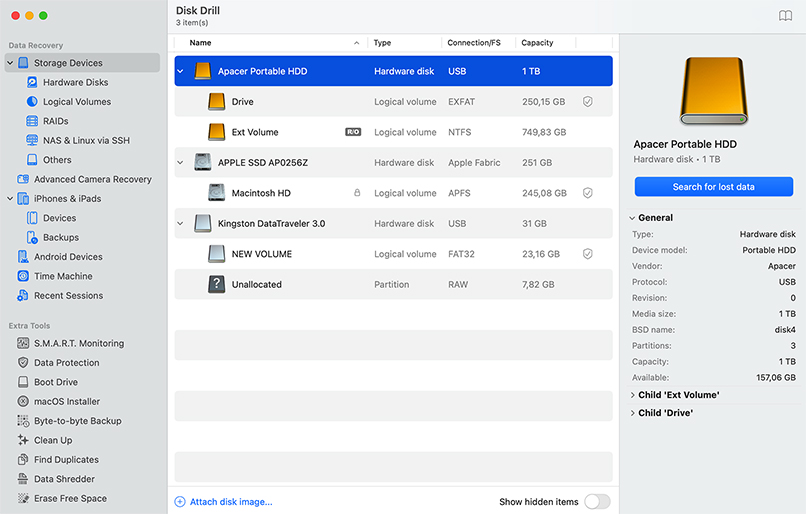
Å bruke spesialisert Mac harddiskgjenopprettingsprogramvare er ofte det beste valget når du opplever datatap på macOS, siden innebygde gjenopprettingsalternativer har alvorlige begrensninger: Papirkurven blir tømt, Time Machine er kanskje ikke aktivert, og eksterne stasjoner blir ofte ikke sikkerhetskopiert.
Disk Drill, derimot, kan finne slettede filer som ikke har blitt fysisk overskrevet, finne tapte partisjoner på en formatert disk, gjenoppbygge HFS+-katalogfiler på en ødelagt disk, og gjøre andre ting for å hjelpe deg med å gjenopprette tapte data så lenge disken det gjelder kan starte opp og kommunisere med datamaskinen din (er synlig i Diskverktøy).
Her er en rask oversikt over stegene for å bruke vårt Mac harddiskgjenopprettingsprogram, Disk Drill.
Disk Drill kan levere utmerkede resultater når du trenger å gjenopprette data fra en Mac-harddisk, fordi det gir profesjonelle verktøy i et grensesnitt alle kan bruke. Her er hva som gjør Disk Drill til det foretrukne valget for Mac-harddiskgjenoppretting:
 Gjenoppretter fra HFS+, APFS, FAT, NTFS, exFAT og mer.Gjenoppretter fra upartisjonerte, formaterte og skadede disker.Sorter eller søk i resultater etter type, størrelse, dato eller navn.Gjenoppbygger skadede HFS+-kataloger for å gjenopprette tapte data.Skann enhver stasjon og forhåndsvis gjenopprettbare filer før kjøp.
Merk: Det er viktig å merke seg at for macOS 10.13 og nyere, er det nødvendig å aktivere systemutvidelser (kalt kext) for å gjenopprette filer fra systemdisker, slik som hoveddisken hvor macOS er installert. I tillegg kan fysisk skade på disken vesentlig redusere sannsynligheten for vellykket datagjenoppretting fra harddisken.
Å bruke Disk Drill for å få tilbake filene dine tar bare noen få enkle steg. Programvaren er laget for å håndtere et bredt spekter av datatapssituasjoner, slik som enkle slettinger, korrupte partisjoner, formaterte stasjoner og til og med stasjoner som ser ut til å ha sviktet. Så lenge disken din vises i Diskverktøy (selv om den er avmontert eller virker skadet), kan Disk Drill utføre sine gjenopprettingskunster. De følgende trinnene vil veilede deg gjennom hele prosessen.
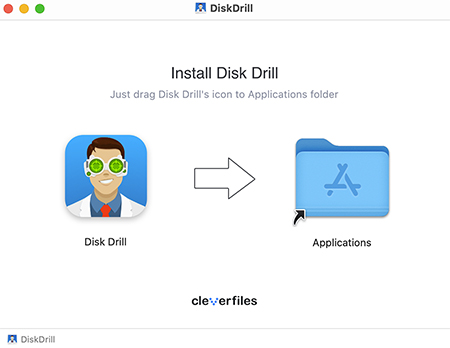
Før du laster ned Disk Drill harddiskgjenopprettingsprogramvare for Mac, bør du spørre deg selv om du trenger å gjenopprette en ekstern eller intern harddisk. Det er viktig å installere Disk Drill på en annen lagringsenhet enn den du prøver å gjenopprette fra.
Hvorfor? Fordi det forhindrer overskriving av gjenopprettbare data på den aktuelle disken. For eksempel, hvis du gjenoppretter filer fra Mac-ens interne harddisk, bør du installere Disk Drill på en ekstern disk (dra Disk Drill-ikonet til et Finder-vindu med en egnet plassering åpnet). På samme måte, hvis din eksterne disk trenger gjenoppretting, må du sørge for at Disk Drill er installert på Mac-ens interne lagring (du kan dra Disk Drill til Programmer-mappen) eller en annen ekstern enhet.
Du kan deretter starte Disk Drill-applikasjonen og fullføre den innledende installasjonsprosessen. Under denne prosessen blir du bedt om å la Disk Drill få tilgang til din interne eller eksterne disk uten restriksjoner, noe som muliggjør datarekonstruksjon fra en Mac-harddisk på den mest omfattende måten mulig.
Hvis harddisken din viser tegn på feil (merkelige lyder, treg ytelse, dårlige sektorer), bør du først lage en sikkerhetskopi for å forhindre permanent datatap. Hvis ikke, kan du trygt hoppe over dette steget.
Disk Drill sitt gratis Byte-for-byte Backup-verktøy lager en nøyaktig kopi av hele disken din i DMG-format for å bevare hver sektor, inkludert slettede filer. Du får tilgang til dette verktøyet, kalt (Byte-for-byte Backup), ved å velge det i Ekstra verktøy-delen i venstre panel. Etter å ha opprettet denne sikkerhetskopidiskbildet kan du trygt utføre harddiskgjenoppretting ved å bruke bildet istedenfor den potensielt sviktende maskinvaren.
Viktig: Du må ha ledig plass som minst tilsvarer den totale kapasiteten til disken din (f.eks. en 500 GB disk trenger 500+ GB ledig plass) for å lage et sikkerhetskopibilde av disken din.
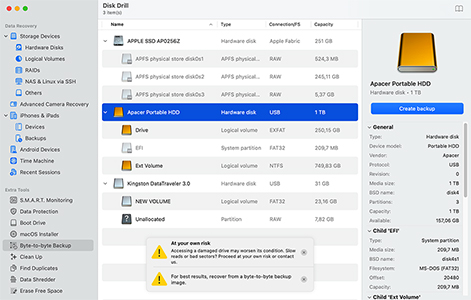
Merk: Disk Drills byte-til-byte sikkerhetskopieringsverktøy er ikke egnet for interne systemstasjoner på Mac med T2-, M1-, M2-, M3- eller M4-brikker, da disse er kryptert med en spesiell brikke. Slike stasjoner må skannes direkte.
For dette steget, åpne Disk Drill og gå til fanen Lagringsenheter. Her vil du se en liste over alle tilgjengelige enheter. Velg harddisken din fra denne listen. For best resultat, velg hele lagringsenheten i stedet for bare en enkelt partisjon. Når du har valgt, klikker du på "Søk etter tapte data" for å starte skanneprosessen. Disk Drill er i stand til å gjenopprette data fra alle vanlige partisjonstyper (se teknisk informasjon nedenfor for flere detaljer).
Hvis du har laget en byte-til-byte-sikkerhetskopi i forrige steg (anbefales sterkt for ustabile eller feilende disker), kan du skanne sikkerhetskopien i stedet for den fysiske disken for å gjenopprette filer fra Mac-harddisken trygt. For å skanne en sikkerhetskopi: klikk på "Koble til diskbilde" i fanen Lagringsenheter, naviger til DMG-sikkerhetskopifilen din, og velg den. Sikkerhetskopien vil vises i enhetslisten din på samme måte som en fysisk disk, slik at du kan skanne den uten noen risiko for den opprinnelige, korrupte maskinvaren.
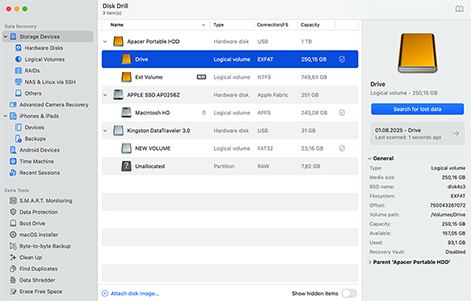
Hvis du prøver å gjenopprette data fra en TRIM-aktivert SSD, vær oppmerksom på at denne prosessen innebærer flere trinn. For detaljert veiledning om gjenoppretting av data fra SSD, vennligst se ofte stilte spørsmål nederst på denne siden.
Varigheten av skanneprosessen med Disk Drill varierer avhengig av typen og størrelsen på harddisken din. Større disker eller de med lavere lese-/skrivehastigheter, som eksterne harddisker, tar lengre tid å skanne.
Under skanningen viser Disk Drill kontinuerlig antall filer som er funnet slik at du hele tiden er informert om fremdriften. Du har muligheten til å klikke på "Se gjennom funnede filer"-knappen når som helst for å forhåndsvise resultatene, selv mens skanningen fortsatt pågår. Du kan også sette skanneprosessen på pause og fortsette senere. Vær oppmerksom på at vi garanterer beste resultat når skanningen fullføres uten avbrudd.
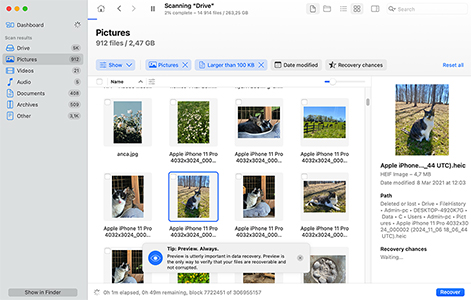
Når skanningen er fullført, vil du se listen over funnede filer organisert i Disk Drill sitt intuitive grensesnitt. Programvaren tilbyr mange nyttige filtreringsalternativer. Du kan for eksempel sortere etter filtype (dokumenter, bilder, videoer, arkiver), filstørrelse eller endringsdato for raskt å finne spesifikke filer blant tusenvis av resultater. Gjenopprettingssannsynlighetsindikatoren ved siden av hver fil viser sannsynligheten for vellykket datagjenoppretting på Mac ved hjelp av fargekoder: grønn for utmerket, gul for god, og rød for dårlige sjanser.
Når du er klar, velger du filene ved å krysse av i boksene ved siden av dem og klikker på "Gjenopprett"-knappen. På dette tidspunktet vil du bli bedt om å oppgradere til Disk Drill PRO dersom du ikke allerede har kjøpt en lisens. Pass på at gjenopprettingsdestinasjonen er utenfor harddisken du gjenoppretter fra. Vent til alle de gjenopprettede filene er kopiert til det nye mediet.
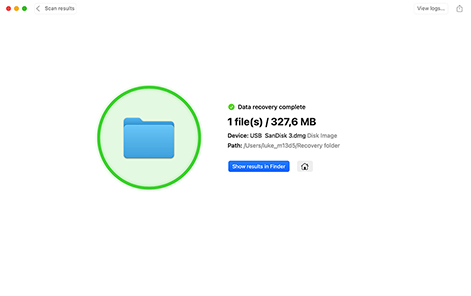
Nå vet du hvordan Disk Drill kan hjelpe deg med Mac harddiskgjenoppretting. Hva venter du på? Last ned gratisversjonen av Disk Drill i dag.


FAT16/FAT32/exFAT, NTFS, NTFS5, ReFS, HFS, HFS+, APFS, EXT2/EXT3/EXT4, BTRFS og enhver RAW-disk

Diskplass: minst 1 GB ledig plass
CPU: 64-bit (x86-64) kompatibel CPU 1,0 GHz eller raskere
RAM: minst 4 GB
Disk Drill er et pålitelig programvareverktøy som kan hjelpe deg med å gjenopprette tapte data på din Mac. Her er noen av dataene Disk Drill kan gjenopprette.

Disk Drill skanner harddisken og gjenoppretter tapte data med noen få klikk. Den kan til og med gjenopprette filer som har blitt tømt fra Papirkurven på din Mac.

Formatering av en disk kan føre til tap av store mengder data. Gjenopprettingsprogramvare kan utføre gjenoppretting av intern eller ekstern harddisk på Mac for å få tilbake tapte filer og mapper fra formaterte disker.

Du kan miste filer under installasjon eller oppgradering av operativsystemet hvis noe går galt. Med programvare for datagjenoppretting kan du få tilbake disse filene raskt.

Hvis operativsystemet ditt kan gjenkjenne en korrumpert harddisk, kan du bruke programvare for datagjenoppretting for å hente ut dataene. Lagre dem på en ny enhet når du gjenoppretter.

Utilsiktet formatering eller et virusangrep kan føre til tap av en partisjon og dens filer. Gjenopprettingsprogramvare er den mest pålitelige måten å gjenopprette en partisjon fra en intern eller ekstern harddisk på Mac.

Filsystemer kan bli ødelagt av ulike årsaker, noe som gjør det umulig å få tilgang til dataene deres. Disk Drill kan gjenopprette disse filene med sin harddiskgjenopprettingsteknologi for Mac.
Disk Drill kan brukes til å gjenopprette data fra alle typer harddisker. Det kan enkelt gjenopprette filer og mapper fra interne eller eksterne stasjoner fra alle produsenter.

Seagate®, Western Digital®, Toshiba®, G-Technology®

Seagate®, WD®, Fantom Drives®, Dell®

RAID0, RAID1, RAID5, RAID6, RAID10, JBOD, Windows Storage Spaces, Apple RAID

Synology®, QNAP®, WD My Cloud®, Netgear®, Asustor®, Zyxel®, Terramaster®, Buffalo® (Linux-basert)

Toshiba Canvio Flex®, Seagate®, Western Digital®, Apple® HDD, OWC®
Disk Drill bruker to kraftige gjenopprettingsmetoder for å sikre maksimal suksess med filgjenoppretting når du trenger å gjenopprette filer fra en Mac-harddisk. Først stoler den på tilgjengelig filsystemmetadata for å gjenopprette HVILKET SOM HELST filformat (selv proprietære formater som ikke er oppført nedenfor) så lenge filsystemstrukturen forblir intakt. For det andre benytter programvaren signaturbasert dyp skanning som gjenkjenner over 400 spesifikke filformater basert på deres unike datamønstre, noe som muliggjør gjenoppretting selv fra korrupte eller omformaterte disker hvor filsysteminformasjonen er tapt.

DIR (Adobe Director-film), M4V (iTunes-video), MP4 (MPEG-4-video), MPG (MPEG-video), MOV (Apple QuickTime-film), M4P (iTunes Music Store-lyd), SWF (Flash-film)
og mer

AAC (Advanced Audio Coding), AU (Audacity-lydfiler), CAF (Core Audio File), MP3 (MPEG Audio Stream, Layer III), M4A (Apple Lossless Audio), OGG (Ogg Vorbis-komprimert lydfil), WAV (DTS-WAV) og mer

BMP, JPEG, JP2, GIF, TIFF, PSP, DNG (Digitalt negativ), SRW (Samsung kamera RAW-bilde), VSD (Visio tegnefil). Polaroid/Sigma:X3F. Mac OS X-ikon: ICNS. Adobe:AI, IDML, INDB, INDD, PSD og flere

EMLX (Apple Mail-melding), ICS (iCalendar), PDF (Portable Document Format), IPA (iPhone- eller iPod Touch-applikasjon), NUMBERS (Apple iWork Numbers), DOCX (Microsoft Word) og mer

ZIP (Utvidet Zip-fil), RAR (WinRAR-komprimert arkiv), JAR (Java-arkiv), DMG (Mac OS X Disk Image), ISO (ISO-9660 CD-platebilde), 7Z (7-Zip-komprimert), MBX (Apple Mail postboksfil) og mer

ACCDB (Microsoft Database), DD (Forensiske DD-bilder), ISO (Ukomprimerte diskbilder), SQL (buntede SQL-spørringer), OTF (OpenType-skrift), BIN (Generiske diskbilder), VMDK (Virtuelle VMWare-disker) og mer
Hvis du ønsker å gjenopprette filer fra en intern eller ekstern harddisk på din Mac uten å bruke programvare for datagjenoppretting, finnes det ulike tilnærminger du kan benytte. Suksessen av disse metodene avhenger i stor grad av dine brukervaner, strategier for databeskyttelse og graden av skade på den interne eller eksterne disken.
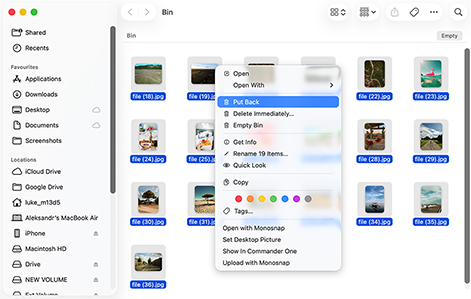
Papirkurven er det første stedet de fleste Mac-brukere sjekker for å gjenopprette slettede filer. Mange brukere vet imidlertid ikke at filer som slettes fra eksterne enheter kun vises i Papirkurven mens den enheten er koblet til. Uten at den opprinnelige enheten er koblet til, vil ikke disse slettede filene vises i Papirkurven i det hele tatt, fordi de lagres i en skjult mappe på selve den eksterne enheten.
For å gjenopprette filer fra Papirkurven:
Hvis Disk Drill ikke lyktes med å gjenopprette filer fra din interne eller eksterne harddisk, er et annet alternativ å gjenopprette dataene dine fra et sikkerhetskopieringsbilde ved hjelp av Diskverktøy. Denne metoden bør prøves etter forsøk på gjenoppretting med Disk Drill, fordi den innebærer å erstatte et helt volum med en kopi fra sikkerhetskopidisken din. Slik fungerer det:
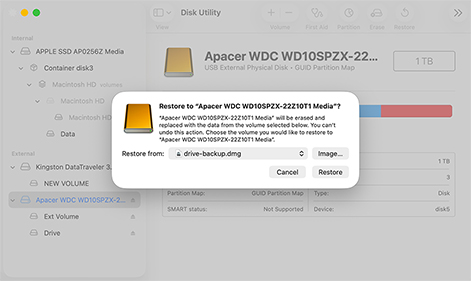
Advarsel: Denne gjenopprettingsmetoden fungerer kun hvis du har en eksisterende kopi av disken din. Vær oppmerksom på at denne prosessen vil slette alle data som for øyeblikket er lagret på måldisken. Fortsett med forsiktighet for å unngå utilsiktet datatap.
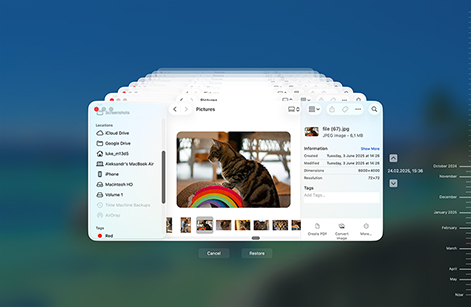
Hvis du tidligere har tatt sikkerhetskopi av dataene dine med Time Machine, et gratis, trinnvis sikkerhetskopieringsverktøy som følger med macOS, kan du enkelt gjenopprette tapte eller slettede filer. Time Machine holder oversikt over hvordan systemet ditt så ut på en hvilken som helst gitt dag, slik at du kan gå tilbake til en tidligere tilstand eller hente ut enkeltfiler. Slik kan du starte gjenopprettingsprosessen:
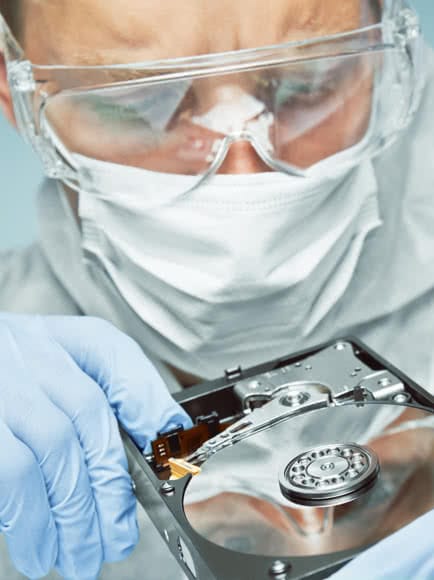
Fysisk skade kan gjøre det umulig for operativsystemet på din Mac å gjenkjenne en disk. I slike tilfeller er det beste alternativet å bruke en pålitelig datarekonstruksjonstjeneste. Dette er de grunnleggende trinnene du bør følge hvis du trenger å utføre denne typen gjenoppretting.
Prøv disse tipsene for å gi deg best mulig sjanse for å lykkes med å gjenopprette en ekstern harddisk på Mac.

Den viktigste handlingen du kan gjøre ved datatap er å slutte å bruke enheten så raskt som mulig for å unngå at filer blir ødelagt eller overskrevet.

Ikke koble fra en ekstern harddisk fra datamaskinen før du er sikker på at alle filoverføringer er fullført, for å unngå å ødelegge dataene dine.

Unngå å reformatere harddisken før du har forsøkt gjenoppretting med Disk Drill. Etter at gjenopprettingen er fullført kan du reformatere disken for videre bruk.

Hvis du bruker en bærbar PC på batteri, sørg for at du har nok strøm til å fullføre filoverføringer før du starter noen prosesser med den interne eller eksterne disken.

Ikke bruk enheten som opplevde datatap til å lagre data gjenopprettet med Disk Drill. Å gjøre dette øker sjansen for at du ødelegger eller overskriver filene dine.

Prøv å unngå å kjøpe interne eller eksterne harddisker av dårlig kvalitet. De økonomiske besparelsene kan oppveies av problemer med enheten som kan føre til tap av data.
Etter å ha lykkes med å gjenopprette dataene dine, bør du forsøke å reparere skaden eller korrupsjonen slik at du kan bruke harddisken uten problemer igjen. Følgende tips kan hjelpe deg med akkurat det:
Å starte Mac-en på nytt i gjenopprettingsmodus kan hjelpe deg med å reparere en ødelagt systemdisk og gjenopprette tilgang til operativsystemet. Prosessen er forskjellig avhengig av om du har en Apple Silicon Mac (M1, M2, M3 eller M4-brikke) eller en Intel-basert Mac.
For Apple Silicon Macs (M1/M2/M3/M4):
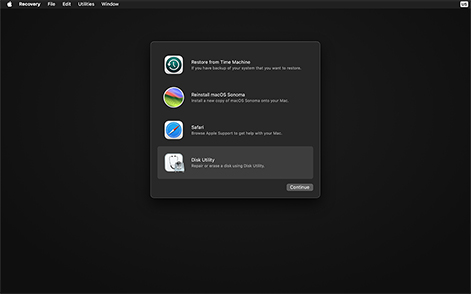
For Intel-baserte Mac:
Denne metoden fungerer for både interne og eksterne disker, og kan løse mange vanlige problemer, inkludert katalogkorrupsjon, tillatelsesproblemer og filsystemfeil som ellers kan hindre vellykket gjenoppretting av data.
Hvis du har en intern eller ekstern disk hvis integritet har blitt kompromittert, kan du sjekke dens konsistens ved å bruke fsck-verktøyet:
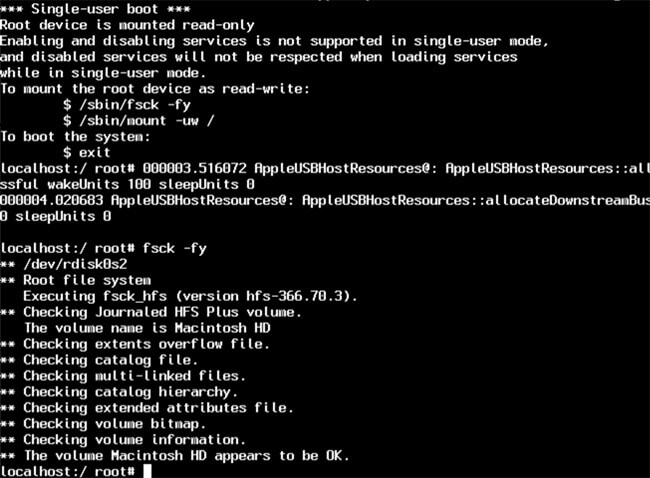
Merk: Disse trinnene gjelder kun for Intel-baserte Mac. På Apple Silicon Mac er ikke enkeltbrukermodus tilgjengelig, så du må kjøre disse fsck-kommandoene gjennom Terminal i gjenopprettingsmodus som forklart i forrige avsnitt.
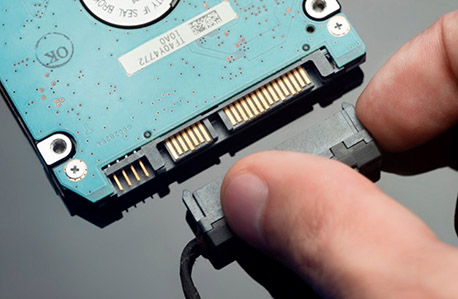
Å koble til stasjonen på en annen datamaskin kan gjøre det mulig å få tilgang til enheten. Hvis det lykkes, kan du bruke Mac-verktøy for å reparere stasjonen eller programvare for datagjenoppretting for å gjenopprette dataene.
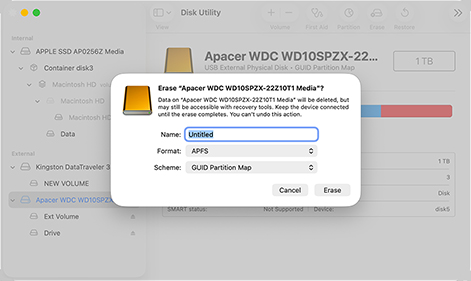
Hvis den ødelagte disken din ikke lenger inneholder noen viktige filer som du ikke har klart å gjenopprette, kan du formatere den for å begynne på nytt:
av Disk Drill Team
Før du bruker programvare for datagjenoppretting, bør du alltid sjekke eksisterende sikkerhetskopier først. Time Machine-sikkerhetskopier, iCloud Drive eller lokale APFS-øyeblikksbilder kan inneholde filene du trenger.
Hvis ingen av disse sikkerhetskopiene har filene dine, eller de ikke var satt opp, må du bruke Mac programvare for harddiskgjenoppretting. Last ned Disk Drill på en annen stasjon enn den du gjenoppretter fra, start programmet, velg stasjonen din og klikk på "Search for lost data." Når søket er fullført, forhåndsvis de funne filene for å kontrollere at de er intakte, velg det du trenger, og klikk på Recover for å lagre dem på et trygt sted.
Diskverktøyets gjenopprettingsfunksjon kan hjelpe deg med å erstatte en hel disk eller et volum med et komplett sikkerhetskopibilde (det vil ikke hjelpe deg med å gjenopprette enkeltfiler uten også å gjenopprette alt annet). Denne metoden er ideell når disken din er ødelagt, har sviktet, eller du migrerer til en ny disk, og du har en tidligere opprettet diskbilde-sikkerhetskopi. Hvis du har det, kan du følge disse trinnene:
SSD-datagjenoppretting krever umiddelbar handling fordi moderne SSD-er med TRIM aktivert, permanent sletter slettede data innen minutter eller timer. Din eneste sjanse for vellykket gjenoppretting er å opprette en byte-for-byte backup før SSD-ens søppelrydding permanent sletter de slettede sektorene. Dette er trinnene du må følge:
For eldre Mac-er med TRIM deaktivert eller eksterne SSD-er, fungerer standard gjenopprettingsmetoder som normalt.
Disk Drill for Mac er den beste Mac-programvaren for harddiskgjenoppretting for de som er på jakt etter profesjonelle gjenopprettingsmuligheter med et grensesnitt alle kan bruke. Den utmerker seg i alle gjenopprettingsscenarioer (fra enkle slettinger til komplekse feil på ødelagte disker), støtter alle større filsystemer og kan gjenkjenne over 400 filformater. Andre store fordeler inkluderer gratis skanning og forhåndsvisning, byte-til-byte-sikkerhetskopiering, videoreparasjon og ekstra databeskyttelsesfunksjoner.
For brukere som er komfortable med kommandolinjegrensesnitt, tilbyr PhotoRec et helt gratis alternativ som er spesielt effektivt for datagjenoppretting (ikke bare bilder og videoer!) fra alvorlig skadede disker der filsysteminformasjonen er tapt.
Det er også verdt å nevne EaseUS Data Recovery Wizard som et alternativ, som gir en mellomting med et brukervennlig grensesnitt og rask skanning, men kan ikke måle seg med Disk Drill når det gjelder datagjenopprettingsytelse og antall tilgjengelige funksjoner.
Ja, du kan gjenopprette data fra en mislykket harddisk, men suksess avhenger av typen feil. Hvis disken har en logisk feil (korruptert filsystem, utilsiktet formatering, dårlige sektorer) og fortsatt vises i Diskverktøy, er gjenoppretting sannsynlig. For disker som viser tidlige tegn på fysisk feil (merkelige lyder, treg ytelse, hyppige frakoblinger), kan det å lage en umiddelbar byte-til-byte-sikkerhetskopi med Disk Drill for å bevare diskens fulle tilstand gjøre gjenoppretting mulig. Disker som overhodet ikke gjenkjennes av operativsystemet, er dessverre umulig å gjenopprette.
Før du forsøker gjenoppretting, bør du vurdere om det er trygt å gjøre det selv. Prøv forskjellige kabler, porter, og koble direkte til Mac-en din (ikke via huber). Lytt etter klikkelyder, slipelyder eller pipelyder (disse lydene betyr at du må stoppe umiddelbart og søke profesjonell hjelp).
Hvis harddisken virker å være i god fysisk stand, kan du koble den til Mac-en din ved hjelp av et harddiskkabinet eller en dokkingstasjon. Når den er tilkoblet, sjekk Diskverktøy for å bekrefte at disken vises med riktig kapasitet. Hvis disken dukker opp i Diskverktøy (selv om den er merket som avmontert eller uinitialisert), kan du fortsette med gjenopprettingen. Åpne Disk Drill eller installer det på en annen lagringsenhet hvis du ikke allerede har gjort det, velg den eksterne harddisken, og start gjenopprettingsprosessen.
En harddiskgjenopprettingsprosess innebærer å hente data som har gått tapt eller blitt slettet fra en harddisk, men som fortsatt fysisk er til stede på den. Denne prosessen innebærer vanligvis bruk av spesialisert programvare for datagjenoppretting som kan skanne disken for å finne filer som kan gjenopprettes, og deretter lagre dem på et sikkert sted.
Først, bruk Mac harddiskgjenopprettingsprogramvare som Disk Drill for å skanne og gjenopprette filene dine, siden reparasjonsforsøk noen ganger kan gjøre datagjenoppretting umulig. Når dataene dine er trygge, har du to hovedalternativer for reparasjon. For mindre korrupsjon kan du bruke Diskverktøyets Førstehjelp-funksjon: åpne Diskverktøy, velg disken din, og klikk Førstehjelp for å fikse filsystemfeil, katalogskader og tillatelsesproblemer. Dette bevarer dataene dine samtidig som korrupsjonen repareres. For alvorlig korrupsjon der Førstehjelp mislykkes gjentatte ganger eller disken forblir ubrukelig, kan du bruke Diskverktøyets Slett-funksjon for å lage et nytt filsystem (og slette alle data i prosessen).
Når Mac-en din ikke gjenkjenner en ekstern harddisk, bør du starte med de enkleste løsningene og jobbe deg videre mot mer avanserte. Sjekk først de fysiske tilkoblingene ved å prøve en annen kabel og USB-port, og koble direkte til Mac-en i stedet for å bruke en hub, samtidig som du sørger for at harddisken får nok strøm.
Deretter bør du kontrollere Mac-innstillingene ved å åpne Finder-innstillinger og bekrefte at "Eksterne disker" er huket av under Generelt (noen ganger er diskene tilkoblet, men vises ikke). Hvis disken fortsatt ikke vises på skrivebordet, åpne Diskverktøy for å se om macOS oppdager den på systemnivå. Når en disk vises i Diskverktøy, men ikke i Finder, kan du ofte trykke Monter for å gjøre den tilgjengelig.
Hvis montering derimot feiler med feil, er det sannsynlig at harddisken er korrupt og trenger Førstehjelp-reparasjoner eller umiddelbar gjenoppretting av data. For disker som er usynlige selv i Diskverktøy, test dem på en annen datamaskin for å finne ut hvor problemet ligger.
Tvangsmontering hjelper når disker vises i Diskverktøy, men ikke kan monteres normalt, viser feil eller forblir utgrått. Bruk disse trinnene for å tvinge Mac til å montere en ekstern harddisk via kommandolinjen:
Før du kan gjenopprette data fra en ikke-gjenkjent stasjon, må du først få macOS til å gjenkjenne den ved å prøve forskjellige USB-porter og kabler, koble stasjonen direkte til din Mac i stedet for via en hub, og starte din Mac på nytt for å tilbakestille systemets maskinvaredeteksjon. Når stasjonen er gjenkjent, kan du bruke populære datagjenopprettingsprogrammer som Disk Drill. Hvis stasjonen forblir helt usynlig etter all feilsøking, står du sannsynligvis overfor maskinvarefeil og trenger profesjonelle gjenopprettingstjenester i stedet for programvareløsninger.
For å gjenopprette fra en skadet eller sviktende harddisk som fortsatt kan gjenkjennes av macOS:
Når du har med eldre Mac-er å gjøre, spesielt de som kjører utdaterte operativsystemer som ikke støttes av moderne versjoner av datagjenopprettingsprogramvare som Disk Drill 6, har du to hovedalternativer:
Gjenoppretting av data fra systemdisken på din Mac krever en litt annen tilnærming for å unngå datatap på grunn av systemaktiviteter. Heldigvis gjør Disk Drill alt enkelt:
For mer detaljert veiledning, besøk våre Disk Drill Recovery Mode-instruksjoner. Husk at datagjenoppretting på Mac med T2-, M1-, M2-, M3- eller M4-brikker via gjenopprettingsmodus ikke er mulig på grunn av krypteringen av systemdisken av sikkerhetsbrikker.

REQUIREMENTS
macOS 10.15–26.x, 69.7 MB
Use Disk Drill 1.x-5.x for OS X 10.5+
AVERAGE USER RANK
NEWEST RELEASE


TOTAL DOWNLOADS

PRO CLIENTS

in 160+ countries

Et oppriktig og enormt takk til utviklerne av Disk Drill (@Cleverfiles). Dere reddet ÅRS med opptak fra å gå tapt for alltid på en ødelagt disk. 10/10 verktøy.
Disk Drill er et utmerket gratisprogram for filgjenoppretting på grunn av den lange listen med funksjoner og det usedvanlig brukervennlige grensesnittet. - Tim Fisher
















