
300+ Million
TOTAL DOWNLOADS
Nettsøk

Har du ved et uhell slettet filer fra din Mac eller MacBook? I de fleste tilfeller er gjenoppretting enkelt, men når du innser at du allerede har tømt papirkurven etter slettingen, eller til og med har omgått den og slettet filer permanent, kan situasjonen virke håpløs. For å vise deg at den sjelden er det, skal vi beskrive flere metoder som kan gjenopprette de tapte dataene dine, ved å bruke gjenopprettingsprogramvare som Disk Drill (macOS Tahoe-klar) for vanskelige situasjoner og innebygde funksjoner i operativsystemet for enklere scenarier. Disse metodene kan gjenopprette tapte filer på din Mac selv om de har blitt permanent slettet fra papirkurven.
Viktig: Moderne Mac med SSD-er bruker TRIM-teknologi, som kan permanent slette slettede data i løpet av få minutter. Hvis din Mac har en SSD (de fleste MacBook fra 2013 og senere), bør du handle umiddelbart for å maksimere sjansen for gjenoppretting.
Når du oppdager at noen filer mangler på Mac-en din, er det første du bør gjøre å sjekke Papirkurven, en spesiell mappe som midlertidig lagrer slettede filer til den tømmes (kan skje automatisk etter 30 dager hvis dette alternativet er aktivert).
Følg disse trinnene for å gjenopprette filer fra Papirkurven på Mac:
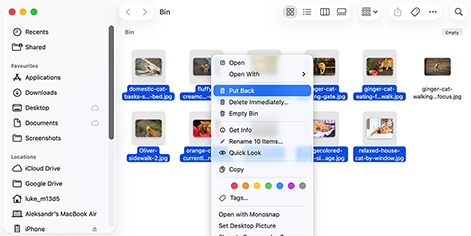
Filer som er slettet fra eksterne enheter koblet til Mac-en din, kan også gjenopprettes fra papirkurven, men det er et viktig krav: Den eksterne enheten må være koblet til Mac-en din. Når du sletter filer fra en ekstern disk, lagrer macOS dem i en skjult mappe på selve enheten. Dette betyr at for å kunne se og gjenopprette disse slettede filene i papirkurven, må du koble den eksterne disken til Mac-en din igjen. Når den er koblet til, vil de slettede filene fra den enheten vises i papirkurven sammen med filer som er slettet fra den interne disken, og du kan gjenopprette dem ved å bruke den samme "Legg tilbake"-prosedyren som beskrevet ovenfor.
Hvis Mac Trash-gjenoppretting ikke lenger er mulig fordi du har tømt papirkurven, eller hvis du trenger å gjenopprette permanent slettede filer på Mac av en annen grunn, er den beste løsningen å bruke programvare for datagjenoppretting.
Disk Drill for Mac er et utmerket valg fordi det kombinerer et svært intuitivt brukergrensesnitt med bransjeledende gjenopprettingsmuligheter og funksjoner, inkludert:
 APFS-, HFS+-, NTFS-, FAT32-, exFAT-, EXT4-, ReFS-støtteIdentifiser og forhåndsvis gjenopprettbare filer gratisGjenoppretter filer basert på filsystemdata og filsignaturerGjenoppretting av BitLocker-kryptert partisjon på MacStøtte for Apple Silicon-brikker og Intel-baserte Mac
Denne omfattende veiledningen vil lede deg gjennom trinnene for å gjenopprette permanent slettede filer på din Mac ved hjelp av Disk Drill, og vise deg hvor enkelt det kan være å hente tapt data på Mac.
Det første steget er å laste ned den gratis Disk Drill-applikasjonen fra vårt nettsted. Den nyeste Disk Drill 6 krever macOS 10.15 "Catalina" eller nyere, men eldre versjoner av Disk Drill støtter macOS fra 10.5 og oppover dersom du bruker en eldre Mac.
Etter nedlastingen finner du "diskdrill.dmg"-filen i Nedlastinger-mappen og dobbeltklikker på den. Hvis du skal gjenopprette filer fra en ekstern lagringsenhet, drar du Disk Drill-ikonet til Programmer-mappen din. Hvis du derimot trenger å gjenopprette filer fra systemdisken på din Mac, er det ideelle først å laste ned installasjonsprogrammet til en ekstern enhet, og deretter installere Disk Drill på den eksterne enheten i stedet for i Programmer-mappen. Dette forhindrer at installasjonsprogrammet potensielt overskriver akkurat de dataene du prøver å gjenopprette.

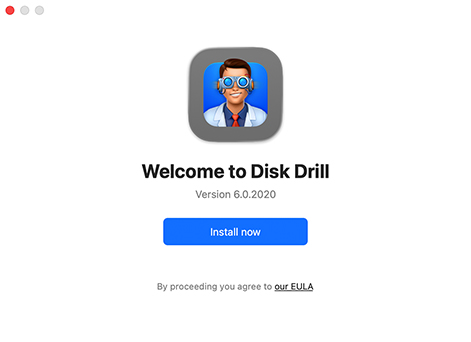
Når Disk Drill er installert, kan du åpne det. Du blir spurt om å bekrefte at du virkelig vil åpne programmet siden det er en tredjepartsapplikasjon lastet ned fra internett. Når du har gjort det, vil du se en knapp merket “Installer nå.” Klikk på den, og gi deretter Disk Drill Full Disktilgang slik at det kan gjenopprette tapte filer.
Hvis du trenger å gjenopprette slettede filer på en ekstern enhet, koble den til Mac-en din nå. Hopp over dette steget hvis du ønsker å gjenopprette en slettet fil på Mac-ens interne harddisk.
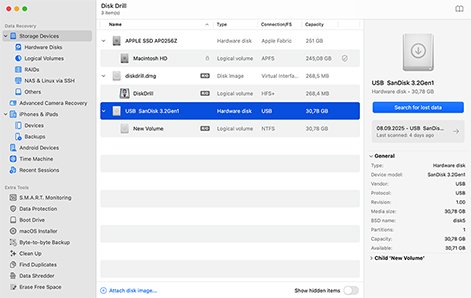
I Disk Drill sitt hovedvindu velger du stasjonen du vil gjenopprette fra listen som vises. Klikk på "Søk etter tapte data" i høyre panel. Velg skannemetode: Universalskann (omfattende gjenoppretting) eller ACR (for kamera-/dronevideoer). Disk Drill søker etter filer med intakt metadata (bevarer navn/stier) og utfører signaturbasert gjenoppretting. Støttede filsystemer inkluderer FAT16/32, exFAT, NTFS/NTFS5, ReFS, HFS/HFS+, APFS, EXT2/3/4 og BTRFS.
Merk: Hvis du har bestemt deg for å skanne systemdisken din, vil du bli bedt om å installere nødvendig Kernel Extension.
Mens Disk Drill sine algoritmer skanner harddisken din, sorterer den funnede filer i seks typer: bilder, videoer, lyd, dokumenter, arkiver og andre. Dette gjør det enkelt å se hva som er funnet, og hver type viser hvor mange filer det er.
Hvis du har det travelt, kan du velge å se på filene Disk Drill har funnet, selv mens den fortsatt skanner. Faktisk kan du til og med pause skanningen og gjenopprette slettede filer fra din Mac med en gang, hvis de allerede har blitt lokalisert av Disk Drill.
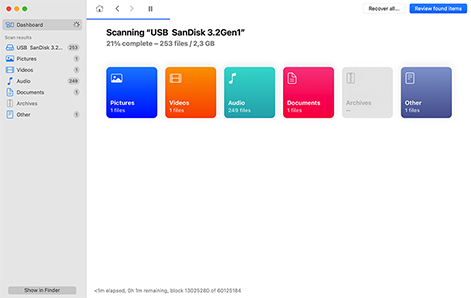
Merk: Den nyeste versjonen av Disk Drill lar deg pause et søk startet på macOS og fortsette det på Windows (og omvendt).
Når Disk Drill er ferdig med å skanne, vil du få se en liste over filene den har funnet. Hvis du leter etter bestemte filer, kan du sortere resultatene for å begrense antallet filer som vises:
Når du finner en potensiell fil, klikker du på "øye"-ikonet ved siden av navnet for å forhåndsvise den. Noen filer kan være korrupte, så forhåndsvisning er den eneste måten å vite om filen er fullstendig gjenopprettbar. Etter at du har identifisert de slettede filene på din Mac som du ønsker å gjenopprette, huker du av boksene ved siden av navnene deres.
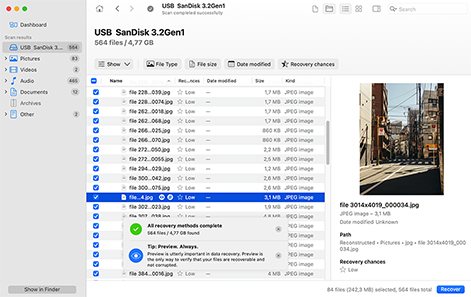
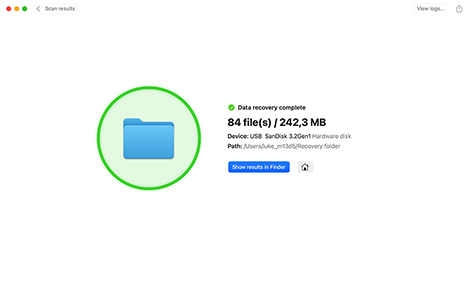
Når du har valgt filene dine, klikker du på Gjenopprett-knappen nederst til høyre. Du vil bli bedt om å velge et egnet sted for gjenoppretting (et som er på en annen lagringsenhet enn den du skanner).
Disk Drill vil automatisk bekrefte om den valgte plasseringen er egnet. Hvis den er det, kan du starte selve gjenopprettingen. Hvis du ikke har oppgradert til Disk Drill PRO ennå, vil du bli bedt om å gjøre det for å kunne fullføre gjenopprettingen av filene dine. Gratisversjonen av Disk Drill lar deg kun skanne og forhåndsvise filer som kan gjenopprettes.
✅ Gratulerer! Du vet nå hvordan du kan gjenopprette slettede filer i macOS.

Gjenopprett raskt tapte og slettede data fra Macens interne harddisk eller SSD* selv etter at du har tømt papirkurven.

Koble en ekstern harddisk til din Mac og la Disk Drill skanne den etter tapte filer og gjenopprette dataene dine.

Bare sett inn minnepinnen i Macens USB-port og velg den i Disk Drills grensesnitt for å gjenopprette de slettede filene fra flash-stasjonen.

Gjenopprett slettede filer fra SD eller andre typer minnekort ved å bruke Mac sitt kortleser.

Gjenopprett enkelt ulike RAID-konfigurasjoner og NAS-systemer, som ofte brukes i Linux-, Windows- og Mac-miljøer.

Koble til smarttelefonen din og utfør Android- eller iPhone-datagjenoppretting med noen få klikk for å få tilbake de tapte dataene dine.
* Hvis TRIM er deaktivert. Les mer >

BMP, JPG, PCX, TIFF og mange andre formater.

AVI, FCP, FLV, M4V er bare noen av de støttede filtypene.

MP3, WAV, WMA og alle andre populære formater.

DOCX, XLSX, TXT, Pages, EPUB og mange flere.

CR2, CR3, NEF, NRW, ORF, SR2, SRF fra Sony, Canon, Nikon og andre digitalkameraer.
Her er noen tips som vil øke sannsynligheten for at du kan utføre en vellykket gjenoppretting av data.

Den mest effektive handlingen for å forbedre sjansene for å gjenopprette data på Mac-en din, er å slutte å bruke den berørte lagringsenheten umiddelbart etter at du mistenker datatap. Videre bruk av disken eller partisjonen kan føre til at dataene du ønsker å gjenopprette, blir overskrevet. Derfor bør du laste ned programvare for datagjenoppretting på en annen enhet enn den du prøver å gjenopprette fra.

Når du håndterer en ødelagt stasjon, er det best å lage et sikkerhetskopidiskbilde av lagringsenheten du prøver å gjenopprette, for å bevare dens nåværende tilstand. Med et diskbilde klart kan du forsøke datagjenoppretting flere ganger uten å bekymre deg for å overskrive eller skade originaldataene ytterligere.

Ikke ignorer tegn på en harddisk som holder på å feile. Hvis du hører merkelige skrapelyder, begynner å merke tegn på datakorruptjon, eller ser at harddiskens S.M.A.R.T.-verdier ser dårlige ut, er det sannsynligvis ikke innbilning. Disse problemene vil ikke rette seg selv og vil sannsynligvis bli verre til harddisken svikter helt. Få dataene dine over på en tryggere lagringsenhet så snart som mulig.

For å unngå å overskrive dataene du prøver å gjenopprette, bør du unngå å lagre de gjenopprettede filene tilbake på den opprinnelige disken. Velg i stedet et annet sted, for eksempel en ekstern harddisk eller, hvis du gjenoppretter et mindre antall filer, en USB-minnepinne eller minnekort.

Før du bruker verktøy for datagjenoppretting, bør du sjekke eventuelle eksisterende sikkerhetskopier du måtte ha. Enten det er en Time Machine-sikkerhetskopi eller en skylagringstjeneste, har du kanskje allerede filene du trenger. Å gjenopprette fra disse sikkerhetskopiene kan ofte være den enkleste måten å få tilbake de manglende filene på en Mac.

Invester i pålitelig programvare for datagjenoppretting som er utviklet spesielt for Mac. Programvaren du velger bør støtte filsystemene Apple bruker (APFS, HFS/HFS+, FAT32 og exFAT) og være kompatibel med Intel T1-T2 og Apple silicon (M1/M2/M3/M4) Macs.
Her er prosedyrene du kan bruke når du prøver å gjenopprette slettede filer uten programvare. Du bør prøve noen av disse metodene før du tyr til en programvareløsning.
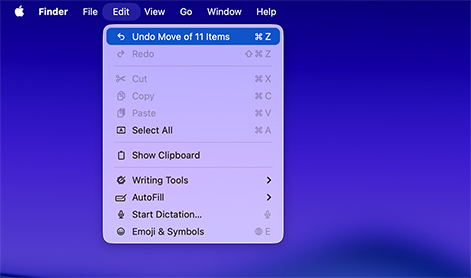
Kombinasjonen av hurtigtastene Command-Z i macOS vil ofte angre den siste handlingen du utførte med operativsystemet. Hvis du bruker hurtigtastene gjentatte ganger, kan du angre de siste flere kommandoene du har skrevet inn. Dette kan være svært nyttig hvis du innser at du nettopp har slettet en viktig fil.
Denne metoden fungerer når du sender noe til papirkurven eller utfører en masse-sletting i et dokument. Vær imidlertid oppmerksom på at angrefunksjonen ikke varer etter at du har lukket applikasjonen eller startet systemet på nytt. I tillegg kan ikke Command-Z gjenopprette filer etter at papirkurven er tømt. For å gjenopprette filer fra en tømt papirkurv, må du bruke Disk Drill.
macOS lagrer slettede filer midlertidig, og de flyttes til papirkurven for å gjøre dem lett tilgjengelige for gjenoppretting. Som standard lagres filer i papirkurven i opptil 30 dager før de automatisk fjernes.
For å gjenopprette slettede filer fra din Mac gratis:
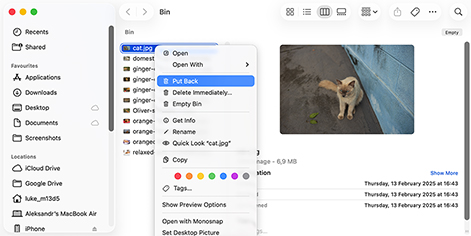
Merk: Hvis filer ble slettet fra en ekstern disk, må disken være koblet til Mac-en din for at innholdet i papirkurven skal vises.
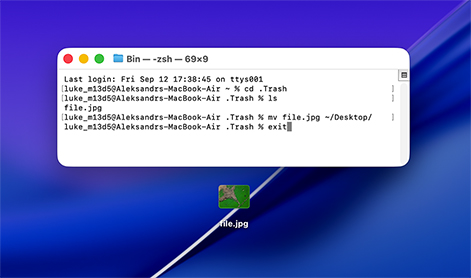
Hvis du ikke får tilgang til papirkurven på vanlig måte (ved å klikke på ikonet i Dock), kan du gjenopprette slettede filer fra den ved å bruke Terminal-appen. Selv om denne metoden krever at du skriver inn noen potensielt skremmende kommandoer, er gjenopprettingsprosessen faktisk enkel, som beskrevet nedenfor:
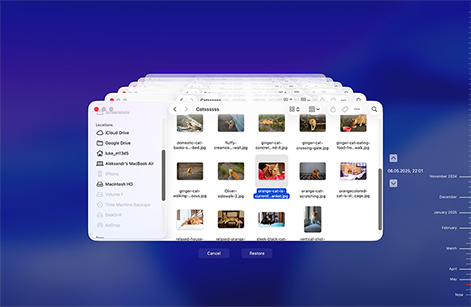
Time Machine er et gratis sikkerhetskopieringsverktøy som følger med operativsystemet på din Mac. Mange Mac-eiere bruker dette verdifulle verktøyet for å beskytte dataene sine. Selv uten at en full Time Machine-backupdisk er koblet til, oppretter macOS automatisk lokale øyeblikksbilder på den interne disken din som kan hjelpe deg med å gjenopprette nylig slettede filer.
Følg disse trinnene for å gjenopprette tapte filer fra Time Machine-sikkerhetskopien din:
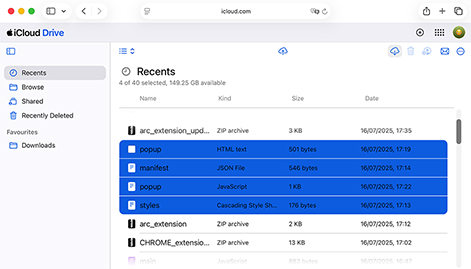
Hvis du har lastet opp filer manuelt til iCloud Drive eller har satt Skrivebord og Dokumenter-mappene til å synkronisere automatisk, kan du kanskje gjenopprette slettede filer fra iCloud.
For å sjekke og laste ned filer fra iCloud:
Denne metoden fungerer i to scenarioer:
Noen ganger kan lagringsenheten din være fysisk skadet i så stor grad at den ikke kan gjenkjennes av operativsystemet ditt. I slike tilfeller vil alle metodene nevnt ovenfor, bortsett fra Time Machine, mislykkes, og du vil sitte igjen og lure på hva du kan gjøre for å gjenopprette dataene dine. En profesjonell tjeneste for datagjenoppretting kan være i stand til å gjenopprette mappene og filene dine selv om enheten er fysisk skadet. Ekspertene til en gjenopprettingstjeneste kan åpne opp harddisken og klone den slik at dataene kan gjenopprettes. Denne prosessen utføres i et miljøkontrollert rentrom for å sikre at diskene ikke blir forurenset under gjenopprettingen. En anerkjent tjeneste som CleverFiles Data Recovery Center vil ikke ta betalt hvis teknikerne deres ikke klarer å gjenopprette dataene dine. Det er verdt et forsøk hvis andre metoder mislykkes og du trenger å få tilbake dataene dine.

Å beskytte filene dine er den beste måten å forhindre at de blir permanent tapt. Disk Drill gir deg tre alternativer for å beskytte dine verdifulle data.
Det første alternativet heter Recovery Vault, og dette effektive verktøyet sikkerhetskopierer kun filmetadata for å øke sjansen betydelig for fullstendig og vellykket gjenoppretting av slettede filer, samtidig som det krever bare en liten mengde lagringsplass.
Det andre alternativet er funksjonen Garantert Gjenoppretting. Denne funksjonen lagrer fullstendige kopier av viktige filer som havner i Papirkurven. Dermed muliggjør den full gjenoppretting selv når filene har blitt permanent slettet, og den fungerer selv om du har en T2, M1, M2, M3 eller M4 Mac med kryptert systemdisk.
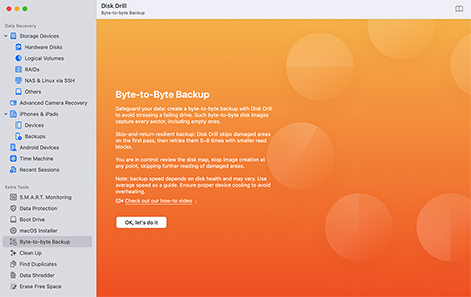
Til slutt kan du bruke Byte-til-byte-sikkerhetskopieringsverktøyet til å lage et komplett sikkerhetskopibilde av en hvilken som helst ukryptert lagringsenhet. Husk imidlertid at denne metoden krever lagringsplass som tilsvarer størrelsen på disken det tas sikkerhetskopi av.
Selvfølgelig kan du (og bør) aktivere Time Machine for å utfylle disse Disk Drill-sikkerhetskopieringsalternativene. Time Machine, som er innebygd i macOS, holder automatisk oversikt over alle filene dine og lar deg gjenopprette hele systemet til en tidligere tilstand eller hente enkeltfiler.
Det finnes en rekke grunner til at du kan miste data på Mac-en din. Her er noen vanlige scenarier:

Utilsiktet sletting er en av de vanligste årsakene til datatap på Mac. Det er lett å ved et uhell slette en viktig fil eller mappe mens du bruker datamaskinen din. For å unngå dette, bør du alltid dobbeltsjekke før du sletter noen filer.

Mac-brukere er ikke immune mot virus og annen skadelig programvare, selv om det er sant at de rammes langt sjeldnere. Løsepengevirus, for eksempel, er en type skadelig programvare som krypterer filene dine og krever betaling i bytte mot dekrypteringsnøkkelen. For å beskytte deg mot løsepengevirus og andre typer skadelig programvare, er det viktig å følge beste praksis for cybersikkerhet.

macOS eller app-feil kan forårsake uventet tap av data. For eksempel kan du flytte en fil fra én mappe til en annen ved hjelp av en filoverføringsapp, og plutselig krasjer appen. Når du prøver å finne filen, ser det ut til at den mangler både i kilde- og målmappe, selv om den teknisk sett fortsatt er til stede på disken.

Etter hvert som harddisken eller SSD-en din blir eldre, kan den begynne å få ytelsesproblemer som fører til tap av data. Du bør ta merkelige lyder eller uforklarlig forsvunne filer på alvor og vurdere å flytte dataene dine til en ny enhet.

Formatering av en disk sletter all data på den. Selv om det noen ganger er med hensikt (som ved klargjøring av en ny disk), kan utilsiktet formatering være katastrofalt. Akkurat som du må være forsiktig når du sletter enkeltfiler, bør du alltid bekrefte at det er riktig disk du har tenkt å formatere før du fortsetter.
Å fjerne en ekstern stasjon fra Mac-en uten å mate den ut på riktig måte kan føre til datakorrupsjon og tap av data. Bruk alltid alternativet Løs ut før du kobler fra ekstern lagring, slik at alle prosesser får mulighet til å avslutte riktig.
av Disk Drill Team
For å gjenopprette slettede filer på din Mac, start med å sjekke papirkurven for å se om filene fortsatt er der. Hvis de er det, høyreklikk og velg "Legg tilbake" for å gjenopprette dem. Sjekk deretter sikkerhetskopiene dine, inkludert Time Machine, iCloud Drive eller andre sikkerhetskopieringstjenester du bruker regelmessig. Når disse grunnleggende metodene ikke fungerer, er det på tide å bruke et datagjenopprettingsprogram som Disk Drill, som kan skanne disken din for permanent slettede filer som ikke er synlige på vanlig måte.
For å gjenopprette filer fra Papirkurven på Mac, klikk på Papirkurv-ikonet i Docken, finn filene dine, høyreklikk og velg "Legg tilbake" for å gjenopprette dem til deres opprinnelige plassering. Du kan også dra filer direkte til ønsket mappe.
Hvis du har slettet filer fra en ekstern stasjon, må du sørge for at den er koblet til Mac-en din, og deretter vil Papirkurv-mappen vise slettede filer fra både interne og eksterne stasjoner. Hvis papirkurven er tømt, trenger du et dataredningsprogram som Disk Drill for å gjenopprette permanent slettede filer.
Flere innebygde Mac-funksjoner kan gjenopprette slettede filer uten tredjepartsprogramvare, og Time Machine bør være ditt førstevalg. For å bruke det, koble til sikkerhetskopidisken, åpne den opprinnelige filplasseringen, gå inn i Time Machine fra menylinjen og gjenopprett filene dine. Et annet alternativ er iCloud. Logg inn på iCloud.com for å sjekke "Nylig slettet"-mappen (filer blir liggende i 30 dager) eller laste ned synkroniserte filer. Det er også verdt å nevne automatiske gjenopprettingsfunksjoner i ulike apper som Microsoft Office, Pages og Numbers.
Ja, det finnes. Programvare for datagjenoppretting lar deg gjenopprette slettede filer selv etter at du har tømt papirkurven på macOS. Dette er fordi filene som var i papirkurven fortsatt finnes på datamaskinen din etter at den er tømt. De er logisk utilgjengelige, og datagjenopprettingsprogramvare kan reparere de logiske koblingene slik at operativsystemet og applikasjoner får tilgang til filene igjen.
Ja, du kan gjenopprette slettede filer ved å bruke Terminal-kommandoen, men du må bruke den før du tømmer papirkurven. Bruk denne fremgangsmåten for å prøve:
Du kan gjenopprette filer som du nettopp har slettet ved å bruke Angre-kommandoen ved å trykke på tastekombinasjonen Kommando Z. Denne kommandoen gjenoppretter filene til deres opprinnelige plassering. Den fungerer fra et Finder-vindu samt mange apper som lar deg opprette og slette filer. Dette vil ikke angre kommandoen om å tømme papirkurven.
Du har noen forskjellige alternativer for å gjenopprette slettede bilder på din Mac.
Slik prøver du å bruke Macens innebygde Bilder-app for gjenoppretting.
Hvis du bruker en skylagringstjeneste som iCloud, Dropbox eller Google Foto, kan det hende du kan bruke appene deres til å gjenopprette slettede bilder. De fleste tjenester beholder slettede filer i 30 dager. I tillegg til å gjøre deling av filer enklere, er muligheten til å gjenopprette fra skyen en av hovedfordelene disse tjenestene tilbyr. De spesifikke trinnene avhenger av hvilken plattform du bruker.
Den mest pålitelige måten å gjenopprette permanent slettede bilder fra din Mac på, er med Disk Drill dataredigeringsprogramvare. Følg disse trinnene for å få det gjort:
For å gjenopprette slettede filer på Mac-en din gratis, bør du begynne med alle de innebygde alternativene som er tilgjengelige i macOS. Sjekk papirkurven først, bruk Command-Z for å angre nylige slettinger, bla gjennom eventuelle Time Machine-sikkerhetskopier du har, og undersøk papirkurv-mappene i skytjenestene dine som iCloud, Dropbox eller Google Drive. Disse metodene koster ingenting og lykkes ofte med å gjenopprette nylig slettede filer.
Når innebygde metoder ikke fungerer, blir gratis gjenopprettingsprogramvare ditt neste alternativ. Disk Drill er et utmerket valg fordi det lar deg forhåndsvise alle gjenopprettbare filer uten at du trenger lisens. For en omfattende sammenligning av gratis og betalte gjenopprettingsalternativer, kan du sjekke veiledningen vår om beste programvare for datagjenoppretting for Mac.
Du kan hente en slettet mappe direkte fra Papirkurven ved å følge denne prosedyren.
Slettede filer blir midlertidig lagret i papirkurven i en forhåndsbestemt periode eller til papirkurven tømmes manuelt. Dette er en spesiell mappe, og du kan se filene som har blitt slettet ved å åpne papirkurven og søke på samme måte som i andre mapper på Mac. Filer kan dras ut av papirkurven eller Legges tilbake til sin opprinnelige plassering.
Hvis du har aktivert Time Machine på din Mac, bør du kunne gjenopprette slettede filer fra en Mac-gjestekonto ved å bruke den nyeste Time Machine-sikkerhetskopien.
Slik gjenoppretter du slettede filer fra en Mac-gjestekonto via Time Machine:
Med mindre du har å gjøre med datatap forårsaket av fysisk skade, bør du alltid prøve å gjenopprette de tapte filene dine ved hjelp av pålitelig programvare for datagjenoppretting for Mac før du tyr til en profesjonell tjeneste for datagjenoppretting, fordi du ikke har noe å tape. Ledende verktøy for datagjenoppretting som Disk Drill tilbyr en gratis prøveversjon som lar deg forhåndsvise gjenopprettbare filer før kjøp, slik at du tydelig kan se om programvaren er i stand til å gjenopprette de tapte dataene dine. I tillegg er bruk av programvare for datagjenoppretting ofte raskere og mer kostnadseffektivt enn å sende din Mac til en profesjonell tjeneste for datagjenoppretting.
Gjenoppretting av permanent slettede filer fra en Mac med SSD er betydelig mer utfordrende enn med tradisjonelle harddisker på grunn av TRIM-teknologi. Når TRIM er aktivert, noe det som oftest er på moderne Mac, markerer SSD-en de slettede datablokkene som tomme umiddelbart og kan overskrive dem svært raskt, noen ganger bare minutter etter sletting.
Sjansene dine for gjenoppretting avhenger av flere faktorer: om TRIM er aktivert, hvor raskt du forsøker gjenoppretting etter sletting, og om SSD-en allerede har skrevet nye data til disse blokkene. For å øke sjansene dine mest mulig bør du slutte å bruke Mac umiddelbart for å forhindre overskriving, og deretter bruke gjenopprettingsprogramvare som Disk Drill så raskt som mulig.
Når gjenopprettede filer viser korrupsjon, finnes det noen ting du kan gjøre for å forbedre situasjonen. Enkelte filformater, som videoer, kan i noen tilfeller repareres ved hjelp av lett tilgjengelige verktøy som Clever Online Video Repair. Alternativt kan du bruke Disk Drill sitt Advanced Camera Recovery-modul, som er utviklet for å rekonstruere fragmenterte videofiler under gjenoppretting. Du kan også alltid kjøre et nytt søk med et annet gjenopprettingsprogram, siden ulike verktøy benytter forskjellige algoritmer som kan gi renere versjoner av filene dine.

REQUIREMENTS
macOS 10.15–26.x, 69.7 MB
Use Disk Drill 1.x-5.x for OS X 10.5+
AVERAGE USER RANK
NEWEST RELEASE





TOTAL DOWNLOADS

PRO CLIENTS

in 160+ countries

Et oppriktig og enormt takk til utviklerne av Disk Drill (@Cleverfiles). Dere reddet ÅRS med opptak fra å gå tapt for alltid på en ødelagt disk. 10/10 verktøy.
Den nye versjonen av Disk Drill for Mac introduserer en rekke forbedringer både i brukervennlighet og under panseret for å gi den beste opplevelsen og resultatene innen datagjenoppretting. - Filipe Espósito
















