
200+ Miljoen
TOTAAL AANTAL DOWNLOADS
Zoeken op de website

Per ongeluk bestanden verwijderd van je Mac of MacBook? In de meeste gevallen is herstel eenvoudig, maar wanneer je je realiseert dat je de prullenmand al hebt geleegd na het verwijderen, of zelfs deze hebt omzeild en bestanden permanent hebt verwijderd, kan je situatie hopeloos lijken. Om je te laten zien dat dit zelden het geval is, beschrijven we verschillende methoden om je verloren gegevens te herstellen, met behulp van herstelsoftware zoals Disk Drill (macOS Tahoe klaar) voor lastige situaties en standaardfuncties van het besturingssysteem voor eenvoudigere scenario’s. Deze methoden kunnen verloren bestanden op je Mac herstellen, zelfs als ze permanent uit de prullenmand zijn verwijderd.
Belangrijk: Moderne Macs met SSD's gebruiken TRIM-technologie, die verwijderde gegevens binnen enkele minuten permanent kan wissen. Als je Mac een SSD heeft (de meeste MacBooks vanaf 2013), handel dan direct om de kans op herstel te maximaliseren.
Wanneer je ontdekt dat er enkele bestanden ontbreken op je Mac, is het eerste wat je moet doen de Prullenbak controleren, een speciale map die verwijderde bestanden tijdelijk opslaat totdat deze wordt geleegd (dit kan automatisch gebeuren na 30 dagen als deze optie is ingeschakeld).
Volg deze stappen om bestanden uit de Prullenmand op Mac te herstellen:
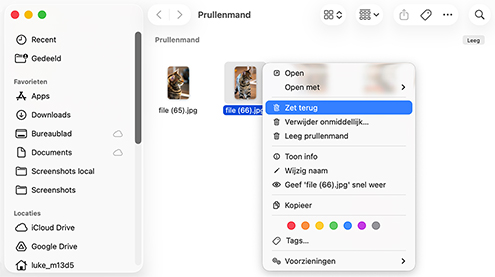
Bestanden die zijn verwijderd van externe apparaten die op je Mac zijn aangesloten, kunnen ook worden teruggehaald uit de Prullenbak, maar er is een belangrijke vereiste: het externe apparaat moet op je Mac zijn aangesloten. Wanneer je bestanden verwijdert van een externe schijf, slaat macOS ze op in een verborgen map op dat apparaat zelf. Dit betekent dat je het externe station opnieuw op je Mac moet aansluiten om deze verwijderde bestanden in je Prullenbak te kunnen zien en herstellen. Zodra het is aangesloten, verschijnen de verwijderde bestanden van dat apparaat in je Prullenbak naast bestanden die van je interne schijf zijn verwijderd, en kun je ze herstellen met behulp van dezelfde "Zet terug"-procedure zoals hierboven beschreven.
Als Mac Prullenbak herstel niet langer mogelijk is omdat je deze hebt geleegd, of als je om een andere reden permanent verwijderde bestanden op Mac moet herstellen, is de beste oplossing om gebruik te maken van dataherstelsoftware.
Disk Drill voor Mac is een uitstekende keuze omdat het een zeer intuïtieve gebruikersinterface combineert met toonaangevende herstelmogelijkheden en functies, waaronder:
 APFS-, HFS+-, NTFS-, FAT32-, exFAT-, EXT4- en ReFS-ondersteuningIdentificeer en bekijk herstelbare bestanden gratis voorafHerstelt bestanden op basis van bestandssysteemgegevens en bestandssignaturenHerstel van BitLocker-versleutelde partitie op MacOndersteuning voor Apple Silicon-chips en Intel-gebaseerde Macs
Deze uitgebreide gids leidt je stap voor stap door het proces om permanent verwijderde bestanden op je Mac te herstellen met behulp van Disk Drill, en laat je zien hoe eenvoudig het kan zijn om je verloren gegevens op Mac terug te halen.
De eerste stap is om de gratis Disk Drill applicatie te downloaden van onze website. De nieuwste Disk Drill 6 vereist macOS 10.15 "Catalina" of nieuwer, hoewel oudere versies van Disk Drill macOS vanaf 10.5 ondersteunen als je een oudere Mac gebruikt.
Na het downloaden vind je het bestand "diskdrill.dmg" in je map Downloads en dubbelklik je daarop. Als je bestanden van een extern opslagapparaat wilt herstellen, sleep je het Disk Drill-pictogram naar je map Programma's. Als je echter bestanden van de systeemschijf van je Mac moet herstellen, is het ideale scenario om eerst de installer naar een extern apparaat te downloaden en vervolgens Disk Drill op dat externe apparaat te installeren in plaats van in je map Programma's. Dit voorkomt dat de installer mogelijk de gegevens overschrijft die je probeert te herstellen.

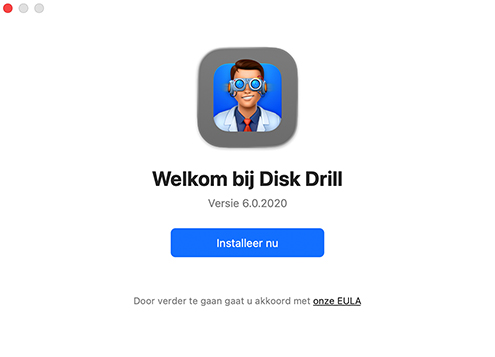
Zodra Disk Drill is geïnstalleerd, start het programma. Je wordt gevraagd om te bevestigen of je het echt wilt openen, aangezien het een applicatie van derden is die van internet is gedownload. Zodra je dit hebt gedaan, zie je een knop met het label “Installeer nu.” Klik hierop en geef daarna Disk Drill Volledige Schijftoegang zodat het verloren bestanden kan herstellen.
Als je verwijderde bestanden op een extern apparaat moet herstellen, sluit dit nu aan op je Mac. Sla deze stap over als je een verwijderd bestand op de interne harde schijf van je Mac wilt herstellen.
Selecteer in het hoofdvenster van Disk Drill de schijf waarvan je gegevens wilt herstellen uit de weergegeven lijst. Klik op "Zoek naar verloren gegevens" in het rechterpaneel. Kies je scanmethode: Universele Scan (uitgebreide hersteloptie) of Geavanceerd Camera Herstel (voor camera/dronevideo’s). Disk Drill zoekt naar bestanden met intacte metadata (waarbij namen/paden behouden blijven) en voert herstel op basis van handtekeningen uit. Ondersteunde bestandssystemen zijn onder andere FAT16/32, exFAT, NTFS/NTFS5, ReFS, HFS/HFS+, APFS, EXT2/3/4 en BTRFS.
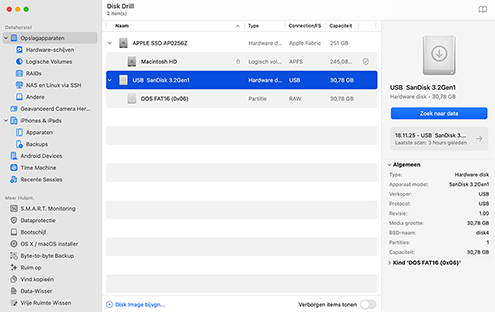
Opmerking: Als u ervoor kiest om uw systeemschijf te scannen, wordt u gevraagd om de vereiste Kernel Extension te installeren.
Terwijl de algoritmen van Disk Drill je schijf scannen, worden de gevonden bestanden gesorteerd in zes typen: afbeeldingen, video's, audio, documenten, archieven en overige. Dit maakt het gemakkelijk om te zien wat er is gevonden, waarbij elk type aangeeft hoeveel bestanden er zijn.
Als je haast hebt, kun je ervoor kiezen om de bestanden die Disk Drill heeft gevonden te bekijken, zelfs terwijl de scan nog bezig is. Je kunt de scan zelfs pauzeren en verwijderde bestanden van je Mac direct herstellen als ze al door Disk Drill zijn gevonden.
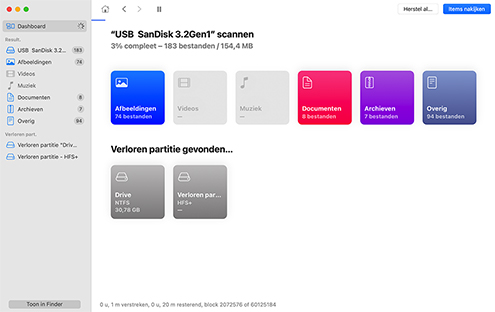
Opmerking: De nieuwste versie van Disk Drill stelt je in staat om een scan die op macOS is gestart te pauzeren en voort te zetten op Windows (en omgekeerd).
Wanneer Disk Drill klaar is met scannen, wordt de lijst met gevonden bestanden weergegeven. Als je op zoek bent naar bepaalde bestanden, kun je de resultaten sorteren om het aantal getoonde bestanden te beperken:
Wanneer je een mogelijk bestand hebt gevonden, klik je op het "oog"-icoon naast de naam om het te bekijken. Sommige bestanden kunnen beschadigd zijn, dus een voorbeeldweergave is de enige manier om zeker te weten of het bestand volledig herstelbaar is. Nadat je de verwijderde bestanden op je Mac die je wilt herstellen hebt geïdentificeerd, vink je de selectievakjes naast hun namen aan.
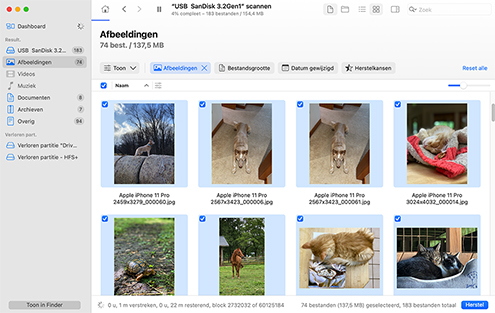
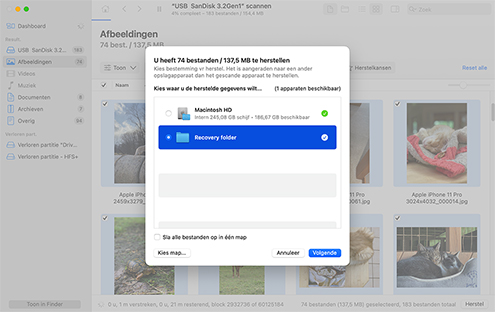
Zodra je je bestanden hebt geselecteerd, klik je op de Herstel-knop rechtsonder. Je wordt gevraagd om een geschikte herstel locatie te kiezen (op een ander opslagapparaat dan datgene dat je aan het scannen bent).
Disk Drill zal automatisch bevestigen of de geselecteerde locatie geschikt is. Als dat het geval is, kun je beginnen met het daadwerkelijke herstel. Als je nog niet bent overgestapt op Disk Drill PRO, word je gevraagd dit te doen om het herstel van je bestanden te voltooien. Met de gratis versie van Disk Drill kun je alleen bestanden scannen en een voorbeeld van de herstelbare bestanden bekijken.
✅ Gefeliciteerd! Je weet nu hoe je verwijderde bestanden op macOS kunt herstellen.

Herstel snel verloren en verwijderde gegevens van de interne harde schijf of SSD* van je Mac, zelfs nadat je de Prullenmand hebt geleegd.

Sluit een externe harde schijf aan op je Mac en laat Disk Drill deze scannen op verloren bestanden en je gegevens herstellen.

Sluit uw pen drive gewoon aan op de USB-poort van de Mac en selecteer deze in de interface van Disk Drill om uw verwijderde flashdrive-bestanden te herstellen.

Herstel verwijderde bestanden van SD of andere soorten geheugenkaarten met de kaartlezer van je Mac.

Herstel moeiteloos diverse RAID-configuraties en NAS-systemen, die vaak gebruikt worden in Linux-, Windows- en Mac-omgevingen.

Sluit je smartphone aan en voer Android- of iPhone dataherstel uit met een paar klikken om je verloren gegevens terug te krijgen.
* Als TRIM is uitgeschakeld. Meer informatie >

BMP, JPG, PCX, TIFF en vele andere formaten.

AVI, FCP, FLV, M4V zijn slechts enkele van de ondersteunde bestandstypen.

MP3, WAV, WMA en alle andere populaire formaten.

DOCX, XLSX, TXT, Pages, EPUB en nog veel meer.

CR2, CR3, NEF, NRW, ORF, SR2, SRF van Sony, Canon, Nikon en andere digitale camera's.
Hier zijn enkele tips die de kans vergroten dat u een succesvolle gegevensherstel kunt uitvoeren.

De meest impactvolle actie om je kansen op Mac-gegevensherstel te vergroten, is om het gebruik van het betreffende opslagapparaat onmiddellijk te stoppen zodra je dataverlies vermoedt. Doorgaan met het gebruiken van de schijf of partitie vergroot het risico dat de data die je wilt herstellen wordt overschreven. Daarom moet je herstelsoftware op een ander apparaat downloaden dan het apparaat waarvan je gegevens probeert te herstellen.

Bij het omgaan met een beschadigde schijf is het het beste om een back-up schijfkopie te maken van het opslagapparaat dat je probeert te herstellen, zodat je de huidige staat ervan behoudt. Met een schijfkopie kun je meerdere pogingen tot gegevensherstel doen zonder je zorgen te maken over het overschrijven of verder beschadigen van de originele gegevens.

Negeer de signalen van een falende harde schijf niet. Als je vreemde schurende geluiden hoort, tekenen van gegevenscorruptie begint op te merken, of ziet dat de S.M.A.R.T.-waarden van de harde schijf er slecht uitzien, is het waarschijnlijk geen verbeelding. Deze problemen lossen zichzelf niet op en zullen waarschijnlijk alleen maar erger worden totdat de schijf het begeeft. Haal je gegevens zo snel mogelijk van het apparaat af en zet ze over op veiliger opslagmedia.

Om te voorkomen dat de gegevens die je probeert te herstellen worden overschreven, moet je de herstelde bestanden niet opslaan op de oorspronkelijke schijf. Kies in plaats daarvan een andere locatie, zoals een externe harde schijf of, als je een kleinere hoeveelheid bestanden herstelt, een USB-stick of geheugenkaart.

Voordat je gegevenshersteltools gebruikt, controleer je eventuele bestaande back-ups die je hebt. Of het nu gaat om een Time Machine-back-up of een cloudopslagdienst, je hebt de benodigde bestanden misschien al. Herstellen uit deze back-ups is vaak de eenvoudigste manier om de ontbrekende bestanden terug te krijgen op een Mac.

Investeer in betrouwbare dataherstelsoftware die speciaal is ontworpen voor Mac. De door jou gekozen software moet bestandssystemen ondersteunen die Apple gebruikt (APFS, HFS/HFS+, FAT32 en exFAT) en compatibel zijn met Intel T1-T2 en Apple silicon (M1/M2/M3/M4) Macs.
Hier zijn de procedures die u kunt gebruiken om uw verwijderde bestanden te herstellen zonder software. U kunt enkele van deze methoden proberen voordat u een software-oplossing gebruikt.
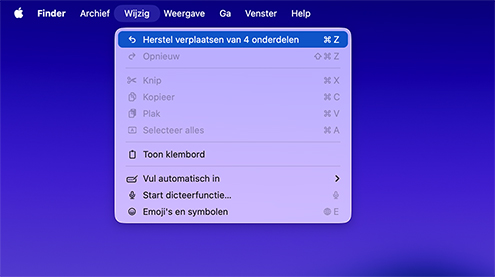
De macOS-toetsencombinatie Command-Z maakt het vaak mogelijk om de laatste handeling die je in het besturingssysteem hebt uitgevoerd, ongedaan te maken. Door de toetsencombinatie herhaaldelijk te gebruiken kun je meerdere recente opdrachten die je hebt ingevoerd ongedaan maken. Dit kan bijzonder handig zijn als je je realiseert dat je net een belangrijk bestand hebt verwijderd.
Deze methode werkt wanneer je iets naar de Prullenmand verplaatst of een massaverwijdering uitvoert binnen een document. Houd er echter rekening mee dat de ongedaan maken-functie niet behouden blijft nadat je de applicatie hebt gesloten of je systeem opnieuw hebt opgestart. Bovendien kan Command-Z geen bestanden herstellen nadat de Prullenmand is geleegd. Om bestanden uit een geleegde Prullenmand te herstellen, moet je Disk Drill gebruiken.
Het macOS slaat verwijderde bestanden tijdelijk op en ze worden naar de Prullenmand verplaatst, zodat ze gemakkelijk kunnen worden hersteld. Standaard worden bestanden in de Prullenmand tot 30 dagen bewaard voordat ze automatisch worden verwijderd.
Om verwijderde bestanden gratis van je Mac te herstellen:
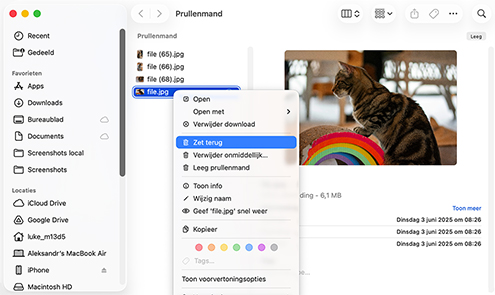
Opmerking: Als bestanden van een externe schijf zijn verwijderd, moet de schijf op je Mac zijn aangesloten om de inhoud van de Prullenmand weer te geven.
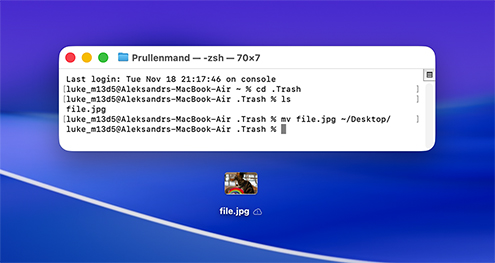
Als je geen toegang hebt tot je Prullenmand op de gebruikelijke manier (door op het pictogram in het Dock te klikken), kun je verwijderde bestanden herstellen met behulp van de Terminal-app. Hoewel deze methode vereist dat je enkele mogelijk intimiderende commando's invoert, is het herstelproces eigenlijk eenvoudig, zoals hieronder beschreven:
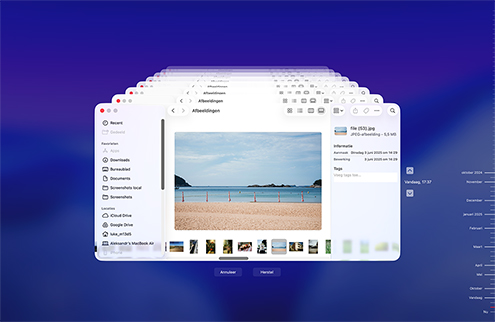
Time Machine is een gratis back-uptool die standaard is geïnstalleerd op het besturingssysteem van je Mac. Veel Mac-eigenaren gebruiken dit waardevolle hulpmiddel om hun gegevens te beschermen. Zelfs zonder dat er een volledige Time Machine-back-upschijf is aangesloten, maakt macOS automatisch lokale snapshots op je interne schijf die kunnen helpen bij het herstellen van recent verwijderde bestanden.
Volg deze stappen om verloren bestanden te herstellen vanaf je Time Machine-back-up:
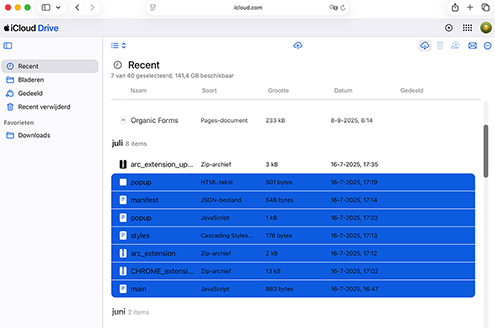
Als je handmatig bestanden hebt geüpload naar iCloud Drive of als je de mappen Bureaublad en Documenten hebt ingesteld om automatisch te synchroniseren, kun je mogelijk verwijderde bestanden herstellen vanuit iCloud.
Zo controleer en download je bestanden vanuit iCloud:
Deze methode werkt in twee scenario's:
Soms is je opslagapparaat fysiek zo beschadigd dat het niet herkend kan worden door je besturingssysteem. In deze gevallen zullen alle bovenstaande methoden behalve Time Machine falen, en blijf je achter met de vraag wat je kunt doen om je data terug te krijgen. Een professionele data recovery service kan mogelijk je mappen en bestanden herstellen, zelfs als het apparaat fysiek beschadigd is. De deskundige technici van een recovery service kunnen de schijf uit elkaar halen en klonen zodat de data hersteld kan worden. Dit proces wordt uitgevoerd in een gecontroleerde, stofvrije cleanroom om te garanderen dat de schijven niet worden besmet tijdens het herstel. Een gerenommeerde service zoals CleverFiles Data Recovery Center rekent geen kosten als hun technici je data niet kunnen herstellen. Het is het proberen waard als andere methodes falen en je je data terug wilt krijgen.

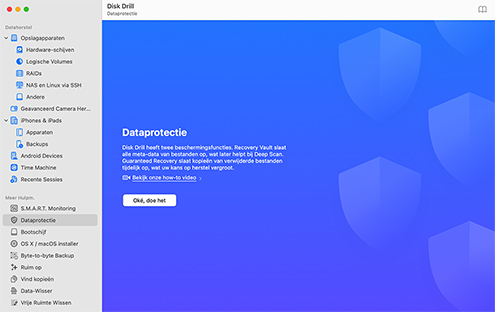
Het beschermen van uw bestanden is de beste manier om te voorkomen dat ze permanent verloren gaan. Disk Drill biedt u drie opties om uw waardevolle gegevens te beschermen.
De eerste optie heet Recovery Vault, en dit efficiënte hulpmiddel maakt alleen een back-up van bestandsmetadata om de kans op een volledige, succesvolle herstel van verwijderde bestanden aanzienlijk te vergroten, terwijl het slechts een kleine hoeveelheid opslagruimte vereist.
De tweede optie is de Guaranteed Recovery-functie. Deze functie slaat volledige kopieën op van belangrijke bestanden die in de Prullenmand terechtkomen. Hierdoor kunnen ze volledig worden hersteld, zelfs wanneer ze permanent zijn verwijderd, en het werkt zelfs als je een T2-, M1-, M2-, M3- of M4-Mac met een versleutelde systeemschijf hebt.
Tot slot kun je de Byte-to-byte Backup-tool gebruiken om een volledige back-upimage te maken van elk niet-versleuteld opslagapparaat. Houd er echter rekening mee dat deze methode een opslagruimte vereist die gelijk is aan de grootte van de geback-upte schijf.
Natuurlijk kun je (en zou je moeten) Time Machine inschakelen om deze Disk Drill-back-upopties aan te vullen. Time Machine, ingebouwd in macOS, houdt automatisch een overzicht bij van al je bestanden en stelt je in staat om je hele systeem te herstellen naar een eerdere staat of afzonderlijke bestanden te herstellen.
Er zijn verschillende redenen waarom je gegevens kunt verliezen op je Mac. Hier zijn enkele veelvoorkomende scenario's:

Per ongeluk verwijderen is een van de meest voorkomende oorzaken van gegevensverlies op Mac. Het is gemakkelijk om per ongeluk een belangrijk bestand of map te verwijderen tijdens het gebruik van je computer. Controleer daarom altijd dubbel voordat je bestanden verwijdert.

Mac-gebruikers zijn niet immuun voor virussen en andere malware, ook al is het waar dat ze veel minder vaak het doelwit zijn. Ransomware, bijvoorbeeld, is een type malware dat je bestanden versleutelt en betaling eist in ruil voor de decryptiesleutel. Om jezelf te beschermen tegen ransomware en andere soorten malware, is het belangrijk om de beste praktijken op het gebied van cyberbeveiliging te volgen.

macOS- of app-fouten kunnen onverwacht gegevensverlies veroorzaken. Bijvoorbeeld, je verplaatst een bestand van de ene map naar de andere met een bestandsoverdracht-app, en plotseling crasht de app. Wanneer je het bestand probeert te vinden, blijkt het zowel in de bronmap als in de doelmap te ontbreken, terwijl het technisch gezien nog steeds op de schijf aanwezig is.

Naarmate je harde schijf of SSD ouder wordt, kan deze prestatieproblemen gaan vertonen die tot gegevensverlies leiden. Je moet vreemde geluiden of onverklaarbaar verdwenen bestanden serieus nemen en overwegen je gegevens naar een nieuw apparaat over te zetten.

Het formatteren van een schijf wist alle gegevens die erop staan. Hoewel dit soms met opzet gebeurt (zoals bij het voorbereiden van een nieuwe schijf), kan per ongeluk formatteren rampzalig zijn. Net zoals je voorzichtig moet zijn bij het verwijderen van afzonderlijke bestanden, moet je altijd controleren of je de juiste schijf formatteert voordat je doorgaat.
Het verwijderen van een extern station van je Mac zonder het correct uit te werpen kan gegevens beschadigen en tot verlies leiden. Gebruik altijd de optie 'Uitwerpen' voordat je een extern opslagapparaat loskoppelt, zodat alle processen de kans krijgen om correct af te ronden.
door Disk Drill Team
Om verwijderde bestanden op je Mac te herstellen, begin je met het controleren van je Prullenmand om te zien of de bestanden daar nog staan. Als dat het geval is, klik je er met de rechtermuisknop op en kies je "Zet terug" om ze te herstellen. Controleer vervolgens je back-ups, waaronder Time Machine, iCloud Drive of andere back-updiensten die je regelmatig gebruikt. Als deze basis-methoden niet werken, is het tijd om gebruik te maken van gegevensherstelsoftware zoals Disk Drill, die je schijf kan scannen op permanent verwijderde bestanden die niet zichtbaar zijn via de normale manieren.
Om bestanden uit de Prullenmand op Mac te herstellen, klik je op het Prullenmand-pictogram in je Dock, zoek je je bestanden, klik je er met de rechtermuisknop op en kies je "Zet terug" om ze naar hun oorspronkelijke locatie te herstellen. Je kunt bestanden ook direct naar de gewenste map slepen.
Als je bestanden hebt verwijderd van een externe schijf, zorg er dan voor dat deze is aangesloten op je Mac, waarna de Prullenmand verwijderde bestanden van zowel interne als externe schijven toont. Als de Prullenmand is geleegd, heb je dataherstelsoftware zoals Disk Drill nodig om permanent verwijderde bestanden te herstellen.
Verschillende ingebouwde Mac-functies kunnen verwijderde bestanden herstellen zonder software van derden, en Time Machine moet je eerste keuze zijn. Om het te gebruiken, sluit je je back-upschijf aan, open je de oorspronkelijke bestandslocatie, ga je via de menubalk naar Time Machine en herstel je je bestanden. Een andere optie is iCloud. Log in op iCloud.com om de map "Recent verwijderd" te controleren (bestanden blijven 30 dagen) of om gesynchroniseerde bestanden te downloaden. Ook het vermelden waard zijn de automatische herstelopties van diverse apps zoals Microsoft Office, Pages en Numbers.
Ja, dat is er. Dataherstelsoftware stelt je in staat om verwijderde bestanden te herstellen, zelfs nadat je de Prullenmand op je macOS hebt geleegd. Dit komt doordat de bestanden, nadat de Prullenmand is geleegd, nog steeds op je computer aanwezig zijn. Ze zijn logisch ontoegankelijk en dataherstelsoftware kan de logische koppelingen repareren, waardoor het besturingssysteem en applicaties weer toegang hebben tot de bestanden.
Ja, je kunt verwijderde bestanden herstellen met behulp van de Terminal-opdracht, maar je moet dit doen voordat je de Prullenmand leegt. Gebruik deze procedure om het te proberen:
Je kunt bestanden die je zojuist hebt verwijderd herstellen door de opdracht Ongedaan maken te gebruiken met de toetscombinatie Command Z. Deze opdracht herstelt de bestanden op hun oorspronkelijke locatie. Het werkt vanuit een Finder-venster en in veel apps waarin je bestanden kunt maken en verwijderen. Dit maakt het legen van de Prullenmand niet ongedaan.
Je hebt een paar verschillende opties om verwijderde foto’s op je Mac te herstellen.
Hier lees je hoe je kunt proberen de native Foto’s-applicatie van je Mac te gebruiken voor herstel.
Als je een cloudback-upservice zoals iCloud, Dropbox of Google Foto’s gebruikt, kun je wellicht hun apps gebruiken om verwijderde foto’s te herstellen. De meeste diensten bewaren verwijderde bestanden 30 dagen. Naast het eenvoudiger delen van bestanden, is de mogelijkheid om vanuit de cloud te herstellen één van de belangrijkste voordelen die deze diensten bieden. De specifieke stappen zijn afhankelijk van het platform dat je gebruikt.
De meest betrouwbare manier om permanent verwijderde foto’s van je Mac te herstellen is met Disk Drill data recovery software. Volg deze stappen om het uit te voeren:
Om gratis verwijderde bestanden op je Mac te herstellen, begin je met alle ingebouwde opties die beschikbaar zijn in macOS. Controleer eerst je Prullenmand, gebruik Command-Z om recente verwijderingen ongedaan te maken, blader door eventuele Time Machine-back-ups die je hebt, en bekijk de prullenmandmappen in je clouddiensten zoals iCloud, Dropbox of Google Drive. Deze methoden kosten niets en slagen er vaak in om recent verwijderde bestanden te herstellen.
Wanneer ingebouwde methoden niet werken, is gratis herstelsoftware je volgende optie. Disk Drill is een uitstekende keuze omdat het alle herstelbare bestanden kan laten zien zonder dat een licentie vereist is. Voor een uitgebreid overzicht van gratis en betaalde herstelopties, bekijk onze gids over de beste data recovery software voor Mac.
U kunt een verwijderde map direct uit de Prullenmand halen met de volgende procedure.
Verwijderde bestanden worden tijdelijk opgeslagen in de Prullenmand voor een vooraf bepaalde periode of totdat de Prullenmand handmatig wordt geleegd. Dit is een speciale map en je kunt de verwijderde bestanden bekijken door de Prullenmand te openen en te zoeken zoals je dat in elke andere map op je Mac zou doen. Bestanden kunnen uit de Prullenmand worden gesleept of Teruggezet naar hun oorspronkelijke locatie.
Als je Time Machine op je Mac hebt ingeschakeld, zou je verwijderde bestanden moeten kunnen herstellen van een Mac-gastaccount met behulp van de meest recente Time Machine-back-up.
Hier lees je hoe je verwijderde bestanden van een Mac-gastaccount herstelt via Time Machine:
Tenzij je te maken hebt met gegevensverlies als gevolg van fysieke schade, moet je altijd eerst proberen je verloren bestanden te herstellen met betrouwbare data recovery software voor Mac voordat je een beroep doet op een professionele data recovery service, omdat je niets te verliezen hebt. Toonaangevende data recovery tools zoals Disk Drill bieden een gratis proefversie waarmee je herstelbare bestanden kunt bekijken voordat je tot aankoop overgaat, zodat je duidelijk kunt zien of de software in staat is je verloren gegevens te herstellen. Bovendien is het gebruik van data recovery software vaak sneller en kostenefficiënter dan het opsturen van je Mac naar een professionele data recovery service.
Het herstellen van permanent verwijderde bestanden van een Mac met SSD is aanzienlijk moeilijker dan bij traditionele harde schijven vanwege TRIM-technologie. Wanneer TRIM is ingeschakeld, wat standaard het geval is op de meeste moderne Macs, markeert de SSD onmiddellijk verwijderde datablokken als leeg en kan deze ze zeer snel overschrijven, soms al binnen enkele minuten na verwijdering.
Je herstel kansen hangen af van verschillende factoren: of TRIM is ingeschakeld, hoe snel je probeert te herstellen na verwijdering, en of de SSD al nieuwe gegevens naar die blokken heeft geschreven. Om je kansen zoveel mogelijk te vergroten, moet je de Mac onmiddellijk niet meer gebruiken om overschrijving te voorkomen, en vervolgens zo snel mogelijk herstelsoftware zoals Disk Drill gebruiken.
Wanneer herstelde bestanden beschadigd zijn, zijn er een aantal dingen die je kunt doen om de situatie te verbeteren. Sommige bestandsformaten, zoals video's, kunnen in bepaalde gevallen worden gerepareerd met eenvoudig beschikbare tools zoals Clever Online Video Repair. Je kunt ook de Advanced Camera Recovery-module van Disk Drill gebruiken, die is ontworpen om gefragmenteerde videobestanden te reconstrueren tijdens het herstelproces. Daarnaast kun je altijd een nieuwe scan uitvoeren met andere herstelsoftware, omdat verschillende tools verschillende algoritmen gebruiken die mogelijk schonere versies van je bestanden kunnen herstellen.

VEREISTEN
macOS 10.15–26.x, 69.7 MB
Gebruik Disk Drill 1/2.x/3.x voor OS X 10.5+
GEMIDDELDE GEBRUIKER RANK
NIEUWSTE RELEASE



TOTAAL AANTAL DOWNLOADS

PRO KLANTEN

in 150+ landen

 Madelyn Kotara
 Bedankt! Mijn telefoon heeft alles verwijderd, maar ik had een .rar archief van de inhoud op mijn computer die ik de avond tevoren had verwijderd. Dankzij Disk Drill is alle data 100% intact. BEDANKT!
Disk Drill herstelt alle bestanden op de Mac. Het is een uitgebreid tool voor dataherstel, – protectie, cleanup en backup en meer. Veel tools voor het herstellen van data op een Mac falen nog steeds vanwege het APFS-bestandssysteem. Disk Drill heeft daar geen last van.















