
200+ Miljoen
TOTAAL AANTAL DOWNLOADS
Zoeken op de website

Disk Drill is een effectieve en betrouwbare SD-kaart herstelsoftware voor Macs met macOS 10.15+, inclusief macOS Tahoe. Het kan verwijderde bestanden herstellen op alle typen SD-kaarten op Mac OS X, inclusief SDHC, SDXC, MicroSD, CompactFlash-kaarten, XD-kaarten, Sony Memory Sticks, MMC-kaarten en vrijwel elke andere kaart die je Mac kan lezen. In dit artikel laten we je zien hoe je Disk Drill gebruikt en laten we andere methoden zien om verloren gegevens van een SD-kaart op Mac te herstellen. macOS Tahoe Klaar!
Disk Drill kan bestanden van geheugenkaarten herstellen, zelfs in enkele van de meest uitdagende situaties van gegevensverlies, maar elke datahersteltool heeft zijn beperkingen. Er bestaat bijvoorbeeld geen tool die fysiek overschreven gegevens kan herstellen.
Bij CleverFiles zijn we ons bewust van de angst die deze onzekerheid kan veroorzaken, en daarom biedt Disk Drill een risicovrije aanpak voor gegevensherstel. Het is gratis uit te proberen en werkt in een alleen-lezen modus, wat betekent dat het uw gegevensverliesprobleem nooit verergert. U hoeft pas te upgraden naar Disk Drill PRO wanneer u hebt bevestigd dat de gegevens op uw SD-kaart terug te halen zijn.
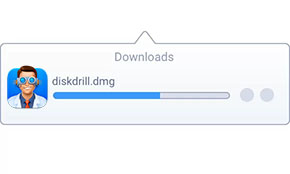
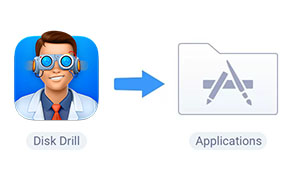
Download en installeer de gratis versie van Disk Drill voor Mac. Omdat je gegevens gaat herstellen van een extern geheugenkaartje, is het veilig om de software op de hoofdschijf van je computer te installeren.
Download Disk Drill
Sleep naar de map Programma's

Start Disk Drill
Met uw SD-kaart verbonden, kunt u Disk Drill starten en uw SD-kaart op drie verschillende manieren kiezen, afhankelijk van uw specifieke gegevensverlies situatie en de staat van uw geheugenkaart.
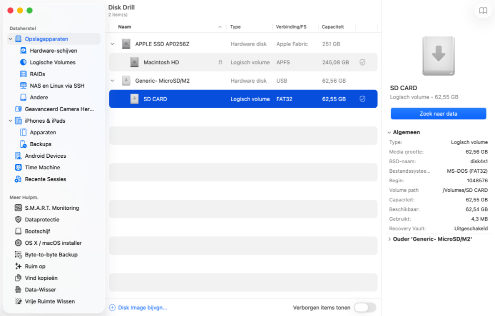
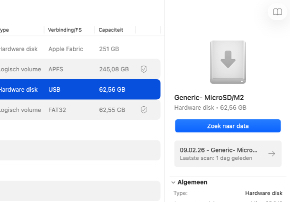
De standaard herstelmethode werkt het beste wanneer je niet-video bestanden zoals foto's, muziek, documenten en andere soorten gegevens wilt herstellen. In dergelijke gevallen kun je eenvoudig je kaart selecteren in de sectie Opslagapparaten voordat je begint met SD-kaart gegevensherstel op je Mac, zoals uitgelegd in de volgende stap. Hoewel deze methode technisch gezien ook videobestanden kan herstellen, raden we aan om in plaats daarvan de Advanced Camera Recovery (ACR) module te gebruiken omdat deze gemiddeld beter presteert bij het herstellen van verwijderde of geformatteerde bestanden.
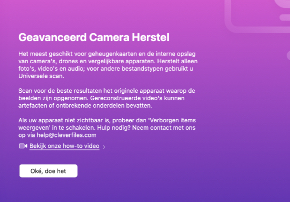
Als je GoPro-video's, DJI-dronebeelden of andere camerabeelden bent kwijtgeraakt door per ongeluk verwijderen of formatteren, ga dan naar de Geavanceerd Camera Herstel (ACR)-module en selecteer daar je SD-kaart, omdat deze module gefragmenteerde videostreams kan reconstrueren. De module zal vragen naar je cameramodel en clusterinstellingen. Als je dit niet weet, kan de module meestal automatisch de juiste instellingen bepalen.
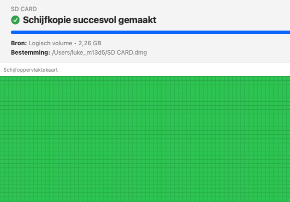
Als je vermoedt dat je SD-kaart is beschadigd omdat deze lees-/schrijffouten vertoont, willekeurig verbinding verliest of zich op andere manieren vreemd gedraagt, is het het beste om de verbeterde Byte-voor-Byte Back-up-module van Disk Drill te gebruiken om een volledige sector-voor-sector kopie van je SD-kaart als een DMG-bestand te maken. Zodra de back-up is voltooid, klik je op Disk Image bijvgn in het tabblad Opslagapparaten en selecteer je de gekoppelde afbeelding in plaats van je SD-kaart.
Met uw geheugenkaart of geheugenkaartimage geselecteerd, kunt u op de knop Zoek naar data klikken om het scanproces van Disk Drill te starten. Terwijl de scan vordert, ziet u een intuïtieve weergave van de voortgang van de scan, inclusief een tijdsindicatie tot voltooiing en een lijst van bestanden die in realtime worden gevonden. Mocht u om welke reden dan ook de scan willen pauzeren, dan biedt Disk Drill de flexibiliteit om dit te doen.
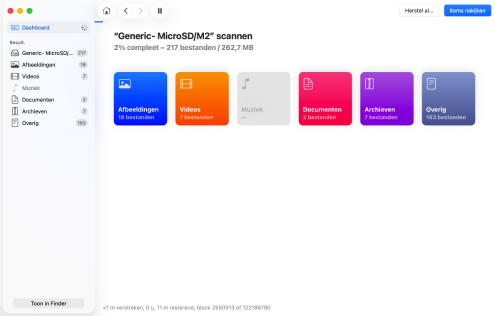
Nadat de scan is voltooid, zie je alle herstelbare bestanden. Als er te veel resultaten zijn, gebruik dan de filteropties van Disk Drill om snel te vinden wat je nodig hebt. Je kunt zoeken op bestandsnaam, filteren op datum of specifieke bestandstypen selecteren. Je kunt ook wisselen tussen verschillende weergavemodi. De boomstructuurweergave is handig als je specifieke mappen wilt bekijken, terwijl de pictogramweergave je snel laat afbeeldingen en video's herkennen aan de hand van hun miniaturen.
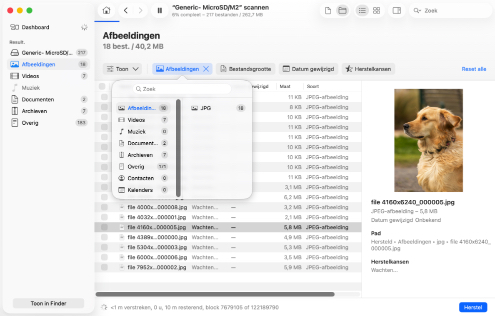
Gebruik de voorbeeldweergave van Disk Drill om te controleren of bestanden herstelbaar zijn voordat je doorgaat. Beweeg hiervoor de muisaanwijzer over het bestand dat je wilt bekijken en klik op het "oog"-icoontje. Als de voorbeeldweergave er goed uitziet, zal het bestand perfect worden hersteld. Je kunt een enkel bestand selecteren door er rechtstreeks op te klikken, meerdere bestanden door hun individuele selectievakjes aan te vinken, of alle bestanden tegelijk met het selectievakje boven de bestandenlijst.
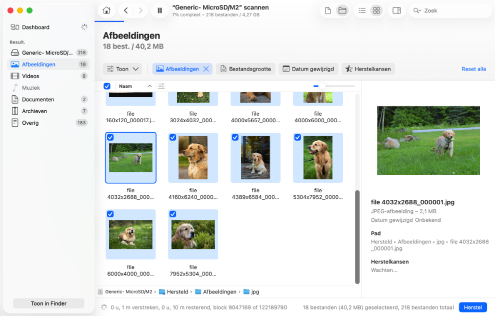
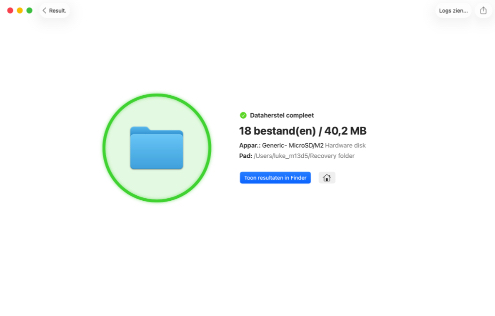
Klik tenslotte op de knop Herstel en kies een veilige locatie op je Mac om de herstelde bestanden op te slaan. Deze locatie moet anders zijn dan de geheugenkaart waarvan je herstelt om overschrijven te voorkomen. Op dit punt, als je de gratis versie van Disk Drill gebruikt, moet je upgraden naar Disk Drill Pro om het herstelproces te voltooien.

Houd er rekening mee dat hoe minder je de geheugenkaart gebruikt waarvan je gegevens wilt herstellen, hoe groter de kans is op succesvolle SD-kaart gegevensherstel op Mac. De meeste camera’s wissen verwijderde of zelfs geformatteerde gegevens niet volledig om het proces te versnellen. In plaats daarvan verwijderen ze alleen de bestandsysteemreferenties die naar je gegevens verwijzen, terwijl je foto’s, video’s of andere typen verwijderde gegevens op de geheugenkaart blijven staan totdat ze worden overschreven.
Door de kaart te blijven gebruiken (nieuwe foto’s maken, video’s opnemen of bestanden opslaan), schrijf je in feite nieuwe gegevens over de ruimte waar je verwijderde bestanden zich nog bevinden. Daarom heeft Disk Drill een zeer goede kans om recent verwijderde bestanden te herstellen, maar als je de kaart na het verwijderen al met nieuwe inhoud hebt gevuld, zijn die oorspronkelijke bestanden waarschijnlijk voorgoed verdwenen.
Wanneer je geheugenkaart is geformatteerd of tekenen van beschadiging vertoont, raden we aan om te beginnen met Diepe Scan, omdat deze tijdrovendere methode je de beste kans op herstel biedt door je kaart op het diepste niveau mogelijk te onderzoeken met behulp van geavanceerde handtekeningherkenningstechnologie, die ongeveer 400 verschillende bestandstypen herkent, waaronder enkele van de nieuwste. Om Deep Scan te gebruiken, klik je eenvoudig met de rechtermuisknop op je geheugenkaart in de lijst Opslagapparaten van Disk Drill en selecteer je Diepe Scan in het menu.
Er zijn meerdere redenen waarom u gegevensverlies kunt ervaren op een SD-kaart. Hier zijn enkele van de meest voorkomende oorzaken van verloren bestanden op uw geheugenkaart.

Per ongeluk bestanden van een SD-kaart verwijderen is heel gemakkelijk. Het kost slechts een seconde en een verkeerde opdracht of een verkeerde klik en je kunt snel veel waardevolle gegevens kwijtraken.

Per ongeluk de verkeerde SD-kaart formatteren kan al je gegevens binnen enkele seconden wissen. Zelfs het gebruik van dezelfde kaart tussen verschillende apparaten (zoals camera’s en computers) kan gegevensverlies veroorzakende herformattering veroorzaken als ze incompatibele bestandssystemen gebruiken.

Infectie met malware of een virus kan leiden tot gegevensverlies en beschadiging van de SD-kaart. Het blootstellen van je SD-kaarten aan onbekende apparaten of computers vergroot de kans dat je een infectie oploopt die mogelijk je gegevens in gevaar brengt.

Fysieke schade aan een SD-kaart kan leiden tot het verlies van alle bestanden die op het opslagapparaat stonden. Kaarten kunnen gemakkelijk beschadigd raken door verplettering op de bodem van een tas of door teveel hitte of vocht.

De bestandsstructuren van uw kaart kunnen om vele redenen beschadigd raken, waaronder het verwijderen van de kaart tijdens schrijfbewerkingen, malware-infecties, het wisselen tussen apparaten met incompatibele bestandssystemen, defecte kaartlezers, slechte sectoren of degradatie van NAND-flash.

Een stroomstoring die optreedt terwijl u de kaart leest of beschrijft, kan ertoe leiden dat bestanden verloren gaan of beschadigd raken. Zorg ervoor dat uw apparaat voldoende batterijvermogen heeft voordat u het gebruikt om gegevens over te zetten.
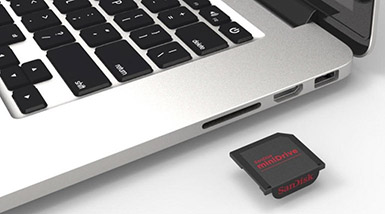
Disk Drill is compatibel met elk type geheugenkaart van alle fabrikanten zoals SanDisk, Lexar, Sony en Olympus. Als je het apparaat op je Mac kunt aansluiten, kan Disk Drill het scannen en de verloren bestanden herstellen. Herstel eenvoudig foto's, video's en andere gegevens van SD-kaarten in digitale camera's, smartphones, drones en andere soorten digitale apparaten.

SanDisk®, Sony®, Lexar®

PNY®, Echte SanDisk®, Lexar®

Delkin®, Verbatim®, Silicon Power®

Transcend®, Johnziny®, Canon®

Olympus®, xD-Picture®, Fujifilm®

MyMemory®, EgoDisk®, Delkin®
Tip: Om gegevens te herstellen van een beschadigde SD-kaart die niet toegankelijk is via uw computer, neem contact op met het Cleverfiles Data Recovery Center.
Disk Drill herkent en kan meer dan 400 verschillende bestandssignaturen reconstrueren en herstellen tijdens het uitvoeren van een diepe scan. Dit betekent dat vrijwel elk type bestand kan worden hersteld met deze flexibele herstelapplicatie. Hieronder hebben we slechts enkele van de bestandstypen opgesomd die met Disk Drill kunnen worden hersteld.

JP2, BMP, TIFF, JPEG, GIF, PSP, DNG (Digitaal Negatief), CDR (CorelDRAW), VSD (Visio-tekenbestand). Mac OS X-pictogram: ICNS. Polaroid/Sigma: X3F. Adobe: AI, IDML, INDB, INDD, PSD en meer


AAC (Advanced Audio Coding), CAF (Core Audio File), MP3 (MPEG Audio Stream, Layer III), ALP (Ableton Live Pack), M4A (Apple Lossless Audio), WAV (DTS-WAV), VOC (Creative Labs Voice) en meer

ZIP (Uitgebreid Zip-bestand), JAR (Java-archief), DMG (Mac OS X schijfkopiebestand), RAR (WinRAR-gecomprimeerd archief), ISO (ISO-9660 cd-schijfkopie), MBX (Apple Mail postbusbestand), 7Z (7-Zip gecomprimeerd) en meer


DD (Forensische DD-images), ISO (Niet-gecomprimeerde schijfimages), ACCDB (Microsoft Database), OTF (OpenType-lettertype), SQL (gebundelde SQL-query's), BIN (Algemene schijfimages), VMDK (Virtuele VMWare-schijven) en meer
Er zijn verschillende manieren om verloren bestanden van een SD-kaart terug te halen zonder gebruik te maken van dataherstelsoftware. Hier zijn drie methoden die je kunt proberen.
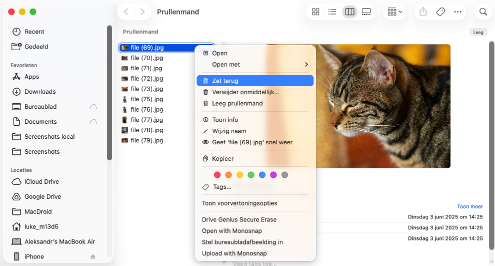
Bestanden die van een SD-kaart worden verwijderd terwijl deze op je Mac is aangesloten, komen terecht in een verborgen Prullenbakmap op de kaart zelf. Zolang je kaart is aangesloten op je computer, wordt de inhoud van de verborgen Prullenbakmap automatisch weergegeven wanneer je de gewone Prullenbak van je Mac opent door deze stappen te volgen:
Belangrijk: Als je bestanden direct op je camera of een ander apparaat hebt verwijderd, verschijnen ze niet in de Prullenbak van je Mac.
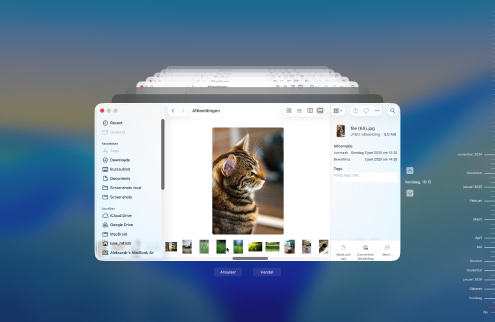
Je Mac is uitgerust met een back-up- en hersteltool genaamd Time Machine. Omdat Time Machine is ontworpen om de systeemschijf van je Mac te back-uppen, kan het je alleen helpen bij het herstellen van de bestanden van je SD-kaart als deze bestanden eerder naar je Mac zijn gekopieerd en zijn opgenomen in een geplande back-up. Als je denkt dat dit het geval is geweest, kun je het volgende doen om dit te controleren:
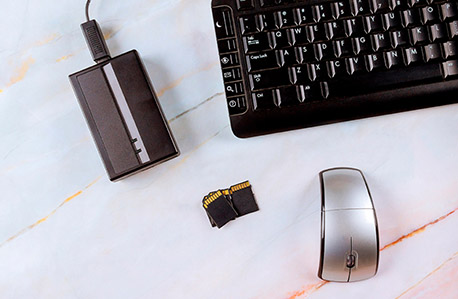
Veel camerafabrikanten bieden begeleidende apps aan die automatisch foto’s en video’s van je SD-kaart naar je telefoon of tablet overzetten. Als je apps gebruikt zoals Canon Camera Connect, Nikon SnapBridge, Sony Imaging Edge Mobile, Fujifilm Camera Remote of Panasonic Image App, dan zijn je ontbrekende bestanden mogelijk al veilig opgeslagen op je mobiele apparaat, dus controleer zeker de galerij van je apparaat. En als je een automatische cloud back-up oplossing gebruikt of soms handmatig bestanden naar de cloud back-upt, controleer dat dan ook.
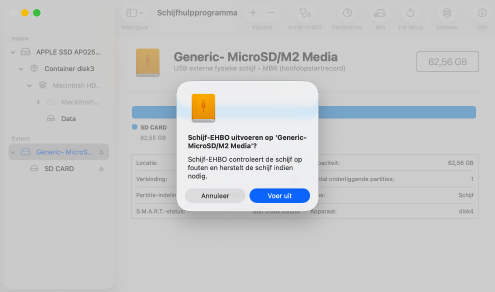
Als je fouten krijgt wanneer je probeert bestanden op je geheugenkaart te openen, kan het bestandssysteem zelf beschadigd zijn. Hoewel de EHBO-tool van macOS deze problemen kan oplossen, kunnen reparaties het soms moeilijker maken om gegevens te herstellen. Daarom raden we sterk aan om de Veilige Herstelmethode te volgen die hierboven is beschreven in Stap 3.3 om eerst een byte-voor-byte back-up van je SD-kaart te maken met Disk Drill, en vervolgens het herstel op het back-upbestand uit te voeren.
Wanneer je je gegevens hebt geback-upt (of als je bereid bent verder te gaan zonder back-up), kun je EHBO opdracht geven om de problemen met het bestandssysteem te herstellen:
Disk Drill 6 introduceert Geavanceerde Camera Herstel (ACR)-technologie die gefragmenteerde videobestanden kan reconstrueren van camera’s, action camera’s, drones en andere apparaten, iets wat standaard herstelmethoden vaak niet kunnen omdat zulke bestanden vaak verspreid staan over meerdere locaties op de SD-kaart.

Canon: EOS R5, PowerShot G7 X, EOS Rebel T8i; Sony: Alpha a7 III, ZV-E10, RX100 VII; Nikon: Z6 II, D850, COOLPIX P1000; Fujifilm: X-T5, X100V, GFX100; Panasonic: Lumix GH6, Lumix S5, HC-VX1

GoPro: HERO10, HERO9, MAX; Insta360: ONE X2, GO 3, X3; DJI: Osmo Action 4; iCatch: SPCA6330M, SPCA6350

Drones: DJI Air 3, Pocket 2; Beveiligingscamera's: Appcam Solo+, Guardian G955; Bodycamera's: Boblov PD70, W1, KJ21
Hier zijn enkele tips die kunnen helpen om de kans te verkleinen dat u gegevens van een SD-kaart verliest. Door deze aanbevelingen op te volgen, is de kans ook groter dat u een succesvolle herstelactie kunt uitvoeren met dataherstelsoftware.

Stop met het gebruiken van de kaart zodra je vermoedt dat er gegevensverlies is opgetreden. Verder gebruik van het apparaat vergroot het risico dat de inhoud wordt overschreven of beschadigd.

Het maken van een back-up van uw gegevens is de beste verdediging tegen elk type gegevensverlies. U zou er een gewoonte van moeten maken om regelmatig een back-up te maken van al uw waardevolle gegevens.

Gebruik SD-kaarten van hoge kwaliteit van gerenommeerde fabrikanten zoals SanDisk. Een beetje geld besparen kan je duur komen te staan wanneer de kaart faalt en je gegevens kwijtraakt.

Probeer je SD-kaarten vrij te houden van virusinfecties door het aantal niet-gecontroleerde apparaten waarmee je ze verbindt te beperken en antivirussoftware op je Mac te gebruiken.

Zorg goed voor je SD-kaarten en ze gaan langer mee en houden je gegevens veilig. Houd ze uit de buurt van overmatige hitte en vocht en bewaar ze in een hoesje.

Het verwijderen van de kaart terwijl gegevens worden overgedragen kan leiden tot beschadiging en verlies van gegevens. Zorg ervoor dat het proces is voltooid voordat u de kaart verwijdert.
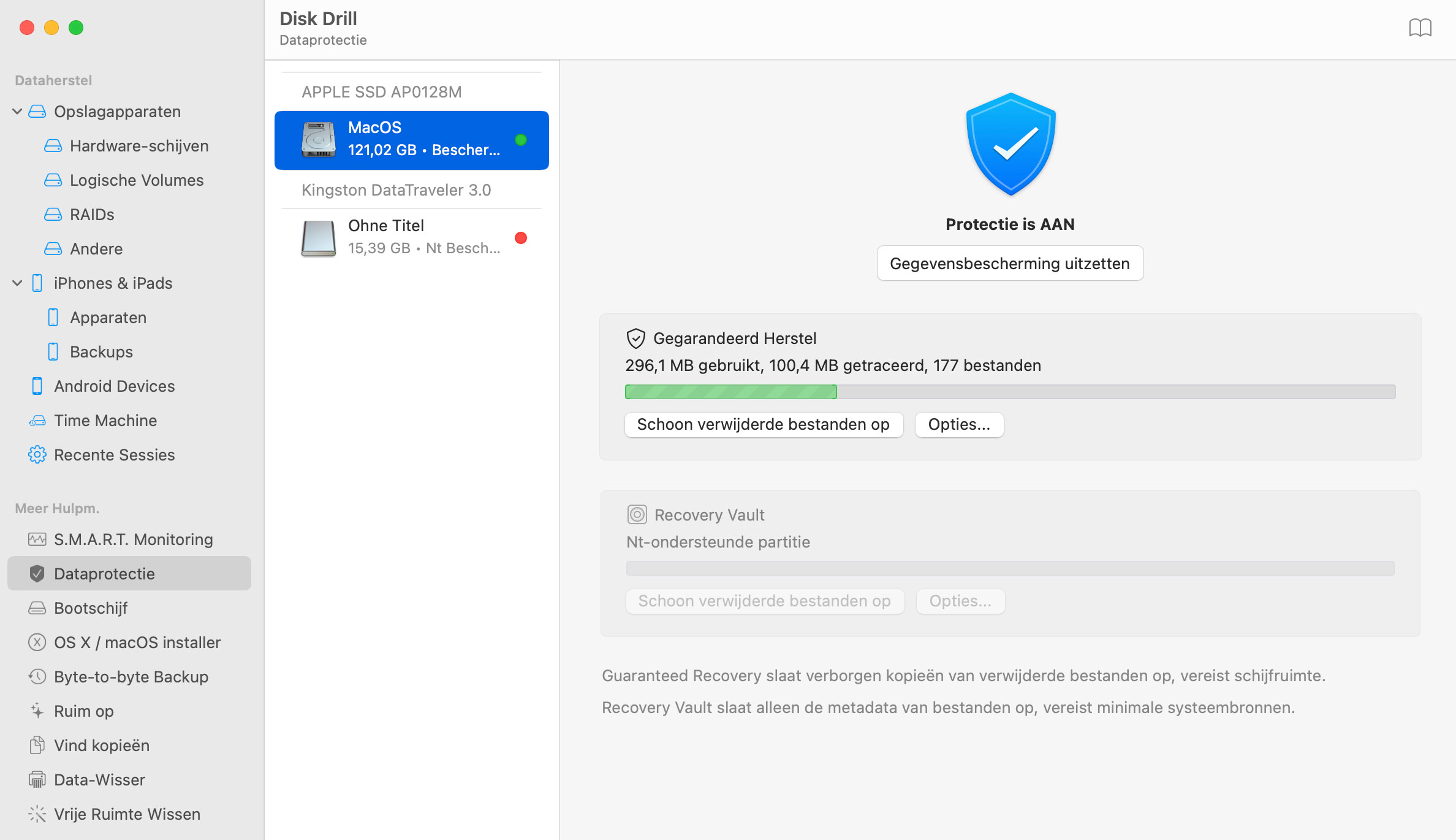
Hoewel Disk Drill uitblinkt in het herstellen van verloren bestanden van SD-kaarten, is de beste strategie om dataverlies in de eerste plaats te voorkomen. Voor gegevens die je regelmatig van je SD-kaart naar je Mac overzet, biedt Disk Drill twee gratis beschermingsfuncties die herstel direct mogelijk maken als je per ongeluk iets van je computer verwijdert:

Versies van Disk Drill zijn beschikbaar voor alle versies van macOS vanaf 10.5 tot en met de nieuwste versie macOS Tahoe (26.5).

FAT16/FAT32/exFAT, NTFS, NTFS5, ReFS, HFS, HFS+, APFS, EXT2/EXT3/EXT4, BTRFS en elke RAW-schijf

Schijfruimte: minimaal 1GB vrije ruimte
CPU: 64-bit (x86-64) compatibele CPU 1,0 GHz of sneller
RAM: minimaal 4GB
door het Disk Drill Team
Er zijn veel methoden die we hebben behandeld waarmee je verwijderde bestanden van een SD-kaart op Mac kunt herstellen. In de meeste gevallen zul je echter dataherstelsoftware moeten gebruiken en deze eenvoudige stappen volgen:
Het herstellen van beschadigde SD-kaarten op Mac is lastig omdat de beschadiging onverwachts erger kan worden of de kaart volledig kan stoppen met werken. Daarom is het verstandig om altijd te beginnen met het maken van een volledige back-up van de kaart, bijvoorbeeld met de Byte-to-byte Backup functie in Disk Drill. Vervolgens kun je het image koppelen in Disk Drill via de optie Schijfkopie koppelen onderaan het gedeelte Opslagapparaten. Na het koppelen kun je gegevens herstellen uit het image zoals je dat ook van een normale SD-kaart zou doen, maar zonder het risico de originele beschadigde kaart verder te beschadigen.
Om verwijderde bestanden van je SD-kaart terug te halen zonder geld uit te geven:
Als de kaart niet is overschreven tijdens het formatteren (volledige formatteeropties in veel camera’s of de veilige formatteeropties op Mac overschrijven wel alle gegevens), dan kun je deze herstellen door hem aan te sluiten op je Mac en te scannen met Disk Drill of een ander Mac-compatibel hulpprogramma dat in staat is om achtergebleven datastructuren te vinden en te herstellen.
Volg deze procedure om een SD-kaart te formatteren op je Mac.
Hier zijn enkele tekenen die erop wijzen dat je geheugenkaart enige vorm van beschadiging heeft opgelopen.
Je kunt een externe kaartlezer gebruiken of de lezer die is ingebouwd in je Mac. Volg deze stappen.
Het proces verschilt niet van het herstellen van een gewone SD-kaart. Stop eerst met het wegschrijven van nieuwe gegevens naar de kaart, zodat de verwijderde bestanden niet worden overschreven. Verbind vervolgens de microSD met je Mac via een geschikte geheugenkaartlezer en voer een scan uit met Disk Drill of een andere Mac-compatibele hersteltool. Als de kaart niet wordt herkend, controleer dan op fysieke schade. MicroSD-kaarten zijn klein, dus ze raken snel beschadigd. Als je fysieke schade opmerkt, is het beste om de kaart naar een professionele dataherstelservice te sturen voor een beoordeling.
SDHC-kaarten kunnen slechts tot 32 GB aan gegevens opslaan, en dat is tegenwoordig niet veel. Een paar 4K-video's die na het verwijderen van je bestanden op je SDHC-kaart worden opgeslagen, kunnen gemakkelijk het grootste deel van de beschikbare opslagruimte overschrijven en het herstel onmogelijk maken. Behalve deze urgentie is het herstelproces hetzelfde: verbind met Mac, download herstelsoftware zoals Disk Drill en voer de herstelscan uit.
Verwijderde foto's kunnen worden hersteld van een SD-kaart met deze procedure:
In veel gevallen hoeft u alleen maar standaard gegevensherstel uit te voeren met software zoals Disk Drill. Sommige camera's daarentegen nemen meerdere datastromen tegelijk op verschillende delen van de geheugenkaart op, en deze fragmentatie kan standaard technieken voor gegevensherstel minder effectief maken. Daar komt Disk Drill goed van pas. De functie Geavanceerd Cameraherstel (beschikbaar in versie 6) kan gefragmenteerde videobestanden van GoPro-, DJI- en vergelijkbare camera's reconstrueren. U kunt gratis een voorbeeld bekijken van herstelbare video's voordat u besluit te upgraden.
In de meeste gevallen is Disk Drill de beste keuze voor SD-kaart herstel op Mac, omdat het gebruiksgemak combineert met uitgebreide functionaliteit voor het herstellen van allerlei soorten gegevens. Technisch onderlegde gebruikers die bereid zijn wat gebruiksvriendelijkheid op te geven voor meer controle over het herstelproces, moeten ook R-Studio bekijken, omdat hiermee bestandssignaturen kunnen worden bewerkt en specifieke delen van je SD-kaart kunnen worden gescand.
Als je op zoek bent naar volledig gratis oplossingen, dan is PhotoRec je beste keuze op macOS, ook al ontbreekt een grafische gebruikersinterface en worden bestanden alleen hersteld op basis van hun signaturen, waardoor je de oorspronkelijke bestandsnamen of mappenstructuren niet behoudt.
U heeft verschillende opties om te proberen met een onleesbare SD-kaart, waaronder:
De meest effectieve manier om verloren video's van een SD-kaart te herstellen is door gebruik te maken van de Geavanceerde Camera Herstel (ACR) module in Disk Drill 6. Deze module is ontworpen om gefragmenteerde videobestanden (zoals die van GoPro- of drone-opnames) te reconstrueren door automatisch bestandsfragmenten te detecteren en ze in de juiste volgorde samen te voegen. Zorg ervoor dat je voor het correct functioneren van de ACR-module de originele SD-kaart via een externe kaartlezer op je Mac aansluit, in plaats van de kaart in het opnameapparaat te laten zitten en het apparaat via een USB-kabel met je Mac te verbinden.

VEREISTEN
macOS 10.15–26.x, 69.7 MB
Gebruik Disk Drill 1/2.x/3.x voor OS X 10.5+
GEMIDDELDE GEBRUIKER RANK
NIEUWSTE RELEASE


TOTAAL AANTAL DOWNLOADS

PRO KLANTEN

in 150+ landen

 Madelyn Kotara
 Bedankt! Mijn telefoon heeft alles verwijderd, maar ik had een .rar archief van de inhoud op mijn computer die ik de avond tevoren had verwijderd. Dankzij Disk Drill is alle data 100% intact. BEDANKT!
Disk Drill herstelt alle bestanden op de Mac. Het is een uitgebreid tool voor dataherstel, – protectie, cleanup en backup en meer. Veel tools voor het herstellen van data op een Mac falen nog steeds vanwege het APFS-bestandssysteem. Disk Drill heeft daar geen last van.















