


Gegevens verliezen kan een van de meest verwoestende ervaringen zijn voor een fotograaf. Het is altijd vreselijk om al je harde werk tot niets gereduceerd te zien door slechts één ongelukje. Als je een GoPro-liefhebber bent, weet je dat het vaak voorkomt dat je per ongeluk bestanden verwijdert of op een andere manier kwijtraakt tijdens het maken van foto’s en video’s.
Maar dat betekent niet dat je bestanden verloren zijn! Meestal, je kunt verwijderde bestanden van je GoPro-camera herstellen – en dit artikel zal je begeleiden bij hoe het gedaan wordt.
Wil je liever meteen doorgaan naar het hoofdgerecht? Bekijk onze GoPro-bestandsherstelhandleiding door te klikken hier.
7 Belangrijkste Oorzaken van Gegevensverlies bij een GoPro
Het is de moeite waard om te weten hoe digitale fotografie mis kan gaan, wat kan leiden tot het verliezen van je foto’s en video’s. Op deze manier kun je voorbereid zijn op het zeldzame geval dat er een ramp gebeurt, zodat je eventuele schade kunt herstellen en je dierbare media kunt terugkrijgen.
Enkele van de meest voorkomende scenario’s die we online zijn tegengekomen en die je GoPro-foto’s en -beelden ontoegankelijk kunnen maken of volledig kunnen verwijderen, zijn:
- ❌ Per ongeluk verwijderd: Je zou niet de eerste zijn die per ongeluk je waardevolle inhoud van je GoPro verwijdert, zoals deze Reddit-gebruiker wie per ongeluk hun beelden heeft verwijderd, of nog een wie in één snelle beweging honderden foto’s heeft gewist.
- 🛜 Probleem met transmissie: Sommige gebruikers zag hun bestanden verdwijnen na een herstart nadat ze naar hun pc zijn overgezet, om ze te bewerken, naar vrienden te sturen, online te plaatsen, enz.
- 💾 Onbedoeld formaat: In een van de meest voorkomende scenario’s van dataverlies, raken veel GoPro-eigenaren, zoals in dit geval zagen we op Reddit, beseffen niet dat ze al hun bestanden van hun SD-kaart zullen verliezen wanneer hun camera hen vraagt om deze te formatteren. Of zoals deze r/gopro-gebruiker wie om hulp vroeg nadat hij per ongeluk de verkeerde SD-kaart had geformatteerd!
- 🧩 Onvolledige overdracht/conversie: Het zou geruststellend moeten zijn voor deze ongelukkige Reddit-gebruiker weten dat zij niet de enigen zijn die, nadat ze hun kostbare beelden van hun GoPro naar hun computer hebben gekopieerd of geconverteerd, erachter kwamen dat het veel korter is dan het origineel.
- 📹 Beschadigde of vernietigde GoPro: In tegenstelling tot gewone camera’s zijn GoPro’s gebouwd om tegen een stootje te kunnen, waardoor ze een van de beste opties zijn voor fans van extreme sporten. Veel mensen kiezen er bijvoorbeeld voor bij het klimmen, mountainbiken, enzovoort. Echter, “extreme” manieren om een camera te gebruiken gaan ook gepaard met een grotere kans dat er iets misgaat, want een GoPro-eigenaar gevonden toen de houder van de camera op de auto het begaf en deze met 120 mijl per uur wegvloog.
- 🦠 Beschadigde inhoud: Een plotseling stroomverlies of crash heeft bij velen, zoals deze GoPro-eigenaar, op zoek naar oplossingen voor beschadiging van bestanden of SD-kaarten.
- 🪳 Meerdere corrupte SD-kaarten: Deze gebruiker had het bij het juiste eind door aan te nemen dat het niet normaal is dat meerdere SD-kaarten uitvallen op dezelfde GoPro-camera.
Ongeacht de reden is het altijd mogelijk om de beste aanpak te vinden die bij elk individueel geval past.
| Probleem | Oplossing |
| Per ongeluk verwijderde of verdwenen GoPro-video’s, foto’s |
|
| Bestanden verloren na het formatteren van een GoPro SD-kaart |
|
| Bestanden zijn ontoegankelijk of verdwenen op een beschadigde GoPro SD-kaart |
|
| GoPro-beelden zijn niet afspeelbaar vanwege beschadiging of ontbrekende delen na een onderbroken kopie of plotselinge stroomuitval. |
|
| Diverse bestandsoverdracht fouten |
|
Hoe verwijderde bestanden herstellen van een GoPro
Of je nu je JPEG’s, GPR’s, MP4’s, LRV’s of THM’s hebt verwijderd, ze kunnen nog steeds op je SD-kaart staan en teruggehaald worden met geschikte SD-kaart herstelsoftware, zolang je ze niet overschrijft door je camera te blijven gebruiken.
Wij raden aan Disk Drill SD-kaart herstelsoftware omdat het een betrouwbaar en gebruiksvriendelijk hulpmiddel is dat alle bestandsformaten die door GoPro actioncamera’s worden gebruikt, feilloos ondersteunt. De geavanceerde herstelalgoritmes van Disk Drill kunnen zelfs verloren bestanden reconstrueren en werken met RAW SD-kaarten om een zo hoog mogelijk herstelpercentage te garanderen.
We hebben een stapsgewijze handleiding samengesteld om je te helpen je verwijderde GoPro-foto’s en -video’s te herstellen met Disk Drill, voor zowel Windows- als Mac-gebruikers.
Om verwijderde video’s en foto’s van de SD-kaart van je GoPro-camera te herstellen met Disk Drill:
1. Sluit SD-kaart aan op computer
Sluit de SD-kaart van je GoPro-camera aan op je pc of Mac. Je zult een externe SD-kaartlezer van een derde partij moeten gebruiken als je computer er niet standaard een heeft.
2. Download Disk Drill
Download Disk Drill van de officiële website, installeer het en voer het uit.

3. Scan de SD-kaart van je GoPro
Selecteer de SD-kaart van je GoPro uit Disk Drill’s Apparaat/Schijf lijst, en klik Zoek naar verloren gegevens.
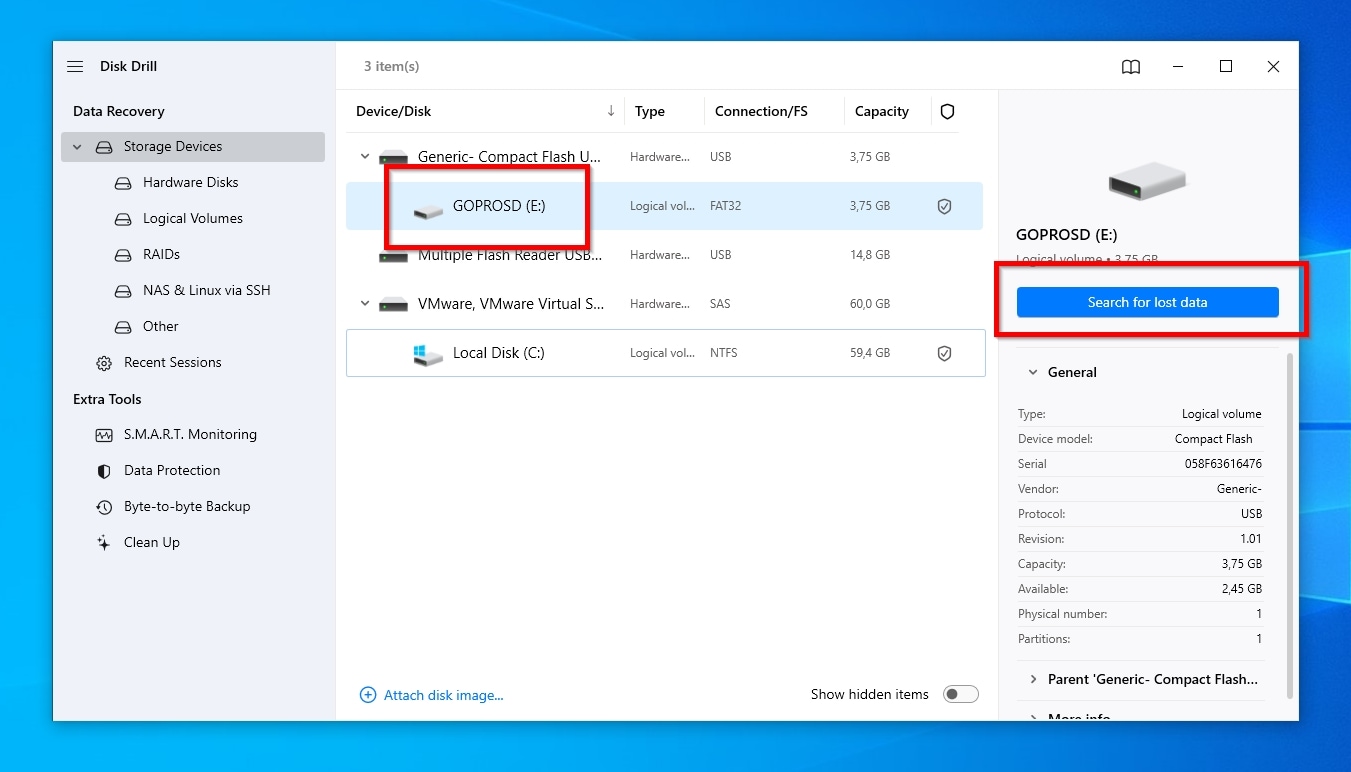
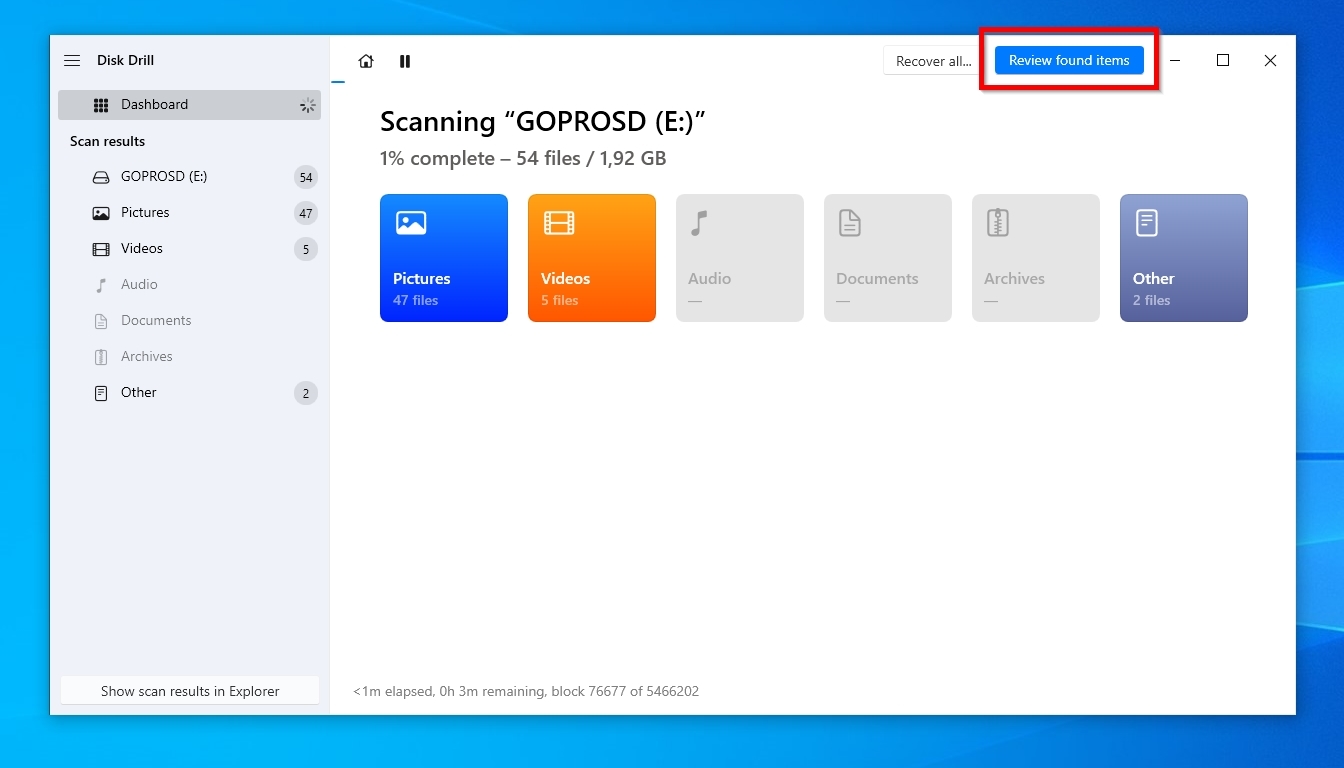
Hoewel je op elk moment kunt bekijken wat Disk Drill al heeft gevonden, is het het beste om de scan te laten voltooien om ervoor te zorgen dat zoveel mogelijk bestanden worden gevonden (en kunnen worden hersteld). Wanneer de scan is voltooid, klik je op Beoordeel gevonden items.
4. Herstelresultaten bekijken
Gebruikte je dezelfde SD-kaart om andere soorten bestanden op te slaan, zoals werkdocumenten van je laptop? Wil je alleen de foto’s of de video’s van je GoPro terughalen, maar niet allebei? Disk Drill’s categorieën (1) stellen u in staat om de resultaten te verfijnen op basis van bestandstypen. Op dezelfde manier biedt Disk Drill verschillende bestanden filters (2) als je alleen de grootste videobestanden, de nieuwste foto’s, enz. wilt zien
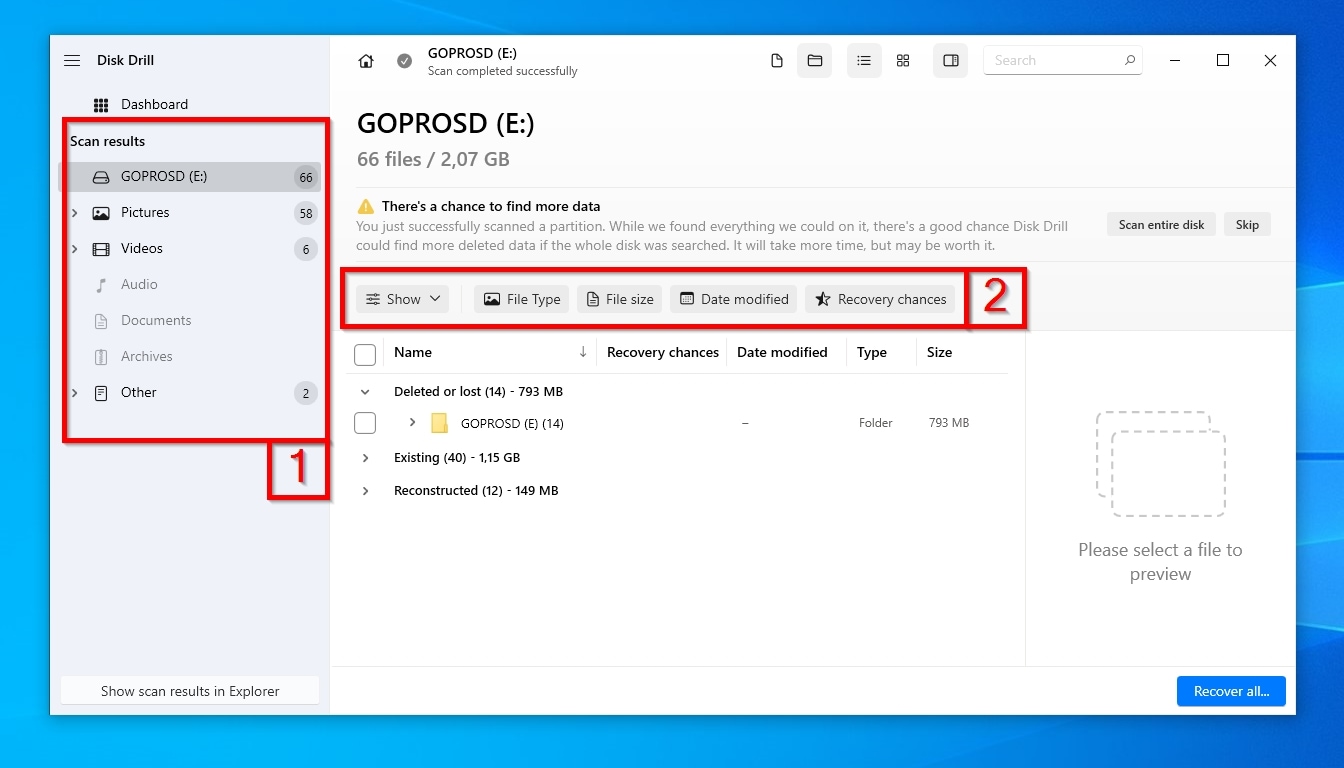
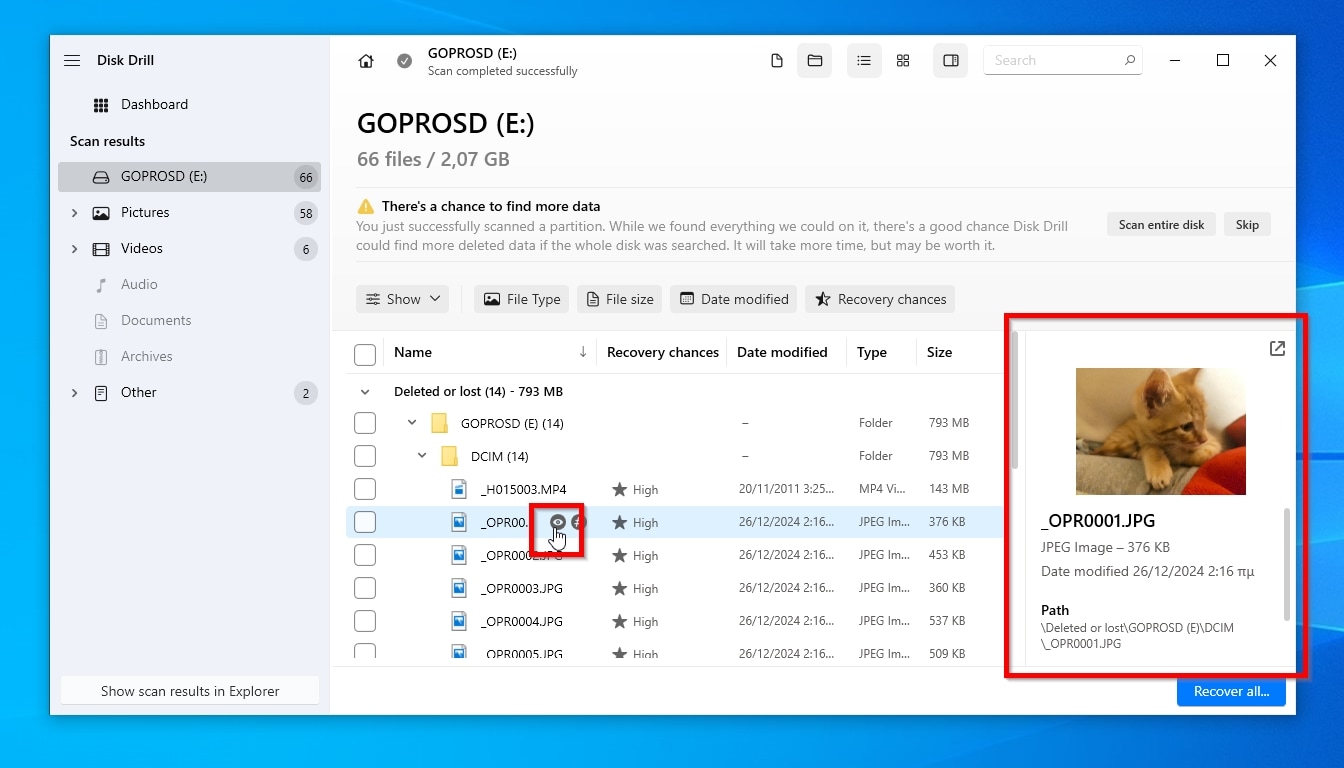
Als het voorbeeldpaneel van Disk Drill nog niet zichtbaar is, wijs dan naar een foto- of videobestand en klik op het kleine zwevende oogpictogram dat verschijnt. Je ziet een voorbeeld van het geselecteerde bestand aan de rechterkant.
5. Controleer de herstelkansen van de bestanden en markeer ze voor herstel
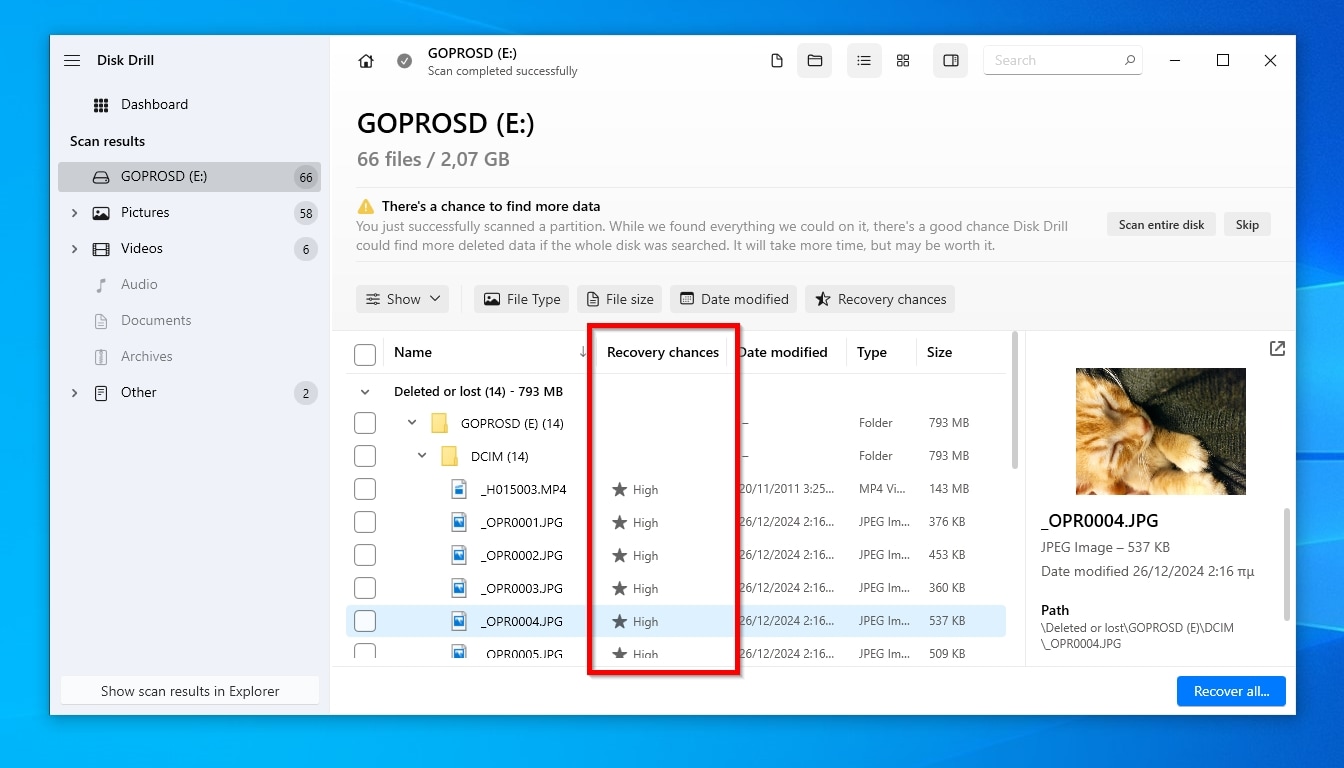
Het is ook de moeite waard om de herstelkansen van elk bestand op te merken, vooral als je te maken hebt met een problematische of defecte SD-kaart. In zulke gevallen kun je het beste prioriteit geven aan de bestanden met de hoogste herstelkansen omdat ze ook het snelst zullen herstellen, en laat de “moeilijkste gevallen” tot het laatst om ervoor te zorgen dat je zoveel mogelijk bestanden redt voordat je SD-kaart niet meer reageert.
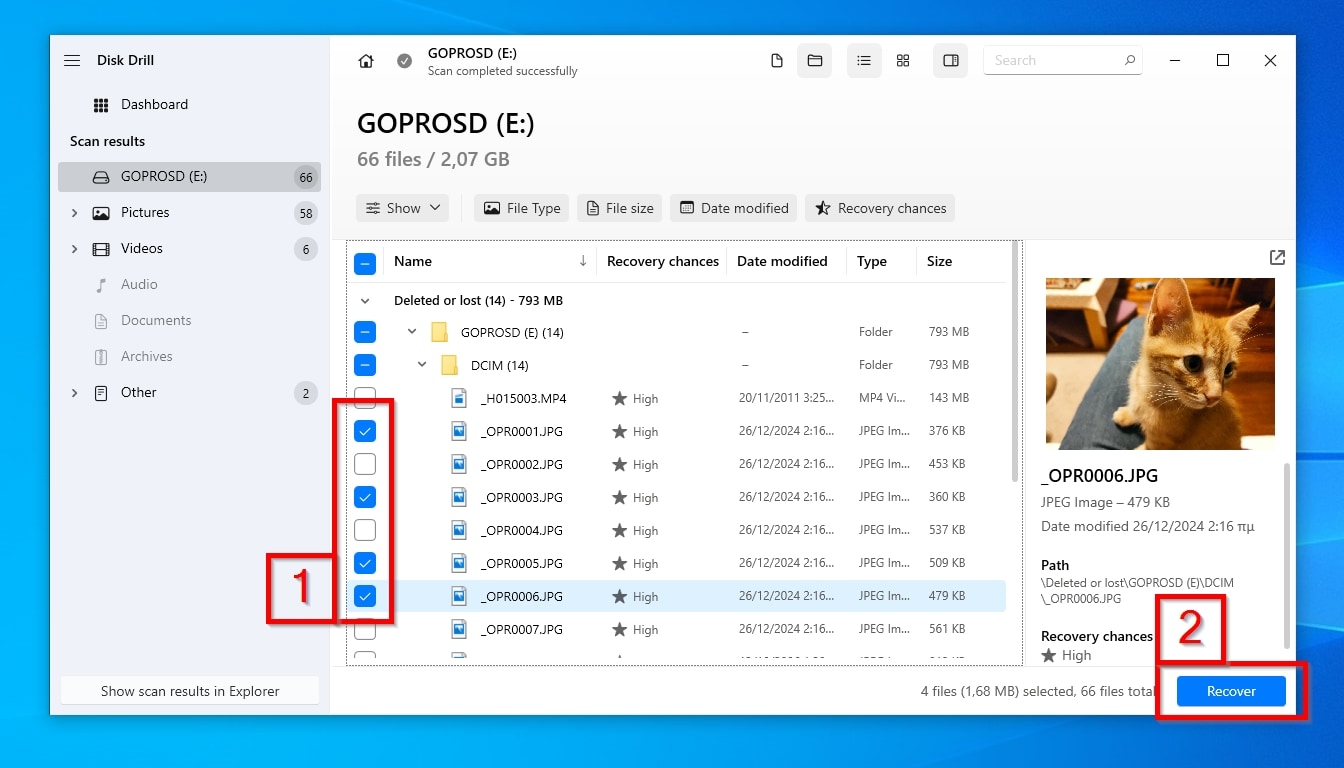
Markeren voor herstel, met een vinkje aan hun linkerzijde (1), alle foto’s en video’s die je wilt herstellen van de SD-kaart van je GoPro-camera. Klik daarna op Volgende (2).
6. Kies herstelbestemming
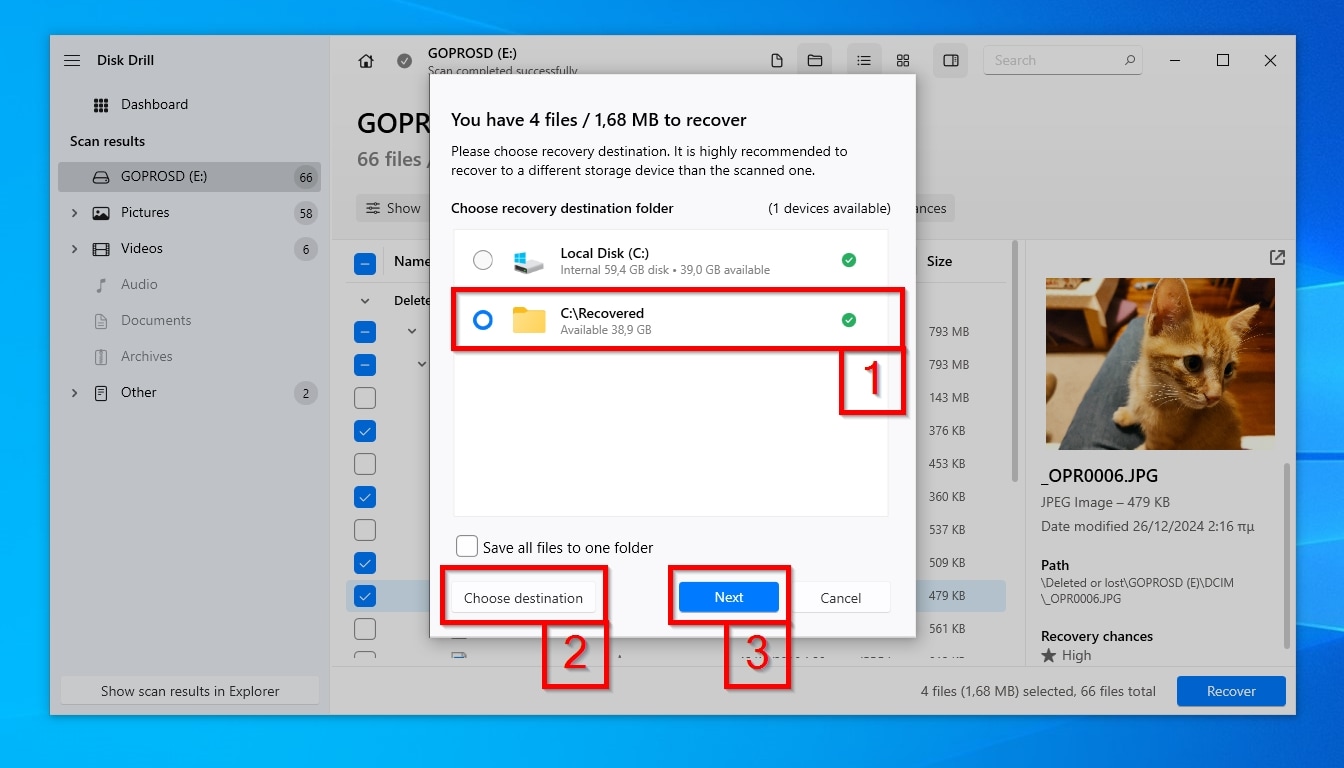
Disk Drill stelt enkele locaties voor waar je je herstelde GoPro-foto’s en -video’s kunt opslaan (1). Daaronder zie je enkele paden die de app “onthoudt” als je deze eerder hebt gebruikt. Als je gewenste bestemming er niet bij staat, klik dan Kies bestemming (2) en selecteer een andere map. Klik Volgende (3) om het herstelproces te starten.
7. Controleer de herstelde bestanden
Wanneer het herstel is voltooid, zal Disk Drill een overzicht van de resultaten tonen. Klik Herstelgegevens weergeven in Verkenner om met behulp van de standaard bestandsbeheerder van je besturingssysteem de doelfolder te bezoeken die je in de vorige stap hebt geselecteerd, waar Disk Drill de herstelde bestanden heeft opgeslagen.
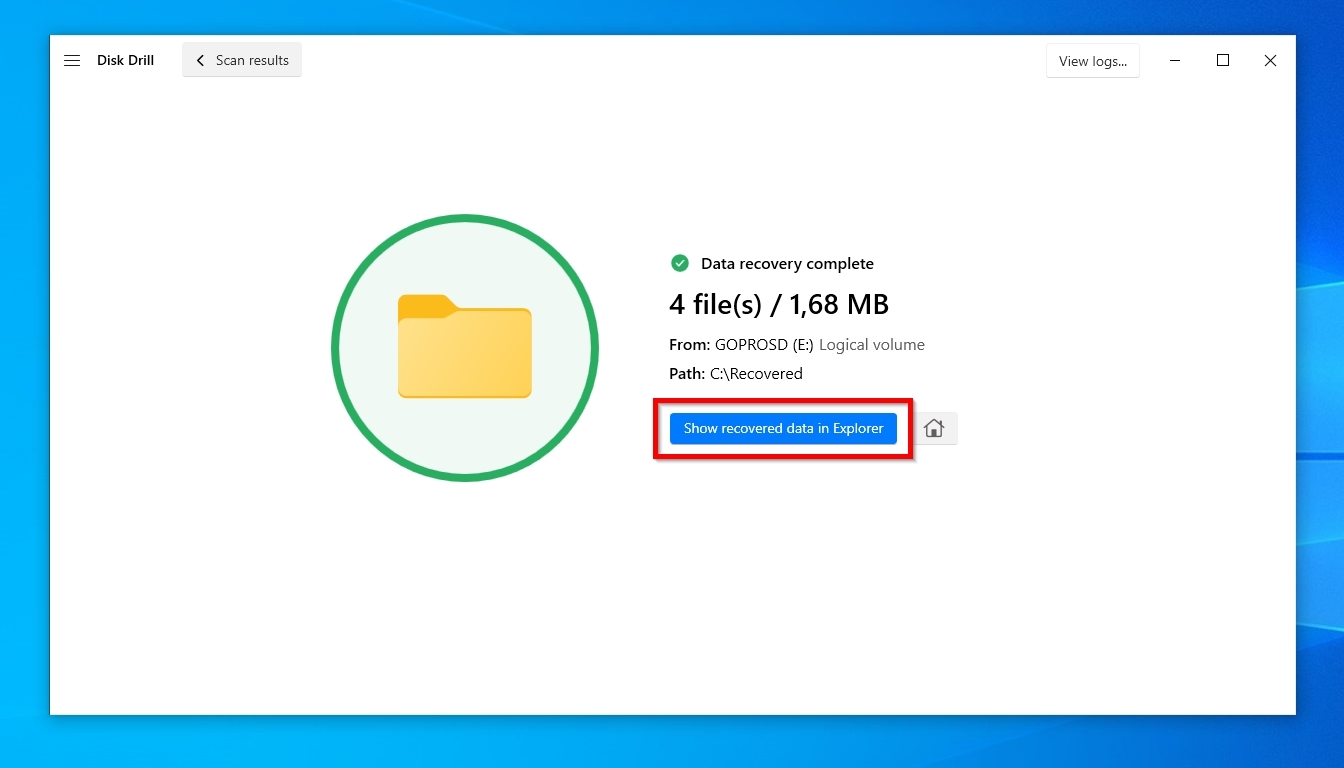
Of je nu de Hero 8, Hero 9, Hero 10, Hero 11, Hero 12 of de nieuwste Hero 13 gebruikt, het herstelproces blijft hetzelfde. Dit maakt Disk Drill een uiterst veelzijdige GoPro herstelsoftware, die in staat is om verloren bestanden van een groot aantal GoPro-modellen terug te halen.
Aanvullende GoPro videohersteloplossingen
In de meeste gevallen is Disk Drill de beste oplossing voor het herstel van GoPro-bestanden, maar het is niet de enige. Laten we eens nader kijken naar drie alternatieve manieren om problemen met gegevensverlies van GoPro thuis op te lossen.
Oplossing 1: Herstel beschadigde GoPro-video
Soms kan het lijken alsof je je GoPro-beelden kwijt bent, zelfs als ze beschikbaar zijn. De SD-kaart van je GoPro en alle bestanden zijn toegankelijk, maar één of meer video’s weigeren af te spelen, slaan delen over of zien er vervormd uit.
Er zijn veel manieren waarop zoiets kan gebeuren:
- 🚵 Het opnameproces kan worden onderbroken omdat de batterij van je GoPro-camera losraakte na een “onverwachte ontmoeting” met een steen.
- 🧱 Op dezelfde manier kan na een onverwachte klap de SD-kaart van je GoPro besloten hebben om afscheid te nemen van de camera.
- Je oude GoPro is misschien niet zo waterdicht gebleken als gebruikers op r/gopro sub-reddit rapport, toen je die duik nam over de opgegeven maximale diepte.
We zouden mogelijke scenario’s kunnen blijven opnoemen, maar de uitkomst zou bijna altijd hetzelfde zijn: een klassiek geval van videobeschadiging. Gelukkig zijn er ook tools die daarbij kunnen helpen.
Om uw beschadigde GoPro-video te herstellen met Clever Online Video Repair:
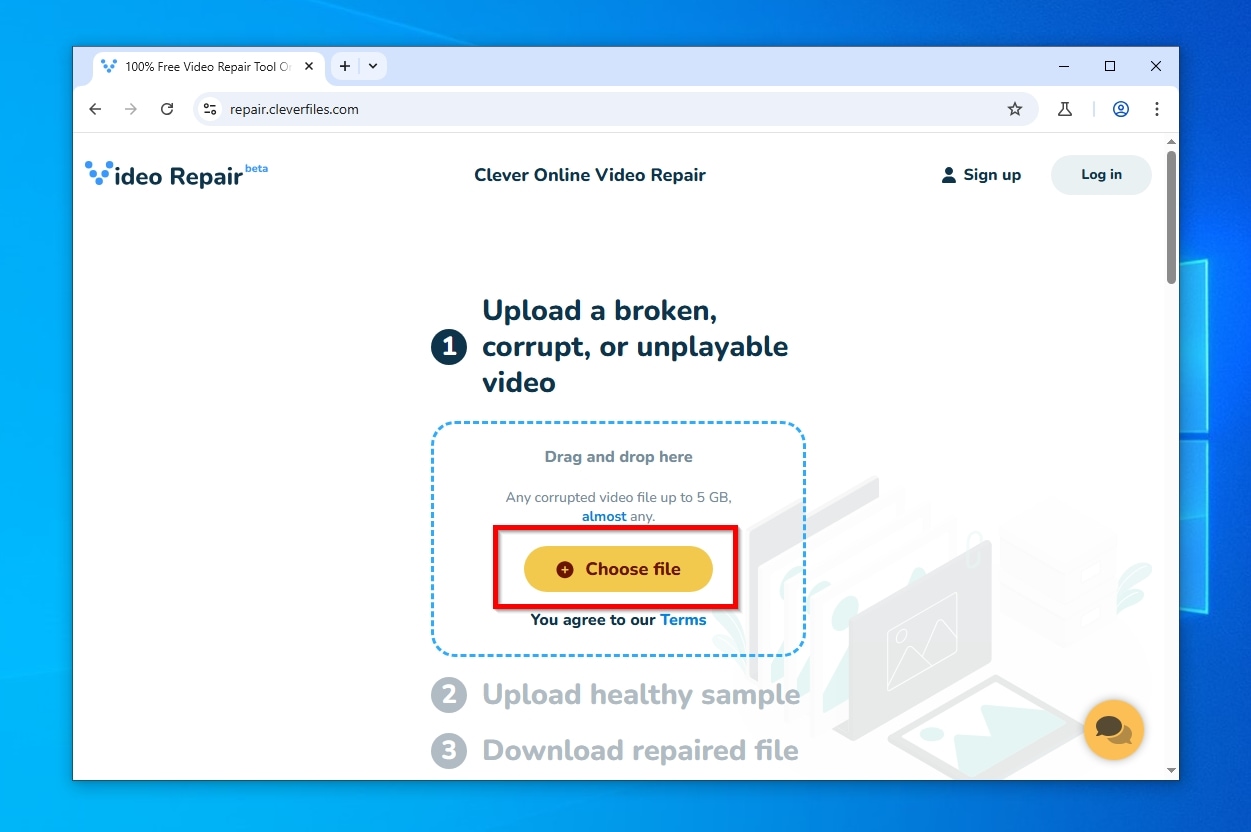
- Bezoek De officiële website van Online Video Repair, klik op “Kies bestand, en selecteer je corrupte GoPro-video. Let op: je moet inloggen om de tool te gebruiken.
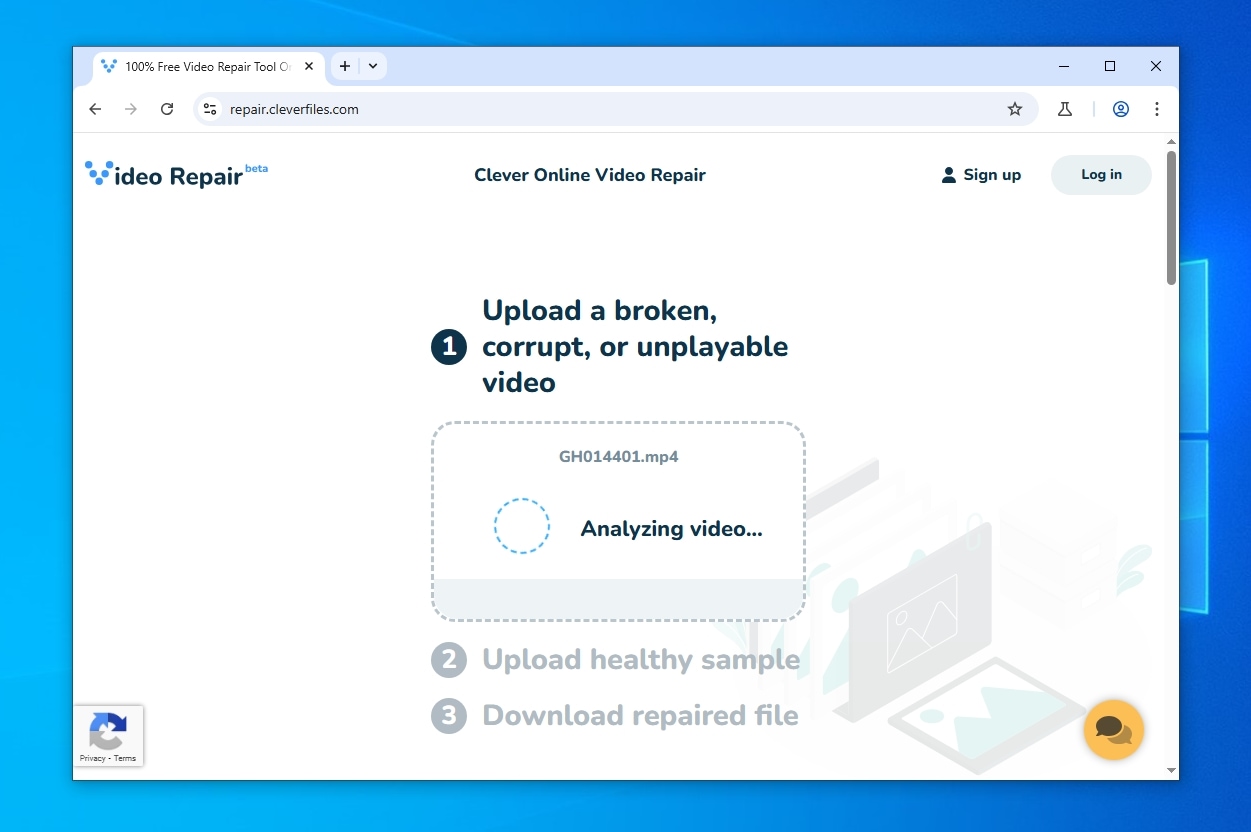
- Geef het hulpmiddel wat tijd om je video te analyseren.
- In de volgende stap van het proces, klik op “Kies bestand opnieuw en selecteer een tweede gezond filmpje. Hiermee kan Video Repair proberen de beschadigde delen van uw corrupte video te reconstrueren met behulp van gegevens uit de gezonde voorbeeldvideo als referentie. Houd er rekening mee dat de gezonde video die als referentie wordt gebruikt, dezelfde eigenschappen moet hebben als de problematische video (opgenomen met dezelfde camera, met dezelfde opname-instellingen, gebruikmakend van dezelfde codering en bestandsformaat, etc.).
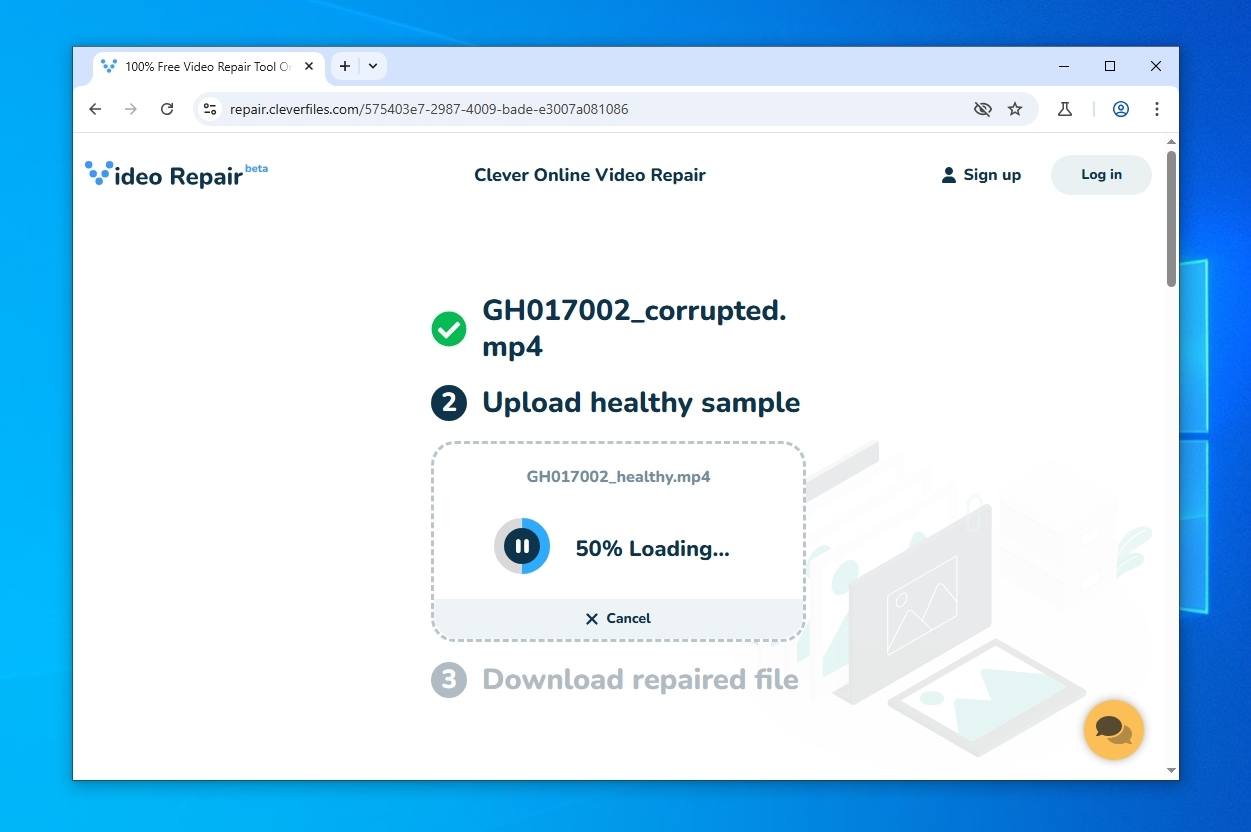
- Video Reparatie heeft wat tijd nodig om te analyseren en vergelijken zowel video’s als reconstrueren de corrupte met delen uit het voorbeeld. De tijd die voor deze stap nodig is, hangt af van de grootte en de lengte van je videobestanden. Hoewel het snel genoeg zou moeten gaan, heb je waarschijnlijk een paar minuten om een kopje koffie te nemen tot het proces voltooid is.
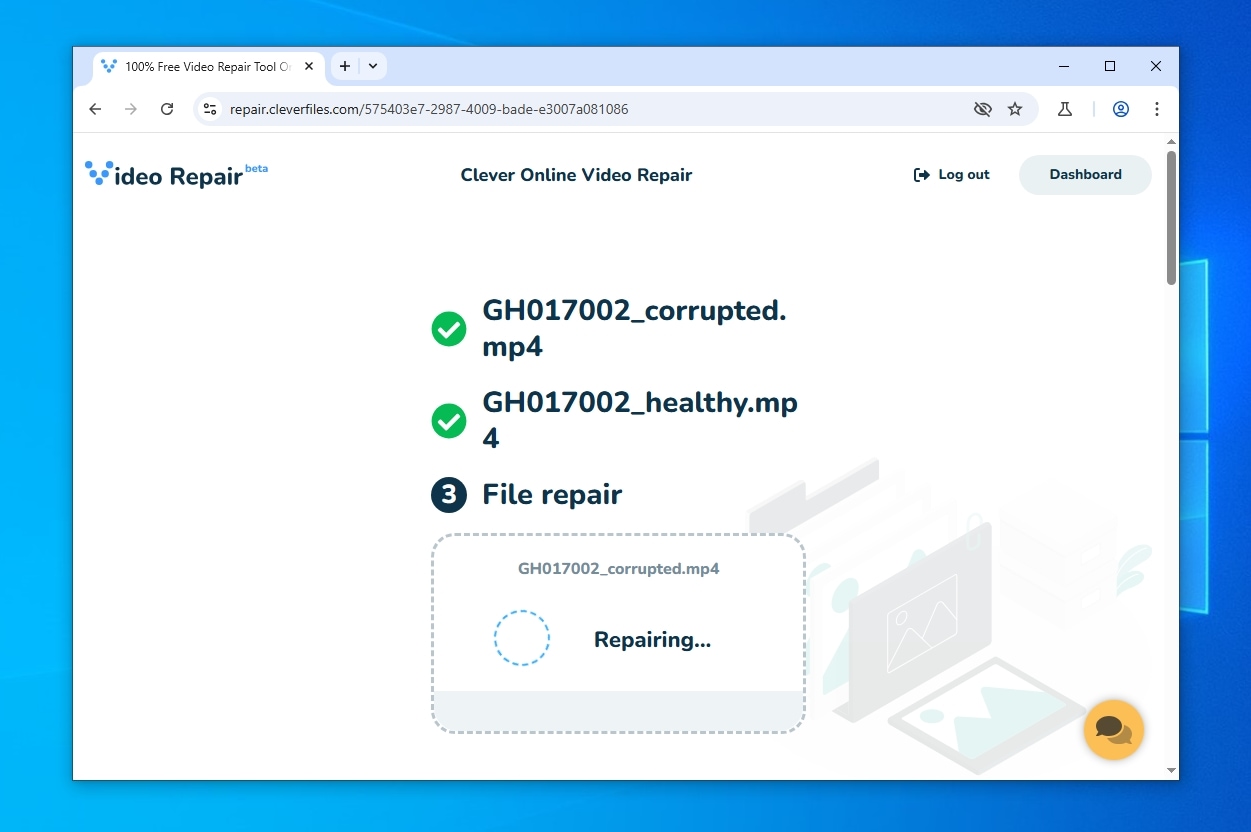
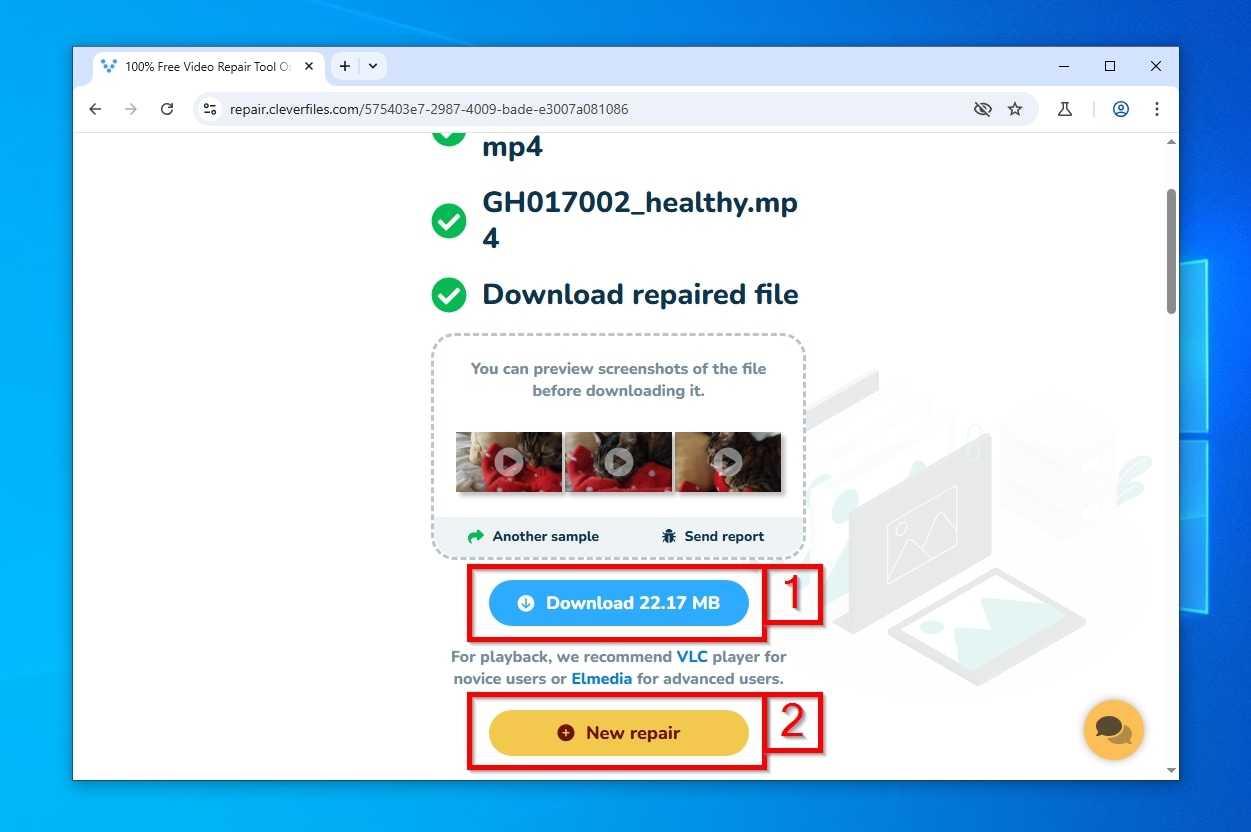
- Wanneer Video Repair klaar is met het verwerken van je video’s, kun je voorbeeldschermafbeeldingen uit het gerepareerde bestand, en aanbieden een link om het te downloaden. Als u met meer dan één beschadigd GoPro videobestand te maken heeft, kunt u op “Nieuwe reparatie en herhaal het proces met een andere.
Oplossing 2: GoPro-garbled bestanden extraheren met Unstoppable Copier
Kun je je GoPro-bestanden zien, maar krijg je fouten wanneer je ze probeert te kopiëren? Wordt het kopieerproces voltooid, maar zijn de gekopieerde bestanden beschadigd? Het is de moeite waard om Unstoppable Copier te proberen.
Je kunt Unstoppable Copier zien als een beter alternatief voor het native besturingssysteem. kopiëren commando. Het is speciaal ontworpen om om te gaan met bestanden die onleesbaar lijken. Unstoppable Copier voert meerdere pogingen uit bij het lezen van problematische bestanden, in een poging “de gegevens correct te krijgen” voordat ze naar de door jou gekozen doelmap worden gekopieerd.
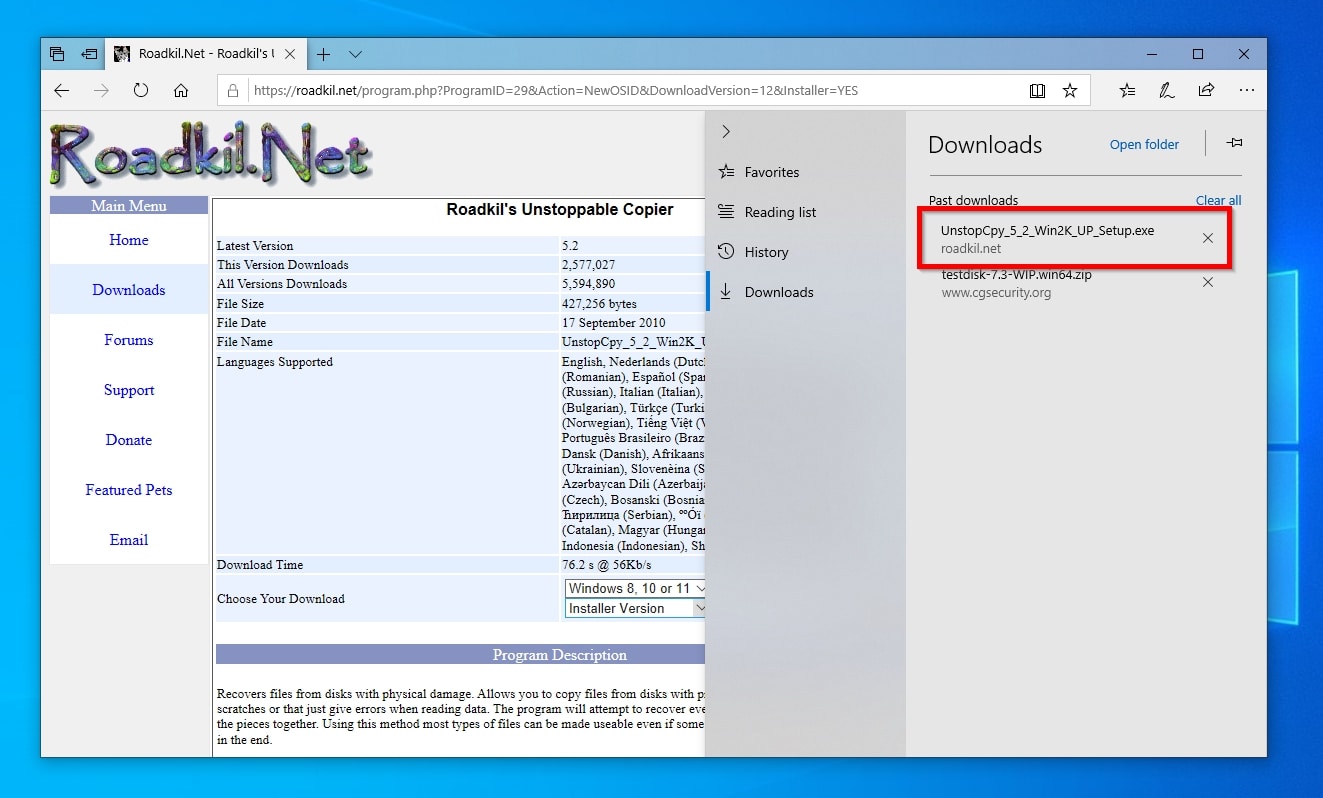
- Download Unstoppable Copier van zijn officiële site, en installeer het.
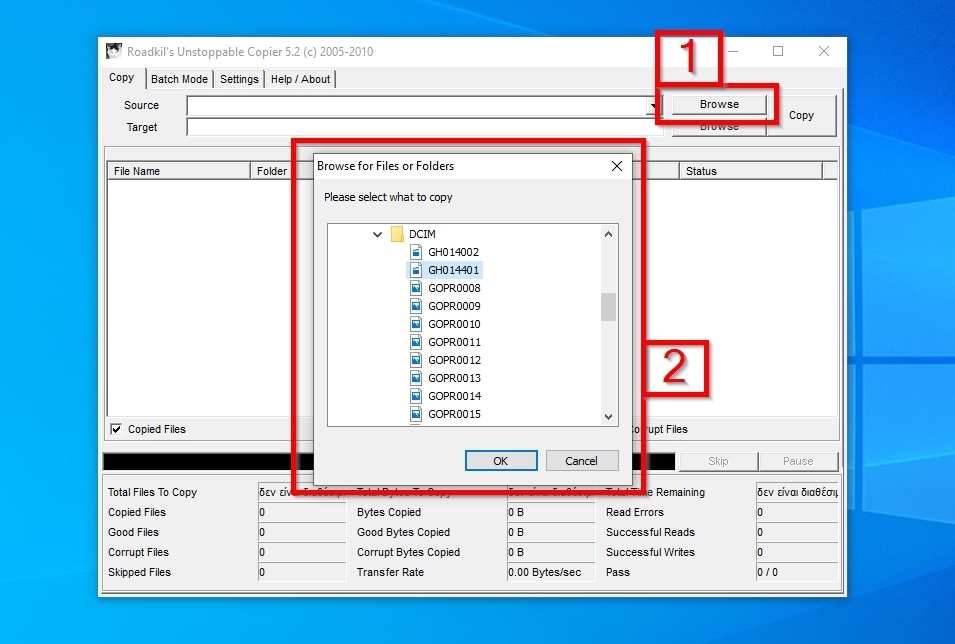
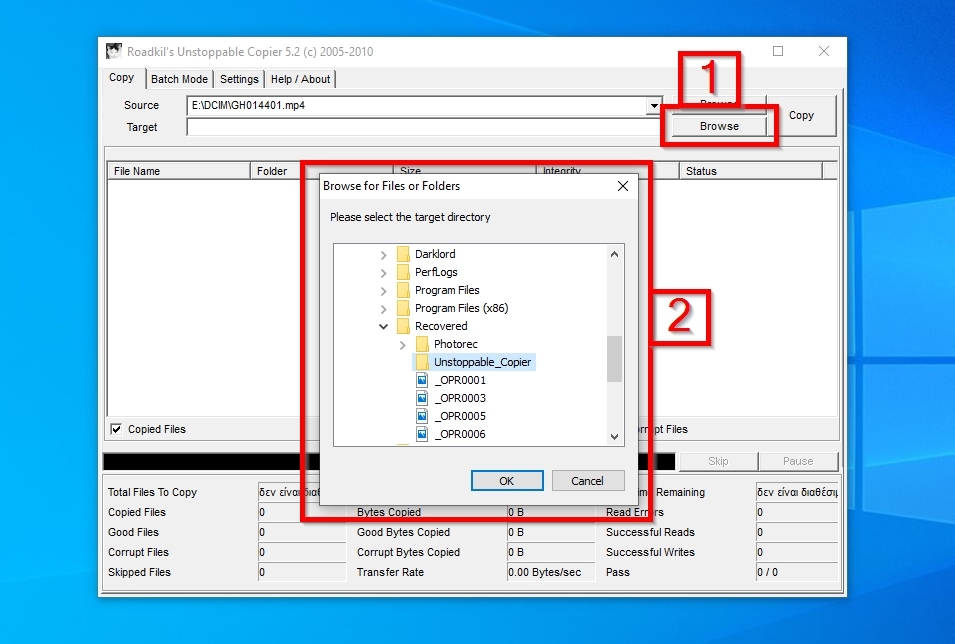
- Voer Unstoppable Copier uit. Terwijl op de kopiëren tab, klik op de eerste Bladeren knop aan de rechterkant van het venster (1). Selecteer vervolgens een van de problematische bestanden die je wilt kopiëren (2).
- Klik op de tweede Bladeren knop (1), en kies waar u wilt dat Unstoppable Copier uw bestand opslaat (2).
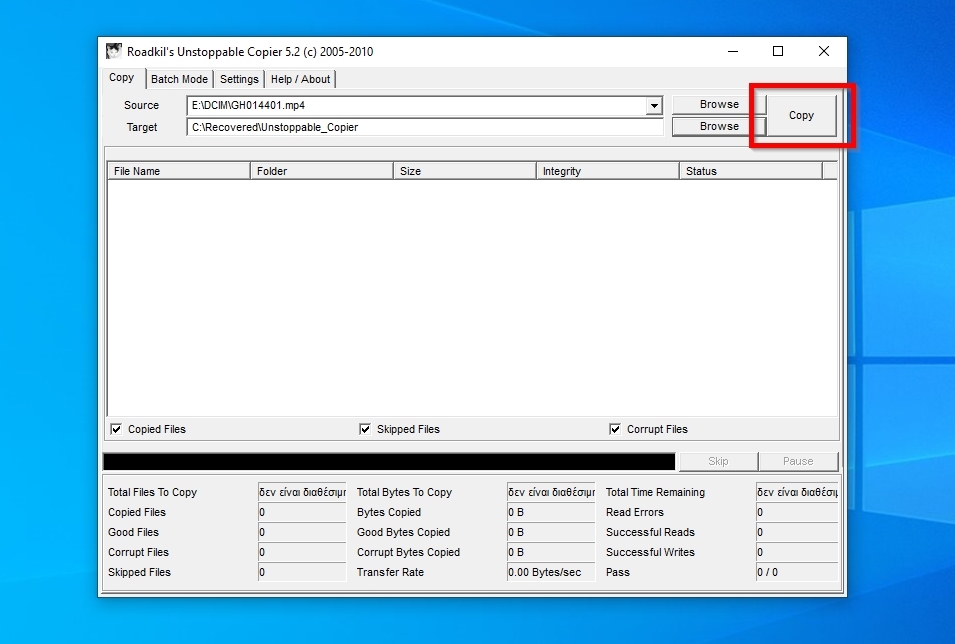
- Klik op kopiëren rechtsboven, en hopelijk heb je je bestand snel weer in orde.
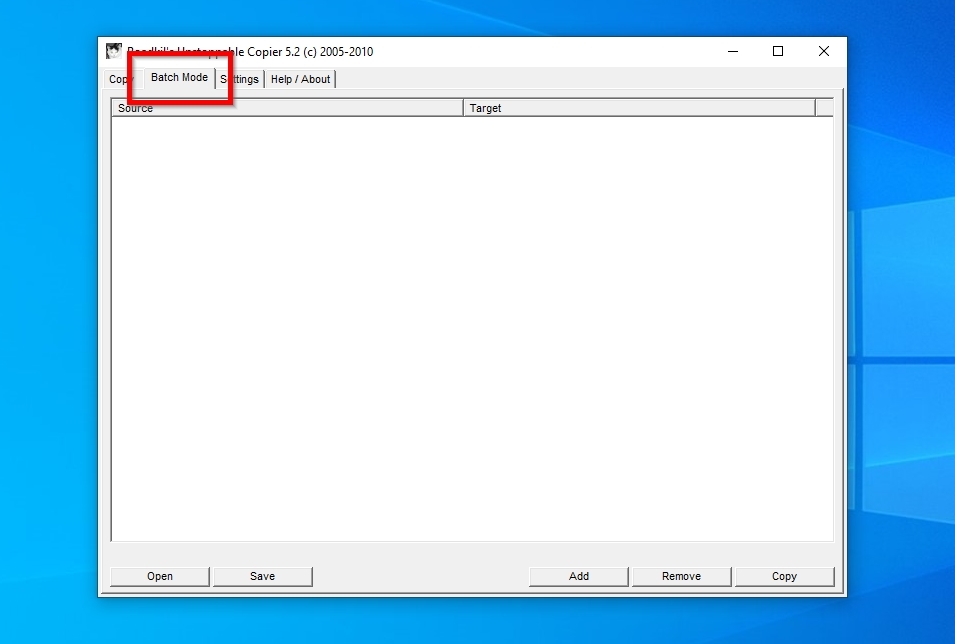
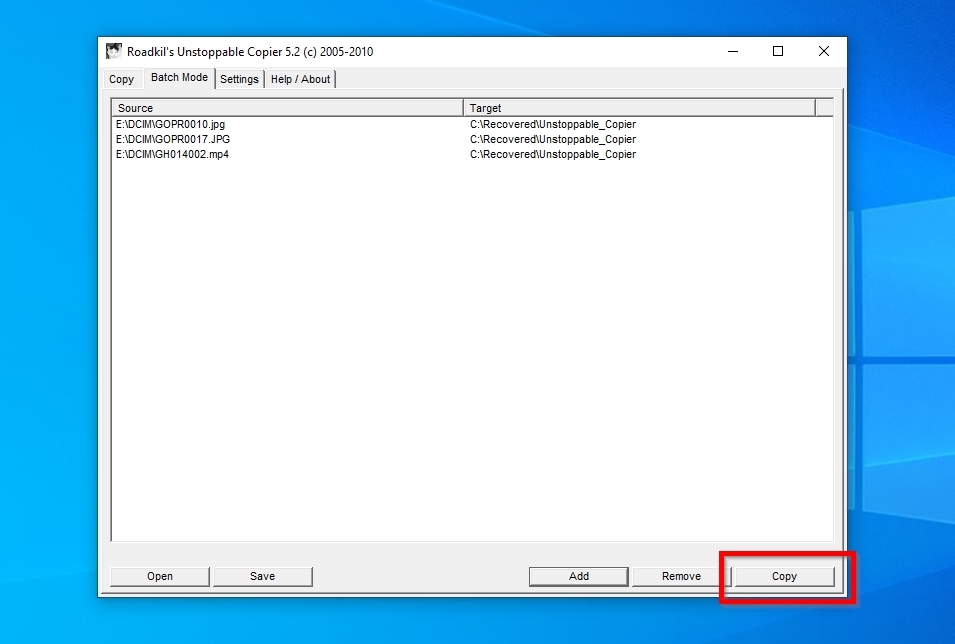
- Als je meer dan één bestand wilt herstellen, ga dan naar Unstoppable Copier’s Batchmodus tab in plaats daarvan
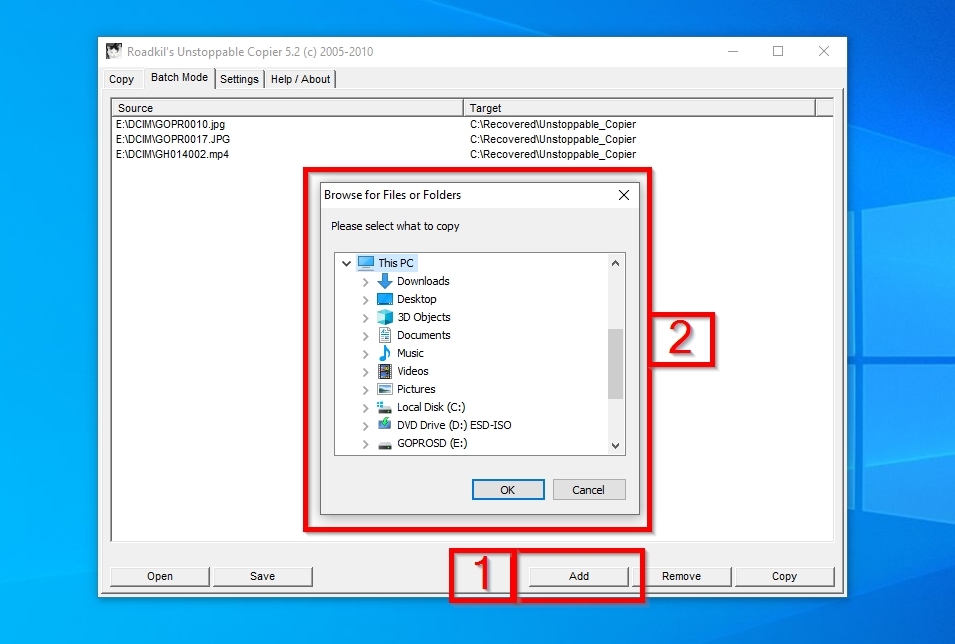
- Gebruik de Toevoegen knop rechtsonder (1) om de bestanden die je wilt herstellen toe te voegen aan de lijst van Unstoppable Copier (2) en het pad waar je ze wilt opslaan. Je zult deze stappen voor elk bestand moeten herhalen. Je kunt een hele map kiezen, maar dat neemt meer tijd in beslag.
 Als je bovendien te maken hebt met een falend apparaat, moet je prioriteit geven aan het opslaan van de bestanden die je het meest nodig hebt. Probeer niet alles te redden, want dat kan ertoe leiden dat een falend apparaat zijn breekpunt bereikt voordat je je belangrijkste gegevens hebt teruggehaald.
 - Ten slotte, klik op kopiëren om Unstoppable Copier te laten proberen ze te klonen naar de gedefinieerde doellocaties.
Oplossing 3: Haal je verloren GoPro-bestanden terug met een gratis tool
Vind je Disk Drill te rechttoe rechtaan, gemakkelijk of simpel voor jouw smaak? Geef je de voorkeur aan een meer praktische aanpak en ben je bekend met Windows hardwaretermen? Dan vind je PhotoRec misschien wel leuk.
PhotoRec is een open-source oplossing voor gegevensherstel die veel wordt gebruikt op Linux. Het ziet er misschien niet zo goed uit als alternatieven en heeft geen geavanceerde grafische gebruikersinterface, maar het is gratis. Als de prijs je hoogste prioriteit heeft, kun je proberen je GoPro-video’s ermee te herstellen.
We zullen in deze handleiding de QPhotoRec-variant gebruiken, die een echte GUI biedt in plaats van in de opdrachtregel te draaien.
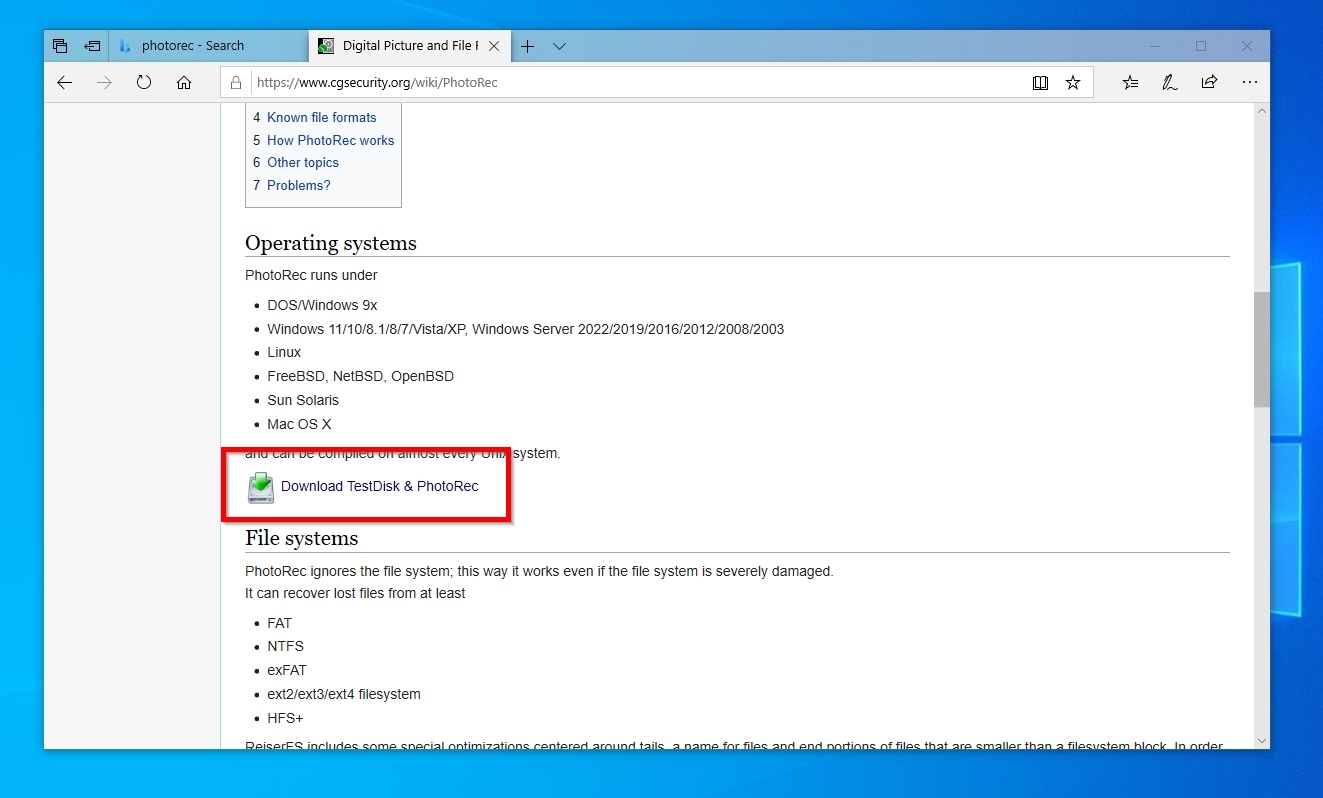
- Download PhotoRec van zijn officiële site. Merk op dat het wordt meegeleverd met TestDisk, en het archief dat je downloadt bevat ook QPhotoRec (dat we hier zullen gebruiken).
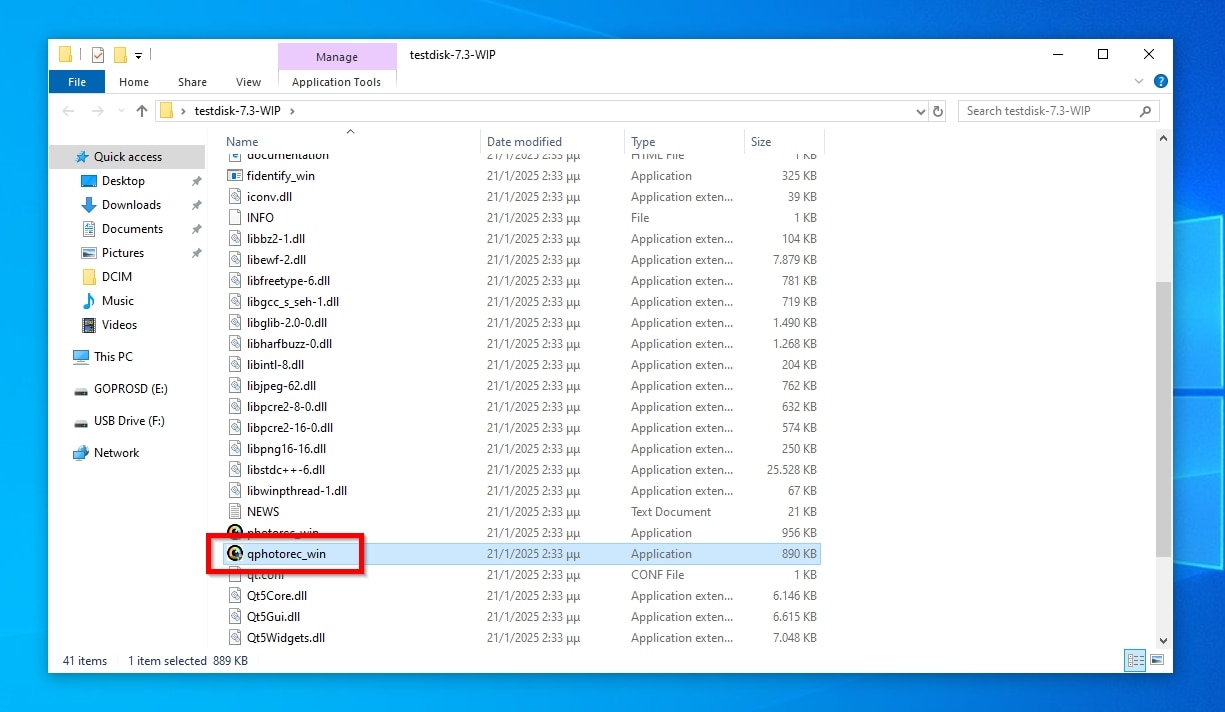
- Extraheer het gedownloade archief naar een map. Negeer de tientallen irrelevante bestanden en voer “ uitqphotorec_win.exe“.
- Kies de opslag van je GoPro uit de drop-downmenu bovenaan het QPhotoRec-venster.
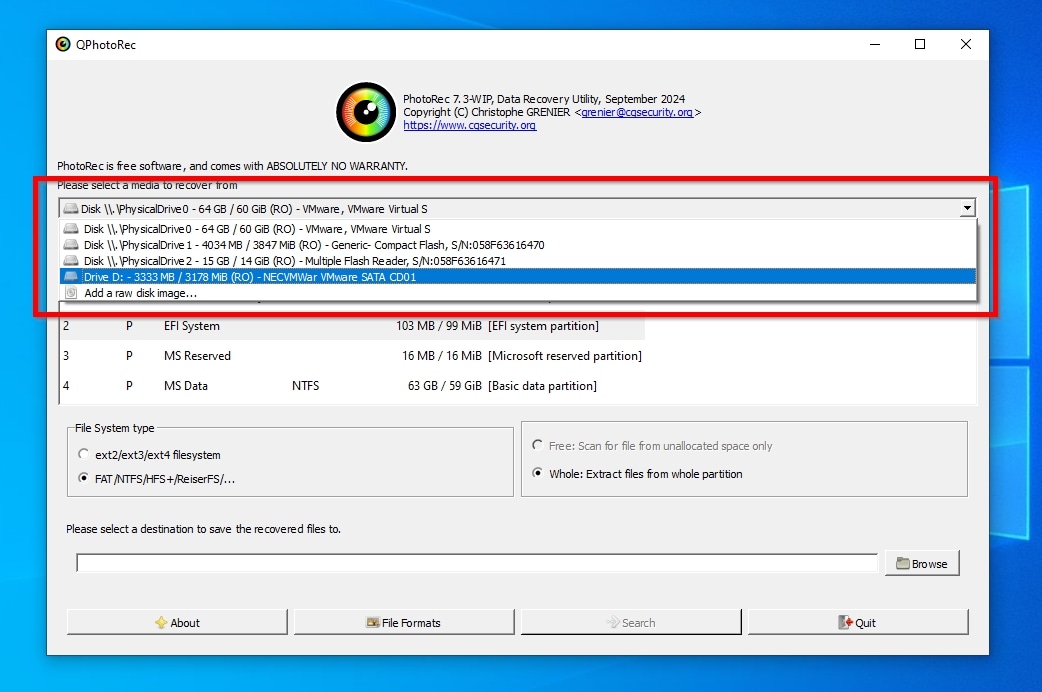
- Selecteer de partitie op het medium waarvan u gegevens wilt herstellen. Kies uit het ongemarkeerde paneel aan de rechterkant van het QPhotoRec-venster als u een Gratis (en snel) of een Geheel (en langzamer maar grondiger) scan. Klik vervolgens op de Bladeren knop rechtsonder in het venster en kies waar je de herstelde bestanden wilt opslaan.
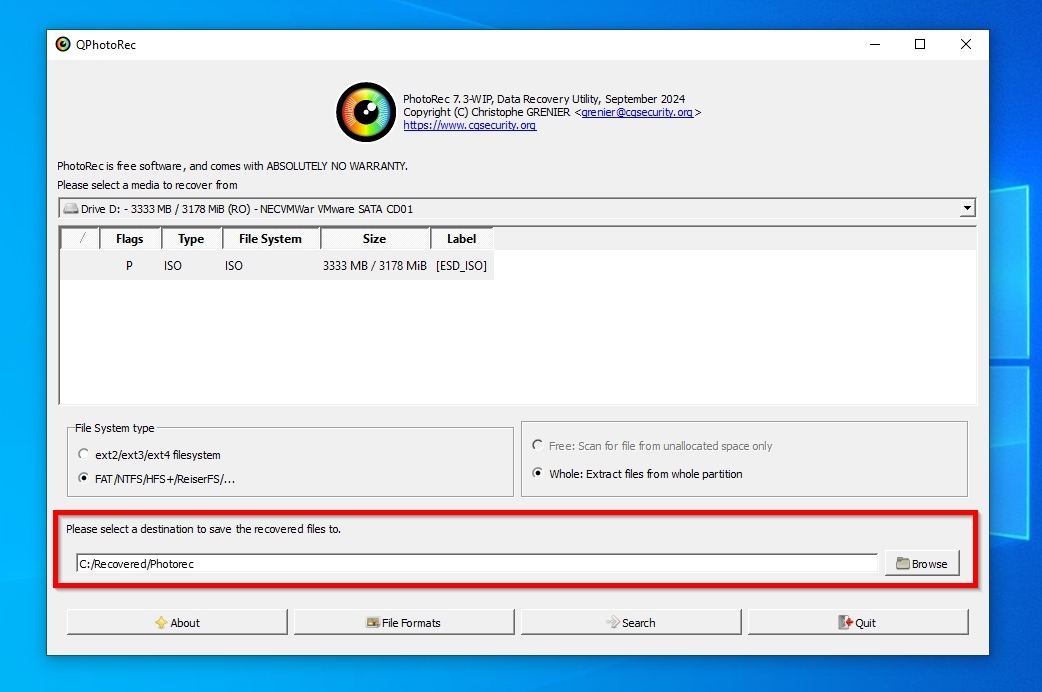
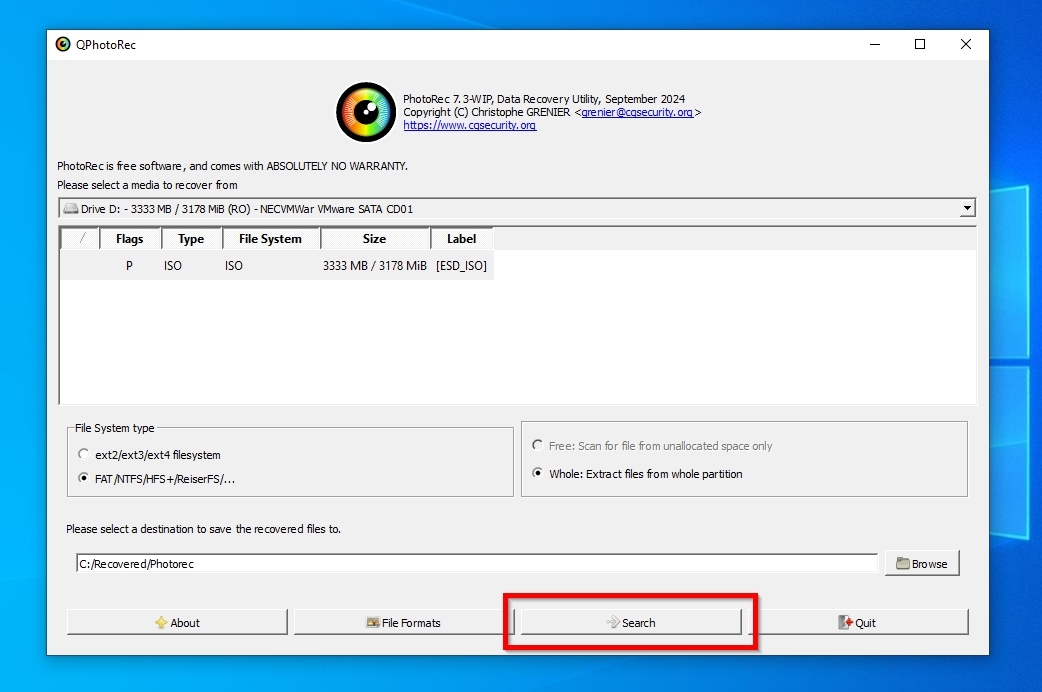
- Met alles ingesteld, klik op de Zoeken knop onderaan het venster om QPhotoRec te laten beginnen met het scannen van de opslag van je GoPro op bestanden.
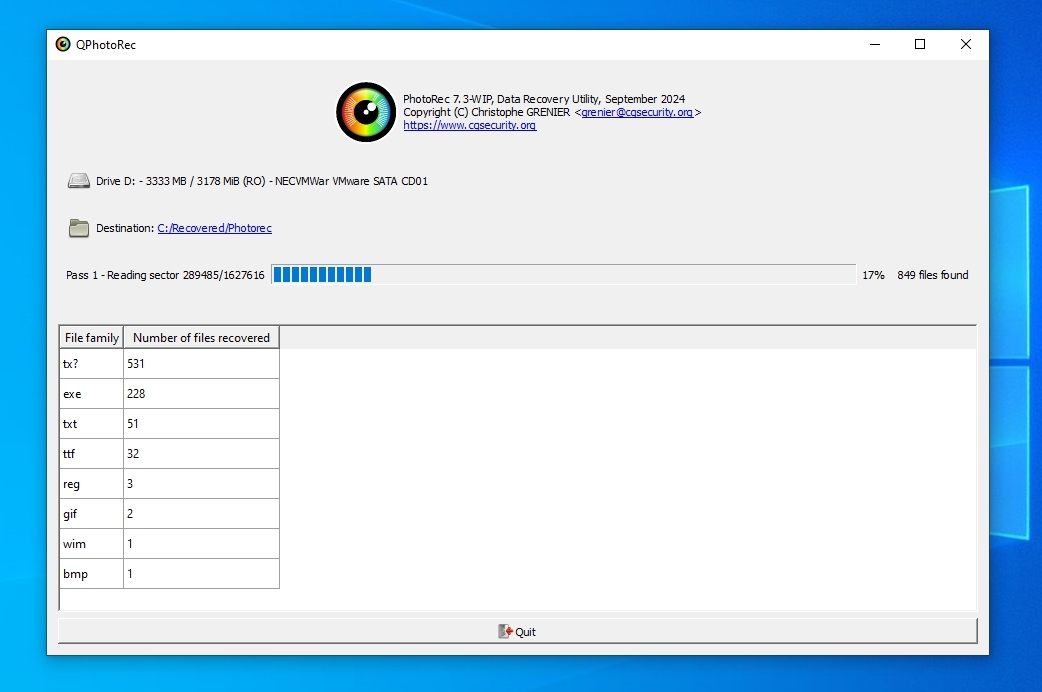
- QPhotoRec zal de opslag van je GoPro scannen en automatisch elk bestand dat het vindt herstellen naar de geselecteerde doelmap.
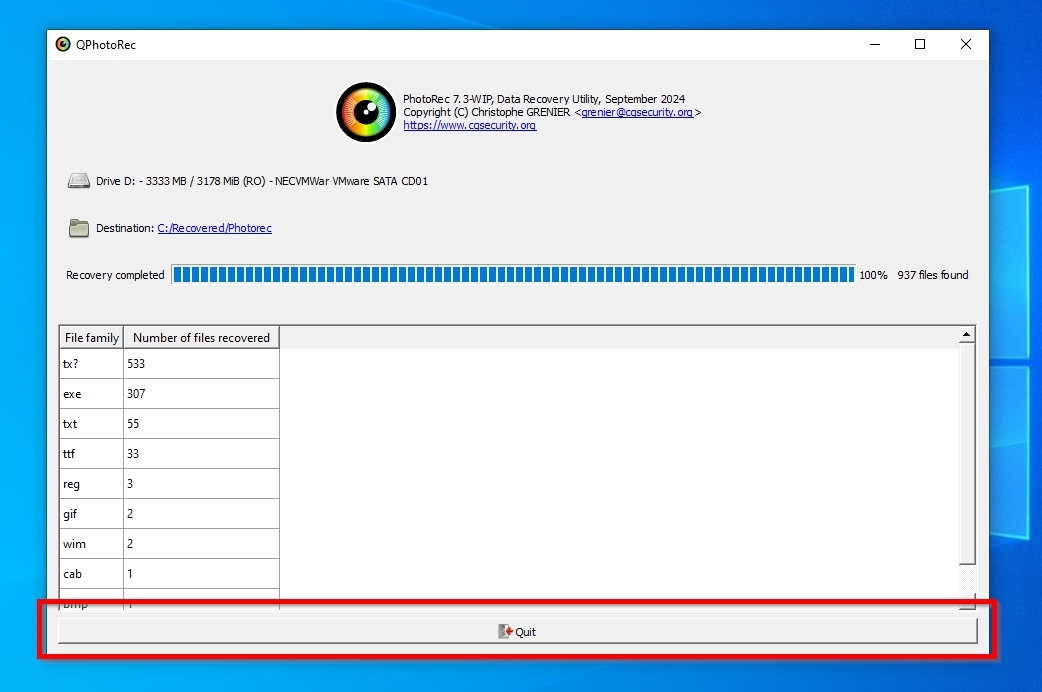
- Verwacht geen rapport of andere waarschuwing wanneer het proces is voltooid. Wanneer de voortgangsbalk 100% bereikt, verschijnt er links ervan een label met “Herstel voltooid”. Je kunt dan klikken op Stop onderaan het venster van QPhotoRec om de app af te sluiten. Je vindt alle bestanden die het heeft kunnen herstellen in de doelmap die je hebt geselecteerd.
Oplossing 4: Repareer je beschadigde GoPro SD-kaart met CHKDSK
Als je er zo snel mogelijk iets aan wilt doen, kun je mogelijk je corrupte GoPro SD-kaart repareren met behulp van CHKDSK.
Om een beschadigde GoPro SD-kaart te herstellen met CHKDSK:
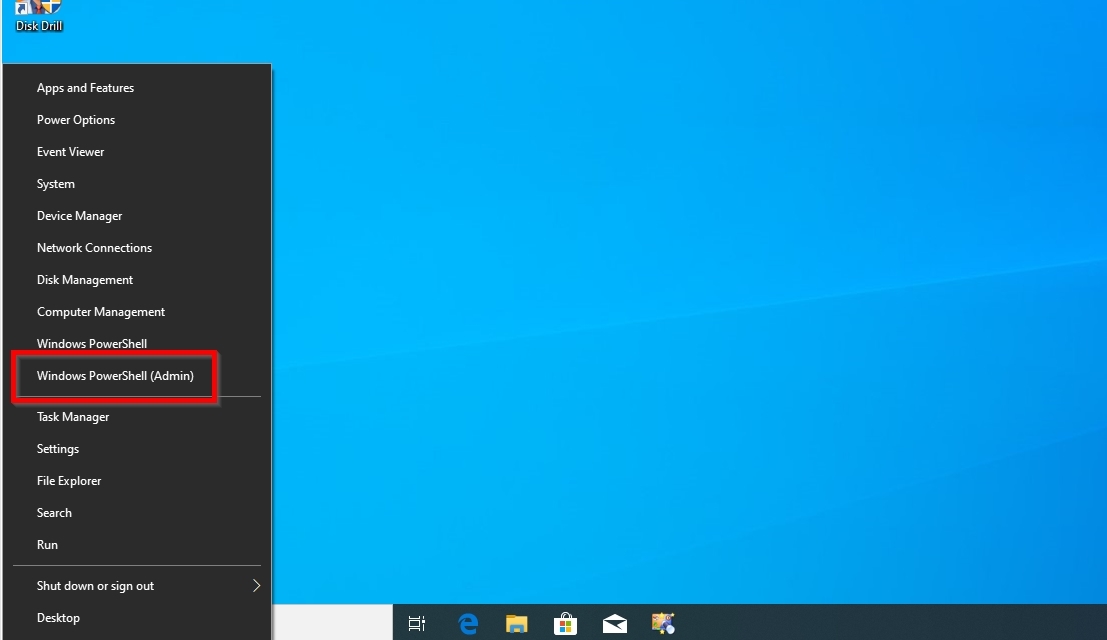
- Druk op Windows key + X en voer een van beide uit de Windows Terminal of de PowerShell. Zorg ervoor dat je ze uitvoert met verhoogde bevoegdheden (kies de versie met “Admin” achter de naam).
- Type
chkdsk E: /f, waar “E” het station is dat u wilt controleren, en druk op Enter. CHKDSK begint het bestandssysteem van uw opslagapparaat te scannen op fouten en zal proberen deze te herstellen.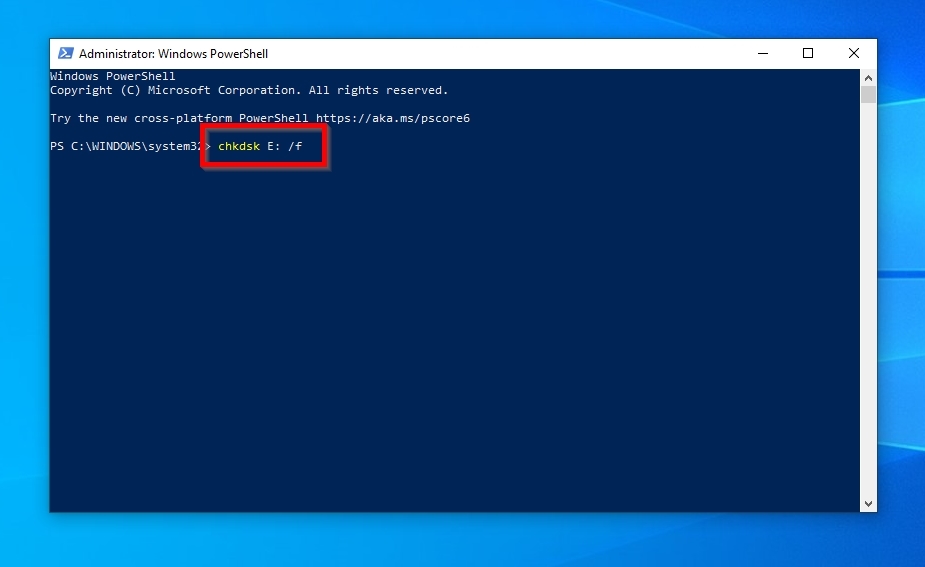
- Alternatief kunt u typen
chkdsk E: /rals je liever het hele opslagapparaat wilt controleren op slechte sectoren. Vergeet niet “E” te vervangen door de letter van het station dat je wilt scannen.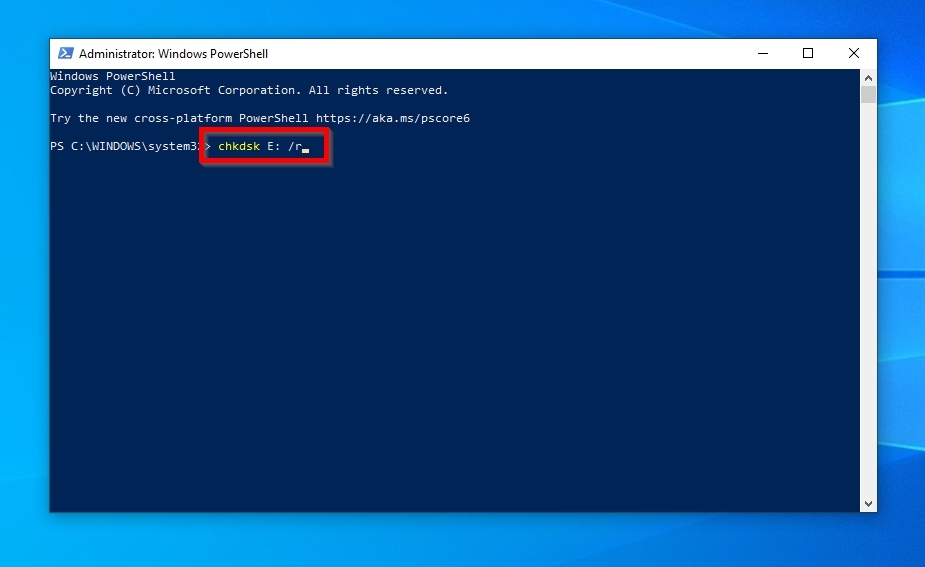




Oplossing 5: Formatteer beschadigde GoPro SD-kaart
Zijn alle nieuwe foto’s en video’s die je met je GoPro maakt, beschadigd? Dat ligt zelden aan de camera zelf: de oorzaak is vaak een beschadigd bestandssysteem op je SD-kaart, en het oplossen van het probleem kan zo simpel zijn als het formatteren ervan.
Het besturingssysteem van GoPro lijkt alleen een “snelle formattering” van SD-kaarten uit te voeren en biedt geen grondigere optie. De beste keuze is dus om je SD-kaart tijdelijk in je computer te plaatsen en daar een volledige formattering uit te voeren om te controleren of er geen slechte blokken zijn.
Om de SD-kaart van je GoPro te formatteren op een Windows-pc:
- Sluit je SD-kaart aan op je pc – je moet een externe SD-kaartlezer gebruiken als je computer geen dergelijke sleuf heeft. Zorg ervoor dat je SD-kaart door de pc wordt herkend.
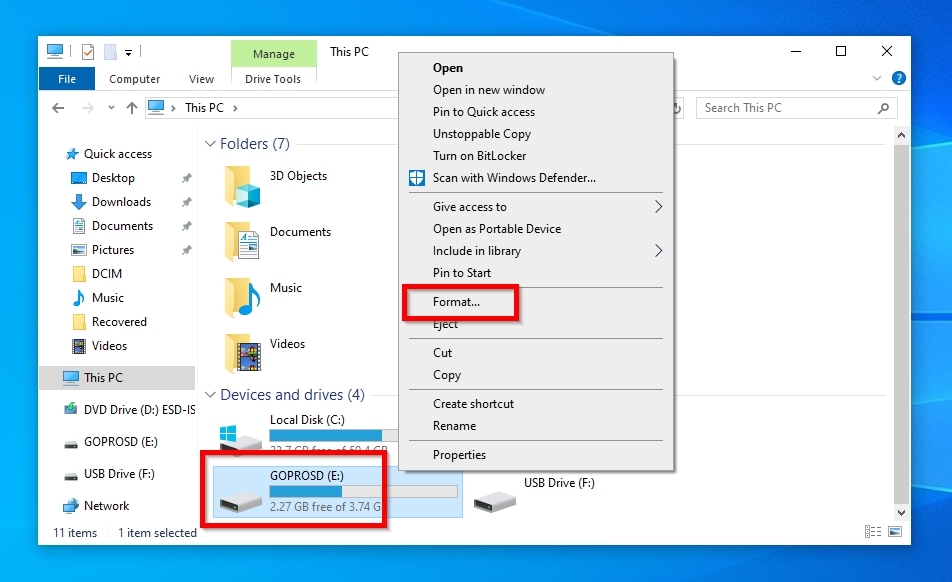
- Start een instantie van Windows Verkenner, of een ander bestandsbeheerprogramma van jouw voorkeur. Zoek je SD-kaart op in de interface, klik er met de rechtermuisknop op, en kies voor Formaat het.
- In het formaatdialoogvenster dat verschijnt, schakel je de optie uit om te Snelle formattering de SD-kaart van je GoPro. Dit zorgt ervoor dat Windows een volledige formattering uitvoert, waarbij alle defecte blokken die het vindt als onbruikbaar worden gemarkeerd.
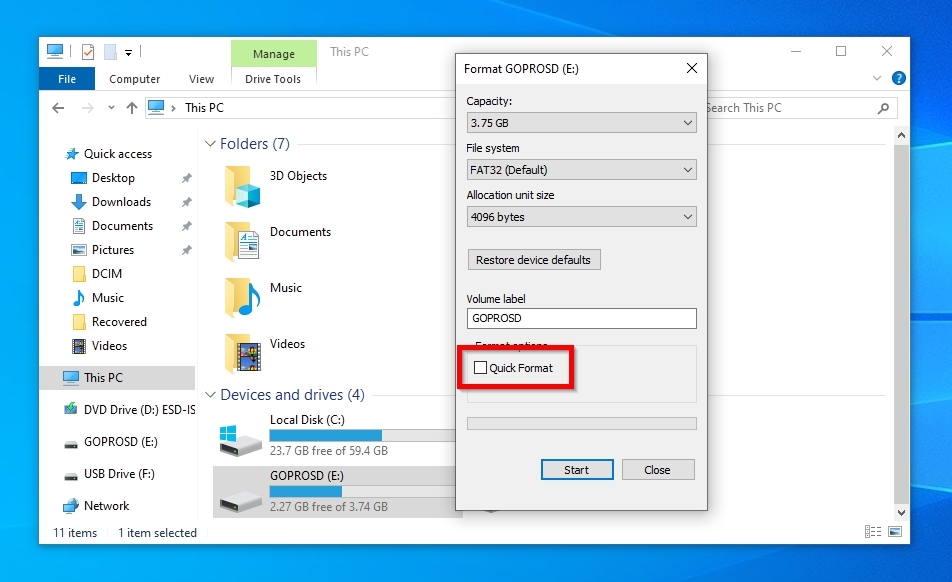
Wanneer het formatteren is voltooid, kun je veilig je SD-kaart “uitwerpen”, loskoppelen van je pc en terugplaatsen in je GoPro. Formatteer hem daarna opnieuw daar, zodat de optimale blokgrootte wordt gebruikt voor de beste compatibiliteit met je camera.
Uitdagingen verbonden aan GoPro-gegevensherstel
Op het eerste gezicht lijken GoPro-camera’s bedrieglijk eenvoudig: je drukt op een knop en alles wat ‘ze zien’ wordt opgeslagen als een foto of video. De werkelijkheid is echter veel complexer, en het kan lastig zijn om gegevens te herstellen of bruikbare versies van bestanden van hun SD-kaarten te redden.
GoPro-camera’s gebruiken meerdere soorten bestanden en coderingformats voor het opslaan van foto’s en video’s. Om het nog ingewikkelder te maken, zijn deze ook afhankelijk van je GoPro-model.
Als een korte gids van wat je kunt vinden op een GoPro’s SD-camera:
- 🖼️ Afbeeldingen worden opgeslagen als gecomprimeerde JPG-bestanden of ongecomprimeerde RAW-bestanden in GoPro’s eigen formaat met de bestandsextensie “GPR”.
- 📽️ Video’s zijn opgeslagen in MP4-bestanden. Dat zijn “containerformaten”, een type bestand waarin men video- en audiostreams, tekst en metadata kan vinden.
- 📷 Afhankelijk van het GoPro-model en de instellingen van de gebruiker, kunnen videostreams in MP4-bestanden worden gecomprimeerd met ofwel het oudere H.264-algoritme, of de nieuwere H.265-codec (ook wel HEVC – High-Efficiency Video Coding genoemd).
- 🗜️ H264/H.265 zijn veeleisende compressie-algoritmen. Om te helpen bij het “beheren” (voorvertonen, zoeken, enz.) van zulke “zware” bestanden, maken GoPro’s een “lichtere” versie in lage resolutie (LRV) en een miniatuur-bestand, opgeslagen als “THM”.
In tegenstelling tot dashcams of bewakingsapparatuur nemen GoPro’s, net als de meeste camera’s, niet continu op, waardoor we foto’s en video’s kunnen maken wanneer we maar willen. Deze vrijheid betekent echter dat grotere bestanden, zoals lange video’s, mogelijk op transparante wijze worden opgesplitst in afzonderlijke delen om “te passen tussen” andere kleinere bestanden die al op de SD-kaart staan. Vreemd genoeg is er een leuke manier om te begrijpen hoe dat tot een gegevenschaos leidt: kijk eens naar Defrag: Het Spel!
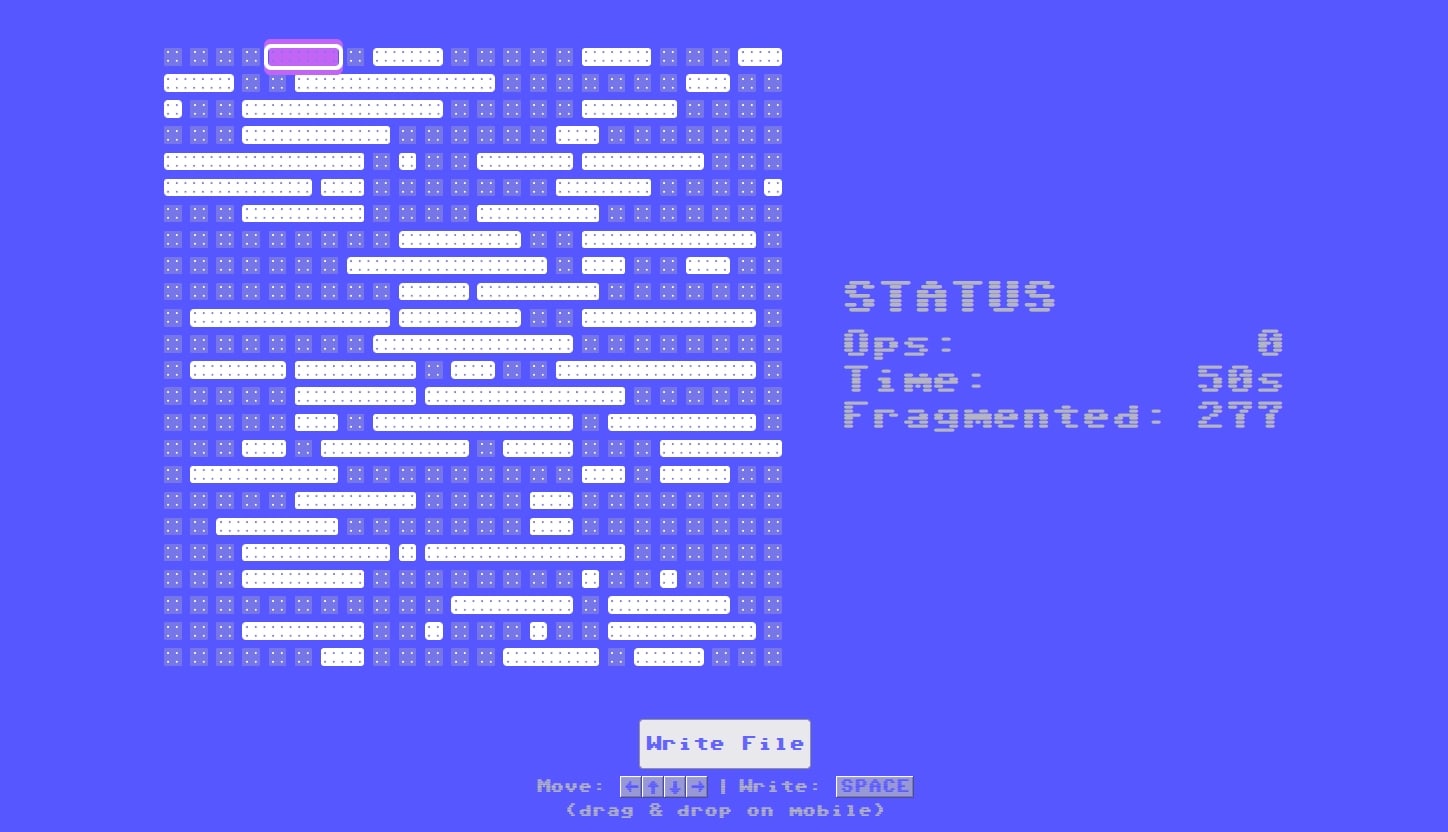
Er zijn meldingen dat fragmentatie kan de toegang vertragen naar bestanden op oude mechanische harde schijven die elk afzonderlijk deel van een bestand moesten opzoeken om er toegang toe te krijgen, maar het is geen significant probleem met moderne geheugen-gebaseerde media, zoals SSD’s en SD-kaarten, voor typisch dagelijks gebruik. Maar hierop is een uitzondering, en die wordt duidelijk wanneer het er het meest toe doet: gesegmenteerde bestanden zijn veel moeilijker te herstellen, want in plaats van één enkel bestand op te zoeken, moet een datahersteloplossing elk afzonderlijk deel terugvinden en “herverbinden” tot een samenhangend geheel. En hoe meer bestanden er hersteld moeten worden, hoe meer fragmentatie kan uitgroeien tot een herstelnachtmerrie.
Gelukkig kunnen apps zoals Disk Drill verwijderde GoPro-beelden herstellen door de onderdelen van elke video op te sporen, te lokaliseren en opnieuw samen te voegen tot bruikbare bestanden. In het geval van Disk Drill kan de app herstellen verwijderde MP4-bestanden zoals ze zijn en kan zelfs ontbrekende THM-bestanden vinden. Het kan echter LRV- en THM-bestanden omzetten naar hun ware vorm die verborgen is binnen hun aangepaste formaten, waardoor ze respectievelijk worden teruggebracht als MP4’s en JPG’s.
Meestal zijn de resultaten positief. Soms echter, ‘wint de complexiteit’, en afhankelijk van het type corruptie/beschadiging, kunnen de gemaakte bestanden alsnog incompleet of onbruikbaar zijn.
Conclusie
GoPro’s worden beschouwd als de tanks van de camerawereld, gebouwd om meer struikelpartijen, vallen en stoten te weerstaan dan hun tegenhangers, waardoor ze de favoriete keuze zijn voor sportliefhebbers.
Ze zijn echter niet onoverwinnelijk, en soms hebben ook zij hulp nodig van apps zoals Disk Drill om te helpen herstel de snaps en beelden van hun SD-kaarten tot hun vroegere glorie.
Veelgestelde vragen
Lijkt een video verdwenen maar neemt deze nog steeds ruimte in op de SD-kaart van je GoPro? Gebruik een app zoals Disk Drill om deze te herstellen. Repareer daarna je SD-kaart met CHKDSK of formatteer hem opnieuw.
Als je herstelde video niet wil afspelen, probeer dan te repareer het met Clever Video Repair.
De beste manier is met een dataherstel-app zoals Disk Drill:
- Verbind met je computer en scan je GoPro of de SD-kaart ervan met Disk Drill.
- Markeer je bestanden onder de resultaten van Disk Drill voor herstel.
- Klik op Herstellen en selecteer waar u de herstelde bestanden wilt opslaan.
Meestal is het zowel mogelijk als eenvoudig om verwijderde GoPro-bestanden te herstellen. Om de kans op een succesvolle herstel echter te maximaliseren, stop je met het gebruiken van de SD-kaart van je GoPro zodra je merkt dat je bestanden kwijt bent geraakt en gebruik je een datahersteloplossing zoals Disk Drill om ze terug te krijgen.
GoPro-camera’s laten alleen toe om SD-kaarten te formatteren en worden niet geleverd met foutoplossende tools. Gebruik daarom een hulpmiddel zoals CHKDSK op een pc. Bijvoorbeeld, op een pc met Windows 11:
- Druk op Windows Key + X en kies Terminal (Beheerder).
- Type chkdsk X: /r, waar “X” de letter is die aan de SD-kaart is toegewezen.
