


Het is altijd een probleem wanneer je belangrijke gegevens van een XQD-kaart verwijdert, het is een nog groter probleem als je XQD-kaart vraagt om geformatteerd te worden, niet op je computer verschijnt of bestanden als beschadigd weergeeft, maar het kan een echte ramp zijn als de kaart een grote hoeveelheid afbeeldingen of uren aan videomateriaal bevat. We zijn dit exacte scenario van dataverlies zo vaak tegengekomen dat we hebben besloten een complete gids samen te stellen voor XQD-kaart herstel, met beproefde oplossingen voor per ongeluk wissen, formatteren en beschadiging.
Is het mogelijk om verwijderde/verloren bestanden van een XQD-kaart te herstellen?
Ja. Of uw bestanden nu per ongeluk zijn verwijderd, de kaart is geformatteerd, of u foutmeldingen krijgt die de toegang tot uw gegevens blokkeren, herstel is meestal mogelijk omdat de werkelijke bestandsgegevens vaak nog op de kaart staan, zelfs als ze niet meer zichtbaar zijn in uw bestandsbrowser.
Dat gezegd hebbende, is het niet gegarandeerd dat de gegevens lang genoeg op de kaart blijven staan om ze terug te kunnen halen, tenzij je bepaalde voorzorgsmaatregelen neemt:
- Stop onmiddellijk met het gebruik van de kaart. Sla er geen nieuwe foto’s of video’s op op.
- Formateer de kaart niet, zelfs als je computer of camera je daarom vraagt.
- Verwijder de kaart uit uw apparaat totdat u klaar bent om het herstelproces te starten.
De bovenstaande voorzorgsmaatregelen zijn zo belangrijk omdat alle nieuwe gegevens die op de kaart worden geschreven, de bestanden die je probeert te herstellen kunnen overschrijven.
Veelvoorkomende redenen voor gegevensverlies op XQD-kaarten
XQD-kaartgegevensverlies gebeurt meestal om de volgende redenen:
| Reden | Beschrijving | Aanbevolen herstelmethoden |
| 😫 Per ongeluk verwijderd | Per ongeluk foto’s of video’s verwijderen van de camera of tijdens het bladeren door de kaart op je computer. | |
| ⚠️ Onbedoelde opmaak | De kaart per ongeluk formatteren, of akkoord gaan met formatteren wanneer je camera of computer hierom vraagt. | |
| ⏏️ Onjuiste uitwerping | Het verwijderen van de kaart terwijl er nog bestanden worden geschreven, zoals het eruit trekken tijdens een overdracht of terwijl de camera nog aan het opslaan is. | |
| 🔌 Plotseling stroomverlies | Plotseling stroomverlies tijdens het opnemen of overzetten van bestanden, zoals wanneer de batterij van je camera leegraakt tijdens het filmen. | |
| 💾 Foutmeldingen bestandssysteem | Bestandssysteemfouten die ervoor zorgen dat uw computer meldingen weergeeft zoals “U moet de schijf formatteren voordat u deze kunt gebruiken” of “De schijfstructuur is beschadigd en onleesbaar.” |
Gebruik gegevensherstelsoftware |
| 🔧 Fysieke schade | Beschadiging van de pinnen, contacten of interne componenten van de kaart. Tekenen hiervan zijn dat de kaart helemaal niet wordt gedetecteerd, of dat je systeem “Plaats een schijf” aangeeft, zelfs wanneer de kaart is aangesloten. |
Hoe helpt het je om dit te weten? In de meeste van de hierboven beschreven gevallen, als de geheugenkaart niet fysiek zo beschadigd is dat deze niet door de computer wordt herkend, kunnen de gegevens nog steeds worden hersteld.
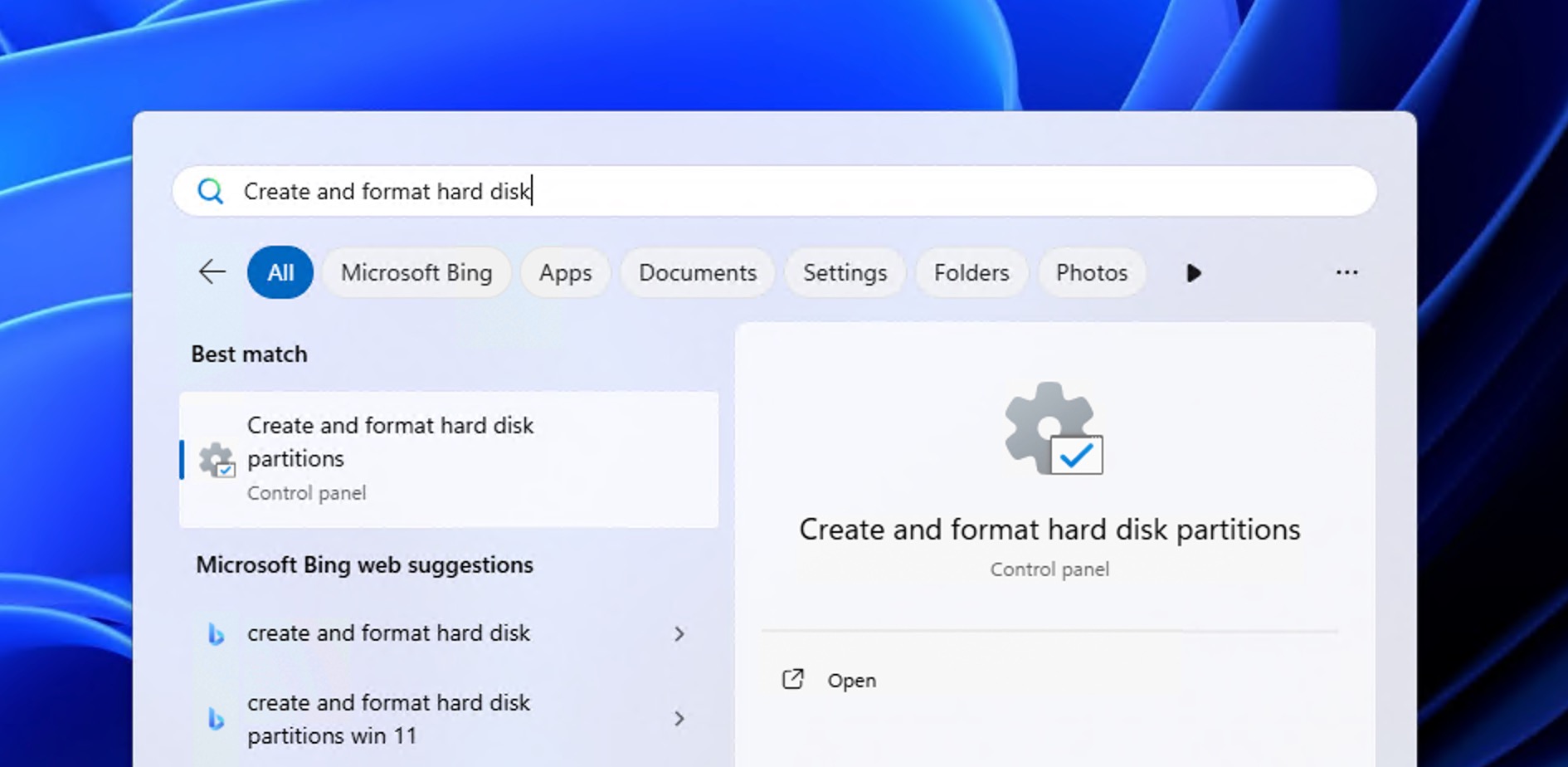
Om te controleren of uw XQD-kaart door uw systeem wordt herkend, opent u Schijfbeheer in Windows (zoek naar “Harde schijfpartities maken en formatteren” en druk op Enter). Zoek je kaart in de lijst met stations. Als deze wordt weergegeven met de juiste capaciteit, zouden de herstel- en reparatiemethoden in dit artikel moeten werken. Als de kaart helemaal niet verschijnt of de verkeerde grootte aangeeft, controleer dan eerst je aansluitingen zoals beschreven in onze eerste oplossing: probeer een andere kaartlezer, verwissel de USB-kabels en test op een andere computer. Als dat allemaal niet helpt, heb je waarschijnlijk te maken met fysieke schade en is het tijd om te neem contact op met een professionele herstelservice.
Hoe gegevens herstellen van een XQD-kaart
Er zijn een paar manieren om verloren of verwijderde bestanden van een XQD-kaart te herstellen, afhankelijk van je situatie. Hieronder behandelen we data recovery-software, het controleren van je Prullenbak of Prullenmand (voor gevallen waarin bestanden van je XQD-kaart daar terecht kunnen komen en gespecialiseerde software niet nodig is), en wanneer het zinvol is om contact op te nemen met een professionele recoveryservice.
Methode 1: Het gebruik van dataherstelsoftware
Gegevensherstelsoftware kan opslagapparaten scannen om bestanden te vinden die niet meer zichtbaar zijn in je bestandsbrowser. Voor XQD-kaarten wil je specifiek een programma dat het FAT-bestandssysteem aankan (vooral FAT32 en exFAT) en RAW foto- en videoformaten herkent, aangezien dat waarschijnlijk het soort bestanden is dat je tegenkomt bij gebruik van een XQD-kaart in een digitale camera.
Disk Drill is onze toppositie aanbeveling voor XQD-kaart herstel omdat het werkt op zowel Windows als Mac, en je je kaart kunt scannen en herstelbare bestanden volledig gratis kunt bekijken.

Hier volgt hoe u gegevens van uw XQD-kaart kunt herstellen met Disk Drill:
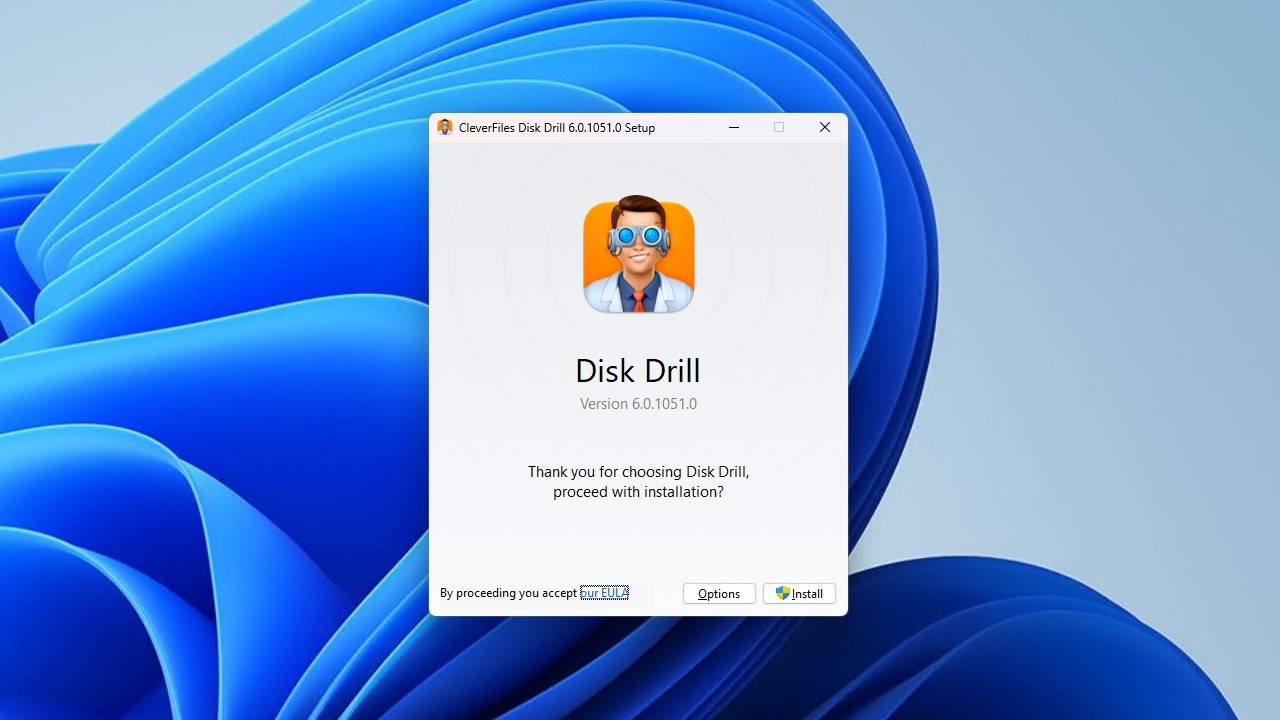
- Downloaden, installeren en starten Disk Drill.
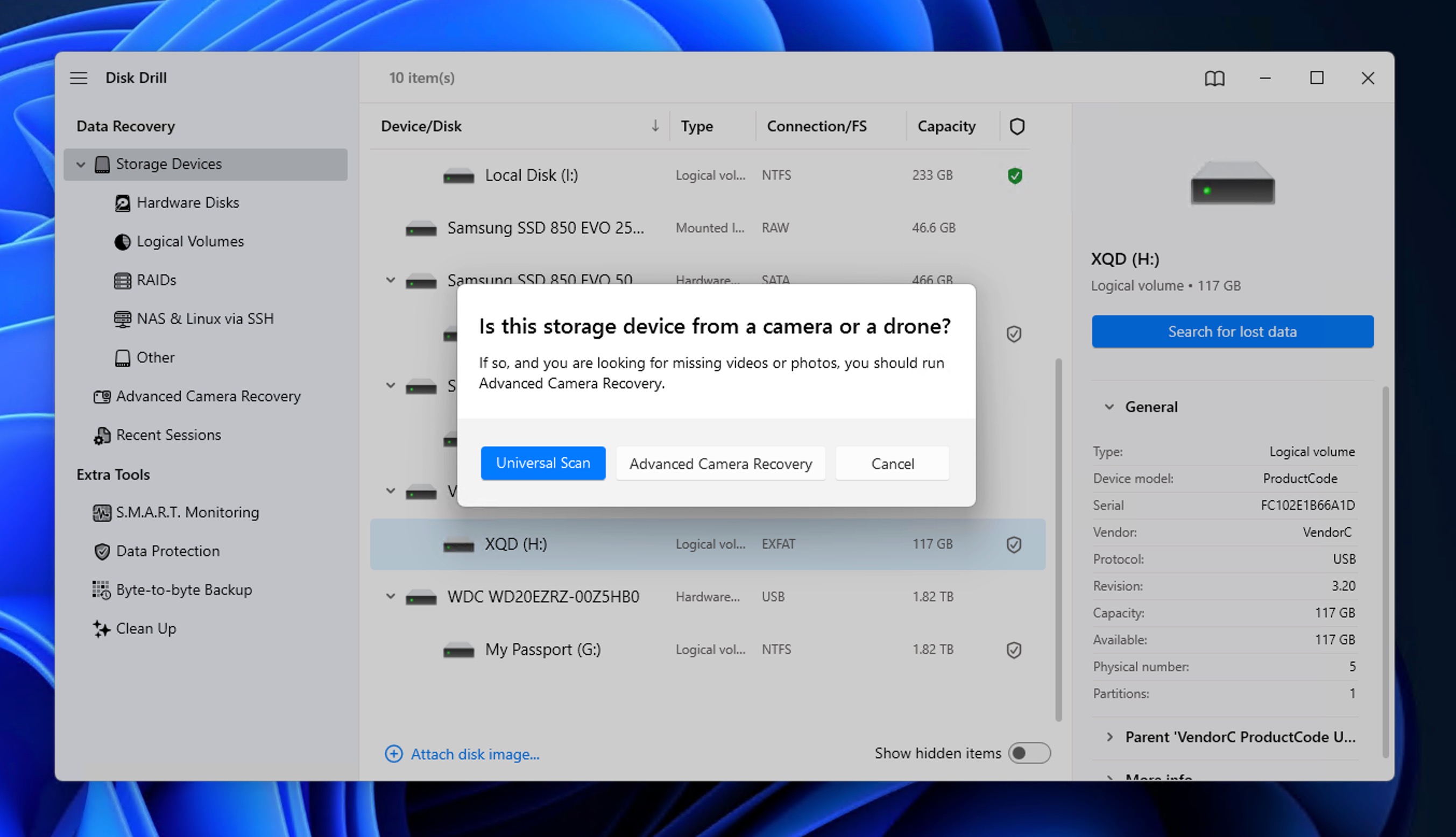
- Selecteer je XQD-kaart uit de lijst met stations.
- Klik Zoek naar verloren gegevens om de scan te starten. Voor de beste resultaten met camerabeelden, selecteer Geavanceerd cameraherstel (ACR) uit de scanopties. Dit algoritme is speciaal ontworpen om gefragmenteerde videobestanden te reconstrueren die bij standaardscans mogelijk worden gemist.
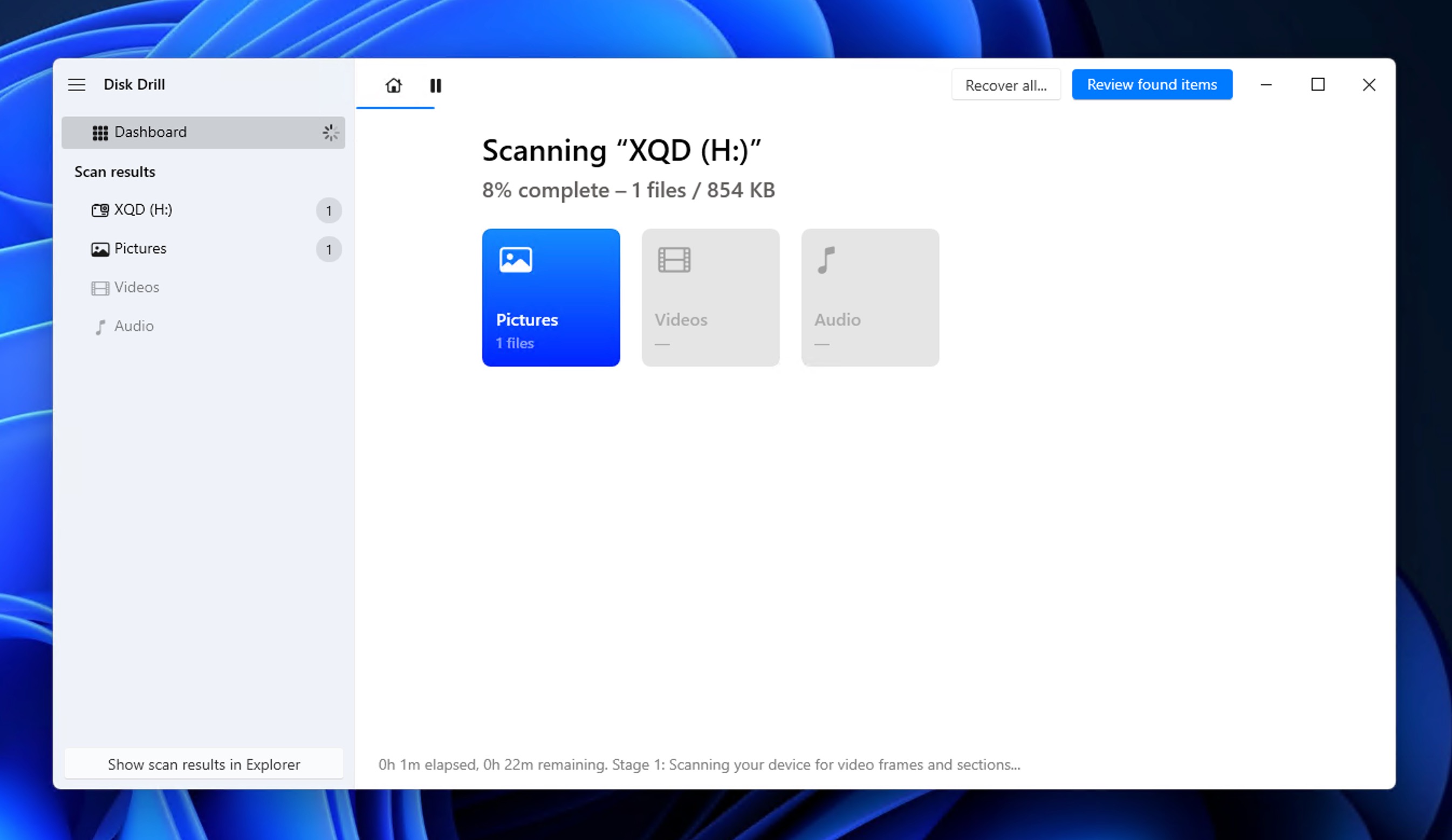
- Wacht tot de scan is voltooid of klik Beoordeel gevonden voorwerpen om de resultaten direct te bekijken (de scan gaat op de achtergrond door).
- Preview uw bestanden voordat u ze herstelt. Als een foto of video correct wordt weergegeven in het voorbeeld, kan deze worden hersteld. U kunt de filters van het scanresultaat en de zoekbalk gebruiken om gemakkelijker te vinden wat u zoekt.
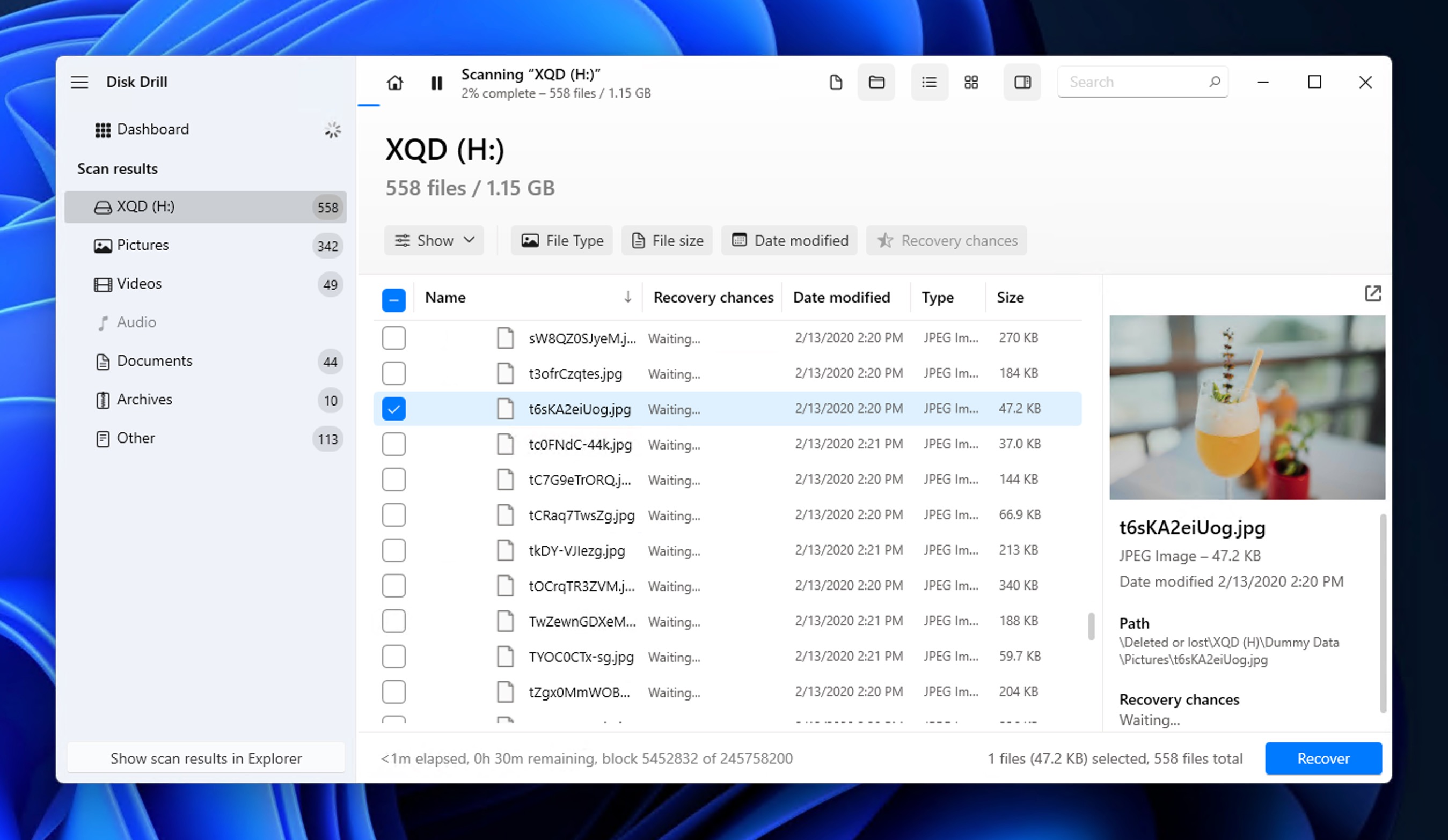
- Selecteer de bestanden die u wilt herstellen en klik op Herstellen.
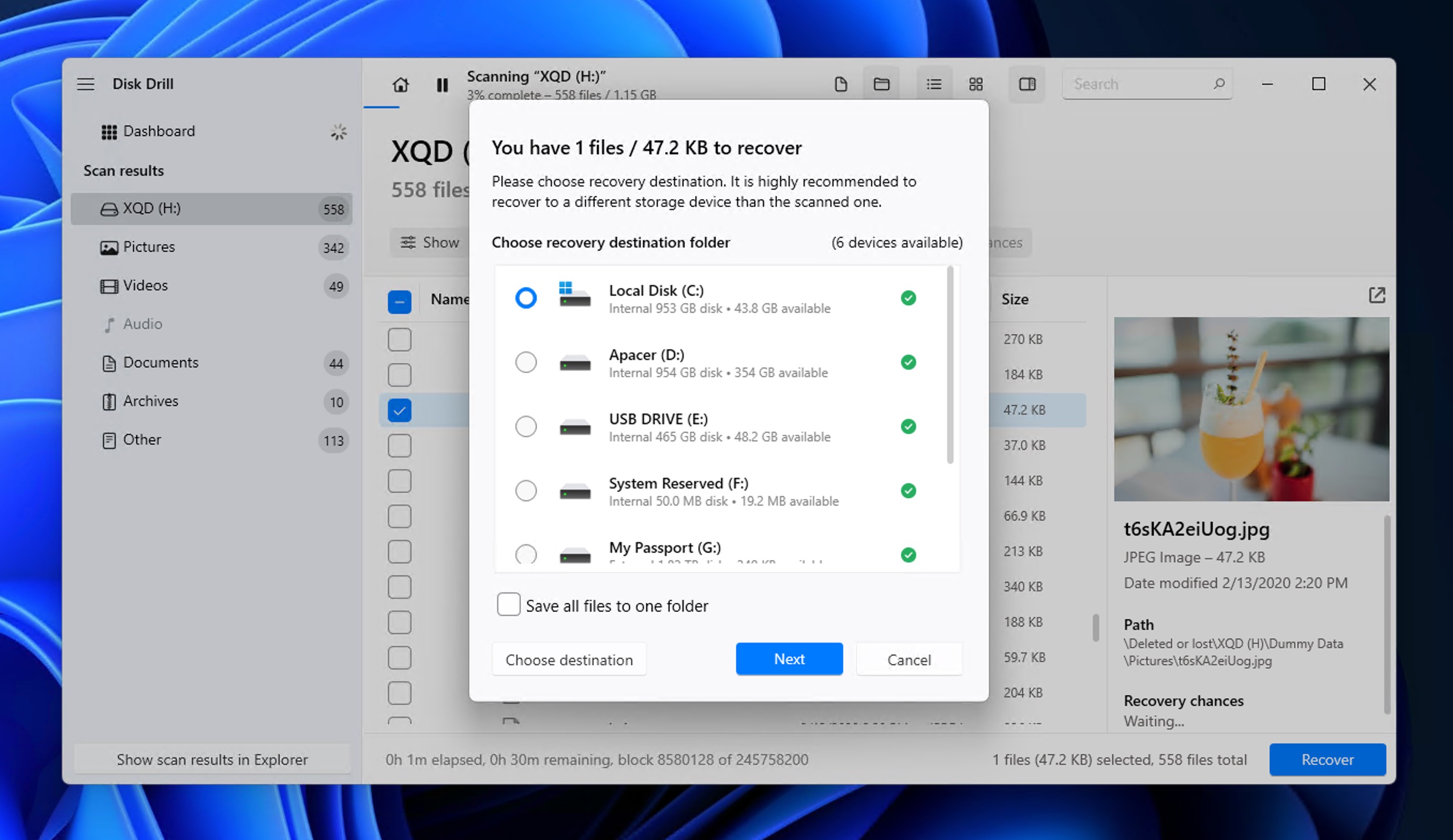
- Kies een doelmap op een andere schijf (niet de XQD-kaart) en bevestig.
Je kunt je kaart scannen en herstelbare bestanden volledig gratis bekijken op zowel Windows als Mac. Windows-gebruikers kunnen daarnaast tot 100 MB gratis herstellen, wat genoeg is om een aantal foto’s terug te krijgen of de software te testen voordat je een licentie aanschaft. Mac-gebruikers kunnen alles gratis bekijken, maar daadwerkelijk herstellen vereist een betaalde licentie.
Methode 2: Gegevens herstellen uit de Prullenbak of Prullenmand
Helaas zijn de Prullenbak en de Prullenmand niet zo handig voor het herstellen van inhoud van een XQD-kaart als voor bestanden die van de interne schijf van je computer zijn verwijderd, en daarom raden we deze methode niet als eerste aan.
Wanneer je foto’s verwijdert of video’s van een geheugenkaart direct op je camera zijn ze meteen weg. Camera’s hebben geen prullenbak. En Windows slaat de prullenbak meestal over voor externe flashstations, dus bestanden die zijn verwijderd terwijl je XQD-kaart op een pc is aangesloten, zullen niet verschijnen wanneer je dit controleert via deze stappen:
- Dubbelklik op de Prullenbak pictogram op uw bureaublad
- Zoek of blader naar je verwijderde foto’s en video’s.
- Als je ze vindt, selecteer de bestanden en klik met de rechtermuisknop.
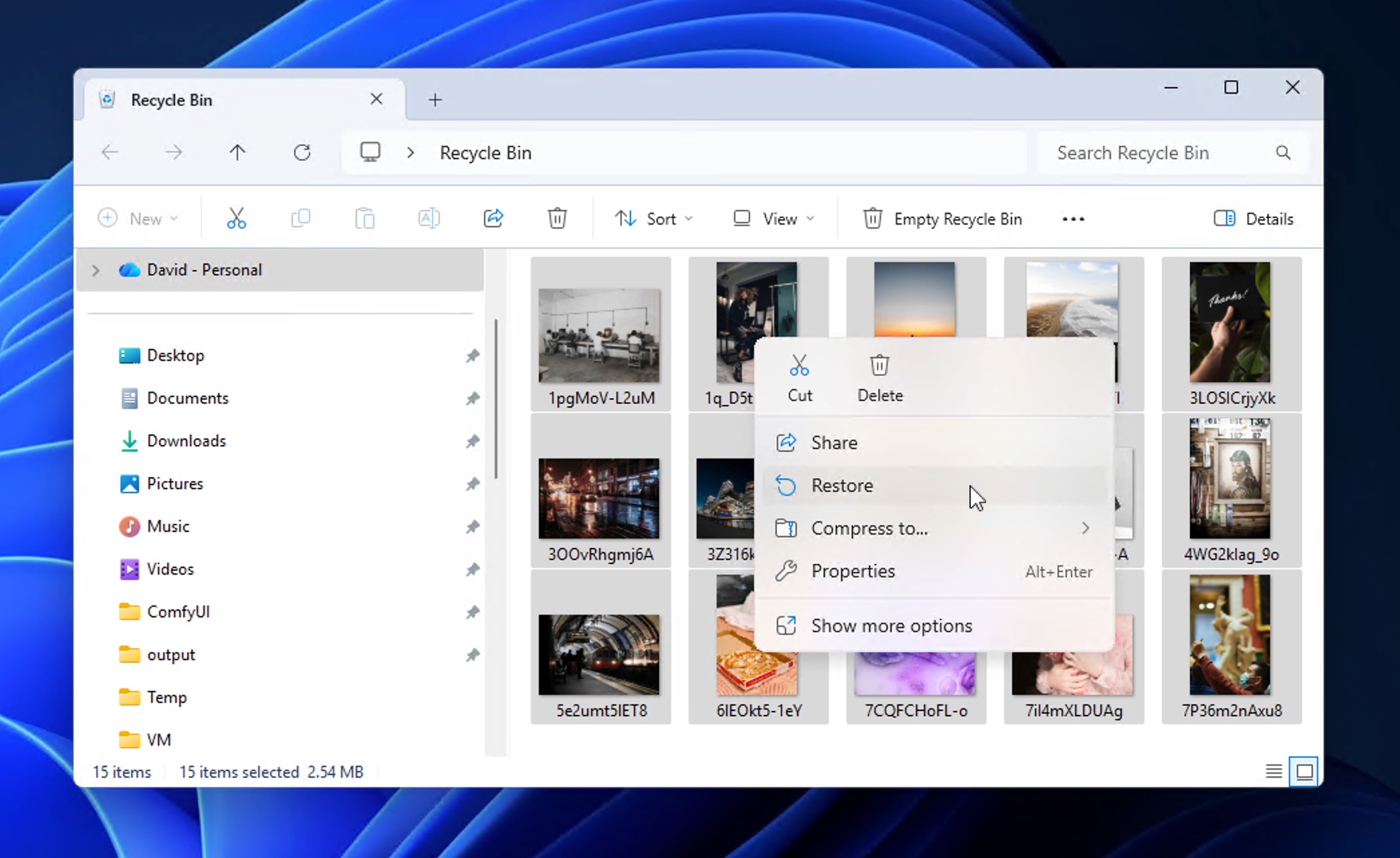
- Kies Herstellen om ze terug te sturen naar hun oorspronkelijke locatie.
De enige uitzondering is macOS. Wanneer je bestanden van een extern station verwijdert op een Mac, worden ze verplaatst naar een verborgen .Trashes-map op de kaart zelf. Zolang de kaart nog is aangesloten, kun je ze herstellen uit de prullenmand.
Om te controleren of je bestanden er nog zijn:
- Sluit uw XQD-kaart aan op uw Mac.
- Open Afval vanuit het Dock.
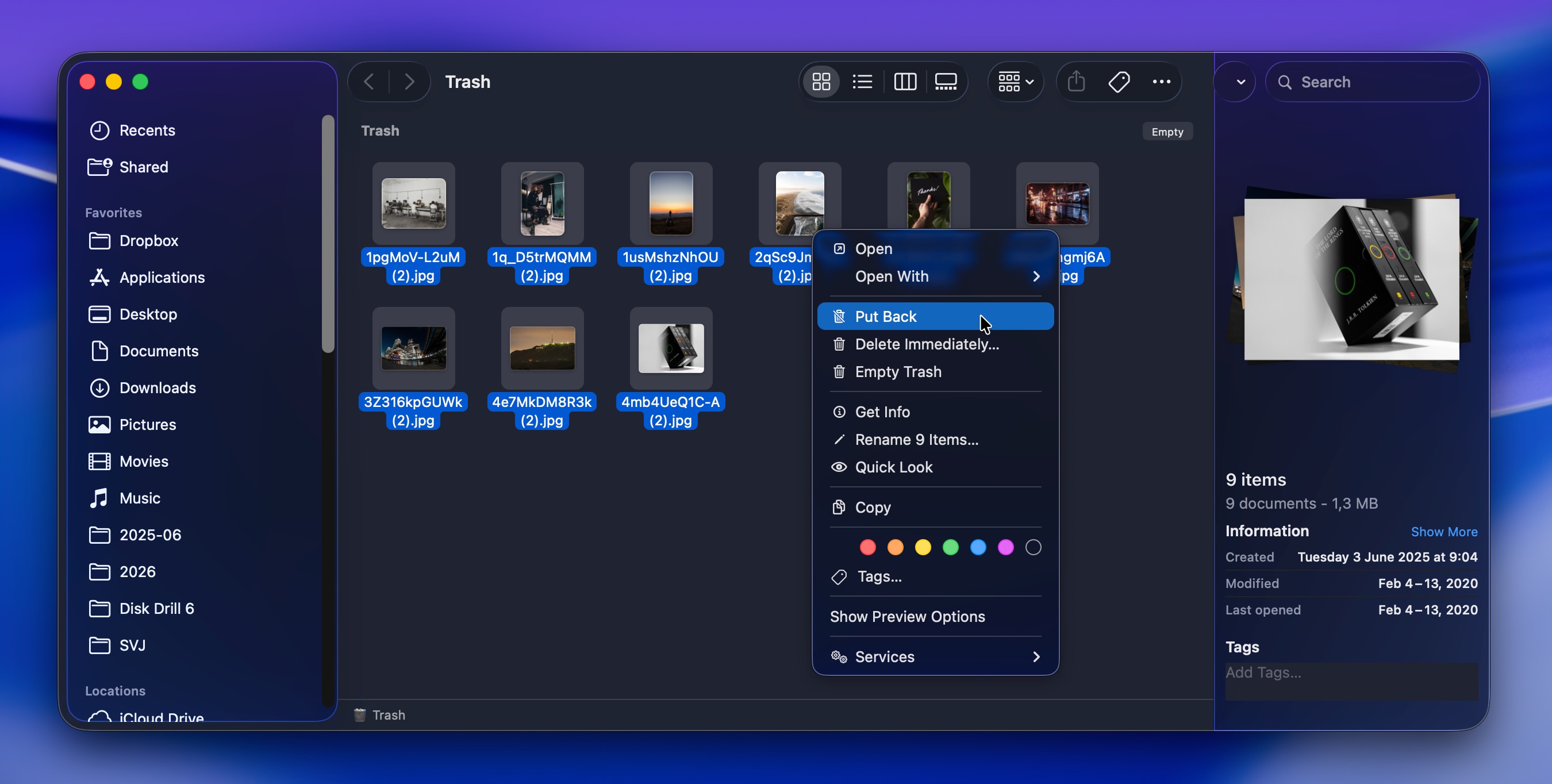
- Zoek naar je verwijderde bestanden en selecteer ze.
- Klik met de rechtermuisknop en kies Terugplaatsen om ze naar hun oorspronkelijke locatie terug te brengen.
Als uw bestanden zich niet in de Prullenbak/Prullenmand bevinden en u het al hebt geprobeerd herstelsoftware, dan is er nog een optie die het onderzoeken waard kan zijn, maar alleen in bepaalde situaties.
Methode 3: Raadpleeg een dataherstelservice

Een professionele data recovery service is het overwegen waard alleen in specifieke situaties waarin doe-het-zelf-methoden en recovery-software niet kunnen helpen, zoals:
- Je XQD-geheugenkaart is fysiek beschadigd (gebogen pinnetjes of een gebarsten behuizing zijn de twee belangrijkste voorbeelden)
- De geheugenkaart wordt helemaal niet door je computer gedetecteerd, dus je kunt deze niet scannen met dataherstelsoftware.
- Je ondervindt onderbrekingen in de verbinding wanneer je probeert de XQD-geheugenkaart uit te lezen en kunt hierdoor het herstel van gegevens niet voltooien.
In dergelijke gevallen, beroemde dataherstelservices kan vaak de dag redden door de ontbrekende gegevens rechtstreeks uit de geheugenchip te halen.
In minder ernstige situaties kun je meestal thuis hetzelfde resultaat bereiken, omdat professionele laboratoria doorgaans vertrouwen op dezelfde herstelalgoritmen en tools die beschikbaar zijn in consumentensoftware.
Hoe een beschadigde XQD-kaart repareren
De onderstaande oplossingen zijn bedoeld voor gevallen waarin je gegevens al zijn hersteld of niet belangrijk zijn, en je gewoon de XQD-kaart weer bruikbaar wilt maken door problemen aan te pakken zoals:
- Camera-fouten of een leeg scherm
- Verbindingsgerelateerde foutmeldingen
- Lege mappen wanneer bekeken op een computer
- De kaart verschijnt niet in uw bestandsbrowser
- Zeer trage toegang of overdrachtssnelheden
Methode 1: Sluit hardware- en verbindingsproblemen uit
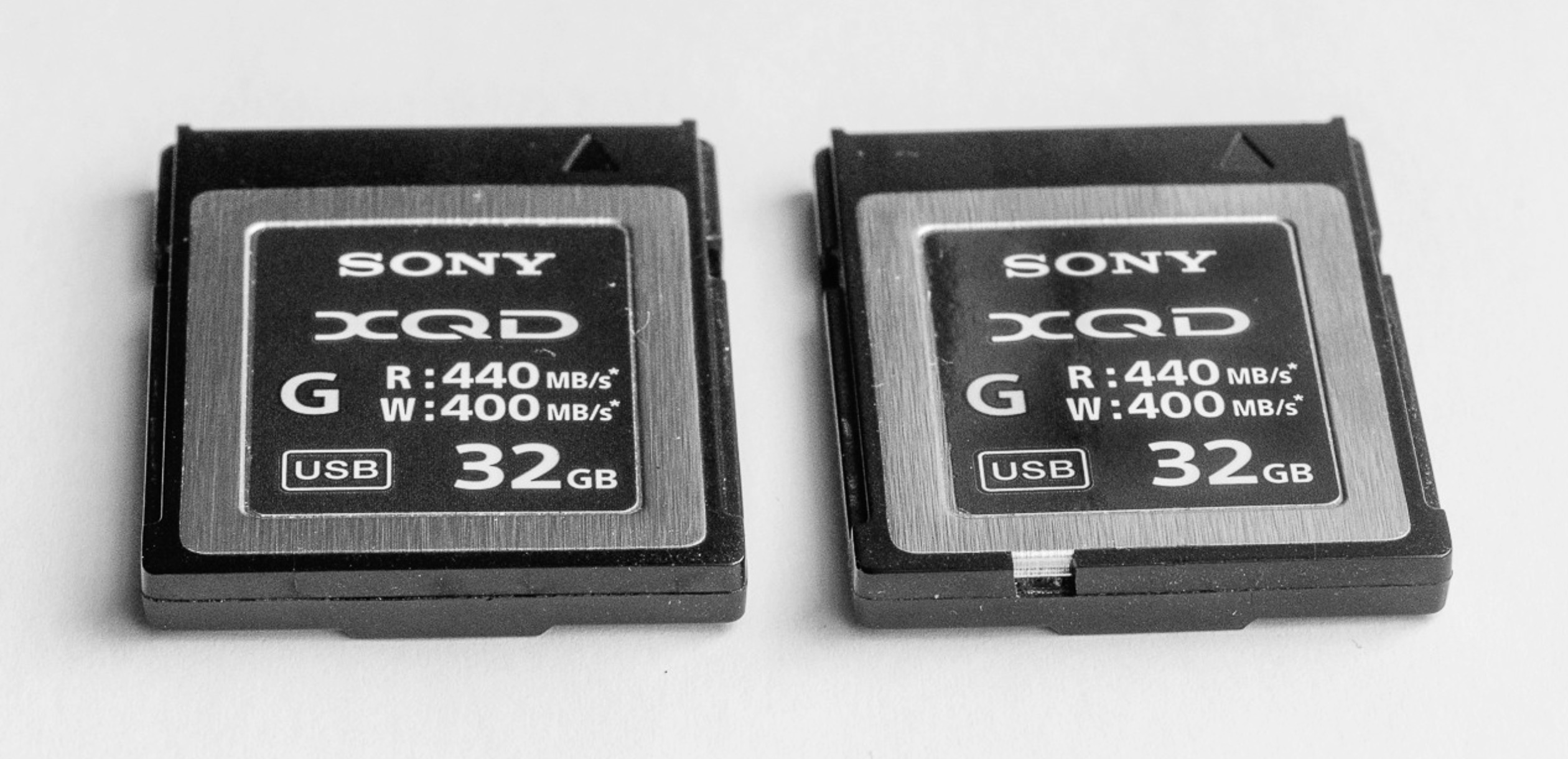
Bron: https://www.nikoncafe.com/threads/defective-sony-xqd-card.327434/
Voordat je het ergste aanneemt, is het de moeite waard om te controleren of het probleem daadwerkelijk bij je XQD-kaart ligt of ergens anders in de keten. Een defecte kaartlezer, slechte kabel of beschadigde poort kan een perfect gezonde kaart laten lijken alsof deze beschadigd of onleesbaar is.
Begin met een visuele inspectie. Kijk naar de gouden contactpunten op je XQD-kaart op tekenen van vuil, corrosie of fysieke schade. Controleer ook de pinnetjes in je kaartlezer. Gebogen of gebroken pinnetjes zijn een veelvoorkomende oorzaak wanneer een geheugenkaart wordt niet weergegeven op uw computer.
Probeer vervolgens de hardware te vervangen:
- Gebruik een andere XQD-kaartlezer als je er een beschikbaar hebt.
- Probeer een andere USB-kabel als je lezer er een gebruikt.
- Sluit aan op een andere USB-poort, bij voorkeur rechtstreeks op je computer in plaats van via een hub.
- Test de kaart op een volledig andere computer.
Als de kaart goed werkt met andere hardware, heb je het probleem gevonden. Als hij nog steeds niet gelezen wordt, ligt het probleem waarschijnlijk bij de kaart zelf en kun je doorgaan met de onderstaande softwarematige oplossingen.
Methode 2: Voer het CHKDSK-commando uit met CMD
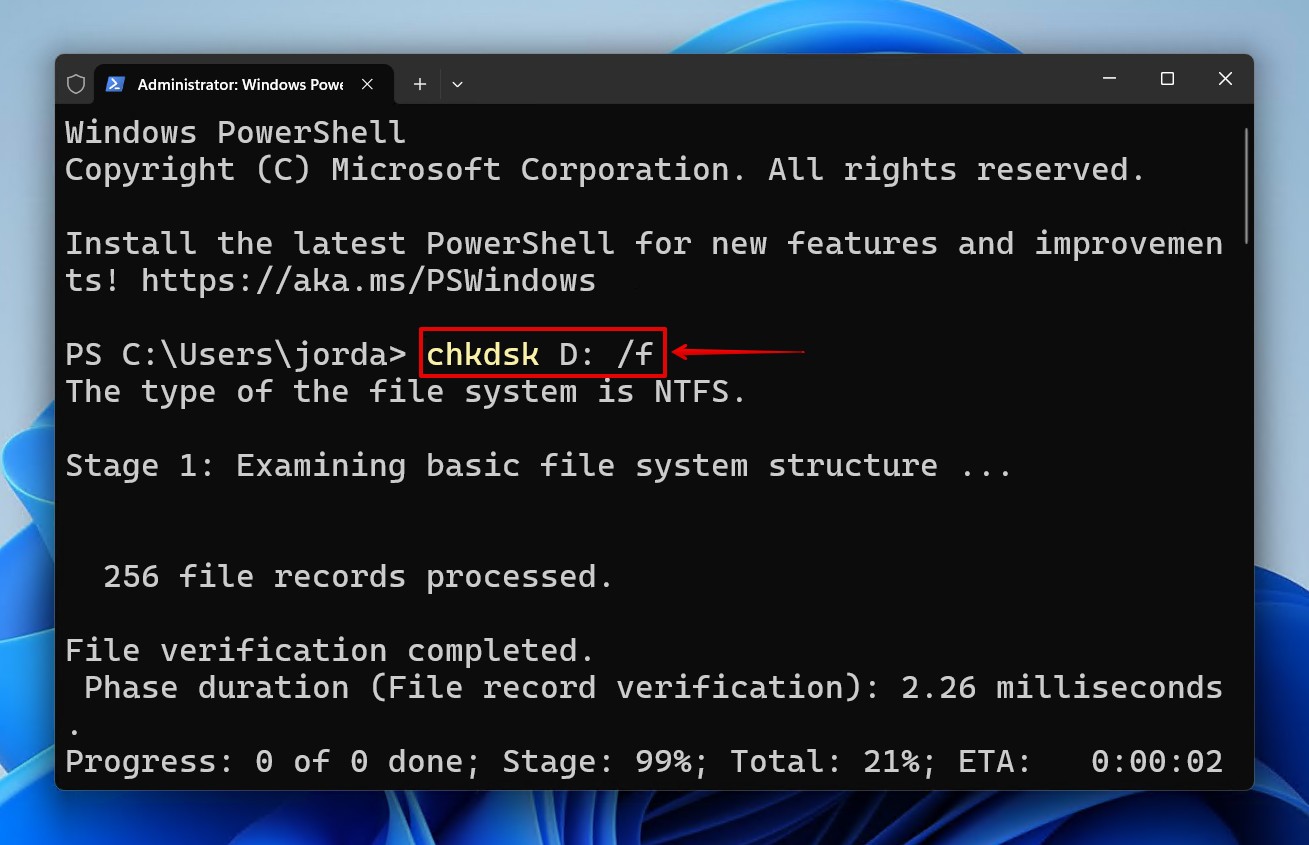
CMD op Windows heeft een hulpprogramma genaamd CHKDSK dat helpt bij het repareren van corrupte geheugenkaarten en XQD-kaartfouten. Dit is wat je moet doen:
- Zoeken naar CMD en klik op Als administrator uitvoeren. Voer het volgende commando in en druk op Enter:
chkdsk X: /f - Wacht tot het proces is voltooid. Dit kan meerdere uren duren, afhankelijk van de grootte van je XQD-kaart.
Methode 3: Een nieuwe stationsletter toewijzen
Soms verschijnt je XQD-kaart niet in Verkenner, ook al wordt deze wel herkend door je systeem. Je kunt dit bevestigen door Schijfbeheer te controleren of een scan uit te voeren met dataherstelsoftware.
Als de kaart daar verschijnt, maar niet in Verkenner, is het probleem meestal een ontbrekende of conflicterende stationsletter. Het toewijzen van een nieuwe duurt ongeveer 30 seconden en lost het probleem vaak op.
Hier is een snelle handleiding voor het toewijzen van een nieuwe stationsletter:
- Zoeken naar Maken en formatteren van harde schijfpartities en sla Enter.
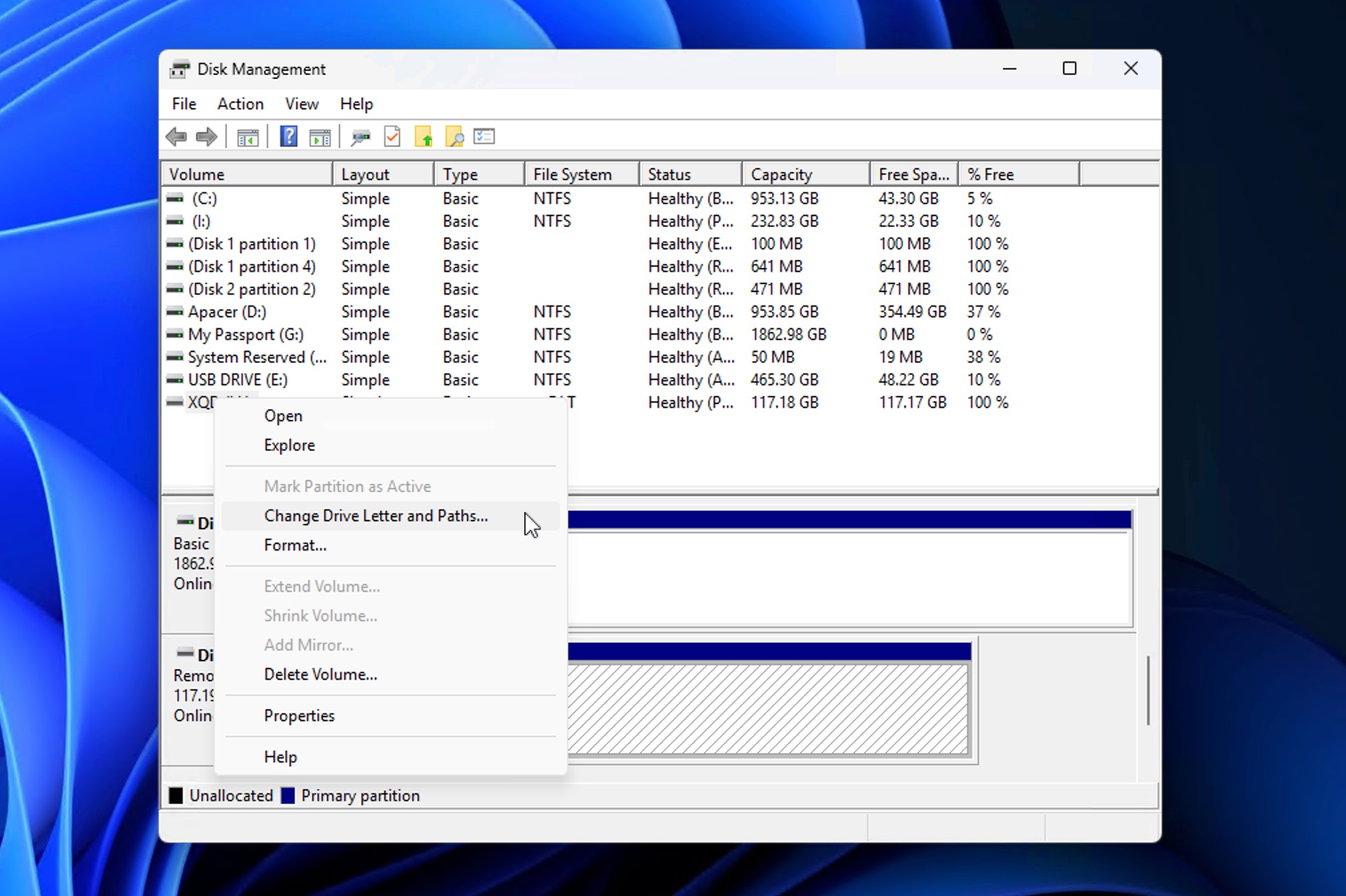
- Klik met de rechtermuisknop op je XQD-kaart en selecteer Stationsletter en paden wijzigen…
- Selecteer Wijzigen…
- Klik op het dropdownmenu, kies een nieuwe stationsletter en klik OK.
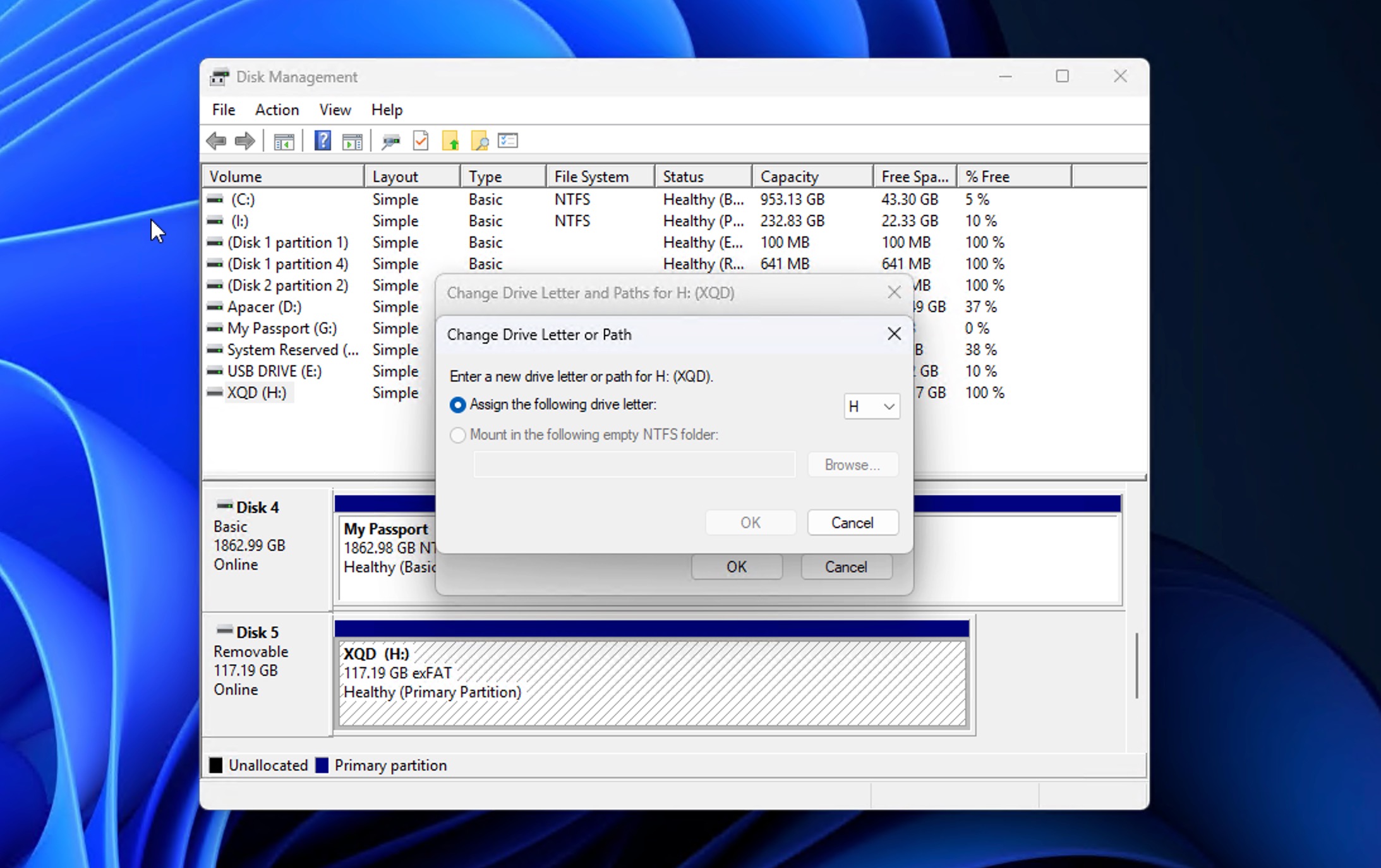
- Sla OK opnieuw.
Methode 4: Windows Native Repair Tool gebruiken
Windows heeft een ingebouwd hulpprogramma voor foutcontrole dat je XQD-kaart kan scannen op fouten in het bestandssysteem en probeert deze te herstellen. Het gebruikt dezelfde reparatie-algoritmen als de CHKDSK-opdracht (bovenstaand behandeld), maar verpakt in een eenvoudige interface.
Als je een snelle oplossing wilt zonder commando’s te typen, is dit de gemakkelijkere optie. CHKDSK geeft je meer controle over het reparatieproces, maar voor de meeste beschadigde geheugenkaart situaties werkt het GUI-hulpmiddel net zo goed, en het kost slechts een paar stappen om het te gebruiken:
- Open Bestandsverkenner.
- Navigeer naar uw XQD-kaart en klik er met de rechtermuisknop op.
- Selecteer Eigenschappen > Hulpmiddelen > Controleer.
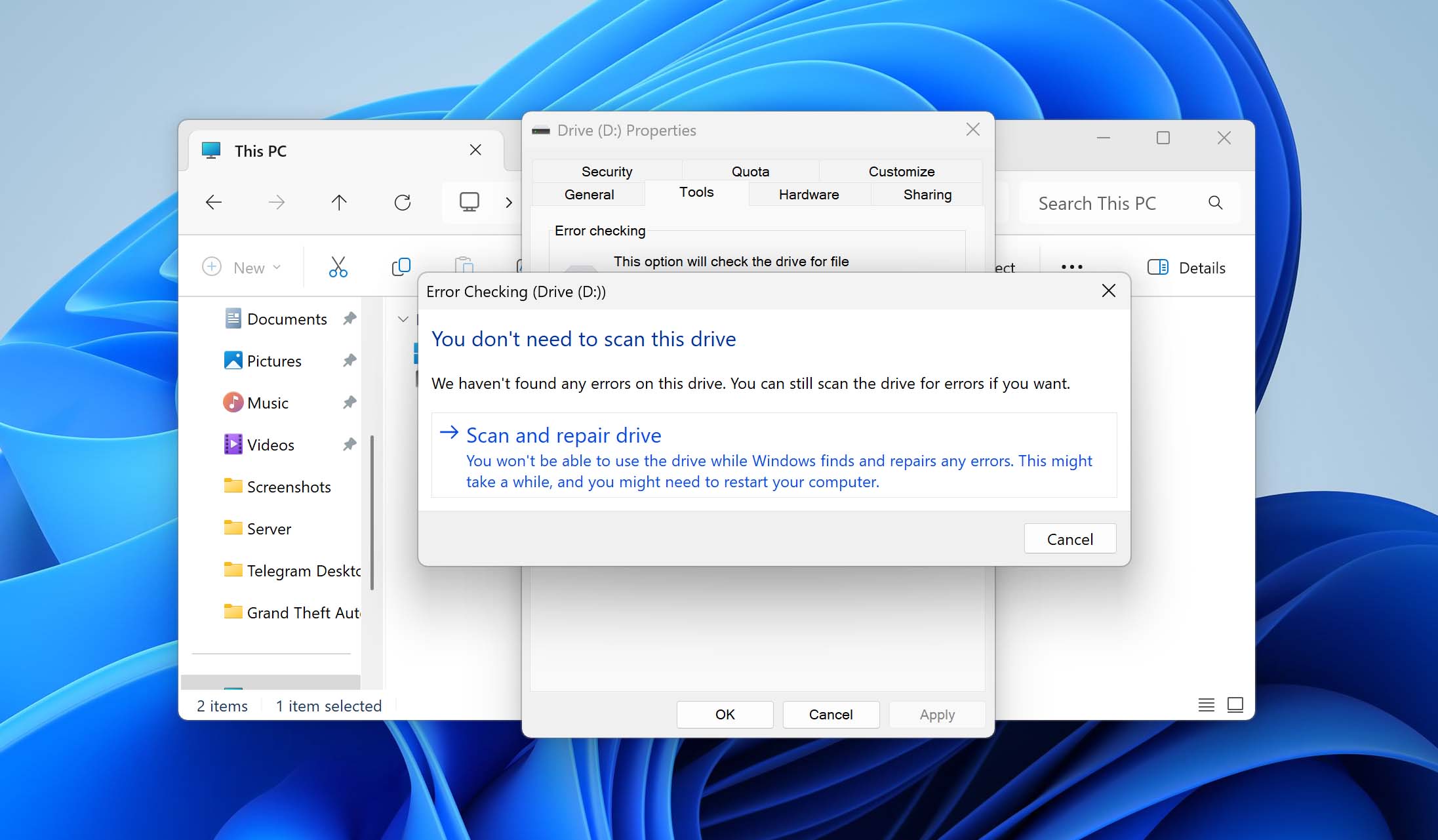
- Klik op de Schijf scannen en repareren optie
Methode 5: XQD-kaart repareren door te formatteren
Formatteren kan een breed scala aan XQD-kaartproblemen oplossen, van bestandsysteemcorruptie en RAW geheugenkaart fouten bij aanhoudende lees-/schrijffouten, omdat het de kaart in wezen volledig wist en het bestandssysteem vanaf nul opnieuw opbouwt.
Echter, formatteren wist alle gegevens op de kaart, dus als je je bestanden nog niet hebt teruggehaald, doe dat dan eerst, en daarna kun je een geheugenkaart formatteren zonder gegevens te verliezen. Zodra je hebt bevestigd dat je bestanden veilig zijn (of je hebt geaccepteerd dat ze weg zijn), je kunt de eenvoudigste manier toepassen om je XQD-kaart te formatteren op Windows:
- Sluit de XQD-kaart aan op uw pc.
- Open Bestandsverkenner en klik met de rechtermuisknop op de XQD-kaart.
- Selecteer Formaat.
- Kies exFAT als het bestandssysteem. Dit is de standaard voor geheugenkaarten met hoge capaciteit en werkt met de meeste camera’s.
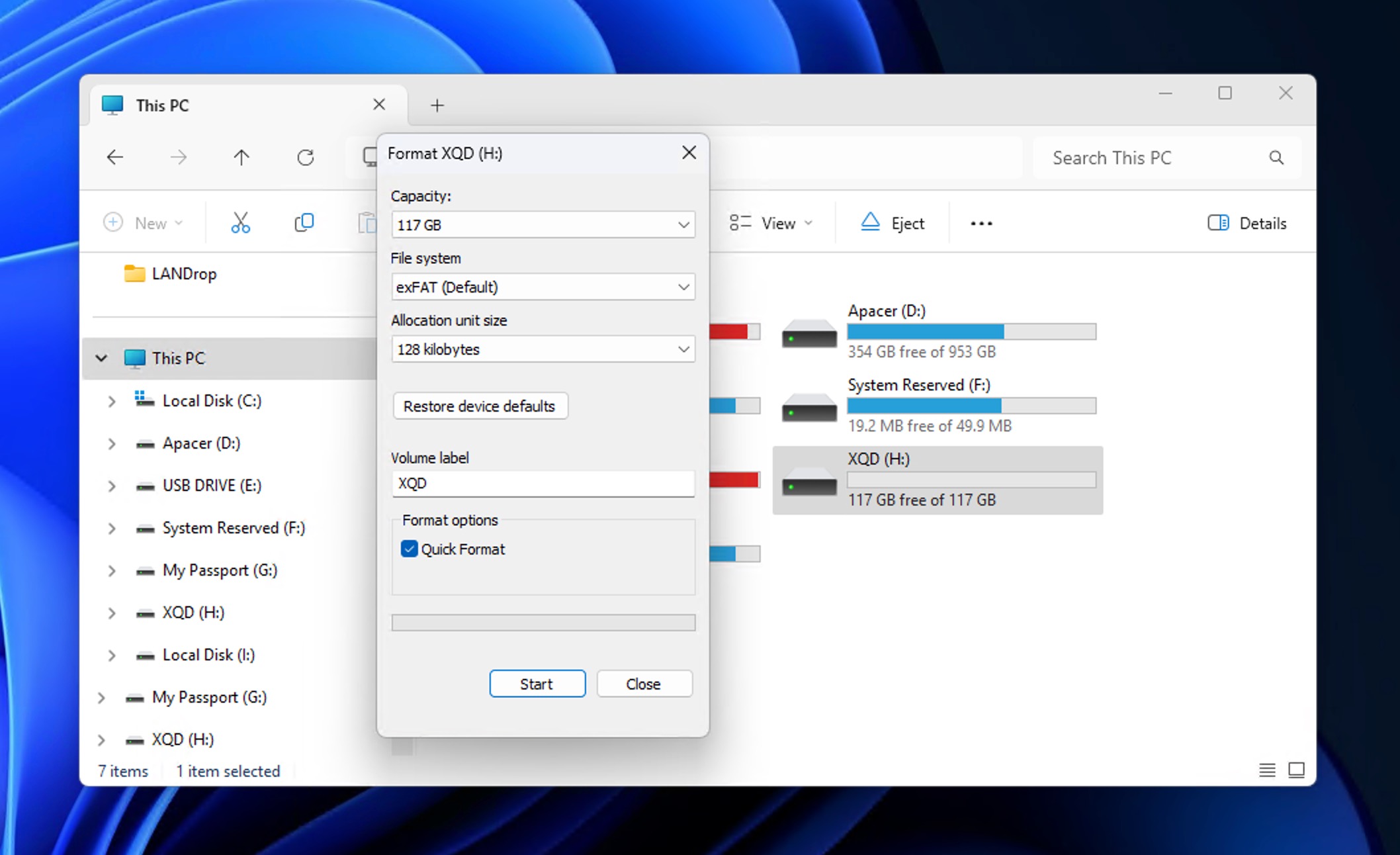
- Klik Start en wacht tot het proces is voltooid.
Als Verkenner je kaart niet weergeeft, kun je deze in plaats daarvan formatteren via Schijfbeheer. Zoek naar “Harde schijfpartities maken en formatteren,” klik met de rechtermuisknop op je XQD-kaart en selecteer Formaat.
Methode 6: Installeer uw stuurprogramma’s opnieuw
Uw XQD-kaart is een ander opslagapparaat met bijbehorende stuurprogramma’s voor een soepele werking. Als deze stuurprogramma’s verouderd zijn, is de kans groot dat uw pc geen bewerkingen op de geheugenkaart kan uitvoeren.
Hier is een eenvoudige gids om uw stuurprogramma opnieuw te installeren:
- Steek uw XQD-kaart in een pc.
- Zoeken naar Apparaatbeheer.
- Navigeer naar uw XQD-kaart en klik er met de rechtermuisknop op.
- Selecteer de Apparaat verwijderen optie
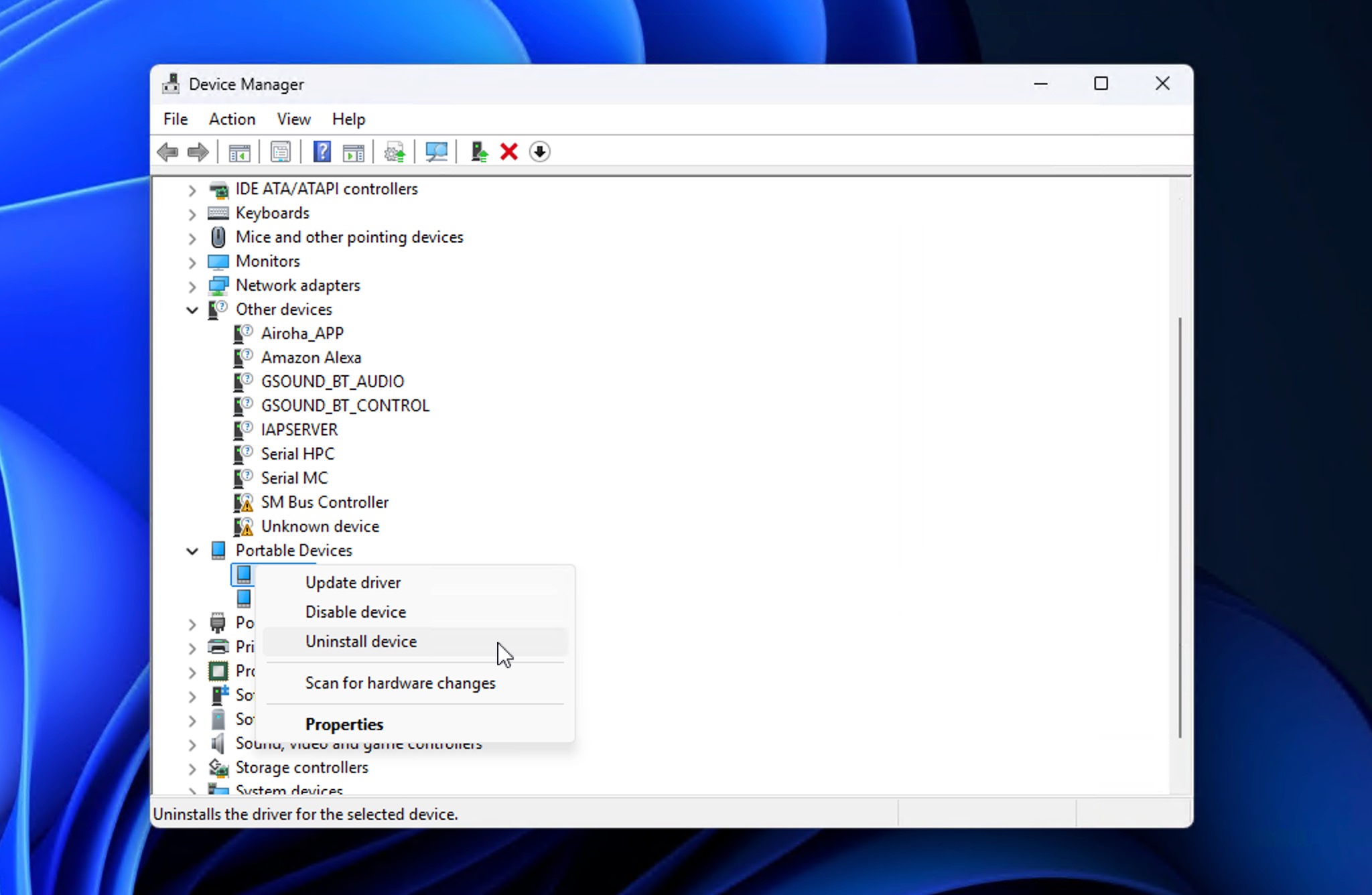
- Sluit de XQD-kaart opnieuw aan om een nieuwe stuurprogrammainstallatie te starten.
Hoe u uw XQD-kaarten kunt beschermen en toekomstbestendig maken
XQD-kaarten zijn stevig gebouwd, maar ze zijn niet onverslaanbaar. Een paar eenvoudige gewoontes kunnen de meeste gevallen van gegevensverlies voorkomen en zorgen ervoor dat je kaarten jarenlang betrouwbaar blijven werken:
- 📷 Formatteer in de camera, niet op je computer. Nikon raadt aan formatteer in de camera om compatibiliteitsproblemen te voorkomen die ervoor kunnen zorgen dat kaarten later onleesbaar worden. Het is een goed idee om je XQD-kaart af en toe proactief te formatteren, bijvoorbeeld vóór een belangrijke shoot, zodat je bestandssysteem altijd in topconditie is.
- 💾 Maak goede back-ups en controleer je kopieën. Volg de 3-2-1 regel: drie kopieën van uw bestanden, op twee verschillende soorten media, waarvan één extern opgeslagen. Verwijder geen bestanden van de kaart totdat u hebt bevestigd dat de back-up voltooid is.
- 🔌 Gebruik een speciale XQD-kaartlezer. Vermijd het direct verwijderen van bestanden op je camera en laat 10 – 15% van de capaciteit van de kaart vrij. Een kwaliteitslezer vermindert ook de kans op overdrachtsfouten die kunnen optreden je geheugenkaart beschadigen.
- 🔄 Houd uw firmware up-to-date. Controleer periodiek op updates voor camera en kaartlezer. Sommige camera’s, zoals de Nikon Z6 en Z7, kreeg CFexpress-ondersteuning via firmware-updates. Als die van jou dat ook heeft, bieden CFexpress-kaarten snellere overdrachten en zijn ze mogelijk de upgrade waard.
- ⚠️ Kaarten die lastig doen, uit de roulatie nemen. Als een kaart af en toe de verbinding verbreekt, merkbaar trager wordt of bestandssysteemfouten geeft, stop dan met het gebruiken ervan voor belangrijk werk. Zelfs na overstap op CFexpress, houd een paar vertrouwde XQD-kaarten als back-up.
Door de bovenstaande proactieve stappen te volgen, kun je je gegevens beveiligen en de levensduur van je XQD-kaart verlengen.
Conclusie
De meeste gegevensverlies-situaties met XQD-kaarten zijn te herstellen als je snel handelt en voorkomt dat er nieuwe data op de kaart wordt geschreven. Bij per ongeluk verwijderen of formatteren, dataherstelsoftware is je beste keuze, en we raden Disk Drill aan als de beste XQD-kaart herstelsoftware specifiek vanwege zijn Geavanceerd cameraherstel module
Bij corruptie en leesfouten moet u mogelijk het herstel combineren met de reparatiemethoden we hebben het behandeld. Als herstelsoftware je kaart helemaal niet kan detecteren, wijst dat meestal op fysieke schade. Controleer eerst de contacten van de kaart en probeer een andere kaartlezer, maar als hij nog steeds niet zichtbaar is voor je systeem, dan is een professionele gegevenshersteldienst is waarschijnlijk je enige optie. Hetzelfde geldt als je kromme pinnetjes, scheuren of andere zichtbare schade opmerkt.

FAQ
Het gebruik van een gegevenshersteltool is uw beste kans op gegevensherstel:
- Verbind je XQD-kaart
- Downloaden, installeren & starten Disk Drill
- Selecteer uw XQD-kaart en klik op Zoek naar verloren gegevens
- Selecteer uw bestanden
- Klik Herstellen
- Specificeer de bestemming en klik OK
Absoluut! Je kunt XQD-kaartgegevens herstellen op de volgende manieren:
- Het gebruik van een datahersteltool van derden zoals Disk Drill
- Gegevens herstellen uit een prullenbak
- Een Data Recovery Service Center raadplegen voor professionele hulp
Je kunt gebruiken TestDisk, een gratis en open-source hulpmiddel ontworpen om verloren partities te herstellen en bestandssystemen te repareren:
- Sluit de XQD-kaart aan op uw pc.
- Downloaden en uitvoeren TestDisk.
- Selecteer Aanmaken om een nieuw logbestand te starten.
- Kies uw XQD-kaart uit de lijst met stations.
- Selecteer het type partitietabel (meestal Intel voor geheugenkaarten).
- Kies Analyse om te scannen op partitieproblemen.
- Als TestDisk problemen vindt, volg dan de instructies om de partitiestructuur te herstellen.
Als TestDisk de beschadiging niet kan repareren, is je beste optie om je bestanden te herstellen met dataherstelsoftware zoals Disk Drill voor het opmaken van de kaart.
In veel gevallen wel. Een in-camera formaat verwijdert meestal de bestandssysteemstructuur, maar wist de onderliggende gegevens niet direct. Het is belangrijk om de kaart meteen niet meer te gebruiken en deze te scannen met XQD-herstelsoftware voordat nieuwe gegevens de oorspronkelijke bestanden overschrijven.
Beschadigde videobestanden zijn vaak nog te repareren, vooral als de bestandgegevens intact zijn maar de videoheader of index tijdens het overzetten is beschadigd. In zulke gevallen kan dataherstelsoftware de bestanden extraheren, en gespecialiseerde videoreparatietools zoals Clever Online Video Repair kan helpen om beschadigde beelden te herstellen zodat ze weer afspeelbaar worden.
Als je camera de XQD-kaart nog kan lezen maar je computer niet, wijst dit meestal op een bestandssysteem- of compatibiliteitsprobleem in plaats van fysieke schade. Een bewezen oplossing is om gegevens van de kaart te halen met XQD-herstelsoftware zoals Disk Drill en dan formatteer het het bestandssysteem opnieuw aanmaken.
