


Это всегда проблема, когда вы удаляете важные данные с карты XQD; еще большей проблемой становится, если ваша карта XQD требует форматирования, не отображается на компьютере или показывает файлы как поврежденные, но настоящей катастрофой может стать ситуация, когда на карте хранится большое количество изображений или часов видеоматериалов. Мы сталкивались с такой ситуацией потери данных так много раз, что решили создать полный гид по восстановлению карты XQD с проверенными решениями при случайном удалении, форматировании и повреждении.
Возможно ли восстановить удалённые/потерянные файлы с XQD-карты?
Да. Независимо от того, были ли ваши файлы случайно удалены, карта отформатирована или появляются ошибки, блокирующие доступ к данным, восстановление обычно возможно, потому что сами данные файлов часто остаются на карте, даже если они больше не видны в вашем файловом проводнике.
При этом нет гарантии, что данные останутся на карте достаточно долго для их восстановления, если вы не примете определённые меры предосторожности:
- Немедленно прекратите использовать карту. Не сохраняйте на неё новые фотографии или видео.
- Не форматируйте карту, даже если ваш компьютер или камера запрашивают это.
- Извлеките карту из устройства, пока вы не будете готовы начать процесс восстановления.
Приведенные выше меры предосторожности настолько важны, потому что любые новые данные, записанные на карту, могут перезаписать файлы, которые вы пытаетесь восстановить.
Распространенные причины потери данных на карте XQD
Потеря данных на карте XQD обычно происходит по следующим причинам:
| Причина | Описание | Рекомендуемые методы восстановления |
| 😫 Случайное удаление | Случайное удаление фотографий или видео с камеры или при просмотре карты на вашем компьютере. | |
| ⚠️ Случайное форматирование | Случайное форматирование карты или согласие на форматирование, когда ваша камера или компьютер запрашивает это. | |
| ⏏️ Неправильное извлечение | Извлечение карты во время записи файлов, например, вытаскивание её во время передачи данных или когда камера всё ещё сохраняет файлы. | |
| 🔌 Внезапная потеря питания | Внезапное отключение питания во время записи или передачи файлов, например, когда батарея вашей камеры разряжается во время съёмки. | |
| 💾 Ошибки файловой системы | Ошибки файловой системы, из-за которых ваш компьютер отображает сообщения вроде “Перед использованием диска его необходимо отформатировать” или “Структура диска повреждена и не читается.” | |
| 🔧 Физический урон | Повреждение контактов, соединителей или внутренних компонентов карты. Признаки включают полное отсутствие обнаружения карты или сообщение системы “Пожалуйста, вставьте диск”, даже когда карта подключена. |
Как вам это знание поможет? В большинстве описанных выше случаев, если карта памяти не повреждена физически настолько, что не может быть распознана компьютером, данные все еще можно восстановить.
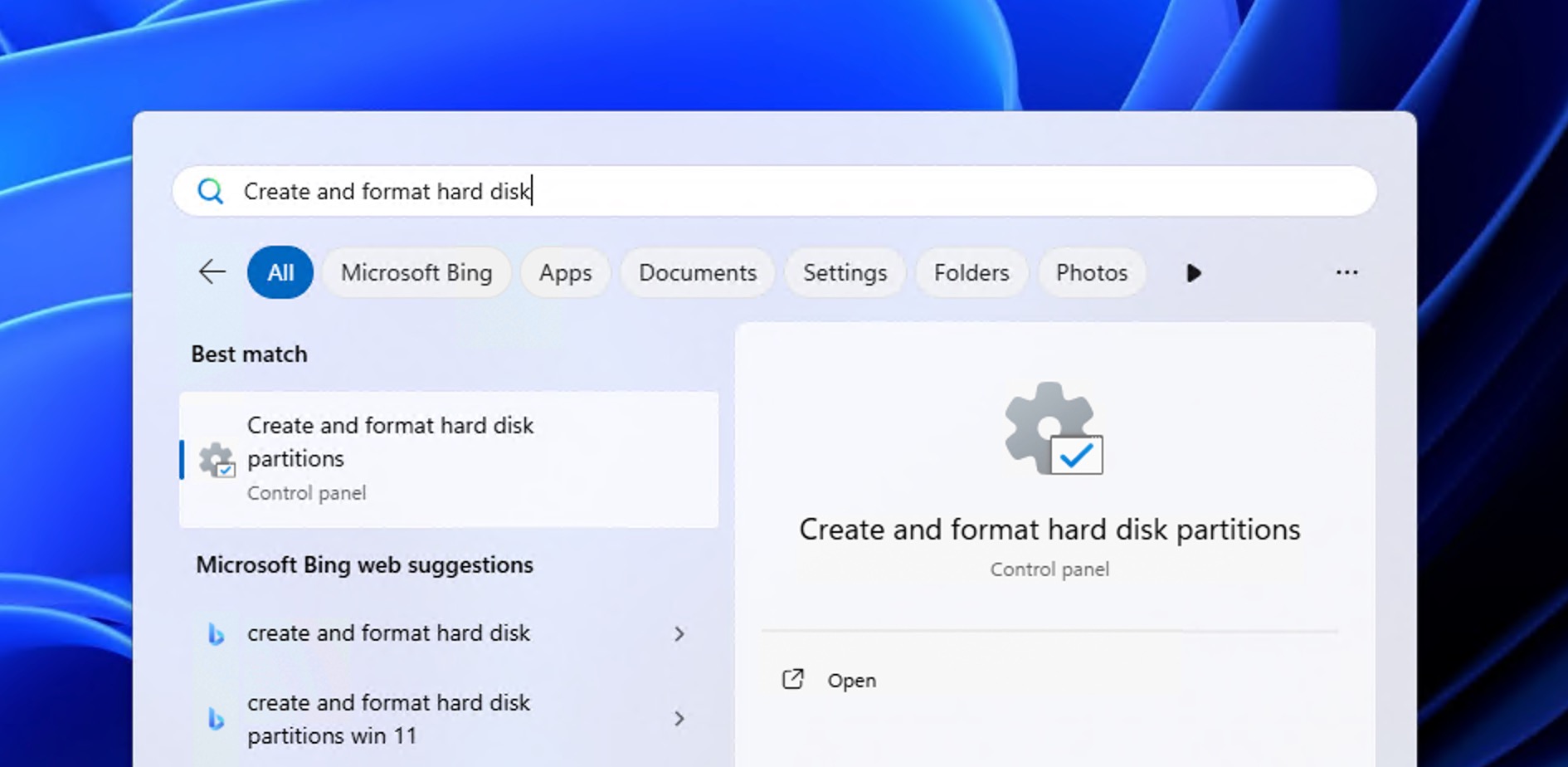
Чтобы проверить, распознана ли ваша карта XQD системой, откройте Управление дисками в Windows (найдите “Создать и форматировать разделы жесткого диска” и нажмите Enter). Найдите свою карту в списке дисков. Если она отображается с правильной ёмкостью, методы восстановления и ремонта из этой статьи должны помочь. Если карта совсем не отображается или показывает неправильный размер, начните с проверки подключения, как описано в нашем первом способе: попробуйте другой кардридер, смените USB-кабель и протестируйте на другом компьютере. Если ничего из этого не помогает, скорее всего, речь идет о физическом повреждении, и пришло время обратитесь в профессиональную службу восстановления.
Как восстановить данные с карты XQD
Существует несколько способов восстановить потерянные или удалённые файлы с карты XQD, в зависимости от вашей ситуации. Ниже мы рассмотрим использование программ для восстановления данных, проверку Корзины или Trash (на тот случай, если файлы с вашей карты XQD могли оказаться там и специальное программное обеспечение не требуется), а также ситуации, когда имеет смысл обратиться в профессиональный сервис по восстановлению данных.
Метод 1: Использование программ для восстановления данных
Программное обеспечение для восстановления данных может сканировать устройства хранения, чтобы найти файлы, которые больше не отображаются в вашем файловом браузере. Для карт XQD вам нужно что-то, что поддерживает семейство файловых систем FAT (особенно FAT32 и exFAT), а также распознаёт RAW-фото и видеоформаты, поскольку именно с ними вы, скорее всего, столкнётесь при использовании карты XQD в камере.
Disk Drill является нашей главной рекомендацией для восстановления XQD-карт, потому что работает как на Windows, так и на Mac, и вы можете отсканировать карту и бесплатно предварительно просмотреть восстанавливаемые файлы.

Вот как восстановить данные с вашей XQD-карты с помощью Disk Drill:
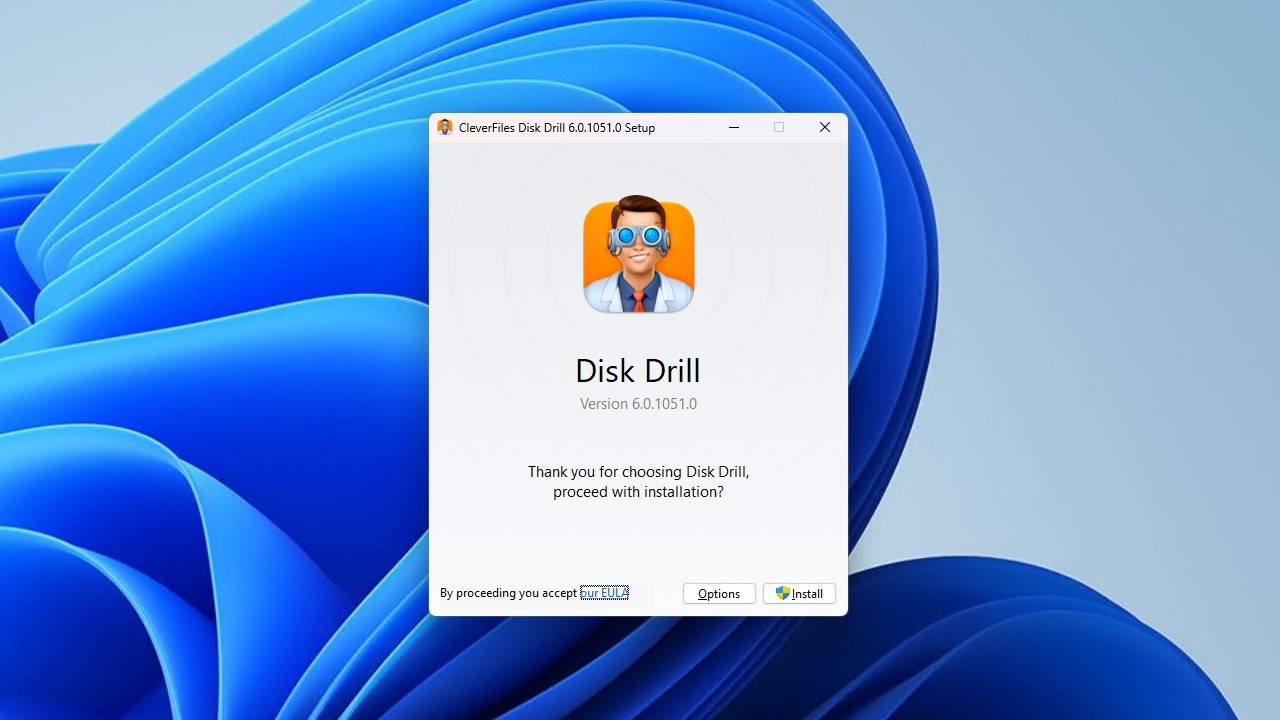
- Скачать, установить и запустить Disk Drill.
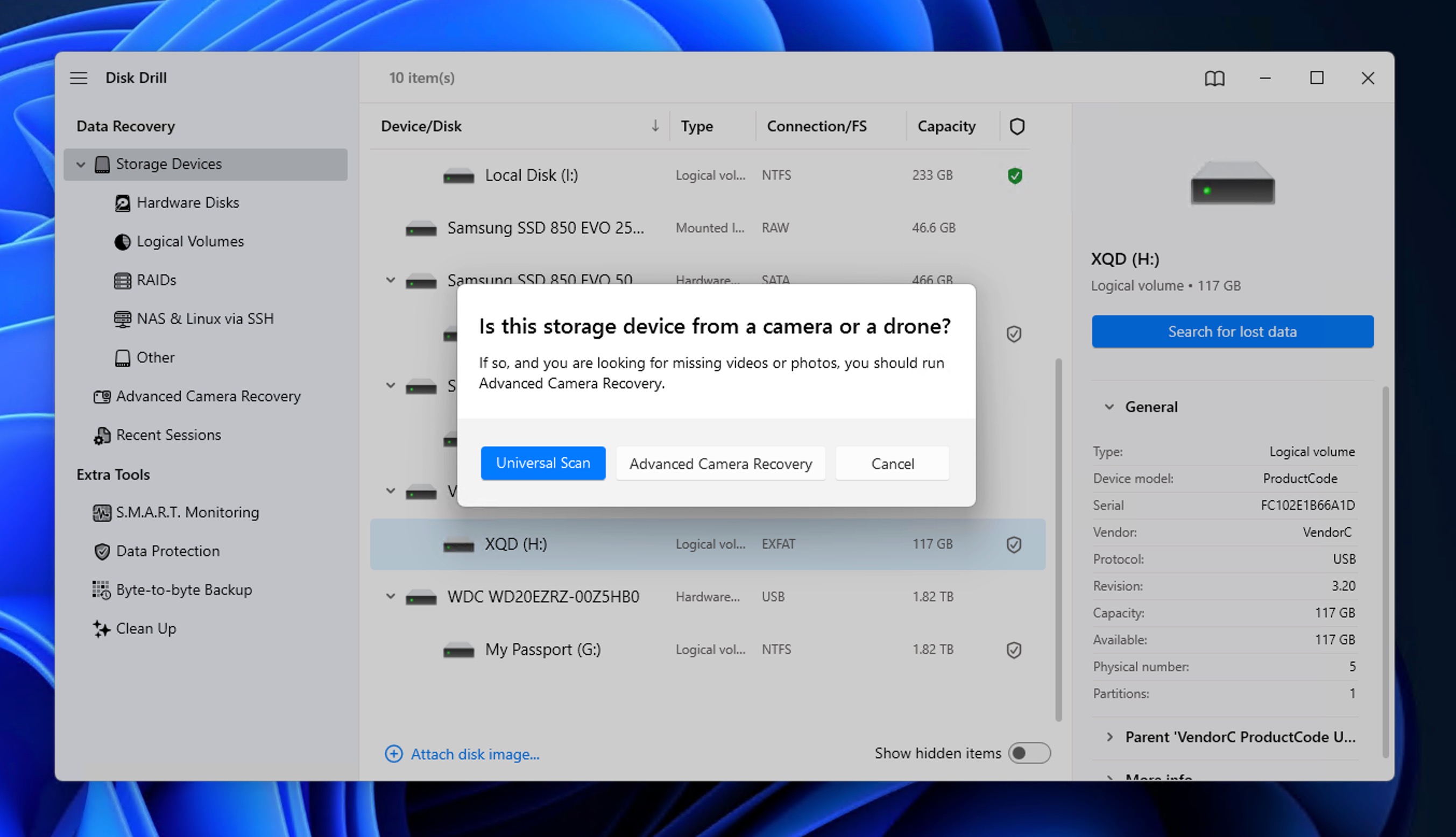
- Выберите свою карту XQD из списка дисков.
- Кликнуть Поиск потерянных данных чтобы начать сканирование. Для наилучших результатов с footage с камеры выберите Расширенное восстановление камеры (ACR) из параметров сканирования. Этот алгоритм специально разработан для восстановления фрагментированных видеофайлов, которые стандартные сканы могут не обнаружить.
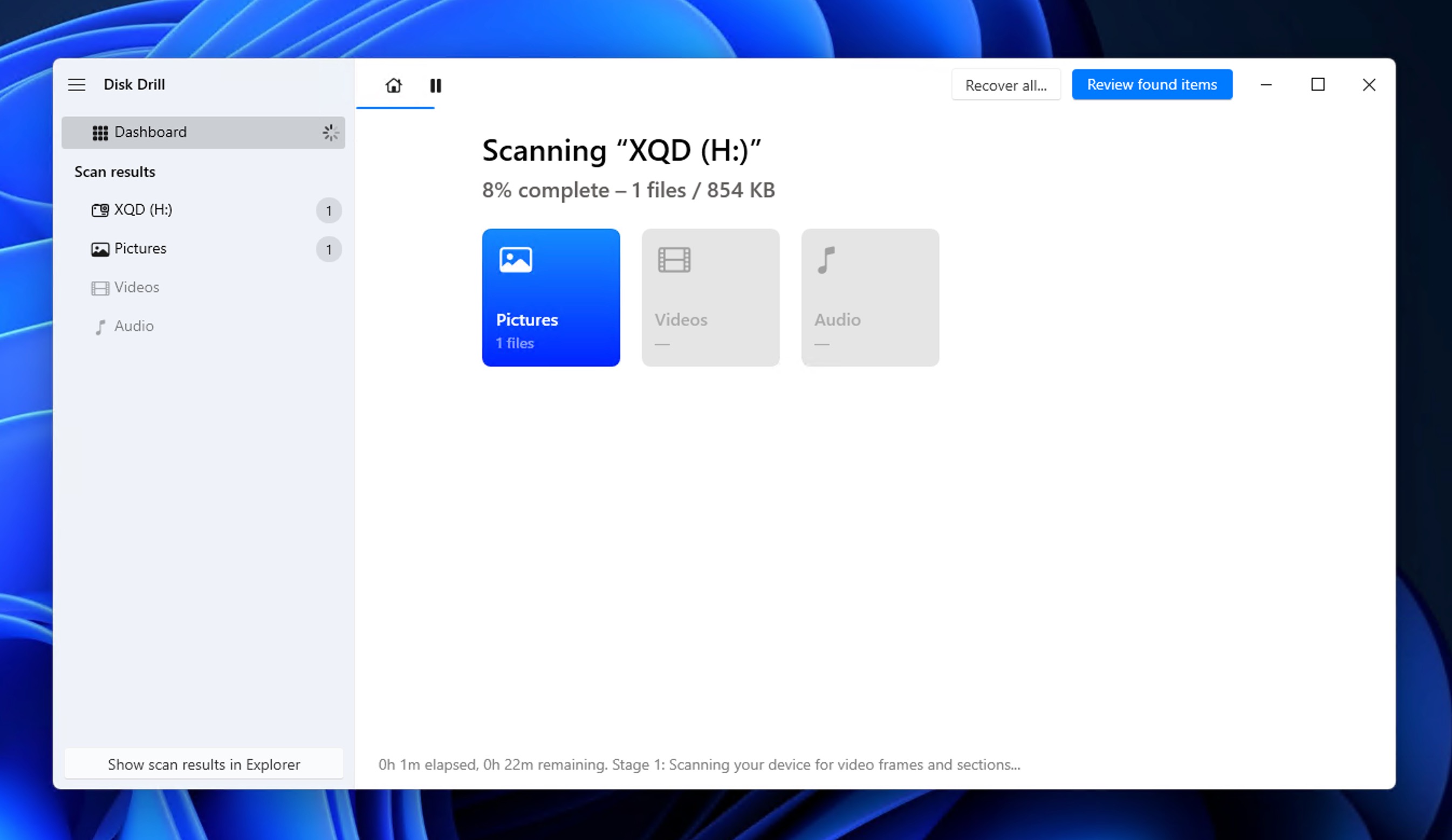
- Дождитесь завершения сканирования или нажмите Просмотр найденных предметов чтобы просматривать результаты мгновенно (сканирование будет продолжаться в фоновом режиме).
- Просматривайте ваши файлы перед восстановлением. Если предварительный просмотр фото или видео отображается правильно, файл можно восстановить. Вы можете использовать фильтры результатов сканирования и строку поиска, чтобы облегчить поиск нужного файла.
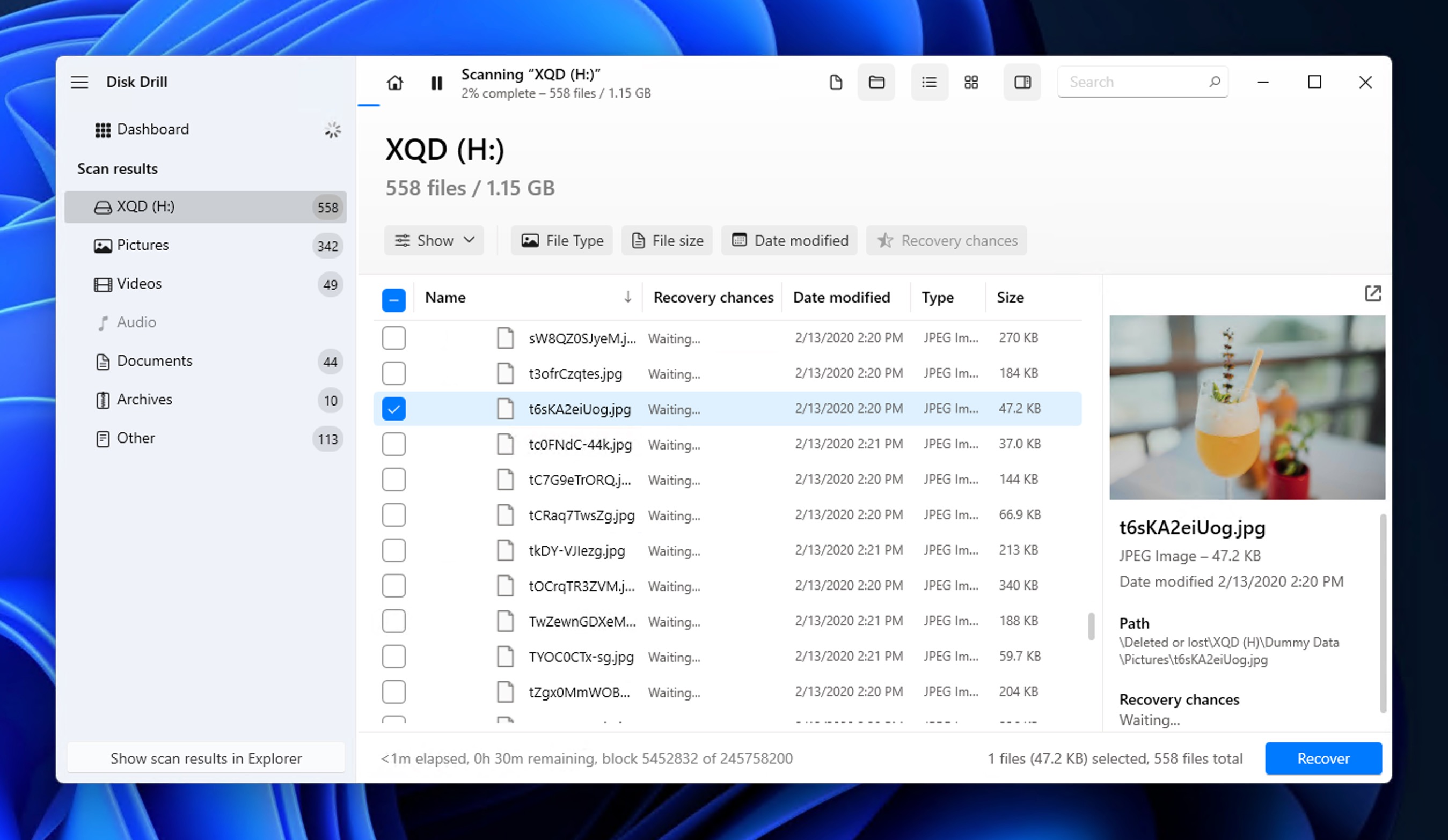
- Выберите файлы, которые хотите восстановить, и нажмите Восстановить.
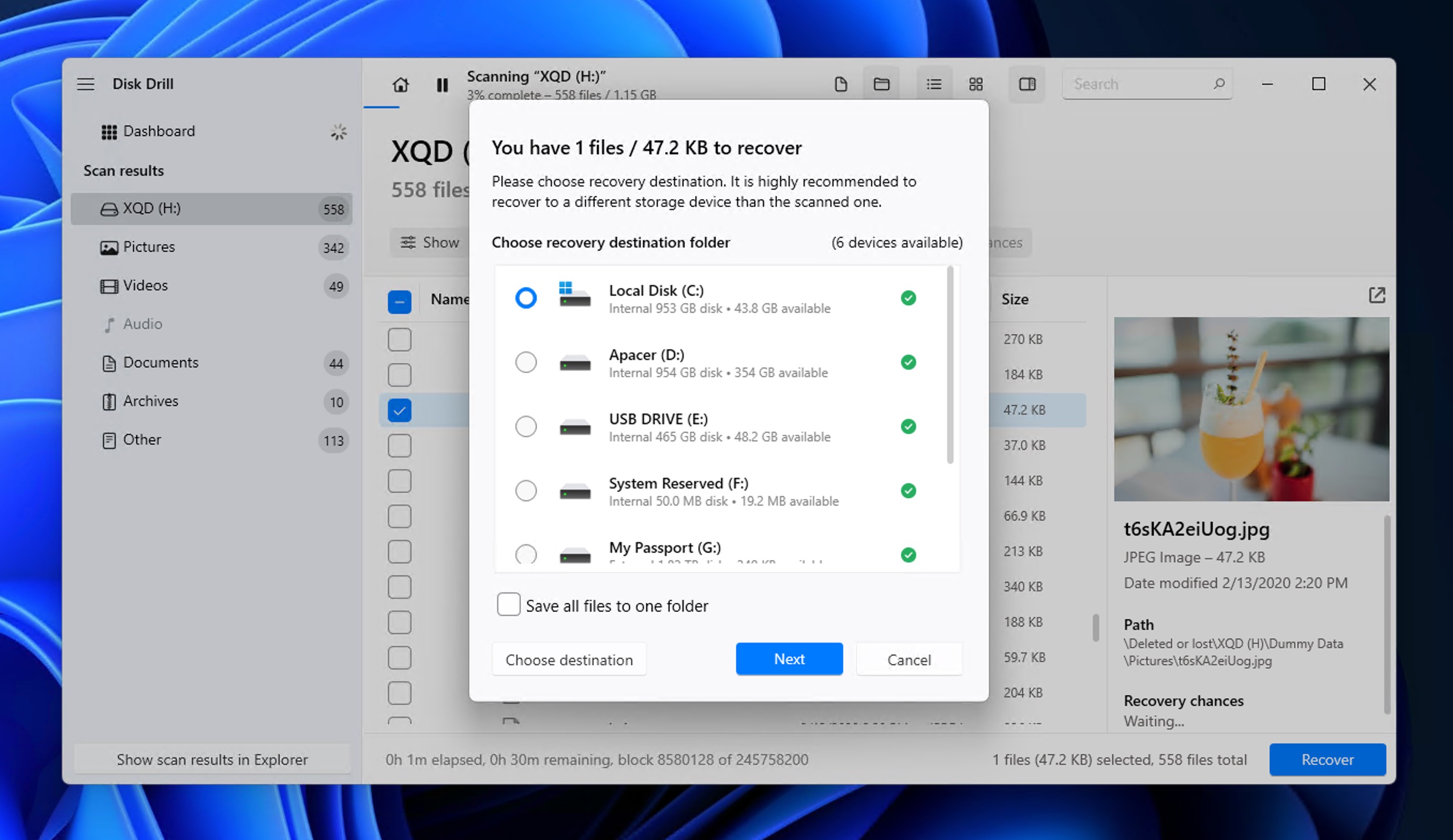
- Выберите папку назначения на другом диске (не на карте XQD) и подтвердите.
Вы можете отсканировать свою карту и просмотреть файлы, которые можно восстановить, совершенно бесплатно как на Windows, так и на Mac. Пользователи Windows также могут бесплатно восстановить до 100 МБ данных, чего достаточно, чтобы вернуть несколько фотографий или протестировать программу перед покупкой лицензии. Пользователи Mac могут бесплатно просматривать все файлы, но для фактического восстановления потребуется платная лицензия.
Метод 2: Восстановление данных из корзины
К сожалению, корзина и мусорная корзина не так полезны для восстановления содержимого карты XQD, как для файлов, удалённых с внутреннего диска вашего компьютера, поэтому мы не рекомендуем использовать этот способ в первую очередь.
Когда вы удаляете фотографии или видео с карты памяти непосредственно на вашей камере, они исчезают сразу. На камерах нет корзины. И Windows обычно обходит корзину для внешних флеш-накопителей, так что файлы, удалённые при подключении вашей карты XQD к ПК, не будут отображаться, когда вы проверяете её, следуя этим шагам:
- Дважды щёлкните Корзина значок на вашем рабочем столе.
- Ищите или просматривайте удалённые фото и видео.
- Если вы их найдете, выберите файлы и щелкните правой кнопкой мыши.
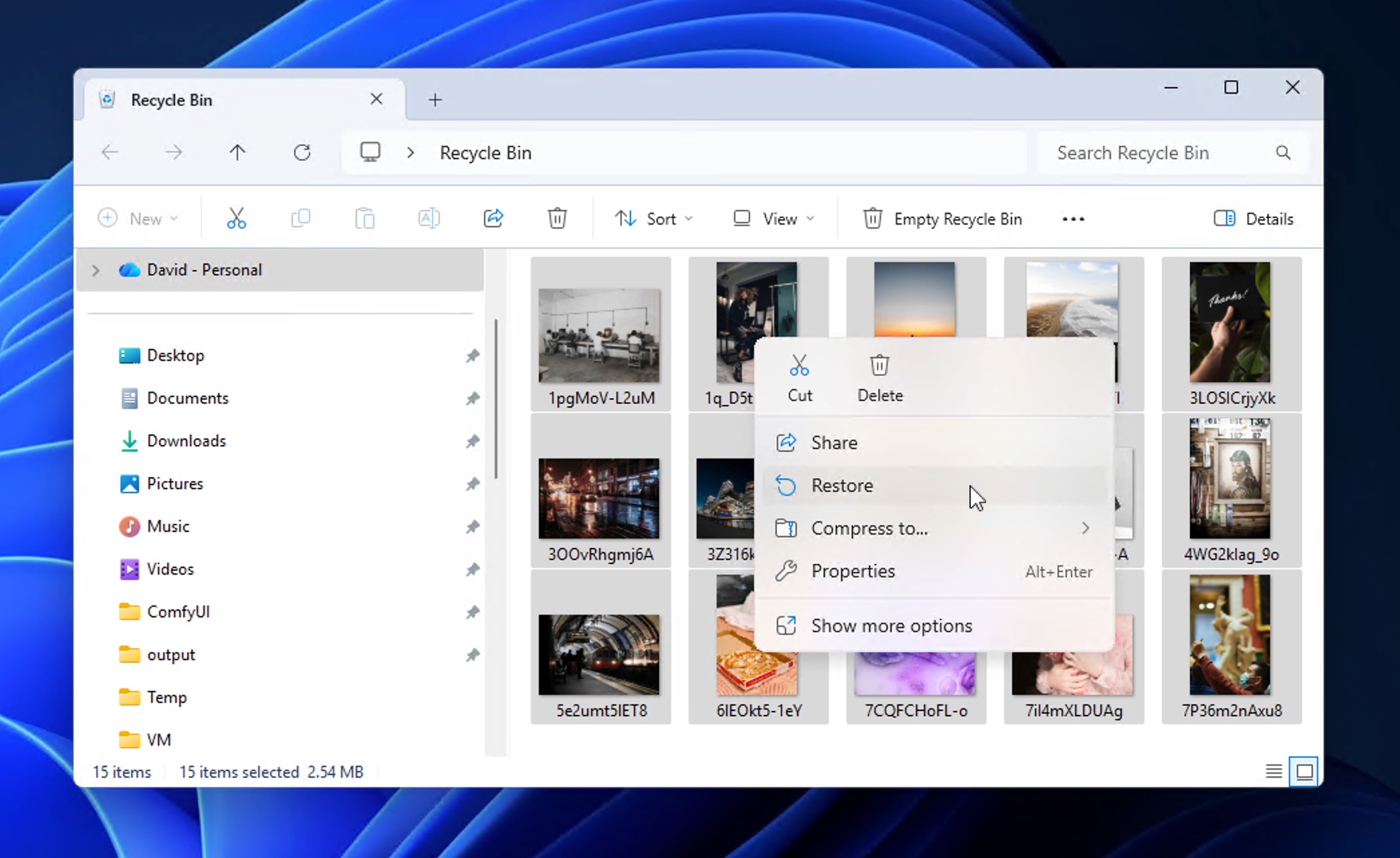
- Выбрать Восстановить отправить их обратно в их исходное местоположение.
Единственным исключением является macOS. Когда вы удаляете файлы с внешнего диска на Mac, они перемещаются в скрытую папку .Trashes непосредственно на самой карте. Пока карта остается подключенной, вы можете восстановить эти файлы из Корзины.
Чтобы проверить, остались ли ваши файлы:
- Подключите вашу XQD-карту к Mac.
- Открыть Мусор из Dock.
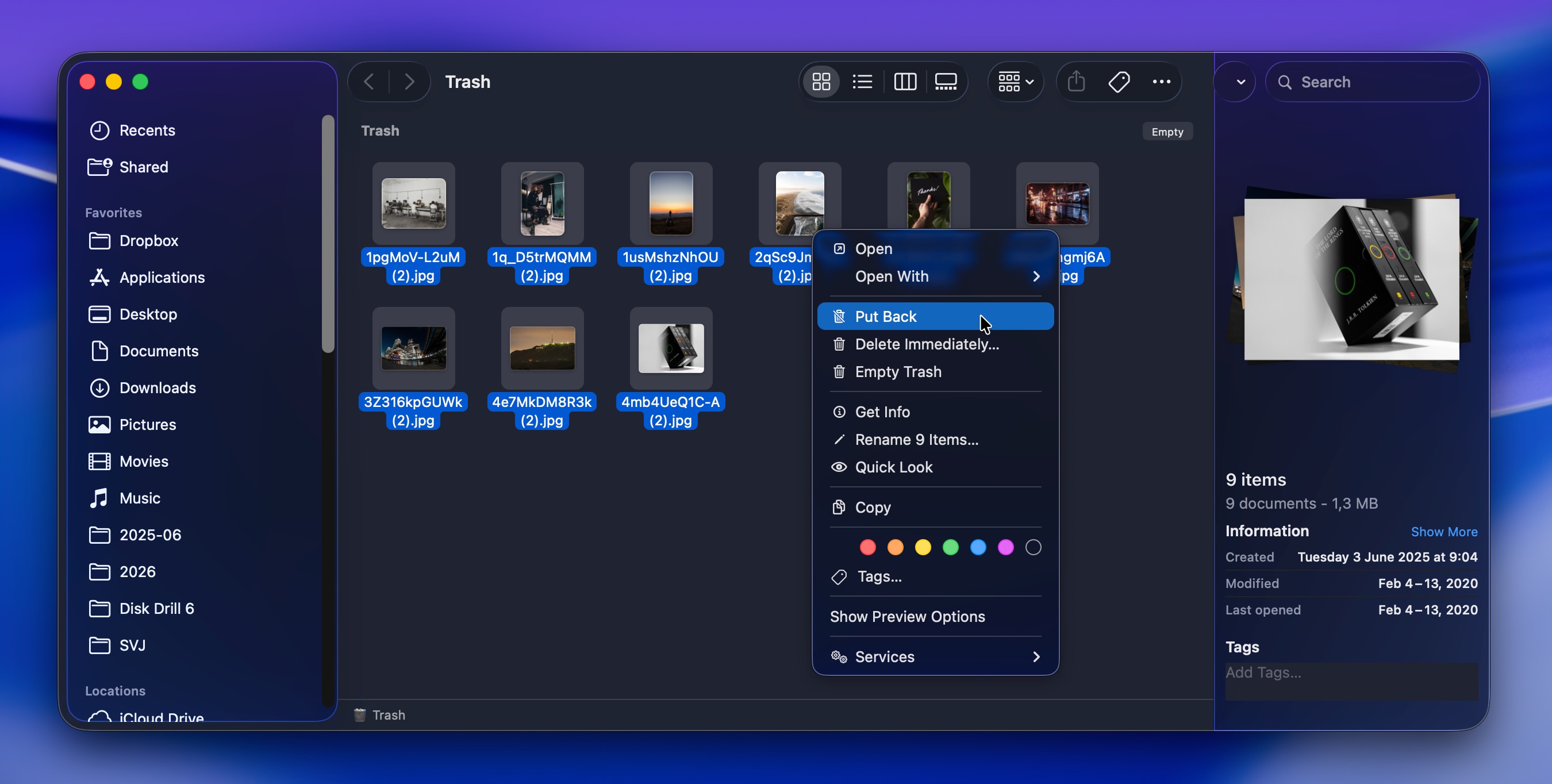
- Найдите удалённые файлы и выберите их.
- Щелкните правой кнопкой мыши и выберите Положить обратно чтобы восстановить их в исходное расположение.
Если ваши файлы не находятся в корзине, и вы уже попробовали программное обеспечение для восстановления данных, тогда есть еще один вариант, который, возможно, стоит рассмотреть, но только в определенных ситуациях.
Метод 3: Обратитесь в службу восстановления данных

Профессиональная служба восстановления данных стоит рассмотрения только в определённых ситуациях, когда самостоятельные методы и программное обеспечение для восстановления не могут помочь, например:
- Ваша карта памяти XQD физически повреждена (например, погнуты контакты или треснут корпус)
- Ваш компьютер вообще не обнаруживает карту памяти, поэтому вы не можете просканировать её с помощью программ для восстановления данных.
- Вы сталкиваетесь с периодическими сбоями соединения при попытке считать карту памяти XQD и не можете завершить восстановление данных.
В таких случаях, известные услуги по восстановлению данных часто может спасти ситуацию, извлекая недостающие данные напрямую из микросхемы памяти.
В менее серьезных ситуациях вы обычно можете достичь таких же результатов дома, потому что профессиональные лаборатории обычно используют те же алгоритмы восстановления и инструменты, которые доступны в пользовательском программном обеспечении.
Как исправить поврежденную карту XQD
Исправления ниже предназначены для случаев, когда ваши данные уже восстановлены или не представляют ценности, и вы просто хотите снова сделать карту XQD пригодной для использования решая такие вопросы, как:
- Ошибки камеры или пустой экран
- Сообщения об ошибках, связанных с подключением
- Пустые папки при просмотре на компьютере
- Карта не отображается в вашем файловом менеджере
- Очень медленный доступ или скорость передачи данных
Метод 1: Исключите проблемы с оборудованием и подключением
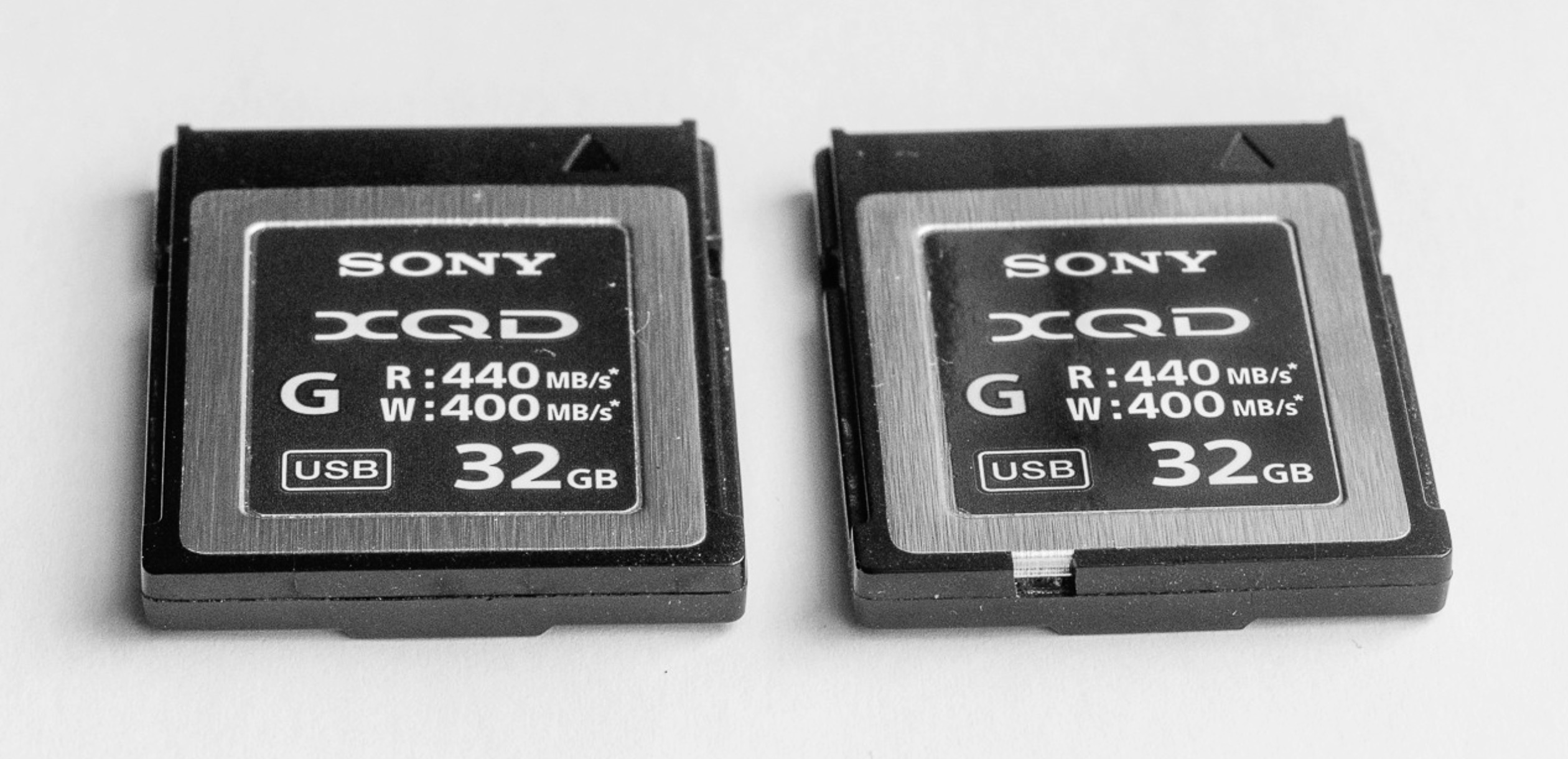
Источник: https://www.nikoncafe.com/threads/defective-sony-xqd-card.327434/
Прежде чем предполагать худшее, стоит проверить, действительно ли проблема в вашей карте XQD или в чем-то другом в цепочке. Неисправный картридер, плохой кабель или поврежденный порт могут заставить совершенно исправную карту казаться поврежденной или нечитаемой.
Начните с визуального осмотра. Посмотрите на золотые контакты вашей XQD-карты на предмет загрязнений, коррозии или физических повреждений. Также проверьте контакты в вашем картридере. Согнутые или сломанные контакты часто являются причиной, когда карта памяти не отображается на вашем компьютере.
Далее попробуйте заменить оборудование:
- Используйте другой картридер XQD, если у вас есть такой.
- Попробуйте использовать другой USB-кабель, если ваш ридер его использует.
- Подключитесь к другому USB-порту, предпочтительно напрямую к вашему компьютеру, а не через концентратор.
- Проверьте карту на другом компьютере.
Если карта работает нормально с другим оборудованием, вы нашли свою проблему. Если она всё равно не читается, скорее всего, проблема в самой карте, и вы можете перейти к приведённым ниже программным решениям.
Метод 2: Запустить команду CHKDSK с помощью CMD
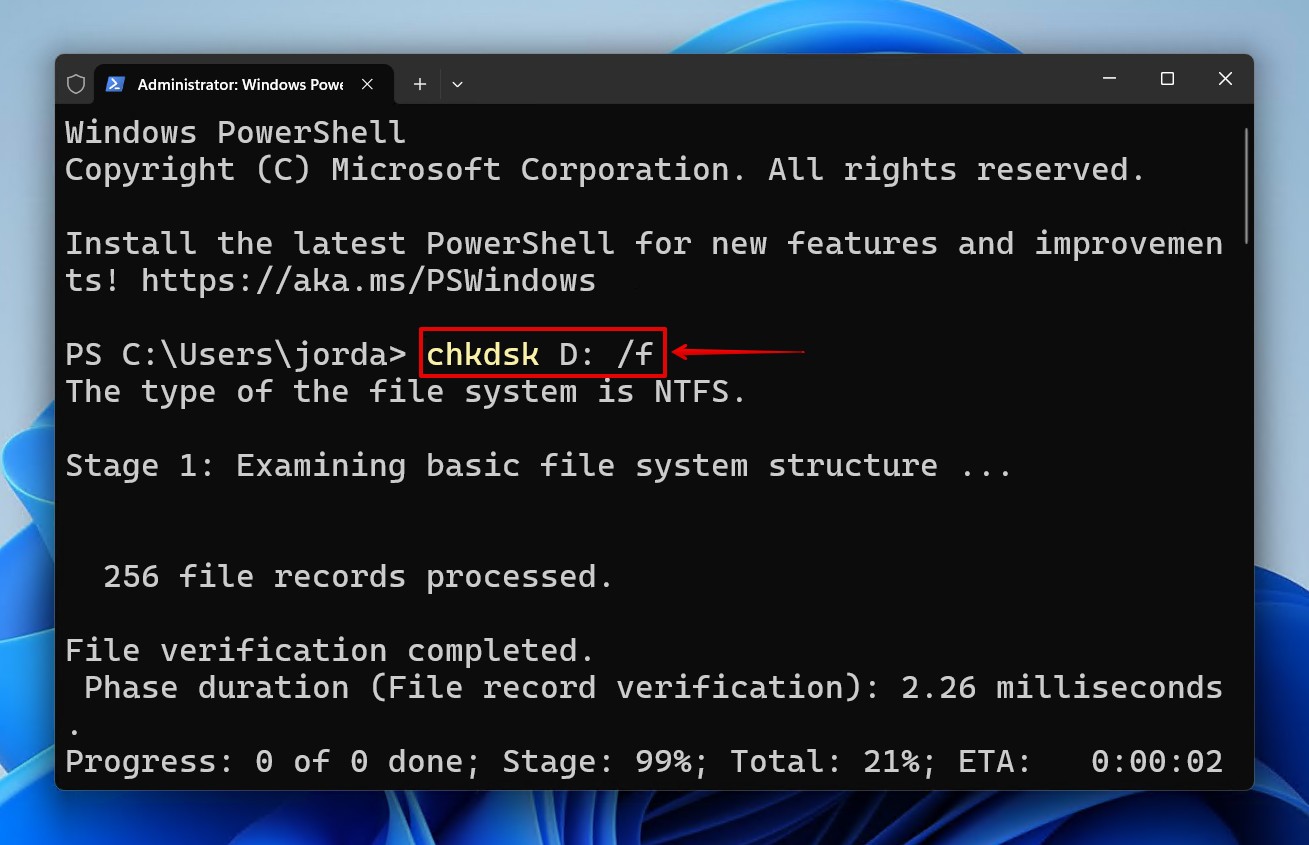
В CMD на Windows есть утилита CHKDSK, которая помогает исправлять поврежденные карты памяти и ошибки XQD-карт. Вот что вам нужно сделать:
- Поиск CMD и нажмите на Запустить от имени администратора. Введите следующую команду и нажмите Enter:
chkdsk X: /f - Дождитесь завершения процесса. Это может занять несколько часов в зависимости от размера вашей XQD-карты.
Метод 3: Назначить новую букву диска
Иногда ваша карта XQD не отображается в Проводнике, даже если система её распознаёт. Это можно подтвердить, проверив управление дисками или запустив сканирование с помощью программное обеспечение для восстановления данных.
Если карта появляется там, но не отображается в Проводнике, проблема обычно заключается в отсутствии или конфликте буквы диска. Назначение новой буквы занимает около 30 секунд и часто решает проблему.
Вот краткое руководство по присвоению новой буквы диска:
- Поиск Создайте и отформатируйте разделы жесткого диска и ударил Enter.
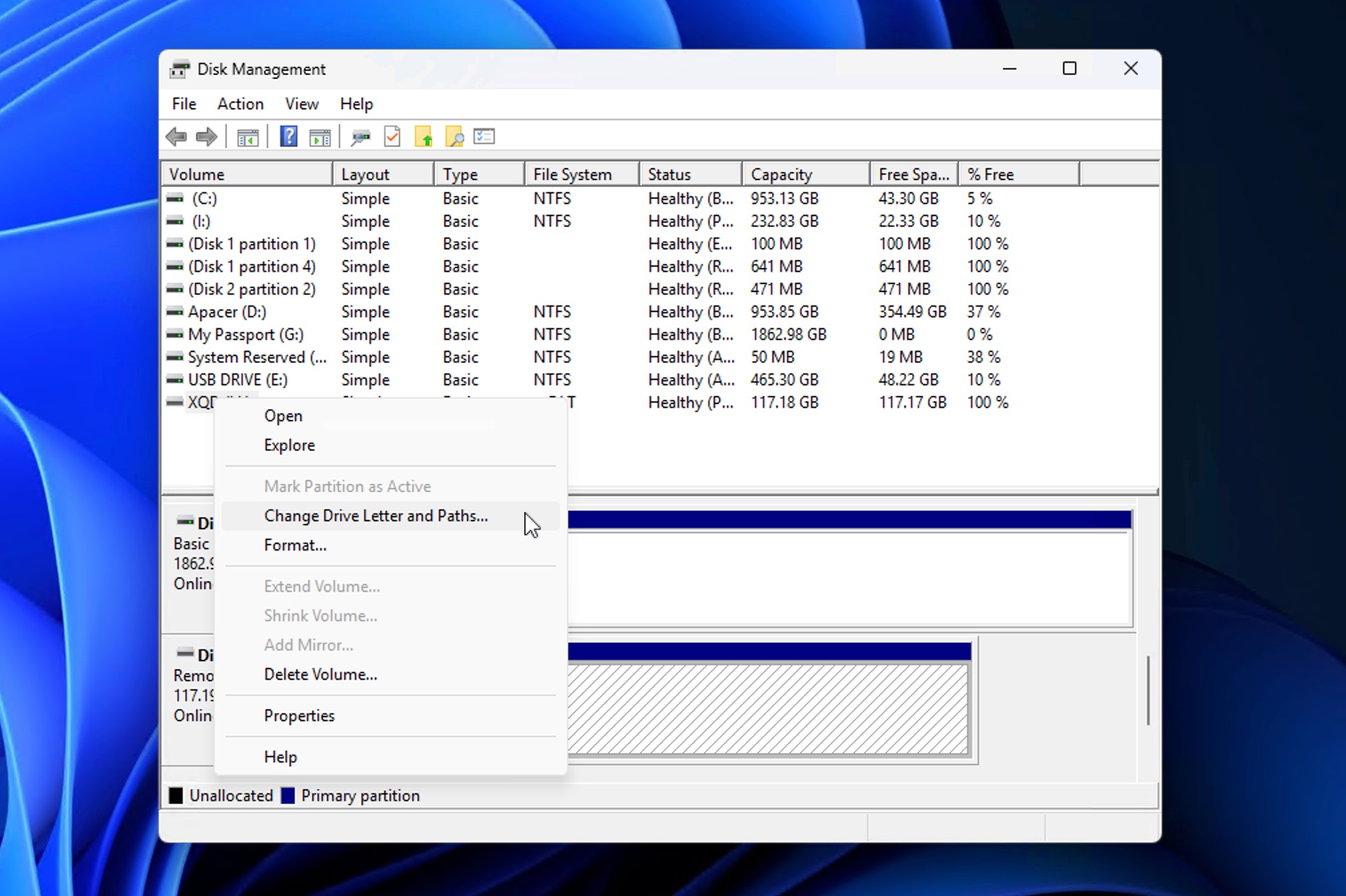
- Щелкните правой кнопкой мыши на вашей карте XQD и выберите Изменить букву диска и пути…
- Выбрать Изменить…
- Щелкните на выпадающем списке, выберите новую букву диска и нажмите OK.
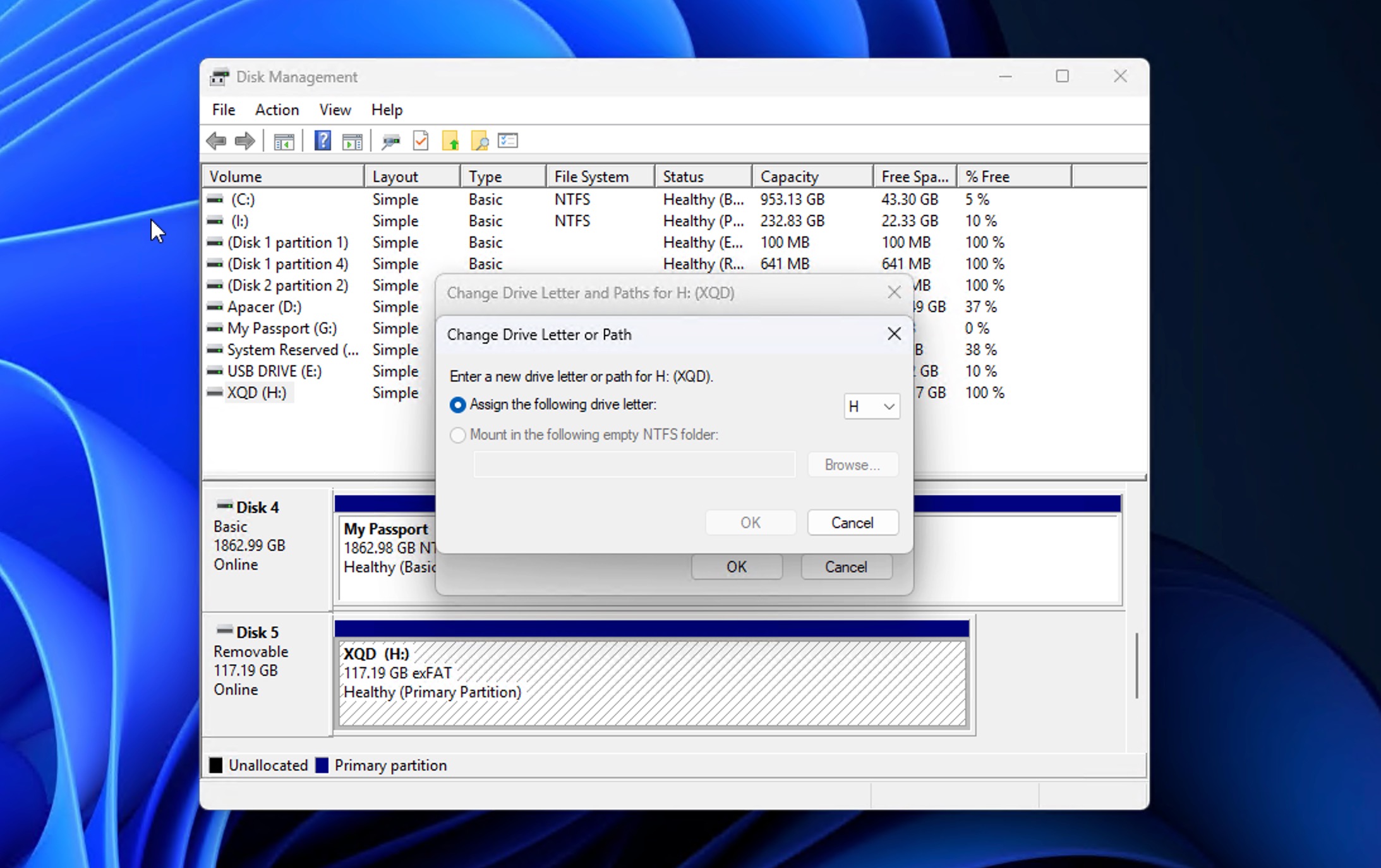
- Удар OK снова
Метод 4: Использование встроенного средства восстановления Windows
В Windows есть встроенный инструмент проверки на наличие ошибок, который может просканировать вашу карту XQD на предмет ошибок файловой системы и попытаться их исправить. Он использует те же алгоритмы восстановления, что и Команда CHKDSK (рассмотрено выше), но заключено в простой интерфейс.
Если вы хотите быстрое решение без ввода команд, это более простой вариант. CHKDSK дает вам больше контроля над процессом восстановления, но для большинства ситуаций инструмент с графическим интерфейсом работает так же хорошо, и для его использования требуется всего несколько шагов:
- Открыть Проводник файлов.
- Перейдите к вашей карте XQD и щелкните по ней правой кнопкой мыши.
- Выбрать Свойства > Инструменты > Проверить.
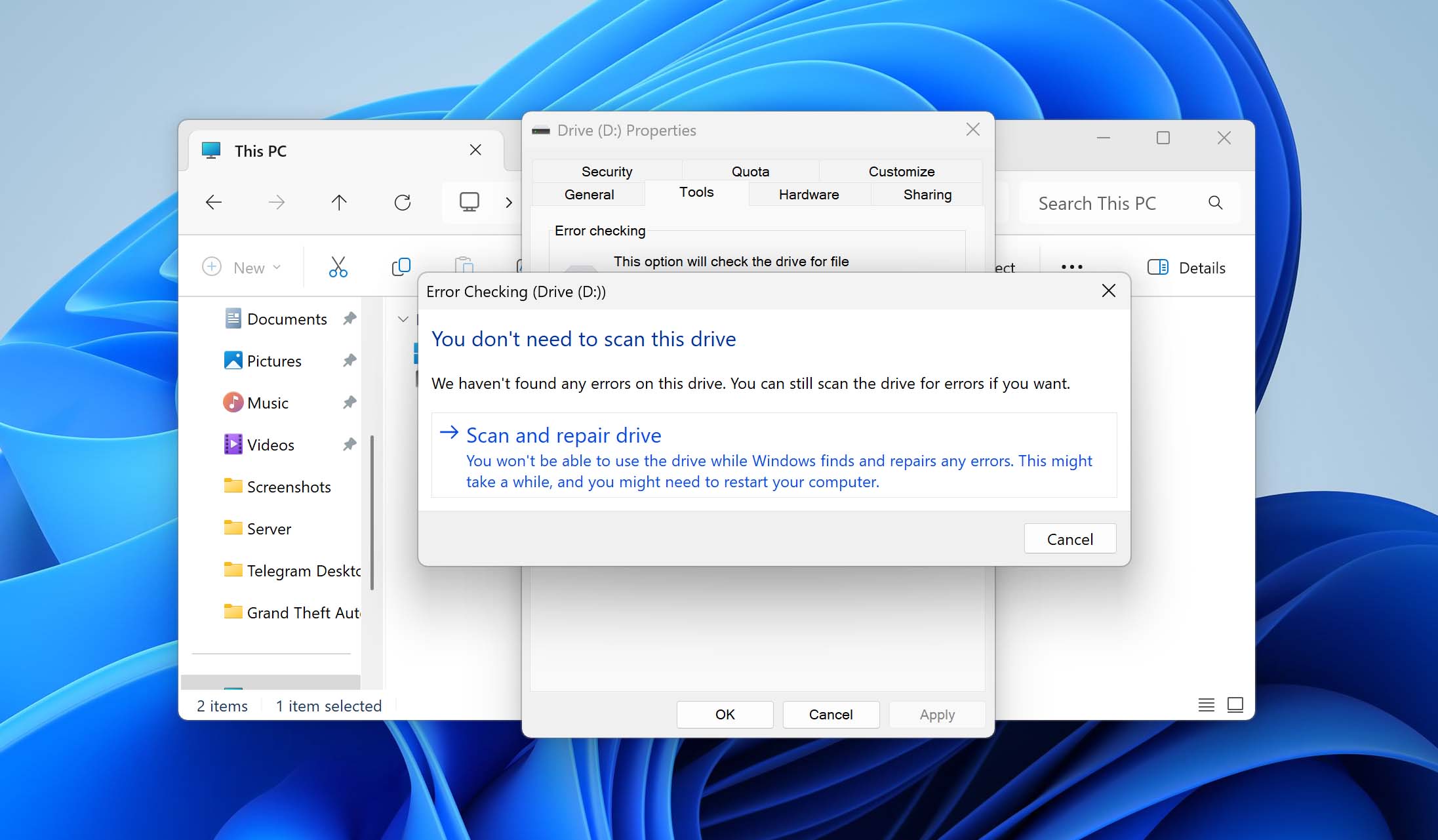
- Нажмите на Сканировать и восстановить диск опция
Метод 5: Исправьте карту XQD путем форматирования
Форматирование может исправить широкий спектр проблем с картой XQD, от повреждения файловой системы и Карта памяти RAW ошибки к постоянным проблемам чтения/записи, так как это по сути очищает карту и заново создает файловую систему с нуля.
Однако форматирование удаляет все данные на карте, поэтому, если вы еще не восстановили свои файлы, сделайте это сначала, а затем вы сможете отформатировать карту памяти без потери данных. Как только вы убедились, что ваши файлы в безопасности (или смирились с их потерей), вы можете воспользоваться самым простым способом форматирования вашей XQD-карты в Windows:
- Подключите карту XQD к вашему ПК.
- Открыть Проводник файлов и щелкните правой кнопкой мыши по карте XQD.
- Выбрать Формат.
- Выбрать exFAT как файловая система. Это стандарт для карт памяти большой емкости и работает с большинством камер.
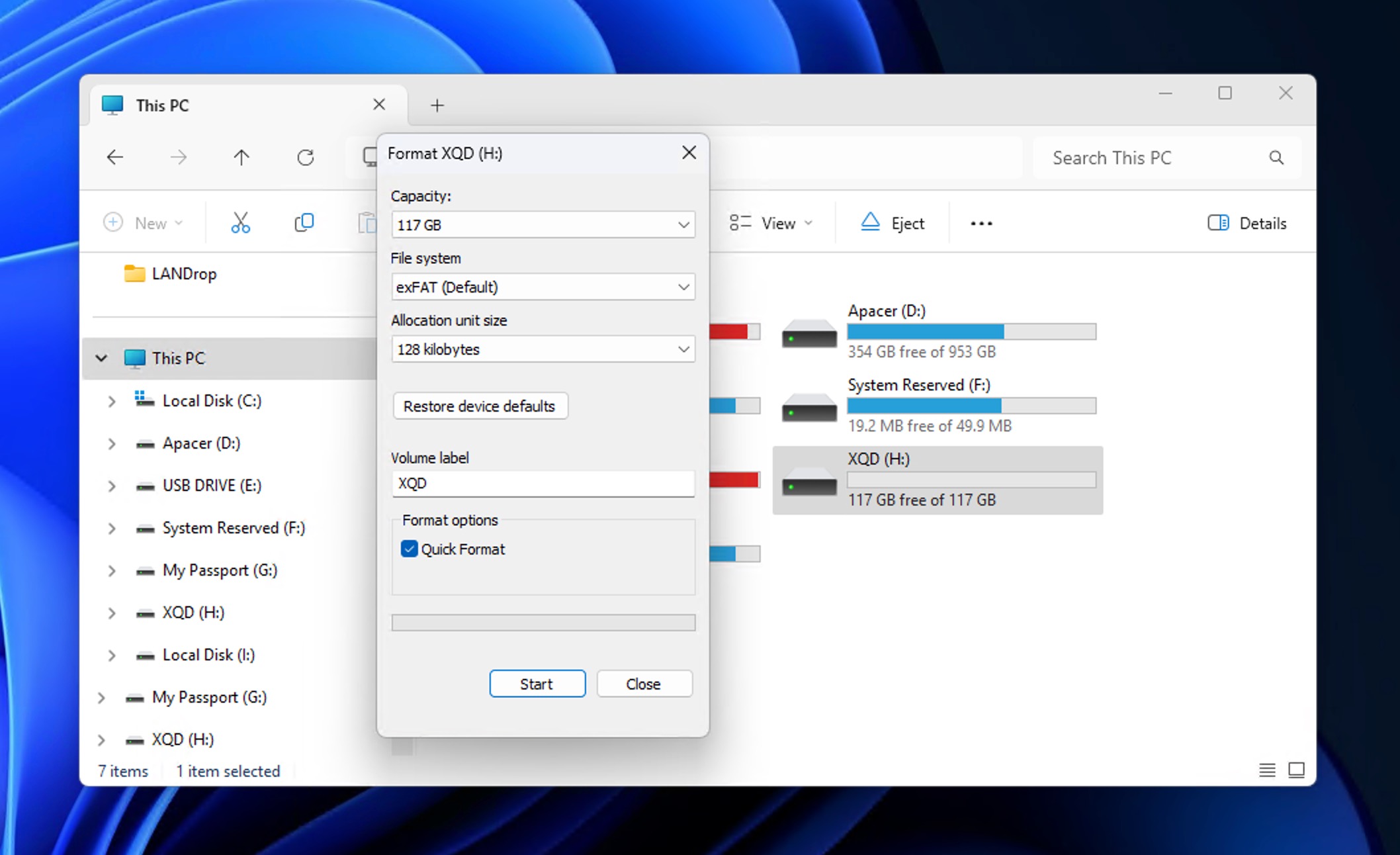
- Кликнуть Начать и дождитесь завершения процесса.
Если Проводник не отображает вашу карту, вы можете отформатировать её через Управление дисками. Найдите “Создать и форматировать разделы жесткого диска”, щёлкните правой кнопкой мыши по вашей карте XQD и выберите Формат.
Метод 6: Переустановите ваши драйверы
Ваша карта XQD — это еще одно устройство хранения данных с соответствующими драйверами для правильной работы. Если эти драйверы устарели, возможно, ваш компьютер не сможет выполнять операции с картой памяти.
Вот простое руководство по переустановке вашего драйвера:
- Вставьте вашу карту XQD в ПК.
- Поиск Диспетчер устройств.
- Перейдите к вашей карте XQD и щелкните по ней правой кнопкой мыши.
- Выберите Удалить устройство опция
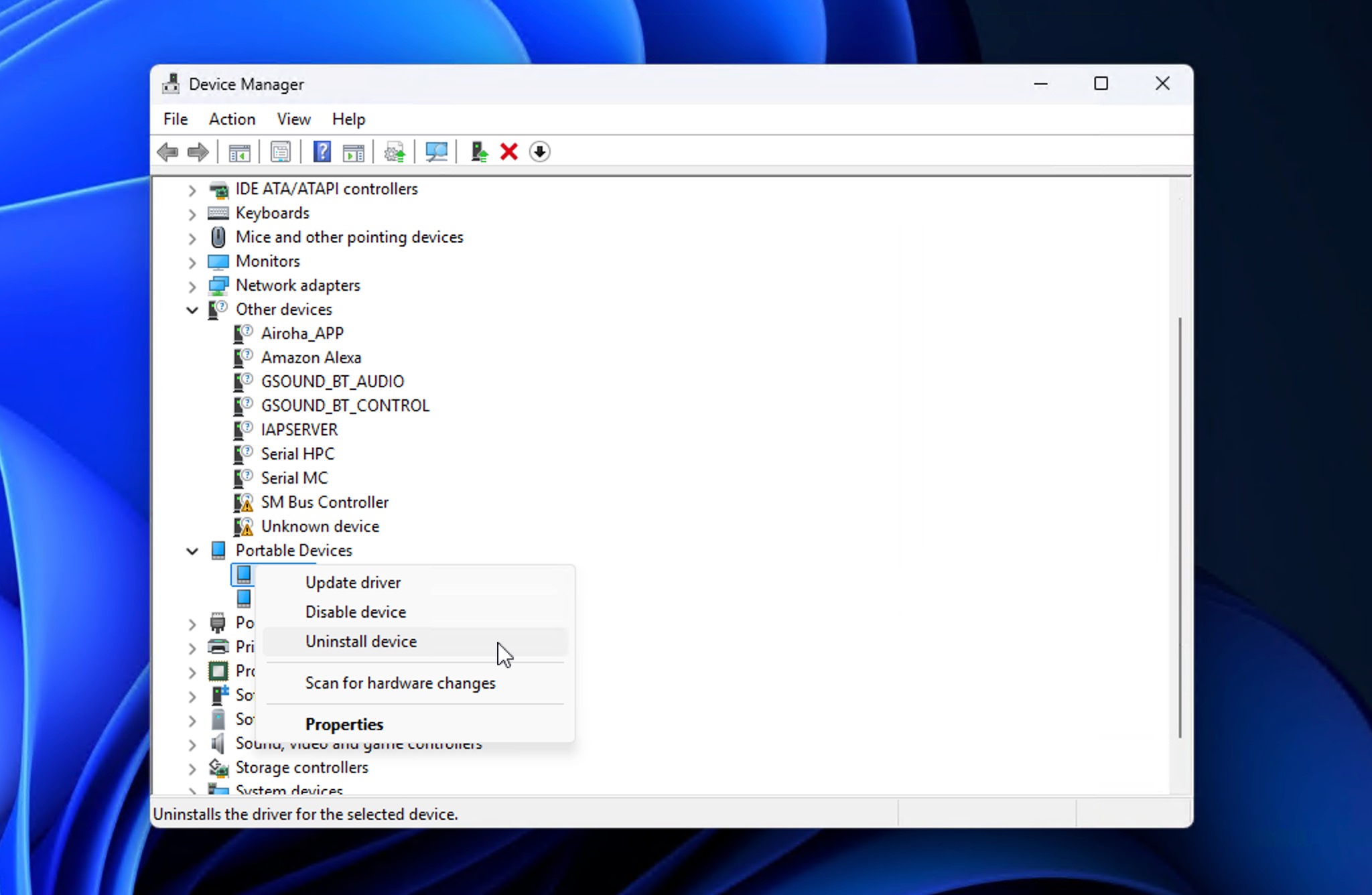
- Подключите карту XQD снова, чтобы инициировать новую установку драйвера.
Как защитить и обезопасить свои карты XQD в будущем
Карты XQD сделаны прочными, но они не неуязвимы. Несколько простых привычек могут предотвратить большинство случаев потери данных и обеспечить надежную работу ваших карт в течение многих лет:
- 📷 Форматируйте на камере, а не на компьютере. Nikon рекомендует форматирование непосредственно в камере, чтобы избежать проблем с совместимостью, которые могут сделать карты нечитаемыми в дальнейшем. Хорошей идеей будет время от времени проактивно форматировать вашу карту XQD, например, перед важной съёмкой, чтобы ваша файловая система всегда была в отличном состоянии.
- 💾 Создайте резервные копии правильно и проверьте их. Следуйте за правило 3-2-1: три копии ваших файлов, на двух разных типах носителей, причем одна из них хранится вне офиса. Не удаляйте файлы с карты, пока не убедитесь, что резервная копия завершена.
- 🔌 Используйте специальный картридер XQD. Избегайте удаления файлов непосредственно на вашей камере и оставляйте 10–15% свободной ёмкости карты. Качественный кардридер также снижает вероятность ошибок при передаче данных, которые могут повредить вашу карту памяти.
- 🔄 Держите вашу прошивку в актуальном состоянии. Периодически проверяйте обновления для камеры и кардридера. Некоторые камеры, такие как Nikon Z6 и Z7, получили поддержку CFexpress через обновления прошивки. Если ваш получил, карты CFexpress предлагают более быструю передачу данных и могут стоить обновления.
- ⚠️ Изымайте карты, которые вызывают проблемы. Если карта периодически отключается, заметно замедляется или выдает ошибки файловой системы, прекратите использовать ее для важных задач. Даже после перехода на CFexpress держите несколько проверенных карт XQD в качестве запасных.
Следование вышеуказанным проактивным шагам может помочь защитить ваши данные и продлить срок службы вашей карты XQD.
Заключение
Большинство случаев потери данных на картах XQD можно восстановить, если действовать быстро и не записывать новые данные на карту. В случае случайного удаления и форматирования, программное обеспечение для восстановления данных ваш лучший выбор, и мы рекомендуем Disk Drill как лучшую программу для восстановления карт XQD в частности из-за его Расширенное восстановление камеры модуль.
Для случаев повреждения и ошибок чтения, возможно, потребуется совместить восстановление с методами ремонта, которые мы рассмотрели. Если программа восстановления вообще не обнаруживает вашу карту, это обычно указывает на физическое повреждение. Сначала проверьте контакты карты и попробуйте другой картридер, но если она по-прежнему не видна вашей системе, то профессиональная служба восстановления данных скорее всего, это ваш единственный вариант. То же самое касается, если вы заметили согнутые контакты, трещины или другие видимые повреждения.

Часто задаваемые вопросы
Использование инструмента для восстановления данных — ваш лучший выбор для восстановления данных:
- Подключите вашу карту XQD
- Скачать, установить и запустить Disk Drill
- Выберите вашу карту XQD и нажмите на Поиск потерянных данных
- Выберите ваши файлы
- Кликнуть Восстановить
- Укажите место назначения и нажмите OK
Абсолютно! Вы можете восстановить данные с карты XQD следующими способами:
- Использование стороннего инструмента для восстановления данных, такого как Disk Drill
- Восстановление данных из корзины
- Обращение в центр восстановления данных для профессиональной помощи
Вы можете использовать TestDisk, бесплатный и открытый инструмент, предназначенный для восстановления потерянных разделов и ремонта файловых систем:
- Подключите карту XQD к вашему ПК.
- Скачать и запустить TestDisk.
- Выбрать Создать чтобы начать новый файл журнала.
- Выберите вашу карту XQD из списка дисков.
- Выберите тип таблицы разделов (обычно Intel для карт памяти).
- Выбрать Анализировать для поиска проблем с разделами.
- Если TestDisk обнаружит проблемы, следуйте инструкциям для восстановления структуры разделов.
Если TestDisk не может исправить повреждение, вашим лучшим вариантом будет восстановить файлы с помощью программы для восстановления данных, такой как Disk Drill перед форматированием карты.
В большинстве случаев да. Форматирование в камере обычно удаляет структуру файловой системы, но не сразу стирает лежащие в основе данные. Главное — немедленно прекратить использование карты и просканировать её с помощью программы для восстановления XQD, прежде чем новые данные перезапишут исходные файлы.
Поврежденные видеофайлы часто можно восстановить, особенно если данные файла целы, но заголовок или индекс видео были повреждены во время передачи. В таких случаях программное обеспечение для восстановления данных может извлечь файлы, а специализированные инструменты для восстановления видео, такие как Clever Online Video Repair может помочь восстановить поврежденные кадры, чтобы они снова стали воспроизводимыми.
Если ваша камера по-прежнему может читать карту XQD, а ваш компьютер — нет, это обычно указывает на проблему с файловой системой или совместимостью, а не на физическое повреждение. Проверенное решение — извлечь данные с карты с помощью программы для восстановления XQD, такой как Disk Drill а затем отформатируй это воссоздать файловую систему.
