


Вы подключали свой внешний жесткий диск к компьютеру бесчисленное количество раз раньше. Однако на этот раз он не появился. Хотя очевидно, что что-то пошло не так, ситуация не всегда так плоха, как вы могли бы подумать. Прежде чем использовать одно из нескольких решений, которые мы включили для исправления проблемы с нераспознанным внешним жестким диском, восстановление данных должно быть вашим главным приоритетом.
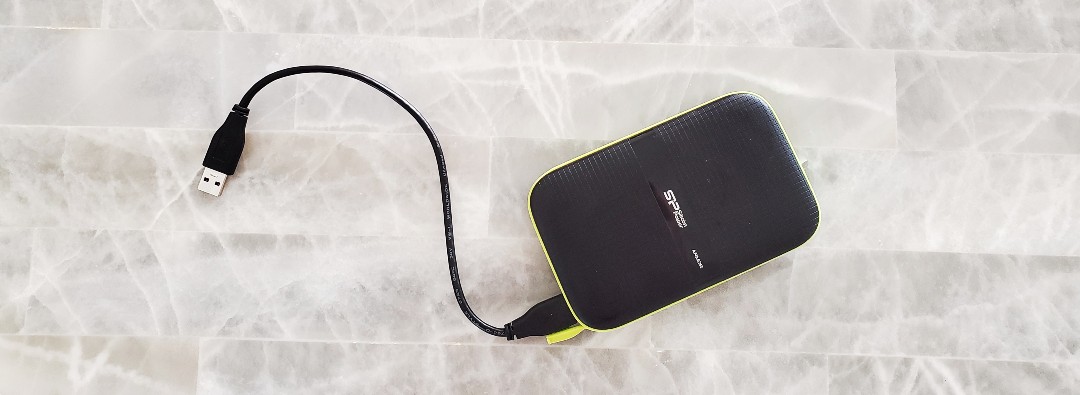
Как восстановить данные с HDD, который не определяется
Восстановление данных до попытки исправить диск является критически важным, поскольку в ходе ремонта данные могут стать невосстанавливаемыми. Кроме того, вам следует тщательно выбрать решение для восстановления данных. Каждый инструмент для восстановления данных имеет свои сильные и слабые стороны в определённых ситуациях. Для восстановления данных с внешнего жёсткого диска, который не определяется Windows, мы рекомендуем Disk Drill.
Мы предпочитаем использовать Disk Drill здесь, потому что, если диск виден в Управлении дисками и отображает правильный размер, есть высокая вероятность, что программа сможет просканировать его и восстановить некоторые данные. Disk Drill работает с файловыми системами NTFS, exFAT, ReFS, BTRFS и ext2/3/4, а также с дисками, которые не инициализированы, показываются как RAW или отображаются как нераспределённое пространство.
Выполните следующие шаги, чтобы восстановить данные с внешнего жесткого диска, который не распознается:
Шаг 1. Скачать и установите Disk Drill.

Шаг 2. Подключите внешний жесткий диск к компьютеру. Теперь запустите Disk Drill.
Шаг 3. Выберите внешний жесткий диск из списка дисков, затем нажмите Поиск потерянных данных. Disk Drill автоматически использует все имеющиеся у него алгоритмы сканирования.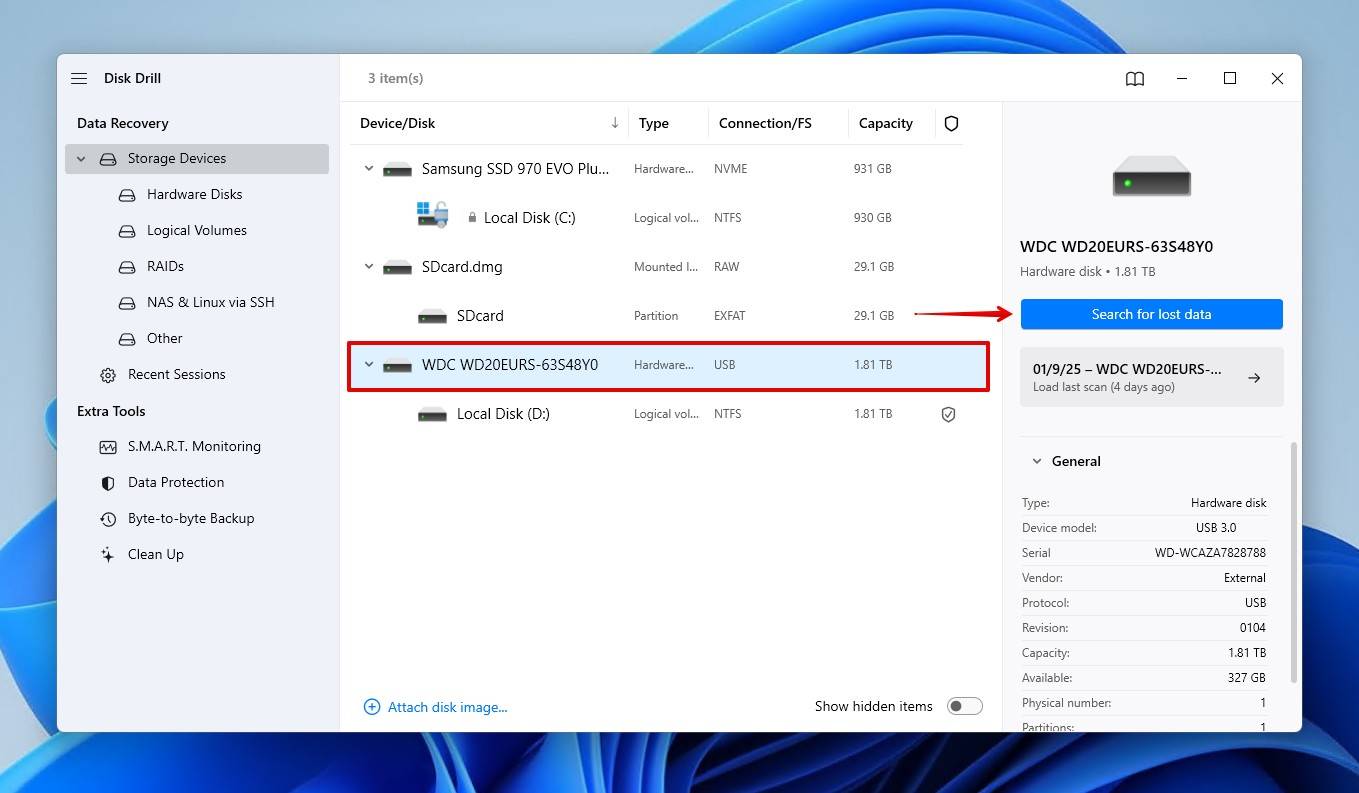
Шаг 4. Просматривайте, что Disk Drill нашёл, в любое время, нажав Просмотреть найденные предметы. Кроме того, после завершения сканирования вы можете нажать Восстановить все восстановить всё сразу.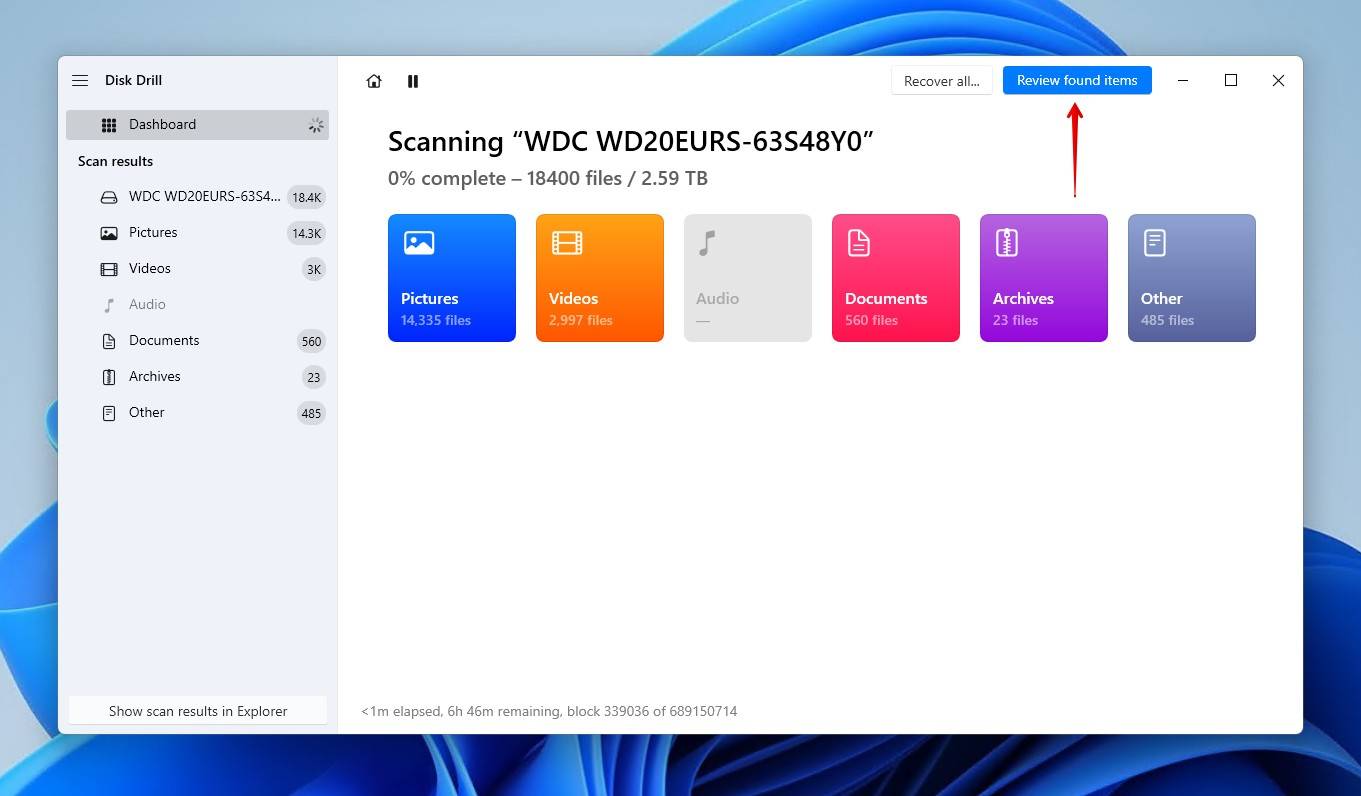
Шаг 5. Просмотрите и выберите файлы, которые хотите восстановить. Вы можете просмотреть любые файлы, которые Windows может открыть самостоятельно или с помощью любой программы для чтения файлов, установленной по умолчанию. Когда будете готовы, нажмите Восстановить.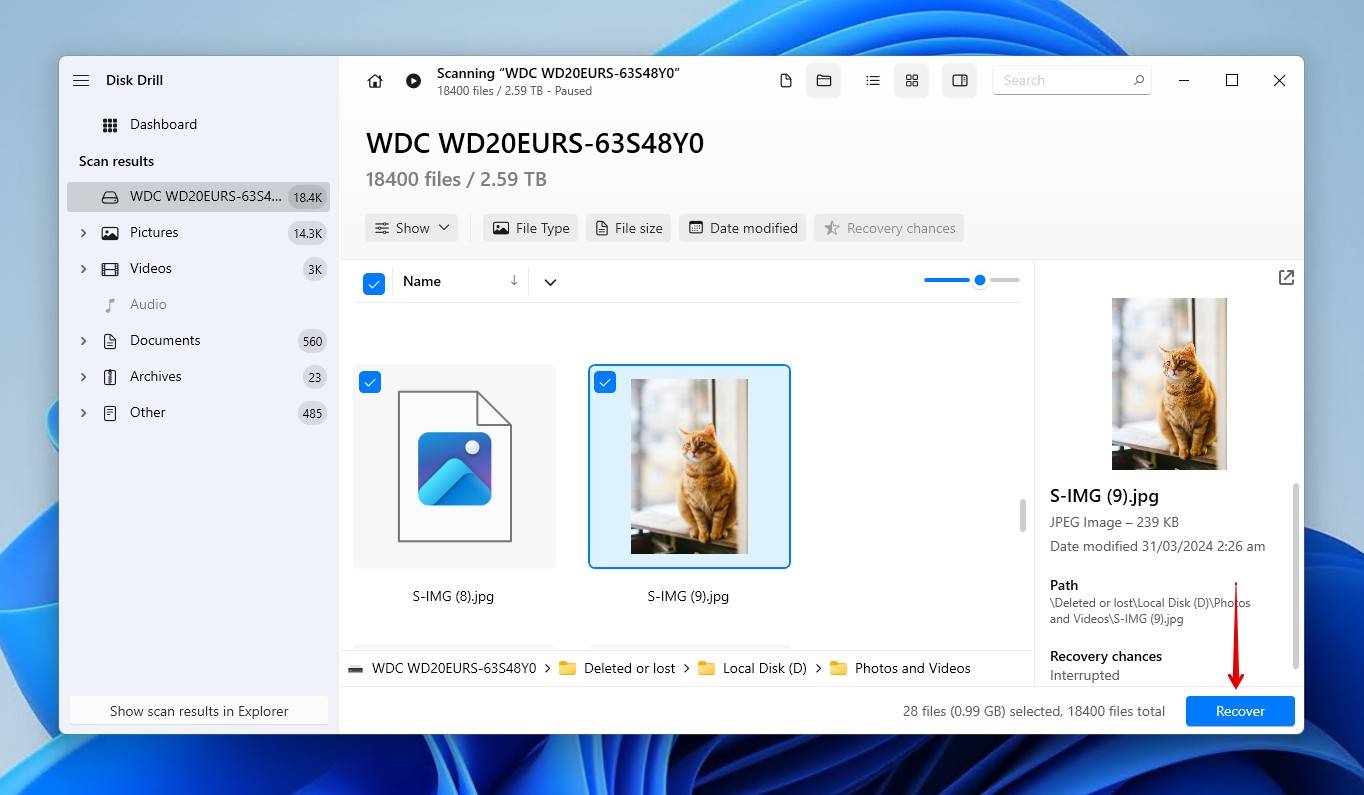
Шаг 6. Disk Drill попросит вас выбрать место для восстановления. После выбора нажмите Далее …чтобы завершить восстановление данных.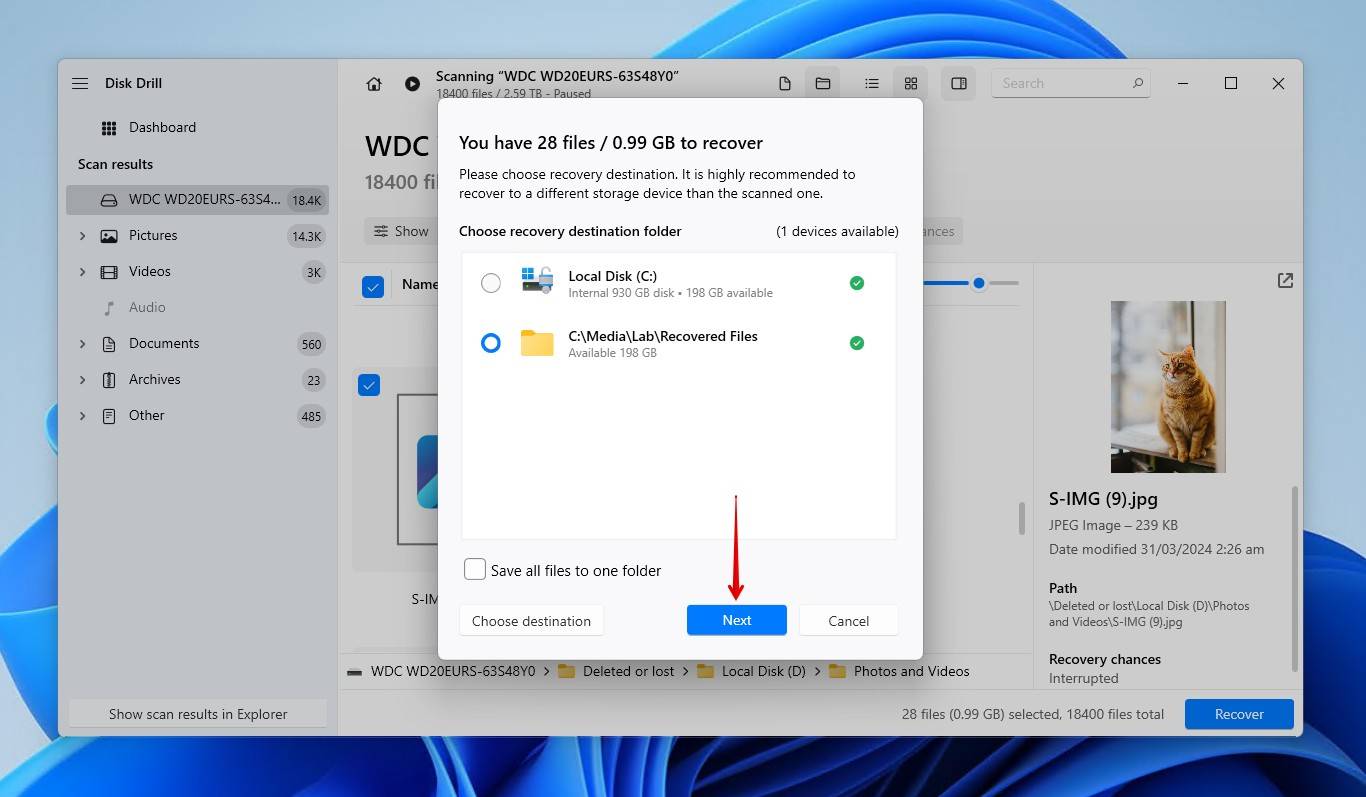
Почему Windows не обнаруживает мой внешний жесткий диск?
Существует множество проблем, из-за которых ваш внешний жесткий диск может не отображаться. Конкретная причина, по которой он не отображается, также повлияет на возможность восстановления ваших данных. Поскольку внешние жесткие диски являются механическими устройствами, их движущиеся части могут представлять большую угрозу, если диск получил серьезные повреждения. В дополнение к видимым проблемам могут существовать скрытые логические неисправности, влияющие на распознавание диска. Пропавшие буквы дисков, повреждение таблицы разделов и повреждение файловой системы — все это проблемы, которые могут быть не так очевидны, как физические повреждения.
Мы включили ниже некоторые проблемные сценарии, а также ссылки, чтобы вы могли перейти к нашим рекомендуемым решениям для каждой проблемы.
| Проблема | Описание | Решение |
| Неисправное оборудование, например, USB-порт или кабель | Неисправные кабели — очень распространённая проблема с портативными накопителями, учитывая, как часто ими пользуются. Также это может быть неисправный USB-порт или даже неисправный USB разъём на плате на вашей материнской плате в крайних случаях. | |
| Проблемы идентификации разделов | Проблема не позволяет Windows прочитать разделы на вашем диске. Возможно, диск был очищен или раздел исчез в результате какого-либо повреждения. | |
| Неподдерживаемые файловые системы | Операционные системы работают только с некоторыми файловыми системами. Например, если вы попробуете прочитать диск, отформатированный в APFS, на системе под управлением Windows, у вас не получится получить доступ к данным. Более того, Windows даже предложит отформатировать его для устранения проблемы. | |
| Недостаточно питания | Если у вас к ноутбуку подключено слишком много устройств, он может не выдавать достаточную мощность для их работы. Обязательно проверьте требования по питанию вашего внешнего жесткого диска, так как ему может понадобиться подключение к порту USB 3.0. | |
| Проблемы с буквами дисков | Логическая проблема, и к тому же незначительная. Windows требует, чтобы подключенные устройства хранения имели букву диска. Если вашему диску не была присвоена буква или она была каким-то образом утрачена, он будет недоступен. | |
| Повреждённая файловая система или таблица разделов | Поврежденная файловая система приведет к тому, что Windows не сможет прочитать диск. То же самое верно для поврежденной таблицы разделов. Windows не знает, как прочитать диск и найти данные. | |
| Механическое или внутреннее повреждение | Механические или внутренние повреждения более серьезны. Возможно, произошел контакт головки с поверхностью диска, или мотор жесткого диска получил повреждения, из-за чего ваш жесткий диск полностью вышел из строя. | |
| Неисправный корпус | Внешний жесткий диск — это просто внутренний жесткий диск в корпусе. Если корпус будет поврежден, как внутри, так и снаружи, это может нарушить связь с диском. |
Если диск подключен к ПК и отображается в управлении дисками (с правильной емкостью), сначала восстановить данные, а затем устранить неисправности с диском — лучший вариант, так как невозможно предсказать, когда состояние диска ухудшится.
Как исправить, если жесткий диск не обнаруживается Windows
Как только ваши данные будут в безопасности после восстановления, вы можете попытаться вернуть диск в рабочее состояние. Существует несколько способов сделать это, но мы рекомендуем начать с первого метода и постепенно переходить к следующим, чтобы убедиться, что вы рассмотрели все возможные варианты.
Метод 1: Попробуйте другой USB-порт и компьютер
Определить, связана ли проблема с внешним жестким диском, USB-портом или компьютером — очень просто. Начните с того, что попробуйте другой USB-кабель или подключите диск к другому порту. Если это не помогает, попробуйте подключить диск к другому компьютеру.
Если вы подключаете внешний диск к компьютеру через USB-хаб, возможно, что он недостаточно питания. Со временем ваш жесткий диск будет потреблять больше энергии, так как изношенные компоненты подвержены механическому сопротивлению. Попробуйте подключить диск напрямую к вашему компьютеру, предпочтительно к порту USB 3.0 или выше, так как они могут выдавать больше мощности, чем USB 2.0.
Метод 2: Устранение неполадок в Windows
Если Windows не обнаруживает ваш жесткий диск, вы можете использовать стандартное средство устранения неполадок для сканирования и решения некоторых аппаратных проблем без использования программного обеспечения. Прежде чем переходить к другим, более сложным методам, запустите средство устранения неполадок, чтобы попытаться автоматически исправить проблему.
Вот как можно запустить средство устранения неполадок оборудования и устройств в Windows:
- Щелкните правой кнопкой мыши Начать и нажмите Терминал (Администратор).
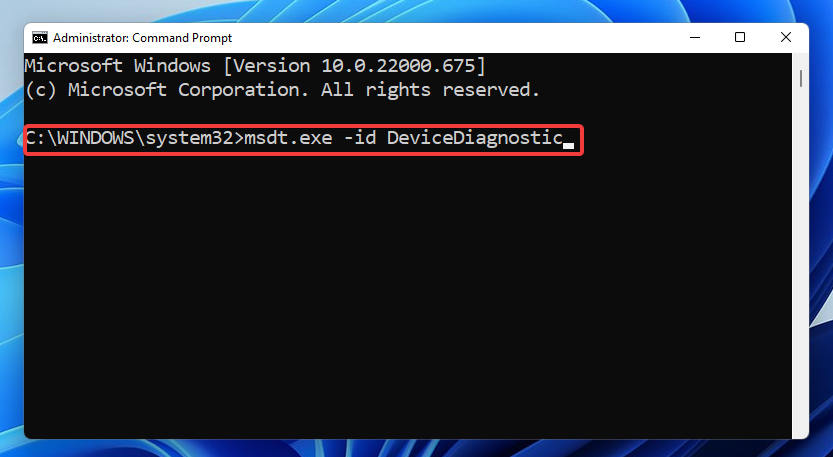
- Выполните команду
msdt.exe -id DeviceDiagnosticдля появления средства устранения неполадок.
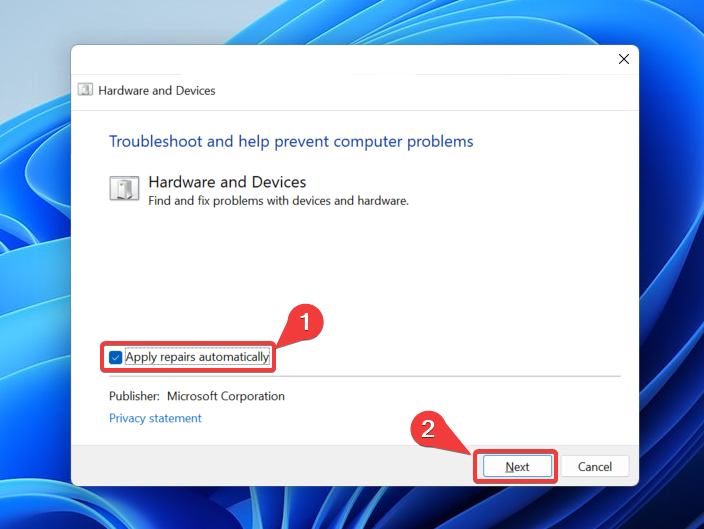
- Кликнуть Продвинутый и убедитесь, что вы выбрали Применять исправления автоматически опция. Средство устранения неполадок сейчас начнёт сканирование вашей системы на наличие возможных проблем.
- После завершения сканирования вы получите «Отчет по устранению неполадок», в котором будут перечислены все обнаруженные проблемы и указано, были ли они решены.
Метод 3: Инициализировать жесткий диск
Инициализация жесткого диска задает ему схему разметки. Если диск ранее работал нормально, но теперь стал неинициализированным, скорее всего, это произошло из-за вашего Master Boot Record (MBR) или Таблица разделов GUID (GPT) таблица разделов повреждена, в результате чего Windows не может обнаружить разделы.
Это легко исправить, повторно инициализировав диск и создав новые разделы. Имейте в виду, что это следует делать после восстановления данных, чтобы снизить риск их потери. Хотя повторная инициализация диска вряд ли повлияет на данные на диске (учитывая физическое пространство, которое они занимают на накопителе), этого не рекомендуется делать, потому что любой действия могут помешать вам вернуть данные.
Вот как инициализировать внешний жесткий диск с помощью управления дисками:
- Щелкните правой кнопкой мыши Начать и нажмите Управление дисками.
- Щёлкните правой кнопкой мыши по внешнему диску с пометкой “Не инициализирован” и выберите Инициализировать диск.
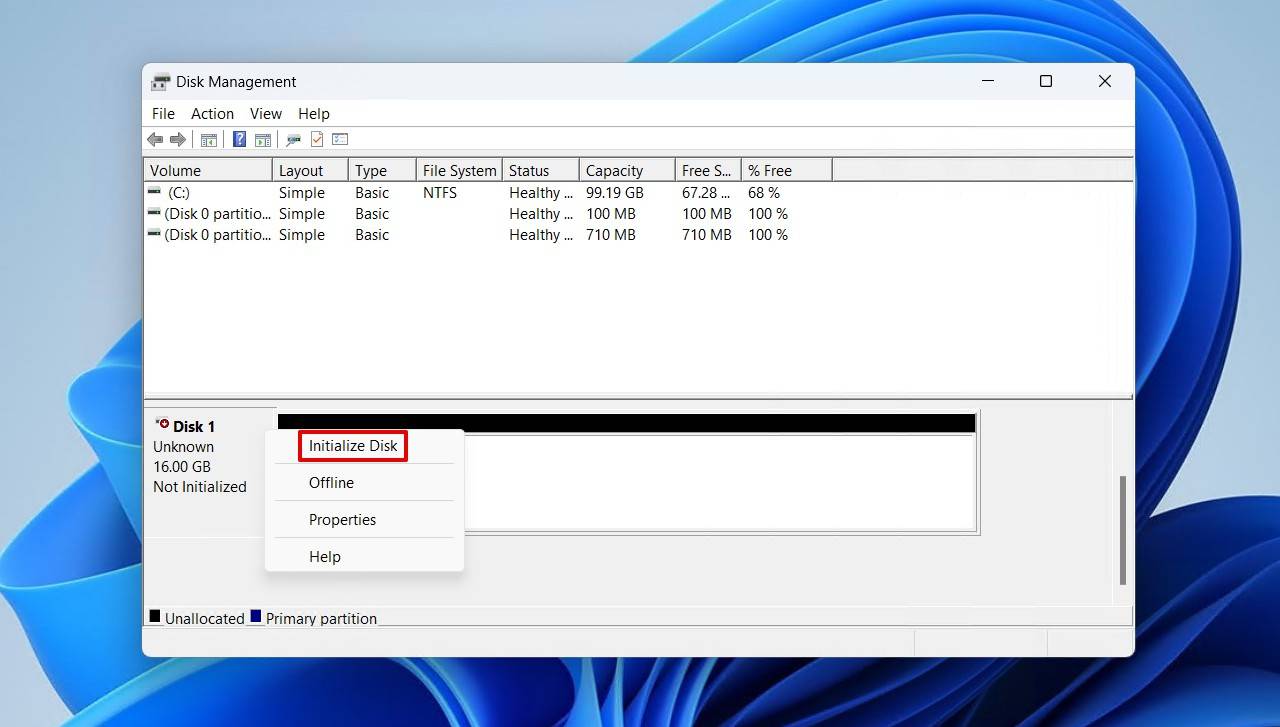
- Теперь нажмите OK.
Метод 4: Добавить или изменить букву диска
Windows полагается на буквенные обозначения дисков, чтобы определить, какие устройства хранения подключены к компьютеру. Без буквы диска данные не видны через стандартные средства, такие как Проводник. Точно так же, если у вас каким-то образом появилась буква диска, которая уже используется, диск будет недоступен.
Это довольно простое решение. Всё, что вам нужно сделать, это добавить букву диска или изменить существующую. Вот как вы можете обновить букву диска с помощью управления дисками:
- Щелкните правой кнопкой мыши Начать и нажмите Управление дисками.
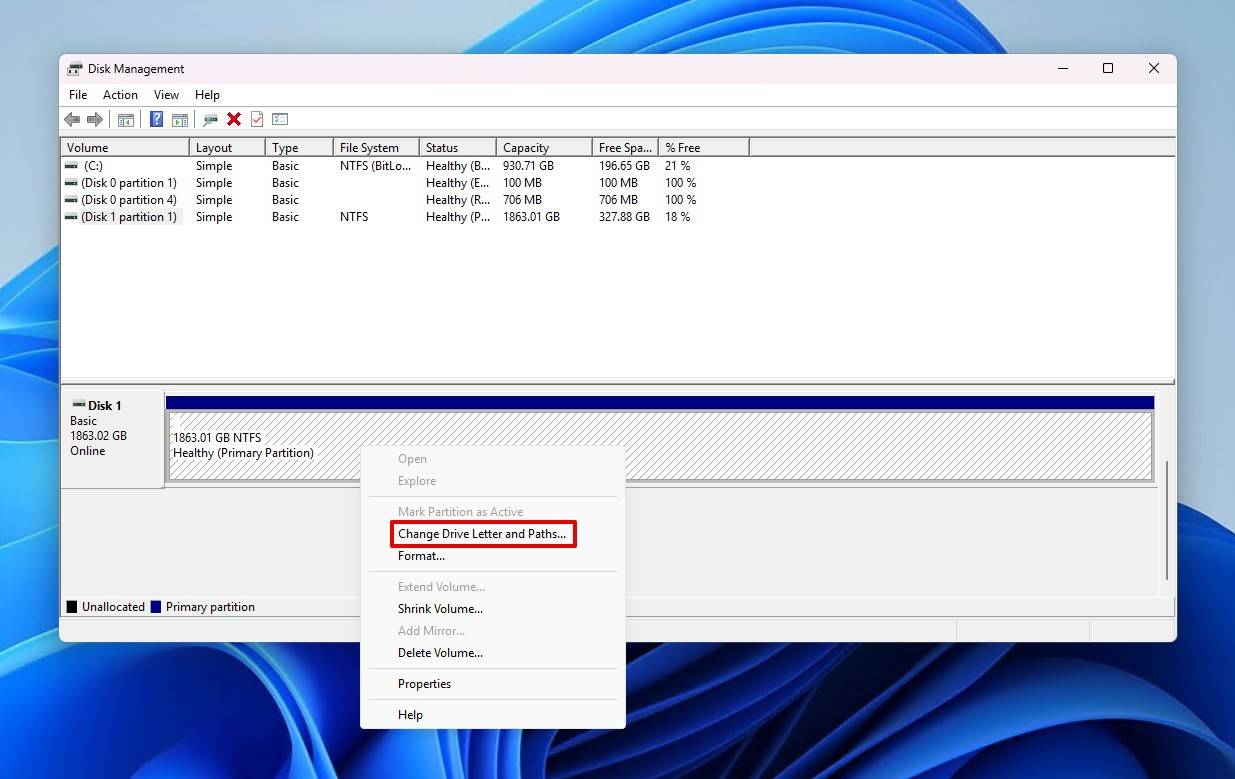
- Щёлкните правой кнопкой мыши по громкости и выберите Изменить букву диска и пути.
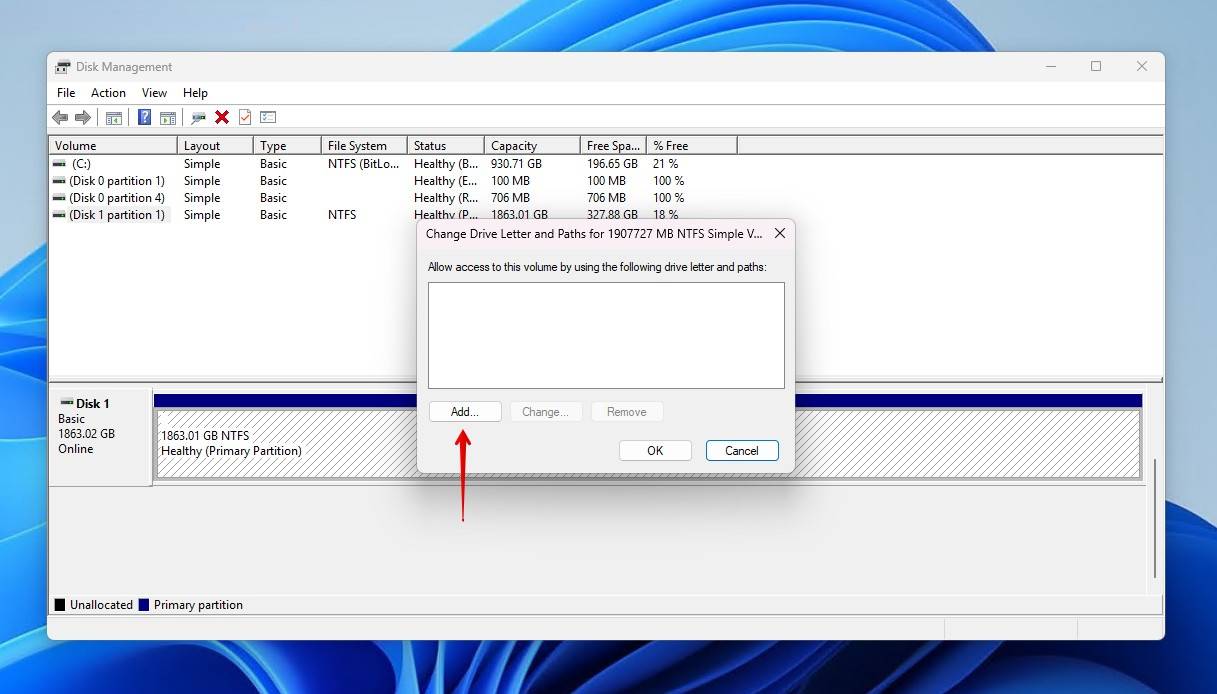
- Кликнуть Добавить назначить букву диска. Если у вас уже есть, нажмите Изменить вместо.
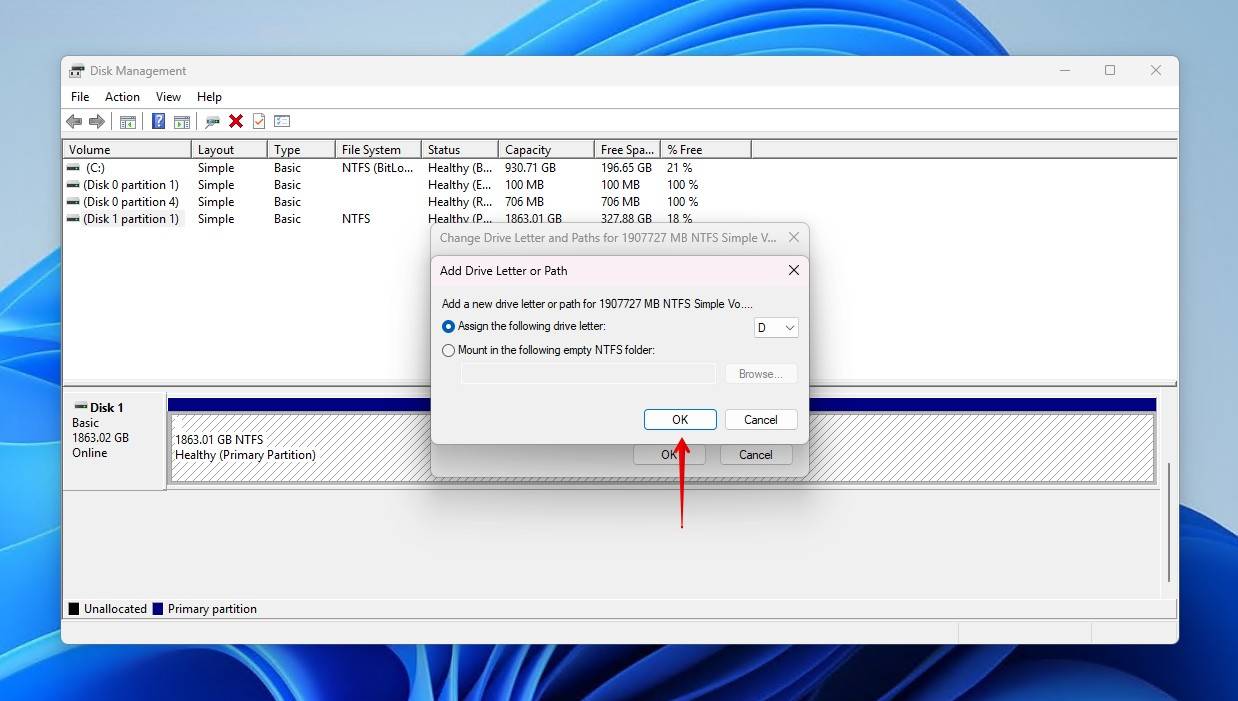
- Выберите букву диска и нажмите OK. Кликните OK снова для подтверждения.
Метод 5: Используйте программное обеспечение для управления жестким диском
Вы обычно используете внешний жесткий диск на Mac? Если да, скорее всего, он не читается, потому что отформатирован в HFS+ или APFS. Эти файловые системы являются специфичными для Apple и не будут работать с Windows напрямую, поэтому это не значит, что необходимо восстанавливать данные с внешнего жесткого диска, который не определяется. Вместо этого вам нужно скачать инструмент для управления жесткими дисками, который сможет читать и взаимодействовать с данными на диске.
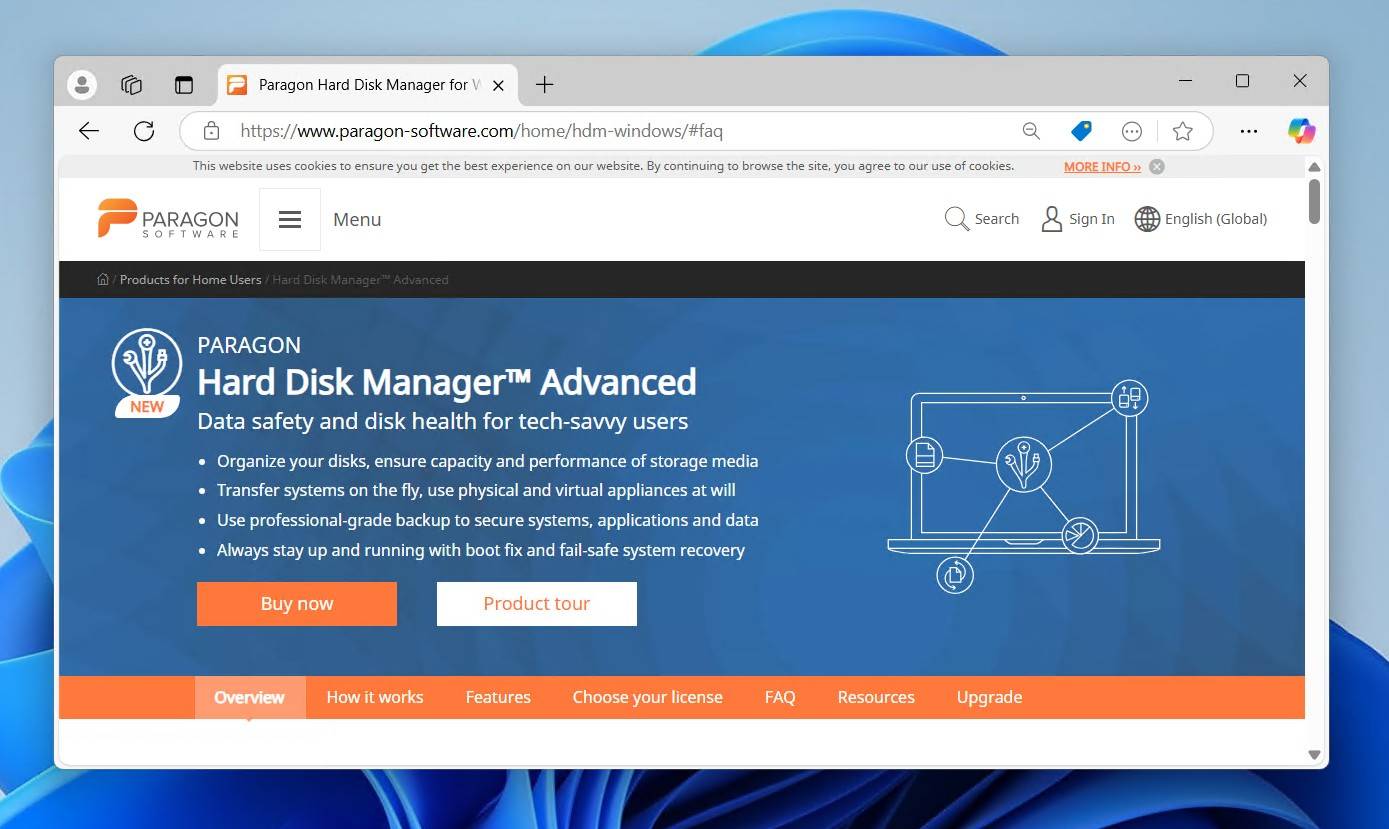
Мы бы рекомендовали ознакомиться с Paragon Hard Disk Manager если вы хотите преобразовать файловую систему из HFS в NTFS. HFS+ для Windows и APFS для Windows также есть варианты, если вы хотите сохранить ту же файловую систему, но всё же использовать диск в Windows. В противном случае, если диск использует HFS, HFS+ или HFSX, вы можете обойтись бесплатным инструментом HFSExplorer. Просто имейте в виду, что HFSExplorer не может распознавать диски APFS.
Метод 6: Отключить параметр выборочного приостановления USB
Настройка Windows «Избирательное приостановление USB» позволяет отключать питание отдельных USB-портов. Она используется в основном для экономии энергии, когда порты не используются.
Однако иногда порт остается отключенным даже тогда, когда нам нужно им воспользоваться. Это может быть причиной того, что ваш жесткий диск не отображается на компьютере. Вы можете полностью отключить эту настройку, чтобы устранить эту проблему.
- Кликнуть Начать. Найдите “Панель управления” и откройте её.
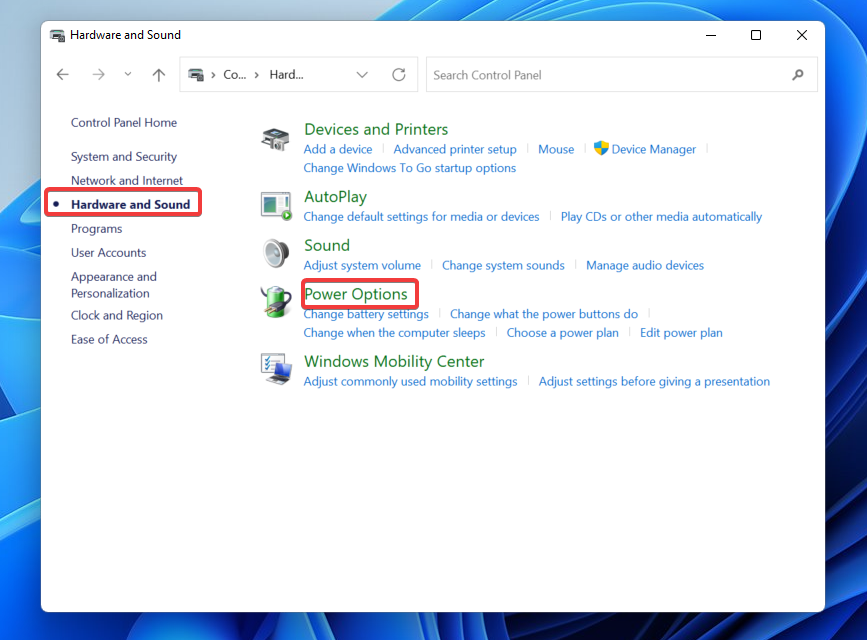
- Кликнуть Оборудование и звук, затем перейдите к Параметры электропитания.
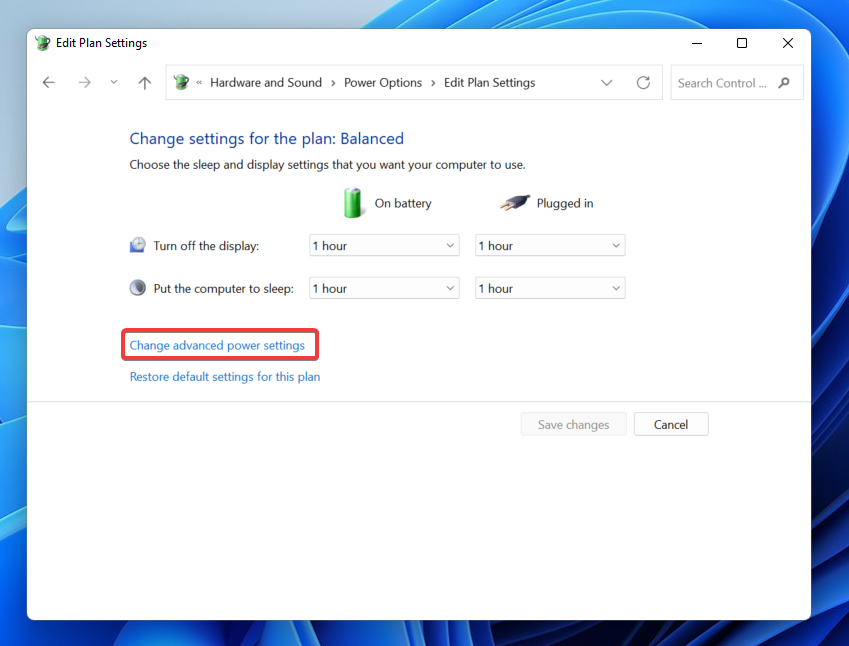
- Далее перейдите к Изменить настройки плана вариант, затем нажмите Изменить дополнительные параметры электропитания.
- Найдите выпадающее меню настроек USB и измените параметр выборочного приостановления USB на Отключено.
- Теперь нажмите Применить.
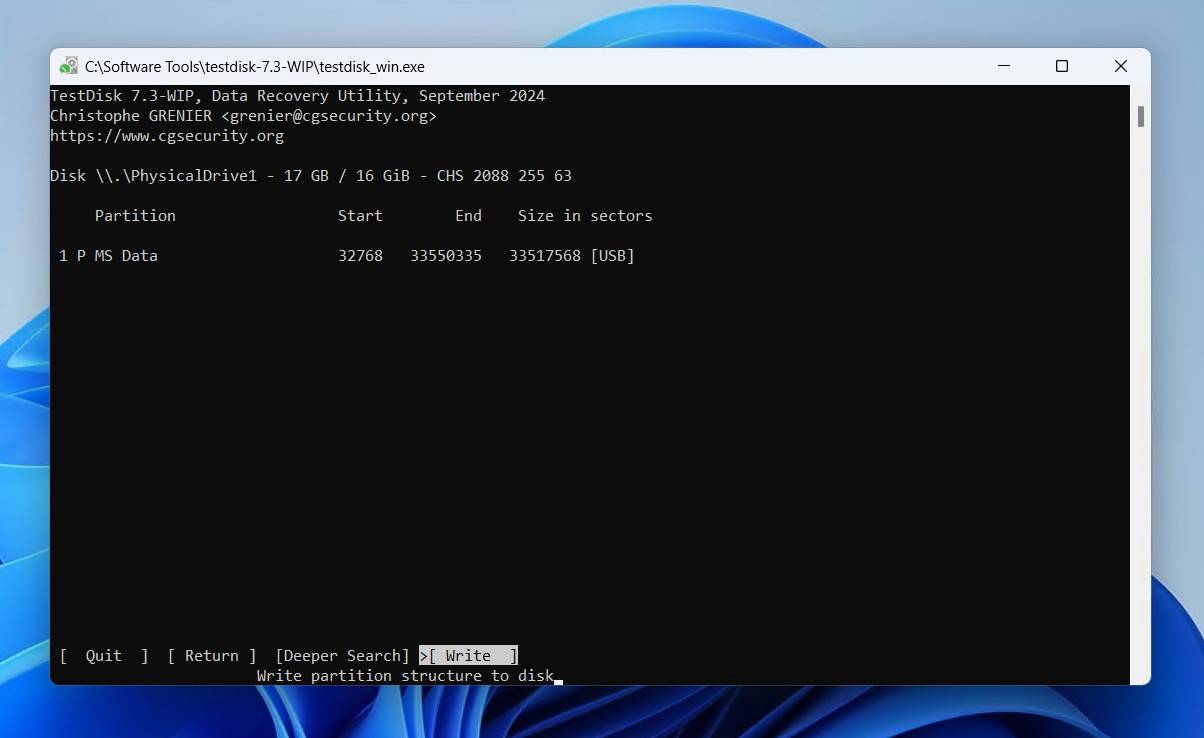
Метод 7: Исправить поврежденный раздел с помощью TestDisk
TestDisk является хорошо известным инструментом с открытым исходным кодом, который специализируется на восстановлении разделов (вместе с содержащимися на них данными) с нераспознаваемых внешних жестких дисков без форматирования путем исправления основной причины повреждения, из-за которой раздел исчез. В то время как его бесплатное сопутствующее приложение PhotoRec хорошо подходит для восстановления отдельных файлов, TestDisk дает вам возможность восстановить поврежденную файловую систему в исходное состояние, вернув раздел. Он до сих пор остается популярным решением для Восстановление RAW-диска.
Это терминальное приложение, поэтому у вас могут возникнуть трудности, если вы раньше не работали с интерфейсом командной строки (CLI). Однако не переживайте — наши инструкции помогут вам восстановить поврежденный раздел с помощью TestDisk:
- Скачать и извлеките TestDisk. Откройте testdisk_win.
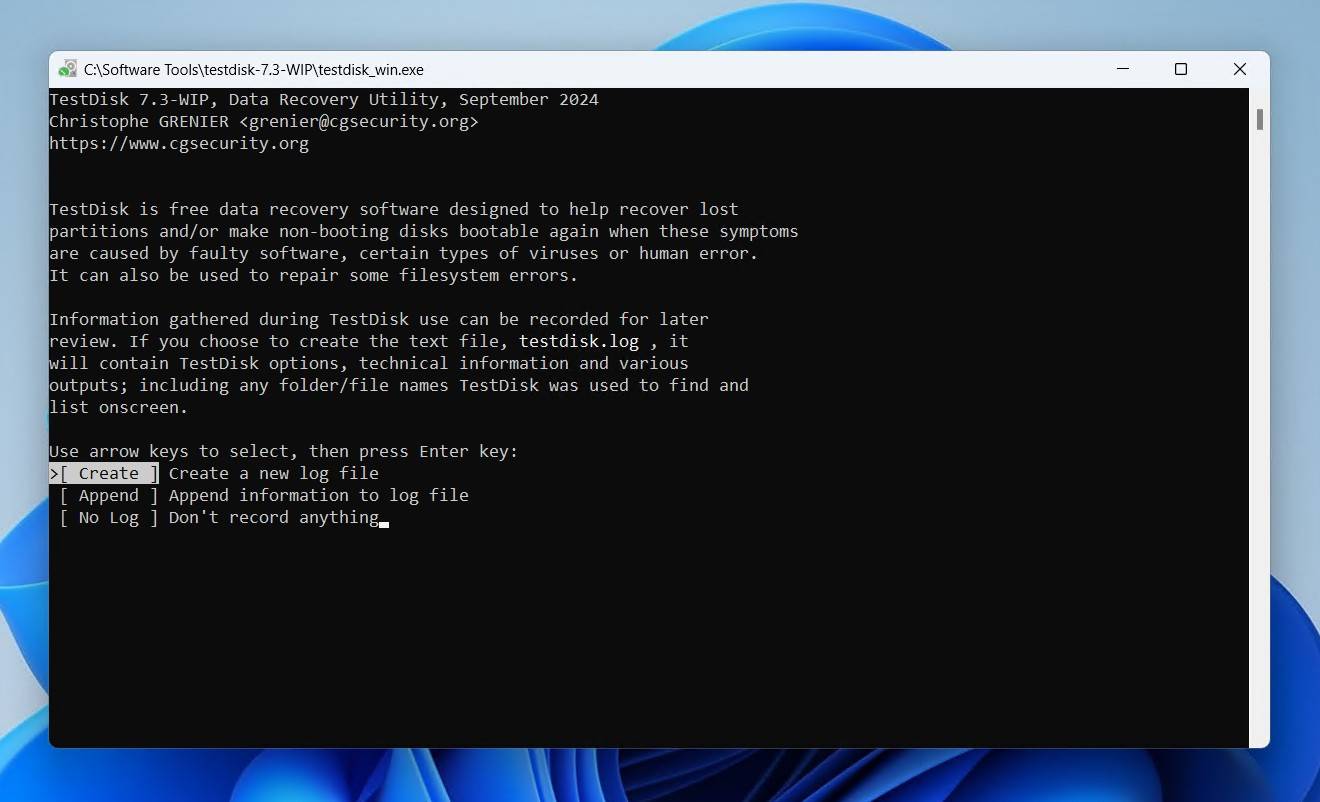
- Нажмите Ввод для создания нового файла журнала.
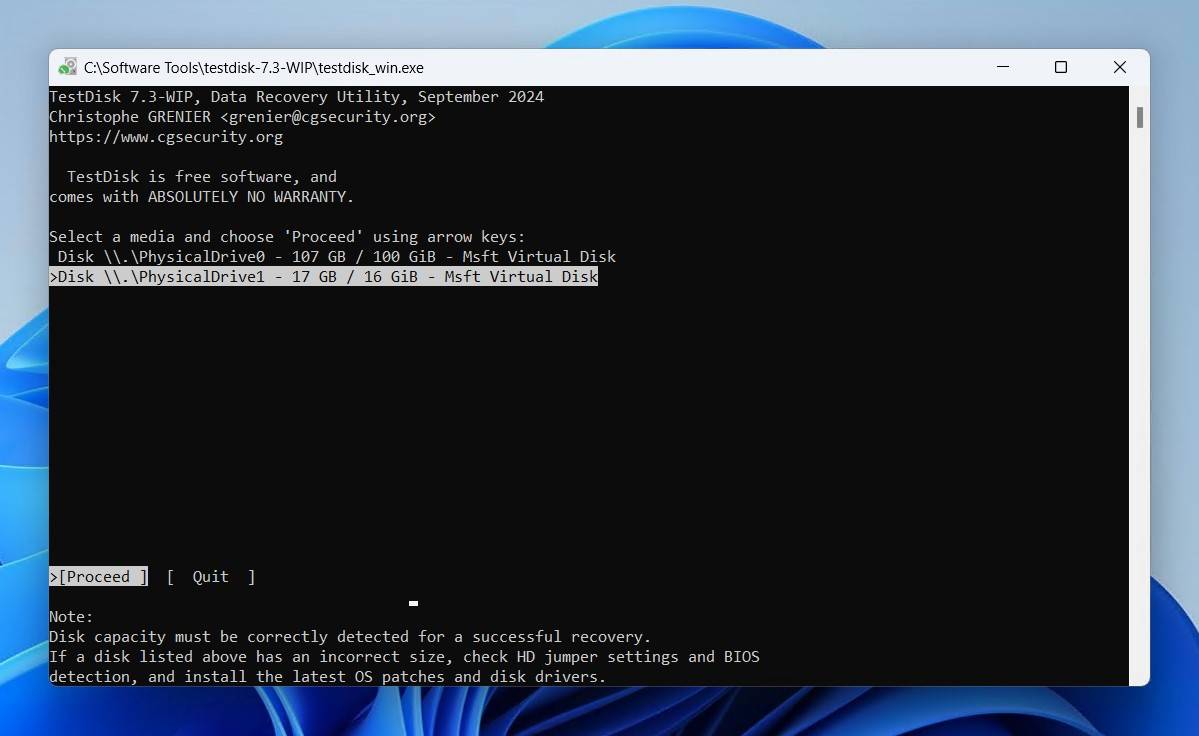
- Выберите внешний жесткий диск и нажмите Ввод.
- Выберите схему разметки диска и нажмите Ввод.
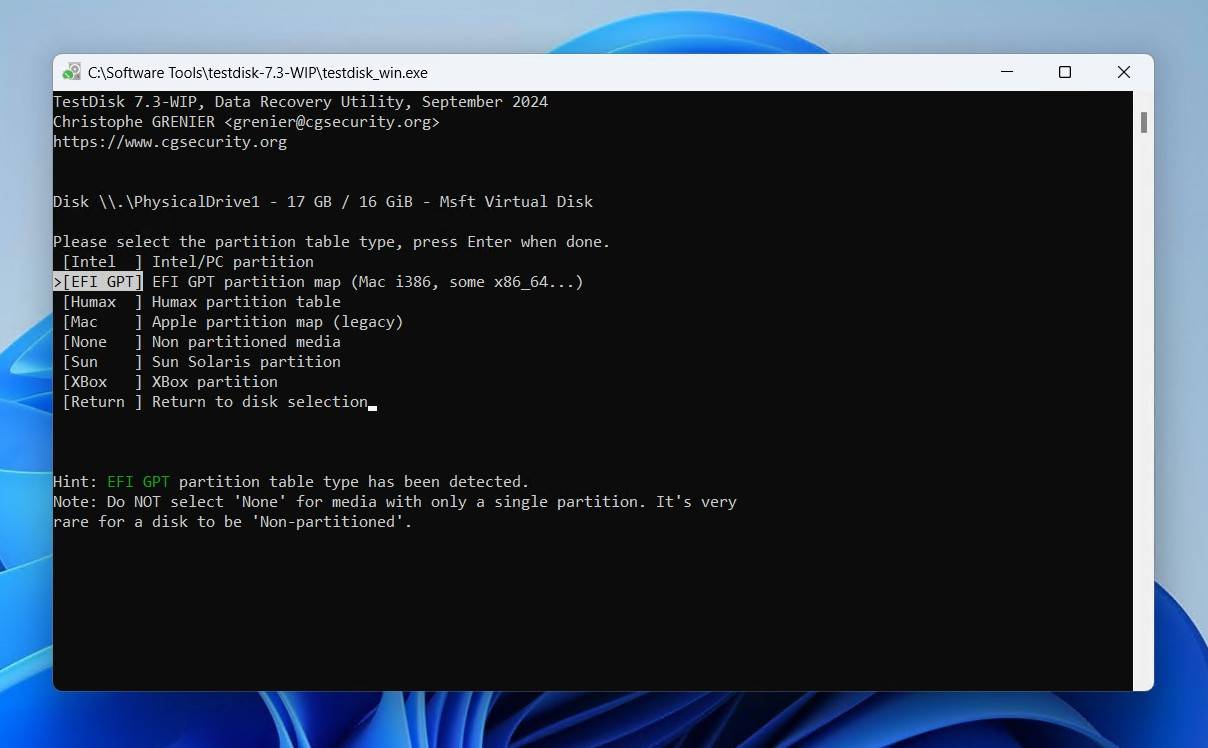
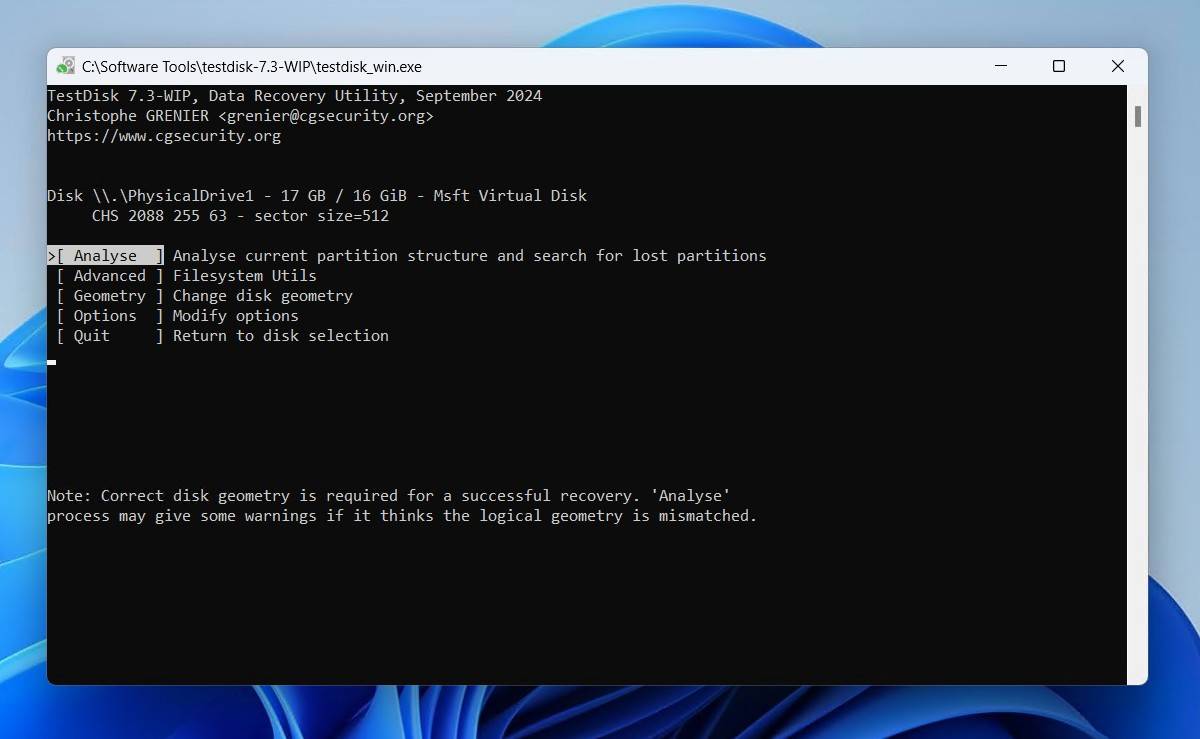
- Нажмите Ввод на Анализируйте опция
- Нажмите Ввод чтобы начать быстрый поиск.
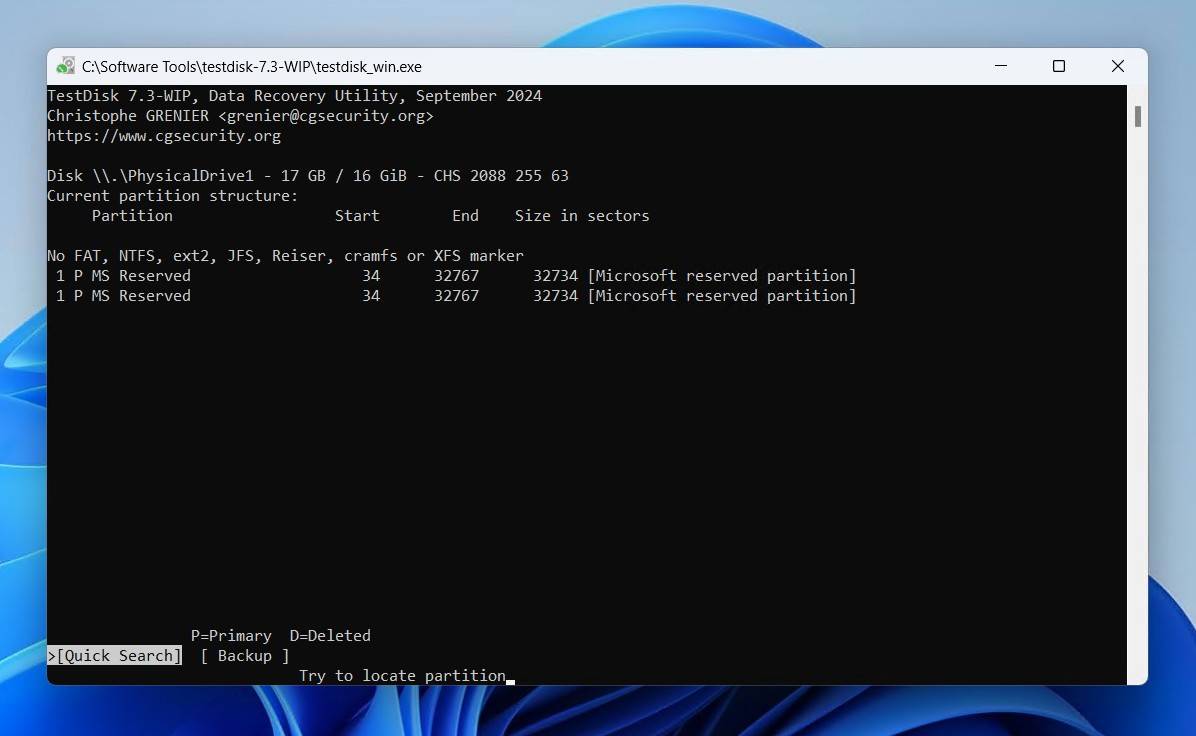
- Нажмите Ввод.
- Выберите свой раздел, затем нажмите Ввод.
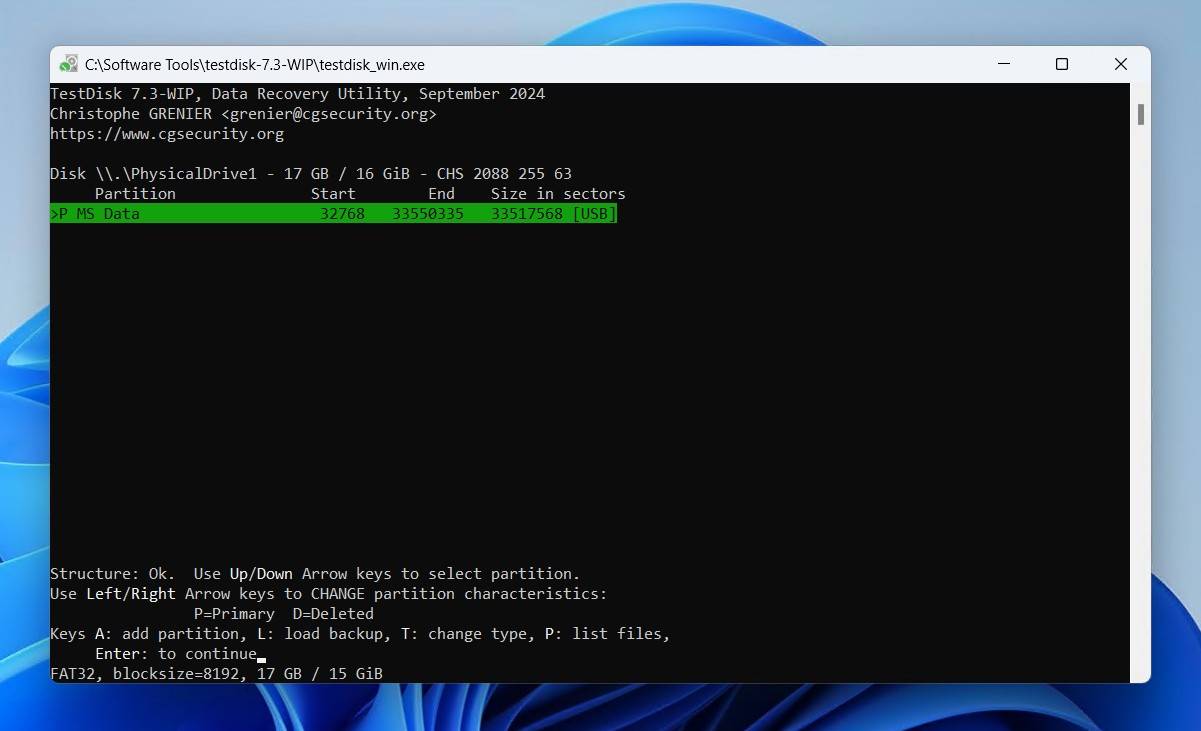
- Перейти к Написать опцию и нажмите Ввод.
Метод 8: Отформатировать внешний жесткий диск
Если ни один из этих методов не помогает, вы можете попробовать отформатировать жесткий диск в файловую систему, совместимую с вашей системой (например, NTFS). Однако форматирование приведёт к удалению всех ваших данных, а жесткий диск будет восстановлен к заводским настройкам. Поэтому перед форматированием убедитесь, что восстановили свои данные с помощью надёжного программного обеспечения для восстановления данных.
Эти шаги помогут вам отформатировать внешний жесткий диск:
- Щелкните правой кнопкой мышиНачать и нажмите Управление дисками.
- Щёлкните правой кнопкой мыши по разделу вашего диска и выберите Формат.
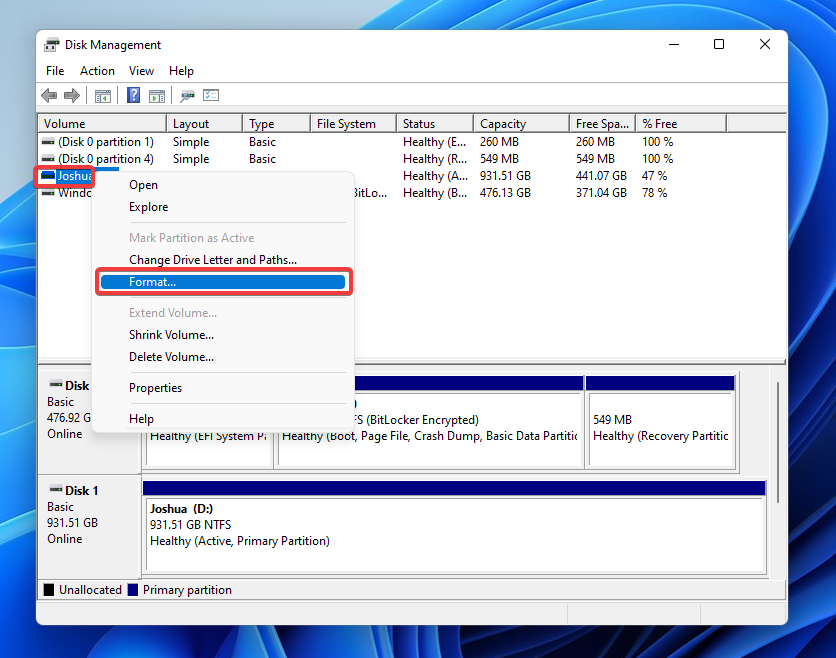
- Укажите имя для диска и файловую систему. Убедитесь, что Выполнить быстрое форматирование отмечено, затем нажмите Формат.
- Наконец, нажмите OK.
Что делать, если внешний жесткий диск по-прежнему не обнаружен
Вы можете сделать лично только ограниченное количество вещей, чтобы исправить внешний жесткий диск, который не распознается. Если формат не исправляет это, или вы обнаружите, что диск физически повреждён, то, вероятно, не существует логичного решения, которое могло бы помочь. На этом этапе пора обратиться к профессионалам по восстановлению данных.
Хотя использование службы восстановления данных может оказаться немного дорогим, ценность данных, которые вы пытаетесь восстановить, определит, готовы ли вы расстаться с деньгами.
Мы собрали вместе список пять лучших сервисов восстановления для вашего рассмотрения, при этом все они предлагают бесплатную диагностику дисков, чтобы вы знали шансы на успешное восстановление до того, как вам придется что-либо платить.


Заключение
Если Windows не обнаруживает ваш внешний жесткий диск, одно из этих решений наверняка окажется полезным. Эти методы могут решить большинство проблем, с которыми вы сталкиваетесь при распознавании диска. Однако если вы попробовали все эти решения, а диск по-прежнему не реагирует, вероятно, пришло время приобрести новый жесткий диск.
Часто задаваемые вопросы
Процесс восстановления данных практически идентичен как для внутренних, так и для внешних жестких дисков. Если диск, с которого вы хотите восстановить данные, является поврежденным системным диском, вам потребуется извлечь его и подключить к другому компьютеру в качестве внешнего устройства, прежде чем вы сможете восстановить с него данные.
Жесткий диск, который не определяется как диск в Проводнике, Управлении дисками или BIOS, считается сильно поврежденным. Программное обеспечение для самостоятельного восстановления данных не может работать с такими дисками. Вместо этого ознакомьтесь с нашим руководством по восстановление данных с поврежденного жесткого диска изучить свои варианты.
Используя профессиональное программное обеспечение для восстановления данных, такое как Disk Drill, вы можете восстановить файлы с внешнего жесткого диска, который не читается, при условии, что диск (a) отображается в “Управлении дисками” и (b) показывает правильный размер. Вот как вы можете восстановить внешний диск всего за несколько шагов:
- Загрузите и установите Disk Drill на свой ПК.
- Убедитесь, что ваш внешний жесткий диск подключен к компьютеру. Выберите диск из списка устройств и нажмите Поиск потерянных данных.
- После завершения сканирования отфильтруйте результаты поиска. Вы можете выбрать для восстановления весь диск или отдельные файлы с определённого раздела.
- Теперь выберите место восстановления и нажмите Восстановить.
Вы можете отформатировать внешний жесткий диск, который не определяется в Проводнике, через Управление дисками. Щелкните правой кнопкой мыши Начать и нажмите Управление дисками. Оттуда вы можете щелкнуть правой кнопкой мыши по существующему тома или нераспределенному пространству и отформатировать внешний жесткий диск. В качестве альтернативы, вы можете использовать Формат команда.
Если ваш ПК не распознает внешний жесткий диск Seagate, возможные причины этого следующие:
- USB-накопитель или порт неисправен и не пригоден к использованию
- Повреждение файловой системы мешает Windows найти данные
- Недостаточно питания, чтобы включить внешний жесткий диск и поддерживать его работу
- Файловая система жесткого диска Seagate несовместима с вашей операционной системой
В большинстве случаев вы все еще можете восстановить файлы с внешнего жесткого диска Seagate, который не определяется, с помощью программного обеспечения для восстановления данных.
