


Вы попытались получить доступ к SD-карте, заполненной незаменимыми фотографиями и видео, но по какой-то причине она отображается как RAW. Ваши файлы исчезли? Есть ли способ их восстановить?
В этой статье мы рассмотрим возможные причины подобных проблем и лучшие методы, которые вы можете использовать для восстановления данных с карты памяти SD в формате RAW.
Возможно ли восстановить данные, если ваша SD-карта в формате RAW?
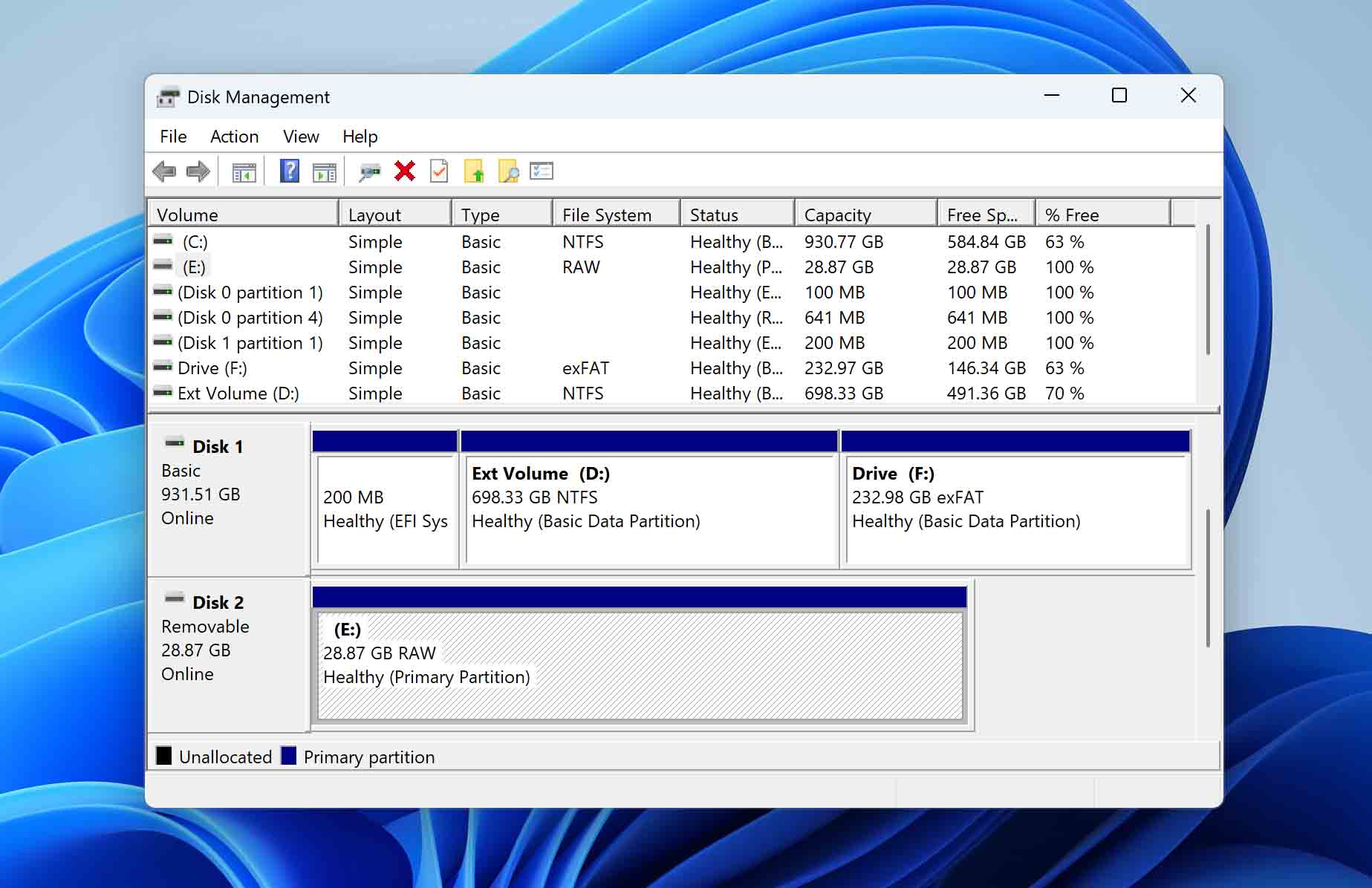
В большинстве случаев можно извлечь ваши файлы с RAW SD-карты и восстановить её для повторного использования.
Устройства хранения данных появляются как RAW когда операционная система не распознает их файловую систему. Это может произойти, если файловая система каким-то образом повреждена или испорчена, например, после прерванного процесса форматирования или резкого извлечения SD-карты. Причиной проблемы может быть и простая несовместимость, например, когда SD-карта форматируется на Android с использованием файловой системы, удобной для Linux, а затем к ней пытаются получить доступ на компьютере с Windows.
Важно отметить, что даже когда SD-карта отображается как RAW, ваши файлы по-прежнему находятся на ней, но недоступны, потому что, проще говоря, «операционная система не знает, как их найти». Вот здесь и могут помочь программы для восстановления данных, так как они специализируются на восстановлении файлов с RAW SD-карт, находя их фрагменты и собирая их в пригодные к использованию файлы.
Восстановите свои файлы с необработанной SD-карты с помощью программы для восстановления
Восстановление ваших файлов может быть относительно простым, если вы используете специализированные программы для восстановления SD-карт в формате RAW это удобно для пользователя и может давать пригодные результаты. Однако есть некоторые нюансы, которые следует учитывать.
Из десятков решений для восстановления данных, мы считаем Disk Drill одним из лучших приложений для восстановления RAW SD-карт. Даже если файловая система SD-карты имеет формат RAW или полностью отсутствует, Disk Drill может напрямую проанализировать ее, обнаружить остатки файловой системы, определить структуру папок и восстановить фрагментированные файлы с сохранением их оригинальных имен.
Существует много причин, по которым SD-карта может «стать RAW», но худший вариант заключается в том, что аппаратная часть карты, её микросхемы памяти или контроллер, могут находиться на грани отказа. В такой ситуации чем больше вы используете SD-карту, тем ближе она к точке невозврата.
Наконец, когда вы убедились, что все ваши файлы в безопасности и целы, вы можете попытаться исправить и продолжить использовать вашу RAW SD-карту. Однако обратите внимание, что для простоты мы будем работать напрямую с SD-картой, а не с резервными копиями образов в этой статье.
Чтобы восстановить данные с SD-карты в формате RAW, выполните следующие шаги:
1. Скачайте и установите Disk Drill
Скачать Disk Drill на вашем Windows или macOS, установите и запустите его.

2. Выберите и отсканируйте вашу SD-карту RAW
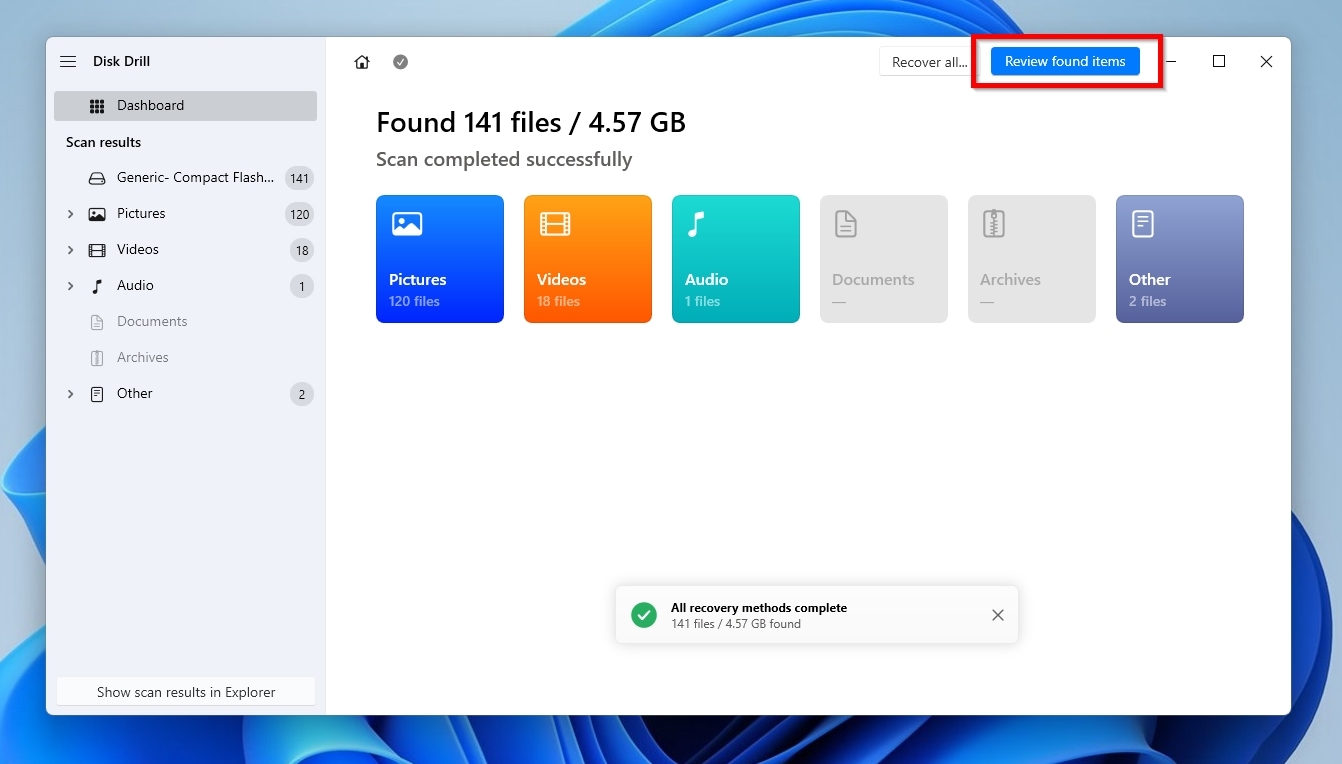
Выберите вашу RAW SD-карту в Disk Drill’s Устройство/Диск список. Обратите внимание, что вместо настоящей RAW SD-карты вы можете увидеть ваш кардридер. Нажмите Поиск потерянных данных, и дождитесь завершения процесса сканирования. После этого нажмите Просмотреть найденные предметы.
3. Находите файлы на вашей SD-карте с помощью категорий, фильтров и предварительного просмотра
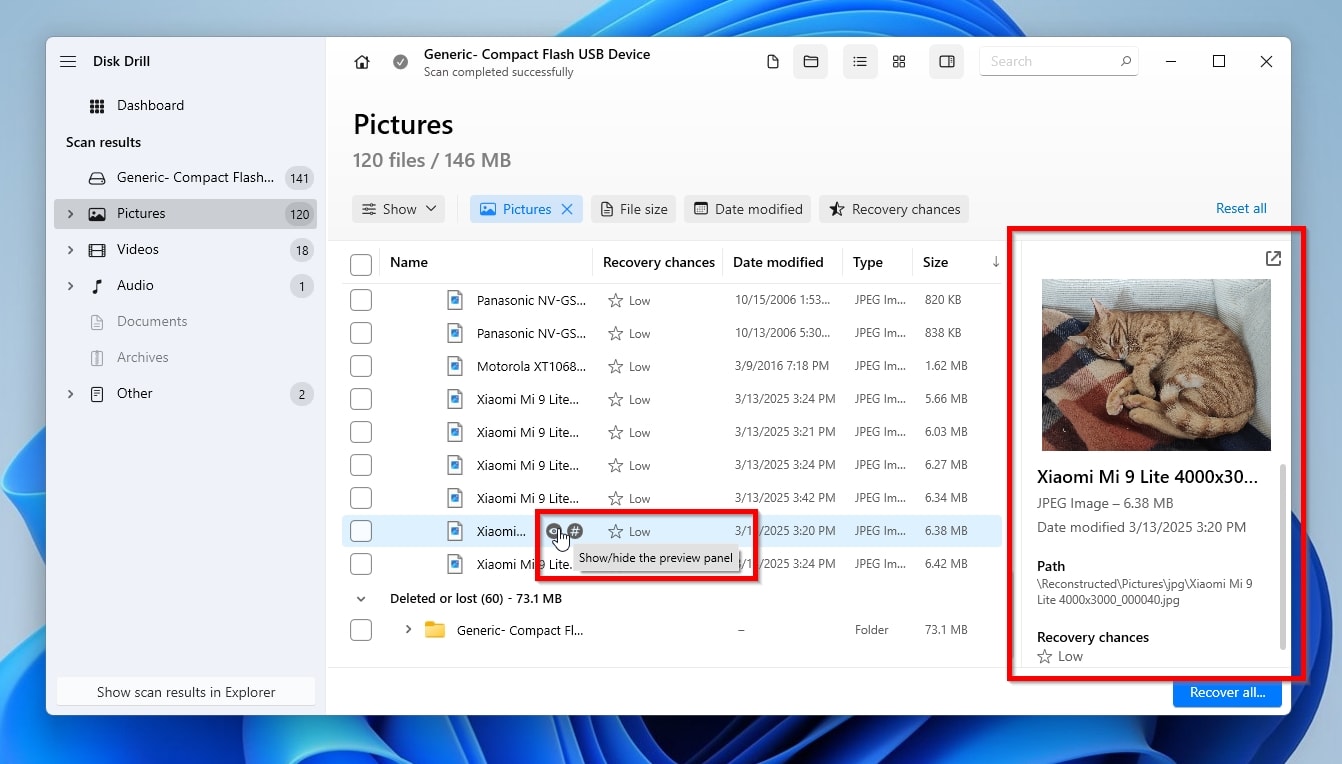
Используйте приложение Категории (слева) и Фильтры (над списком результатов), чтобы найти файлы, которые вы хотите восстановить, на основе таких свойств, как размер файла, дата последнего изменения, тип и т.д. Щёлкните правой кнопкой мыши по каждому из них и выберите Предпросмотр чтобы убедиться, что вы нашли правильные.
4. Сортируйте файлы по вероятности восстановления
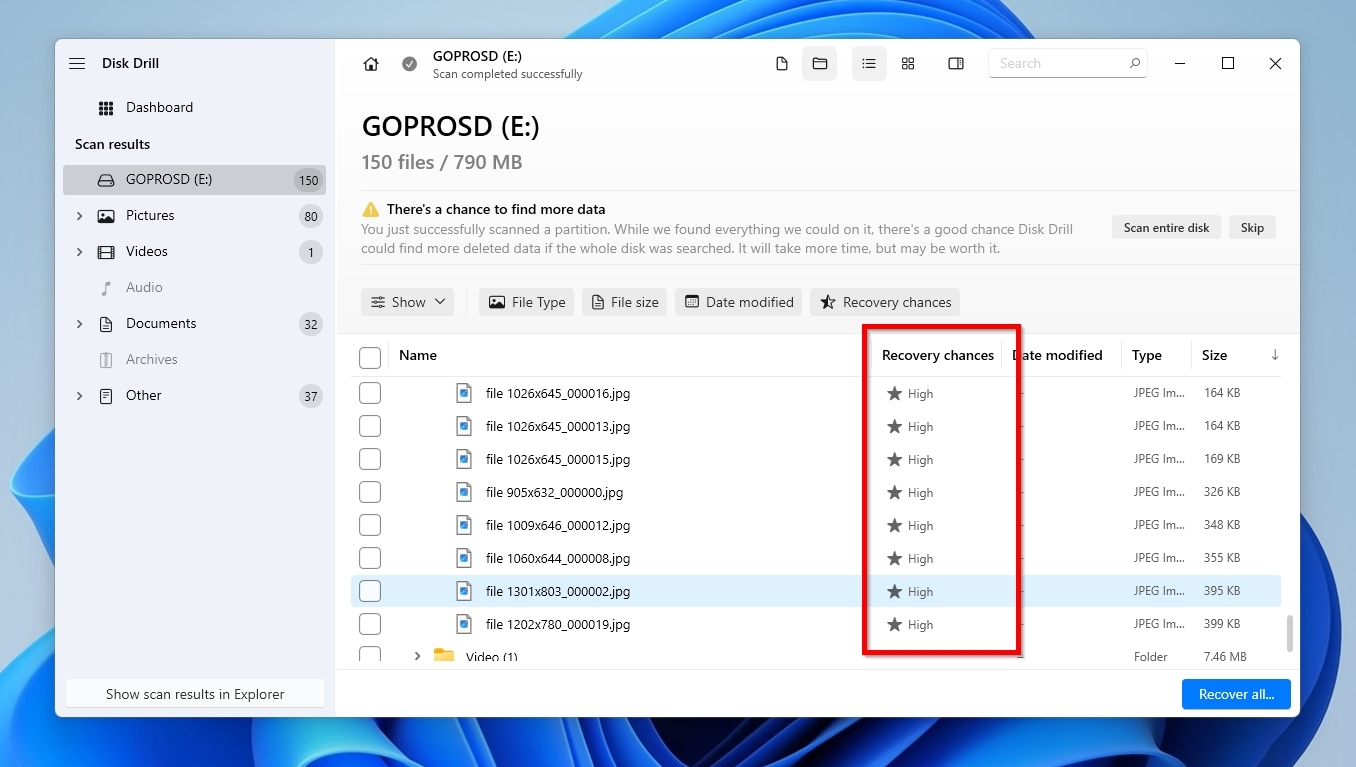
В случае неисправности SD-карты лучше всего приоритизировать файлы, которые вы восстанавливаете по их шансы на восстановление. Это особенно важно при работе с быстро выходящим из строя устройством, так как файлы с более высокой вероятностью восстановления требуют меньше времени, чтобы “вытащить их” с SD-карты и сохранить в рабочем состоянии до того, как устройство выйдет из строя.
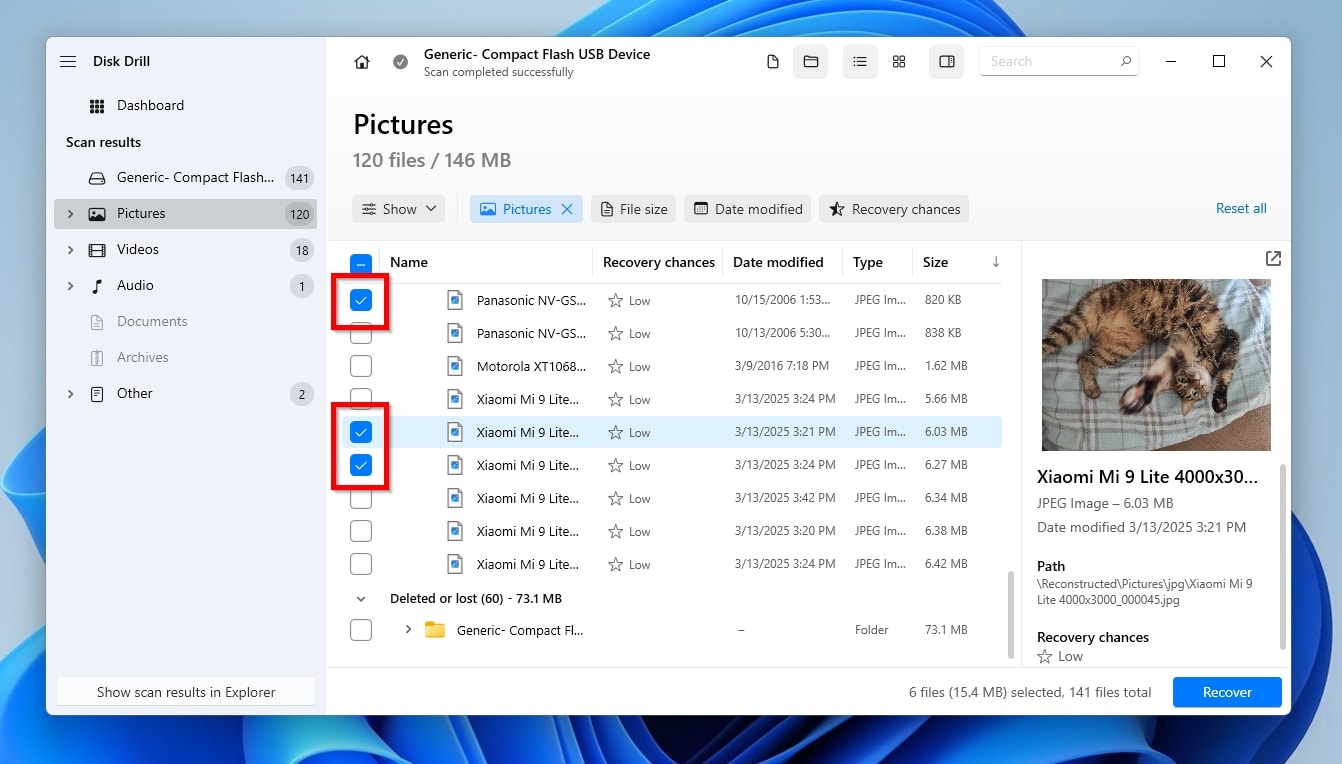
5. Выберите файлы для восстановления с вашей RAW-карты памяти
Отметить файлы, которые вы хотите восстановить, установив флажок слева от них. Затем нажмите Восстановить. “Сообщить” Disk Drill где вы предпочитаете сохранить восстановленные файлы. Нажмите Далее для начала восстановления.
6. Проверьте восстановленные файлы
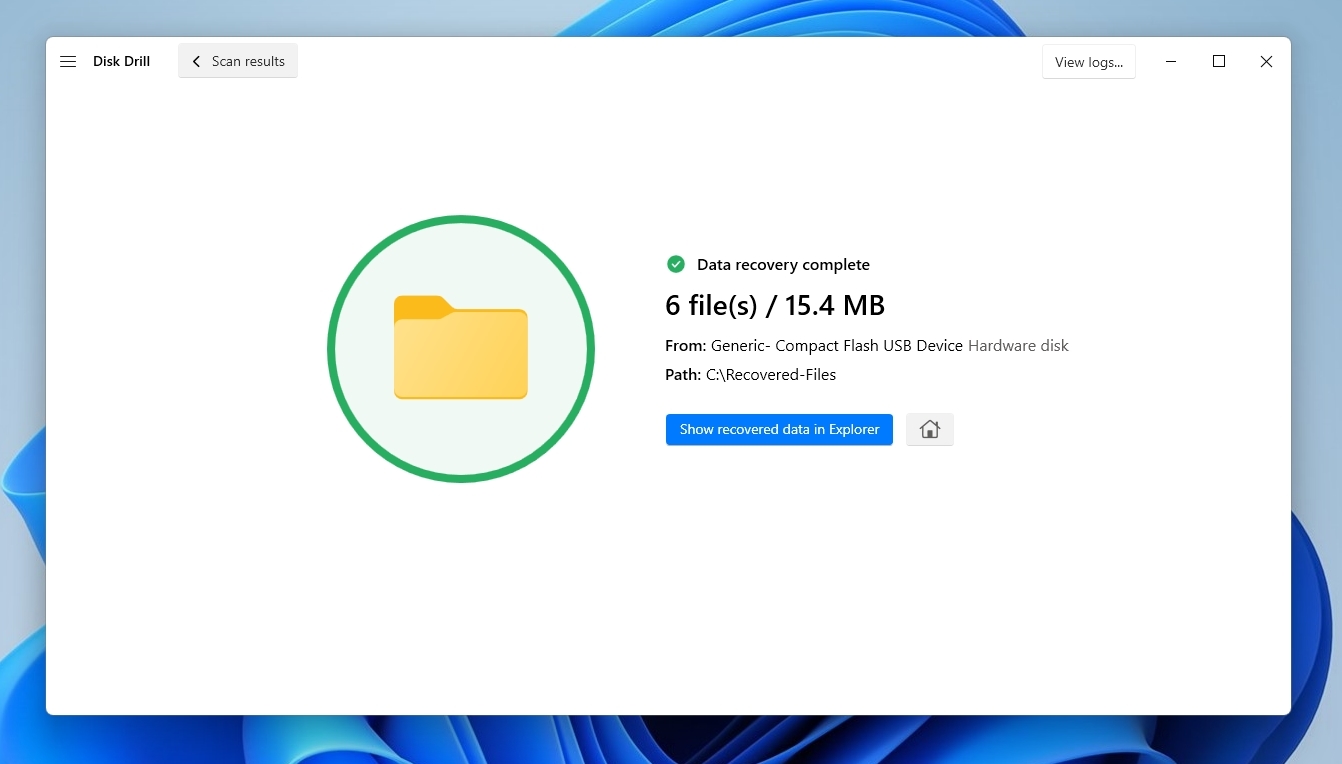
Ознакомьтесь с восстановленными файлами, используя файловый менеджер по умолчанию, нажав на Показать восстановленные данные в Проводнике.
Как восстановить SD-карту в формате RAW без форматирования
Иногда, TestDisk может помочь, если файловая система вашей SD-карты — RAW. TestDisk — проверенное и мощное open-source решение, специализирующееся на работе с повреждёнными носителями.
Приложение может проанализировать “неисправное” запоминающее устройство для восстановления потерянных разделов, восстановления его таблицы разделов или устранения (некоторых) проблем с файловой системой.
В результате, вместо того чтобы восстановить доступ к данным на SD-карте в формате RAW без форматирования, вы можете легко потерять всё. Поэтому лучше полностью создать резервную копию накопителя, прежде чем «запускать» на нём TestDisk.
Вы можете бесплатно скачать TestDisk и использовать его без ограничений для восстановления вашей поврежденной SD-карты, выполнив следующие шаги:
- Скачать TestDisk с его официального сайта и извлечь загруженный архив где-нибудь на вашем компьютере.
- Запуск приложение.
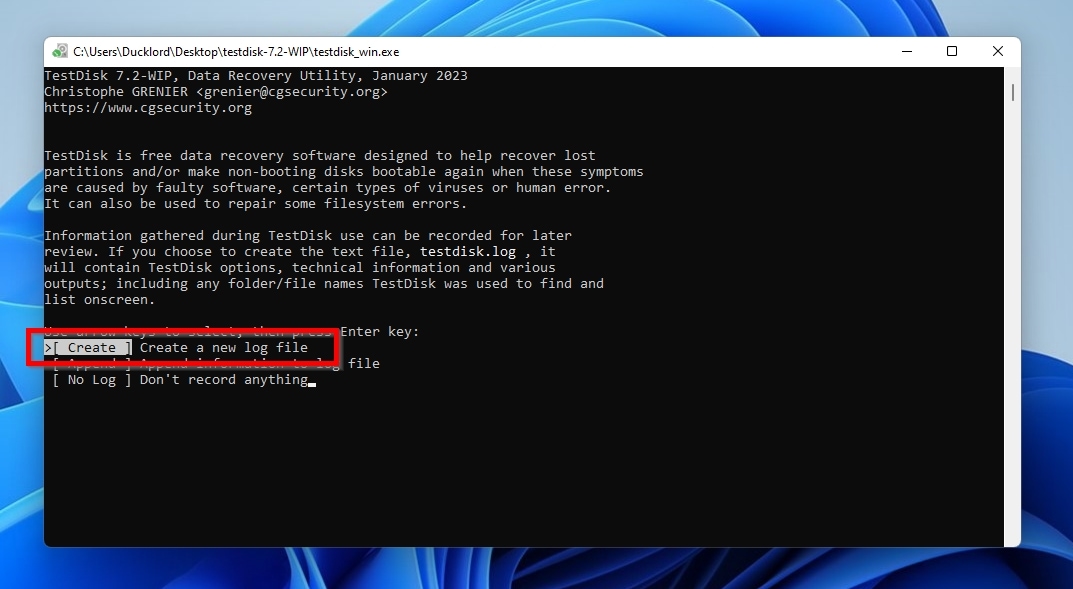
- Выбрать Создать чтобы создать новый файл журнала.
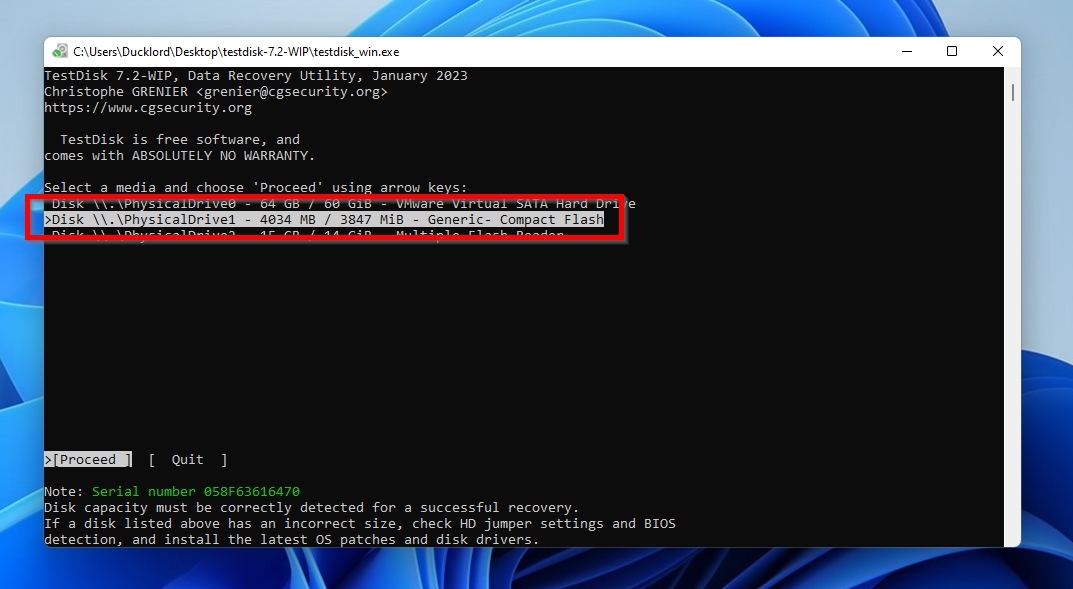
- Выберите вашу SD-карту. Убедитесь, что SD-карта сначала отмонтирована, иначе вы не сможете её выбрать.
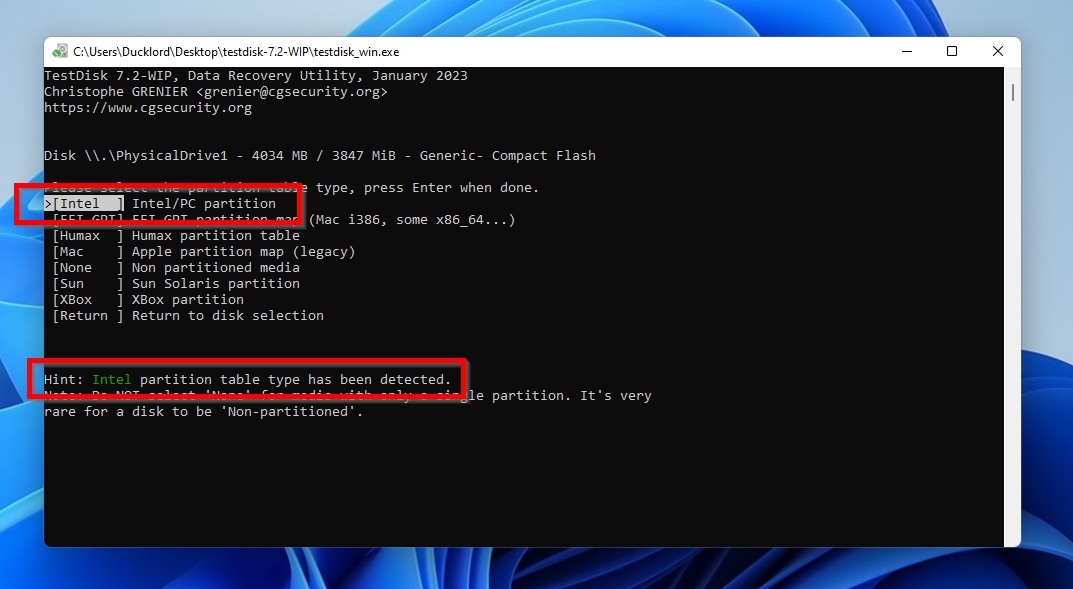
- TestDisk пытается определить тип таблицы разделов и предлагает наилучший возможный вариант – в моем случае это был типичный “Intel структура. Однако вы можете выбрать правильный тип вручную, если она “угадывает” неправильный тип.
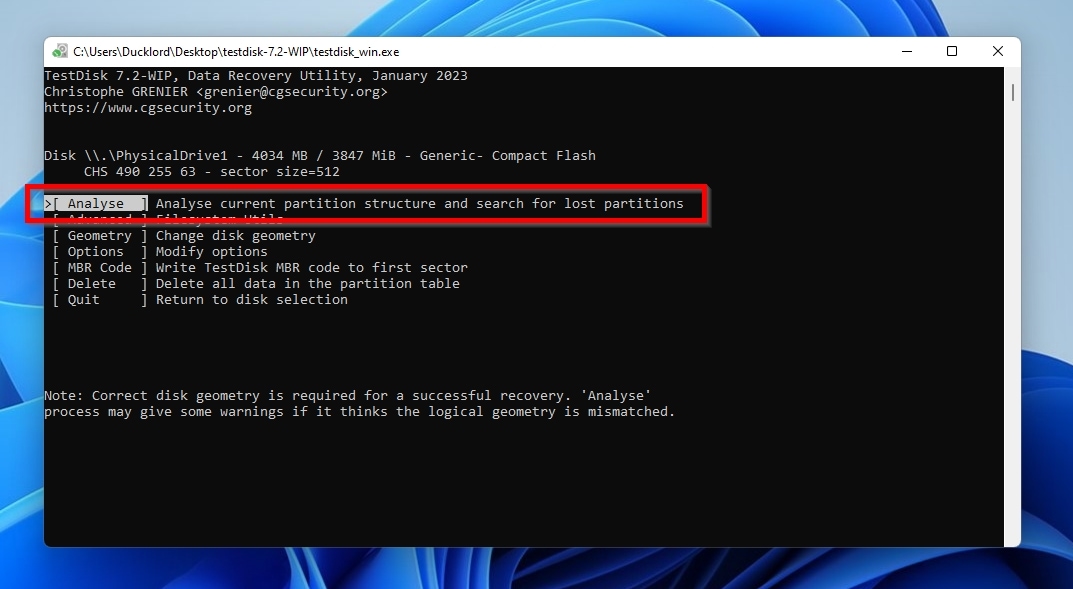
- Выбрать Анализировать увидеть структуру диска.
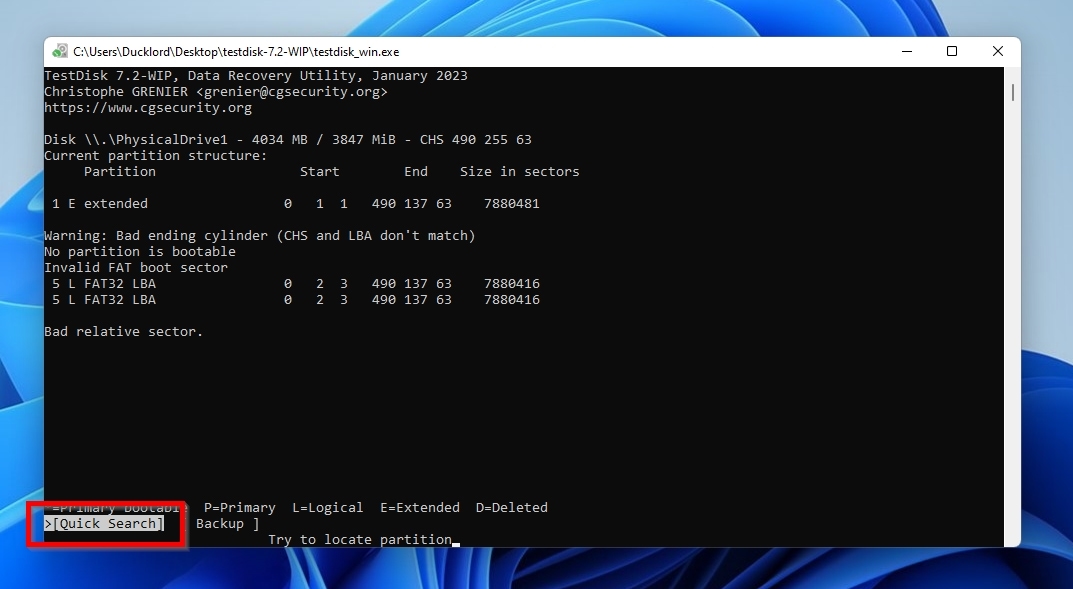
- Когда анализ диска завершится, выполните Быстрый поиск для отсутствующих разделов.
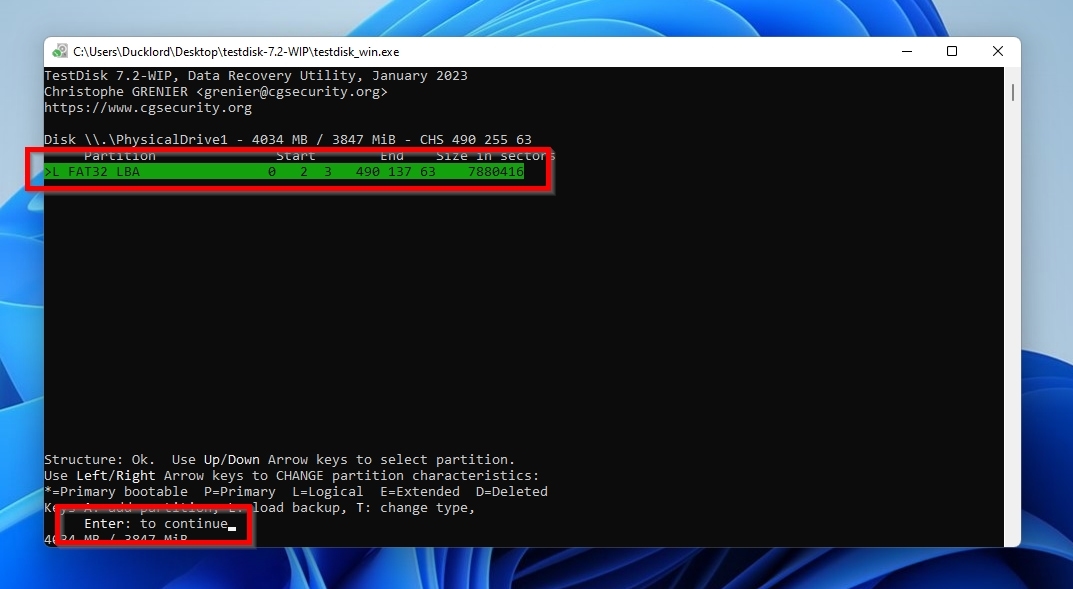
- Когда TestDisk покажет найденный раздел, нажмите Enter чтобы продолжить. Если ничего не найдено, вы можете попробовать выполнить более глубокий поиск.
- Когда утерянные разделы RAW SD-карты найдены, выберите Написать для обновления вашей RAW SD-карты с восстановленной структурой разделов.
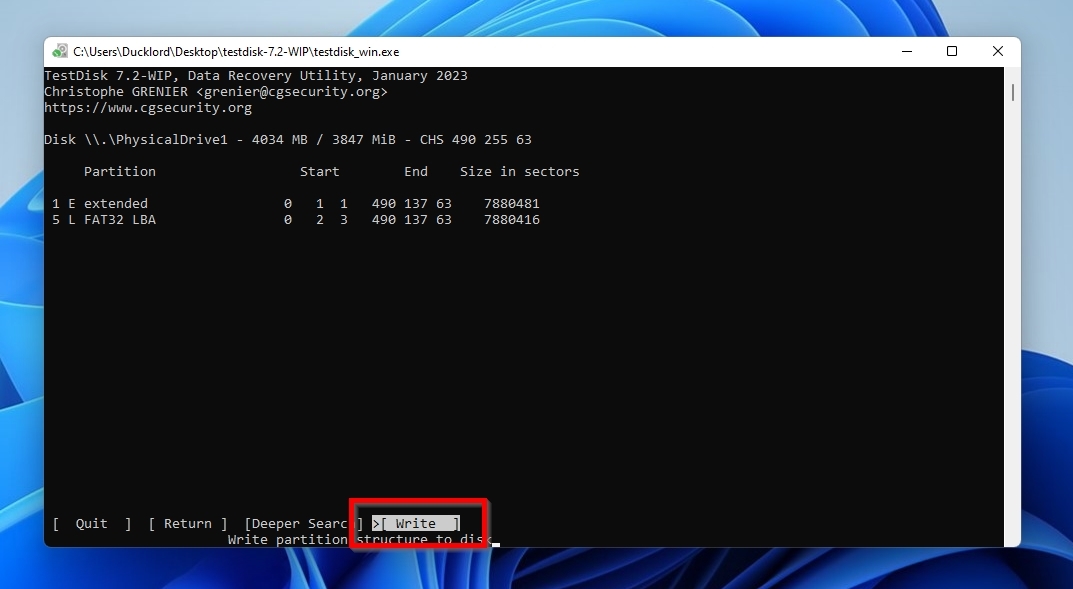
- Продолжайте восстановление, следуя подсказкам. После этого вы сможете снова получить доступ к вашей SD-карте с помощью вашего любимого файлового менеджера.
Как отформатировать SD-карту в формате RAW
После успешного восстановления файлов с карты памяти SD в формате RAW, нет причин выбрасывать её как бесполезную. Есть много способов, которыми вы можете исправить поврежденную SD-карту сделать его снова пригодным для использования. Один из самых простых способов — отформатировать его.
Давайте посмотрим, как вы можете отформатировать вашу SD-карту в формате RAW.
Способ 1: Как исправить RAW SD-карту с помощью CMD
Легко отформатировать SD-карту в формате RAW более “ручным” способом, используя Windows Terminal (либо классическую командную строку/CMD, либо новый PowerShell). Сначала запишите букву, которую Windows присвоила вашей SD-карте RAW (вы можете увидеть её, посмотрев содержимое системной папки “Мой компьютер”, используя проводник Windows или другой файловый менеджер).
Записав его букву, выполните следующие действия, чтобы отформатировать и восстановить вашу SD-карту RAW с помощью CMD:
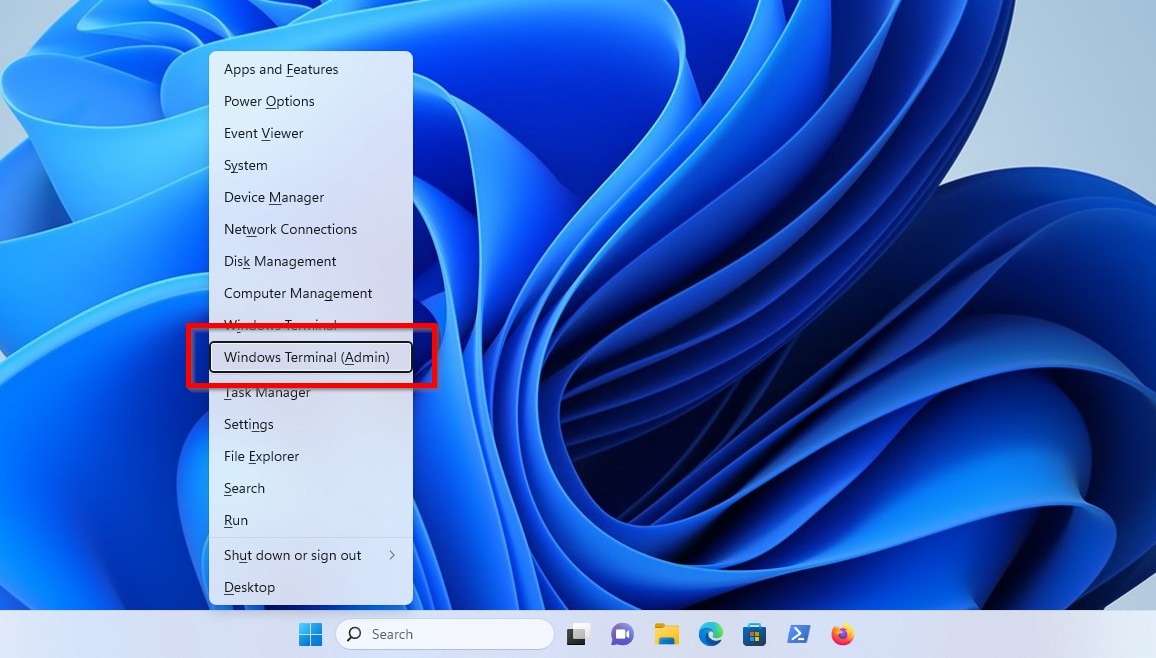
- Нажмите Windows Key + X и выберите Администратор версия Windows Terminal.
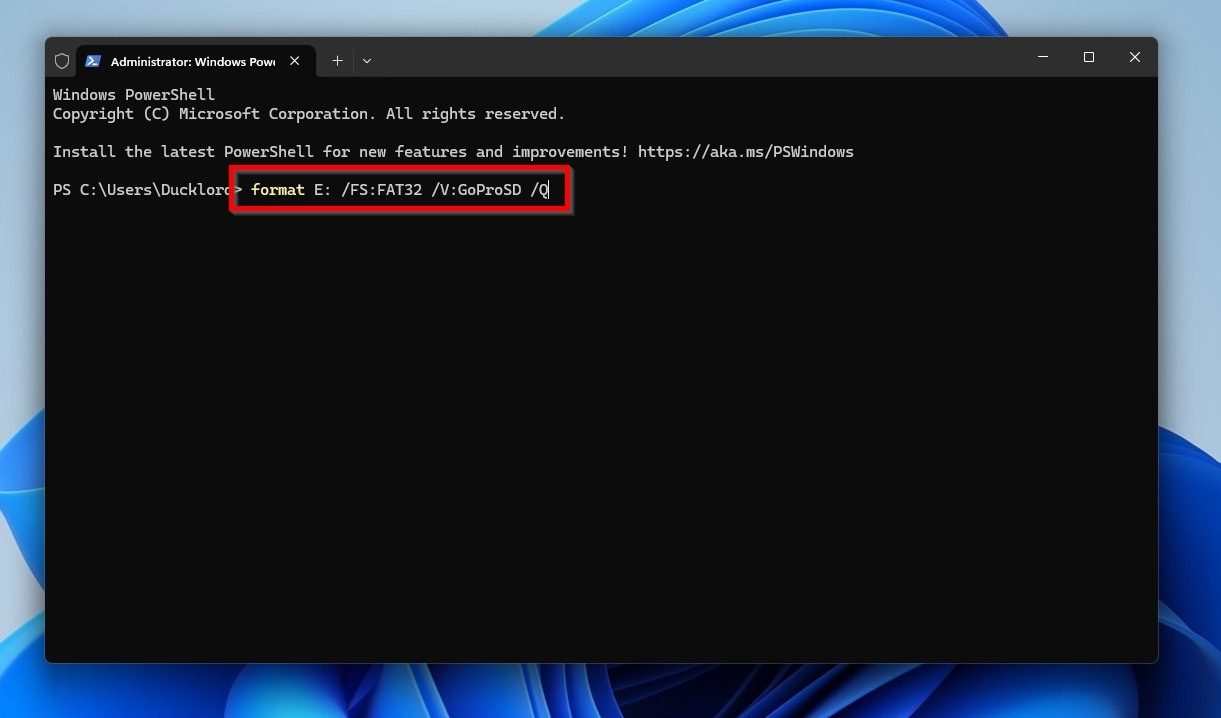
- Используйте команду format E: /FS:FAT32 /V:GoProSD /Q к a) быстрое форматирование ваша исходная SD-карта, которая b) подключена “позади” буквы E, c) используя FAT32 файловая система, и d) присвоение ему имени “GoProSD. Убедитесь, что вы скорректировали эти значения в соответствии с тем, как ваш ПК определил вашу SD-карту (там может использоваться другая буква), а также файловую систему и имя, которые вы предпочитаете использовать. Уберите “/Q переключитесь, если вы предпочли бы выполнить полный вместо быстрого форматирования.
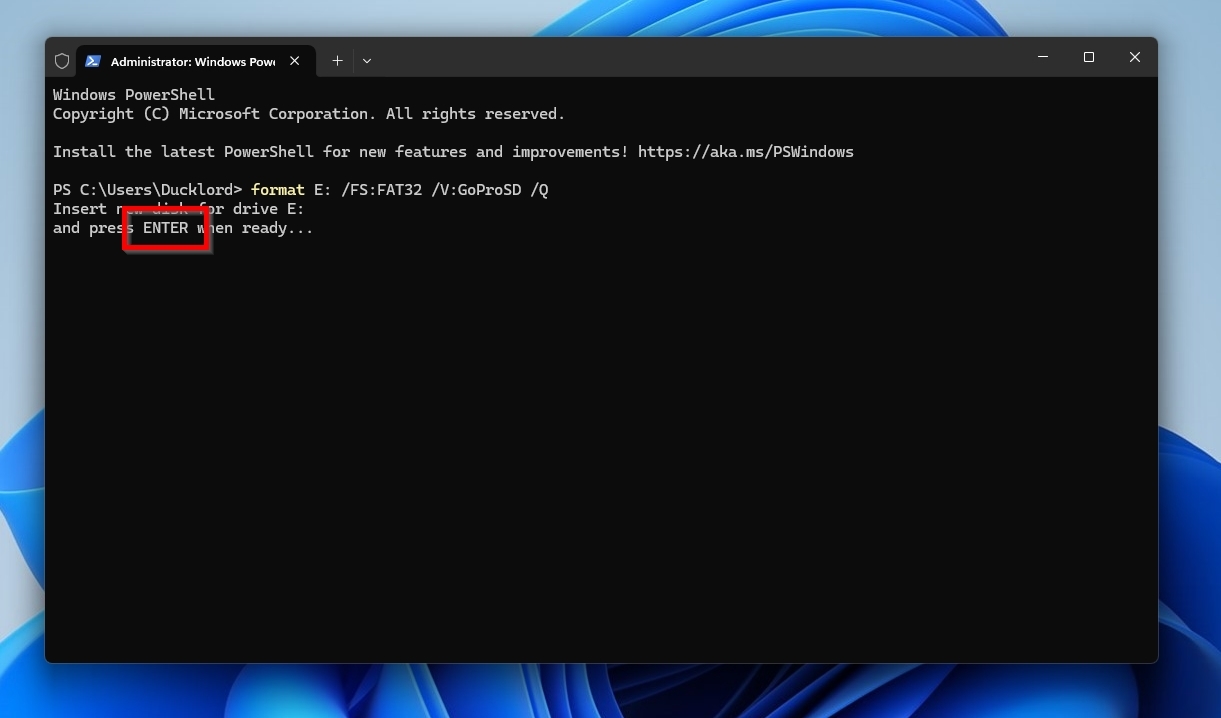
- Нажмите Enter когда будет предложено выполнить форматирование.
Метод 2: Форматировать SD-карту с помощью управления дисками
Если вы предпочитаете использовать мышь вместо ввода команд, вы можете использовать приложение “Управление дисками”, чтобы отформатировать вашу текущую SD-карту в формате raw.
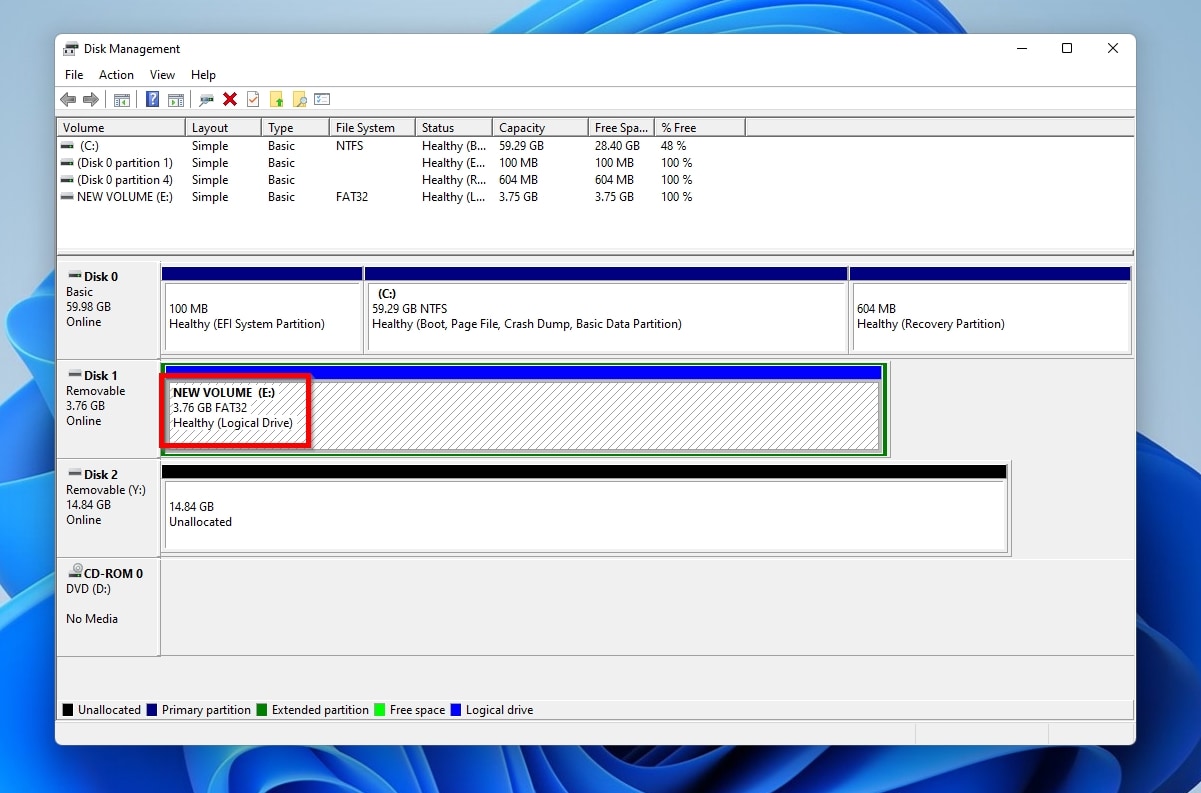
- Нажмите Windows Key + X для доступа к быстрому меню административных инструментов Windows 10. На этот раз выберите Управление дисками.
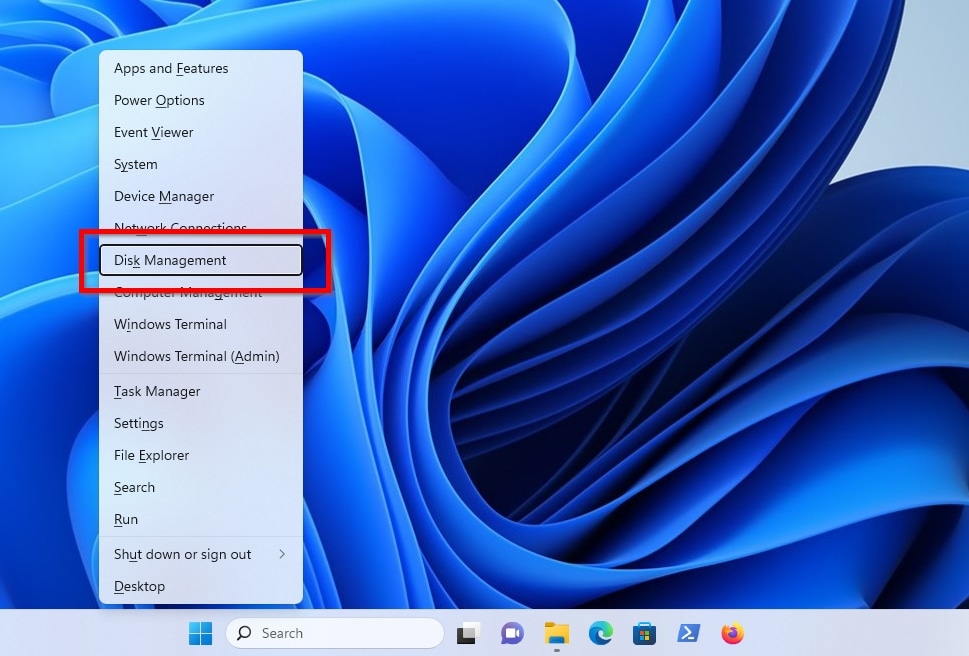
- Щелкните правой кнопкой мыши на RAW-разделе вашей SD-карты (не обращайте внимания, что он распознан как “диск”) и выберите Формат.
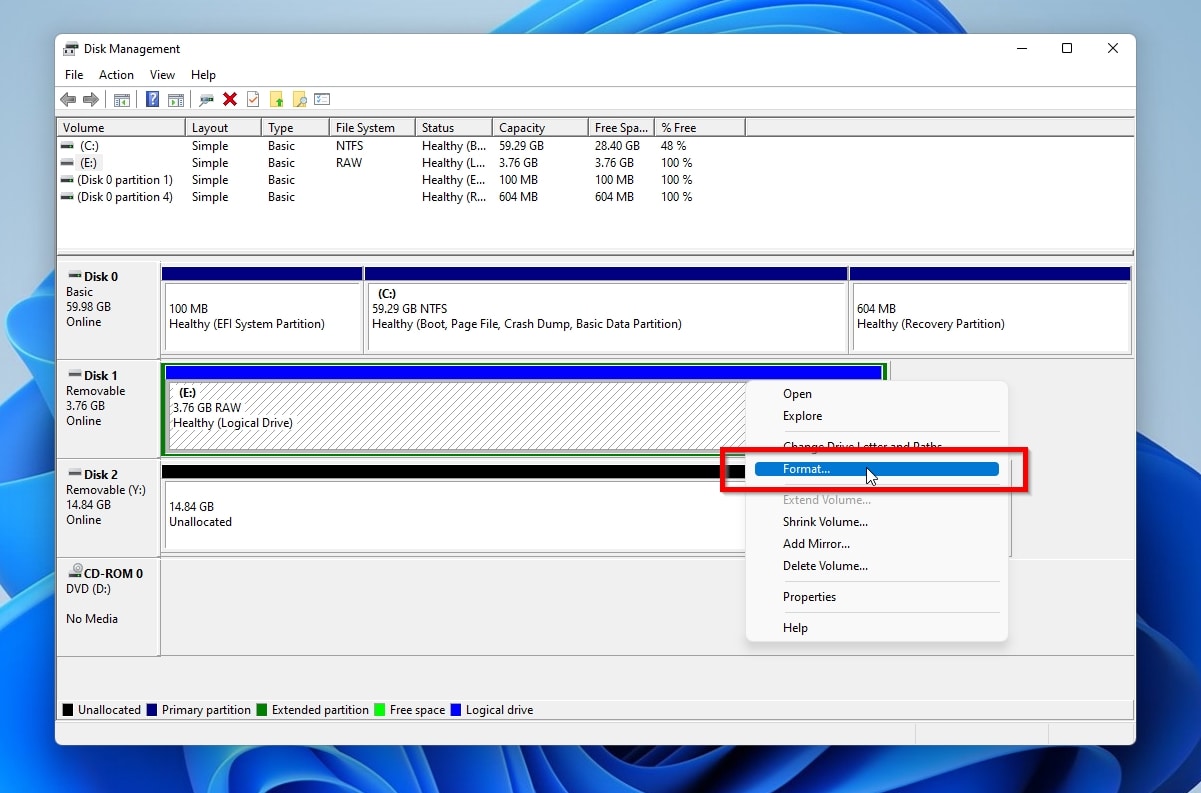
- Настроить параметры формата по вашему усмотрению, определяя имя для SD-карты, выбирая файловая система который будет использоваться, и если вы хотите выполнить быстрый или полный формат. Мы предлагаем оставить параметр Размер выделения без изменений. Затем нажмите OK.
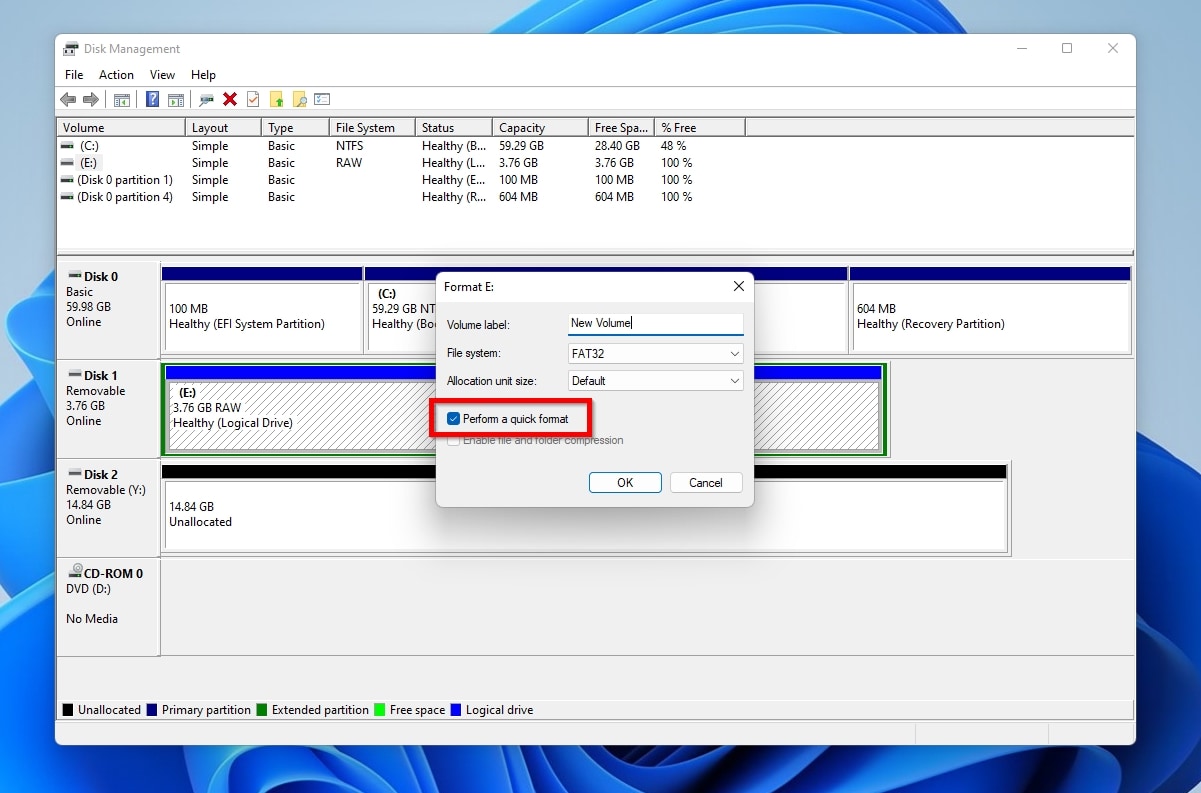
- Подтвердите последнее предупреждение о том, что все существующее содержимое SD-карты будет удалено после процесса форматирования, нажав на OK.
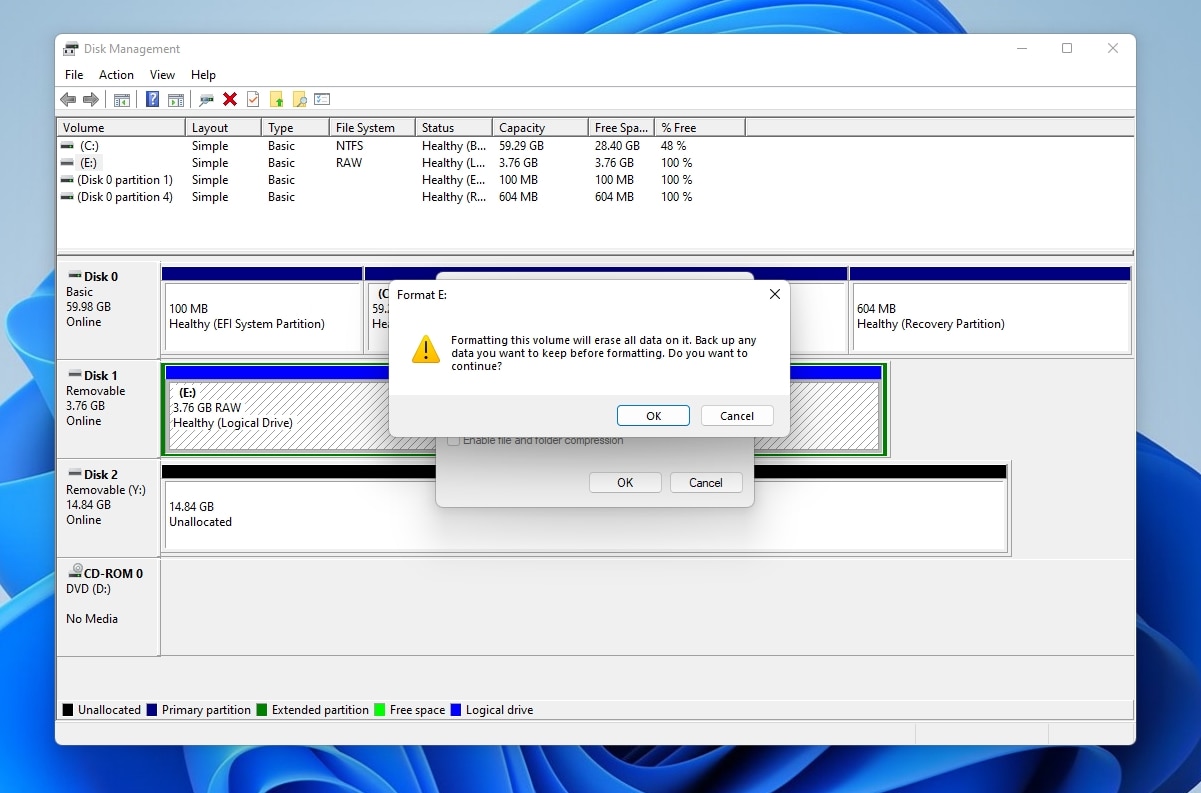
- Вскоре после этого ваша RAW SD-карта должна быть отформатирована и снова доступна.
Метод 3: Форматировать SD-карту в формате RAW с помощью Проводника
Мы оставили подход через Проводник напоследок, потому что многие пользователи таким способом форматируют не то устройство. Тем не менее, если вы не перепутаете свои устройства и перепроверите свои действия, это самый быстрый и простой способ исправить RAW на Micro SD.
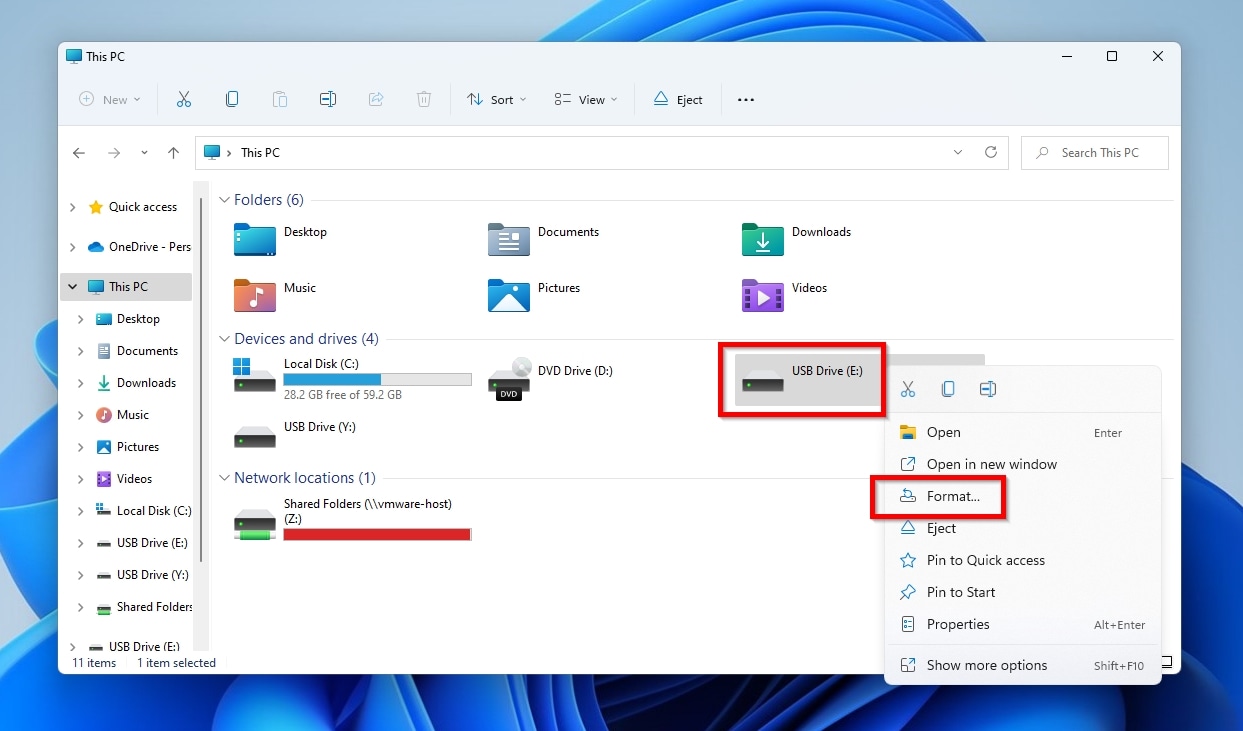
- Запустить Проводник файлов – самый быстрый способ — с помощью Windows Key + E ярлык. Выбрать “Этот компьютер” в меню слева и обратите внимание на Устройства и диски раздел. Среди них вы найдете вашу SD-карту. В нашем случае, благодаря кардридеру, она появилась как USB-накопитель. Щелкните правой кнопкой мыши на нем и выбрать Формат.
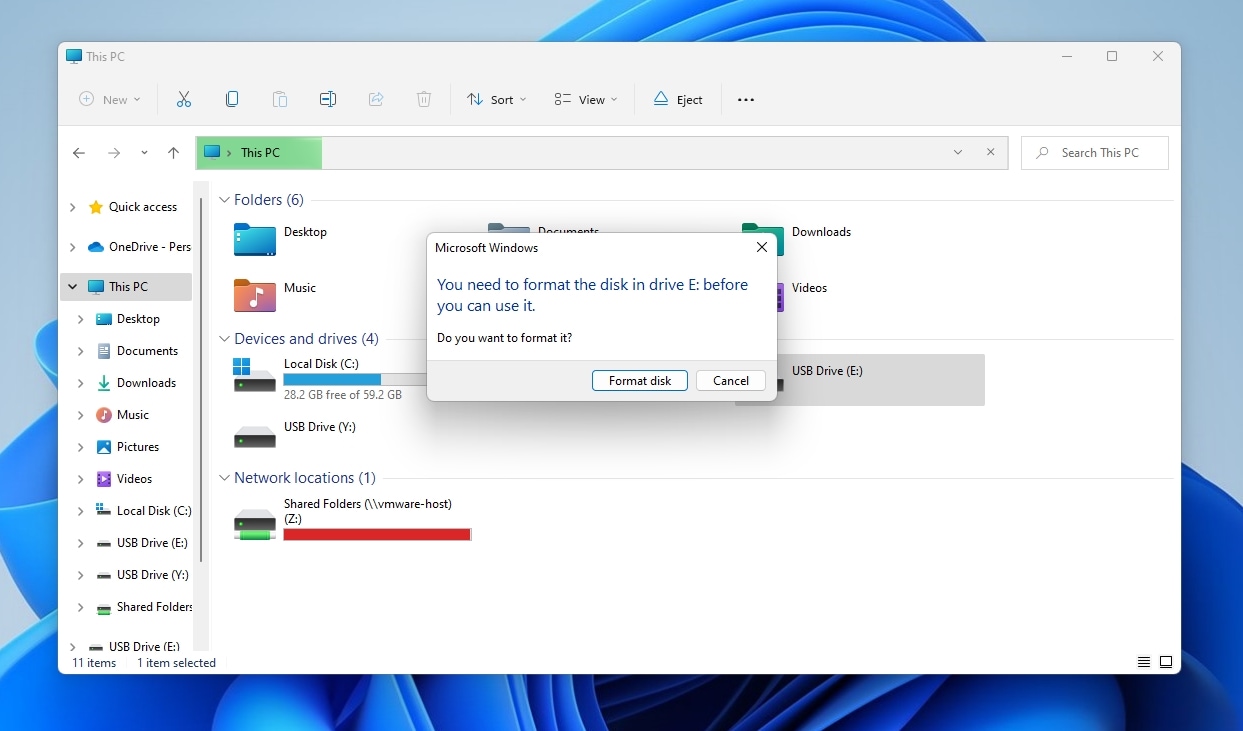
- В качестве альтернативы, если вы попытаетесь получить доступ к недоступному устройству хранения данных, Проводник Windows подтолкнуть вас к его форматированию прежде чем вы сможете использовать это.
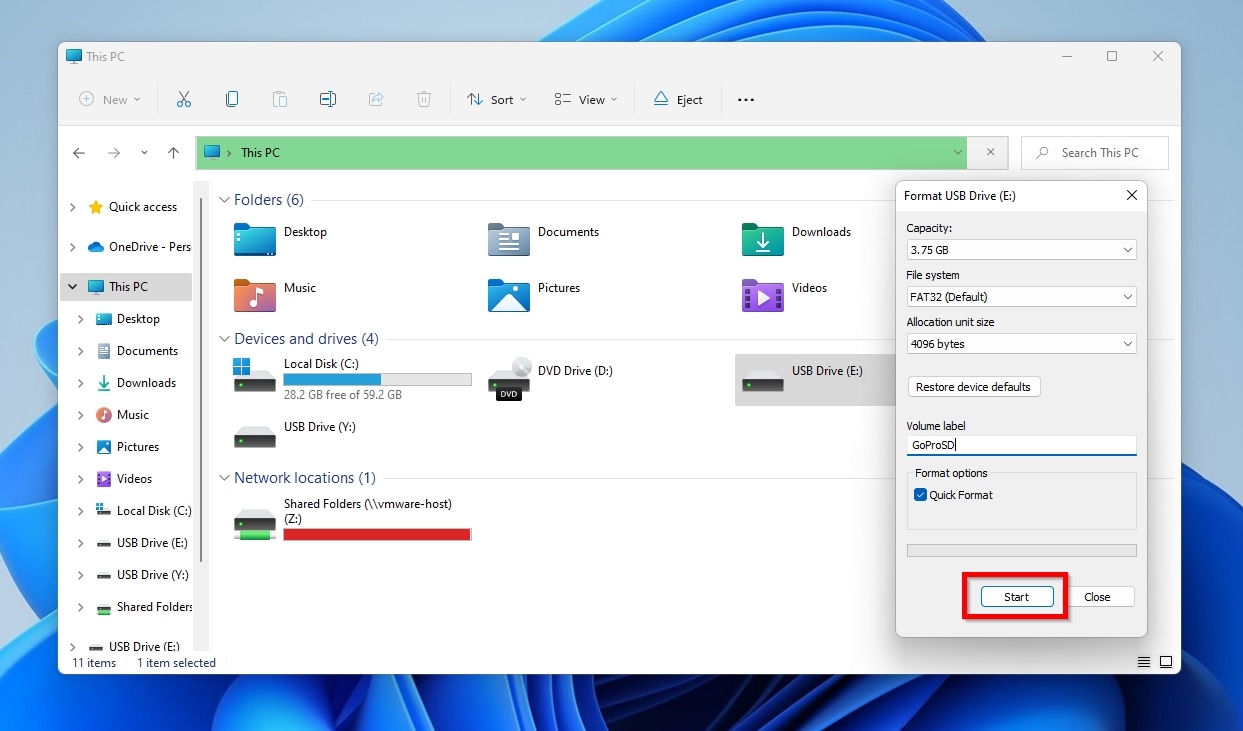
- Оба варианта приводят к тот же диалог, новое всплывающее окно, в котором вы можете настроить параметры процесса форматирования. Мы не будем рассматривать их снова, так как они такие же, как те, что мы видели в Управлении дисками. Настройте их по своему усмотрению и нажмите Начать чтобы начать процесс форматирования.
- Подтвердите, что все данные на вашей SD-карте будут удалены. Убедитесь, что вы выбрали верное устройство хранения, и нажмите OK чтобы начать форматирование вашей чистой SD-карты.
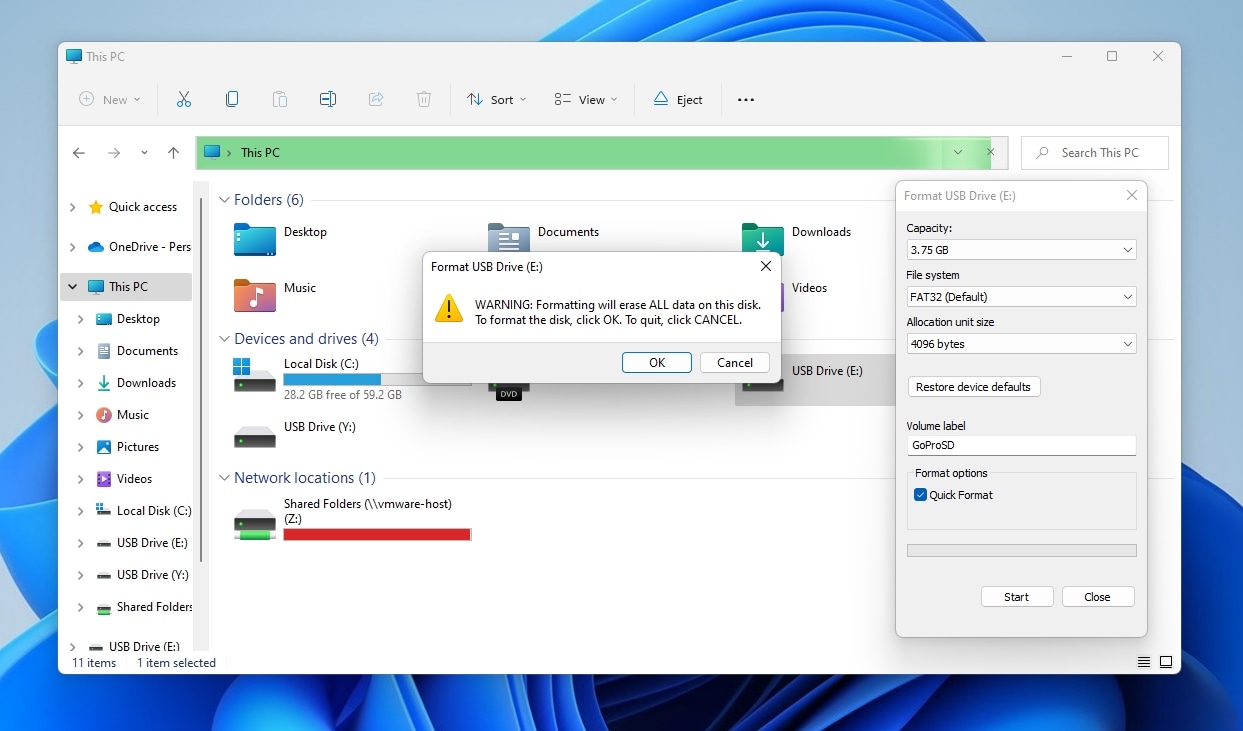
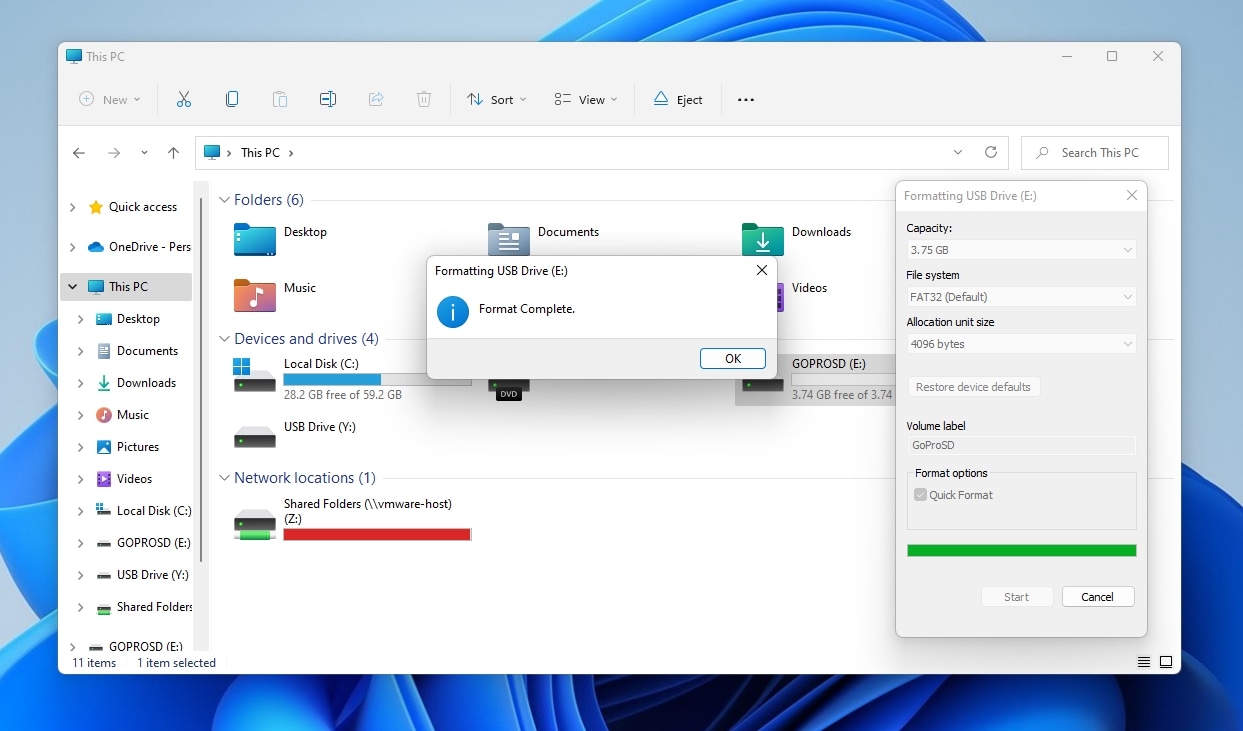
- Вскоре после этого появится новое всплывающее окно с информацией о завершении форматирования. Нажмите на OK, и когда вы вернетесь в Проводник, ваша SD-карта снова будет доступна.
Как восстановить RAW SD-карту, если другие методы не помогли
Было невозможно отформатировать карту памяти SD в формате RAW обычными способами? Тогда, возможно, вы сможете «реанимировать» её и снова сделать пригодной для использования, применив более радикальный способ восстановления карты памяти RAW: полностью её очистить.
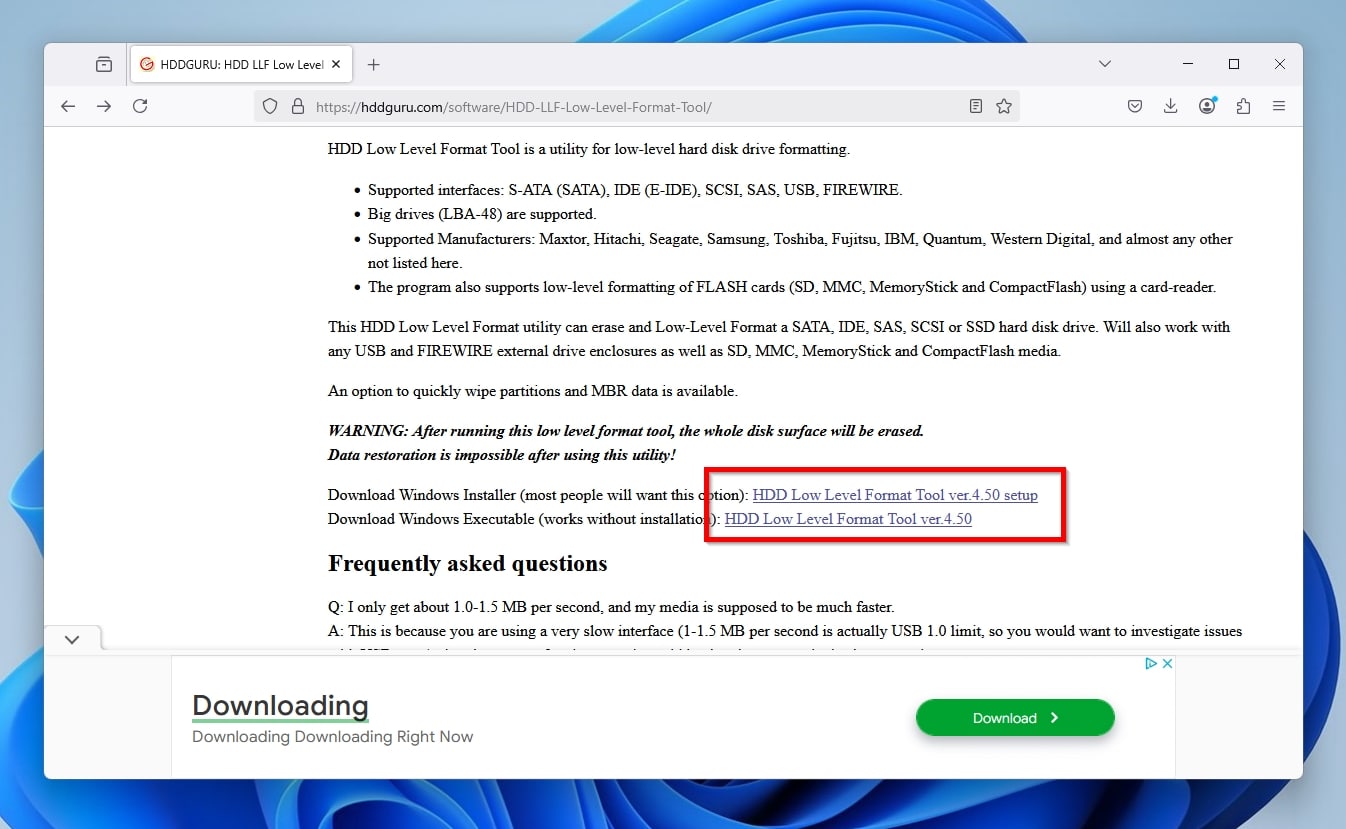
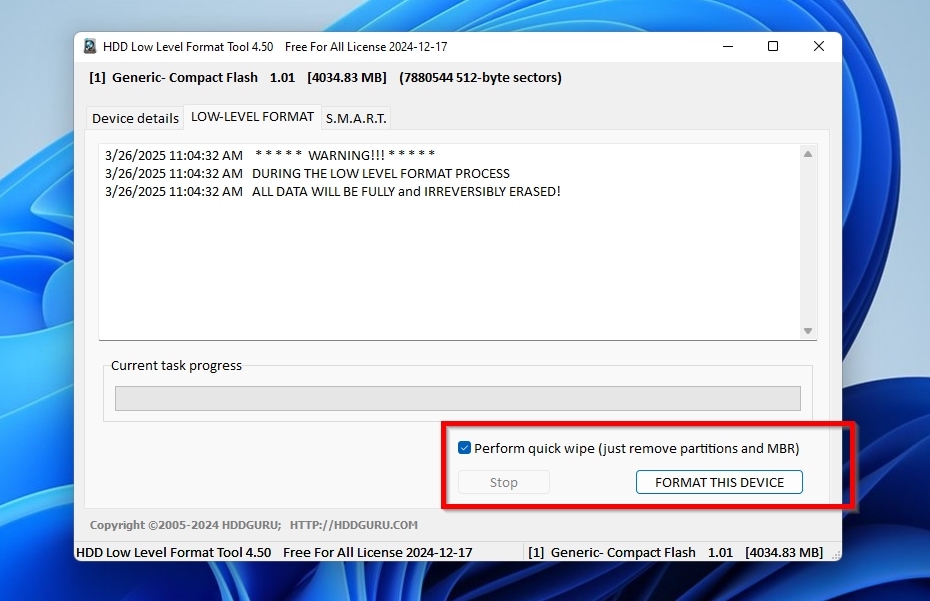
Инструмент низкоуровневого форматирования HDD Guru возможно, сможет с этим помочь.
- Скачайте инструмент, и бежать это.
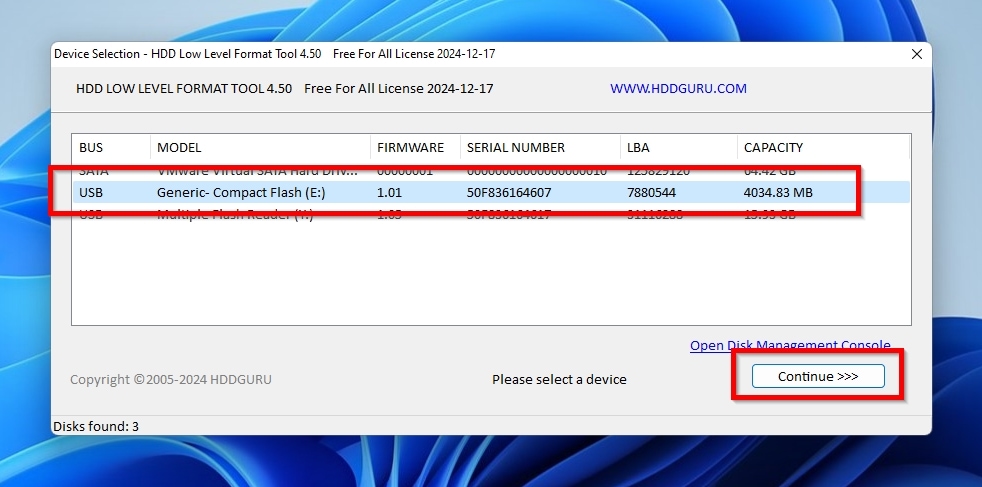
- Выбрать ваша карта памяти SD в формате RAW, которую невозможно отформатировать обычным способом.
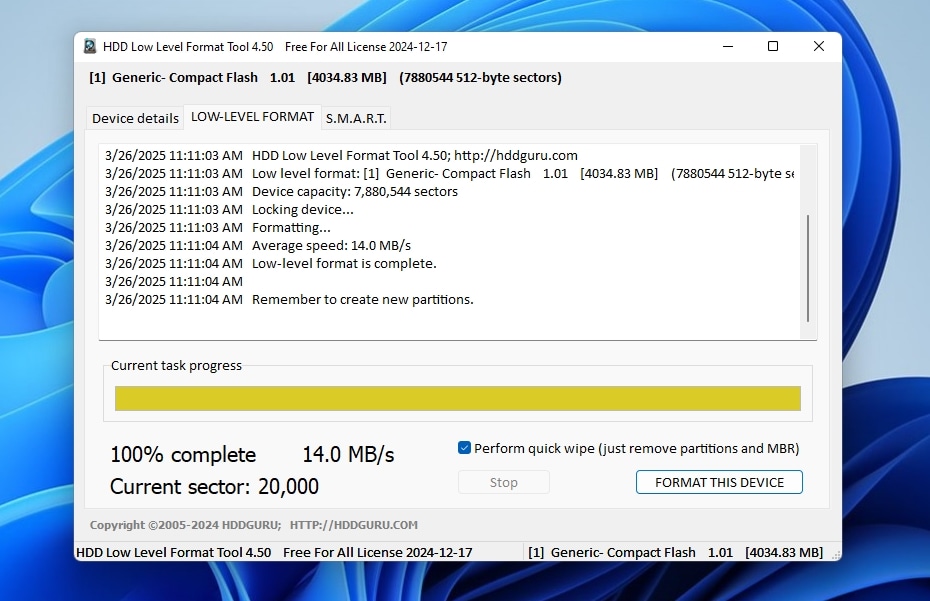
- Выполнить быструю очистку (просто удалить разделы и MBR).
- Когда процесс завершится, попробуйте отформатируйте это снова с вашей файловой системой по вашему выбору, как если бы она была совершенно новой.
Если это не поможет, попробуйте полное низкоуровневое форматирование в крайнем случае.
Почему SD-карты становятся RAW и как этого избежать
Существует много способов, по которым SD-карта, которую вы использовали без проблем, может “стать RAW”. Однако, поскольку SD-карты сегодня довольно доступны по цене, вам стоит сначала спросить себя, стоит ли тратить дополнительное время и усилия на её восстановление после того, как вы восстановили свои файлы.
Если не было очевидной разумной причины, по которой ваша SD-карта стала RAW, это может быть признаком надвигающегося аппаратного сбоя. В таком случае, если вы восстановите и продолжите использовать карту, вы как бы рискуете своими файлами, ведь она может снова “стать RAW” в будущем, и будет лучше заменить её.
К сожалению, большинство SD-карт не поддерживают что-то вроде S.M.A.R.T., как это бывает с твердотельными накопителями (SSD) и жесткими дисками (HDD), поэтому не существует простого и надежного способа проанализировать их, чтобы проверить их “состояние здоровья”. Тем не менее, если вы знаете, почему ваша SD-карта стала RAW, вы также можете предположить, будет ли относительно безопасно попытаться ее отремонтировать и продолжать доверять ей свои файлы.
Например, рассмотрите следующие ситуации, которые могут привести к тому, что карта будет отображаться как RAW и её содержимое станет недоступным:
- 🪂 Вы могли вытащить его в спешке, пока еще продолжалась передача файла или процесс форматирования, не заметив, что SD-карта активно записывалась. В результате важные метаданные могли быть повреждены. Чтобы исключить такую возможность, всегда используйте функцию ОС для безопасно извлечь или отключить вашу SD-карту перед тем, как физически отключить ее. Если вы используете камеру, как этот пользователь Reddit узнал на собственном опыте, лучше выключи это или положите это в режим ожидания перед извлечением SD-карты.
- 🔥 Возможно, ваш кард-ридер слишком сильно нагрелся, как сообщает этот пользователь Reddit, или неисправное соединение (из-за плохого USB-разъема или кабеля), или скачок напряжения (который этот пользователь Reddit часто приходится сталкиваться), или если разрядился аккумулятор ноутбука, и это прервало передачу данных между SD-картой и компьютером. Чтобы устранить любую вероятность повреждения данных из-за подобных проблем, необходимо решать их в корне: всегда используйте кардридеры от доверенный производители, высококачественный кабели, и a сетевой фильтр или источника бесперебойного питания (UPS). Если вы используете ноутбук, лучше всего, если он полностью заряжен и, в идеале, подключенный к электрическая розетка во время крупных переводов. Всегда следите за своим картридером и периодически проверяйте его. Если он перегревается, прервать передачу дать вашему оборудованию остыть, чтобы избежать повреждения, и продолжить процесс позже.
- 📹 Если вы попытаетесь получить доступ к SD-карте на своем компьютере, которую вы отформатировали на другом устройстве, и операционная система компьютера “не распознает” структуры данных на ней, она обозначит их как файловую систему RAW. Однако, вы должны иметь возможность получить доступ к содержимому карты с устройства, которое вы использовали для ее первоначального форматирования. Вы должны пытаться “исправить проблему” только в том случае, если ваша SD-карта недоступна ни на одном из устройств, на которых вы её использовали.
- 🐶 Вы уронили вашу SD-карту или случайно наступили на неё (или, как этот пользователь Reddit, «проехали по нему» стулом), что привело к видимому перелому или сколу. Или вы забыли его и оставили загорать в машине в жаркий день, и он расплавился и деформировался. Или ваша собака использовала его как игрушку для жевания, проделав в нем дырки. В таких случаях, к сожалению, физический ущерб непоправим с помощью самостоятельных подходов. Только специалист по восстановлению данных может помочь извлечь какие-либо файлы с такой «полуразрушенной» SD-карты, и дальнейшее использование её будет невозможно.
- 🧓 Вы активно пользуетесь SD-картой уже много лет и, вероятно, записали на нее и считали с нее терабайты файлов. Возможно, она все еще выглядит почти как новая, но вы знаете, что на самом деле она старая и изношенная. Потенциальными признаками этого могут быть снижение скорости передачи данных, случайная недоступность некоторых файлов или другие признаки повреждения.
Заключение
Как мы увидели, восстановление RAW SD-карты более чем возможно, и во всех случаях, кроме самых худших, вы можете отформатировать RAW SD-карту и продолжать ею пользоваться.
Во всех случаях первым шагом при работе с SD-картой в формате RAW является попытка как можно скорее извлечь с неё ваши ценные файлы. Продвинутые специализированные программы для восстановления данных, такие как Disk Drill может помочь с этим.
С вашими файлами, безопасно восстановленными и сохранёнными в другом месте, вы можете попробовать починить вашу SD-карту, используя методы, рассмотренные в этой статье.
Если эти решения не помогут, учитывая, что SD-карты сейчас широко доступны и крайне недороги, вы вполне вправе считать, что время и усилия, которые вы «потратите» на попытки починить её, ценнее, чем стоимость покупки новой карты. Или даже двух.

FAQ
Чтобы восстановить файлы с SD-карты в формате RAW, выполните следующие шаги:
- Скачайте, установите и запустите Disk Drill.
- Выберите вашу RAW SD-карту и отсканируйте её.
- Проверьте файлы, найденные Disk Drill, и отметьте те, которые вы хотите восстановить.
- Выберите, куда их сохранить.
Нет однозначного ответа, так как это зависит от конкретной ситуации с потерей данных. “Лучшее” приложение в вашем случае — это то, которое позволит восстановить большинство файлов нужных вам типов, при этом будет сопровождать вас на каждом этапе, чтобы ваши данные остались в безопасности и не были повреждены. В идеале, оно также должно иметь функции для защиты ваших данных и мониторинга состояния ваших устройств хранения, чтобы вообще избежать необходимости сталкиваться с потерей данных.
Вы пытаетесь исправить ошибки, связанные с разделами, на вашей SD-карте в формате RAW с помощью TestDisk. Однако это редко дает желаемый результат, и, вероятно, вам не удастся избежать форматирования.
Если SD-карта “стала RAW” из-за ошибок раздела или файловой системы, TestDisk может помочь. Однако, поскольку для восстановления нет более надежных альтернатив, лучше сначала восстановить с неё файлы, а затем отформатировать.
Хотя они используют одинаковый термин – “raw”, RAW-файлы и raw-файловые системы не связаны между собой. Термин “RAW-файлы” обычно относится к несжатым фотографиям, сохраненным с камеры на SD-карту в максимально возможном качестве. Такие файлы можно открыть с помощью приложений для редактирования изображений и фотографий, например, Photoshop, Lightroom и др.
