


Has intentado acceder a una tarjeta SD llena de fotos y videos irremplazables, pero por alguna razón aparece como RAW. ¿Han desaparecido tus archivos? ¿Hay alguna forma de recuperarlos?
En este artículo, repasaremos las posibles causas de estos problemas y los mejores métodos que puedes utilizar para recuperar datos de una tarjeta SD en formato RAW.
¿Es posible recuperar datos si tu tarjeta SD está en formato RAW?
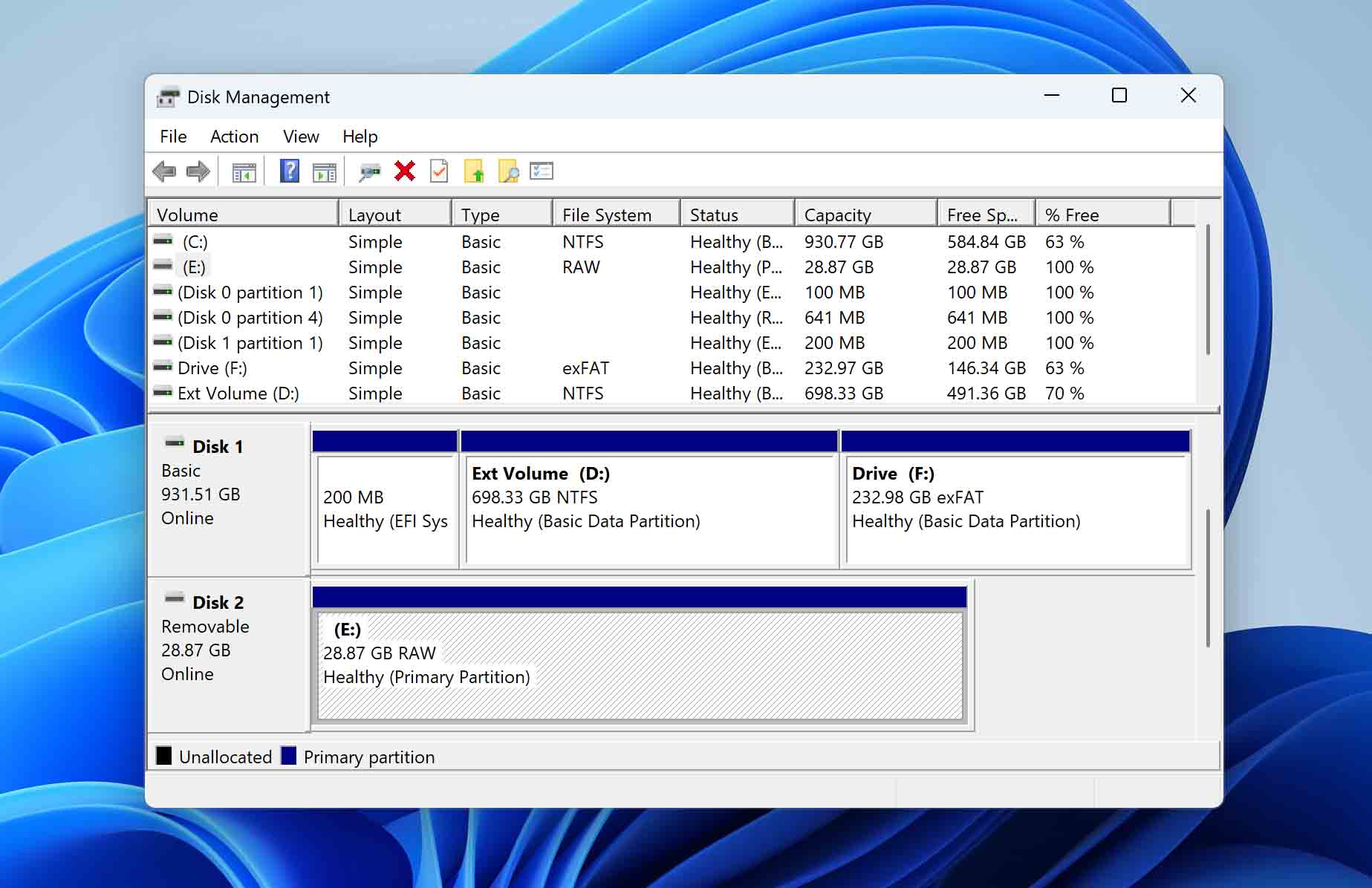
En la mayoría de los casos, es posible recuperar tus archivos de una tarjeta SD RAW y repararla para que vuelva a ser utilizable.
Dispositivos de almacenamiento aparecer como RAW cuando el sistema operativo no reconoce su sistema de archivos. Esto puede ocurrir cuando el sistema de archivos está dañado o corrupto de alguna manera, como después de un proceso de formato interrumpido o una extracción brusca de una tarjeta SD. El problema a menudo podría ser simplemente una incompatibilidad, como formatear una tarjeta SD en Android usando un sistema de archivos compatible con Linux y luego intentar acceder a ella en una PC con Windows.
Es importante tener en cuenta que, incluso cuando una tarjeta SD aparece como RAW, tus archivos todavía existen en ella pero son inaccesibles porque, en pocas palabras, “el sistema operativo no sabe cómo encontrarlos”. Ahí es donde pueden ayudar las aplicaciones de recuperación de datos, ya que se especializan en recuperar archivos de tarjetas SD RAW localizando sus fragmentos y reconstruyéndolos en archivos utilizables.
Recupere sus archivos de una tarjeta SD en formato RAW con un software de recuperación
Recuperar tus archivos puede ser relativamente sencillo si utilizas herramientas especializadas Software de recuperación de tarjetas SD RAW que es fácil de usar y puede producir resultados útiles. Sin embargo, hay algunas advertencias que considerar.
Fuera de docenas de soluciones de recuperación de datos, consideramos Disk Drill como una de las mejores aplicaciones para la recuperación de tarjetas SD RAW. Incluso si el sistema de archivos de una tarjeta SD está en formato RAW o completamente ausente, Disk Drill puede analizarla directamente, localizando restos de un sistema de archivos, identificando estructuras de carpetas y reconstruyendo archivos fragmentados mientras preserva sus nombres originales.
Hay muchas razones por las que una tarjeta SD puede “volverse RAW”, pero el peor escenario es que el hardware de la tarjeta, sus chips de memoria o el controlador, podrían estar al borde de una falla. En tal caso, cuanto más uses una tarjeta SD, más cerca estará del punto sin retorno.
Finalmente, cuando hayas comprobado que todos tus archivos están seguros e intactos, puedes intentar reparar y seguir usando tu tarjeta SD en formato RAW. Sin embargo, ten en cuenta que, por simplicidad, en este artículo trabajaremos directamente con una tarjeta SD en lugar de imágenes de respaldo.
Para recuperar datos de una tarjeta SD RAW, sigue estos pasos:
1. Descarga e instala Disk Drill
Descargar Disk Drill en tu Windows o macOS, instálalo y ejecútalo.

Su compañero para la recuperación de archivos borrados
2. Selecciona y escanea tu tarjeta SD RAW
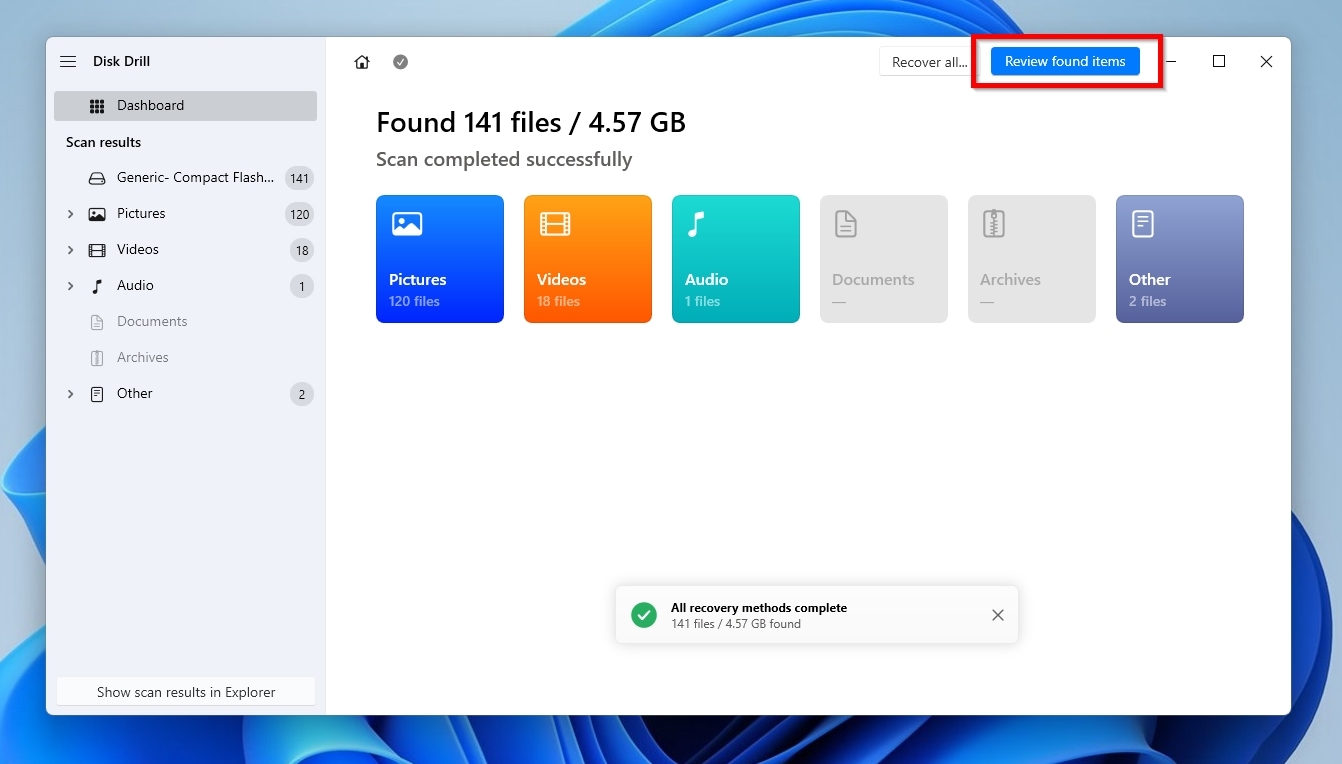
Seleccione su tarjeta SD RAW desde Disk Drill Dispositivo/Disco lista. Tenga en cuenta que es posible que vea su lector de tarjetas en lugar de la tarjeta SD RAW real. Haga clic Buscar datos perdidos, y espera a que finalice el proceso de escaneo. Cuando termine, haz clic Revisar objetos encontrados.
3. Ubica archivos en tu tarjeta SD usando categorías, filtros y vistas previas
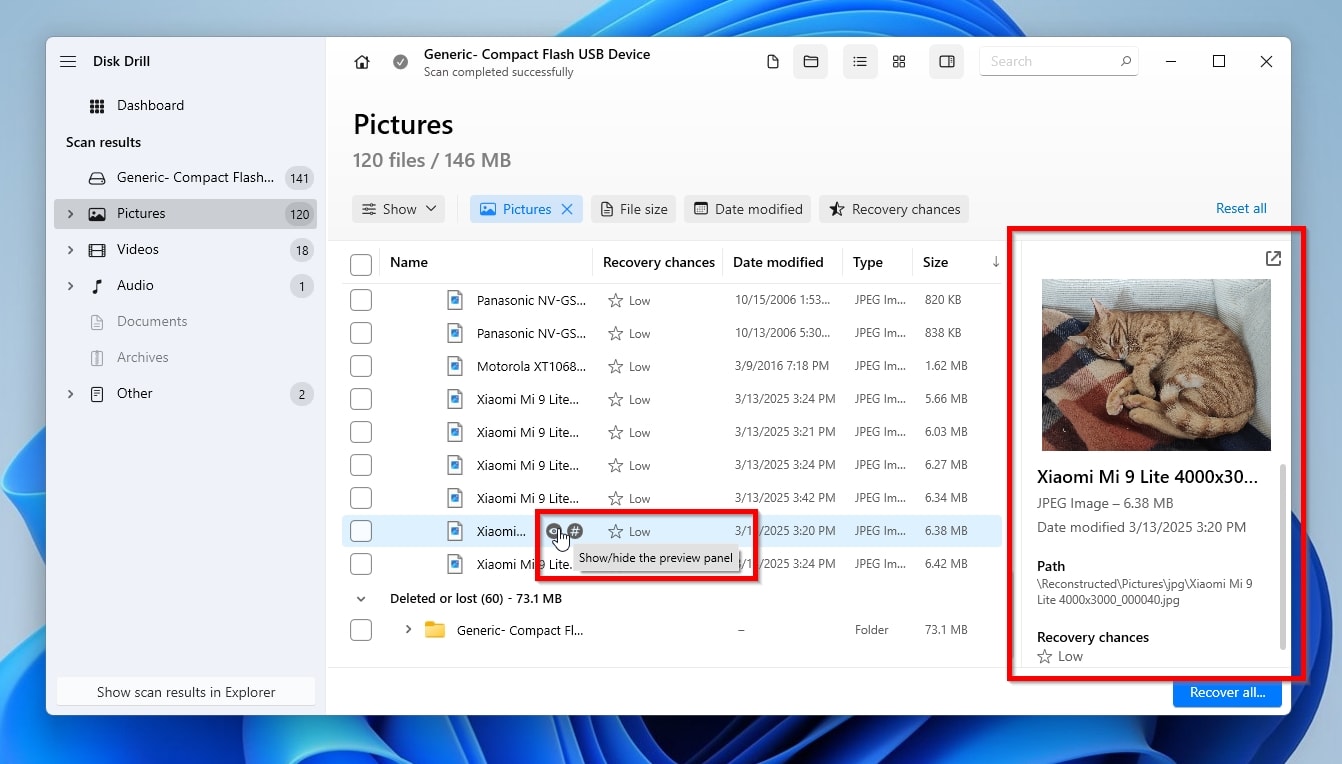
Usa la aplicación Categorías (izquierda) y Filtros (encima de la lista de resultados) para localizar los archivos que quieres recuperar, según propiedades como su tamaño, fecha de última modificación, tipo, etc. Haz clic derecho en cada uno de ellos y selecciona Vista previa para verificar que encontraste las correctas.
4. Prioriza los archivos según las probabilidades de recuperación
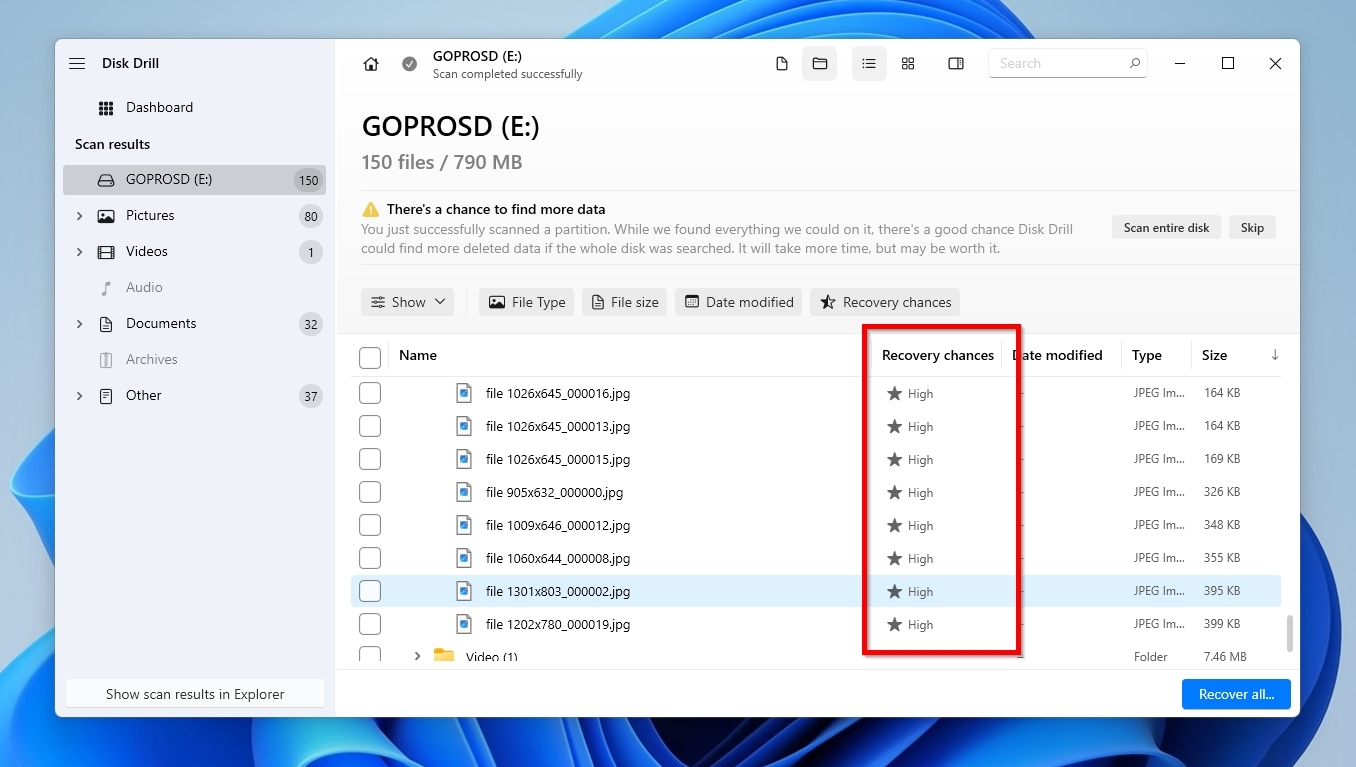
En caso de una tarjeta SD defectuosa, lo mejor es priorizar los archivos que recuperas por su probabilidades de recuperación. Eso es crucial especialmente cuando se trata de un dispositivo que está fallando rápidamente, ya que los archivos con mayores posibilidades de recuperación requieren menos tiempo para “sacarlos” de la tarjeta SD y en buen estado antes de que falle.
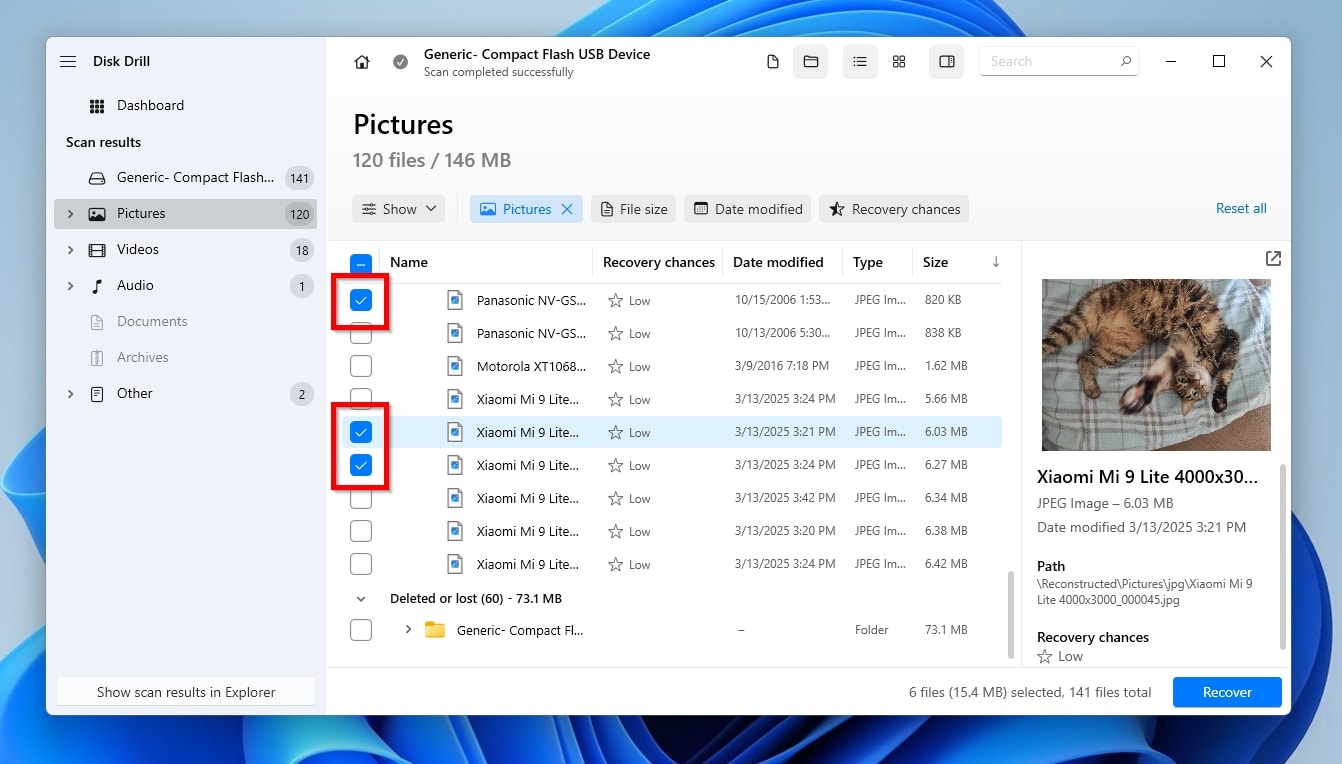
5. Seleccione los archivos para la recuperación de su tarjeta de memoria RAW
Marcar los archivos que desea recuperar colocando una marca de verificación a la izquierda. Luego, haga clic Recuperar. “Decirle” a Disk Drill dónde prefiere almacenar los archivos recuperados. Haga clic Siguiente para iniciar la recuperación.
6. Revisa los archivos recuperados
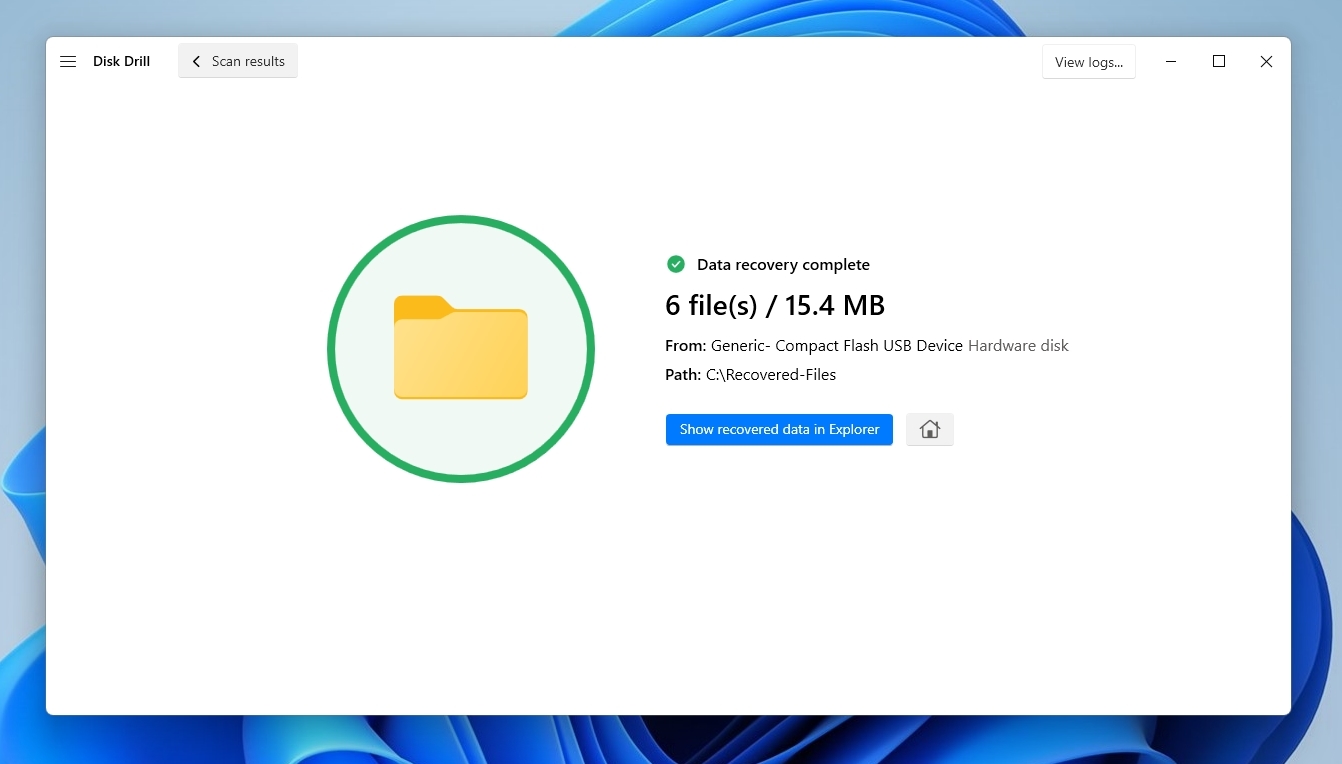
Consulta los archivos recuperados usando el gestor de archivos predeterminado con un clic en Mostrar los datos recuperados en el Explorador.
Cómo reparar una tarjeta SD RAW sin formatear
A veces, TestDisk puede ayudar si el sistema de archivos de tu tarjeta SD es RAW. TestDisk, una solución de código abierto consolidada y potente, está especializada en tratar dispositivos de almacenamiento dañados.
La aplicación puede analizar un dispositivo de almacenamiento “con mal funcionamiento” para recuperar particiones perdidas, reconstruir su tabla de particiones o reparar (algunos) problemas del sistema de archivos.
Como resultado, en lugar de lograr reparar una tarjeta SD RAW sin formatear para recuperar el acceso a tus datos, es fácil perderlo todo. Por lo tanto, es mejor hacer una copia de seguridad completa del dispositivo de almacenamiento antes de “desatar” TestDisk sobre él.
Puedes descargar TestDisk gratis y usarlo sin limitaciones para reparar tu tarjeta SD en formato RAW siguiendo estos pasos:
- Descargar TestDisk desde su sitio web oficial y extraer el archivo descargado en algún lugar de tu ordenador.
- Lanzar la aplicación.
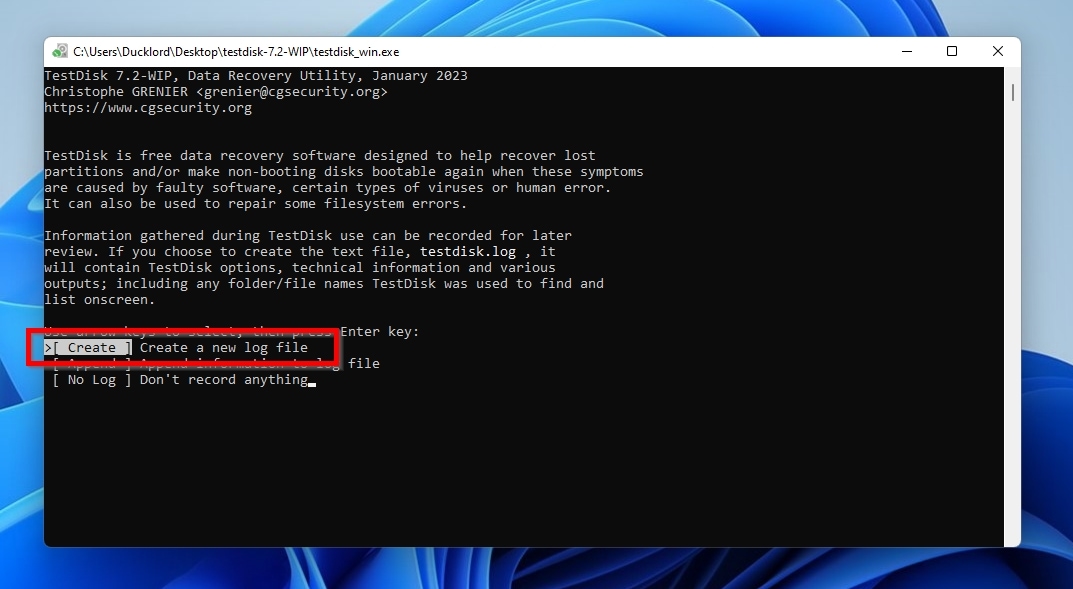
- Seleccionar Crear para crear un archivo de registro nuevo.
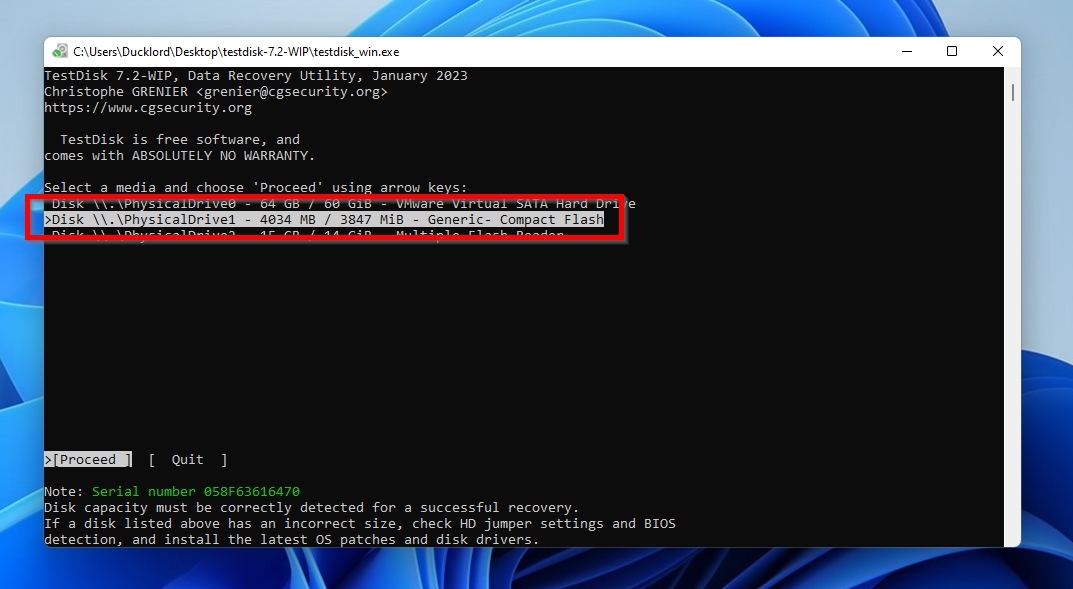
- Selecciona tu tarjeta SD. Asegúrate de que la tarjeta SD esté desmontada primero, de lo contrario no podrás seleccionarla.
- TestDisk intenta identificar el tipo de tabla de particiones y sugiere la mejor opción posible: en mi caso, fue una típica “Intelestructura. Sin embargo, puedes seleccionar manualmente la correcta si “adivina” el tipo incorrecto.
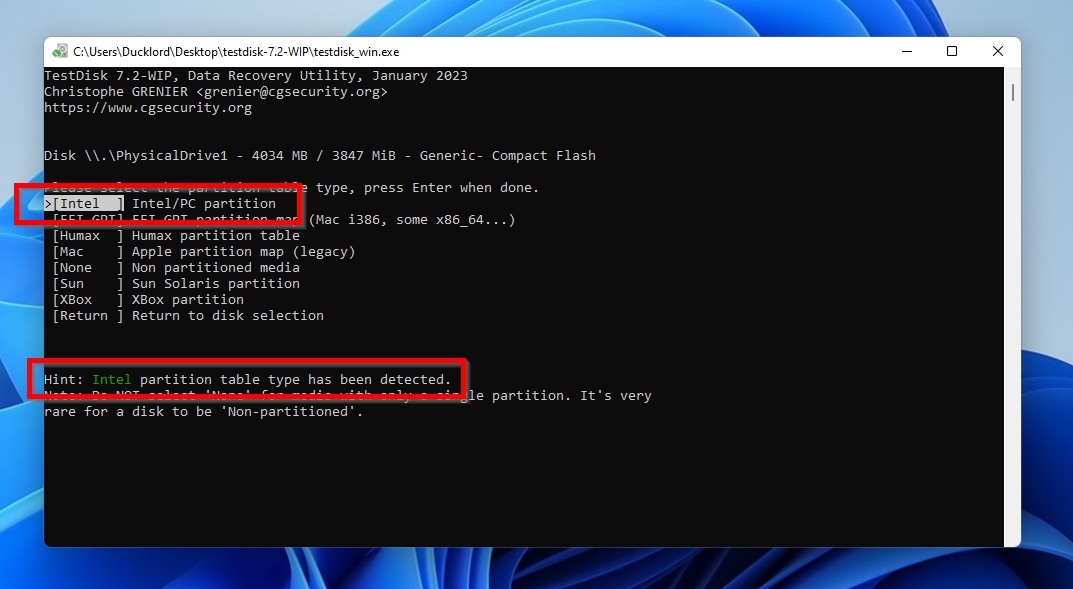
- Seleccionar Analizar para ver la estructura del disco.
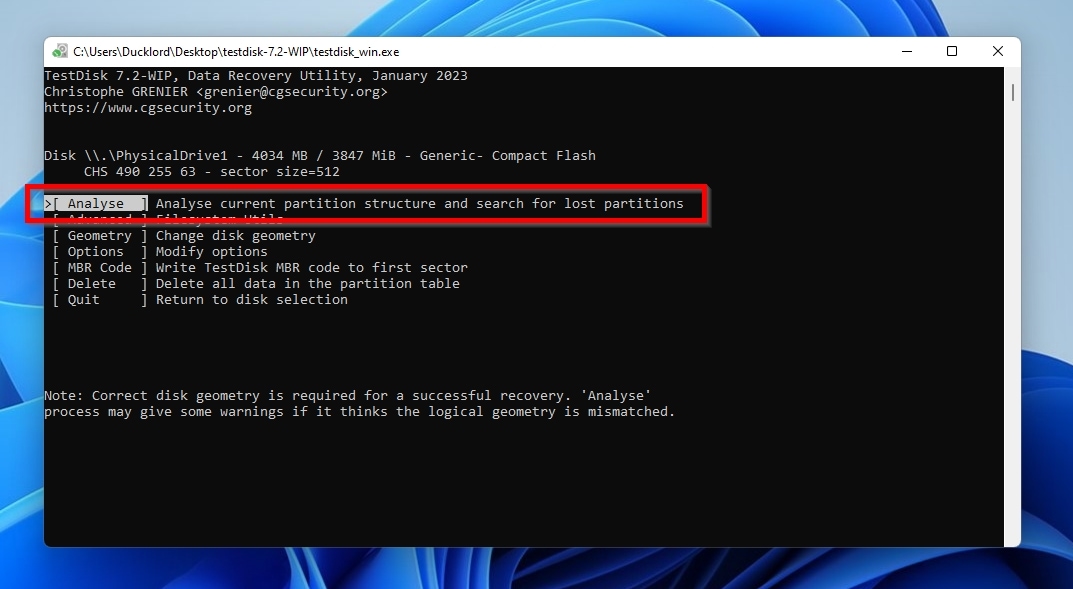
- Cuando finalice el análisis del disco, realice un Búsqueda rápida para particiones faltantes.
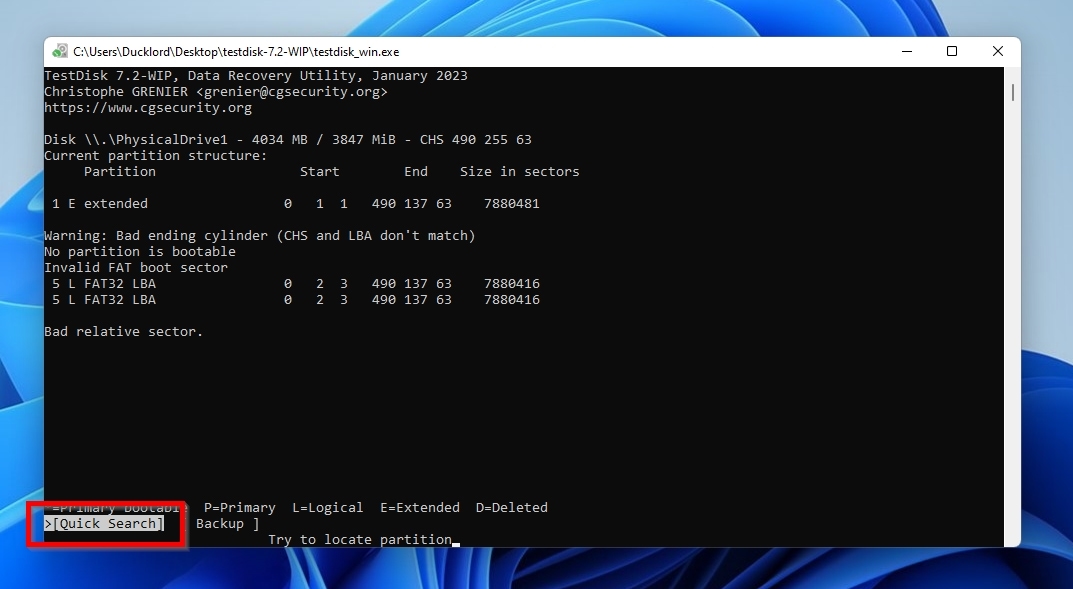
- Cuando TestDisk te muestre la partición que encontró, presiona Enter para continuar. Si no encontró ninguno, puede intentar realizar una Búsqueda Más Profunda.
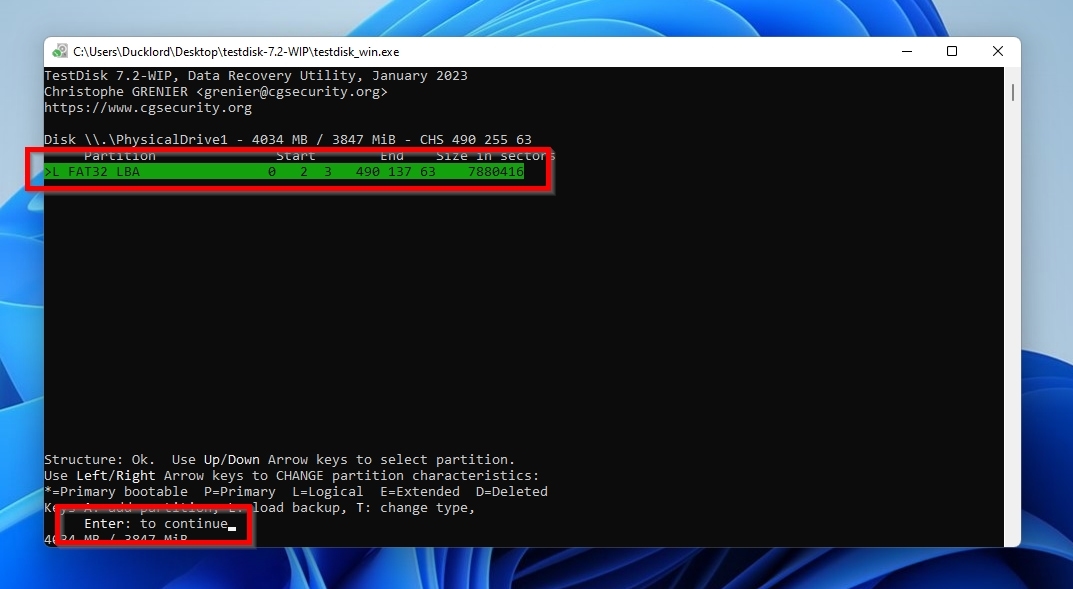
- Con la(s) partición(es) perdida(s) de la tarjeta SD RAW encontrada(s), selecciona Escribir para actualizar su tarjeta SD RAW con la estructura de particiones reconstruida.
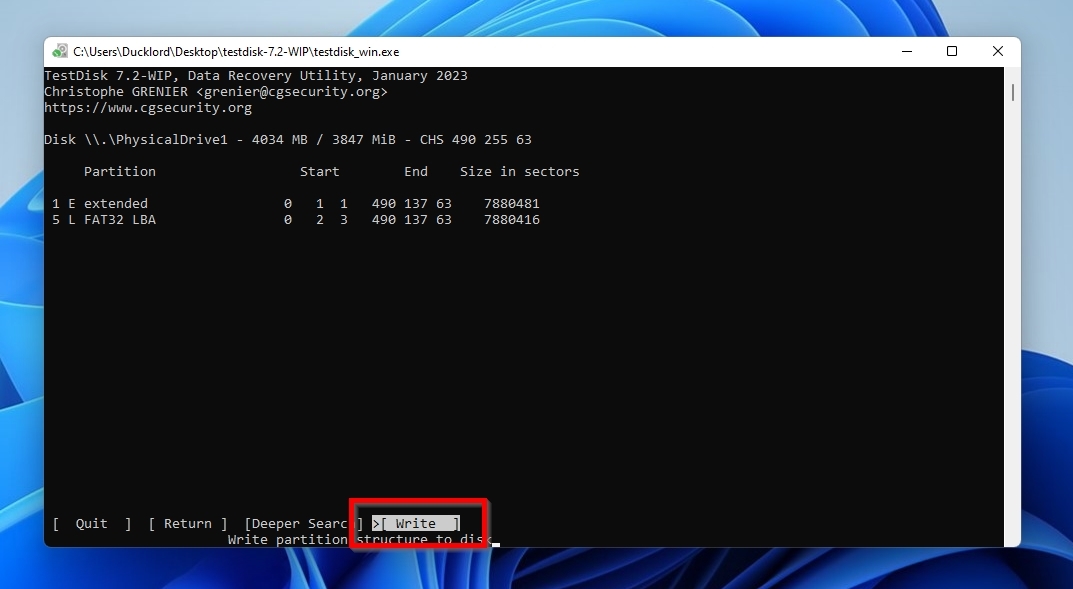
- Continúa con la recuperación siguiendo las indicaciones. Después de eso, deberías poder acceder a tu tarjeta SD nuevamente usando tu explorador de archivos favorito.
Cómo formatear una tarjeta SD en formato RAW
Después de recuperar con éxito tus archivos de una tarjeta SD RAW, no hay razón para tirarla como si fuera inútil. Hay muchas formas en que puedes reparar una tarjeta SD dañada para que vuelva a ser usable. Una de las formas más fáciles es formatearlo.
Veamos cómo puedes formatear tu tarjeta SD en formato RAW.
Método 1: Cómo reparar una tarjeta SD RAW usando CMD
Es fácil formatear una tarjeta SD RAW con un enfoque más “práctico” utilizando la Terminal de Windows (ya sea el símbolo del sistema/CMD clásico o el nuevo PowerShell). Primero, anota la letra que Windows le asignó a tu tarjeta SD RAW (puedes verla revisando el contenido de la carpeta del sistema Mi PC, usando el Explorador de Windows u otro administrador de archivos).
Con su letra anotada, haga lo siguiente para formatear y reparar su tarjeta SD RAW utilizando CMD:
- Presionar Windows Key + X y elige el Administrador versión de la Windows Terminal.
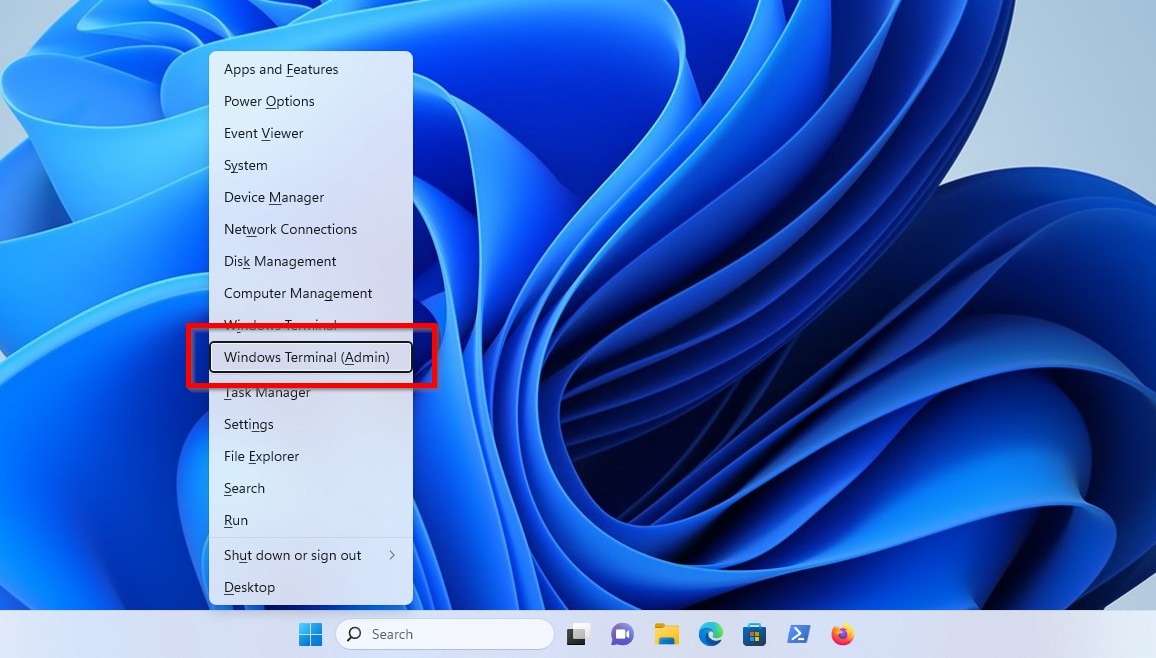
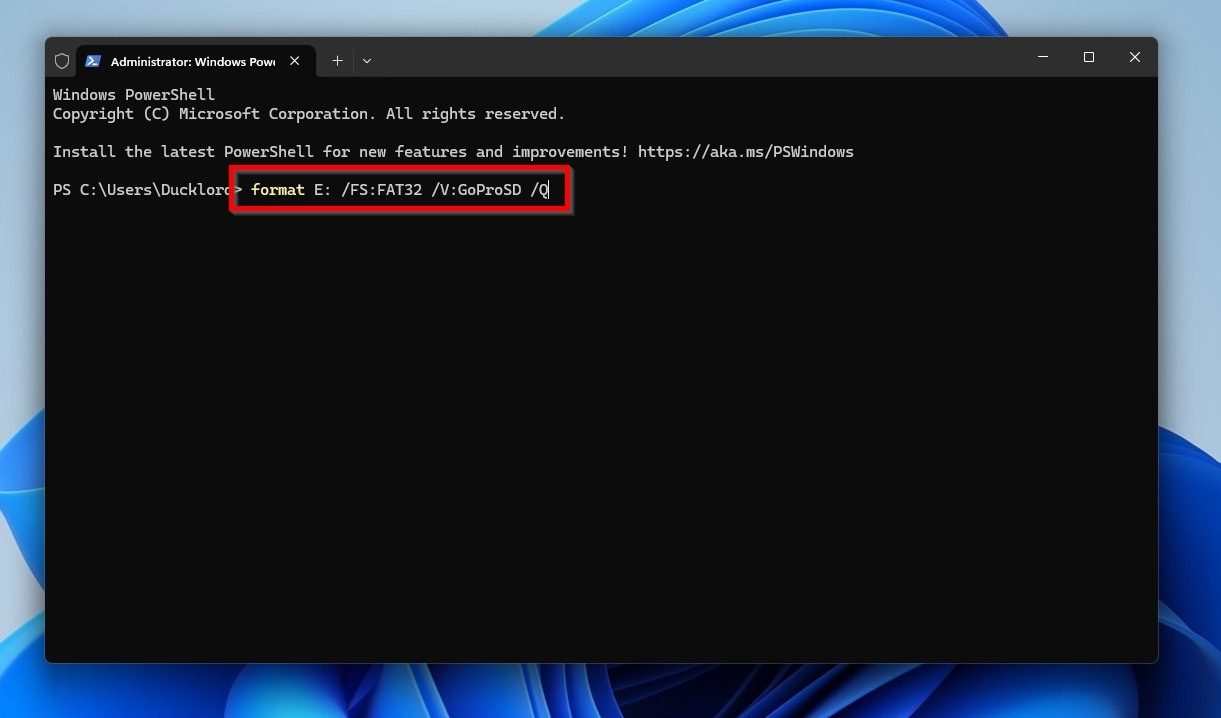
- Utiliza el comando format E: /FS:FAT32 /V:GoProSD /Q a a) formato rápido tu tarjeta SD RAW que está b) montada “detrás” de la letra E, c) usando el FAT32 sistema de archivos, y d) asignándole el nombre “GoProSD. Asegúrate de ajustar esos valores según cómo tu PC haya detectado tu tarjeta SD (podría estar usando una letra diferente), así como el sistema de archivos y el nombre que prefieras usar. Pierde el “/Q cambie si prefiere realizar una completo en lugar de un formateo rápido.
- Presionar Enter cuando se le solicite realizar el formato.
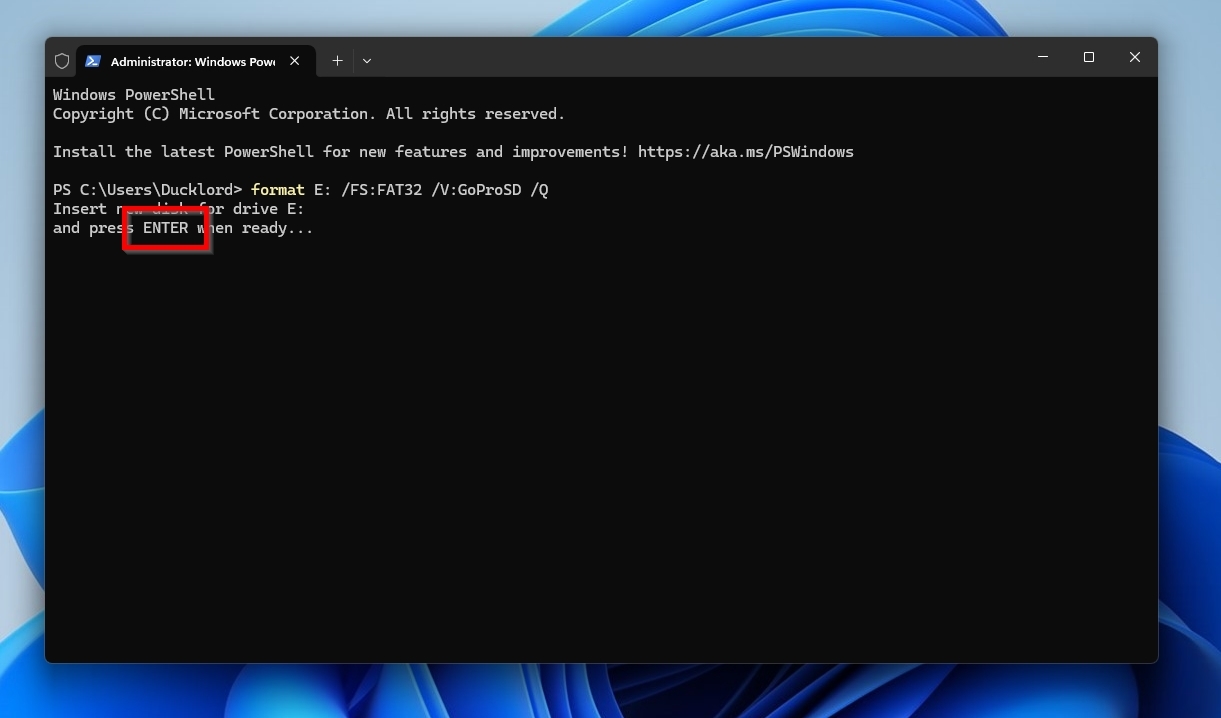
Método 2: Formatear tarjeta SD con la Administración de discos
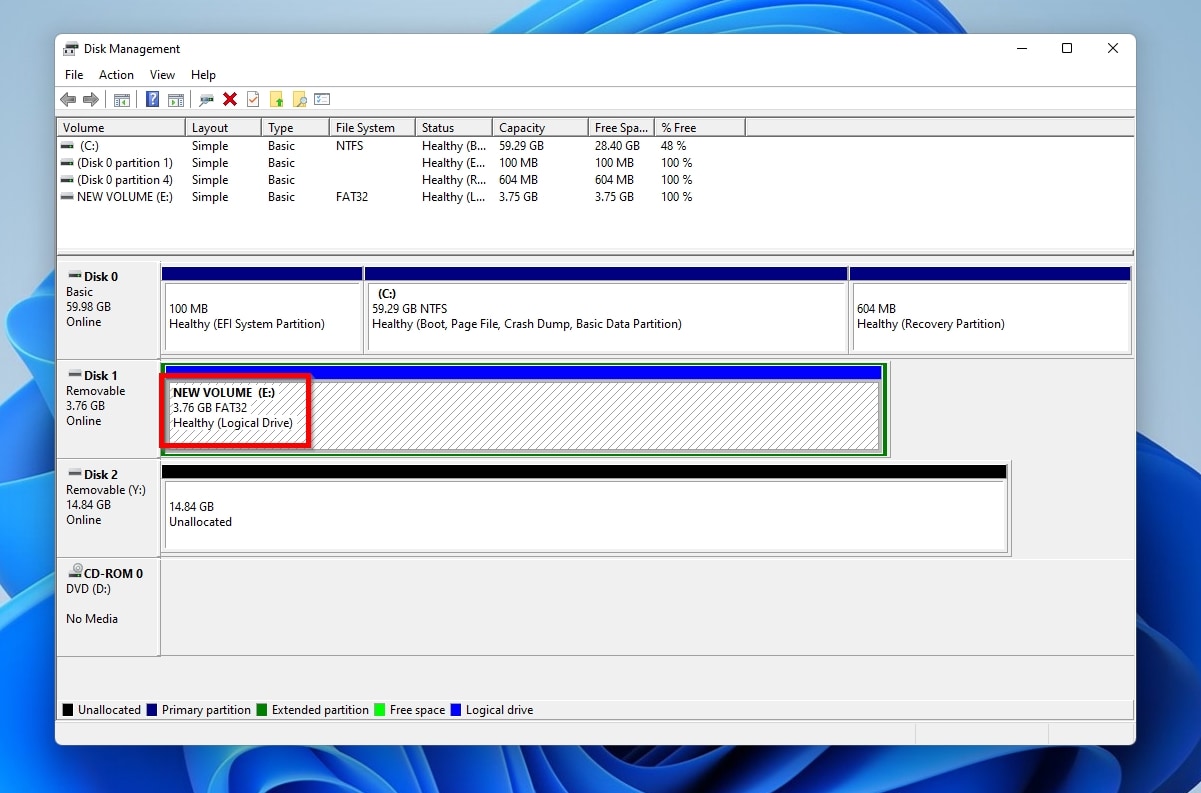
Si prefieres usar el ratón en vez de escribir comandos, puedes usar la aplicación de Administración de discos para formatear tu tarjeta SD que actualmente está en formato RAW.
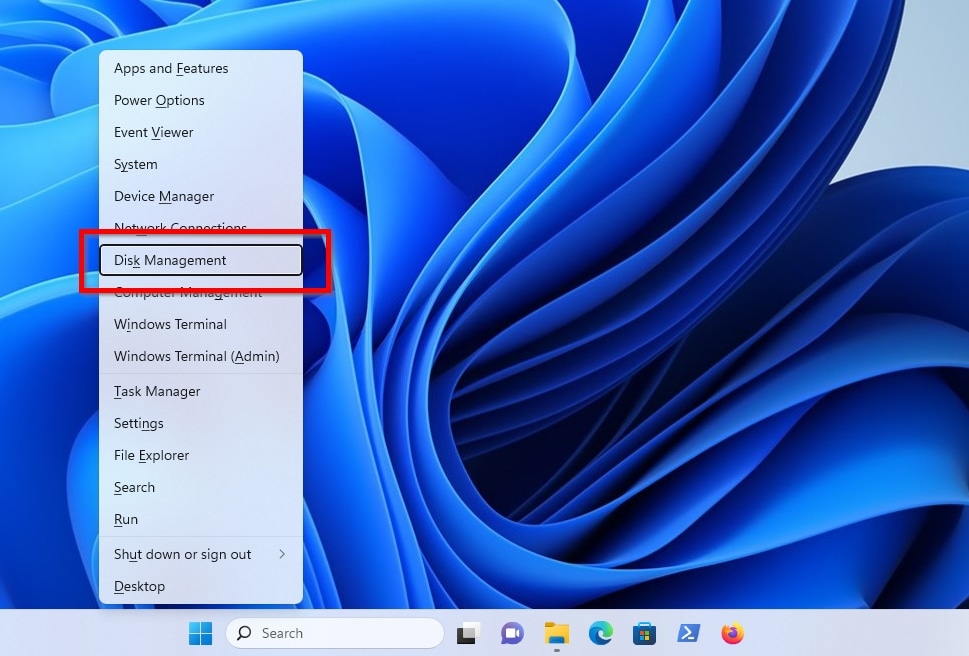
- Presionar Windows Key + X para acceder al menú rápido de herramientas administrativas de Windows 10. Esta vez elige Administración de discos.
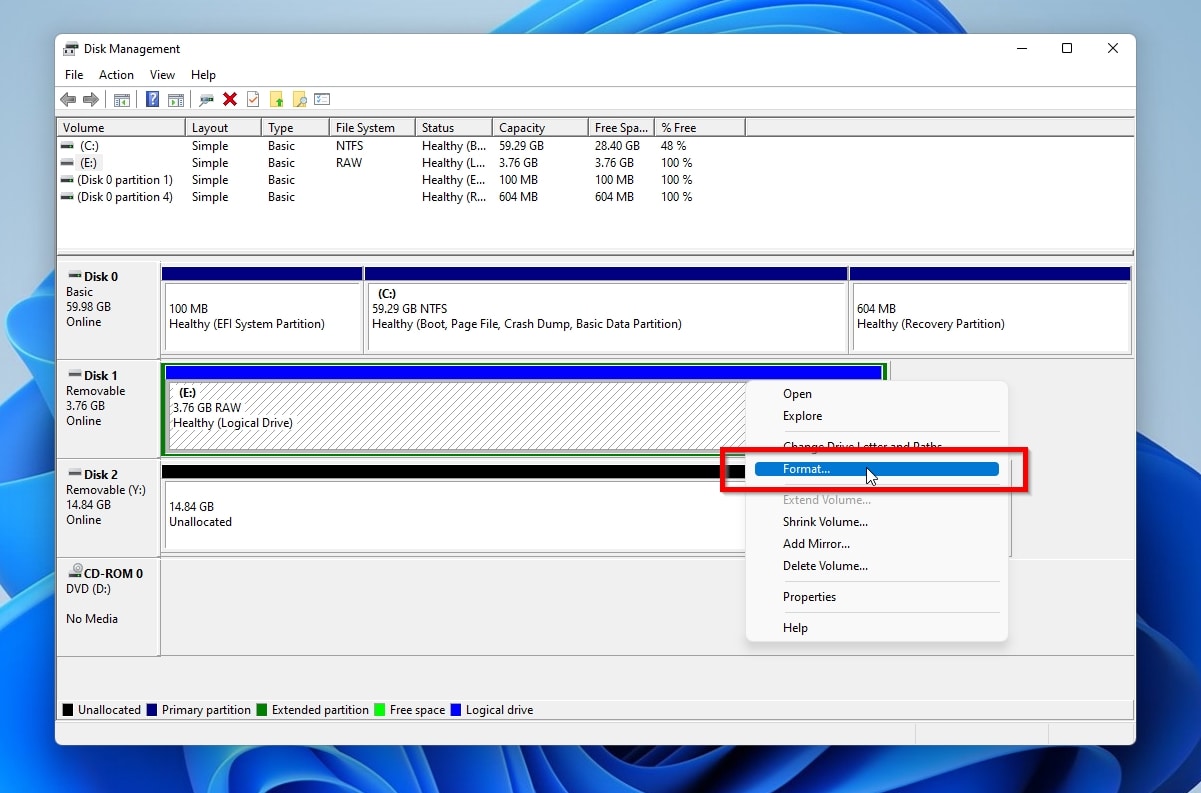
- Clic derecho en la partición RAW de tu tarjeta SD (no te preocupes si se reconoce como “un disco”) y elige Formato.
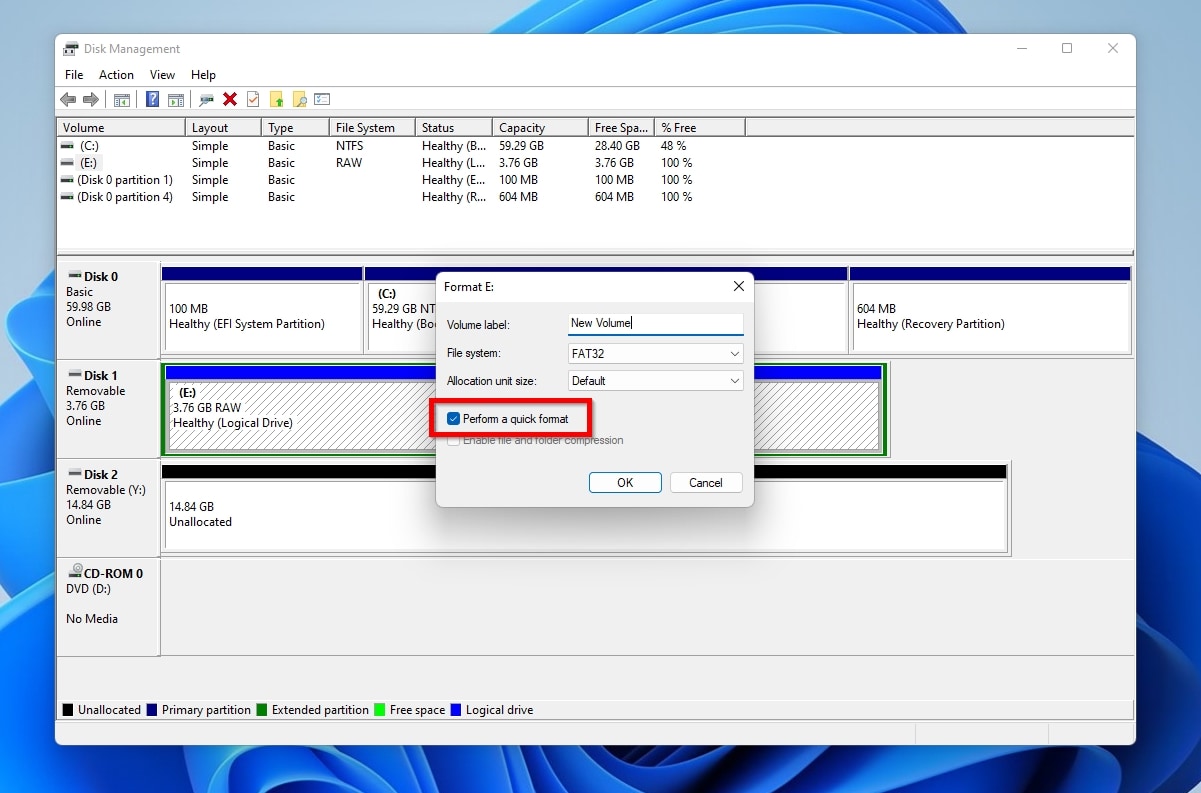
- Personalizar las opciones de formato como prefieras, definiendo un nombre para la tarjeta SD, elegir la sistema de archivos que se utilizará, y si desea realizar una rápido o completo formato. Sugerimos que deje la opción Tamaño de asignación tal como está. Luego, haga clic en OK.
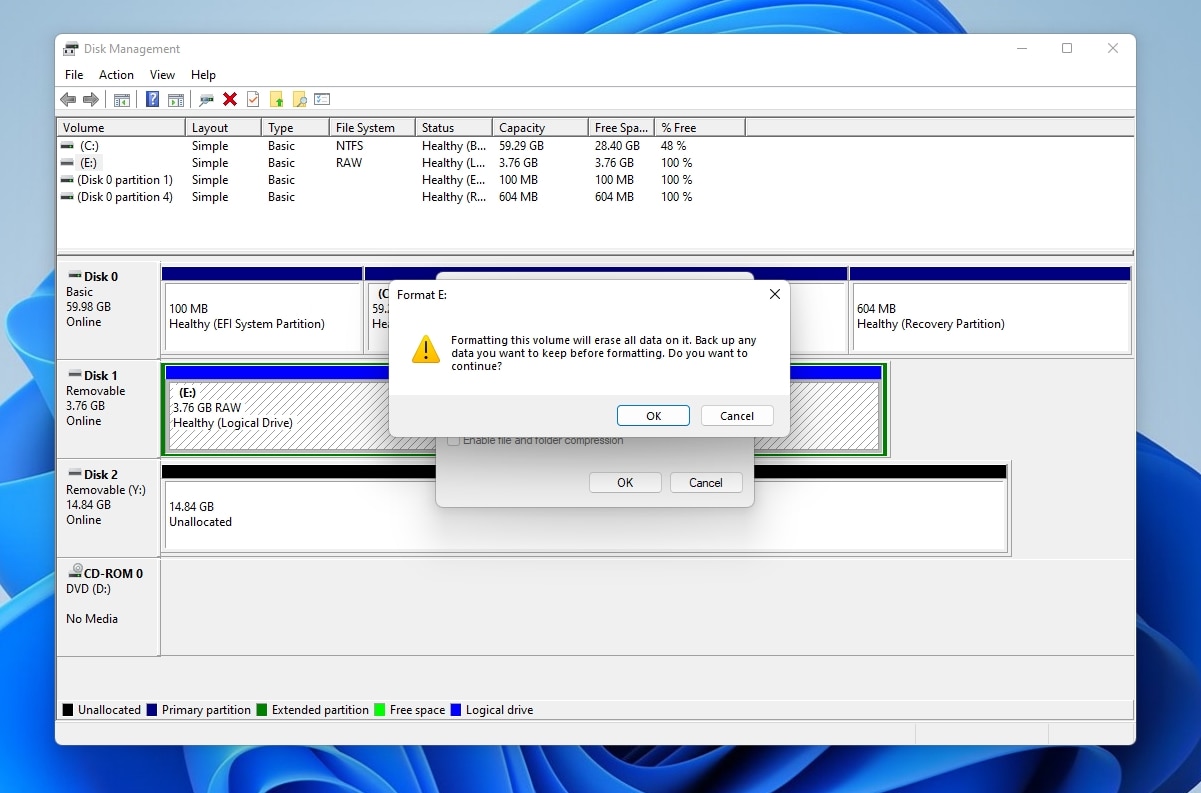
- Reconozca la advertencia final de que el contenido existente de la tarjeta SD desaparecerá después del proceso de formateo haciendo clic en OK.
- Poco después, tu tarjeta SD RAW debería estar formateada y accesible de nuevo.
Método 3: Formatear tarjeta SD RAW con el Explorador de archivos
Dejamos el método del Explorador de archivos para el final porque muchos usuarios tienden a formatear el dispositivo equivocado de esta manera. Sin embargo, si no confundes tus dispositivos y revisas bien lo que haces, es la solución más rápida y sencilla para reparar una Micro SD en formato RAW.
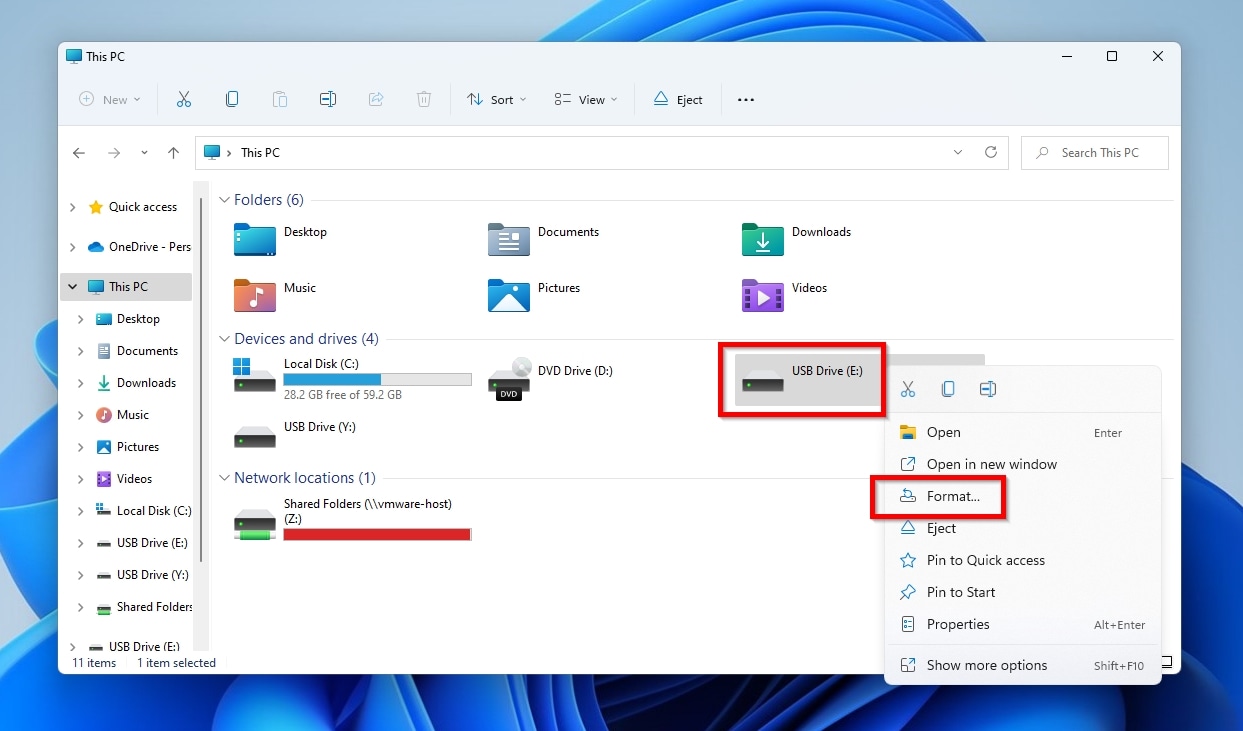
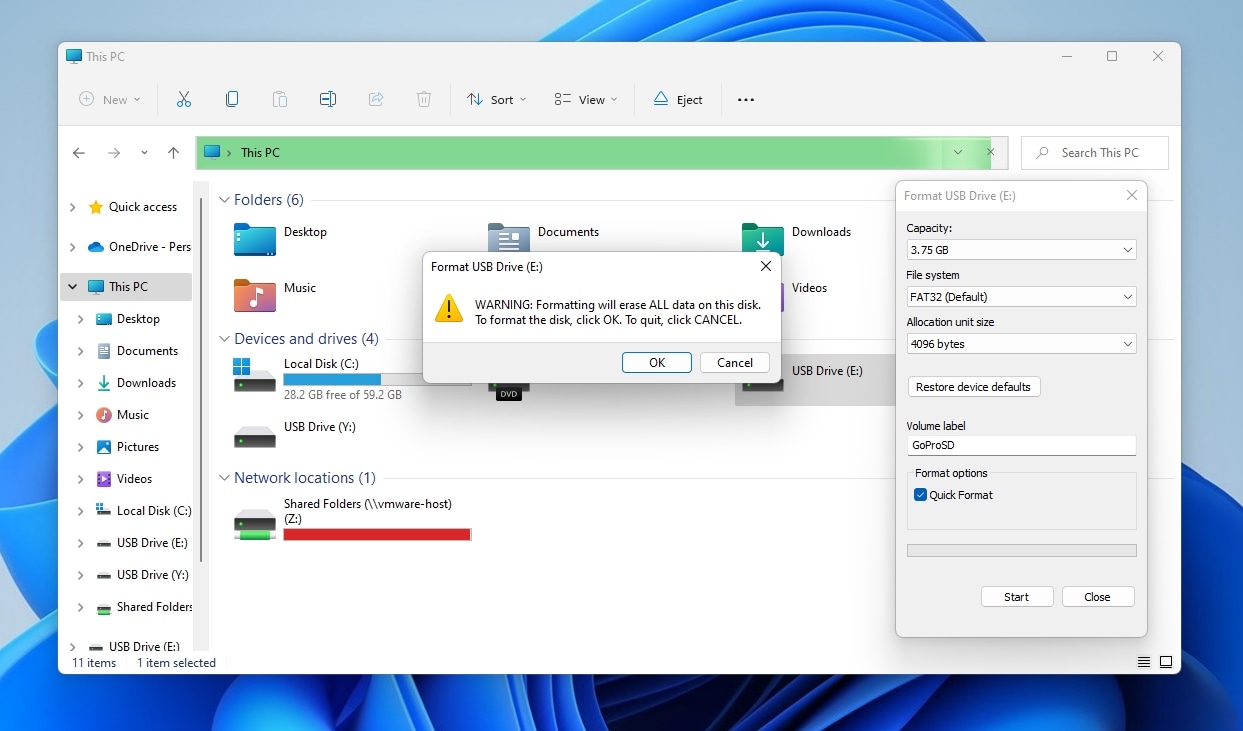
- Ejecutar el Explorador de archivos – la forma más rápida es con la Windows Key + E atajo. Elegir “Este PC” del menú de la izquierda, y dirija su atención al Dispositivos y unidades sección. Entre ellos, encontrarás tu tarjeta SD. En nuestro caso, gracias a nuestro lector de tarjetas, apareció como una unidad USB. Clic derecho en él y elige Formato.
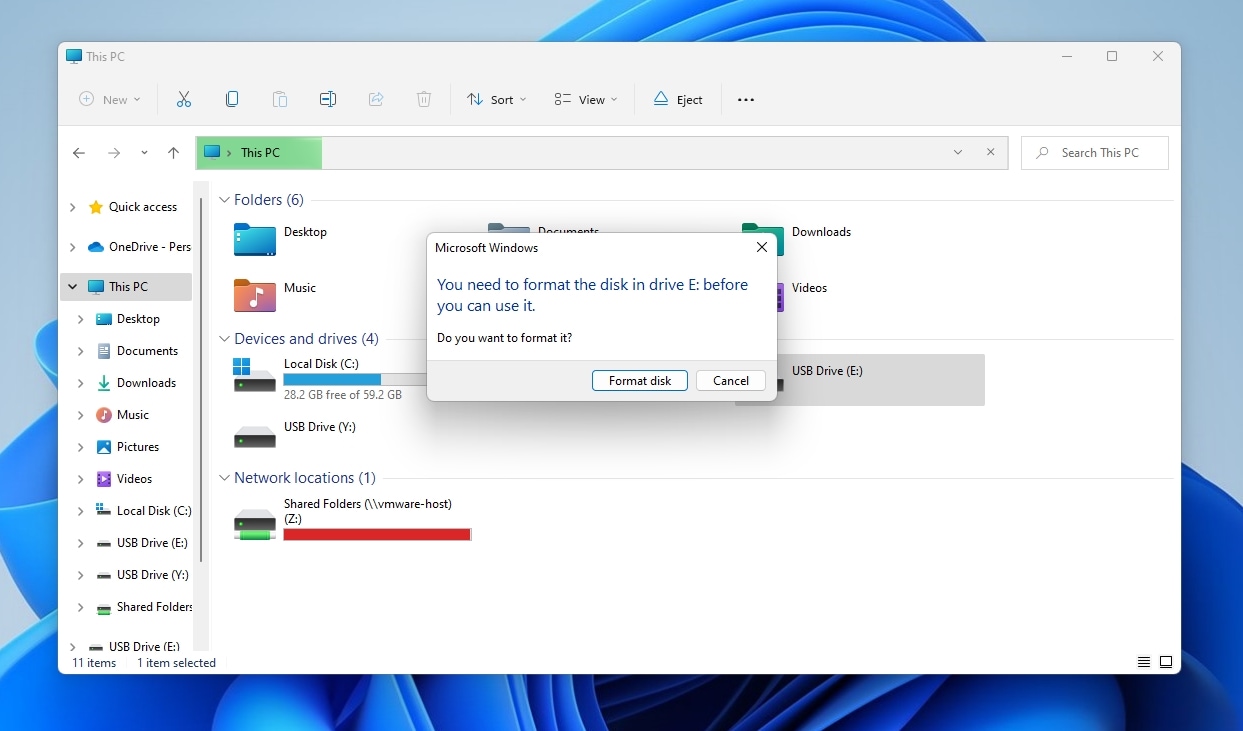
- Alternativamente, si intentas acceder a un dispositivo de almacenamiento inaccesible, el Explorador de archivos empujarte a que lo formatees antes de que puedas usarlo.
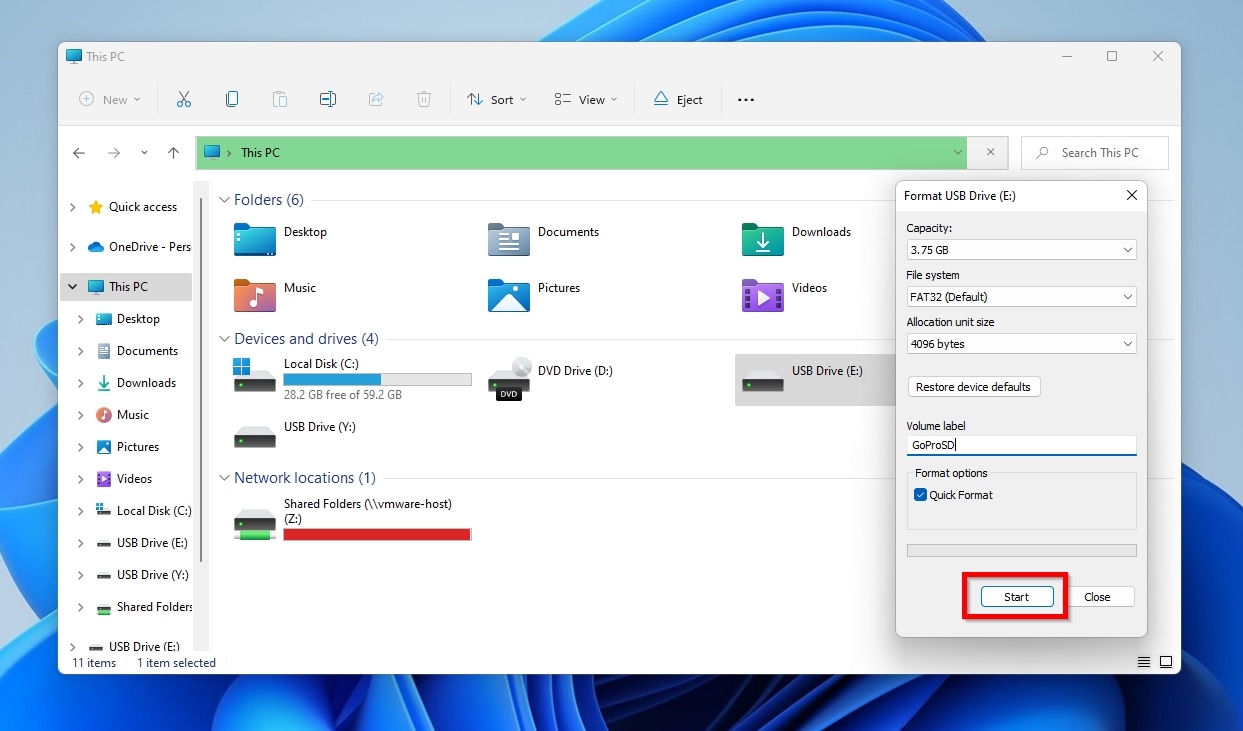
- Ambas opciones conducen a la mismo diálogo, una nueva ventana flotante, donde puedes configurar los parámetros del proceso de formateo. No los repasaremos de nuevo ya que son los mismos que vimos con Administración de discos. Configúralos como desees y haz clic en Comenzar para comenzar el proceso de formateo.
- Reconozca que todos los datos serán borrados de su tarjeta SD. Verifique dos veces que está actuando en el dispositivo de almacenamiento correcto y haga clic OK para empezar a formatear tu tarjeta SD en bruto.
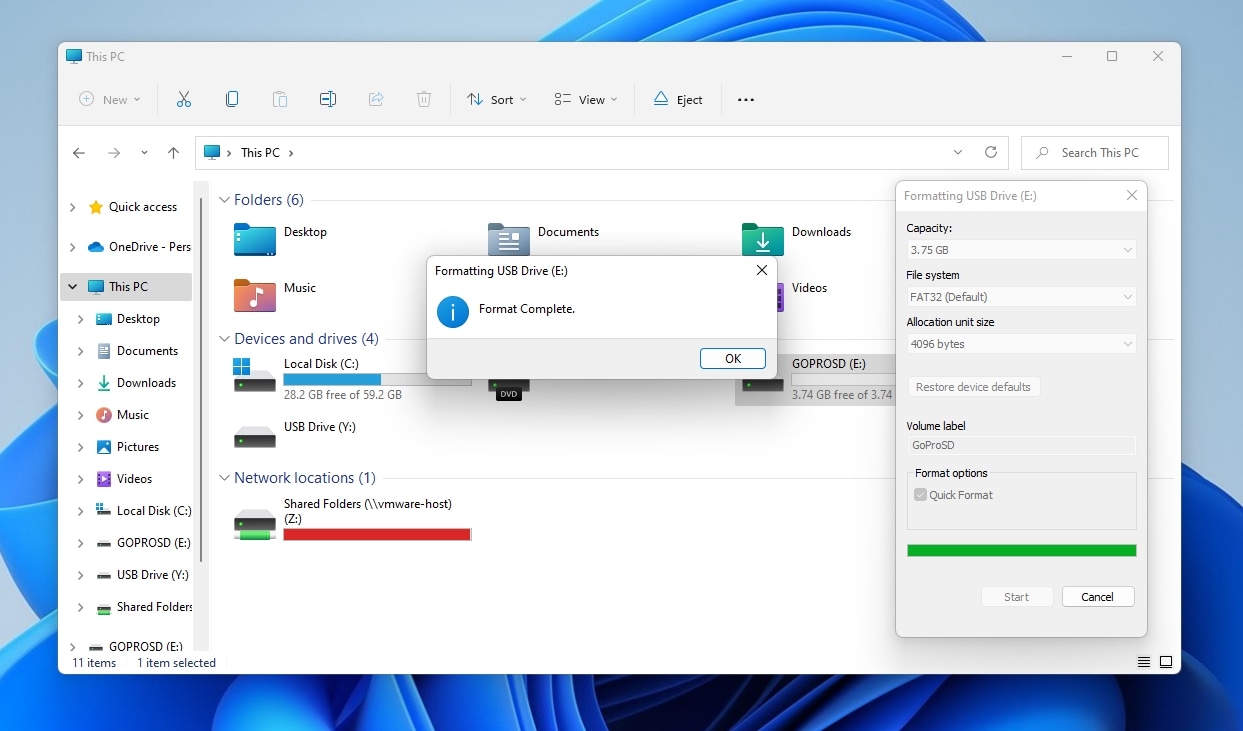
- Poco después, verás una nueva ventana emergente informándote que el formato está completo. Haz clic en OK, y cuando regreses al Explorador de archivos, tendrás de vuelta tu tarjeta SD.
Cómo reparar una tarjeta SD RAW cuando otros métodos fallan
¿Era imposible formatear una tarjeta SD RAW con los métodos habituales? Entonces, tal vez podrías “revitalizarla” y hacerla utilizable de nuevo con el enfoque más drástico para reparar una tarjeta de memoria RAW: borrarla por completo.
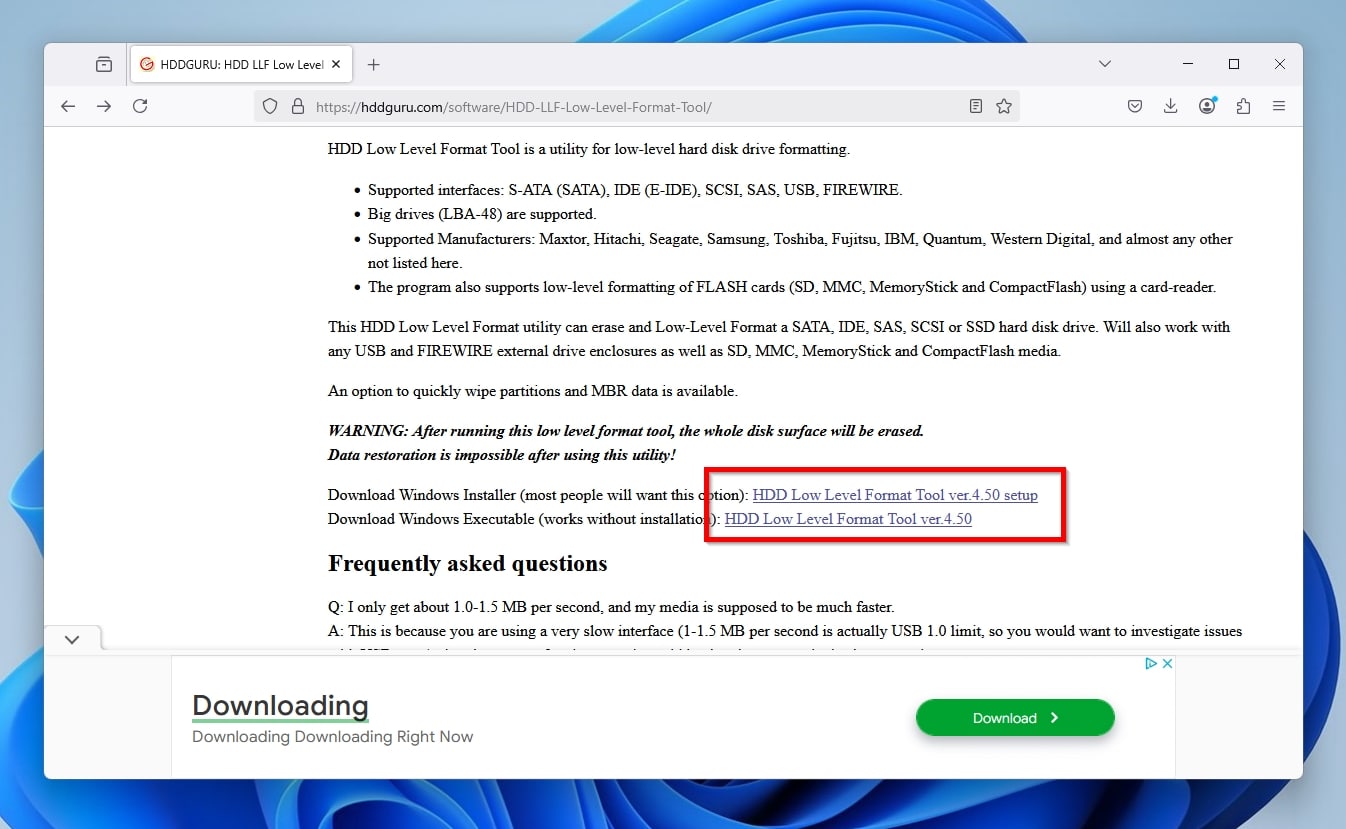
Herramienta de Formateo a Bajo Nivel de HDD Guru puede ser capaz de ayudar con eso.
- Descarga la herramienta y correr eso.
- Seleccionar tu tarjeta SD RAW que no se formatea normalmente.
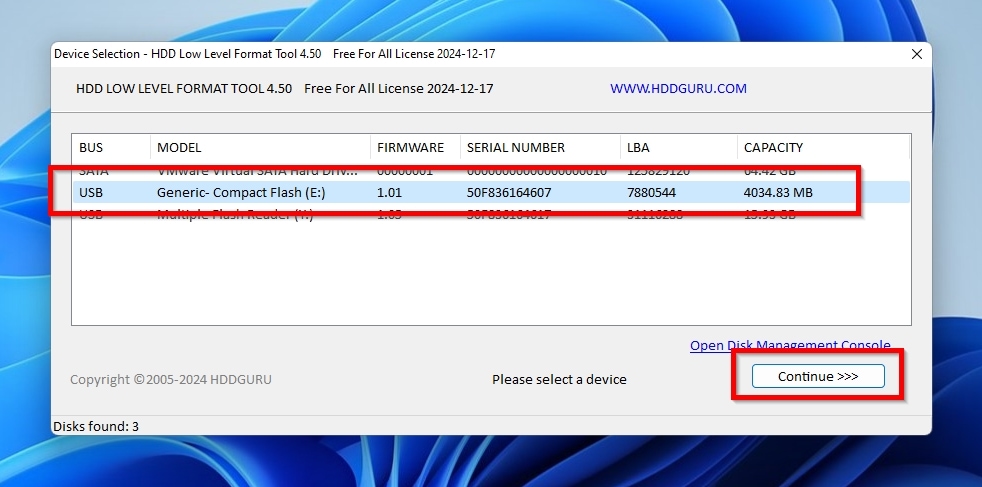
- Realizar un borrado rápido (solo eliminar particiones y MBR).
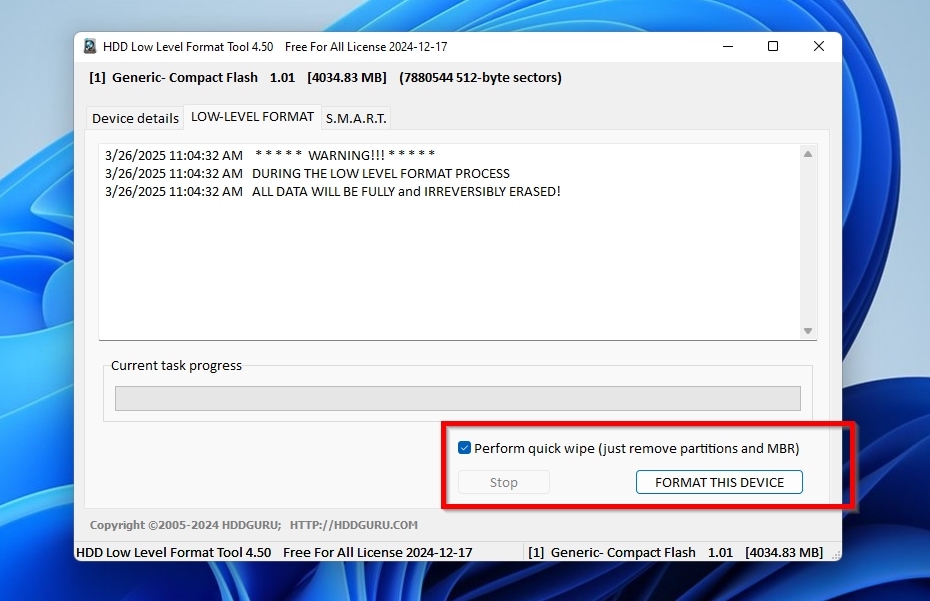
- Cuando el proceso termine, intenta vuelve a formatearlo con su sistema de archivos de elección como si fuera completamente nuevo.
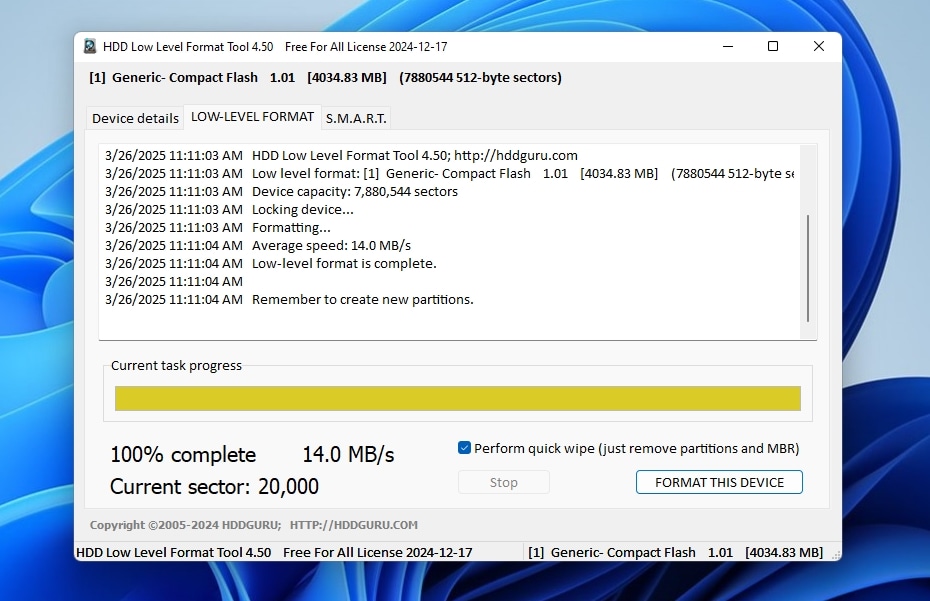
Si eso no ayuda, prueba con una formato de bajo nivel completo como último recurso.
Por qué las tarjetas SD se vuelven RAW y cómo prevenirlo
Hay muchas maneras en que una tarjeta SD que estabas usando sin problemas puede “volverse RAW”. Sin embargo, dado que las tarjetas SD son bastante asequibles hoy en día, primero deberías preguntarte si vale la pena dedicar tiempo y esfuerzo extra para intentar arreglarla después de recuperar tus archivos.
Si aparentemente no hubo ninguna razón lógica para que tu tarjeta SD se volviera RAW, eso podría ser una señal de una falla de hardware inminente. En ese caso, si la arreglas y sigues usando la tarjeta SD, podrías estar apostando tus archivos, ya que podría “volverse RAW” de nuevo en el futuro, y sería mejor reemplazarla.
Desafortunadamente, la mayoría de las tarjetas SD no admiten algo como S.M.A.R.T., como se encuentra en las Unidades de Estado Sólido (SSD) y Unidades de Disco Duro (HDD), por lo que no existe una manera fácil e infalible de analizarlas para comprobar su estado de “salud”. Aun así, si sabes por qué tu tarjeta SD se volvió RAW, también puedes suponer con cierta seguridad si sería relativamente seguro intentar repararla y seguir confiando en tus archivos en ella.
Por ejemplo, considere los siguientes escenarios que pueden hacer que una tarjeta aparezca como RAW e imposibilitar el acceso a sus contenidos:
- 🪂 Es posible que la hayas desconectado apresuradamente mientras aún se estaba transfiriendo un archivo o realizando un formateo, sin darte cuenta de que estaba escribiendo activamente en tu tarjeta SD. Como resultado, se podrían haber dañado metadatos cruciales. Para eliminar esa posibilidad, utiliza siempre la opción del sistema operativo para extraer de forma segura o desmontar tu tarjeta SD antes de desconectarla físicamente. Si usas una cámara, como este usuario de Reddit lo descubrió de la manera difícil, es mejor apágalo o ponlo en modo de espera antes de extraer la tarjeta SD.
- 🔥 Es posible que tu lector de tarjetas se haya sobrecalentado demasiado, como informa este usuario de Reddit, o una conexión defectuosa (debido a un enchufe o cable USB de mala calidad), o una subida de tensión (que este usuario de Reddit tiene que lidiar a menudo), o que se agote la batería de tu portátil, terminó interrumpiendo una transferencia de datos entre tu tarjeta SD y tu computadora. Para eliminar cualquier posibilidad de corrupción debido a estos problemas, debes abordarlos desde su origen: siempre utiliza lectores de tarjetas de fiable fabricantes, alta calidad cables, y un protector contra sobretensiones o una fuente de alimentación ininterrumpida (UPS). Si usas una computadora portátil, es mejor si está completamente cargado y, en lo ideal, conectado a un enchufe eléctrico durante transferencias grandes. Siempre vigila y revisa ocasionalmente tu lector de tarjetas. Si se sobrecalienta, interrumpir la transferencia para dejar que tu equipo se enfríe y evitar daños en el hardware, y reanudar el proceso más tarde.
- 📹 Si intentas acceder a una tarjeta SD en tu computadora que formateaste en otro dispositivo, y el sistema operativo de tu computadora “no reconoce” las estructuras de datos en ella, las etiquetará como un sistema de archivos RAW. Sin embargo, deberías poder acceder al contenido de la tarjeta desde el dispositivo que usaste originalmente para formatearla. Solo deberías intentar “solucionar el problema” si tu tarjeta SD no es accesible en ninguno de los dispositivos en los que la has usado.
- 🐶 Has dejado caer tu tarjeta SD o accidentalmente la has pisado (o, como este usuario de Reddit, “lo atropellaste” con tu silla), causando una ruptura o astillado visible. O lo olvidaste y lo dejaste tomando el sol en tu coche durante un día caluroso, y se derritió y deformó. O tu perro lo usó como juguete para masticar, haciéndole agujeros. En tales casos, lamentablemente, el daño físico es irreparable con métodos de bricolaje. Solo un especialista en recuperación de datos puede ayudar a recuperar archivos de una tarjeta SD “semi-destruida” como esa, y seguir usándola no será posible.
- 🧓 Has estado usando activamente una tarjeta SD durante años y probablemente has escrito y leído en ella terabytes de archivos. Puede que todavía se vea casi como nueva, pero sabes que en realidad está vieja y cansada. Algunas pistas de esto podrían ser velocidades de transferencia más lentas, archivos aleatorios que se vuelven inaccesibles ocasionalmente u otros signos de corrupción.
Conclusión
Como vimos, la recuperación de una tarjeta SD RAW es más que posible, y en todos los casos salvo los peores, puedes formatear una tarjeta SD RAW y seguir usándola.
En todos los casos, el primer paso al tratar con una tarjeta SD en formato RAW es intentar recuperar tus archivos valiosos lo antes posible. Aplicaciones avanzadas y especializadas de recuperación de datos como Disk Drill puede ayudar con eso.
Con tus archivos recuperados de forma segura y almacenados en otro lugar, puedes intentar reparar tu tarjeta SD utilizando los métodos que vimos en este artículo.
Si esas soluciones fallan, dado que las tarjetas SD son ampliamente accesibles y extremadamente asequibles hoy en día, estarías justificado en considerar que el tiempo y esfuerzo que “perderías” tratando de arreglarla es más valioso que el costo de comprar un reemplazo. O dos.


Preguntas frecuentes
Para recuperar archivos de una tarjeta SD RAW, sigue estos pasos:
- Descargue, instale y ejecute Disk Drill.
- Selecciona tu tarjeta SD RAW y escanéala.
- Revisa los archivos que Disk Drill encontró en él y marca aquellos que deseas recuperar.
- Selecciona dónde guardarlos.
No hay una respuesta definitiva, ya que depende del escenario de pérdida de datos que estés enfrentando. “La mejor” aplicación para tu caso sería aquella que te permita recuperar la gran mayoría de los archivos, de los tipos que más te interesan, mientras te guía durante el proceso para que tus datos permanezcan seguros e intactos. Idealmente, también debería contar con funciones para mantener tus datos protegidos y monitorear el estado de salud de tus dispositivos de almacenamiento, para poder evitar por completo tener que enfrentarte alguna vez a la pérdida de datos.
Intentas reparar errores relacionados con particiones en tu tarjeta SD RAW con TestDisk. Sin embargo, esto rara vez dará el resultado deseado, y probablemente no podrás evitar formatearla.
Si la tarjeta SD “se volvió RAW” debido a errores de partición o del sistema de archivos, TestDisk podría ayudar. Sin embargo, al no haber alternativas más confiables para reparar, lo mejor es primero recuperar tus archivos y luego formatearla.
Aunque comparten el mismo término, “raw”, los archivos RAW y los sistemas de archivos raw no están relacionados. El término “archivos RAW” normalmente se refiere a fotografías sin comprimir almacenadas desde una cámara en una tarjeta SD con la máxima calidad posible. Puedes abrir estos archivos con aplicaciones de edición de imágenes y fotos, como Photoshop, Lightroom, etc.
