


Quieres usar tu tarjeta SD, pero el dispositivo donde la conectaste no la reconoce y te pide que la formatees. Pero hay un pequeño problema: ¡tu tarjeta SD ya está llena de archivos que no quieres perder!
¿Es posible formatear una tarjeta SD sin perder datos? Has escuchado que al formatear se borra todo, entonces, ¿cómo puedes conservar las fotos que has tomado con la cámara de tu teléfono Android en su tarjeta microSD? ¿Tienes que olvidarte de los archivos de trabajo que guardaste ahí usando tus aplicaciones favoritas de Windows?
Razones por las que podrías necesitar formatear tu tarjeta SD
Puede que tengas que reformatear una tarjeta SD por varias razones. Hemos recopilado las razones más comunes y proporcionado soluciones, a las que puedes saltar usando la tabla siguiente.
| Razones | Pasos |
| Tu PC Windows te pide que formatees tu tarjeta SD. Recibes el mensaje de error “Debes formatear el disco de la unidad antes de poder usarlo”. |
|
| Necesitas formatear una tarjeta SD al sistema de archivos apropiado para que sea compatible con otro dispositivo. |
|
| Necesitas formatear una tarjeta SD en Android sin perder datos |
|
| La tarjeta SD aparece como RAW, dañada o vacía. |
|
| La tarjeta SD no aparece en absoluto en la PC. |
|
| La tarjeta SD está físicamente dañada. |
|
¿Formatear una tarjeta SD elimina todo?
Una respuesta de una sola palabra a la pregunta “¿formatear una tarjeta SD borra todo?” tendría que ser “sí”. Sin embargo, la respuesta de dos palabras más precisa es: “depende”.
- Un formateo rápido eliminará todas las referencias a los datos, pero los datos en sí permanecerán en la tarjeta hasta que se sobrescriban con archivos nuevos. En este estado, la tarjeta parecerá vacía, pero los datos pueden recuperarse.
- Un formato completo/no rápido no solo eliminará las referencias a los datos, sino que también sobrescribirá manualmente cualquier dato en la tarjeta SD con ceros, haciéndolo irrecuperable.
La mejor manera de reformatear una tarjeta SD sin perder datos es primero haciendo una copia de seguridad de su contenido. Aun así, podrías recuperar tus archivos incluso sin una copia de seguridad si el formateo fue rápido: puedes usar una solución de recuperación de datos para escanear y recuperar los archivos que existían en la tarjeta SD antes de formatearla, como vimos en nuestra guía sobre cómo recuperar una tarjeta SD formateada.
Cómo formatear una tarjeta SD sin perder datos en Windows 10/11
Para formatear una tarjeta de memoria sin perder datos, debes:
- 💾 Comenzar haciendo una copia de seguridad de su contenido.
- 🧲 Formatear tu tarjeta SD.
- 🌞 Restaurar tus archivos desde esa copia de seguridad.
Vamos a repasar estos pasos juntos.
Paso 1. Haz una copia de seguridad de la tarjeta SD antes de formatear
Hacer una copia de seguridad de los datos puede parecer el primer paso obvio, pero no siempre es tan sencillo; especialmente cuando existe algún tipo de corrupción. Cuando está dañada, la información en tu tarjeta SD se vuelve inaccesible por medios tradicionales como el Explorador de archivos. Cuando Windows detecta un problema con tu tarjeta SD, te pedirá que la formatees.
Para quienes pueden acceder a los datos, simplemente pueden copiarlos a otro dispositivo de almacenamiento. En los demás casos necesitarás usar de un software capaz de trabajar con una tarjeta SD en este estado.
Para respaldar tarjetas SD inaccesibles, recomendamos Disk Drill. Disk Drill es principalmente una solución de recuperación de datos, pero también es una opción óptima para estos casos porque:
- 💪 Incluye una solución de copia de seguridad potente de byte a byte como una de sus herramientas extra.
- ♾️ Es compatible con cualquier dispositivo de almacenamiento que pueda ser detectado por la computadora y Windows, incluyendo tarjetas SD de todo tipo (estándar, micro o mini) de todos los fabricantes (Samsung, Transcend, etc.).
- 🎛️ Es mucho más fácil de usar en comparación con muchas otras soluciones de copia de seguridad especializadas.
Usa Byte-to-byte Backup para capturar la tarjeta SD como una imagen gratuita. Puedes previsualizar archivos ilimitados desde esa copia y, en Windows, recuperar hasta 100 MB sin costo. Para muchos casos de “formatear sin perder”, esto cubre lo esencial mientras verificas los resultados. Para superar los 100 MB se requiere una licencia Pro.
Para respaldar todo el contenido de tu tarjeta SD usando Disk Drill:
- Descarga la aplicación desde su sitio oficial.Luego, instálala y ejecútala. Haz clic derecho en tu tarjeta SD en la lista de Dispositivos/Discos de Disk Drill, y selecciona Copia de seguridad byte a byte.
 Recuperación de datos gratuita
Su compañero para la recuperación de archivos borrados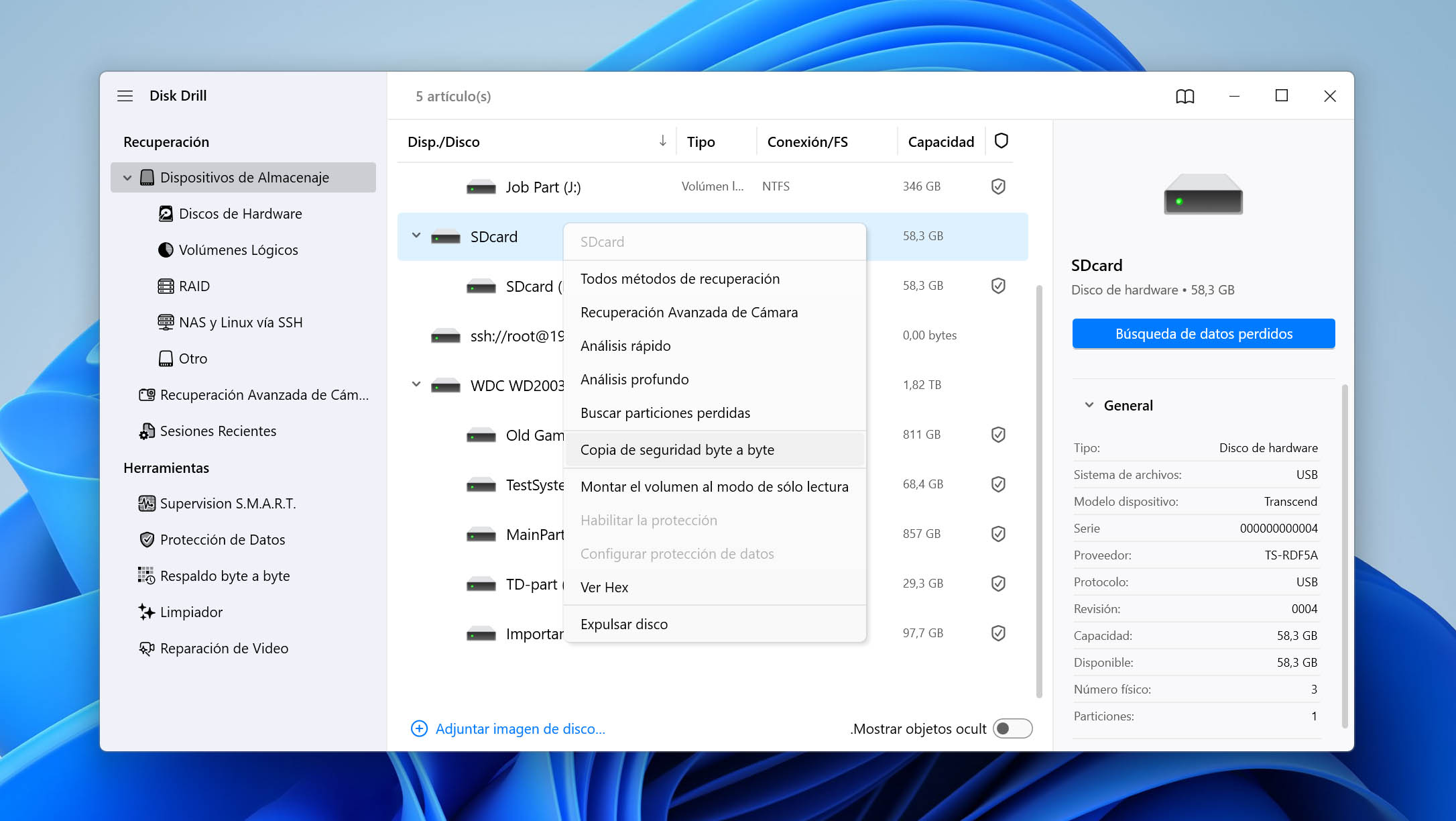
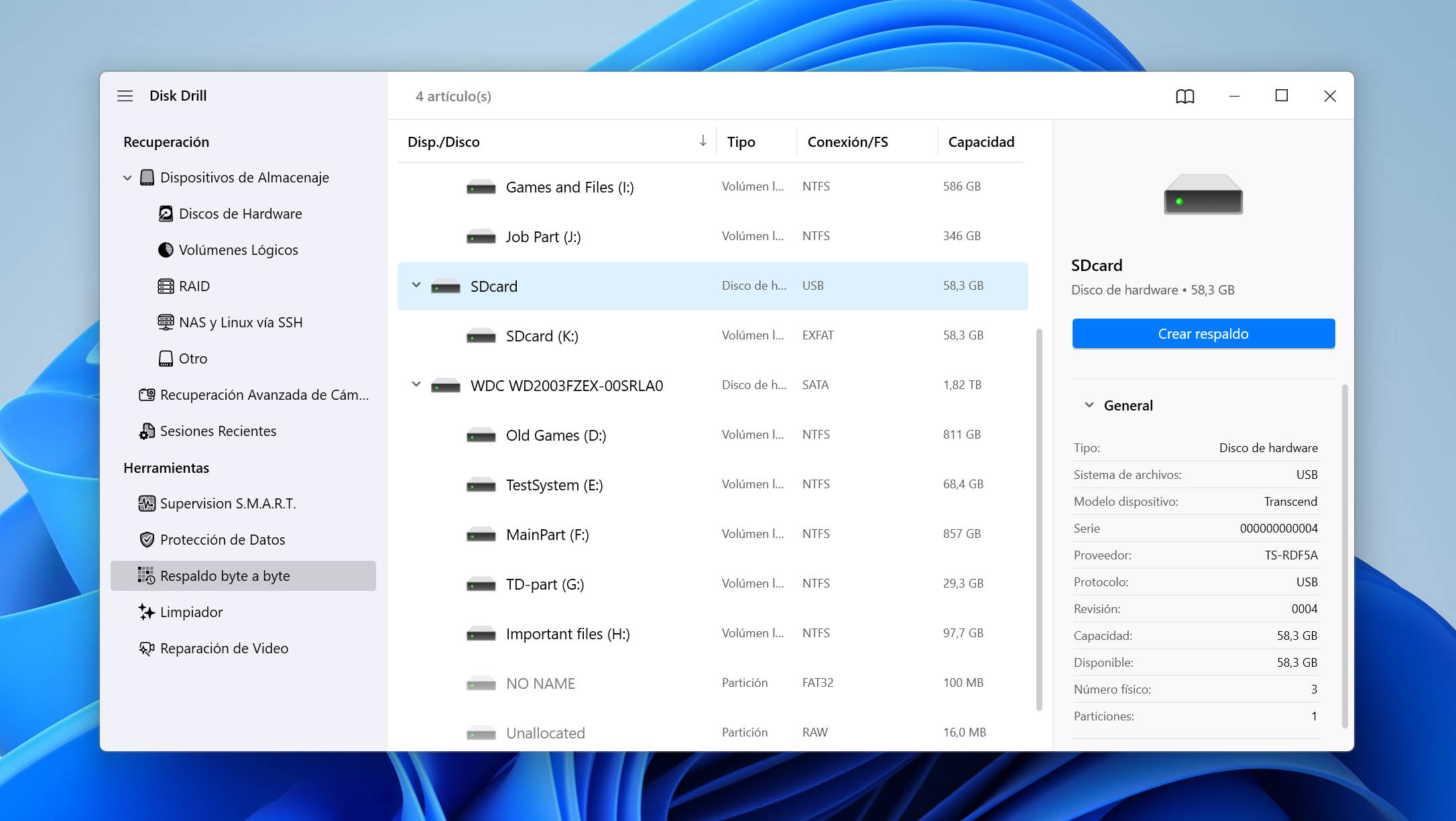
- Alternativamente, puedes hacer clic en Respaldo byte a byte en Herramientas extra a la izquierda, y luego en OK, ¡hagámoslo!. Luego…
- Selecciona la tarjeta SD que te gustaría respaldar y haz clic en Crear respaldo arriba a la derecha de la ventana.
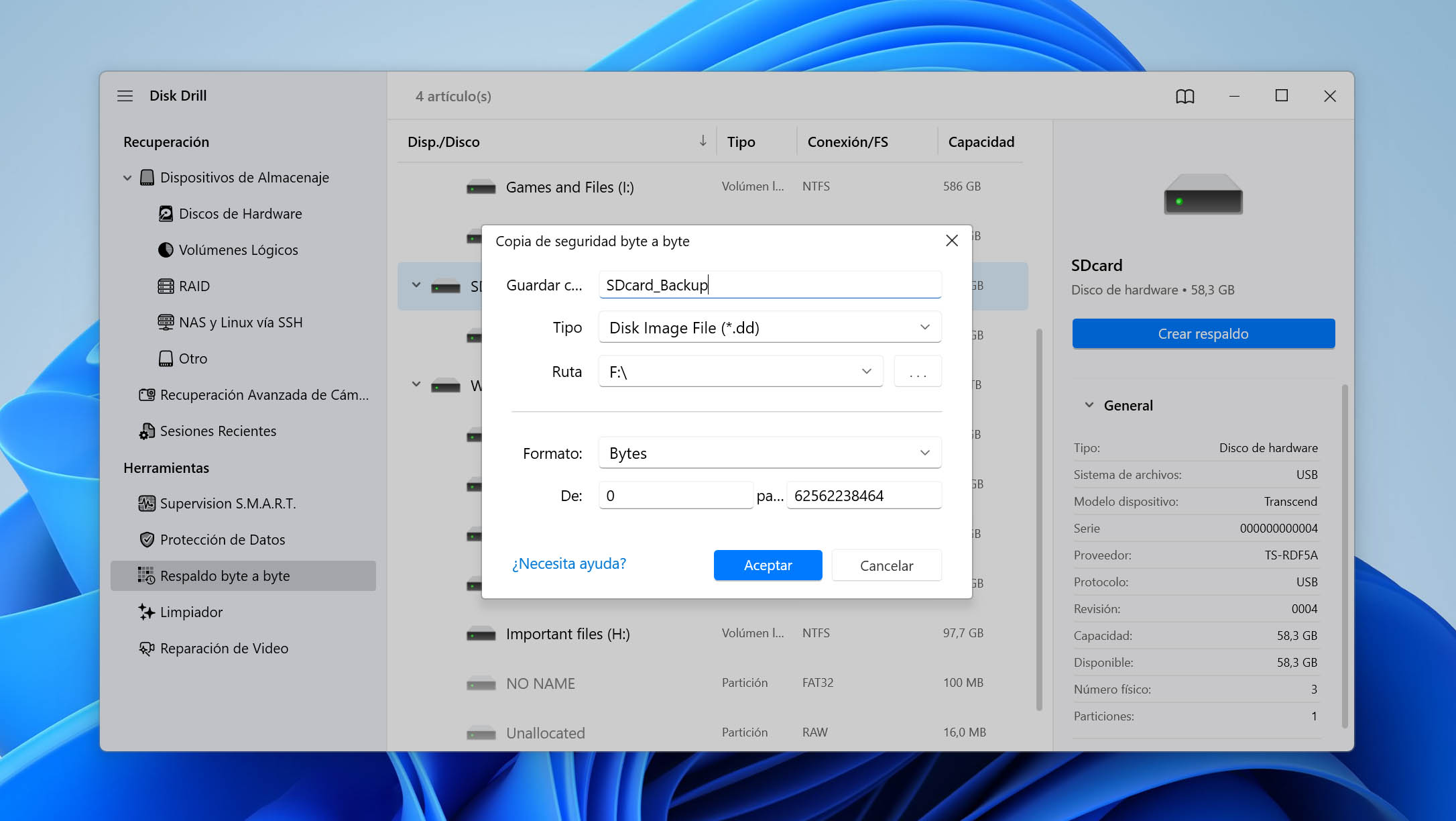
- Disk Drill te mostrará una ventana con detalles de la imagen de respaldo. Puedes cambiar el nombre desde el campo Guardar como y ajustar el resto de las opciones. Haz clic en el botón de los tres puntos para elegir dónde se guardará la imagen. Cuando estés listo/a, haz clic en Aceptar.
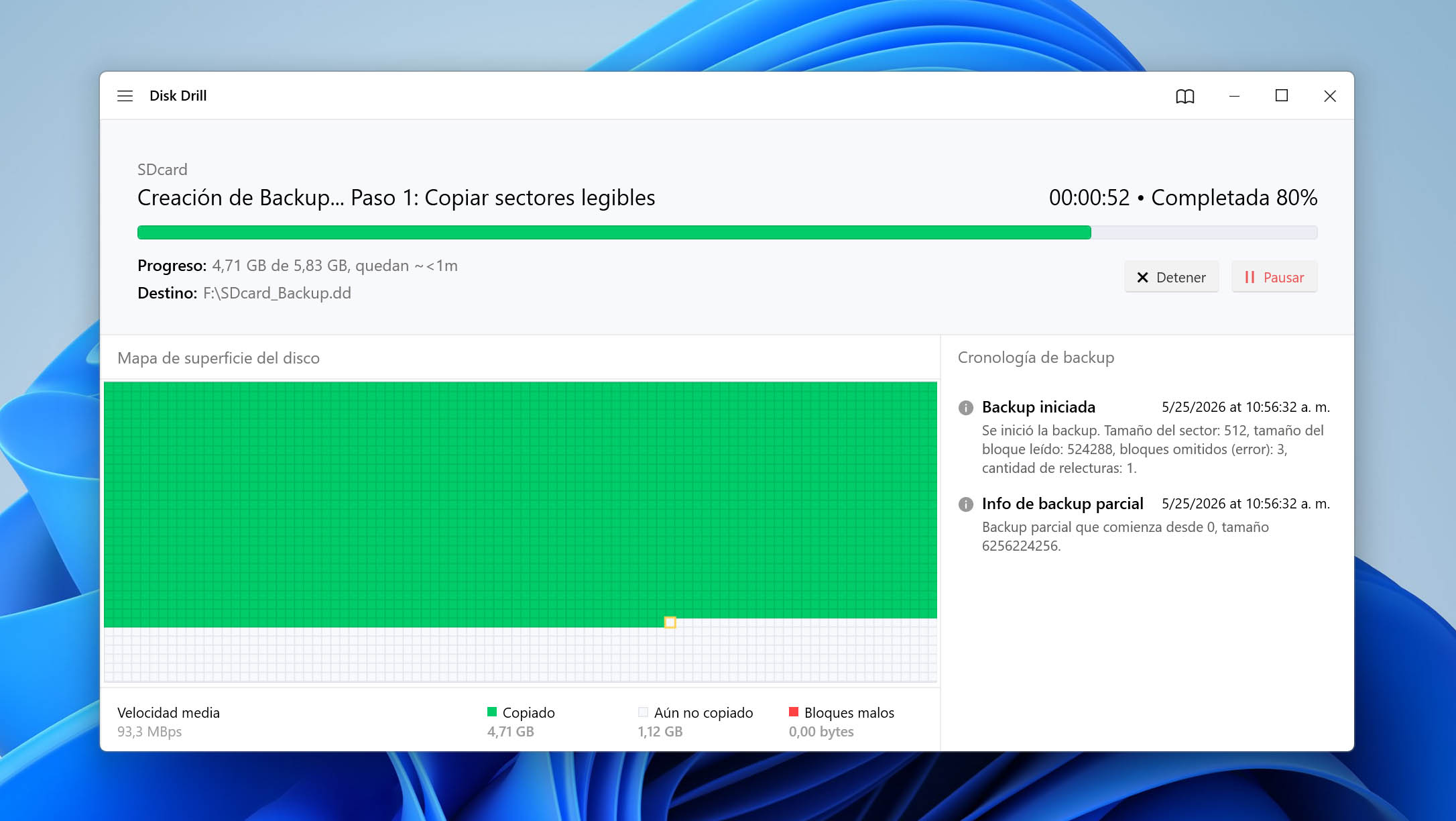
- Espera mientras Disk Drill crea la imagen completa byte a byte. El tiempo depende de la velocidad de tu computadora, del medio y del tamaño del medio que estás respaldando.
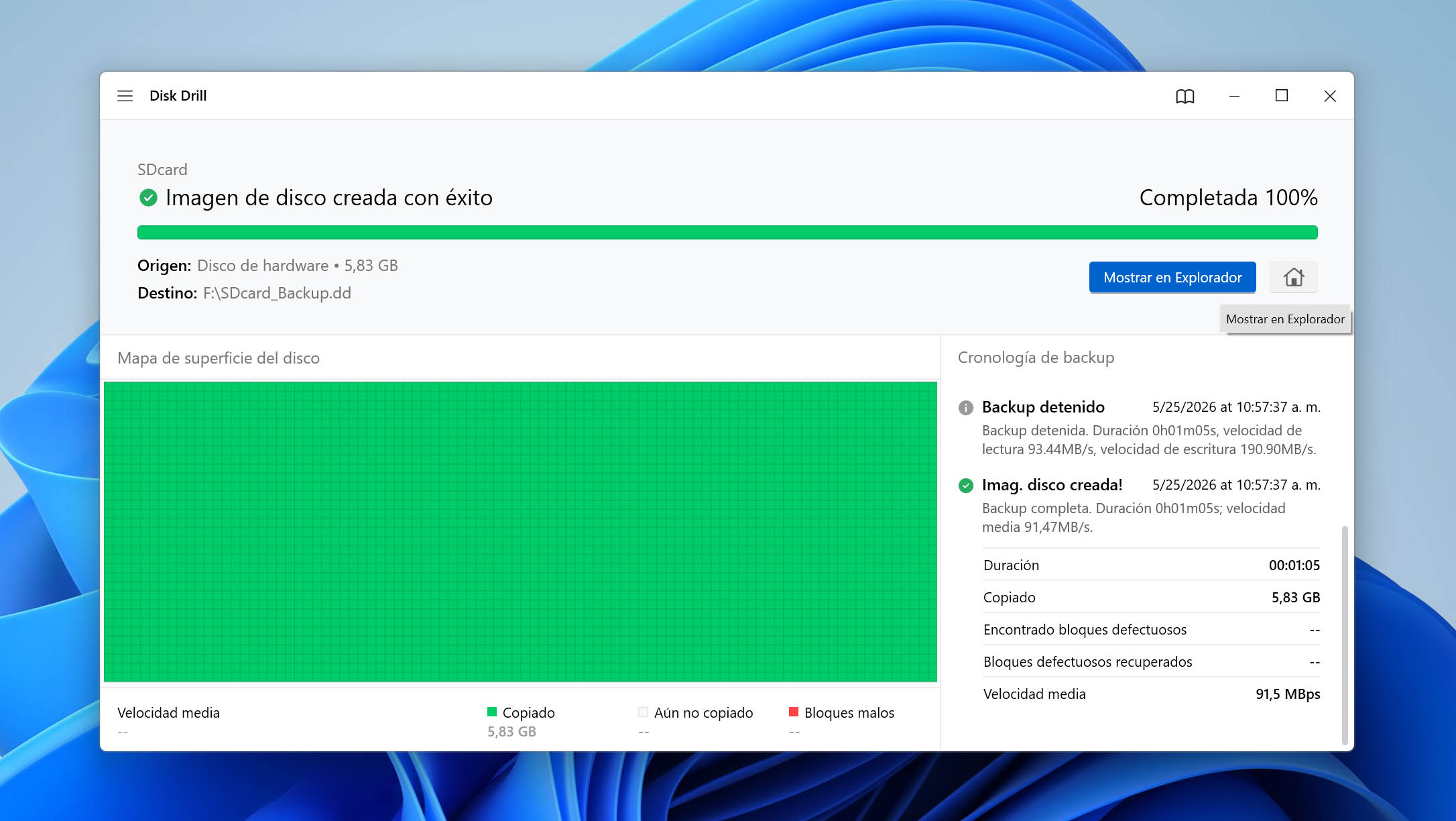
- Disk Drill te informará cuando la copia se haya creado y te permitirá verla con el gestor de bytes predeterminado haciendo clic en Mostrar en Explorador.
Paso 2. Formatea tu tarjeta SD
Con el contenido respaldado, ya puedes formatear tu tarjeta SD de forma segura sin perder datos, con el método que prefieras. En Windows, los métodos más populares para hacerlo son el Explorador de archivos, la Administración de discos y el Símbolo del sistema.
Método 1: Usando el Explorador de archivos
Probablemente una de las maneras más rápidas de formatear tu tarjeta SD sin perder datos es usando el Explorador de archivos. La mayoría de la gente está familiarizada con él, así que la navegación debería ser sencilla.
Para formatear tu tarjeta SD usando el Explorador de archivos de Windows:
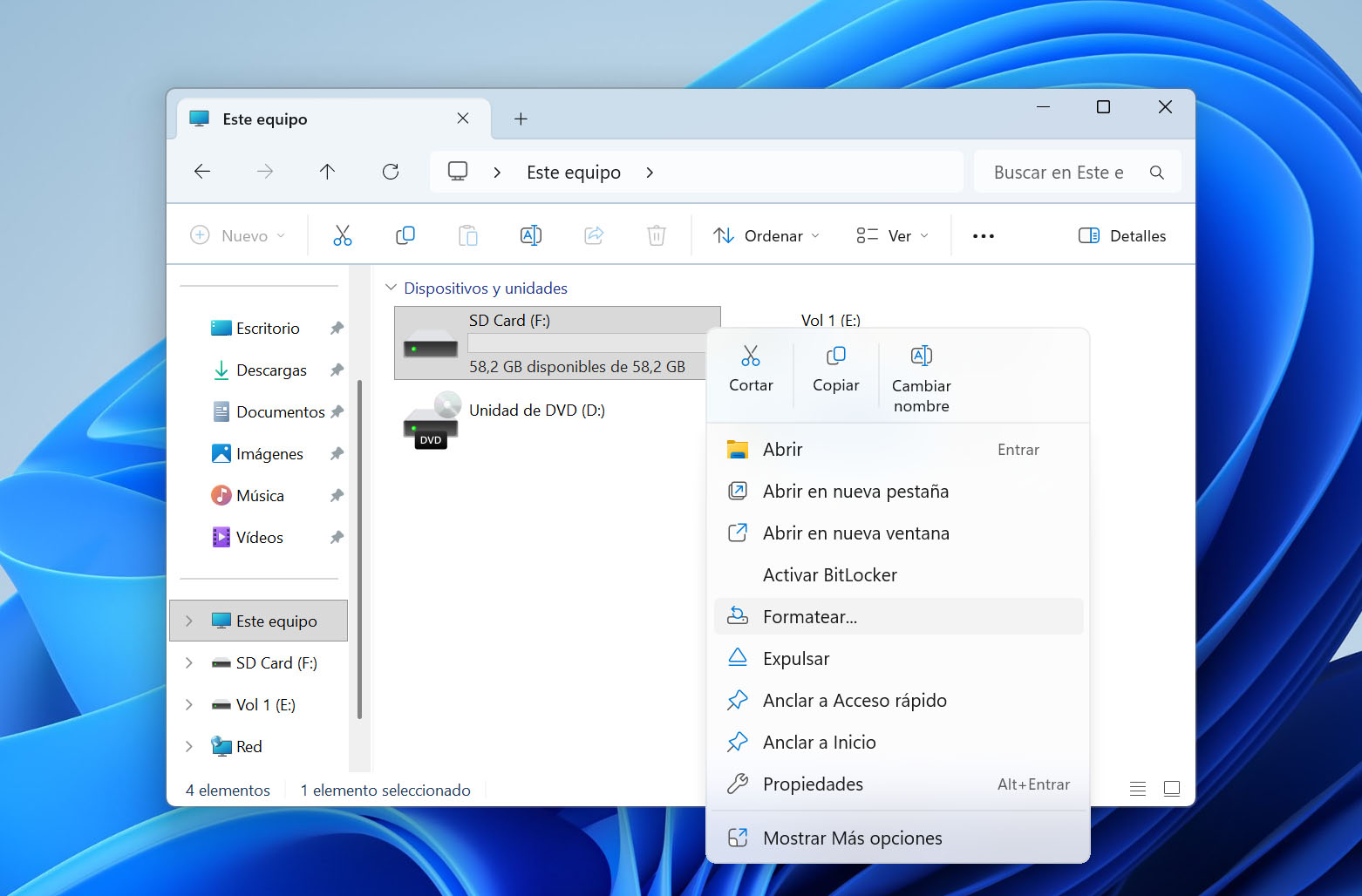
- Pulsa tecla Windows + E para abrir una ventana del Explorador de archivos. Haz clic derecho en tu tarjeta de memoria y selecciona Formatear.
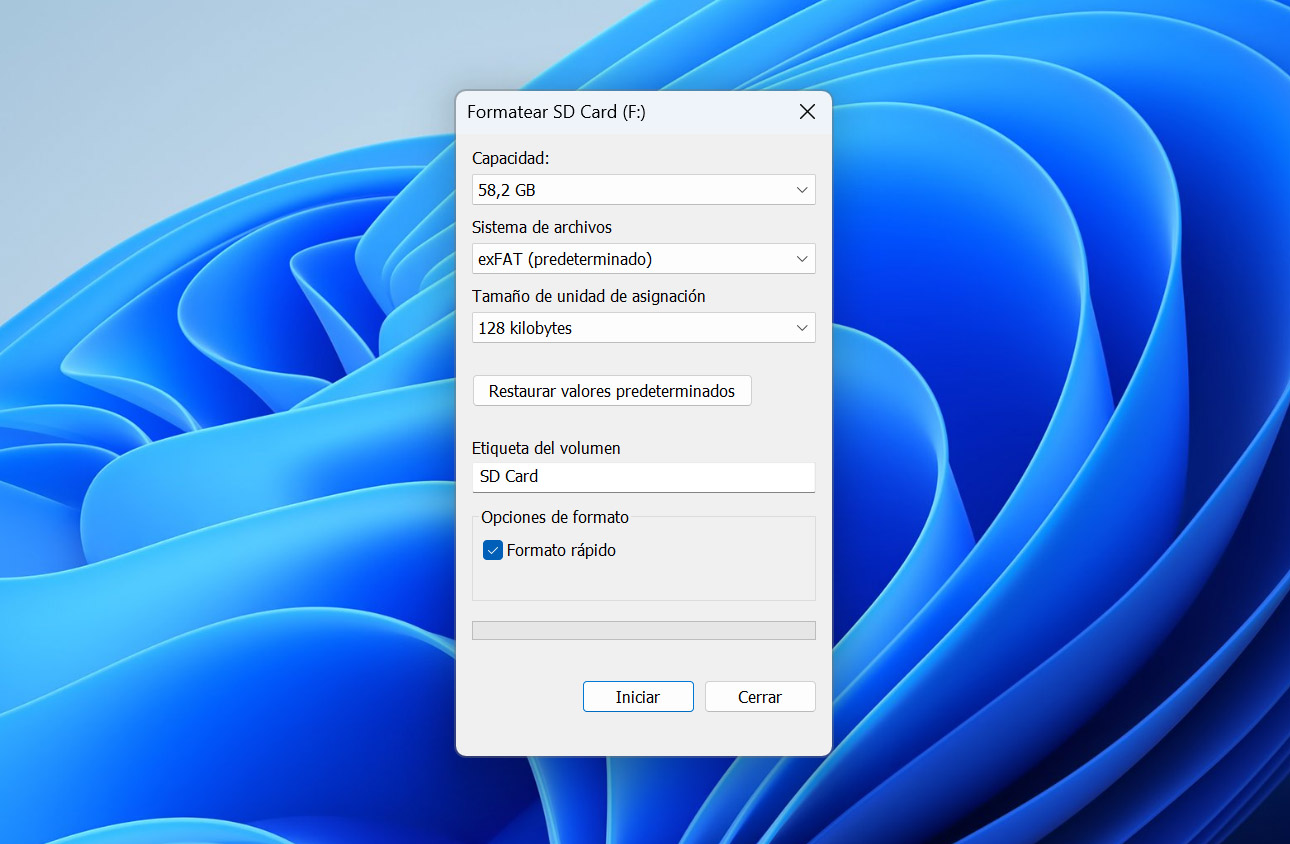
- Elige el sistema de archivos que quieras, cambia la etiqueta de volumen si prefieres y selecciona si quieres un formato completo o rápido marcando Formato rápido en Opciones de formato. Luego haz clic en Iniciar.
Método 2: Usando la Administración de discos
Otro método para formatear tu tarjeta SD es utilizando la herramienta más avanzada Administración de discos, integrada en Windows, que se especializa en gestionar discos y particiones.
Para formatear tu tarjeta SD usando la herramienta Administración de discos:
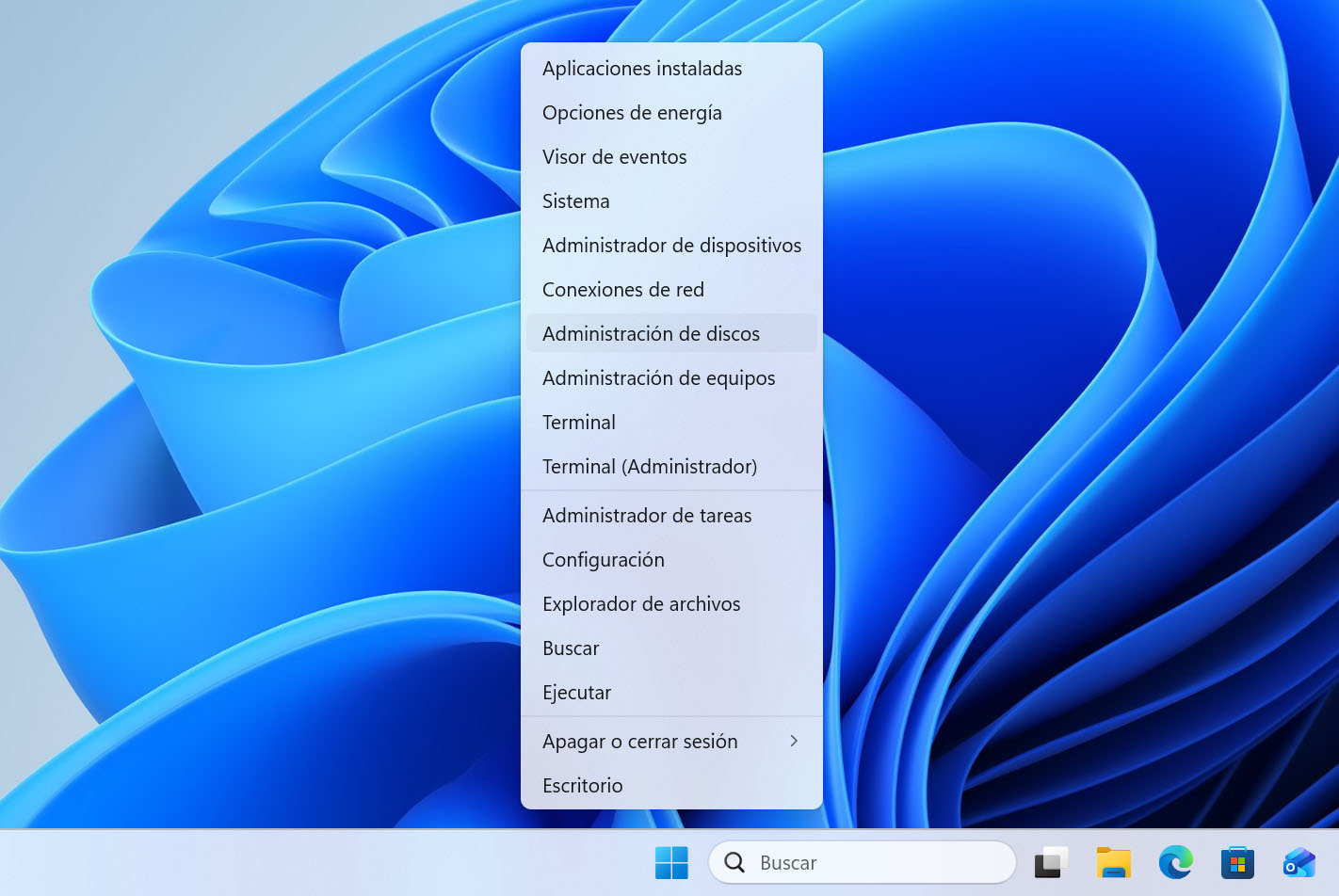
- Abre Administración de discos buscándola por su nombre en el menú Inicio de Windows o usando Buscar. Aunque es más rápido abrirla mediante el menú avanzado presionando tecla Windows + X y seleccionando Administración de discos en el menú que aparece.
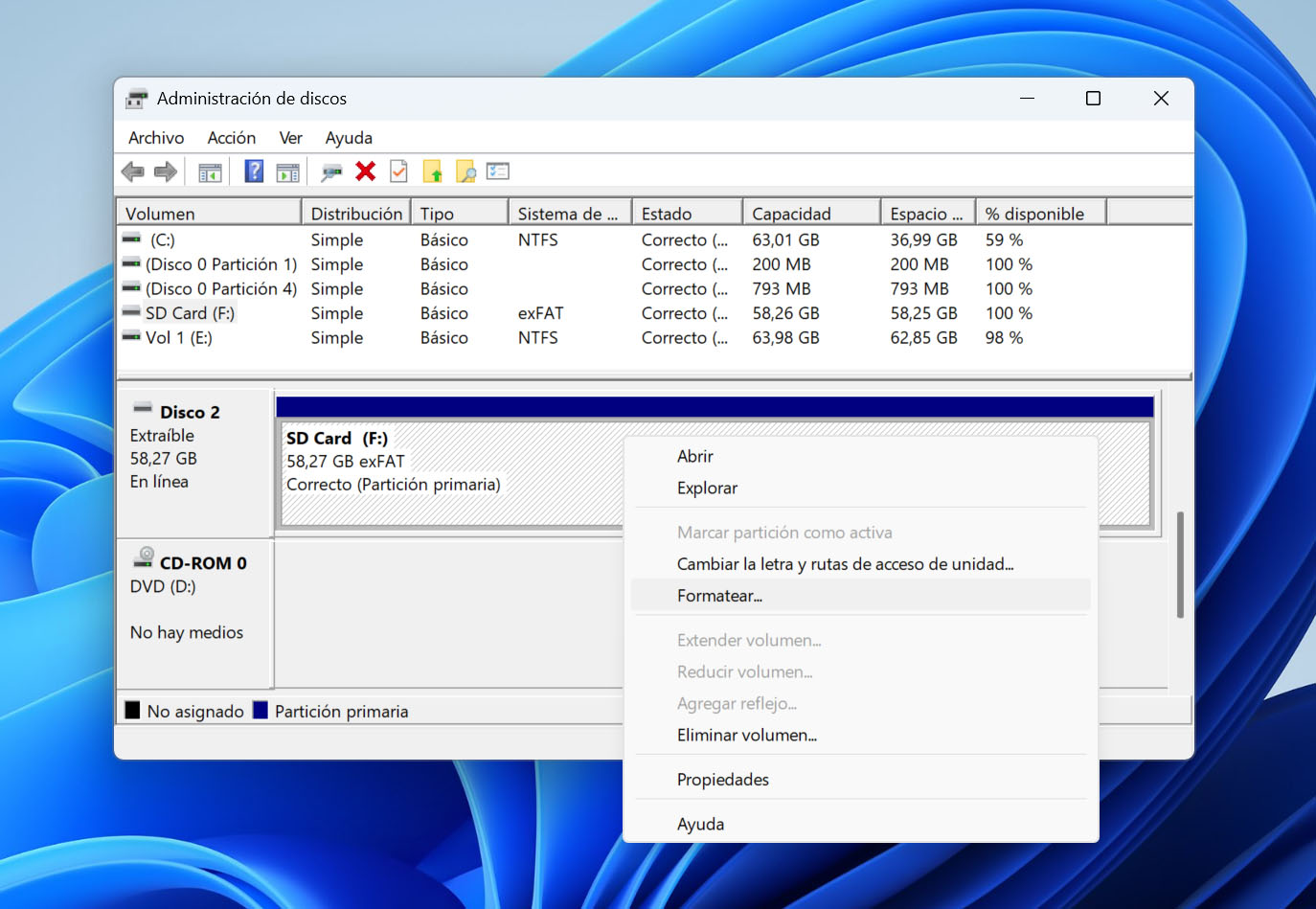
- Ubica tu tarjeta SD en la lista de Administración de discos, haz clic derecho sobre ella y selecciona Formatear.
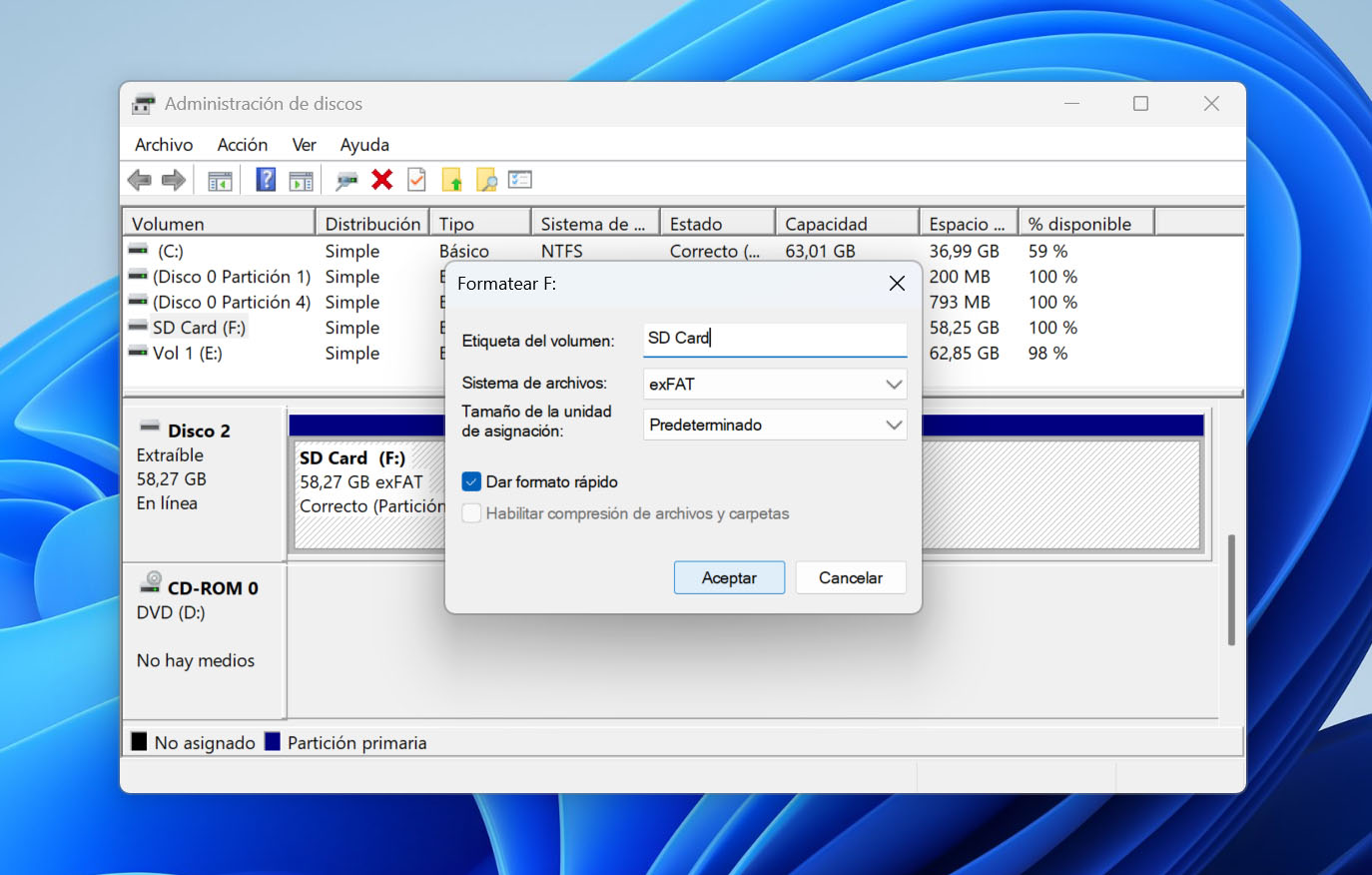
- Si quieres, introduce una etiqueta de volumen, elige un sistema de archivos, y marca ‘Realizar un formato rápido’ si prefieres esta opción en lugar de un formato completo. Haz clic en Aceptar para continuar.
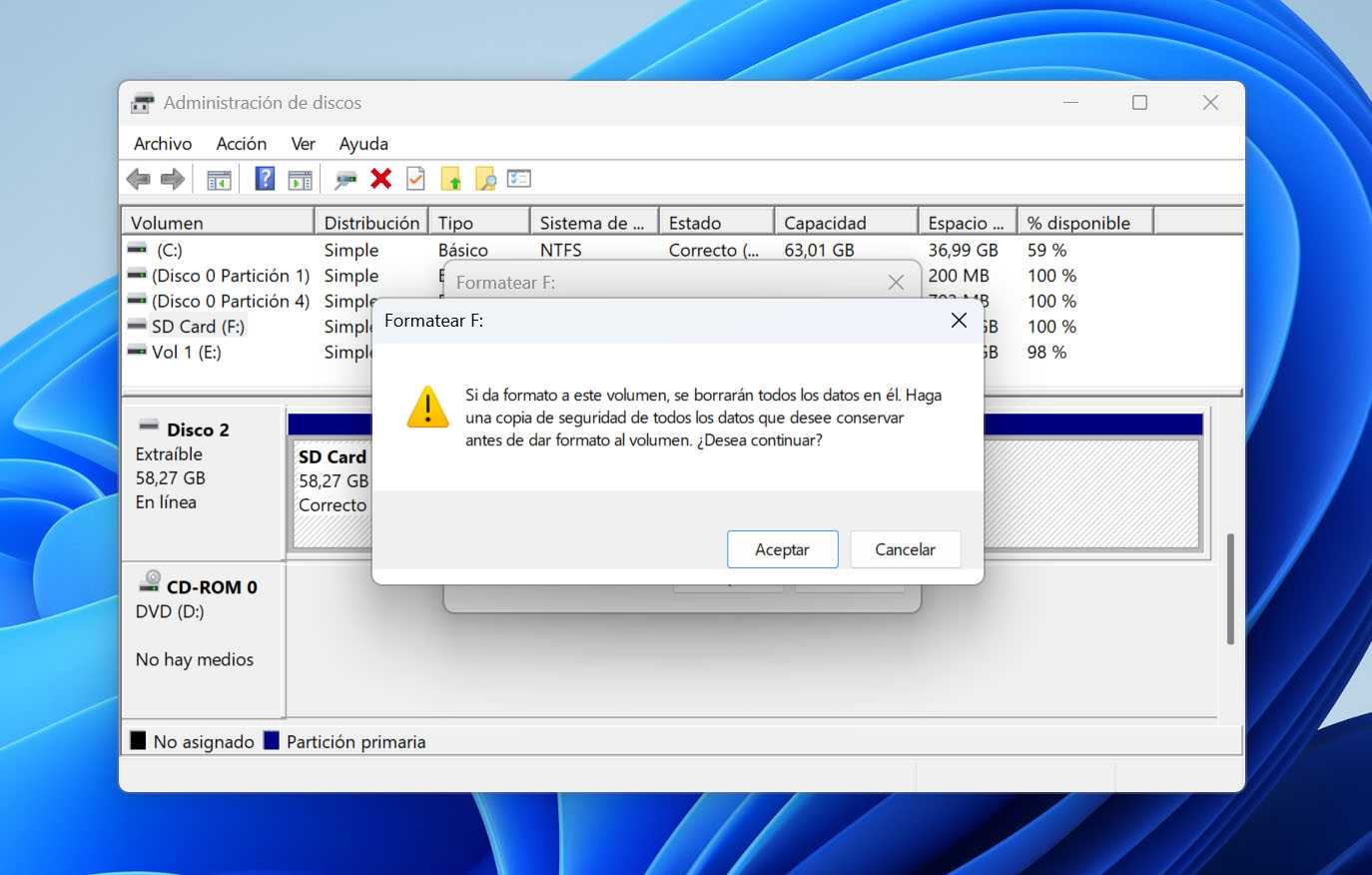
- Pulsa Aceptar una vez más para confirmar que el formateo borrará los datos de tu tarjeta SD.
Método 3: Usando el Símbolo del sistema
Si prefieres formatear la tarjeta SD mediante una interfaz de línea de comandos (CLI), tienes varias opciones en Windows. Para usuarios de Windows 10 puedes usar el Símbolo del sistema (CMD) o PowerShell. Los usuarios de Windows 11 tienen esas opciones y además la nueva app Terminal. Los siguientes pasos sirven para cualquiera de las opciones mencionadas.
Para formatear tu tarjeta SD con CMD:
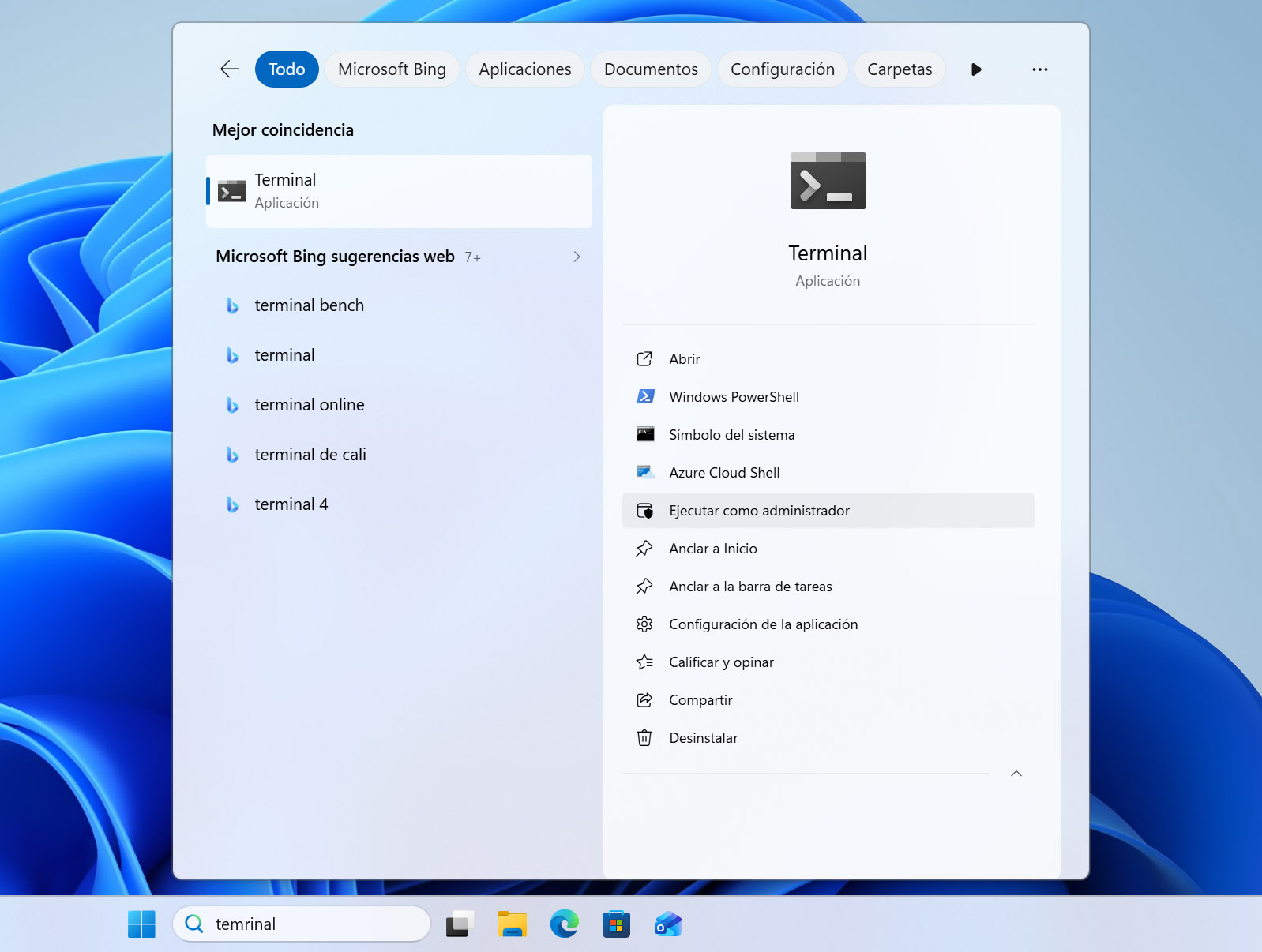
- Usa el menú Inicio o Buscar para buscar “símbolo del sistema” o “Terminal”, y Ejecutar como administrador.
- Escribe el comando
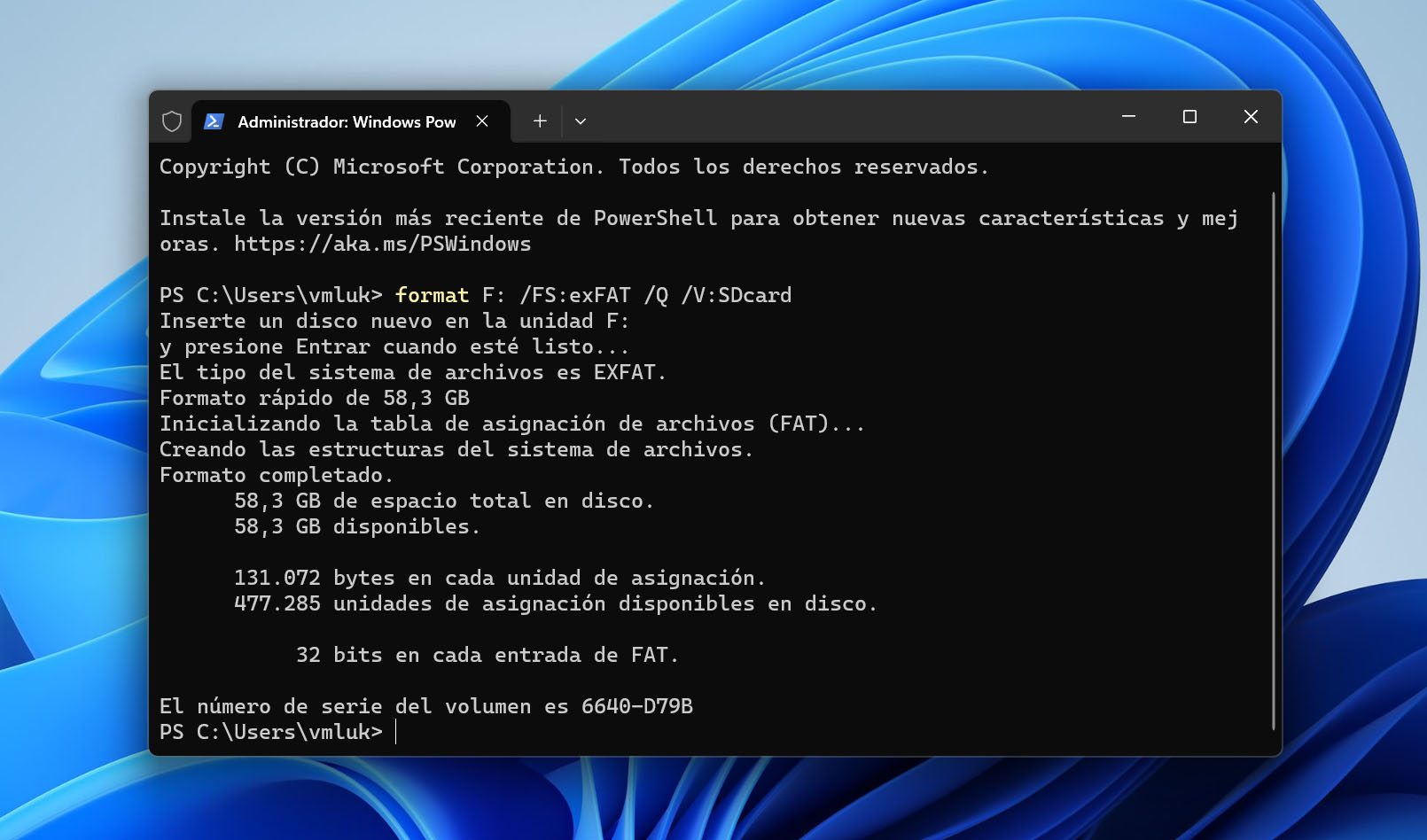
format LETRA_UNIDAD: /FS:SISTEMA_ARCHIVOS /Q /V:ETIQUETApara formatear rápido (/Q) tu tarjeta SD. Sustituye “LETRA_UNIDAD” por la letra real desde la que accedes a tu tarjeta SD, “SISTEMA_ARCHIVOS” por el sistema de archivos que quieres usar (entre FAT32, exFAT y NTFS), y pon la “ETIQUETA” que quieras darle. Por ejemplo, para formatear nuestra SD accesible desde la letra D usando FAT32 y la etiqueta SDcard, usamos el comando:format f: /FS:FAT32 /Q /V:SDcard.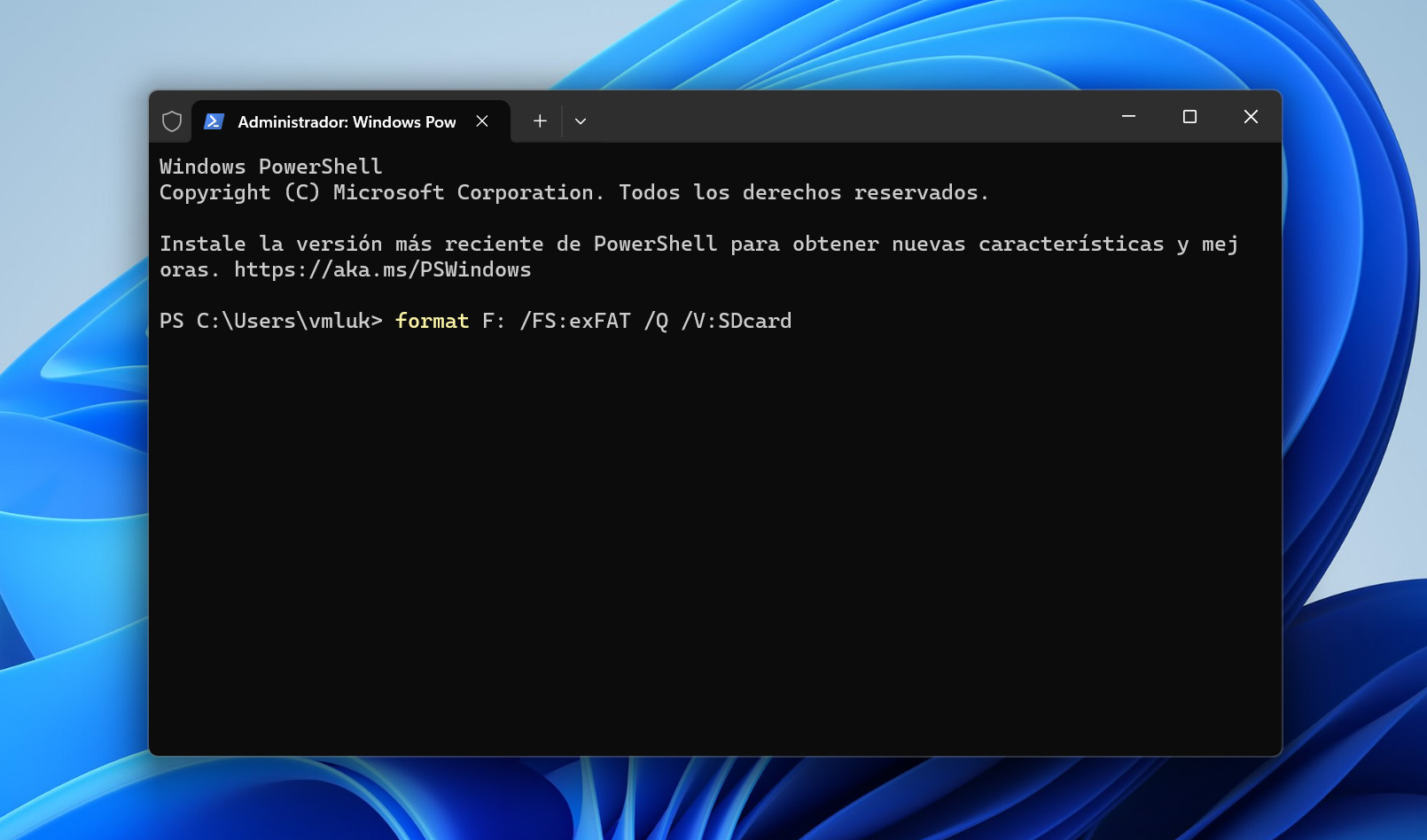
- Introduce la etiqueta de volumen actual de la tarjeta SD, luego pulsa Enter.
- Escribe Y y pulsa Enter para confirmar el formateo.
Paso 3. Recupera tus datos desde la copia de seguridad
Ahora es el momento de obtener tus datos de la copia de seguridad y copiarlos a tu tarjeta SD recién formateada. Incluso si ya formateaste tu tarjeta SD antes de encontrar este artículo, Disk Drill aún puede recuperar datos y evitar los mensajes de error.
Para recuperar tus archivos desde una imagen de copia de seguridad de byte a byte de Disk Drill:
- Ejecuta Disk Drill y haz clic en Adjuntar imagen de disco en la parte inferior izquierda de la lista de Dispositivos/Discos.
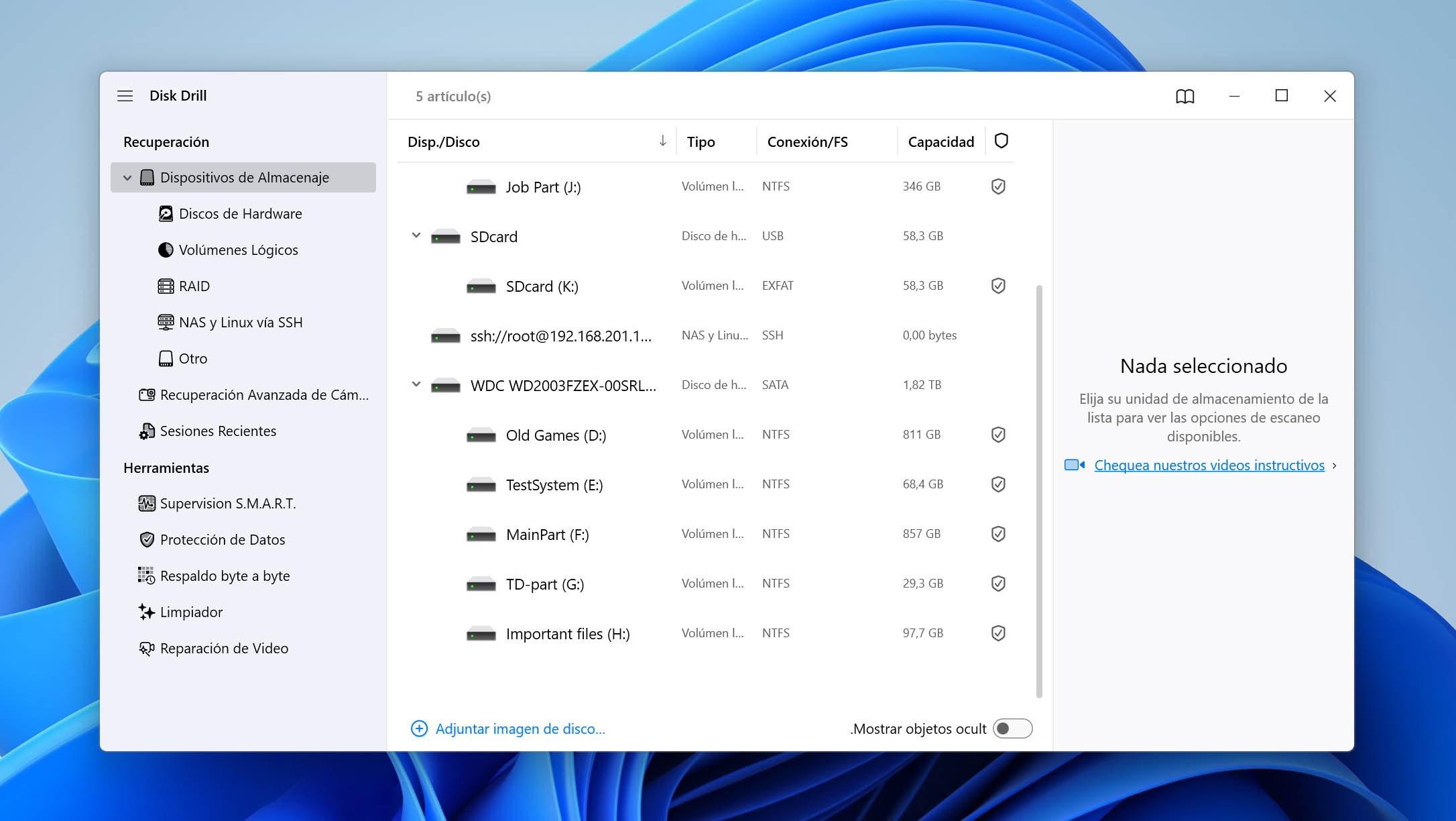
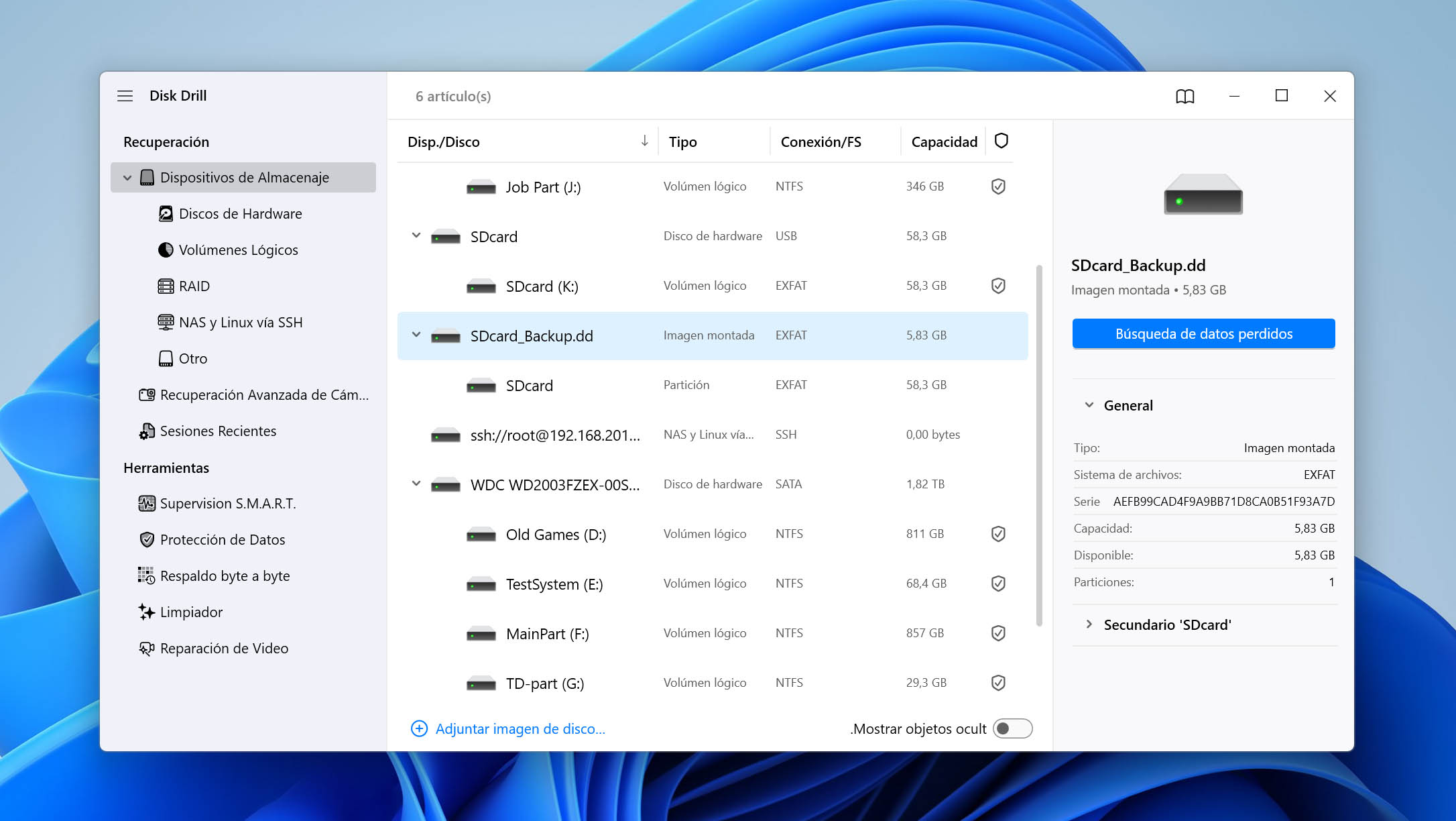
- Selecciona el archivo de la imagen de respaldo de byte a byte de tu SD creada anteriormente, y haz clic en Abrir.
- La imagen de respaldo adjunta aparecerá como un dispositivo virtual en la lista de Dispositivos/Discos de Disk Drill, con un tipo “Imagen montada” y sistema de archivos “RAW”. Asegúrate de que esté seleccionada y haz clic en Búsqueda de datos perdidos.
- Dale suficiente tiempo a Disk Drill para terminar de escanear la imagen de copia de seguridad adjunta y localizar todos los archivos almacenados en ella.
- Cuando termine el escaneo, haz clic en Recuperar todo para recuperar todos los archivos, o en Revisar objetos si solo quieres recuperar algunos de forma selectiva. Para este artículo, elegiremos la segunda opción.
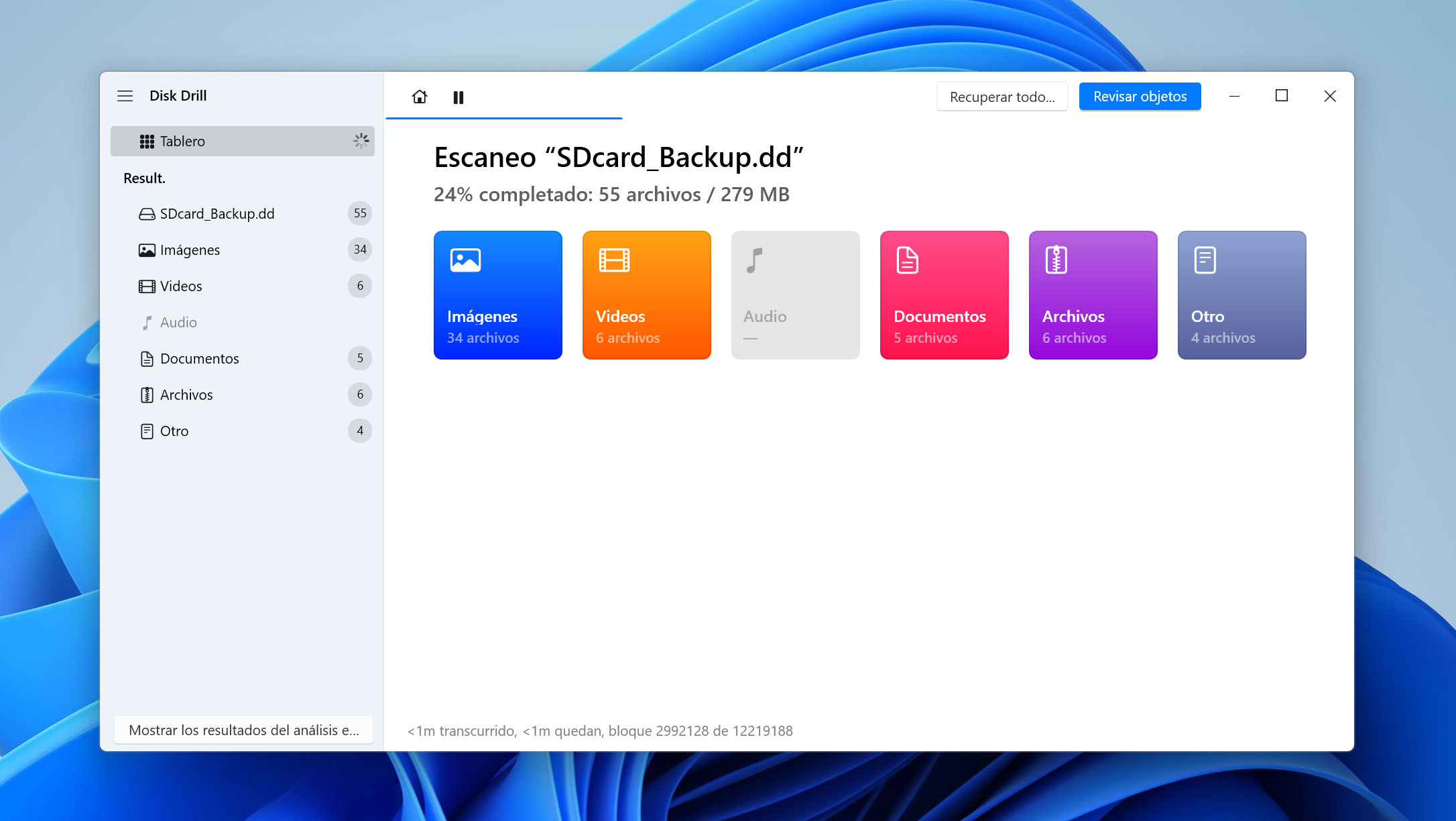
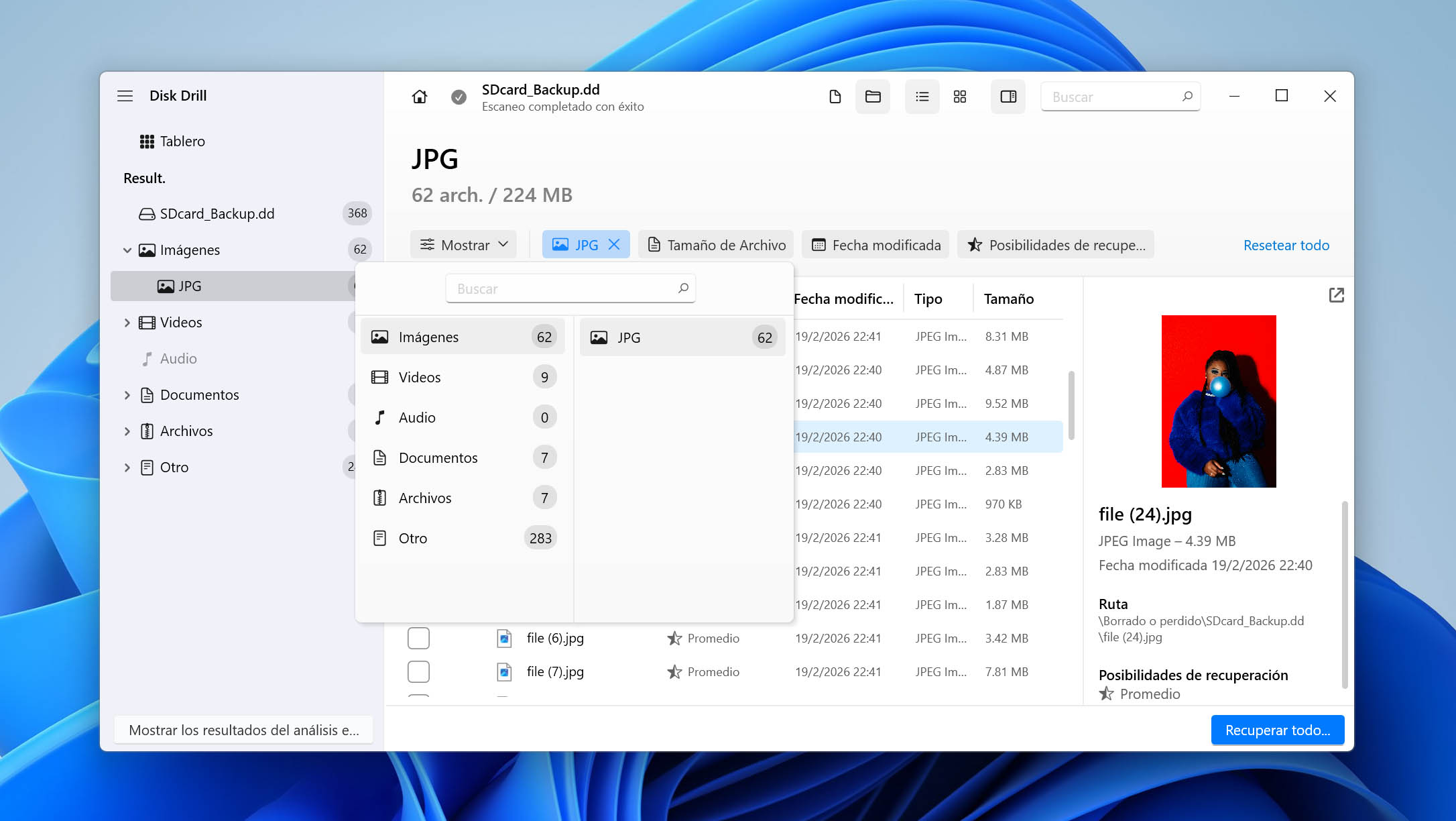
- Dado que no perdiste ni borraste nada, todos tus archivos recuperables aparecerán bajo la sección Existentes. Usa las categorías a la izquierda y los filtros en la parte superior de la lista de resultados para ubicar fácilmente los archivos que deseas recuperar de la imagen.
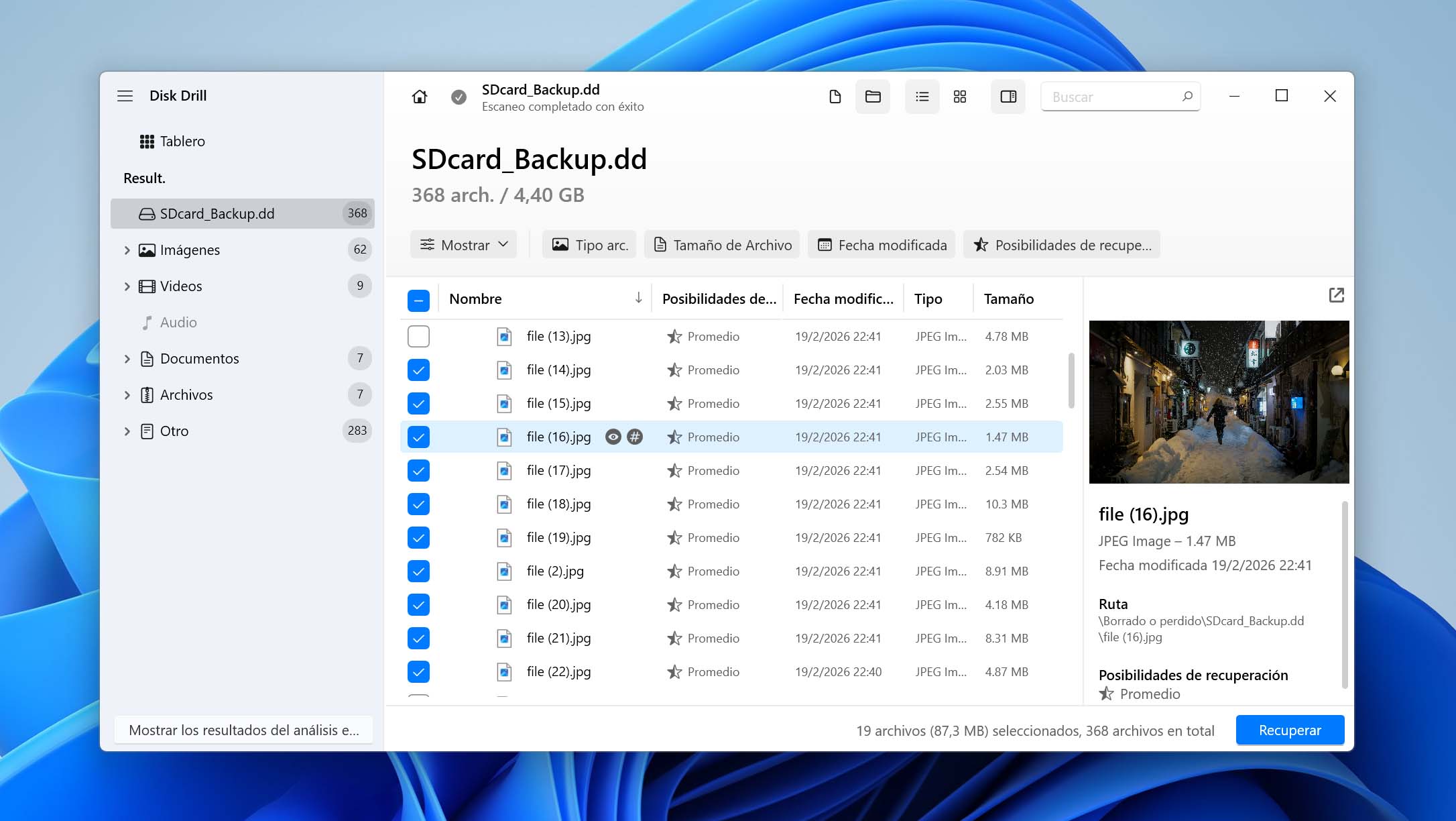
- Marca a la izquierda todos los archivos que quieras recuperar, y cuando termines, haz clic en Recuperar.
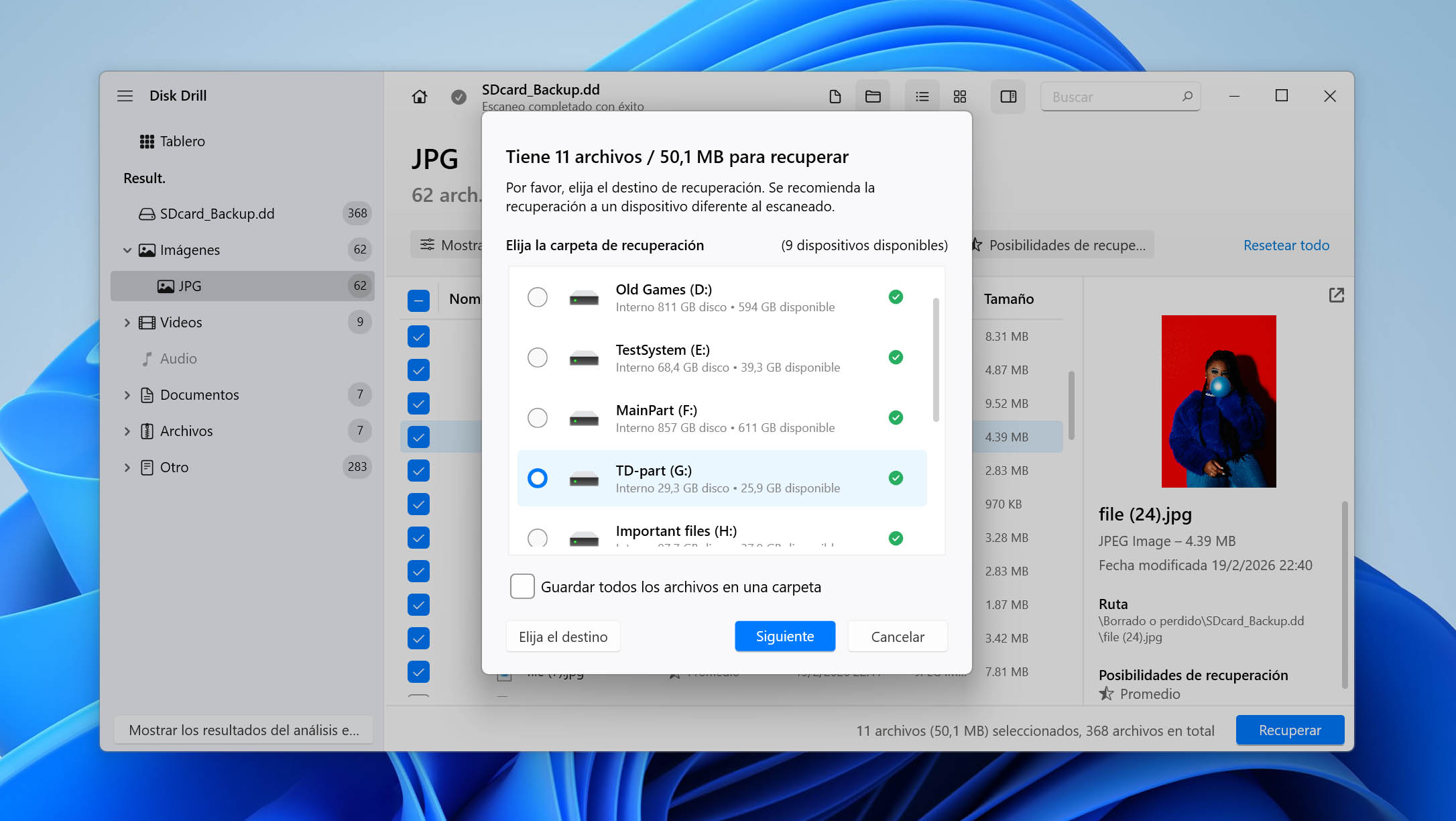
- Selecciona dónde quieres guardar los archivos recuperados. Puedes restaurarlos a tu tarjeta SD si lo deseas. Aun así, para este artículo, como queríamos mantenerla vacía para usarla en una cámara, decidimos recuperarlos en una carpeta llamada “Recovered_Files” en el disco del sistema (“C”) de nuestra PC.
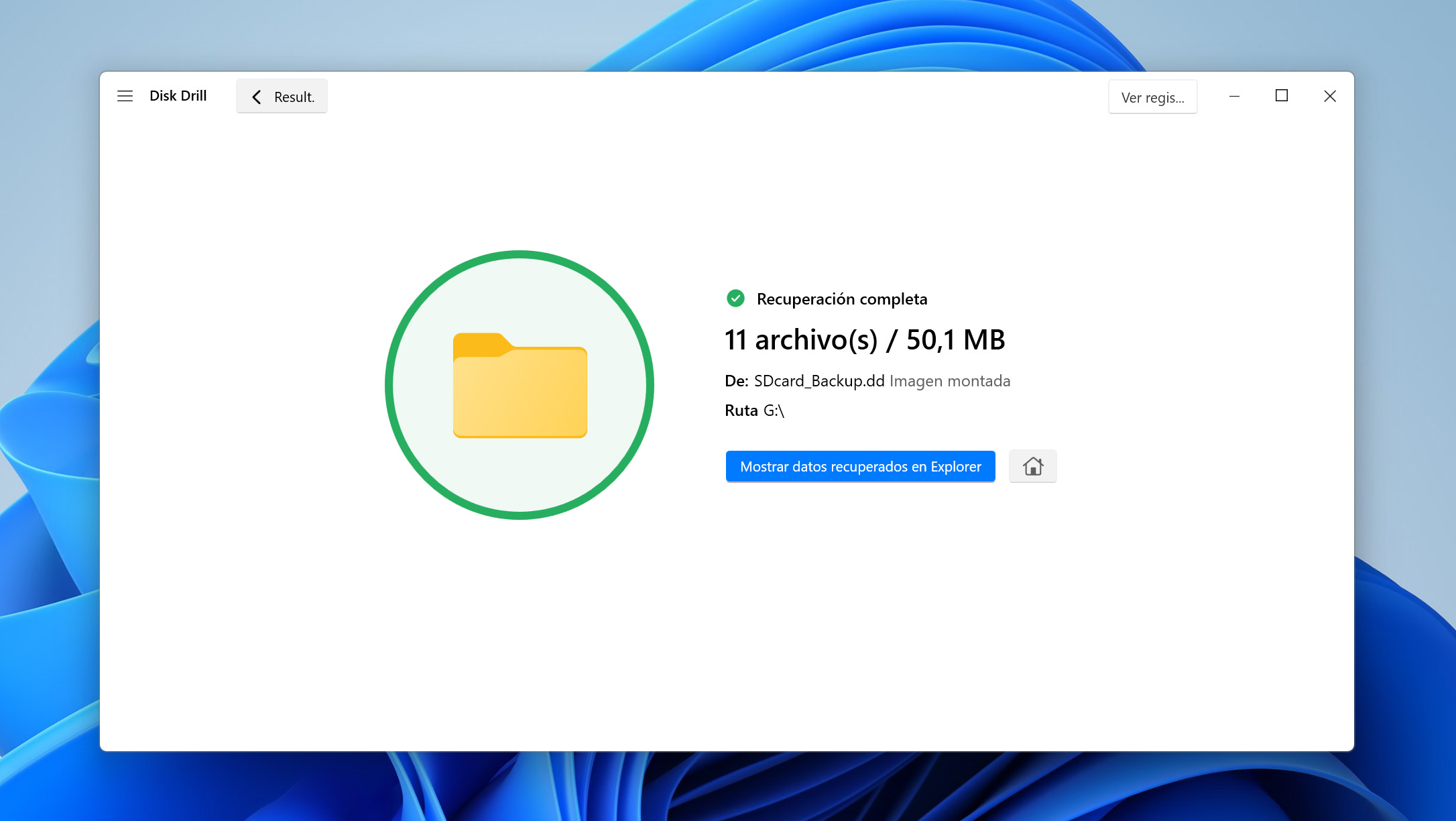
- Poco después, Disk Drill te avisará del resultado del proceso y te ofrecerá la opción de ir rápidamente a la carpeta donde recuperó tus archivos haciendo clic en Mostrar datos recuperados en Explorer.
FAQ
Usando cualquier administrador de archivos, puedes copiar manualmente los archivos de tu tarjeta SD a otro dispositivo. Sin embargo, lo mejor es utilizar una solución especializada que haga copias de seguridad byte a byte, ya que puede copiar absolutamente todo desde tu tarjeta SD.
Si primero haces una copia de seguridad completa de tu tarjeta SD, podrás recuperar todos tus archivos desde esa copia de respaldo después.
Si omites ese paso crucial, todavía es posible recuperar la mayoría de tus archivos de una tarjeta SD recién formateada usando una herramienta de recuperación de datos como Disk Drill, pero solo si:
- Hiciste un formateo rápido en vez de uno completo (o un proceso de borrado seguro).
- No la utilizaste después (usarla podría sobrescribir algunos de los archivos que quieres recuperar).
Hay muchas formas de reparar una tarjeta SD sin formatearla. Puedes usar herramientas como CHKDSK, Diskpart o la herramienta de reparación, que vienen integradas en todas las versiones modernas de Windows.
Podrías encontrarte en la necesidad de formatear una tarjeta SD por varias razones, como:
- Un nuevo dispositivo donde intentas usarla podría ser incompatible con el formato actual.
- Su sistema de archivos podría haberse dañado tras un proceso de escritura interrumpido.
- La tarjeta SD podría estar fallando.
Conclusión
En este artículo, vimos cómo puedes formatear tarjetas de memoria sin perder datos tomando primero una imagen completa, byte por byte, de todo lo almacenado en ellas.
Aun así, incluso si olvidaste o saltaste hacer una copia de seguridad, probablemente podrás recuperar la mayoría de tus archivos de una tarjeta SD formateada rápidamente usando una aplicación de recuperación de datos como Disk Drill.
Y si eso falla o no quieres gastar tu tiempo intentando recuperar tus archivos perdidos con resultados inciertos, puedes consultar a un servicio profesional de recuperación de datos para obtener los mejores resultados.
Sin embargo, las alternativas requieren tiempo, esfuerzo o pueden tener un costo, y ninguna puede ofrecer resultados garantizados, por lo que la opción de la copia de seguridad es la más óptima (y sensata).
