


Las fotos digitales forman una gran parte de la vida de muchas personas. Desafortunadamente, pueden perderse por muchas razones. Por ejemplo, podrías formatear por error una tarjeta SD llena de fotos de una boda o presionar accidentalmente el botón de eliminar todo en tu cámara digital cuando solo pretendías borrar una sola imagen de vacaciones. La buena noticia es que a menudo es posible recuperar fotos borradas.
Te vamos a mostrar cómo recuperar fotos borradas usando una variedad de métodos:
- Recuperar fotos eliminadas de dispositivos Android
- Restaurar fotos perdidas de un iPhone
- Recuperar fotos eliminadas en Windows
- Recuperar imágenes perdidas en Mac
Cómo recuperar fotos eliminadas en Windows
Ahora presentamos cuatro formas de restaurar fotos eliminadas para los usuarios de Windows. Es posible que no todas sean apropiadas para tu situación particular, pero una de ellas debería ser suficiente. En algunos casos, puedes recuperar tus imágenes mediante las herramientas integradas en el sistema operativo. Si eso falla, existen opciones más confiables formas de restaurar tus archivos, incluso si han sido eliminados hace algún tiempo. Veamos más de cerca tus opciones.
Método 1: Desde la Papelera de reciclaje
La Papelera de reciclaje es el primer lugar donde buscar imágenes eliminadas en una computadora con Windows. Es una carpeta especial que utiliza el sistema operativo para almacenar temporalmente fotos que han sido eliminadas recientemente usando la función de eliminación normal (Delete tecla o clic derecho > Eliminar). En tales casos, los archivos permanecen en la Papelera de reciclaje durante un período de tiempo predeterminado o hasta que la papelera se vacía.
⚠️ También hay dos situaciones principales en las que tus fotos eliminadas saltarán la Papelera de reciclaje y se eliminarán permanentemente:
- Tú usas el Shift + Delete combinación de teclas para saltar la Papelera de reciclaje.
- Eliminas las fotos de una tarjeta SD externa o unidad flash.
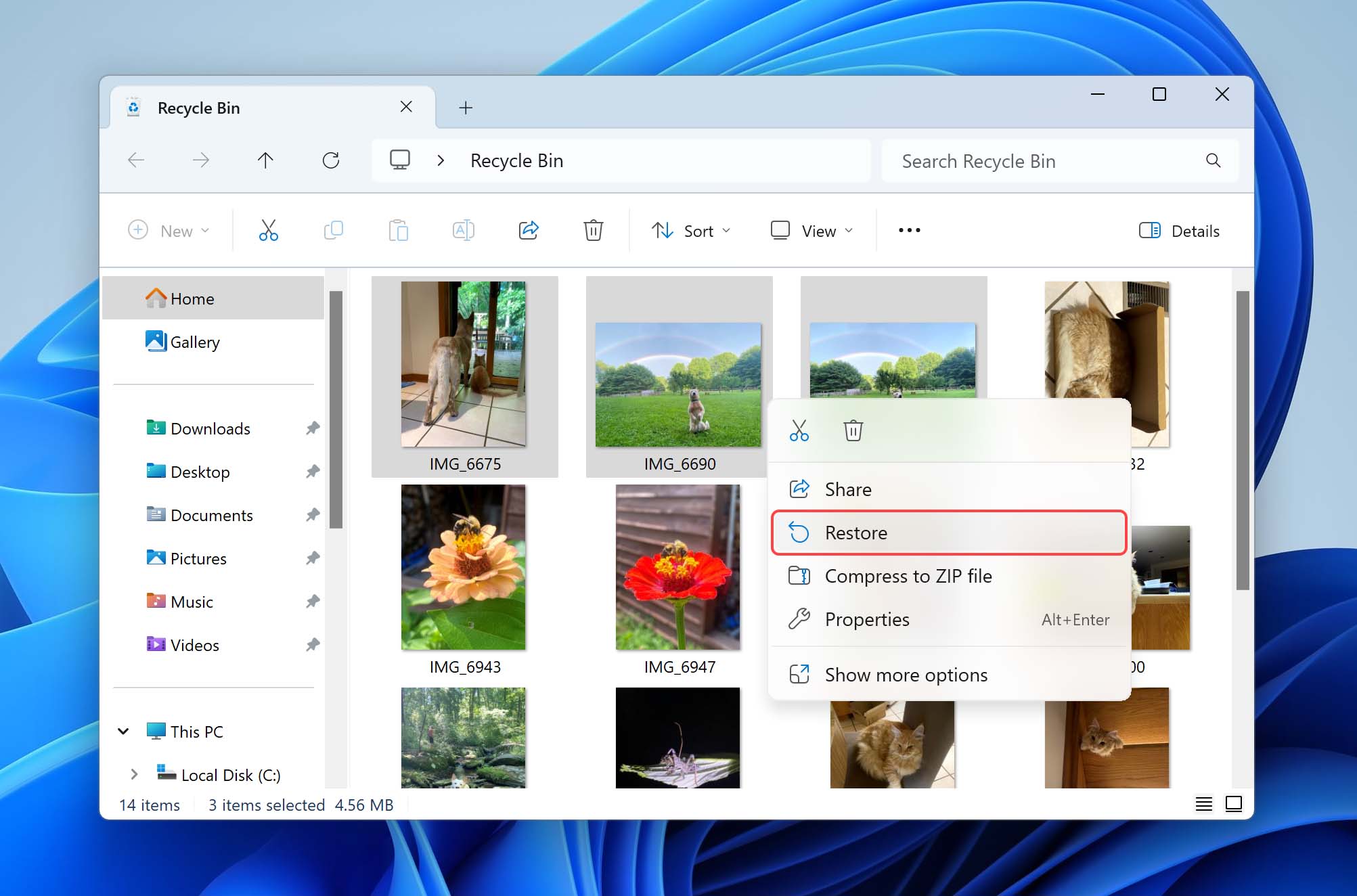
Prueba estos sencillos pasos para recuperar fotos eliminadas de la Papelera de reciclaje:
- Abre la Papelera de reciclaje haciendo doble clic en su icono.
- Ubica y selecciona las imágenes que deseas recuperar.
- Tome nota de la Ubicación original de los archivos ya que ahí es donde serán restaurados.
- Haz clic derecho en tu selección y elige Restaurar. También puede arrastrar y soltar archivos desde la Papelera de reciclaje a la carpeta de su elección.
- Espera a que el proceso se complete y verifica que tus archivos hayan vuelto.
Método 2: De archivos de copia de seguridad
Deberías hacer copias de seguridad de tu computadora regularmente para proteger tus datos importantes. Es en situaciones de pérdida de datos, como fotos perdidas, donde se demuestra el valor de estas copias de seguridad.
El sistema operativo Windows viene con un herramienta de copia de seguridad y recuperación, llamado Historial de archivos, que puede ayudarte a recuperar fotos eliminadas, pero hay algunos requisitos importantes:
- Las copias de seguridad deben haberse activado antes de que se perdieran tus fotos.
- Las fotos debieron estar presentes en tu disco interno durante al menos una copia de seguridad.
- La unidad de respaldo debe ser accesible y no estar dañada.
Para recuperar fotos eliminadas desde una copia de seguridad, necesitas:
- Conecte el medio de almacenamiento que contiene la copia de seguridad a su computadora.
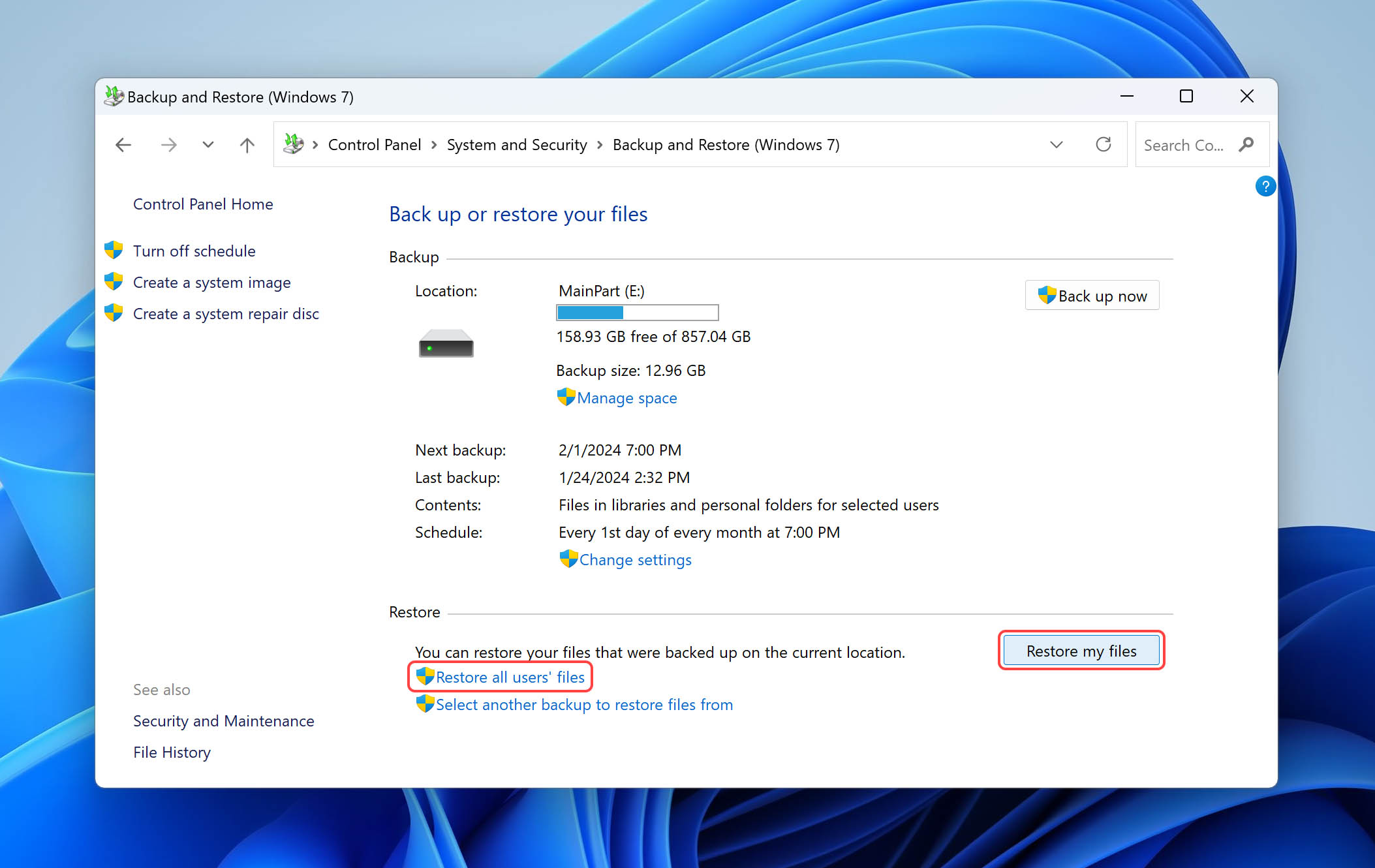
- Haz clic derecho en el Windows Comenzar botón y luego Panel de control > Sistema y mantenimiento > Copia de seguridad y restauración.
- Elige cualquiera de las dos opciones para Restaurar mis archivos o Restaurar los archivos de todos los usuarios.
- Busca tus fotos perdidas usando el Buscar archivos o Buscar carpetas opción. No puedes ver archivos individuales al buscar carpetas.
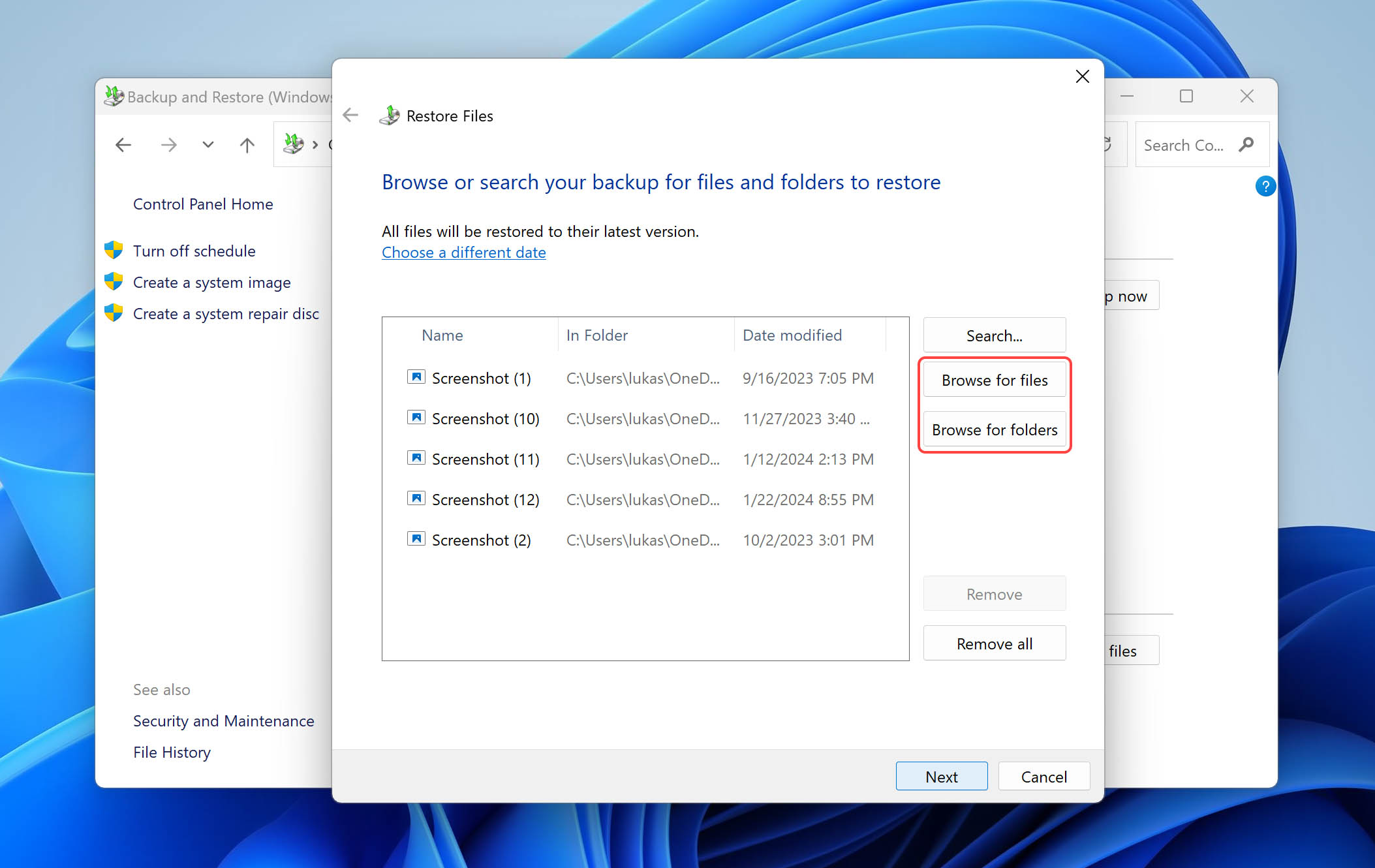
- Selecciona tus archivos y haz clic Restaurar para recuperarlos.
Método 3: Usando software de recuperación de fotos
Cuando necesitas recuperar fotos borradas sin copia de seguridad o después de que se eliminen permanentemente de la Papelera de reciclaje, el software de recuperación de fotos suele ser tu mejor solución.
Recomendamos Software de recuperación de fotos Disk Drill por sus características integrales y su probada capacidad para recuperar imágenes perdidas. El software sobresale en la recuperación de una amplia gama de formatos de imagen, desde los comunes archivos JPEG y PNG hasta formatos RAW como CR2, NEF, ARW y DNG. También es compatible con formatos específicos de cámaras, archivos PSD de Adobe e imágenes de alto rango dinámico.
Ya sea que tus fotos se hayan perdido desde la unidad interna de tu computadora, un disco duro externo o medios extraíbles como tarjetas SD y memorias USB, Disk Drill puede ayudarte a recuperar tus archivos de imagen.
Siga estos sencillos pasos para recuperar fotos eliminadas permanentemente en Windows 10/11 usando Disk Drill:
- Descargar, instala y ejecuta Disk Drill para Windows.
 Recuperación de datos gratuita
Su compañero para la recuperación de archivos borrados - Conecta un dispositivo externo si allí fue donde se perdieron los datos.
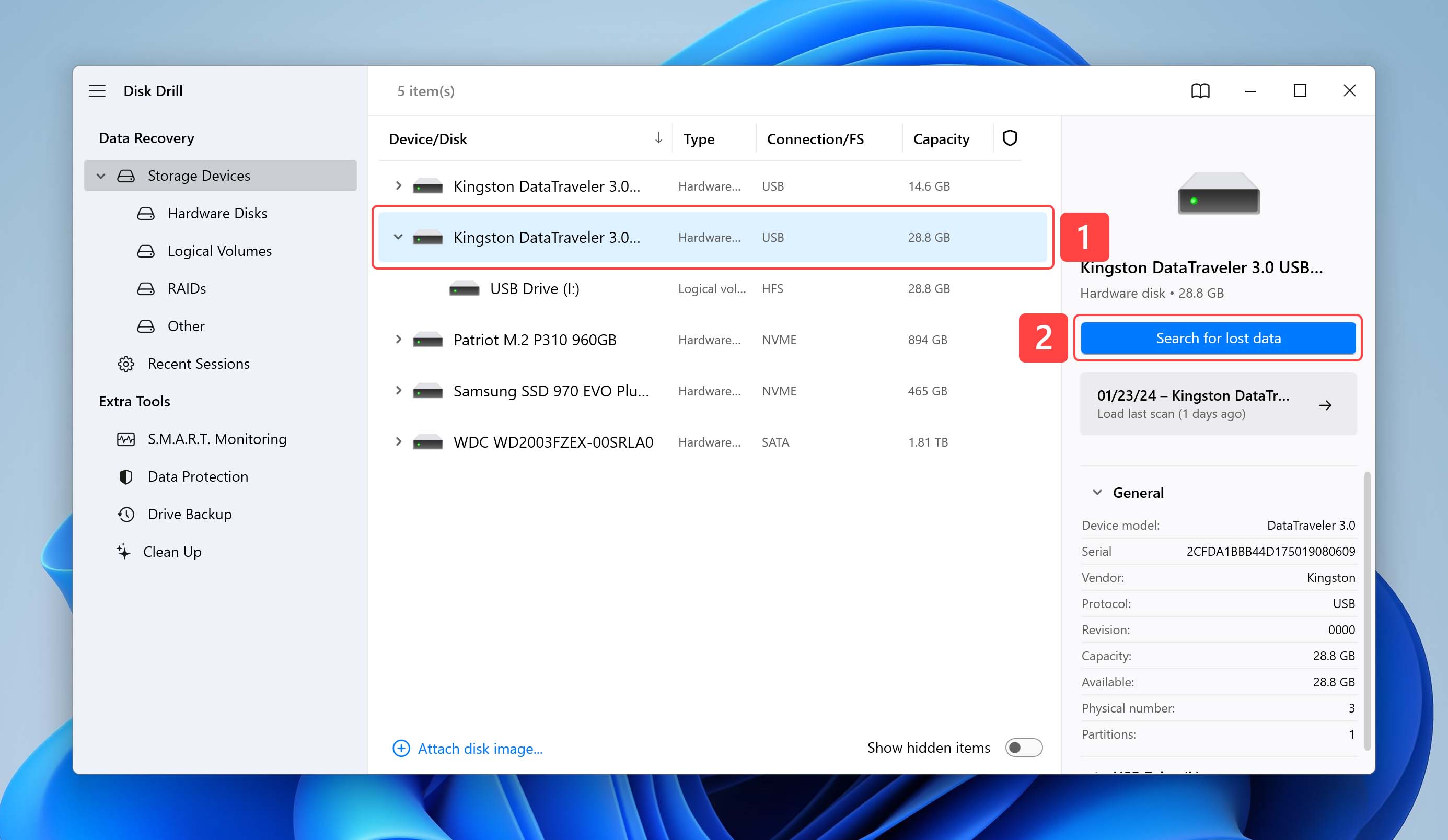
- Selecciona el disco de la lista de discos de la aplicación.
- Haz clic en el Botón de búsqueda de datos perdidos botón para comenzar a escanear el disco.
- Vista previa de las fotos que deseas recuperar de la carpeta Imágenes.
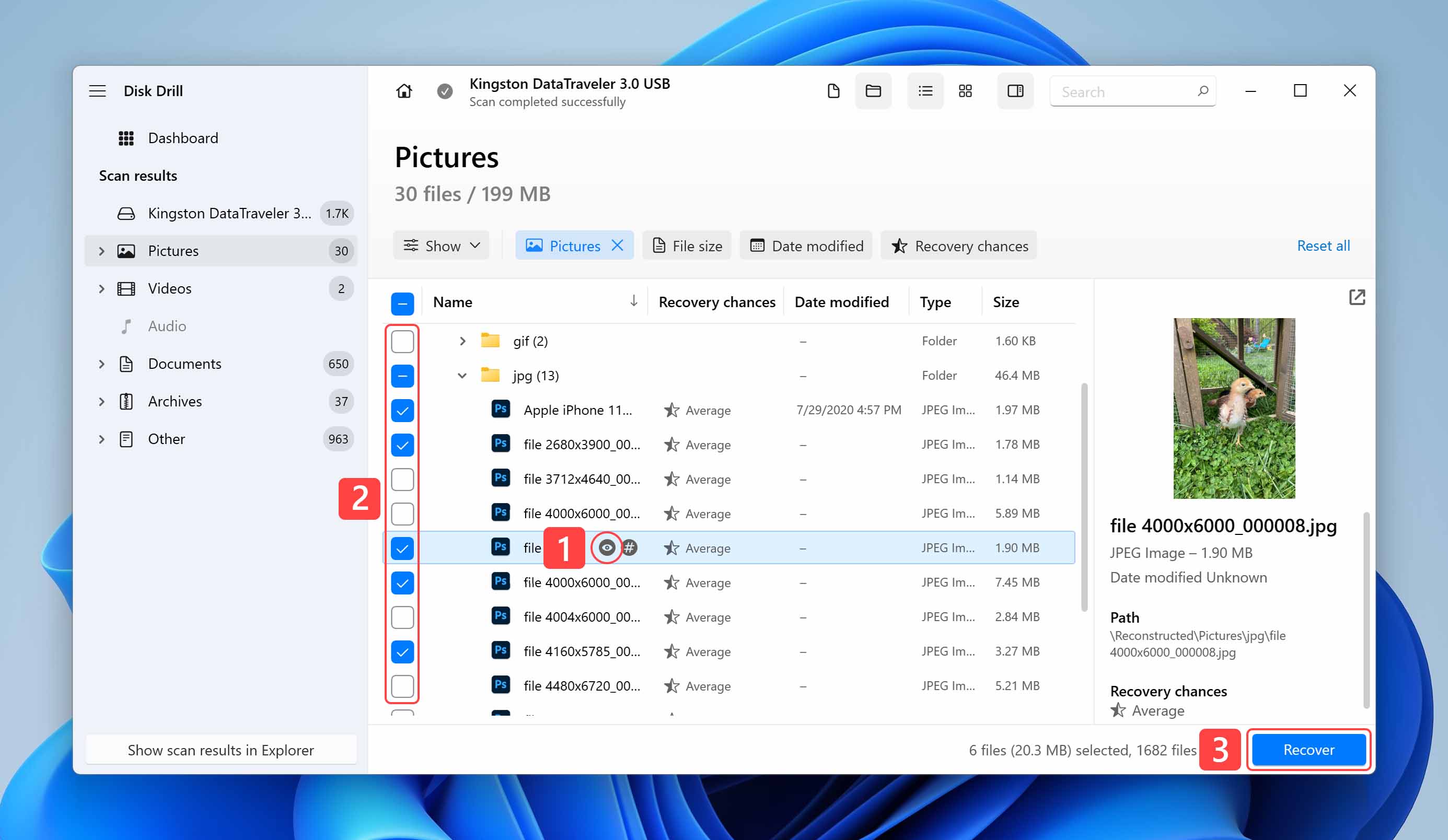
- Haz tu selección y haz clic Recuperar.
- Elige una nueva ubicación donde se guardarán las fotos.
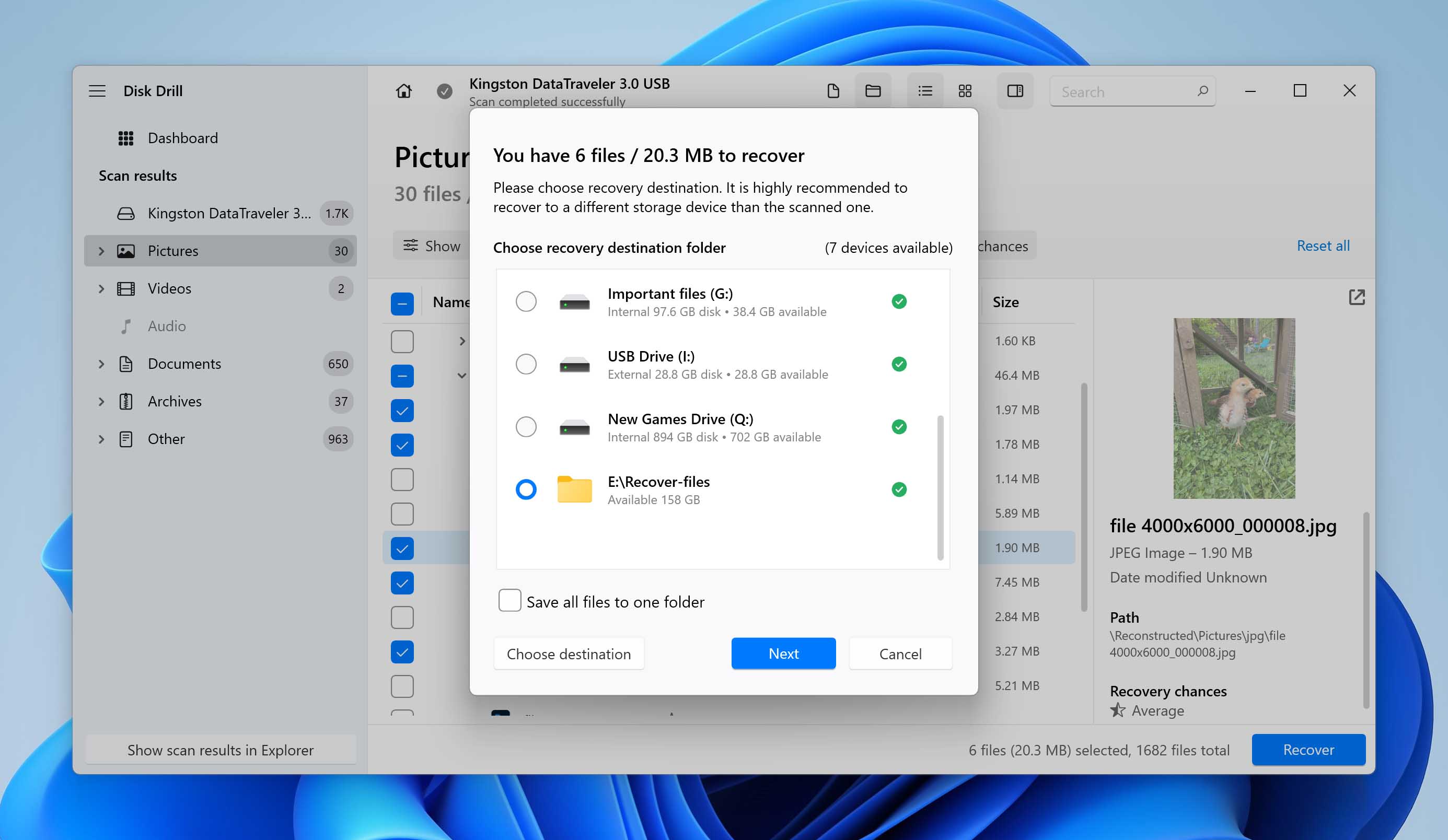
La versión gratuita de Disk Drill para Windows puede recuperar hasta 100 MB de fotos, lo que podría ser suficiente para cubrir un incidente completo de pérdida de datos.
Método 4: A través de un servicio de recuperación de datos

Puede que te encuentres en situaciones que requieran que uses un servicio profesional de recuperación de datos. Estos servicios pueden ser capaces de recuperar datos cuando todos los demás métodos disponibles han fallado. La clave es encontrar el servicio adecuado y hacer llegar el medio de almacenamiento a ellos.
Aquí hay algunas pautas generales a seguir al buscar un servicio local de recuperación de datos:
- Escribe “servicios de recuperación de datos cerca de mí” en un Búsqueda de Google para revisar tus opciones.
- Usar Google Maps y opiniones de clientes para hacer tu selección.
- Sigue los pasos indicados por el servicio de recuperación que selecciones.
Cómo recuperar fotos eliminadas en Mac
Puedes recuperar fotos eliminadas en Mac usando una variedad de métodos. Si los archivos fueron eliminados recientemente, es posible que puedas recuperarlos de inmediato buscando en la Papelera. Apple también ofrece múltiples formas de hacer copias de seguridad de tus imágenes para que estén protegidas y puedan recuperarse si es necesario.
Método 1: De la Papelera
La Papelera de tu Mac es la primer lugar donde deberías buscar para fotos o archivos eliminados. Cuando se produce una eliminación, macOS mueve temporalmente el archivo eliminado a la Papelera para que esté disponible para una recuperación rápida. Los elementos se eliminan de la Papelera después de un período de tiempo determinado, cuando se llena o cuando la vacías.
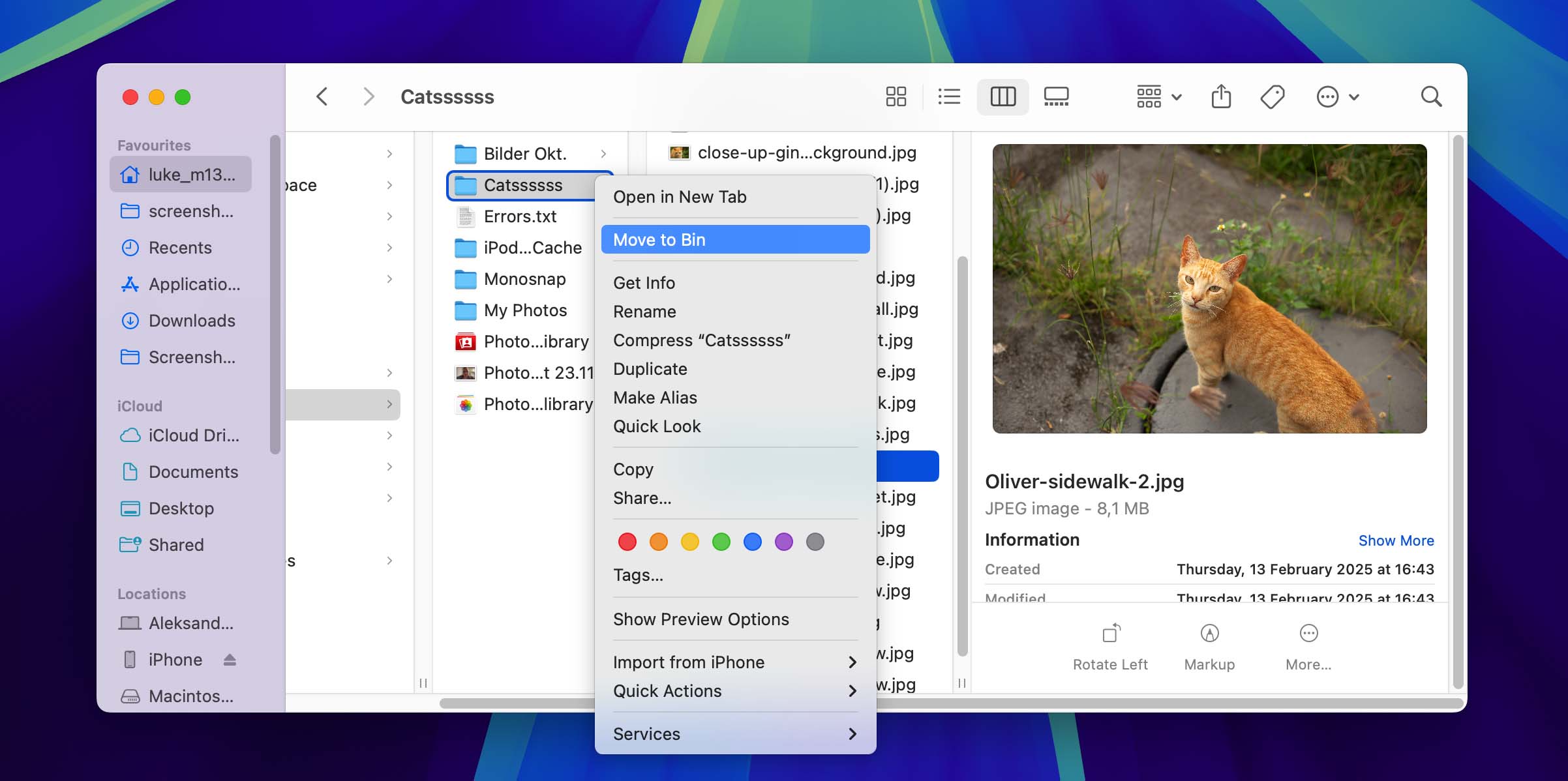
Así es como puedes restaurar una imagen eliminada desde la papelera:
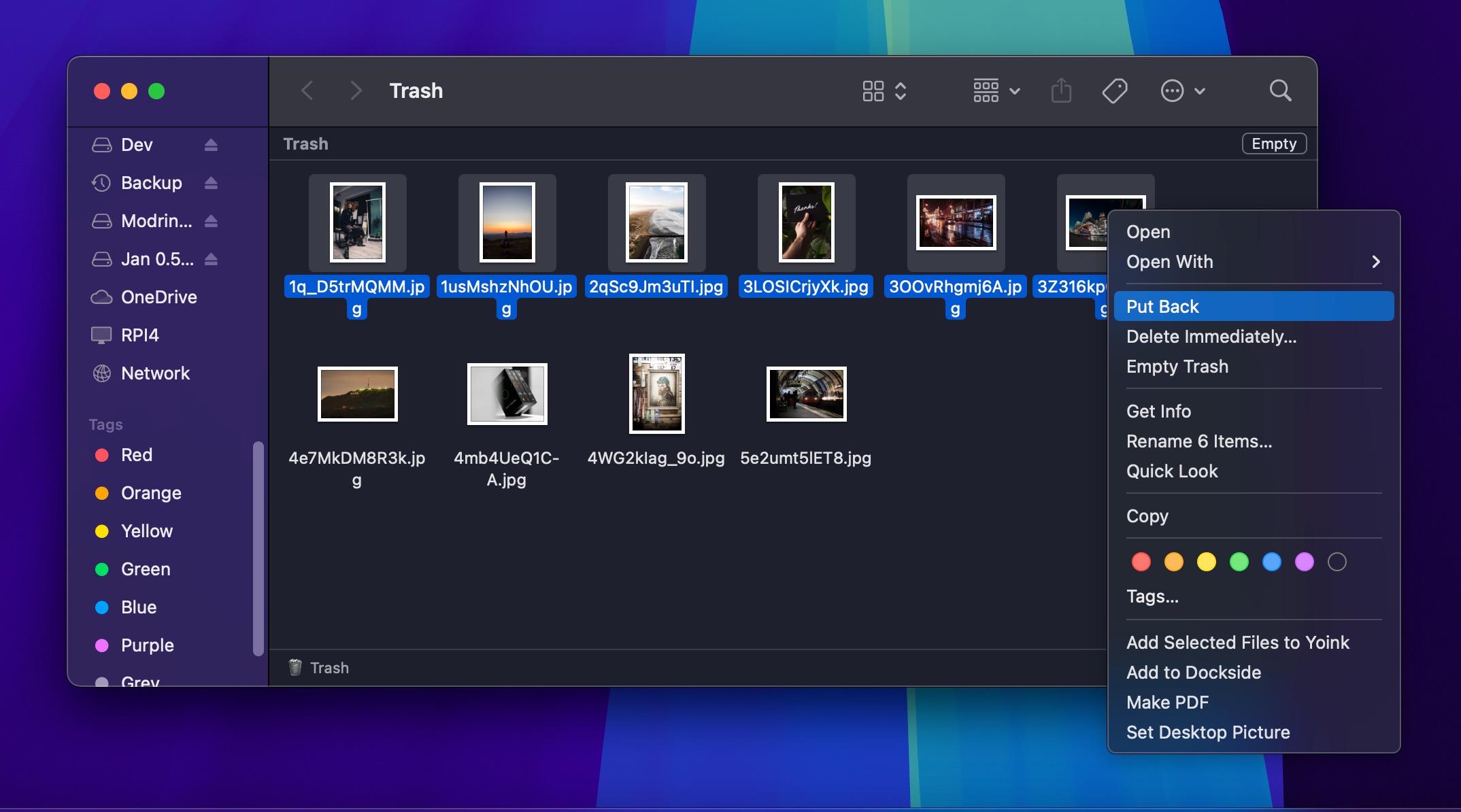
- Abre la Papelera de reciclaje haciendo clic en su icono.
- Localiza la foto que quieres recuperar.
- Haz clic derecho en el elemento y selecciona Devolver. La foto se restaurará a su ubicación original.
Método 2: Desde una copia de seguridad de Time Machine
Time Machine es la herramienta de copia de seguridad y recuperación integrada que viene con el sistema operativo de Mac. Si la estás usando para haz copias de seguridad de tus datos y al menos se creó una copia de seguridad antes de la pérdida de tus fotos, puedes intentar recuperar las fotos que se perdieron de tu computadora.
Para usar Time Machine para la recuperación de fotos, sigue los siguientes pasos:
- Conecta el disco de copia de seguridad a tu Mac.
- Abre una ventana del Finder en la carpeta donde se encontraban las fotos.
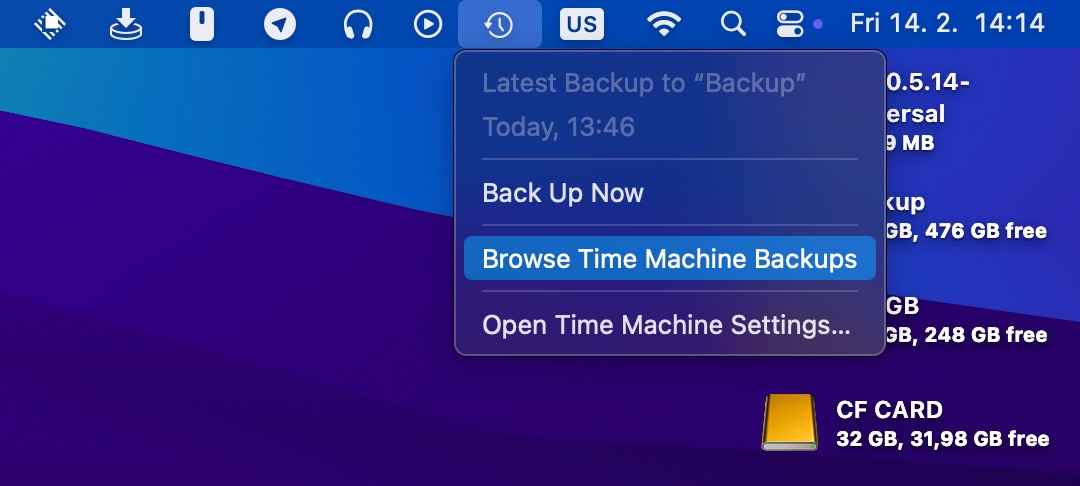
- Abre Time Machine haciendo clic en el icono del reloj en la barra de menú del Mac y selecciona Explorar copias de seguridad de Time Machine.
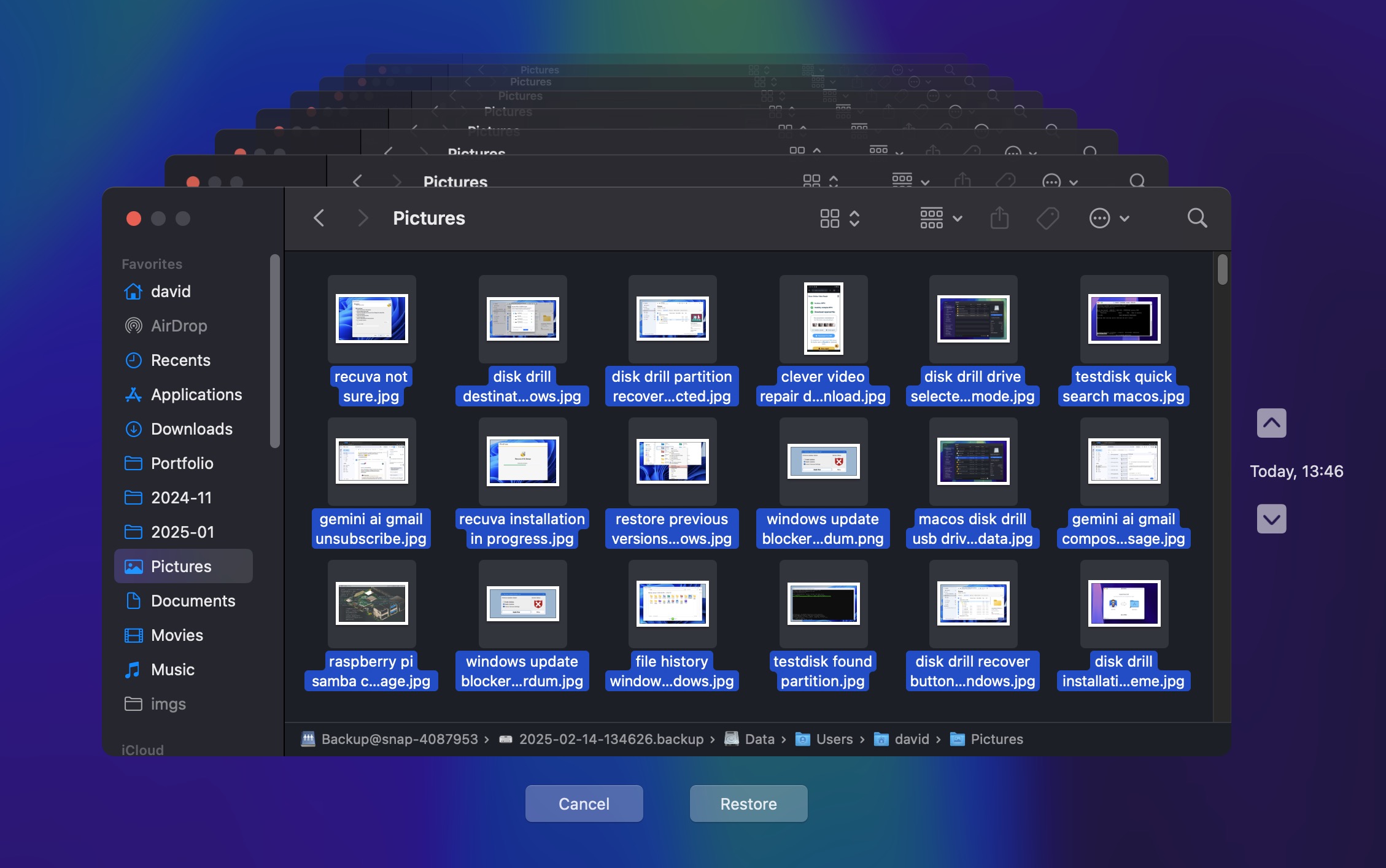
- Localiza los elementos que deseas recuperar.
- Haz clic Restaurar para recuperar las fotos seleccionadas.
Método 3: Desde una copia de seguridad de iTunes
Si bien las copias de seguridad de iTunes no son un método principal para el almacenamiento de fotos en los sistemas modernos, pueden ser útiles si tu Mac está ejecutando una versión antigua de macOS (anterior a macOS Catalina 10.15).
Utiliza este procedimiento para restaurar tus fotos desde la copia de seguridad:
- Cierra iTunes.
- Haz clic en la unidad externa y selecciona la carpeta de iTunes.
- Haz clic derecho y elige Copiar.
- Pega la biblioteca de iTunes en la ubicación que elijas.
- Abre iTunes mientras mantienes presionada la Opción llave
- Haz clic Elige biblioteca cuando se solicite.

- Selecciona la ubicación donde copiaste la carpeta de iTunes.
- Haz clic Abrir.
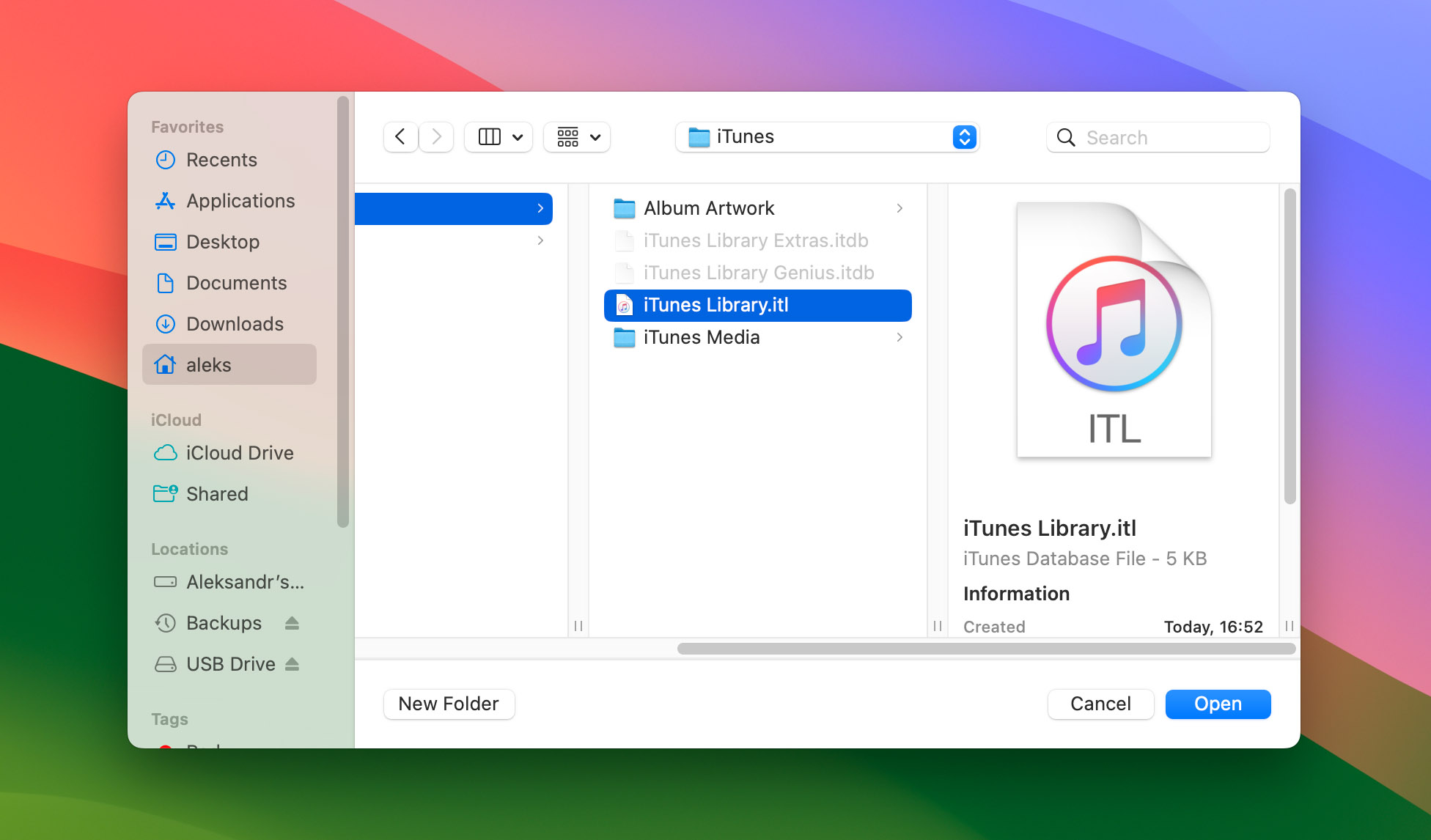
- Elige el archivo iTunes Library.itl.
Método 4: Restaurar imágenes con un software de recuperación de fotos
Software de recuperación de fotos para Mac puede ayudarte a recuperar fotos eliminadas cuando ya no están en la Papelera o si no tienes una copia de seguridad.
Nuestra principal recomendación para software de recuperación de fotos en Mac es la misma que para software de recuperación de fotos en Windows: Disk Drill. Con este, puedes recuperar todos los archivos de fotos creados por cámaras populares de Canon, Nikon, Olympus, Sony, Fujifilm, Panasonic, Pentax, GoPro y Samsung. El software no solo maneja fotos estándar, sino que también recupera archivos de imagen creados por software profesional como Adobe Photoshop, Adobe Lightroom, Capture One y GIMP.
Sigue estos sencillos pasos para usar la herramienta de recuperación de imágenes de Disk Drill y recuperar tus fotos rápidamente.
- Descargar e instala Disk Drill para Mac.
Recuperación de datos gratuita
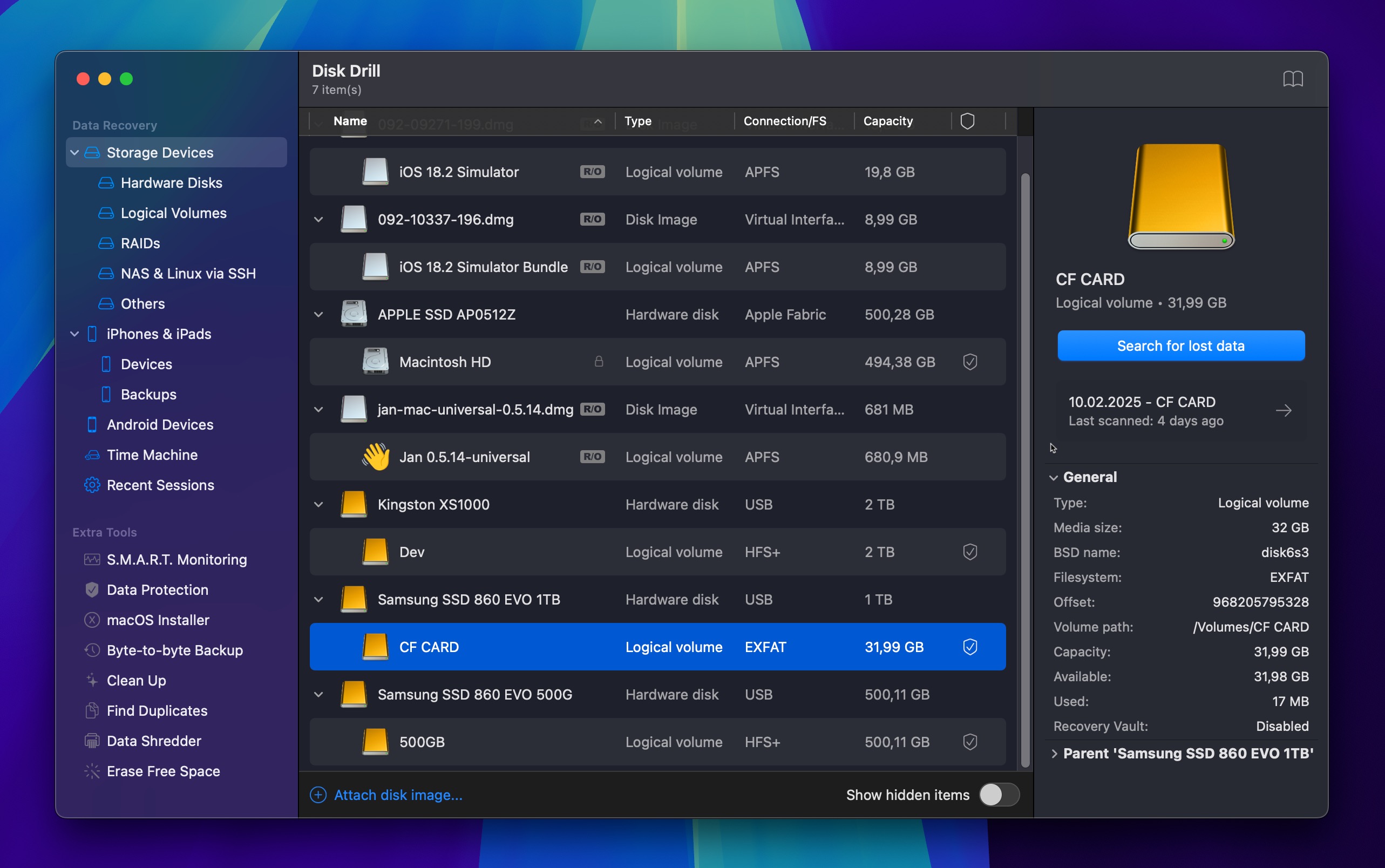
Su compañero para la recuperación de archivos borrados - Inicia el programa y selecciona tu disco de la lista que se muestra. Es importante tener en cuenta que si tus fotos estaban almacenadas en el SSD interno de tu Mac, el comando TRIM podría hacer que la recuperación sea imposible, ya que TRIM borra automáticamente los bloques de datos eliminados en los SSD.
- Haz clic Buscar datos perdidos botón para buscar datos perdidos.
- Usa el filtro de Imágenes para reducir los resultados del escaneo sólo a archivos de imagen, o busca por nombre de archivo para encontrar fotos específicas más rápidamente. Previsualiza los archivos que se pueden recuperar y haz tus selecciones.
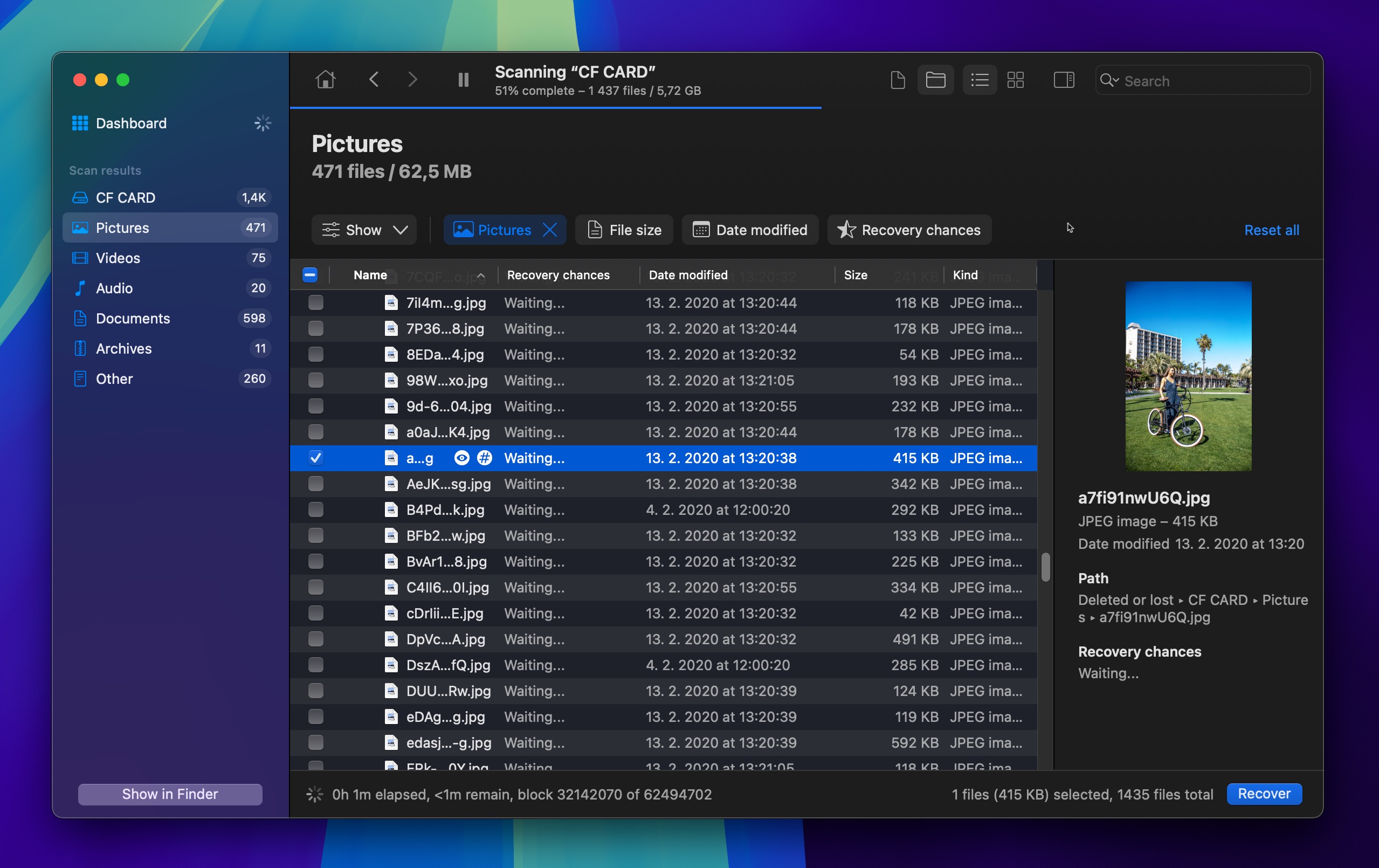
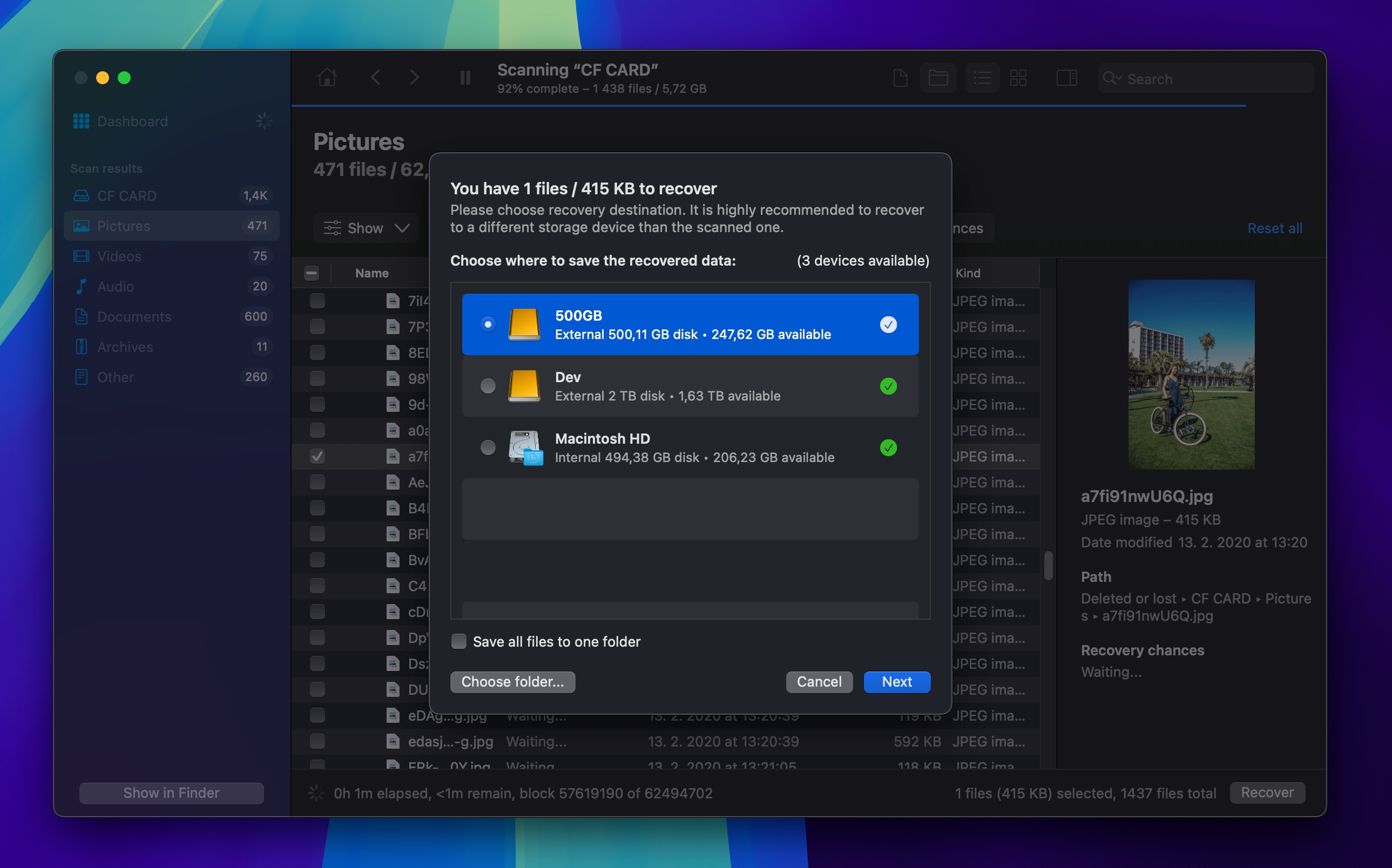
- Haz clic Recuperar y selecciona un destino de recuperación adecuado (un dispositivo de almacenamiento diferente de aquel en el que se encuentran tus fotos eliminadas).
Cómo recuperar fotos eliminadas en Android
Puede utilizar varios métodos diferentes para recuperar fotos borradas en un dispositivo Android. El que elijas dependerá de si usas almacenamiento en la nube o necesitas recuperar desde el propio dispositivo. Aquí tienes instrucciones sobre cómo recuperar tus fotos en Android utilizando varias técnicas.
Método 1: Desde la nube: Google Fotos; Microsoft One Drive; Dropbox
Almacenar tus fotos en la nube proporciona mayor seguridad en caso de pérdida de datos. Aquí tienes los pasos para usar algunos servicios de nube diferentes.
📷 Google Fotos
Puedes recuperar fotos directamente desde la aplicación de Google Fotos con estos pasos. Este procedimiento solo funcionará si ha sido menos de 60 días desde que enviaste la imagen a la Papelera. No se puede usar si vaciaste la Papelera o eliminaste permanentemente la imagen antes de hacer una copia de seguridad.
Aquí se explica cómo recuperar fotos eliminadas de la galería:
- Abre la aplicación de Google Fotos en tu dispositivo Android.
- En la parte superior izquierda, toca Menú > Papelera.
- Mantén pulsada la foto que deseas recuperar.
- Tocar Restaurar en la parte inferior de la pantalla para recuperar la imagen eliminada.

☁️ Microsoft OneDrive
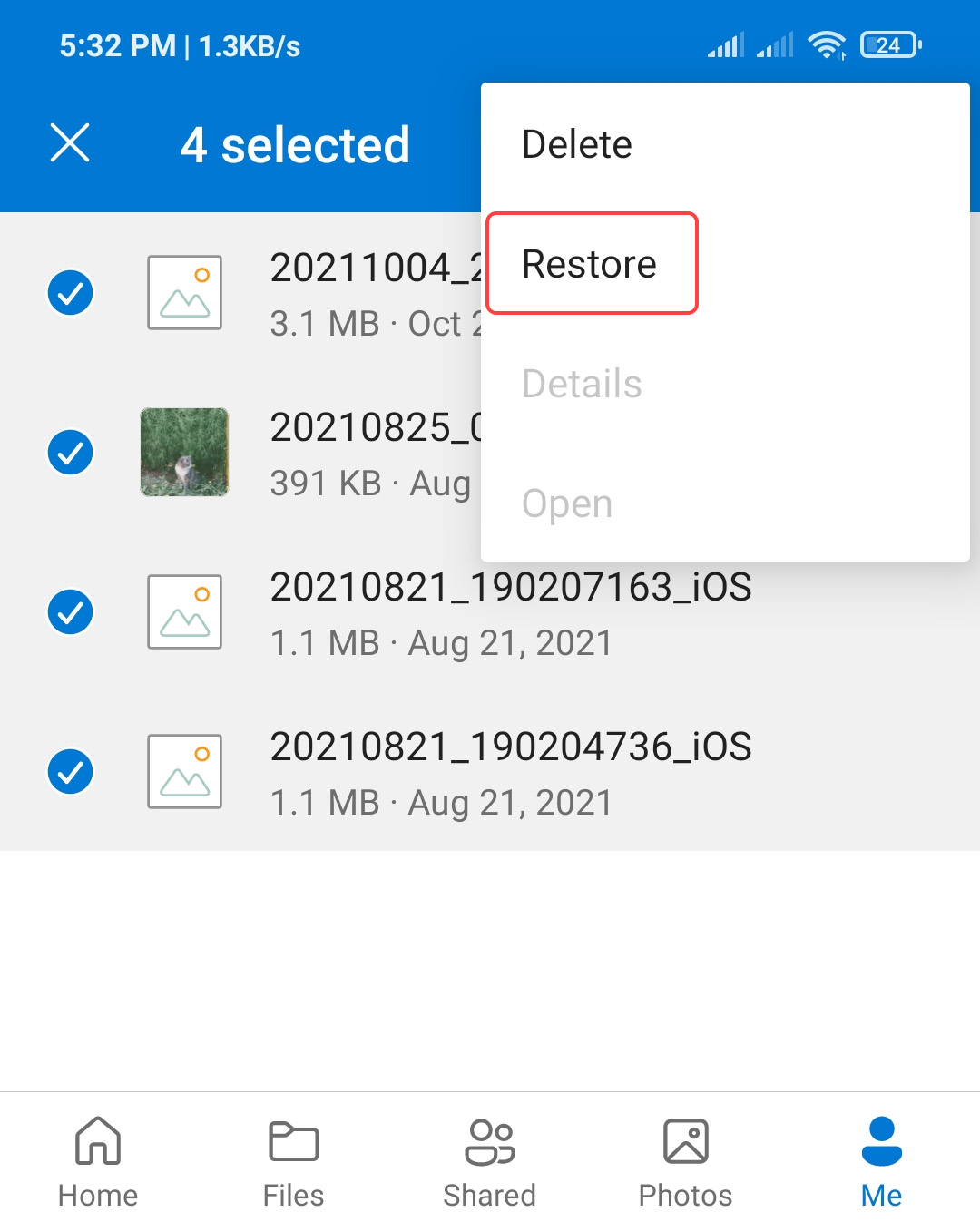
La Papelera de reciclaje de OneDrive puede permitirte recuperar tus fotos perdidas. Para hacerlo, sigue estos pasos:
- Abre la aplicación OneDrive en tu dispositivo Android.
- Seleccione el Yo en el panel de navegación inferior.
- Seleccione el Papelera de reciclaje.
- Elige las fotos que quieres recuperar y haz clic Restaurar.
🗃️ Dropbox
Los usuarios de Dropbox deben seguir estos pasos para recuperar fotos eliminadas.
- Abre tu navegador web en tu dispositivo Android. Estamos usando Chrome para esta demostración.
- Navegar a https://www.dropbox.com. Esto abre el sitio web de Dropbox.
- Utiliza las opciones en la esquina superior derecha para solicitar la versión de escritorio.
- Inicia sesión en tu cuenta de Dropbox.
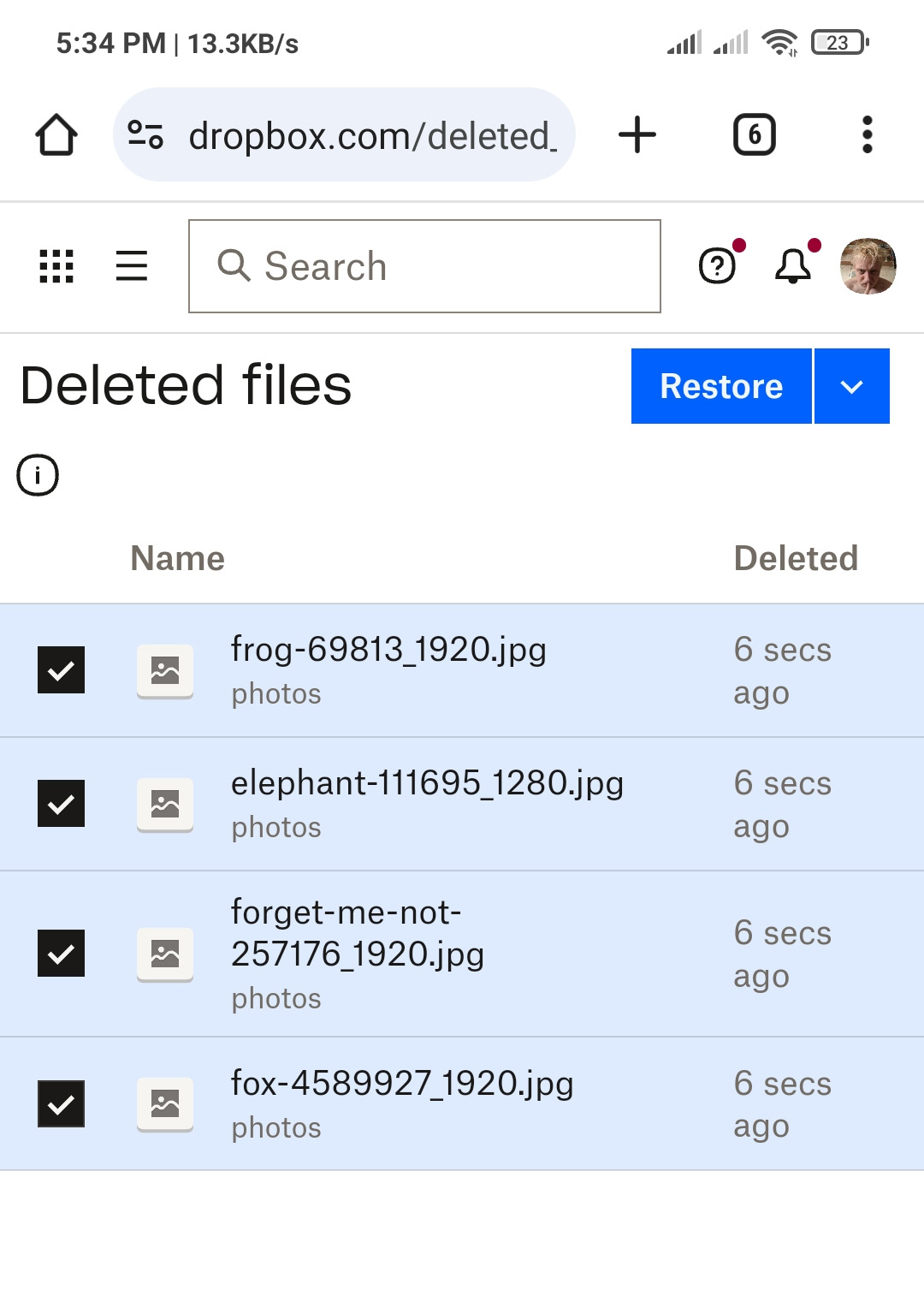
- Tocar Archivos en la barra lateral izquierda.
- Seleccionar Archivos eliminados.
- Toca el archivo que deseas recuperar.
- Tocar Restaurar para devolver el archivo a su ubicación original en Dropbox.
Método 2: Desde una tarjeta SD
Si necesitas recuperar fotos eliminadas de una tarjeta SD de Android, el método más efectivo es retirar la tarjeta de tu teléfono y conectarla a una computadora. Luego, puedes escanear la tarjeta usando un programa de recuperación de fotos para macOS o Windows, como Disk Drill.
Solo debes saber que las tarjetas SD de Android pueden usarse de dos maneras diferentes y una de ellas hace que la recuperación de datos sea imposible:
- Como almacenamiento extraíble (predeterminado): En este modo, la tarjeta SD funciona como cualquier otra unidad externa, almacenando las fotos en un formato no cifrado. Esto te permite recuperar fotos eliminadas utilizando software estándar de recuperación de datos.
- Como almacenamiento adoptado (extensión de almacenamiento interno): Cuando se formatea de esta forma, Android encripta todo en la tarjeta SD, lo que hace imposible recuperar fotos borradas con software de recuperación.
Si su tarjeta SD se usó como almacenamiento extraíble, siga estos pasos para recuperar fotos eliminadas usando Disk Drill:
- Descargar e instala Disk Drill en tu computadora.
Recuperación de datos gratuita
Su compañero para la recuperación de archivos borrados - Conecta la tarjeta SD a una Mac o a una PC con Windows usando un lector de tarjetas.
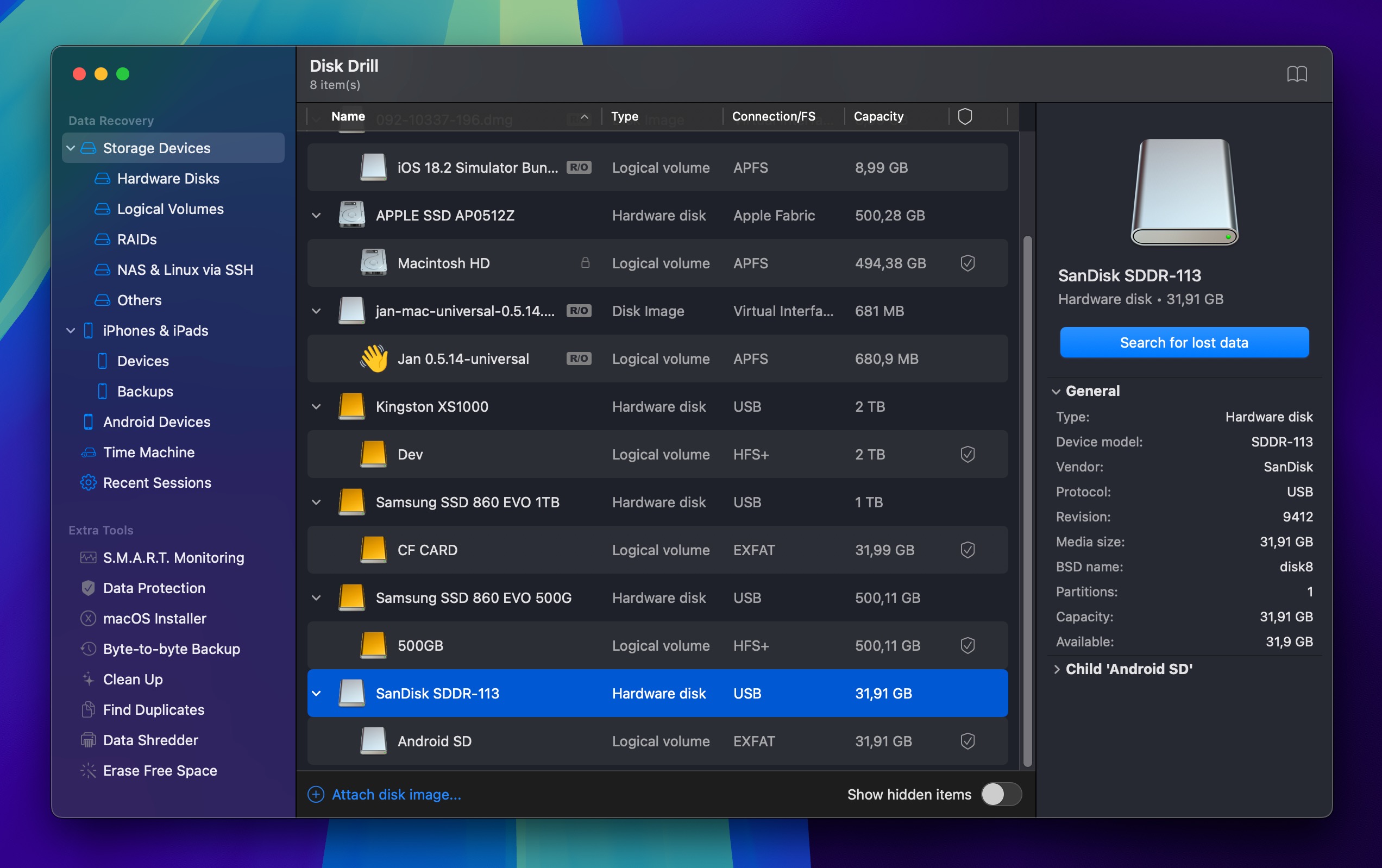
- Seleccione la tarjeta de la lista de discos mostrada.
- Haz clic Buscar datos perdidos en tu Mac para comenzar a escanear la tarjeta.
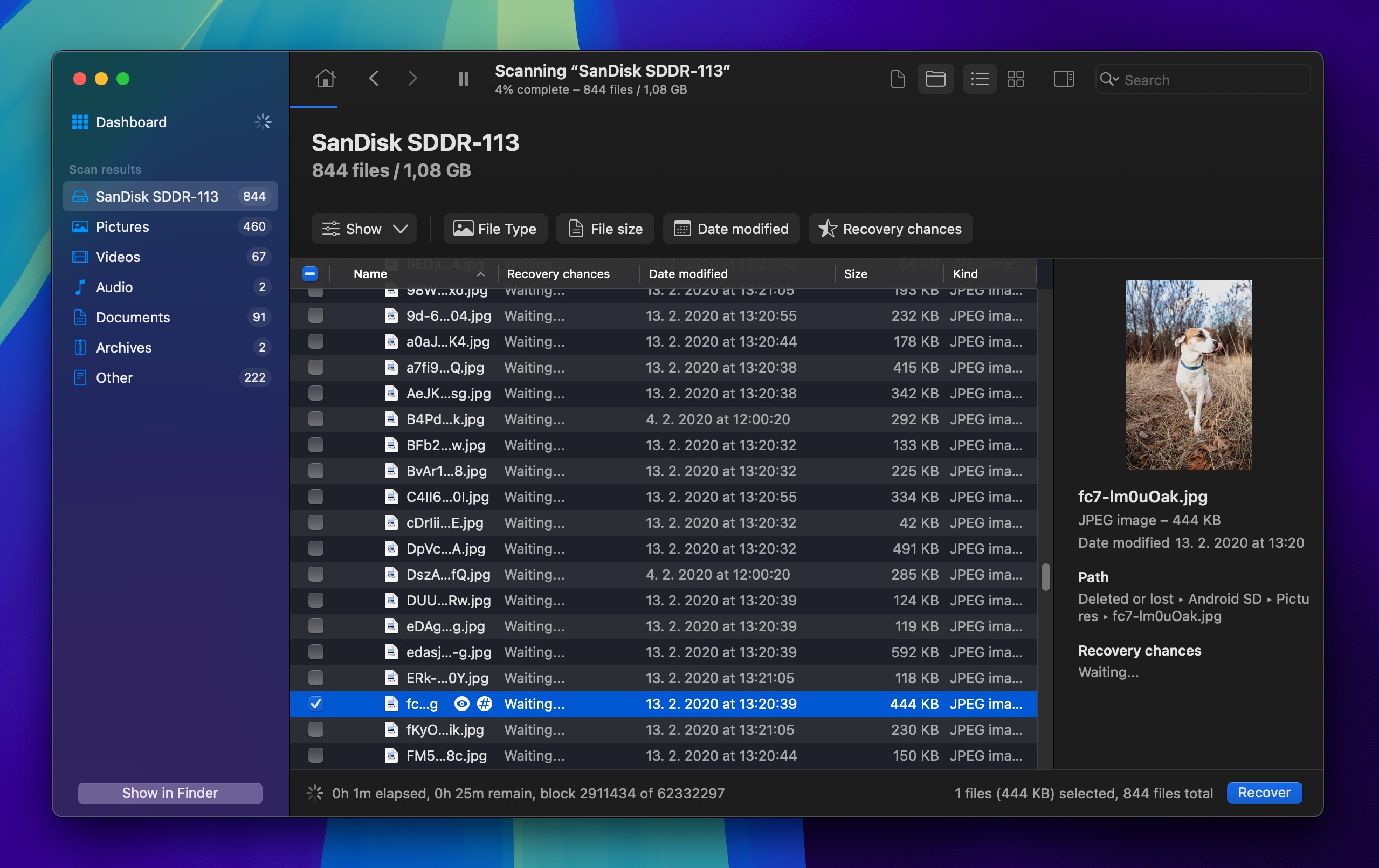
- Previsualiza las fotos encontradas por la herramienta y selecciona los archivos que deseas recuperar.
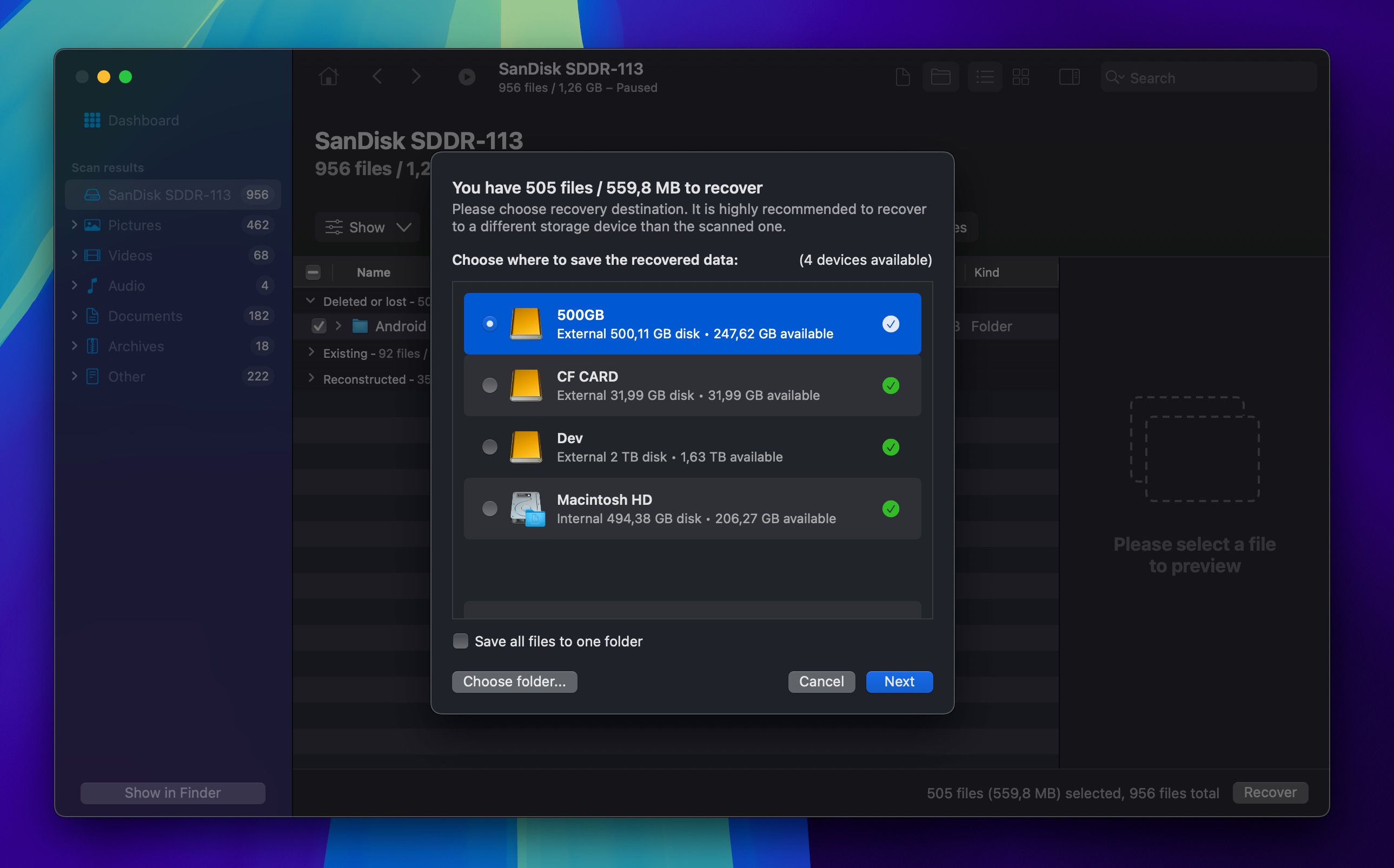
- Haz clic Recuperar para restaurar tus imágenes perdidas.
Método 3: A través del software de recuperación de fotos (versión para PC para Mac y Windows)
La recuperación de fotos eliminadas del almacenamiento interno de un dispositivo Android puede ser difícil porque los smartphones y tabletas Android modernos están encriptados y, ocasionalmente, ejecutan comandos similares a TRIM que eliminan datos del dispositivo sin dejar rastro.
Como si eso no fuera suficiente, el software de recuperación de fotos para Mac y Windows solo funciona con dispositivos Android rooteados, pero no puedes rootea tu dispositivo después de perder tus fotos porque el proceso de rooteo en sí casi con certeza sobrescribiría tus fotos perdidas y haría imposible recuperarlas.
🍏 Disk Drill para Mac
Pero si tu dispositivo Android no está encriptado y ya lo has rooteado anteriormente, entonces puedes seguir estos sencillos pasos para recuperar tus fotos de un dispositivo Android:
- Descargar e instala Disk Drill para Mac.
Recuperación de datos gratuita
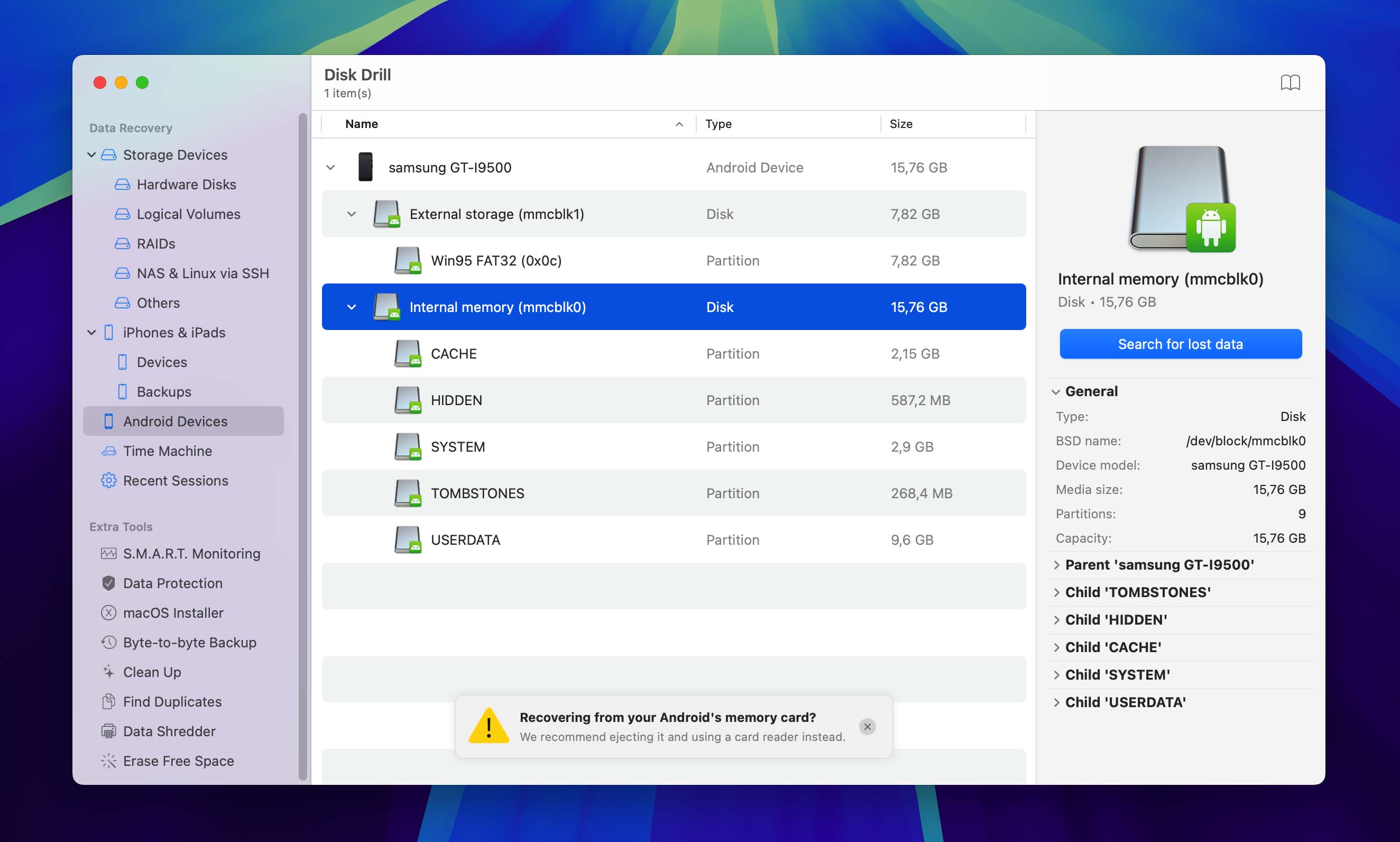
Su compañero para la recuperación de archivos borrados - Conecta tu dispositivo Android que contenía las fotos perdidas a tu Mac mediante USB y permite que Disk Drill acceda a tu dispositivo.
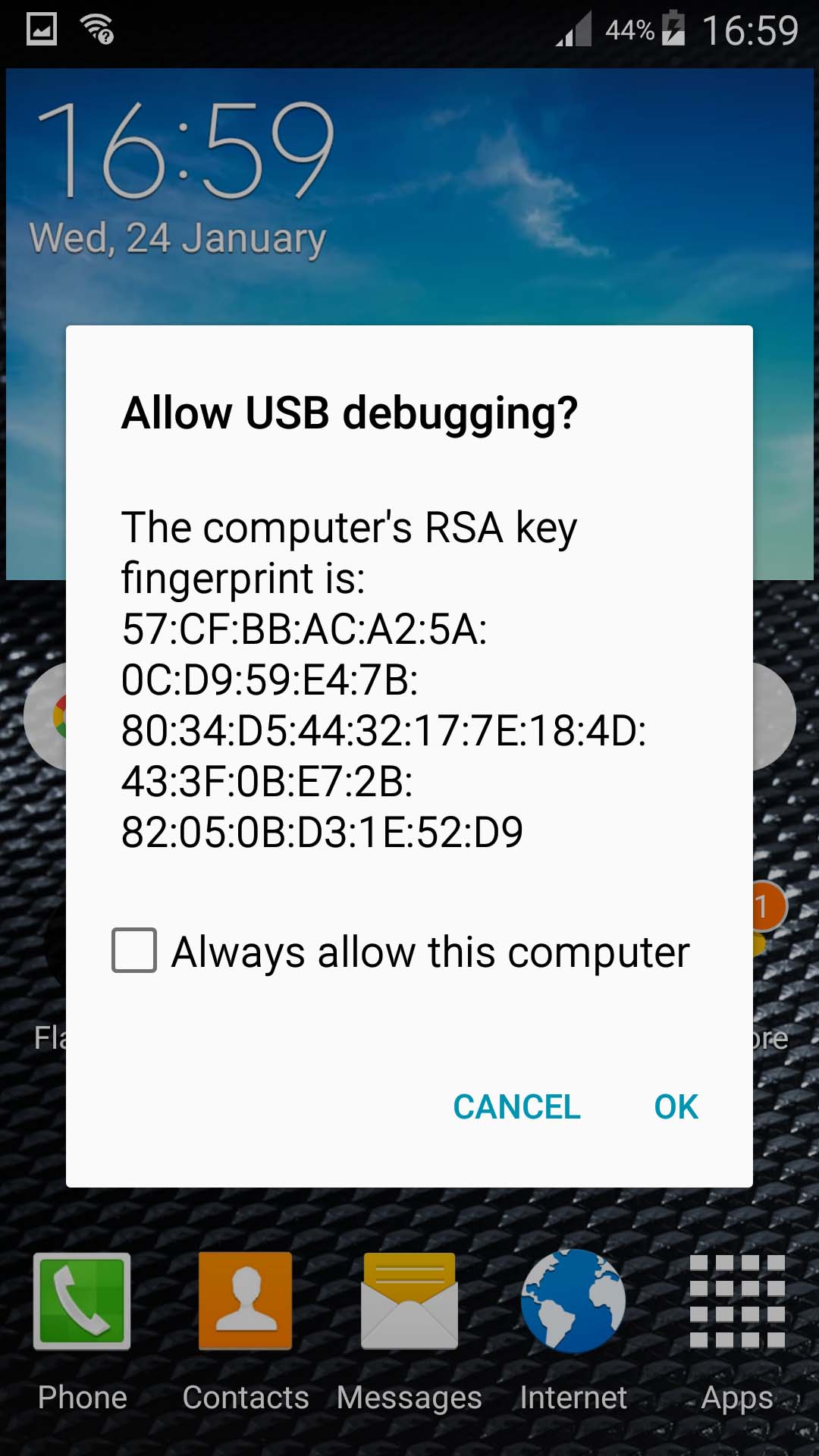
- Necesitarás rootea tu dispositivo en este punto para permitir que Disk Drill recupere tus archivos. La aplicación puede recuperar archivos de la memoria interna y externa.
- Inicia el programa y selecciona tu disco de la lista mostrada.
- Haz clic Buscar datos perdidos para buscar datos perdidos.
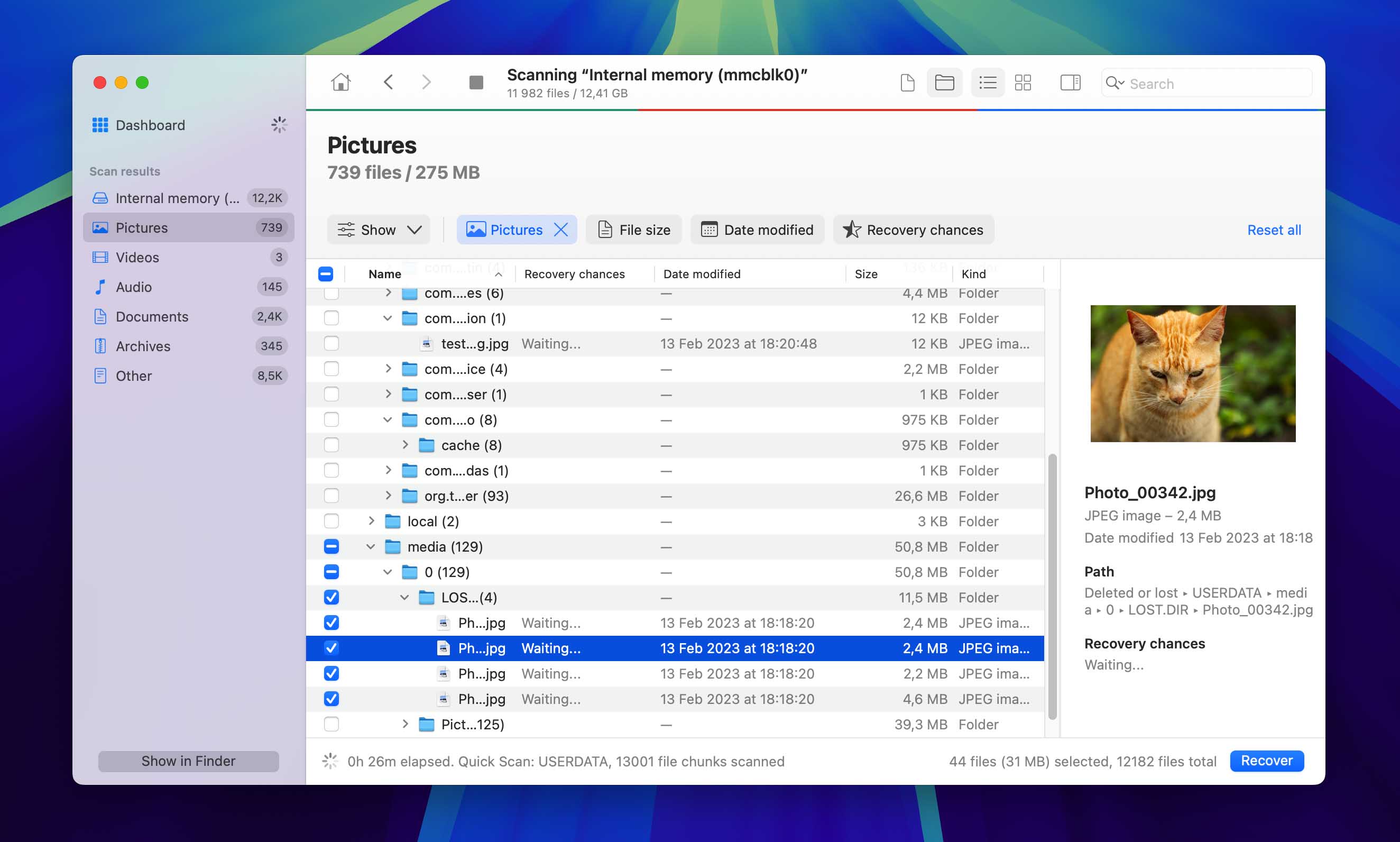
- Vista previa de las imágenes que se pueden recuperar y haz tus selecciones.
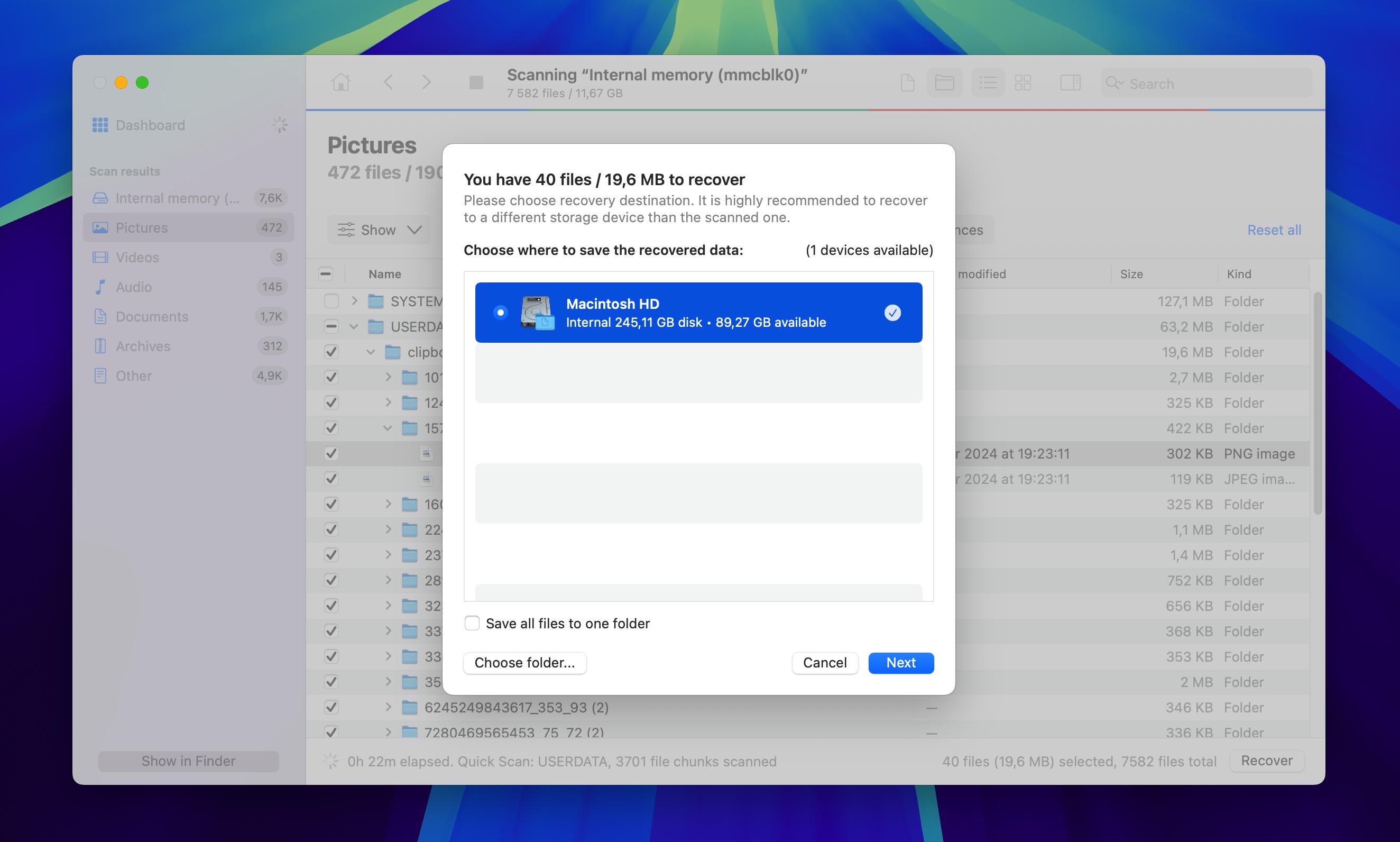
- Haz clic Recuperar para realizar la recuperación.
🪟 FoneDog para Windows
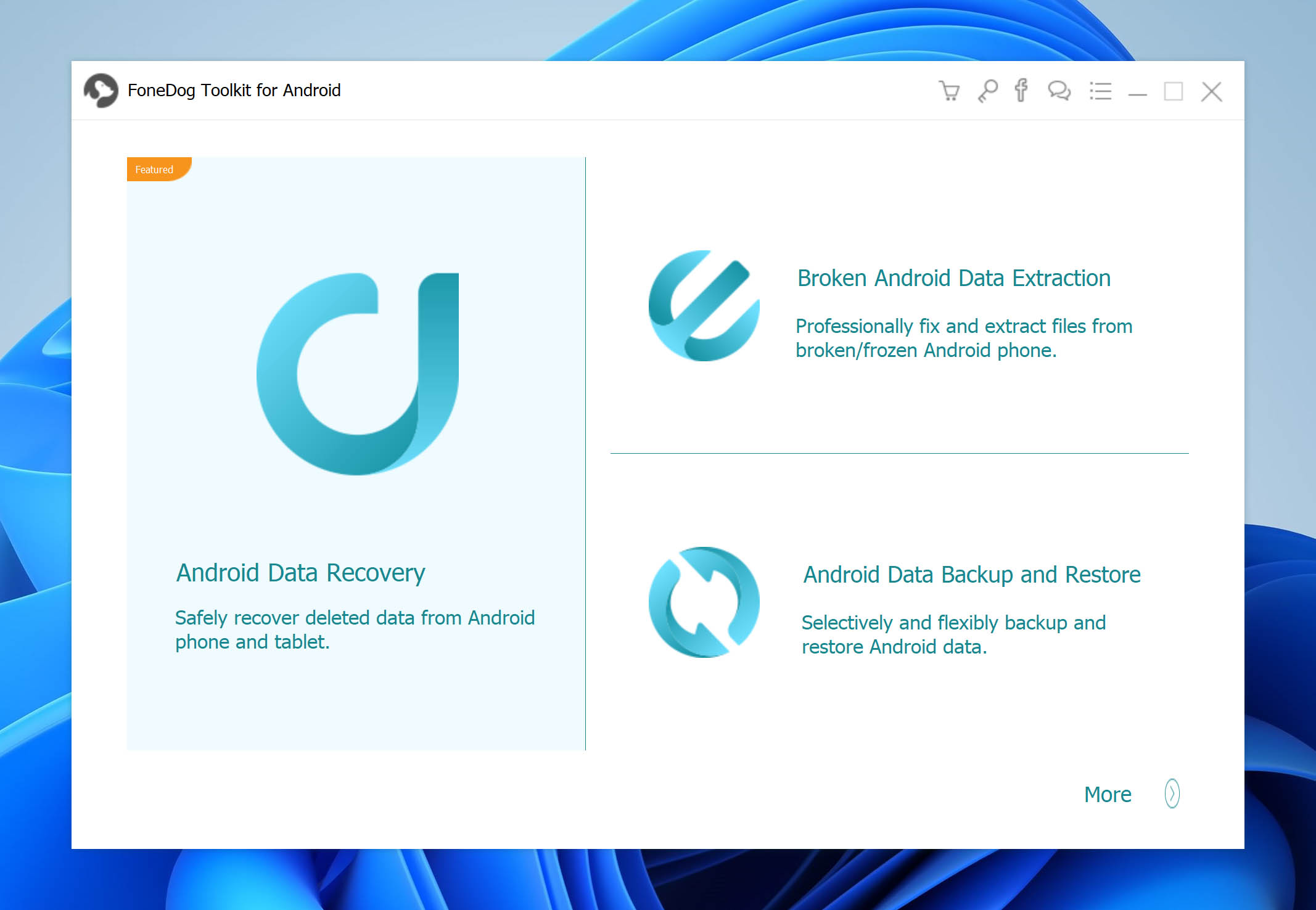
Hay muchas herramientas de recuperación que funcionan con dispositivos Android y tu computadora con Windows. Recomendamos la herramienta FoneDog Android Data Recovery y demostramos su uso en los siguientes pasos.
- Descargar e instalar FoneDog en tu computadora con Windows.
- Conecta el dispositivo Android a tu equipo y abre la aplicación.
- Permitir la depuración USB en el dispositivo Android.
- Seleccione el archivo de foto para escanear. Por ejemplo, puede elegir Galería o Biblioteca de fotos.
- Haz clic Siguiente para permitir que la aplicación escanee tu dispositivo.
- Seleccione las fotos que desea restaurar y haga clic en el Recuperar botón
Método 4: Con una aplicación que restaura fotos borradas
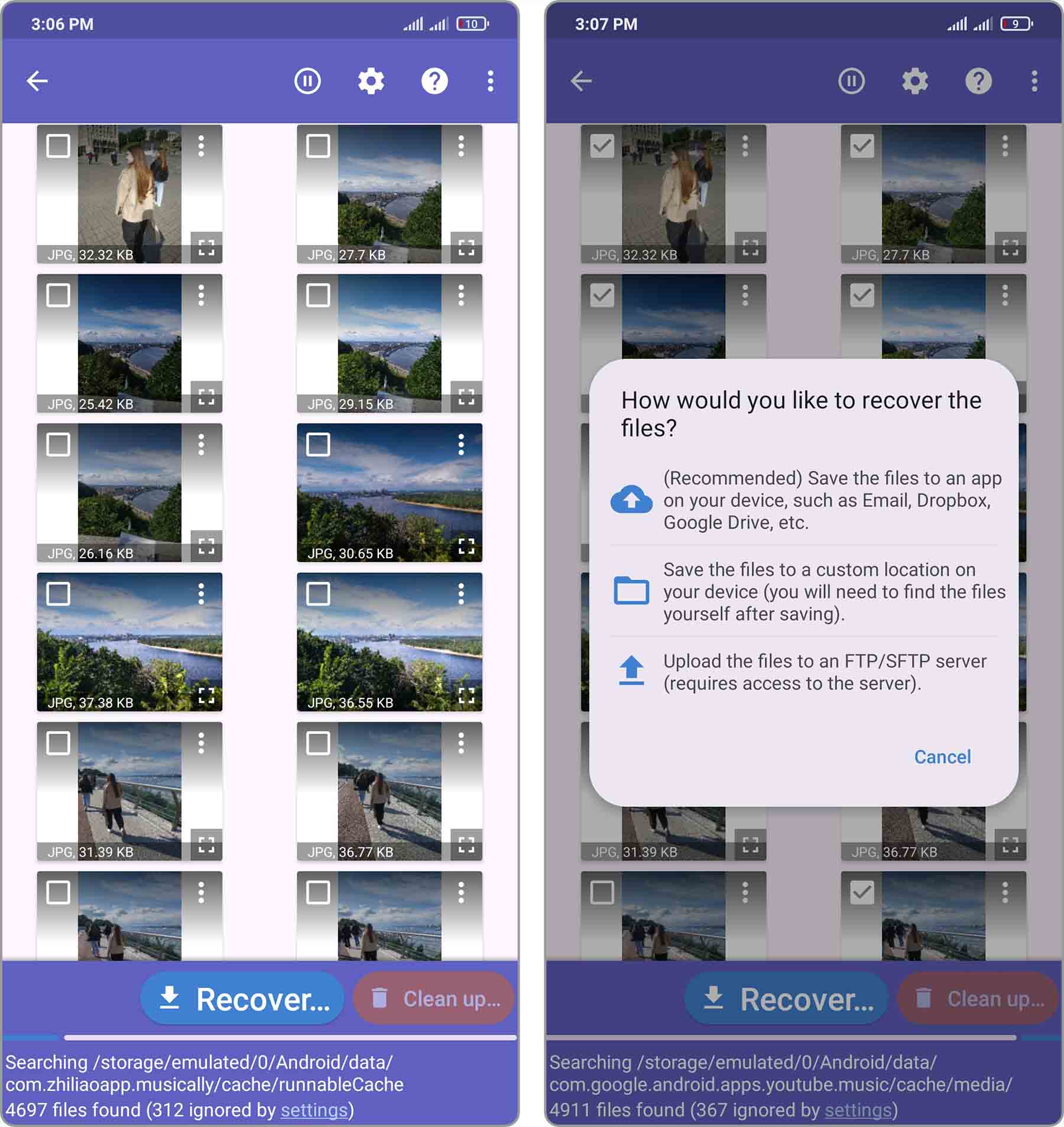
Hay varias aplicaciones disponibles que pueden ayudarte a recuperar fotos borradas en un dispositivo Android. Una que puedes conseguir en Google Play Store es DiskDigger.
Aquí tienes cómo usar esta aplicación de recuperación:
- Descargar DiskDigger. La versión gratuita es adecuada para restaurar fotos y videos.
- Seleccione la partición de memoria para escanear si el dispositivo tiene acceso root y conceda acceso root a la aplicación. Si no, toque el Iniciar foto básica botón de escaneo para continuar.
- Elija el tipo de archivos que desea recuperar.
- Buscar archivos que coincidan con tus criterios de búsqueda.
- Guarda la imagen encontrada en una aplicación, en el dispositivo o como una carga FTP.
Cómo recuperar fotos borradas del iPhone
Cuando necesites realizar la recuperación de datos después de eliminar fotos de tu iPhone, tus opciones son similares a las de recuperar datos de un dispositivo Android, pero con algunas funciones específicas de Apple que pueden ayudar.
De hecho, los métodos nativos disponibles para recuperar fotos eliminadas recientemente de un iPhone darte la mejor oportunidad de éxito, así que te recomendamos que empieces con ellos.
Método 1: Sin software
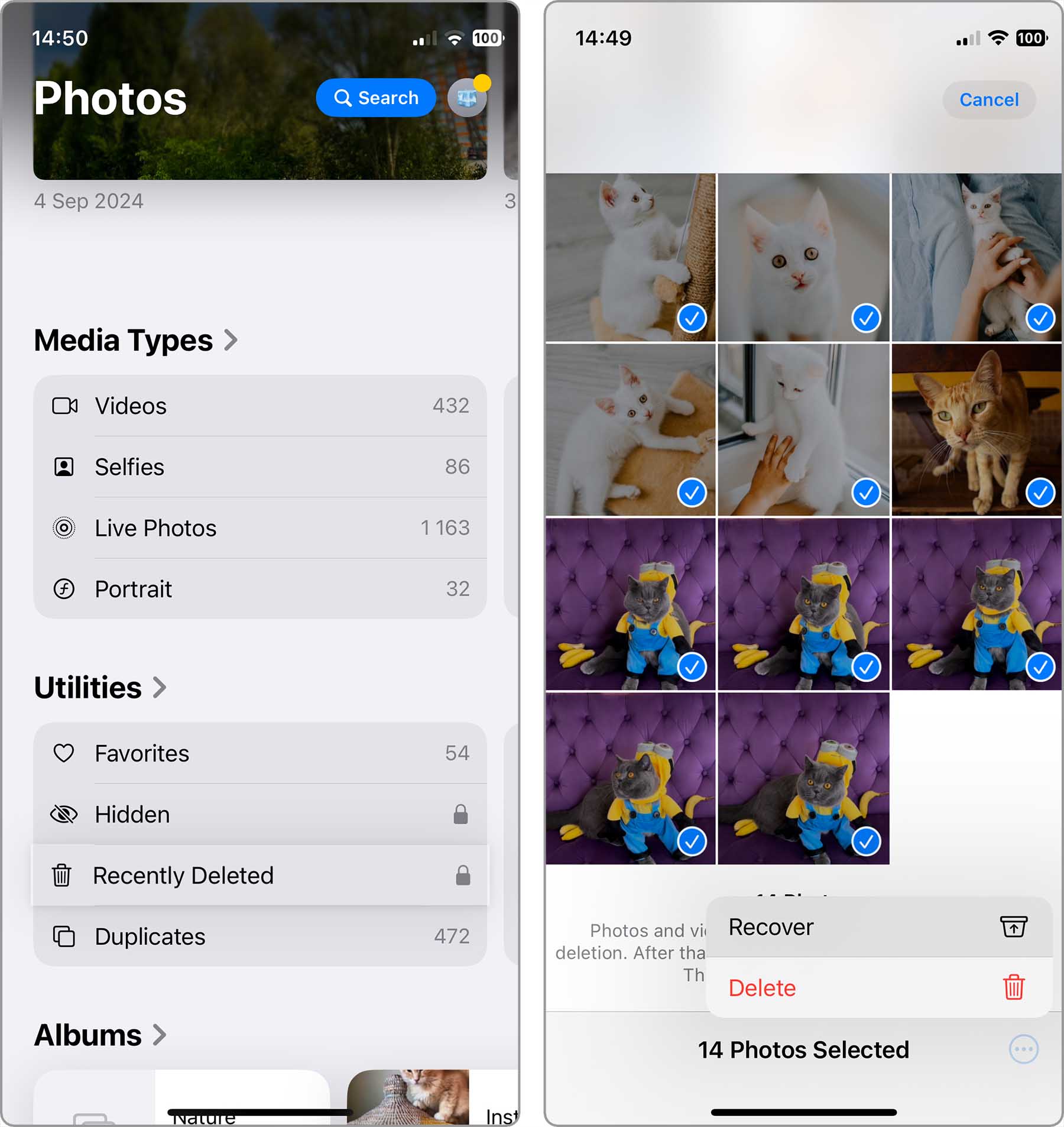
Las fotos eliminadas en iOS se trasladan a la Eliminados recientemente carpeta por un tiempo limitado, generalmente 30 días. Si has notado la eliminación dentro de este período, puedes seguir estos pasos para recuperarlos de la carpeta:
- Abre la aplicación Fotos en tu iPhone.
- Desplázate hasta la parte inferior de la pantalla y elige la Eliminados recientemente
- Localiza las fotos que quieres recuperar.
- Selecciona el archivo y toca en Recuperar para restaurar la foto.
Método 2: Con una herramienta de recuperación de imágenes
Si bien la recuperación directa de fotos desde iPhones está limitada por las funciones de seguridad de iOS, aún puedes usar iOS software de recuperación de fotos como Disk Drill para recuperar fotos eliminadas de las copias de seguridad del iPhone.
La mayor ventaja de recuperar desde tus copias de seguridad de iPhone en lugar de utilizar esas mismas copias para realizar una restauración completa del iPhone es la posibilidad de recuperar solo las fotos faltantes; puedes dejar tus demás datos, aplicaciones y configuraciones intactos.
🍏 Para Mac
Siga estos sencillos pasos para recuperar fotos de su iPhone con Disk Drill.
- Descargar e instala Disk Drill para Mac.
Recuperación de datos gratuita
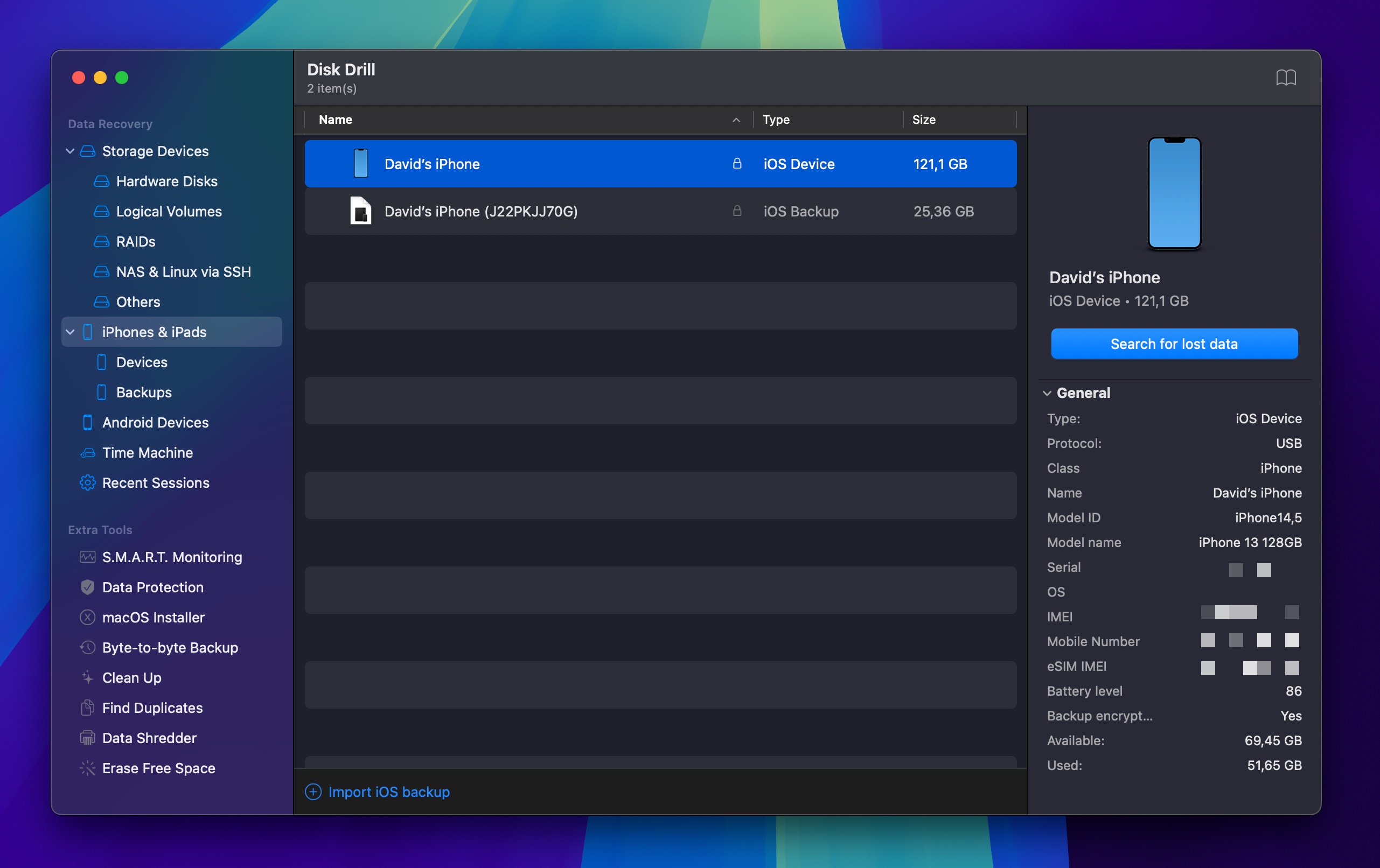
Su compañero para la recuperación de archivos borrados - Conecta tu iPhone a tu Mac. Toca Confiar en tu iPhone cuando aparezca el cuadro de diálogo de confianza.
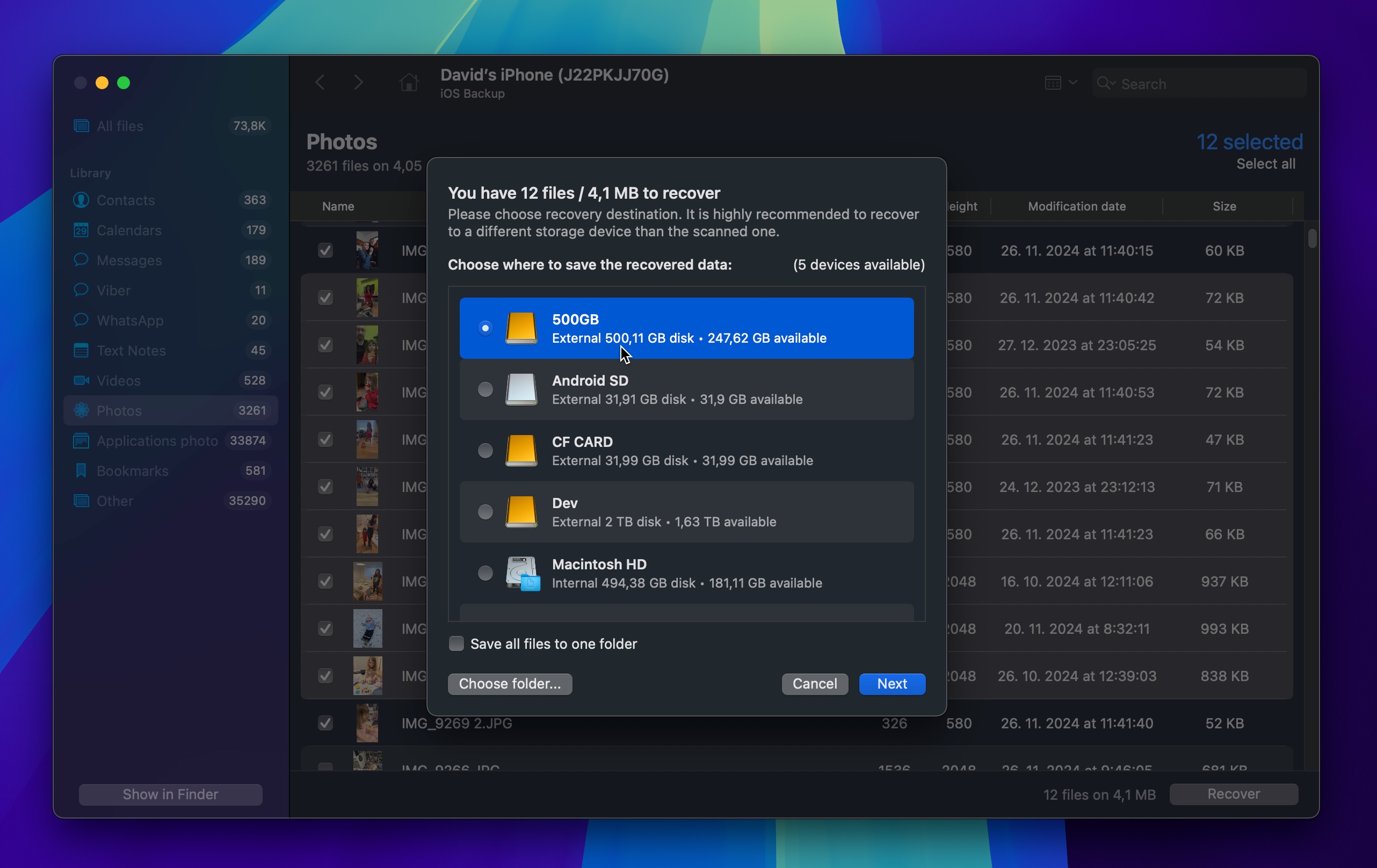
- Inicia el programa y selecciona el iPhone de la lista de discos. Necesitarás aproximadamente el doble de la capacidad de almacenamiento de tu iPhone en espacio libre en tu Mac para recuperar tus fotos, ya que Disk Drill crea una copia de seguridad de tu iPhone para una recuperación segura de los datos.
- Haz clic Buscar datos perdidos para escanear el dispositivo en busca de datos perdidos y para introducir la contraseña de tu iPhone cuando se te solicite.
- Previsualiza las fotos que la aplicación puede recuperar y elige las que deseas restaurar.
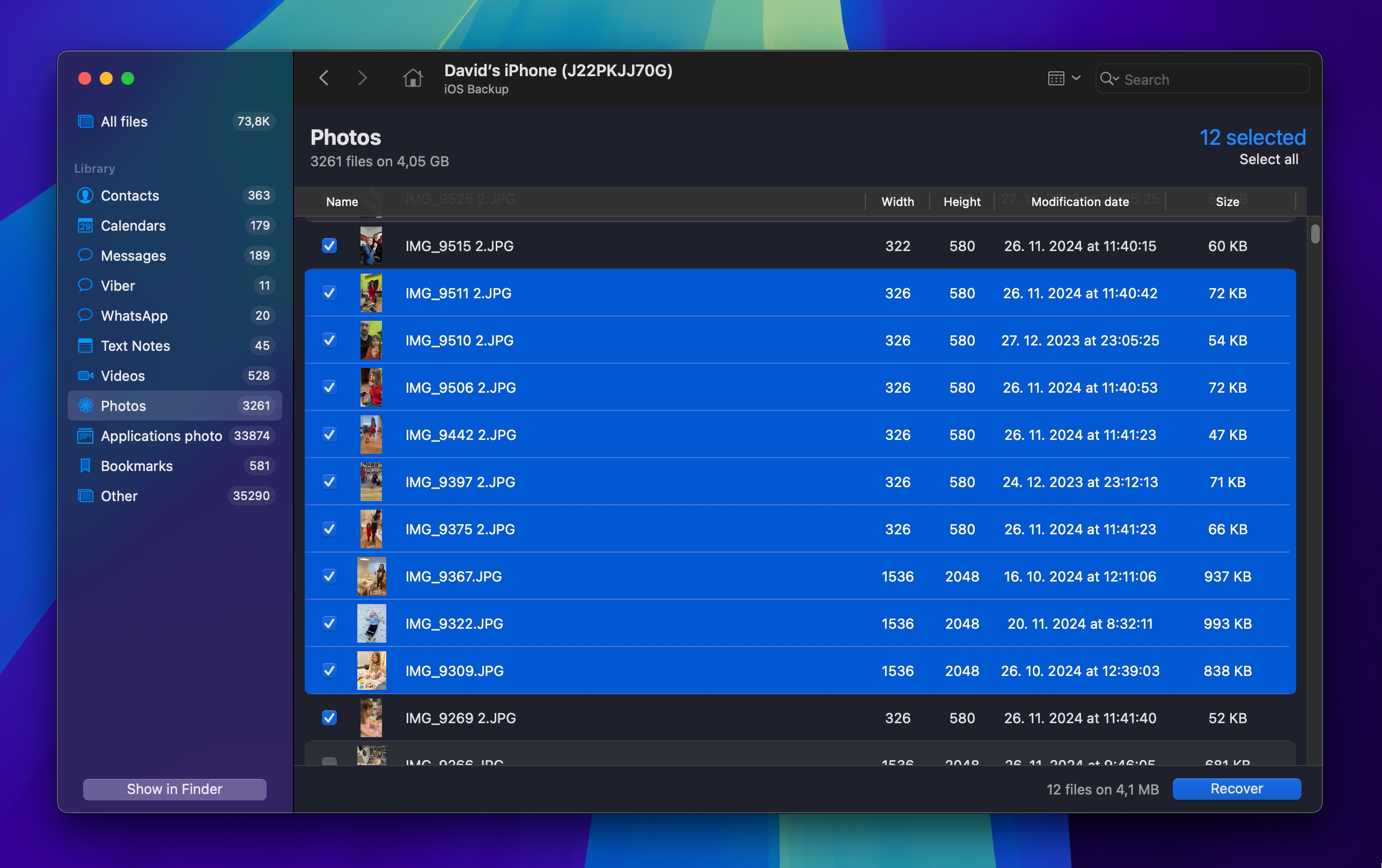
- Haz clic Recuperar para finalizar la recuperación.
🪟 Para Windows
Aquí están los pasos para usar con Recuperación de Enigma software para recuperar fotos perdidas de un iPhone
- Descarga e instala Enigma Recovery herramienta.
- La utilidad te da la opción de recuperar desde el dispositivo, iTunes o iCloud.
- Selecciona recuperar desde tu dispositivo y confía en el ordenador cuando tu dispositivo te lo pida.
- Elija el tipo de datos que desea buscar y haga clic en el Iniciar escaneo botón

- Selecciona los archivos encontrados que deseas recuperar y haz clic Recuperar para finalizar la restauración.
Método 3: Desde una copia de seguridad de iPhone
¿No quieres usar un software de recuperación de fotos y estás dispuesto a restaurar todo tu iPhone a un estado anterior? Entonces puedes recuperar las fotos eliminadas mediante una restauración completa de copia de seguridad.
Antes de dedicar tiempo a este método, verifica si Fotos de iCloud estaba activado en tu iPhone cuando se creó la copia de seguridad. Si lo estaba, tus fotos no se incluirán en la copia de seguridad en absoluto. Esto se debe a que, cuando Fotos de iCloud está activado, las fotos se almacenan en tu biblioteca de Fotos de iCloud en lugar de en las copias de seguridad del dispositivo.
Para recuperar fotos de una copia de seguridad de iPhone:
- Ir a Configuración > [tu nombre] > iCloud > Administrar almacenamiento > Copias de seguridad en tu iPhone.
- Verifique que tiene una copia de seguridad válida para usar en la recuperación.
- Navegar a Configuración > General > Restablecer y luego toca Borrar todo el contenido y la configuración.
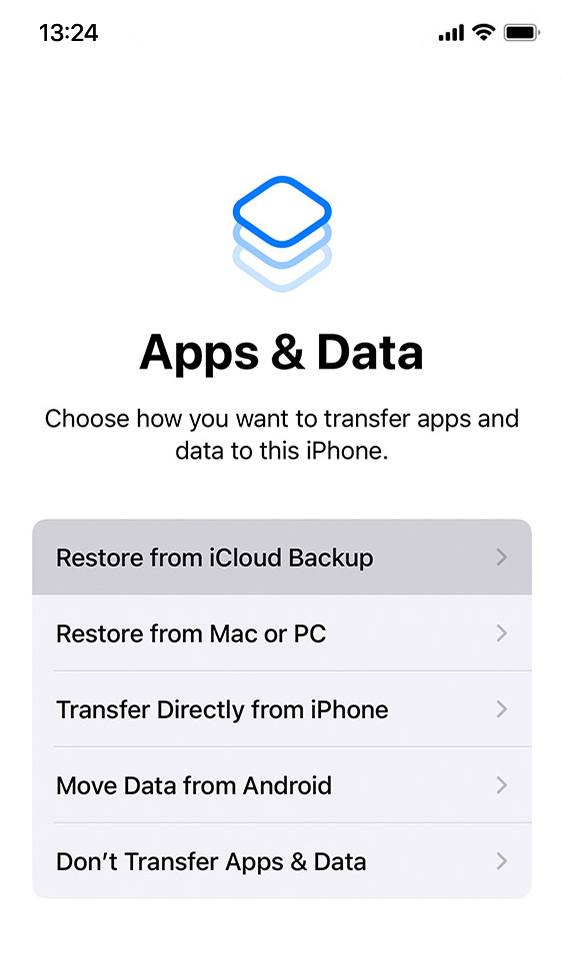
- En la pantalla de Apps y Datos, toca Restaurar desde copia de seguridad de iCloud.
- Inicia sesión con tu Apple ID.
- Seleccionar Elige copia de seguridad y elige la copia de seguridad de iCloud que deseas usar para la recuperación.
- Siga las indicaciones para completar el procedimiento.
Método 4: De una copia de seguridad de iTunes/Finder
Al igual que el método de copia de seguridad de iCloud, restaurar desde una copia de seguridad de iTunes/Finder puede ayudarte a recuperar fotos eliminadas, pero se aplican las mismas consideraciones:
- Este método borrará todos los datos actuales de tu iPhone y los reemplazará con el contenido de la copia de seguridad.
- Las copias de seguridad de iTunes/Finder solo contienen fotos si Fotos de iCloud estaba desactivado cuando se creó la copia de seguridad.
Si estás seguro de que tus fotos deberían estar en la copia de seguridad y no te importa restaurar todo tu iPhone a un estado anterior, aquí te mostramos cómo recuperar fotos perdidas en tu iPhone desde una copia de seguridad de iTunes:
- Conecta el iPhone a tu computadora y abre iTunes.
- Haz clic en el icono del dispositivo cuando aparezca.
- Seleccionar Restaurar copia de seguridad.
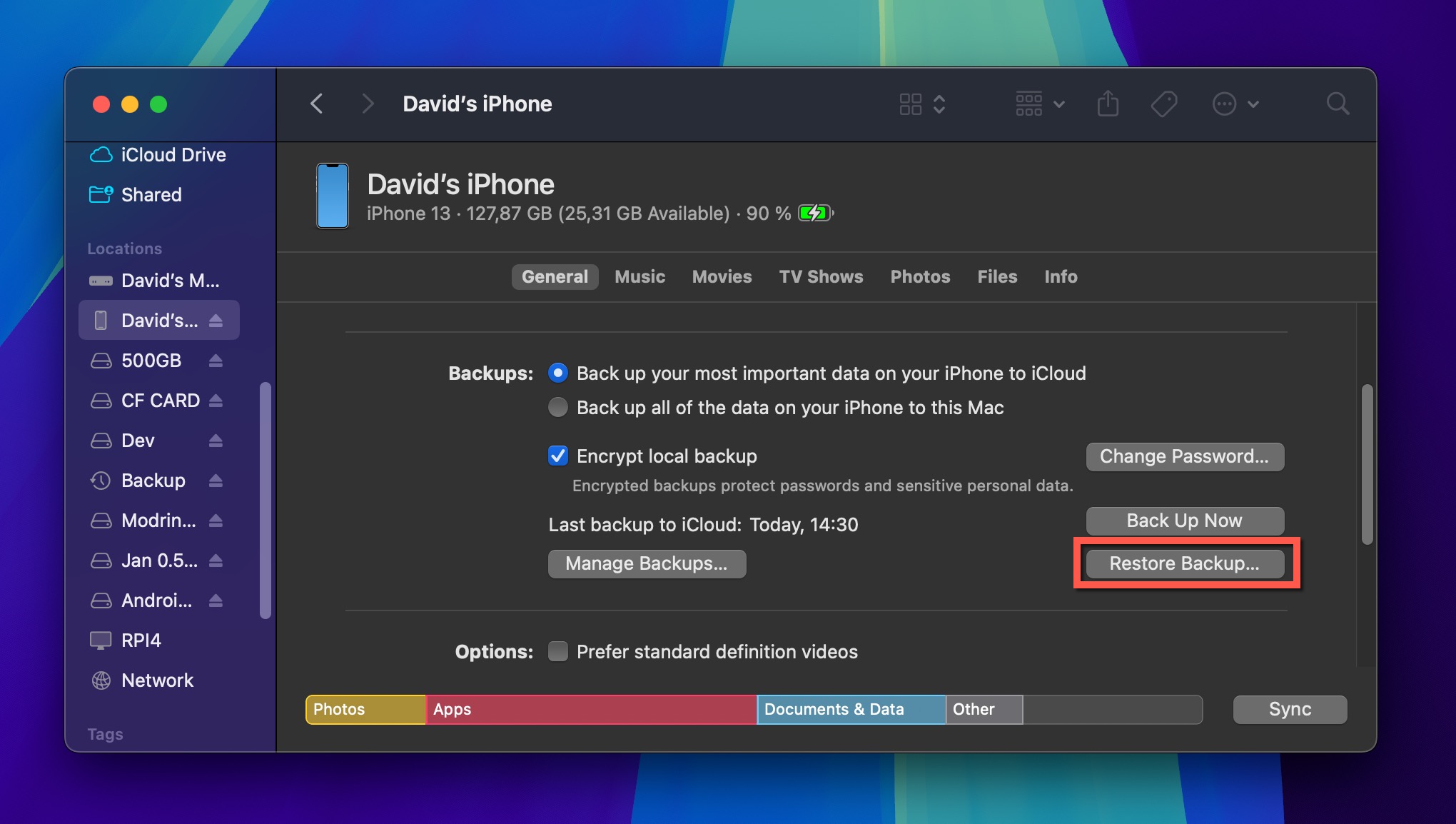
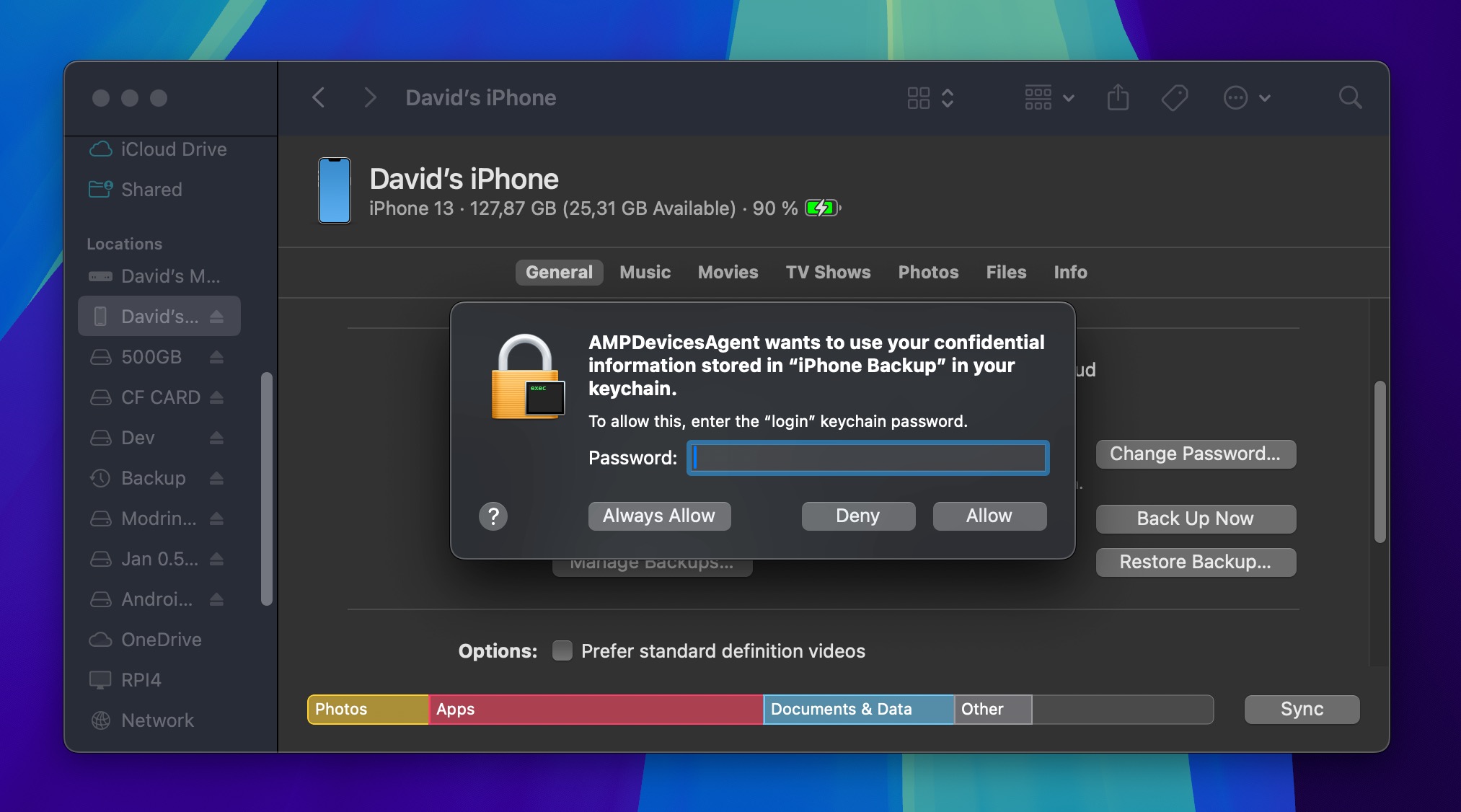
- Elige la copia de seguridad que contiene las fotos eliminadas.
- Haz clic Restaurar.
Cómo recuperar fotos borradas de una cámara digital
Moderno cámaras digitales, ya sea de Canon, Nikon, Fujifilm, o de otros fabricantes, suelen almacenar las fotos en tarjetas de memoria extraíbles (tarjetas SD o CF) en lugar de en la memoria interna.
Para recuperar fotos eliminadas almacenadas en la tarjeta de memoria de tu cámara, el enfoque más efectivo es retirar la tarjeta de memoria y escanearla directamente usando tu computadora. Si las fotos están almacenadas en el espacio de almacenamiento interno, entonces el proceso de recuperación es similar, pero la cámara debe estar conectada a tu computadora en modo de Almacenamiento Masivo USB.
Sigue estos sencillos pasos para recuperar fotos borradas de la tarjeta de memoria o el almacenamiento interno de tu cámara digital:
- Descargar e instala Disk Drill en tu computadora.
Recuperación de datos gratuita
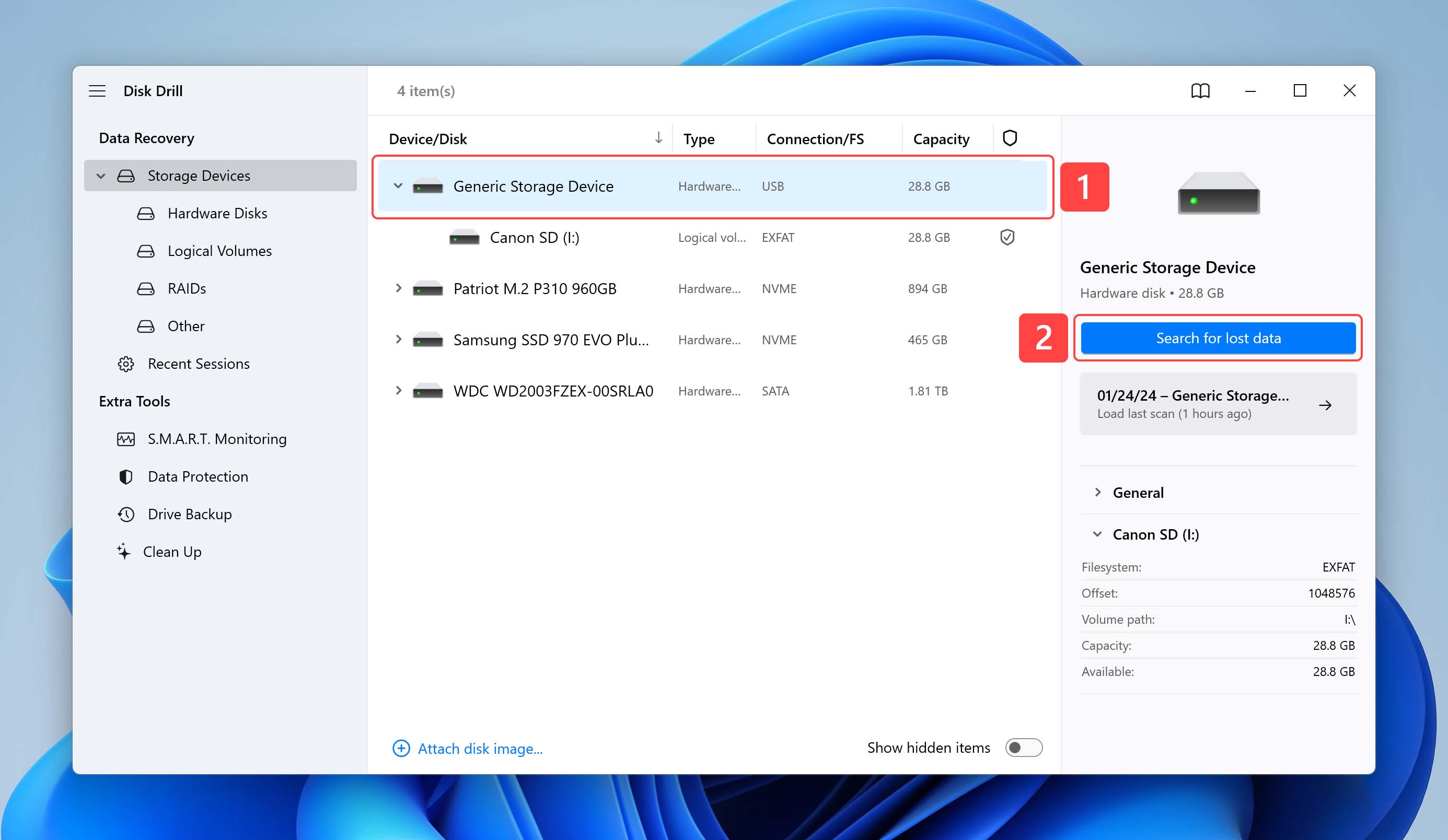
Su compañero para la recuperación de archivos borrados - Conecte la cámara a su computadora (o la tarjeta SD mediante un lector de tarjetas) y abra el programa.
- Selecciona la cámara (o tarjeta de memoria) de la lista de dispositivos de almacenamiento disponibles.
- Haz clic Buscar datos perdidos para iniciar el proceso de escaneo.
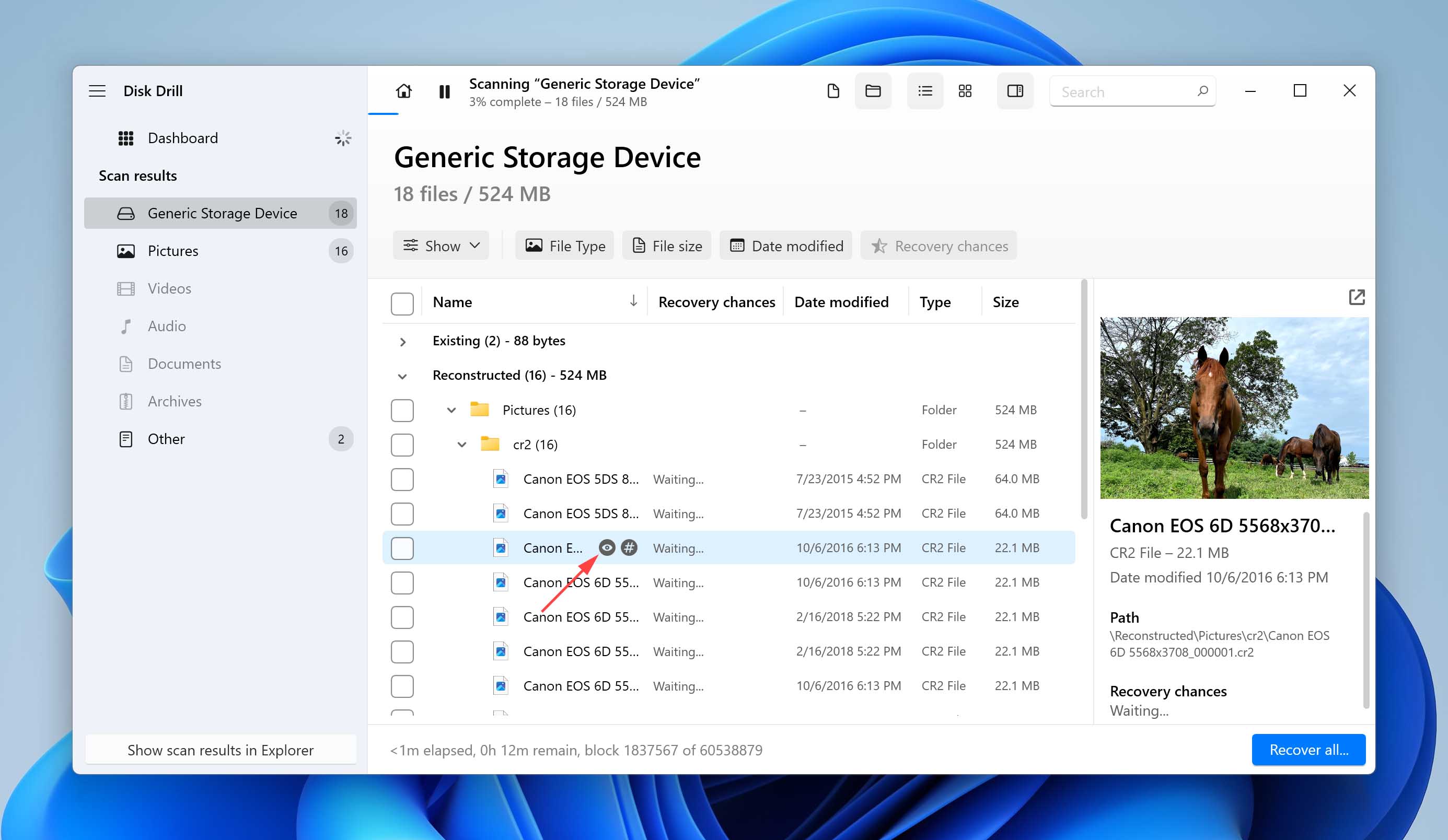
- Previsualiza las fotos encontradas por la herramienta y selecciona los archivos que deseas recuperar.
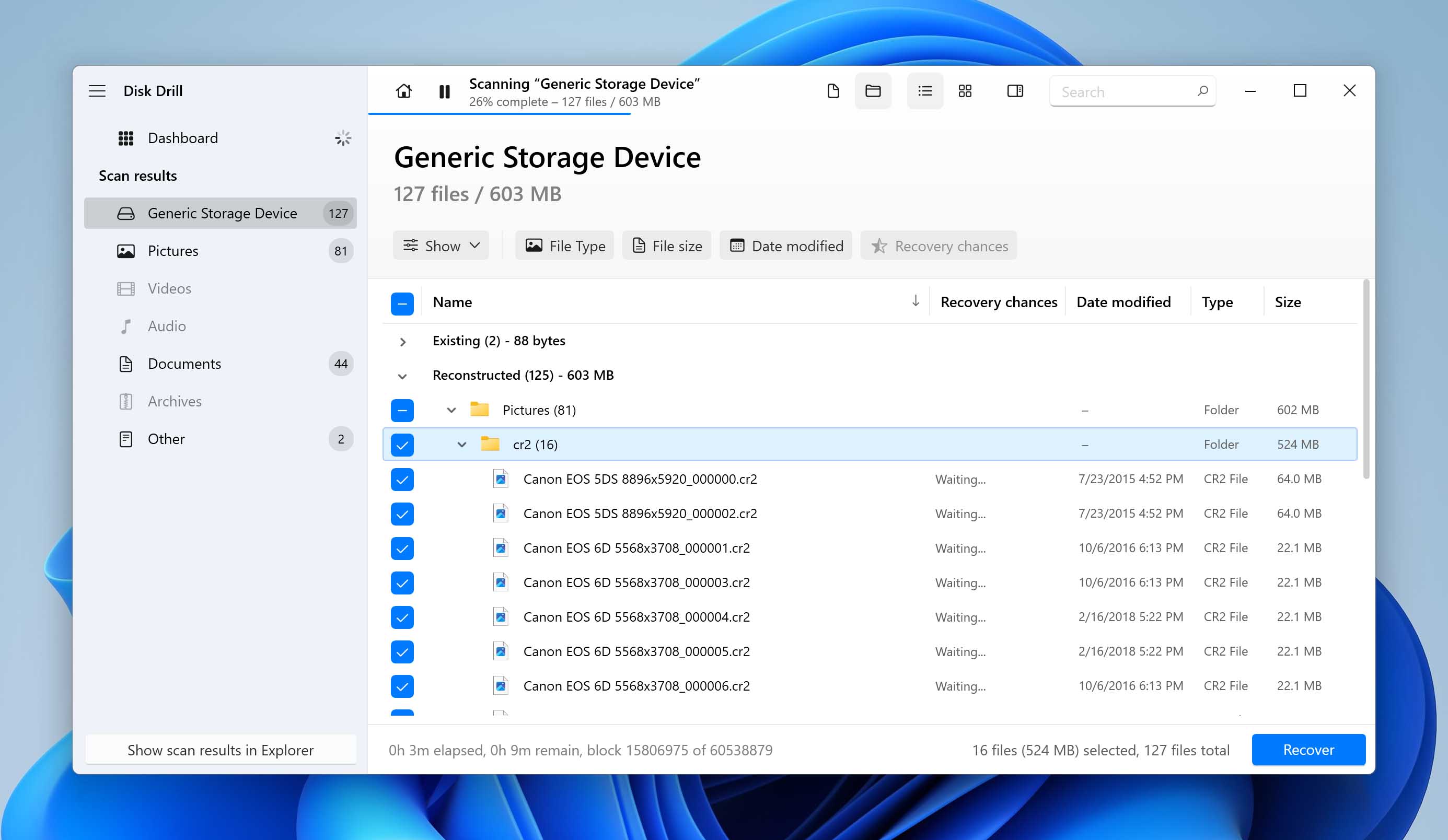
- Haz clic Recuperar para recuperar las fotos perdidas.
Consejos para evitar la pérdida de fotos/imágenes/imagenes
Si bien es genial que existan muchas formas de recuperar fotos borradas, prevenir la pérdida de datos siempre es mejor que recuperarlos. Al poner en práctica algunos consejos, puedes evitar la pérdida de fotos valiosas:
- 💽 Respalda. Los fotógrafos profesionales suelen mantener al menos tres copias de sus fotos, en dos tipos diferentes de medios de almacenamiento, con una copia almacenada fuera del sitio (este enfoque se llama la Estrategia de copia de seguridad 3-2-1). Por ejemplo, tienen su archivo principal de datos (de trabajo) en una computadora, que luego es respaldado en un disco duro externo usando una herramienta como Time Machine o Historial de archivos y en almacenamiento en la nube usando una solución como OneDrive o Google Fotos. Algunos incluso tienen un sistema de almacenamiento RAID o un dispositivo NAS (Network Attached Storage) para copias de seguridad locales más seguras y eficientes.
- 📱 Descargue y organice fotos regularmente. Las bibliotecas de fotos grandes y desordenadas aumentan la posibilidad de eliminar fotos accidentalmente. Transfiere periódicamente las imágenes de tu teléfono o cámara a una computadora o disco externo y organízalas con etiquetas y carpetas, para que siempre sepas dónde está todo y no borres algo importante por error.
- 🖼️ Nunca escribas fotos nuevas en el lugar que contiene imágenes perdidas. Cuando te enfrentas a una situación de pérdida de fotos, es de vital importancia que dejes de usar el dispositivo que contenía los archivos perdidos. Esto se debe a que, cuando se eliminan archivos o se formatea un disco, los datos aún permanecen físicamente en el dispositivo hasta que se sobrescriben. Si escribes en el dispositivo, corres el riesgo de sobrescribir o corromper los archivos perdidos antes de que tengas la oportunidad de usar software de recuperación de datos para recuperar fotos borradas.
- ☁️ Carga automática de fotos en la nube. Al tomar imágenes en dispositivos Android o iOS, es mejor subirlas automáticamente a la nube utilizando una solución de copia de seguridad en la nube como Google Fotos y iCloud. Si tienes datos móviles ilimitados, puedes hacer copias de seguridad de tus fotos casi tan pronto como las tomas, por lo que en teoría nunca deberías perder más que unas pocas imágenes, ni siquiera si alguien te arrebata el dispositivo de las manos.
- 😐 Piensa dos veces antes de eliminar archivos. El error humano es una de las razones más comunes por las que se pierden fotos. Es muy fácil presionar el botón equivocado o formatear una partición importante. Una forma sencilla de protegerse contra el borrado accidental es utilizar las funciones físicas de protección contra escritura disponibles en tus medios de almacenamiento. Por ejemplo, la mayoría de las tarjetas SD de las cámaras tienen un pequeño interruptor de bloqueo en el lateral. Deslizarlo a la posición de “bloqueado” puede proteger tus imágenes de un borrado o formateo accidental hasta que estés listo para hacer una copia de seguridad.
Conclusión
Como hemos demostrado, hay muchas maneras de recuperar fotos borradas, sin importar qué tipo de computadora o dispositivo se utilizó para almacenarlas. Deberías considerar tomar medidas para prevenir la pérdida de fotos desde el principio, pero si eres afectado, Disk Drill recuperará tus imágenes cuando otros métodos fallen. También ofrece herramientas gratuitas de protección de fotos para ayudarte a mantener tus preciadas fotos seguras.
Preguntas frecuentes
Aunque las imágenes eliminadas permanentemente no se pueden recuperar fácilmente de la Papelera de reciclaje, todavía se pueden restaurar con la ayuda de una aplicación de software de recuperación de fotos. Windows File Recovery es un buen ejemplo de software de recuperación básico, mientras que Disk Drill ofrece una gran cantidad de funciones adicionales y una interfaz de usuario fácil de usar.
Los usuarios de Mac pueden recuperar fotos eliminadas permanentemente desde copias de seguridad de Time Machine o iTunes, y también pueden usar software de recuperación de fotos como Disk Drill. Desafortunadamente, no es posible recuperar fotos eliminadas permanentemente de la Papelera.
Sí, en muchos casos es posible restaurar fotos eliminadas de un teléfono Android. Esto es lo que puedes hacer:
- Réstauralos desde una copia de seguridad en la nube.
- Retira la tarjeta SD y escanéala con un software de recuperación de fotos en Windows o macOS.
- Utiliza una aplicación de recuperación de fotos para Android.
Si eres usuario de Windows 11, puedes recuperar archivos eliminados permanentemente con Disk Drill. Solo sigue estos sencillos pasos:
- Descargar e instala Disk Drill en tu Windows o macOS.
- Una vez que hayas iniciado el programa, selecciona una unidad y haz clic Buscar datos perdidos.
- Previsualiza los archivos que deseas recuperar.
- Haz clic Recover y tus archivos serán restaurados.
También puedes acudir a un servicio de recuperación de datos para recuperar tus archivos de manera profesional.
Similar a la recuperación de archivos desde un iPhone, puedes usar los siguientes métodos para recuperar fotos eliminadas permanentemente de tu iPod:
- Recuperar desde iTunes.
- Recuperar desde iCloud.
- Software de recuperación de datos (por ejemplo, Disk Drill).
Puedes seguir estos pasos para recuperar tus fotos eliminadas de un iPod:
- Descarga e instala Disk Drill para macOS.
- Conecta tu iPod a tu Mac.
- Selecciona el iPod de la lista de dispositivos conectados y haz clic Recuperar.
- Previsualiza las fotos en la aplicación y elige las que deseas restaurar.
- Ahora, haz clic Recover para recuperar tus archivos.
Si tienes un Chromebook, debes tener en cuenta que Chrome OS no tiene una papelera de reciclaje o una carpeta de basura nativa. Solo recientemente se ha añadido una carpeta de basura temporal a los archivos en Chromebook. Sin embargo, debes asegurarte de que la carpeta de Basura está habilitada. De lo contrario, si eliminas un archivo, desaparece de forma permanente. Para evitar esa situación, puedes hacer una copia de seguridad de tus fotos en Google Drive o en unidades flash externas. Dado que los Chromebooks también tienen un almacenamiento limitado, es importante crear estas copias de seguridad. Además, si tus fotos están respaldadas, puedes recuperarlas desde otra computadora utilizando los siguientes métodos:
- Recuperar desde copias de seguridad en la nube o discos externos.
- Recupere con software como Disk Drill.
Cuando se trata de recuperar datos eliminados de forma permanente, puedes intentar emplear los siguientes métodos:
- Recuperación de la Papelera de reciclaje / Papelera
- Archivos de respaldo (datos de respaldo en la nube o del sistema operativo)
- Software de recuperación de datos
- Servicios de Recuperación de Datos
