


Le foto digitali costituiscono una parte importante della vita di molte persone. Sfortunatamente, possono andare perse per molti motivi. Ad esempio, potresti formattare per errore una scheda SD piena di foto di un matrimonio oppure premere accidentalmente il pulsante cancella tutto sulla tua fotocamera digitale quando intendevi eliminare solo una singola foto delle vacanze. La buona notizia è che spesso è possibile recuperare le foto cancellate.
Ti mostreremo come recuperare le foto eliminate utilizzando diversi metodi:
- Recupera foto eliminate dai dispositivi Android
- Recupera le foto perse da un iPhone
- Recupera le foto eliminate su Windows
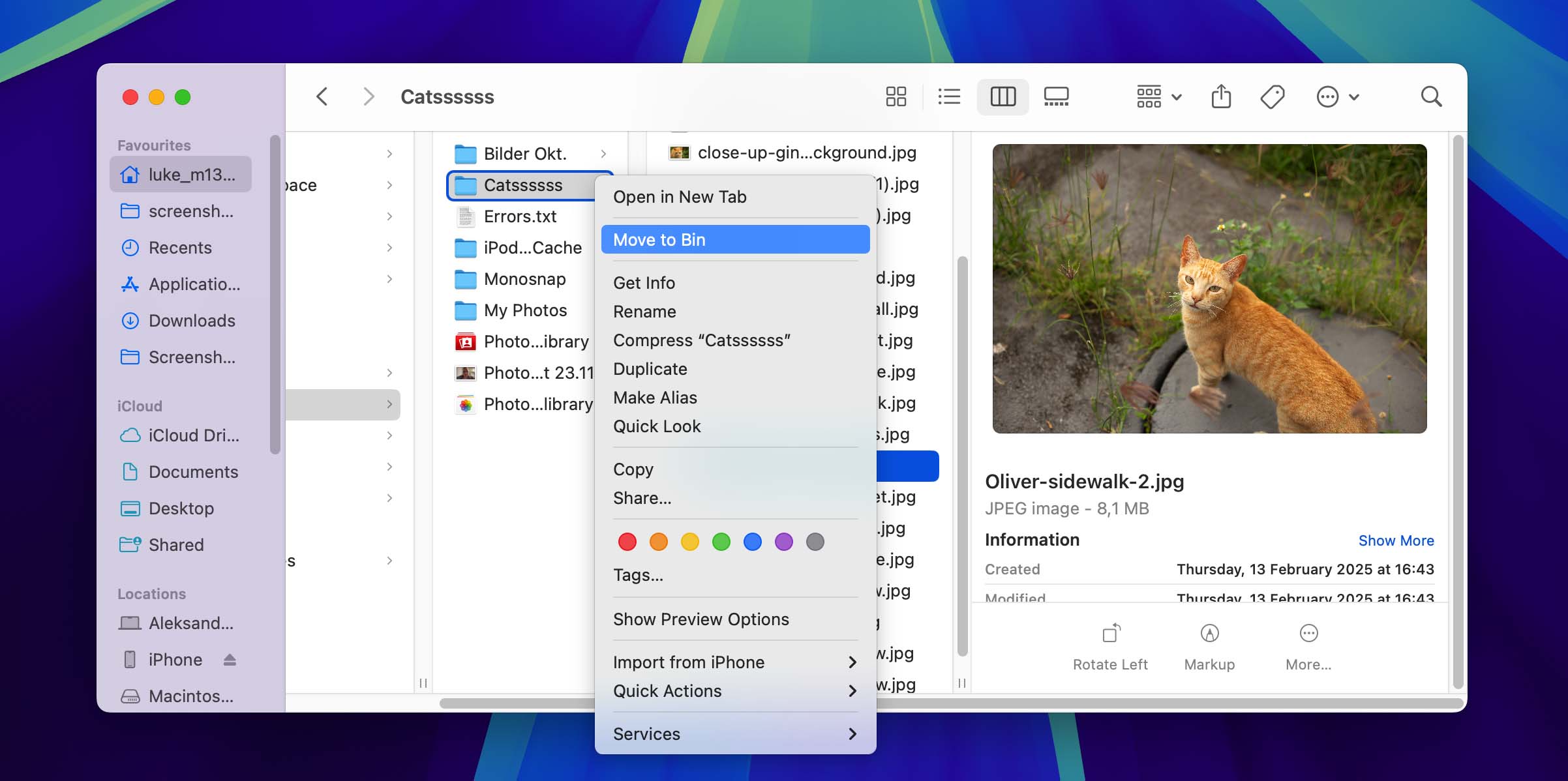
- Recupera le immagini perse su Mac
Come recuperare le foto eliminate su Windows
Presentiamo ora quattro modi per recuperare le foto eliminate per gli utenti Windows. Potrebbero non essere tutti adatti alla tua situazione specifica, ma uno di questi dovrebbe funzionare. In alcuni casi, puoi recuperare le tue immagini utilizzando gli strumenti integrati nel sistema operativo. Se questo non dovesse funzionare, ci sono opzioni più affidabili modi per ripristinare i tuoi file, anche se sono stati eliminati da tempo. Diamo un’occhiata più da vicino alle tue opzioni.
Metodo 1: Dal Cestino
Il Cestino è il primo posto in cui cercare le immagini eliminate su un computer Windows. È una cartella speciale che il sistema operativo utilizza per memorizzare temporaneamente foto che sono state recentemente eliminate utilizzando la normale funzione di eliminazione (Delete tasto o clic destro > Elimina). In tali casi, i file rimangono nel Cestino per un periodo di tempo predeterminato o fino a quando il cestino non viene svuotato.
⚠️ Ci sono anche due situazioni principali in cui le tue foto eliminate bypasseranno il Cestino e verranno eliminate definitivamente:
- Tu usi il Shift + Delete combinazione di tasti per saltare il Cestino
- Elimini le foto da una scheda SD esterna o da una chiavetta USB.
Prova questi semplici passaggi per recuperare le foto eliminate dal Cestino:
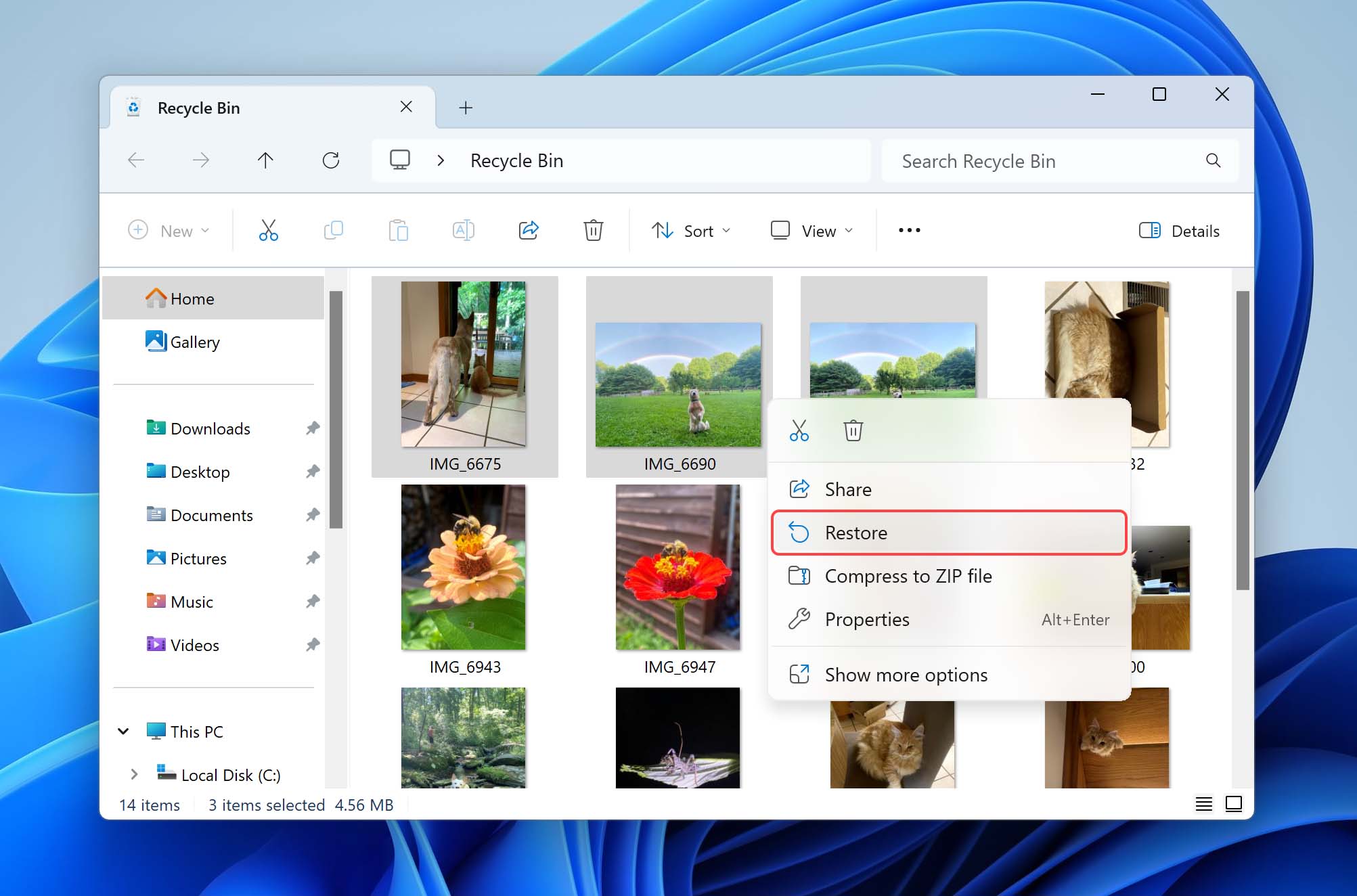
- Apri il Cestino facendo doppio clic sulla sua icona.
- Individua e seleziona le immagini che desideri recuperare.
- Prendi nota del Posizione originale dei file poiché è lì che verranno ripristinati.
- Fai clic con il tasto destro sulla selezione e scegli Ripristina. Puoi anche trascinare e rilasciare i file dal Cestino in una cartella a tua scelta.
- Attendi il completamento del processo e verifica che i tuoi file siano stati ripristinati.
Metodo 2: Da file di backup
Dovresti eseguire regolarmente il backup del tuo computer per proteggere i tuoi dati importanti. È in situazioni di perdita di dati, come foto perse, che si dimostra il valore di questi backup.
Il sistema operativo Windows viene fornito con un strumento di backup e ripristino, chiamato Cronologia file, che può aiutarti a recuperare le foto eliminate, ma ci sono alcuni prerequisiti importanti:
- I backup devono essere stati abilitati prima che le tue foto andassero perse.
- Le foto devono essere state presenti sul tuo disco interno durante almeno un backup.
- L’unità di backup deve essere accessibile e non danneggiata.
Per recuperare le foto eliminate da un backup, è necessario:
- Collega il supporto di memorizzazione contenente il backup al tuo computer.
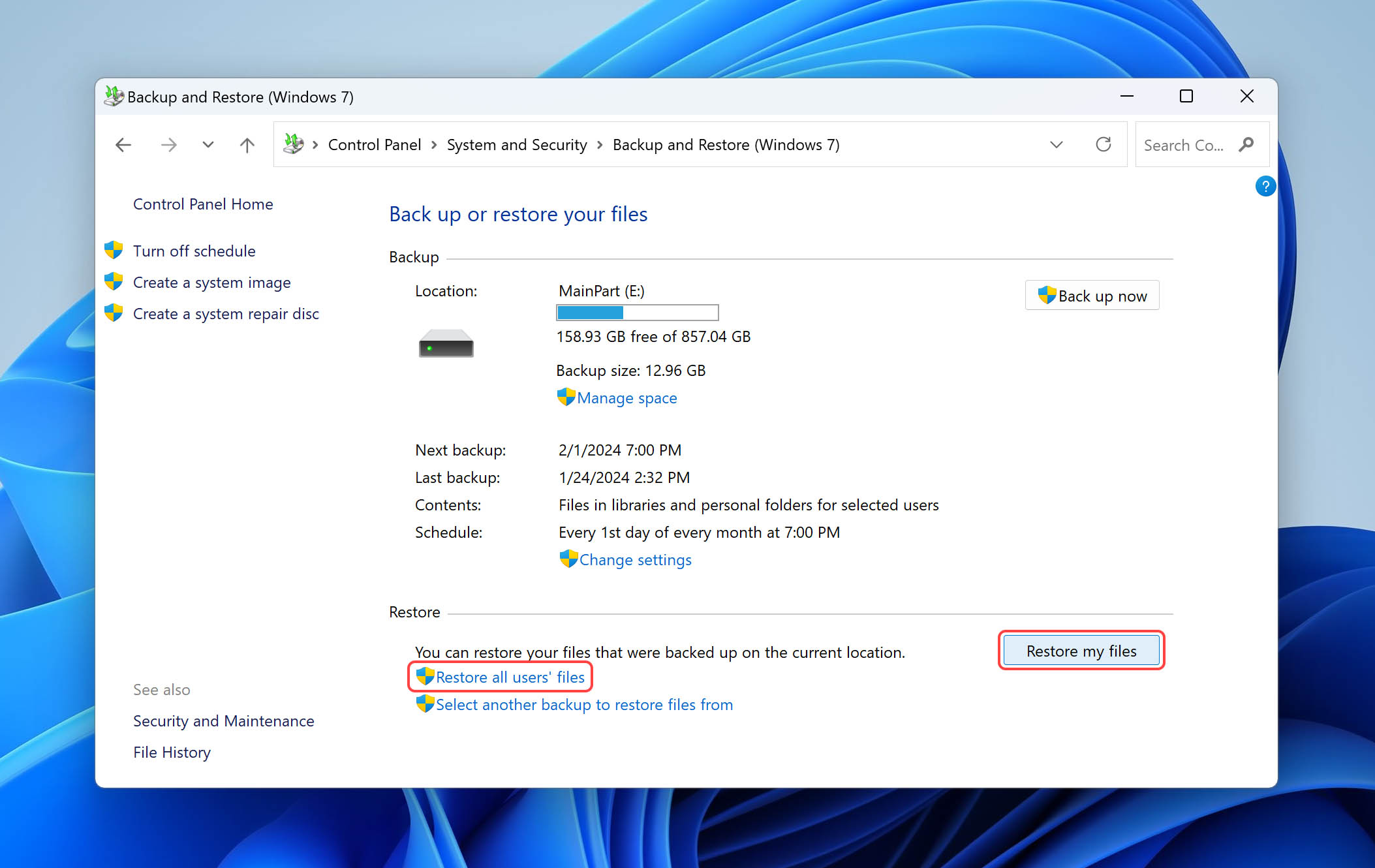
- Fai clic con il tasto destro su Windows Inizia pulsante e poi Pannello di controllo > Sistema e manutenzione > Backup e ripristino.
- Scegliere se Ripristina i miei file o Ripristina tutti i file degli utenti.
- Cerca le tue foto perse utilizzando il Cerca file o Sfoglia cartelle opzione. Non puoi vedere i singoli file quando sfogli le cartelle.
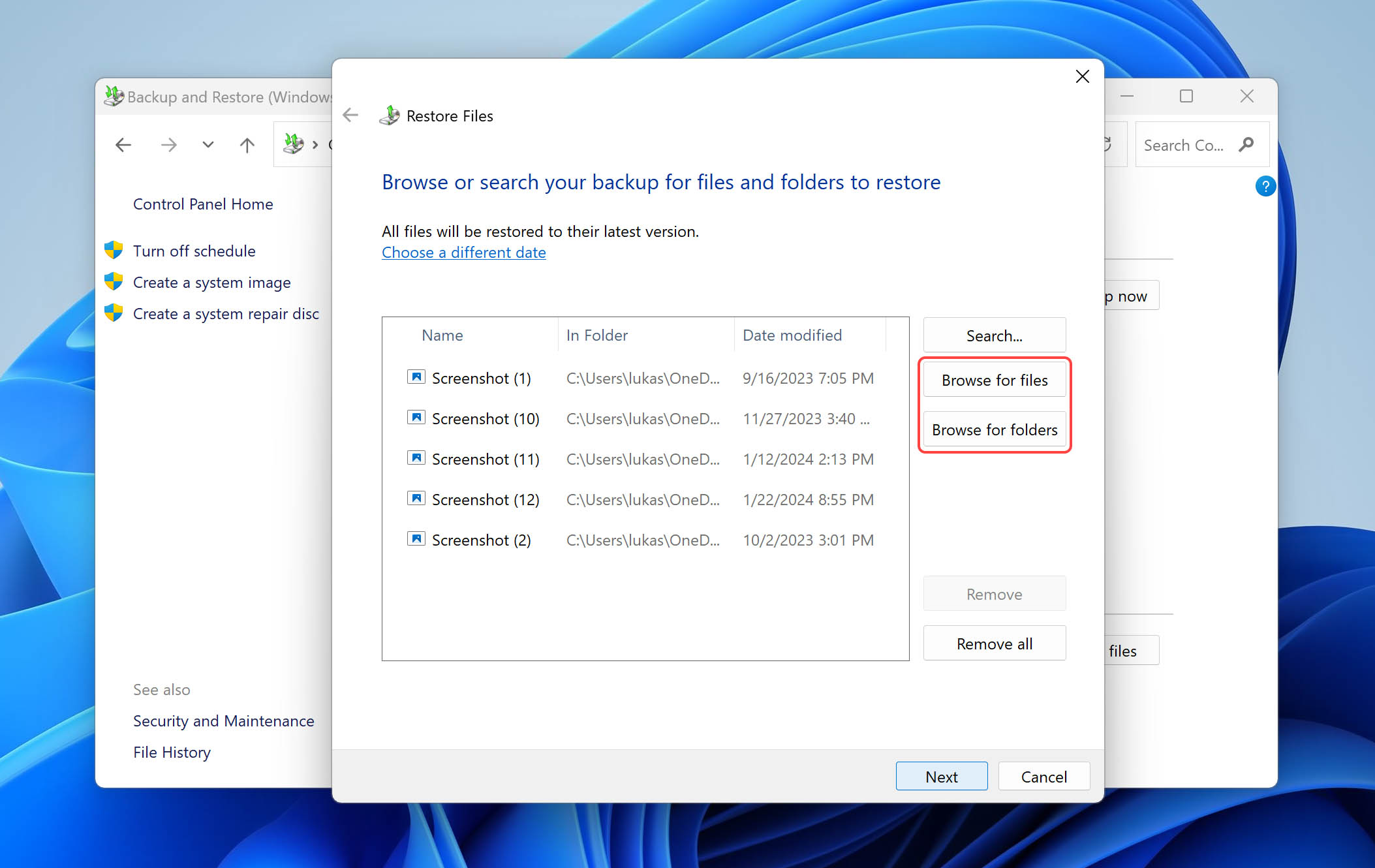
- Seleziona i tuoi file e fai clic Ripristina per recuperarli.
Metodo 3: Utilizzo del software di recupero foto
Quando hai bisogno di recuperare foto eliminate senza backup o dopo che sono state eliminate definitivamente dal Cestino, il software di recupero foto è spesso la soluzione migliore.
Consigliamo Software di recupero foto Disk Drill per le sue funzionalità complete e la comprovata capacità di recuperare immagini perse. Il software eccelle nel recupero di una vasta gamma di formati immagine, dai comuni file JPEG e PNG ai formati RAW come CR2, NEF, ARW e DNG. Supporta inoltre i formati specifici delle fotocamere, i file PSD di Adobe e le immagini ad alta gamma dinamica.
Che le tue foto siano andate perse dal disco interno del computer, da un hard disk esterno o da supporti rimovibili come schede SD e chiavette USB, Disk Drill può aiutarti a recuperare i tuoi file immagine.
Segui questi semplici passaggi per recuperare le foto eliminate definitivamente su Windows 10/11 utilizzando Disk Drill:
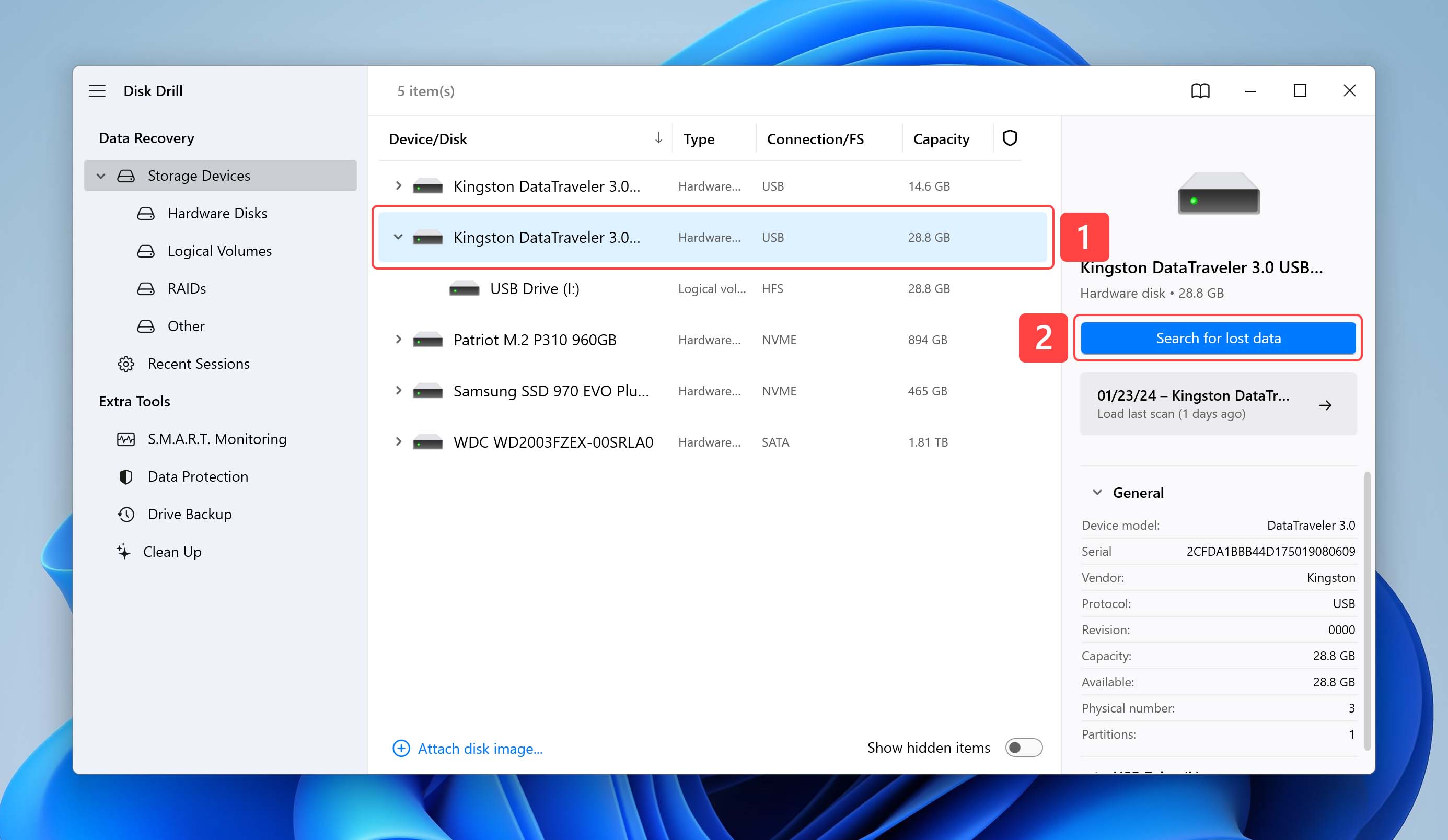
- Download, installa e avvia Disk Drill per Windows.
- Collega un dispositivo esterno se è lì che sono stati persi i dati.
- Seleziona il disco dall’elenco dischi dell’app.
- Fai clic su Pulsante di ricerca dei dati persi pulsante per avviare la scansione del disco.
- Visualizza in anteprima le foto che desideri recuperare dalla cartella Immagini.
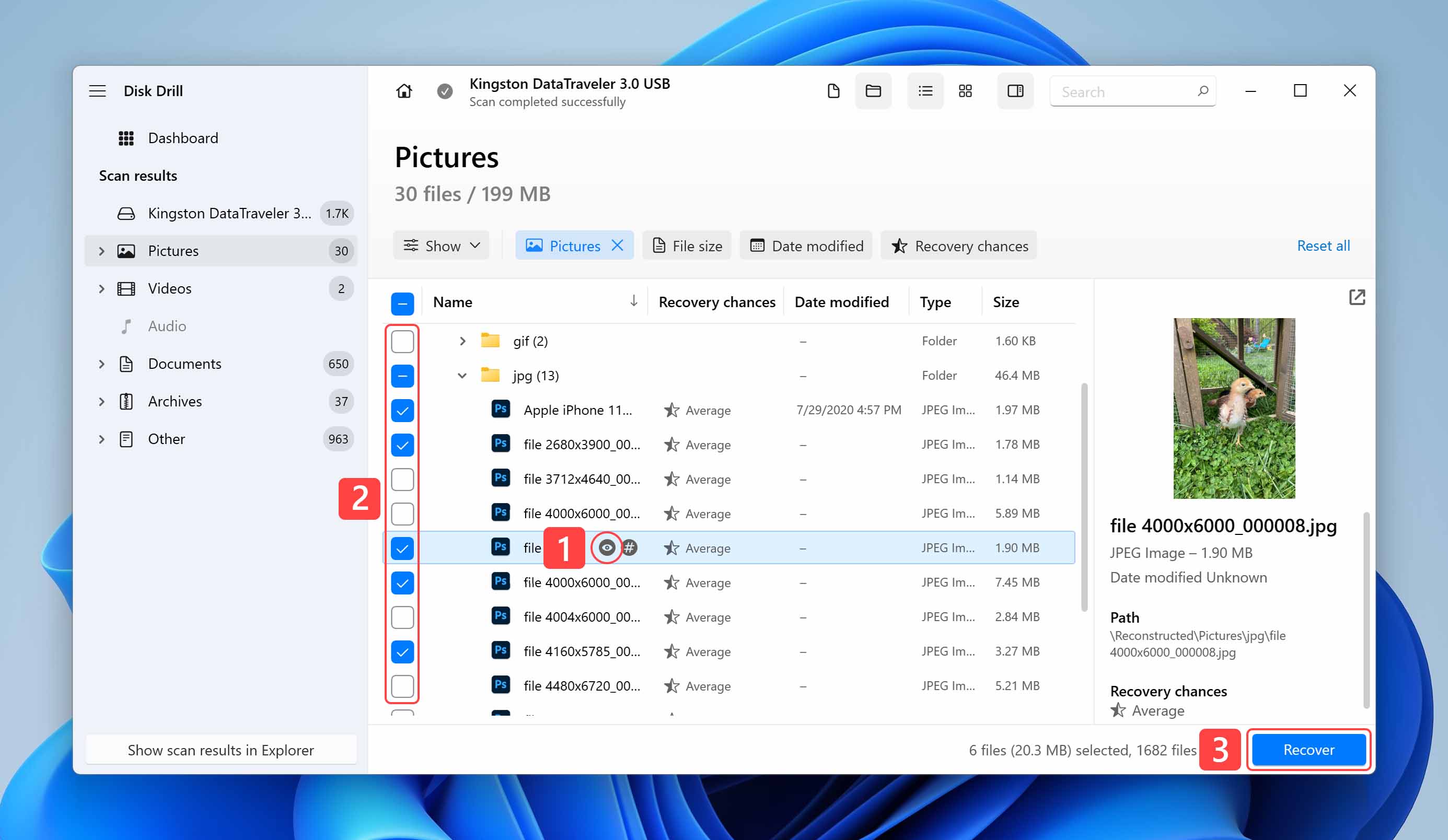
- Fai la tua selezione e clicca Recupera.
- Scegli una nuova posizione in cui salvare le foto.
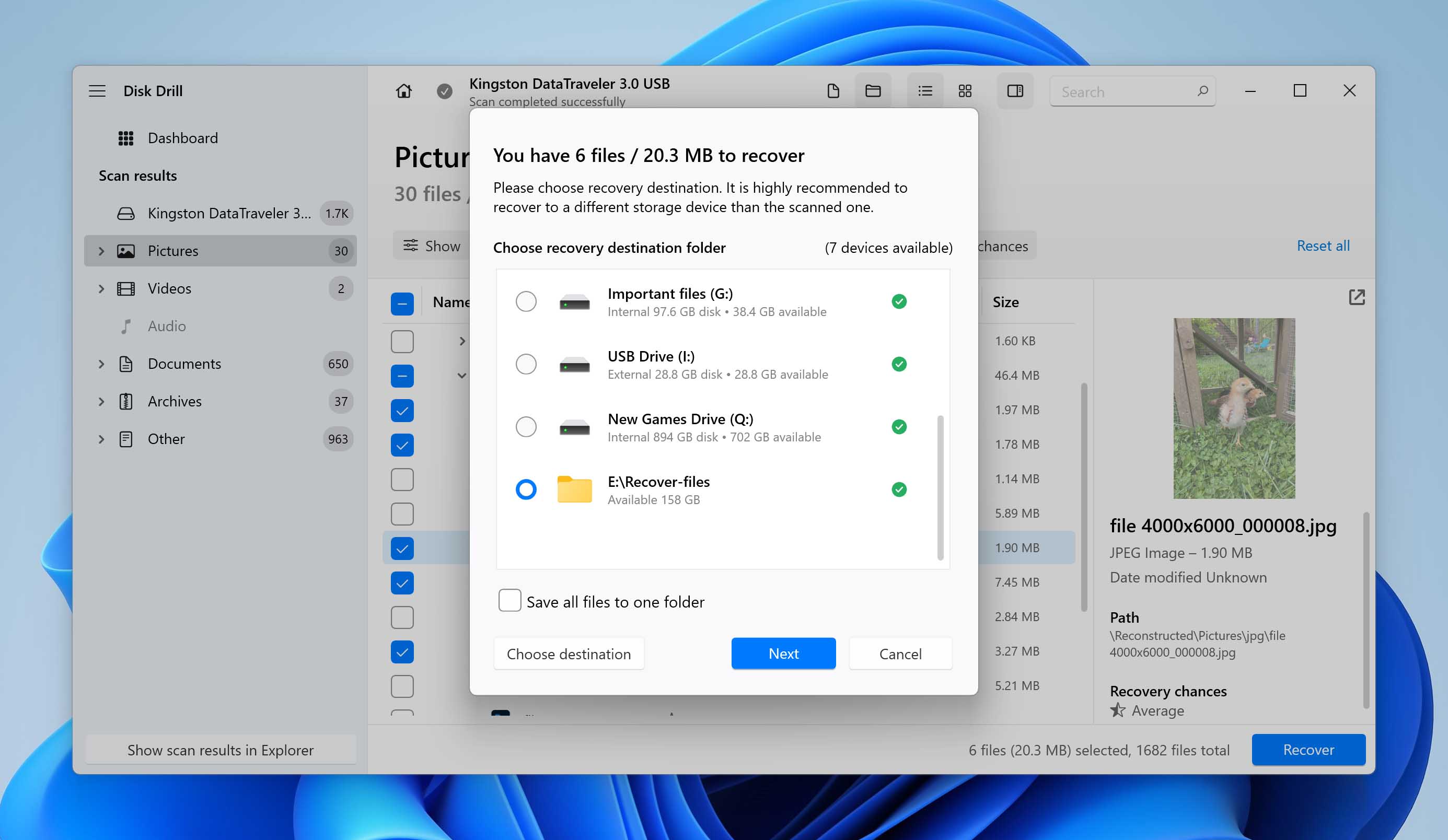

La versione gratuita di Disk Drill per Windows può recuperare fino a 100 MB di foto, il che potrebbe essere sufficiente a coprire un intero incidente di perdita di dati.
Metodo 4: Utilizza un servizio di recupero dati

Potresti trovarti in situazioni che richiedono l’uso di un servizio professionale di recupero dati. Questi servizi possono essere in grado di recuperare i dati quando tutti gli altri metodi disponibili hanno fallito. La chiave è trovare il servizio giusto e far arrivare loro il supporto di memorizzazione.
Ecco alcune linee guida generali da seguire quando si cerca un servizio di recupero dati locale:
- Digita “servizi di recupero dati vicino a me” in un Ricerca Google per rivedere le tue opzioni.
- Usa Google Maps e le recensioni dei clienti per fare la tua scelta.
- Segui i passaggi indicati dal servizio di recupero che selezioni.
Come recuperare le foto eliminate su Mac
Puoi recuperare le foto eliminate su Mac utilizzando diversi metodi. Se i file sono stati eliminati di recente, potresti riuscire a recuperarli immediatamente cercandoli nel Cestino. Apple offre anche diversi modi per eseguire il backup delle tue foto, così che siano protette e possano essere recuperate se necessario.
Metodo 1: Dal Cestino
Il Cestino del tuo Mac è il primo posto in cui dovresti guardare per foto o file eliminati. Quando si verifica una cancellazione, macOS sposta temporaneamente il file eliminato nel Cestino per renderlo disponibile per un rapido recupero. Gli elementi vengono rimossi dal Cestino dopo un determinato periodo di tempo, quando il cestino si riempie o quando lo si svuota.
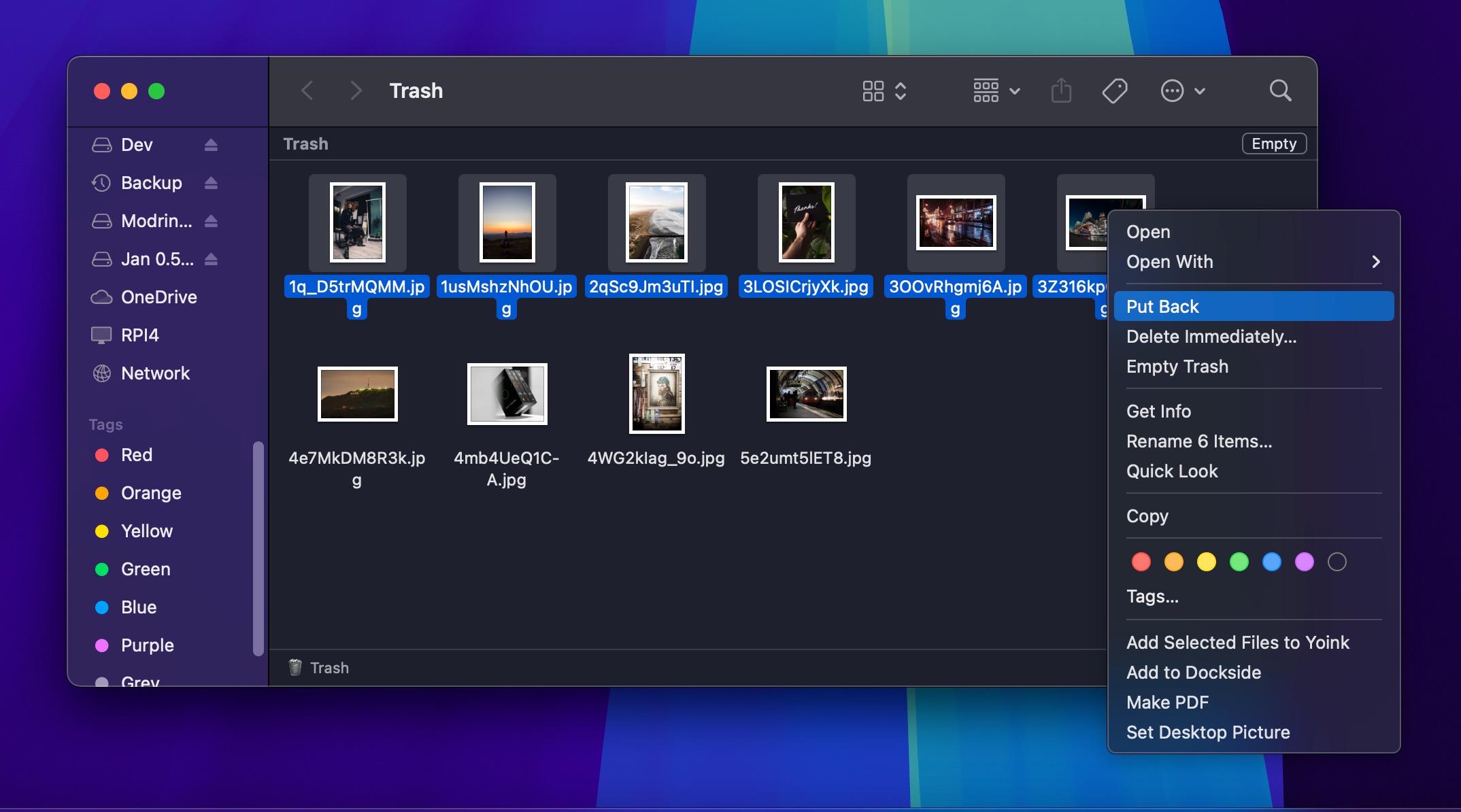
Ecco come ripristinare un’immagine eliminata dal Cestino:
- Apri il Cestino facendo clic sulla sua icona.
- Individua la foto che desideri ripristinare.
- Fai clic con il tasto destro sull’elemento e seleziona Rimettere. La foto verrà ripristinata nella sua posizione originale.
Metodo 2: Da un backup di Time Machine
Time Machine è lo strumento integrato di backup e ripristino che viene fornito con il sistema operativo di Mac. Se lo stai utilizzando per crea copie di backup dei tuoi dati e almeno un backup è stato creato prima della perdita delle tue foto, puoi provare a recuperare le foto che sono andate perse dal tuo computer.
Per utilizzare Time Machine per il recupero delle foto, segui questi passaggi:
- Collega il disco di backup al tuo Mac.
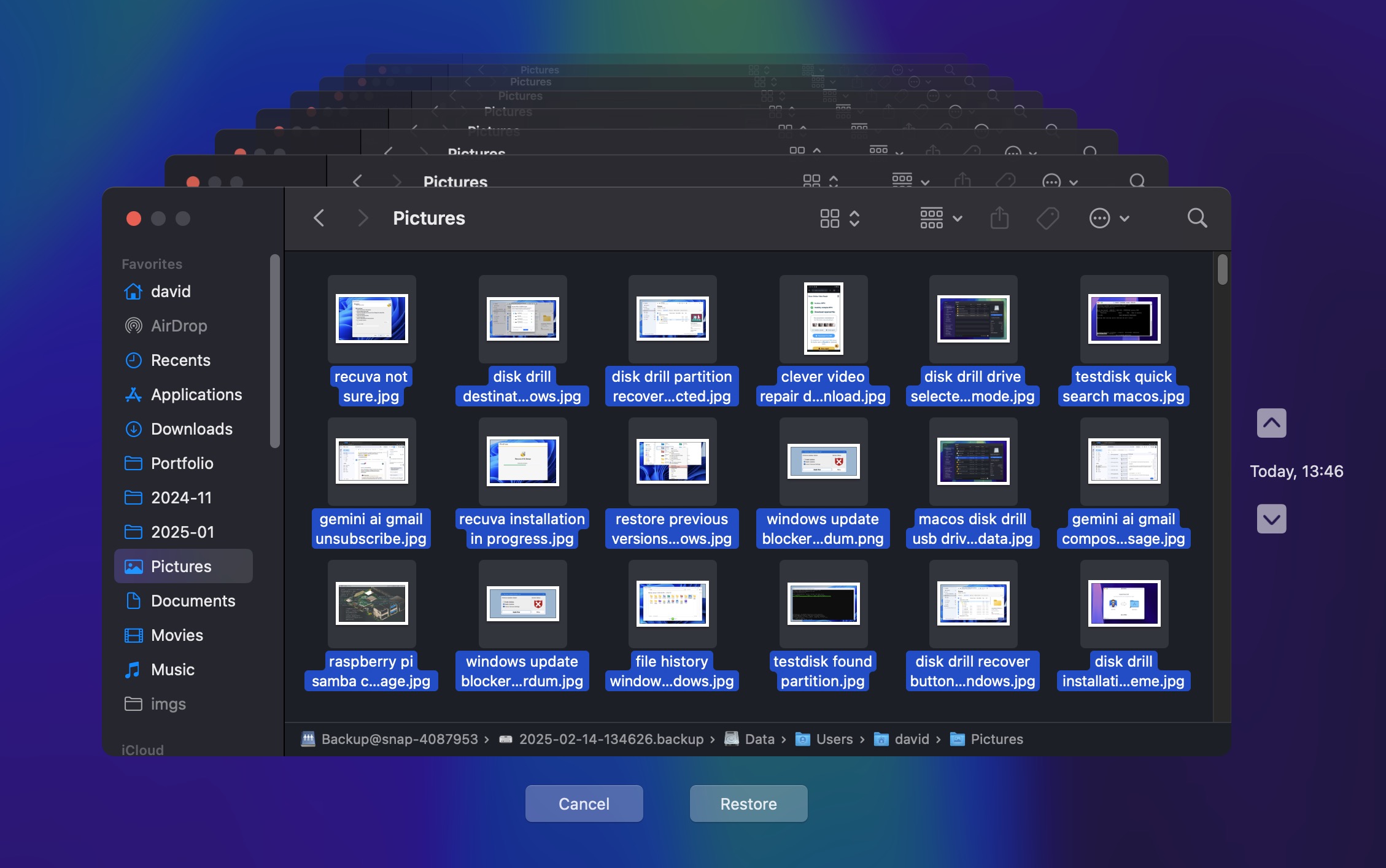
- Apri una finestra del Finder nella cartella in cui si trovavano le foto.
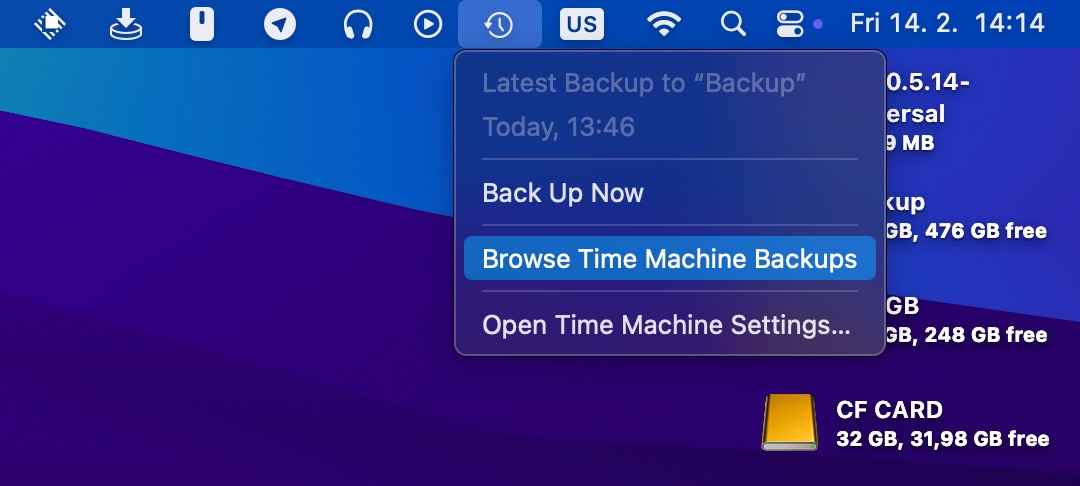
- Apri Time Machine cliccando sull’icona dell’orologio nella barra dei menu del Mac e seleziona Sfoglia i backup di Time Machine.
- Individua gli elementi che desideri recuperare.
- Clicca Ripristina per recuperare le foto selezionate.
Metodo 3: Da un backup di iTunes
Anche se i backup di iTunes non sono un metodo principale per l’archiviazione delle foto sui sistemi moderni, possono essere utili se il tuo Mac utilizza una versione precedente di macOS (prima di macOS Catalina 10.15).
Usa questa procedura per ripristinare le tue foto dal backup:
- Chiudi iTunes.
- Fai clic sull’unità esterna e seleziona la cartella iTunes.
- Fai clic con il tasto destro e scegli Copia.
- Incolla la libreria iTunes nella posizione scelta.
- Apri iTunes tenendo premuto il tasto Opzione chiave
- Clicca Scegli libreria quando richiesto.

- Seleziona la posizione in cui hai copiato la cartella di iTunes.
- Clicca Apri.
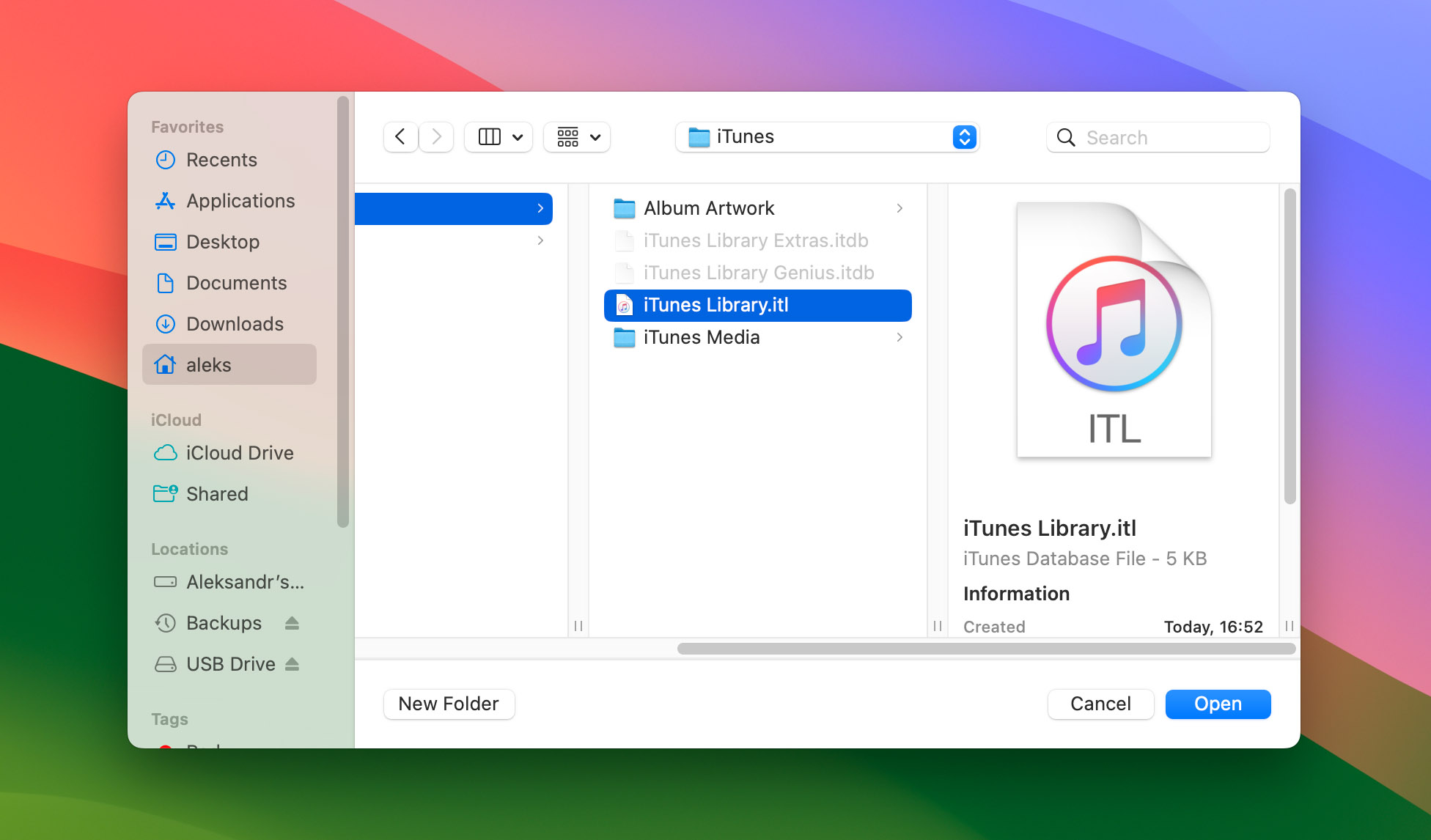
- Scegli il file iTunes Library.itl.
Metodo 4: Ripristina immagini con un software di recupero foto
Software di recupero foto per Mac può aiutarti a recuperare le foto eliminate quando non sono più nel Cestino o se non hai una copia di backup.
La nostra principale raccomandazione per il software di recupero foto su Mac è la stessa che per il software di recupero foto su Windows: Disk Drill. Con esso, puoi recuperare tutti i file foto creati dalle popolari fotocamere di Canon, Nikon, Olympus, Sony, Fujifilm, Panasonic, Pentax, GoPro e Samsung. Il software gestisce non solo le foto standard, ma recupera anche file immagine creati da software professionali come Adobe Photoshop, Adobe Lightroom, Capture One e GIMP.
Segui questi semplici passaggi per usare lo strumento di recupero immagini di Disk Drill e recuperare rapidamente le tue foto.
- Download e installa Disk Drill per Mac.
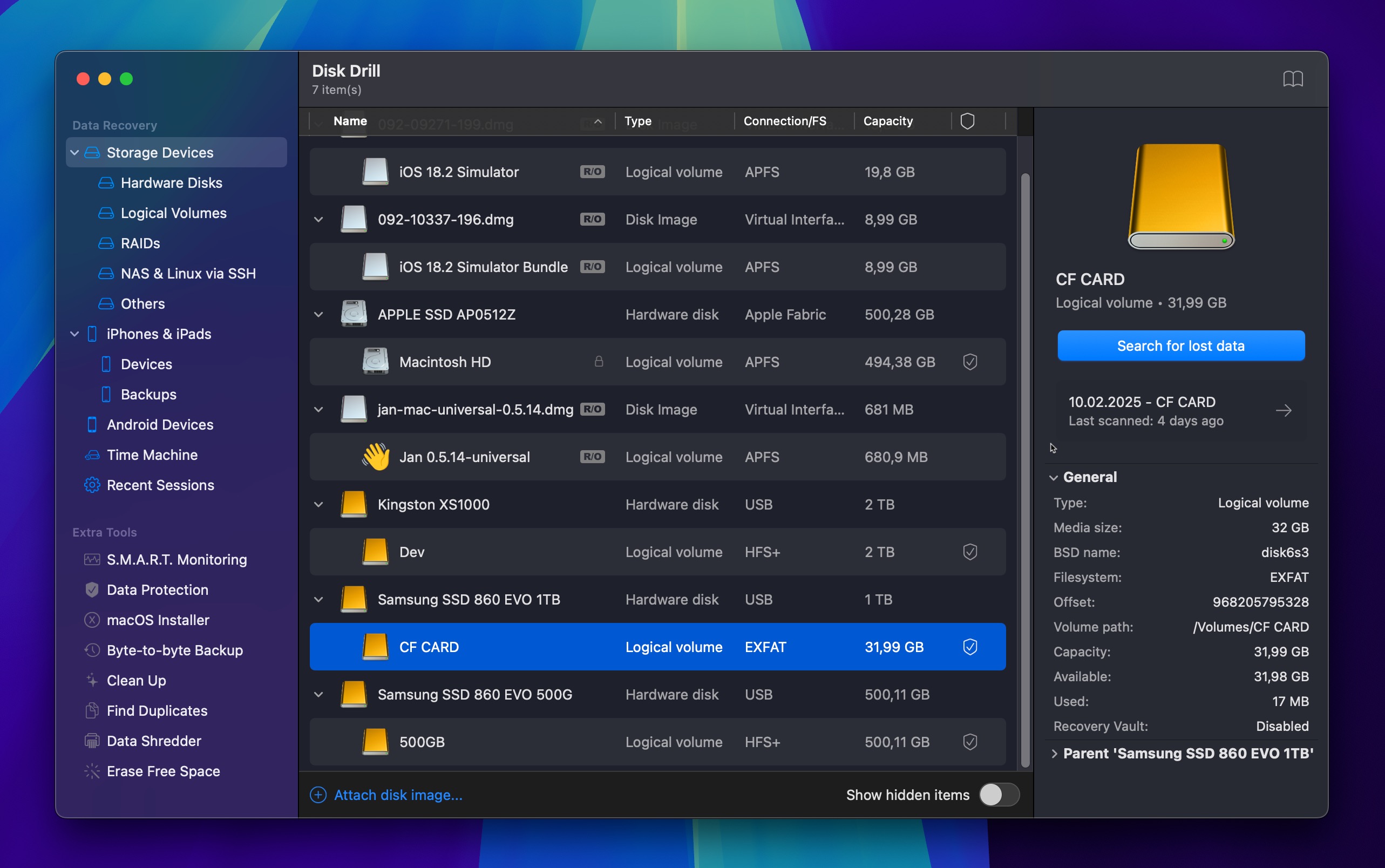
- Avvia il programma e seleziona il tuo disco dall’elenco visualizzato. È importante notare che, se le tue foto erano salvate sull’SSD interno del Mac, il comando TRIM potrebbe rendere impossibile il recupero, poiché TRIM cancella automaticamente i blocchi di dati eliminati sugli SSD.
- Clicca Cerca i dati persi pulsante per la scansione dei dati persi.
- Utilizza il filtro Immagini per restringere i risultati della scansione ai soli file immagine, oppure cerca per nome file per trovare più rapidamente foto specifiche. Visualizza in anteprima i file che possono essere recuperati e fai le tue selezioni.
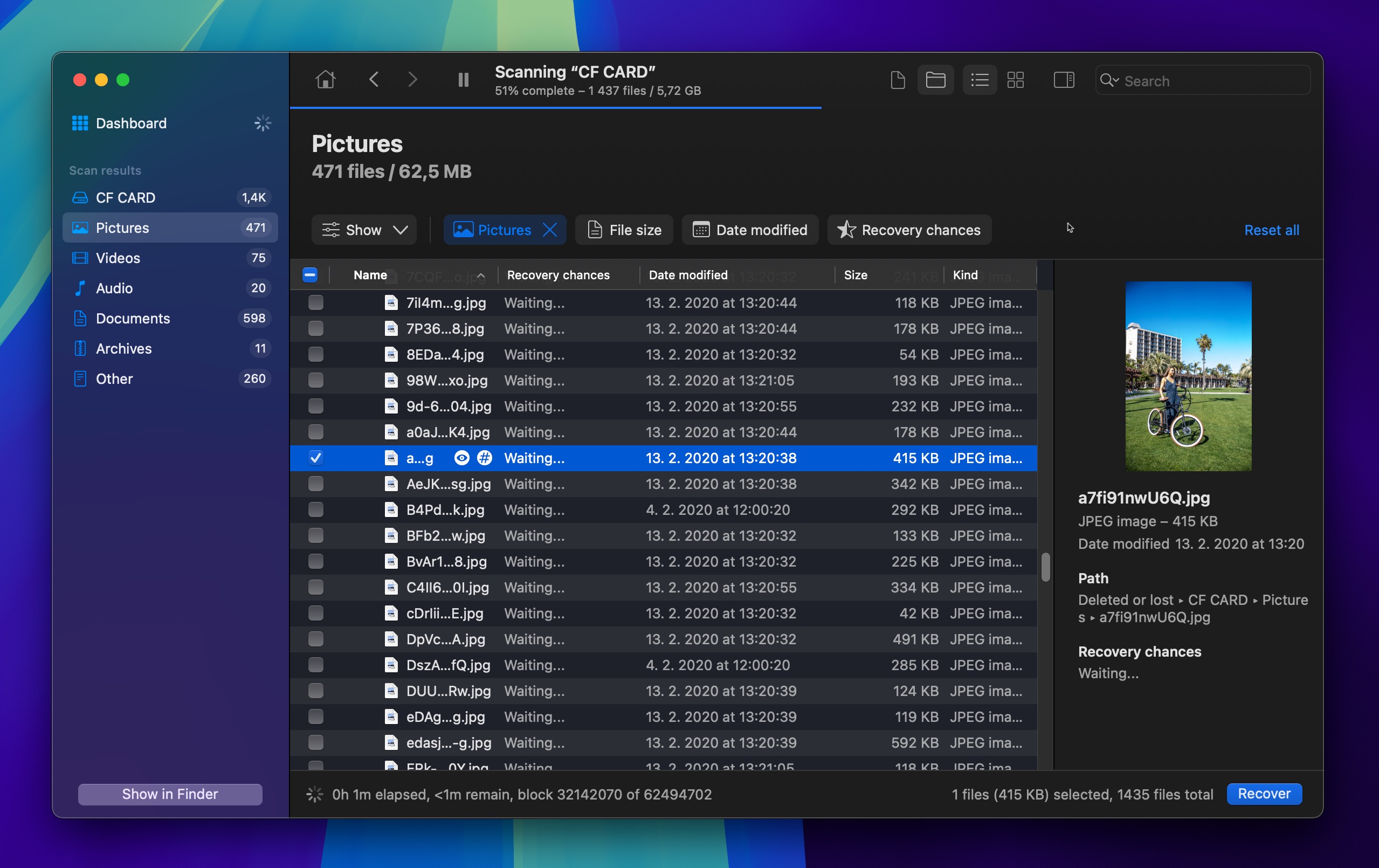
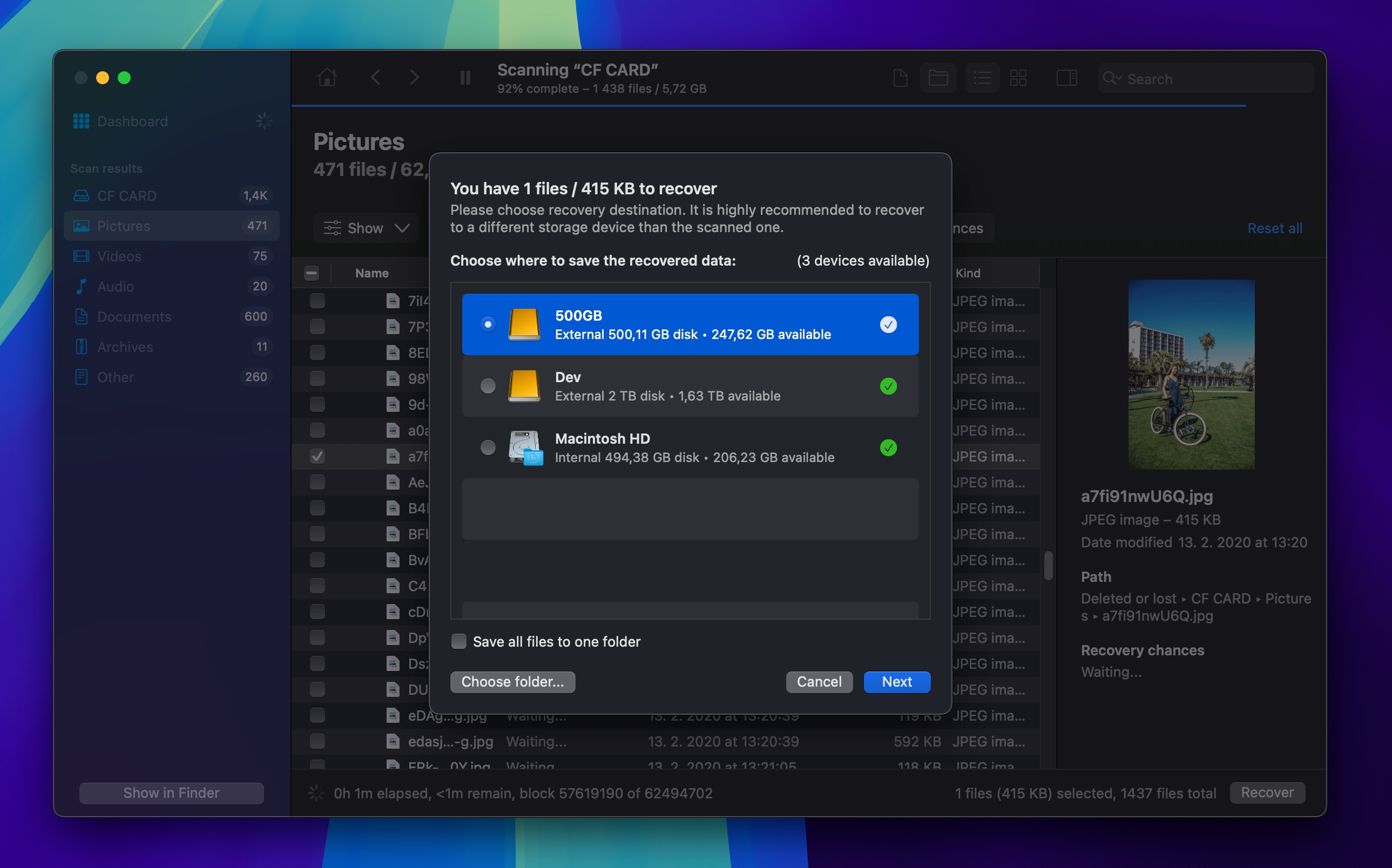
- Clicca Recupera e seleziona una destinazione di recupero appropriata (un dispositivo di archiviazione diverso da quello su cui si trovano le foto eliminate).
Come recuperare le foto eliminate su Android
Puoi utilizzare diversi metodi per recuperare le foto eliminate su un dispositivo Android. Quella che scegli dipenderà dal fatto che tu usi l’archiviazione cloud o abbia bisogno di recuperare dal dispositivo stesso. Ecco le istruzioni su come recuperare le tue foto su Android utilizzando varie tecniche.
Metodo 1: Dal cloud: Google Foto; Microsoft One Drive; Dropbox
Conservare le tue foto nel cloud offre una maggiore sicurezza in caso di perdita di dati. Ecco i passaggi da seguire con alcuni diversi servizi cloud.
📷 Google Foto
Puoi recuperare le foto direttamente dall’app Google Photo seguendo questi passaggi. Questa procedura funzionerà solo se è stata meno di 60 giorni da quando hai inviato l’immagine nel Cestino. Non può essere utilizzata se hai svuotato il Cestino o eliminato definitivamente l’immagine prima di averne fatto una copia di backup.
Ecco come recuperare le foto eliminate dalla galleria:
- Apri l’app Google Foto sul tuo dispositivo Android.
- In alto a sinistra, tocca Menu > Cestino.
- Tocca e tieni premuta la foto che vuoi recuperare.
- Tocca Ripristina in fondo allo schermo per recuperare la foto eliminata.

☁️ Microsoft OneDrive
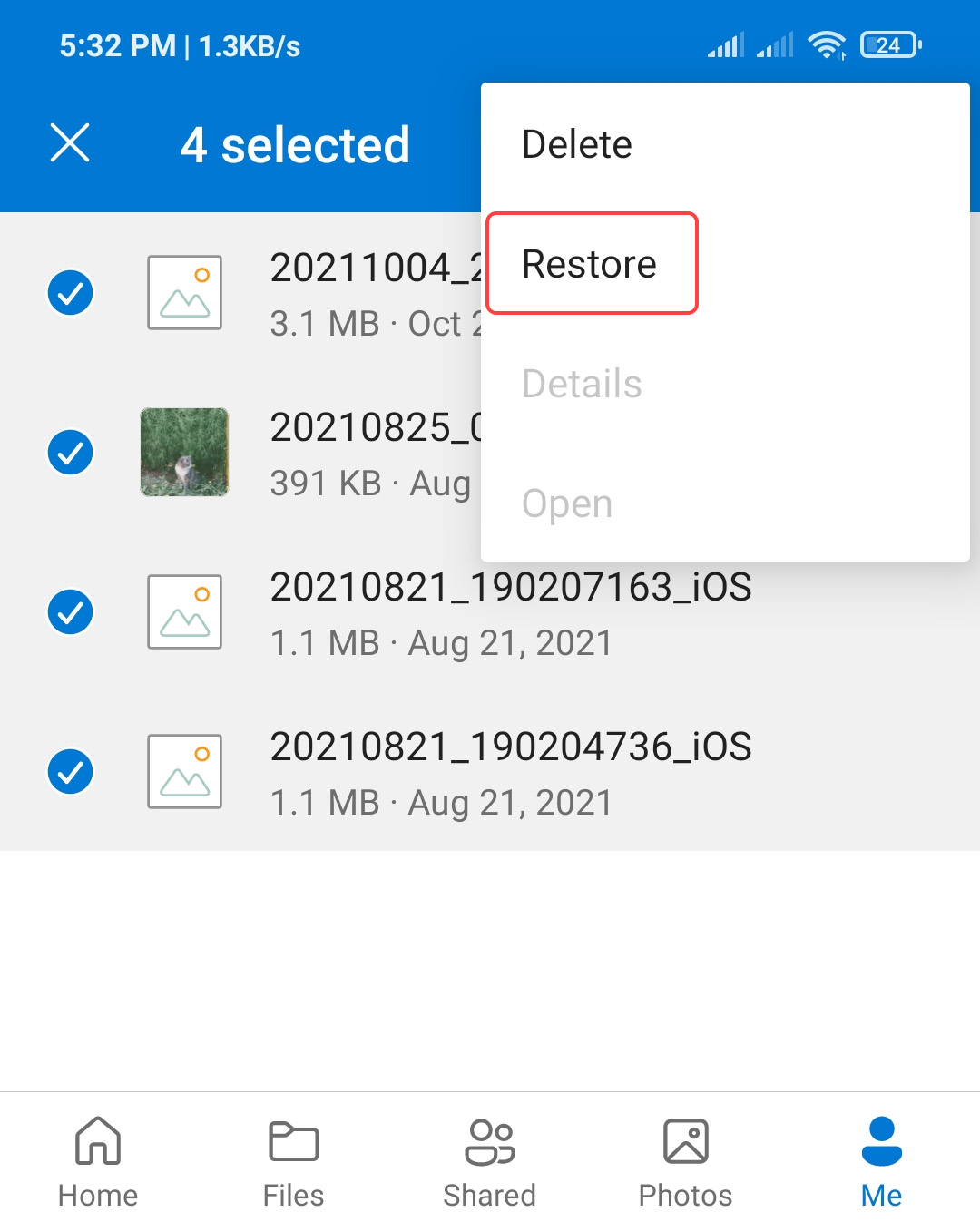
Il Cestino di OneDrive può consentirti di recuperare le tue foto perse. Per farlo, segui questi passaggi:
- Avvia l’app OneDrive sul tuo dispositivo Android.
- Seleziona il Io nel riquadro di navigazione in basso.
- Seleziona il Cestino.
- Scegli le foto che vuoi recuperare e fai clic Ripristina.
🗃️ Dropbox
Gli utenti di Dropbox devono seguire questi passaggi per recuperare le foto eliminate.
- Apri il tuo browser web sul dispositivo Android. Per questa dimostrazione stiamo usando Chrome.
- Vai a https://www.dropbox.com. Questo apre il sito web di Dropbox.
- Usa le opzioni in alto a destra per richiedere la versione desktop del sito.
- Accedi al tuo account Dropbox.
- Tocca File nella barra laterale sinistra.
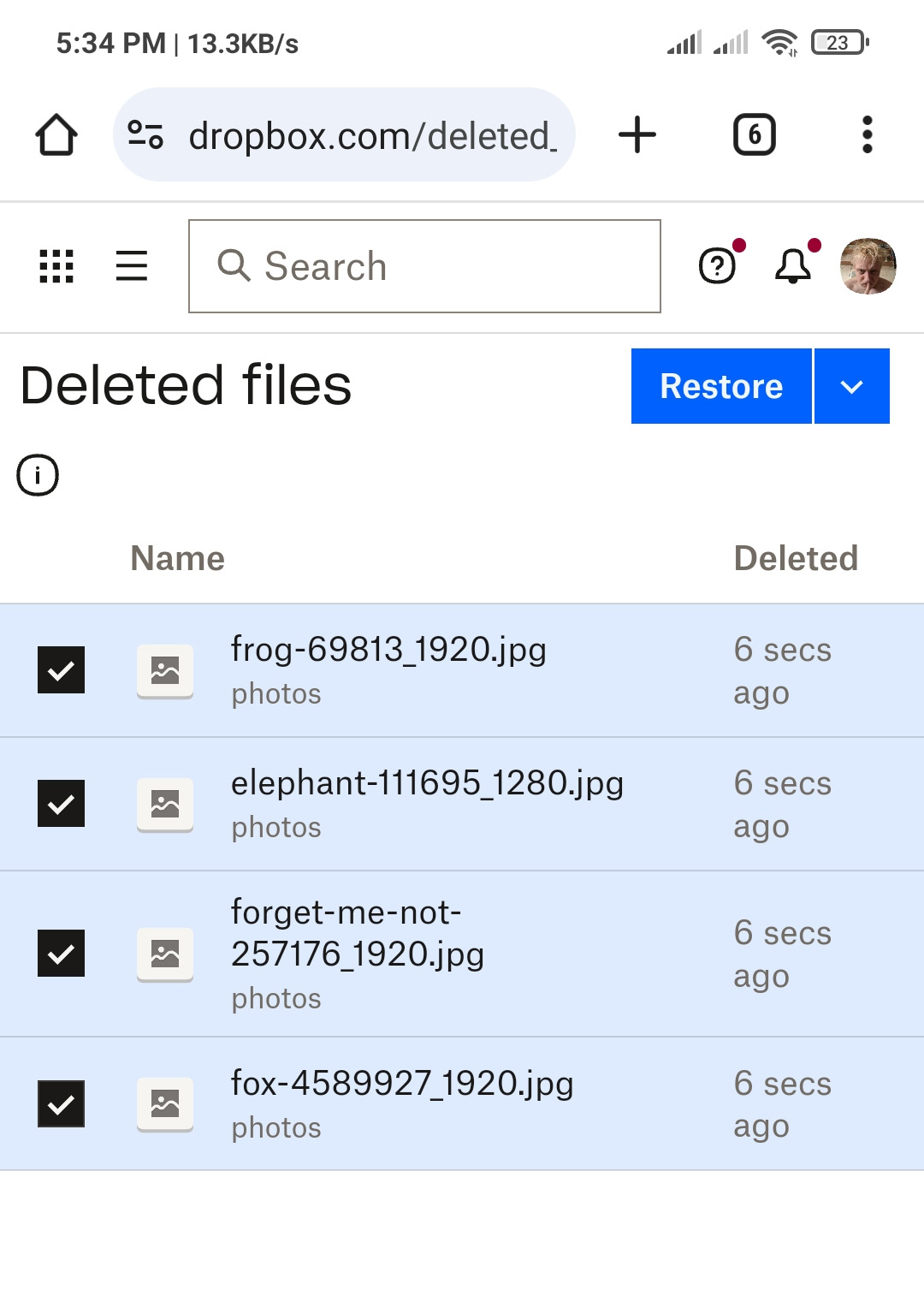
- Seleziona File eliminati.
- Tocca il file che desideri recuperare.
- Tocca Ripristina per restituire il file alla sua posizione originale su Dropbox.
Metodo 2: Da una scheda SD
Se hai bisogno di recuperare foto eliminate da una scheda SD Android, l’approccio più efficace è rimuovere la scheda dal telefono e collegarla a un computer. Successivamente, puoi eseguire la scansione della scheda utilizzando un software di recupero foto per macOS o Windows, come Disk Drill.
Sappi solo che le schede SD Android possono essere utilizzate in due modi diversi e uno di questi rende impossibile il recupero dei dati:
- Come memoria rimovibile (predefinito): In questa modalità, la scheda SD funziona come qualsiasi altra unità esterna, memorizzando le foto in un formato non crittografato. Questo ti permette di recuperare le foto eliminate utilizzando un normale software di recupero dati.
- Come archiviazione adottata (estensione della memoria interna): Quando è formattata in questo modo, Android cripta tutto sulla scheda SD, il che rende impossibile recuperare le foto eliminate con un software di recupero.
Se la tua scheda SD è stata utilizzata come memoria rimovibile, segui questi passaggi per recuperare le foto eliminate utilizzando Disk Drill:
- Download e installa Disk Drill sul tuo computer.
- Collega la scheda SD a un Mac o a un PC Windows utilizzando un lettore di schede.
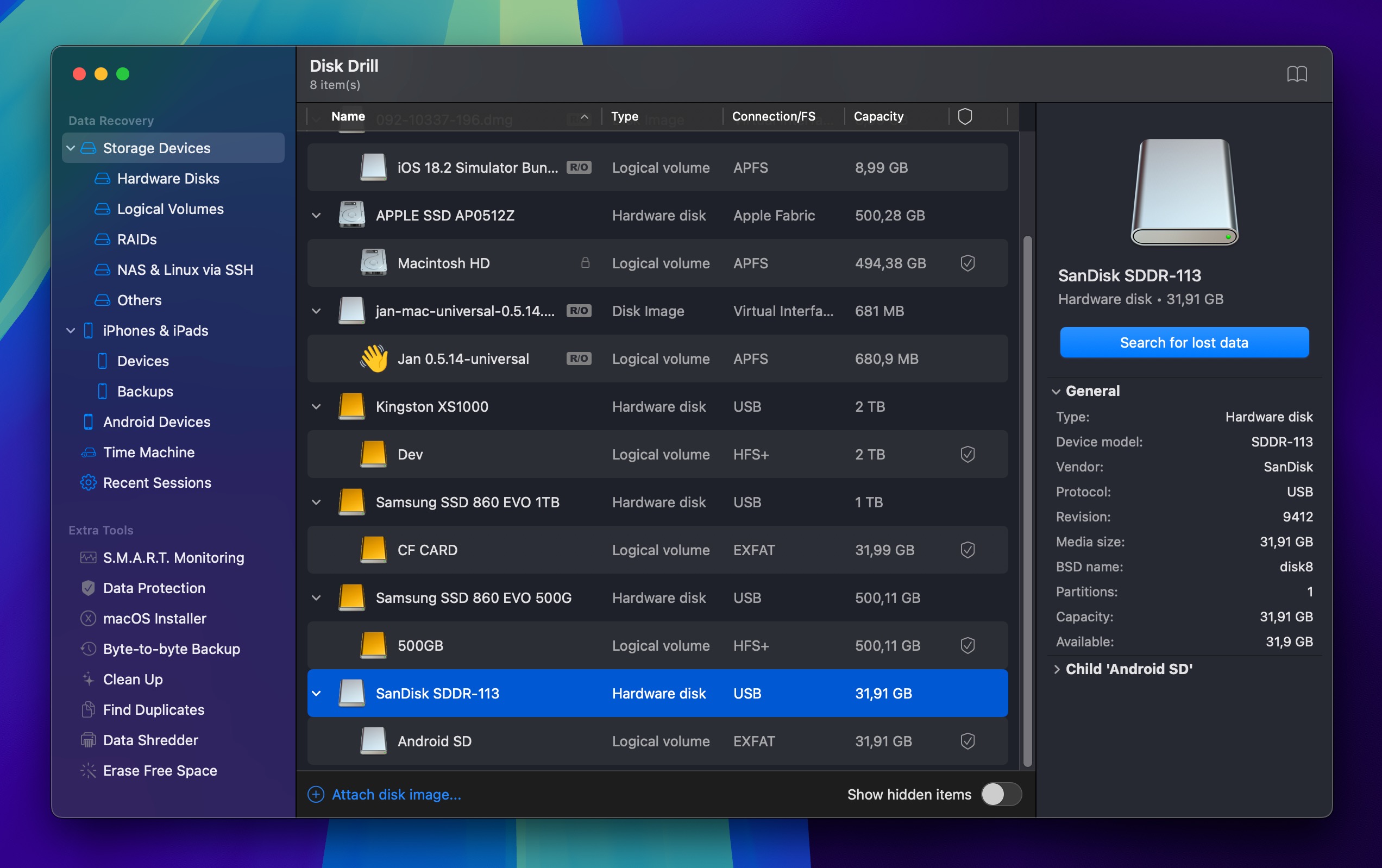
- Seleziona la scheda dall’elenco dei dischi visualizzato.
- Clicca Cerca i dati persi sul tuo Mac per iniziare la scansione della scheda.
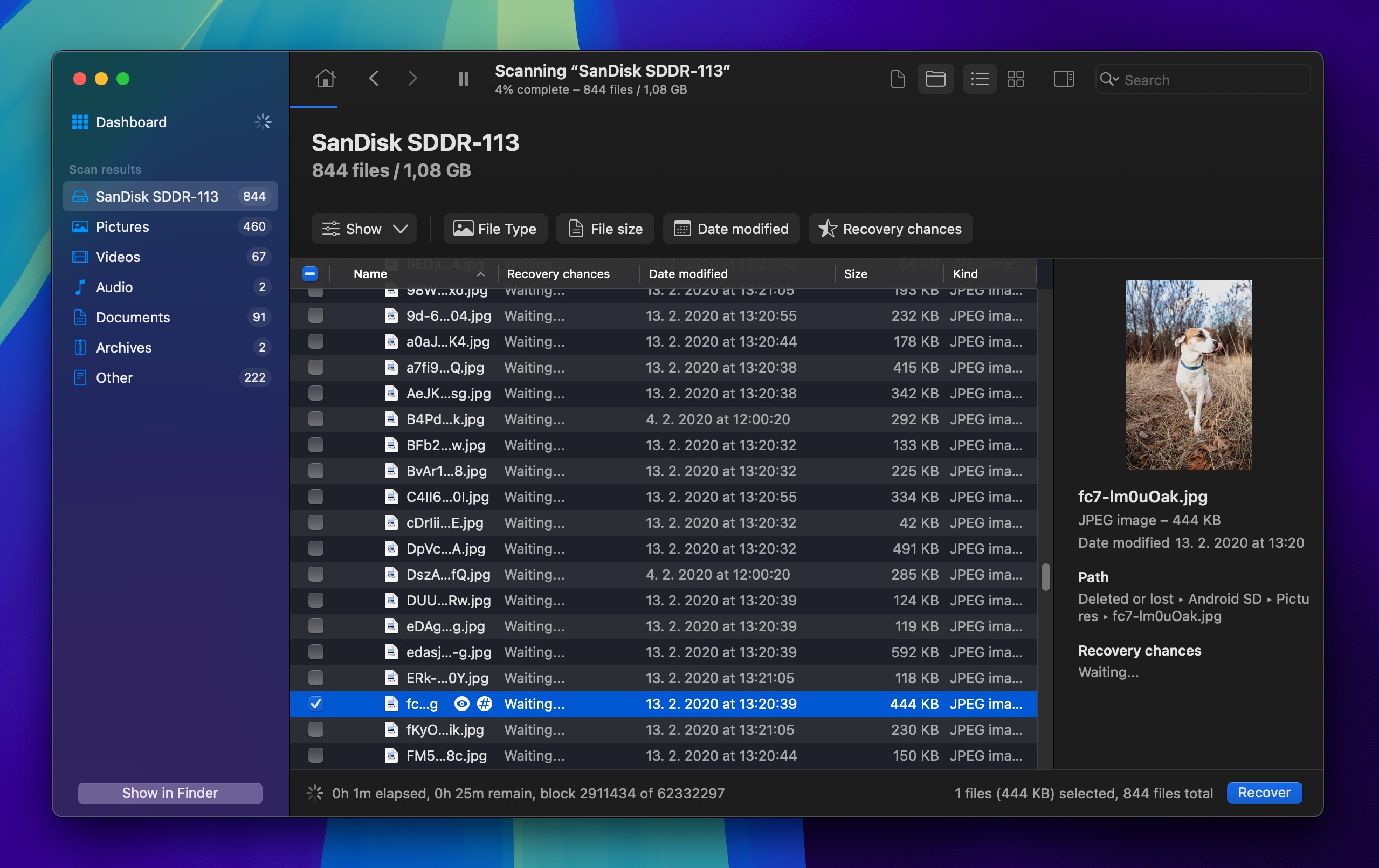
- Visualizza in anteprima le foto trovate dallo strumento e seleziona i file che desideri recuperare.
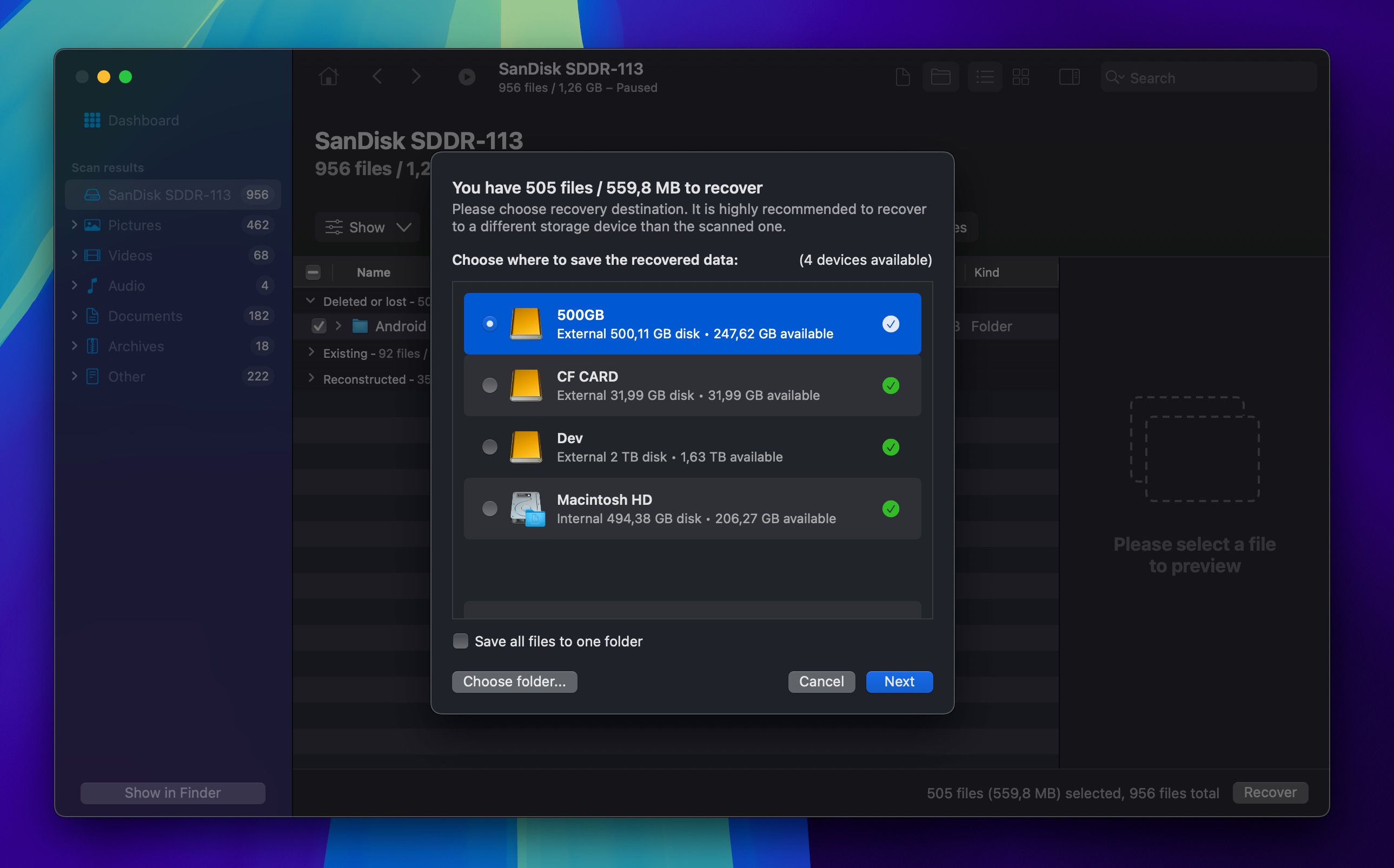
- Clicca Recupera per ripristinare le tue immagini perse.
Metodo 3: Tramite Photo Recovery Software (versione PC per Mac e Windows)
Il recupero delle foto eliminate dalla memoria interna di un dispositivo Android può essere difficile perché gli smartphone e i tablet Android moderni sono crittografati e occasionalmente eseguono comandi simili a TRIM che eliminano i dati dal dispositivo senza lasciare tracce.
Come se non bastasse, il software di recupero foto per Mac e Windows funziona solo con dispositivi Android con root, ma non puoi roota il tuo dispositivo dopo aver perso le tue foto perché il processo di rooting stesso quasi certamente sovrascriverebbe le tue foto perse rendendone impossibile il recupero.
🍏 Disk Drill per Mac
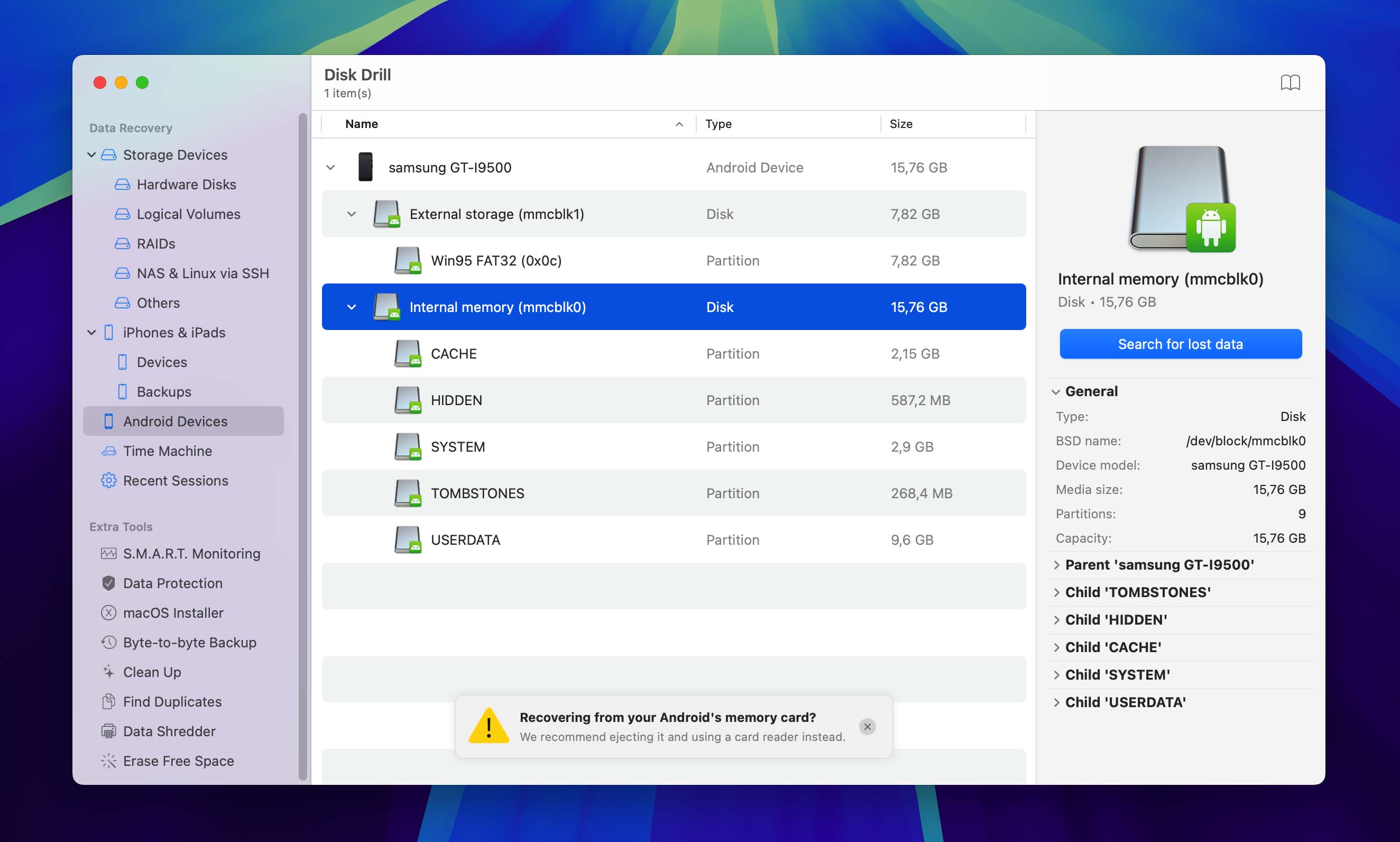
Ma se il tuo dispositivo Android non è crittografato e lo hai già rootato in passato, puoi seguire questi semplici passaggi per recuperare le tue foto da un dispositivo Android:
- Download e installa Disk Drill per Mac.
- Collega il tuo dispositivo Android che conteneva le foto perse al tuo Mac tramite USB e consenti a Disk Drill di accedere al tuo dispositivo.
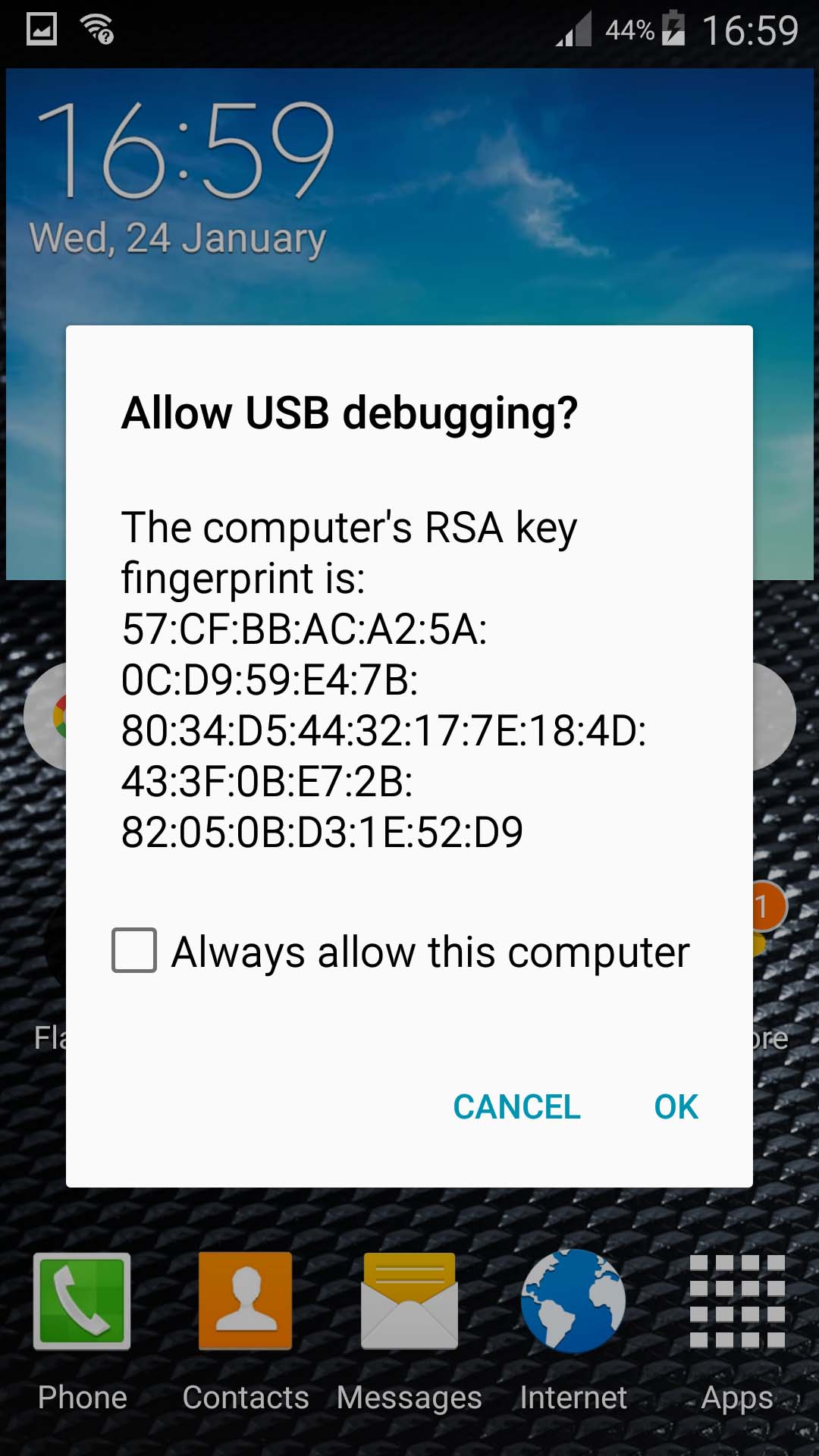
- Dovrai roota il tuo dispositivo a questo punto per consentire a Disk Drill di recuperare i tuoi file. L’app può recuperare file dalla memoria interna ed esterna.
- Avvia il programma e seleziona il tuo disco dall’elenco visualizzato.
- Clicca Cerca i dati persi per eseguire la scansione dei dati persi.
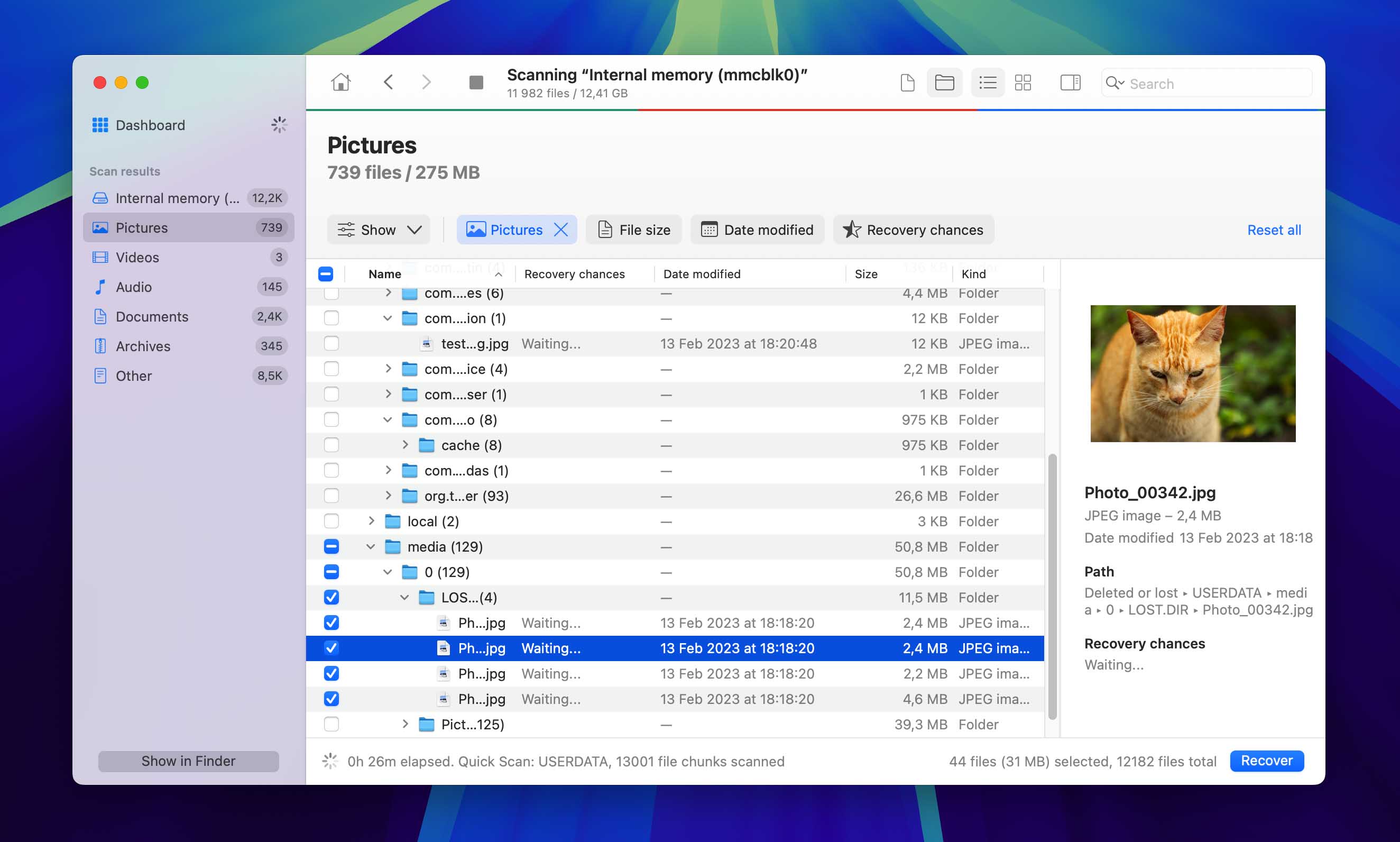
- Visualizza in anteprima le immagini che possono essere recuperate e fai le tue selezioni.
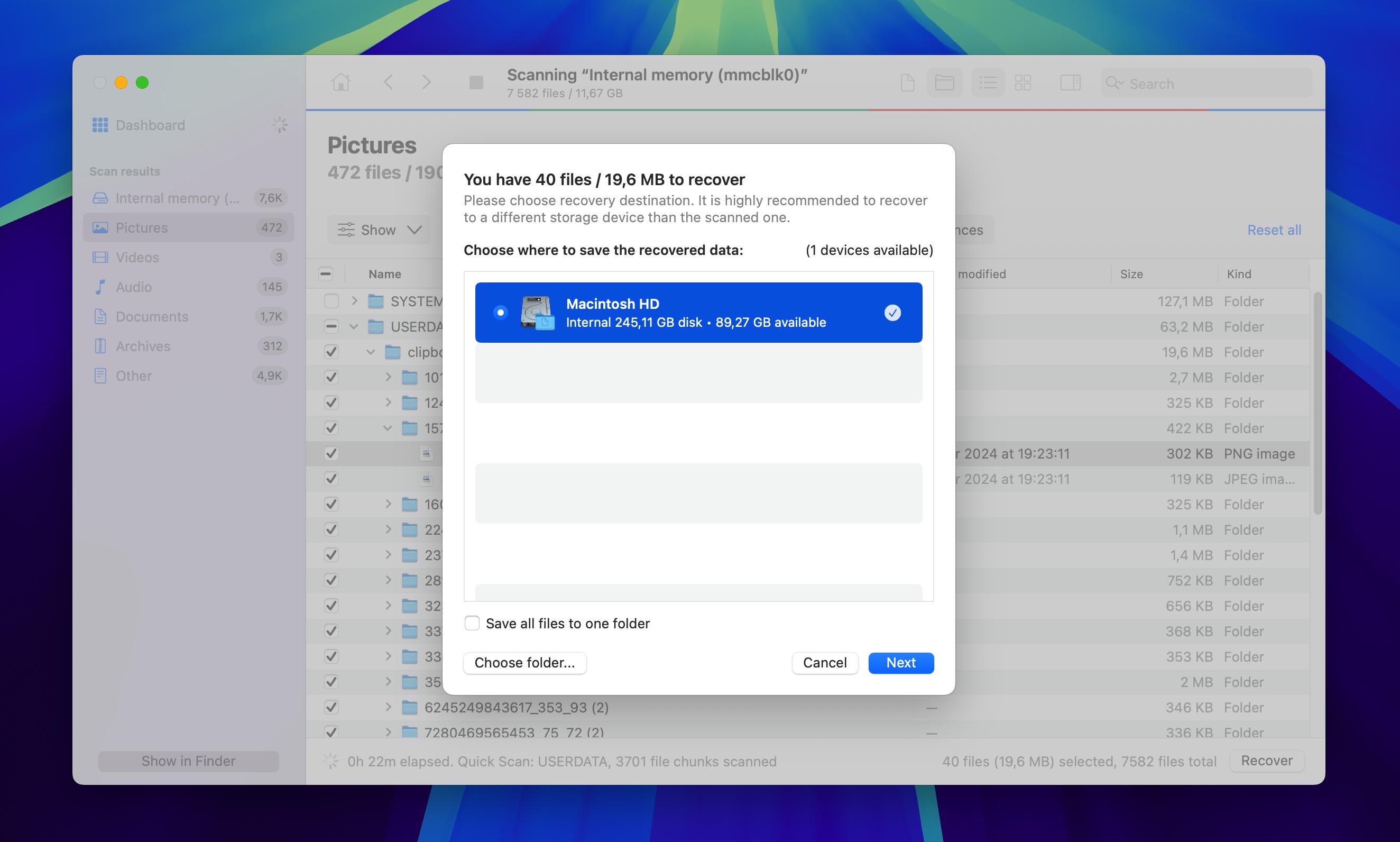
- Clicca Recupera per eseguire il ripristino.
🪟 FoneDog per Windows
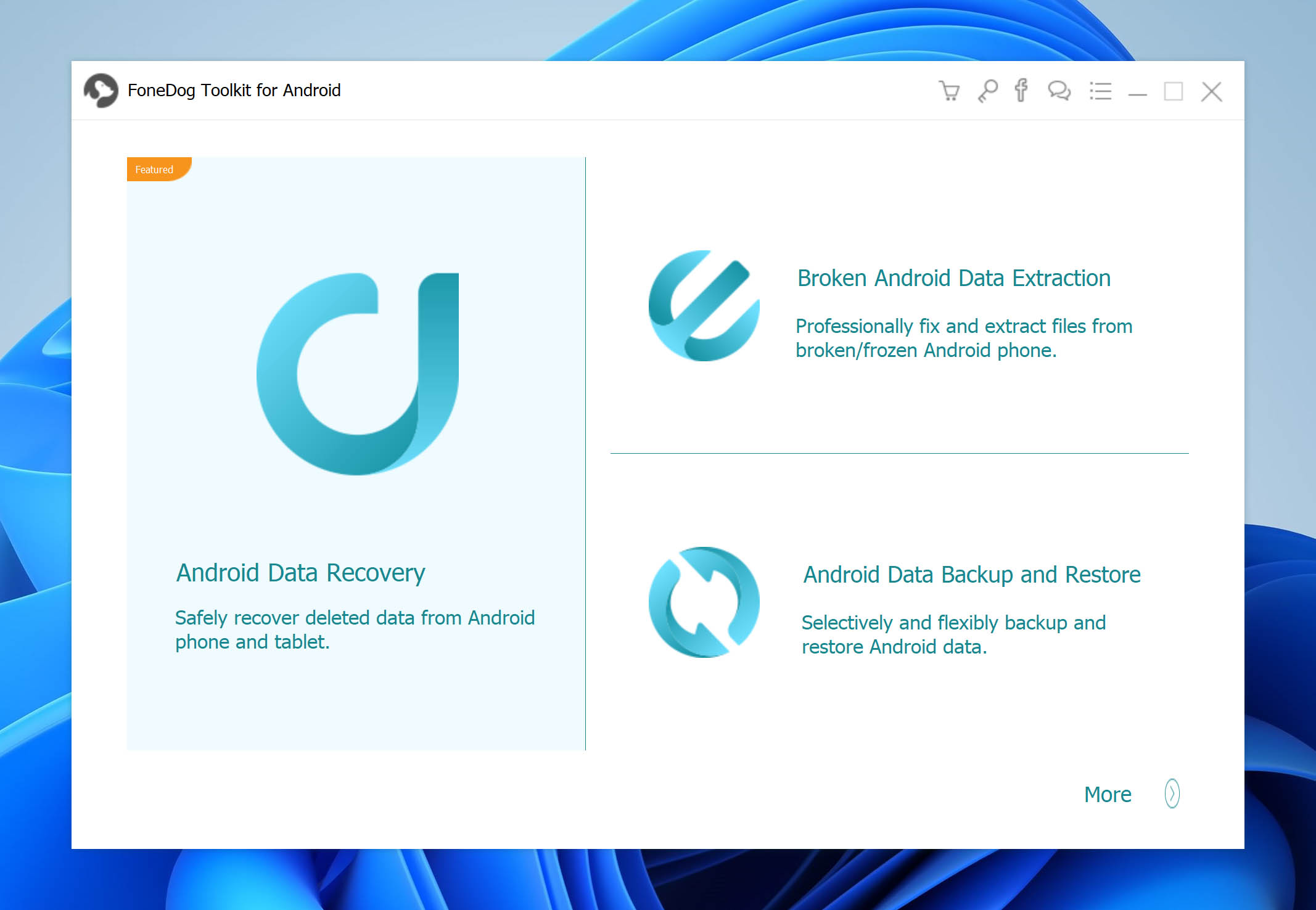
Esistono molti strumenti di recupero che funzionano con dispositivi Android e il tuo computer Windows. Consigliamo lo strumento FoneDog Android Data Recovery e ne mostriamo l’utilizzo nei seguenti passaggi.
- Scarica e installa FoneDog sul tuo computer Windows.
- Collega il dispositivo Android al tuo computer e avvia l’app.
- Consenti il debug USB sul dispositivo Android.
- Seleziona il file foto da scansionare. Ad esempio, puoi scegliere Galleria o Libreria fotografica.
- Clicca Avanti per consentire all’app di scansionare il tuo dispositivo.
- Seleziona le foto che desideri ripristinare e clicca su Recupera pulsante
Metodo 4: Con un’app che ripristina le foto eliminate
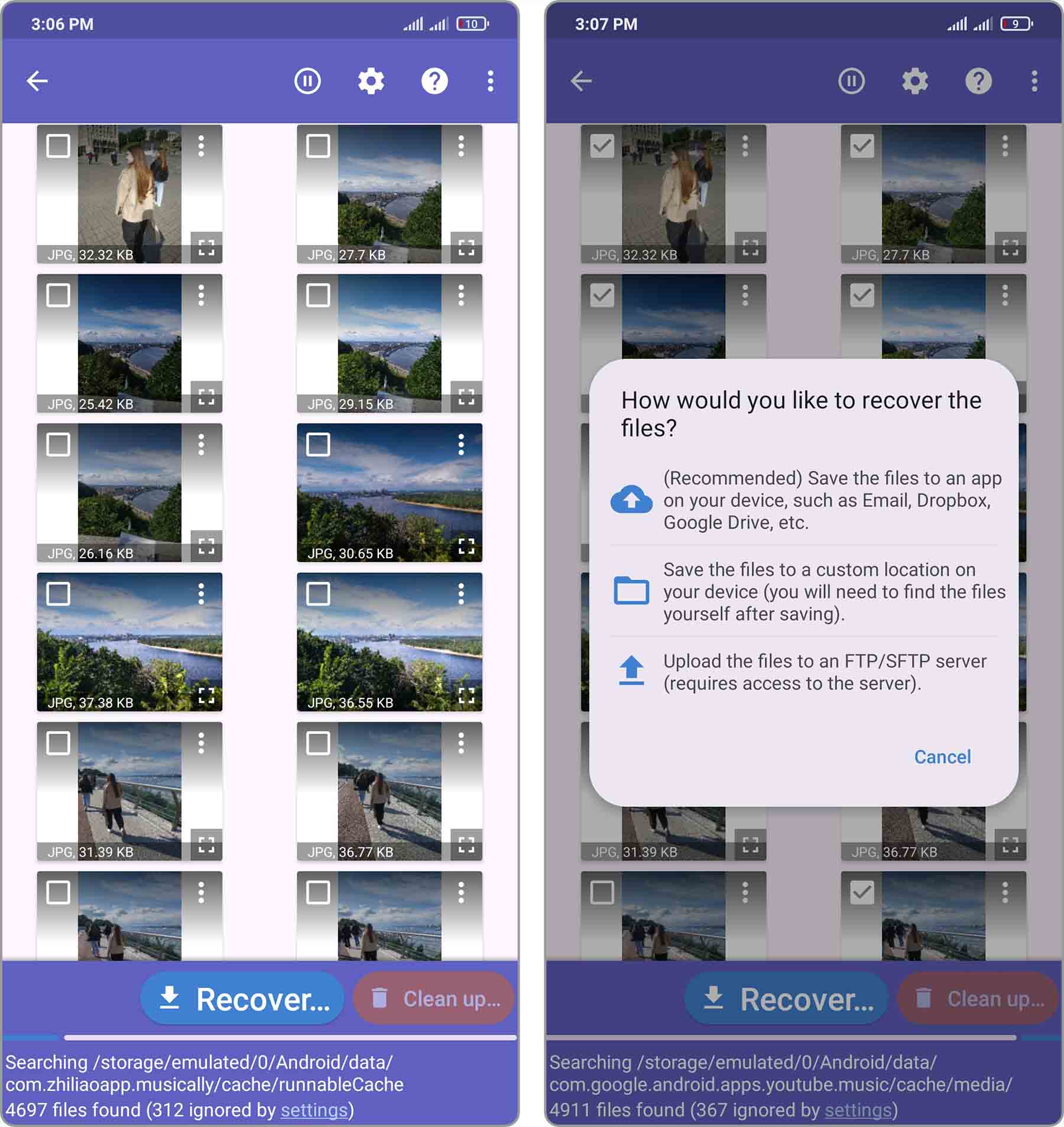
Esistono diverse app disponibili che possono aiutarti a recuperare le foto eliminate su un dispositivo Android. Una che puoi trovare su Google Play Store è DiskDigger.
Ecco come usare questa app di recupero:
- Scarica DiskDigger. La versione gratuita è adatta per il ripristino di foto e video.
- Seleziona la partizione di memoria da scansionare se il dispositivo è rootato e concedi all’app i permessi di root. In caso contrario, tocca il Inizia foto base pulsante di scansione per continuare.
- Scegli il tipo di file che desideri recuperare.
- Scansiona i file che corrispondono ai tuoi criteri di ricerca.
- Salva l’immagine trovata in un’app, sul dispositivo o come caricamento FTP.
Come recuperare le foto eliminate da iPhone
Quando devi eseguire il recupero dei dati dopo aver eliminato delle foto dal tuo iPhone, le opzioni sono simili a quelle disponibili per il recupero da un dispositivo Android, ma con alcune funzionalità specifiche di Apple che possono aiutare.
In effetti, i metodi nativi disponibili per recuperare le foto eliminate di recente da un iPhone darti la migliore possibilità di successo, quindi ti consigliamo di iniziare da loro.
Metodo 1: Senza software
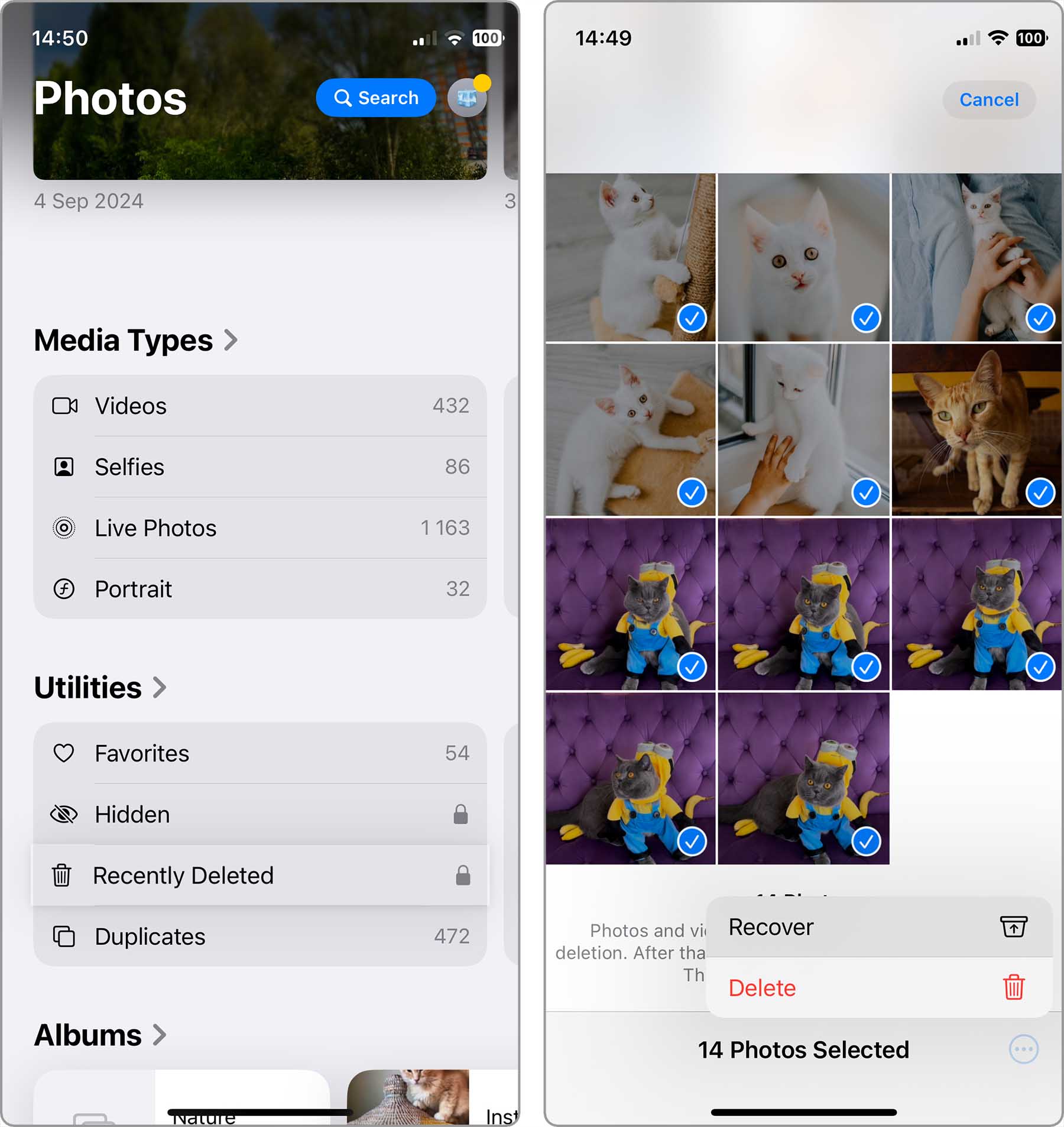
Le foto eliminate su iOS vengono spostate nel Eliminati di recente cartella per un periodo di tempo limitato, di solito 30 giorni. Se hai notato l’eliminazione entro questo lasso di tempo, puoi seguire questi passaggi per recuperarli dalla cartella:
- Apri l’app Foto sul tuo iPhone.
- Scorri fino in fondo al display e scegli il Eliminati di recente
- Individua le foto che vuoi recuperare.
- Seleziona il file e tocca Recupera per ripristinare la foto.
Metodo 2: Con uno strumento di recupero immagini
Anche se il recupero diretto delle foto dagli iPhone è limitato dalle funzionalità di sicurezza di iOS, puoi comunque utilizzare iOS software di recupero foto come Disk Drill per recuperare foto eliminate dai backup di iPhone.
Il vantaggio principale di recuperare dai backup del tuo iPhone invece di usare gli stessi backup per eseguire un ripristino completo dell’iPhone è la possibilità di recuperare solo le foto mancanti, lasciando intatti gli altri dati, le app e le impostazioni.
🍏 Per Mac
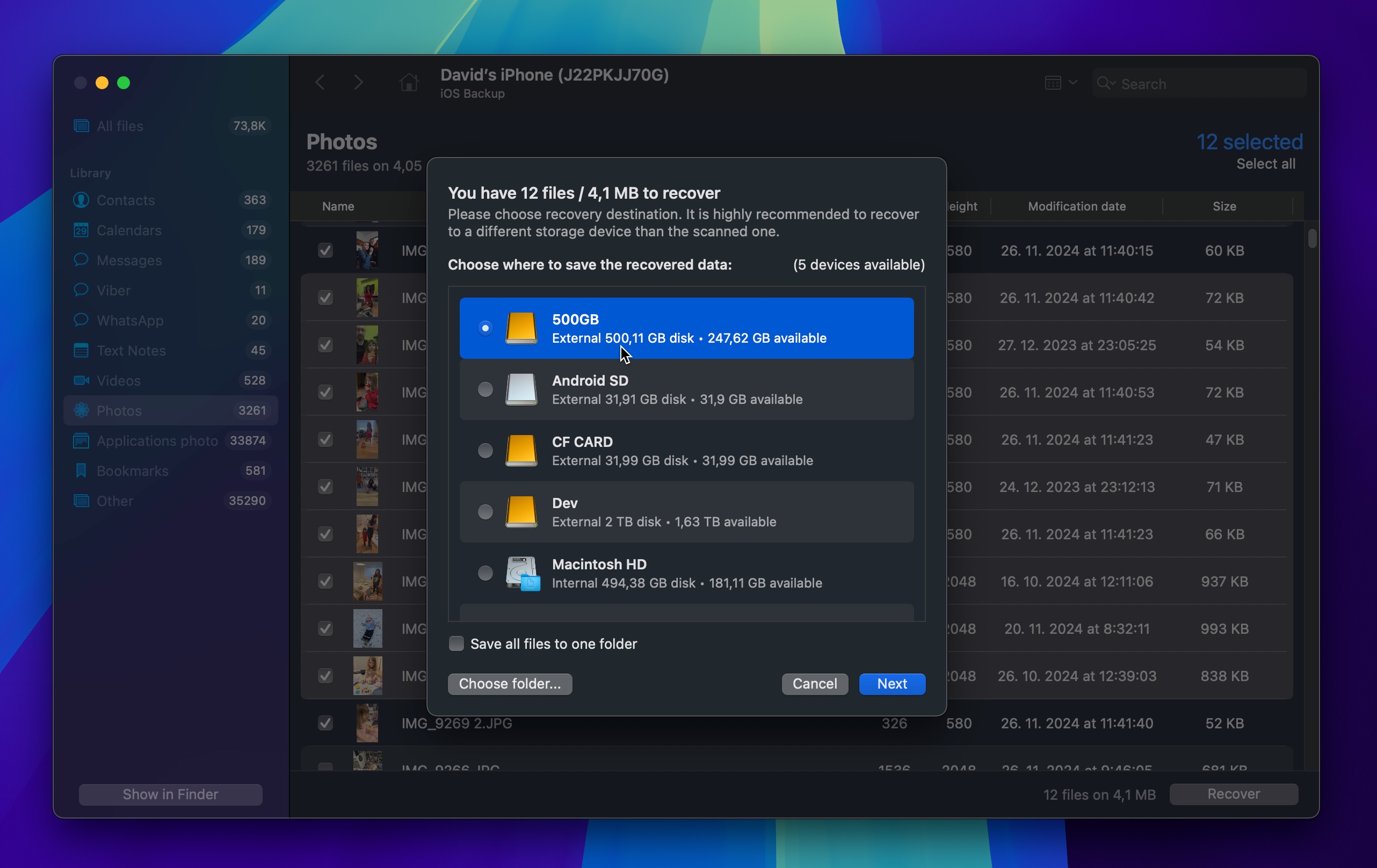
Segui questi semplici passaggi per recuperare le foto dal tuo iPhone con Disk Drill.
- Download e installa Disk Drill per Mac.
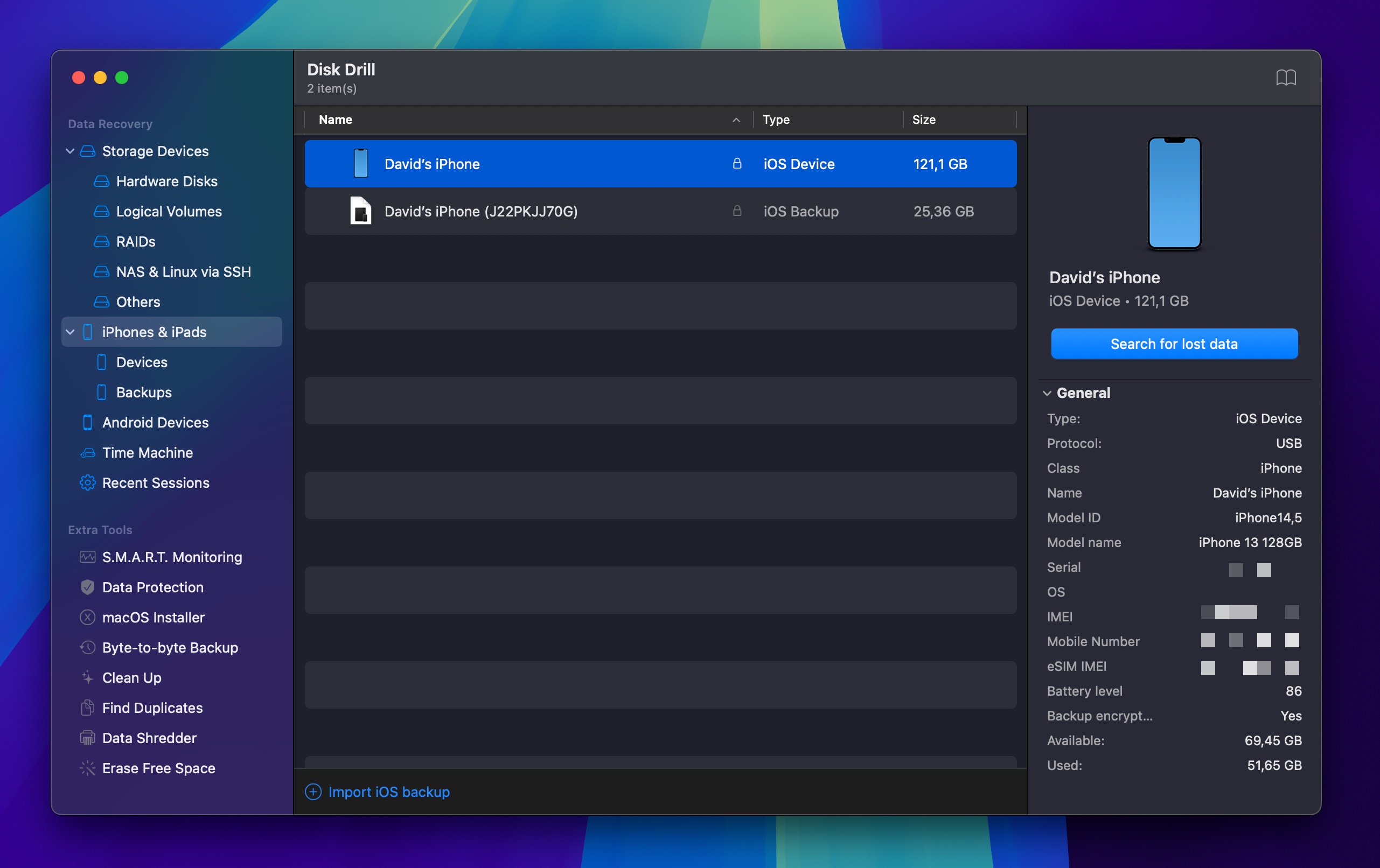
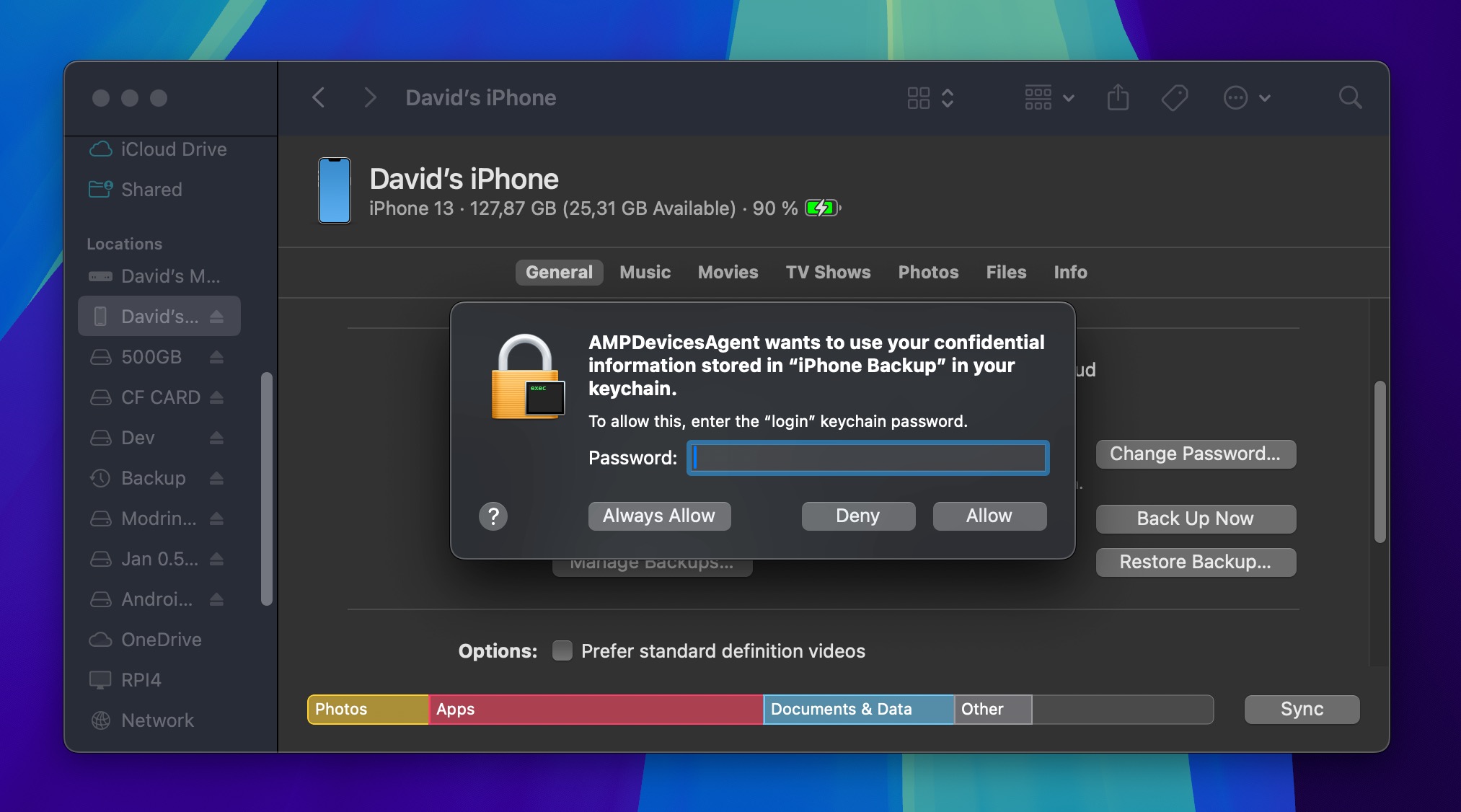
- Collega il tuo iPhone al tuo Mac. Tocca Autorizza sul tuo iPhone quando appare la finestra di dialogo di fiducia.
- Avvia il programma e scegli l’iPhone dall’elenco dei dischi. Avrai bisogno di circa il doppio della capacità di archiviazione del tuo iPhone come spazio libero sul tuo Mac per recuperare le tue foto, poiché Disk Drill crea un backup del tuo iPhone per un recupero sicuro dei dati.
- Clicca Cerca i dati persi per eseguire la scansione del dispositivo alla ricerca dei dati persi e inserire la password del tuo iPhone quando richiesto.
- Visualizza in anteprima le foto che l’app può recuperare e scegli quelle che desideri ripristinare.
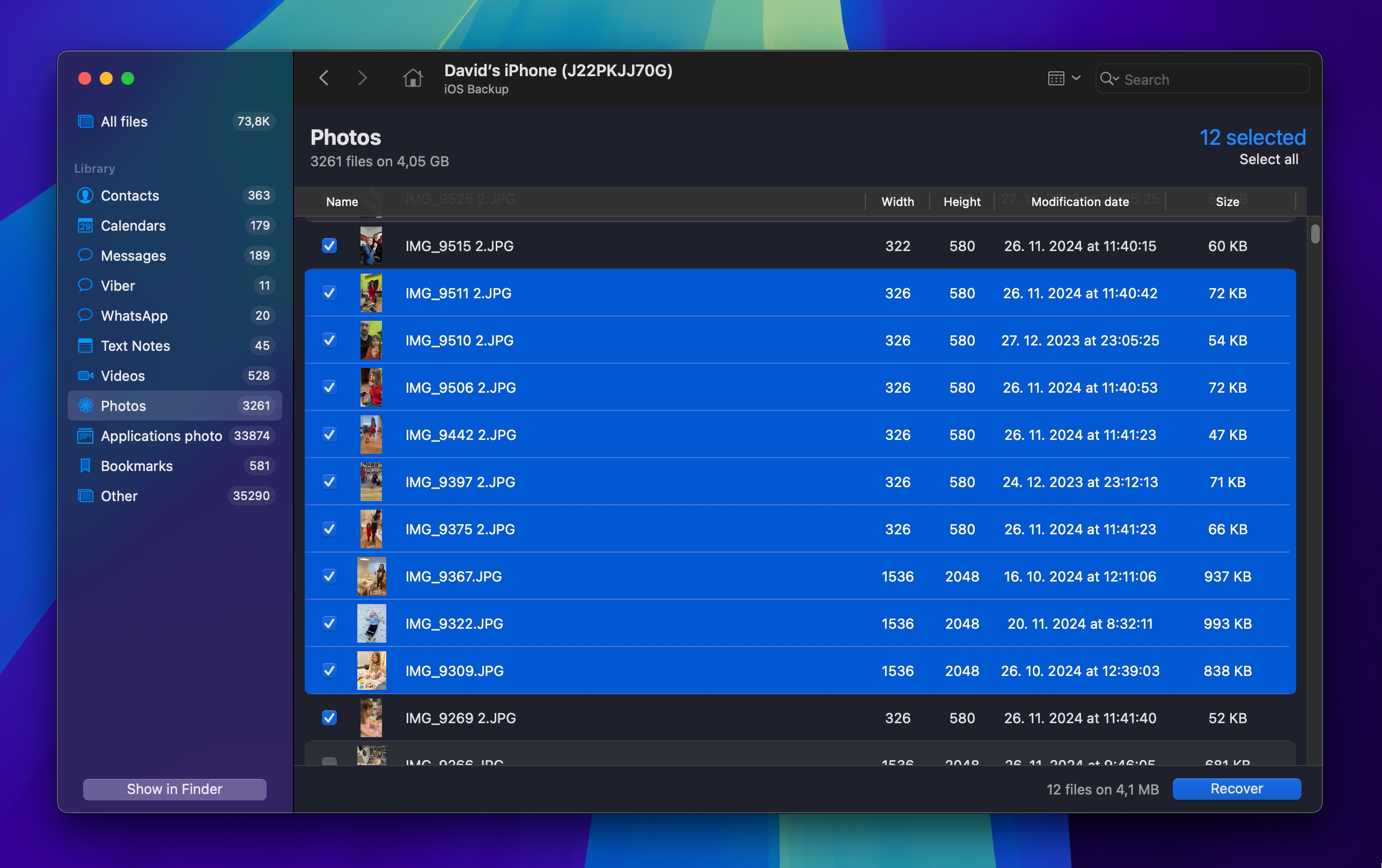
- Clicca Recupera per terminare il ripristino.
🪟 Per Windows
Ecco i passaggi da seguire con Enigma Recovery software per recuperare foto perse da un iPhone
- Scarica e installa Enigma Recovery strumento.
- L’utilità ti offre la possibilità di recuperare dal dispositivo, da iTunes o da iCloud.
- Seleziona recupera dal tuo dispositivo e autorizza il computer quando richiesto dal tuo dispositivo.
- Scegli il tipo di dati da cercare e clicca su Avvia scansione pulsante
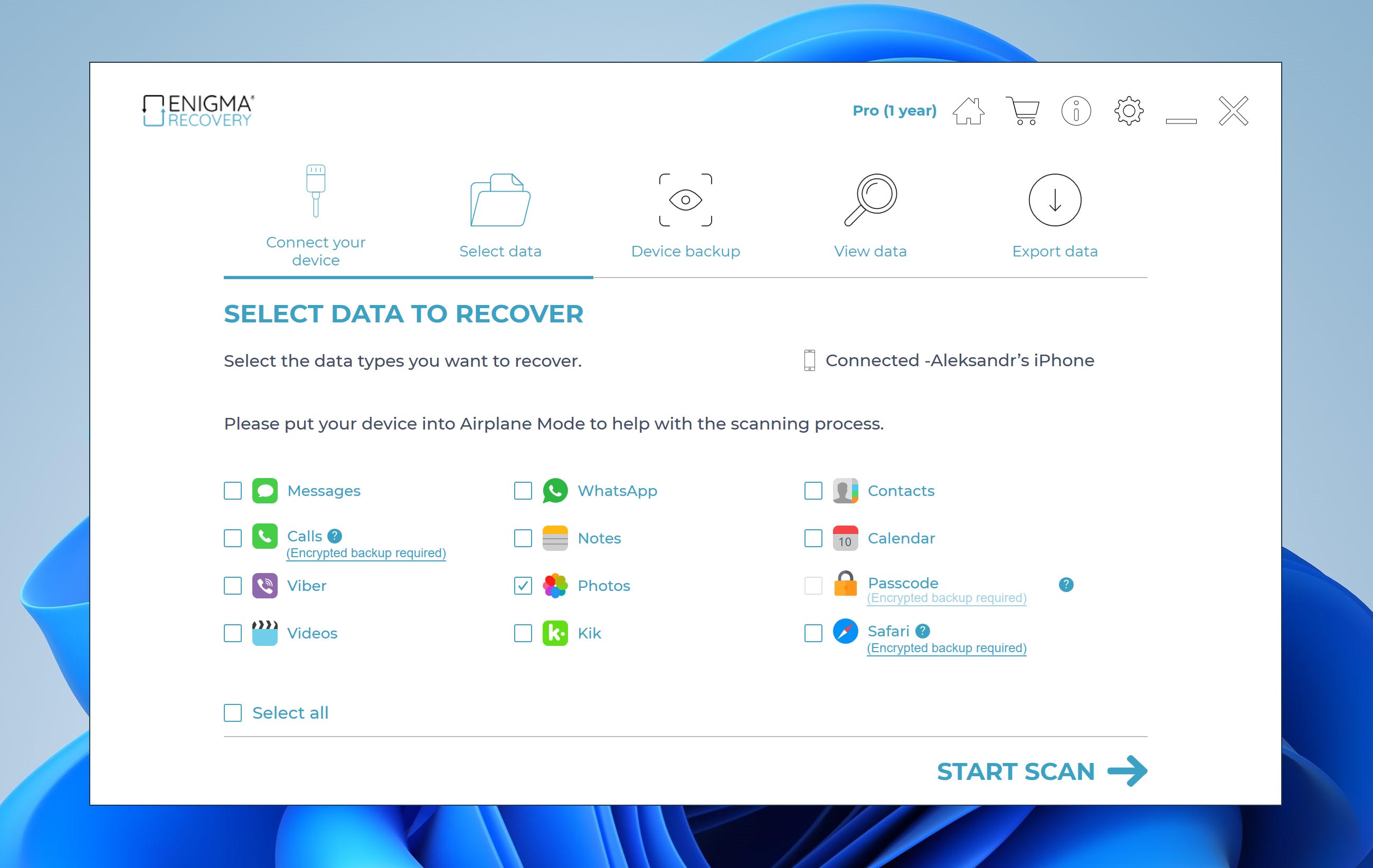
- Seleziona i file trovati che desideri recuperare e fai clic Recupera per terminare il ripristino.
Metodo 3: Da un backup iPhone
Non vuoi usare un software di recupero foto e sei disposto a ripristinare l’intero iPhone a uno stato precedente? Allora puoi recuperare le foto eliminate tramite un ripristino completo dal backup.
Prima di dedicare tempo a questo metodo, verifica se Foto di iCloud era attivo sul tuo iPhone quando è stato creato il backup. Se lo era, le tue foto non saranno incluse nel backup. Questo perché, quando Foto di iCloud è attivo, le foto vengono archiviate nella libreria Foto di iCloud invece che nei backup del dispositivo.
Per recuperare le foto da un backup di iPhone:
- Vai a Impostazioni > [il tuo nome] > iCloud > Gestisci spazio > Backup sul tuo iPhone.
- Verifica di avere un backup valido da utilizzare per il ripristino.
- Vai a Impostazioni > Generali > Ripristina e poi tocca Cancella tutti i contenuti e le impostazioni.
- Nella schermata App e dati, tocca Ripristina da backup iCloud.
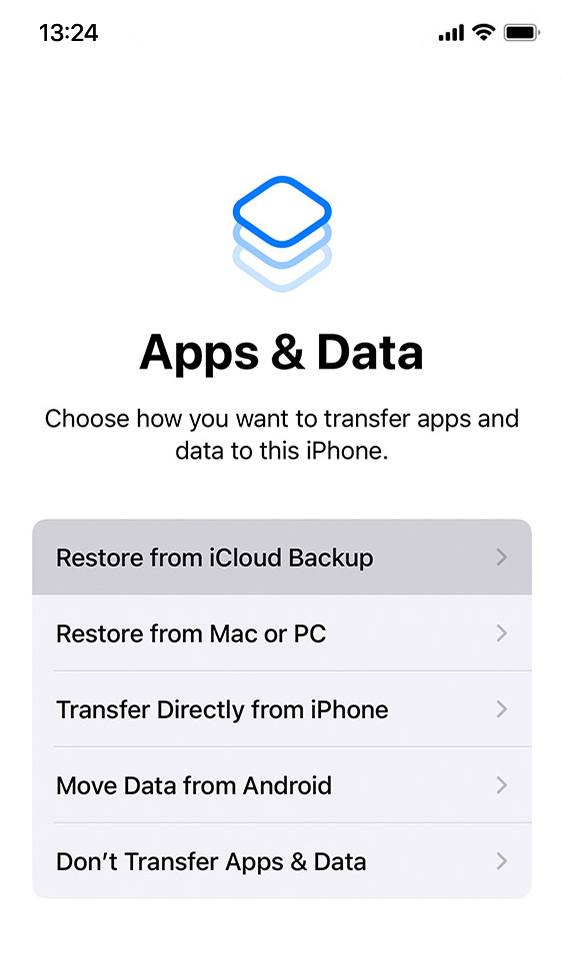
- Accedi con il tuo ID Apple.
- Seleziona Scegli backup e scegli il backup iCloud che vuoi utilizzare per il ripristino.
- Segui le istruzioni per completare la procedura.
Metodo 4: Da un backup di iTunes/Finder
Come per il metodo di backup su iCloud, il ripristino da un backup di iTunes/Finder può aiutarti a recuperare le foto eliminate, ma si applicano le stesse considerazioni:
- Questo metodo cancellerà tutti i dati attuali sul tuo iPhone e li sostituirà con il contenuto del backup.
- I backup di iTunes/Finder contengono le foto solo se Foto di iCloud era disattivato quando è stato creato il backup.
Se sei sicuro che le tue foto dovrebbero essere nel backup e sei d’accordo nel ripristinare l’intero iPhone a uno stato precedente, ecco come recuperare le foto perse sul tuo iPhone da un backup di iTunes:
- Collega l’iPhone al computer e apri iTunes.
- Fai clic sull’icona del dispositivo quando appare.
- Seleziona Ripristina backup.
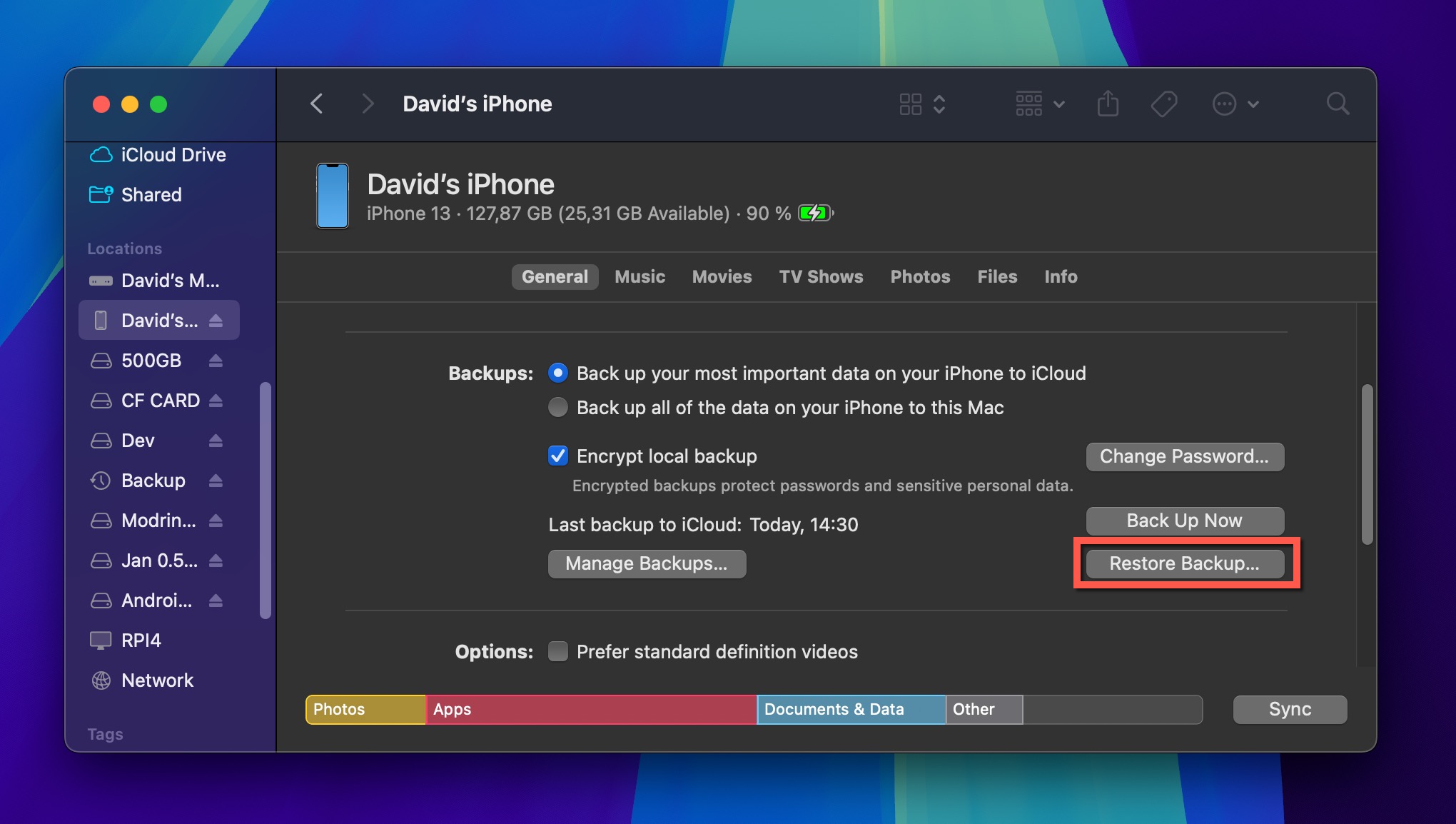
- Scegli il backup che contiene le foto eliminate.
- Clicca Ripristina.
Come recuperare le foto eliminate da una fotocamera digitale
Moderno fotocamere digitali, che sia da Canon, Nikon, Fujifilm, o altri produttori, di solito memorizzano le foto su schede di memoria rimovibili (schede SD o CF) invece che sulla memoria interna.
Per recuperare le foto eliminate memorizzate sulla scheda di memoria della fotocamera, l’approccio più efficace è rimuovere la scheda di memoria e scansionarla direttamente tramite il computer. Se le foto sono memorizzate sulla memoria interna, il processo di recupero è simile, ma la fotocamera deve essere collegata al computer in modalità USB Mass Storage.
Segui questi semplici passaggi per recuperare le foto eliminate dalla scheda di memoria o dalla memoria interna della tua fotocamera digitale:
- Download e installa Disk Drill sul tuo computer.
- Collega la fotocamera al tuo computer (o la scheda SD tramite un lettore di schede) e avvia il programma.
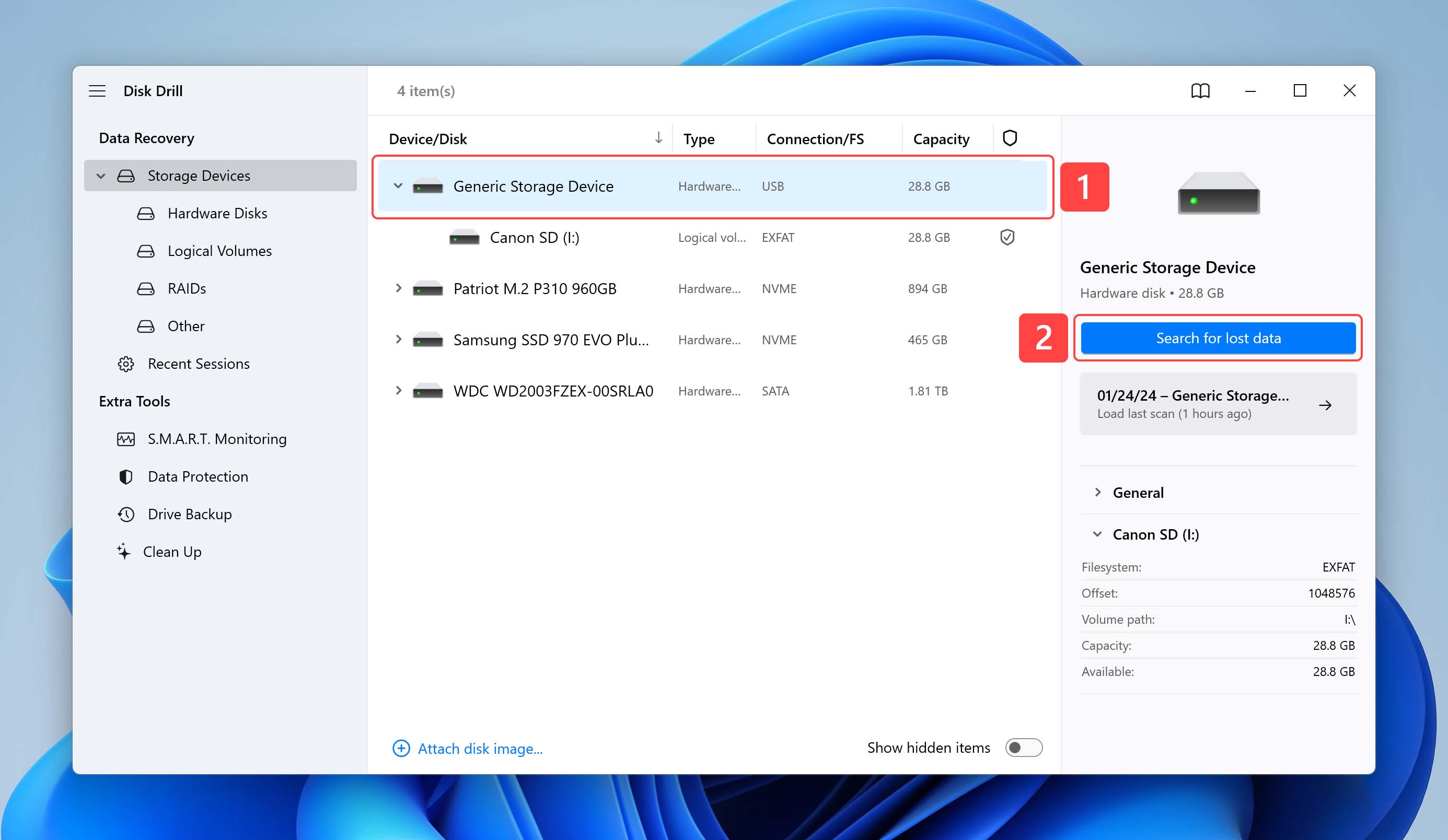
- Seleziona la fotocamera (o la scheda di memoria) dall’elenco dei dispositivi di archiviazione disponibili.
- Clicca Cerca i dati persi per iniziare il processo di scansione.
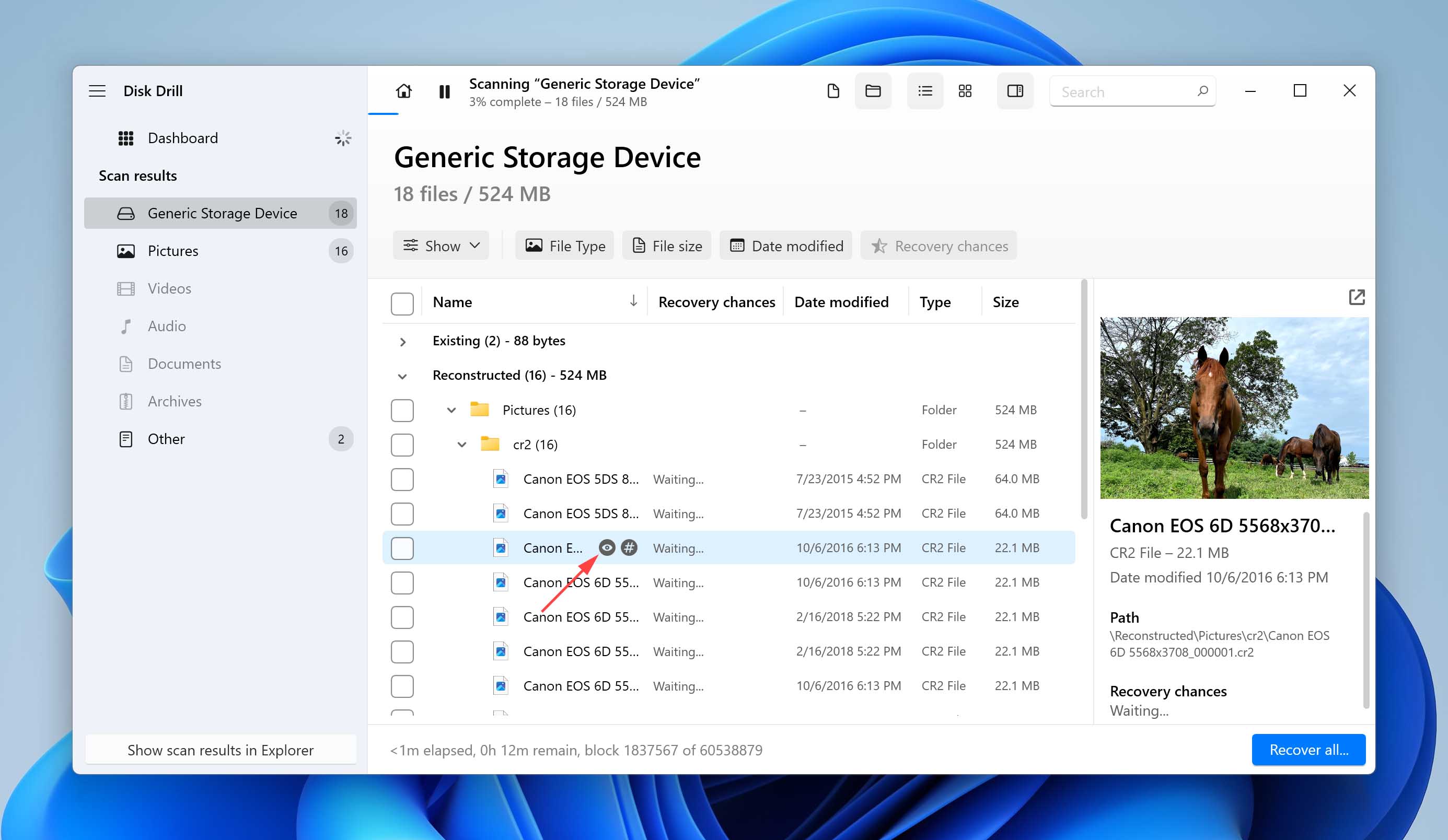
- Visualizza in anteprima le foto trovate dallo strumento e seleziona i file che desideri recuperare.
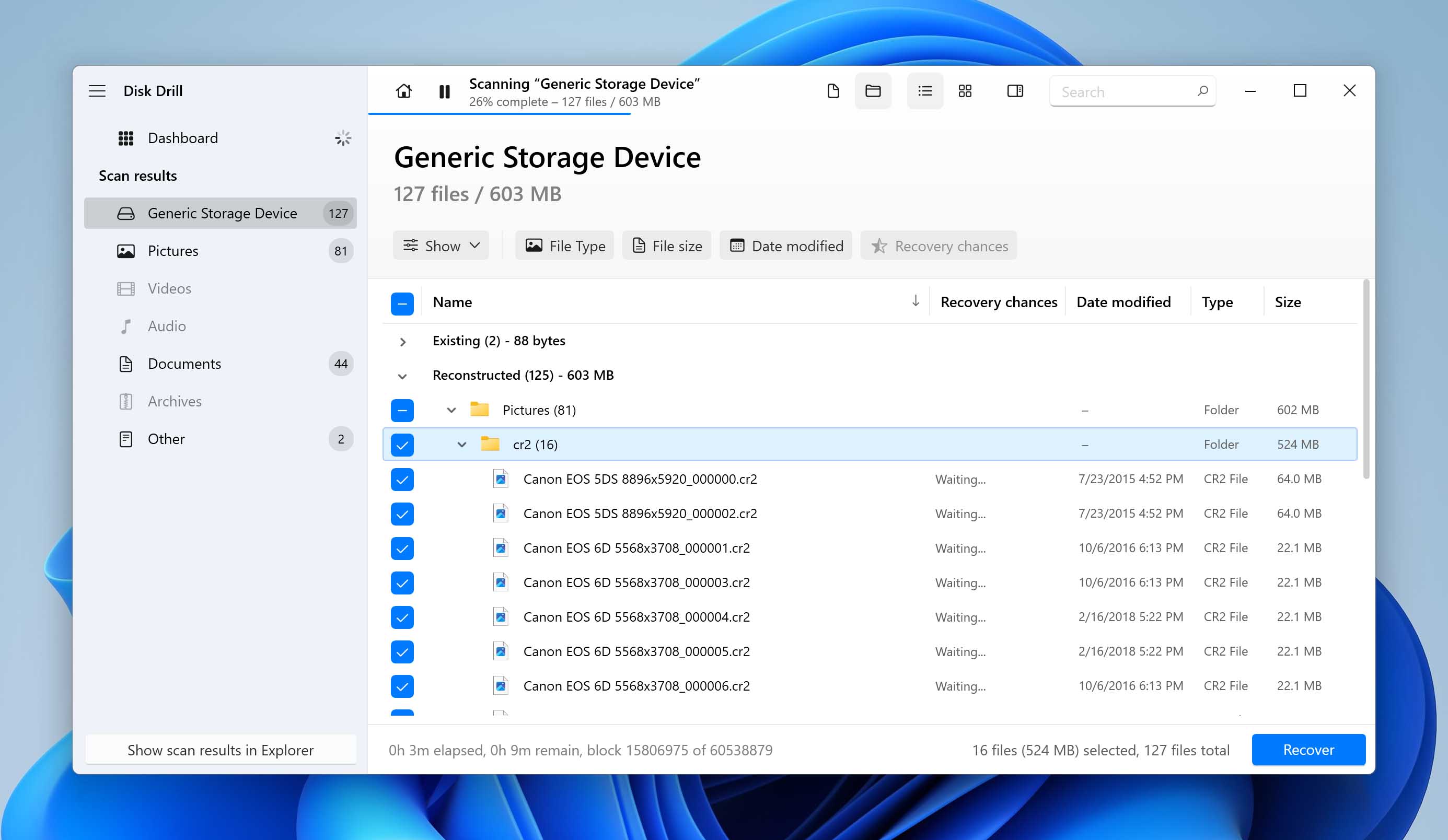
- Clicca Recupera recuperare le foto perse.
Suggerimenti per evitare la perdita di foto/immagini/figure
Anche se è positivo che ci siano molti modi per recuperare le foto eliminate, prevenire la perdita dei dati è sempre meglio che recuperarli. Mettendo in pratica alcuni consigli, puoi evitare la perdita di immagini preziose:
- 💽 Esegui il backup. I fotografi professionisti spesso conservano almeno tre copie delle loro foto, su due diversi tipi di supporti di memoria, con una copia conservata fuori sede (questo approccio è chiamato il strategia di backup 3-2-1). Ad esempio, hanno il loro archivio principale (di lavoro) dei dati su un computer, che viene poi eseguito il backup su un hard disk esterno utilizzando uno strumento come Time Machine o Cronologia file e su uno spazio di archiviazione cloud tramite una soluzione come OneDrive o Google Foto. Alcuni hanno anche un sistema di archiviazione RAID o un dispositivo NAS (Network Attached Storage) per backup locali più sicuri ed efficienti.
- 📱 Scarica e organizza regolarmente le foto. Le grandi librerie di foto disordinate aumentano il rischio di eliminazioni accidentali. Trasferisci periodicamente le foto dal telefono o dalla fotocamera a un computer o a un disco esterno, poi organizzarle con tag e cartelle, in modo da sapere sempre dove si trova tutto e non cancellare per sbaglio qualcosa di importante.
- 🖼️ Non scrivere mai nuove foto nel luogo che contiene immagini perse. Quando ti trovi di fronte a una situazione di perdita di foto, è di fondamentale importanza smettere di utilizzare il dispositivo che conteneva i file persi. Questo perché quando i file vengono eliminati o un disco viene formattato, i dati sono ancora fisicamente presenti sul dispositivo fino a quando non vengono sovrascritti. Se scrivi sul dispositivo rischi di sovrascrivere o danneggiare i file persi prima di avere la possibilità di usarli software di recupero dati per recuperare le foto cancellate.
- ☁️ Caricamento automatico delle foto sul cloud. Quando si scattano immagini su dispositivi Android o iOS, è consigliabile caricarle automaticamente sul cloud utilizzando una soluzione di backup cloud come Google Foto e iCloud. Se hai dati mobili illimitati, puoi eseguire il backup delle tue foto quasi subito dopo averle scattate, quindi teoricamente non dovresti mai perdere più di qualche immagine, nemmeno se qualcuno ti strappa il dispositivo di mano.
- 😐 Pensa due volte prima di eliminare i file. L’errore umano è uno dei motivi più comuni per la perdita di foto. È molto facile premere il pulsante sbagliato o formattare una partizione importante. Un modo semplice per proteggersi dalla cancellazione accidentale è utilizzare le funzioni di protezione dalla scrittura fisica disponibili sui tuoi supporti di memoria. Ad esempio, la maggior parte delle schede SD delle fotocamere ha un piccolo interruttore di blocco sul lato. Spostandolo in posizione “bloccata” puoi proteggere le tue immagini dalla cancellazione o formattazione accidentale fino a quando non sei pronto per eseguirne il backup.
Conclusione
Come abbiamo dimostrato, esistono molti modi per recuperare le foto cancellate, indipendentemente dal tipo di computer o dispositivo su cui erano memorizzate. Dovresti prendere in considerazione misure preventive per evitare la perdita delle foto, ma se dovesse accadere, Disk Drill ti aiuterà a recuperarle quando altri metodi falliscono. Offre inoltre strumenti gratuiti di protezione delle foto per aiutarti a mantenere al sicuro i tuoi preziosi ricordi.
FAQ
Anche se le immagini eliminate in modo permanente non possono essere facilmente recuperate dal Cestino, è comunque possibile annullarne l’eliminazione con l’aiuto di un’applicazione di recupero foto. Windows File Recovery è un buon esempio di software di recupero di base, mentre Disk Drill offre una vasta gamma di funzionalità extra e un’interfaccia utente facile da usare.
Gli utenti Mac possono recuperare le foto eliminate definitivamente tramite i backup di Time Machine o i backup di iTunes, e possono anche utilizzare software di recupero foto come Disk Drill. Purtroppo, non è possibile recuperare le foto eliminate definitivamente dal Cestino.
Sì, in molti casi è possibile recuperare le foto eliminate da un telefono Android. Ecco cosa puoi fare:
- Ripristinali da un backup su cloud.
- Rimuovi la scheda SD e scansionala con un software di recupero foto su Windows o macOS.
- Usa un’app di recupero foto per Android.
Se sei un utente Windows 11, puoi recuperare i file eliminati definitivamente con Disk Drill. Basta seguire questi semplici passaggi:
- Download e installa Disk Drill sul tuo Windows o macOS.
- Una volta avviato il programma, seleziona un’unità e fai clic Cerca dati persi.
- Visualizza l’anteprima dei file che vuoi recuperare.
- Clicca Recover e i tuoi file saranno ripristinati.
Puoi anche rivolgerti a un servizio di recupero dati per recuperare professionalmente i tuoi file.
Simile al recupero dei file da un iPhone, puoi utilizzare i seguenti metodi per recuperare le foto eliminate definitivamente dal tuo iPod:
- Recupera da iTunes.
- Recupera da iCloud.
- Software di recupero dati (ad es. Disk Drill)
Puoi seguire questi passaggi per recuperare le tue foto eliminate da un iPod:
- Scarica e installa Disk Drill per macOS.
- Collega il tuo iPod al Mac.
- Seleziona l’iPod dall’elenco dei dispositivi collegati e fai clic Recupera.
- Visualizza in anteprima le foto sull’app e scegli quelle che desideri ripristinare.
- Ora, fai clic Recover per riavere i tuoi file.
Se possiedi un Chromebook, devi tenere presente che Chrome OS non ha un cestino o una cartella di eliminazione nativa. Solo di recente è stata aggiunta una cartella cestino temporanea ai file su Chromebook. Tuttavia, devi assicurarti che la cartella Cestino sia abilitata. Altrimenti, se elimini un file, esso sparisce definitivamente. Per evitare una situazione del genere, puoi eseguire il backup delle tue foto su Google Drive o su unità flash esterne. Poiché anche i Chromebook hanno uno spazio di archiviazione limitato, è importante creare questi backup. Inoltre, se le tue foto sono state salvate in backup, puoi recuperarle da un altro computer utilizzando i seguenti metodi:
- Recupera dai backup su cloud o da unità esterne.
- Recupera con software come Disk Drill.
Quando si tratta di recuperare dati eliminati definitivamente, puoi provare ad adottare i seguenti metodi:
- Recupero dal Cestino / Trash
- Backup file (dati di backup Cloud o del sistema operativo)
- Software di recupero dati
- Servizi di Recupero Dati
