


Alcune eliminazioni di foto sono accidentali fin dal primo momento, ad esempio quando maneggi male il telefono e tocchi l’icona sbagliata o quando scorri una galleria e tocchi per errore il pulsante di eliminazione. Altre volte potresti eliminare foto di proposito ma cambiare idea in seguito, magari rendendoti conto che quell’immagine aveva un valore sentimentale che inizialmente non avevi riconosciuto. In ogni caso, la perdita di una foto importante è sempre spiacevole, ma non necessariamente irreversibile.
In questo articolo, spieghiamo come recuperare le foto perse da un iPhone per aiutarti a salvare la situazione, non importa quanto sembri senza speranza in questo momento. Se la fortuna è dalla tua parte, potresti recuperare ogni foto eliminata con pochi tocchi. Per i casi più difficili, spieghiamo anche come usare software di recupero iPhone per recuperare foto che molti penserebbero perse per sempre.
📱 Modelli di iPhone compatibili:
I metodi descritti in questo articolo possono essere applicati a tutti i modelli di iPhone, inclusi iPhone 16 (Plus/Pro/Pro Max), iPhone 15 (Plus/Pro/Pro Max), iPhone 14 (Plus/Pro/Pro Max), iPhone 13 (Mini/Pro/Pro Max), iPhone SE (3ª generazione), iPhone 12 (Pro/Pro Max), iPhone 11 (Pro/Max) e precedenti. Tutto ciò che devi fare è seguire le nostre istruzioni dettagliate passo dopo passo il più attentamente possibile.
Ripristina le foto eliminate su iPhone con l’app Foto
Se elimini una foto nell’app Foto, essa viene spostata nella cartella Album eliminati di recente, dove rimane per 30 giorni prima di essere definitivamente rimosso dal tuo dispositivo. Durante questo periodo di grazia, hai l’opportunità di recuperare eventuali immagini eliminate per errore seguendo i semplici passaggi di recupero riportati di seguito:
- Apri il Foto app.
- Scorri verso il basso fino a Utility e seleziona la cartella etichettata Eliminati di recente. Mostrerà le foto programmate per l’eliminazione e quanto tempo manca prima che vengano rimosse definitivamente dall’iPhone.
- Sblocca il Eliminati di recente album utilizzando Face ID o Touch ID se richiesto.
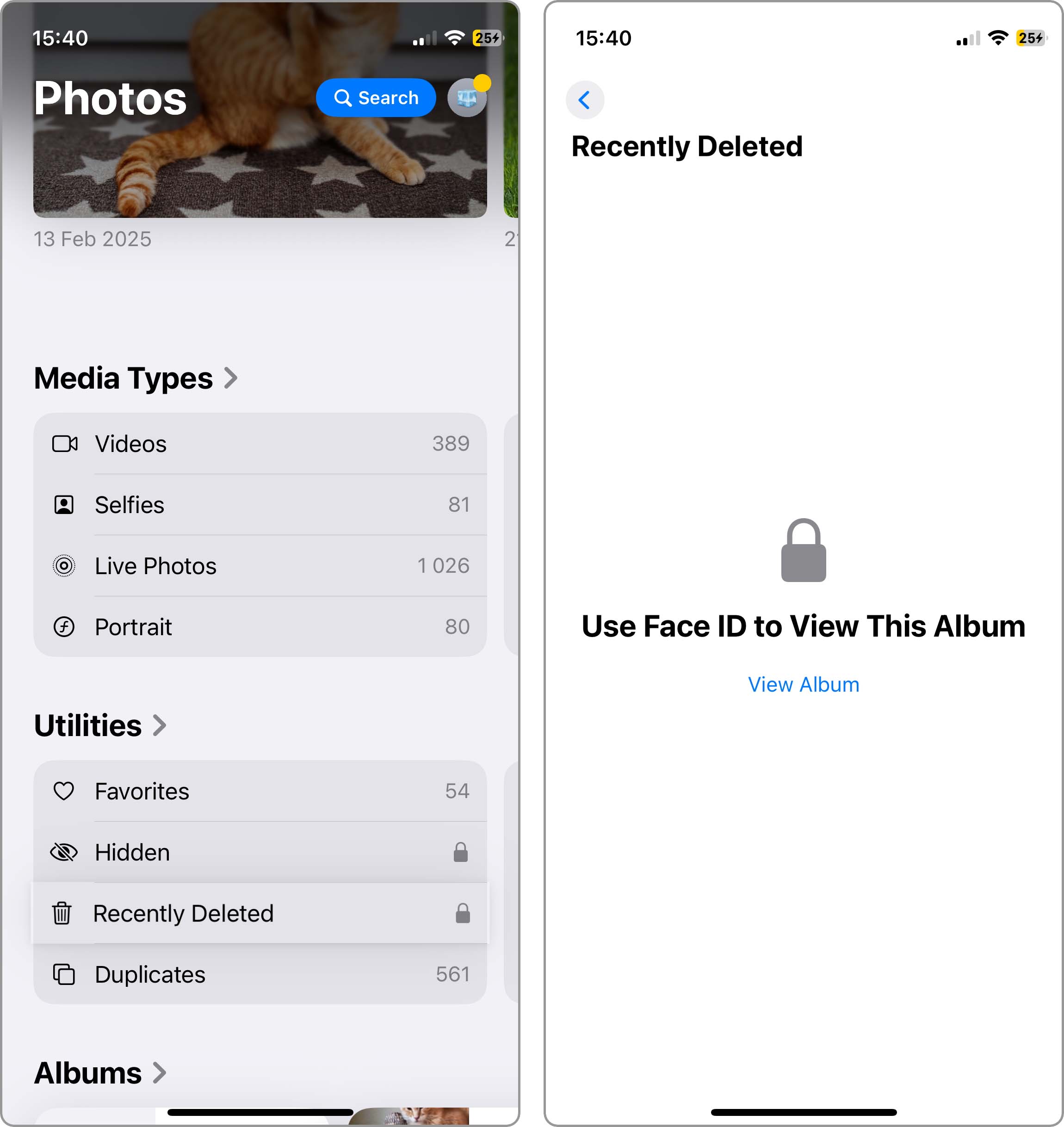
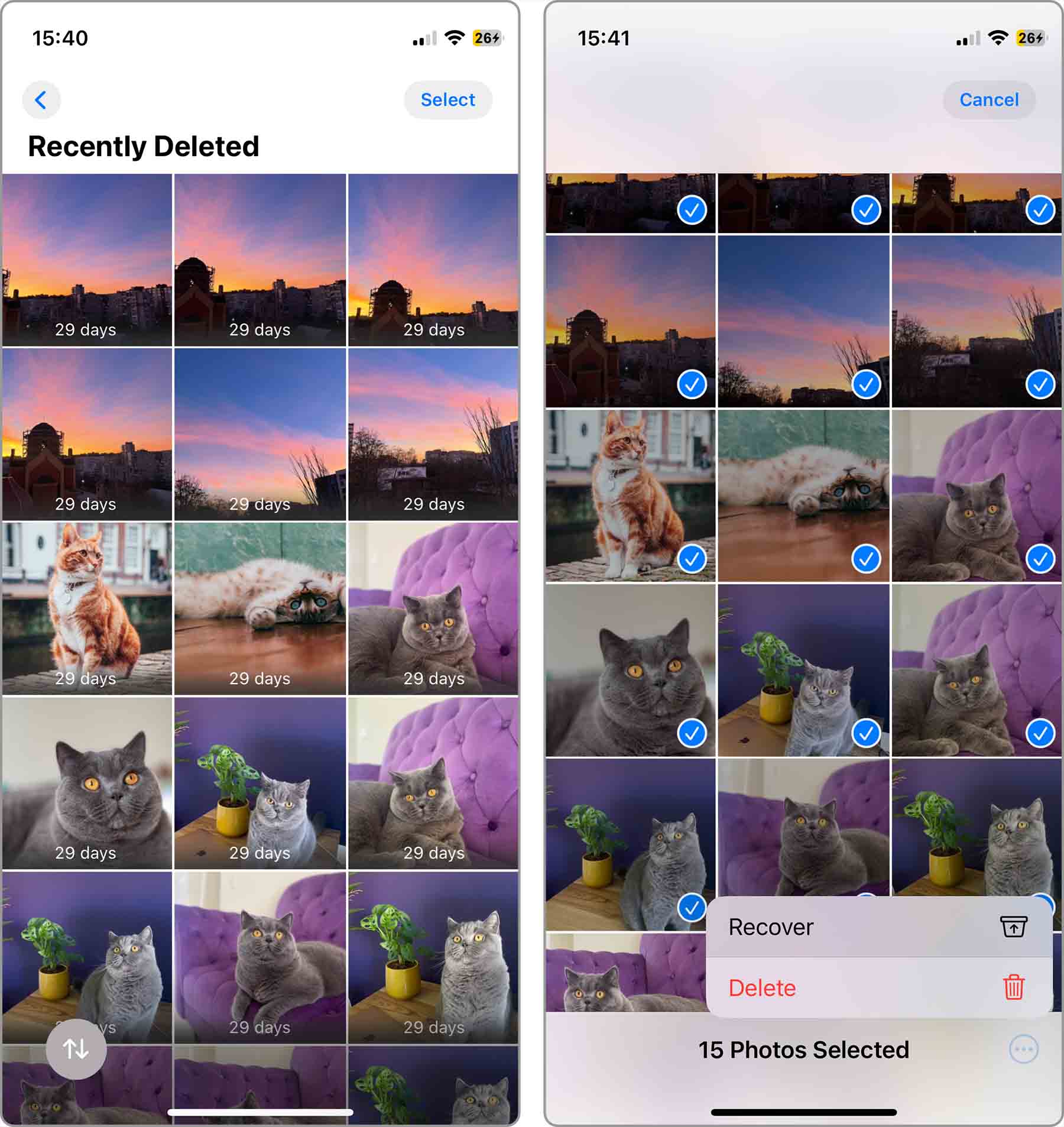
- Tocca il Seleziona pulsante nell’angolo in alto a destra.
- Tocca l’immagine (o le immagini) che vuoi recuperare, quindi tocca il cerchio con tre punti all’interno situato nell’angolo in basso a destra.
- Seleziona il Recupera opzione, e la foto verrà ripristinata.
Nessuna fortuna con l’album Eliminati di recente? Prima di provare metodi di recupero più complessi, ti consigliamo di verificare se le tue foto non siano semplicemente nascoste anziché eliminate andando nell’album Nascosti nella sezione Utilità.
Modi per recuperare foto eliminate da un backup di iPhone
I backup sono la tua seconda migliore opzione per recuperare foto cancellate su iPhone. Poiché esistono diversi modi per eseguire il backup delle foto su iPhone, ti forniamo tre soluzioni diverse e sta a te scegliere quella che funziona meglio per te.
Quando recuperi foto eliminate da iPhone tramite backup, tieni presente questo:
- Il momento del backup è importante: Il backup di cui hai bisogno dipende da quando è avvenuta l’eliminazione. Se hai eliminato accidentalmente delle foto e poi hai creato un backup in seguito, quelle foto non saranno presenti nell’ultimo backup, quindi dovrai utilizzare un backup precedente creato prima che avvenisse l’eliminazione.
- Sincronizzazione foto di iCloud: Le foto sono incluse nei backup dell’iPhone (iTunes/Finder) solo se la sincronizzazione di Foto di iCloud era disattivata al momento della creazione del backup. Con Foto di iCloud attivato, le tue foto sono archiviate nel cloud e non nei backup locali. Tuttavia, alcune foto potrebbero comunque finire nei backup di iTunes/Finder anche con Foto di iCloud attivato, motivo per cui è una buona idea controllare entrambi.
Ora, esploriamo i tre principali modi per recuperare le foto eliminate dai backup.
Modo 1: Recupera le foto eliminate con Finder
Da macOS Catalina, il Finder si occupa dei backup e dei ripristini dell’iPhone. Se è la prima volta che ripristini un backup dell’iPhone tramite Finder, non hai nulla di cui preoccuparti perché Apple ha reso il processo completamente indolore.
Segui questi passaggi per recuperare le foto perse con Finder:
- Lancio Finder.
- Collega il tuo iPhone al computer.
- Seleziona il tuo iPhone dall’elenco delle posizioni a sinistra.
- Clicca il Ripristina backup pulsante situato nella scheda Generale.
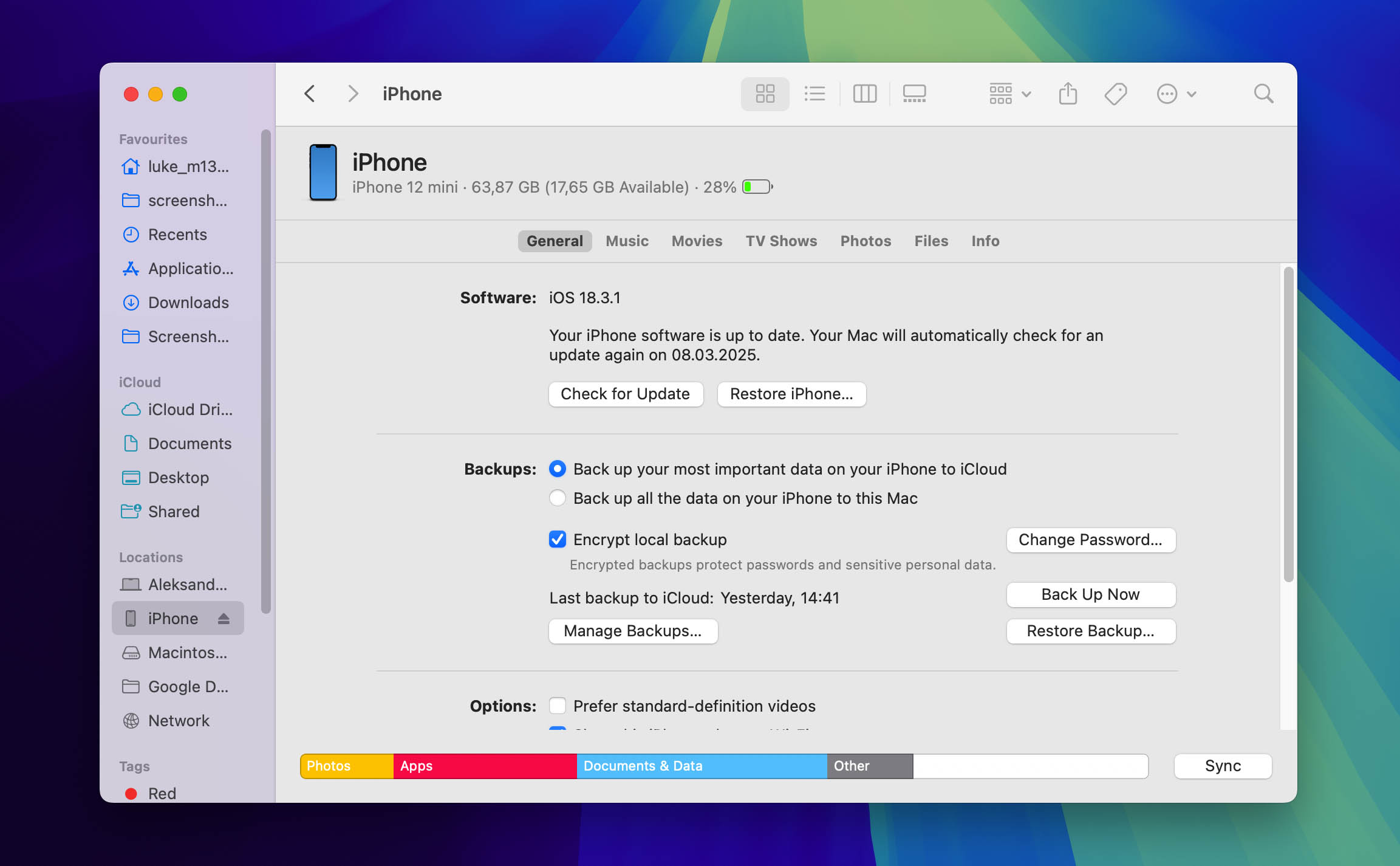
- Scegli l’ultimo backup che include le foto che stai cercando di recuperare.
- Clicca il Ripristina pulsante per confermare che sei pronto a ripristinare il tuo iPhone dal backup selezionato. Inserisci la password se richiesto.
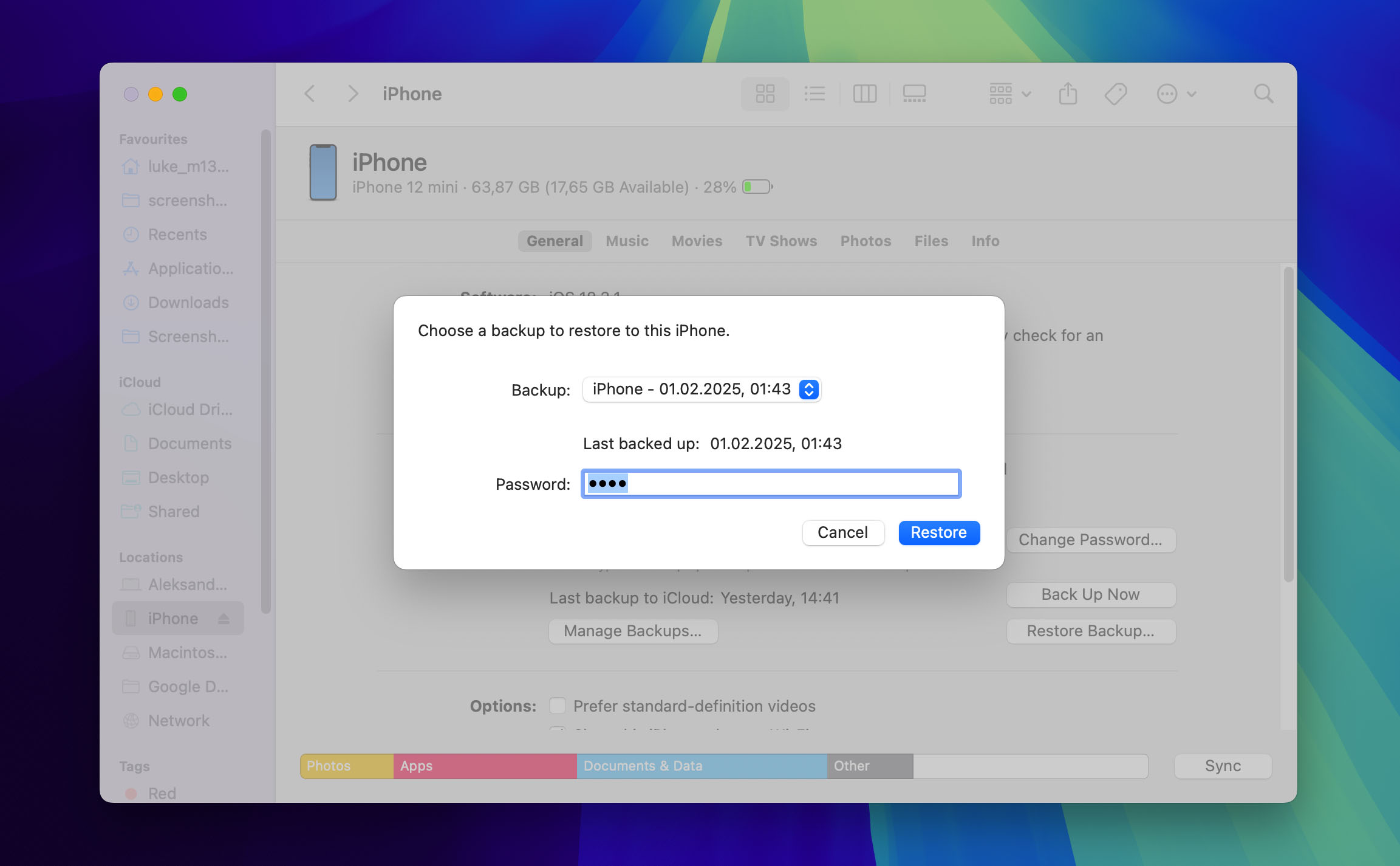
Modo 2: Come recuperare le foto eliminate dal backup di iTunes
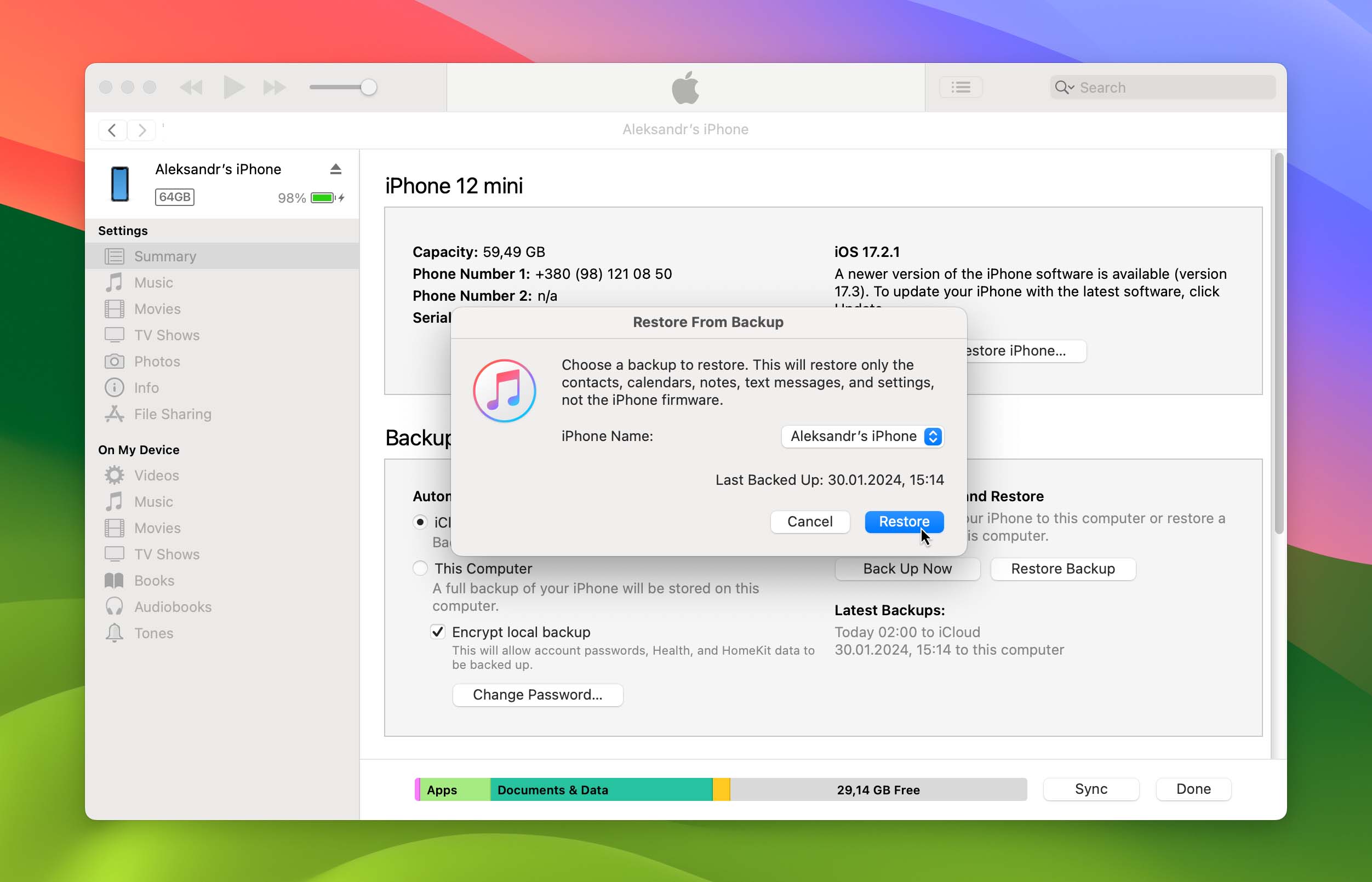
Su macOS Mojave o versioni precedenti, o su un PC, puoi ripristinare le foto eliminate da un backup di iTunes. Perché iTunes può fare molto di più oltre a questo ripristino dei dati eliminati dagli eventuali backup, gli utenti iPhone spesso hanno paura di affrontare il processo di recupero da soli. Ma con le nostre istruzioni, potrai recuperare le tue foto con pochi clic.
Per recuperare le foto eliminate dal backup di iTunes, segui questi passaggi:
- Apri iTunes.
- Usa un cavo Apple originale per collegare il tuo iPhone al computer.
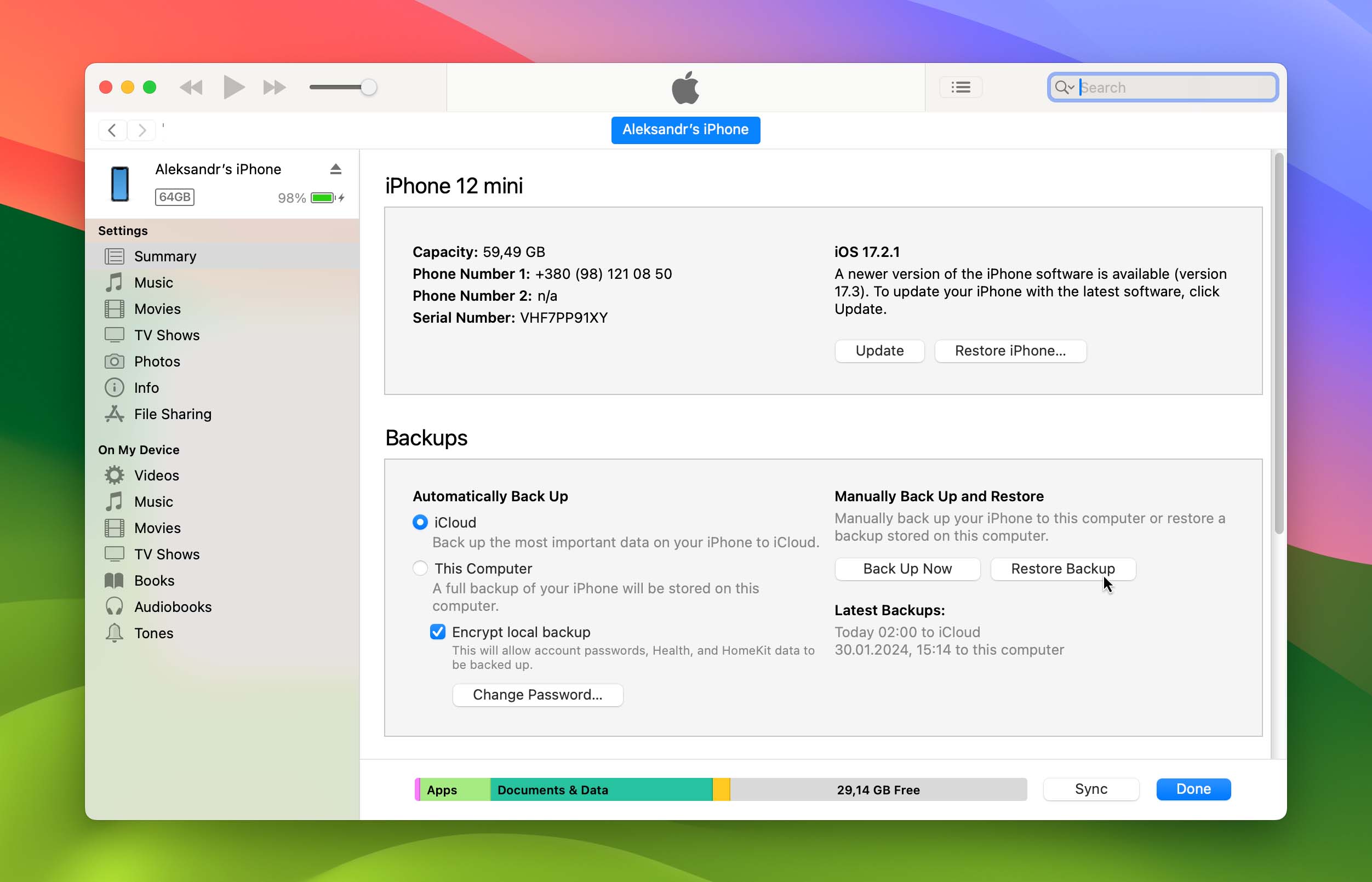
- Seleziona il Ripristina backup opzione
- Scegli il backup più pertinente.
- Clicca Ripristina e attendere il completamento del processo di ripristino.
Modo 3: Come recuperare le foto eliminate tramite iCloud
Se la sincronizzazione di Foto di iCloud era abilitata, le tue foto sono archiviate nel cloud invece che nei backup locali dell’iPhone (come quelli effettuati tramite iTunes o Finder). Ecco come ripristinare le foto eliminate su iPhone senza prima eseguirne il backup sul computer.
Segui questi passaggi per recuperare le foto eliminate tramite iCloud:
- Vai a https://www.icloud.com. Questo offre l’accesso ai servizi cloud di Apple, offerti gratuitamente.

- Accedi con il tuo nome utente e la tua password.
- Una volta effettuato l’accesso, seleziona Foto dalla pagina web.

- Fai clic sull’album contrassegnato Eliminati di recente. Seleziona la foto che vogliamo restaurare e fai clic Recupera. Tornerà nei nostri album fotografici. Verrà anche ripristinato sull’iPhone una volta che si sincronizzerà nuovamente con il servizio iCloud.
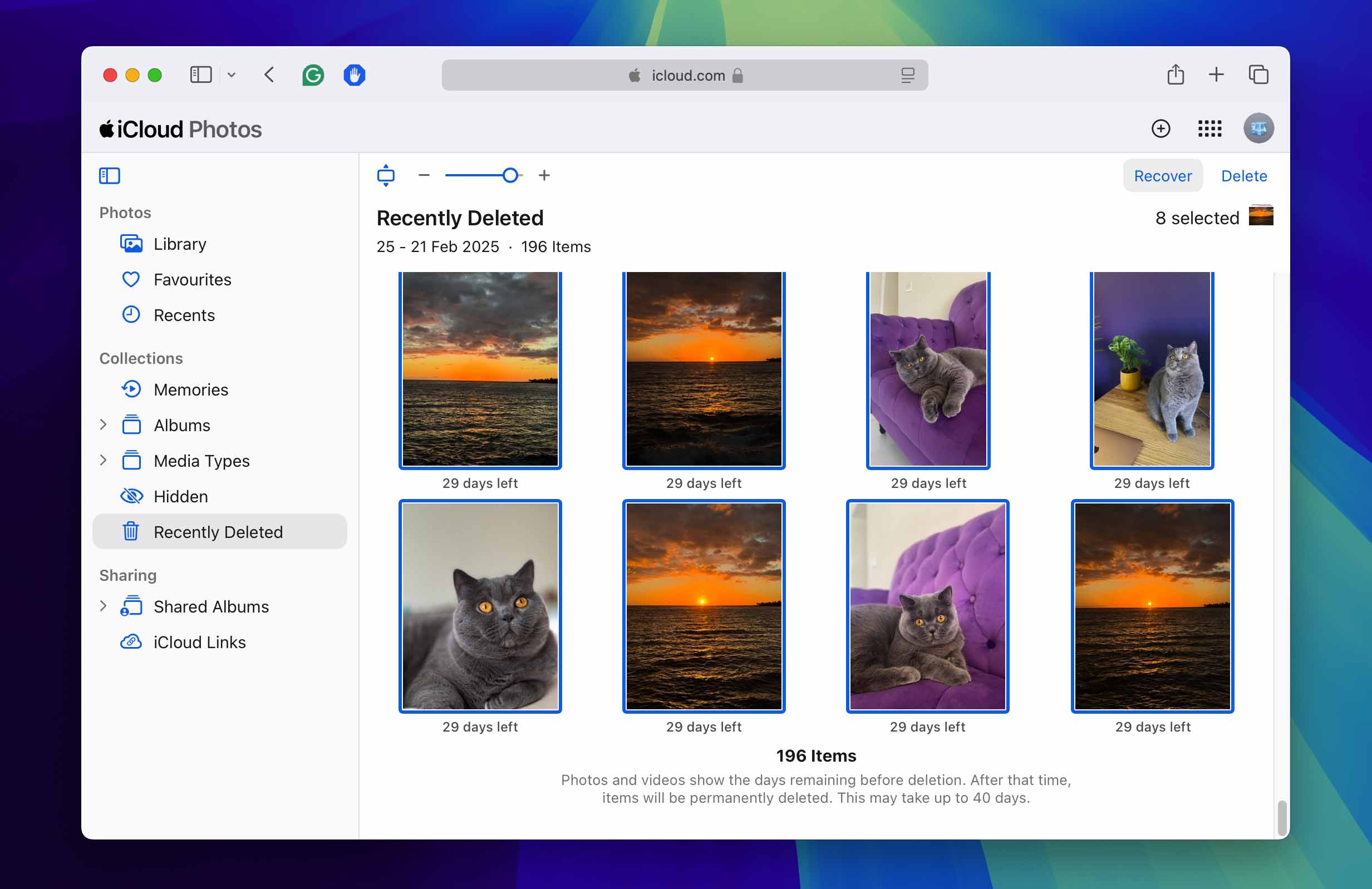
Tieni presente che la cartella Eliminati di recente in Foto di iCloud, proprio come sul tuo iPhone, conserva le foto solo per 30 giorni. Dopo questo periodo, vengono eliminate in modo permanente dai server Apple. Se desideri recuperare foto eliminate dopo 40 giorni, dovrai utilizzare altri metodi.
Recupera le foto eliminate su iPhone con il software (senza backup) ✅
Con l’aiuto di un valido software di recupero dati per iPhone di terze parti come Disk Drill, potresti riuscire a recuperare alcune foto eliminate anche senza un backup.
Mentre recuperare file cancellati da un iPhone senza alcun backup passa da un semplice mal di testa a un’emicrania, soluzioni software di prima classe come Disk Drill Recupero iPhone spesso è possibile recuperare versioni miniature di foto eliminate accedendo a dati memorizzati nella cache che normalmente non sono accessibili. Anche se queste potrebbero non essere di qualità completa, possono essere meglio che perdere completamente le foto.
Passaggi per recuperare foto eliminate da un iPhone su Mac
Sebbene questa sezione si chiami “senza backup”, Disk Drill in realtà ti permette di eseguire la scansione dei backup esistenti di Finder/iTunes e di ripristinare singole foto dalla galleria del tuo telefono così come da altre fonti, come le app di messaggistica quali WhatsApp o Telegram, senza dover ripristinare l’intero telefono allo stato del backup.
Per i migliori risultati di recupero, ti consigliamo di crittografare il backup del tuo iPhone in Finder. I backup crittografati contengono più dati e danno a Disk Drill accesso a file aggiuntivi che altrimenti potrebbero essere inaccessibili.
- Scarica Disk Drill. Apri il file .dmg e trascina l’applicazione Disk Drill nella cartella Applicazioni sul disco rigido del tuo Mac. L’applicazione supporta tutti i dispositivi iOS attuali, inclusi iPhone 16, iPhone 16 Plus, iPhone 16 Pro, iPhone 16 Pro Max, iPhone 15 Plus, iPhone 15, iPhone 15 Pro e iPhone 15 Pro Max con l’ultima versione di iOS 18.
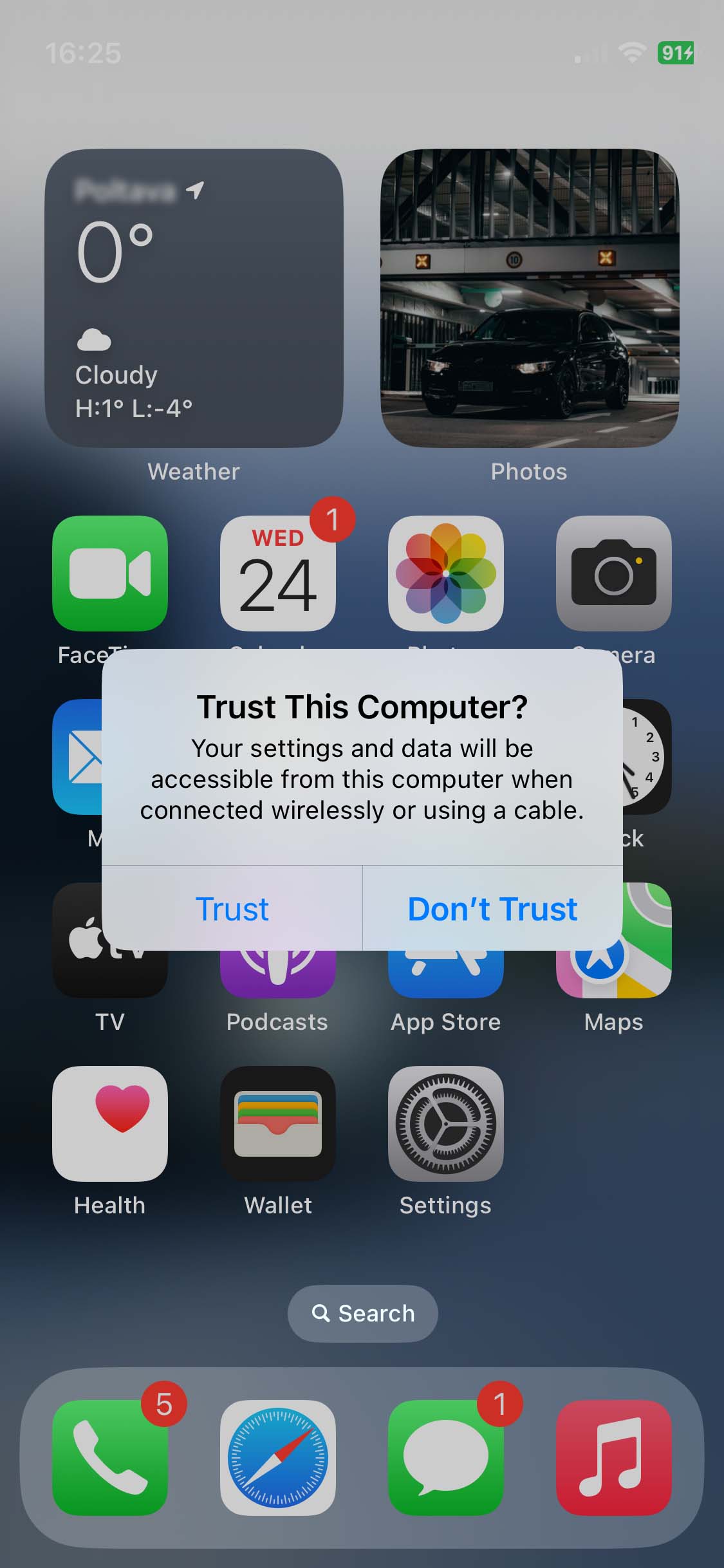
- Collega l’iPhone al computer. Se l’iPhone chiede se ci fidiamo di questo computer, seleziona Fiducia e inserire il codice di sblocco.
- Chiudi tutti i programmi sul Mac. Soprattutto quelli che si collegano all’iPhone come iTunes, iPhoto e simili. Meno comunicazione hanno le altre applicazioni con l’iPhone, meglio sarà.
- Fai doppio clic su Disk Drill per avviarlo. Ci sono diverse procedure di installazione di cui essere a conoscenza, oltre a ulteriori protezioni dei file e monitoraggi offerti da Disk Drill. Quando tutto è terminato, vedremo un elenco di unità e dispositivi.
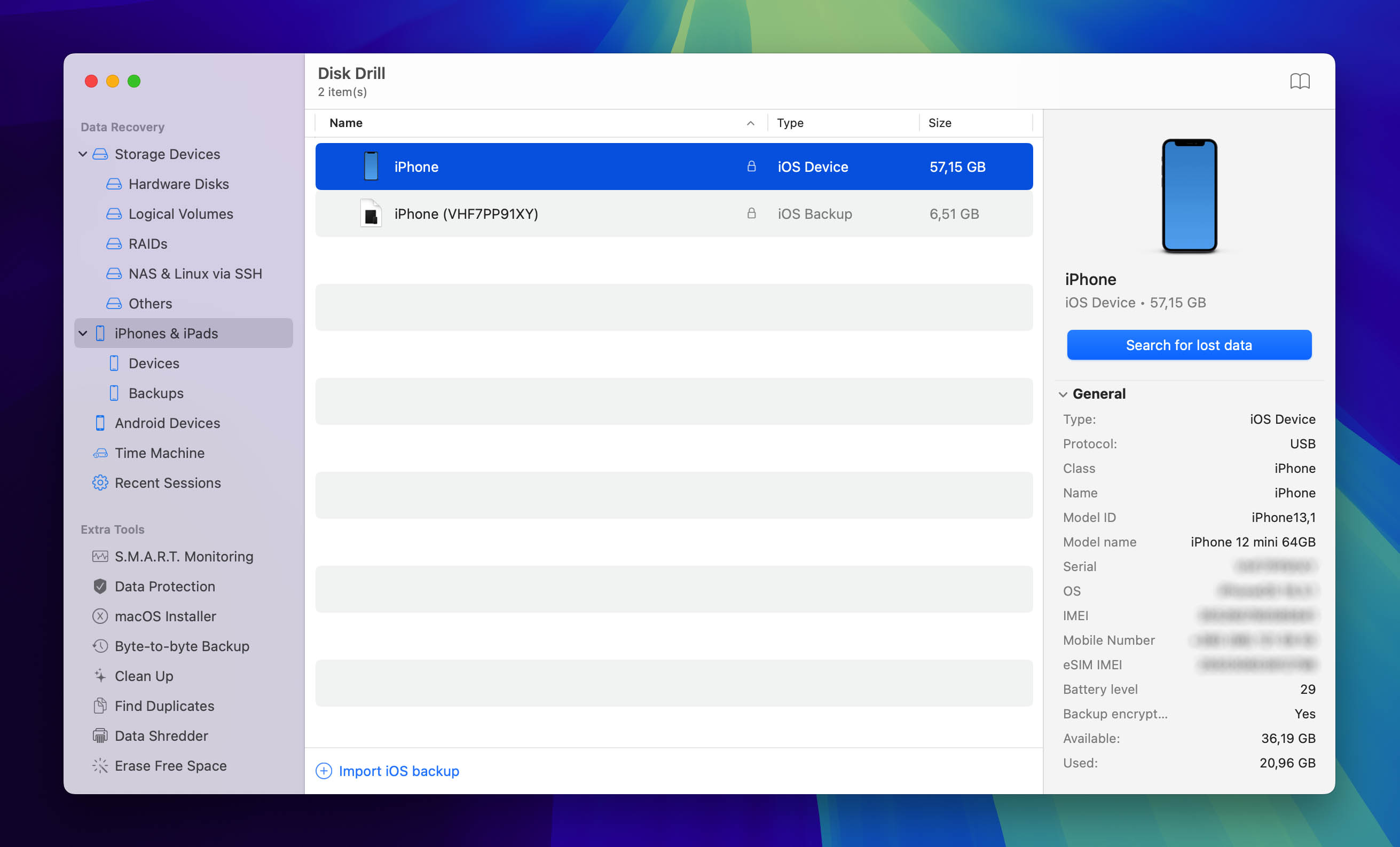
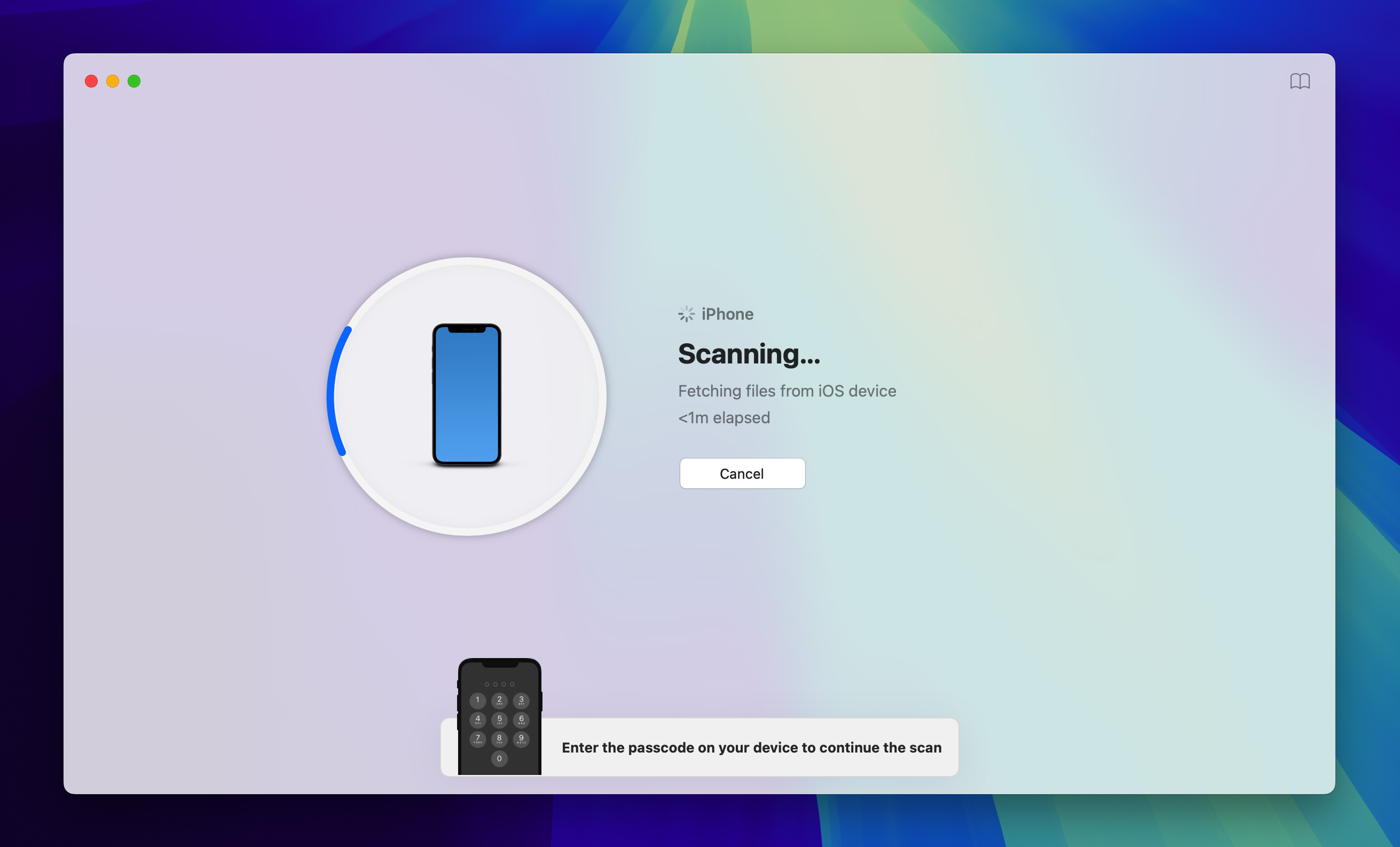
- Vai alla sezione iPhone e iPad nel riquadro di sinistra, seleziona il tuo iPhone e poi clicca su Cerca dati persi. Questo farà sì che Disk Drill crei un backup del tuo iPhone e poi analizzi quel backup per cercare file recuperabili. Tieni presente che con iOS 16 e versioni successive, dovrai inserire il codice di sblocco del tuo iPhone direttamente sul dispositivo durante questo processo.
- Inserisci la password di crittografia dell’iPhone se richiesta da Disk Drill. Questa è la stessa usata per crittografare i backup dell’iPhone tramite iTunes sul computer locale.
- Attendi. Questa è una parte importante. Disk Drill analizzerà i database e i file dell’iPhone, cercando dati recuperabili. Durante questo periodo, non utilizzare l’iPhone né alcun dispositivo che possa interagire con esso. Vogliamo massimizzare le nostre possibilità di recuperare le informazioni.
- Esamina i file che Disk Drill mostra al termine della scansione. Questo includerà tutto, dai messaggi iMessage, Note e altre informazioni che l’iPhone può memorizzare. Poiché siamo interessati solo alle foto, puoi attivare il filtro corrispondente nel pannello di sinistra. Puoi cliccare su qualsiasi foto per visualizzarne un’anteprima prima del recupero.
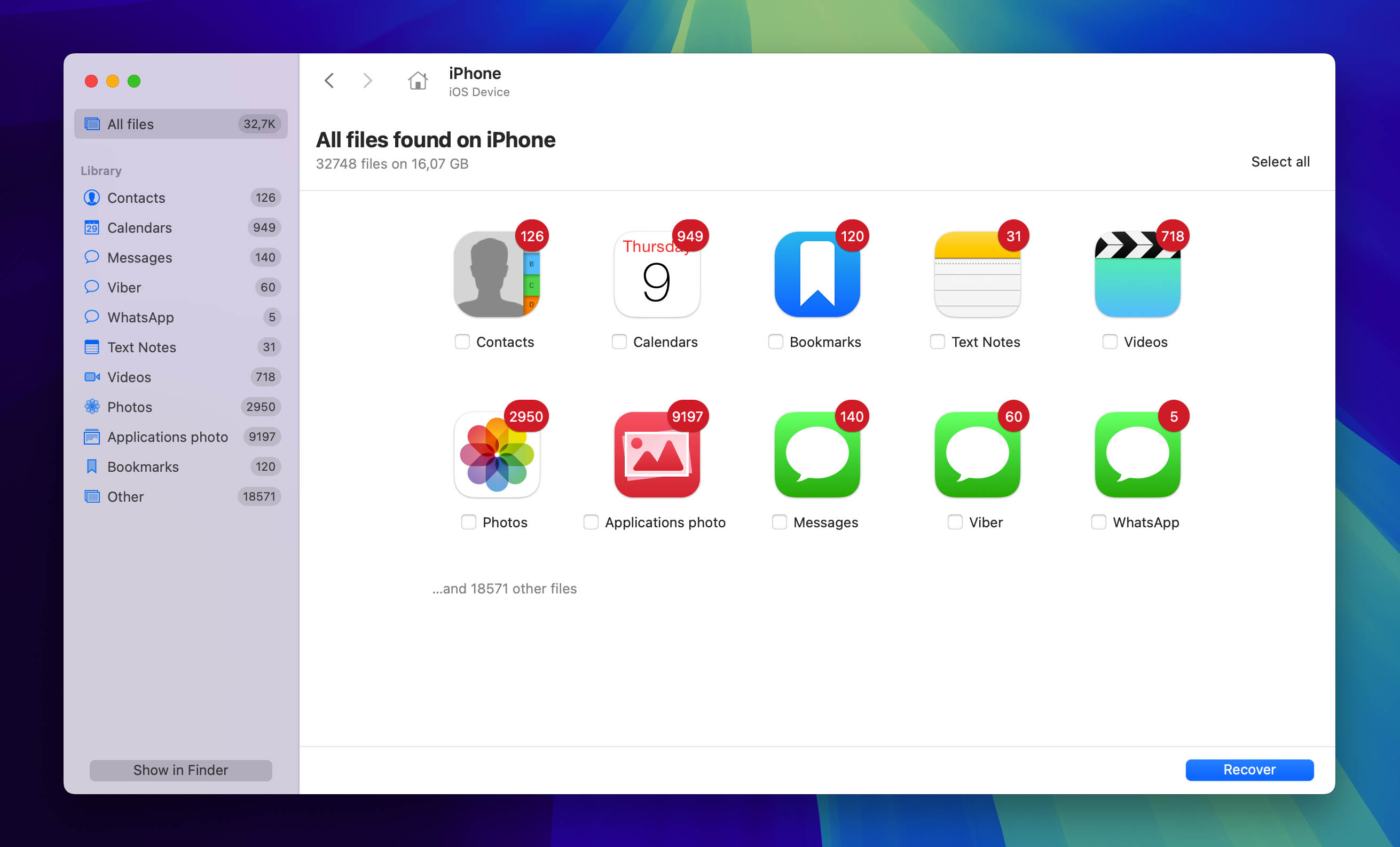
- Una volta che hai identificato le foto che vuoi ripristinare, selezionale, fai clic su Recupera pulsante e scegli una posizione sicura in cui salvarli. Fai clic su Avanti pulsante per finalizzare il processo di recupero.
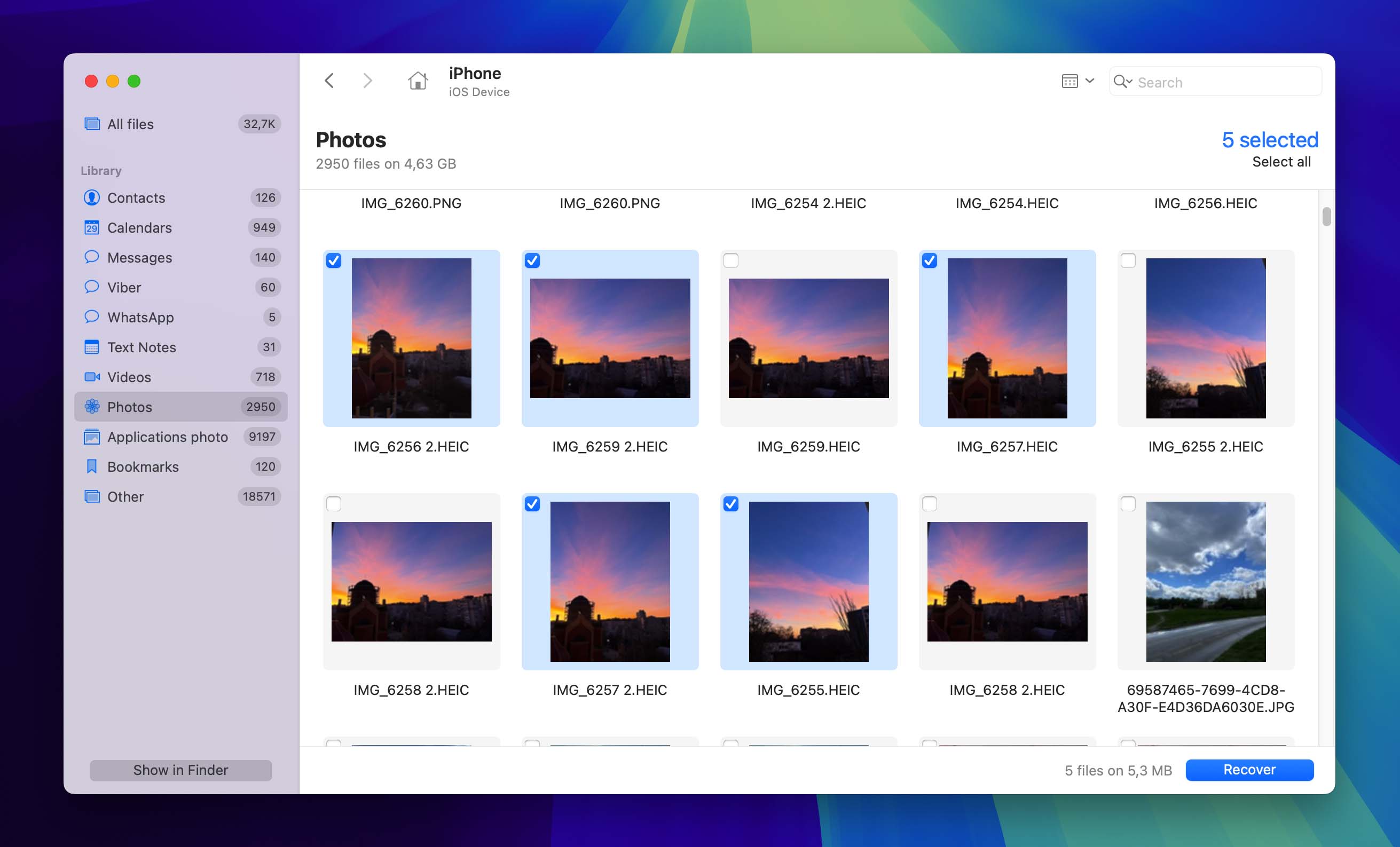

In alternativa, puoi dire a Disk Drill di mostrare le tue foto recuperabili direttamente in Finder seguendo questi passaggi alternativi:
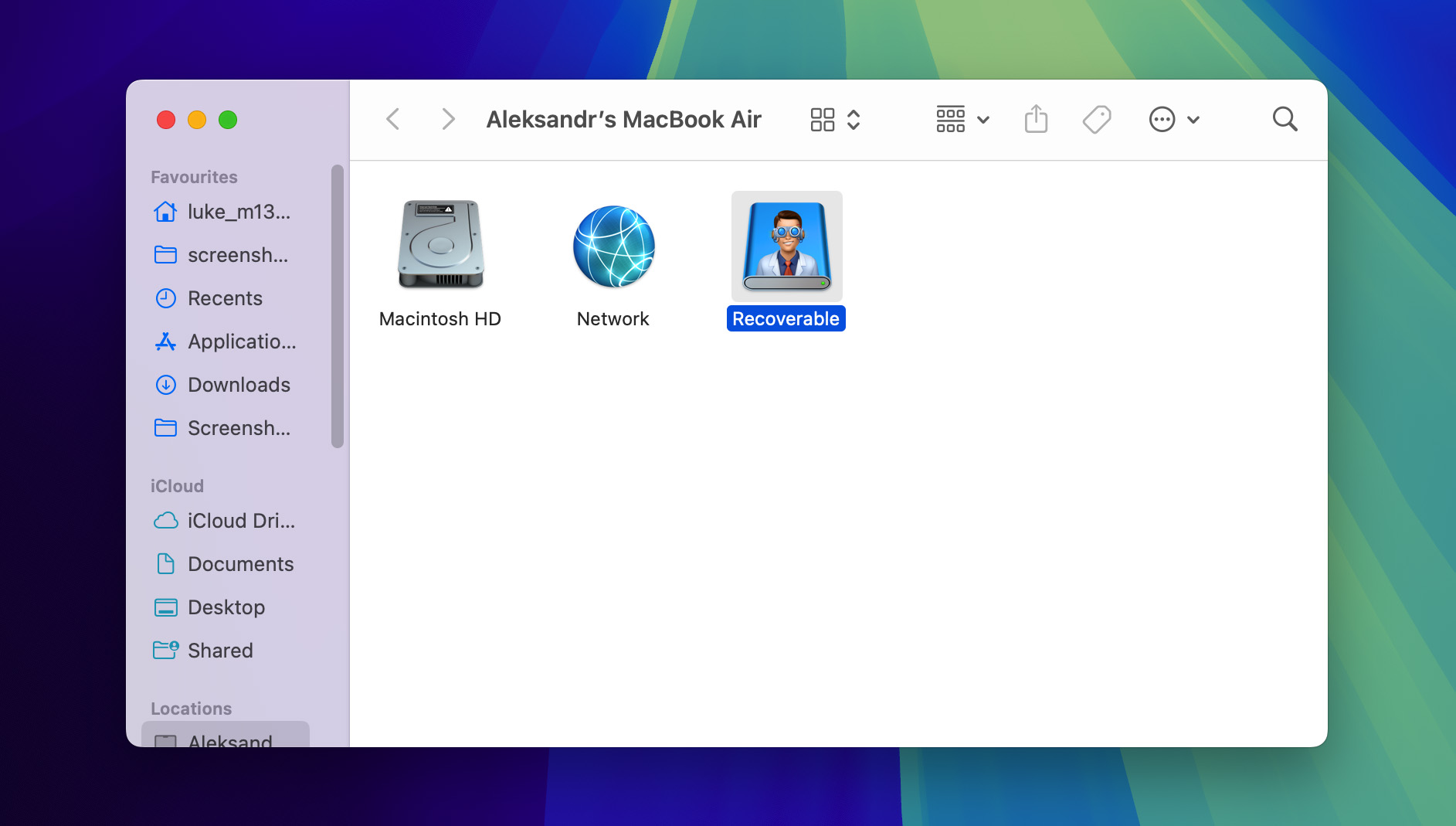
- Clicca Mostra nel Finder. Nota che questa opzione è disponibile solo nella versione Pro di Disk Drill.
- Naviga verso il Recuperabile cartella in cui Disk Drill ha montato i tuoi file recuperabili per un facile accesso.
- Segui il percorso della directory attraverso File → CameraRollDomain → Media → DCIM per individuare la struttura del rullino fotografico del tuo iPhone. Sfoglia le sottocartelle organizzate per trovare e visualizzare in anteprima le foto che speri di recuperare prima di effettuare la selezione.
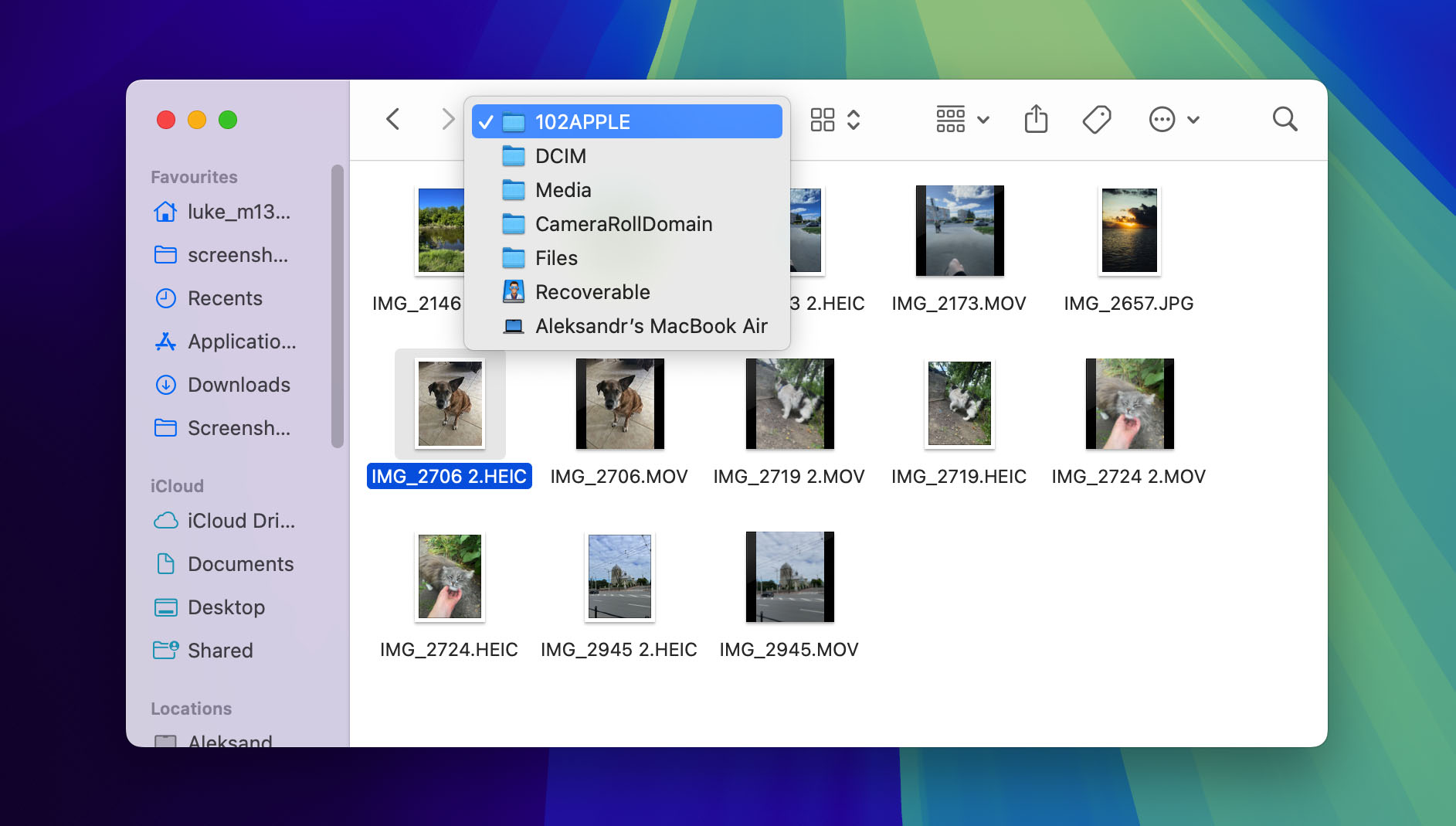
- Copia le foto desiderate direttamente da questa visualizzazione del Finder in una posizione sicura sul tuo computer per completare il processo di recupero.

Successo! La nostra preziosa foto è stata recuperata con successo—l’espressione delusa del nostro amico a quattro zampe quando abbiamo egoisticamente rifiutato di condividere la nostra ciambella è ora di nuovo al sicuro nella nostra collezione. (Non preoccuparti per i suoi sentimenti; ci siamo fatti perdonare più tardi offrendogli una ricompensa ancora migliore.)




Passaggi per recuperare le foto eliminate da un iPhone su Windows
Se non hai accesso a Mac OS X e non puoi utilizzare Disk Drill per recuperare le foto eliminate dal tuo iPhone, puoi utilizzare dr.fone di Wondershare, un’applicazione di recupero dati per Windows in grado di recuperare foto eliminate da qualsiasi dispositivo iOS.
- Scarica dr.fone. Avvia il file di installazione scaricato e segui le istruzioni per l’installazione.
- Collega il tuo iPhone al tuo PC Windows. Assicurati di usare il cavo USB fornito con il tuo iPhone. I cavi USB di terze parti a volte possono causare problemi di connessione.
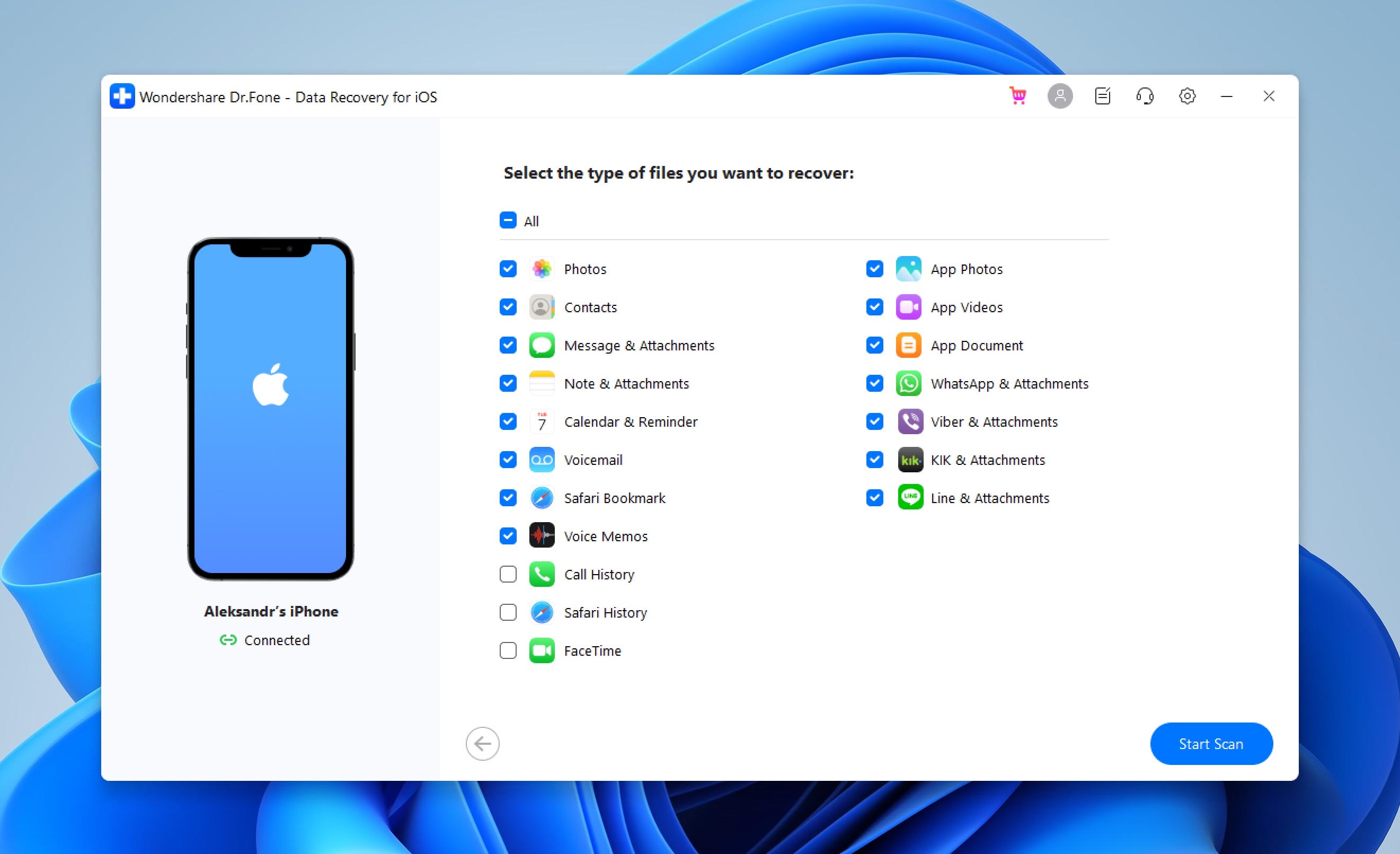
- Avvia dr.fone e seleziona il/la Recupera dati iOS opzione
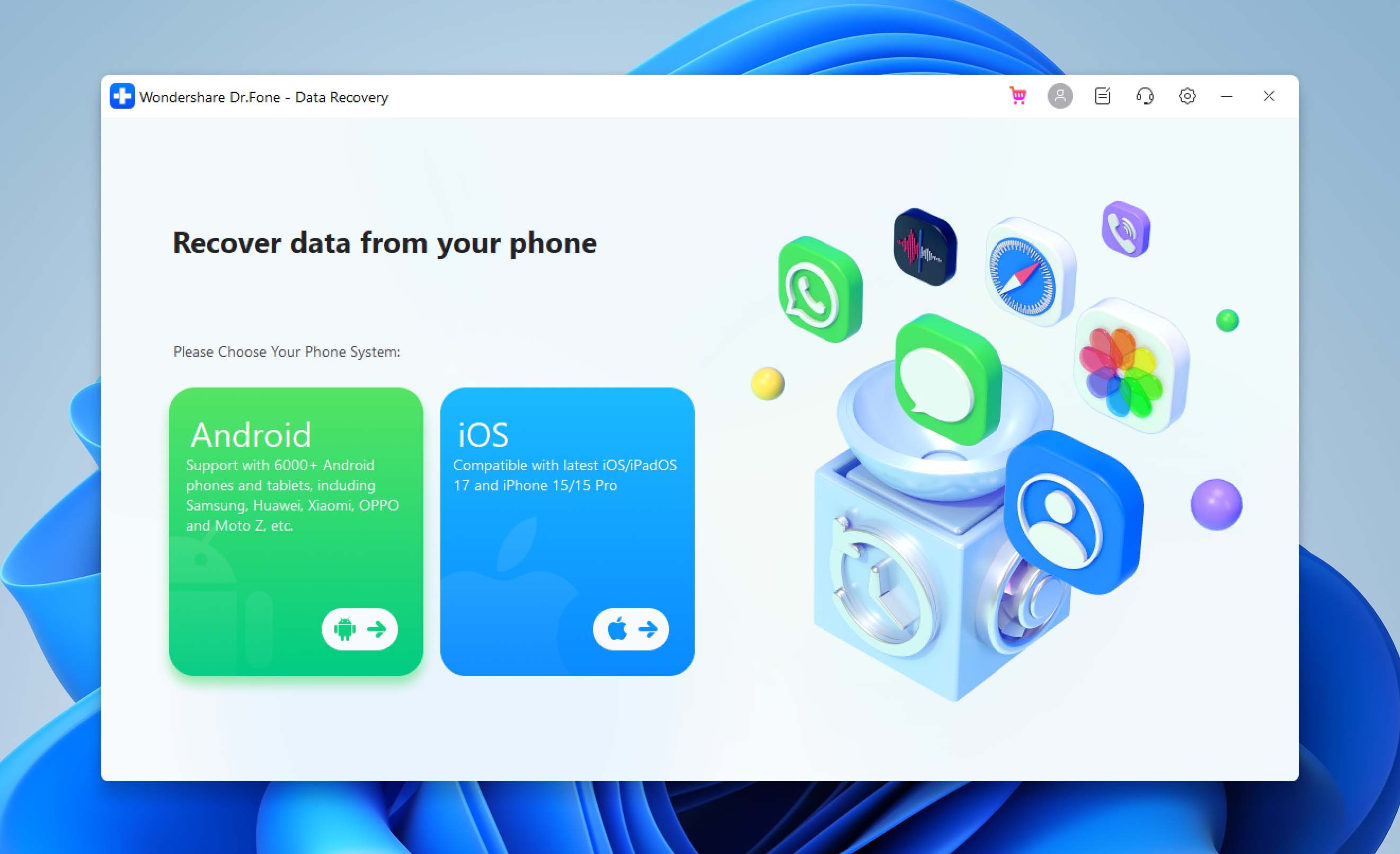
- Attendi che dr.fone rilevi il tuo iPhone e fai clic su Avvia scansione button. L’applicazione scansionerà il tuo iPhone alla ricerca delle foto eliminate.
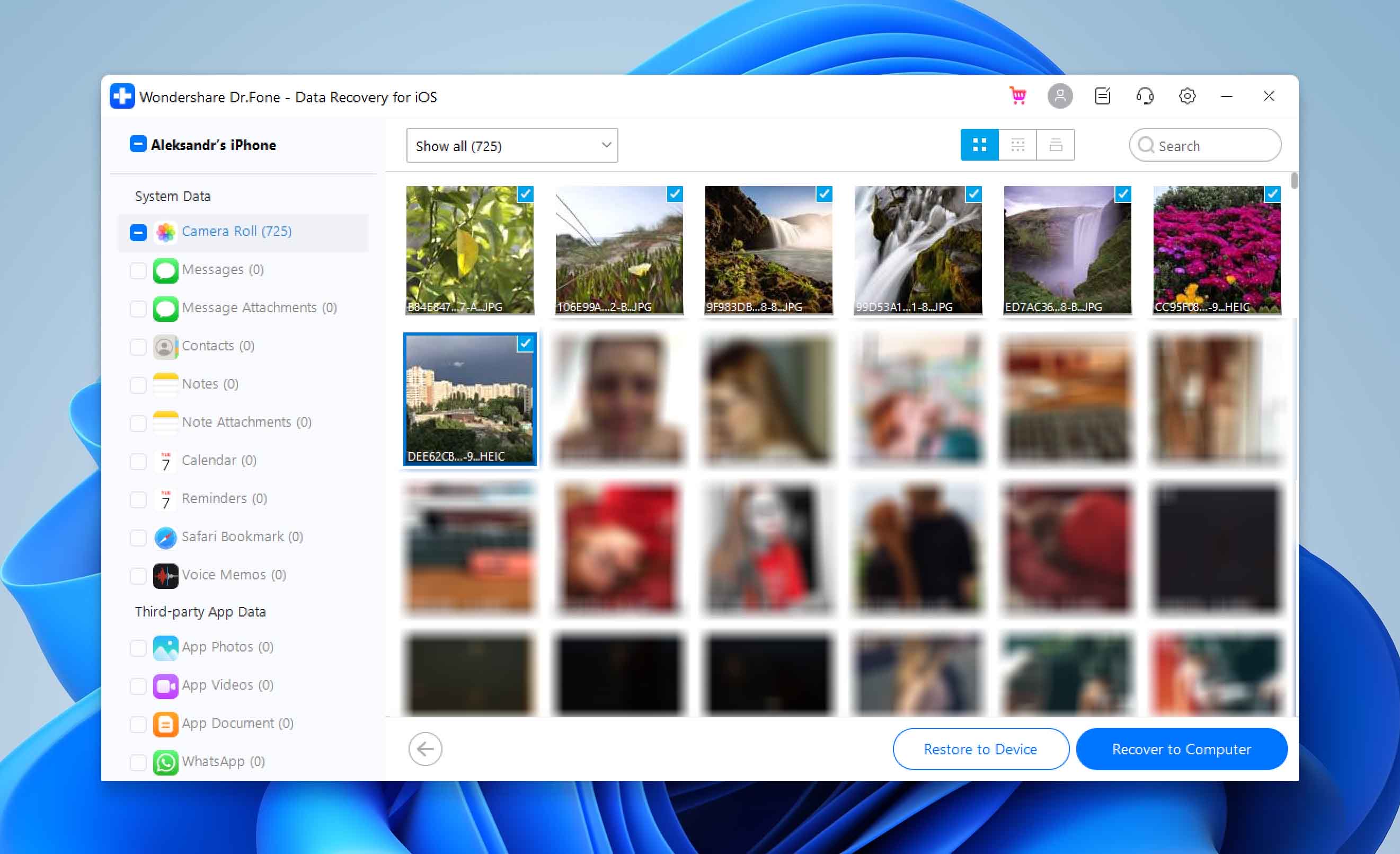
- Seleziona Rullino fotografico dall’elenco delle opzioni a sinistra e visualizza l’anteprima delle foto eliminate.
- Seleziona le foto che desideri recuperare con dr.fone e fai clic su Ripristina sul dispositivo pulsante
Come recuperare le foto eliminate dall’iPhone tramite app di messaggistica
Se i metodi sopra non funzionano, potresti comunque avere una possibilità di recuperare alcune foto se le hai condivise tramite app di messaggistica come WhatsApp, Telegram o Viber. Anche se una foto viene eliminata dal tuo telefono dopo che l’hai inviata, esisterà ancora sui server dell’app e nella cronologia della chat.
Nel peggiore dei casi, potresti perdere parte della qualità originale se l’app comprime le sue immagini (come fanno quasi tutte). Ma una versione leggermente compressa è certamente meglio che perdere completamente la foto!
Le app di messaggistica più popolari memorizzano i contenuti multimediali condivisi e li rendono facilmente accessibili:
- WhatsApp consente di visualizzare tutti i media condivisi in una conversazione aprendo la chat, toccando il nome del contatto in alto e selezionando Media, Link e Documenti. Da lì, puoi sfogliare tutte le foto mai condivise in quella conversazione, toccare e tenere premuta qualsiasi immagine e salvarla nuovamente nell’app Foto. Puoi trovare ulteriori informazioni su funzioni come questa nella Centro assistenza WhatsApp.

- Telegram offre funzionalità simili con una qualità delle immagini ancora migliore. Per accedere alle foto condivise su Telegram, apri la chat corrispondente, tocca il nome della chat in alto, quindi seleziona Media condivisi per sfogliare tutte le immagini. La guida ufficiale di Telegram su accesso ai media condivisi fornisce dettagli aggiuntivi sulla gestione e il recupero delle foto dalla loro piattaforma.
- Viber gli utenti possono anche recuperare le foto eliminate aprendo una conversazione, toccando il nome della conversazione, andando su Info e impostazioni chat, e poi selezionando Media, Link e File per visualizzare tutte le immagini condivise. Per ulteriori informazioni sulla gestione dei file multimediali in Viber, la loro pagina ufficiale di assistenza su gestione dello storage offre preziose indicazioni.

Sfortunatamente, ci sono alcune pecore nere che non rendono conveniente per gli utenti trovare le vecchie immagini condivise, e il colpevole più evidente è Discord, che si aspetta che gli utenti applichino modificatori di ricerca come “has:image” o “from:tuo-nome-utente” per mostrare solo i messaggi contenenti immagini o messaggi da una persona specifica.
Come recuperare le foto cancellate da un iPhone danneggiato

I metodi sopra descritti possono aiutarti a recuperare le foto perse dal tuo iPhone se il dispositivo funziona correttamente. Sfortunatamente, non saranno d’aiuto se l’eliminazione delle foto è accompagnata anche da danni fisici, come un display rotto che non si accende o una porta talmente usurata da non permettere di caricare la batteria.
In tali situazioni, è necessario prima riparare il danno, ed è lì che servizi professionali di recupero dati entra. Gli esperti che impiegano possono riparare anche danni fisici gravi e utilizzare tecniche di recupero sofisticate per recuperare quante più informazioni perse possibile.
Sì, il costo del recupero dati professionale può essere elevato a seconda della gravità del danno, ma puoi sempre richiedere un preventivo gratuito per sapere cosa aspettarti.
Come evitare la perdita di foto su iPhone in futuro
Chiunque abbia mai vissuto la perdita di una foto preziosa desidera solo evitare che la stessa cosa accada di nuovo in futuro. La buona notizia è che ci sono diversi modi per rendere le tue immagini più resistenti alla perdita di dati.
Poiché anche la strategia di backup dati più affidabile al mondo può fallire, ti consigliamo di avere sempre più di un backup pronto. Un backup di un backup può salvarti in caso di disastro, e sarai molto contento di averlo.
1. Esegui il backup del tuo iPhone
Il primo modo per evitare che le foto vadano perse da un iPhone è registrarlo con un servizio cloud come iCloud di Apple. Fornisce diversi servizi come i backup sul servizio cloud di Apple che memorizza foto, documenti e, soprattutto, “Trova il mio iPhone”, così se viene perso o smarrito, l’iPhone può dirci dove si trova.
Un’altra opzione è utilizzare un altro servizio di backup come Mega o Google Foto. Entrambi i servizi possono funzionare come “backup del backup”, quindi anche se lo cancelliamo dall’iPhone o da iCloud, un’altra copia potrebbe essere presente anche su quei sistemi. Mega offre 50 GB di spazio di archiviazione online gratuito e consente agli utenti di guadagnare spazio aggiuntivo completando varie sfide.
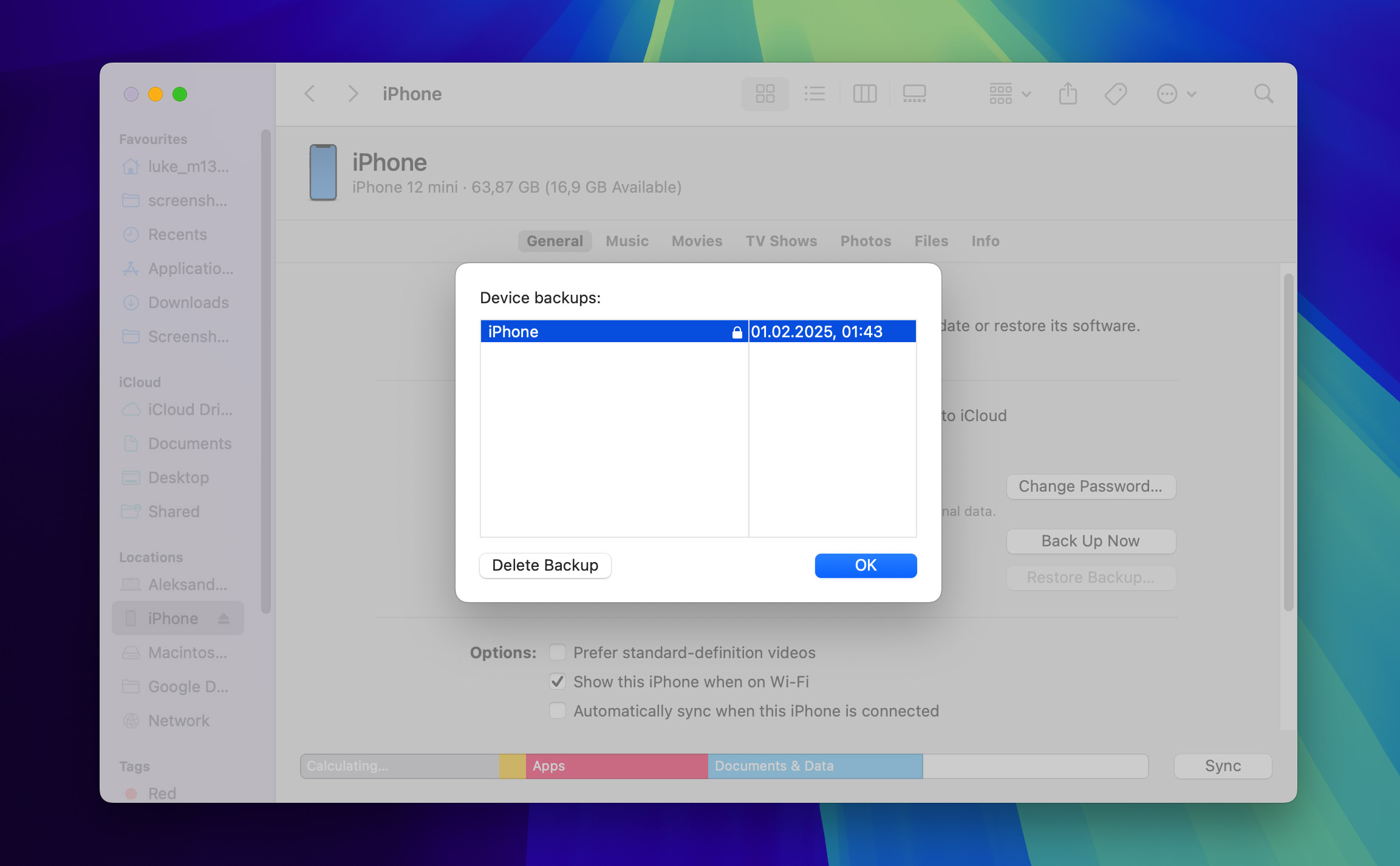
Oltre a utilizzare servizi di backup cloud, dovresti anche crea un backup locale dell’iPhone utilizzando iTunes (macOS 10.14 e versioni precedenti) o Finder (macOS 10.15 e versioni successive). Questi backup locali offrono una rete di sicurezza aggiuntiva nel caso accada qualcosa al tuo account iCloud o se elimini accidentalmente delle foto.
Combinando questi approcci, puoi ottenere un’implementazione solida del Regola di backup 3-2-1, che è un approccio ampiamente raccomandato che suggerisce di mantenere tre copie dei tuoi dati: due su diversi supporti di storage e una fuori sede, ad esempio nel cloud.
2. Comprendere le limitazioni di archiviazione di iCloud
Sebbene iCloud di Apple sia comodo, presenta importanti limitazioni di cui bisogna essere consapevoli. Se utilizzi la funzione “Ottimizza spazio iPhone”, solo versioni compresse delle tue foto vengono archiviate sul dispositivo, mentre gli originali restano su iCloud. Tuttavia, quando elimini una foto dal tuo iPhone, viene eliminata anche da iCloud. Inoltre, quando la sincronizzazione delle foto di iCloud è attiva, le tue foto non sono incluse nei normali backup di iCloud.
Anche con la Protezione avanzata dei dati per iCloud di Apple (introdotta nel dicembre 2022), che utilizza la crittografia end-to-end per proteggere 23 categorie di dati, l’archiviazione cloud non è immune ai problemi di sicurezza. Secondo Rapporto IBM sul costo di una violazione dei dati, oltre l’80% delle violazioni dei dati coinvolge dati archiviati nel cloud. Configurazioni errate e vulnerabilità del cloud possono mettere a rischio le tue preziose foto, indipendentemente dal fornitore.
Se vuoi conservare le tue foto nel cloud ma essere ancora più sicuro, potresti prendere in considerazione l’idea di configurare un server di backup fotografico self-hosted utilizzando uno strumento come Immich. Con esso, puoi creare automaticamente e in modo sicuro backup di Foto di iCloud e poi recuperare dai tuoi backup locali anche se le foto non sono più su iCloud.
3. Proteggi il tuo iPhone
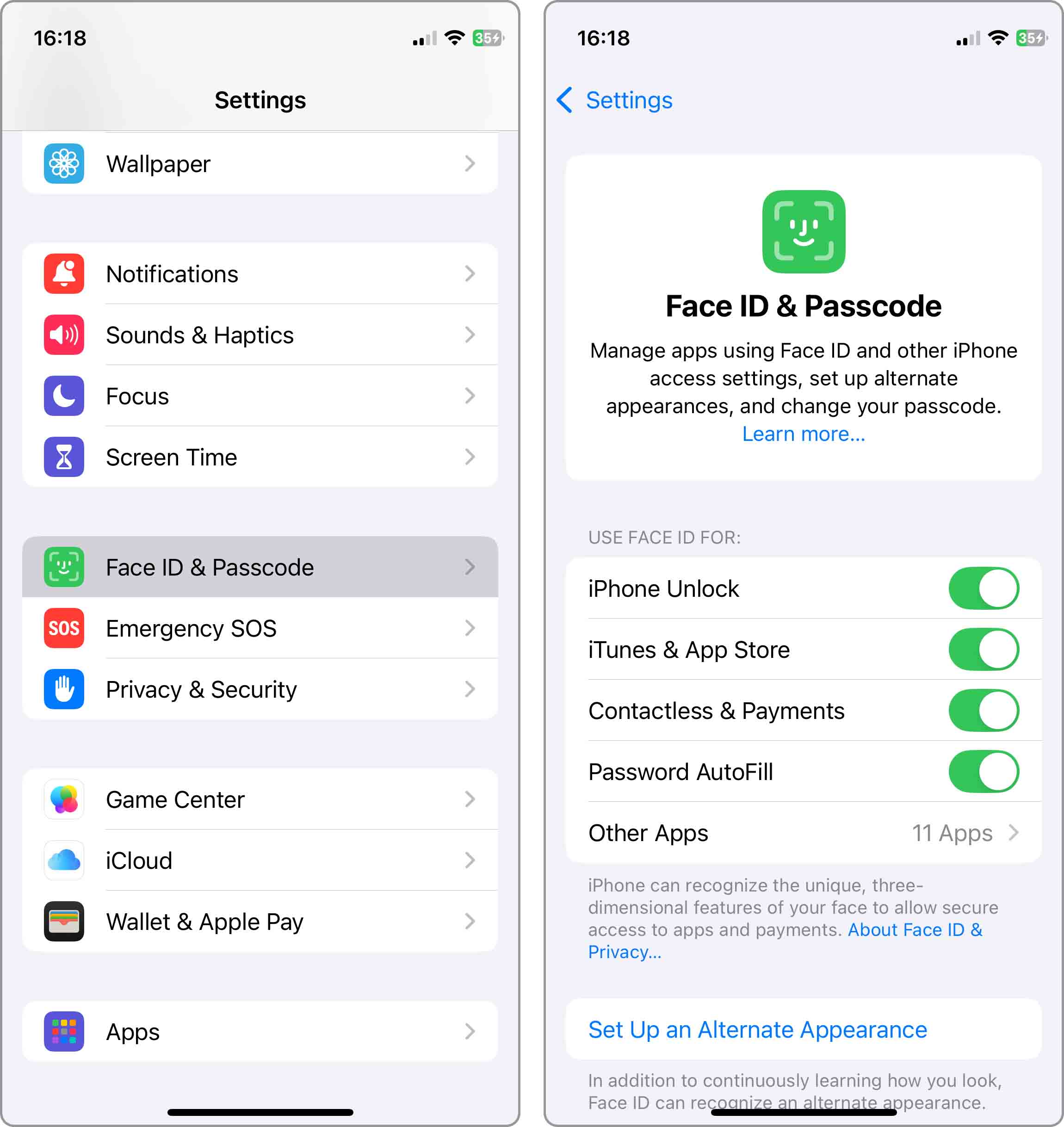
Hai dei bambini e lasci spesso il tuo iPhone incustodito? Se è così, non sorprenderti se cancellano tutte le foto. Ecco perché dovresti attiva Touch ID o Face ID e tieni il tuo iPhone bloccato quando non lo usi:
- Vai a Impostazioni sul tuo iPhone
- Scorri verso il basso e tocca Face ID e codice (o Touch ID e codice per i modelli più vecchi)
- Inserisci il tuo codice di accesso attuale se richiesto
- Attiva Sblocco iPhone se non è già abilitato
- Imposta un volto o un’impronta digitale aggiuntivi se necessario per l’accesso di backup
- Scorri verso il basso e verifica se il Richiedi codice di accesso l’impostazione è impostata su Immediatamente.
Per una protezione aggiuntiva, considera l’utilizzo di Funzione album nascosto in Foto, che ti consente di spostare le foto importanti in un album separato che non appare nella tua libreria principale.
Ultimo ma non meno importante, dovresti pensarci due volte prima di effettuare il jailbreak del tuo iPhone. Le app su un iPhone con jailbreak non devono rispettare le restrizioni imposte da Apple, e questo significa che un’app scritta male o un errore dell’utente può avere conseguenze devastanti, inclusa la cancellazione di tutte le foto dal tuo dispositivo.
Sommario
Ogni volta che hai bisogno di recuperare foto eliminate da un iPhone, inizia controllando l’album Eliminati di recente nell’app Foto. Le immagini eliminate restano lì per 30 giorni, quindi potresti riuscire a recuperarle facilmente. Se hai superato questa finestra di recupero di 30 giorni, hai comunque diverse opzioni. Puoi ripristinare le foto dai backup di iTunes/Finder sul tuo computer, recuperarle tramite il tuo account iCloud o utilizzare software di recupero specializzati di terze parti come Disk Drill per Mac o dr.fone per Windows.
FAQ
Sì, il ripristino da un backup precedente sostituirà tutti i dati attuali sul tuo iPhone con i dati di quel backup. Questo significa che tutte le foto, app, messaggi e altri contenuti aggiunti al tuo iPhone dopo la creazione di quel backup andranno persi. Prima di procedere con il ripristino del backup:
- Assicurati di eseguire prima il backup dello stato attuale del tuo iPhone.
- Prendi in considerazione l’utilizzo di un software di recupero selettivo come Disk Drill, che può recuperare specifiche foto senza influire sui dati attuali.
- Prova metodi di recupero alternativi come controllare Eliminati di recente, Foto di iCloud o le app di messaggistica per le tue foto mancanti.
Se hai ancora il tuo iPhone, dovresti prima controllare l’album Eliminati di recente nell’app Foto. Puoi anche utilizzare una soluzione di recupero dati come Disk Drill per recuperare le foto eliminate che non si trovano nell’album Eliminati di recente. Infine, puoi recuperarle dal tuo backup iCloud.
Sì, è possibile recuperare le foto da un iPhone anche senza alcun backup. Innanzitutto, controlla sempre la cartella Eliminati di recente nell’app Foto, dove le foto eliminate rimangono per 30 giorni prima di essere rimosse definitivamente. Se le tue foto non sono lì, controlla le app di messaggistica come WhatsApp, Telegram o iMessage, poiché spesso memorizzano i media condivisi indipendentemente dall’app Foto.
Le tue foto eliminate possono trovarsi in diversi posti:
- Controlla la cartella Eliminati di recente nell’app Foto, proprio sotto il rullino fotografico dell’iPhone.
- Se non riesci a trovare le foto lì, cercale nella stessa cartella su iCloud.
- Ancora niente? Allora usa Disk Drill per recuperarli dalla memoria del tuo iPhone.
Quando elimini una foto sul tuo iPhone, la foto non scompare immediatamente dal dispositivo. Viene invece spostata nella cartella Eliminati di recente, che puoi trovare tra i tuoi album nell’app Foto, sotto il rullino fotografico dell’iPhone. Per recuperare una foto eliminata, basta toccarla e selezionare Recupera.
La tua migliore opzione per recuperare le foto eliminate dopo 30 giorni è ripristinarle da un backup locale di iTunes:
- Collega il tuo iPhone al tuo Mac.
- Apri iTunes.
- Seleziona il tuo iPhone.
- Fai clic sul pulsante Ripristina backup.
- Seleziona il tuo backup e attendi che il processo sia completato.
Per recuperare le foto eliminate dalla galleria del tuo iPhone:
- Apri l’app Foto.
- Tocca l’icona Album in basso.
- Seleziona quali foto eliminate desideri recuperare. *SUGGERIMENTO: Puoi scegliere di recuperare tutte le foto eliminate contemporaneamente.*
- Tocca il pulsante Recupera.
Un modo comune per recuperare vecchie foto su iPhone senza computer è tramite iCloud, un servizio di archiviazione cloud che ti permette di salvare copie di backup delle tue foto sui server di Apple:
- Apri Safari e vai su iCloud.com
- Accedi.
- Vai su Foto > Album > Eliminati di recente.
- Seleziona le immagini che vuoi recuperare.
- Fai clic sul pulsante Recupera.
