


Che tu sia un videografo professionista, un vlogger o qualcuno che registra ricordi di famiglia, le schede SD (e microSD) di produttori come SanDisk, Lexar, Toshiba, Samsung, Polaroid e Sony sono diventate la soluzione di archiviazione universale per acquisire video con qualsiasi dispositivo, dagli smartphone Android alle reflex digitali fino alle action cam GoPro. Di conseguenza, molte persone vogliono sapere come recuperare video eliminati da una scheda SD su Windows o Mac, e siamo qui per rispondere a questa domanda.
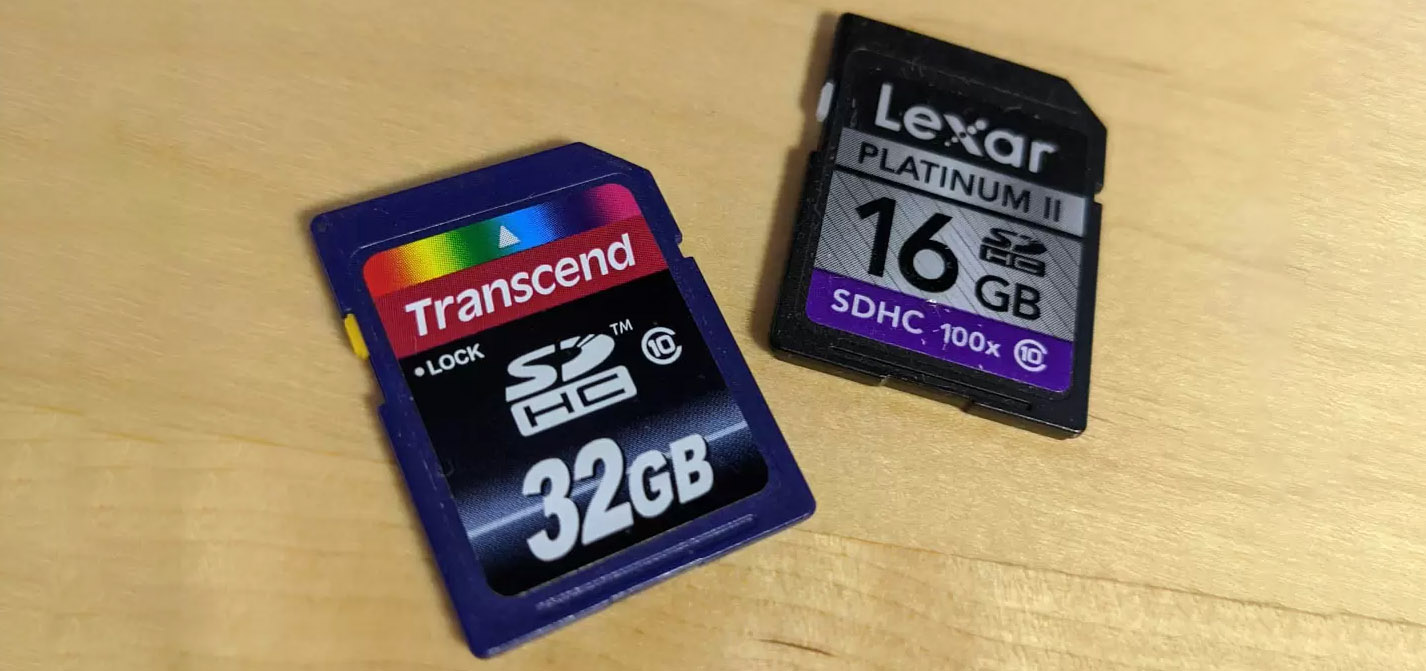
Posso recuperare i video eliminati da una scheda SD?
Sì, in molti casi puoi recuperare i video eliminati da una scheda SD. Quando elimini un file video da una scheda SD, la sua voce nel file system viene contrassegnata come eliminata, ma il contenuto effettivo del video rimane fisicamente presente sulla scheda fino a quando non viene sovrascritto da nuovi dati.
Se agisci rapidamente dopo una cancellazione accidentale e smetti immediatamente di usare la scheda, le tue possibilità di recuperare con successo i video dalla scheda SD sono molto alte. Anche se hai usato la scheda dopo la cancellazione, tentare il recupero dei video dalla SD è comunque consigliabile, poiché non tutto lo spazio segnato come eliminato potrebbe essere stato sovrascritto.
| Problema | Soluzione |
| Devi recuperare video cancellati accidentalmente (qualsiasi fotocamera, qualsiasi scheda SD) | Usa un software di recupero video per schede SD ✅ |
| La tua scheda SD mostra segni di danni fisici (piegata, incrinata, danneggiata dall’acqua) | Contatta un servizio professionale di recupero |
| Devi recuperare i video da uno smartphone (problemi con la microSD Android) | Verifica i backup sul cloud (Google Foto/iCloud) o usa un’app di recupero mobile |
| Scheda SD con video non visibile sul PC (conflitto driver di Windows) | Reinstalla o aggiorna i driver in Gestione dispositivi di Windows |
| I video eliminati di recente sono ancora nel Cestino | Ripristina dal cestino di sistema (Windows o macOS) |
| Vuoi recuperare i video da un backup | Ripristina dal tuo backup (locale o cloud) |
| I video sono danneggiati/non riproducibili dopo un arresto anomalo della fotocamera o un’interruzione di corrente | Utilizza un software specializzato di riparazione video per correggere la struttura del file |
Metodo 1: Usa il software di recupero dati
Molti programmi software possono aiutarti recupera i file eliminati dalla tua scheda SD, offrendo diversi livelli di complessità. Una delle opzioni più popolari è Disk Drill, disponibile sia per utenti Windows che Mac. Questo strumento ha un tasso di successo incredibilmente alto nel recupero dei video dalle schede SD.
Per iniziare con Disk Drill, è necessario scaricalo dal suo sito ufficiale. Verrai automaticamente reindirizzato alla versione corretta del programma, sia che tu stia utilizzando Windows o macOS. Una volta scaricato, avvia l’installer e installa il software sul tuo computer. Poi, segui la guida Windows o Mac qui sotto.
Come recuperare video da una scheda SD su Windows
Bastano pochi semplici passaggi per recuperare i video eliminati da una scheda di memoria su Windows utilizzando Disk Drill.
Passaggio 1. Inserisci la tua scheda SD e individuala in Disk Drill.
Per iniziare a recuperare i video dalla tua scheda SD, inseriscila nel lettore di schede del computer o collegala tramite un lettore di schede USB. Avvia Disk Drill e individua la tua scheda SD nella finestra principale. Dovresti riuscire a identificarla facilmente in base alla sua capacità (il nome potrebbe essere fuorviante perché potrebbe essere elencata sotto il lettore di schede di memoria).
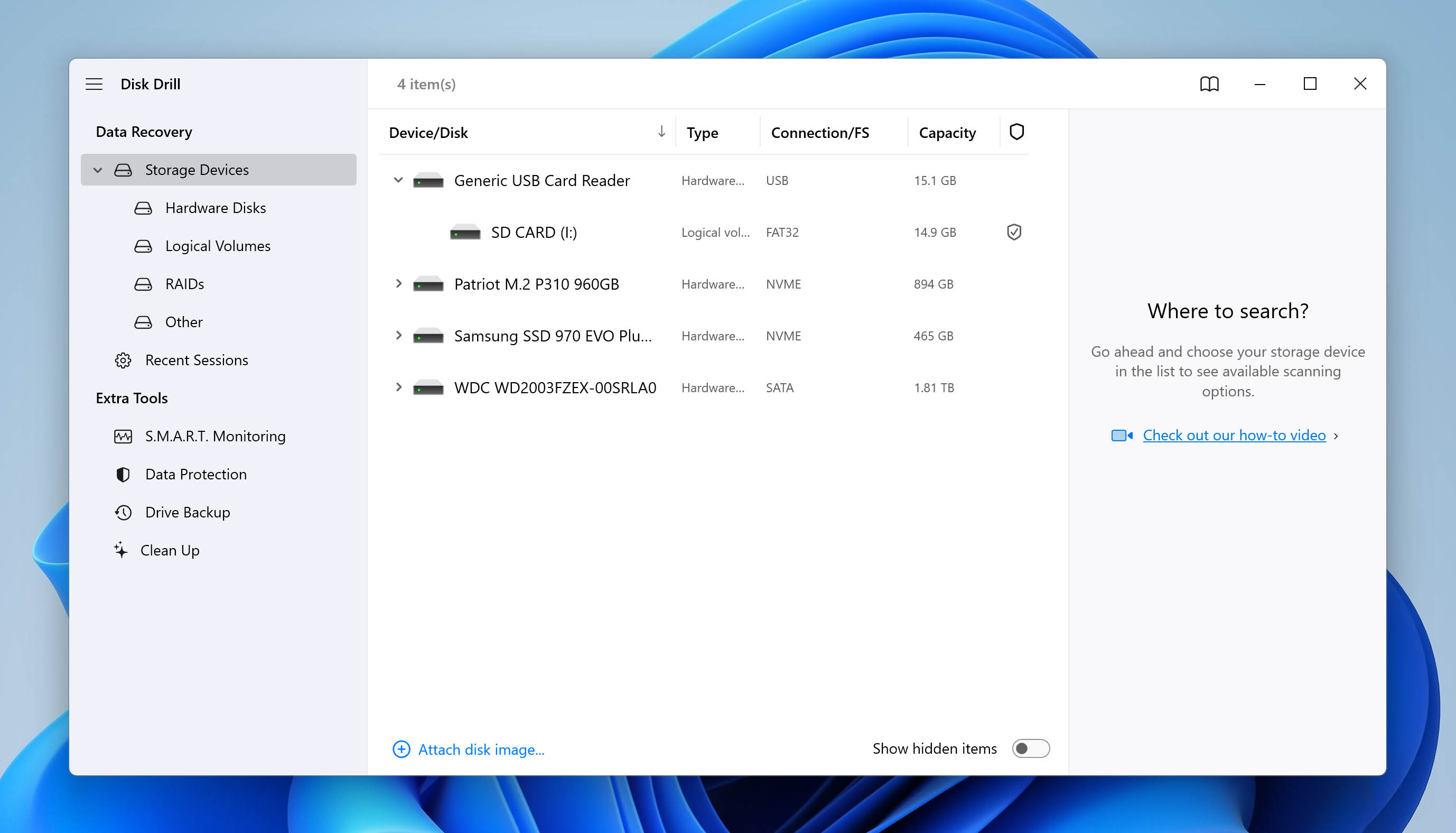
Passaggio 2. Inizializza la ricerca.
Seleziona la tua scheda SD dall’elenco e fai clic Cerca dati persi. Disk Drill utilizzerà automaticamente il metodo di recupero video più ottimale.
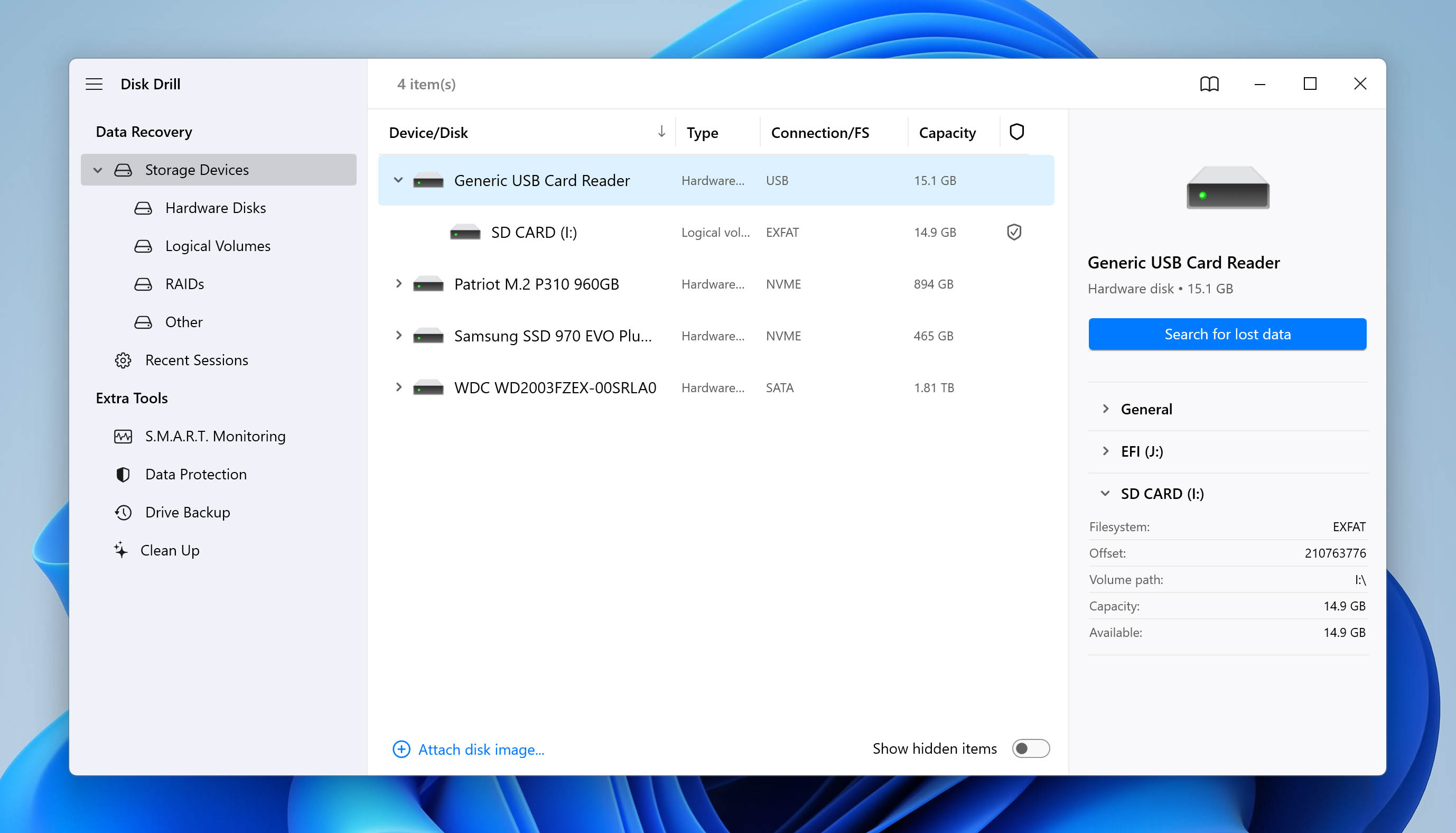
Passaggio 3. Consenti il completamento della scansione.
Durante la scansione, Disk Drill mostrerà i file trovati in tempo reale. Puoi attendere il completamento della scansione oppure cliccare Rivedi gli oggetti trovati per verificare se i tuoi video eliminati sono già stati trovati.
Passaggio 4. Scansiona l’intera scheda SD.
Se la scansione iniziale non trova nessun file video perso e hai eseguito la scansione solo di una partizione specifica, fai clic su Scansiona l’intero disco per una scansione ancora più approfondita. La scansione più approfondita esaminerà oltre la partizione analizzata per offrire i migliori risultati possibili.
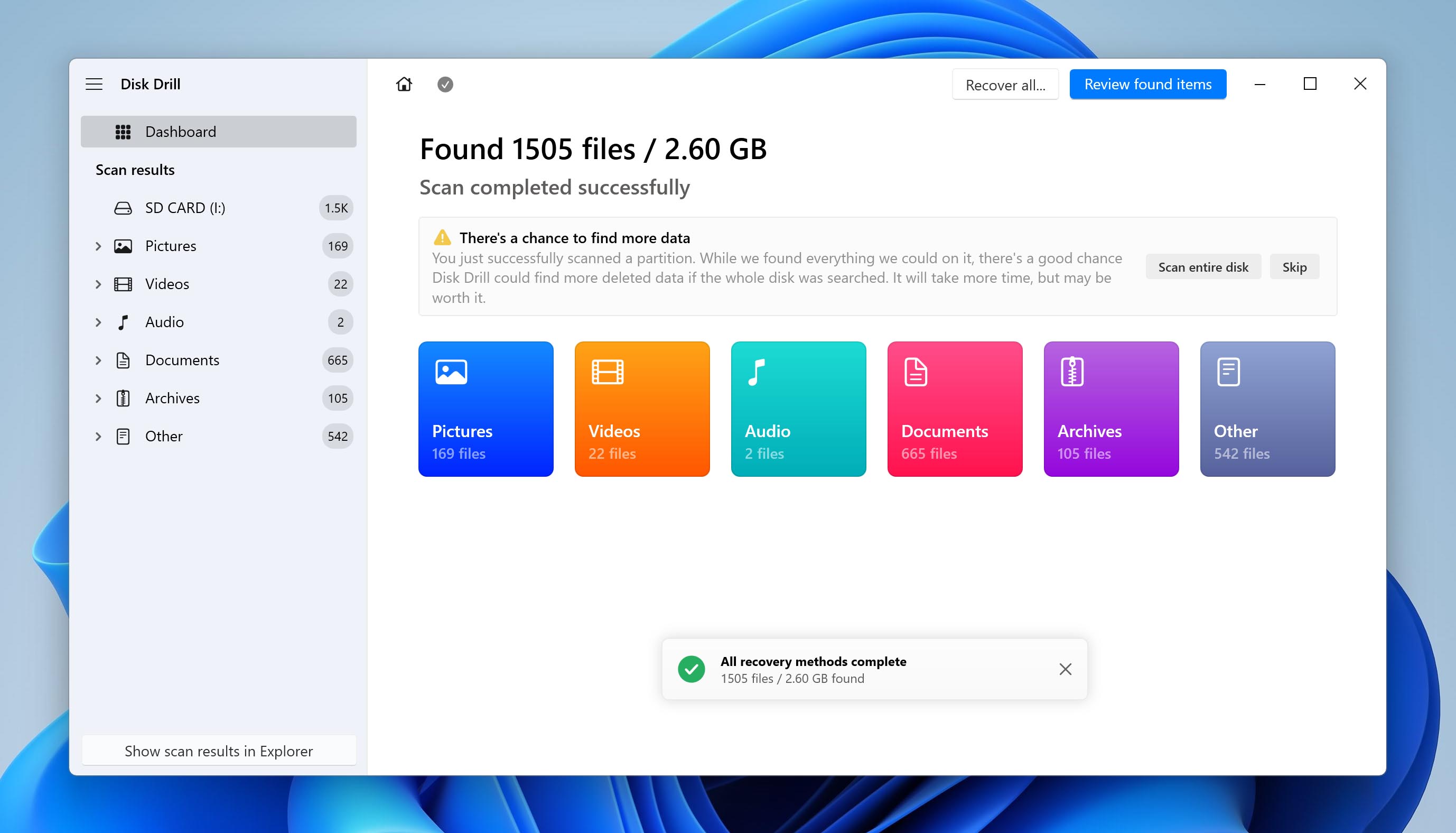
Tieni presente che la scansione più approfondita potrebbe richiedere un po’ più di tempo per essere completata perché copre l’intera scheda SD, quindi sii paziente e lasciala terminare.
Passaggio 5. Individua il file mancante.
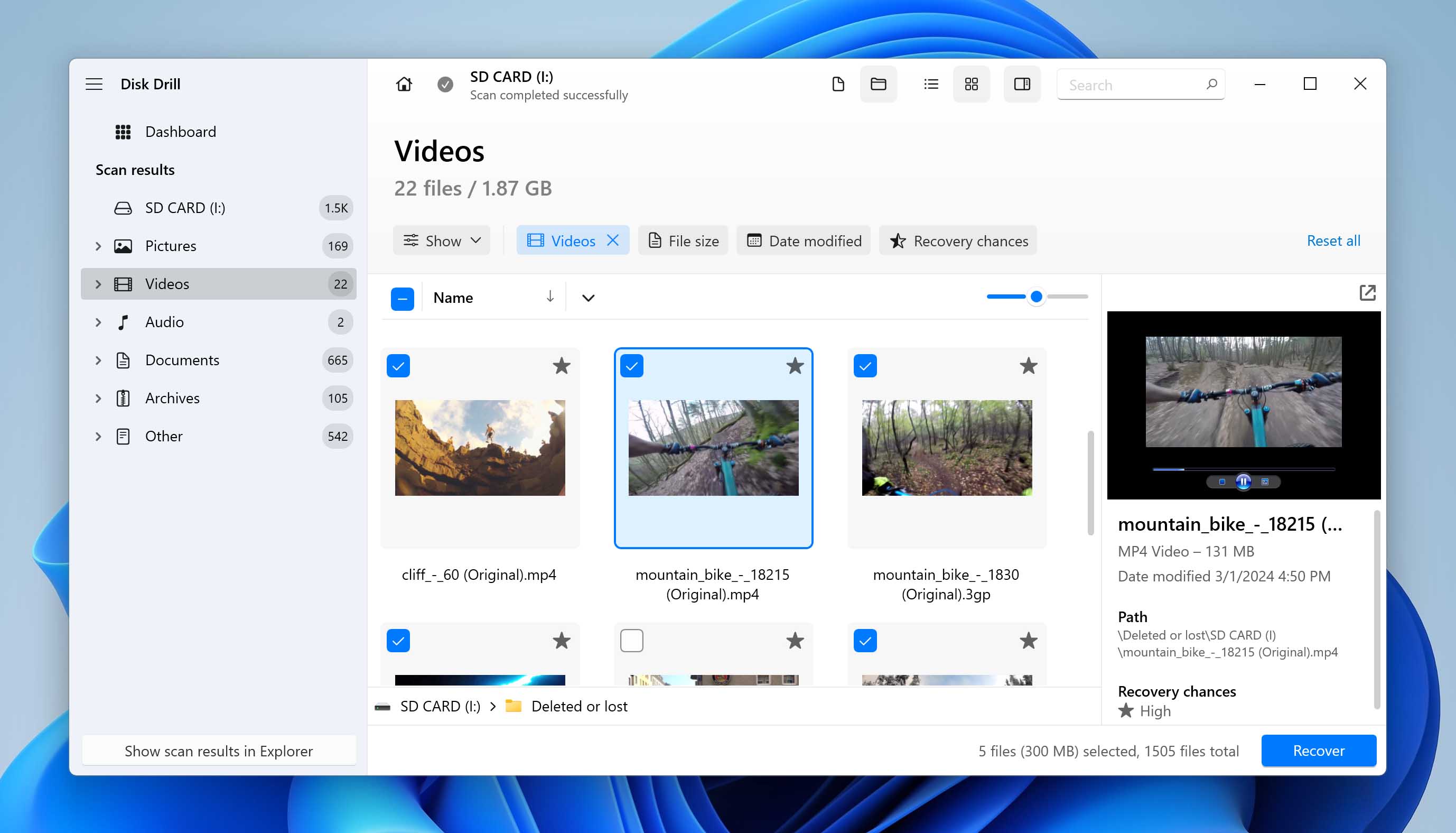
Naviga verso il Video categoria nei risultati della scansione. Una delle funzionalità principali di Disk Drill è la possibilità di visualizzare in anteprima i video trovati prima del recupero. Usa la funzione di anteprima per verificare l’integrità dei file. Seleziona le caselle accanto ai video che desideri recuperare.
Passaggio 6. Seleziona una cartella in cui salvare il file recuperato dalla tua scheda SD.
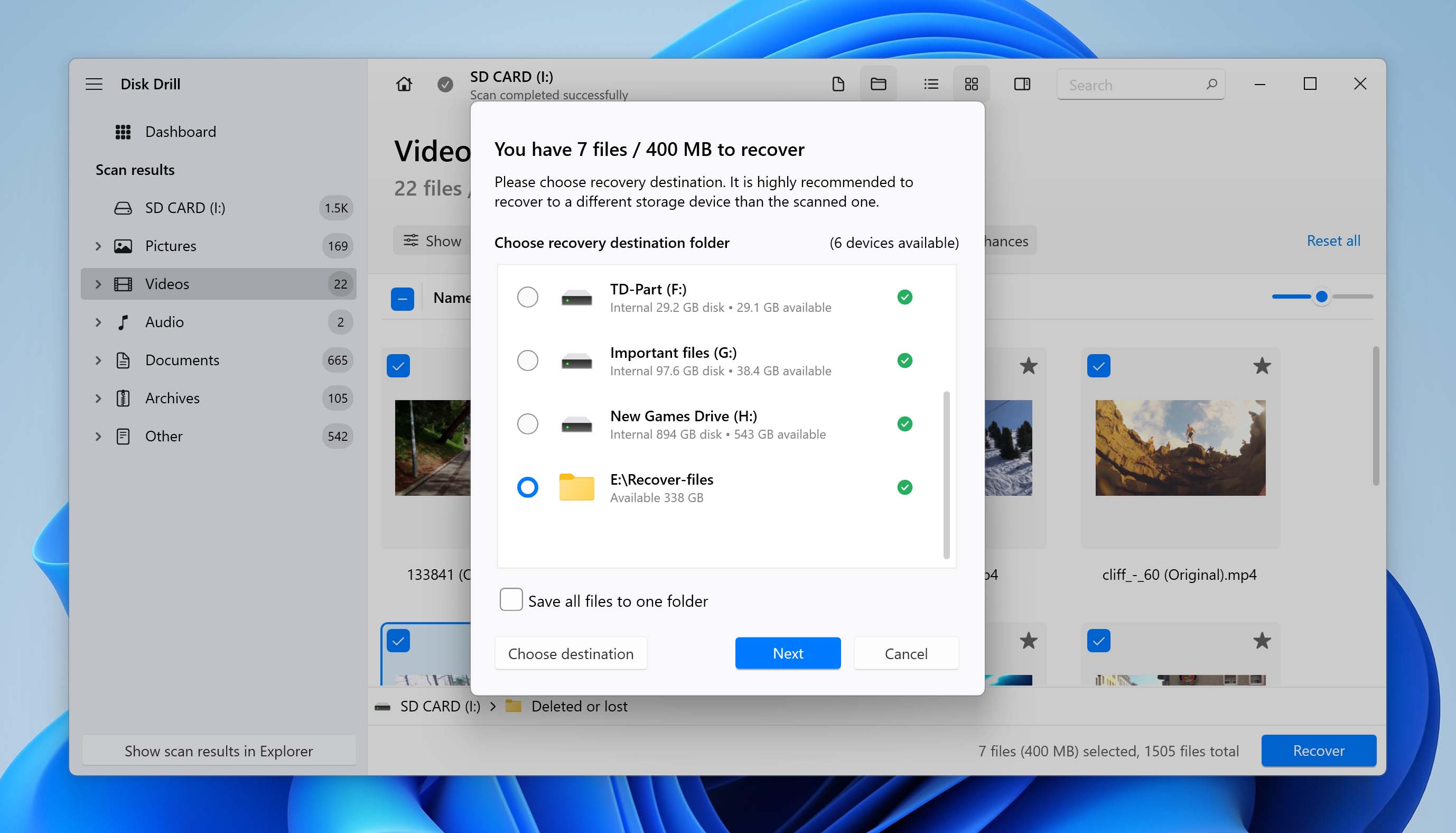
Clicca Recupera e scegli una destinazione di ripristino adatta, come il disco interno del tuo computer. Fai clic Avanti per completare il processo di recupero. Puoi visualizzare i file recuperati in Esplora file.
Come recuperare video da una scheda SD su Mac
Il processo per recuperare video persi con Disk Drill Pro su macOS è simile a quello su Windows.
Passaggio 1. Inserisci la scheda SD nel tuo computer Mac.
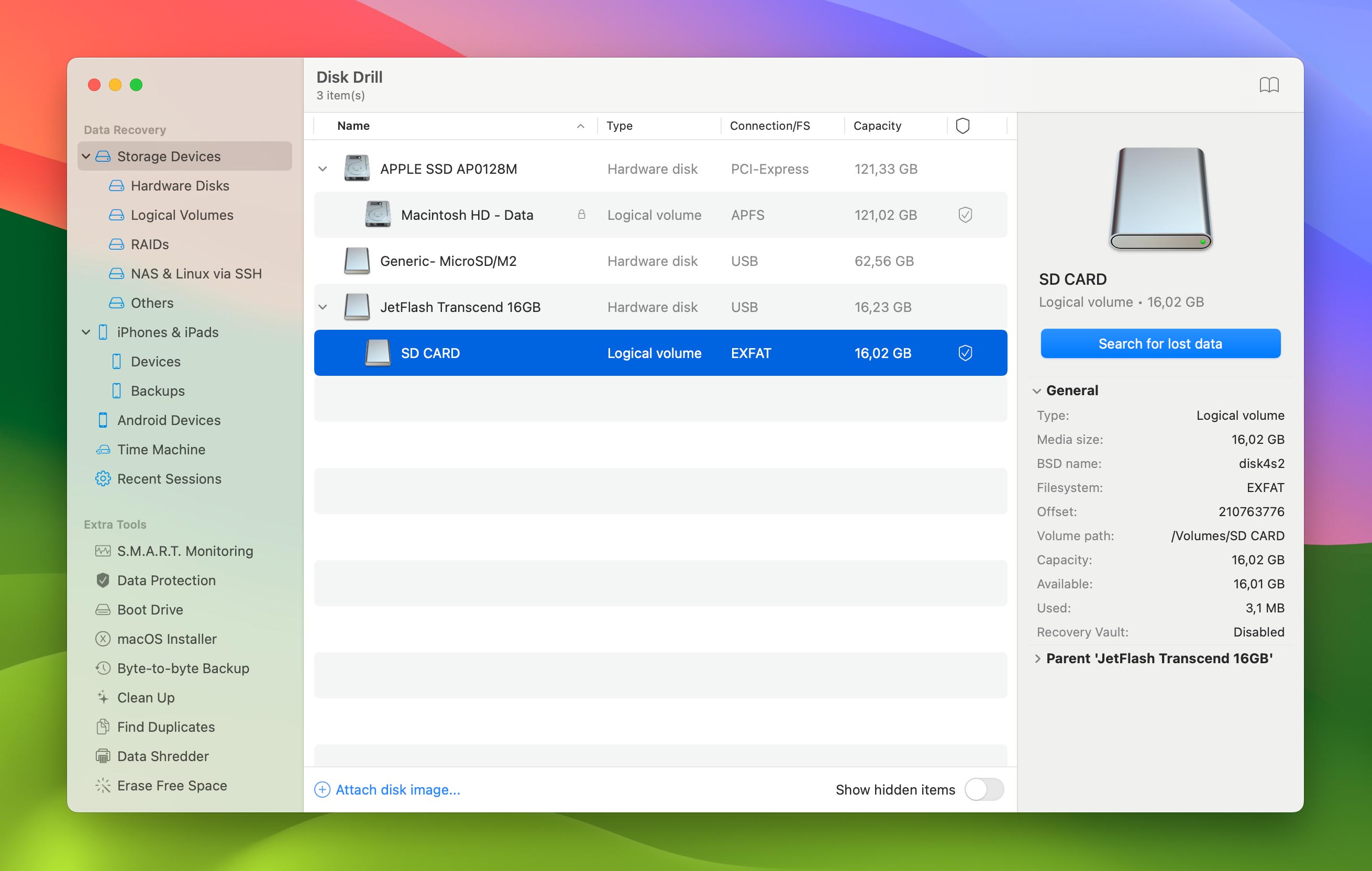
Inserisci la tua scheda SD utilizzando il lettore di schede integrato del tuo Mac o un lettore di schede USB esterno. Avvia Disk Drill e attendi che la tua scheda SD compaia nell’elenco dei dispositivi. Su macOS, le schede SD di solito vengono visualizzate con il nome del volume, ma puoi sempre identificarle facilmente in base alla loro capacità di archiviazione.
Passaggio 2. Avvia la scansione della tua scheda di memoria.
Seleziona la tua scheda SD e fai clic Cerca dati persi. Disk Drill sceglierà automaticamente le impostazioni di recupero ottimali.
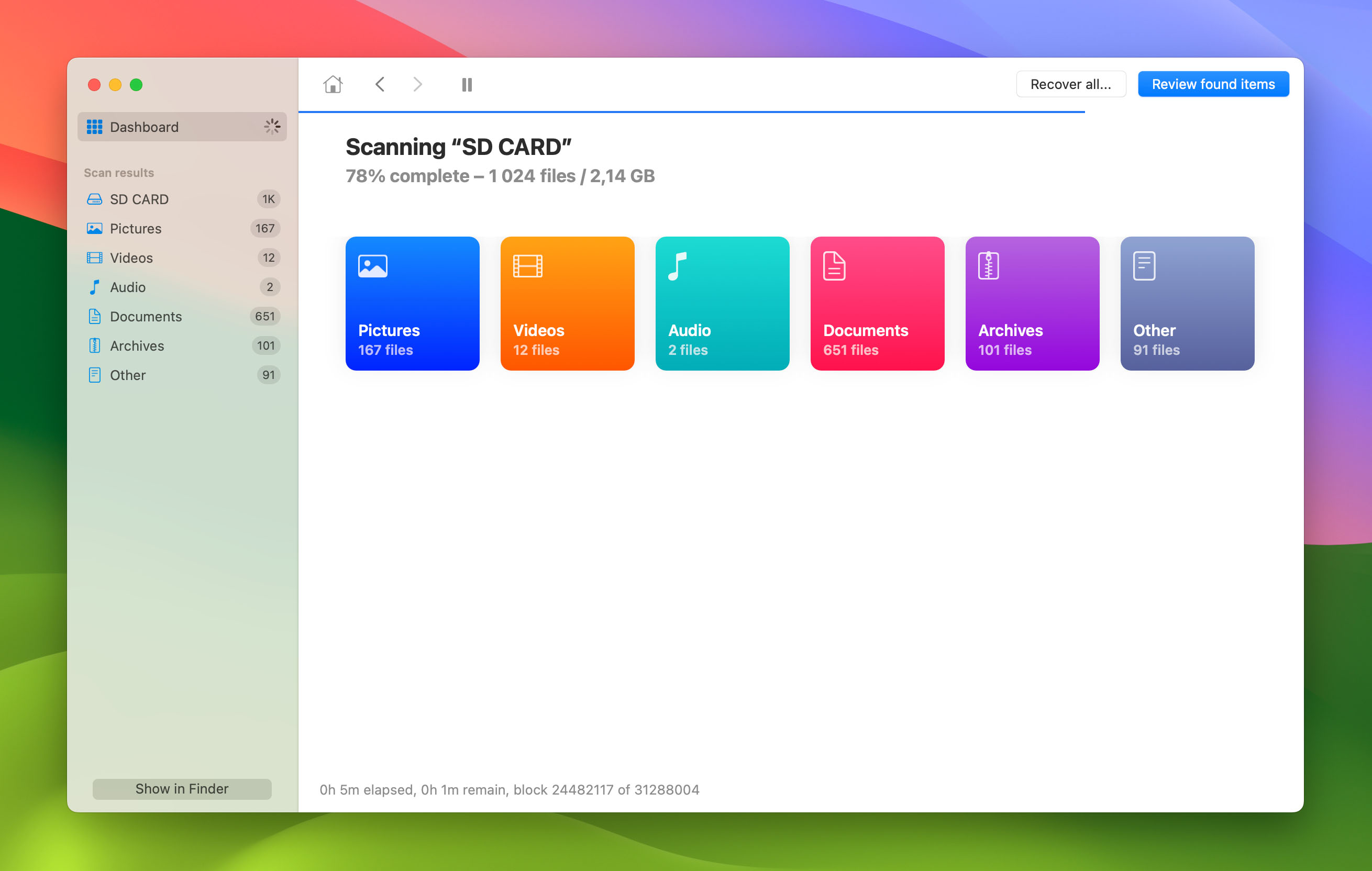
Passaggio 3. Scansiona l’intera scheda SD.
Il processo di scansione inizierà immediatamente, mostrando i file trovati in tempo reale. Se la tua scheda SD ha più partizioni e la scansione iniziale non rivela nulla, puoi cliccare Scansiona l’intero disco esaminare tutte le partizioni sulla tua scheda SD.
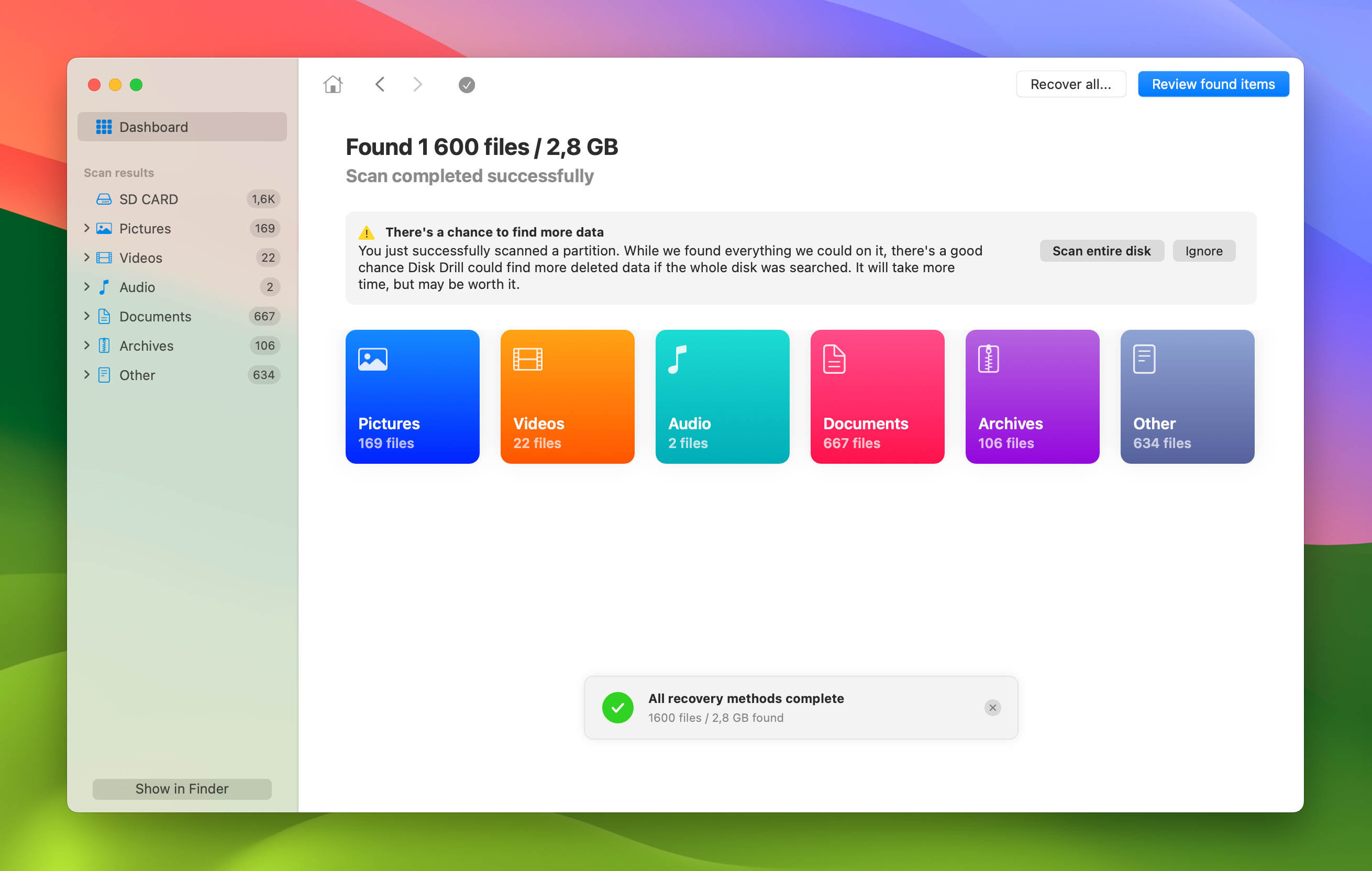
Passaggio 4. Filtra i risultati.
Attendi che la scansione sia completata, quindi seleziona Video dai risultati della scansione. Usa la funzione di anteprima per individuare i tuoi file video e verificarne l’integrità.
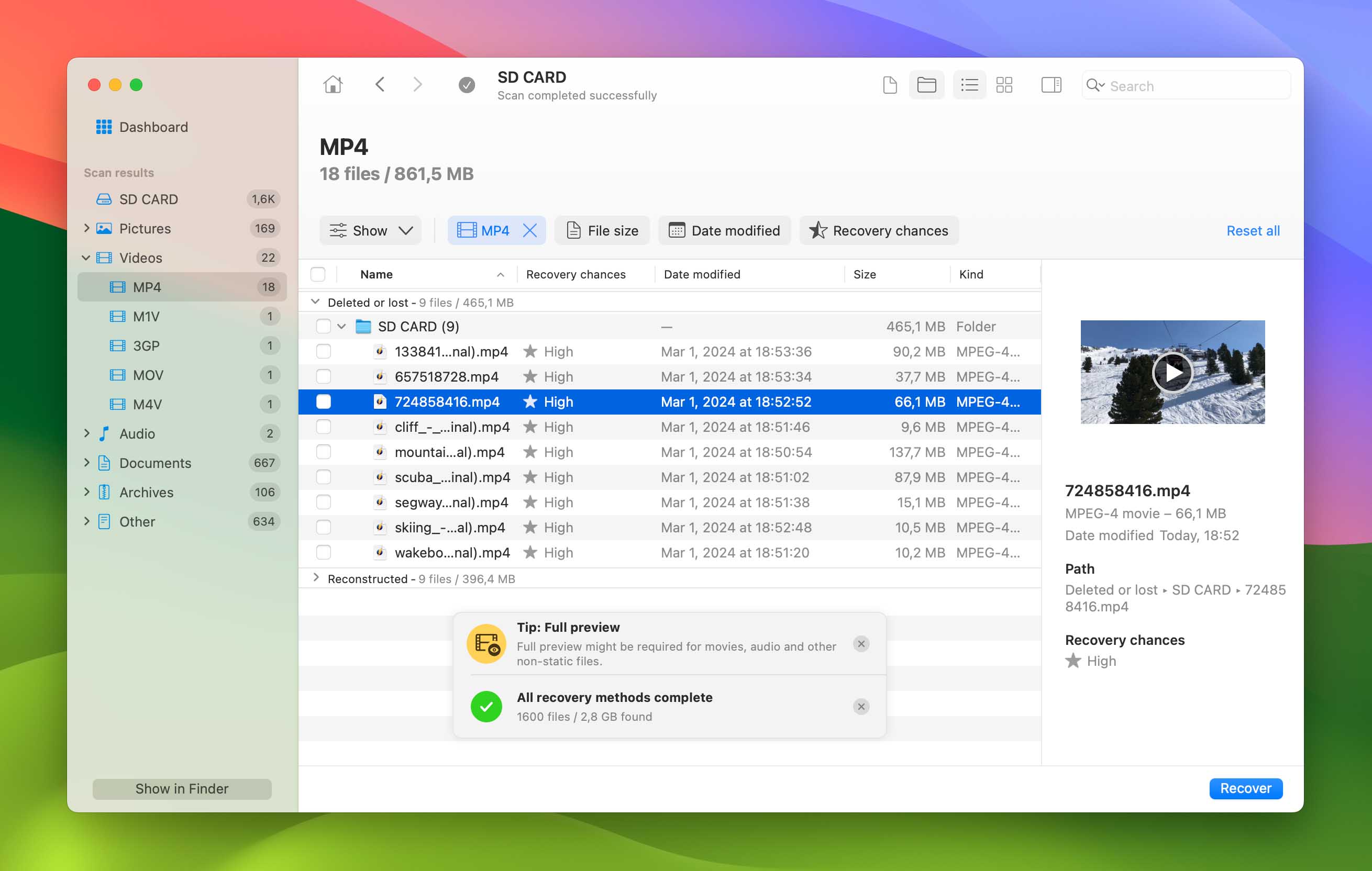
Passaggio 5. Visualizza l’anteprima e recupera il file video.
Fai clic sulla casella di controllo associata a ciascun file video che desideri recuperare. Quindi fai clic su Recupera pulsante e scegli una destinazione di recupero sull’unità interna del tuo Mac o su un altro dispositivo di archiviazione esterno (non sulla tua scheda SD).
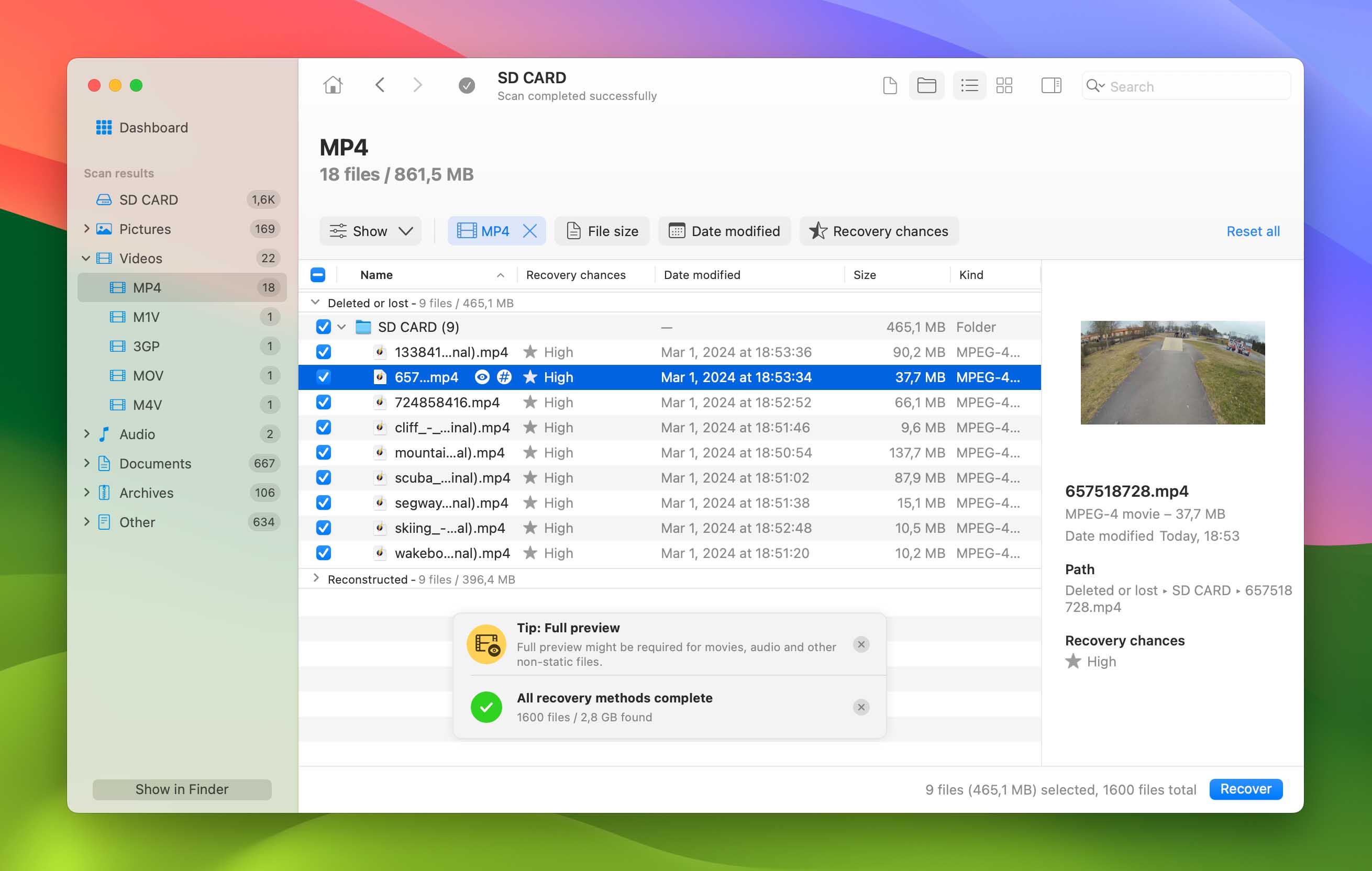
Ecco fatto, hai recuperato con successo i video eliminati da un dispositivo di archiviazione con scheda SD.
Esistono due versioni di Disk Drill:
- Gratuito – che può trovare e visualizzare in anteprima i file eliminati su una scheda SD. La versione Windows di Disk Drill può inoltre recuperare fino a 100 MB di dati gratuitamente. Questo può risolvere completamente una perdita di dati di piccole o medie dimensioni.
- Pro – che può recuperare i file eliminati da una scheda SD.
Metodo 2: Come recuperare file video danneggiati da una scheda SD
Dopo aver recuperato con successo i video dalla tua scheda SD utilizzando un software di recupero dati, potresti scoprire che i video recuperati non vengono riprodotti correttamente (audio senza immagini, blocchi, messaggi di errore durante la riproduzione, e così via) o non vengono riprodotti affatto a causa di corruzione.
Fortunatamente, strumenti specializzati per la riparazione dei video possono spesso risolvere questi problemi ricostruendo la struttura del file video, e la migliore soluzione disponibile per gli utenti Windows e Mac è Clever Online Video Repair perché supporta i formati di file video più popolari (MP4, MOV, 3GP), non richiede competenze tecniche, è completamente gratuito e rispetta la privacy dei suoi utenti.
Ecco una guida passo dopo passo per aiutarti a riparare i tuoi video danneggiati utilizzando Clever Online Video Repair:
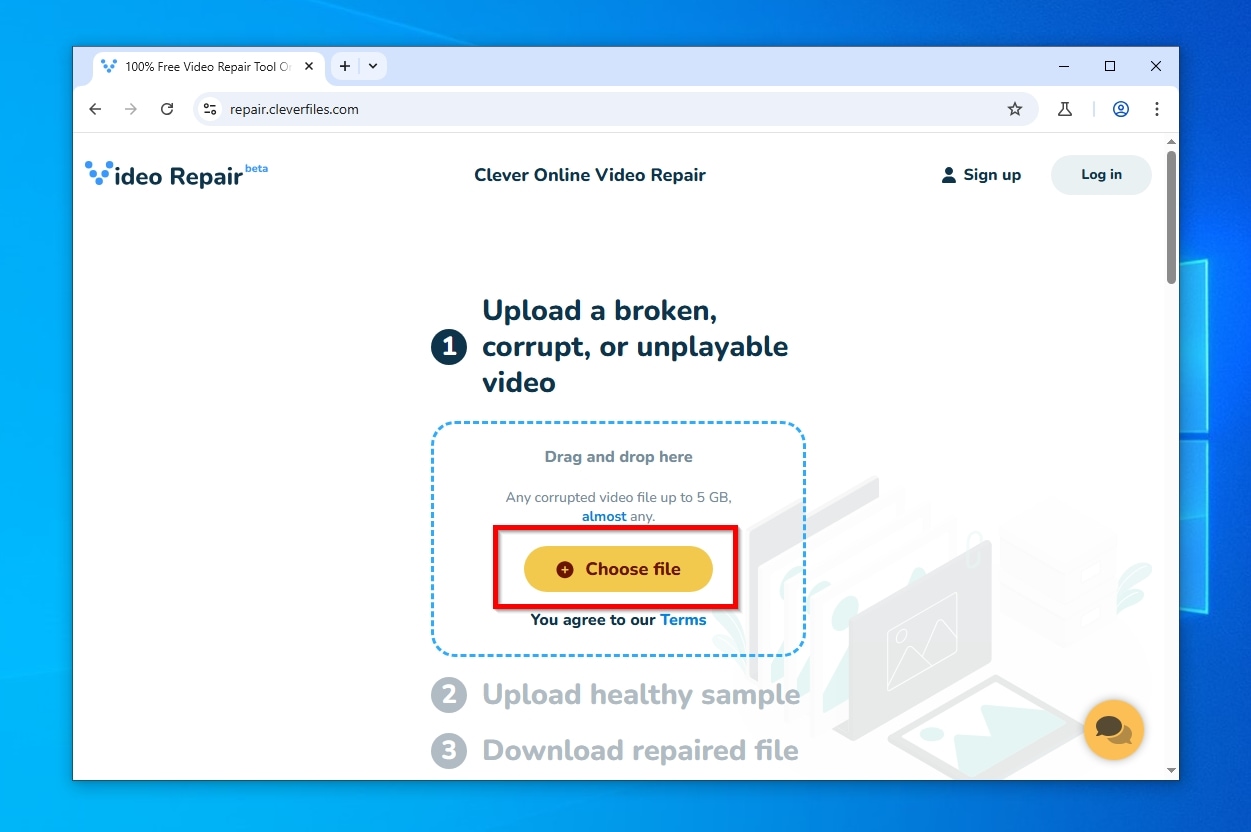
- Apri il tuo browser web e visita il repair.cleverfiles.com pagina.
- Fai clic su Scegli file pulsante per selezionare il file video danneggiato dal tuo computer o dispositivo o trascina e rilascia il file video direttamente nell’area designata sulla pagina web.
- Fornire un video di esempio salutare dopo aver caricato il video danneggiato. Il campione integro serve come punto di riferimento per lo strumento per analizzare e riparare il video danneggiato, motivo per cui deve provenire dalla stessa videocamera ed essere registrato con le stesse impostazioni di registrazione
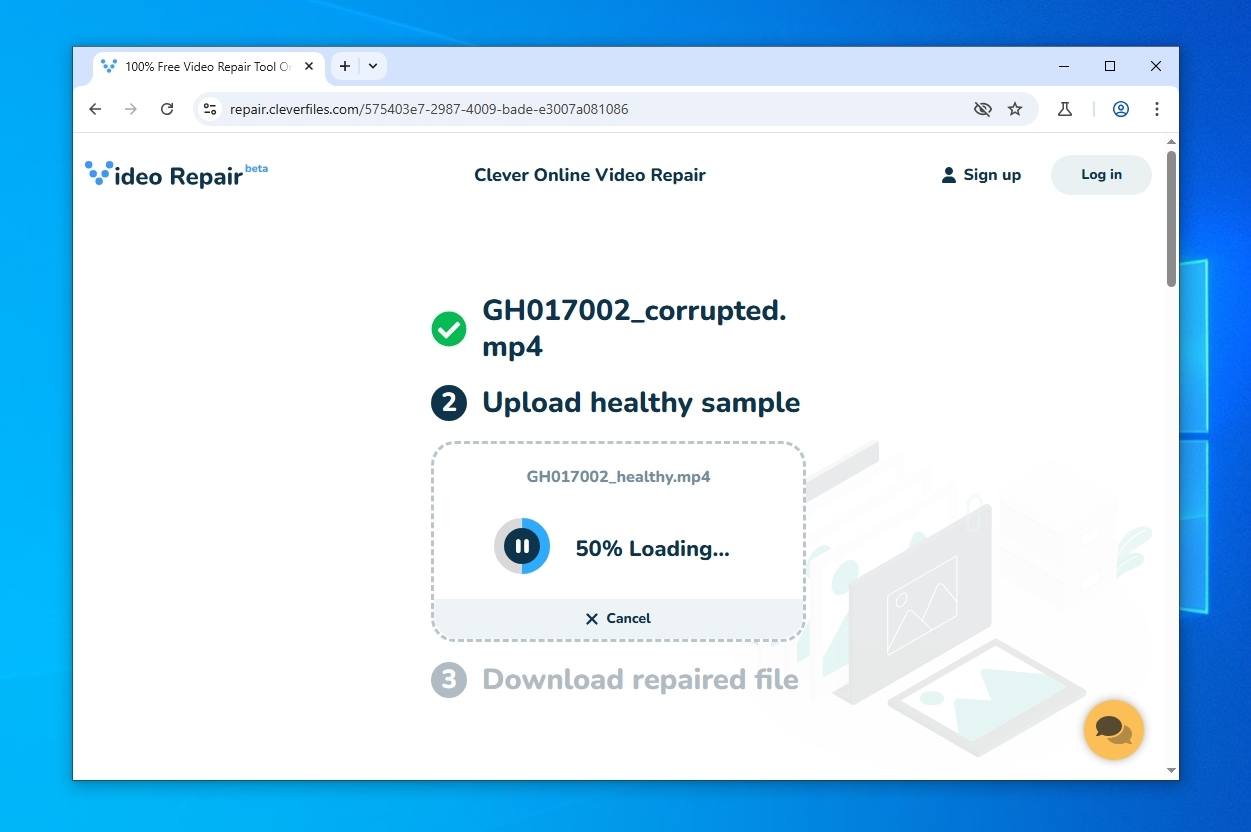
- Lo strumento inizierà analizzando i file e la riparazione del video danneggiato, e devi solo aspettare per un breve periodo.
- Fai clic su scarica collegamento per recuperare il video corretto.
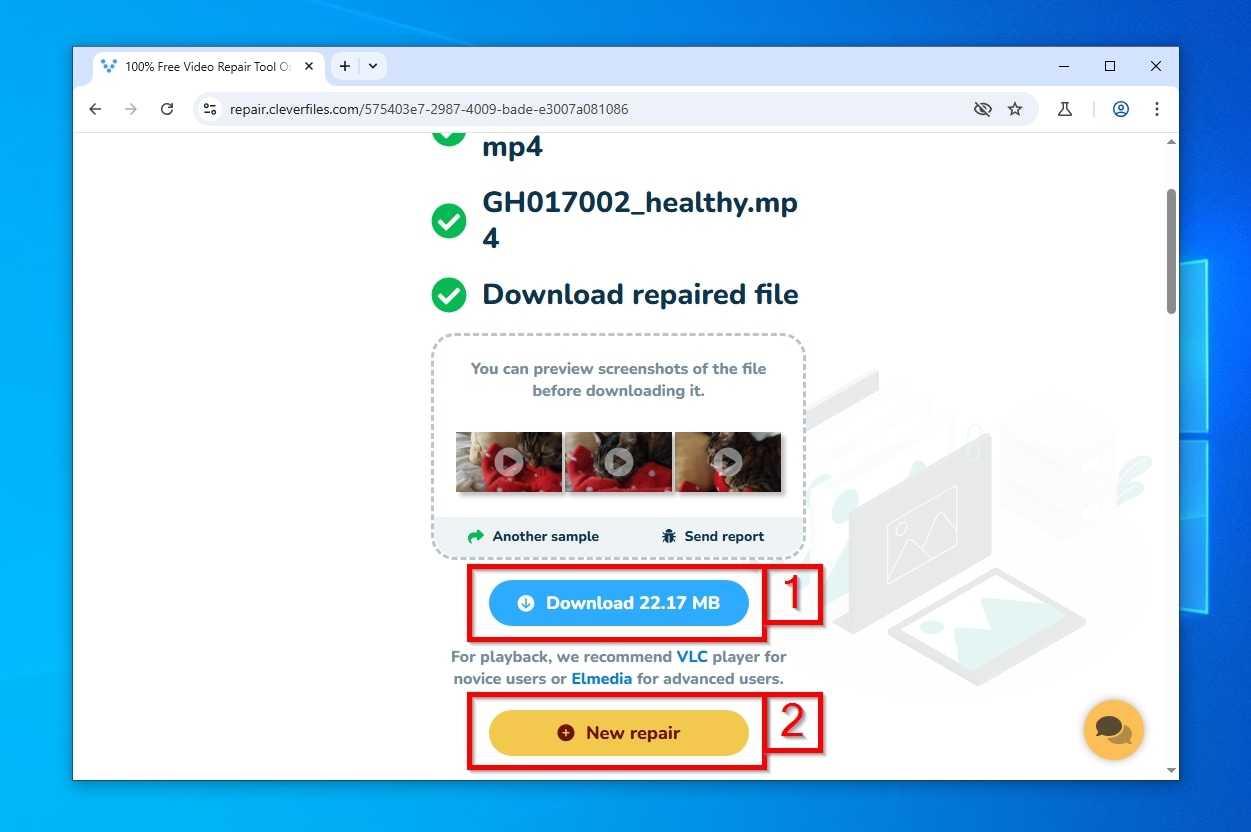
Utilizzando Clever Online Video Repair, puoi riparare video corrotti su schede SD fino a 5 GB di dimensione e puoi farlo da qualsiasi dispositivo, incluso il tuo smartphone.
Metodo 3: Recupera video eliminati da una scheda SD fisicamente danneggiata
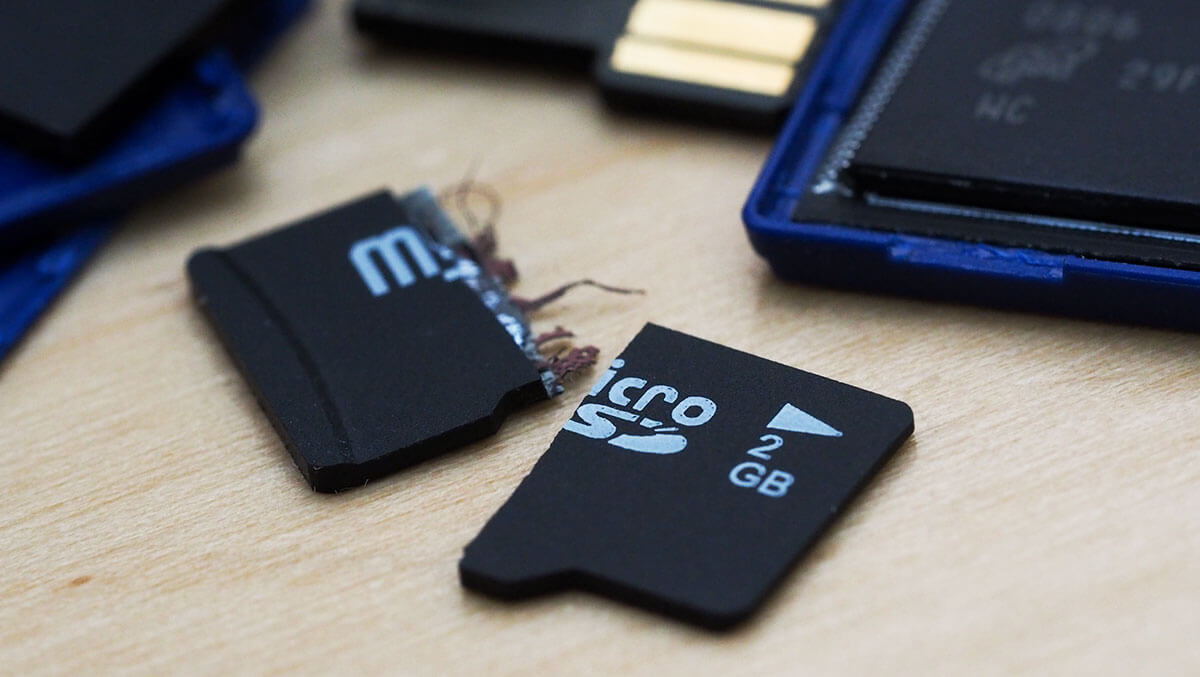
Se la tua scheda SD è stata danneggiata fisicamente (magari l’hai rimossa accidentalmente dall’adattatore troppo in fretta, oppure è stata esposta ad acqua o ad altre sollecitazioni fisiche), il software di livello consumer potrebbe non essere sufficiente per recuperare i video cancellati. In questi casi, dovresti prendere in considerazione l’utilizzo di un servizio di recupero professionale.
Un servizio affidabile è offerto da CleverFiles, che opera secondo una politica “Nessun dato, nessun addebito”. Per avviare un recupero, visita la loro pagina degli ordini, dove puoi selezionare l’urgenza della richiesta di recupero video dalla scheda SD. Dovrai quindi spedire la tua scheda SD a loro e attendere una stima del recupero che potrai approvare per procedere con il recupero o rifiutare.
Metodo 4: Recupera i video eliminati dal tuo telefono
Quando scopri che mancano dei video sul tuo smartphone, dovresti iniziare aprendo l’app della galleria e navigando nella cartella Cestino. I video eliminati di solito rimangono lì fino a 30 giorni o fino a quando non vengono rimossi manualmente.
Se non riesci a trovare i tuoi video nella cartella di eliminazione temporanea, la prossima opzione migliore è controllare i tuoi servizi di archiviazione cloud. Molti utenti eseguono automaticamente il backup di foto e video su servizi cloud come Google Foto, Dropbox o OneDrive. Questo backup automatico avviene in background ogni volta che sei connesso al Wi-Fi (e opzionalmente anche tramite dati cellulari), quindi è molto probabile che i tuoi filmati eliminati siano conservati in modo sicuro nel cloud anche se non ricordi più di aver impostato questa funzione.
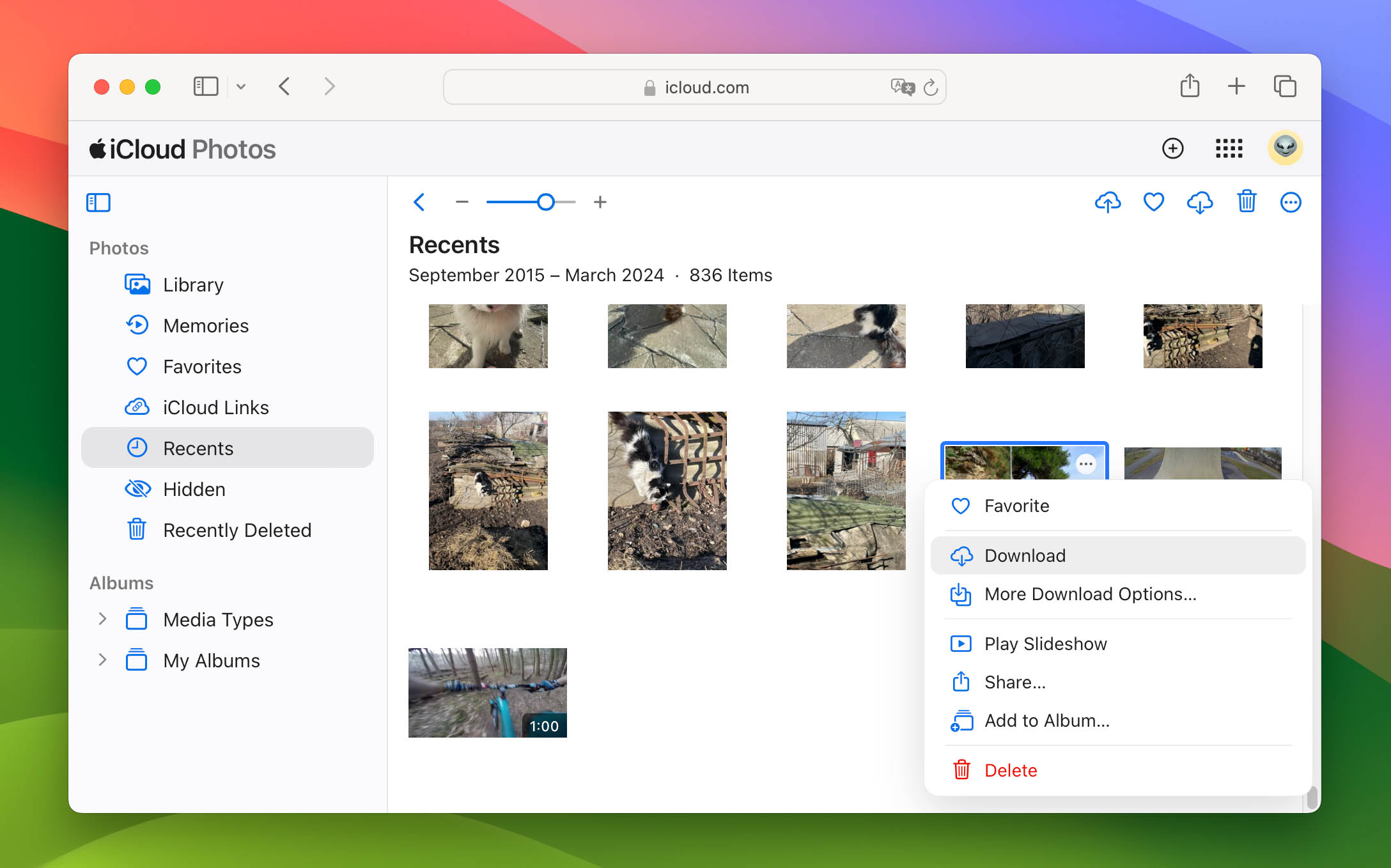
Ultimo ma non meno importante, potresti anche aver creato un backup completo del tuo Android o utilizzato il software di backup del produttore. Se è così e i tuoi video sono inclusi, allora il loro recupero è sicuramente possibile, ma potresti dover ripristinare l’intero dispositivo.
Metodo 5: Recupera i video cancellati dalla scheda SD su Android
Se hai cancellato per errore un video dal tuo telefono Android o dalla scheda microSD del telefono, non preoccuparti subito. Nella maggior parte dei casi, dovresti essere in grado di recuperare i tuoi file purché agisca rapidamente e non lasci che il dispositivo sovrascriva i dati. Una soluzione rapida ed efficace a questo problema è utilizzare un’app specializzata come DiskDigger.
DiskDigger è un’app di recupero dati creata per recuperare video persi dai telefoni Android. È in grado di trovare e recuperare foto e video eliminati sia dalla memoria interna del telefono che dalla scheda microSD.
Ecco cosa dovresti fare per recuperare i video sul tuo telefono Android:
- Usa Google Play Store installare l’app DiskDigger.
- Avvia l’app e tocca Cerca video persi cercare i video perduti.
- Quando richiesto, consenti all’app di accedere alla memoria del tuo dispositivo.
- Guarda tra le foto e i video trovati e seleziona quelli che desideri recuperare.
- Tocca il Recupera pulsante
- Scegli come desideri ripristinare i file (si consiglia di utilizzare un servizio di archiviazione online per i dati recuperati).
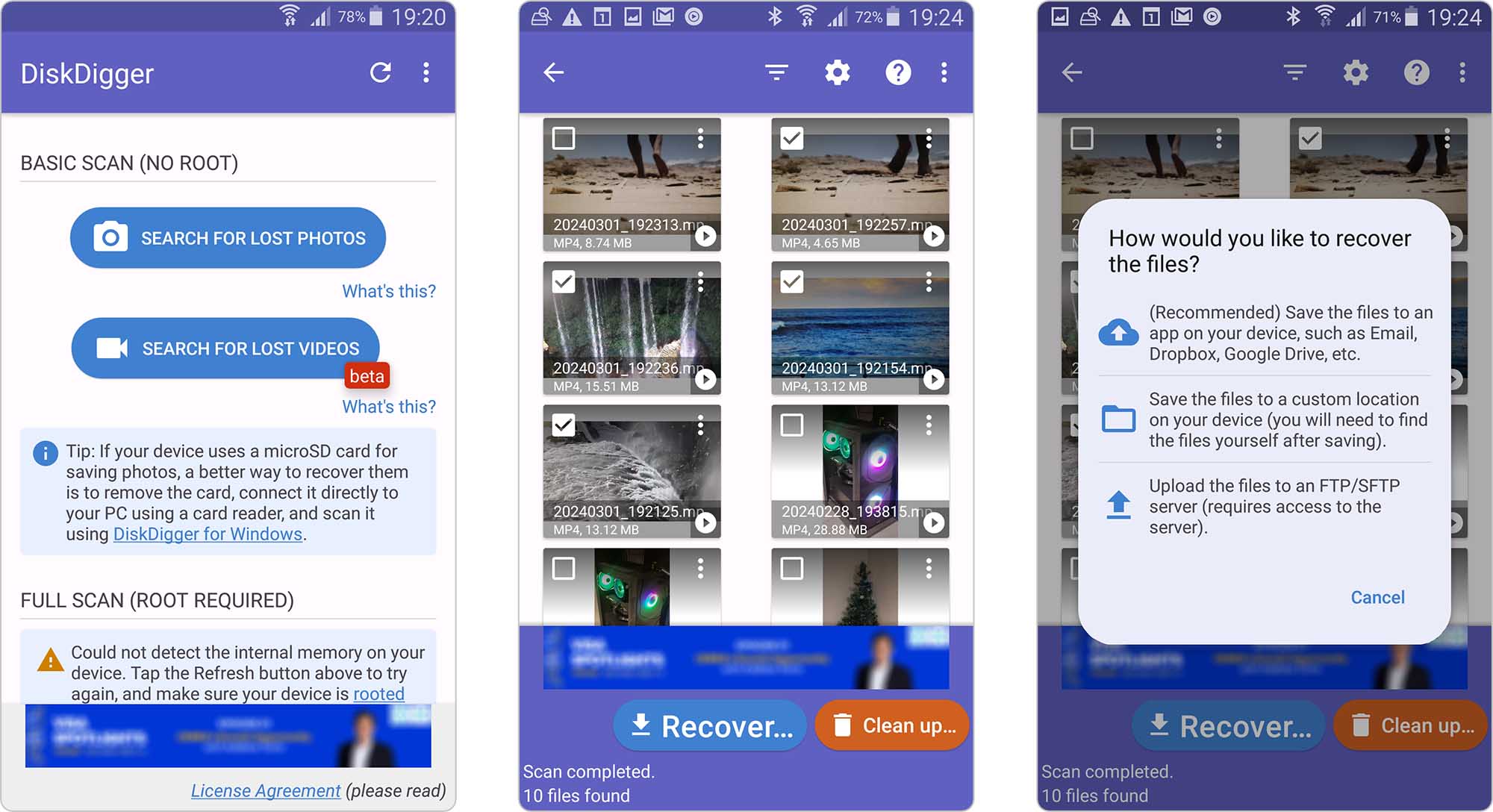
Sebbene Disk Digger a volte possa mantenere la promessa di recuperare dati da una scheda microSD senza computer, una soluzione più efficace consiste nel rimuovere la scheda microSD dal telefono e recuperare i video utilizzando un software di recupero dati per computer come Disk Drill. Tieni presente che Disk Drill potrà aiutarti solo se la tua scheda SD è configurata come memoria rimovibile e non come memoria adottata (ovvero criptata come estensione della memoria interna).
Metodo 6: Reinstallazione/Aggiornamento dei driver
Prima di tentare di recuperare i video persi, potresti trovarti in una situazione in cui la tua scheda SD non viene riconosciuta affatto da Windows. Questo può accadere a causa di problemi con i driver, soprattutto quando si utilizzano lettori di schede di terze parti. Anche se questo non è direttamente collegato al recupero dei contenuti eliminati, risolvere i problemi dei driver è spesso un passaggio necessario prima di poter iniziare qualsiasi processo di recupero video.
Segui questi passaggi per reinstallare/aggiornare i driver del lettore di schede SD:
- Premi Windows + X sulla tastiera e seleziona Gestione dispositivi.
- Vai a Dispositivi portatili o Driver del disco e fai clic con il tasto destro sul lettore della scheda SD.
- Seleziona il Disinstalla dispositivo opzione e ricollega il lettore di schede SD.
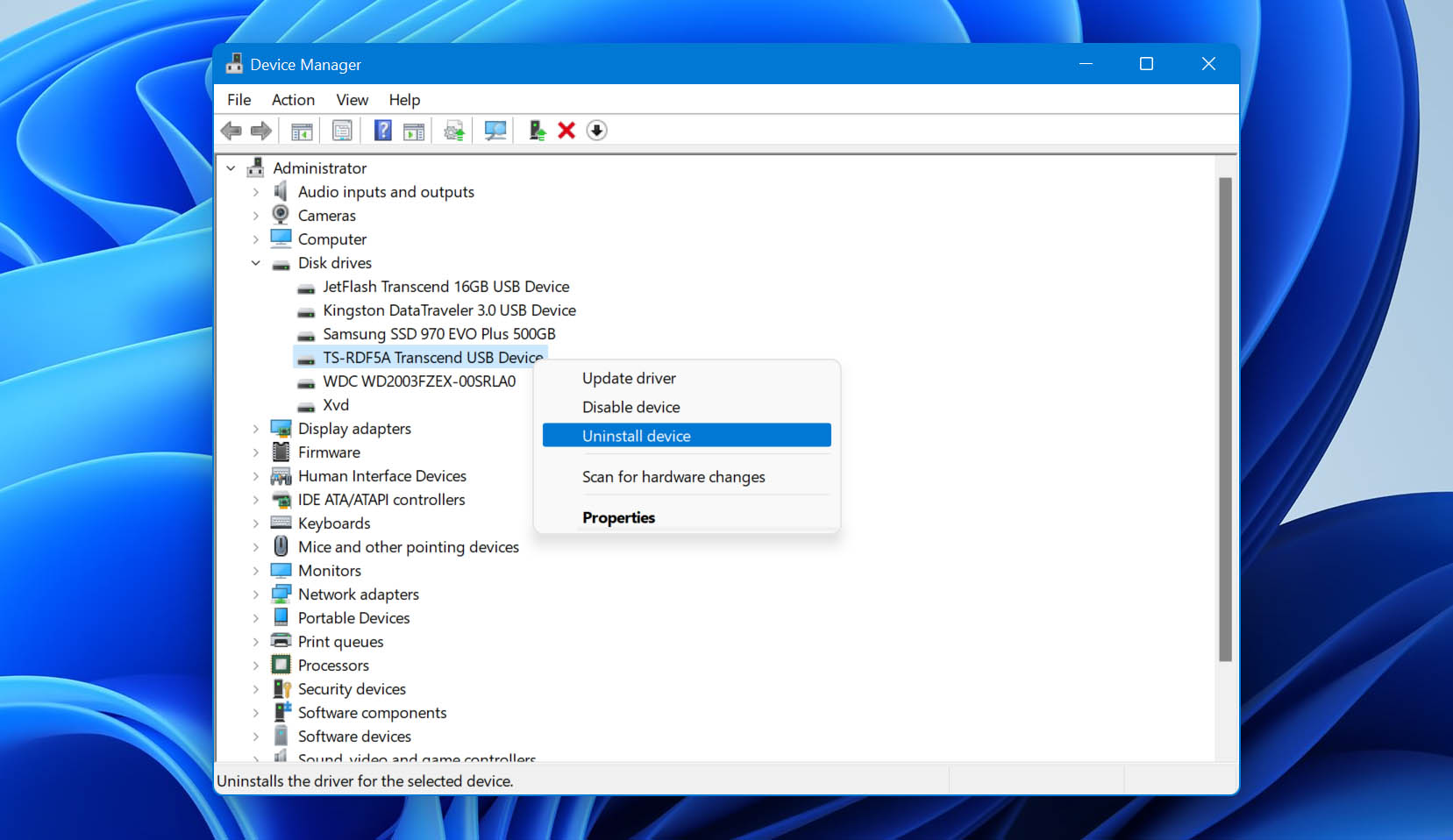
Ora puoi riavviare il computer, collegare nuovamente il lettore di schede SD e provare a recuperare i filmati eliminati dalla tua scheda SD. Si spera che la scheda SD venga rilevata. In caso contrario, ti consigliamo di provare un lettore diverso.
Metodo 7: Ripristina i file video dal Cestino/cartella Eliminati
Su Windows, quando elimini i file da una scheda SD, questi saltano il Cestino e vengono eliminati immediatamente. Ciò significa che dovrai utilizzare un software di recupero dedicato come Disk Drill per recuperare i file video dalla scheda SD.
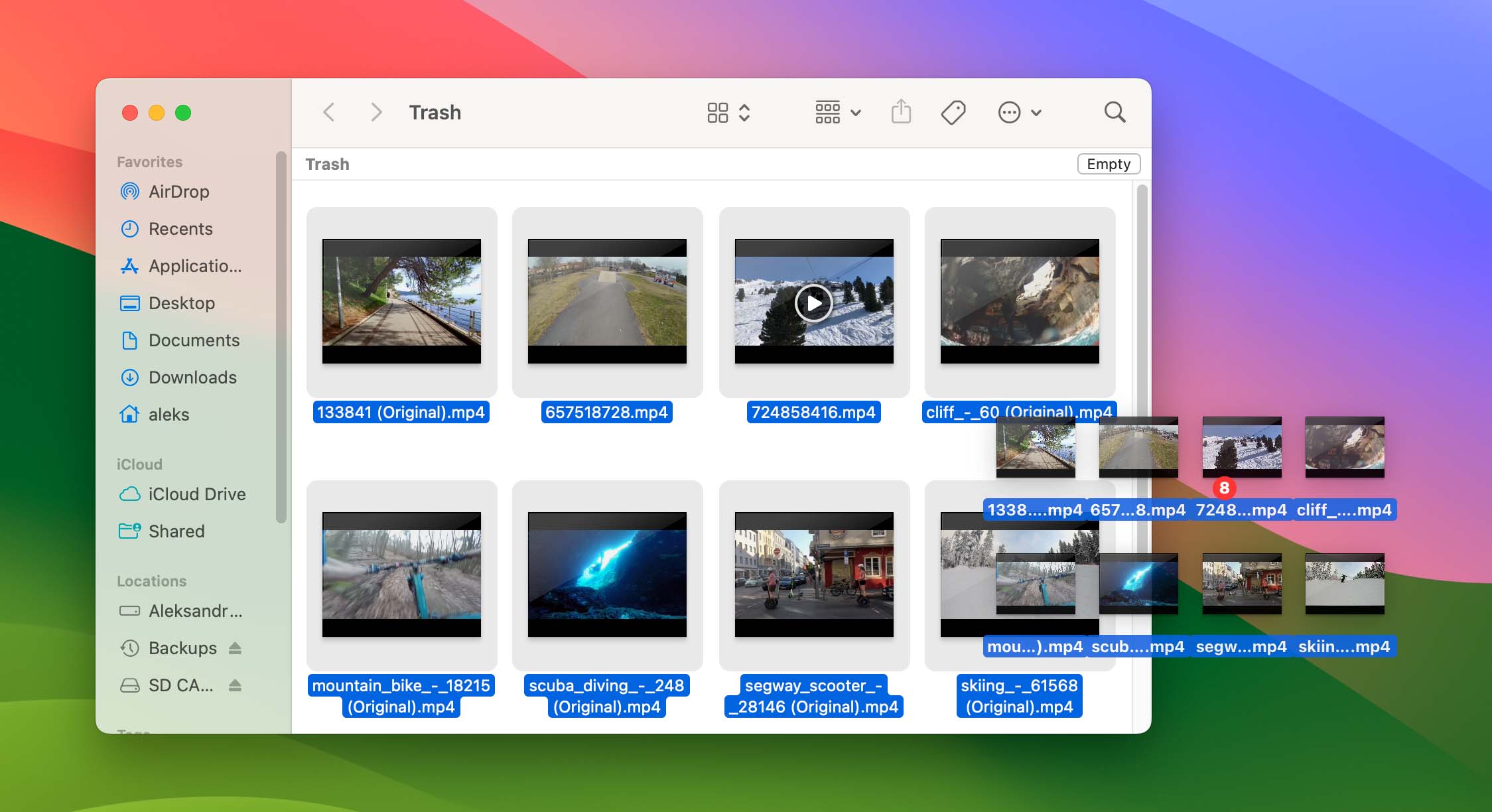
Quando elimini dei video da una scheda SD collegata a un Mac, i file vengono spostati in una cartella nascosta “.Trashes” sulla scheda SD stessa. Finché la scheda è collegata al tuo Mac, puoi recuperare i file eliminati direttamente dal tuo Cestino:
- Apri il Cestino o il Trash a seconda che tu usi Windows o macOS.
- Seleziona i file video che desideri recuperare.
- Trascinali in una nuova posizione.
Metodo 8: Verifica i backup specifici del dispositivo e manuali
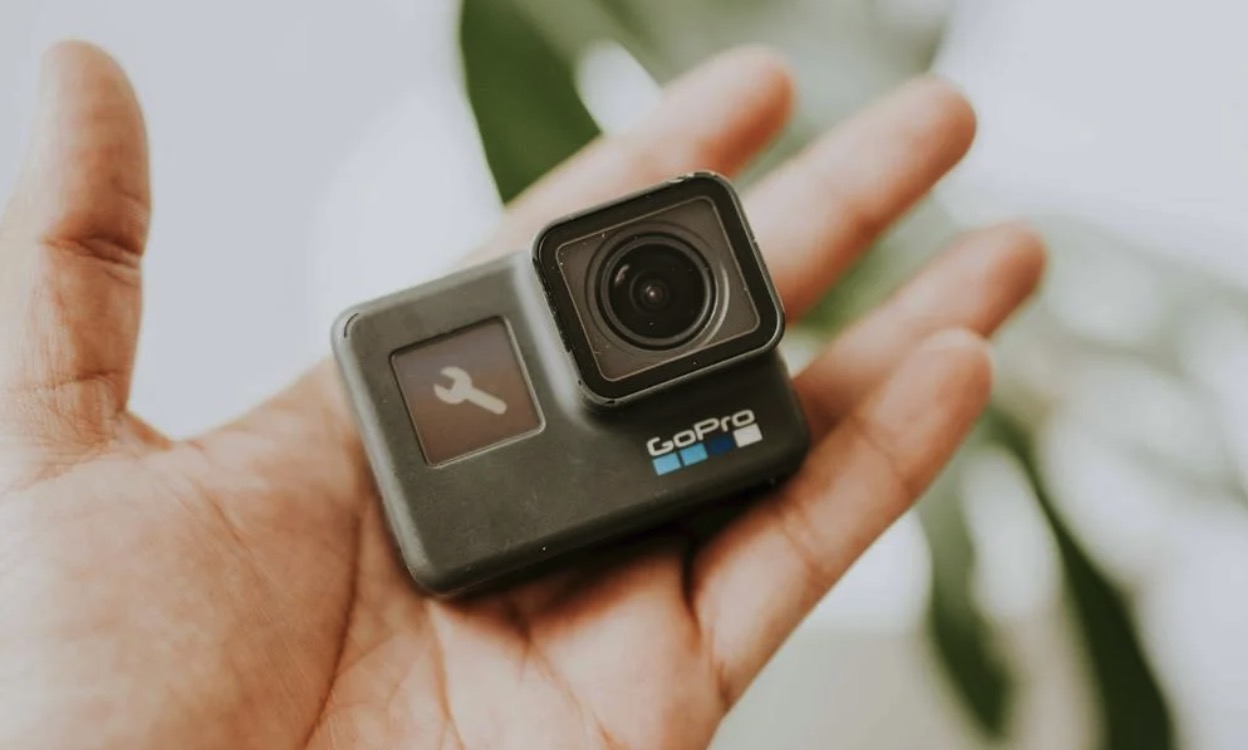
Molti dispositivi moderni che utilizzano schede SD per l’archiviazione video possono anche creare copie di backup specifiche del dispositivo.
Ad esempio, le action cam GoPro possono caricare automaticamente i tuoi video su un archivio cloud quando la tua fotocamera si connette al telefono tramite il App GoPro Quik. Le telecamere di sicurezza e le dash cam utilizzano frequentemente sistemi di backup a rotazione che memorizzano le registrazioni sia sulla scheda SD sia nel cloud.
Infine, se trasferisci regolarmente video sul tuo computer, controlla i tuoi sistemi di backup locali. Windows File History e Mac Time Machine conservano entrambe le versioni precedenti dei file, che potrebbero includere i tuoi video eliminati. Anche i dischi di backup esterni o le copie manuali che hai fatto sul tuo computer potrebbero contenere i filmati che stai cercando di recuperare.
Metodo 9: Recupera i video cancellati dalla scheda SD della fotocamera
Sfortunatamente, la maggior parte delle fotocamere digitali non ha un equivalente del Cestino in Windows o del Cestino in macOS. Quando elimini i video tramite l’interfaccia della fotocamera, vengono immediatamente contrassegnati per l’eliminazione. Fortunatamente, rimangono fisicamente presenti sulla scheda SD fino a quando non vengono sovrascritti da nuovi dati.
Per recuperare i video persi dalla scheda di memoria della tua fotocamera, devi prima collegarla al computer e puoi farlo in due modi diversi:
- Rimuovi la scheda SD dalla fotocamera e collegala utilizzando un lettore di schede.
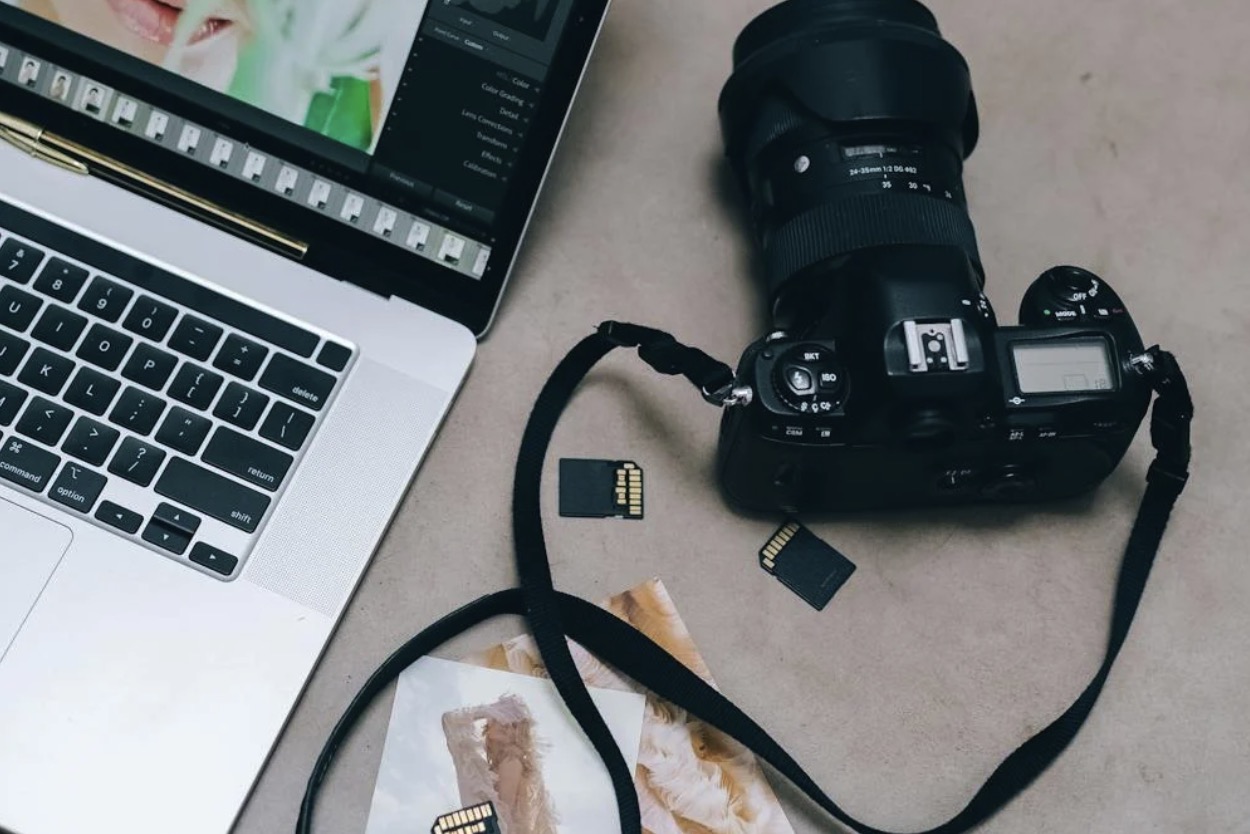
- Collega la tua fotocamera direttamente al computer tramite USB (se supporta la modalità Mass Storage).
Una volta collegata, puoi utilizzare un software di recupero dati come Disk Drill per recuperare i video dalla scheda SD. Segui le nostre guide dettagliate per il recupero su Windows o Mac sopra riportate. Se i video recuperati risultano danneggiati, potrebbe essere necessario utilizzare un software specializzato per la riparazione dei video al fine di correggere eventuali strutture di file danneggiate; trattiamo questo processo nella nostra guida alla riparazione dei video.
Come proteggere i video della tua scheda SD dall’eliminazione
Anche se spesso è possibile recuperare i video persi da una scheda SD, la prevenzione è sempre meglio della cura. I seguenti suggerimenti dovrebbero aiutarti a ridurre notevolmente il rischio di perdita di dati causata dall’eliminazione di un video da una scheda SD:
- ⚙️ Abilita le funzionalità di backup automatico specifiche del dispositivo: Molte fotocamere di ultima generazione supportano funzioni di backup automatico che possono salvare i tuoi video mentre filmi. Ad esempio, è possibile caricare automaticamente i filmati sul cloud tramite la Quik app dalla scheda SD della tua GoPro.
- 🛜 Scarica video dalla tua scheda SD in modalità wireless: Canon Camera Connect l’app offre capacità di trasferimento wireless, mentre Nikon e Sony offrono funzionalità simili tramite le rispettive app. Approfitta di queste e altre app simili e scarica sempre tutti i video importanti dalla tua scheda SD in una posizione di backup il prima possibile.
- 💾 Usa due schede SD: I fotografi e i videomaker professionisti dovrebbero prendere in considerazione fotocamere con doppio slot per schede di memoria per un backup immediato. Molte fotocamere di fascia alta supportano registrazione simultanea su entrambe le schede, creando di fatto un backup immediato del tuo girato. Ad esempio, la Canon 5D Mark IV e la EOS R5 dispongono di doppi slot per schede, così come la Nikon D850 e le fotocamere della serie Z, la serie Alpha di Sony e i modelli professionali Lumix di Panasonic.
- ☁️ Approfitta dei backup su cloud: La maggior parte degli smartphone può sincronizzare automaticamente i video con servizi come Google Foto o iCloud, mentre molte telecamere di sicurezza includono l’archiviazione cloud nei loro piani di servizio. Tali backup automatici forniscono un ulteriore livello di protezione contro le cancellazioni accidentali e rendono più facile recuperare i video eliminati accidentalmente da una scheda SD.


FAQ
Per recuperare i video eliminati da una scheda SD:
- Scarica e installa un’applicazione di recupero della scheda SD sul tuo computer.
- Collega la scheda SD al tuo computer.
- Avvia l’applicazione di recupero della scheda SD e scansiona la tua scheda SD.
- Seleziona i tuoi video eliminati.
- Recupera i video selezionati in una posizione sicura.
Quando si tratta di recuperare dati da una scheda SD su Android, hai due opzioni di base:
- App di recupero dati nativi per Android: App come DiskDigger possono recuperare video eliminati direttamente sul tuo dispositivo Android, ma raramente offrono gli stessi ottimi risultati delle loro controparti desktop.
- Software di recupero per Windows/macOS: Per recuperare il maggior numero possibile di video persi, è meglio rimuovere la scheda SD dal tuo dispositivo Android e scansionarla con un software di recupero per Windows o macOS come Disk Drill.
Sì, puoi recuperare i video eliminati da una scheda SD anche dopo la formattazione. Tuttavia, tieni presente che i risultati del recupero dei dati dipendono dal fatto che i video eliminati siano già stati sovrascritti con nuovi dati o meno. Pertanto, è essenziale smettere di usare la scheda SD non appena ti rendi conto che devi ripristinare dei file da essa.
Il modo più semplice e veloce per recuperare video da una scheda SD Sandisk è utilizzare un software di recupero dati. Questo metodo è adatto sia per computer Mac che Windows.
Segui questi passaggi per recuperare i video da una scheda SD Sandisk:
- Scarica e installa Disk Drill sul tuo computer.
- Inserisci la scheda SD nel computer e avvia Disk Drill.
- Dall’elenco dei dispositivi, fai clic sulla tua scheda SD.
- Fai clic su Cerca dati persi pulsante
- Attendi che Disk Drill termini la scansione della scheda SD e poi seleziona i video mancanti. Puoi utilizzare i filtri dei risultati della scansione di Disk Drill, la barra di ricerca e la funzione di anteprima per trovare facilmente ciò che cerchi.
- Per visualizzare l’anteprima dei file, fai clic su Rivedi elementi trovati. Scegli i video che desideri recuperare e poi fai clic su Recupera.
- Seleziona la posizione che desideri utilizzare per i video recuperati e fai clic OK.
Se hai notato che video o altri file scompaiono dalla tua scheda SD, è possibile che la scheda sia danneggiata o corrotta. In tal caso, smetti immediatamente di utilizzare la scheda SD ed esegui il recupero dati per recuperare quei video.
Se vuoi recuperare video eliminati definitivamente dal tuo Android senza root, puoi provare a usare DiskDigger. Anche se questa app può eseguire la scansione del telefono e della scheda SD, tieni presente che può trovare solo i video persi ancora esistenti, non quelli che sono già stati eliminati. Tuttavia, vale la pena provarla come primo passo:
- Scarica e installa DiskDigger sul tuo Android.
- Tocca Consenti concedere l’accesso ai dati.
- Scegli Cerca video persi.
- Tocca i video che desideri ripristinare e poi tocca Recupera.
- Scegli come vuoi salvare i file.
Se DiskDigger non trova i tuoi video e questi erano memorizzati sulla tua scheda SD, la soluzione migliore è rimuovere la scheda dal telefono e analizzarla utilizzando un software di recupero dati sul computer.
Se hai eliminato i video dalla tua scheda SD, potrebbero essere ancora presenti in una cartella nascosta speciale sulla scheda. Per recuperarli, devi fare quanto segue con la scheda collegata al tuo Mac o PC:
- Apri la cartella Cestino.
- Cerca tra i file per trovare quelli di cui hai bisogno.
- Trascina e rilascia il video eliminato in un’altra posizione sul tuo computer.
