


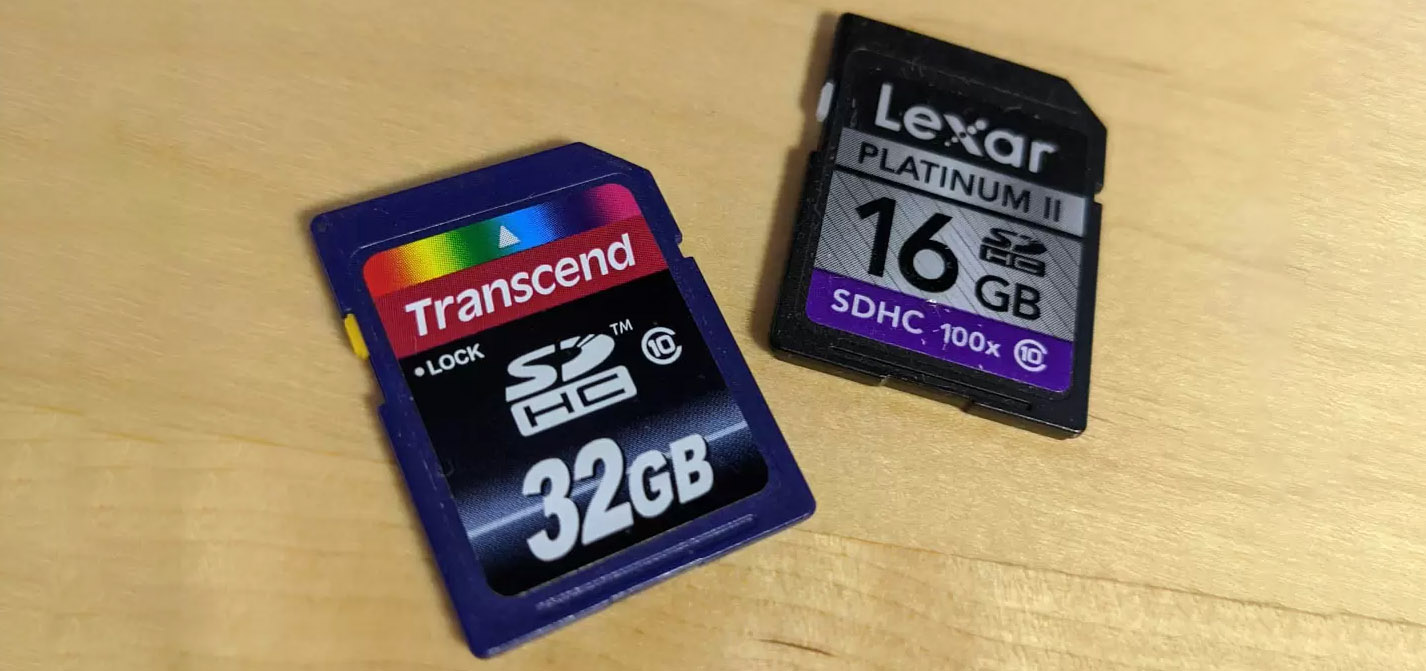
سواء كنت مصور فيديو محترفًا، أو مدون فيديو، أو شخصًا يقوم بتسجيل ذكريات العائلة، فإن بطاقات SD (وبطاقات microSD) من شركات مثل SanDisk وLexar وToshiba وSamsung وPolaroid وSony أصبحت الحل العالمي لتخزين الفيديوهات الملتقطة باستخدام كل شيء من هواتف Android الذكية إلى كاميرات DSLR إلى كاميرات الحركة GoPro. ونتيجة لذلك، يرغب الكثيرون في معرفة كيفية استرجاع الفيديوهات المحذوفة من بطاقة SD على Windows أو Mac، ونحن هنا للإجابة على هذا السؤال.
هل يمكنني استعادة مقاطع الفيديو المحذوفة من بطاقة SD؟
نعم، يمكنك استعادة مقاطع الفيديو المحذوفة من بطاقة SD في كثير من الحالات. عندما تقوم بحذف ملف فيديو من بطاقة SD، يتم تعليم مدخله في نظام الملفات كمحذوف، لكن محتوى الفيديو الفعلي يبقى موجودًا فعليًا على البطاقة حتى يتم استبداله ببيانات جديدة.
إذا تصرفت بسرعة بعد الحذف العرضي وتوقفت عن استخدام البطاقة فوراً، فإن فرصك في استعادة مقاطع الفيديو من بطاقة SD بنجاح تكون عالية جداً. حتى إذا استخدمت البطاقة بعد الحذف، لا يزال من المجدي محاولة استعادة الفيديو من بطاقة SD، لأن المساحة التي تم تعليمها كمحذوفة قد لا تكون قد تم الكتابة فوقها بالكامل.
| مشكلة | الحل |
| تحتاج إلى استعادة مقاطع الفيديو التي تم حذفها عن طريق الخطأ (أي كاميرا، أي بطاقة SD) | استخدم برنامج استرجاع الفيديو من بطاقة الذاكرة SD ✅ |
| تُظهر بطاقة SD الخاصة بك علامات تلف مادي (انحناء، تشقق، تلف بسبب الماء) | اتصل بخدمة استعادة محترفة |
| تحتاج إلى استعادة مقاطع الفيديو من هاتف ذكي (مشكلات بطاقة microSD في أندرويد) | تحقق من النسخ الاحتياطية السحابية (Google Photos/iCloud) أو استخدم تطبيق استرجاع بيانات الهاتف المحمول |
| بطاقة SD تحتوي على فيديوهات لا تظهر على الكمبيوتر الشخصي (تعارض برامج تشغيل Windows) | إعادة تثبيت أو تحديث برامج التشغيل في إدارة الأجهزة في Windows |
| لا تزال مقاطع الفيديو المحذوفة مؤخرًا في سلة المهملات | استعادة من سلة المهملات النظامية (Windows أو macOS) |
| تريد استعادة مقاطع الفيديو من نسخة احتياطية | استعادة من النسخة الاحتياطية الخاصة بك (محلي أو سحابي) |
| مقاطع الفيديو تالفة/لا يمكن تشغيلها بعد تعطل الكاميرا أو انقطاع الطاقة | استخدم برنامج إصلاح الفيديو المتخصص لإصلاح بنية الملف |
الطريقة 1: استخدم برنامج استعادة البيانات
العديد من برامج البرمجيات يمكن أن تساعدك استعادة الملفات المحذوفة من بطاقة SD الخاصة بك، وتقدم مستويات متفاوتة من التعقيد. أحد الخيارات الشائعة هو Disk Drill، المتوفر لكل من مستخدمي Windows وMac. يتمتع هذا البرنامج بمعدل نجاح مرتفع للغاية في استعادة الفيديوهات من بطاقة SD.
لبدء استخدام Disk Drill، عليك أن حمله من موقعه الرسمي. سيتم إعادة توجيهك تلقائيًا إلى الإصدار الصحيح من البرنامج سواء كنت تستخدم Windows أو macOS. بعد التنزيل، قم بتشغيل برنامج التثبيت وقم بتثبيت البرنامج على جهاز الكمبيوتر الخاص بك. ثم، اتبع دليل Windows أو Mac أدناه.
كيفية استعادة مقاطع الفيديو من بطاقة SD على Windows
يتطلب الأمر بضع خطوات بسيطة فقط لاستعادة مقاطع الفيديو المحذوفة من بطاقة الذاكرة على Windows باستخدام Disk Drill.
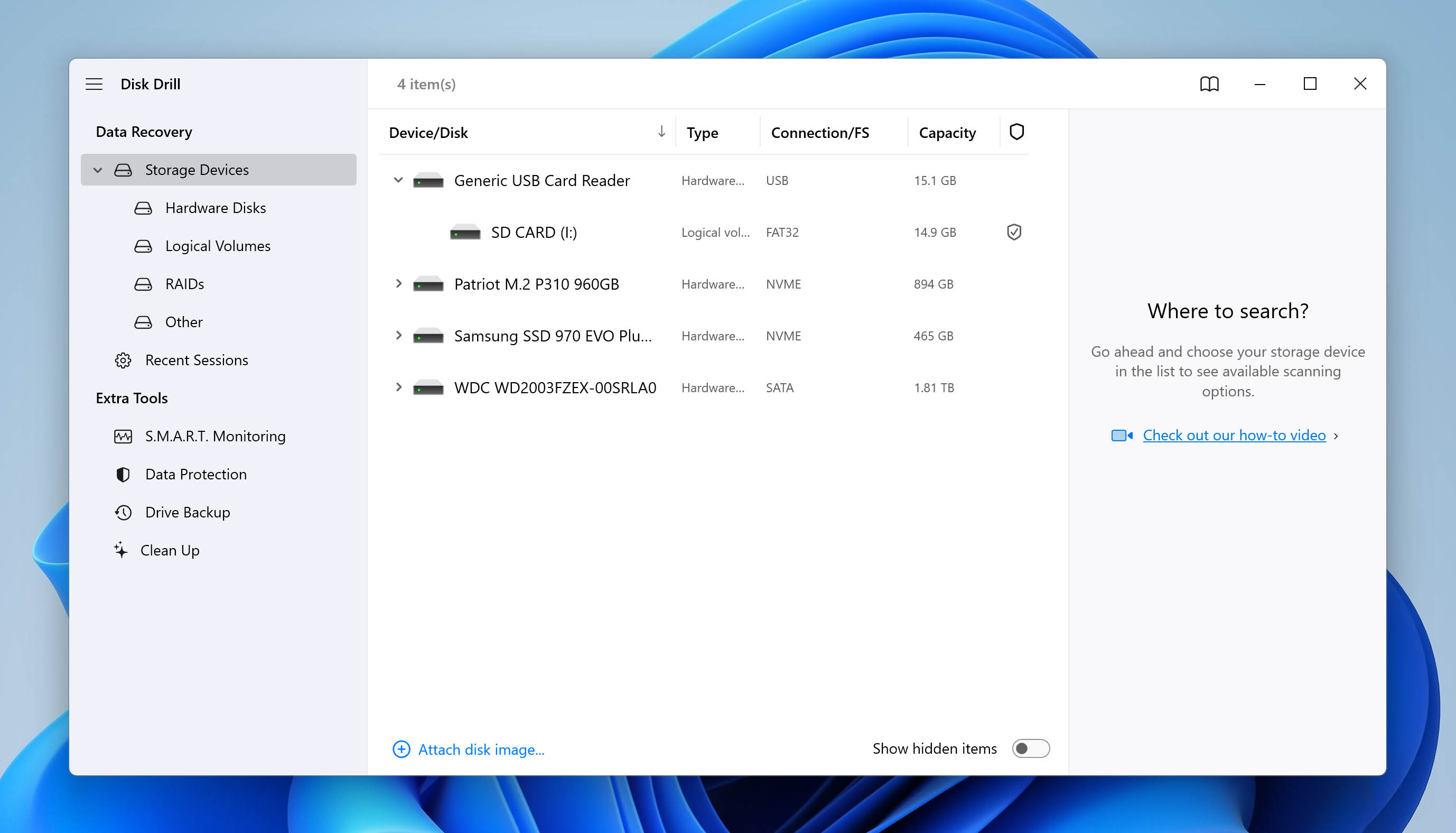
الخطوة 1. أدخل بطاقة SD وحدد موقعها في Disk Drill.
للبدء في استعادة مقاطع الفيديو من بطاقة SD الخاصة بك، قم بإدخالها في قارئ البطاقات بجهاز الكمبيوتر أو وصلها عبر قارئ بطاقة USB. شغّل Disk Drill وحدد موقع بطاقة SD الخاصة بك في النافذة الرئيسية. ينبغي أن تتمكن من التعرف عليها بسهولة بناءً على السعة (قد يكون الاسم محيّراً لأنها قد تظهر تحت اسم قارئ بطاقات الذاكرة لديك).
الخطوة 2. بدء البحث.
حدد بطاقة SD الخاصة بك من القائمة وانقر البحث عن البيانات المفقودة. سيستخدم Disk Drill تلقائيًا أنسب طريقة لاستعادة الفيديو.
الخطوة 3. دع الفحص يكتمل.
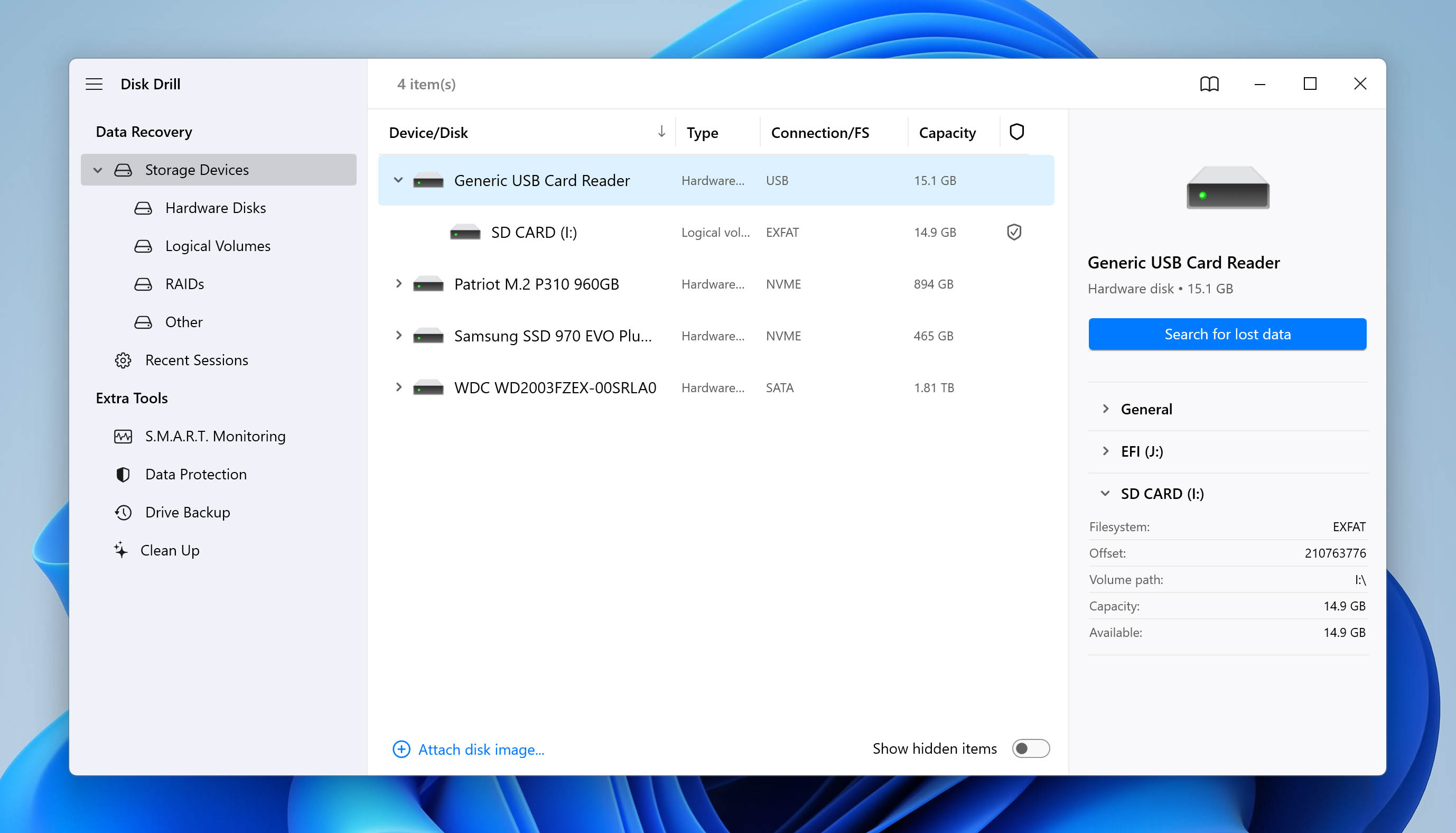
أثناء الفحص، سيعرض Disk Drill الملفات التي يعثر عليها في الوقت الفعلي. يمكنك إما الانتظار حتى يكتمل هذا الفحص أو النقر مراجعة العناصر التي تم العثور عليها للتحقق مما إذا تم العثور على مقاطع الفيديو المحذوفة الخاصة بك بالفعل.
الخطوة 4. امسح بطاقة SD بالكامل.
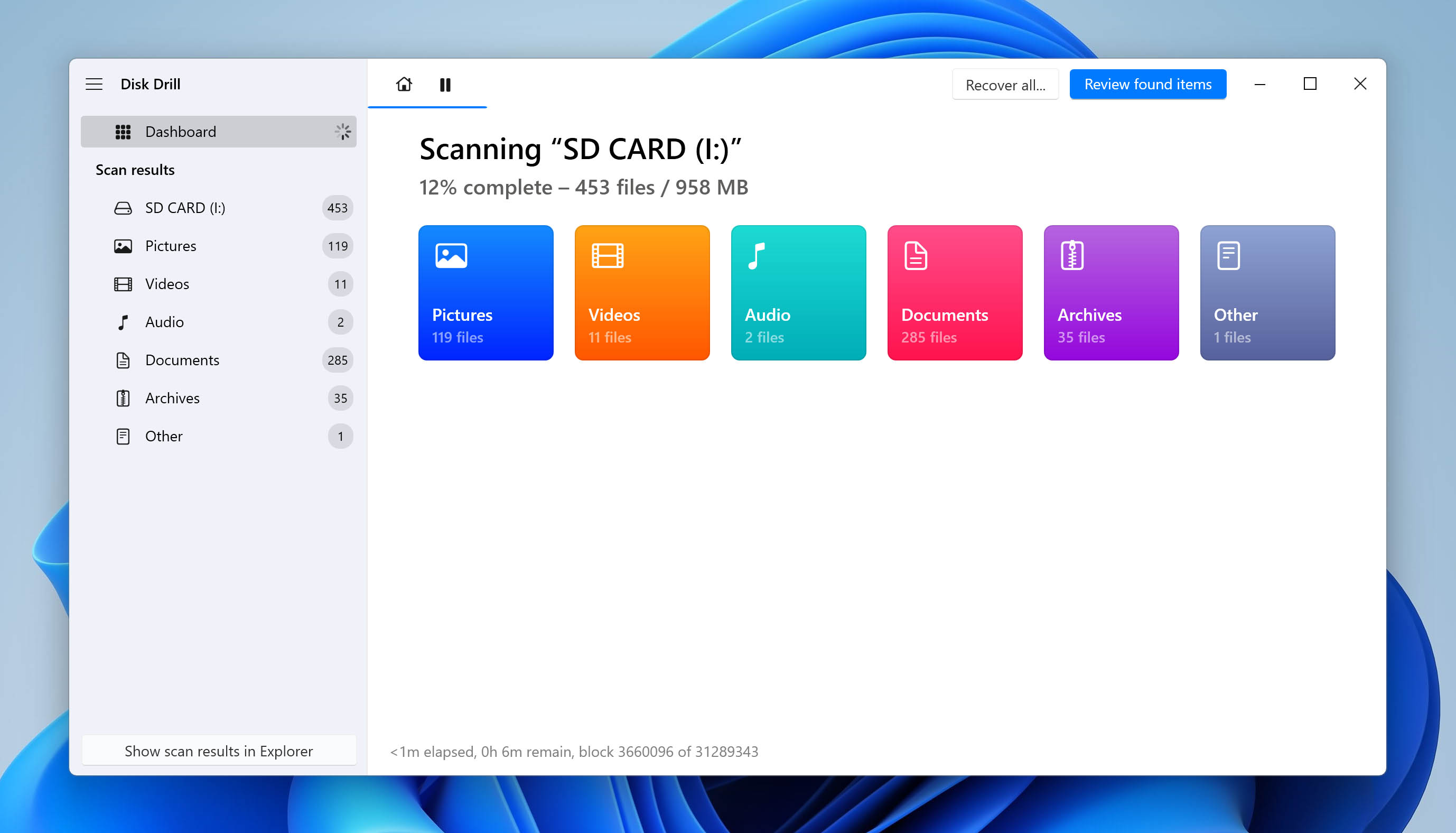
إذا لم يعثر الفحص الأولي على أي ملفات فيديو مفقودة وكنت قد فحصت قسمًا معينًا فقط، انقر مسح القرص بالكامل لفحص أعمق حتى. سيبحث الفحص الأعمق خارج القسم المفحوص لتقديم أفضل النتائج الممكنة.
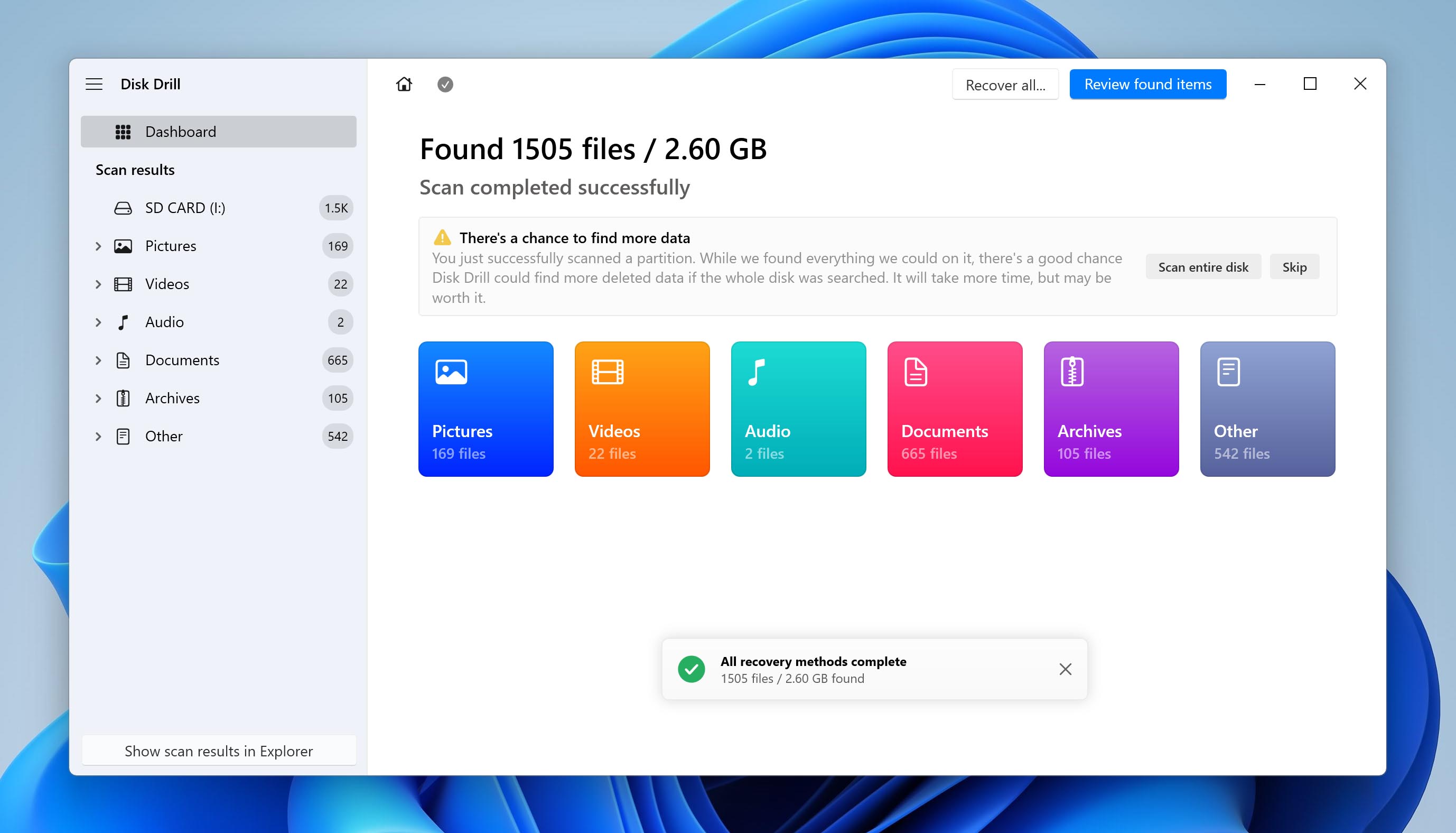
ضع في اعتبارك أن الفحص العميق قد يستغرق وقتًا أطول قليلاً للانتهاء لأنه يغطي بطاقة SD بالكامل، لذا كن صبورًا ودعه يكمل.
الخطوة 5. حدد مكان الملف المفقود.
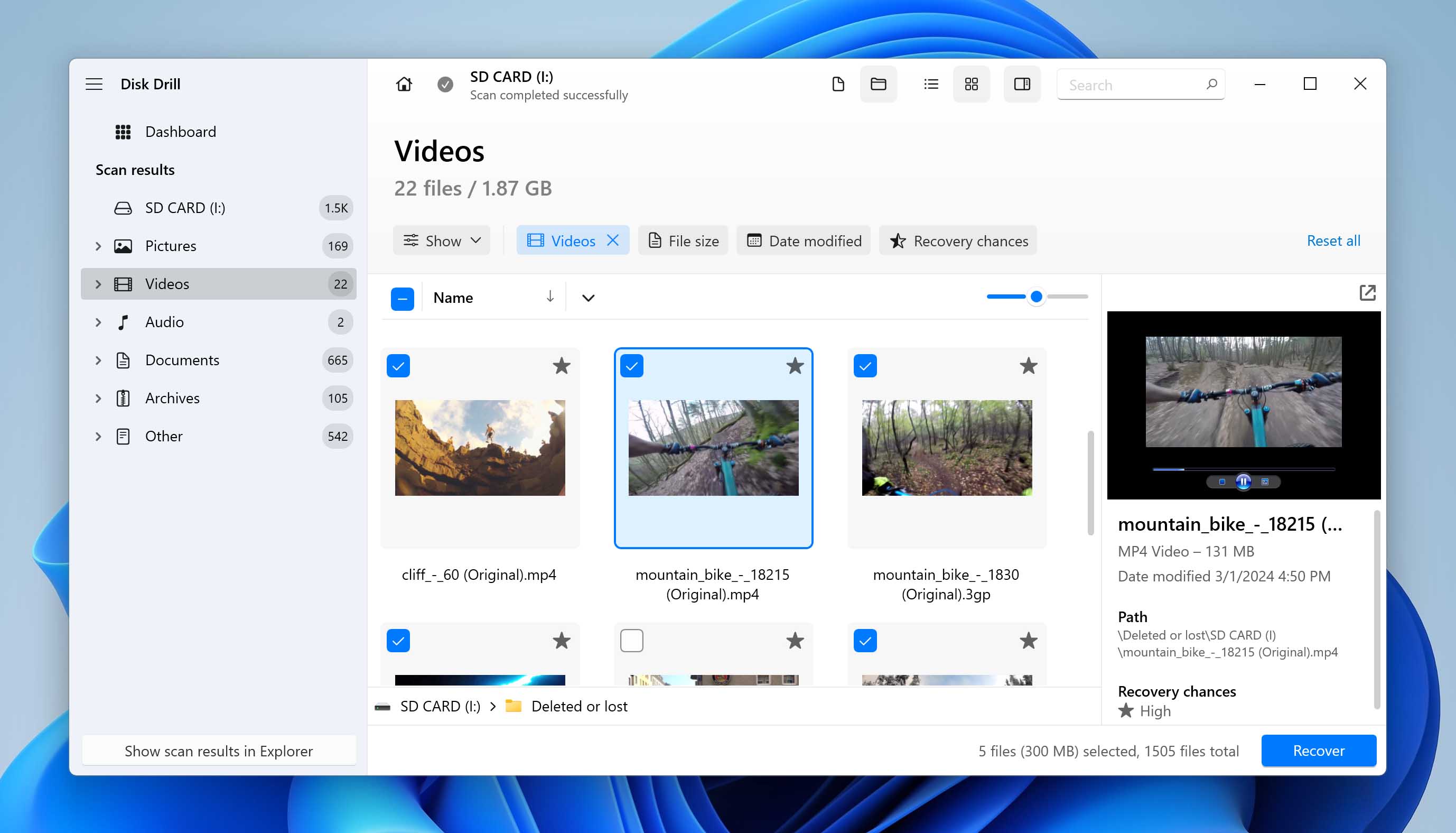
انتقل إلى الـ فيديو الفئة في نتائج الفحص. إحدى الميزات الرئيسية في Disk Drill هي القدرة على معاينة مقاطع الفيديو التي تم العثور عليها قبل الاسترداد. استخدم ميزة المعاينة للتحقق من سلامة الملف. حدد مربعات الاختيار بجانب مقاطع الفيديو التي تريد استعادتها.
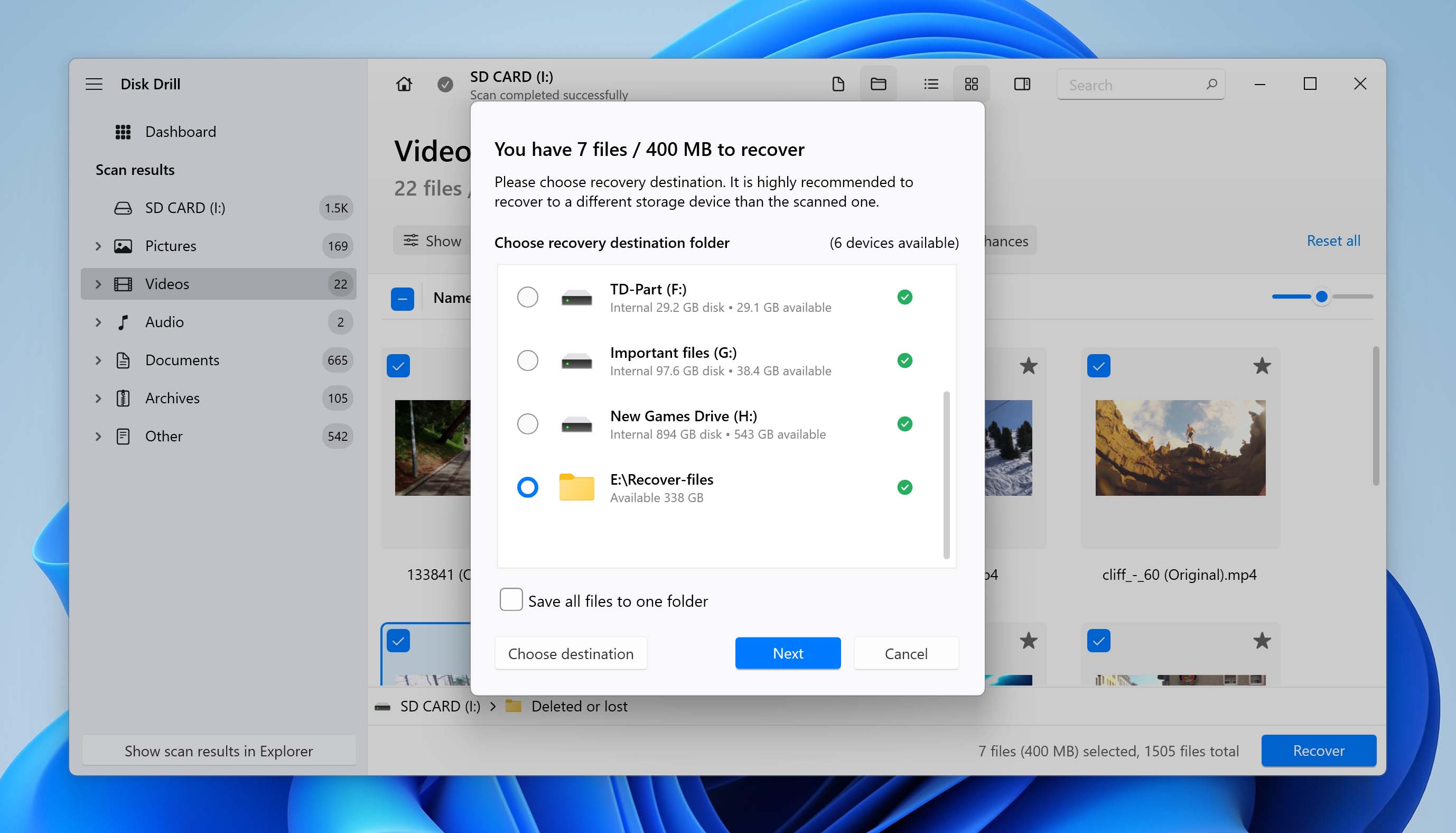
الخطوة 6. اختر مجلدًا للاحتفاظ بالملف المستعاد من بطاقة SD الخاصة بك.
انقر استعادة واختر وجهة استرداد مناسبة، مثل محرك الأقراص الداخلي في جهاز الكمبيوتر الخاص بك. انقر التالي لإكمال عملية الاسترداد. يمكنك عرض الملفات التي تم استردادها في مستعرض الملفات.
كيفية استرجاع مقاطع الفيديو من بطاقة SD على Mac
تشبه عملية استعادة مقاطع الفيديو المفقودة باستخدام Disk Drill Pro على macOS تلك الموجودة على Windows.
الخطوة 1. أدخل بطاقة SD في جهاز Mac الخاص بك.
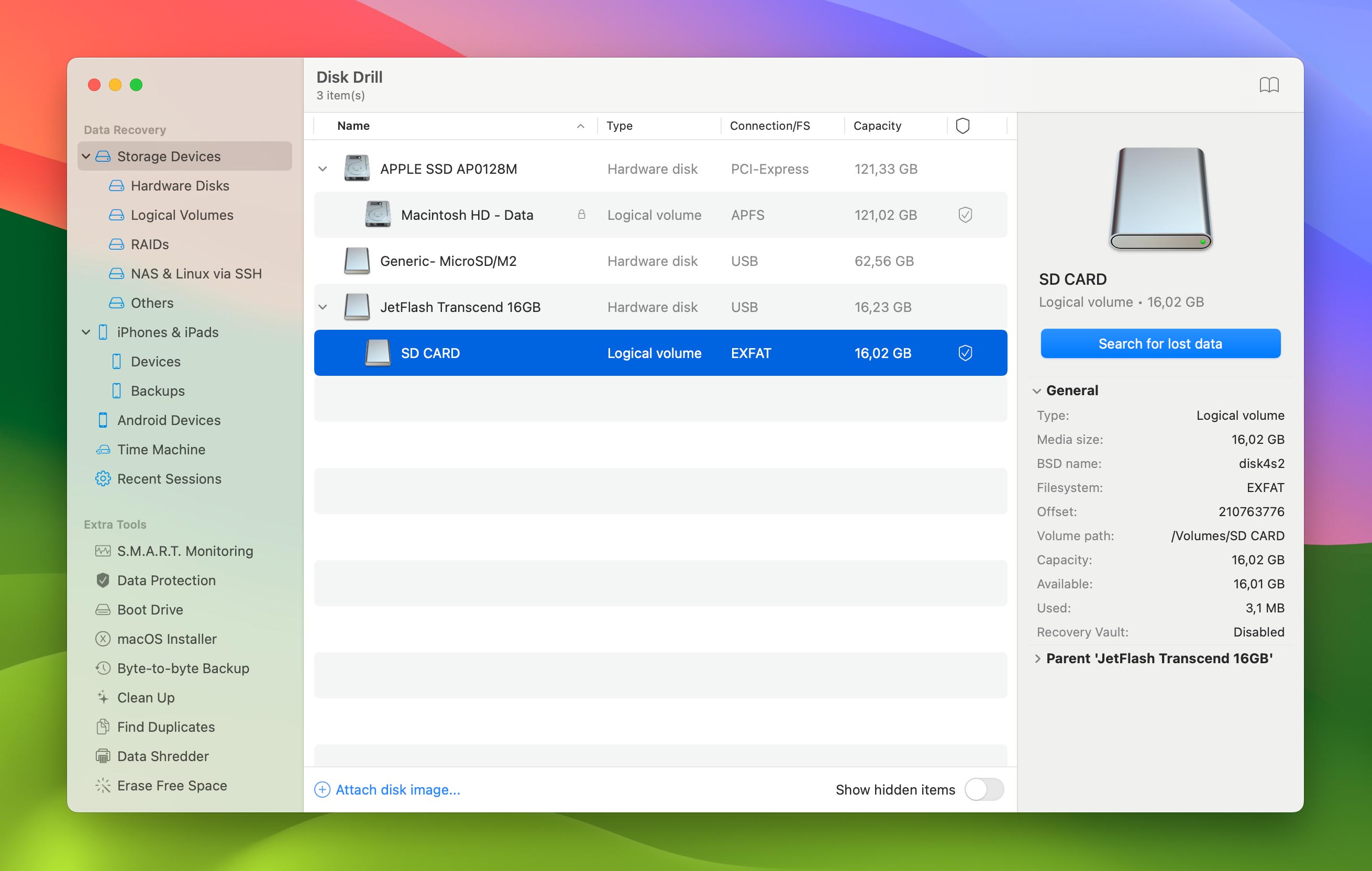
أدرج بطاقة SD الخاصة بك باستخدام قارئ البطاقات المدمج في Mac أو قارئ بطاقات USB خارجي. قم بتشغيل Disk Drill وانتظر حتى تظهر بطاقة SD الخاصة بك في قائمة الأجهزة. في نظام macOS، عادةً ما تظهر بطاقات SD باسم وحدة التخزين الخاصة بها، ولكن يمكنك دائمًا التعرف عليها بسهولة بناءً على سعتها التخزينية.
الخطوة 2. ابدأ بفحص بطاقة الذاكرة الخاصة بك.
حدد بطاقة SD الخاصة بك وانقر البحث عن البيانات المفقودة. سيختار Disk Drill تلقائيًا إعدادات الاسترداد المثلى.
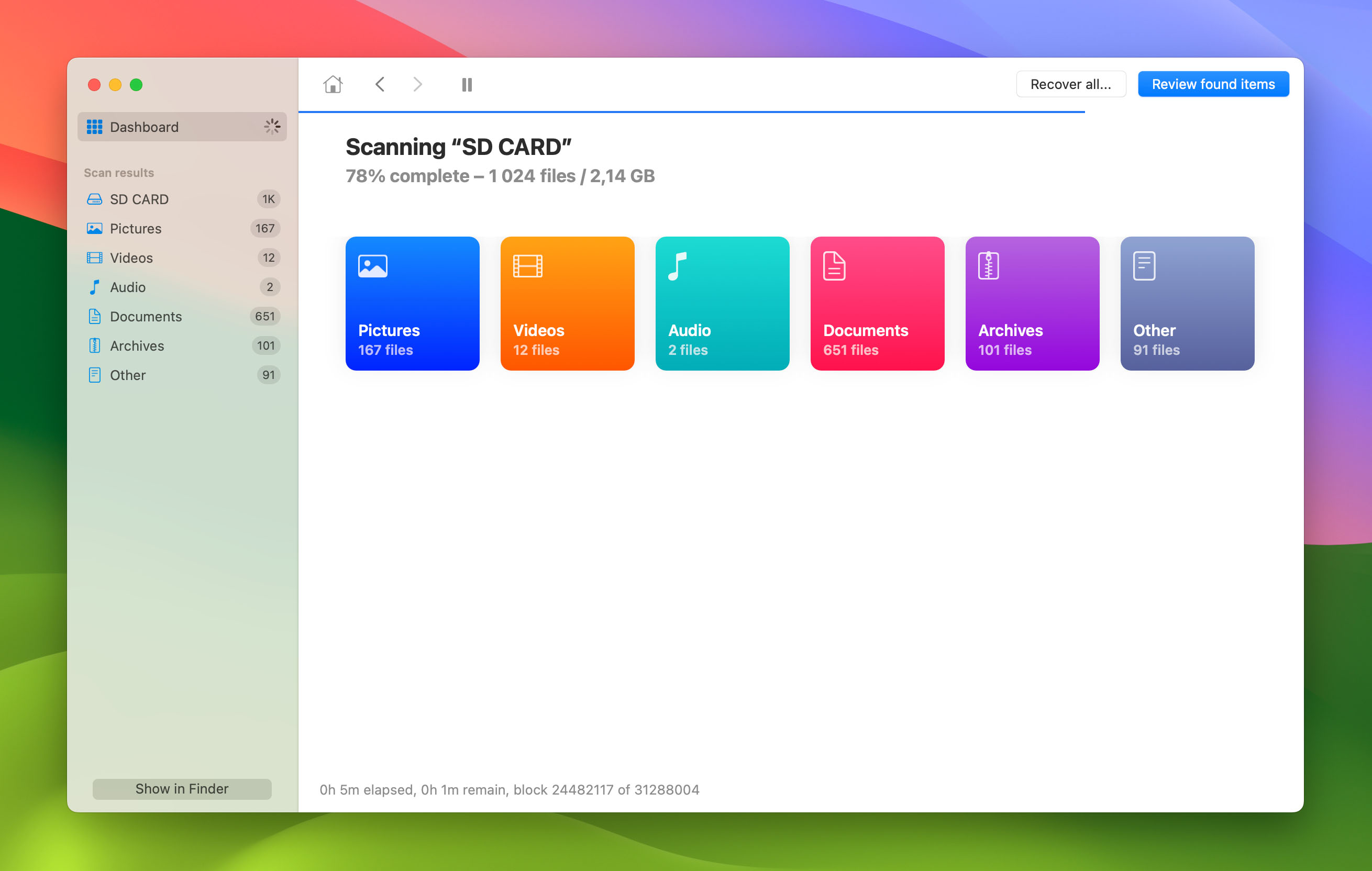
الخطوة 3. امسح بطاقة SD بالكامل.
ستبدأ عملية الفحص فورًا، مع عرض الملفات التي تم العثور عليها في الوقت الفعلي. إذا كانت بطاقة SD الخاصة بك تحتوي على عدة أقسام ولم يكشف الفحص الأولي عن أي شيء، فيمكنك النقر مسح القرص بالكامل لفحص جميع الأقسام الموجودة على بطاقة SD الخاصة بك.
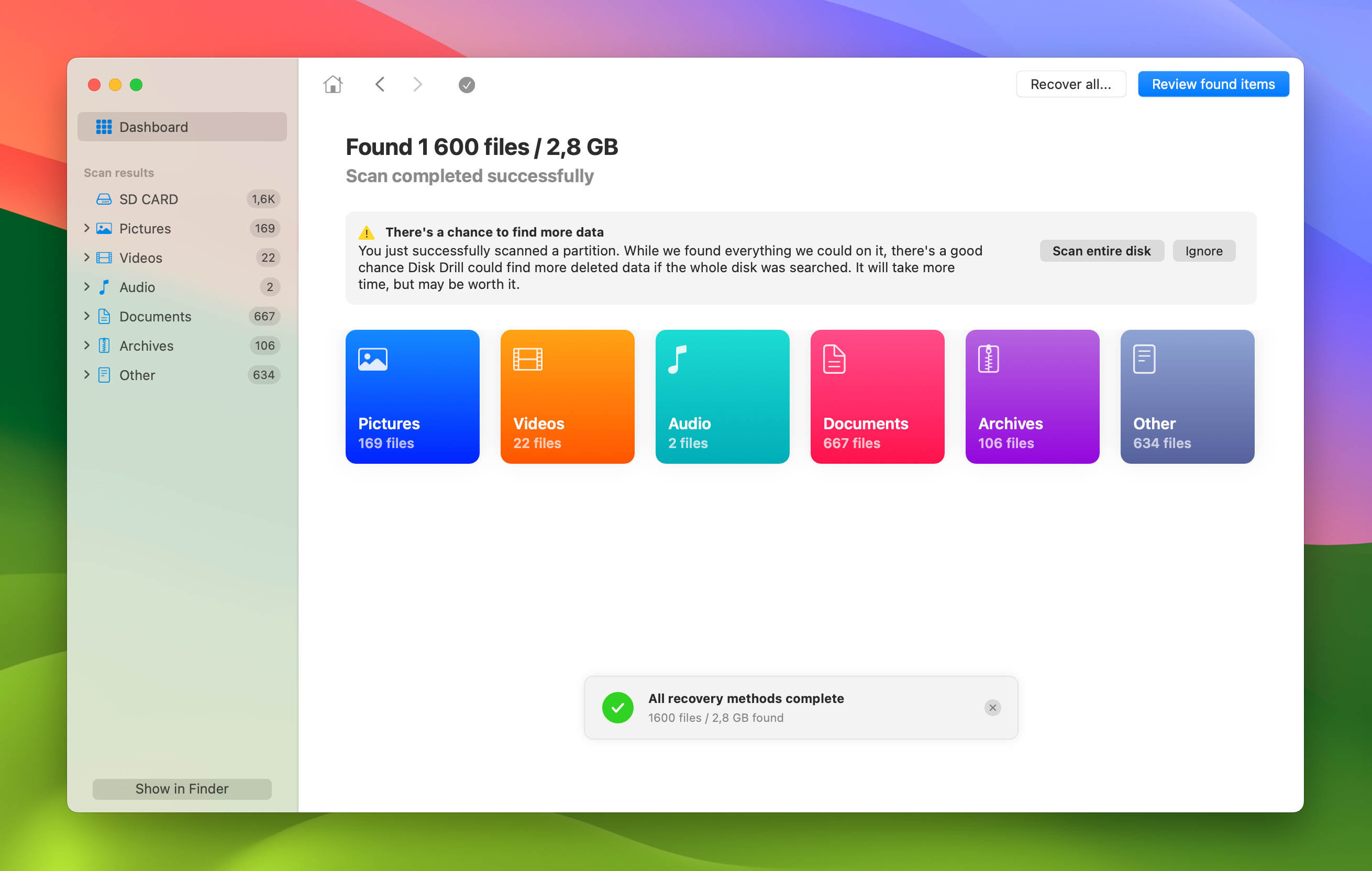
الخطوة 4. قم بتصفية النتائج.
انتظر حتى يكتمل الفحص، ثم اختر مقاطع الفيديو من نتائج الفحص. استخدم ميزة المعاينة لتحديد ملفات الفيديو الخاصة بك والتحقق من سلامتها.
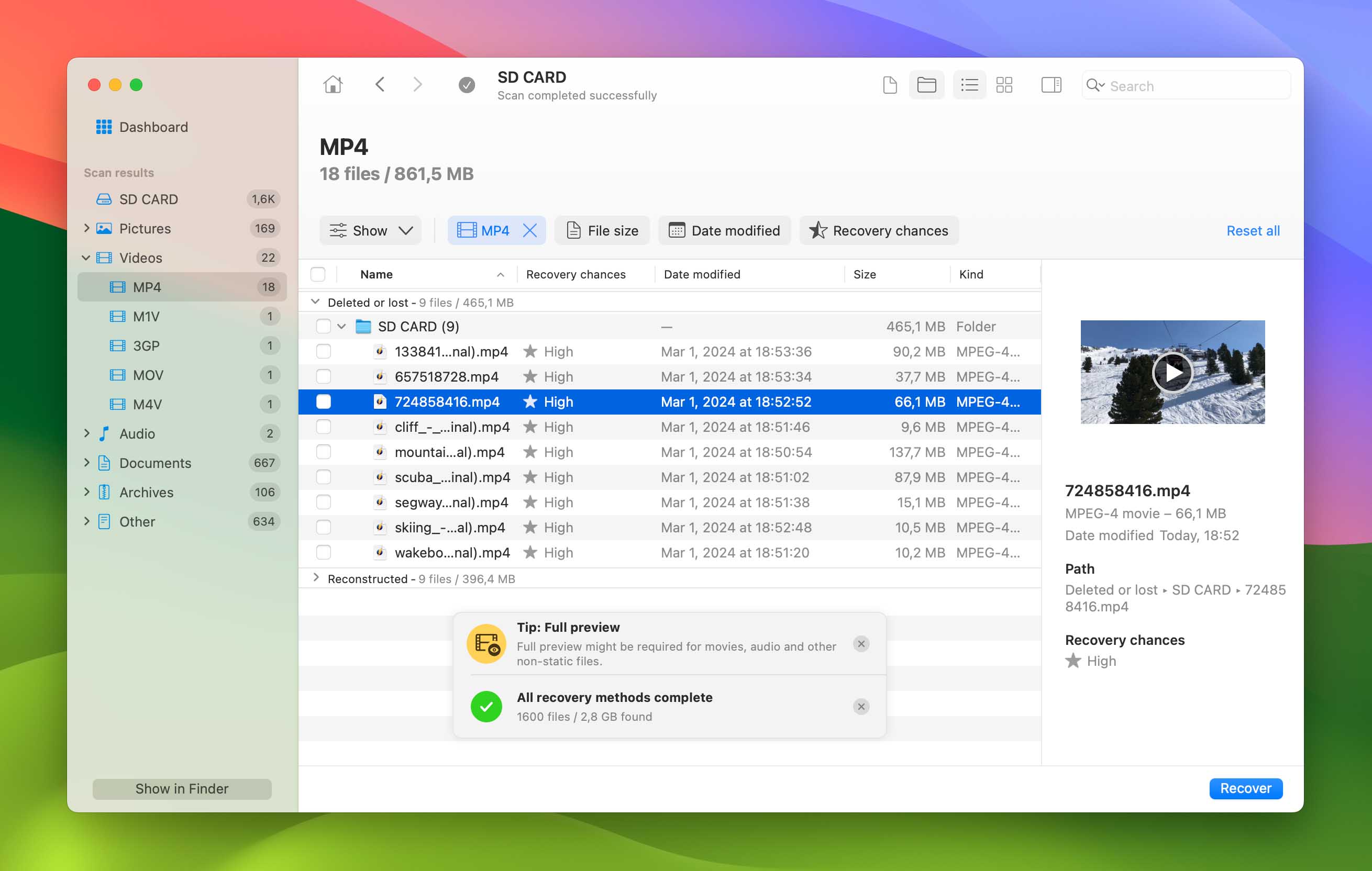
الخطوة 5. معاينة واستعادة ملف الفيديو.
انقر فوق مربع الاختيار المرتبط بكل ملف فيديو تريد استعادته. ثم انقر فوق استعادة زر واختر وجهة الاستعادة على محرك الأقراص الداخلي في Mac الخاص بك أو أي جهاز تخزين خارجي آخر (وليس بطاقة SD الخاصة بك).
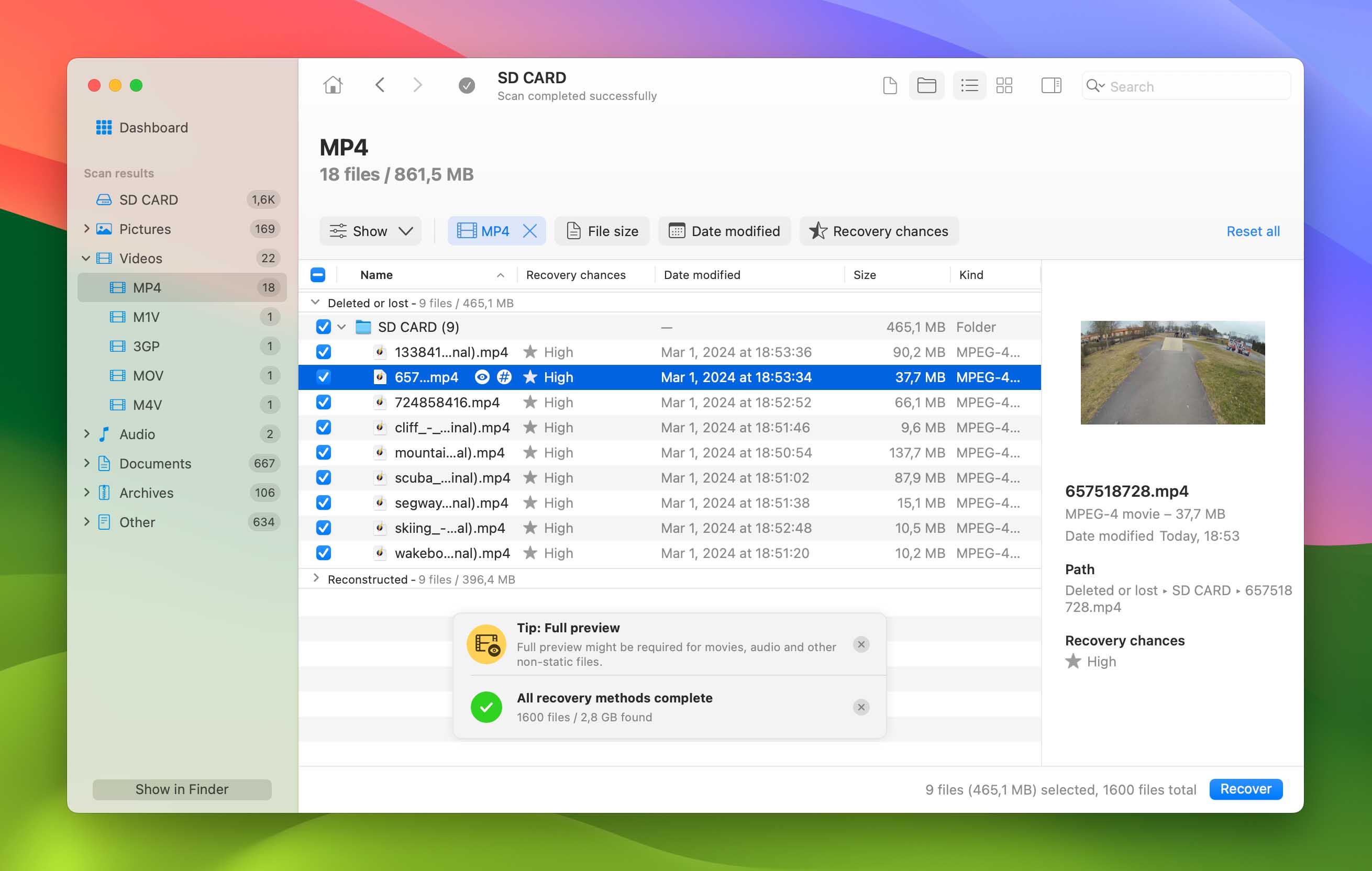
هذا كل شيء، لقد نجحت في استعادة مقاطع الفيديو المحذوفة من جهاز تخزين بطاقة SD.
هناك نسختان من Disk Drill:
- مجاني – والتي يمكنها العثور على الملفات المحذوفة على بطاقة SD ومعاينتها. يمكن لنسخة Windows من Disk Drill أيضًا استعادة ما يصل إلى 100 ميغابايت من البيانات مجانًا. قد يحل هذا فقدان بيانات صغير أو متوسط من البداية للنهاية.
- برو – الذي يمكنه استعادة الملفات المحذوفة من بطاقة SD.
الطريقة 2: كيفية استعادة ملفات الفيديو التالفة من بطاقة SD
بعد استعادة مقاطع الفيديو بنجاح من بطاقة SD الخاصة بك باستخدام برنامج استعادة البيانات، قد تكتشف أن مقاطع الفيديو المستعادة لا تعمل بشكل صحيح (صوت بدون صورة، تجمد، رسائل خطأ أثناء التشغيل، وما إلى ذلك) أو لا تعمل على الإطلاق بسبب التلف.
لحسن الحظ، يمكن لأدوات إصلاح الفيديو المتخصصة غالبًا إصلاح هذه المشاكل عن طريق إعادة بناء تركيب ملف الفيديو، وأفضل حل متاح لمستخدمي Windows وMac هو Clever Online Video Repair لأنه يدعم أكثر صيغ ملفات الفيديو شيوعًا (MP4، MOV، 3GP)، ولا يتطلب خبرة تقنية، ومجاني بالكامل، ويحترم خصوصية مستخدميه.
إليك دليل خطوة بخطوة لمساعدتك في إصلاح مقاطع الفيديو التالفة باستخدام Clever Online Video Repair:
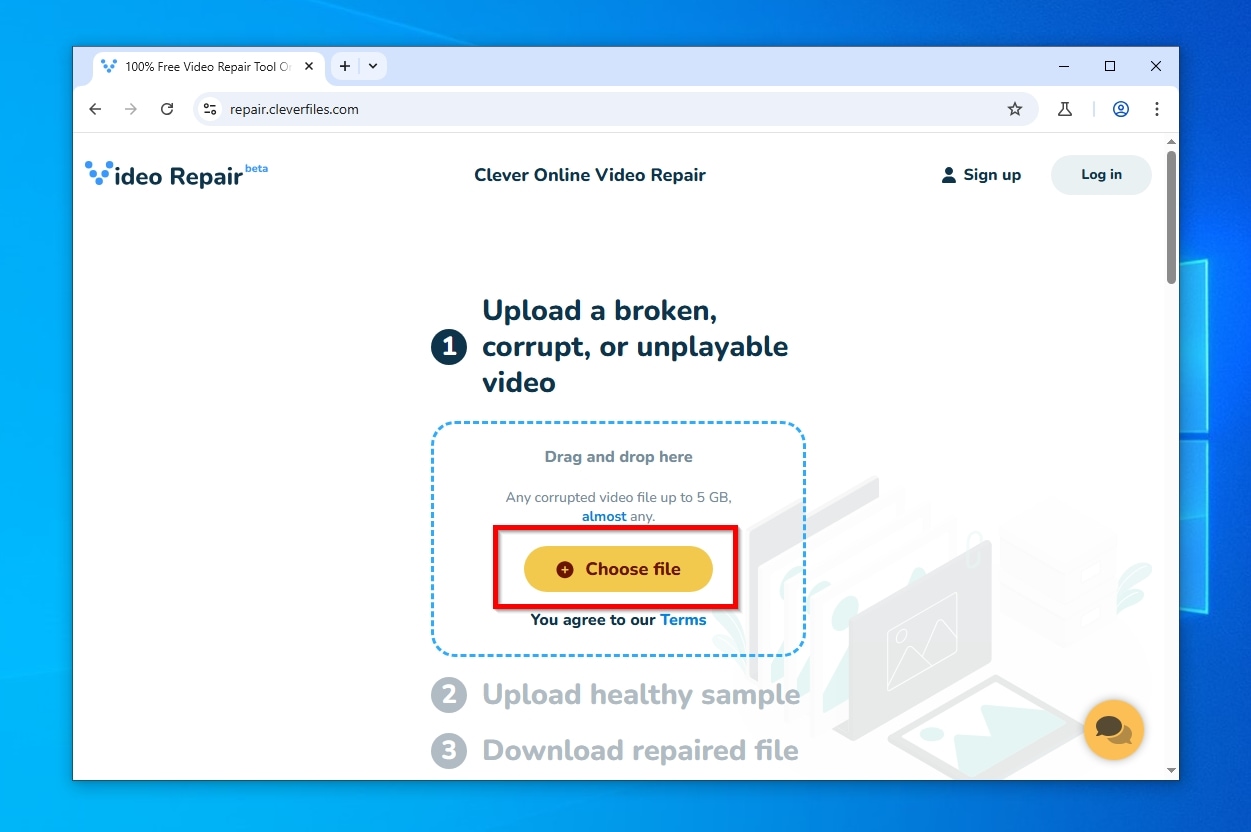
- افتح متصفح الإنترنت الخاص بك وقم بزيارة الـ repair.cleverfiles.com صفحة
- انقر فوق الـ اختر ملف زر لاختيار ملف الفيديو التالف من جهاز الكمبيوتر أو الجهاز الخاص بك أو السحب والإفلات ملف الفيديو مباشرة في المنطقة المخصصة على صفحة الويب.
- قدّم فيديو عينة صحية بعد رفع الفيديو التالف. يعمل النموذج السليم كمرجع للأداة لتحليل وإصلاح الفيديو التالف، ولهذا السبب يجب أن يكون مأخوذاً من نفس الكاميرا ومسجلاً باستخدام نفس إعدادات التسجيل
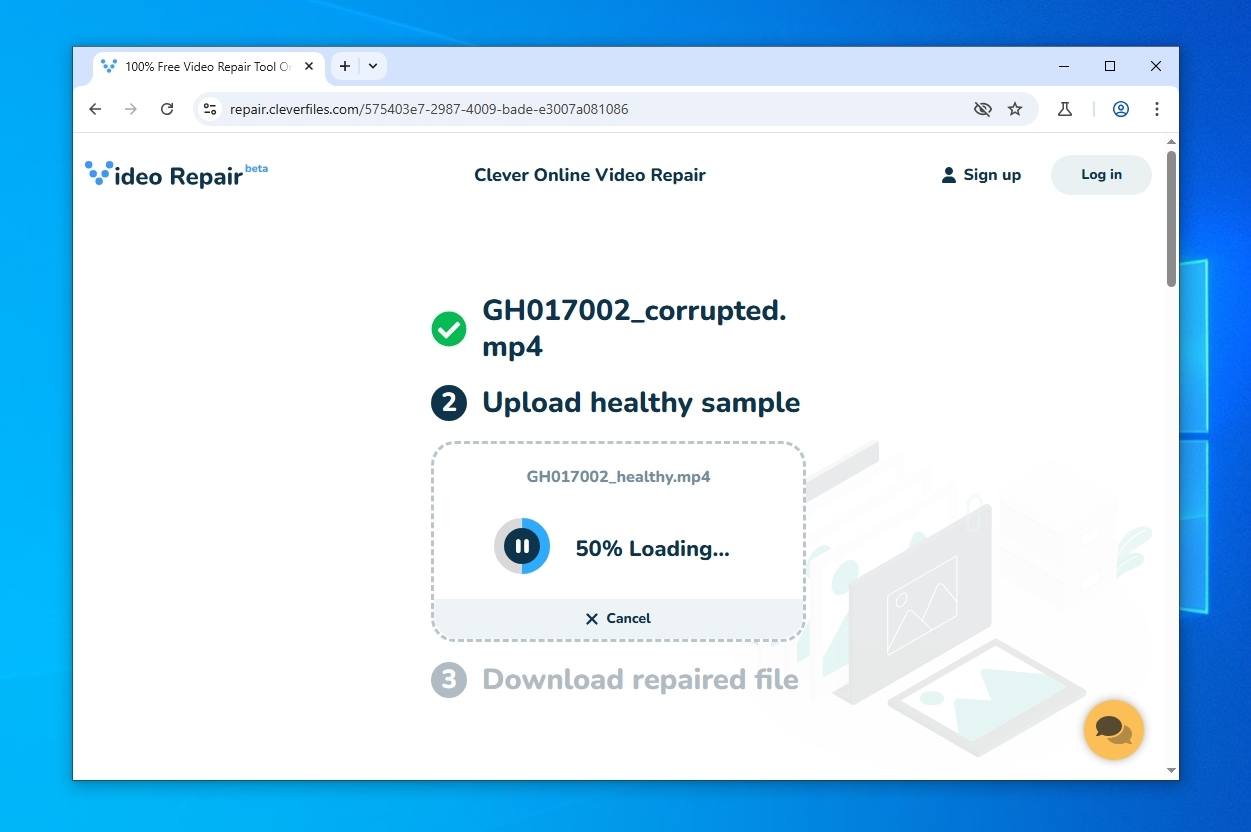
- سيبدأ الأداة تحليل الملفات وإصلاح الفيديو التالف، وكل ما عليك هو الانتظار لفترة قصيرة.
- انقر فوق الـ تنزيل رابط لاسترجاع الفيديو الثابت.
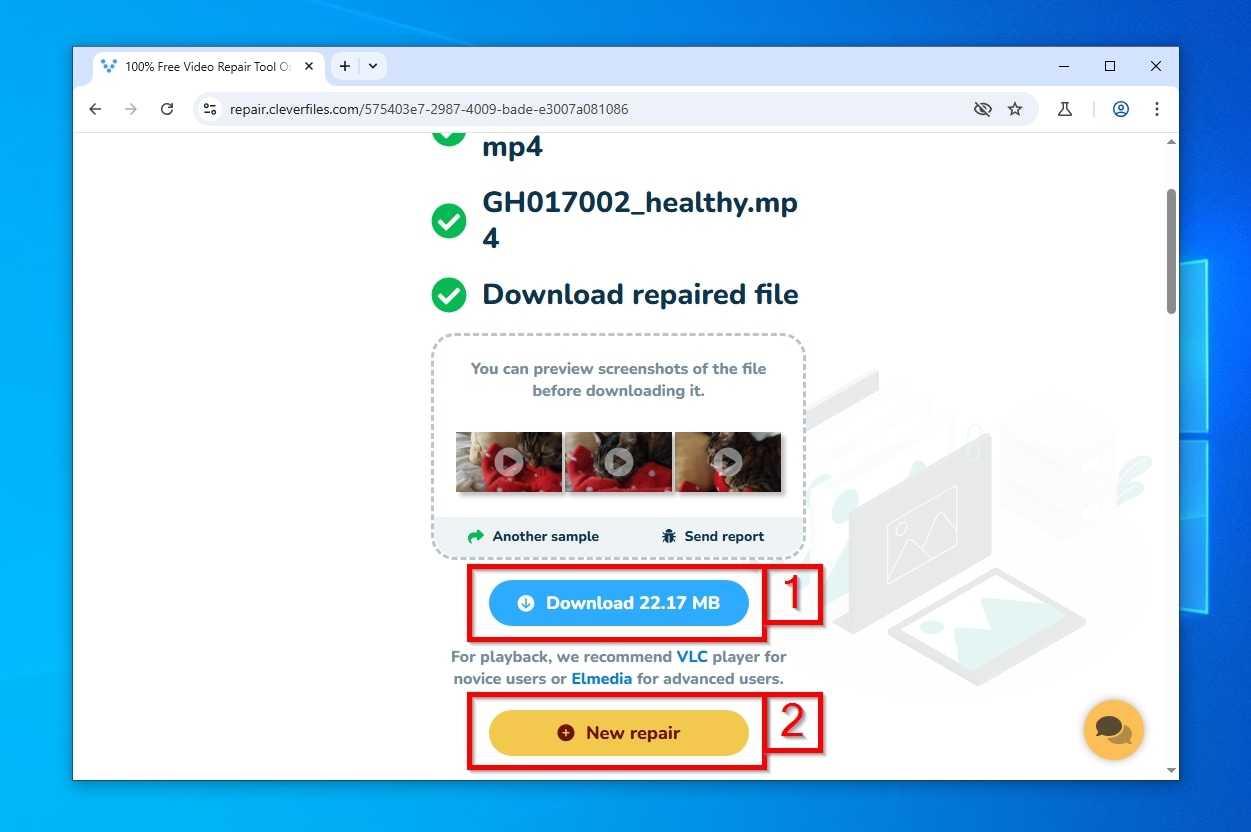
باستخدام Clever Online Video Repair، يمكنك إصلاح مقاطع الفيديو التالفة على بطاقة SD التي يصل حجمها إلى 5 جيجابايت، ويمكنك القيام بذلك من أي جهاز، بما في ذلك هاتفك الذكي.
الطريقة 3: استرجاع مقاطع الفيديو المحذوفة من بطاقة SD تالفة فعليًا
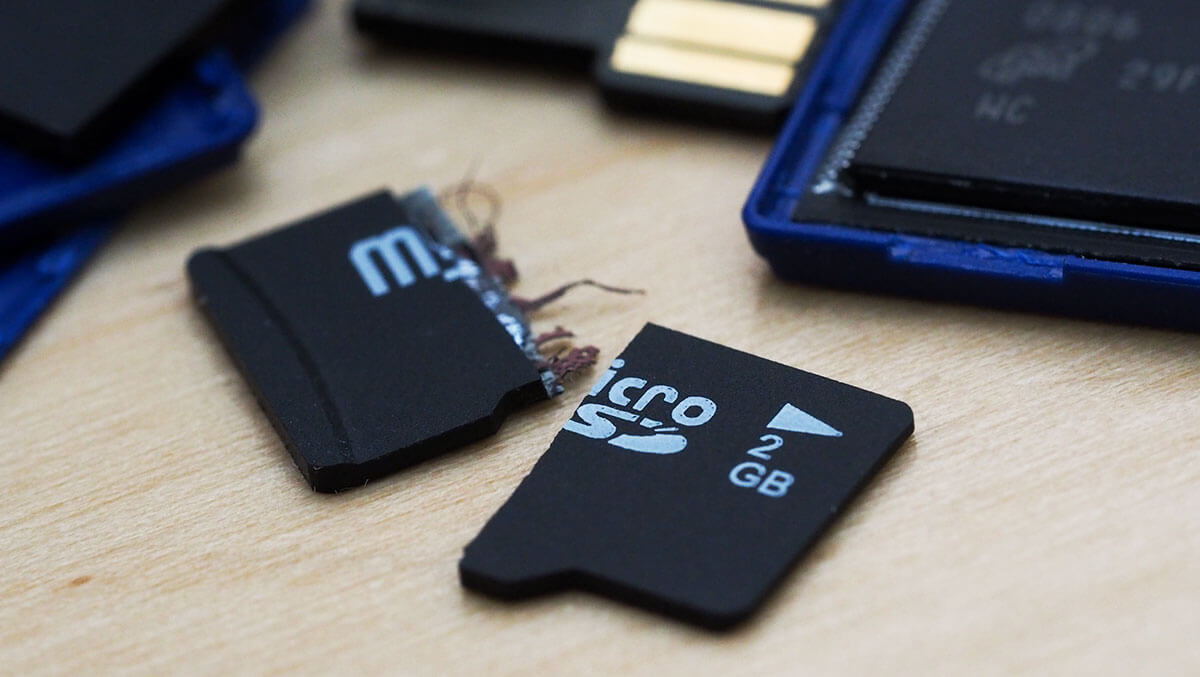
إذا تعرضت بطاقة SD الخاصة بك لتلف مادي (ربما قمت بسحبها بسرعة من المحول عن طريق الخطأ، أو إذا تعرضت للماء أو لضغوط مادية أخرى)، فقد لا تكون برامج المستهلك التقليدية كافية لاستعادة مقاطع الفيديو المحذوفة. في مثل هذه الحالات، يجب أن تفكر في استخدام خدمة استعادة احترافية.
تُقدَّم خدمة موثوقة واحدة من قبل كليفر فايلز، والتي تعمل بسياسة “لا بيانات، لا رسوم”. لبدء الاسترجاع، قم بزيارة صفحة الطلب الخاصة بهم، حيث يمكنك تحديد مدى إلحاح طلب استرجاع فيديو بطاقة SD الخاصة بك. بعد ذلك ستحتاج إلى شحن بطاقة SD الخاصة بك إليهم وانتظار تقدير الاسترجاع الذي يمكنك إما الموافقة عليه للمضي قدماً بعملية الاسترجاع أو رفضه.
الطريقة 4: استرجاع مقاطع الفيديو المحذوفة من هاتفك
عندما تكتشف اختفاء مقاطع الفيديو من هاتفك الذكي، يجب أن تبدأ بفتح تطبيق المعرض والانتقال إلى مجلد المهملات. عادةً ما تبقى مقاطع الفيديو المحذوفة هناك لمدة تصل إلى 30 يومًا أو حتى تتم إزالتها يدويًا.
إذا لم تتمكن من العثور على مقاطع الفيديو الخاصة بك في مجلد الحذف المؤقت، فإن الخيار الأفضل التالي هو التحقق من خدمات التخزين السحابي الخاصة بك. يقوم العديد من المستخدمين بعمل نسخ احتياطية تلقائية للصور ومقاطع الفيديو على خدمات سحابية مثل صور Google أو Dropbox أو OneDrive. يحدث هذا النسخ الاحتياطي التلقائي في الخلفية كلما كنت متصلاً بشبكة Wi-Fi (وأحيانًا حتى عبر بيانات الهاتف المحمول)، لذا هناك فرصة كبيرة أن تكون اللقطات المحذوفة الخاصة بك مخزنة بأمان في السحابة حتى إذا لم تعد تتذكر إعداد ذلك.
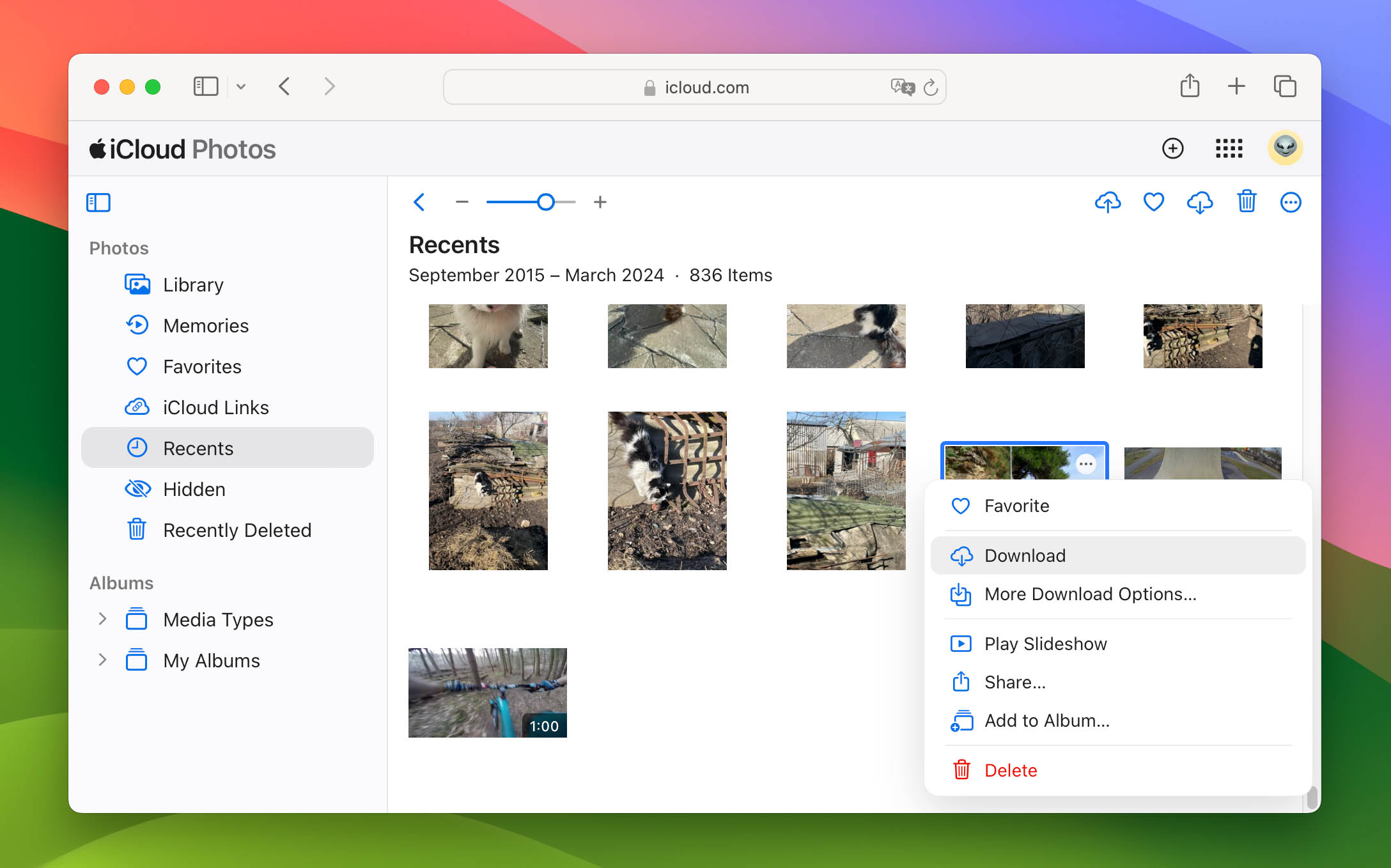
أخيرًا وليس آخرًا، قد تكون قد أنشأت أيضًا نسخة احتياطية كاملة لهاتف أندرويد أو باستخدام برنامج النسخ الاحتياطي الخاص بالشركة المصنعة. إذا كان الأمر كذلك وكانت مقاطع الفيديو الخاصة بك مشمولة فيها، فعندئذٍ يمكن بالتأكيد استعادتها، ولكن قد تحتاج إلى استعادة جهازك بالكامل.
الطريقة 5: استعادة مقاطع الفيديو المحذوفة من بطاقة SD على أندرويد
إذا كنت قد حذفت فيديو عن طريق الخطأ من هاتف Android الخاص بك أو من بطاقة microSD على هاتفك، فلا داعي للقلق بعد. في معظم الحالات، يجب أن تكون قادراً على استعادة ملفاتك طالما أنك تتصرف بسرعة ولا تدع جهازك يكتب بيانات جديدة فوق البيانات المحذوفة. الحل السريع والفعال لمثل هذه المشكلة هو استخدام تطبيق متخصص مثل DiskDigger.
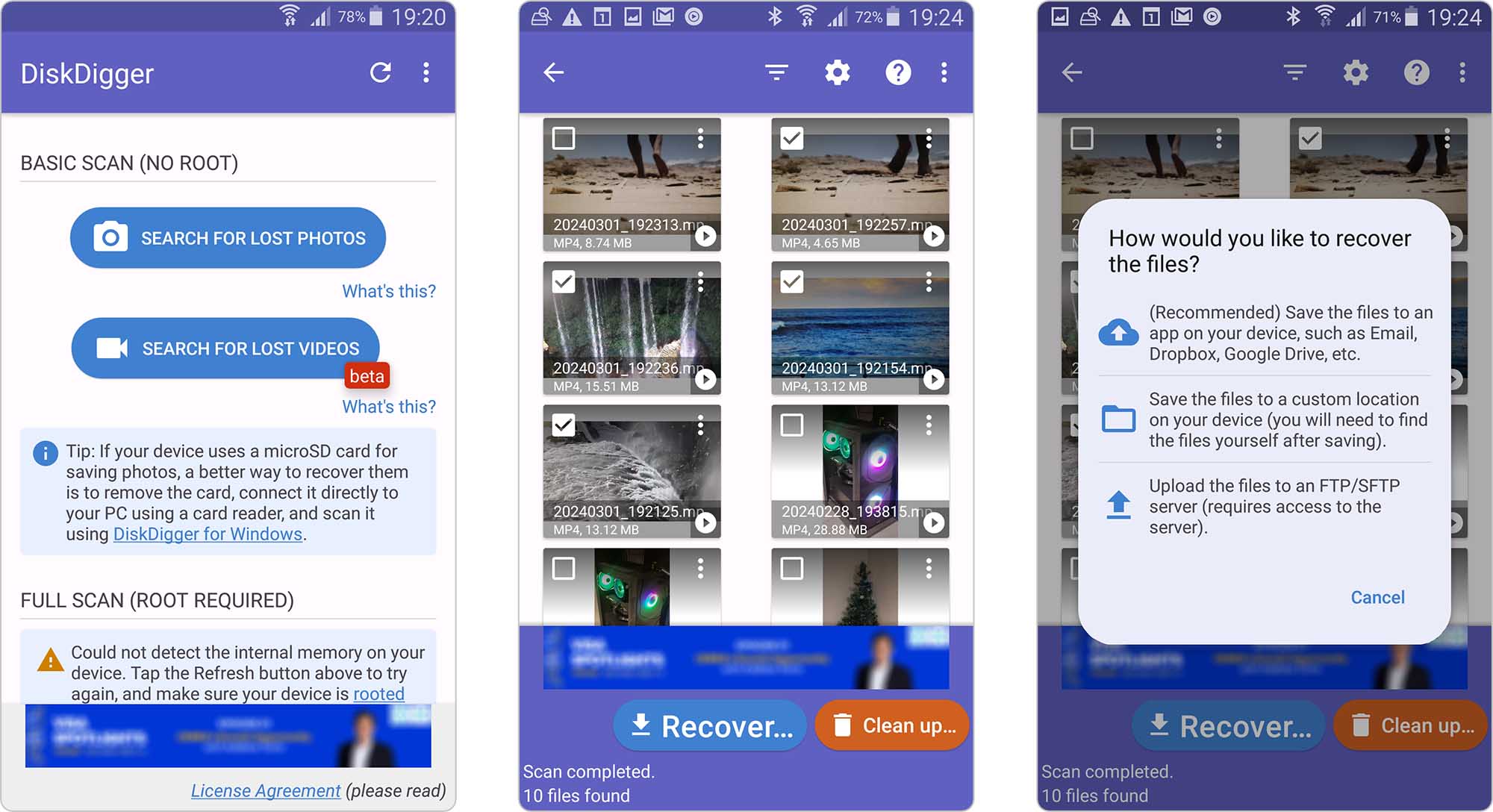
DiskDigger هو تطبيق لاستعادة البيانات تم إنشاؤه لاسترجاع مقاطع الفيديو المفقودة من هواتف الأندرويد. وهو قادر على العثور على الصور ومقاطع الفيديو المحذوفة واسترجاعها سواء على وحدة التخزين الداخلية لهاتفك أو بطاقة microSD.
إليك ما يجب عليك فعله لاستعادة مقاطع الفيديو على هاتفك الأندرويد:
- استعمل متجر Google Play لتثبيت تطبيق DiskDigger.
- ابدأ التطبيق واضغط البحث عن مقاطع الفيديو المفقودة للبحث عن الفيديوهات المفقودة.
- عند الطلب، اسمح للتطبيق بالوصول إلى مساحة تخزين جهازك.
- تصفح الصور ومقاطع الفيديو التي تم العثور عليها وحدد تلك التي ترغب في استعادتها.
- اضغط على استعادة زر
- اختر كيف تريد استعادة الملفات (يُنصح باستخدام خدمة تخزين سحابي للبيانات المستعادة).
بينما يمكن أن يفي Disk Digger أحيانًا بوعده في استعادة بطاقة microSD بدون كمبيوتر، إلا أن الحل الأكثر فاعلية هو إزالة بطاقة micro SD من هاتفك واستعادة الفيديوهات باستخدام برامج استعادة البيانات على الكمبيوتر مثل Disk Drill. فقط اعلم أن Disk Drill سيتمكن من المساعدة فقط إذا كانت بطاقتك SD مهيأة كوحدة تخزين قابلة للإزالة وليس كوحدة تخزين مدمجة (حيث يتم تشفيرها كامتداد للذاكرة الداخلية).
الطريقة 6: إعادة تثبيت / تحديث برامج التشغيل
قبل محاولة استعادة مقاطع الفيديو المفقودة، قد تواجه حالة لا يتعرف فيها Windows على بطاقة SD الخاصة بك على الإطلاق. يمكن أن يحدث هذا بسبب مشاكل في التعريفات، خاصة عند استخدام قارئات بطاقات من جهات خارجية. وعلى الرغم من أن هذا ليس مرتبطًا مباشرةً باستعادة المحتوى المحذوف، إلا أن إصلاح مشاكل التعريفات غالبًا ما يكون خطوة أولى ضرورية قبل أن تتمكن من بدء أي عملية لاستعادة الفيديو.
اتبع هذه الخطوات لإعادة تثبيت/تحديث تعريفات قارئ بطاقة SD الخاصة بك:
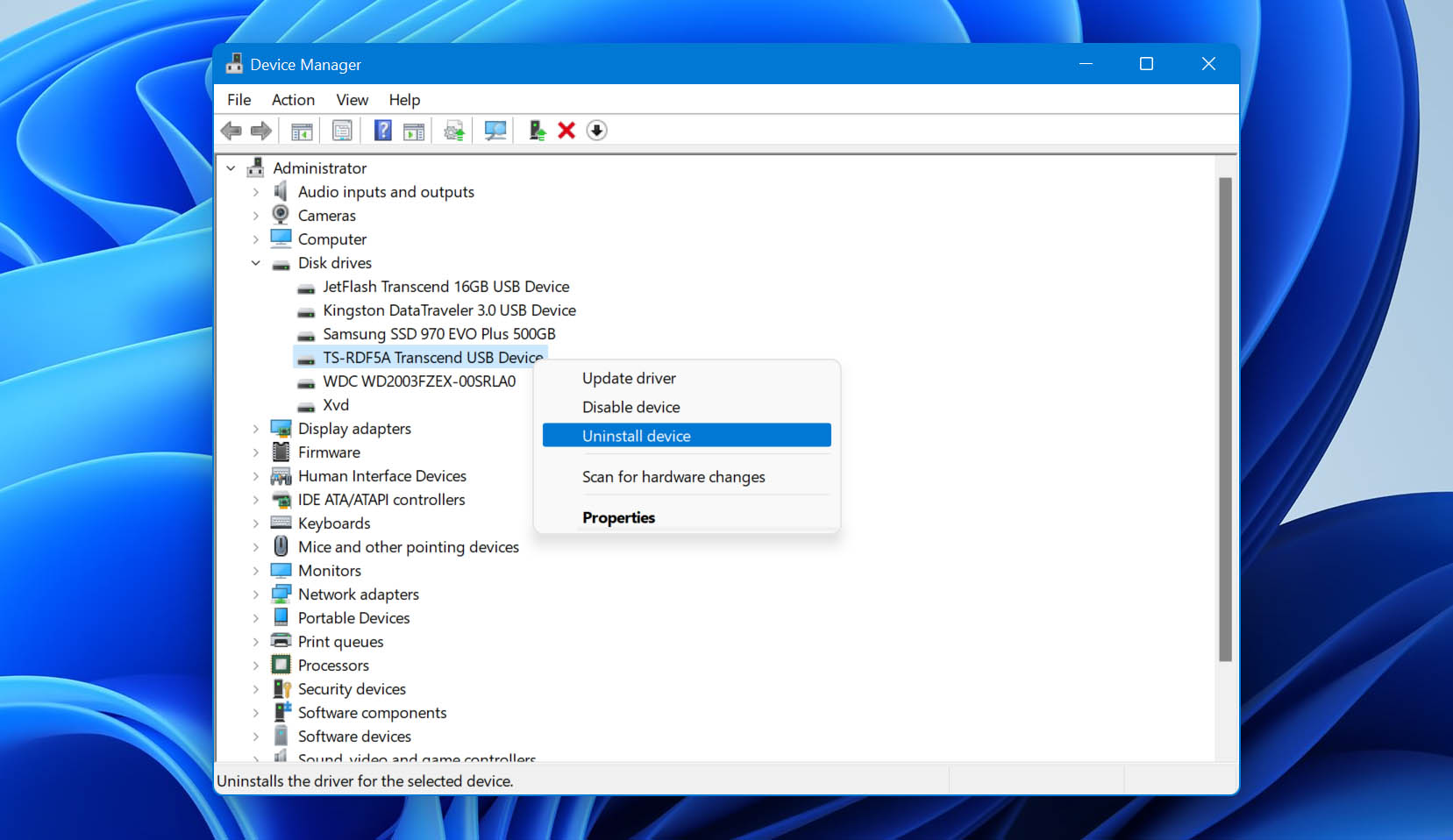
- اضغط Windows + X على لوحة المفاتيح لديك وحدد مدير الجهاز.
- اذهب إلى الأجهزة المحمولة أو برامج تشغيل الأقراص وانقر بزر الماوس الأيمن على قارئ بطاقة SD الخاص بك.
- حدد الـ إلغاء تثبيت الجهاز الخيار وأعد توصيل قارئ بطاقة SD.
يمكنك الآن إعادة تشغيل جهاز الكمبيوتر الخاص بك، وتوصيل قارئ بطاقة SD مرة أخرى، ومحاولة استعادة اللقطات المحذوفة من بطاقة SD الخاصة بك. نأمل أن يتم اكتشاف بطاقة SD. إذا لم يحدث ذلك، نوصي بتجربة قارئ آخر.
الطريقة 7: استعادة ملفات الفيديو من سلة المحذوفات/مجلد المهملات
في Windows، عند حذف الملفات من بطاقة SD، يتم تجاوز سلة المحذوفات ويتم حذفها فورًا. هذا يعني أنك ستحتاج إلى استخدام برنامج استعادة مخصص مثل Disk Drill لاستعادة ملفات الفيديو من بطاقة SD.
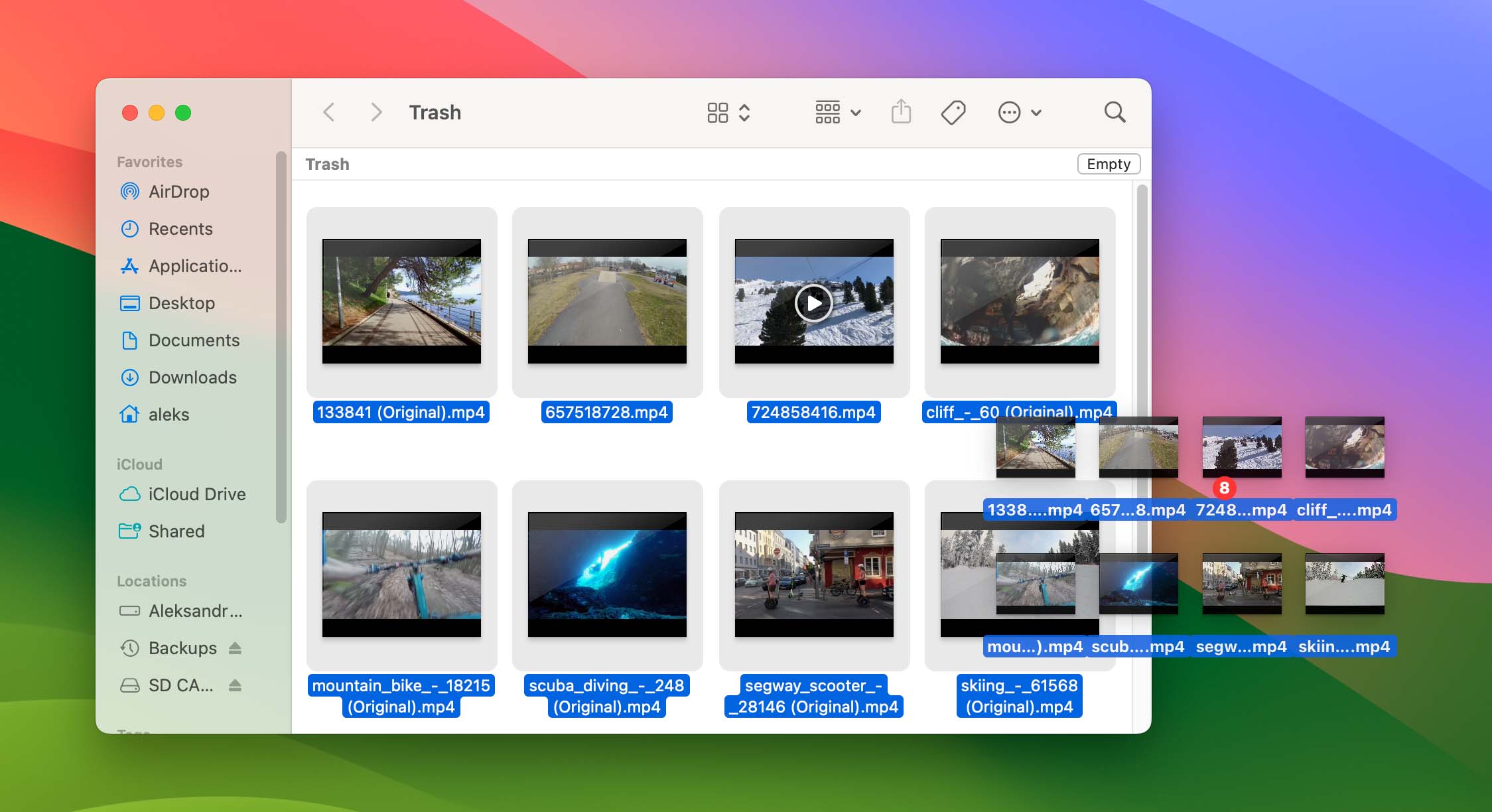
عند حذف مقاطع الفيديو من بطاقة SD متصلة بجهاز Mac، يتم نقل الملفات إلى مجلد مخفي يسمى “.Trashes” على بطاقة SD نفسها. طالما أن البطاقة متصلة بجهاز Mac الخاص بك، يمكنك استعادة الملفات المحذوفة مباشرة من سلة المهملات الخاصة بك:
- افتح سلة المحذوفات أو المهملات حسب ما إذا كنت تستخدم Windows أو macOS.
- حدد ملفات الفيديو التي ترغب في استعادتها.
- اسحبها إلى موقع جديد.
الطريقة 8: تحقق من النسخ الاحتياطية الخاصة بالجهاز والنسخ اليدوية
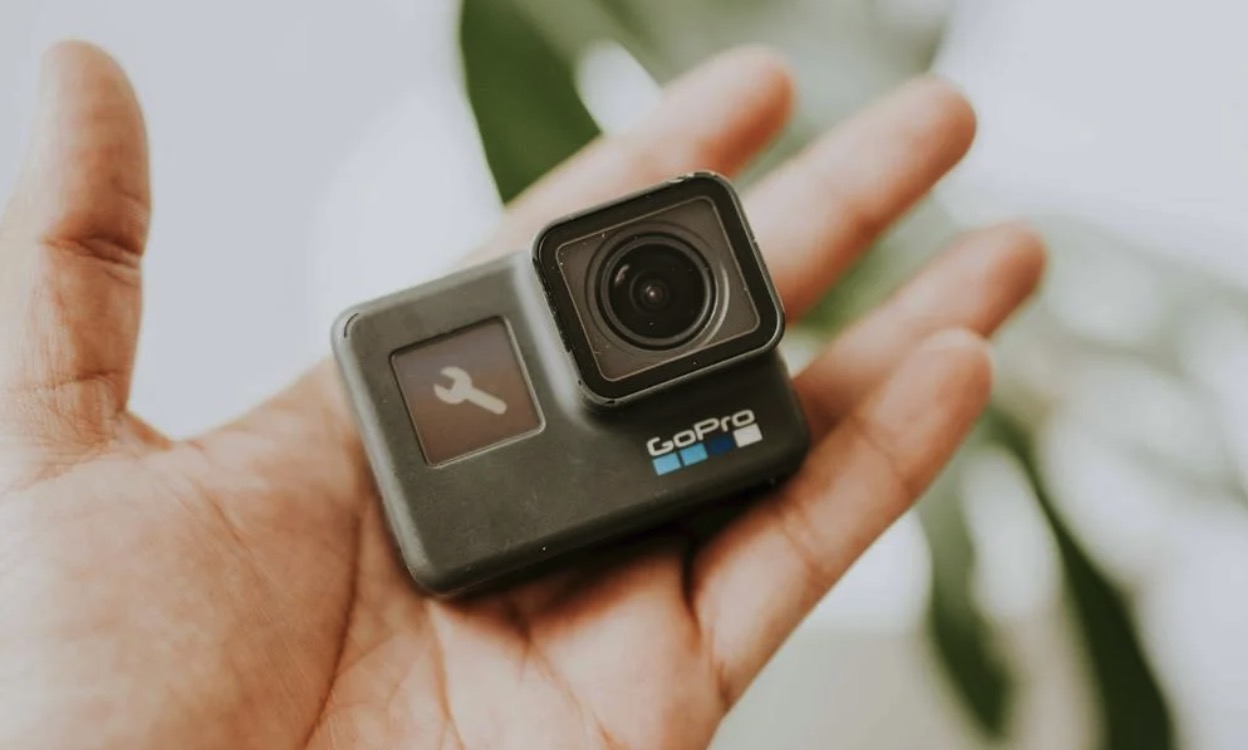
يمكن للعديد من الأجهزة الحديثة التي تستخدم بطاقات SD لتخزين الفيديو إنشاء نسخ احتياطية خاصة بالجهاز أيضًا.
على سبيل المثال، يمكن لكاميرات GoPro الأكشن تحميل مقاطع الفيديو تلقائيًا إلى التخزين السحابي عندما تتصل كاميرتك بهاتفك عبر ال تطبيق GoPro Quik. غالبًا ما تستخدم كاميرات المراقبة وكاميرات السيارات أنظمة نسخ احتياطي متداولة تخزن اللقطات على بطاقة SD وكذلك في التخزين السحابي.
أخيرًا، إذا كنت تنقل مقاطع الفيديو بانتظام إلى جهاز الكمبيوتر الخاص بك، فتحقق من أنظمة النسخ الاحتياطي المحلية لديك. يحتفظ كل من Windows File History و Mac Time Machine بالإصدارات السابقة من الملفات، والتي قد تتضمن مقاطع الفيديو المحذوفة الخاصة بك. كما قد تحتوي أقراص النسخ الاحتياطي الخارجية أو النسخ اليدوية التي قمت بحفظها على جهاز الكمبيوتر الخاص بك على اللقطات التي تحاول استعادتها.
الطريقة 9: استعادة مقاطع الفيديو المحذوفة من بطاقة SD الخاصة بالكاميرا
لسوء الحظ، لا تحتوي معظم الكاميرات الرقمية على ما يعادل “سلة المحذوفات” في نظام Windows أو “سلة المهملات” في macOS. عندما تقوم بحذف مقاطع الفيديو من خلال واجهة الكاميرا، يتم وضع علامة عليها للحذف فورًا. لحسن الحظ، تظل هذه الملفات موجودة فعليًا على بطاقة SD حتى يتم استبدالها ببيانات جديدة.
لاستعادة مقاطع الفيديو المفقودة من بطاقة ذاكرة الكاميرا الخاصة بك، عليك أولاً توصيلها بجهاز الكمبيوتر، ويمكنك القيام بذلك بطريقتين مختلفتين:
- قم بإزالة بطاقة SD من كاميرتك وقم بتوصيلها باستخدام قارئ البطاقات.
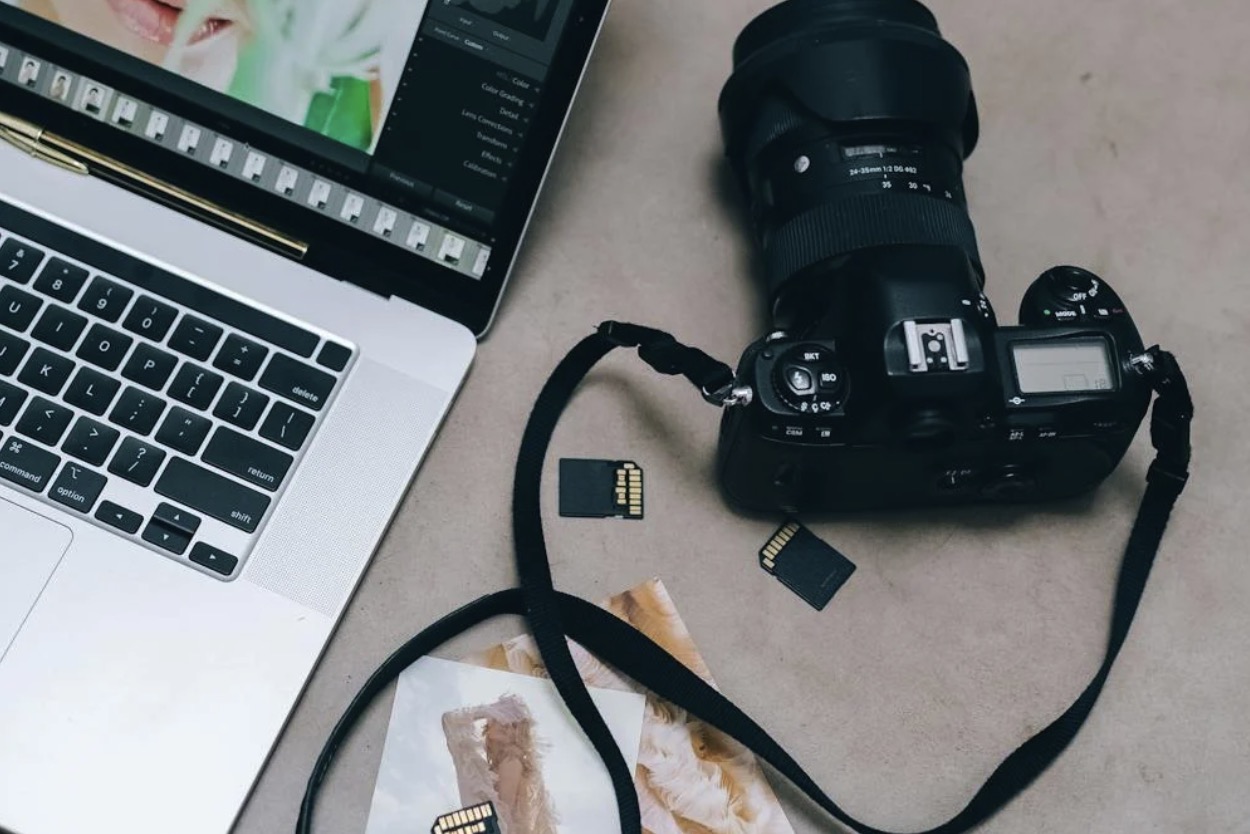
- قم بتوصيل الكاميرا مباشرة بالكمبيوتر عبر وصلة USB (إذا كانت تدعم وضع التخزين الشامل).
بمجرد الاتصال، يمكنك استخدام برامج استعادة البيانات مثل Disk Drill لاستعادة مقاطع الفيديو من بطاقة SD. اتبع أدلة الاستعادة المفصلة لنظامي Windows أو Mac أعلاه. إذا ظهرت مقاطع الفيديو المستعادة تالفة، قد تحتاج لاستخدام برامج متخصصة في إصلاح الفيديو لإصلاح تراكيب الملفات التالفة، ونحن نشرح هذه العملية في دليل إصلاح الفيديو الخاص بنا.
كيفية حماية مقاطع الفيديو على بطاقة الذاكرة SD من الحذف
بينما يمكنك غالبًا استعادة مقاطع الفيديو المفقودة من بطاقة SD، إلا أن الوقاية دائمًا أفضل من العلاج. ينبغي أن تساعدك النصائح التالية في تقليل خطر فقدان البيانات الناتج عن حذف فيديو من بطاقة SD بشكل كبير:
- ⚙️ تمكين ميزات النسخ الاحتياطي التلقائي الخاصة بالجهاز: تدعم العديد من الكاميرات من الجيل الحالي ميزات النسخ الاحتياطي التلقائي التي يمكنها حفظ مقاطع الفيديو أثناء التصوير. على سبيل المثال، من الممكن رفع اللقطات تلقائيًا إلى السحابة عبر تطبيق Quik من بطاقة SD الخاصة بكاميرا GoPro.
- 🛜 نزّل مقاطع الفيديو من بطاقة SD الخاصة بك لاسلكياً: كاميرا كونيكت من كانون يوفر التطبيق إمكانيات النقل اللاسلكي، بينما تقدم نيكون وسوني وظائف مماثلة من خلال تطبيقاتهما الخاصة. استفد من هذه التطبيقات والتطبيقات المشابهة، وقم دائمًا بتنزيل جميع مقاطع الفيديو المهمة من بطاقة الذاكرة الخاصة بك إلى موقع نسخ احتياطي في أسرع وقت ممكن.
- 💾 استخدم بطاقتي SD: يجب على المصورين المحترفين ومصوري الفيديو التفكير في الكاميرات المزودة بفتحتين لبطاقات الذاكرة لعمل نسخة احتياطية فورية. تدعم العديد من الكاميرات المتطورة التسجيل المتزامن على كلا البطاقتين، مما يتيح إنشاء نسخة احتياطية فورية للقطاتك. على سبيل المثال، تحتوي كاميرات كانون 5D Mark IV وEOS R5 على منافذ بطاقتين، وكذلك كاميرات نيكون D850 وسلسلة Z، وسوني ألفا، ونماذج باناسونيك لومكس الاحترافية.
- ☁️ استفد من النسخ الاحتياطية السحابية: يمكن لمعظم الهواتف الذكية مزامنة مقاطع الفيديو تلقائيًا مع خدمات مثل صور Google أو iCloud، في حين أن العديد من كاميرات الأمان تتضمن التخزين السحابي ضمن خطط خدمتها. توفر هذه النسخ الاحتياطية التلقائية طبقة إضافية من الحماية ضد الحذف غير المقصود وتجعل من الأسهل استعادة مقاطع الفيديو التي تم حذفها عن طريق الخطأ من بطاقة SD.


الأسئلة الشائعة
لاستعادة مقاطع الفيديو المحذوفة من بطاقة SD:
- قم بتنزيل وتثبيت تطبيق لاستعادة بيانات بطاقة SD على جهاز الكمبيوتر الخاص بك.
- قم بتوصيل بطاقة SD بجهاز الكمبيوتر الخاص بك.
- قم بتشغيل تطبيق استرجاع بطاقة SD وامسح بطاقة SD الخاصة بك.
- حدد مقاطع الفيديو المحذوفة الخاصة بك.
- استعد مقاطع الفيديو المحددة إلى موقع آمن.
عندما يتعلق الأمر باستعادة بطاقة SD على أجهزة الأندرويد، لديك خياران أساسيان:
- تطبيقات الاستعادة الأصلية لنظام أندرويد: يمكن لتطبيقات مثل DiskDigger استعادة مقاطع الفيديو المحذوفة مباشرة على جهاز Android الخاص بك، لكنها نادرًا ما تقدم نفس النتائج الممتازة التي تقدمها نظيراتها على سطح المكتب.
- برنامج استعادة البيانات لنظامي Windows/macOS: لاستعادة أكبر عدد ممكن من مقاطع الفيديو المفقودة، من الأفضل إزالة بطاقة SD من جهاز Android الخاص بك ومسحها ضوئيًا باستخدام برنامج استعادة على Windows أو macOS مثل Disk Drill.
نعم، يمكنك استعادة مقاطع الفيديو المحذوفة من بطاقة SD حتى بعد إعادة تهيئتها. لكن ضع في اعتبارك أن نتائج استعادة البيانات تعتمد على ما إذا كانت مقاطع الفيديو المحذوفة قد تم الكتابة فوقها ببيانات جديدة أم لا. لذلك، من الضروري التوقف عن استخدام بطاقة SD فور إدراكك أنك بحاجة لاستعادة الملفات منها.
أسهل وأسرع طريقة لاستعادة مقاطع الفيديو من بطاقة Sandisk SD هي باستخدام برنامج لاستعادة البيانات. هذه الطريقة مناسبة لكل من أجهزة الكمبيوتر التي تعمل بنظامي Mac وWindows.
اتبع هذه الخطوات لاستعادة الفيديوهات من بطاقة Sandisk SD:
- قم بتنزيل وتثبيت Disk Drill على جهاز الكمبيوتر الخاص بك.
- أدخل بطاقة SD في جهاز الكمبيوتر الخاص بك وابدأ تشغيل Disk Drill.
- من قائمة الأجهزة، انقر على بطاقة SD الخاصة بك.
- انقر فوق الـ البحث عن البيانات المفقودة زر
- انتظر حتى ينتهي Disk Drill من فحص بطاقة الذاكرة SD ثم حدد مقاطع الفيديو المفقودة. يمكنك استخدام فلاتر نتائج الفحص، وشريط البحث، وميزة المعاينة في Disk Drill للعثور بسهولة على ما تبحث عنه.
- لعرض معاينة للملفات، انقر على مراجعة العناصر التي تم العثور عليها. اختر مقاطع الفيديو التي ترغب في استعادتها ثم انقر استعادة.
- حدد الموقع الذي تريد استخدامه للفيديوهات المستعادة ثم انقر OK.
إذا لاحظت اختفاء مقاطع فيديو أو ملفات أخرى من بطاقة SD الخاصة بك، فقد تكون البطاقة تالفة أو معطوبة. في مثل هذه الحالة، توقف عن استخدام بطاقة SD على الفور وقم باستعادة البيانات لاسترجاع تلك المقاطع.
إذا كنت تريد استعادة مقاطع الفيديو المحذوفة نهائيًا من جهاز Android الخاص بك بدون روت، يمكنك تجربة استخدام DiskDigger. مع أن هذا التطبيق يمكنه فحص هاتفك وبطاقة SD، ضع في اعتبارك أنه يمكنه فقط العثور على مقاطع الفيديو المفقودة الموجودة، وليس تلك التي تم حذفها. مع ذلك، يستحق التجربة كخطوة أولى:
- قم بتنزيل وتثبيت DiskDigger على جهاز الأندرويد الخاص بك.
- اضغط السماح لمنح الوصول إلى البيانات.
- اختر البحث عن مقاطع الفيديو المفقودة.
- اضغط على مقاطع الفيديو التي ترغب في استعادتها ثم اضغط استعادة.
- اختر كيف تريد حفظ الملفات.
إذا لم يعثر DiskDigger على مقاطع الفيديو الخاصة بك وكانت مخزنة على بطاقة SD الخاصة بك، فإن أفضل خيار هو إزالة البطاقة من هاتفك وفحصها باستخدام برامج استعادة البيانات على جهاز الكمبيوتر الخاص بك.
إذا كنت قد حذفت مقاطع الفيديو من بطاقة SD الخاصة بك، فقد تظل هذه المقاطع موجودة في مجلد مخفي خاص على البطاقة. لاستعادتها، تحتاج إلى القيام بما يلي أثناء توصيل البطاقة بجهاز Mac أو الكمبيوتر الشخصي:
- افتح مجلد المهملات أو سلة المحذوفات.
- تصفح الملفات للعثور على الملفات التي تحتاجها.
- اسحب وأسقط الفيديو المحذوف إلى موقع مختلف على جهاز الكمبيوتر الخاص بك.
