


بعض عمليات حذف الصور تكون عرضية منذ اللحظة الأولى، مثل عندما تعبث بهاتفك وتضغط على الرمز الخطأ أو عندما تتصفح المعرض وتضغط زر الحذف عن طريق الخطأ. في أحيان أخرى، قد تحذف الصور عن قصد لكنك تغير رأيك لاحقًا، وربما تدرك أن للصورة قيمة عاطفية لم تكن قد لاحظتها في البداية. في كل الأحوال، فقدان صورة مهمة دائمًا أمر مزعج—لكنه ليس بالضرورة أمرًا لا يمكن تداركه.
في هذه المقالة، نشرح كيفية استعادة الصور المفقودة من جهاز آيفون لمساعدتك على إنقاذ الموقف مهما بدا الوضع ميؤوسًا منه الآن. إذا كان الحظ في صفك، قد تتمكن من استعادة كل صورة محذوفة ببضع نقرات فقط. وفي الحالات الأصعب، نشرح أيضًا كيفية استخدام برنامج استعادة بيانات iPhone لإنقاذ الصور التي يعتقد الكثيرون أنها اختفت إلى الأبد.
📱 طرازات iPhone المتوافقة:
الطرق الموضحة في هذه المقالة يمكن تطبيقها على جميع طرازات الآيفون بما في ذلك iPhone 16 (Plus/Pro/Pro Max)، iPhone 15 (Plus/Pro/Pro Max)، iPhone 14 (Plus/Pro/Pro Max)، iPhone 13 (Mini/Pro/Pro Max)، iPhone SE (الجيل الثالث)، iPhone 12 (Pro/Pro Max)، iPhone 11 (Pro/Max)، والأجهزة الأقدم. كل ما عليك فعله هو اتباع تعليماتنا التفصيلية خطوة بخطوة بدقة قدر الإمكان.
استعادة الصور المحذوفة على iPhone باستخدام تطبيق الصور
إذا حذفت صورة في تطبيق الصور، يتم نقلها إلى مجلد الألبوم المحذوفة مؤخرًا، حيث يبقى لمدة 30 يومًا قبل أن تتم إزالتها نهائيًا من جهازك. خلال هذه الفترة السماحية، لديك الفرصة لاستعادة أي صور تم حذفها عن طريق الخطأ من خلال اتباع خطوات الاستعادة البسيطة أدناه:
- افتح الـ الصور تطبيق
- مرر لأسفل إلى الخدمات العامة واختر المجلد المسمى تم الحذف مؤخرًا. سوف يعرض الصور المقررة للحذف والمدة المتبقية حتى يتم حذفها بشكل نهائي من الآيفون.
- افتح ال تم الحذف مؤخرًا الألبوم باستخدام معرف الوجه أو معرف اللمس إذا طُلب منك ذلك.
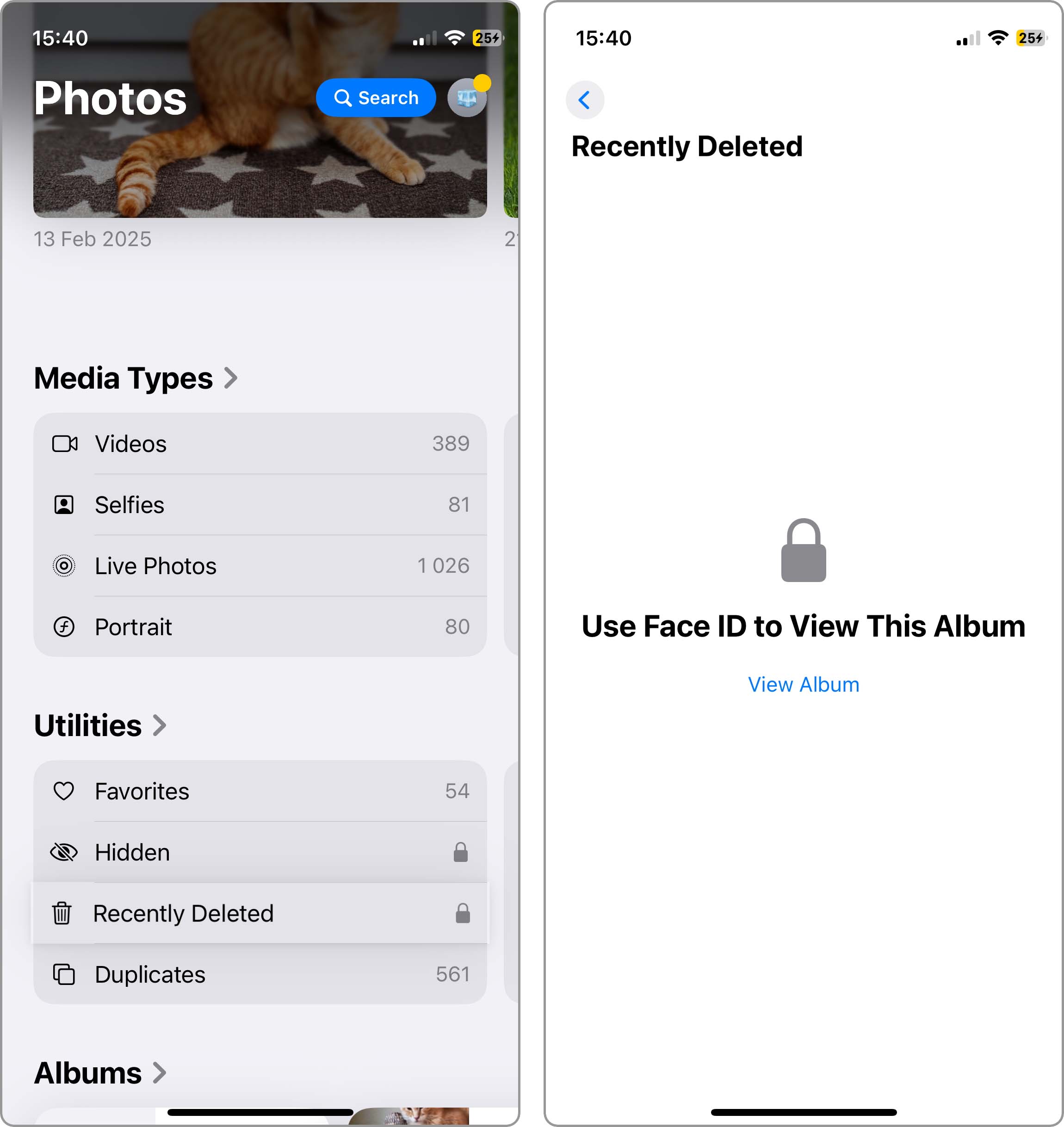
- اضغط على اختر زر في الزاوية العلوية اليمنى.
- اضغط على الصورة (أو الصور) التي تريد استعادتها، ثم اضغط على دائرة بثلاث نقاط بالداخل يقع في الزاوية اليمنى السفلية.
- حدد الـ استعادة الخيار، وسيتم استعادة الصورة.
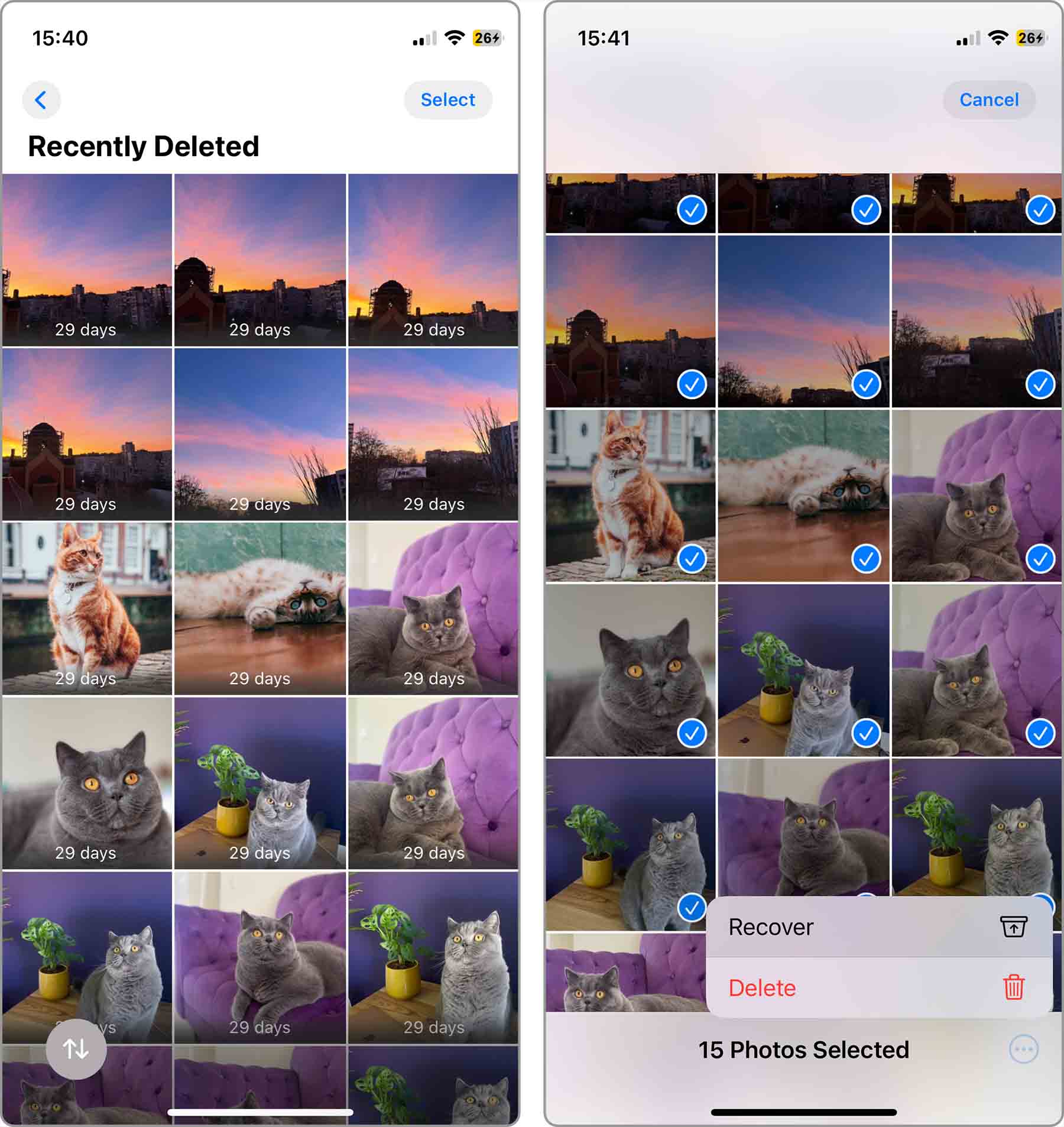
لم يحالفك الحظ مع ألبوم المحذوفة مؤخراً؟ قبل تجربة طرق استعادة أكثر تعقيداً، نوصي بالتحقق مما إذا كانت صورك مخفية وليست محذوفة فقط، وذلك بالذهاب إلى ألبوم العناصر المخفية في قسم الأدوات.
طرق استعادة الصور المحذوفة من نسخة احتياطية على آيفون
النسخ الاحتياطية هي خيارك الثاني الأفضل لاستعادة الصور المحذوفة على iPhone. نظرًا لوجود عدة طرق مختلفة لعمل نسخ احتياطية للصور على iPhone، نقدم لك ثلاث حلول مختلفة، ويمكنك اختيار الحل الأنسب لك.
عند استعادة الصور المحذوفة من iPhone باستخدام النسخ الاحتياطية، ضع هذا في اعتبارك:
- توقيت النسخ الاحتياطي مهم: يعتمد النسخ الاحتياطي الذي تحتاجه على وقت حدوث الحذف. إذا حذفت الصور عن طريق الخطأ ثم أنشأت نسخة احتياطية بعد ذلك، فلن تكون تلك الصور موجودة في أحدث نسخة احتياطية لديك، لذا ستحتاج إلى استخدام نسخة احتياطية أقدم تم إنشاؤها قبل حدوث الحذف.
- مزامنة صور iCloud: يتم تضمين الصور في نسخ iPhone الاحتياطية (iTunes/Finder) فقط إذا كان تزامن صور iCloud متوقفاً عند إنشاء النسخة الاحتياطية. عند تفعيل صور iCloud، يتم تخزين صورك في السحابة وليس في النسخ الاحتياطية المحلية. ومع ذلك، قد تنتهي بعض الصور أحياناً في نسخ iTunes/Finder الاحتياطية حتى مع تفعيل صور iCloud، ولهذا من الجيد التحقق من كلا المصدرين.
الآن، دعونا نستكشف الطرق الرئيسية الثلاث لاستعادة صورك المحذوفة من النسخ الاحتياطية.
الطريقة 1: استرجاع الصور المحذوفة باستخدام Finder
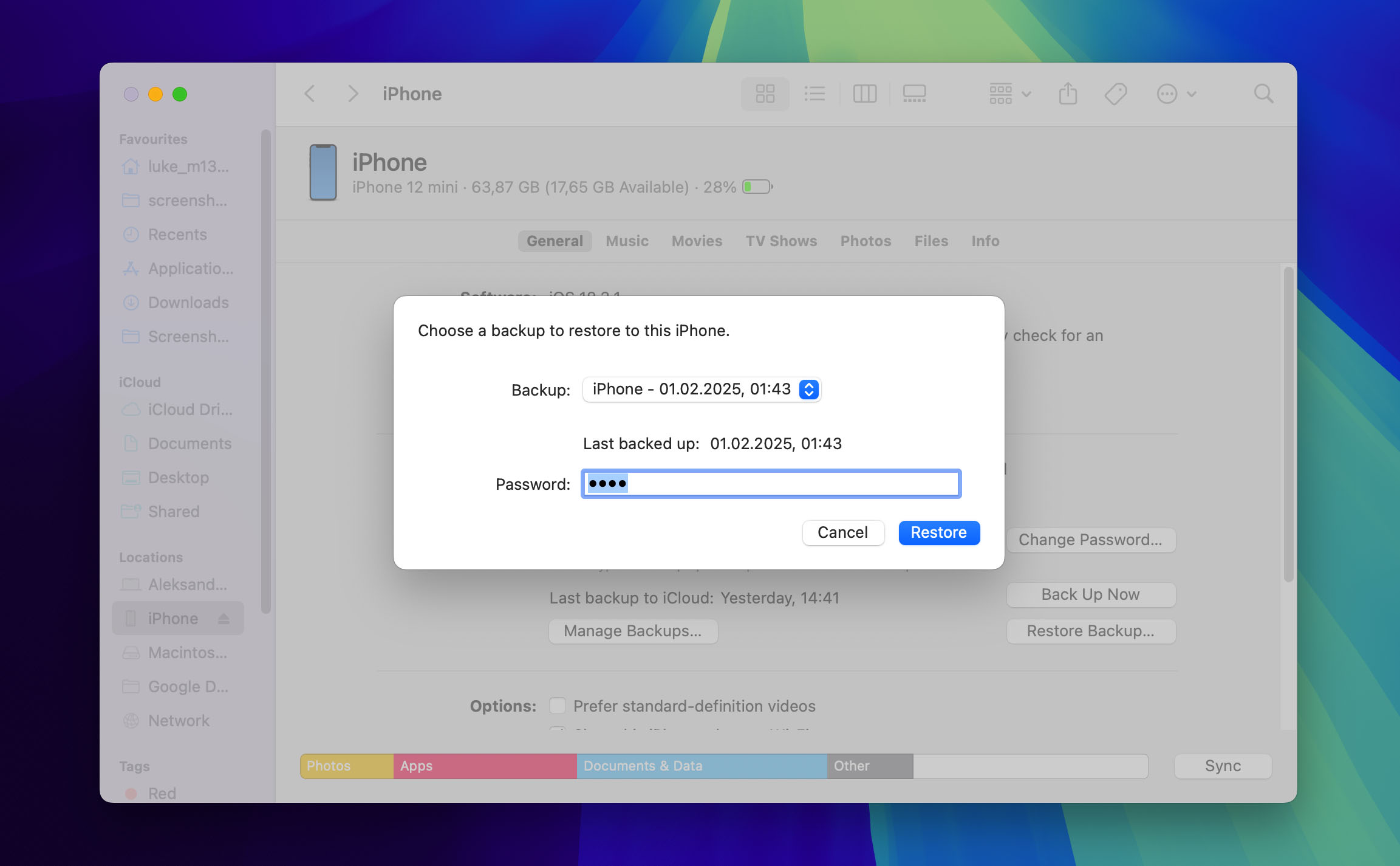
منذ إصدار macOS Catalina، أصبح Finder مسؤولاً عن نسخ iPhone الاحتياطية واستعادتها. إذا كانت هذه هي المرة الأولى التي تستعيد فيها من نسخة احتياطية لـ iPhone باستخدام Finder، فلا داعي للقلق لأن Apple جعلت العملية سهلة تماماً.
اتبع هذه الخطوات لاستعادة الصور المفقودة باستخدام Finder:
- إطلاق فايندر.
- قم بتوصيل جهاز iPhone الخاص بك بجهاز الكمبيوتر.
- حدد جهاز iPhone الخاص بك من قائمة المواقع على اليسار.
- انقر على الـ استعادة النسخة الاحتياطية زر يقع في علامة التبويب عام.
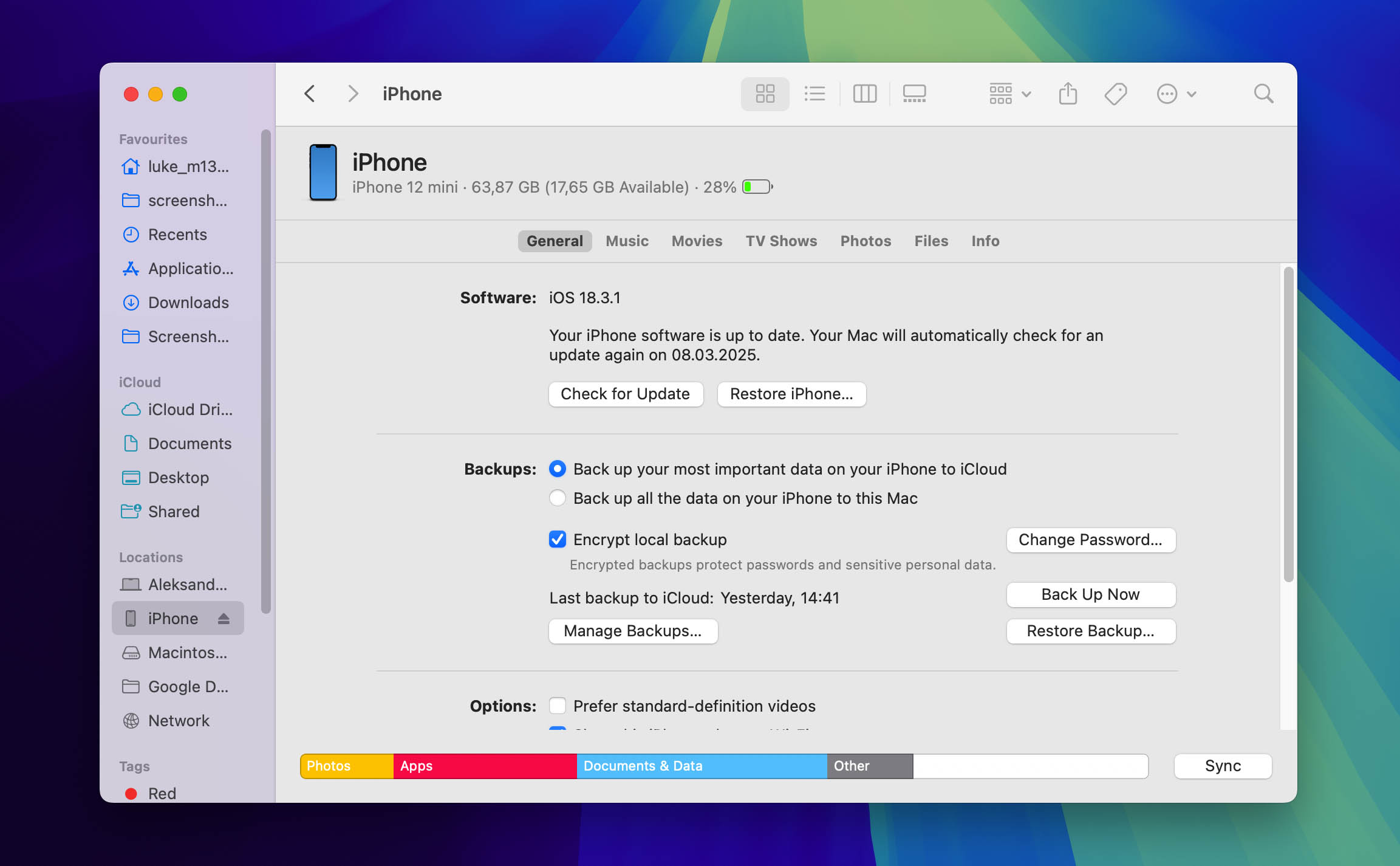
- اختر أحدث نسخة احتياطية تتضمن الصور التي تحاول استعادتها.
- انقر على الـ استعادة زر لتأكيد أنك جاهز لاستعادة جهاز iPhone الخاص بك من النسخة الاحتياطية المحددة. أدخل كلمة المرور إذا طُلب منك ذلك.
الطريقة 2: كيفية استعادة الصور المحذوفة من نسخة iTunes الاحتياطية
على macOS Mojave أو الإصدارات الأقدم، أو على جهاز كمبيوتر، يمكنك استعادة الصور المحذوفة من نسخة احتياطية على iTunes. لأن iTunes يمكنه القيام بالكثير من المهام الأخرى أيضًا استعادة البيانات المحذوفة من النسخ الاحتياطية، غالبًا ما يخشى مستخدمو iPhone المرور بعملية الاستعادة بمفردهم. ولكن مع تعليماتنا، ستتمكن من استعادة صورك ببضع نقرات فقط.
لاسترجاع الصور المحذوفة من نسخ iTunes الاحتياطية، اتبع الخطوات التالية:
- فتح iTunes.
- استخدم كابل Apple أصلي لتوصيل جهاز iPhone الخاص بك بجهاز الكمبيوتر.
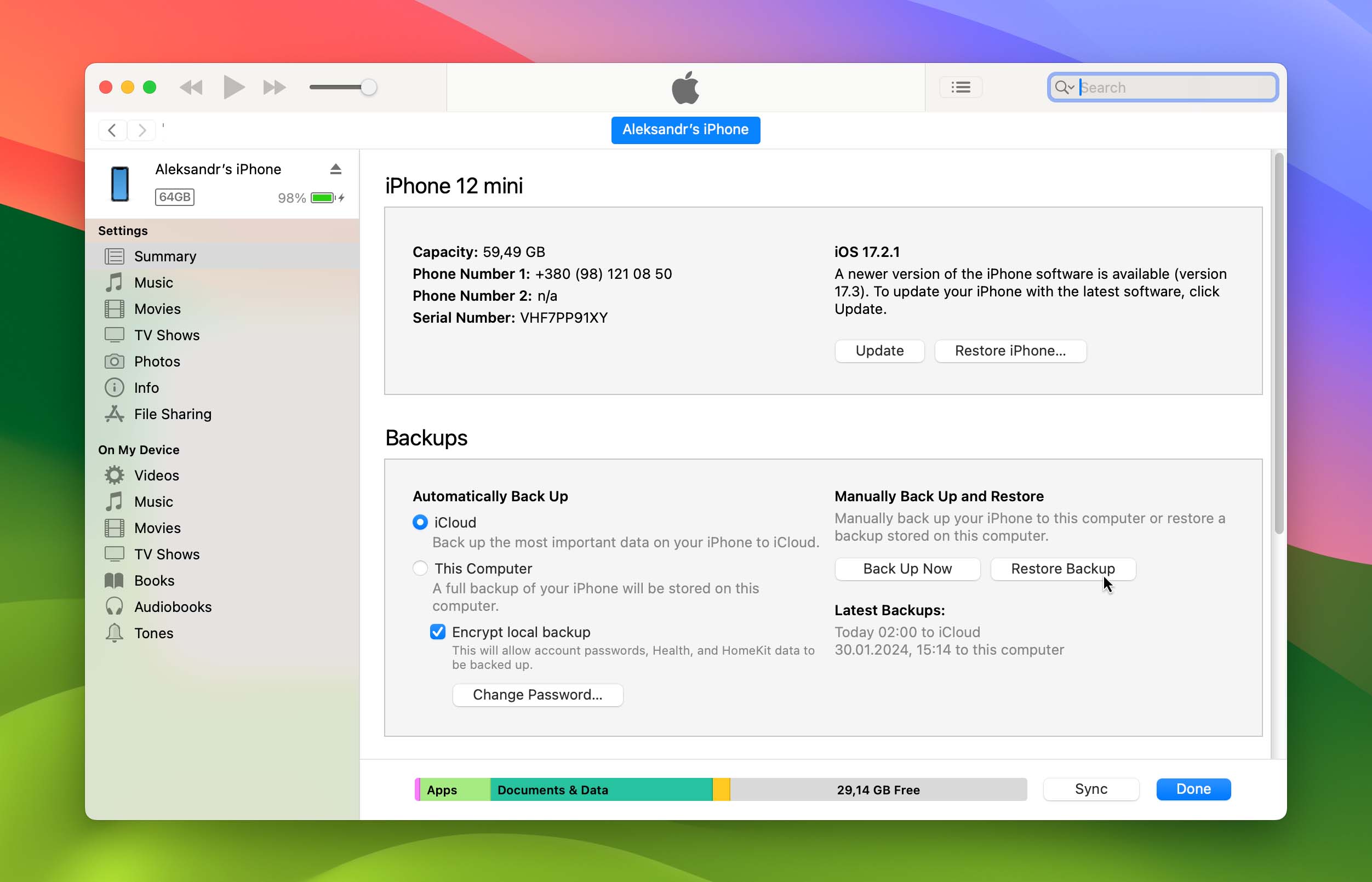
- حدد الـ استعادة النسخة الاحتياطية خيار
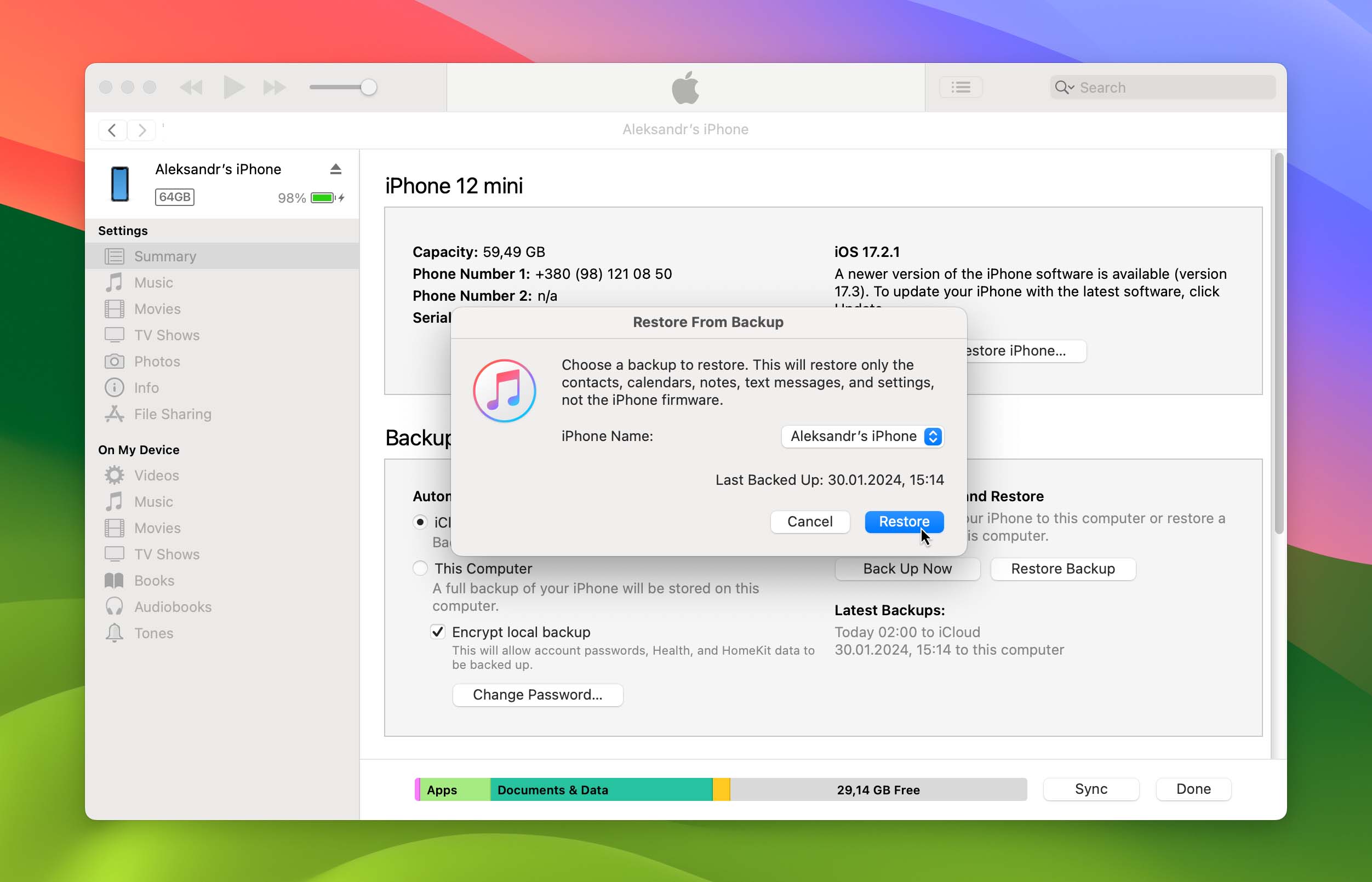
- اختر النسخة الاحتياطية الأكثر صلة.
- انقر استعادة وانتظر حتى انتهاء عملية الاستعادة.
الطريقة 3: كيفية استعادة الصور المحذوفة عبر iCloud
إذا تم تمكين مزامنة صور iCloud، فإن صورك مخزنة في السحابة بدلاً من النسخ الاحتياطية المحلية على iPhone (مثل تلك التي يتم إنشاؤها عبر iTunes أو Finder). إليك كيفية استعادة الصور المحذوفة على iPhone دون إجراء نسخة احتياطية على الكمبيوتر أولاً.
اتبع هذه الخطوات لاستعادة الصور المحذوفة عبر iCloud:
- اذهب إلى https://www.icloud.com. يتيح هذا الوصول إلى خدمات السحابة من آبل، والتي تُقدّم مجانًا.

- سجّل الدخول باستخدام اسم المستخدم وكلمة المرور الخاصة بك.
- بمجرد تسجيل الدخول، اختر الصور من صفحة الويب.
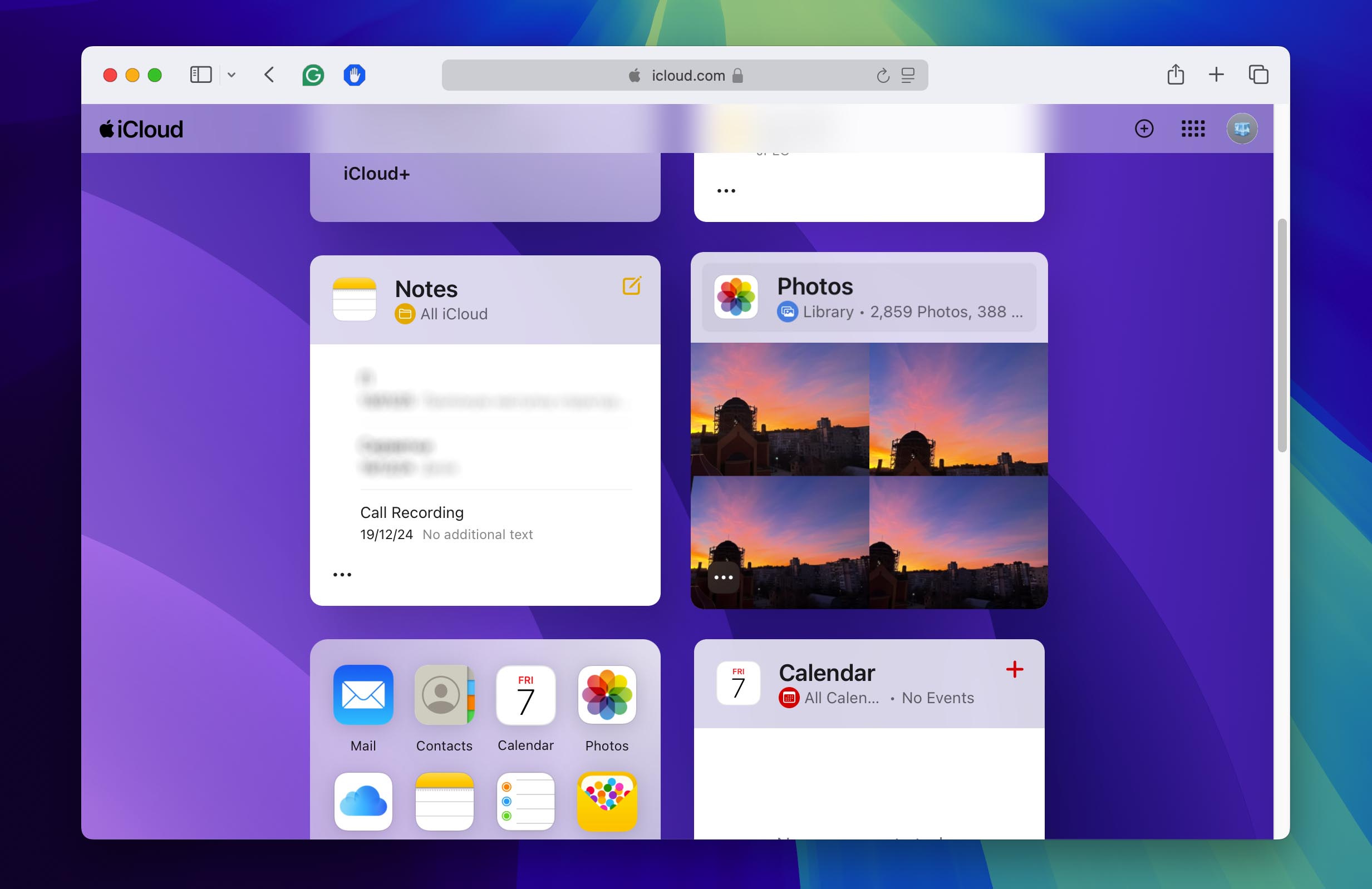
- انقر على الألبوم المحدد تم الحذف مؤخرًا. حدد الصورة التي نريد استعادتها وانقر استعادة. سيعود إلى ألبومات الصور الخاصة بنا. سيتم استعادته أيضًا على iPhone بمجرد مزامنته مع خدمة iCloud مرة أخرى.
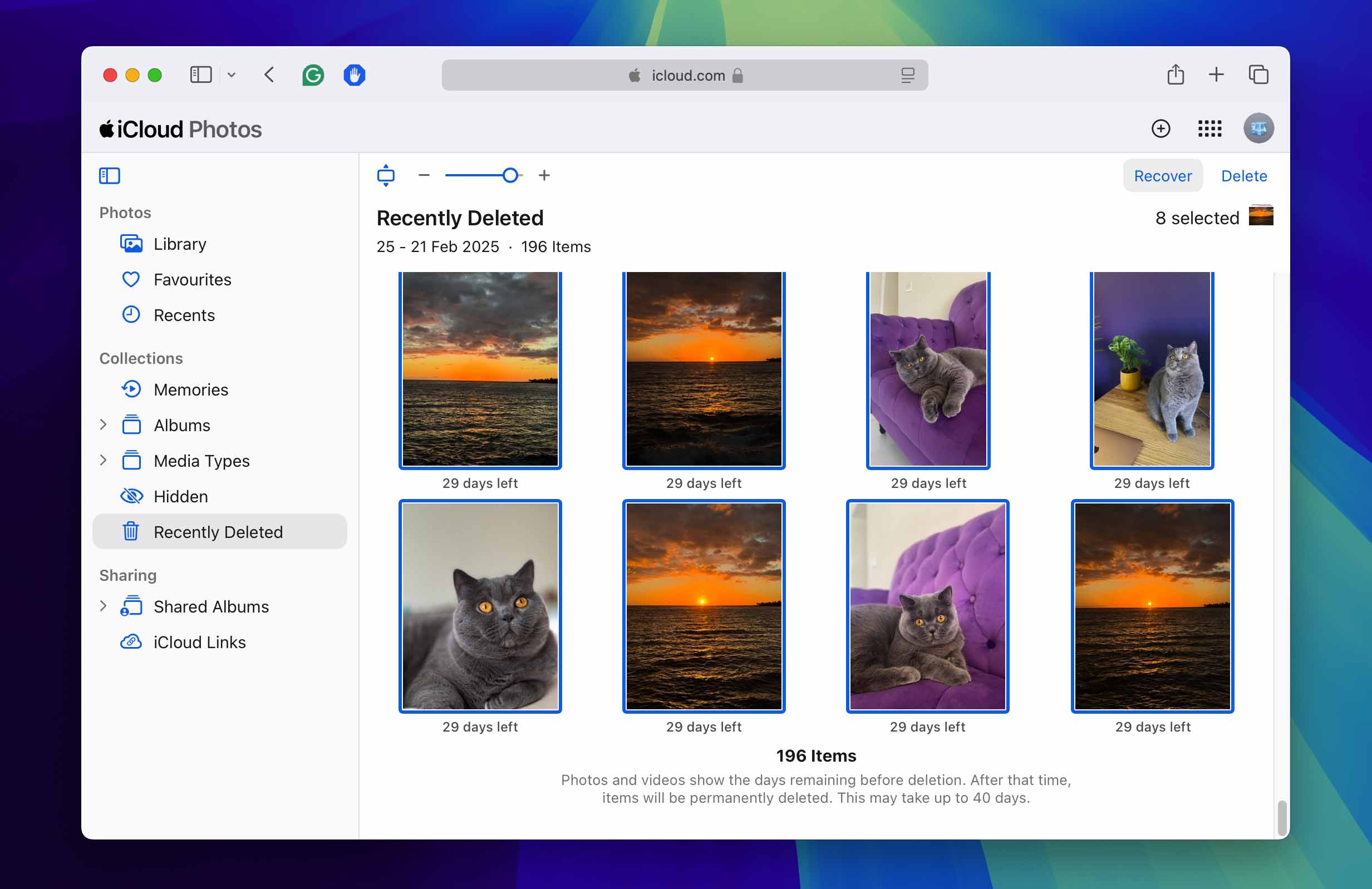
ضع في اعتبارك أن مجلد “المحذوفة مؤخرًا” في صور iCloud، تمامًا كما هو الحال على جهاز iPhone الخاص بك، يحتفظ بالصور لمدة 30 يومًا فقط. بعد هذه الفترة، يتم حذفها نهائيًا من خوادم Apple. إذا كنت ترغب في استعادة صور تم حذفها منذ أكثر من 40 يومًا، ستحتاج إلى استخدام طرق أخرى.
استرجاع الصور المحذوفة على الآيفون باستخدام برنامج (بدون نسخ احتياطي) ✅
بمساعدة برنامج استعادة بيانات iPhone قوي تابع لجهة خارجية مثل Disk Drill، قد تتمكن من استرجاع بعض الصور المحذوفة حتى بدون وجود نسخة احتياطية.
بينما يُعد استرجاع الملفات المحذوفة من جهاز آيفون دون أي نسخ احتياطية ترقية من صداع إلى صداع نصفي، فإن حلول البرمجيات الأفضل في فئتها مثل استعادة iPhone باستخدام Disk Drill يمكن غالبًا استعادة نسخ مصغرة من الصور المحذوفة عن طريق الوصول إلى البيانات المخبأة التي لا تكون متاحة عادةً. ورغم أن هذه النسخ قد لا تكون بالجودة الكاملة، إلا أنها قد تكون أفضل من فقدان الصور تمامًا.
خطوات استعادة الصور المحذوفة من iPhone على Mac
على الرغم من أن هذا القسم يسمى “بدون نسخ احتياطي”، إلا أن Disk Drill يتيح لك فعليًا فحص النسخ الاحتياطية الموجودة في Finder أو iTunes واستعادة الصور الفردية من معرض هاتفك بالإضافة إلى مصادر أخرى، مثل تطبيقات المراسلة مثل واتساب أو تيليجرام، دون الحاجة إلى استعادة هاتفك بالكامل إلى حالة النسخ الاحتياطي.
للحصول على أفضل نتائج الاسترجاع، نوصي بتشفير نسخة iPhone الاحتياطية في Finder. النسخ الاحتياطية المشفرة تحتوي على بيانات أكثر وتمنح Disk Drill إمكانية الوصول إلى ملفات إضافية قد تكون غير متاحة خلاف ذلك.
- تنزيل Disk Drill. افتح ملف .dmg واسحب تطبيق Disk Drill إلى مجلد التطبيقات على محرك القرص الصلب الخاص بجهاز Mac لديك. يدعم التطبيق جميع أجهزة iOS الحالية، بما في ذلك iPhone 16 وiPhone 16 Plus وiPhone 16 Pro وiPhone 16 Pro Max وiPhone 15 Plus وiPhone 15 وiPhone 15 Pro وiPhone 15 Pro Max التي تعمل بأحدث نظام iOS 18.
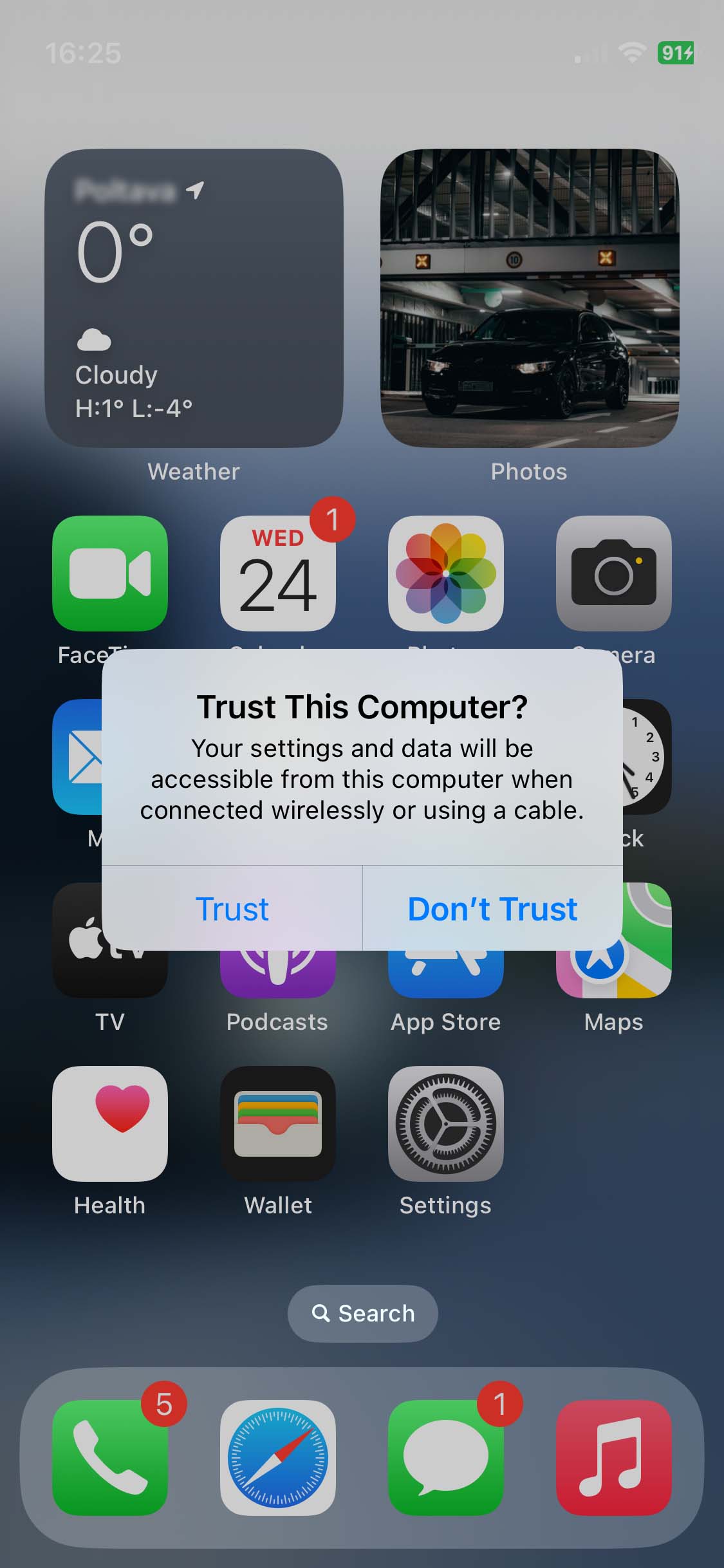
- قم بتوصيل iPhone بالكمبيوتر. إذا طُلب منك من قبل iPhone ما إذا كنا نثق بهذا الكمبيوتر، فاختر ثقةوأدخل رمز الفتح.
- أغلق جميع البرامج على الـ Mac. وخاصة تلك التي تتصل بالآيفون مثل iTunes وiPhoto وما شابهها. كلما كان التواصل مع الآيفون من قبل البرامج الأخرى أقل، كلما كان ذلك أفضل.
- انقر نقرًا مزدوجًا على Disk Drill لتشغيله. هناك العديد من إجراءات التثبيت التي يجب أن تكون على علم بها، بالإضافة إلى الحماية الإضافية للملفات والمراقبة التي يوفرها Disk Drill. عندما ينتهي كل شيء، سنرى قائمة بمحركات الأقراص والأجهزة.
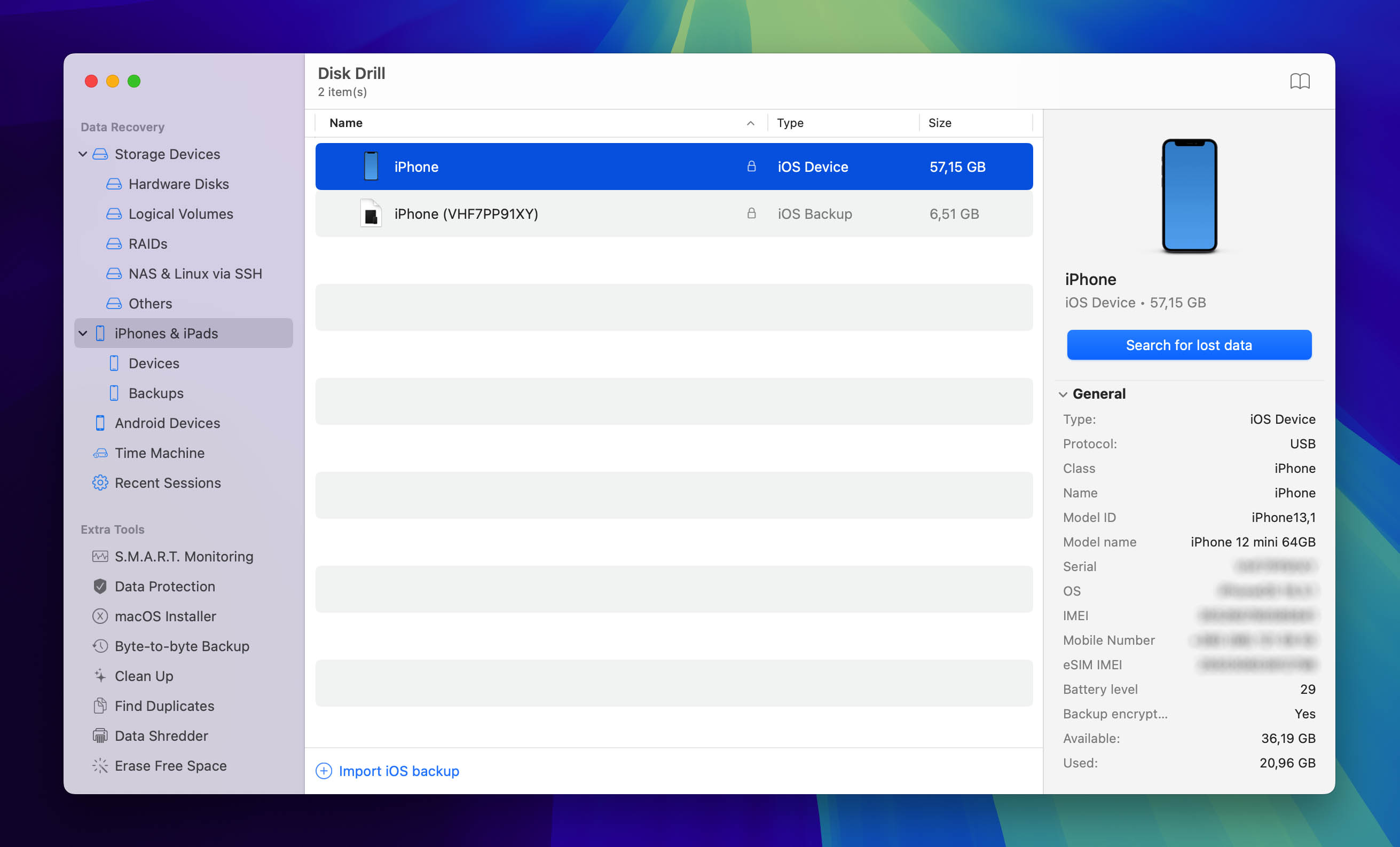
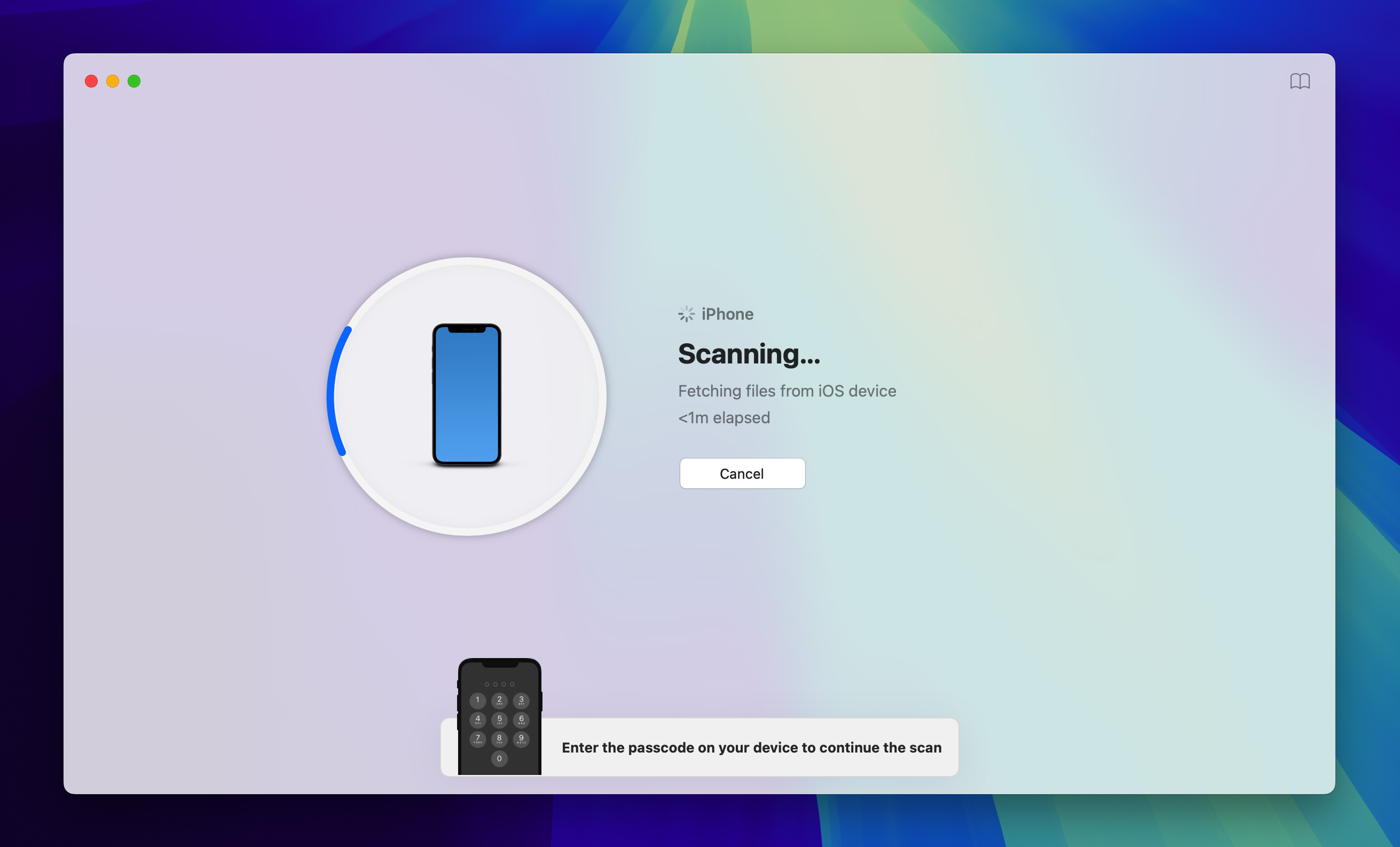
- انتقل إلى قسم iPhone وiPad في الجزء الأيسر، وحدد جهاز iPhone الخاص بك، ثم انقر على البحث عن البيانات المفقودة. سيؤدي ذلك إلى مطالبة Disk Drill بإنشاء نسخة احتياطية من جهاز iPhone الخاص بك ثم تحليل تلك النسخة الاحتياطية للبحث عن الملفات القابلة للاسترداد. تذكر أنه مع نظام iOS 16 والإصدارات الأحدث، ستحتاج إلى إدخال رمز فتح قفل iPhone الخاص بك مباشرة على جهاز iPhone أثناء هذه العملية.
- أدخل كلمة مرور التشفير الخاصة بجهاز iPhone إذا طلب ذلك Disk Drill. هذه هي الكلمة المستخدمة لتشفير النسخ الاحتياطية لـ iPhone عبر iTunes على الكمبيوتر المحلي.
- انتظر. هذه خطوة هامة. سيقوم Disk Drill بتحليل قواعد بيانات وملفات الآيفون، بحثًا عن بيانات يمكن استعادتها. خلال هذا الوقت، لا تستخدم الآيفون أو أي شيء قد يتفاعل معه. نريد زيادة فرصنا في استعادة المعلومات.
- راجع الملفات التي يعرضها Disk Drill عند اكتمال الفحص. سيتضمن ذلك كل شيء من الرسائل، والملاحظات، ومعلومات أخرى يمكن لجهاز iPhone تخزينها. بما أننا مهتمون فقط بالصور، يمكنك تفعيل الفلتر المناسب في الجزء الأيسر. يمكنك النقر على أي صورة لمعاينتها قبل الاستعادة.
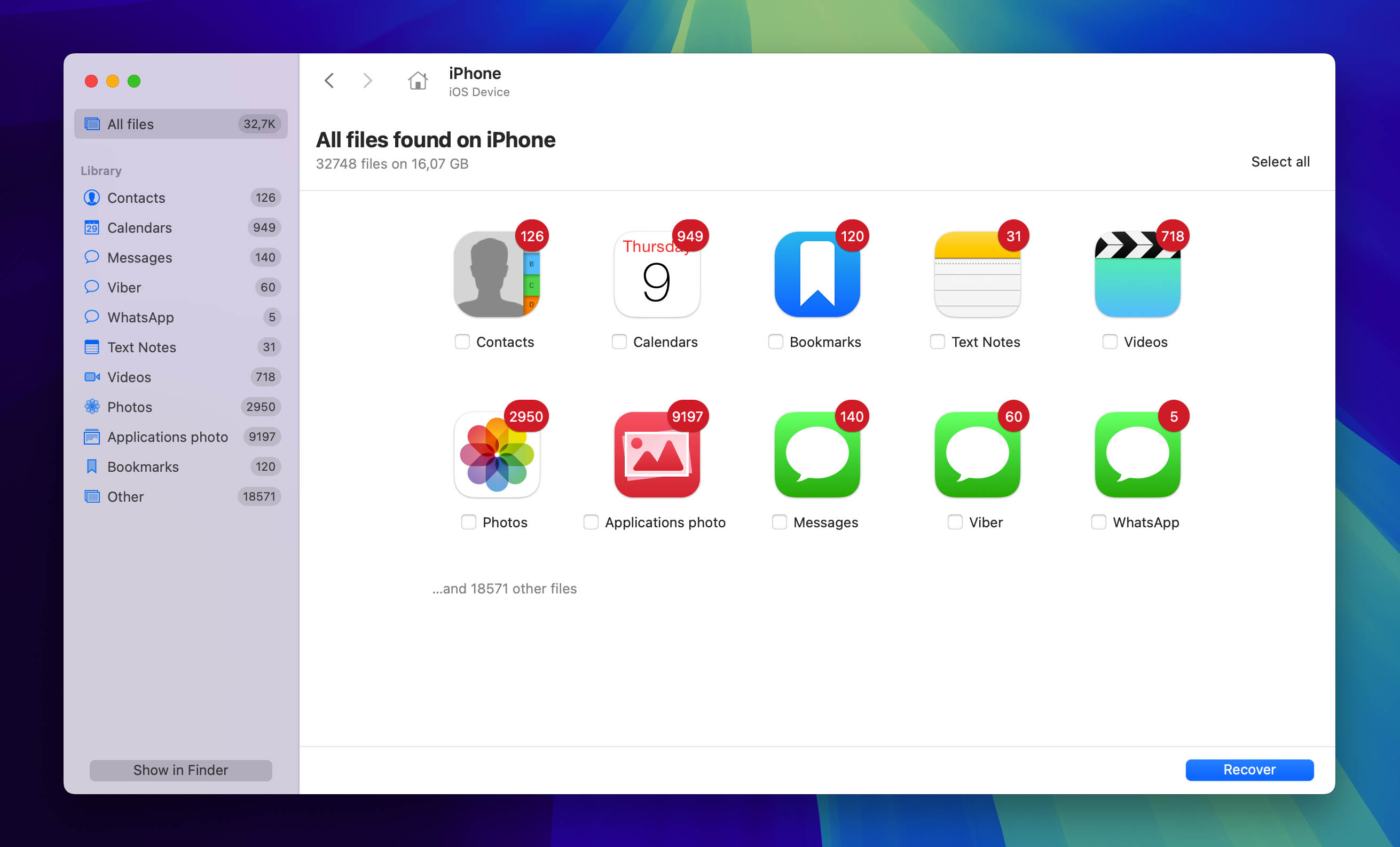
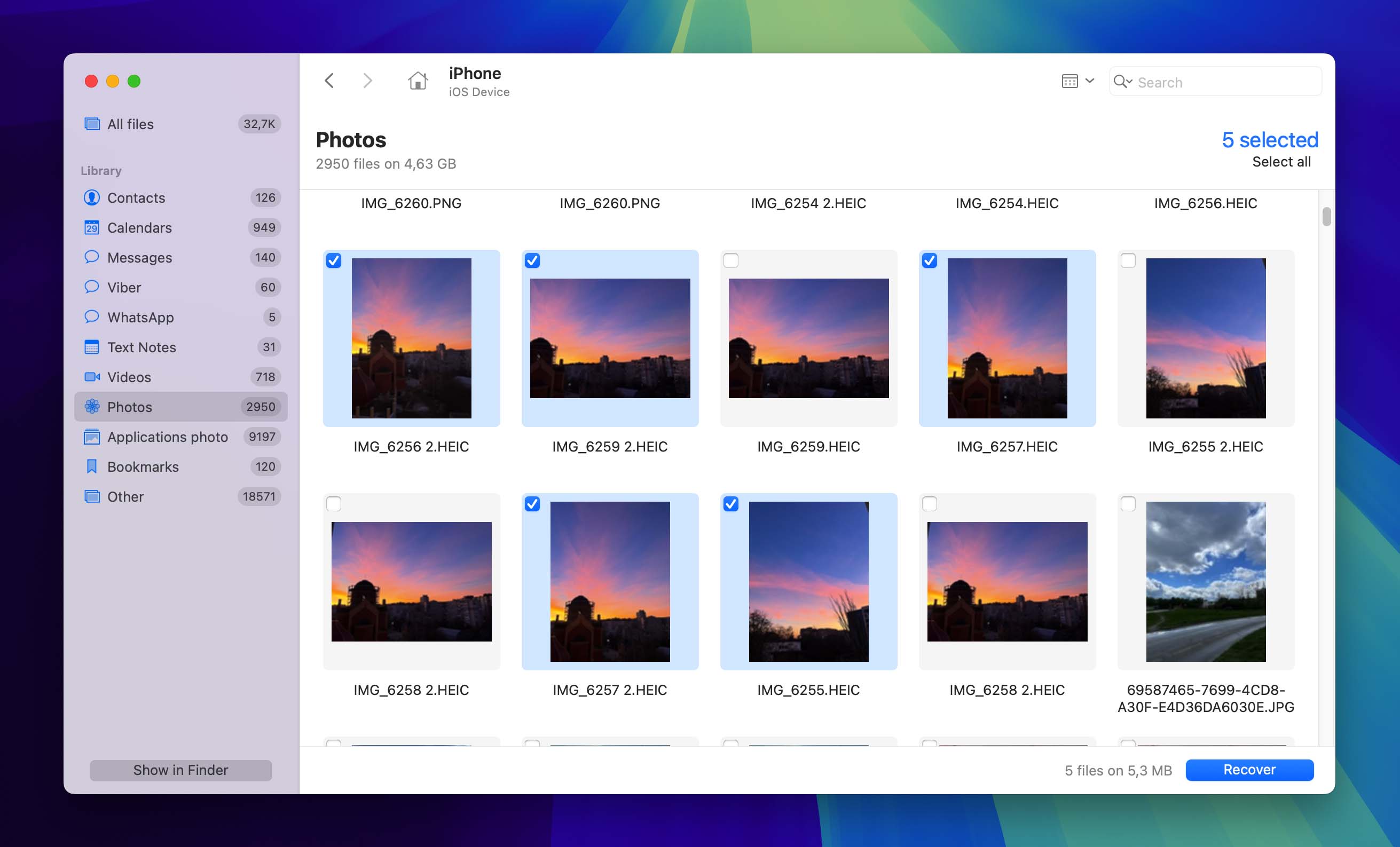
- بمجرد تحديد الصور التي ترغب في استعادتها، حددها، ثم انقر على استعادة زر، واختر موقعًا آمنًا لحفظها. انقر فوق التالي زر لإنهاء عملية الاستعادة.

بدلاً من ذلك، يمكنك أن تطلب من Disk Drill عرض صورك القابلة للاسترداد مباشرة في Finder من خلال اتباع هذه الخطوات البديلة:
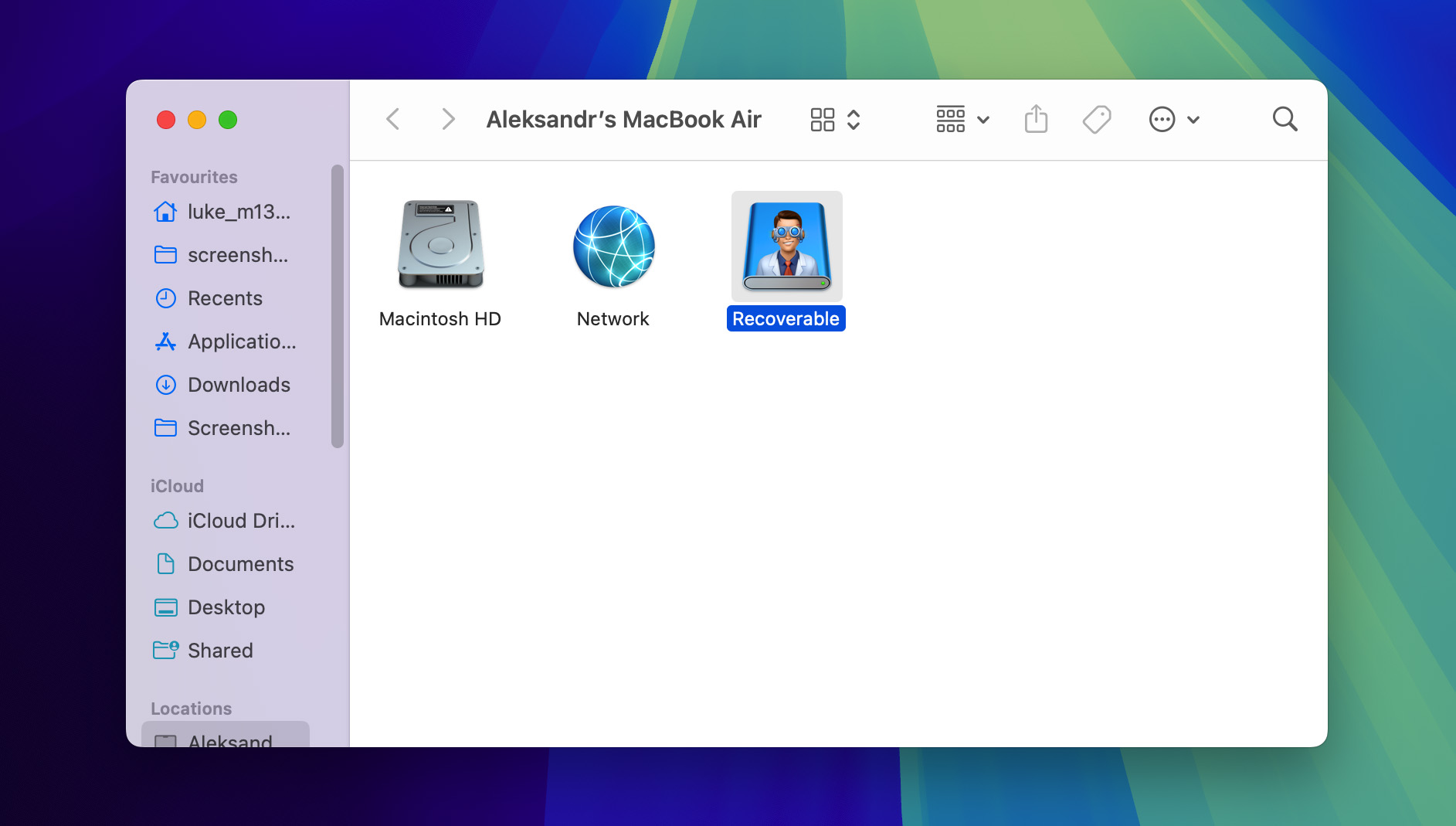
- انقر إظهار في الباحث. لاحظ أن هذا الخيار متاح فقط في النسخة الاحترافية من Disk Drill.
- انتقل إلى الـ قابل للاسترجاع المجلد الذي قامت Disk Drill بتركيب ملفاتك القابلة للاسترداد فيه لتسهيل الوصول إليها.
- اتبع مسار الدليل عبر الملفات → مجاللفةالكاميرا → وسائط → DCIM لتحديد بنية ألبوم الكاميرا على جهاز iPhone الخاص بك. تصفح المجلدات الفرعية المنظمة للعثور على الصور التي تأمل في استعادتها ومعاينتها قبل اتخاذ قرارك.
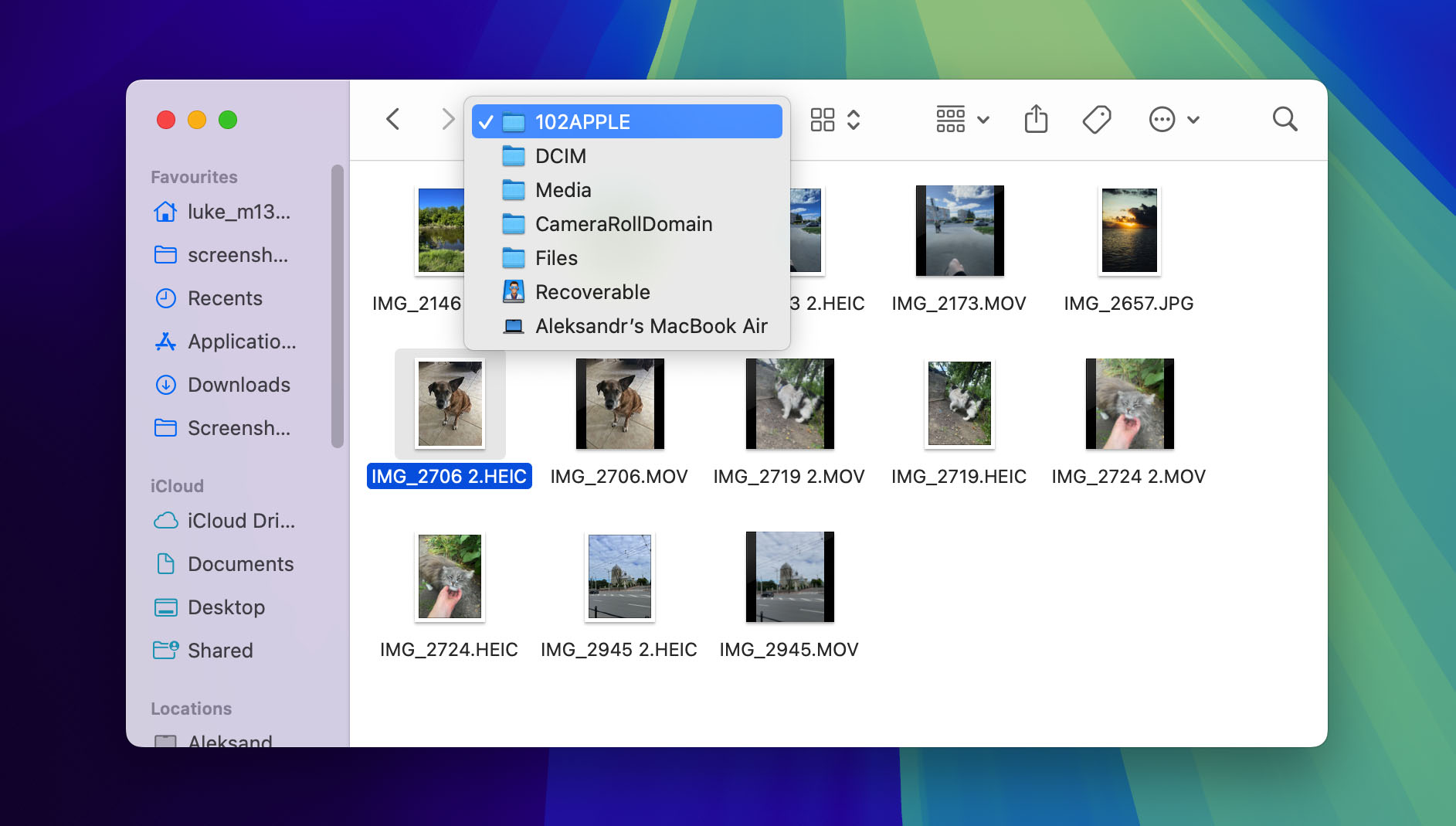
- انسخ الصور التي تريدها مباشرة من عرض Finder هذا إلى موقع آمن على جهاز الكمبيوتر الخاص بك لإكمال عملية الاستعادة.
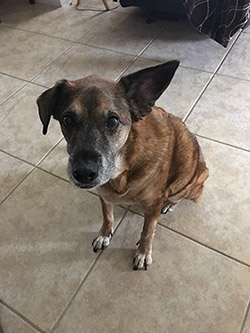
نجاح! تمت استعادة صورتنا الثمينة بنجاح—تعبير خيبة الأمل على وجه صديقنا ذو الأربع أرجل عندما رفضنا أن نشاركه الدونات أصبح الآن بأمان في مجموعتنا. (لا تقلق بشأن مشاعره؛ لقد عوضناه لاحقًا بمنحه مكافأة أفضل.)




خطوات لاستعادة الصور المحذوفة من آيفون على Windows
إذا لم يكن لديك إمكانية الوصول إلى Mac OS X ولا يمكنك استخدام Disk Drill لاستعادة الصور المحذوفة من جهاز iPhone الخاص بك، يمكنك استخدام dr.fone من Wondershare، وهو تطبيق لاستعادة البيانات على Windows قادر على استعادة الصور المحذوفة من أي جهاز iOS.
- تحميل dr.fone. شغّل ملف التثبيت الذي تم تنزيله واتبع تعليمات التثبيت.
- قم بتوصيل iPhone الخاص بك بجهاز الكمبيوتر الذي يعمل بنظام Windows. تأكد من استخدام كابل USB المرفق مع iPhone الخاص بك. يمكن أن تتسبب كابلات USB من جهات خارجية أحيانًا في حدوث مشاكل في الاتصال.
- قم بتشغيل dr.fone واختر الـ استرجاع بيانات iOS خيار
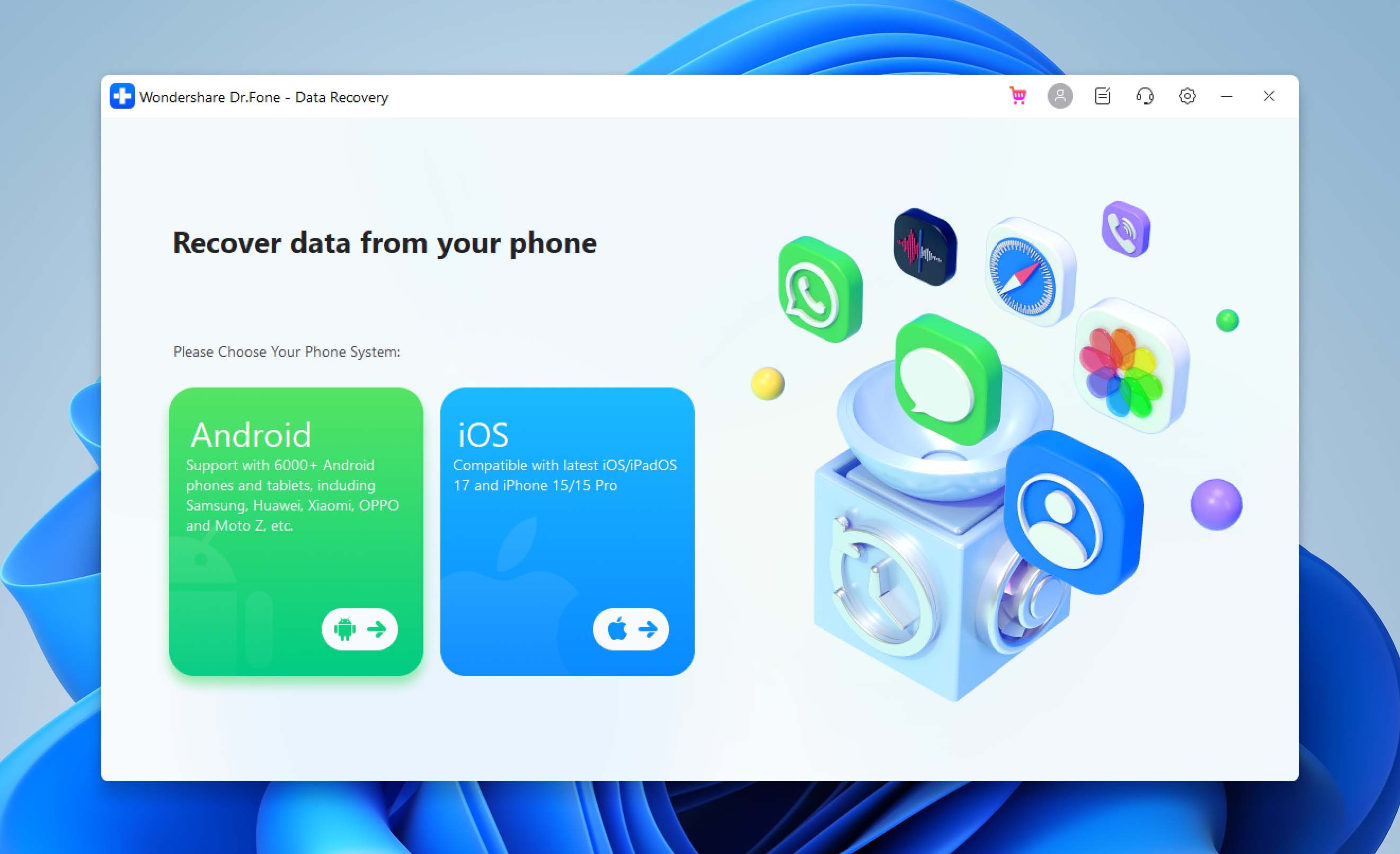
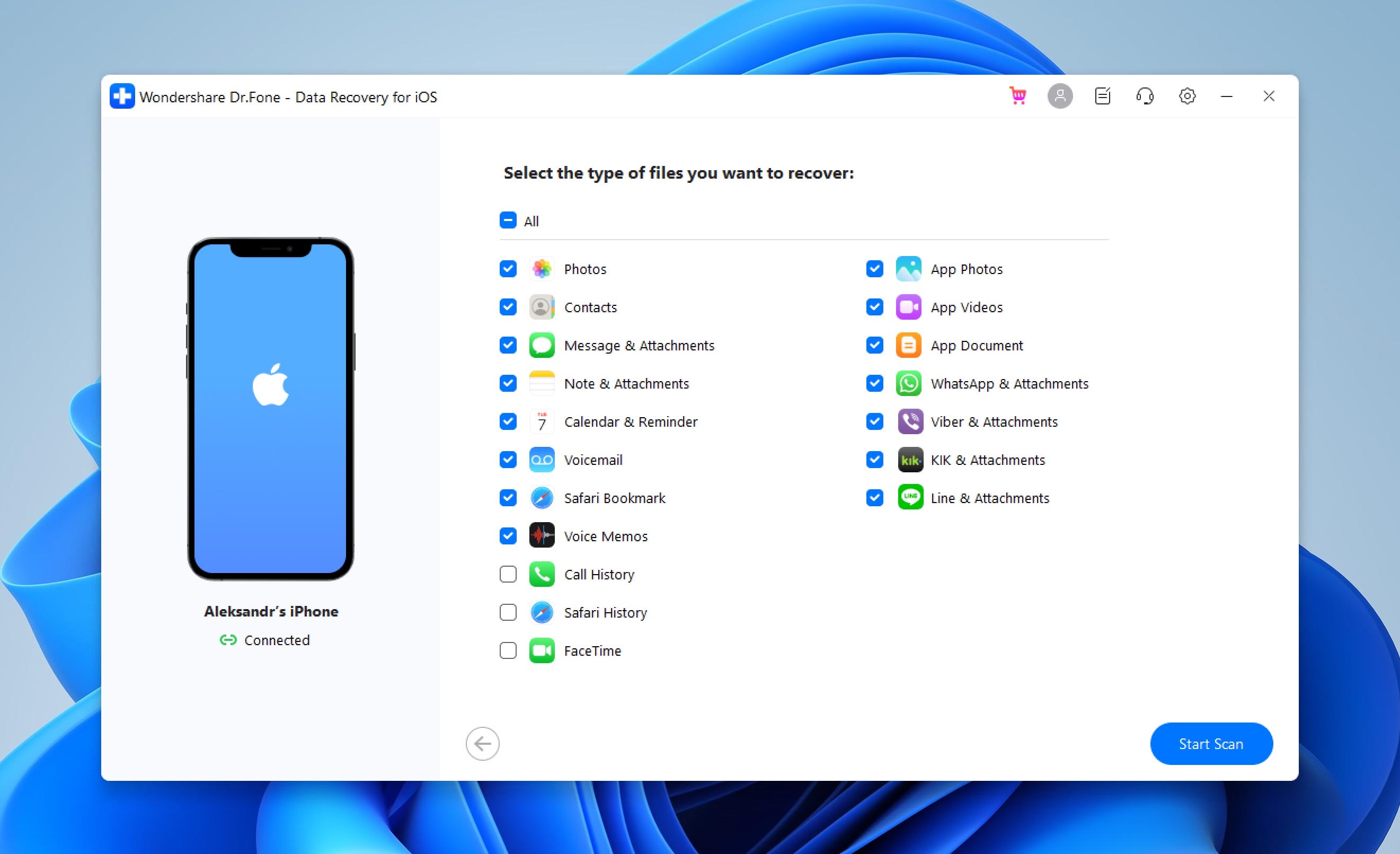
- انتظر حتى يكتشف dr.fone جهاز iPhone الخاص بك ثم انقر على ابدأ الفحص .زر. سيقوم التطبيق بفحص جهاز iPhone الخاص بك بحثًا عن الصور المحذوفة.
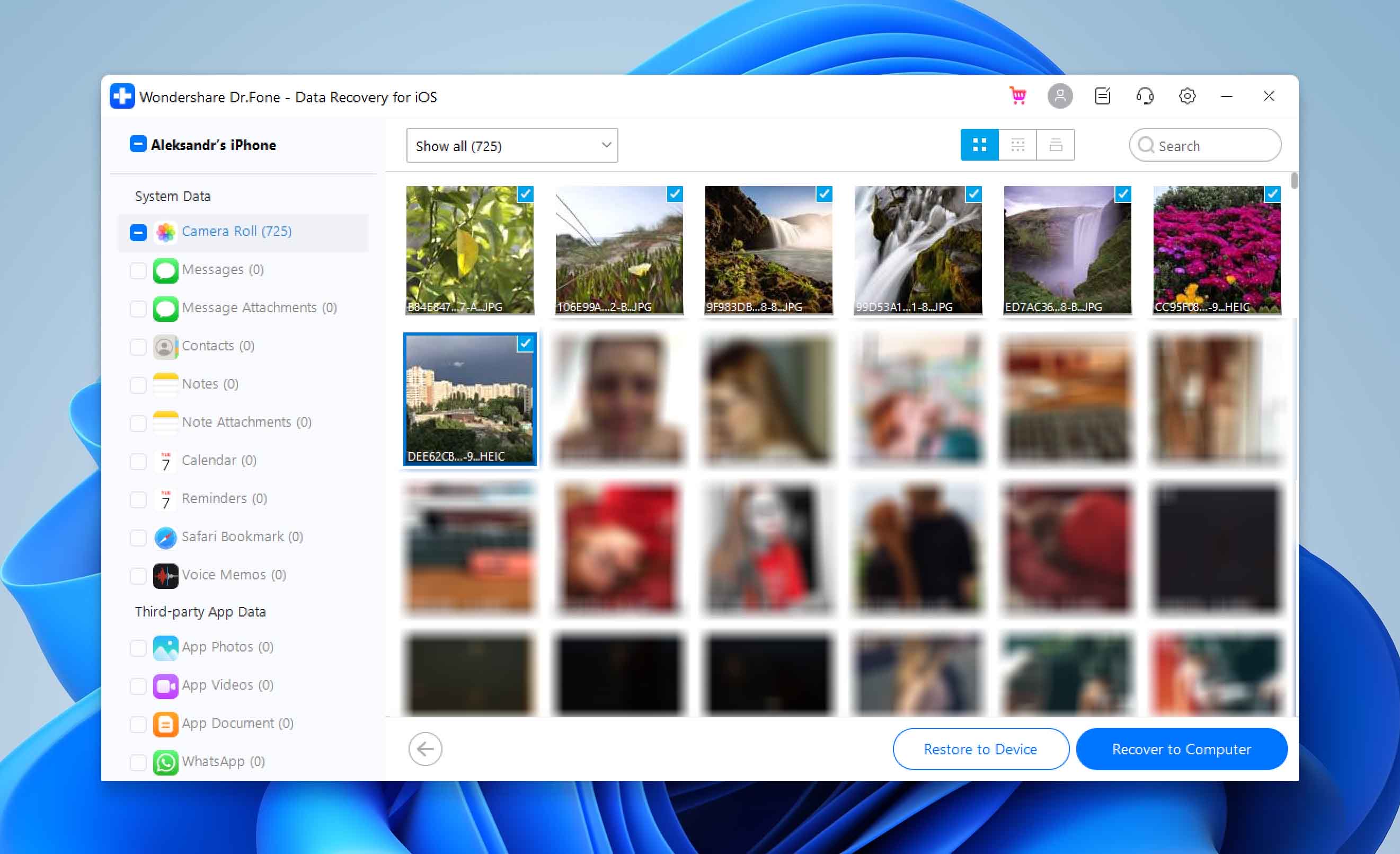
- اختر لف بكاميرا من قائمة الخيارات على اليسار ومعاينة الصور المحذوفة.
- حدد الصور التي تريد من dr.fone استعادتها ثم انقر على استعادة إلى الجهاز زر
كيفية استعادة الصور المحذوفة من iPhone باستخدام تطبيقات المراسلة
إذا فشلت الطرق المذكورة أعلاه، قد تظل لديك فرصة لاستعادة بعض الصور إذا كنت قد شاركتها عبر أي تطبيقات مراسلة مثل واتساب أو تيليجرام أو فايبر. حتى إذا تم حذف الصورة من هاتفك بعد إرسالها، ستظل موجودة على خوادم التطبيق وفي سجل الدردشة.
في أسوأ الأحوال، قد تفقد بعضًا من الجودة الأصلية إذا كان التطبيق يضغط صوره (وهو ما تفعله معظم التطبيقات). لكن النسخة المضغوطة قليلاً تظل بالتأكيد أفضل من فقدان الصورة بالكامل!
تقوم معظم تطبيقات المراسلة الشائعة بتخزين الوسائط المشتركة وجعلها سهلة الوصول:
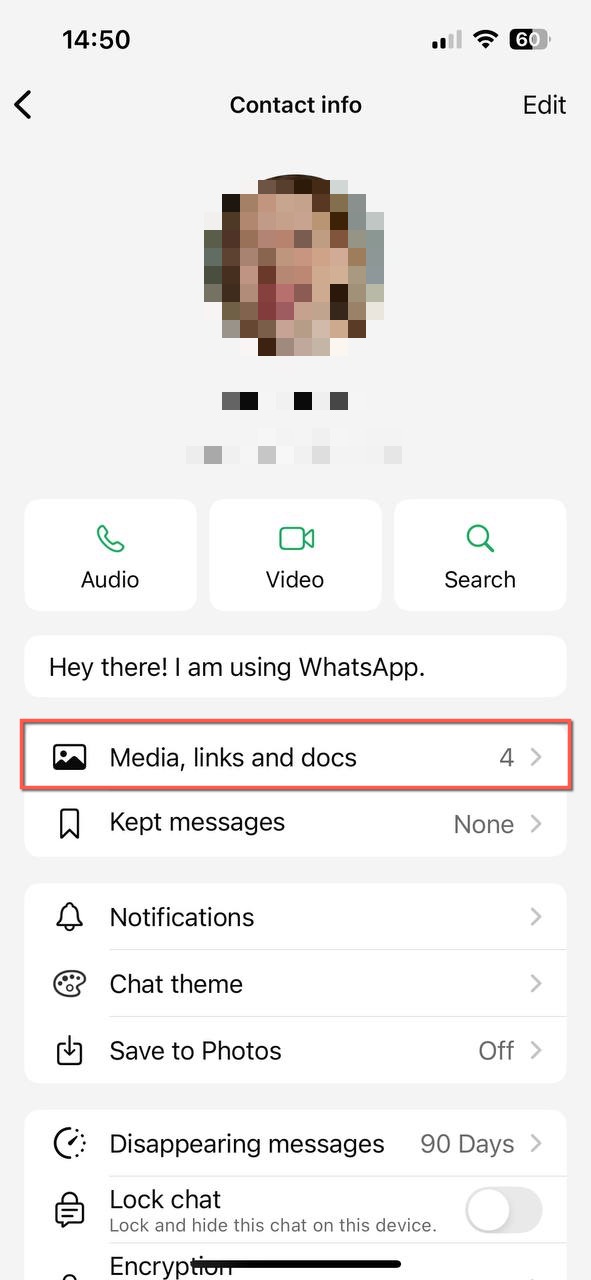
- واتساب يتيح لك عرض جميع الوسائط التي تمت مشاركتها في محادثة من خلال فتح الدردشة، والنقر على اسم جهة الاتصال في الأعلى، ثم اختيار الوسائط والروابط والمستندات. من هناك، يمكنك تصفح جميع الصور التي تمت مشاركتها في تلك المحادثة، والضغط مع الاستمرار على أي صورة، وحفظها مرة أخرى في تطبيق الصور الخاص بك. يمكنك العثور على مزيد من المعلومات حول ميزات مثل هذه في الـ مركز مساعدة واتساب.
- تيليجرام يقدم وظائف مماثلة مع الحفاظ على جودة الصور بشكل أفضل. للوصول إلى الصور المشتركة في تيليجرام، افتح الدردشة المعنية، واضغط على اسم الدردشة في الأعلى، ثم اختر الوسائط المشتركة لتصفح جميع الصور. الدليل الرسمي لتيليجرام على الوصول إلى الوسائط المشتركة يقدم تفاصيل إضافية حول إدارة واستعادة الصور من منصتهم.
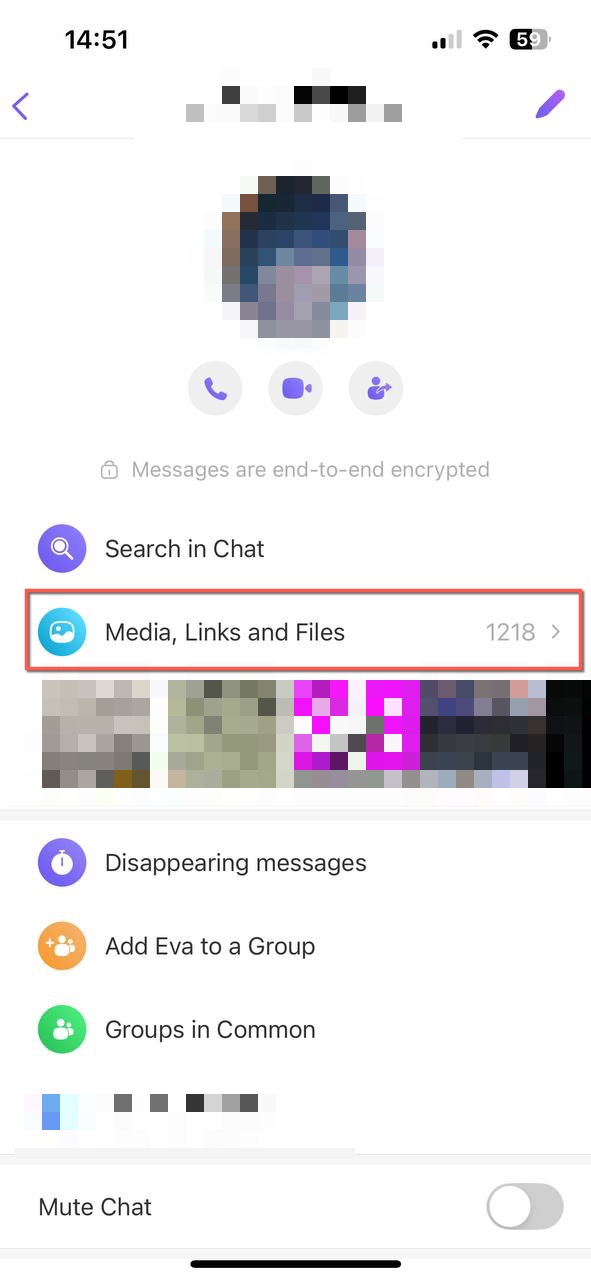
- فايبر يمكن للمستخدمين أيضًا استعادة الصور المحذوفة عن طريق فتح محادثة، والنقر على اسم المحادثة، والانتقال إلى معلومات المحادثة والإعدادات، ثم اختيار الوسائط والروابط والملفات لعرض جميع الصور المشتركة. لمزيد من المعلومات حول إدارة الوسائط في فايبر، يمكنهم الرجوع إلى صفحة الدعم الرسمية الخاصة بهم على إدارة التخزين يقدم إرشادات قيمة.
لسوء الحظ، هناك بعض العناصر السيئة التي تجعل من غير المريح للمستخدمين العثور على الصور القديمة المشتركة، وأبرز الجناة هو ديسكورد، والتي تتوقع من المستخدمين استخدام مُعدِّلات البحث مثل “has:image” أو “from:your-user-name” لعرض الرسائل التي تحتوي فقط على صور أو الرسائل من شخص معين.
كيفية استرجاع الصور المحذوفة من آيفون تالف
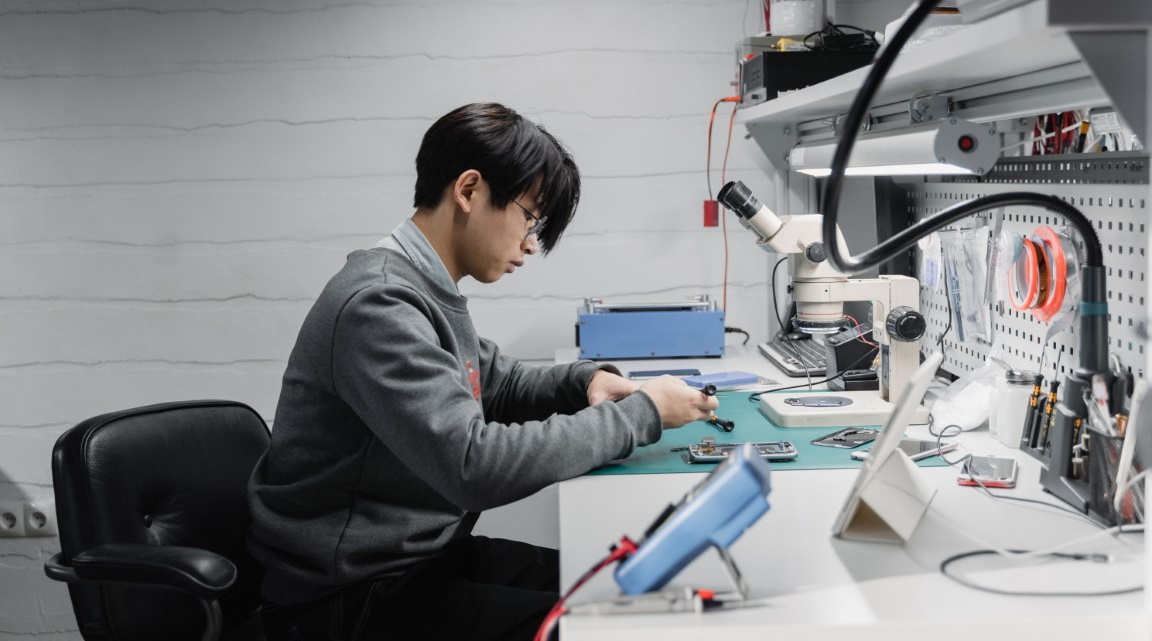
يمكن أن تساعدك الطرق الموصوفة أعلاه في استعادة الصور المفقودة من جهاز iPhone الخاص بك إذا كان الجهاز يعمل بشكل صحيح. للأسف، لن تساعدك هذه الطرق إذا كان حذف صورك مصحوبًا أيضًا بتلف مادي، مثل وجود شاشة متشققة لا تعمل أو منفذ شحن متآكل لدرجة أنه لا يمكن شحن البطارية.
في مثل هذه الحالات، من الضروري إصلاح الضرر أولاً، وهنا يأتي دور خدمات استعادة البيانات الاحترافية ادخل. يمكن للخبراء الذين يوظفونهم إصلاح حتى الأضرار الجسيمة واستخدام تقنيات استعادة متقدمة لاسترجاع أكبر قدر ممكن من البيانات المفقودة.
نعم، قد تكون تكلفة استعادة البيانات الاحترافية مرتفعة حسب مدى سوء الضرر، لكن يمكنك دائماً طلب عرض سعر مجاني لمعرفة ما يمكن توقعه.
كيفية تجنب فقدان صور iPhone في المستقبل
أي شخص قد مرّ يومًا بفقدان صورة عزيزة عليه لا يريد شيئًا أكثر من تجنب حدوث ذلك مرة أخرى في المستقبل. والخبر السار هو أن هناك عدة طرق يمكنك من خلالها جعل صورك أكثر مقاومة لفقدان البيانات.
لأن حتى أكثر استراتيجيات النسخ الاحتياطي للبيانات موثوقية في العالم قد تفشل، نوصي دائمًا بأن يكون لديك أكثر من نسخة احتياطية واحدة جاهزة. النسخة الاحتياطية للنسخة الاحتياطية يمكن أن تنقذك عند وقوع كارثة، وستكون ممتنًا جدًا لأنك تمتلكها.
1. قم بعمل نسخة احتياطية لهاتف iPhone الخاص بك
أول طريقة لمنع فقدان الصور من الآيفون هي تسجيله في خدمة سحابية مثل سحابة آبل (iCloud). توفر العديد من الخدمات مثل النسخ الاحتياطي إلى خدمة السحابة الخاصة بآبل لتخزين الصور والمستندات، والأهم من ذلك خدمة “العثور على هاتفي”، بحيث إذا ضاع الهاتف أو تم وضعه في غير مكانه، يمكن للآيفون أن يخبرنا بمكانه.
خيار آخر هو استخدام خدمة نسخ احتياطي أخرى مثل ميغا أو صور Google. يمكن أن تعمل كلا الخدمتين كـ “نسخة احتياطية للنسخة الاحتياطية”، لذا حتى إذا قمنا بحذفها من الآيفون أو iCloud، قد تتواجد نسخة أخرى على تلك الأنظمة أيضًا. تقدم ميغا 50 جيجابايت من التخزين السحابي المجاني، كما تمنح مستخدميها فرصة لكسب مساحة إضافية من خلال إكمال تحديات متنوعة.
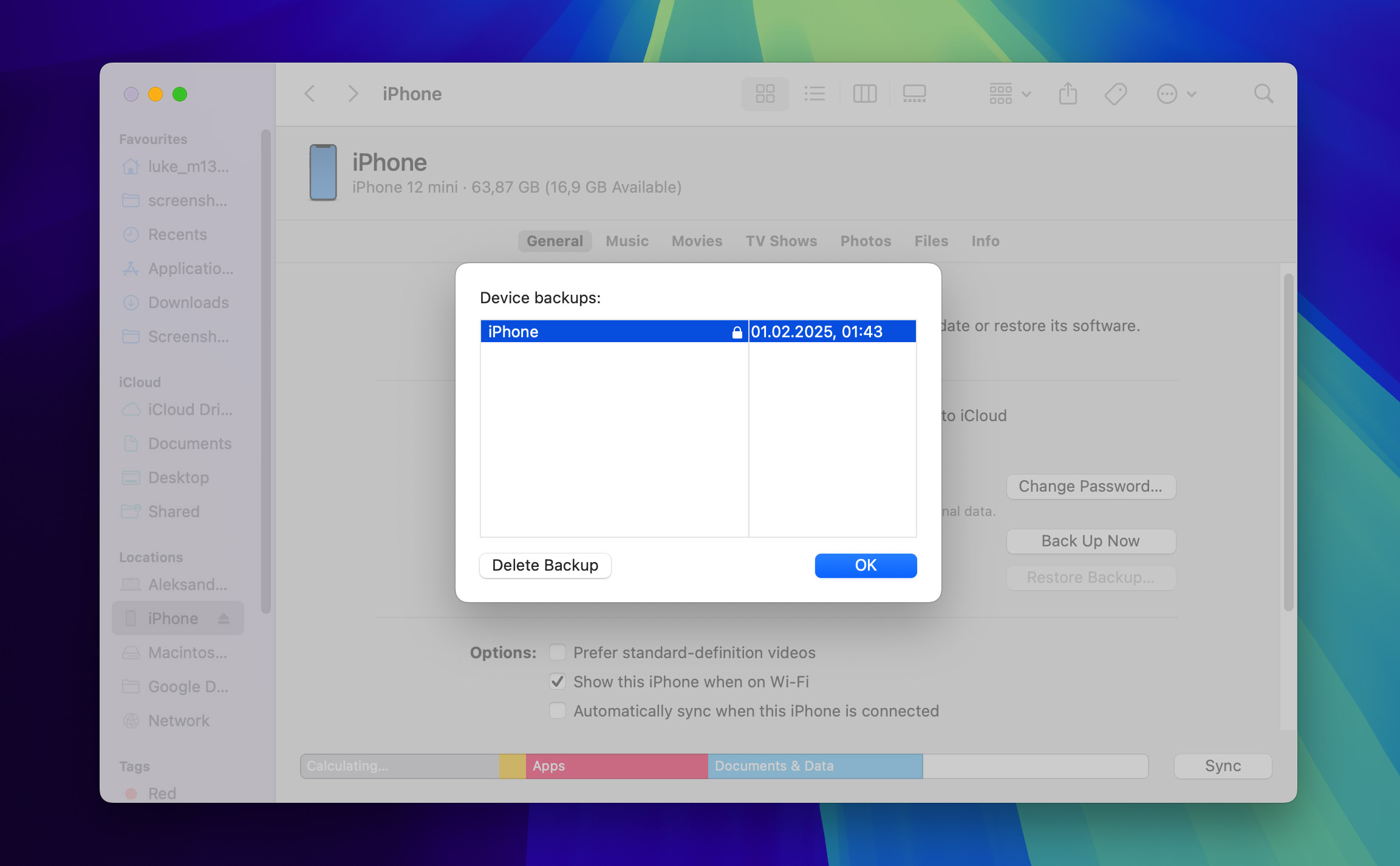
بالإضافة إلى استخدام خدمات النسخ الاحتياطي السحابي، يجب عليك أيضاً إنشاء نسخة احتياطية محلية لجهاز iPhone باستخدام iTunes (macOS 10.14 والإصدارات الأقدم) أو Finder (macOS 10.15 والإصدارات الأحدث). توفر هذه النسخ الاحتياطية المحلية طبقة أمان إضافية إذا حدث شيء ما لحساب iCloud الخاص بك أو إذا حذفت الصور عن طريق الخطأ.
من خلال دمج هذه الأساليب، يمكنك تحقيق تنفيذ قوي لـ قاعدة النسخ الاحتياطي 3-2-1، وهي طريقة موصى بها على نطاق واسع تقترح الاحتفاظ بثلاث نسخ من بياناتك: اثنتان على وسائط تخزين مختلفة وواحدة في موقع خارج الموقع، مثل السحابة.
2. فهم قيود مساحة تخزين iCloud
بينما تعتبر خدمة iCloud من Apple مريحة، إلا أن هناك قيودًا مهمة يجب الانتباه لها. إذا استخدمت ميزة “تحسين تخزين iPhone”، فسيتم تخزين نسخ مضغوطة فقط من صورك على جهازك، بينما تبقى النسخ الأصلية في iCloud. ومع ذلك، عند حذف صورة من iPhone، يتم حذفها أيضًا من iCloud. بالإضافة إلى ذلك، عند تفعيل مزامنة صور iCloud، لا يتم تضمين صورك في النسخ الاحتياطية العادية على iCloud.
حتى مع ميزة حماية البيانات المتقدمة من Apple لـ iCloud (التي تم طرحها في ديسمبر 2022)، والتي تستخدم التشفير من الطرف إلى الطرف لحماية 23 فئة من البيانات، فإن التخزين السحابي ليس محصناً من مشكلات الأمان. وفقًا لـ تقرير تكلفة خرق البيانات من IBM، أكثر من 80٪ من انتهاكات البيانات تتعلق ببيانات مخزنة في السحابة. يمكن أن تعرض أخطاء تكوين السحابة ونقاط ضعفها صورك الثمينة للخطر، بغض النظر عن المزود.
إذا كنت تريد الاحتفاظ بصورك في السحابة ولكن تريد المزيد من الأمان، فقد ترغب في إعداد خادم نسخ احتياطي للصور مستضاف ذاتيًا باستخدام أداة مثل إيميتش. من خلاله، يمكنك إنشاء نسخ احتياطية تلقائيًا وبأمان لصور iCloud، ثم يمكنك الاستعادة من النسخ الاحتياطية المحلية حتى إذا لم تعد الصور موجودة في iCloud.
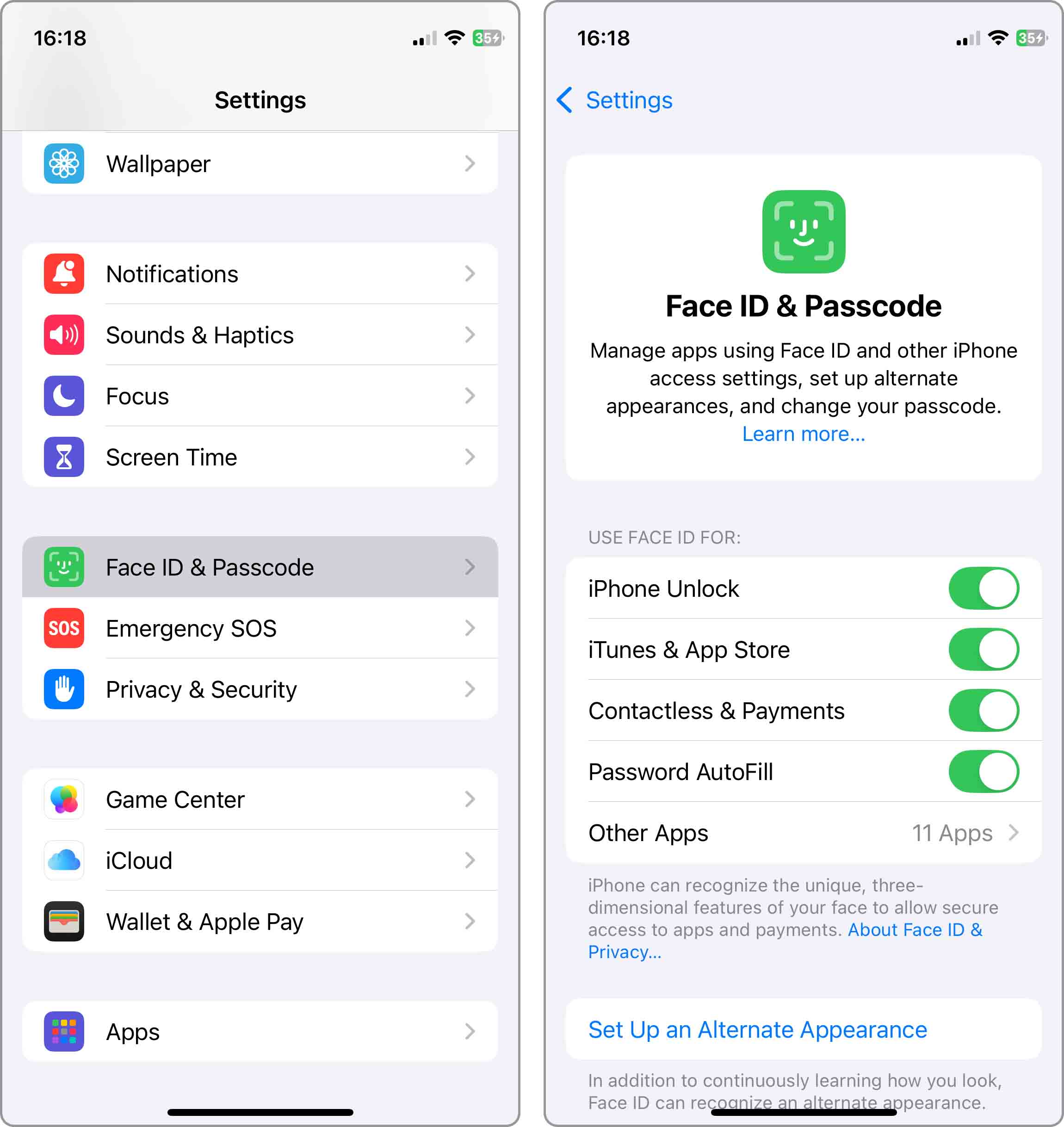
3. احمِ هاتفك الآيفون
هل لديك أطفال وتترك جهاز iPhone الخاص بك بدون مراقبة كثيرًا؟ إذا كان الأمر كذلك، فلا تتفاجأ إذا قاموا بحذف جميع الصور منه. لهذا السبب عليك قم بتفعيل Touch ID أو Face ID واحتفظ بقفل جهاز iPhone الخاص بك عندما لا يكون قيد الاستخدام:
- اذهب إلى الإعدادات على جهاز iPhone الخاص بك
- مرّر لأسفل واضغط على معرّف الوجه والرمز السري (أو Touch ID وكلمة المرور للطرازات الأقدم)
- أدخل رمز المرور الحالي إذا طُلب منك ذلك
- تفعيل فتح قفل iPhone إذا لم يكن مفعلًا بالفعل
- قم بإعداد وجه أو بصمة إصبع إضافية إذا لزم الأمر للوصول الاحتياطي
- قم بالتمرير لأسفل وتحقق مما إذا كان ال تطلب رمز المرور الإعداد مضبوط على على الفور.
للحصول على حماية إضافية، فكر في استخدام الـ ميزة الألبوم المخفي في الصور، والتي تتيح لك نقل الصور المهمة إلى ألبوم منفصل لا يظهر في مكتبتك الرئيسية.
أخيرًا وليس آخرًا، يجب أن تفكر مرتين قبل أن تقوم بعمل جيلبريك لهاتف iPhone الخاص بك. التطبيقات على iPhone الذي تم عمل جيلبريك له ليست ملزمة بالقيود التي تفرضها Apple، وهذا يعني أن تطبيقًا سيئ البرمجة أو خطأ غير مقصود من المستخدم يمكن أن يؤدي إلى عواقب وخيمة، بما في ذلك حذف جميع الصور من جهازك.
ملخص
عندما تحتاج إلى استعادة الصور المحذوفة من iPhone، ابدأ بفحص ألبوم “المحذوفة مؤخرًا” في تطبيق الصور. تبقى الصور المحذوفة هناك لمدة 30 يومًا، لذا قد تتمكن من استعادتها بسهولة. إذا فاتتك نافذة الاستعادة التي تبلغ 30 يومًا، لا تزال لديك عدة خيارات. يمكنك استعادة الصور من نسخ iTunes/Finder الاحتياطية على جهاز الكمبيوتر، أو استعادتها من خلال حساب iCloud الخاص بك، أو استخدام برامج استعادة متخصصة تابعة لجهات خارجية مثل Disk Drill لنظام Mac أو dr.fone لنظام Windows.
الأسئلة الشائعة
نعم، استعادة نسخة احتياطية قديمة ستستبدل جميع البيانات الحالية على جهاز iPhone الخاص بك بالبيانات الموجودة في تلك النسخة الاحتياطية. هذا يعني أن أي صور أو تطبيقات أو رسائل أو محتوى آخر تمت إضافته إلى iPhone الخاص بك بعد إنشاء تلك النسخة الاحتياطية سيتم فقدانه. قبل المتابعة في استعادة النسخة الاحتياطية:
- تأكد من عمل نسخة احتياطية لحالة iPhone الحالية أولاً.
- فكر في استخدام برنامج استعادة انتقائية مثل Disk Drill بدلاً من ذلك، والذي يمكنه استرجاع صور محددة دون التأثير على بياناتك الحالية.
- جرّب طرق استعادة بديلة مثل التحقق من “المحذوفة مؤخرًا”، أو صور iCloud، أو تطبيقات المراسلة للبحث عن صورك المفقودة.
إذا كان لا يزال لديك جهاز iPhone، يجب أولاً التحقق من ألبوم “المحذوفة مؤخراً” في تطبيق الصور. يمكنك أيضاً استخدام حل لاستعادة البيانات مثل Disk Drill لاستعادة الصور المحذوفة التي ليست موجودة في ألبوم “المحذوفة مؤخراً”. أخيراً، يمكنك استعادتها من نسخة iCloud الاحتياطية.
نعم، من الممكن استعادة الصور من جهاز iPhone حتى بدون وجود أي نسخ احتياطية. أولاً، تحقق دائماً من مجلد “المحذوفة مؤخراً” في تطبيق الصور، حيث تظل الصور المحذوفة هناك لمدة 30 يوماً قبل إزالتها نهائياً. إذا لم تجد صورك هناك، تحقق من تطبيقات المراسلة مثل واتساب أو تيليجرام أو iMessage، إذ غالباً ما تحتفظ هذه التطبيقات بالوسائط المشتركة بشكل مستقل عن تطبيق الصور.
يمكن العثور على صورك المحذوفة في عدة أماكن:
- تحقق من مجلد “تم حذفه مؤخرًا” في تطبيق الصور، وهو موجود أسفل ألبوم الكاميرا في الايفون.
- إذا لم تتمكن من العثور على الصور هناك، ابحث عنها في نفس المجلد على iCloud.
- ما زلت لا تجد شيئًا؟ إذًا استخدم Disk Drill لاستعادتها من ذاكرة جهاز iPhone الخاص بك.
عند حذف صورة على جهاز iPhone الخاص بك، لا تختفي الصورة على الفور من جهازك. وبدلاً من ذلك، يتم نقلها إلى مجلد “المحذوفة مؤخراً”، الذي يمكنك العثور عليه بين ألبوماتك في تطبيق الصور، أسفل ألبوم الكاميرا الخاص بجهاز iPhone. لاستعادة صورة محذوفة منه، ما عليك سوى النقر عليها واختيار “استعادة”.
أفضل خيار لديك لاستعادة الصور المحذوفة بعد 30 يومًا هو استعادتها من نسخة احتياطية محلية على iTunes:
- قم بتوصيل iPhone الخاص بك بجهاز Mac.
- افتح iTunes.
- حدد جهاز iPhone الخاص بك.
- انقر على زر استعادة النسخة الاحتياطية.
- حدد النسخة الاحتياطية الخاصة بك وانتظر حتى ينتهي العملية.
لاستعادة الصور المحذوفة من معرض الصور على جهاز iPhone الخاص بك:
- افتح تطبيق الصور.
- انقر على أيقونة الألبومات في الأسفل.
- حدد الصور المحذوفة التي تريد استعادتها. *تلميح: يمكنك اختيار استعادة جميع الصور المحذوفة في نفس الوقت.*
- اضغط على زر الاستعادة.
طريقة شائعة لاسترجاع الصور القديمة على iPhone بدون كمبيوتر هي بمساعدة iCloud، وهي خدمة تخزين سحابي تتيح لك حفظ نسخ احتياطية من صورك على خوادم Apple:
- افتح سفاري واذهب إلى iCloud.com
- تسجيل الدخول.
- انتقل إلى الصور > الألبومات > المحذوفة مؤخرًا.
- حدد الصور التي تريد استعادتها.
- انقر على زر الاستعادة.
