


إذا كنت مثلي، فمن المحتمل أن مكتبة الصور على جهاز iPhone الخاص بك تشبه درج فوضوي رقمي – صور للأصدقاء والعائلة ممزوجة بلقطات شاشة عشوائية وصور ميمات محفوظة. ليست فقط مكتبة الصور غير المنظمة مزعجة في الاستخدام، بل إنها أيضًا تستهلك مساحة تخزين كبيرة دون داعٍ. إذا كنت قد اكتفيت وترغب في معرفة كيفية حذف الصور بالجملة من iPhone، فسأرشدك عبر خمس طرق مجربة للقيام بذلك.
هل هناك طريقة لحذف عدة صور دفعة واحدة على iPhone؟
المشكلة الوحيدة أن Apple أبقت الأمور بسيطة جدًا، ولذلك فإن الميزات المدمجة محدودة فعليًا عند التعامل مع مجموعات صور كبيرة، وتفتقر لطرق فعّالة حقًا لحذف الكثير من الصور دفعة واحدة على iPhone حين تحاول تفريغ مساحة كبيرة أو تنظيم الفوضى.
رغم أن هناك العديد من التغييرات والتحسينات التي أُدخلت على تطبيق الصور في iOS 16 وiOS 17 وiOS 18 والآن iOS 26، إلا أن الوظائف الأساسية لإدارة الصور لا تزال لم تتغير جذريًا في هذا الجانب. ولهذا السبب جمعتُ عدة طرق بديلة لمساعدتك على استعادة مساحة التخزين بشكل أكثر فعالية وقمت باختبارها على أجهزة iPhone 15 وiPhone 16 وiPhone 17 (يجب أن تعمل أيضًا بشكل ممتاز على أي iPad حديث):
- أداة التحديد المدمجة في تطبيق الصور
- تطبيقات طرف ثالث مصممة خصيصًا لإدارة الصور ✨
- اختصارات مخصصة لأتمتة حذف أنواع محددة من الصور
- خيارات iCloud والمزامنة لحذف صور متعددة على iPhone مع إدارتها من مكان آخر
- الحذف الجماعي للصور من iPhone باستخدام الكمبيوتر
لكل طريقة مزاياها الخاصة حسب احتياجاتك، لذا من الأفضل أن تتعرف عليها جميعًا لكي تستطيع دمجها عند تنظيف الصور (وغيرها) غير المرغوبة.
كيفية حذف عدة صور من الآيفون
لنكتشف الآن الطرق العملية لتنظيف مكتبة الصور على جهاز الآيفون الخاص بك. سيقدم هذا القسم تعليمات خطوة بخطوة لكل طريقة، ما يجعل من السهل عليك تطبيقها والاستفادة منها على جهازك.
الطريقة الأولى: حذف الصور يدويًا من تطبيق الصور
أبسط طريقة لحذف عدة صور دفعة واحدة على الآيفون هي استخدام تطبيق الصور المدمج. لقد استخدمت هذه الطريقة منذ أن أصبحت مستخدمًا للآيفون (كم مضى من الوقت على ذلك؟)، ورغم أنها ليست الأسرع لمكتبات الصور الضخمة، إلا أنها مثالية للصيانة الدورية.
اتبع هذه الخطوات لحذف عدة صور دفعة واحدة في تطبيق الصور:
- افتح تطبيق الصور على جهازك (ابحث عن أيقونة الزهرة الملونة على الشاشة الرئيسية).
- ستظهر لك مكتبتك كاملة. إذا رغبت في رؤية نوع معين من الوسائط فقط، مثل لقطات الشاشة، أو ألبوم واحد، يمكنك التبديل إلى تبويب المجموعات واختياره من قسمي أنواع الوسائط والألبومات.
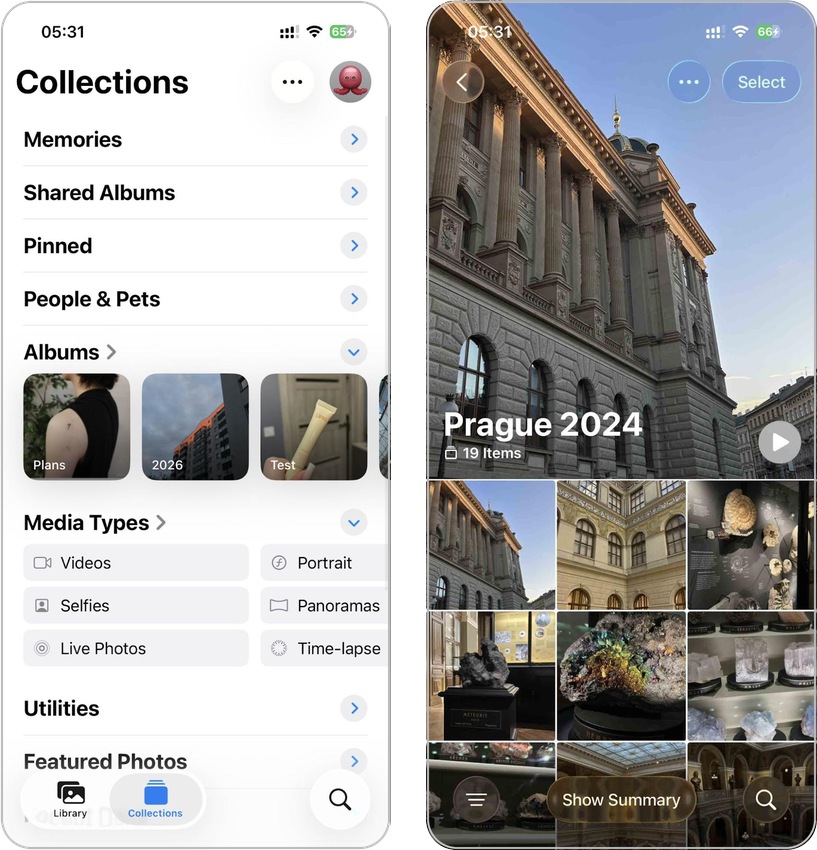
- اضغط على زر تحديد في الزاوية العلوية اليمنى وحدد الصور التي تريد حذفها عبر لمسها. يمكنك أيضًا السحب بإصبعك دون رفعه لتحديد عدد كبير من الصور بسرعة. إذا كنت في ألبوم، سيظهر زر تحديد الكل عند الضغط على زر تحديد.
- بعد تحديد الصور، اضغط على أيقونة سلة المهملات في الزاوية اليمنى السفلى.
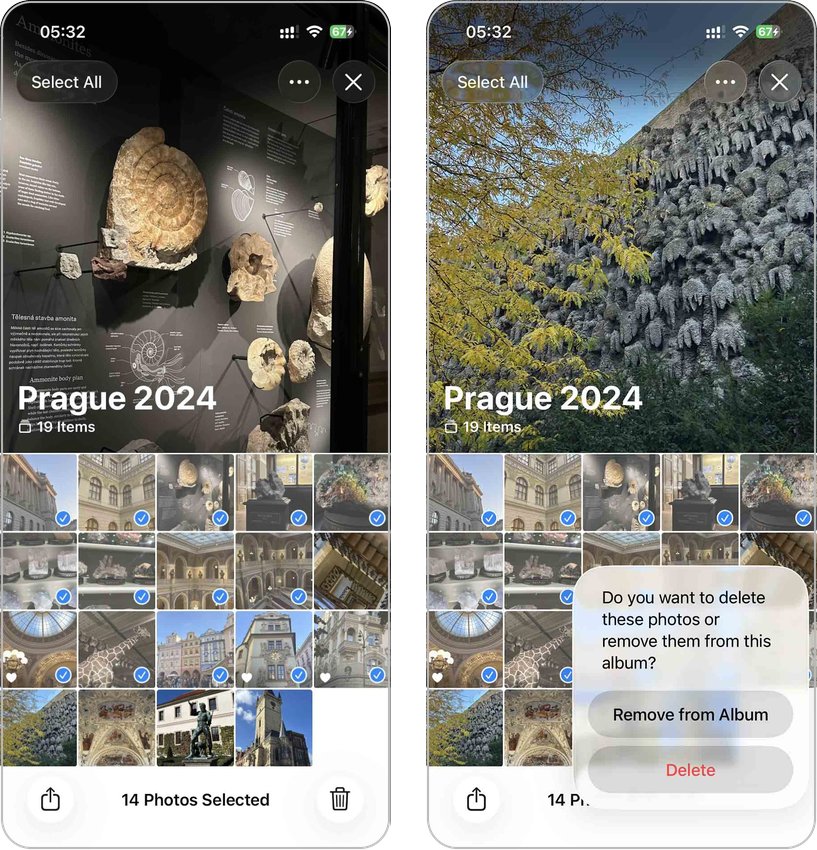
- ستظهر رسالة تأكيد – اضغط حذف للتأكيد.
صورك لم تُحذف نهائيًا بعد! بل انتقلت إلى ألبوم “المحذوفة مؤخرًا” وستبقى هناك لمدة 30 يومًا قبل حذفها نهائيًا. إذا أردت حذف عدد كبير من الصور نهائيًا وتفريغ المساحة فورًا، توجه إلى المرافق → المحذوفة مؤخرًا → تحديد (أعلى اليمين) → الثلاث نقاط → حذف.
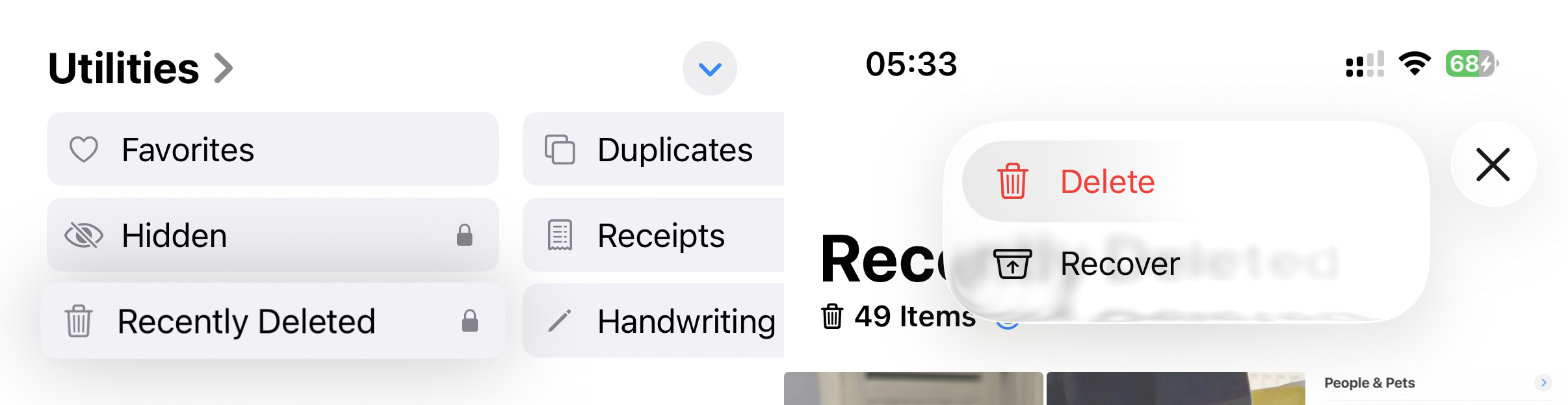
بالمناسبة، إذا كنت تحاول حذف الصور جماعيًا بحذف ألبوم بالكامل – فهذا لن ينجح. لأن الألبومات في iOS هي مجرد مجموعات مرجعية للصور وليست الصور نفسها. إذا حذفت ألبومًا، فأنت تحذف فقط تنظيم الصور وليس الصور ذاتها، لذا لا تتفاجأ إذا ظهرت الصور في المكتبة حتى بعد حذف الألبوم!
الطريقة الثانية: إزالة الصور عبر تطبيق تنظيف خارجي
بينما تطبيق الصور المدمج مناسب للتنظيف الأساسي، إلا أن أفضل تطبيقات تنظيف الآيفون قد تحسن كفاءتك في إدارة مكتبة الصور بشكل ملحوظ. بعد تجربة العديد من حلول إدارة الصور، أصبح Clever Cleaner هو المفضل لدي للأسباب التالية:
- النسخة المجانية منه تسمح بتنظيف كمية كبيرة من البيانات يوميًا دون اشتراك أو إعلانات مزعجة.
- بفضل المسح الذكي بالذكاء الاصطناعي، يمكنه تحديد الصور المكررة والمتشابهة تلقائيًا.
- يمكنه التركيز على لقطات الشاشة تحديدًا، والتي تتراكم سريعًا في معظم أجهزة الآيفون (وهذا يحدث في جهازي!).
- التنظيف الذكي يمكنه حذف جميع الصور المتشابهة وضغط صور Live Photos ولقطات الشاشة دفعة واحدة.
- وضع السحب اللانهائي يسمح بمراجعة وتنظيف الصور حسب الشهر أو باستخدام فلاتر مثل الأخيرة، المفضلة، وغيرها الكثير.
- جميع المعالجة تتم محليًا على جهازك، ما يحافظ على أمان صورك الخاصة.
لحذف عدة صور من الآيفون باستخدام Clever Cleaner:
- اذهب إلى متجر التطبيقات وابحث عن “Clever Cleaner” (تم تطويره بواسطة CleverFiles، نفس الشركة التي تقدم برنامج Disk Drill الشهير لاستعادة البيانات). يمكنك أيضًا النقر على الروابط التالية لزيارة صفحة التطبيق مباشرة: Clever Cleaner. امنح Clever Cleaner صلاحية الدخول إلى مكتبة صورك. عندي، استغرق الفحص الأولي حوالي دقيقة.
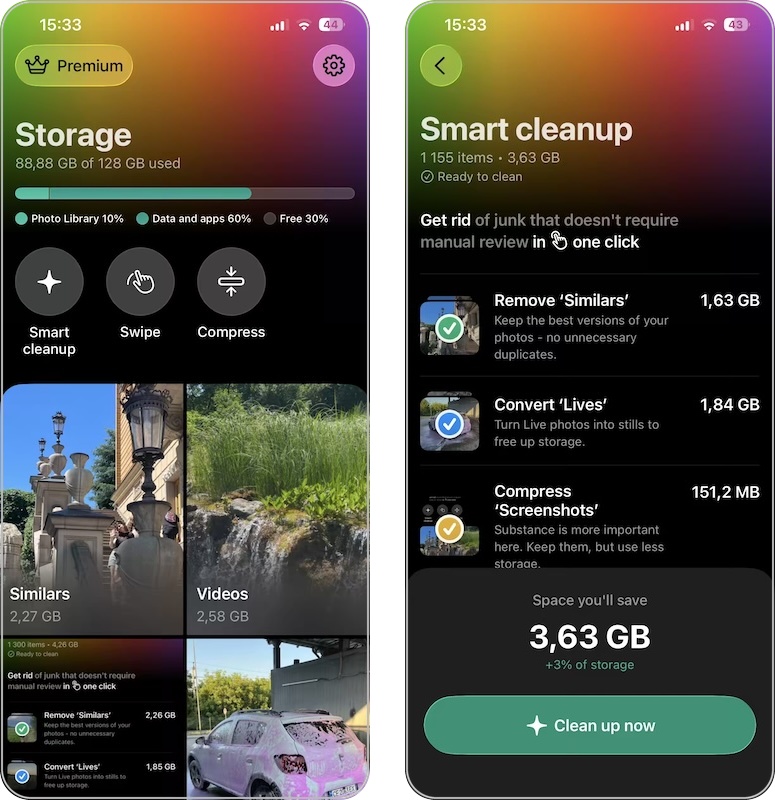
- الآن يمكنك استكشاف أدوات التنظيف في التطبيق: المتشابهة (للصور المتطابقة تقريبًا)، الفيديوهات (لـ الفيديوهات الكبيرة التي تستهلك أكبر مساحة)، السحب (للتنظيف اليدوي)، لقطات الشاشة (لتلك اللقطات السريعة التي لا تحتاجها غالبًا)، الصور الحية (لـ تحويل الصور المتحركة إلى ثابتة), الضغط (لتقليل حجم الفيديوهات والصور), والتنظيف الذكي.
- اختر الفئة المناسبة. أنا عادة أبدأ مع المتشابهة لأنها تحتوي دائمًا على معظم الصور المكررة غير الضرورية. سيعرض لك التطبيق مجموعات من الصور المتشابهة. يمكنك مراجعتها يدويًا، أو ببساطة الذهاب إلى التنظيف الذكي وتحديد إزالة المتشابهة والسماح للتطبيق بالباقي.
- بالطريقة الأقل تلقائية، في المتشابهة يمكنك تحديد/إلغاء تحديد أي مجموعة تريد الاحتفاظ بها، أو اختيار صورة مختلفة كالأفضل. (عادةً ما يكون اختيار الذكاء الاصطناعي في التطبيق دقيقًا، لكن القرار النهائي لك.)
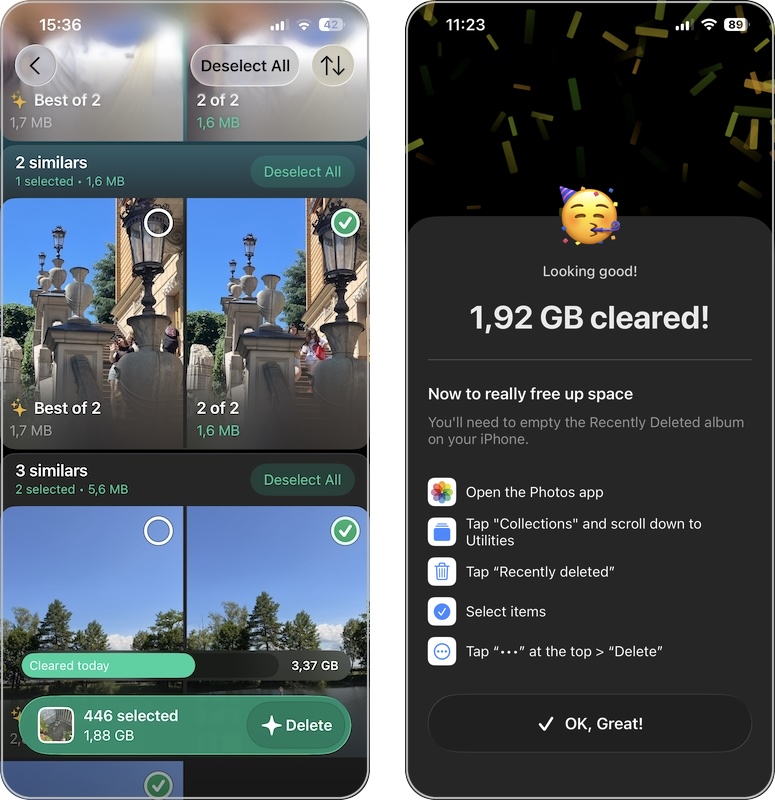
- راجع الصور، وعندما تكون جاهزًا، اضغط حذف أسفل الشاشة.
أكد الحذف، ودع التطبيق يعالج الملفات المحددة.
الصور المحذوفة عبر Clever Cleaner تنتقل إلى ألبوم “المحذوفة مؤخرًا” في تطبيق الصور مثل الحذف اليدوي. لحذفها نهائيًا وتوفير المساحة على الآيفون فورًا، افتح تطبيق الصور، ثم توجه إلى المرافق → المحذوفة مؤخرًا → تحديد → حذف الكل.
لأصحاب المكتبات الفوضوية للغاية، هذه الطريقة قد توفر عليك ساعات من الفرز اليدوي وتساعدك على استعادة سعة تخزين كبيرة في دقائق بدلًا من ساعات. تمكنت من توفير قرابة 5 جيجابايت من المساحة عند استخدام Clever Cleaner للمرة الأولى على جهازي الخاص، وهو رقم أكبر بكثير مما وفرته باستخدام تطبيقات تنظيم الصور الأخرى الرائدة.
الطريقة الثالثة: استخدم الاختصارات لحذف الصور
يتيح تطبيق الاختصارات من آبل إمكانيات أتمتة يمكنها مساعدتك في حذف عدة صور دفعة واحدة على الآيفون وفق معايير محددة. الجميل أن الاختصارات مدمجة في iOS، فلا حاجة لتحميل أي شيء إضافي – فقط قد تحتاج لإضافة أو تصميم اختصار معين للبدء.
هذا الاختصار يعرض عليك دفعات من الصور (يبدأ بأقدم الصور)، مما يسمح لك بمراجعتها بسرعة وتحديد ما ترغب بالاحتفاظ به أو حذفه. هو مثالي للعمل بتنظيم ودون شعور بالإرهاق أمام مكتبة صور مزدحمة.
لتبدأ في تنظيف مكتبة الصور بهذا الاختصار:
- زر هذا الرابط من الآيفون الخاص بك.
- اضغط إضافة اختصار عند الطلب.
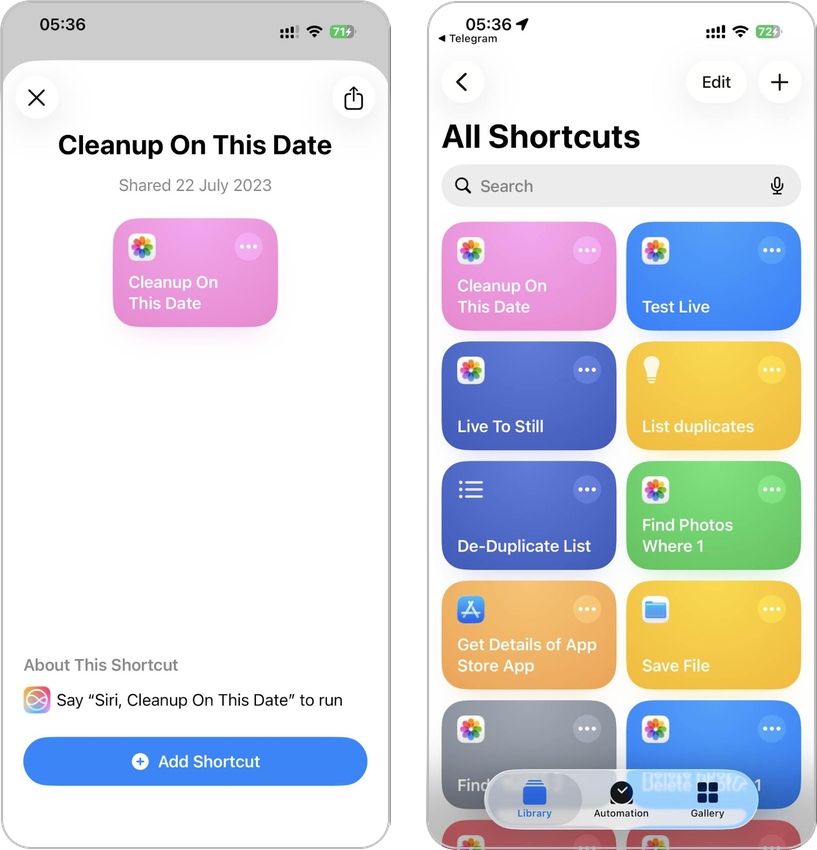
- افتح تطبيق الاختصارات وابحث عن الاختصار في مكتبتك.
- اضغط لتشغيله.
- حدد الصور التي تريد تنظيفها ووافق على الحذف.
إذا أردت إنشاء اختصاراتك المخصصة، ابدأ باستكشاف وظيفتي العثور على الصور وحذف الصور في محرر الاختصارات. يمكنك دمجهما مع فلاتر التاريخ، الألبومات، أو حتى نوع الوسائط لإنشاء أدوات تنظيف دقيقة للغاية. الدليل الرسمي للاختصارات غني بالنصائح التطبيقية – لا تنس تصفحه.
الطريقة الرابعة: حذف الصور من واجهة iCloud على الويب
إذا كنت تستخدم صور iCloud، فهناك خيار آخر يساعدك على إدارة مكتبتك. فصور iCloud تزامن مكتبة الصور كاملة عبر جميع أجهزة آبل الخاصة بك، بحيث أن التغييرات التي تجريها في جهاز واحد تظهر في كل الأجهزة.
يعمل هذا التزامن في كلا الاتجاهين – إضافة صور جديدة يحدث التحديث، وحذف الصور يؤدي لحذفها من جميع الأجهزة المتصلة.
لحذف الصور من جميع الأجهزة دفعة واحدة عبر صور iCloud:
- من جهاز الكمبيوتر، انتقل إلى iCloud.com وسجّل الدخول باستخدام Apple ID الخاص بك. ستحصل على شاشة كبيرة لتسهيل اختيار الصور دفعة كبيرة أفضل من شاشة الآيفون الصغيرة.
- اضغط على أيقونة الصور من لوحة تحكم iCloud. ستشاهد مكتبتك كاملة بشكل شبكة مألوفة شبيهة بما في الآيفون.
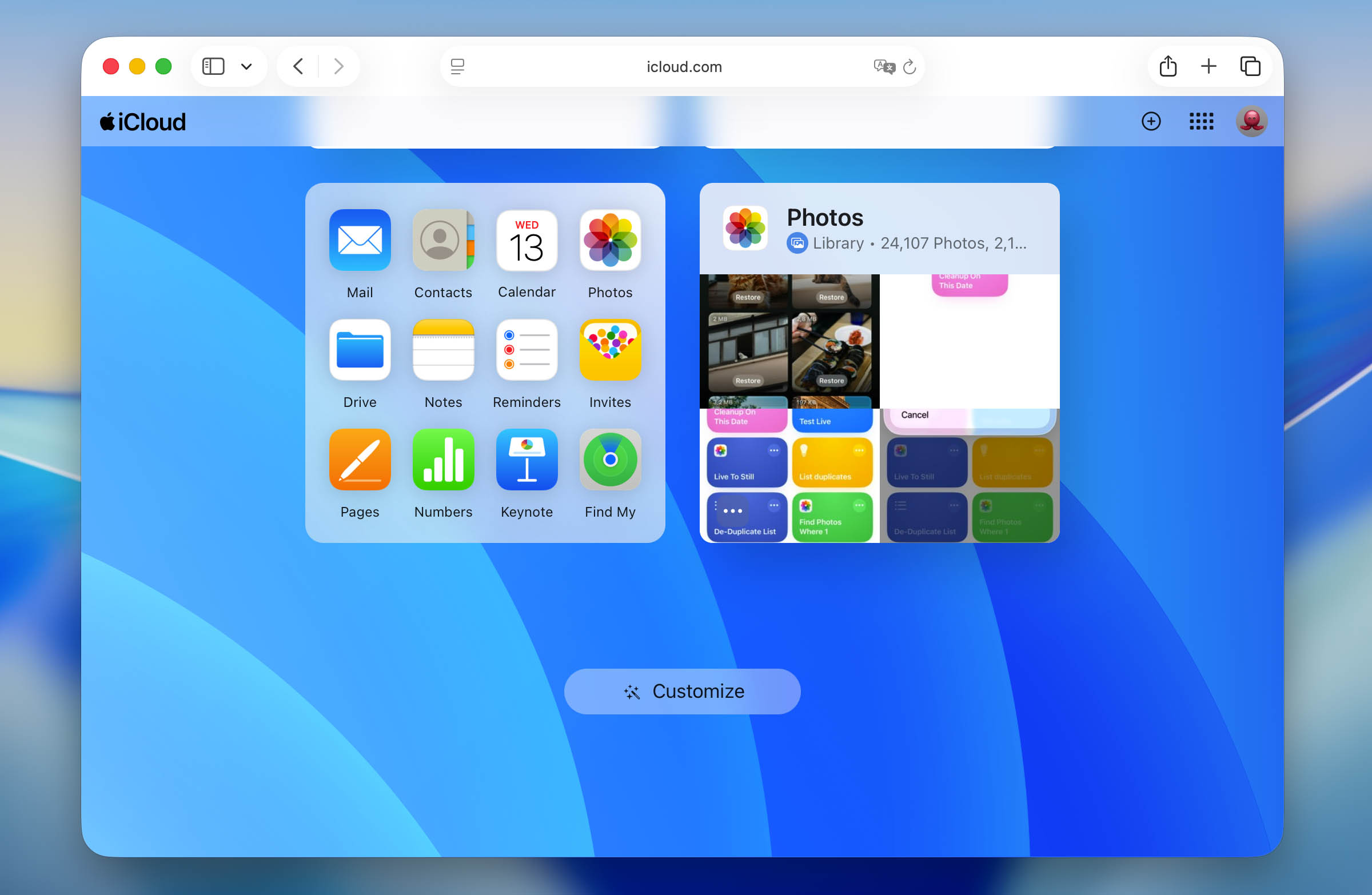
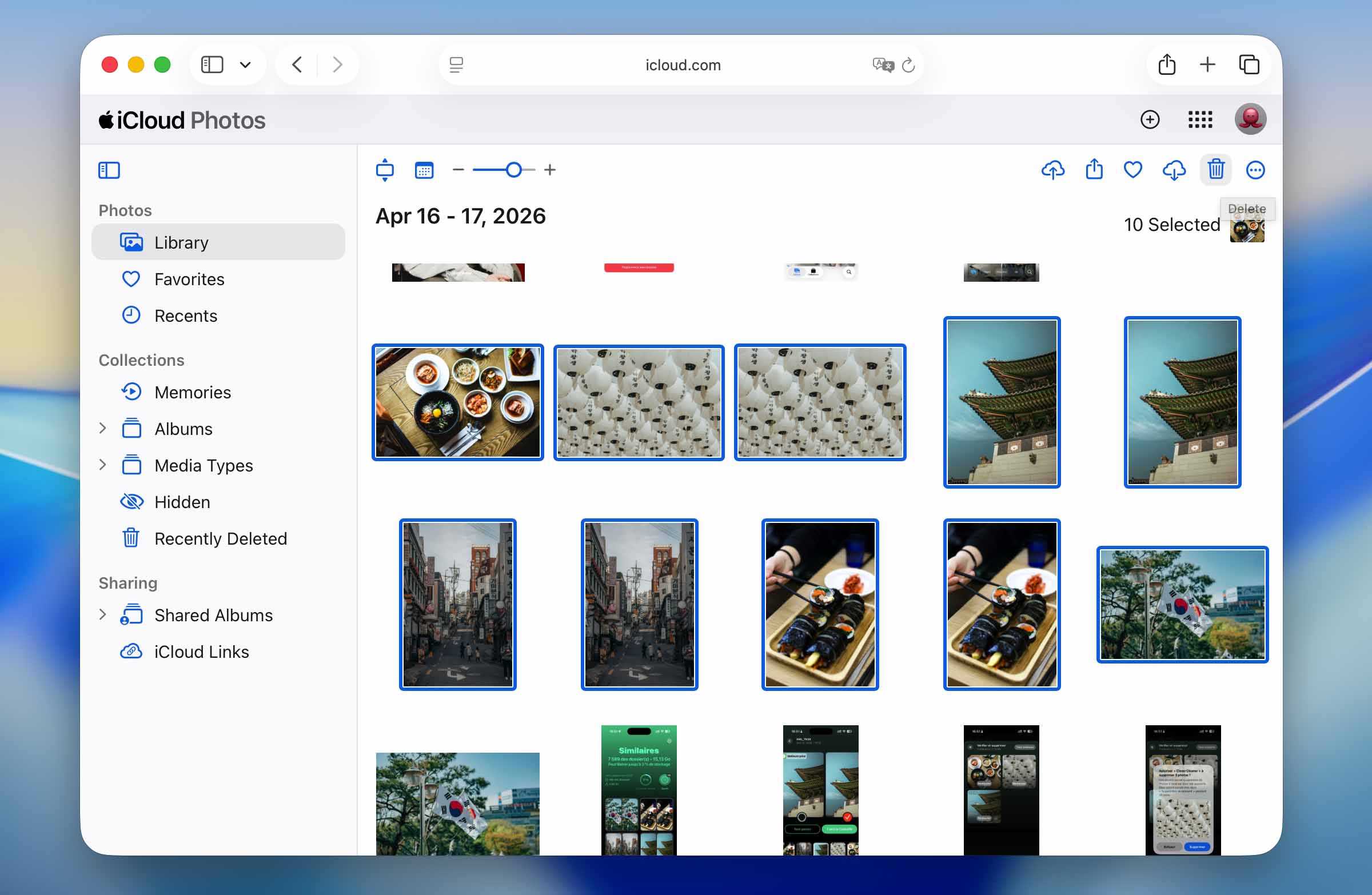
- حدد دفعات الصور بالضغط مطولًا على Shift (لتحديد نطاق) أو Command/Ctrl (لتحديد صور متفرقة).
- بعد اختيار الصور، فقط اضغط على أيقونة السلة أعلى اليمين. ستظهر نافذة تأكيد – اضغط حذف للتأكيد.
الطريقة الخامسة: إدارة صورك من الكمبيوتر
الطريقة السابقة شرحت كيف يمكنك حذف الصور من واجهة iCloud على الويب. أما إذا كنت مستخدمًا لـMac ولديك تفعيل مزامنة iCloud على الكمبيوتر، فيوجد خيار آخر: تطبيق الصور.
المميز هنا أن تطبيق الصور في Mac يوفر شاشة أكبر وأدوات تحديد أكثر شمولًا من الآيفون وواجهة iCloud على الويب، ما يسهل حذف عدد كبير من الصور.
لحذف صور الآيفون عبر تطبيق الصور في macOS:
- افتح تطبيق الصور على Mac الخاص بك وستشاهد مكتبتك كاملة متزامنة بين جميع الأجهزة.
- حدد الصور التي تريد حذفها. يمكنك استخدام Command+نقرة لتحديد صور متفرقة، أو Shift+نقرة لتحديد نطاق، أو الاستفادة من ميزة الألبومات الذكية لتجميع الصور المشابهة تلقائيًا. وتستطيع الفرز حسب التاريخ أو الحجم أو النوع لتسهيل البحث عن الصور غير الضرورية.
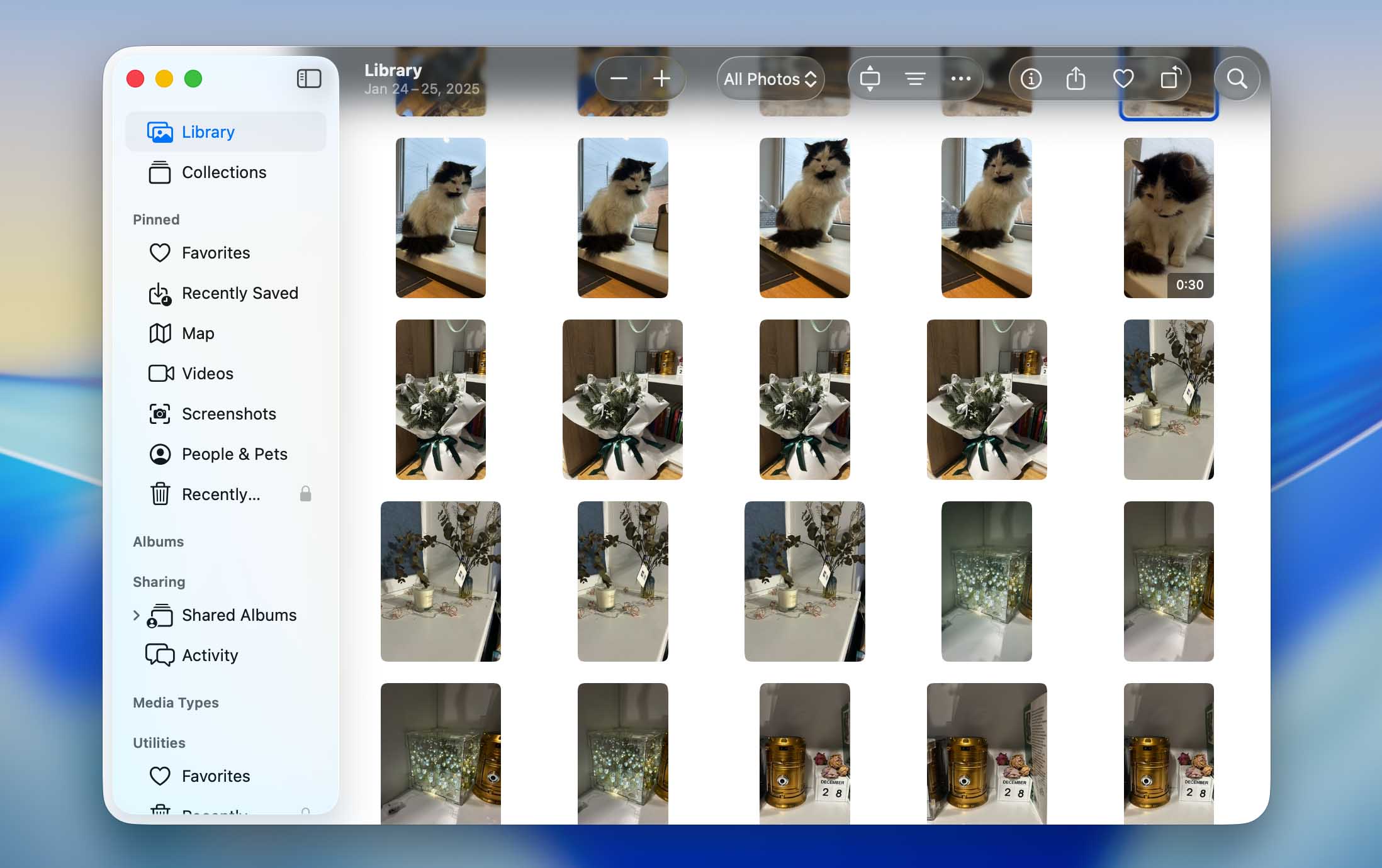
- بعد تحديد الصور المراد حذفها، انقر بزر الفأرة الأيمن على أي صورة منها واختر الحذف.
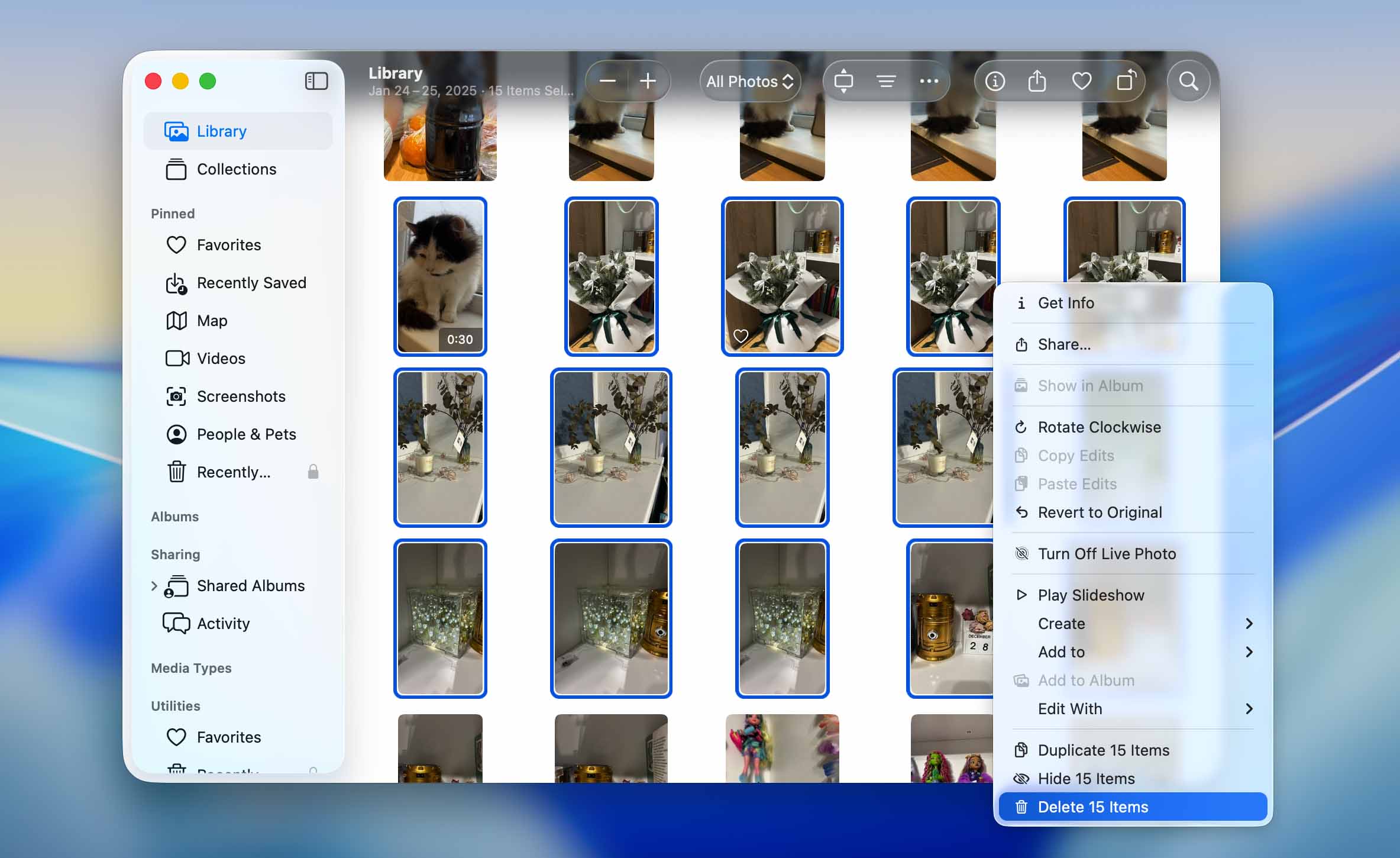
- أكد الحذف عند الطلب.
ستنتقل الصور إلى ألبوم “المحذوفة مؤخرًا”. لتوفير المساحة فورًا، حدد ألبوم المحذوفة مؤخرًا من الشريط الجانبي، ثم اضغط حذف الكل وأكد ذلك.
كيف أحذف الصور من الآيفون وأحتفظ بها على iCloud؟
واحدة من أكثر الأسئلة الشائعة التي أتلقاها من القراء هي كيفية حذف صور متعددة على الآيفون مع الاحتفاظ بها على iCloud. الجواب المختصر هو أنه عليك فصل الآيفون عن صور iCloud قبل حذف أي شيء محليًا.
تحديدًا، أنصحك باتباع هذه الخطوات:
- اذهب إلى الإعدادات → [اسمك] → iCloud → الصور → أوقف تفعيل مزامنة هذا الآيفون. عندما يُطلب منك ذلك، اختر الاحتفاظ بالصور على جهاز الآيفون بدلاً من إزالتها.
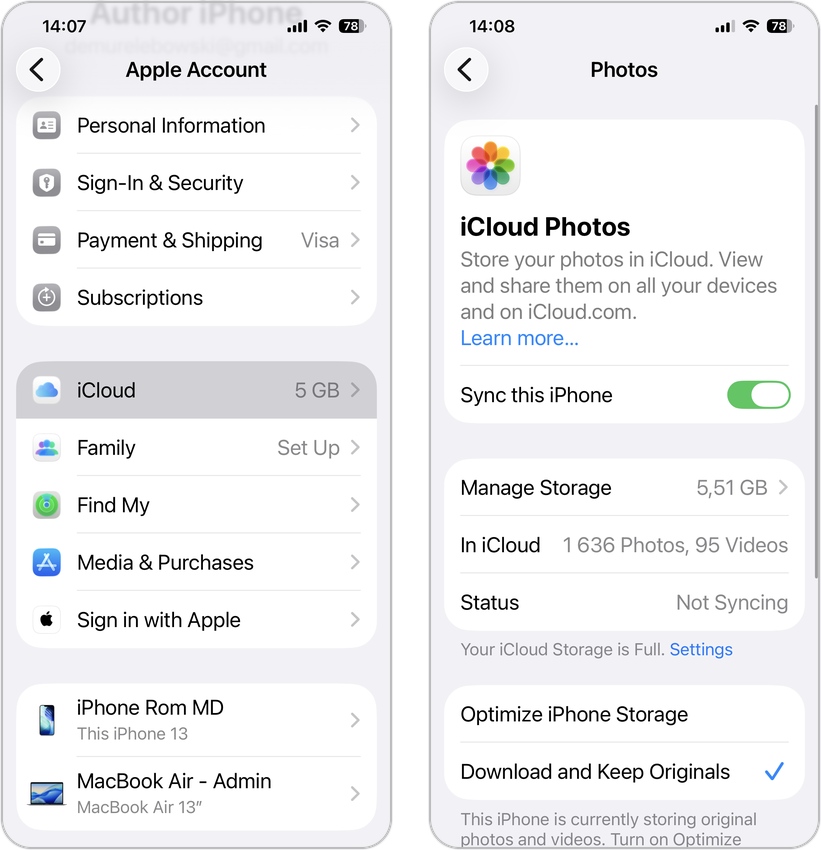
- الآن بعد أن تم إيقاف مزامنة iCloud، يمكنك حذف الصور من جهاز الآيفون ولن يتأثر iCloud بذلك.
الخلاصة
لأغراض الصيانة اليومية، يعمل تطبيق الصور المدمج بشكل جيد للغاية. ومع ذلك، يمكن أن تسهل تطبيقات الطرف الثالث مثل Clever Cleaner أو الاختصارات المخصصة العملية بشكل كبير عندما تصبح مكتبتك ضخمة أو إذا كنت بحاجة إلى توفير مساحة تخزين أكبر على الآيفون.
قبل حذف أي صور بشكل نهائي، أوصي بشدة بعمل نسخ احتياطية إما على iCloud أو على Mac حتى لا تفقد أي شيء مهم في حال ارتكبت خطأً. بينما يكون استعادة الصور المحذوفة ممكنًا أحيانًا، إلا أن الوقاية من فقدان البيانات أفضل دائمًا.
الأسئلة الشائعة
لحذف عدة صور دفعة واحدة على جهاز iPhone الخاص بك:
- افتح ال الصور تطبيق
- اضغط حدد في الزاوية العلوية اليمنى
- انقر على كل صورة تريد حذفها، أو مرر إصبعك عبر عدة صور لتحديدها بسرعة
- اضغط على مهملات أيقونة في أسفل اليمين
- أكد بالضغط حذف X صورة
تذكر أن الصور المحذوفة تبقى في ألبوم المحذوفة مؤخرًا لمدة 30 يومًا قبل أن يتم حذفها نهائيًا.
أسرع الطرق لحذف آلاف الصور من iPhone هي:
- استخدم تطبيقًا خارجيًا مثل Clever Cleaner يمكنه تحديد وحذف الصور المتشابهة ولقطات الشاشة والملفات الكبيرة دفعة واحدة
- استخدم واجهة الويب iCloud.com أو تطبيق الصور Mac لتسهيل تحديد مجموعات كبيرة من الصور
- أنشئ أو استخدم اختصاراً مخصصاً يمكنه التعرف على الصور ومساعدتك في حذفها دفعة واحدة
بالنسبة للمكتبات الضخمة جدًا، توفر الطرق المعتمدة على الكمبيوتر (iCloud.com أو تطبيق الصور Mac) عادةً أفضل مزيج من السرعة والتحكم.
لحذف جميع الصور من جهاز iPhone الخاص بك دفعة واحدة:
- افتح الصور واعرض مكتبتك الكاملة.
- اضغط حدد.
- اسحب إصبعك عبر عدة صور وابقه مضغوطًا على الشاشة.
- دون رفع ذلك الإصبع، استخدم إصبعًا آخر للنقر على الجزء العلوي من الشاشة بالقرب من الساعة. ستتم تمرير المكتبة نحو الأعلى مع الاستمرار في تحديد الصور.
- بمجرد تحديد كل شيء، اضغط على مهملات الأيقونة وأكد الحذف.
- افتح تم الحذف مؤخراً وحدد حذف الكل لإزالة الصور نهائيًا وتحرير مساحة التخزين على الفور.
بدلاً من ذلك، يمكنك استخدام iCloud.com أو تطبيق الصور Mac لتحديد جميع الصور (باستخدام Cmd+A) وحذفها في عملية واحدة.
نعم، إذا كان خيار “مزامنة هذا الـiPhone” مفعلاً، فإن حذف الصور من جهاز iPhone الخاص بك سيؤدي أيضًا إلى حذفها من iCloud ومن أي أجهزة أخرى متصلة بنفس معرف Apple. ويرجع ذلك إلى أن “صور iCloud” تقوم بمزامنة مكتبة الصور الخاصة بك عبر جميع أجهزتك.
إذا كنت تريد حذف الصور من جهاز iPhone الخاص بك مع الاحتفاظ بها في iCloud، يجب عليك أولاً إيقاف مزامنة صور iCloud على جهاز iPhone الخاص بك من خلال الذهاب إلى الإعدادات → الصور → أوقف تفعيل “مزامنة هذا الـ iPhone”. اختر الاحتفاظ بالصور على جهاز iPhone عندما يُطلب منك ذلك، ثم يمكنك حذف الصور من جهازك بأمان دون التأثير على مكتبة iCloud الخاصة بك.
لحذف الصور نهائيًا من جهاز iPhone الخاص بك:
- احذف الصور من تطبيق الصور الخاص بك
- اذهب إلى الأدوات → المحذوفة مؤخراً
- اضغط حدد في الزاوية العلوية اليمنى
- اضغط على ثلاث نقاط في الزاوية اليمنى العليا واختر حذف الكل.
- أكد بالضغط حذف X عنصر
بعد إكمال هذه الخطوات، سيتم حذف الصور نهائيًا من جهازك ولن يكون بالإمكان استعادتها بالطرق العادية. إذا كنت قد فعّلت صور iCloud، فسيتم أيضًا حذف الصور نهائيًا من iCloud وجميع أجهزتك المتصلة.
