


إذا كنت تريد حذف الصور المكررة على جهاز iPhone الخاص بك، فهناك بالفعل أداة لهذا الغرض في تطبيق الصور. فهي تكتشف الصور المطابقة تمامًا وتتيح لك دمجها أو ببساطة حذف النسخ التي لا تحتاجها. لكن هذا يحل جزءًا فقط من المشكلة. إذا التقطت صورتين متشابهتين تقريبًا باختلاف بسيط في الزاوية أو الإضاءة، على سبيل المثال، فقد لا يعتبرهما iOS متكررتين على الإطلاق. بالنسبة لهذه الحالات، ستحتاج إلى طريقة أخرى.
كيفية حذف الصور المكررة على iPhone
هناك عدة طرق لإزالة الصور المكررة من جهاز iPhone، بالإضافة إلى التخلص من الصور المتشابهة. وتعتمد الطريقة الأنسب لك على ما إذا كنت تريد تنظيف الصور المكررة أو المتشابهة (أو كليهما)، وما إذا كنت تفضل استخدام تطبيقات تابعة لجهات خارجية أو الأدوات المدمجة. وفي جميع الأحوال، كل الطرق التي نغطيها أدناه مجانية!
الطريقة 1: استخدم تطبيقًا لحذف الصور المكررة والمتشابهة على iPhone
ربما تكون على دراية بأداة التكرارات الموجودة في تطبيق الصور المدمج. إنها أداة فعّالة، لكنها تعاني من قيد مهم أشرنا إليه بإيجاز أعلاه وسنتحدث عنه لاحقًا. وبالنظر إلى هذا القيد، فإن الطريقة الأكثر كفاءة للتخلص من الصور المكررة والمتشابهة على iPhone هي استخدام تطبيق تابع لجهة خارجية مصمم خصيصًا للعثور عليها.
تتوفر عدة تطبيقات يمكنك الاختيار من بينها في متجر التطبيقات، لكننا سنستخدم في هذا الدليل تطبيقًا يسمى Clever Cleaner: منظف الهاتف. تعثر ميزة المتشابهة تلقائيًا على الصور المكررة والمتشابهة وتجمعها في مجموعات، ثم تستخدم خوارزميات الذكاء الاصطناعي لاختيار أفضل لقطة في كل مجموعة، لذلك لن تضطر إلى مقارنة كل صورة بنفسك. بعد ذلك، يمكنك تنظيف الصور المكررة والمتشابهة من مكتبة صورك بصورة شبه تلقائية أو تلقائية بالكامل. ويعتمد اختيارك بين الطريقتين على مستوى التحكم الذي تفضله.
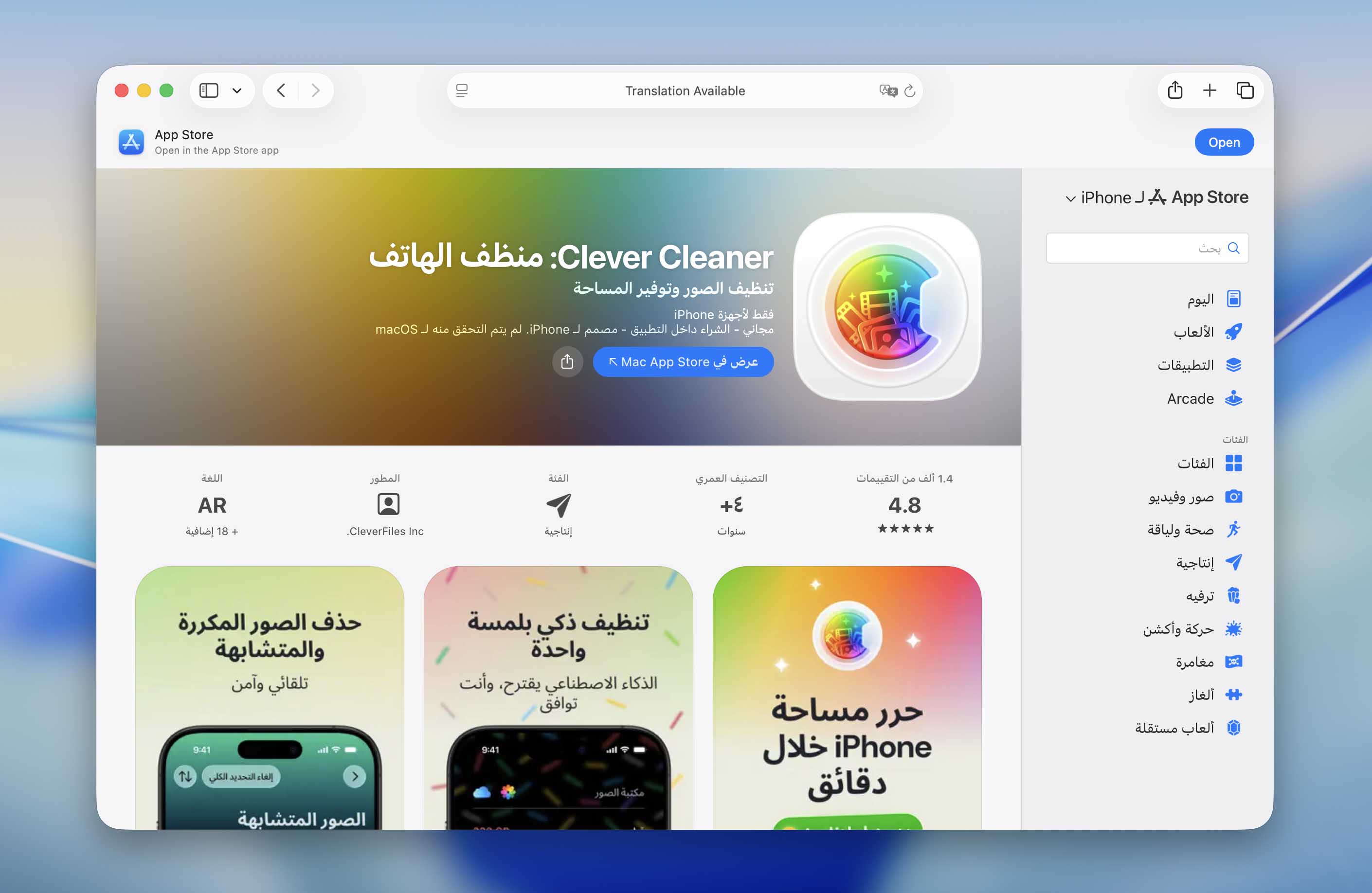
لحذف الصور المكررة على الآيفون باستخدام Clever Cleaner:
- نزّل تطبيق Clever Cleaner: منظف الهاتف من متجر التطبيقات. عند فتح التطبيق لأول مرة، سيطلب منك منحه إمكانية الوصول الكاملة إلى مكتبة صورك. لا تقلق — لقد تحققنا من أن استخدامه آمن تمامًا!
- في الشاشة الرئيسية، اضغط على المتشابهة. لإزالة كل الصور المكررة والمتشابهة التي تم اكتشافها دفعة واحدة، اضغط على تحديد الكل، ثم اضغط حذف في أسفل الشاشة. أو يمكنك النقر على صورة ضمن مجموعة لمراجعتها بمزيد من التفاصيل.
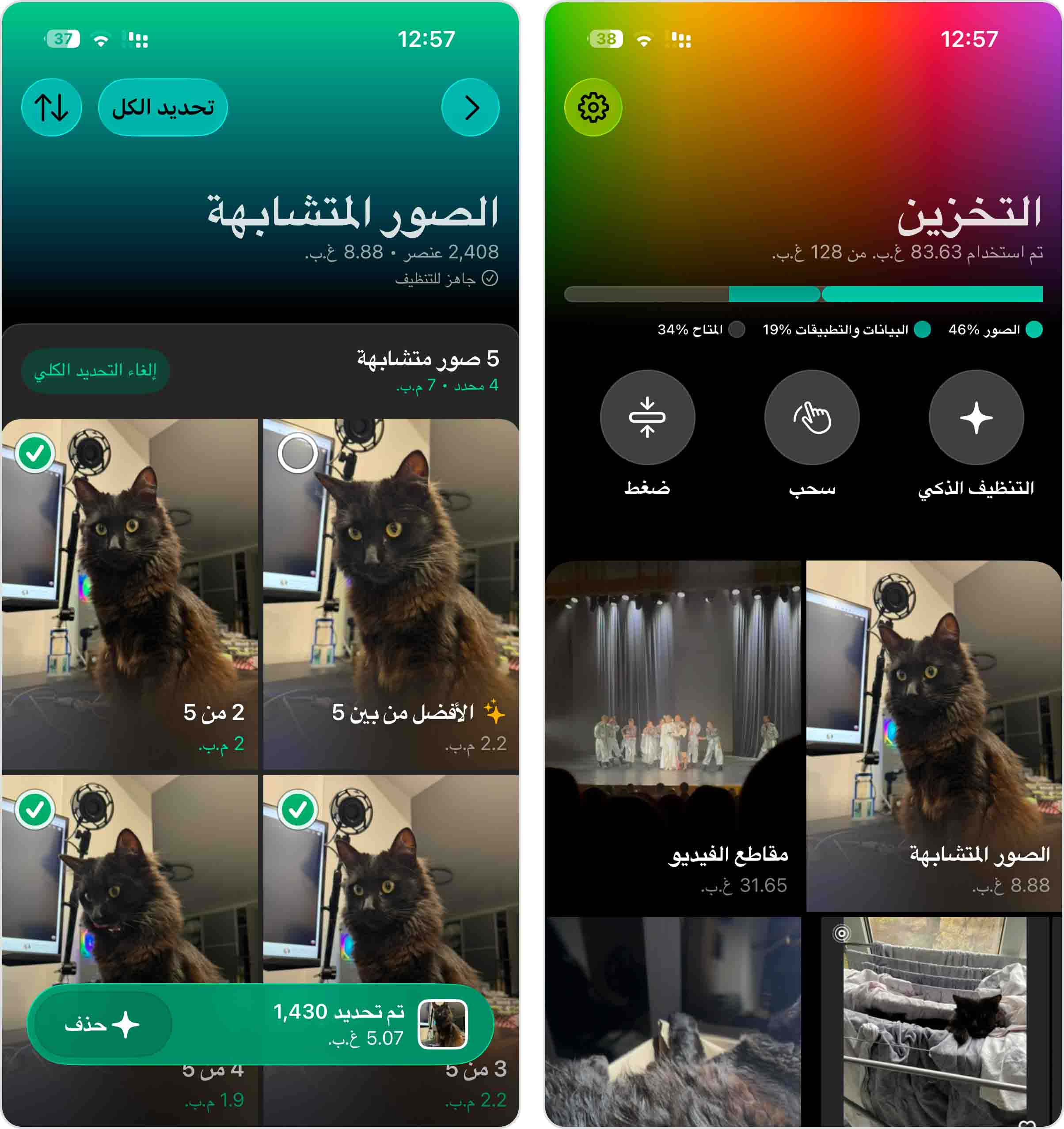
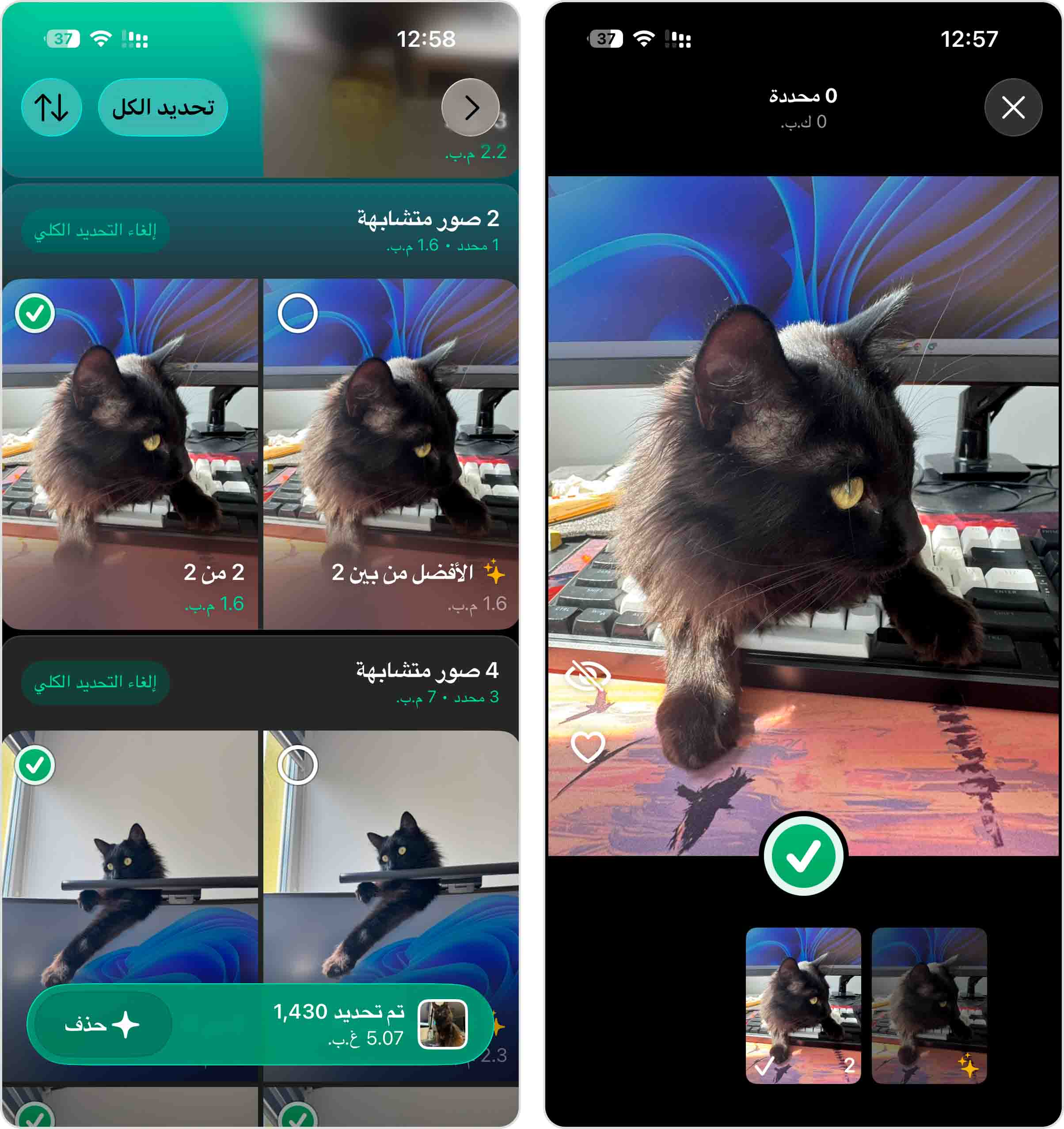
- لكل مجموعة من الصور المتشابهة أو المكررة، يقوم Clever Cleaner تلقائيًا بتحديد أفضل لقطة ويضع باقي الصور كمرشحة للحذف. بعد التحقق من التحديد، عُد إلى شاشة المتشابهة الرئيسية واضغط حذف.
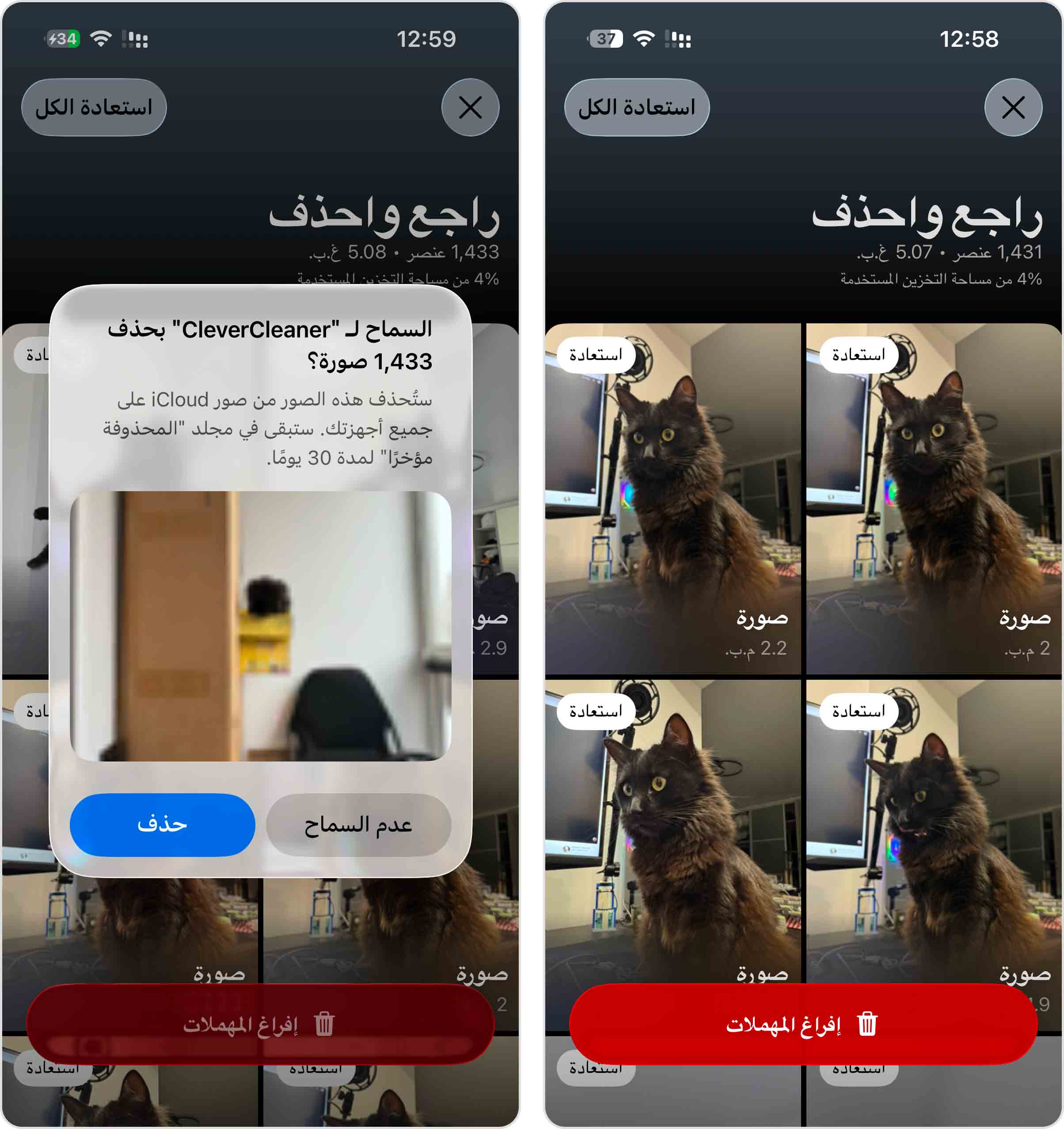
- مباشرة بعد ذلك ستظهر نافذة تأكيد. ألقِ نظرة أخيرة للتأكد من تحديد الصور المكررة والمتشابهة الصحيحة، ثم اضغط على زر حذف الأحمر لتأكيد إزالتها.
وإذا كنت ترغب في تنظيف مساحة تخزين iPhone الخاصة بك بشكل أكبر، فإن Clever Cleaner يحتوي على ميزات أخرى يمكن أن تساعدك:
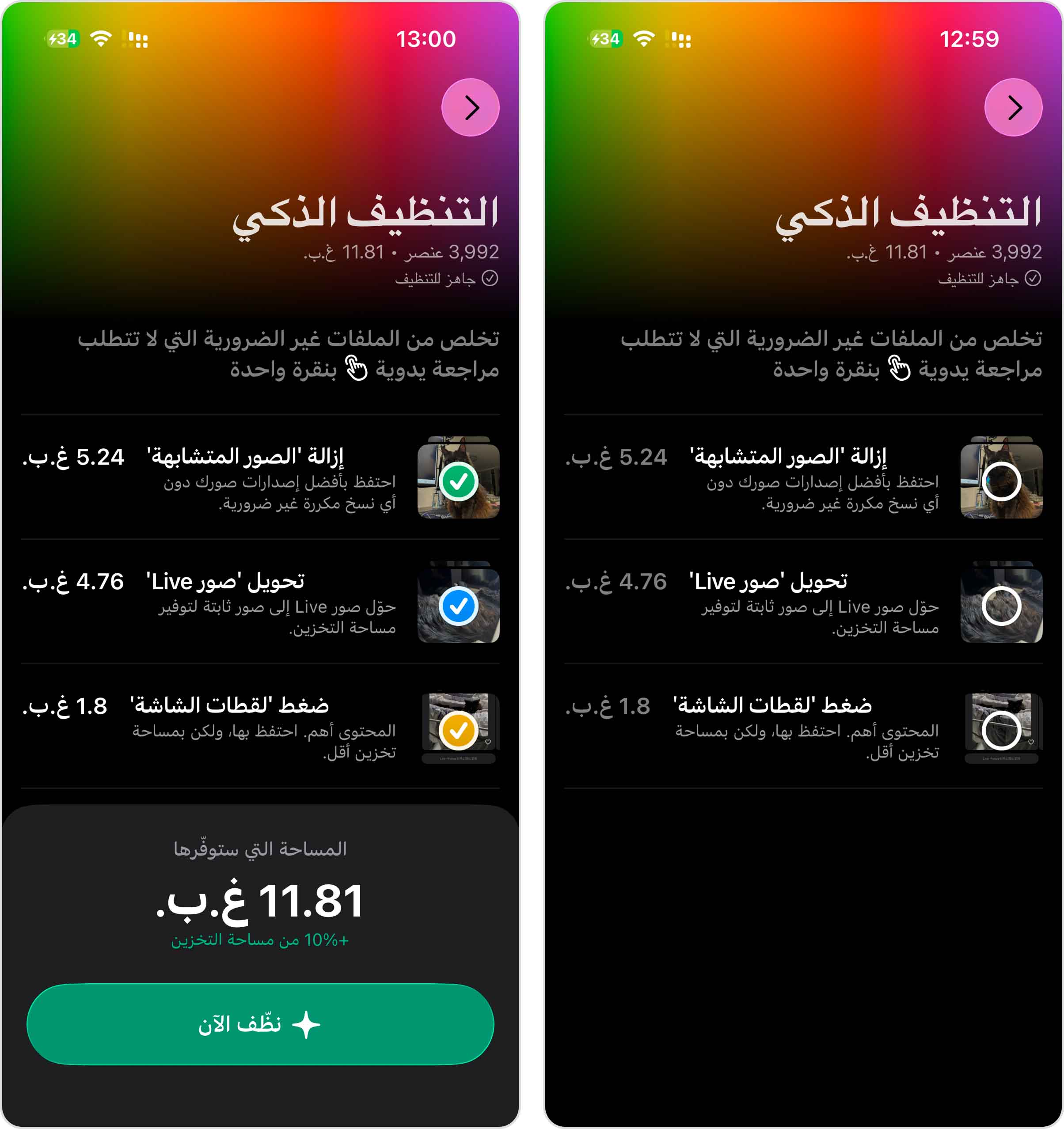
- يقوم التنظيف الذكي تلقائيًا بإزالة الصور المكررة والمتشابهة، وتحويل الصور الحية إلى صور ثابتة، وضغط لقطات الشاشة من أجل التخلص من الملفات غير المرغوب فيها التي لا تتطلب غالبًا مراجعة يدوية. يمكنك تشغيل جميع مهام التنظيف مرة واحدة أو اختيار ما تريده فقط.
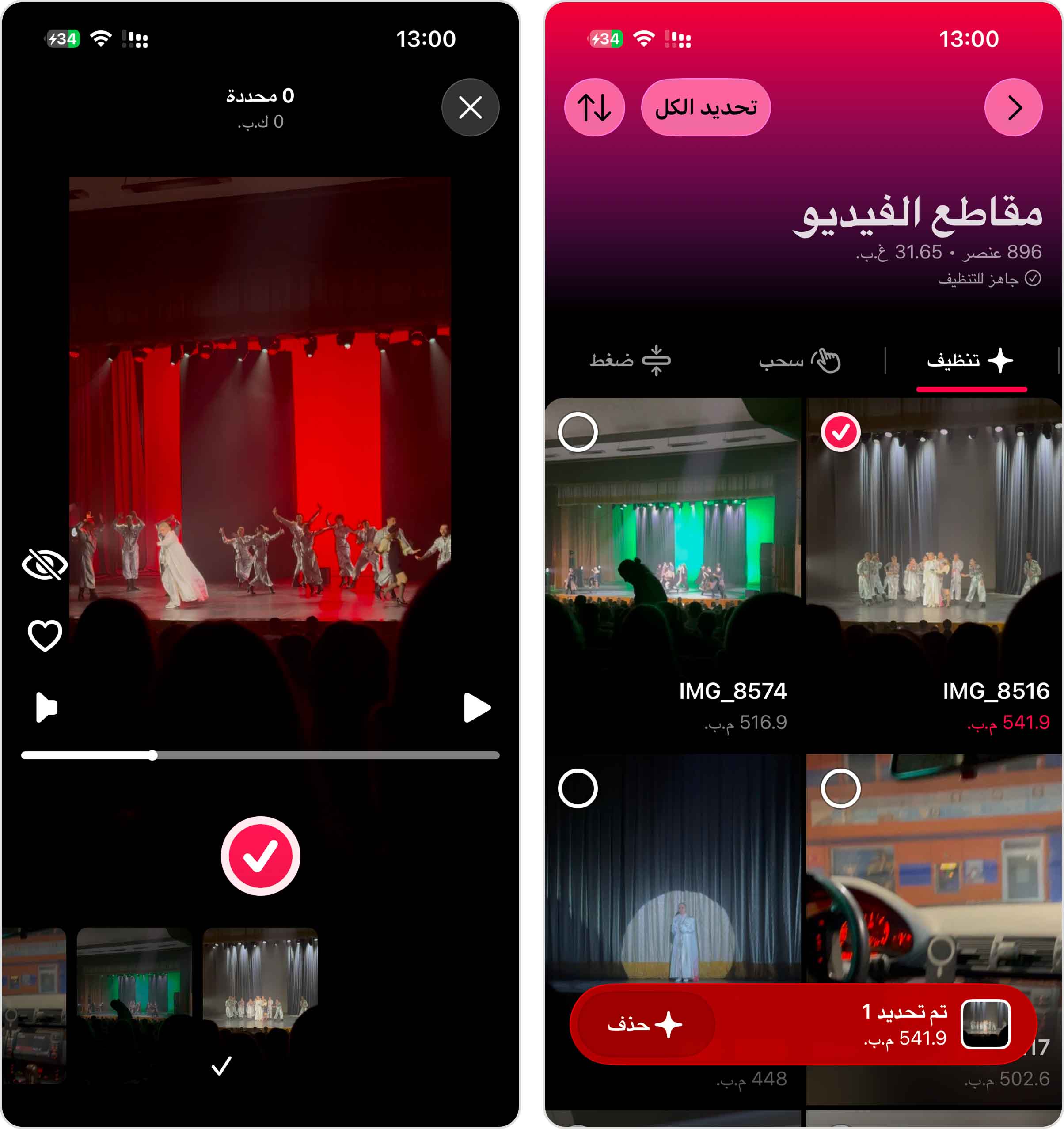
- الفيديوهات تتيح لك مراجعة جميع مقاطعك بسهولة، وعلى عكس تطبيق الصور، يمكنك فرزها حسب الحجم أو التاريخ.
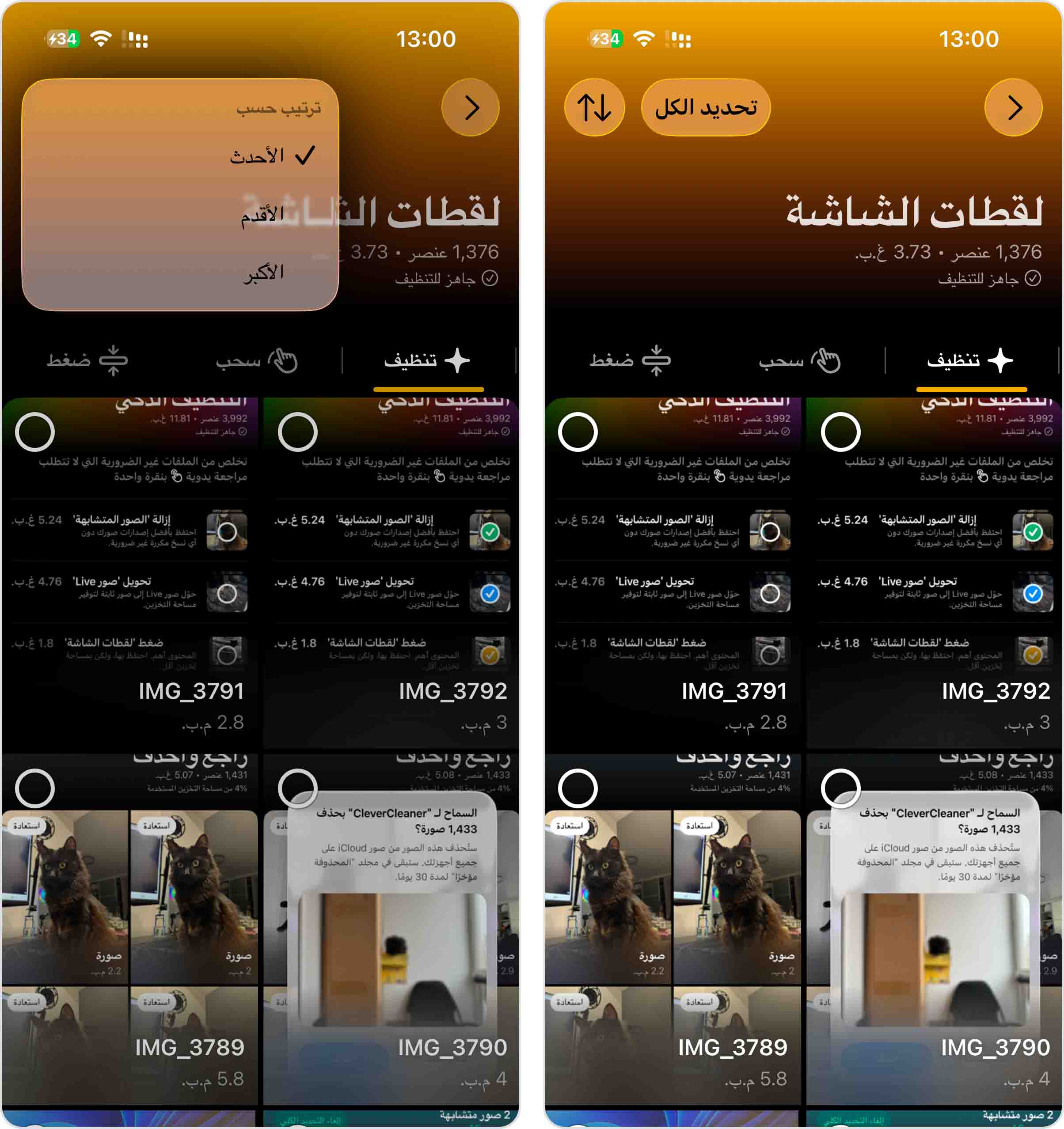
- تتيح لك ميزة لقطات الشاشة إدارة جميع لقطات الشاشة، ومعرفة المساحة التي تشغلها، وفرزها حسب الحجم للعثور على أكبرها أولًا. يمكنك أيضاً حذفها جميعاً بضغطة زر واحدة.
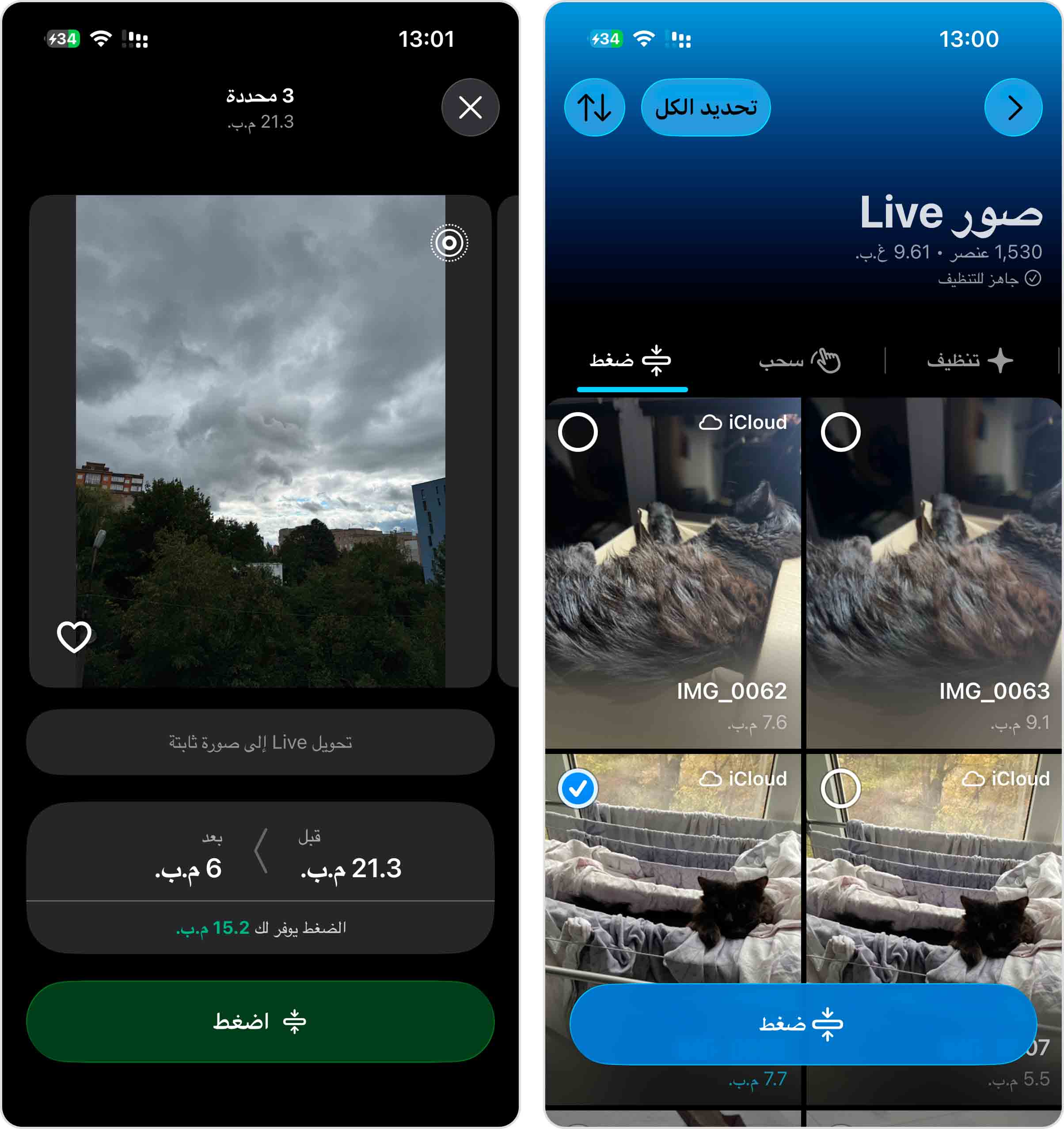
- الصور الحية تجمع لقطاتك المتحركة معاً بشكل مناسب، حتى تتمكن من اتخاذ قرار سريع بشأن ما تريد الاحتفاظ به. احذف الصور غير الضرورية أو حوّلها إلى صور ثابتة عادية لتوفير المساحة دون فقدان الصورة نفسها.
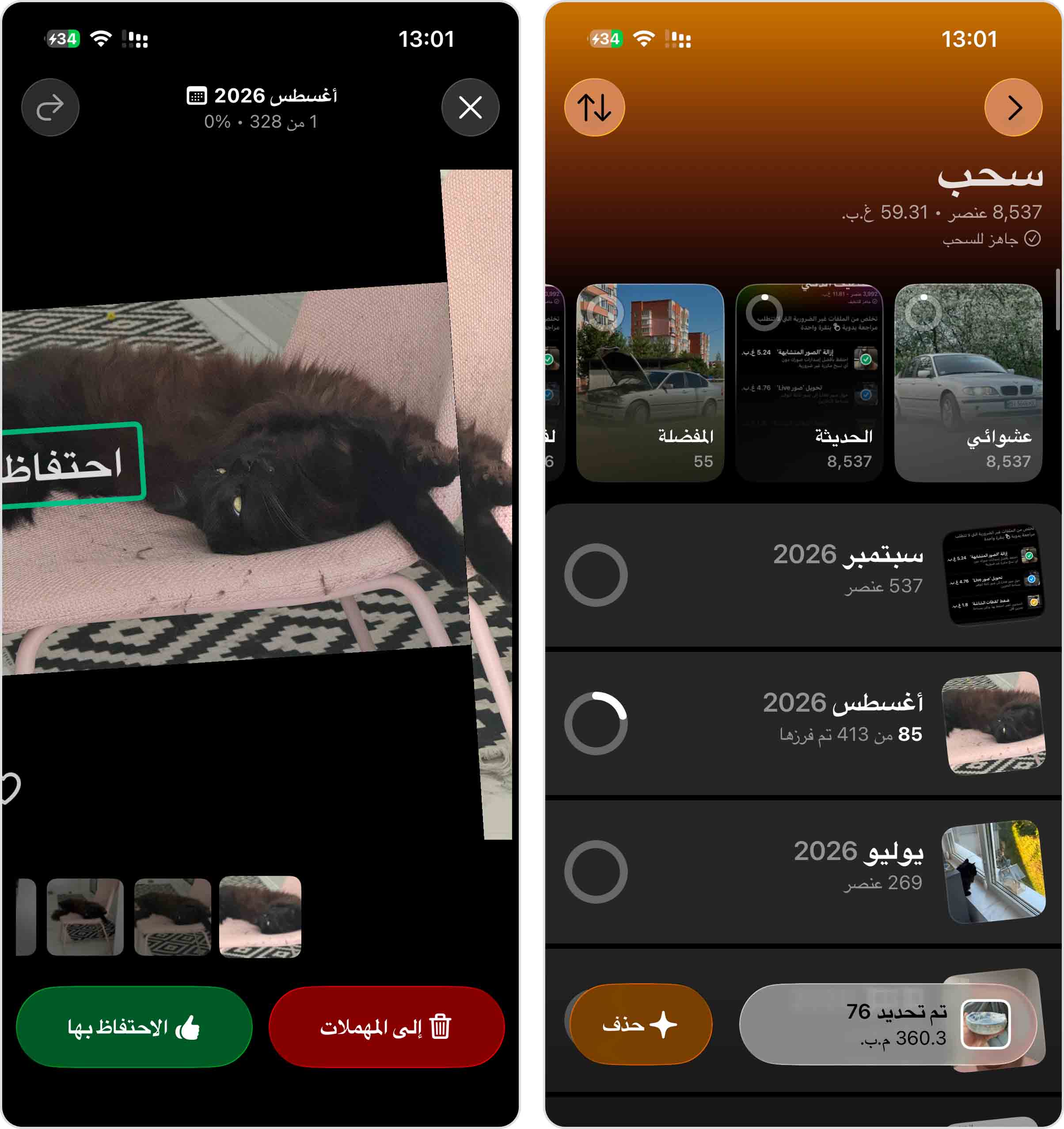
- تستخدم ميزة السحب حركات بسيطة؛ اسحب لليسار للحذف أو لليمين للاحتفاظ، ما يساعدك على مراجعة الصور ولقطات الشاشة وLive Photos ومقاطع الفيديو بسرعة أكبر. وهي مفيدة لجلسات التنظيف الشهرية السريعة.
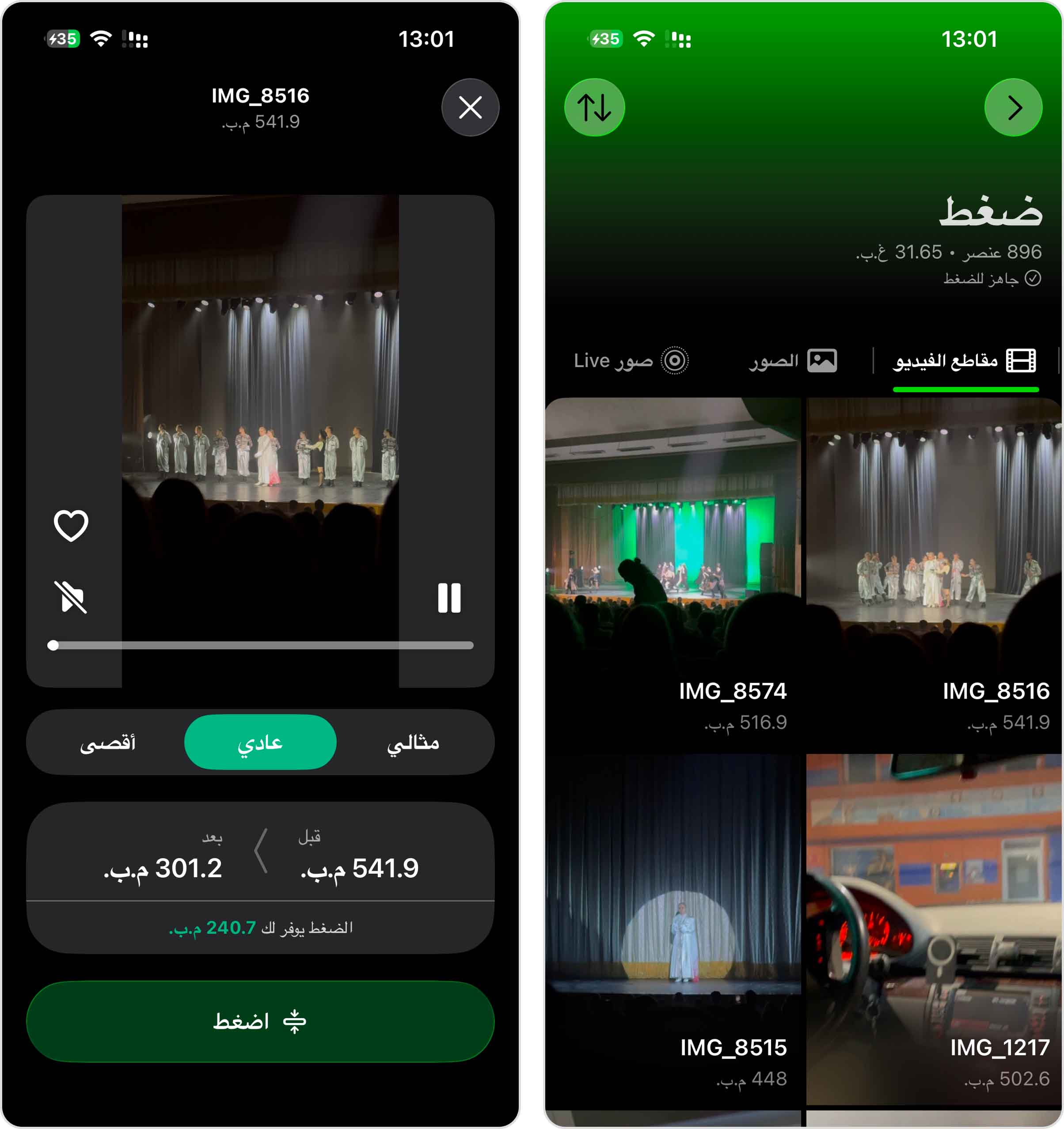
- تُعد ميزة الضغط مثالية عندما لا يكون الحذف هو الخيار المناسب، إذ يمكنك تقليل حجم الملف بدلًا من حذفه. وتدعم الصور ومقاطع الفيديو ولقطات الشاشة وLive Photos، مع انخفاض في الجودة يصعب ملاحظته.
- قائمة التجاهل تتيح لك إخبار التطبيق بترك عناصر محددة دون تغيير. أضفها هنا ولن تظهر مجددًا أثناء عمليات التنظيف المستقبلية.
تجدر الإشارة أيضًا إلى أنه يمكنك استخدام Clever Cleaner للعثور على الصور المكررة وشديدة التشابه والتعامل معها مجانًا (يتيح التطبيق عددًا محددًا من عمليات التنظيف المجانية يوميًا، بينما لا تفرض ميزة السحب أي حدود). وإذا أردت لاحقًا تنظيف مكتبة الصور ومقاطع الفيديو بالكامل من دون قيود، فيمكنك الترقية إلى إحدى خطط Pro المتاحة. ويمكنك أيضًا قراءة مراجعات مستقلة لتطبيق Clever Cleaner، مثل هذه المراجعة.
الطريقة 2: استخدم الميزات المدمجة في تطبيق الصور
إذا كنت لا ترغب في استخدام تطبيقات تابعة لجهات خارجية، فلا يزال بإمكانك تنظيف الصور المكررة باستخدام تطبيق الصور المدمج. ويتمثل القيد الرئيسي في أن iOS لا يستطيع اكتشاف سوى الصور المكررة المتطابقة تلقائيًا، وحتى عندئذٍ قد يحتاج إلى بعض الوقت لإكمال فهرسة مكتبتك.
أما الصور المتشابهة فهي حالة مختلفة. فحتى إذا بدت لك صورتان متطابقتين تقريبًا، قد تمنع الاختلافات البسيطة في الزاوية أو الإضاءة أو الفلاتر أو تفاصيل الملف نظام iOS من اعتبارهما مكررتين. وهذا يعني أنك ستحتاج إلى العثور على الصور المتشابهة يدويًا. وسنوضح أدناه أسهل طريقة للقيام بذلك في تطبيق الصور.
الخيار أ: إدارة الصور المكررة باستخدام أداة “المكررات”
المكررات هي أداة داخل تطبيق الصور تقوم تلقائيًا بجمع كل الصور المكررة التي يمكن العثور عليها في مكتبتك. في هذه الأداة، يتم تجميع الصور المكررة معًا لتتمكن من مراجعتها بسهولة والأهم من ذلك دمجها.
عند دمج المكررات، يحتفظ iOS بالنسخة ذات الجودة الأعلى ويجمع البيانات الوصفية المفيدة مثل التواريخ والتسميات والكلمات المفتاحية في صورة واحدة. تتوفر هذه الميزة على أجهزة iPhone التي تعمل بنظام iOS 16 أو أحدث، بما في ذلك الموديلات المبكرة مثل سلسلة iPhone X، وكذلك جميع أحدث الموديلات مثل iPhone 16 و iPhone 17 التي تعمل بنظام iOS 26.
إليك كيفية استخدام هذه الميزة:
- افتح تطبيق الصور.
- في القائمة السفلية، اضغط على المجموعات. بعد ذلك، مرر لأسفل حتى تصل إلى قسم الأدوات ومرر لليسار عليه مرة واحدة. اضغط على المكررات.
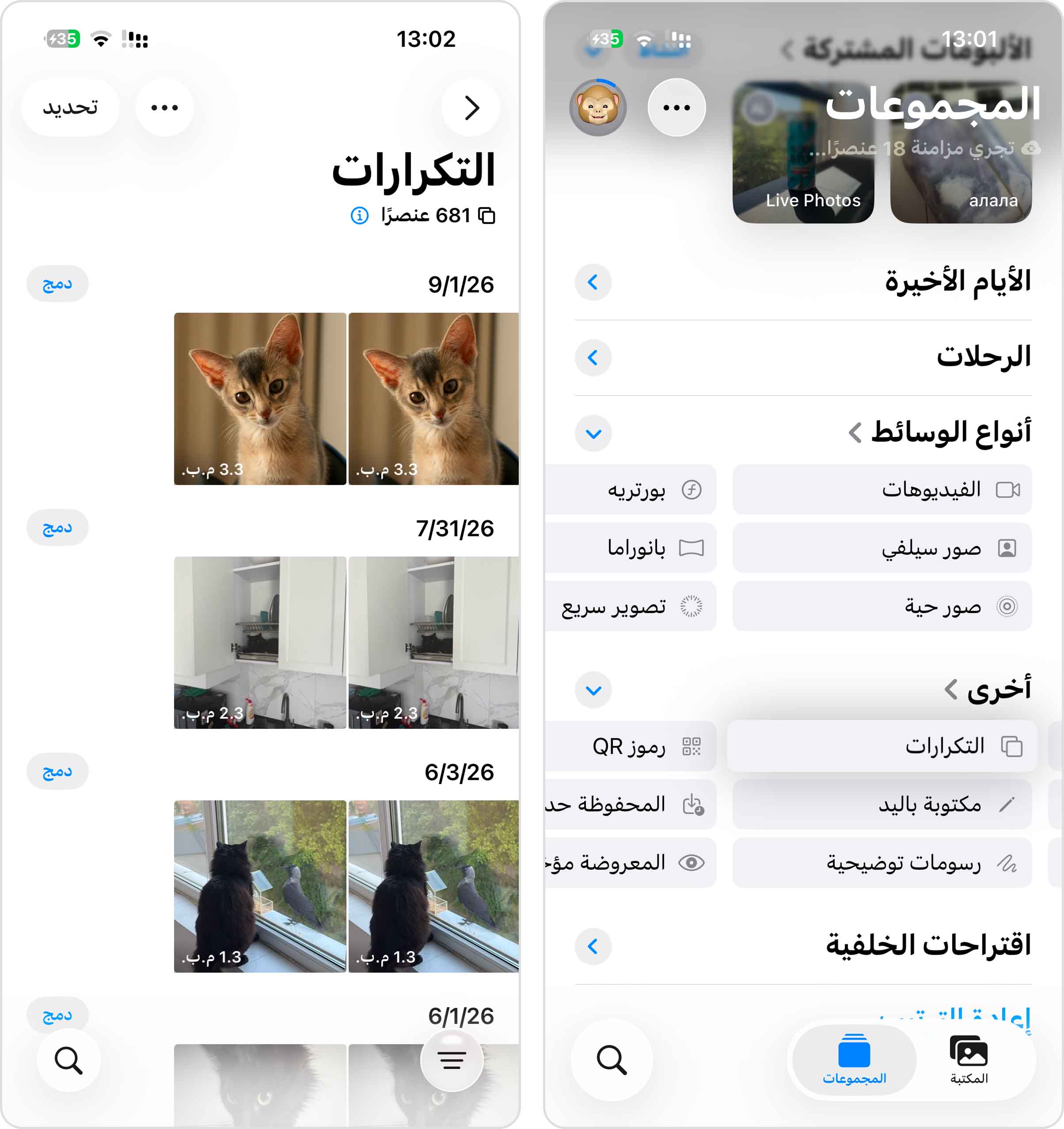
- بجانب كل مجموعة من الصور، ستلاحظ زر دمج. اضغط عليه لدمج جميع الصور في تلك المجموعة ضمن صورة واحدة.
- وأخيراً، اضغط مرة أخرى على دمج الصور في النافذة المنبثقة لتأكيد دمج الصور.
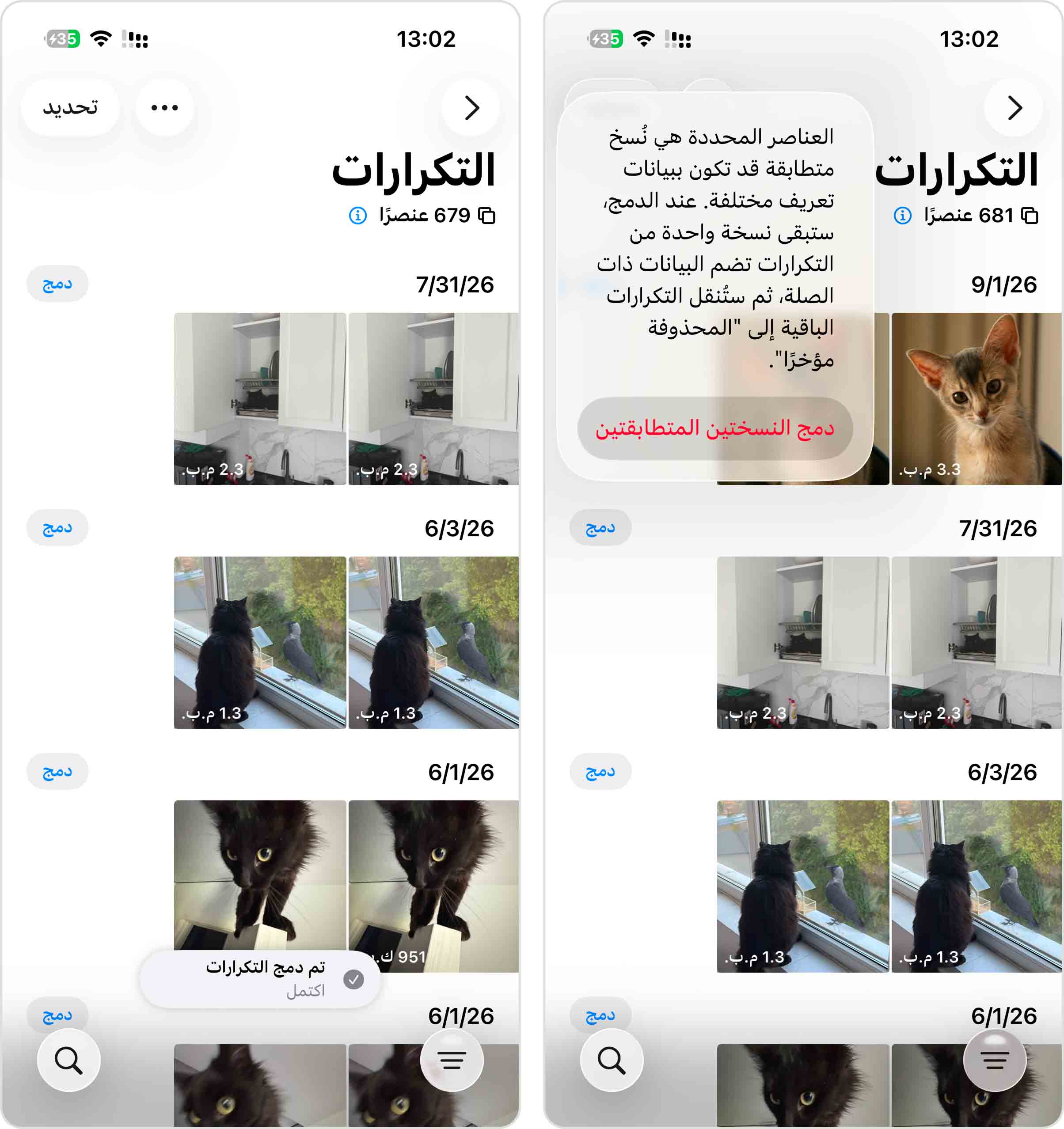
على عكس الصور الموجودة في «المحذوفة مؤخرًا»، فإن الطريقة الوحيدة «لعكس» عملية الدمج هي إنشاء نسخة مكررة من الصورة الناتجة. ولن يمثل ذلك مشكلة إلا إذا كنت تريد استعادة البيانات الوصفية الأصلية للصورة.
الخيار ب: العثور على الصور المكررة يدويًا على الآيفون
بالنسبة إلى الصور المتشابهة، فإن أفضل حل آخر باستخدام الأدوات المدمجة هو البحث عنها يدويًا في مكتبتك — وتسهّل ميزة المجموعات في تطبيق الصور هذه المهمة.
المجموعات هي فئات ينتجها نظام iOS تلقائيًا لتجميع صورك معًا، وهناك عدة فئات مفيدة لهذه المهمة (مثلاً، الأشخاص والحيوانات الأليفة). في هذا الشرح، سنوضح لك كيفية العثور على الصور المكررة في الآيفون باستخدام مجموعة الخرائط — فمن المنطقي أن الصور المتشابهة غالبًا ما تحمل نفس الموقع الجغرافي.
إليك كيف يمكنك استخدام المجموعات للعثور على الصور المتشابهة في الآيفون:
- افتح تطبيق الصور.
- اضغط على المجموعات أسفل الشاشة. ثم ضمن قسم المثبتة، اضغط على الخريطة.
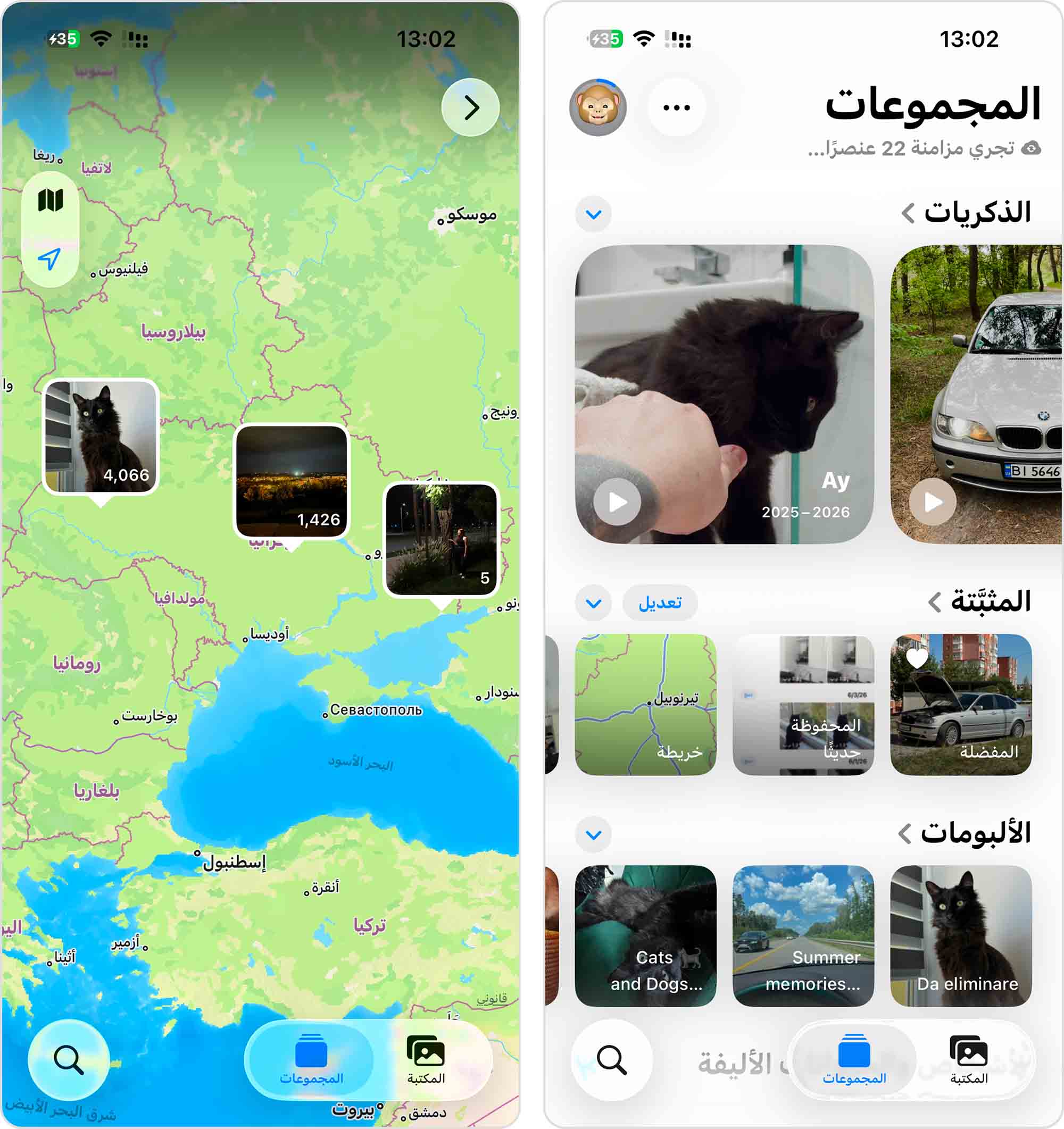
- في كل موقع زرته، ستظهر صورة التقطتها أثناء رحلتك. اضغط على صورة لفتح الموقع ورؤية جميع الصور التي التقطتها هناك.
- بعد أن تعثر على صورك المتشابهة، اضغط مطولاً على صورة واختر حذف من قائمة الخيارات. أو يمكنك الضغط على تحديد في الزاوية العلوية اليمنى من الشاشة لاختيار وحذف عدة صور دفعة واحدة. تأكد من الضغط مرة أخرى على حذف الصور في نافذة التأكيد.
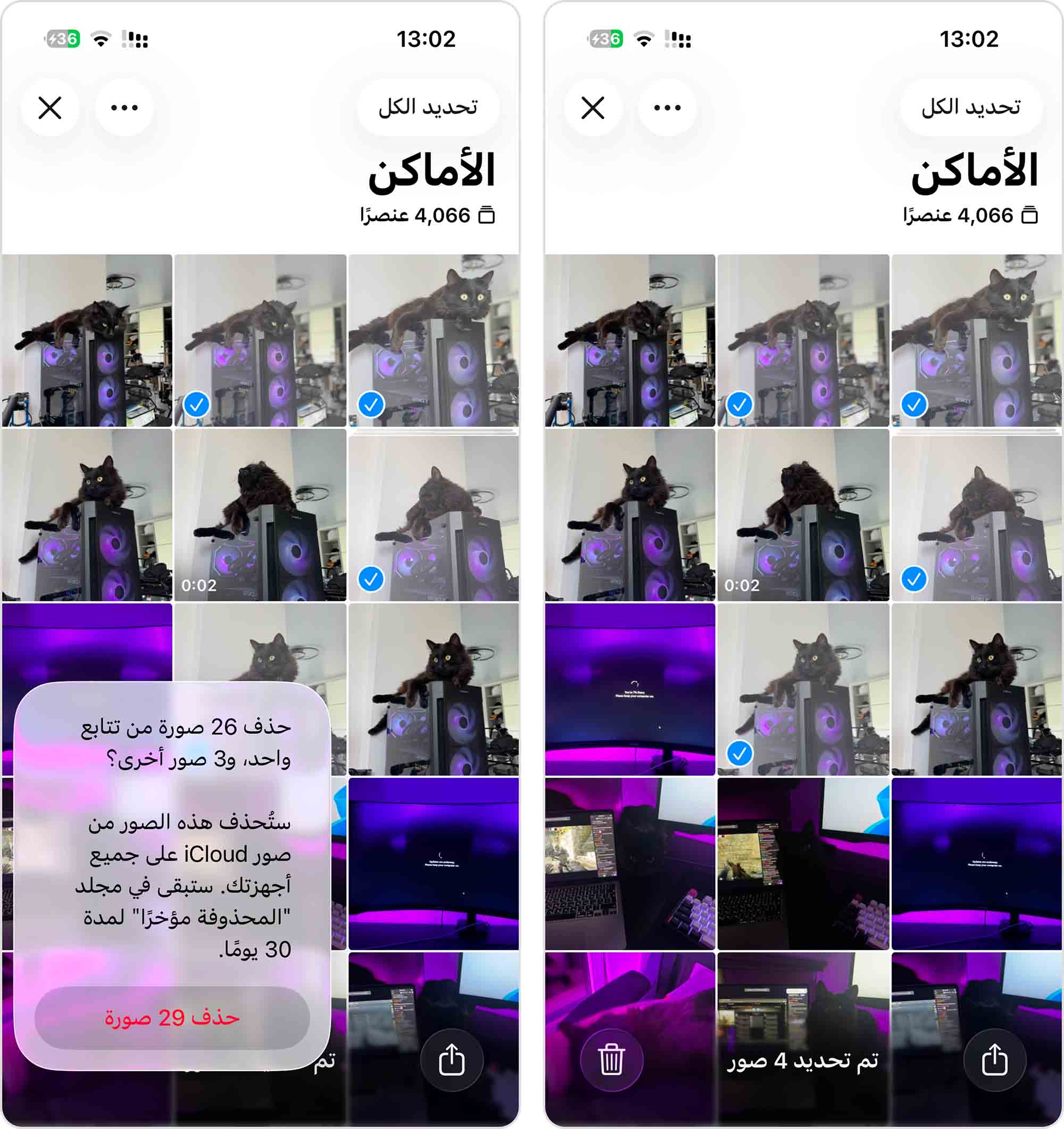
بعد العثور على الصور المكررة وحذفها من الآيفون الخاص بك، لا تنسَ تفريغ مجلد المحذوفة مؤخرًا في تطبيق الصور لتوفير مساحة تخزين إضافية.
لماذا تستمر الصور في التكرار على الآيفون؟
هناك عدة أسباب لظهور صور مكررة على الآيفون. وإلى جانب معرفة كيفية حذفها، من المهم أن تعرف سبب ظهورها من الأساس. لذلك، سنستعرض أدناه الأسباب الأكثر شيوعًا، والأهم من ذلك ما يمكنك فعله لمنع تراكم الصور المكررة مجددًا.
السبب 1: تكرار الصور يدويًا عن طريق الخطأ
جميعنا نرتكب الأخطاء، وبعضها يؤدي إلى إنشاء صور مكررة على الآيفون (كان من الممكن أن يكون الأمر أسوأ، أليس كذلك؟). فعلى سبيل المثال، اعترف أحد مستخدمي Reddit بأنه كرر صوره المفضلة عدة مرات عن طريق الخطأ. ونتيجة لذلك، تحولت 1,300 صورة إلى نحو 5,000 صورة، ويمكنك تخيل مقدار مساحة التخزين التي أُهدرت على الفور.
كررت عن طريق الخطأ 1300 صورة من صوري المفضلة عدة مرات، وأصبح لدي الآن 5000 صورة مفضلة. أريد حذف الصور المكررة، لكنها لا تظهر في علامة تبويب المكررات. ماذا أفعل؟ (أحتفظ بهذه الصور مخفية لأنها غير ملائمة للعرض في العمل — NSFW). أستخدم iPhone X بسعة 256 جيجابايت.
غالبًا ما تُنشأ الصور المكررة عن طريق الخطأ أثناء التنظيم الدوري للصور، أو عند إنشاء نسخة إضافية لمشاركة صورة عبر تطبيق آخر. إنه خطأ بسيط، لكن هذه النسخ قد تتراكم بمرور الوقت، فتسبب فوضى في مكتبتك وتستهلك مساحة كان يمكنك استخدامها للاحتفاظ بالصور التي تهمك فعلًا.
السبب 2: تعديل الصور دون حذف النسخ الأصلية
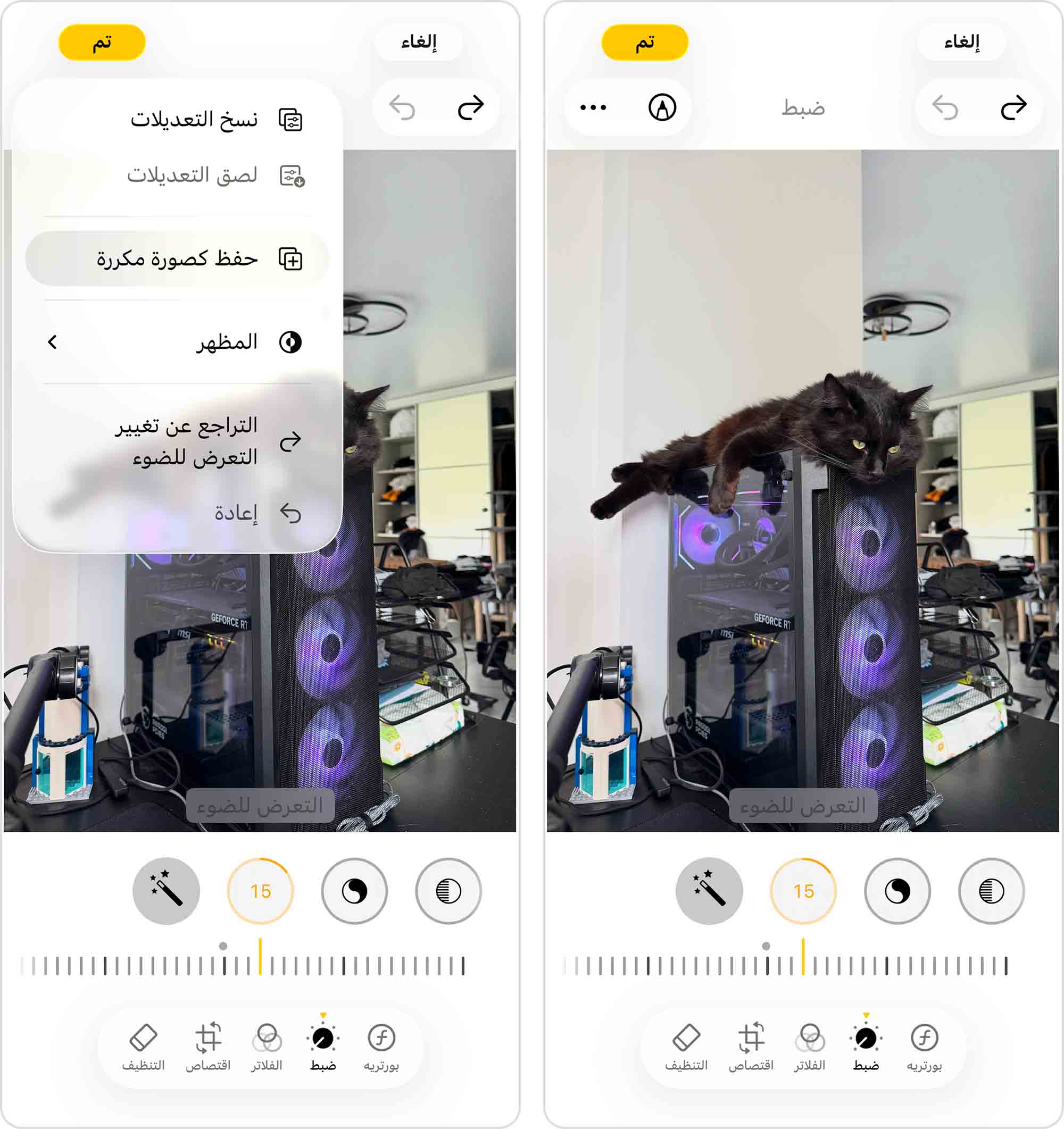
سبب شائع آخر هو تعديل الصور. في كل مرة تقوم فيها بتعديل صورة باستخدام تطبيق تحرير الصور، غالبًا ما يتوفر لديك خيار حفظها كـ “صورة منفصلة”. هذا ينشئ نسخة من الصورة الأصلية بالتعديلات الجديدة. وبسبب هذه التعديلات، غالباً لن يتعرف iOS على الصورة الجديدة على أنها نسخة مكررة من الأصلية.
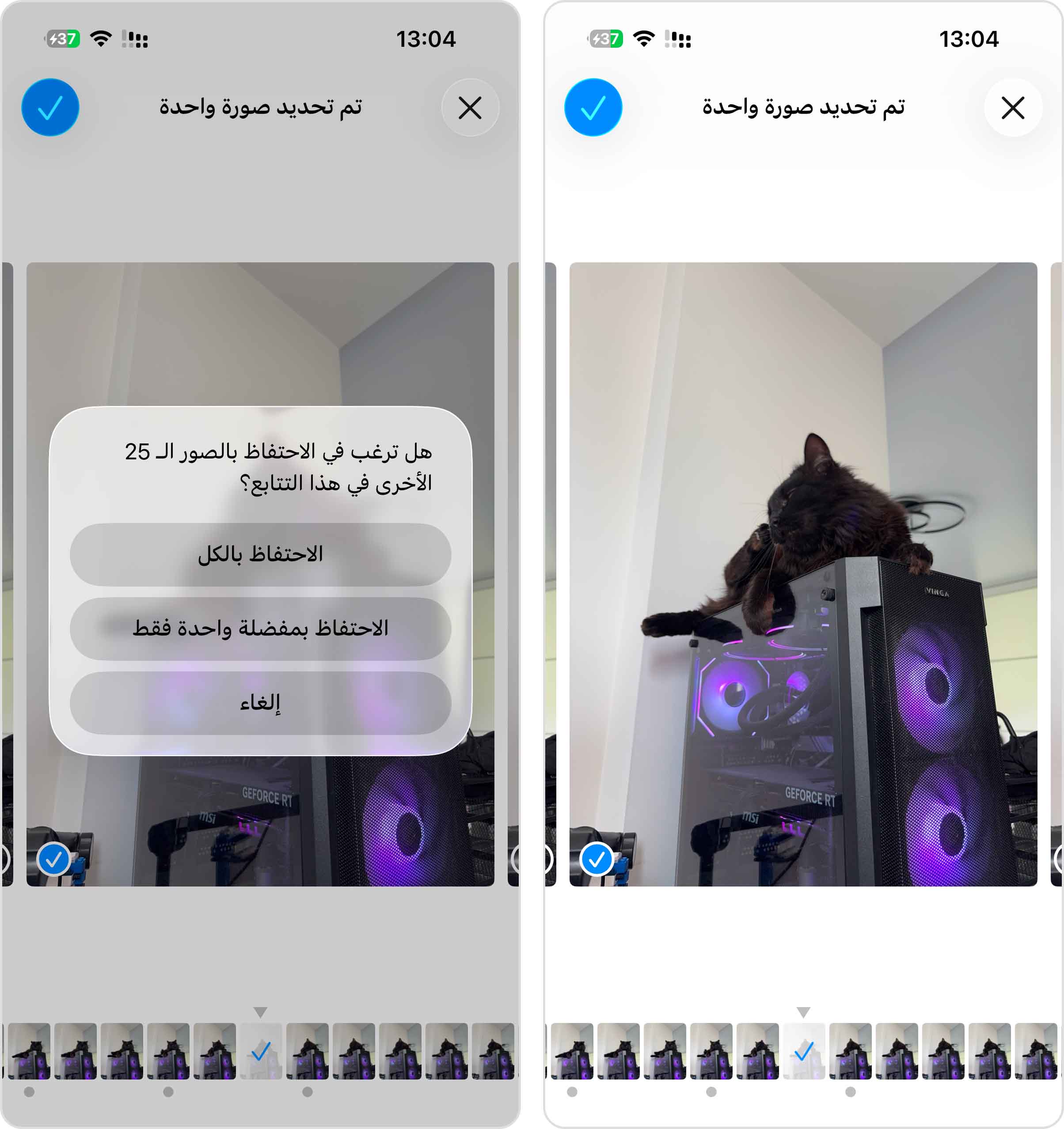
السبب 3: الضغط على زر التصوير عدة مرات
كثير من مستخدمي الآيفون يضغطون زر التصوير عدة مرات تلقائيًا لالتقاط اللحظة المثالية — ولم لا؟ فالتقاط الصور الرقمية لا يكلف مالًا! لكنّها تستهلك مساحة تخزين بلا شك، وهي مساحة يدفع مستخدمو الآيفون أسعارًا مرتفعة مقابلها.
وإلى جانب الضغط المتكرر على زر التصوير كما لو كان زر آلة قمار، هناك أيضًا وضع التصوير المتتابع (Burst Mode). فعند استخدامه، يلتقط تطبيق الكاميرا تلقائيًا سلسلة من الصور خلال ثوانٍ. وعلى الرغم من تخزين هذه الصور كعنصر واحد في المعرض، فإنها قد تستهلك مساحة كبيرة.
- افتح تطبيق الصور واذهب إلى قائمة المجموعات. ثم مرر لأسفل إلى قسم أنواع الوسائط واختر المتسلسلات.
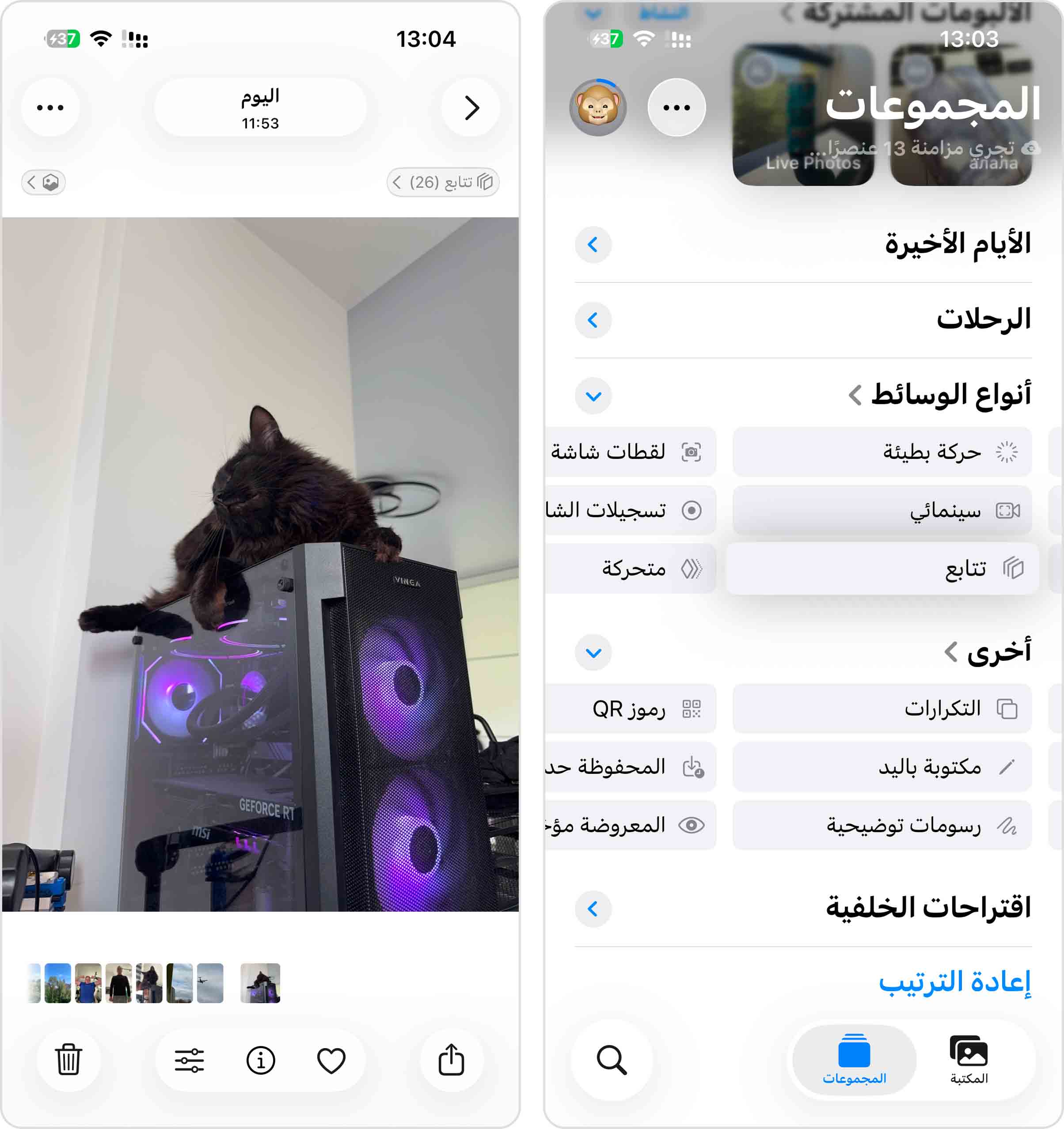
- اختر سلسلة الصور المتتابعة تتابع التي تريد مراجعتها.
- في الزاوية العلوية اليسرى من الشاشة، اضغط على الصور المتتابعة تتابع.
- حدّد الصور التي تريد الاحتفاظ بها.
- وأخيرًا، اضغط على علامة الاختيار في الزاوية العلوية اليمنى من الشاشة. ثم، اضغط على خيار الاحتفاظ بعدد X من الصور المفضلة فقط في قائمة الحوار التي ستظهر.
السبب 4: تنزيل الصور بشكل متكرر
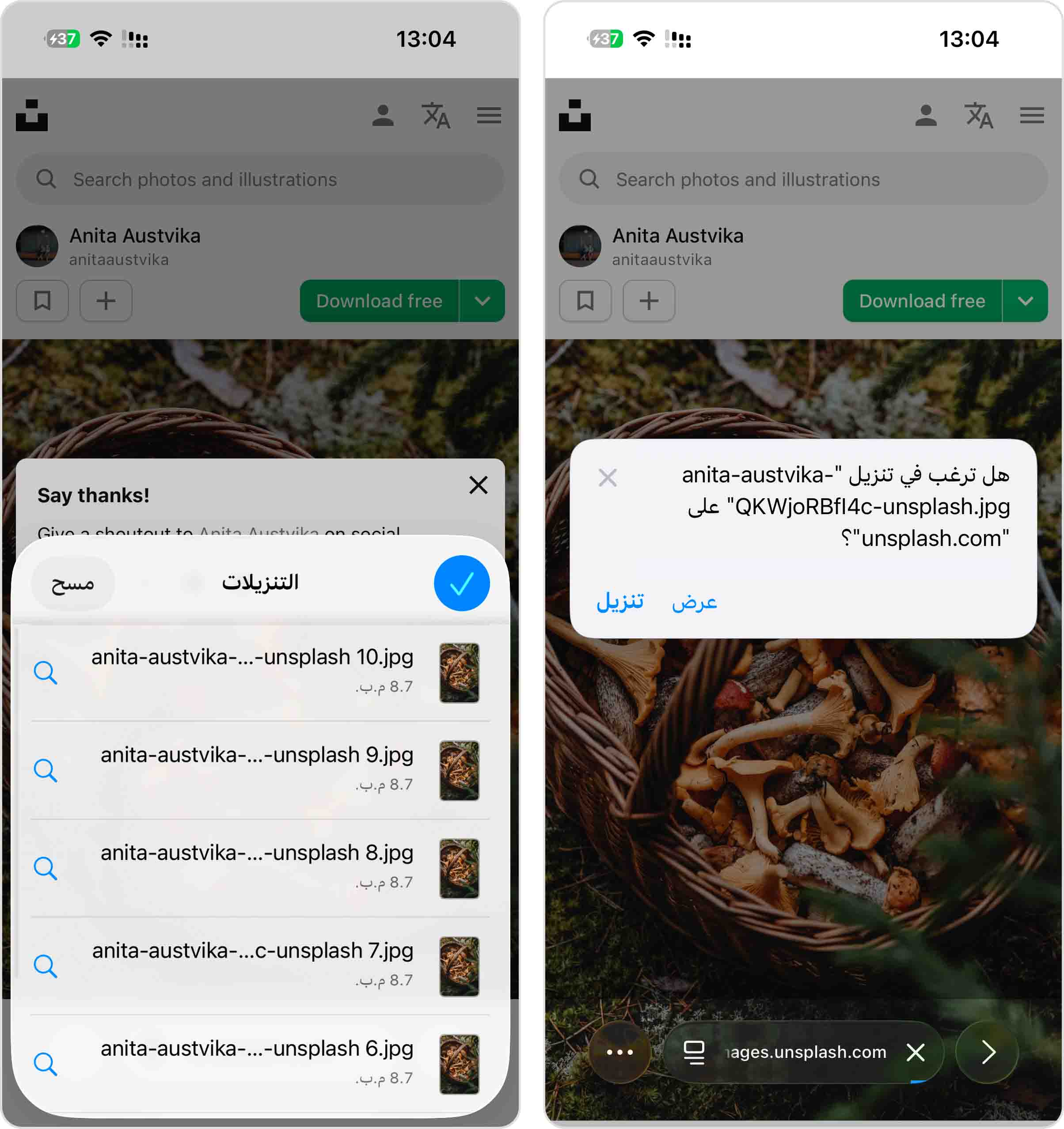
إذا قمت بتنزيل صورة ما مرة واحدة (كمرفق)، ثم قمت بتنزيلها مرة ثانية، فسينتهي بك الأمر بصور مكررة. ولكونك غالبًا لا تحصل على خيار استبدال الصورة القديمة، فقد تجد نفسك تنزّل نفس الصورة عدة مرات دون أن تلاحظ.
يمكن أن يحدث الأمر نفسه عندما تصل نفس الصورة مجددًا إلى مكتبتك بطرق أخرى، مثل أن ترسلها عبر AirDrop إلى الآيفون أكثر من مرة، أو تنزّلها مرة أخرى من التخزين السحابي مع وجود نسخة محلية مسبقًا، أو تحفظ نفس الصورة مرات متكررة من تطبيق أو خدمة أخرى.
السبب 5: حفظ تطبيقات التواصل الاجتماعي للمحتوى المنشور
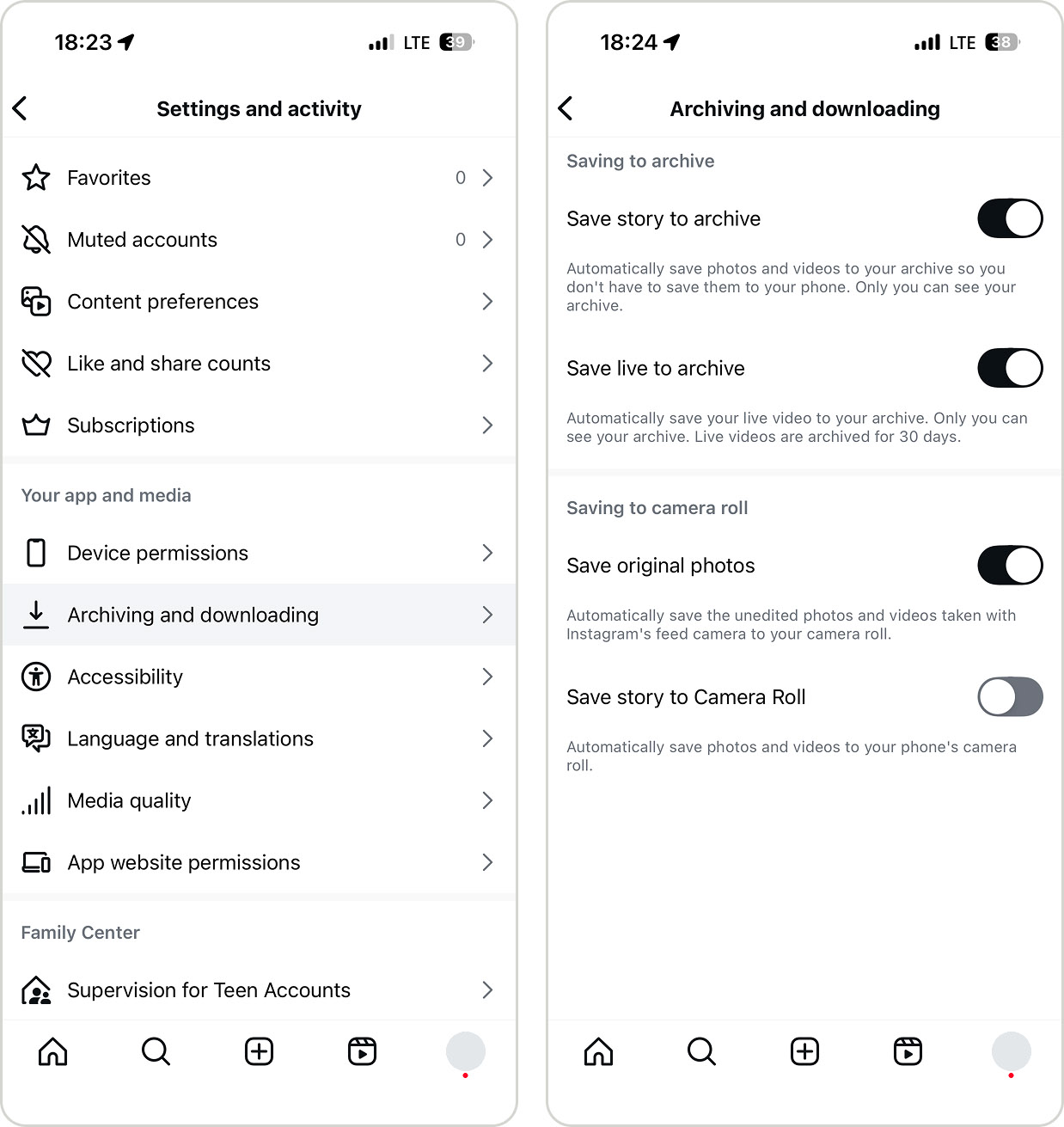
إذا كنت تنشر القصص أو الصور أو مقاطع الفيديو كثيرًا على Instagram أو TikTok أو غيرهما من تطبيقات التواصل الاجتماعي، فقد تكون هذه التطبيقات مصدرًا آخر للصور المكررة على الآيفون. فقد تنشئ نسخة إضافية عند تعديل صورة أو مقطع فيديو قبل نشره. وإذا كان التطبيق مضبوطًا على حفظ المحتوى المنشور في ألبوم الكاميرا، فقد تظهر نسخة أخرى تلقائيًا بعد النشر.
السبب 6: استخدام ميزة HDR في الأجهزة القديمة
أتاحت أجهزة iPhone X والطرازات الأقدم إعداد HDR (النطاق الديناميكي العالي) في تطبيق الكاميرا، مع إمكانية تشغيله أو إيقافه يدويًا. وعندما كان خيار «الاحتفاظ بالصورة العادية» مفعّلًا، كانت الكاميرا تحفظ نسختين من كل صورة — إحداهما بتقنية HDR والأخرى من دونها — ما يؤدي فعليًا إلى إنشاء نسخة مكررة من كل لقطة. وإذا كنت لا تزال تستخدم جهازًا قديمًا، فقد يكون هذا مصدرًا آخر للصور المكررة على الآيفون.
والخبر السار هو أن أجهزة الآيفون الحديثة (بدءًا من iOS 17) تحفظ النسخة المحسّنة بتقنية HDR فقط. ولمعرفة المزيد عن إعدادات HDR على طراز الآيفون الذي تستخدمه، يمكنك الاطلاع على دليل Apple الشامل لإعدادات HDR في الكاميرا.
- افتح تطبيق الإعدادات.
- انتقل إلى قسم الكاميرا.
- ابحث عن خيار الاحتفاظ بالصورة العادية وأوقف مفتاح التبديل الموجود بجانبه.
الخلاصة
تُعد الصور المكررة (والمتشابهة) جزءًا لا مفر منه من مكتبة صورك على الآيفون. وإذا كنت تريد فعلًا الحفاظ على مكتبتك مرتبة وخالية من الفوضى، فالحل على المدى الطويل هو اتباع عادات جيدة في التنظيم والتخزين. احرص على مراجعة صورك بعد كل جلسة تصوير أو تنزيل، أو راجع مكتبتك وفق جدول منتظم (كل يوم سبت مثلًا).
إذا وجدت صعوبة في الحفاظ على هذه العادات، يمكنك على الأقل الاعتماد على الطرق الواردة في هذا المقال لجعل عملية التنظيف أكثر سهولة. ومع ذلك، حاول تجنب الوصول إلى حدود مساحة تخزين جهازك، لأن نظام iOS يميل إلى العمل بشكل أقل كفاءة عندما لا تتوفر مساحة كافية (حتى عملية الفهرسة قد تتأثر، ولن تتمكن من تنزيل تطبيقات مثل Clever Cleaner).
