


هل بطاقة SD الخاصة بك لا تظهر أو لا يتم التعرف عليها بشكل صحيح؟ قد تحدث مشكلة كهذه لأي شخص لأسباب مختلفة، لكن الخبر السار هو أن هناك العديد من الحلول التي يمكنك تجربتها لإصلاحها. في هذا المقال، نقدم لك تعليمات مفصلة خطوة بخطوة يمكنك اتباعها بسهولة لاستعادة بطاقة SD الخاصة بك إلى حالتها الأصلية والعمل بشكل سليم.
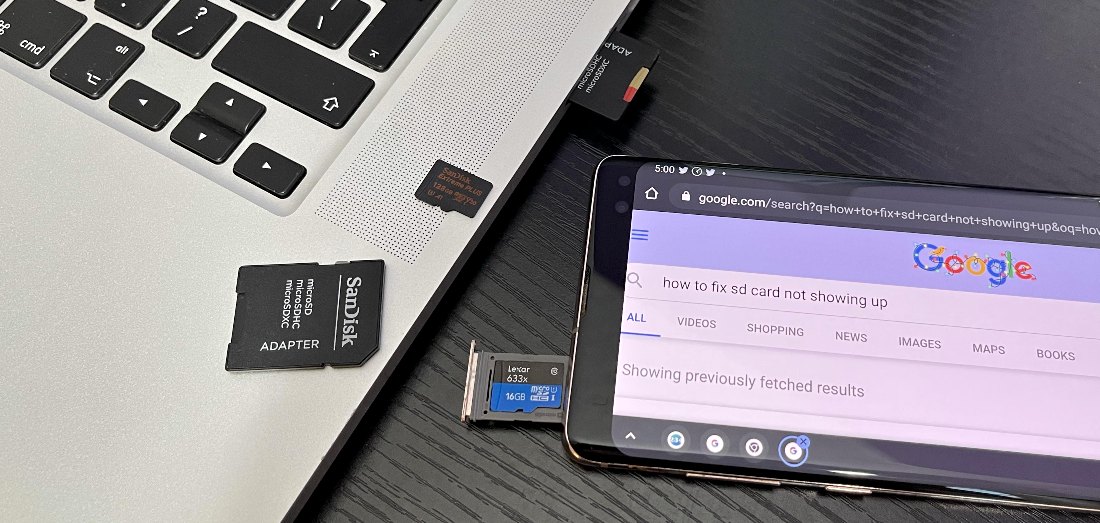
لماذا لا تظهر بطاقة SD الخاصة بي؟
هل تتساءل لماذا لا يتم اكتشاف بطاقة الذاكرة SD بشكل صحيح؟ هناك عدة أسباب محتملة:
- ⚡ اتصال ضعيف: تتواصل بطاقات SD مع الأجهزة المتوافقة باستخدام مجموعة من الوسادات المعدنية، حيث تؤدي كل وسادة وظيفة مختلفة. ومع مرور الوقت، يمكن أن تتآكل هذه الوسادات وتسبب مشاكل متنوعة في الاتصال. كما أفاد مصور واحد في مناقشة على DPReview، بطاقة SD الخاصة به والتي تعمل بشكل طبيعي كانت تتسبب في “أخطاء الاتصال” عند توصيلها بالكمبيوتر، على الرغم من أنها تعمل بشكل جيد في الكاميرا وقارئات البطاقات.
- 🔨 ضرر ميكانيكي: بالرغم من أن بطاقات SD يمكنها الصمود أمام الكثير رغم تكوينها البلاستيكي الهش إلى حد ما، إلا أنها بالتأكيد ليست محصنة ضد الضرر الميكانيكي. على سبيل المثال، إذا مستخدم يطلب المساعدة في منتديات تيك جاي وجدوا أن شرائط التوصيل الذهبية في بطاقة الذاكرة SD الخاصة بهم قد انثنت إلى الخارج، مما جعل من المستحيل إدخال البطاقة في جهاز الكمبيوتر المحمول الخاص بهم. وتشمل أنواع أخرى من الأضرار الميكانيكية التي تتعرض لها بطاقات SD من شركات مثل SanDisk وSamsung وSony وPNY وManfrotto عادةً، انكسار أغطية البطاقة بسبب السقوط، أو انحناء أو كسر مفاتيح حماية الكتابة، أو تلف المكونات الداخلية نتيجة التعرض للرطوبة الزائدة أو درجات الحرارة الشديدة أو الضغط الجسدي.
- ❓ تلف منطقي: نظرًا لأن البيانات المخزنة على بطاقة SD واحدة يتم الوصول إليها عادةً من عدة أجهزة مختلفة وأنظمة تشغيل مختلفة، فإن فساد الملفات الفردية منطقيًا أو حتى نظام الملفات بالكامل يُعد أمرًا شائع الحدوث إلى حد ما. حالة نموذجية واحدة على Reddit، ظهرت بطاقة SanDisk Ultra بسعة 64 جيجابايت الخاصة بأحد المستخدمين فجأة على هاتفه على أنها “تالفه”. تم اقتراح استخدام برنامج متخصص لاستعادة الصور ومقاطع الفيديو ثم تهيئة البطاقة لإصلاح التلف.
- 💻 قارئ بطاقة SD لا يعمل: مجرد أنك لا تستطيع الوصول إلى الملفات المخزنة على بطاقة SD لا يعني أن بطاقة SD نفسها هي السبب. مثال جيد على ذلك يأتي من موقع مجتمع مايكروسوفت الرسمي، حيث أن مستخدم Surface Book 2 موثق كيف أن قارئ بطاقة SD المدمج لديهم توقف عن العمل تمامًا بعد تحديث نظام التشغيل، رغم أن البطاقة نفسها تعمل بشكل مثالي في أجهزة لابتوب أخرى.
- ⛔ نظام ملفات غير مدعوم: بينما يمكن تهيئة بطاقة SD بأنظمة ملفات مختلفة، إلا أن كل نظام تشغيل وجهاز يدعم أنواعًا معينة فقط، وغالبًا ما يؤدي هذا إلى مشكلات في التوافق. على سبيل المثال، كما اكتشف أحد مستخدمي Pixel XL المحبطين، غالبًا لا تستطيع هواتف Android قراءة بطاقات SD المهيأة بنظام NTFS على الإطلاق، حتى ولو أن هذه البطاقات نفسها تعمل بشكل مثالي على أنظمة Windows وmacOS. لزيادة التوافق بين الأجهزة، من الأفضل تهيئة بطاقات SD باستخدام أنظمة الملفات FAT16 وFAT32 وexFAT.
يجب أن تضع في اعتبارك أيضًا أن بطاقات SD كاملة الحجم مزودة بمفتاح قفل على الجانب الأيسر يسمح بقفل جميع الملفات المخزنة ومنع حذفها أو تعديلها. كلما تمكنت من الوصول إلى بطاقة SD الخاصة بك ولكنك لم تتمكن من تهيئتها أو حذف/تعديل محتواها، تأكد من أن المفتاح في وضع “إيقاف التشغيل”.
كيفية إصلاح مشكلة “عدم ظهور بطاقة SD”؟
هناك العديد من الحلول الممكنة لمشكلة “عدم ظهور بطاقة SD”، ويجب عليك اختيار الحل الأنسب لموقفك الخاص. ألقِ نظرة على الجدول أدناه للحصول على نظرة سريعة على طرق الاستعادة المتاحة:
كيفية إصلاح خطأ عدم اكتشاف بطاقة SD أو عدم ظهورها أو عدم قراءتها على الكمبيوتر
يعاني معظم مستخدمي Windows 11 و10 و8 و7 وXP من مشكلة عدم ظهور بطاقة SD أو ظهور رسالة خطأ. من خلال تجربة الإصلاحات الخمسة الموضحة أدناه بطريقة منهجية، يجب أن تكون قادرًا على حل أي مشكلة متعلقة ببطاقة SD قد تواجهها.
الإصلاح 1: تشخيص مصدر المشكلة
كما أوضحنا سابقًا في هذا المقال، فإن مشكلة عدم ظهور بطاقة SD لا تعني دائمًا أن البطاقة نفسها معطوبة. قد تكمن المشكلة في أي جزء من سلسلة المكونات التي تربط بطاقة SD بجهاز الكمبيوتر الخاص بك. إليك كيفية تشخيص مصدر المشكلة بالضبط:
- ابدأ باختبار بطاقة SD الخاصة بك في أجهزة مختلفة. إذا كان لديك كاميرا أو هاتف أو كمبيوتر آخر متاح، جرب البطاقة في تلك الأجهزة. إذا عملت البطاقة في أجهزة أخرى ولكن ليس في جهاز الكمبيوتر الخاص بك، فهذا يشير إلى أن المشكلة في عتاد أو برامج جهاز الكمبيوتر الخاص بك. إذا لم تعمل، فالمشكلة بالتأكيد في بطاقة SD.
- أدخل بطاقة SD في قارئ بطاقة SD مختلف. لا يزال لا شيء؟ إذًا تأكد من إدخال قارئ بطاقة SD في منفذ USB مختلف. لقد وجد العديد من المستخدمين أن بطاقاتهم تعمل بشكل مثالي في قارئ واحد ولكنها لا تظهر في آخر، مما يعني أن القارئ قد يكون معطلاً أو غير متوافق مع البطاقة المحددة.
- بطاقة تعمل على أجهزة مختلفة ولكنها لا تعمل على قارئات بطاقات SD مختلفة على نفس الكمبيوتر قد تكون سليمة تماماً— نظام التشغيل قد تكون هذه هي المشكلة. يمكنك اختبار ذلك بسهولة عن طريق الإقلاع إلى بيئة لينكس مباشرة باستخدام توزيعة مثل أوبونتو والوصول إلى بطاقة SD من هناك.
بمجرد الانتهاء من هذه الخطوات التشخيصية، ستصبح لديك فكرة أوضح بكثير عن موضع المشكلة ويمكنك اختيار الحل الأنسب من الحلول التالية.
الإصلاح 2: أعد تثبيت برنامج تشغيل قارئ بطاقة SD
الحقيقة هي أن معظم مشكلات بطاقات SD لا تسببها البطاقات نفسها، بل تسببها قارئات بطاقات SD وبرامج التشغيل الخاصة بها. لهذا السبب يجب عليك أولاً التأكد من أن قارئ بطاقة SD الخاص بك يعمل بشكل صحيح عن طريق إدخال بطاقة SD أخرى فيه. إذا اكتشفت أنه لا يعمل، أعد تثبيت برامج التشغيل الخاصة به:
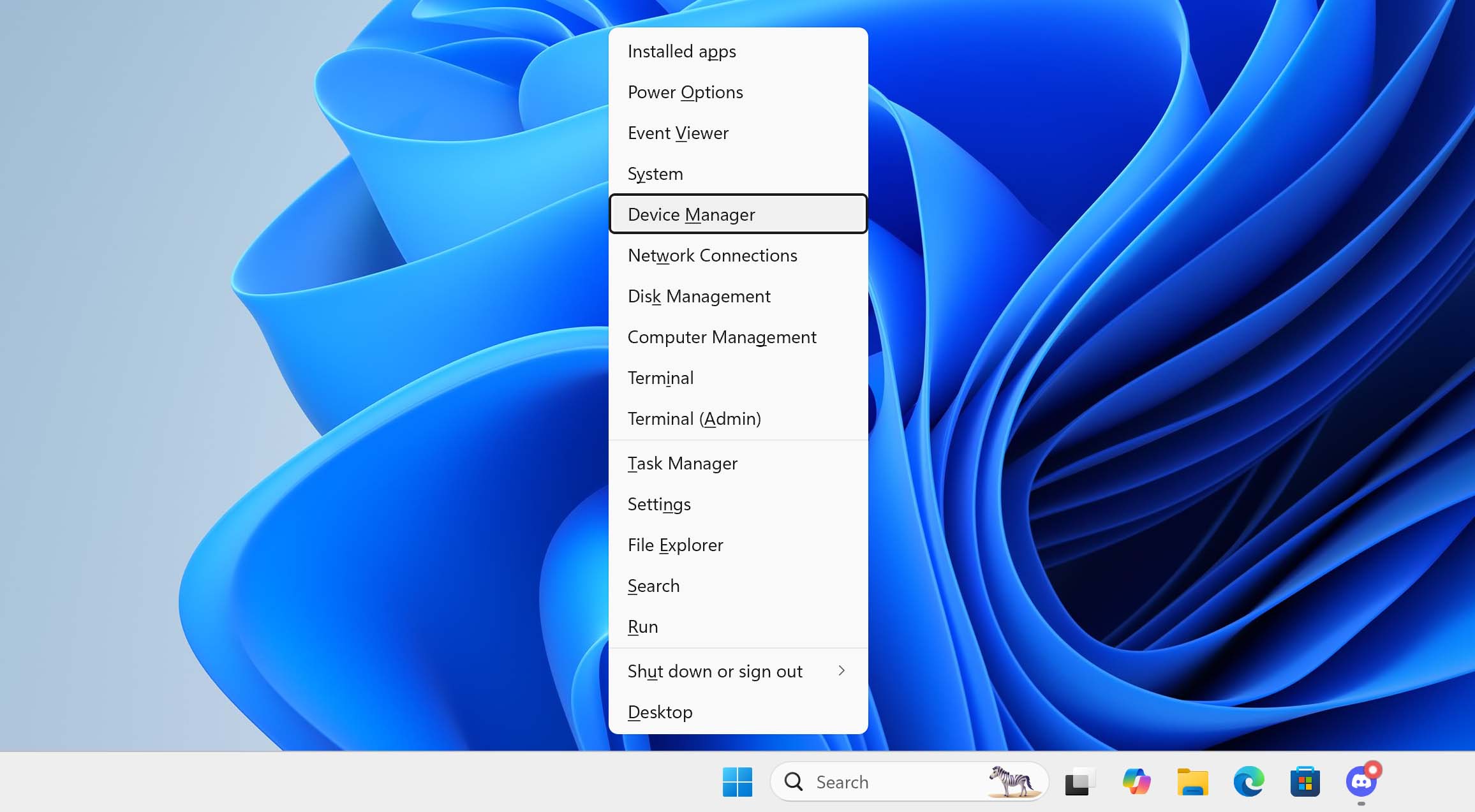
- اضغط Windows + X.
- حدد إدارة الأجهزة.
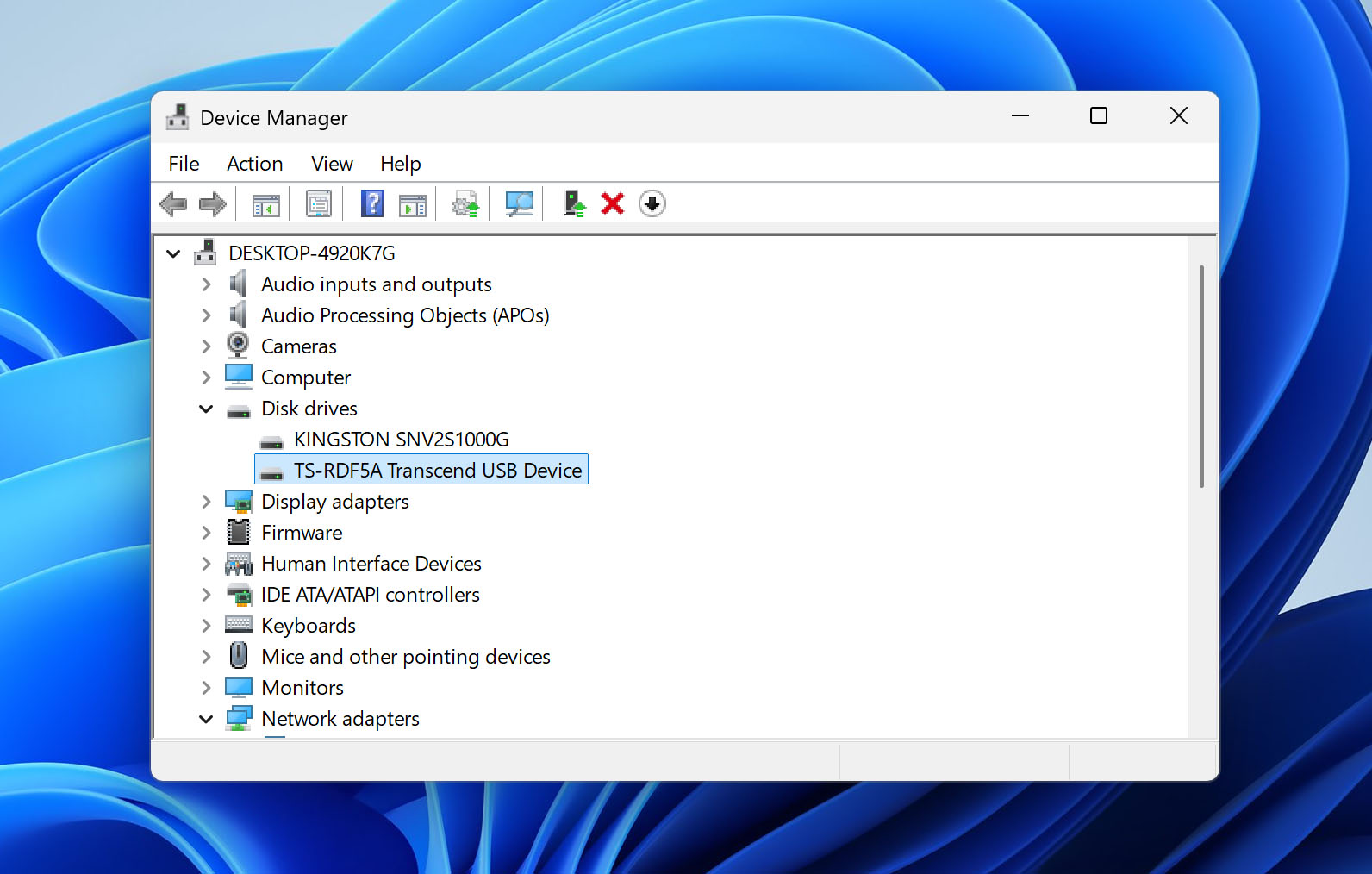
- حدد قارئ بطاقة SD الخاص بك ضمن محركات الأقراص.
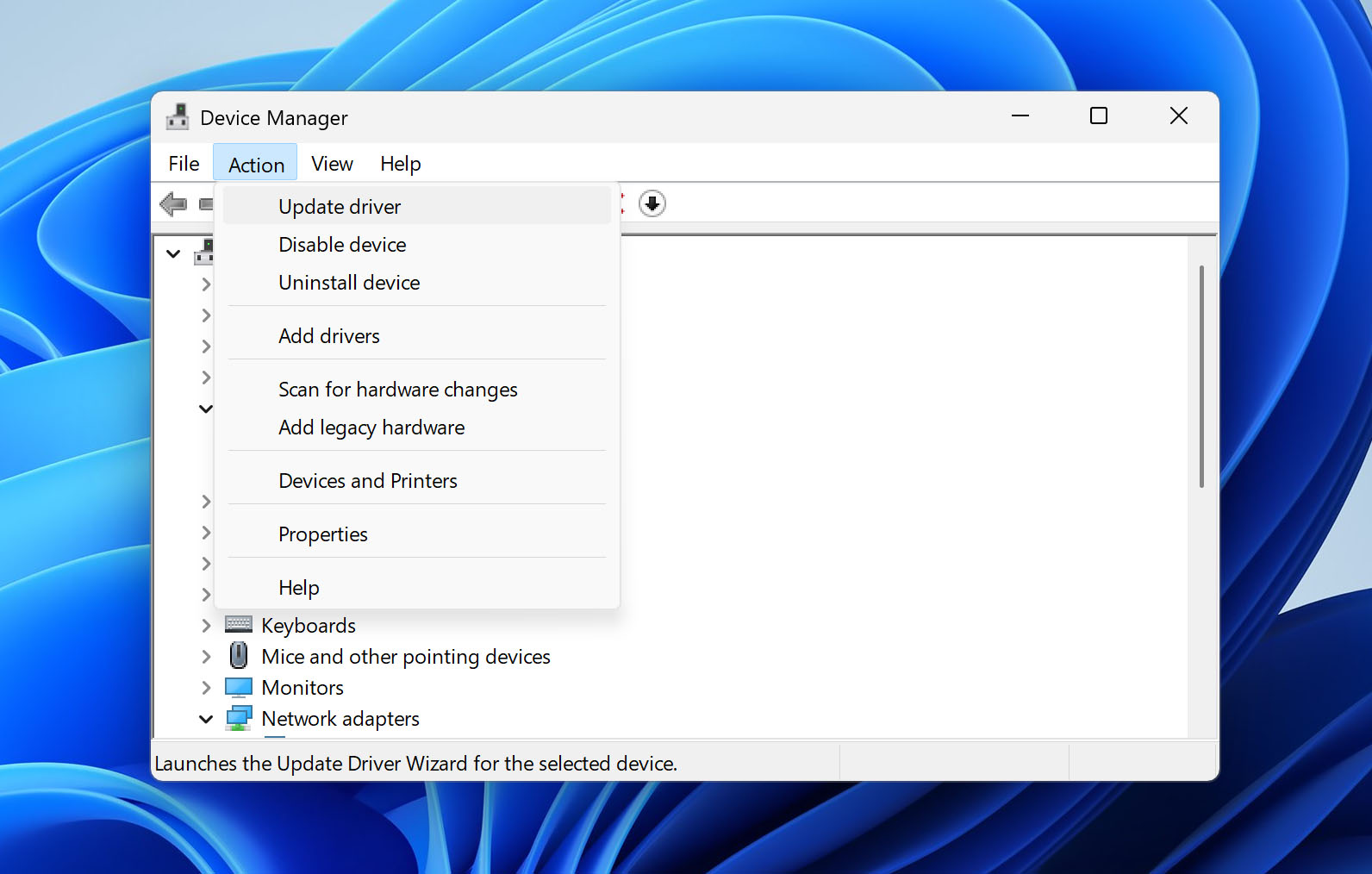
- افتح قائمة الإجراءات واختر تحديث برنامج التشغيل.
الإصلاح 3: تعيين حرف محرك أقراص جديد لبطاقة الذاكرة SD
لا يمكنك الوصول إلى بطاقة SD على جهاز كمبيوتر يعمل بنظام Windows إلا إذا تم تعيين حرف محرك أقراص فريد للبطاقة. على الرغم من أنه من المفترض أن يقوم Windows بتعيين أحرف لمحركات التخزين تلقائيًا، إلا أن الأمور لا تسير دائمًا كما هو مخطط لها. حتى عندما تسير الأمور كما ينبغي، فإن تغيير حرف محرك الأقراص إلى حرف مختلف يكون أحيانًا كافياً لكي يتعرف Windows على بطاقة SD. لتعيين حرف محرك أقراص جديد يدويًا لبطاقة SD الخاصة بك:
- اضغط Windows + X.
- حدد إدارة الأقراص.
- انقر بزر الماوس الأيمن على قارئ بطاقة SD الخاص بك وحدد خيار تغيير حرف محرك الأقراص والمسارات.
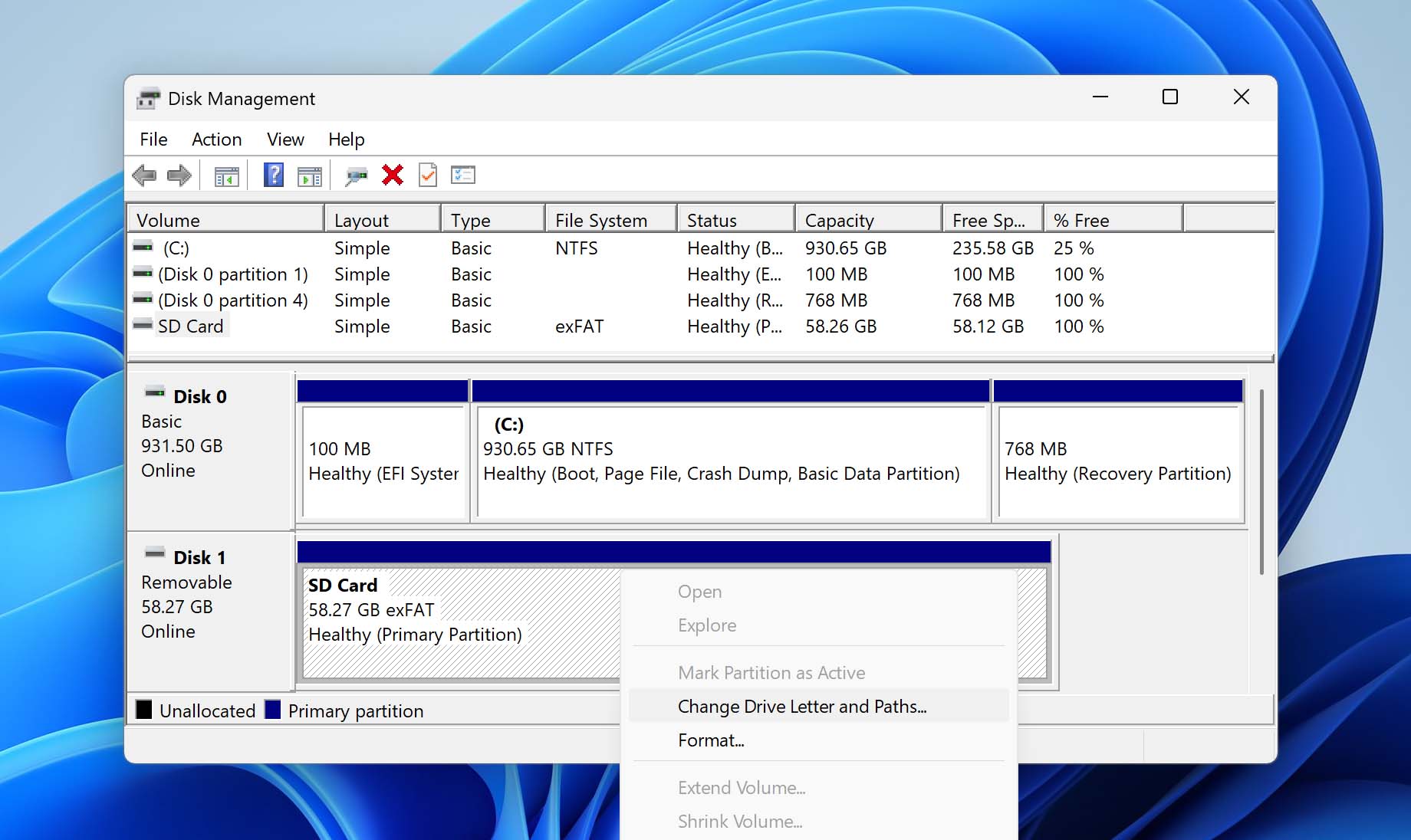
- اختر حرف محرك أقراص جديد ووافق.
الإصلاح 4: استخدم CHKDSK لإصلاح تلف بطاقة SD
CHKDSK هو أداة مفيدة في سطر الأوامر يمكنها إصلاح العديد من أخطاء نظام الملفات تلقائيًا لجعل بطاقة SD التالفة قابلة للاستخدام مرة أخرى. قد تبدو الأداة مخيفة إلى حد ما، لكنها في الواقع تتطلب أمرًا بسيطًا واحدًا فقط لـ إصلاح بطاقة SD معه:
- اضغط Windows + X.
- حدد Windows PowerShell (مسؤول).
- أدخل الأمر التالي (تأكد من استبدال X بالحرف المخصص لبطاقة SD الخاصة بك) ثم اضغط على Enter: chkdsk X: /R
- انتظر حتى ينتهي CHKDSK. قد تستغرق العملية عدة ساعات حسب حجم وسرعة بطاقة SD الخاصة بك.
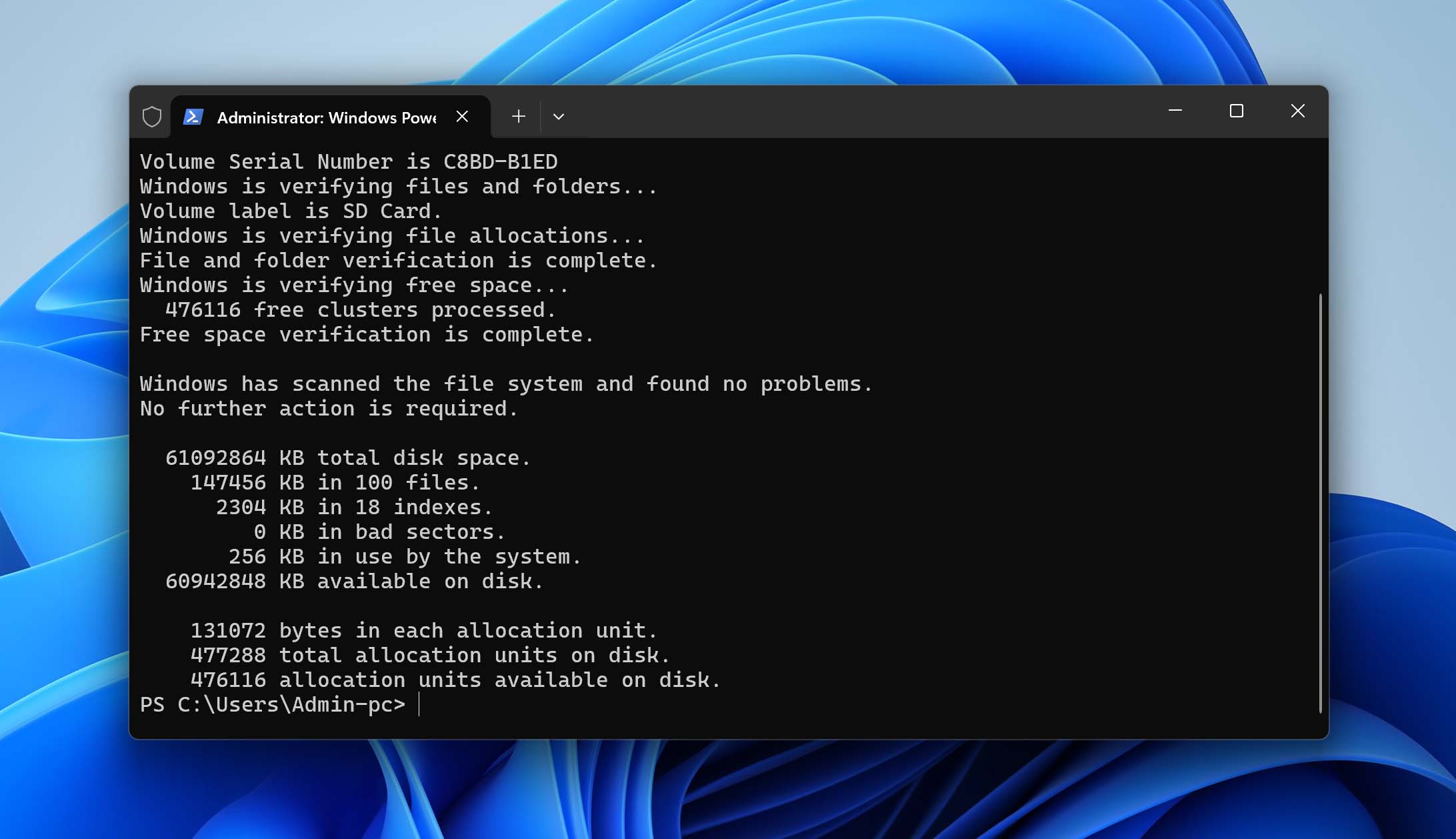
يخبر الوسيط /R أداة CHKDSK بفحص بطاقة SD بالكامل بحثًا عن القطاعات التالفة وإصلاحها إن أمكن.
الإصلاح 5: استعادة البيانات من بطاقة SD
فشل الإصلاح غير المدمر في جعل بطاقة SD الخاصة بك تظهر على جهازك لا يعني أن البيانات المخزنة عليها قد اختفت. يمكنك استخدام برامج متخصصة تطبيق استعادة البيانات مثل Disk Drill لاستعادة ملفاتك.
إليك كيفية استعادة بياناتك باستخدام Disk Drill:
- تنزيل وقم بتثبيت Disk Drill لنظام Windows أو Mac (نحن نستخدم إصدار Windows لأغراض هذا الشرح).
- قم بتوصيل بطاقة SD بجهاز الكمبيوتر الخاص بك وقم بتشغيل Disk Drill. حتى إذا لم يعرض Windows البطاقة في مستكشف الملفات، يجب أن يتمكن Disk Drill من اكتشافها طالما أن البطاقة مدرجة في أداة إدارة الأقراص
- حدد بطاقة SD الخاصة بك من قائمة الأجهزة. إذا لم تكن متأكدًا من الجهاز الذي هو بطاقة SD الخاصة بك، ابحث عن سعة التخزين الصحيحة للتعرف عليها.
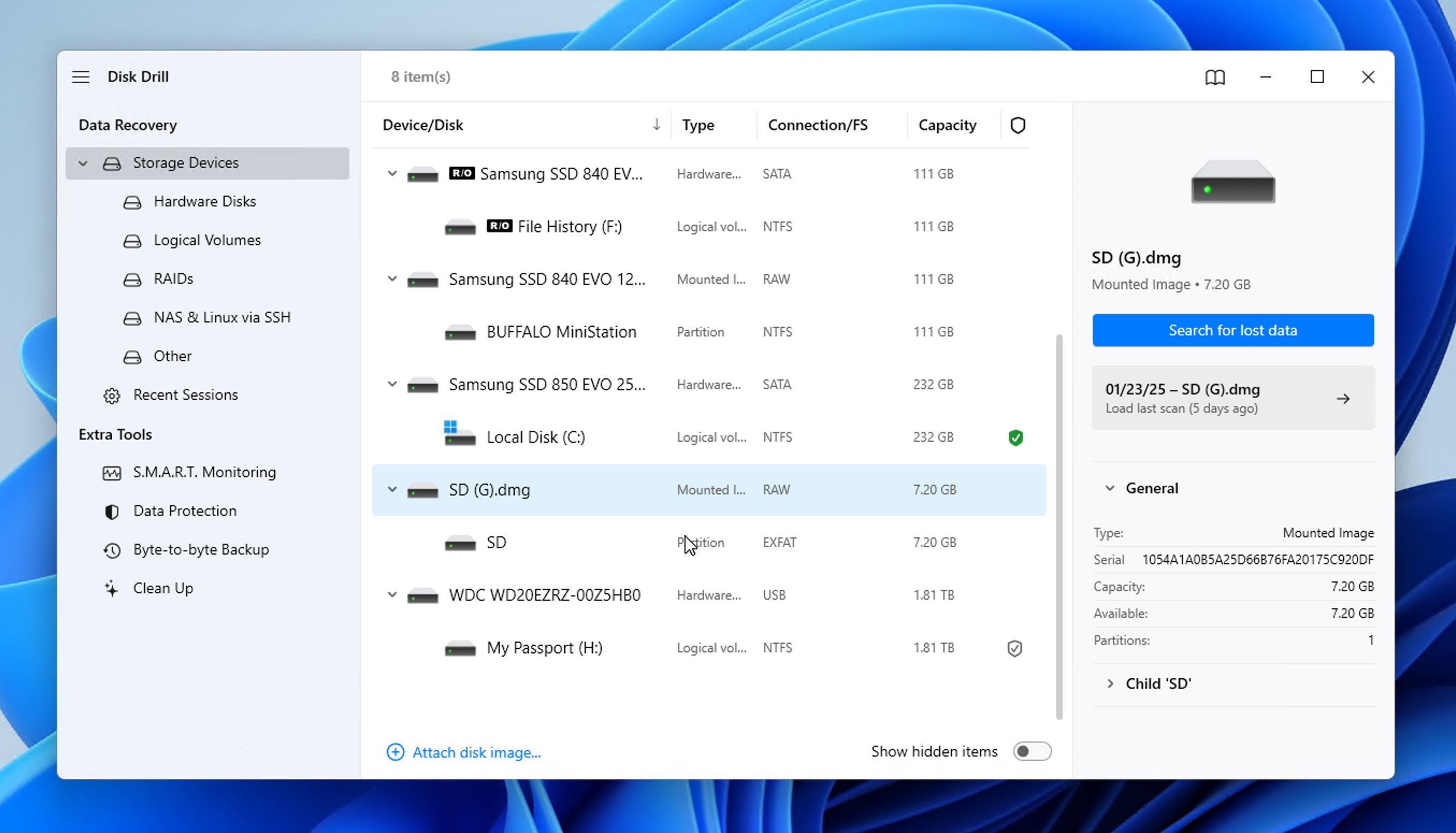
- انتظر بينما يقوم Disk Drill بفحص بطاقتك. يمكنك النقر على زر مراجعة العناصر التي تم العثور عليها لرؤية نتائج الفحص فورًا (مع استمرار الفحص في الخلفية).
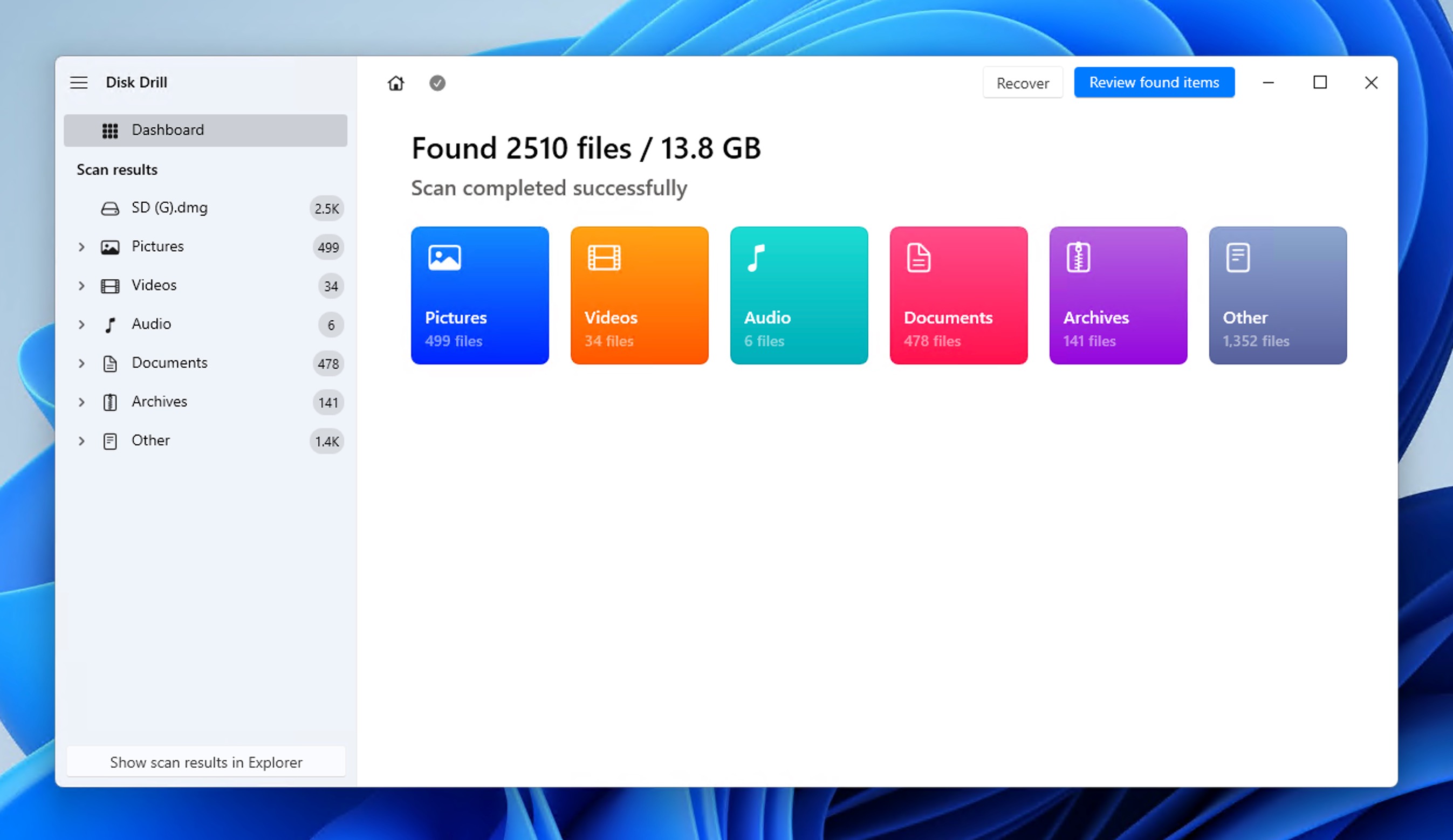
- حدد الملفات التي تريد استعادتها. يمكنك معاينة الملفات القابلة للاسترداد قبل الاستعادة (يتم دعم العديد من الصيغ الشائعة مثل JPG وPNG وPDF ومستندات Office).
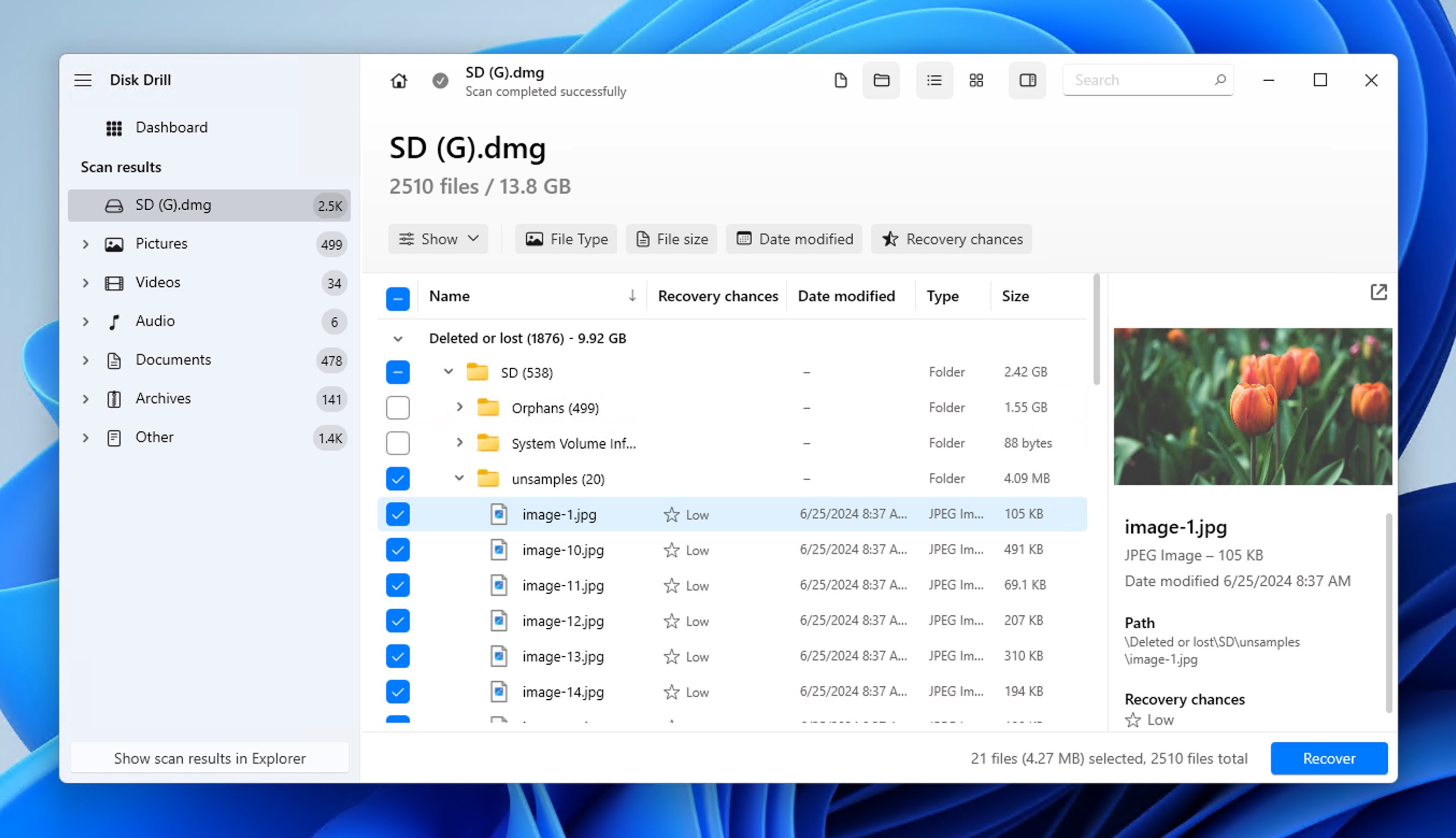
- انقر على زر الاستعادة وحدد وجهة الاستعادة ثم انقر موافق لبدء استعادة ملفاتك.

بعد استعادة ملفاتك المهمة من بطاقة SD، يمكنك بأمان محاولة إنشاء قسم جديد—في هذه المرحلة، ليس لديك ما تخسره وقد تتمكن من إعادة البطاقة إلى حالتها العملية. ولكن قبل القيام بذلك، لا يزال بإمكانك تجربة إصلاح آخر لجعل بطاقة SD قابلة للوصول.
الإصلاح 6: استعادة نظام الملفات على بطاقة SD
قبل تهيئة بطاقة SD الخاصة بك وفقدان بياناتك محتملًا، يمكنك محاولة استرجاع نظام الملفات الخاص بها باستخدام TestDisk، وأداة مفتوحة المصدر تم تطويرها بواسطة كريستوف غرينييه. رغم أن TestDisk يفتقر إلى واجهة مستخدم رسومية، إلا أن عملية الاستعادة نفسها واضحة وإرشادية:
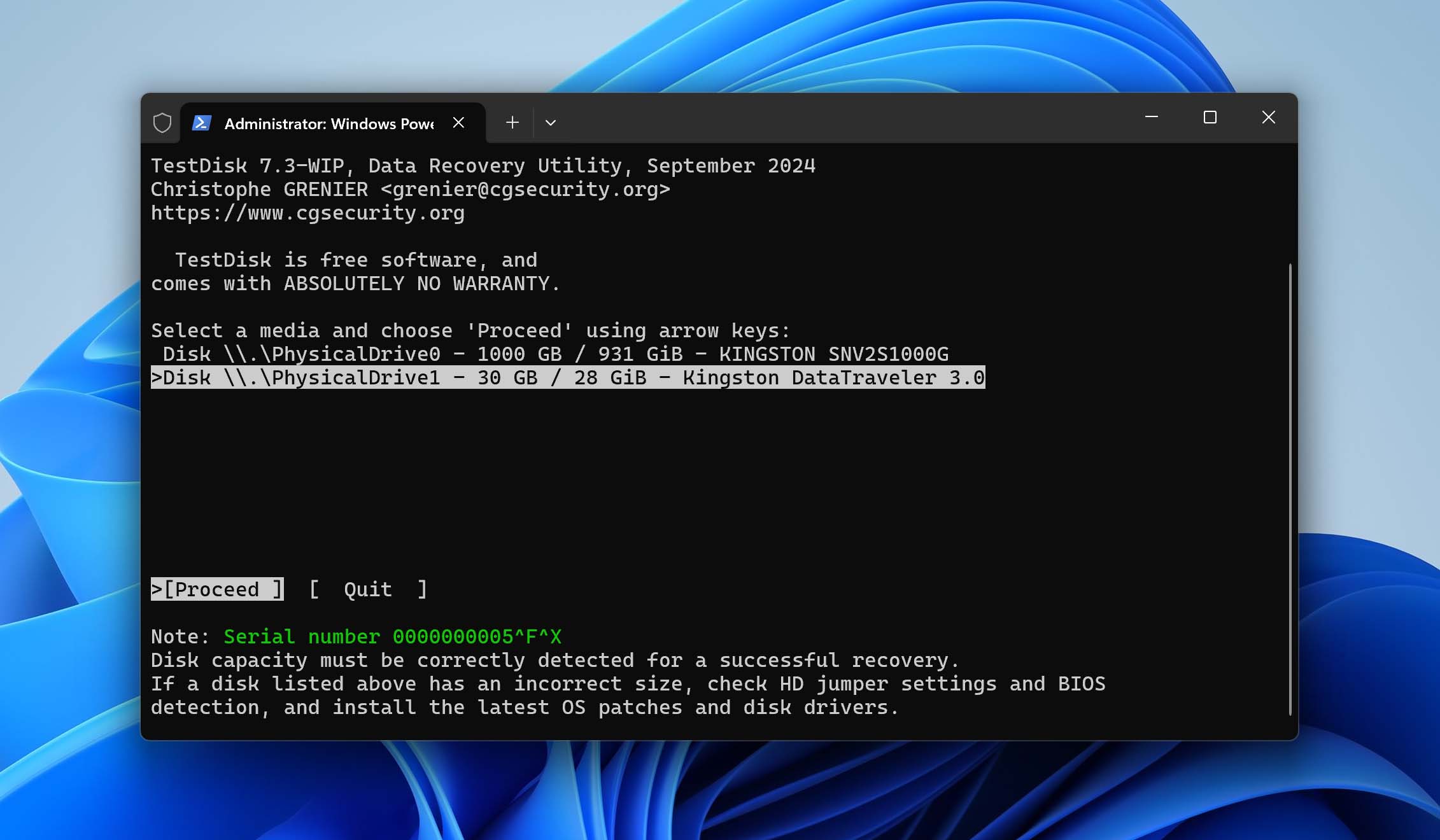
- تنزيل وقم بتشغيل TestDisk (شغّله كمسؤول على Windows). ستُسأل إذا كنت ترغب في إنشاء ملف سجل. يمكنك إنشاء واحد إذا رغبت، لكن الأمر ليس ذا أهمية كبيرة.
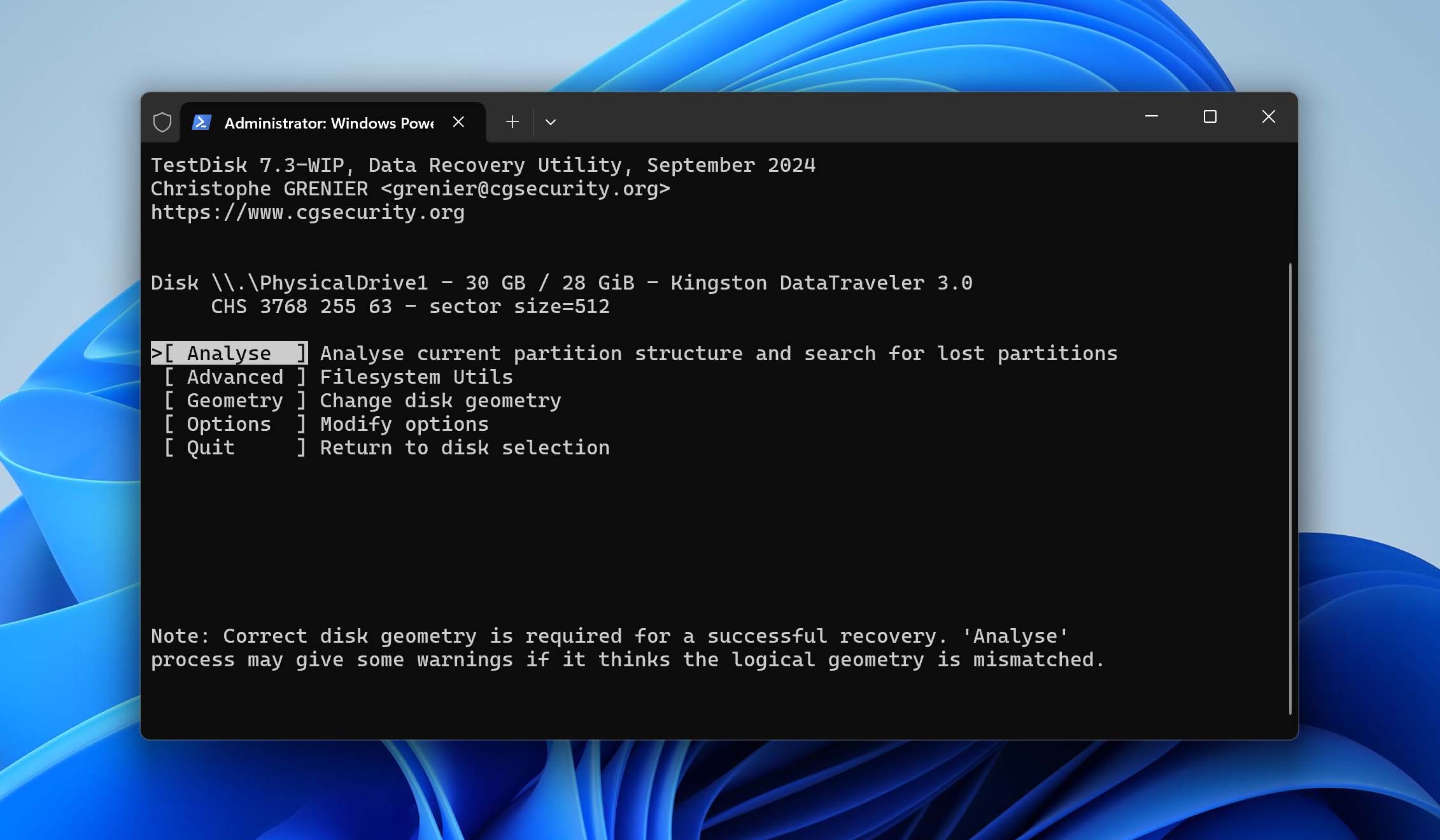
- حدد بطاقة SD الخاصة بك من قائمة الأجهزة واختر نوع جدول الأقسام الصحيح (عادةً ما يكتشف TestDisk النوع الصحيح تلقائيًا). اضغط على Enter للانتقال إلى قائمة التحليل.
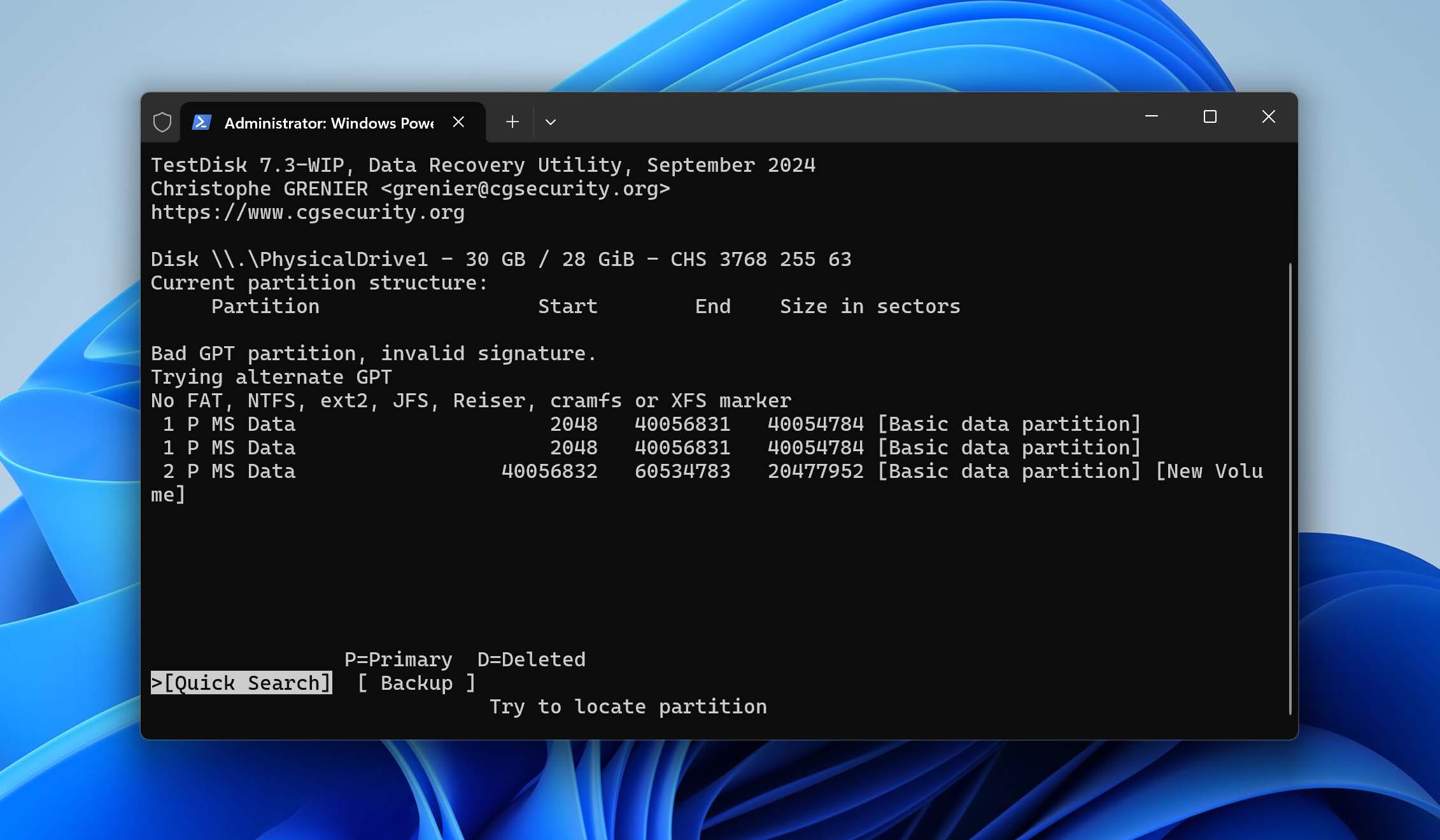
- اختر التحليل لفحص هيكل التقسيم الحالي ثم قم بإجراء بحث سريع. إذا لم يتم العثور على القسم الخاص بك، استخدم البحث الأعمق الذي يتضمن فحصًا أكثر شمولاً باستخدام نسخ احتياطية من قطاعات التمهيد وتواقيع التقسيم.
- راجع نتائج البحث السريع أو البحث العميق. إذا وجد TestDisk القسم الخاص بك، فعليك اختيار خيار الكتابة لحفظ جدول الأقسام المستعاد.
إذا لم تكن هناك أية أقسام يمكن استعادتها (ربما قد تضررت بشكل لا يمكن استرجاعه بعد عدوى فيروسية)، بعد ذلك يمكنك محاولة استرجاع أكبر قدر ممكن من بياناتك المفقودة باستخدام Disk Drill.
الإصلاح 7: إنشاء قسم على بطاقة SD
إذا كنت قد جربت الحلول السابقة لاستعادة الوصول إلى بطاقة SD الخاصة بك ولم تنجح، والأهم من ذلك أنك قد استعدت بالفعل أي بيانات مهمة كان من الممكن استردادها، يمكنك محاولة إنشاء قسم جديد. عادةً ما يكون هذا حلاً أخيرًا نظرًا لأنه سيؤدي إلى محو أي بيانات متبقية، لكنه قد يساعد في استعادة وظيفة البطاقات التي لا يمكن تهيئتها بشكل طبيعي.
لإنشاء قسم جديد على بطاقة SD يدويًا، اتبع الخطوات التالية:
- اضغط Windows + X.
- حدد إدارة الأقراص.
- إذا ظهرت بطاقة SD كـ RAW أو كان لديها قسم تالف موجود بالفعل، فعليك النقر بزر الماوس الأيمن على القسم واختيار حذف القسم (Delete Volume).
- انقر بزر الماوس الأيمن على مساحة بطاقة SD غير المخصصة وحدد خيار وحدة التخزين البسيطة الجديدة.
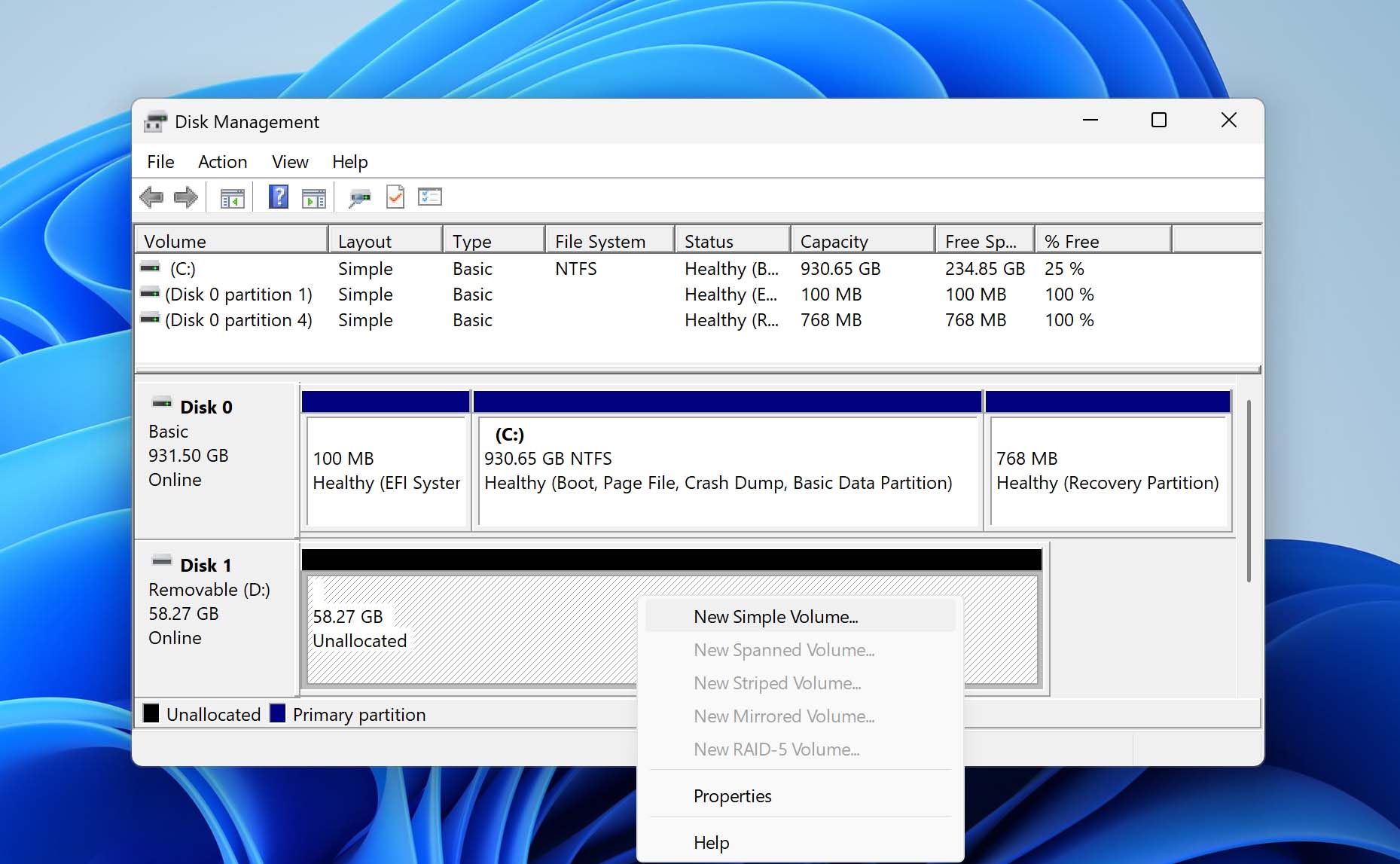
- اتبع معالج إنشاء القسم. عند سؤالك عن اختيار نظام الملفات، اختر FAT32 لأفضل توافق أو exFAT للملفات الأكبر حجمًا. يمكنك ترك خيار “إجراء تهيئة سريعة” محددًا.
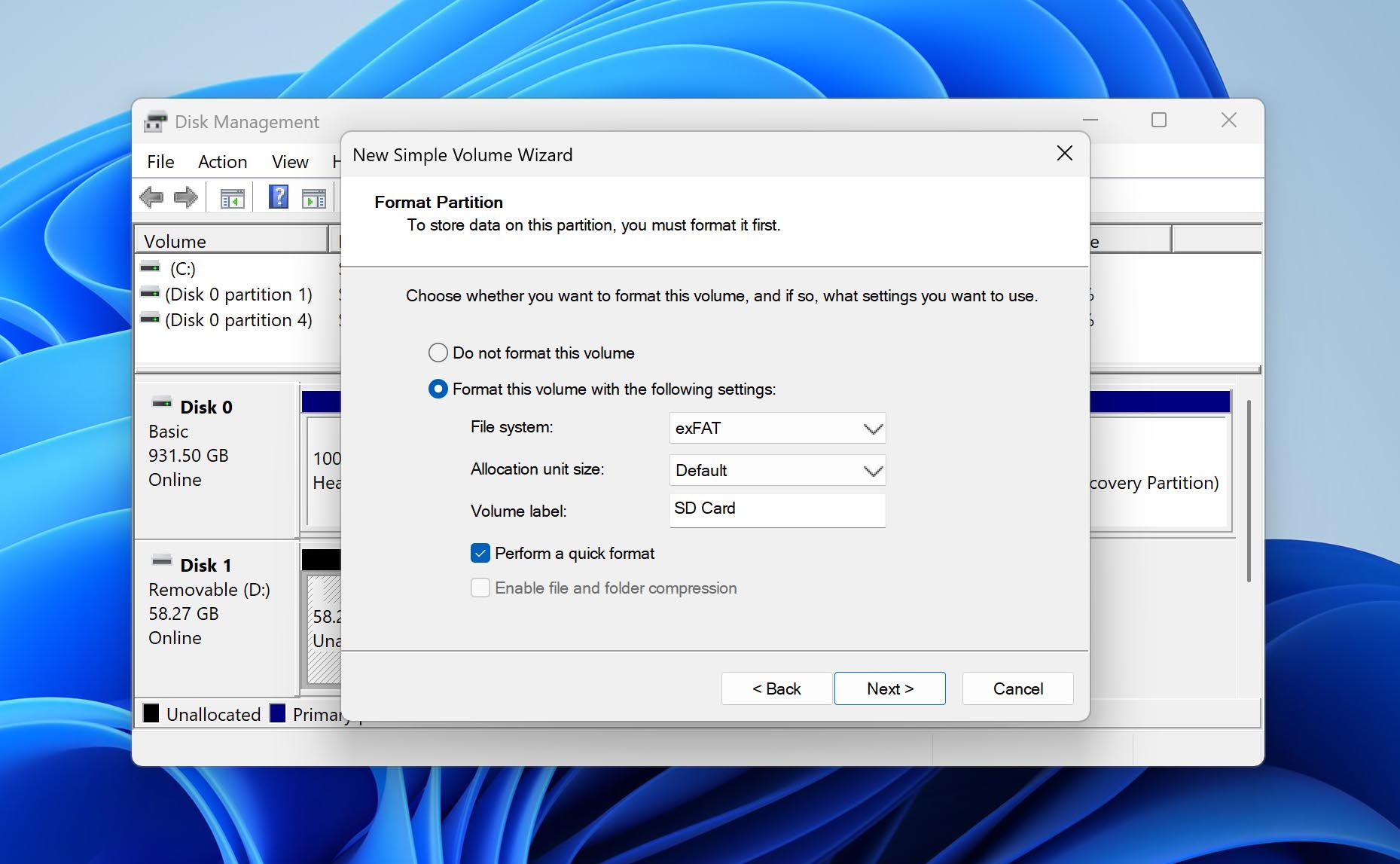
- انقر على التالي ثم إنهاء.
إصلاح عدم اكتشاف بطاقة SD على هاتف أندرويد
إحدى الميزات الرائعة لهواتف وأجهزة أندرويد اللوحية هي دعمها الواسع لبطاقات SD. ولكن مع وجود العديد من الشركات المصنعة التي تبيع العديد من الأجهزة المختلفة، فإن مشكلات عدم اكتشاف بطاقات SD شائعة إلى حد ما. الحلول التالية يمكن أن تساعد.
الإصلاح 1: إزالة بطاقة SD وإعادة تركيبها
هذا الحل غير المتوقع فعال بشكل مدهش عندما يتعلق الأمر بحل مشاكل عدم اكتشاف بطاقات microSD بشكل صحيح من قبل أجهزة الأندرويد. إليك ما عليك فعله:
- أوقف تشغيل جهاز الأندرويد تمامًا.
- أزل بطاقة microSD من الفتحة الخاصة بها.
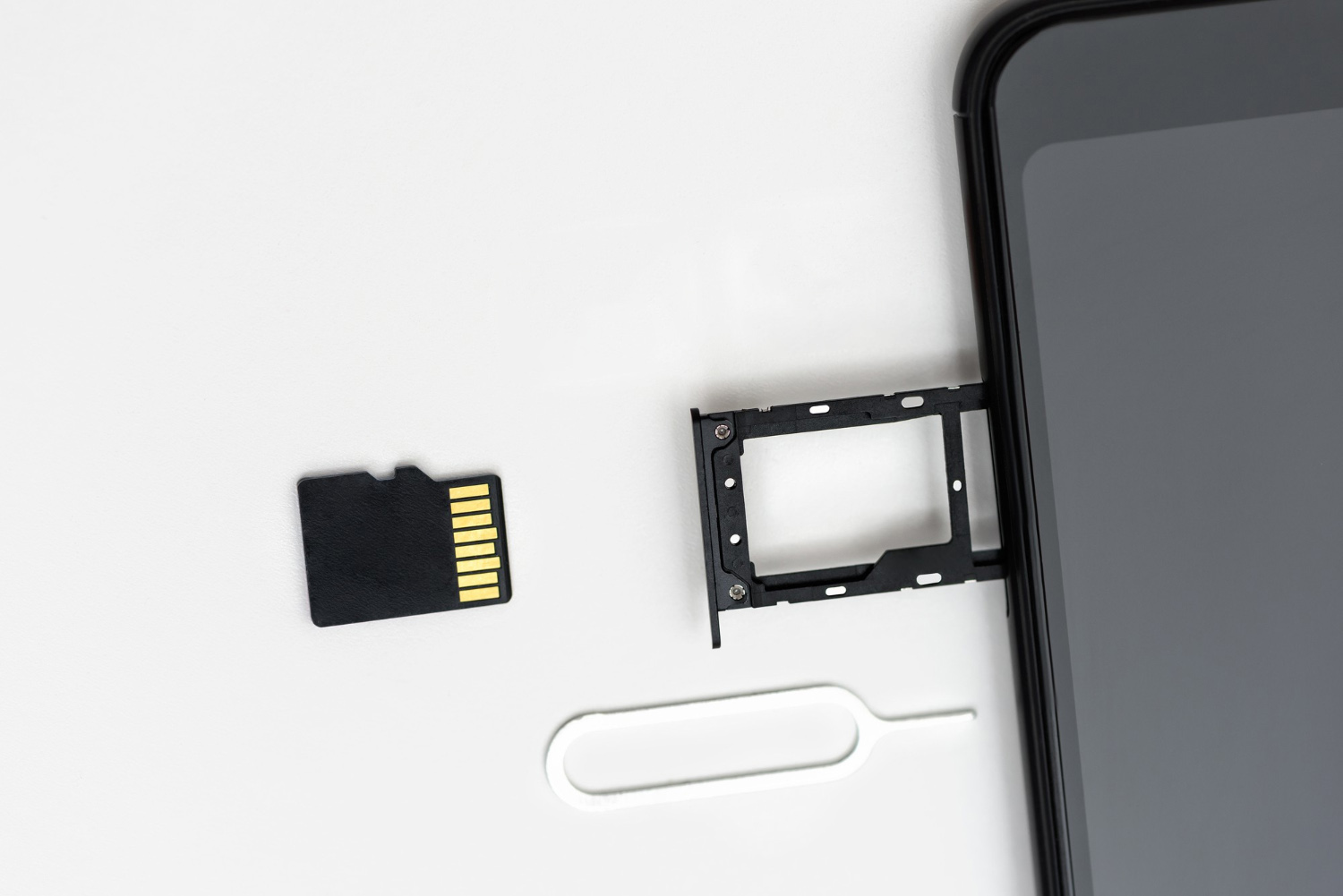
- تحقق من البطاقة والفتحة للتأكد من عدم وجود غبار أو حطام.
- أعد إدخال البطاقة بعناية، مع التأكد من أنها محاذاة بشكل صحيح.
- قم بتشغيل جهازك مرة أخرى.
إذا سار كل شيء على ما يرام، فسيتم تركيب بطاقة microSD تلقائيًا ويجب أن تظهر في إعدادات تخزين جهازك. إذا لم يتم اكتشاف البطاقة بعد، انتقل إلى الإصلاح التالي.
الإصلاح 2: نظف فتحة بطاقة الذاكرة SD
على الأرجح يقضي جهاز Android الخاص بك الكثير من الوقت في جيبك الأمامي أو حقيبتك أو حقيبة ظهرك. هناك، يتعرض لكل شيء من الأوساخ اليومية في الجيوب إلى رقائق البطاطس المهروسة، ومن يدري ماذا أيضاً. يمكن لبعض هذا القذر أن يجد طريقه إلى داخل فتحة بطاقة microSD ويتسبب في فقدان بطاقة الذاكرة للاتصال من حين لآخر.
نوصي بتنظيف فتحة بطاقة SD باستخدام عبوة هواء مضغوط. لتحقيق أفضل قوة من عبوة الهواء المضغوط، يُنصح برش دفعات قصيرة بسرعة متتابعة.
الإصلاح 3: قم بتهيئة بطاقة SD في هاتفك
سيعمل هذا الإصلاح فقط إذا كان هاتف Android الخاص بك يمكنه التعرف على أنه تم إدخال بطاقة SD. ومع ذلك، ليس من الضروري أن يكون قادرًا على الوصول إلى محتواها. إذا لم يتمكن جهازك من اكتشاف بطاقة SD على الإطلاق، يمكنك محاولة تهيئتها على جهاز الكمبيوتر كما تفعل مع أي جهاز تخزين آخر.
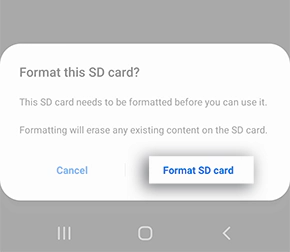
لتنسيق بطاقة SD على هاتف Samsung:
- انتقل إلى الإعدادات > العناية بالجهاز.
- حدد وحدة التخزين.
- اضغط على خيارات متقدمة.
- حدد بطاقة SD ضمن التخزين المحمول.
- اضغط على التنسيق.
- حدد تنسيق بطاقة الذاكرة SD.
الإصلاح 4: إجراء إعادة ضبط المصنع
هناك احتمال أن يكون سبب مشكلة عدم اكتشاف بطاقة SD هو خطأ في البرنامج. إذا كنت موافقًا على مسح جميع معلوماتك وبياناتك الشخصية تمامًا لجعل هاتفك كأنه جديد، يمكنك عندها إجراء إعادة ضبط المصنع. إليك طريقة القيام بذلك على جهاز سامسونج:
- افتح تطبيق الإعدادات.
- ابحث عن خيار إعادة ضبط بيانات المصنع وحدده.
- إعادة تعيين بيانات Tap Factory مرة أخرى
- انقر على إعادة التعيين.
- أدخل بيانات اعتمادك.
- اضغط على حذف الكل.
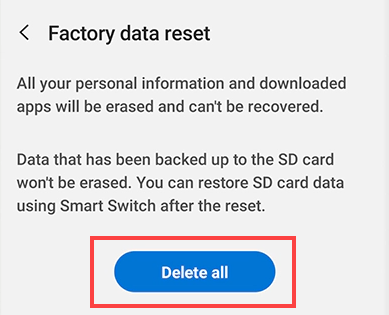
قبل إجراء إعادة ضبط المصنع، تذكر أن هذا سيؤدي إلى مسح جميع البيانات الموجودة على هاتفك بشكل دائم. يجب نسخ أي بيانات مهمة احتياطياً مسبقاً. إذا كنت تواجه مشكلات في الوصول إلى البيانات الموجودة في وحدة التخزين الداخلية لهاتفك (وليس بطاقة SD)، فكر في استخدام برامج استعادة بيانات أندرويد قبل متابعة عملية إعادة الضبط.
الإصلاح 5: إصلاح مشكلات الأجهزة
بينما يمكن إصلاح مشكلات البرمجيات في المنزل في معظم الأحيان، لا يمكن للأسف قول الشيء نفسه عن مشكلات الأجهزة، مثل عندما تتعرض بطاقة الذاكرة SD أو الهاتف نفسه للتلف. في مثل هذه الحالات، من الأفضل إرسال الجهاز بالكامل، مع بطاقة الذاكرة SD، إلى مركز استعادة البيانات الاحترافي.
مراكز استعادة البيانات المهنية مجهزة لاستعادة البيانات حتى من الأجهزة الميكانيكية بطاقات SD التالفة وشرائح الذاكرة الفلاشية، مثل تلك الموجودة داخل هواتف أندرويد الحديثة، وعادةً ما يتقاضون أجورهم فقط مقابل البيانات المسترجعة.
تم الإصلاح: لم يستطع جهاز Nintendo 3DS اكتشاف بطاقة SD
هل يواجه جهاز Nintendo 3DS الخاص بك صعوبة في اكتشاف بطاقة SD الخاصة بك؟ إذن يمكنك تجربة الإصلاحات أدناه لحل المشكلة. في الواقع، يمكن أن تساعد نفس الحلول أيضًا في مشاكل اكتشاف بطاقة SD على أجهزة الألعاب المحمولة الأخرى مثل Nintendo Switch وSteam Deck.
الإصلاح 1: تحقق مما إذا كانت البطاقة متوافقة
كل من أنظمة Nintendo 3DS و Nintendo 3DS XL الجديدة والأصلية متوافقة مع بطاقات SD بسعة تصل إلى 2 جيجابايت، وبطاقات SDHC بسعة 4 جيجابايت وأكثر حتى 32 جيجابايت. بطاقات SDXC و microSDXC لا تعتبر متوافقة ويجب تجنب استخدامها.
الإصلاح 2: تأكد من أن بطاقة SD غير مقفلة ومثبتة بشكل صحيح
لن يقبل جهاز Nintendo 3DS بطاقة SD الخاصة بك ما لم تكن غير مقفلة ومدخلة بشكل صحيح. للتحقق من ذلك:
- أوقف تشغيل جهاز Nintendo 3DS الخاص بك.
- أزل بطاقة SD.
- حرّك القفل الموجود على الجانب الأيسر إلى الأعلى حتى يكون القفل في الموضع العلوي.
- .أعد إدخال بطاقة SD بعناية في جهاز 3DS الخاص بك (يستخدم جهاز 3DS الجديد بطاقة microSD).
- أعد تشغيل جهاز 3DS الخاص بك.
الإصلاح 3: استخدم أداة إصلاح التحميل لجهاز Nintendo 3DS
إذا كنت تواجه مشكلات في بطاقة SD فقط مع لعبة أو تطبيق قابل للتنزيل بعينه، فإن نينتندو توصي بأن تستخدم الـ أداة إصلاح برامج التحميل لجهاز نينتندو 3دي إس، والذي يمكن تنزيله مباشرة من متجر نينتندو الإلكتروني. يمكن لهذه الأداة فحص البيانات التي تم تنزيلها بحثاً عن الأخطاء ومحاولة إصلاحها.
الإصلاح 4: تهيئة بطاقة SD
تقبل أجهزة Nintendo 3DS و Nintendo 3DS XL فقط بطاقات SD المُنسّقة بنظام ملفات FAT32. إذا كانت بطاقة SD الخاصة بك تستخدم نظام ملفات مختلف، فسيتعين عليك إعادة تهيئتها.
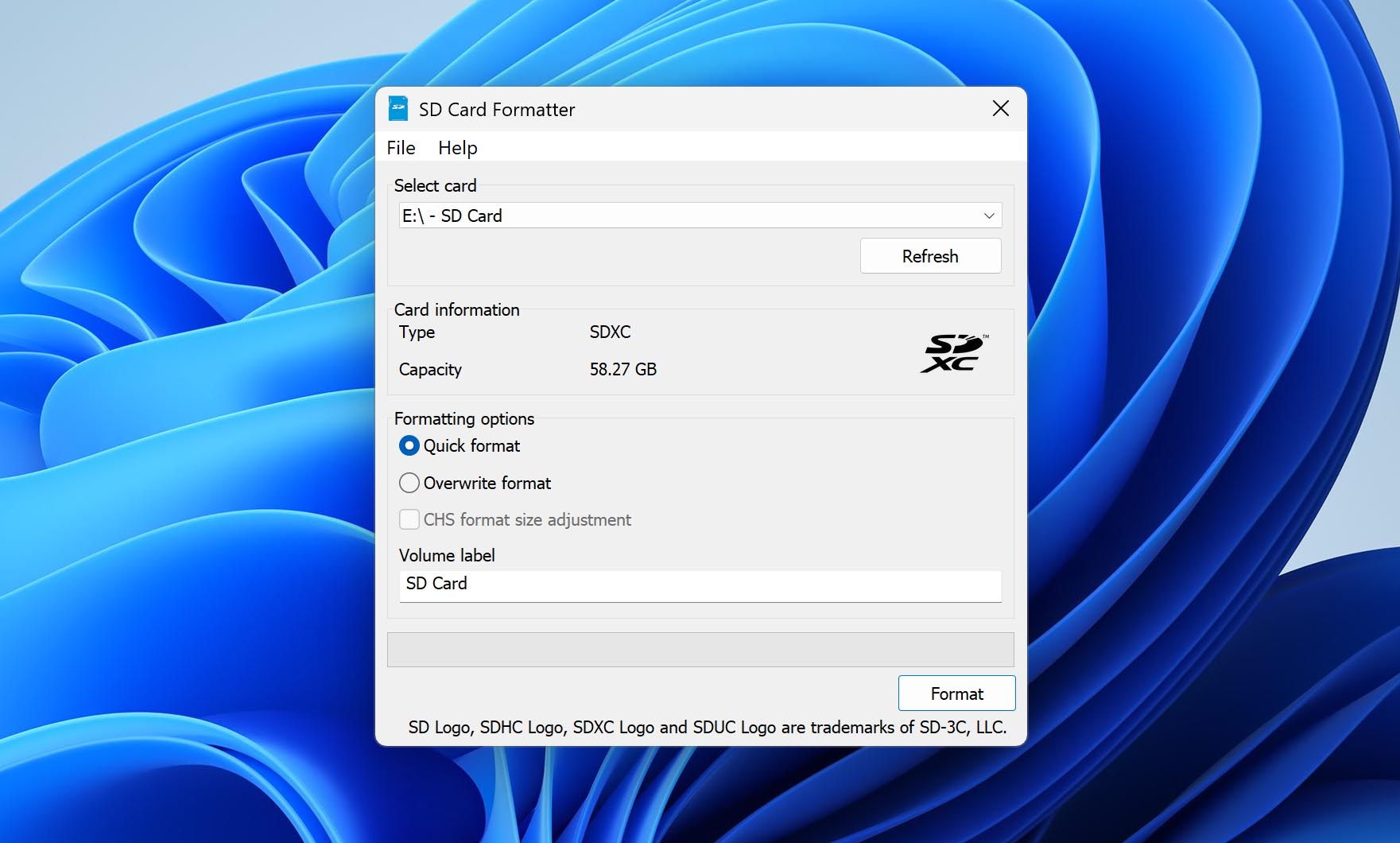
توصي شركة نينتندو باستخدام الـ مهيئ بطاقة الذاكرة SD طُوِّر بواسطة جمعية SD، وهي منظمة أمريكية غير ربحية تضع معايير بطاقات الذاكرة. هذه الأداة متوافقة مع Windows 7 والإصدارات الأحدث وMac OS X 10.7 Lion والإصدارات الأحدث. إليك كيفية استخدامها:
- قم بتنزيل وتشغيل أداة تنسيق بطاقة الذاكرة SD.
- اختر بطاقة SD الخاصة بك.
- حدد تنسيق الكتابة فوق.
- انقر على زر التنسيق.
كيفية إصلاح “الكاميرا لا تتعرف على بطاقة SD”
هل تعرض كاميرتك (كانون، نيكون، سوني، فوجي فيلم، أوليمبوس، باناسونيك، بينتاكس، لايكا) رسالة الخطأ “الكاميرا لا تتعرف على بطاقة SD” أو رسالة مشابهة؟ إذًا عليك تجربة الحلول المذكورة أدناه لحل المشكلة.
الإصلاح 1: تحقق مما إذا كانت بطاقة SD مدعومة من قبل الكاميرا
ليست كل بطاقات SD مدعومة من جميع الكاميرات الرقمية. الكاميرات الأقدم تدعم فقط بطاقات SD وSDHC، لذلك عليك التحقق من أن نوع وسعة بطاقة الذاكرة مدعومان من قبل كاميرتك:
- SD: حتى 2 جيجابايت
- SDHC: من 2 جيجابايت إلى 32 جيجابايت
- SDXC: 32 جيجابايت إلى 2 تيرابايت
- SDUC: 2 تيرابايت إلى 128 تيرابايت
إذا لم تكن بطاقة الذاكرة الخاصة بك مدعومة من قبل الكاميرا، فلا يمكنك فعل أي شيء لجعلهما يعملان معًا.
الإصلاح 2: تحقق مما إذا كانت بطاقة SD مُدرجة بشكل صحيح
قبل أن تجرب حلولًا تقنية أكثر، عليك التأكد من أن بطاقة SD ليست مُدخلة في الاتجاه الخاطئ أو بشكل مائل. مع أنه من المفترض ألا يكون من الممكن إدخال بطاقات SD بطريقة غير صحيحة، إلا أن أي شيء يمكن أن يحدث بالإصرار والقوة الكافيين.
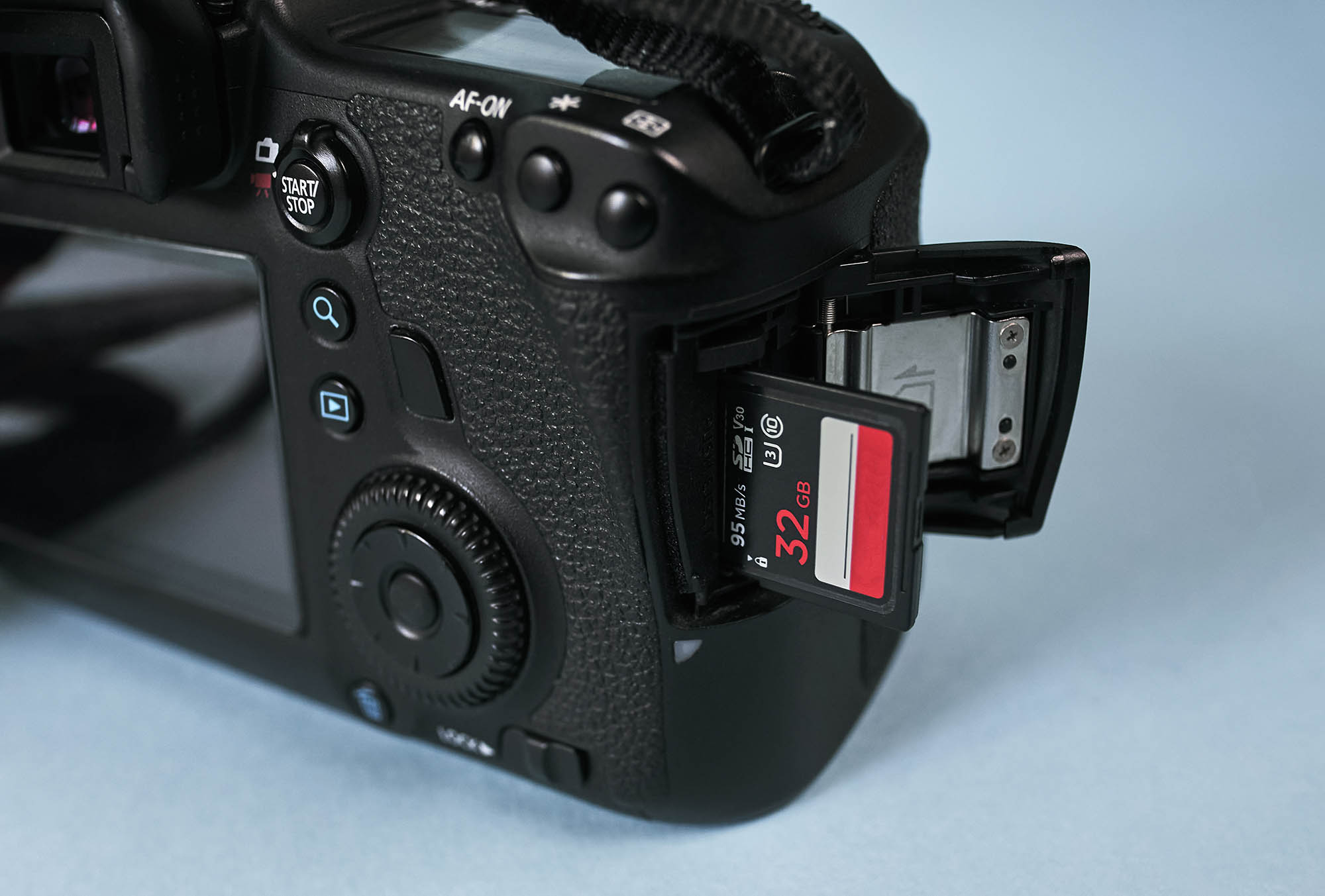
لإدخال بطاقة الذاكرة SD بشكل صحيح، افتح غطاء بطاقة الذاكرة (إن وجد) وأدخل البطاقة بدفع الجزء الأوسط من الحافة السفلية حتى تسمع صوت النقرة في الجزء الخلفي من الفتحة.
الإصلاح 3: نظف الألواح على بطاقة الذاكرة SD
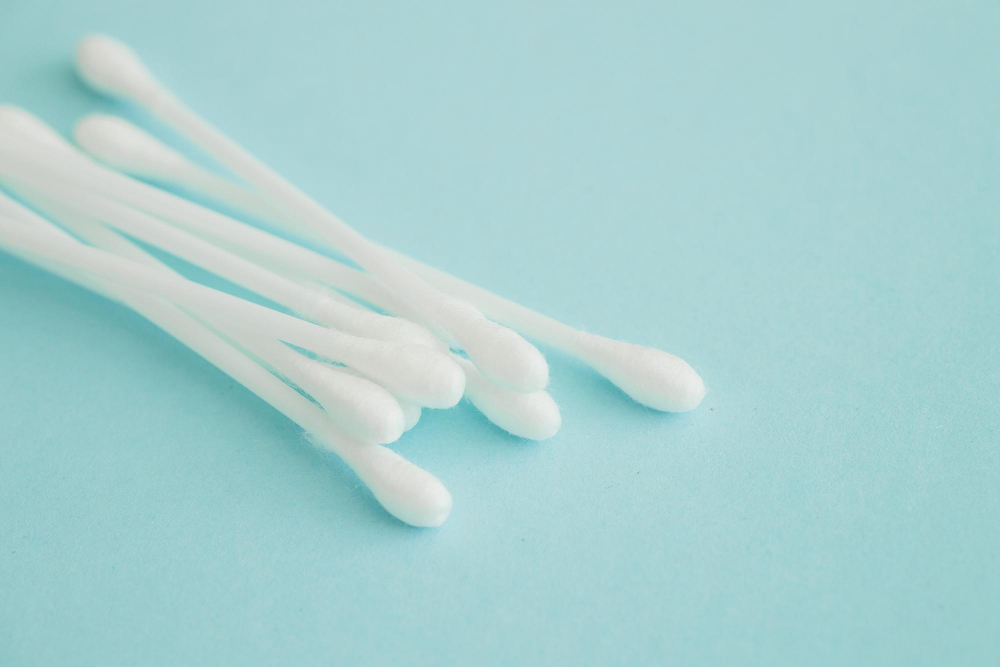
مع مرور الوقت، قد تتسخ الأوساخ على وسادات بطاقة SD الخاصة بك وتفقد القدرة على إنشاء اتصال موثوق. يمكنك تنظيفها بسهولة باستخدام أعواد القطن والكحول الأيزوبروبيلي. إذا لم يكن لديك الكحول الأيزوبروبيلي في المنزل، فيمكن استعمال الكحول العادي أو حتى قطعة قماش جافة فقط. بعد تنظيفها، أعد إدخال بطاقة SD وجرب ما إذا كانت المشكلة لا تزال موجودة.
الإصلاح 4: حرّك القفل إلى وضع “إيقاف التشغيل”
رسالة الخطأ “الكاميرا لا تتعرف على بطاقة SD” نادرًا ما تظهر لأن القفل الموجود على بطاقة SD كاملة الحجم يكون في وضعية “تشغيل”، لكن ينبغي عليك مع ذلك تحريكه إلى وضعية “إيقاف” كإجراء احترازي. فقط أخرج بطاقة SD وحرك القفل إلى الأعلى.
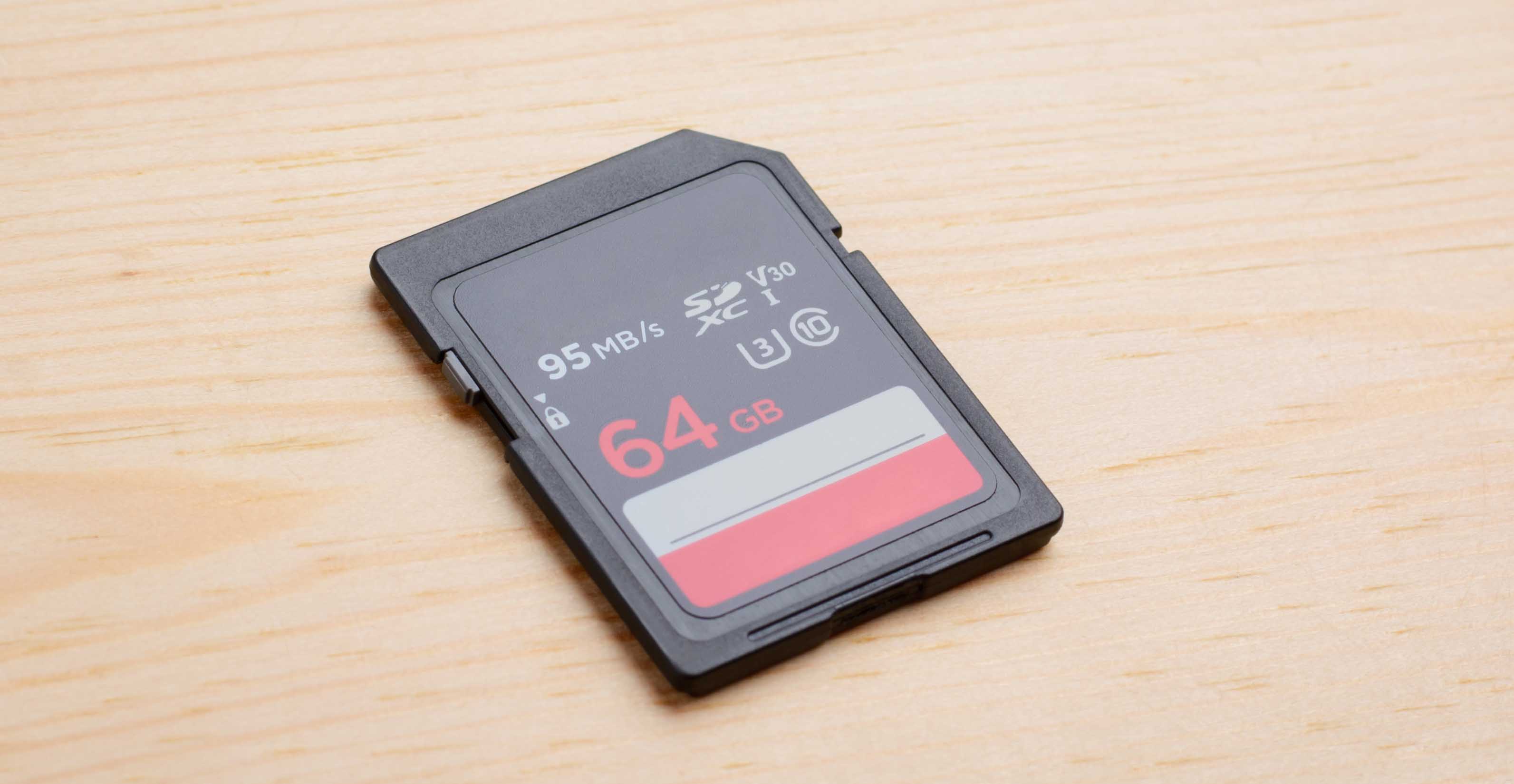
إذا كان القفل مفقودًا، فعليك إصلاحه. نوصي هذا البرنامج التعليمي على Instructables لأنها تستخدم قطعة واحدة فقط من شريط السيلوفان الشفاف الرقيق.
الإصلاح 5: أعد تهيئة بطاقة SD على جهاز الكمبيوتر الخاص بك
في بعض الحالات، يظهر خطأ “الكاميرا لا تتعرف على بطاقة SD” لأن نظام الملفات غير مدعوم من قبل الكاميرا. في هذه الحالات، تحتاج إلى إعادة تهيئة بطاقة SD على جهاز الكمبيوتر الخاص بك.
ولكن قبل أن تفعل ذلك، فكّر في استخدام تطبيق لاستعادة البيانات مثل Disk Drill لاستعادة جميع الملفات الهامة التي قد لا تزال موجودة على بطاقة SD.
هل قمت باستعادة ملفاتك بنجاح باستخدام Disk Drill؟ رائع! إليك كيفية إعادة تهيئة بطاقة SD الخاصة بك على حاسوب يعمل بنظام Windows أو Mac:
| Windows | Mac |
| 1. أدخل بطاقة SD في قارئ بطاقات الذاكرة الخاص بك. 2. افتح مستكشف الملفات. 3. انتقل إلى هذا الكمبيوتر. 4. انقر بزر الماوس الأيمن على بطاقة SD الخاصة بك. 5. اختر خيار التنسيق. 6. اختر نظام ملفات متوافق واضغط على بدء. |
1. أدخل بطاقة SD في قارئ بطاقات الذاكرة الخاص بك. 2. افتح تطبيق أداة القرص. ٣. اختر بطاقة SD الخاصة بك من قائمة الأجهزة على اليسار. ٤. انقر على زر المسح. 5. اختر نظام ملفات متوافق وانقر على مسح. |
نصائح لحماية بطاقات الذاكرة الخاصة بك
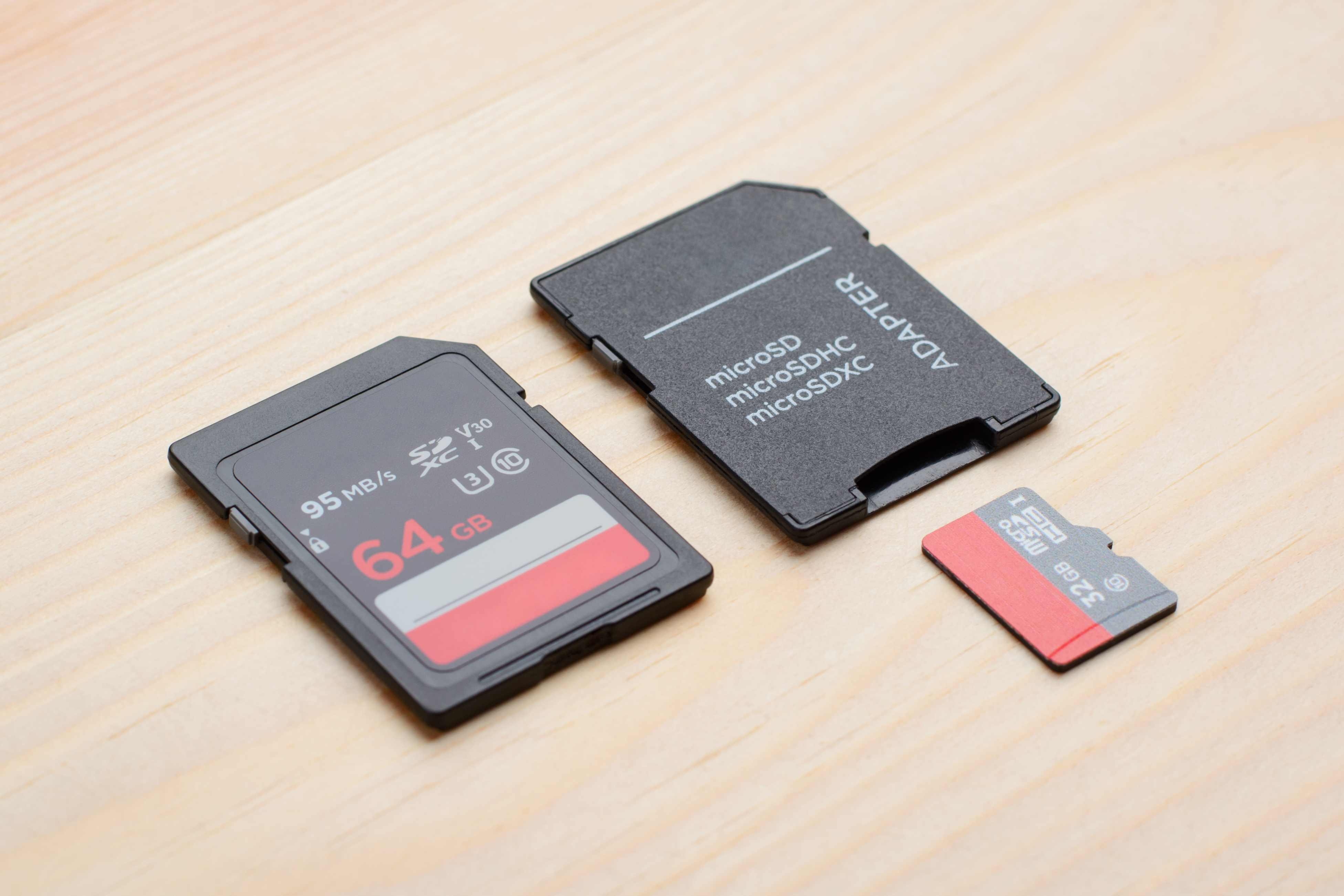
نظرًا لأن مشاكل عدم ظهور الملفات على بطاقات SD كما ينبغي شائعة إلى حد ما، ينبغي عليك حماية بياناتك بنشاط باتباع النصائح أدناه:
- 🛡️ احمِ بطاقة SD الخاصة بك من التلف الميكانيكيمن البديهي أنك بحاجة إلى فعل كل ما تستطيع لحماية بطاقة SD الخاصة بك من التلف الميكانيكي عن طريق التعامل معها بعناية وتخزينها داخل علبة واقية عند عدم استخدامها. حتى دليل سوني الرسمي يؤكد على أهمية إدخال البطاقات بشكل صحيح حتى تكون محاذية بشكل متساوٍ وفي الاتجاه الصحيح.
- 📴 أغلق جهازك أولاً: لتجنب مشاكل تلف الملفات، تأكد دائمًا من إيقاف تشغيل جهازك أولاً قبل إزالة بطاقة الذاكرة SD. فقدان الاتصال بشكل مفاجئ أثناء عمليات الكتابة هو سبب شائع لتلف البطاقة، وهذا بالضبط ما يحدث عند إزالة بطاقة الذاكرة SD بشكل مفاجئ.
- 🧹 قم بتهيئة بطاقة SD الخاصة بك في جهازك: كلما أمكن، قم بتهيئة بطاقة SD مباشرة في الجهاز المخصص لاستخدامها. بهذه الطريقة، سيستخدم الجهاز الإعدادات الأنسب لتجنب تلف البيانات وضمان أفضل أداء.
- 🔢 استخدم عدة بطاقات SD: مثل جميع أجهزة التخزين الأخرى، يمكن أن تتعطل بطاقات SD بشكل غير متوقع. لهذا السبب من الجيد دائماً عدم وضع كل البيض في سلة واحدة من خلال استخدام عدة بطاقات SD. ليس من المستغرب أن معظم يفضل المصورون المحترفون غالبًا استخدام عدة بطاقات صغيرة بدلاً من بطاقة واحدة كبيرة.
- ⛔️ توقف عن استخدام بطاقة الذاكرة التالفة في أسرع وقت ممكن: من خلال تجاهل الفساد، تضمن أن تجعل المشكلة أسوأ وتفقد المزيد من البيانات. بدلاً من الأمل في أن تُصلح المشكلة نفسها بشكل سحري، توقف عن استخدام بطاقة الذاكرة التالفة في أقرب وقت ممكن، واتبع التعليمات في هذا المقال لحل المشكلة.
- ⏏️ قم بإخراج بطاقة SD بأمان من الكمبيوتر: كلاهما Windows و Mac يمنحك خيار إخراج بطاقة SD بأمان عندما تنتهي من استخدامها، لذا استفد من هذا الخيار لأنه موجود لسبب ما: لمنع فقدان البيانات.
- 🏷️ تجنب بطاقات الذاكرة SD غير المعروفة: تشمل أبرز الشركات المصنعة لبطاقات SD كل من SanDisk، وKingston Technology، وLexar، وADATA Technology، وTranscend Information، وSamsung Group، وSony، وToshiba. تنتج هذه الشركات بطاقات SD موثوقة لا تزيد تكلفتها كثيرًا عن بطاقات SD المجهولة، لذا نوصي بشدة أن تدفع مبلغًا إضافيًا من أجل جودة أفضل. فقط تأكد من شراء بطاقات SD من متاجر موثوقة لأن كشفت تحقيقات المستخدم العديد من البطاقات المقلدة التي يمكن أن تسبب فقدان البيانات وفسادها.
- 💾 لا تستخدم نفس بطاقة SD على عدة أجهزة: على الرغم من أن أنظمة التشغيل الحديثة والأجهزة يمكنها فهم بعضها البعض، إلا أن لكلٍ منها “لهجات” خاصة بها، ولهذا فإن استخدام نفس بطاقة SD على عدة أجهزة قد يتسبب في ظهور جميع أنواع المشاكل.
- 🔋 حافظ على بطارياتك مشحونة: آخر شيء تريده هو أن تتوقف الكاميرا عن العمل أثناء حفظ فيديو مهم على بطاقة SD، لذا حافظ على شحن البطاريات وتوقف عن استخدام الجهاز عندما يتبقى لديك حوالي 10% فقط من الطاقة. أفاد المستخدمون أن نفاد البطارية أثناء التسجيل قد يؤدي إلى تلف الملفات وبطاقات الذاكرة.
مع هذه النصائح العشر، ينبغي أن تتمكن من تجنب معظم المشاكل المتعلقة بعدم قراءة بطاقات SD بشكل صحيح. ولكن حتى إذا واجهت إحدى المشكلات المذكورة في هذا المقال، يمكنك ببساطة اتباع تعليماتنا وحلها بسرعة.



الأسئلة الشائعة
عادة ما يكون الضرر المادي مرئيًا. ابحث عن دبابيس منحنية أو مكسورة، تشققات في الغلاف الخارجي، أو علامات تلف بسبب الماء. أما التلف المنطقي فعادةً ما يظهر كأخطاء في التهيئة، أو ملفات مفقودة، أو ظهور البطاقة كـ RAW في Windows بينما تبدو طبيعية تمامًا من الخارج.
نعم، قد تكون فتحة بطاقة SD هي المشكلة. أسهل طريقة للتحقق هي اختبار بطاقة SD الخاصة بك في جهاز آخر وأيضًا اختبار بطاقة SD أخرى في فتحة جهازك. إذا كانت بطاقتك تعمل في أجهزة أخرى لكن البطاقات الأخرى لا تعمل في فتحتك، فمن المرجح أن المشكلة في الفتحة.
أولاً، حاول توصيل بطاقة SD باستخدام قارئ بطاقات ذاكرة مختلف. إذا لم تظهر، حاول الوصول إلى البطاقة على جهاز كمبيوتر آخر لتحديد ما إذا كانت المشكلة في البطاقة أو في نظامك.
تأكد من أن جهاز السويتش مطفأ بالكامل (وليس في وضع السكون فقط) قبل إدخال البطاقة. تحقق من أنك تستخدم بطاقة متوافقة (يدعم السويتش بطاقات microSD وmicroSDHC وmicroSDXC بسعة تصل إلى 2 تيرابايت) وأنها مهيأة بشكل صحيح إلى FAT32 (للبطاقات ذات سعة 32 جيجابايت أو أقل) أو exFAT (للبطاقات الأكبر). إذا لم يتم التعرف على البطاقة بعد، جرّب تهيئتها باستخدام جهاز كمبيوتر ثم أعد إدخالها في السويتش.
هناك العديد من الأسباب التي قد تؤدي إلى عدم ظهور بطاقات SD بشكل صحيح، بما في ذلك مشاكل الاتصال، أو التلف الميكانيكي، أو التلف المنطقي، أو مشاكل في قارئ بطاقة SD، وغيرها.
إذا لم يتم التعرف على البطاقة عبر عدة أجهزة وقارئات ومحولات، فإن المشكلة بالتأكيد تقريبًا في بطاقة SD نفسها، إما تلف مادي أو تلف شديد في البيانات.
من الممكن أن هاتفك لا يقرأ بطاقة الذاكرة لأن البطاقة تم تهيئتها على جهاز كمبيوتر بنظام ملفات غير متوافق. قم بتهيئتها مرة أخرى إلى FAT32 وحاول مرة أخرى.
يجب عليك إدخالها في قارئين مختلفين على الأقل لبطاقات الذاكرة للتحقق مما إذا كانت المشكلة ناتجة فعلاً عن البطاقة نفسها. إذا كان الأمر كذلك، فننصحك بتجربة الحلول الموضحة في هذه المقالة.
إصلاح الكاميرات بنفسك عادة ما يكون فكرة سيئة لأن الكاميرات الحديثة شديدة الحساسية. أفضل ما يمكنك فعله هو استخدام الهواء المضغوط لإزالة جزيئات الغبار من داخل فتحة بطاقة SD.
هناك عدد لا يحصى من الهواتف الذكية والأجهزة اللوحية التي تعمل بنظام أندرويد (مثل LG G3، Samsung Galaxy S20، OnePlus 8 Pro، Motorola Edge Plus، Xiaomi Mi Note 10)، لذا هناك العديد من الأسباب المحتملة لعدم ظهور بطاقة SD الخاصة بك، بما في ذلك التلف المنطقي، أو عدم توافق نظام الملفات أو حجم التخزين، أو الضرر الميكانيكي.
أولاً، جرّب استخدام قارئ بطاقة SD مختلف أو على الأقل قم بتوصيل القارئ نفسه بمنفذ USB مختلف. إذا لم ينجح ذلك، افتح إدارة الأجهزة وابحث عن قارئ البطاقة ضمن محركات الأقراص أو وحدات تحكم USB، وانقر بزر الماوس الأيمن عليه، ثم اختر خيار إلغاء تثبيت الجهاز. بعد ذلك، أعد تشغيل الكمبيوتر، وسيقوم Windows تلقائياً بإعادة تثبيت الجهاز مع تعريفات جديدة.
اتبع هذه الطرق إذا لم يتعرف الكمبيوتر المحمول أو الحاسوب على بطاقة الذاكرة SD:
- أعد تثبيت برنامج تشغيل قارئ بطاقة SD
- تعيين حرف محرك أقراص جديد لبطاقة SD
- استخدم CHKDSK لإصلاح تلف بطاقة الذاكرة SD
- أنشئ قسمًا على بطاقة SD
- استرجاع البيانات من بطاقة SD
- اعرض ملفات بطاقة SD المخفية بواسطة فيروس
