


Seu cartão SD não está aparecendo ou não está sendo reconhecido corretamente? Um problema como esse pode acontecer com qualquer pessoa por diversos motivos, mas a boa notícia é que existem várias soluções que você pode tentar para resolver. Nosso objetivo com esta página foi simples: reunir os métodos que realmente ajudaram em casos reais de detecção de cartão SD, testá-los em equipamentos reais e organizá-los de forma lógica.
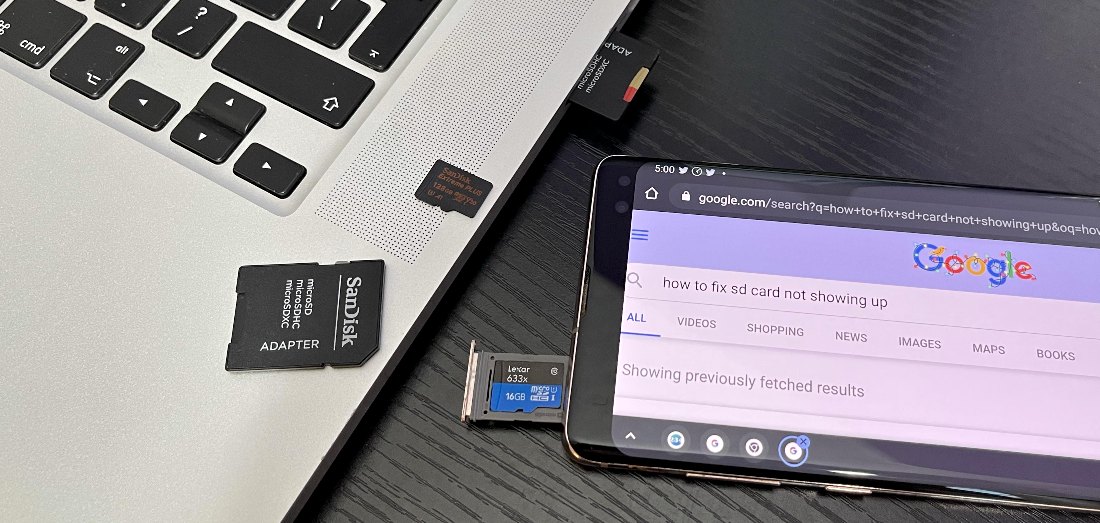
Roteiro Rápido para Corrigir um Cartão SD Que Não Aparece
Para tornar nosso guia prático, analisamos cerca de 60 casos reais em que um cartão SD não aparecia, não era lido ou não era reconhecido por um celular, câmera, computador ou leitor de cartões. Esses casos vieram de fóruns de tecnologia, comunidades de recuperação de dados, tópicos no Reddit e discussões de entusiastas de fotografia, incluindo situações como a de um usuário do DPReview cujo cartão SD funcionava em alguns dispositivos, mas gerava erros de conexão em um PC. Após revisar esses casos, agrupamos os problemas mais comuns de acordo com o que as pessoas realmente viam em seus dispositivos. Em vez de sugerir todas as soluções possíveis em ordem aleatória, vamos te ajudar a identificar o sintoma e encontrar o método que faz mais sentido. A tabela abaixo é seu roteiro – encontre o cenário que mais se assemelha ao seu caso e siga para o método correspondente. Em algumas situações, pode haver duas ou três soluções possíveis, então listamos as opções em ordem, começando pela mais simples.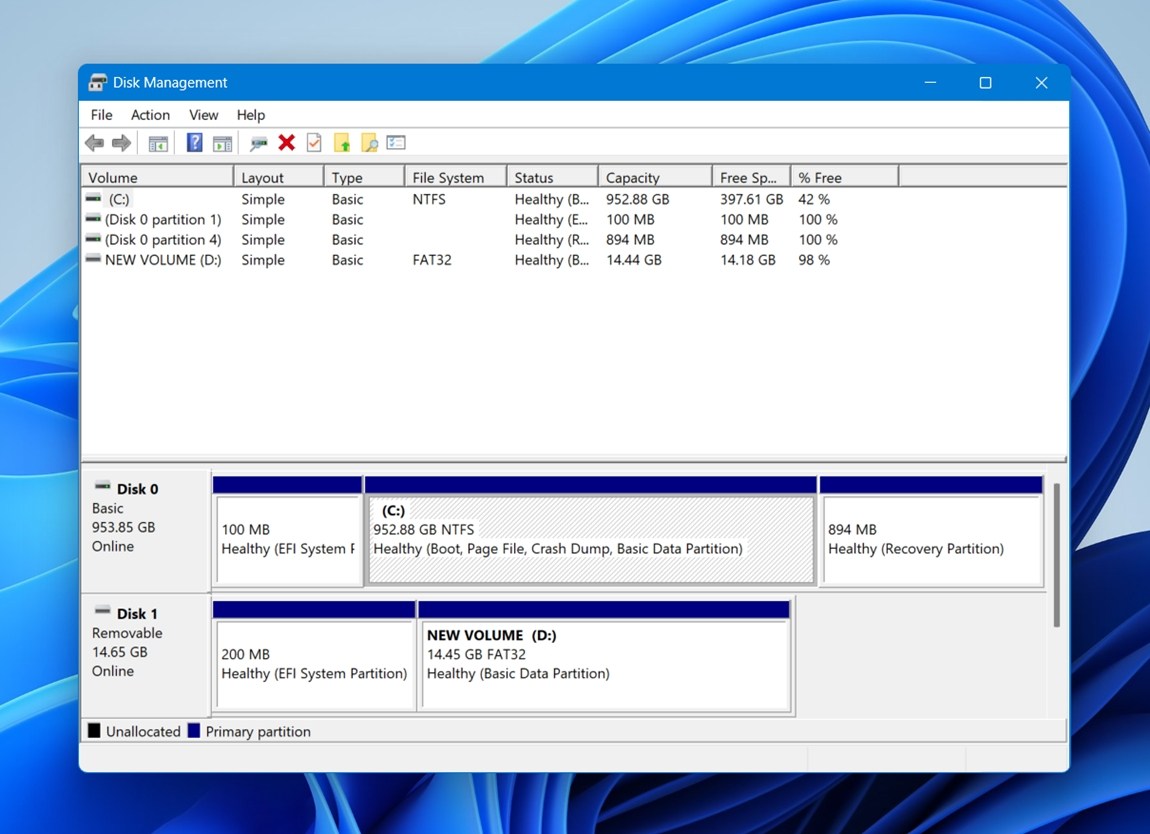 Se o cartão aparecer lá, mesmo como RAW, Não Alocado ou sem uma letra de unidade, isso é um bom sinal. O Windows ainda consegue detectar o cartão de alguma forma, o que significa que há um caminho mais claro para a solução. Se o cartão SD não aparecer no Gerenciamento de Disco de jeito nenhum, comece pelos testes de hardware básicos: outro leitor, outro adaptador, outra porta USB, outro dispositivo.
|
O que você vê |
Comece por estes métodos |
|
O cartão SD não aparece no seu celular Android |
Método 1: Remonte e reinsira o cartão. Depois tente o Método 2: Limpe os contatos do SD ou o slot. Se o celular reconhece o cartão mas não consegue usá-lo, vá para o Método 10: Formate o cartão SD. |
|
O cartão SD funciona em um aparelho, mas não em outro |
Método 3: Teste outro leitor, adaptador, porta USB ou dispositivo. Depois tente o Método 4: Verifique compatibilidade e limites de capacidade. |
|
O cartão SD não aparece no Explorador de Arquivos do Windows |
Método 3: Teste outro leitor, adaptador, porta USB ou dispositivo. Se o Windows detecta o cartão mas não exibe no Explorador, vá para o Método 6: Atribua uma nova letra de unidade ao cartão SD. Se a partição foi excluída e o cartão aparece como Não Alocado, vá para o Método 9: Crie uma partição no cartão SD. |
|
O cartão SD aparece no Gerenciamento de Disco mas não tem letra de unidade |
|
|
O cartão SD aparece como RAW, não alocado ou corrompido |
Se os arquivos forem importantes, recupere-os primeiro. Depois tente o Método 8: Recupere o sistema de arquivos do cartão SD. Se não funcionar, vá para o Método 9: Crie uma partição no cartão SD ou Método 10: Formate o cartão SD. |
|
O Windows pede para formatar o cartão SD antes de usar |
Se os arquivos forem importantes, não formate agora. Recupere os dados primeiro. Depois tente o Método 7: Use o CHKDSK para reparar corrupção do SD ou Método 8: Recupere o sistema de arquivos do cartão SD. |
|
Sua câmera não reconhece o cartão SD |
Método 4: Verifique compatibilidade e limites de capacidade. Depois tente o Método 5: Verifique se o cartão SD está corretamente inserido e Método 2: Limpe os contatos do cartão SD ou slot. |
|
Sua câmera diz que o cartão precisa ser formatado |
Se o cartão contém fotos ou vídeos que são necessários, recupere-os primeiro. Depois vá para o Método 10: Formate o cartão SD, preferencialmente na própria câmera que vai utilizar. |
|
O cartão SD é novo mas não aparece corretamente |
Método 4: Verifique compatibilidade e limites de capacidade. Depois tente o Método 9: Crie uma partição no cartão SD ou Método 10: Formate o cartão SD. |
|
O leitor de cartão deixou de funcionar após atualização do Windows |
Tente o Método 3: Teste outro leitor, adaptador, porta USB ou dispositivo. |
Antes de tentar consertar o cartão SD, recupere seus dados primeiro
Como avisamos no início, se os arquivos deste cartão SD forem importantes, é melhor recuperá-los antes de começar o reparo. Nem todo método aqui é destrutivo, é claro – limpar os contatos ou atribuir uma letra de unidade não deve apagar nada. No entanto, algumas correções podem alterar o sistema de arquivos. CHKDSK, formatação e criação de uma nova partição – essas etapas podem ajudar a tornar o cartão SD utilizável novamente, mas também podem (ou irão) apagar dados. Portanto, aqui está a regra segura: se o cartão aparecer no Gerenciamento de Disco com a capacidade correta ou próxima da correta, um software de recuperação de dados ainda pode ser capaz de escaneá-lo, mesmo quando o sistema operacional se recusa a abri-lo.
Veja como recuperar seus dados usando o Disk Drill:
- Baixe e instale o Disk Drill para Windows ou Mac (estamos usando a versão para Windows neste exemplo).
 Recuperação de dados gratuita
Seu Companheiro para a Recuperação de Arquivos Excluídos - Conecte o cartão SD ao seu computador e inicie o Disk Drill.
- Selecione seu cartão SD na lista de dispositivos. Se não souber qual é o seu cartão SD, procure pela capacidade de armazenamento correta para identificá-lo.
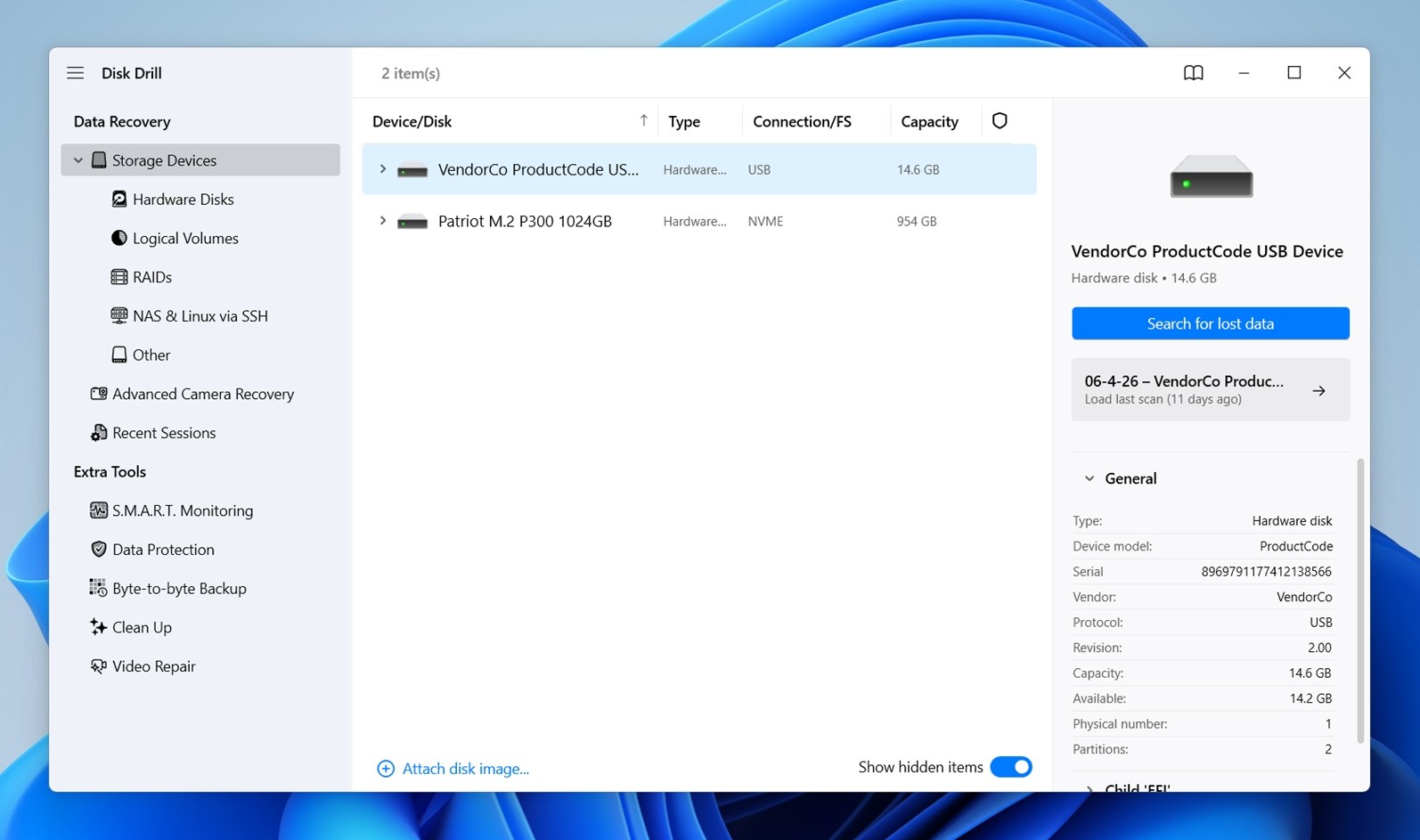
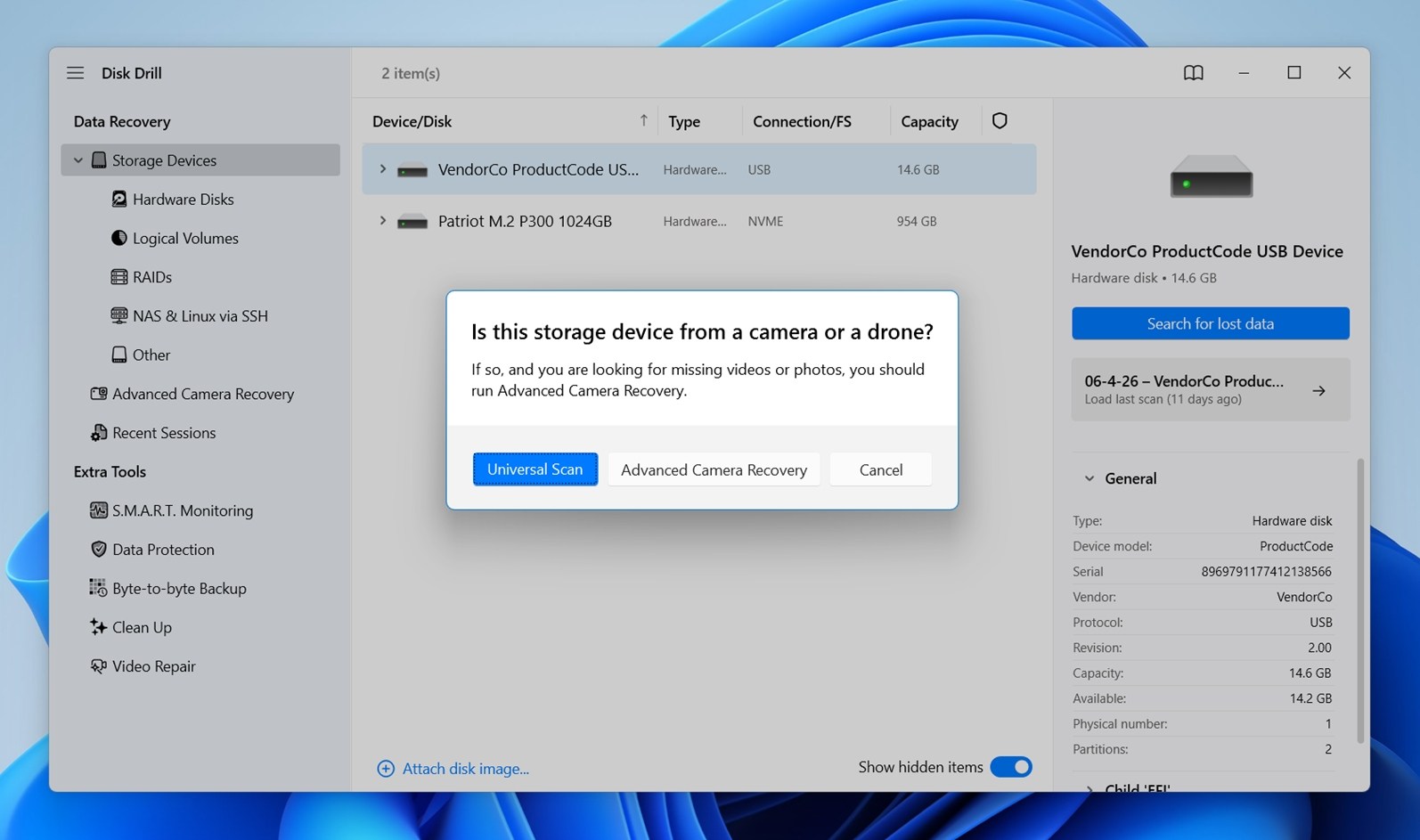
- Clique em Buscar dados perdidos. Quando o Disk Drill perguntar qual tipo de verificação deseja usar, escolha Scan Universal. Essa é a melhor primeira opção para a maioria dos casos.
- Você pode clicar no botão Revisar itens encontrados para ver os resultados da varredura imediatamente (a varredura continua em segundo plano).
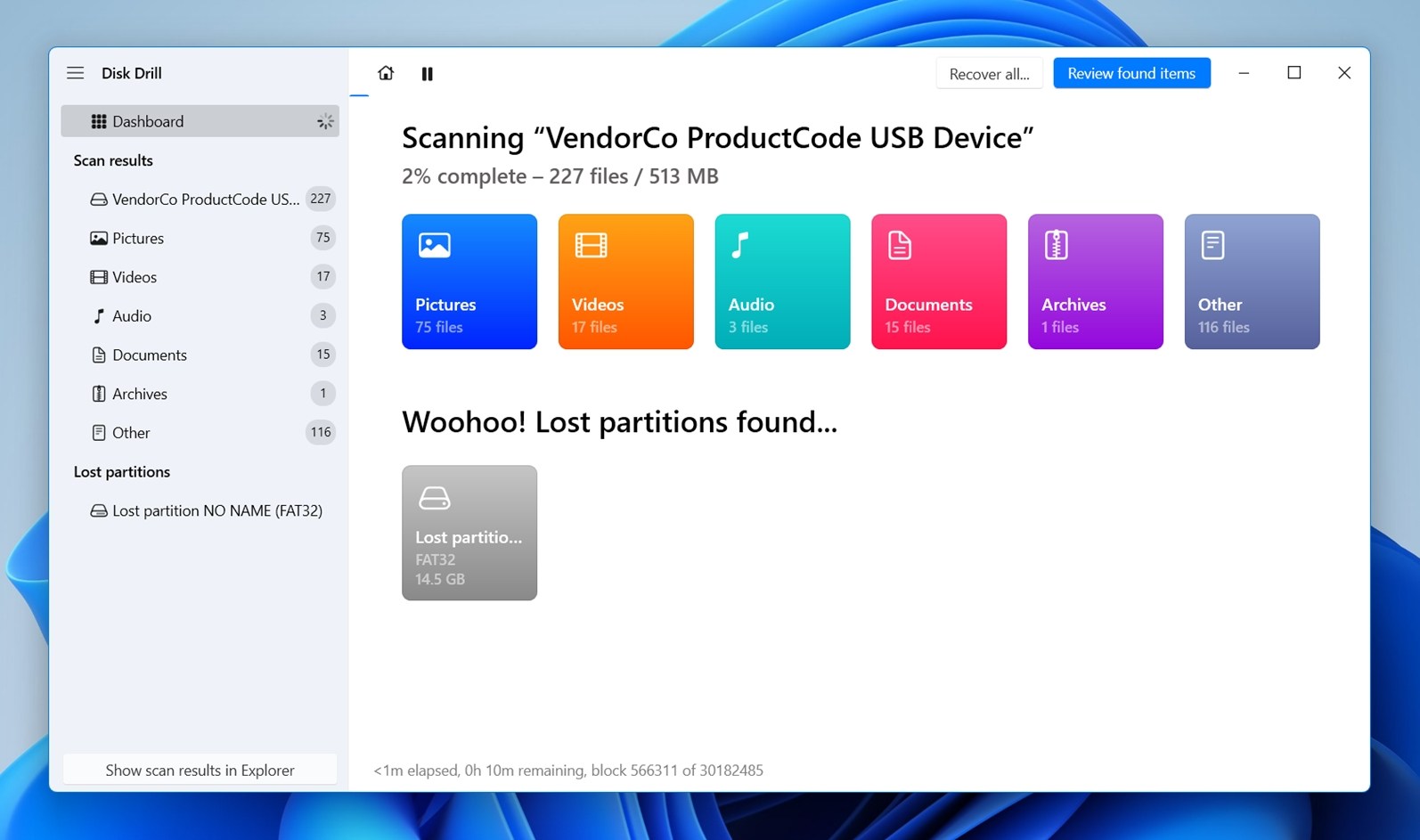
Expanda as categorias dos resultados da varredura para ver o que o Disk Drill encontrou. Clique na pequena seta ao lado de uma categoria para abri-la. (Arquivos em Existente ainda estão legíveis pelo sistema de arquivos atual. Arquivos sob Excluídos ou perdidos foram encontrados fora da estrutura “normal”, muitas vezes após exclusão, corrupção ou um sistema de arquivos danificado.)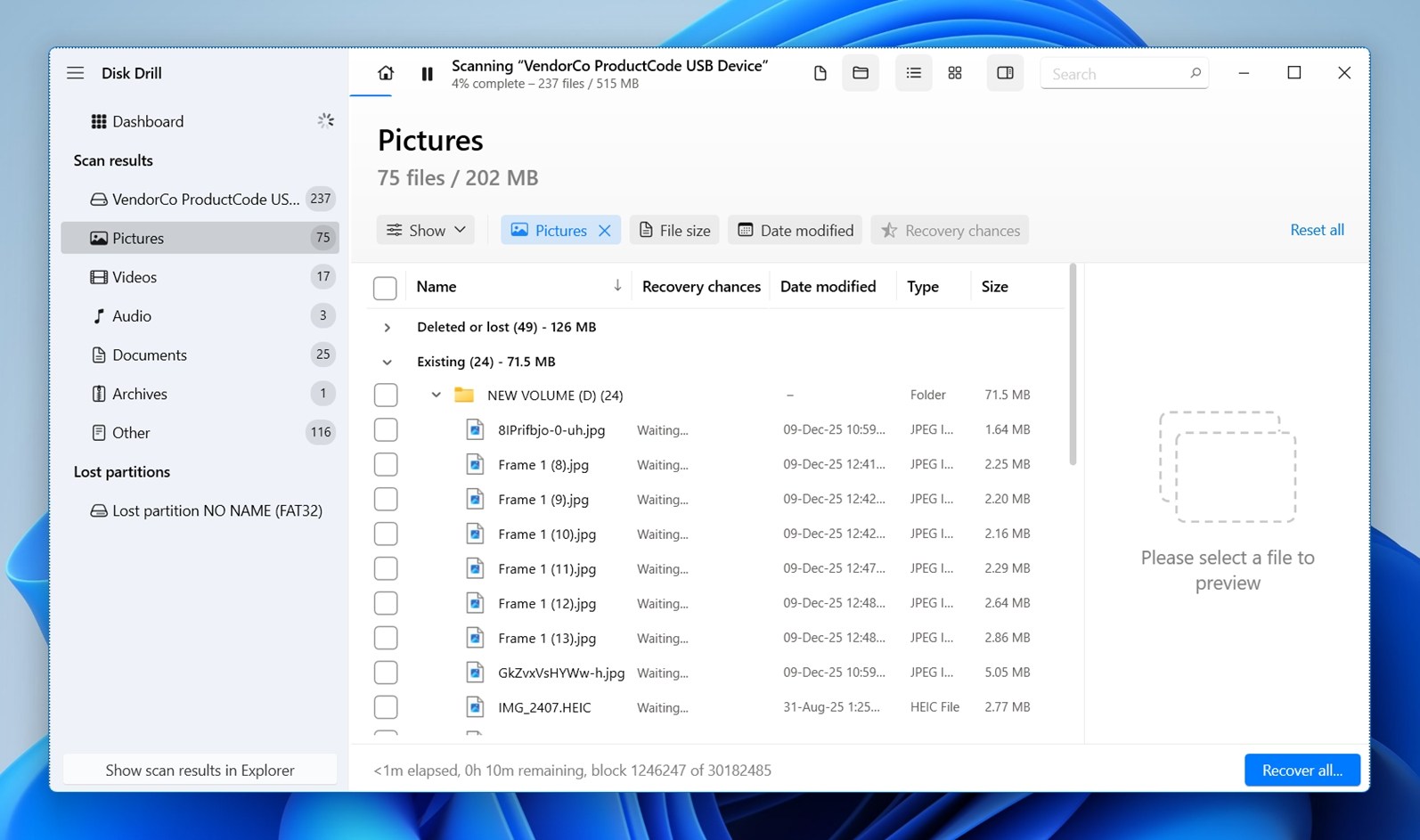
- Selecione os arquivos que deseja recuperar. Você pode visualizar arquivos recuperáveis antes da restauração (formatos como JPG, PNG, PDF, documentos do Office e outros arquivos que seu sistema operacional pode abrir nativamente ou com um visualizador instalado).
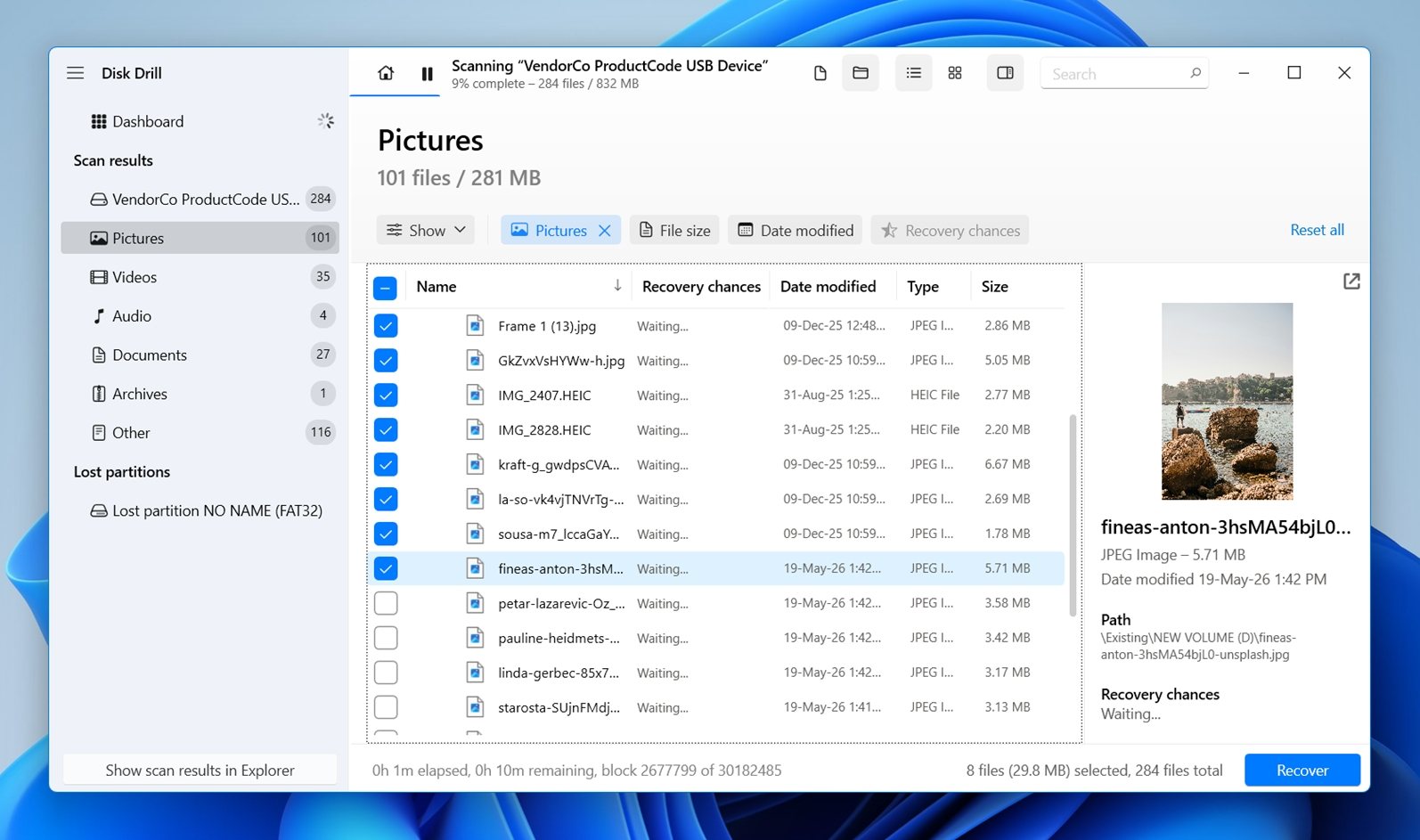
- Clique no botão Recuperar, especifique o destino da recuperação e clique em Seguinte para iniciar a recuperação dos seus arquivos.
Após recuperar os arquivos importantes do cartão SD, você pode prosseguir com segurança para os métodos de reparo abaixo, sem se preocupar em perder a única cópia dos seus dados.
Como corrigir um cartão SD que não é reconhecido, não aparece ou não é lido
Há uma variedade bastante grande de soluções para este problema. Algumas levam 10 segundos. Outras podem exigir algum conhecimento com ferramentas do Windows ou software de recuperação, mas vamos explicar cada etapa e incluir capturas de tela quando for útil, assim você não vai ficar sem saber onde clicar.
Método 1: Remonte e Reinsira o Cartão
Comece pela solução mais simples: remova o cartão SD e insira novamente. Pode parecer básico demais, mas frequentemente resolve quando o cartão SD não aparece ou não é lido por um celular, câmera, console ou computador. Um pequeno desalinhamento ou uma falha temporária de montagem já pode fazer com que o dispositivo aja como se o cartão estivesse ausente.
Veja o que fazer dependendo de onde você usa o cartão:
- Computador. Ejete o cartão SD de forma segura, se ele aparecer em algum lugar, desconecte o leitor de cartão, espere alguns segundos e conecte novamente. Se estiver usando um cartão microSD com adaptador, remova o microSD do adaptador e insira novamente.
- Celular Android. Desligue o telefone completamente, remova o microSD, verifique se ele está bem encaixado na bandeja ou slot, coloque novamente e ligue o telefone. Se o micro SD não for detectado, verifique nas configurações de Armazenamento para ver se o Android reconheceu o cartão mas falhou ao montá-lo.
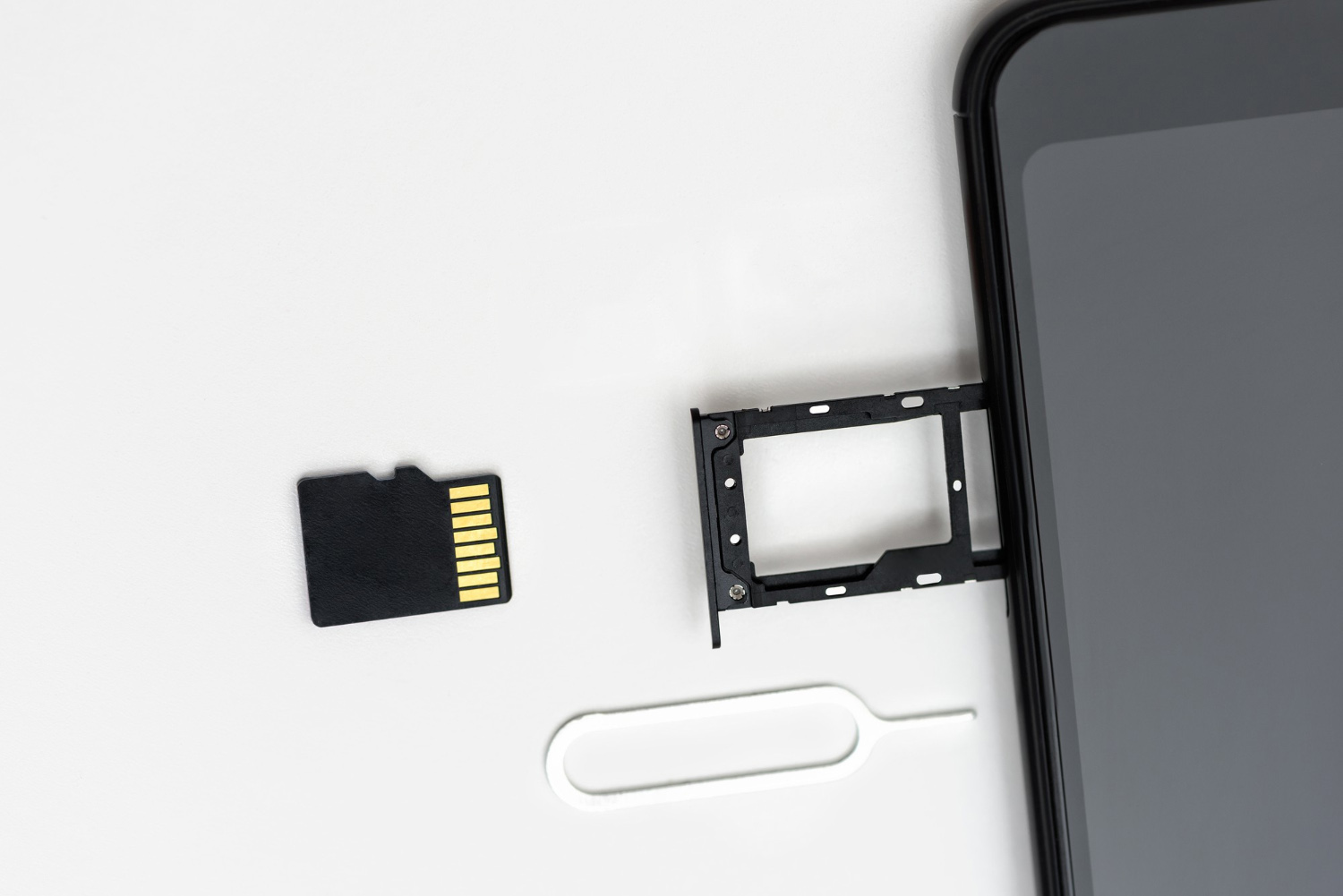
- Câmera, drone ou câmera de ação. Desligue o dispositivo primeiro, abra a porta do cartão, remova o cartão e insira novamente até ouvir um “clique” ou sentir que ele está bem ajustado. Não retire o cartão enquanto a câmera estiver salvando fotos ou vídeos, pois isso pode corrompê-lo.
- Console ou dispositivo portátil. Desligue totalmente o dispositivo, não coloque apenas em modo de espera, então remova e insira novamente o cartão. Isso é importante para dispositivos como Nintendo Switch, Steam Deck e consoles portáteis mais antigos, que podem manter o cartão ativo enquanto hibernam.
Se tudo correr bem, seu cartão microSD será montado automaticamente e deverá aparecer nas configurações de armazenamento do aparelho. Se o cartão ainda não for detectado, continue para o próximo método.
Método 2: Limpe os Contatos ou Slot do Cartão SD
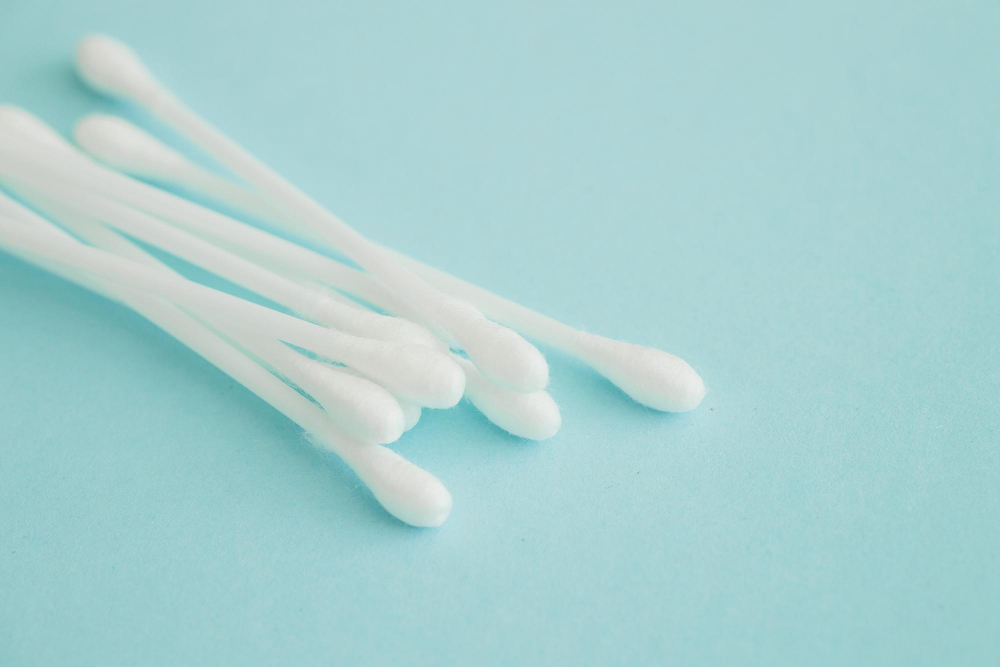
Os cartões SD dependem daqueles pequenos contatos dourados para comunicar com seu dispositivo. Um pouco de poeira ou sujeira de uma bolsa de câmera pode ser o suficiente para fazer um cartão SD não ler ou parecer que o problema é maior do que realmente é. O mesmo vale quando o cartão SD não é detectado em um notebook: os contatos dentro do slot ou do leitor podem não estar fazendo uma conexão limpa.
Remova o cartão e olhe com atenção para os contatos. Eles devem estar limpos, planos e sem arranhões, corrosão ou áreas dobradas. Se parecerem sujos, limpe gentilmente com um pano de microfibra macio. Para sujeira mais resistente, use um pouco de álcool isopropílico no pano ou num cotonete e espere o cartão secar totalmente antes de inserir novamente.
Evite raspar os contatos com faca, chave de fenda ou qualquer coisa abrasiva. Se os contatos estiverem dobrados, faltando, queimados ou o cartão estiver trincado, pare aqui. A limpeza não resolverá danos físicos, e forçar o cartão em outros dispositivos pode dificultar a recuperação.
Método 3: Teste em Outro Leitor, Adaptador, Porta USB ou Dispositivo
Como explicado anteriormente neste artigo, um problema do cartão SD não aparecer nem sempre quer dizer que o cartão está com defeito. O problema pode estar em qualquer ponto na cadeia de componentes que ligam seu cartão ao computador. Veja como identificar a fonte do problema:
- Comece testando seu cartão SD em diferentes dispositivos. Se você tem uma câmera, celular ou outro computador disponível, tente o cartão nesses aparelhos. Se funcionar em outros dispositivos, mas não no seu computador, o problema provavelmente é do hardware ou software do computador. Se não funcionar em nenhum, então o cartão SD é o culpado.
- Insira o cartão SD em um leitor de cartão SD diferente. Ainda não funciona? Tente conectar o leitor de cartão SD em outra porta USB. Muitos usuários já notaram que seus cartões funcionam perfeitamente em um leitor, mas não aparecem em outro — o que indica falha ou incompatibilidade do leitor.
- Um cartão que funciona em diferentes dispositivos, mas não em outros leitores de cartão SD no mesmo computador pode estar perfeitamente bem — o sistema operacional pode ser o problema. Você pode testar isso facilmente iniciando um ambiente Linux ao vivo, como o Ubuntu, e acessando o cartão SD por lá.
Método 4: Verifique Limites de Compatibilidade e Capacidade
Às vezes um cartão SD não é detectado porque o dispositivo simplesmente não consegue trabalhar com aquele cartão. Isso é comum em câmeras mais antigas, consoles portáteis, aparelhos de som automotivos, drones e alguns celulares Android. O cartão pode estar perfeito, mas o aparelho não suporta sua capacidade, tipo ou sistema de arquivos.
A capacidade é o primeiro ponto a ser verificado.
- Cartões SD padrão chegam até 2 GB,
- SDHC de 4 GB a 32 GB,
- e SDXC a partir de 64 GB e vão bem mais longe.
Uma câmera antiga que só suporta cartões SDHC, por exemplo, nunca vai reconhecer um SDXC de 128 GB. Nesse caso, não há solução: você precisa usar um cartão menor e compatível.
Compatibilidade de sistema de arquivos é um pouco diferente, pois geralmente pode ser corrigida com a formatação. Um cartão formatado em NTFS pode funcionar bem em um PC com Windows, mas falhar em um Android ou câmera. Alguns equipamentos antigos requerem FAT32, enquanto os mais novos normalmente aceitam exFAT. Se o cartão aparece no computador, mas não no dispositivo desejado, consulte o manual do aparelho e formate o cartão para o sistema de arquivos adequado.
Método 5: Veja se o Cartão SD Está Inserido Corretamente
Essa parece quase óbvia demais. Mas às vezes o cartão parece encaixar e, na verdade, está meio torto, não está totalmente fixo ou ficou girado dentro de um adaptador folgado. Embora teoricamente não devesse ser possível inserir cartões SD de forma errada, com força e determinação quase tudo é possível.
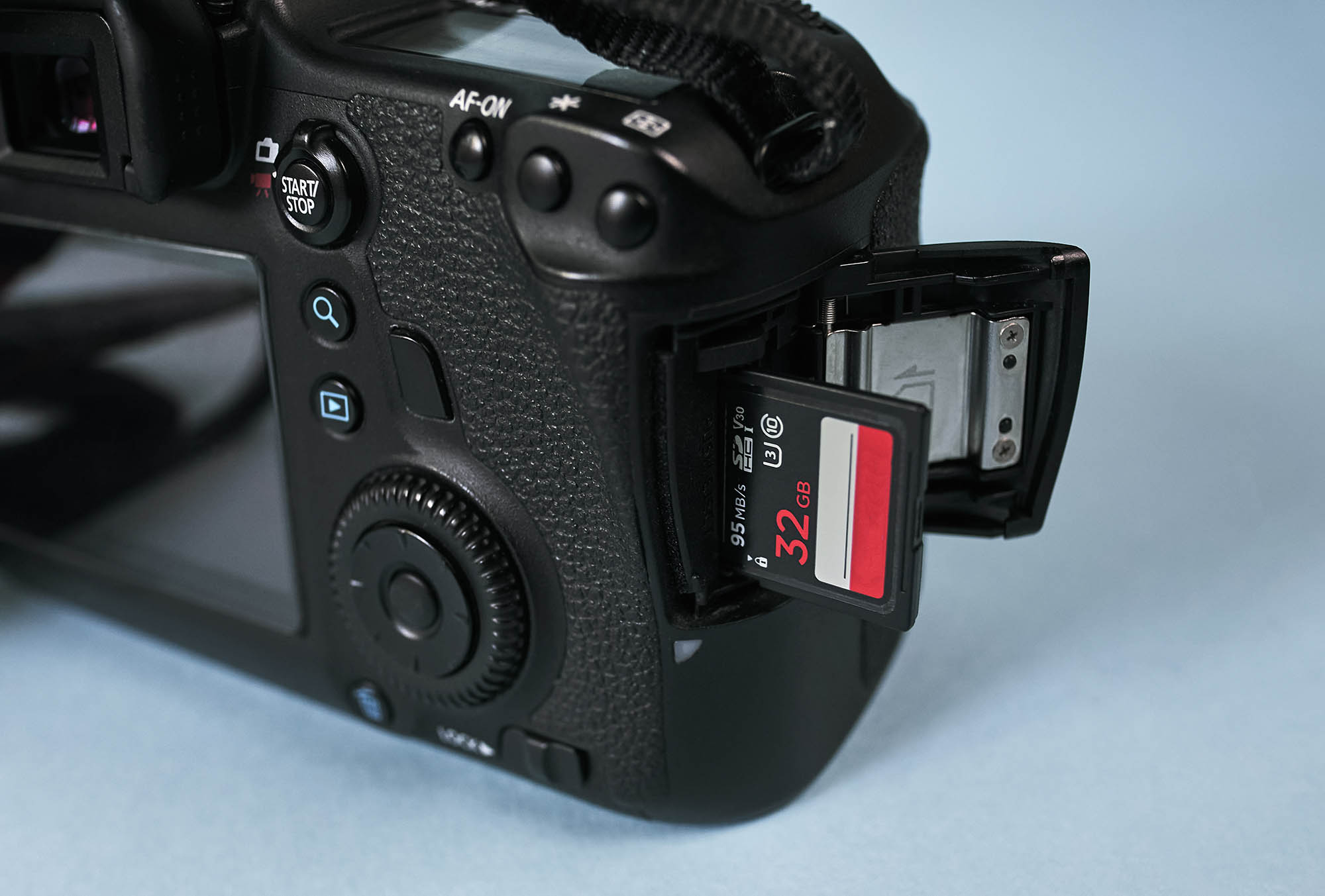
Para inserir corretamente o cartão SD, abra a tampa do compartimento (se houver), e coloque o cartão pressionando a parte central da borda inferior até ouvir um clique ou perceber que ele está bem encaixado no fundo do slot.
Método 6: Atribua uma Nova Letra à Unidade do Cartão SD
Você não pode acessar um cartão SD em um PC com Windows se ele não tiver uma letra de unidade exclusiva. Embora o Windows deva atribuir letras de unidade automaticamente, às vezes isso não ocorre como previsto. E mesmo quando ocorre, simplesmente trocar a letra pode ser suficiente para o Windows reconhecer o cartão SD. Para atribuir manualmente uma nova letra:
- Pressione Windows + X.
- Selecione Gerenciamento de Disco.
- Clique com o botão direito no leitor de cartão SD e escolha Alterar letra e caminho da unidade.
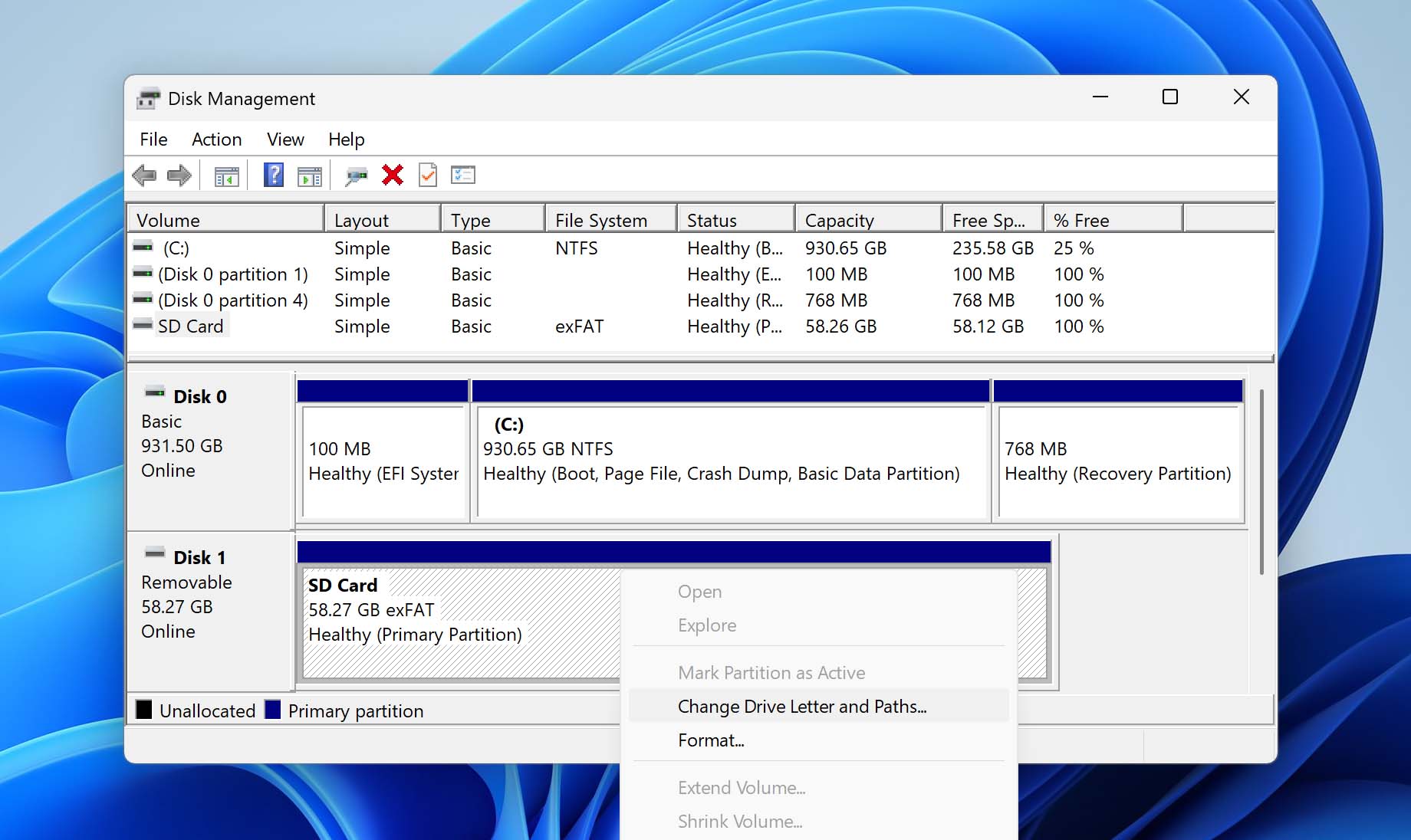
- Escolha uma nova letra de unidade e confirme.
Método 7: Use o CHKDSK para Reparar Corrupção no Cartão SD
CHKDSK é uma ferramenta de linha de comando útil que pode reparar automaticamente muitos erros do sistema de arquivos para tornar um cartão SD corrompido utilizável novamente. A ferramenta pode parecer um pouco intimidante, mas na verdade leva apenas um comando simples para reparar um cartão SD com ela:
- Pressione Windows + X.
- Selecione Windows PowerShell (Admin).
- Digite o seguinte comando (certifique-se de substituir X pela letra atribuída ao seu cartão SD) e pressione Enter: chkdsk X: /R
- Aguarde o CHKDSK finalizar. O processo pode levar várias horas, dependendo do tamanho e da velocidade do seu cartão SD.
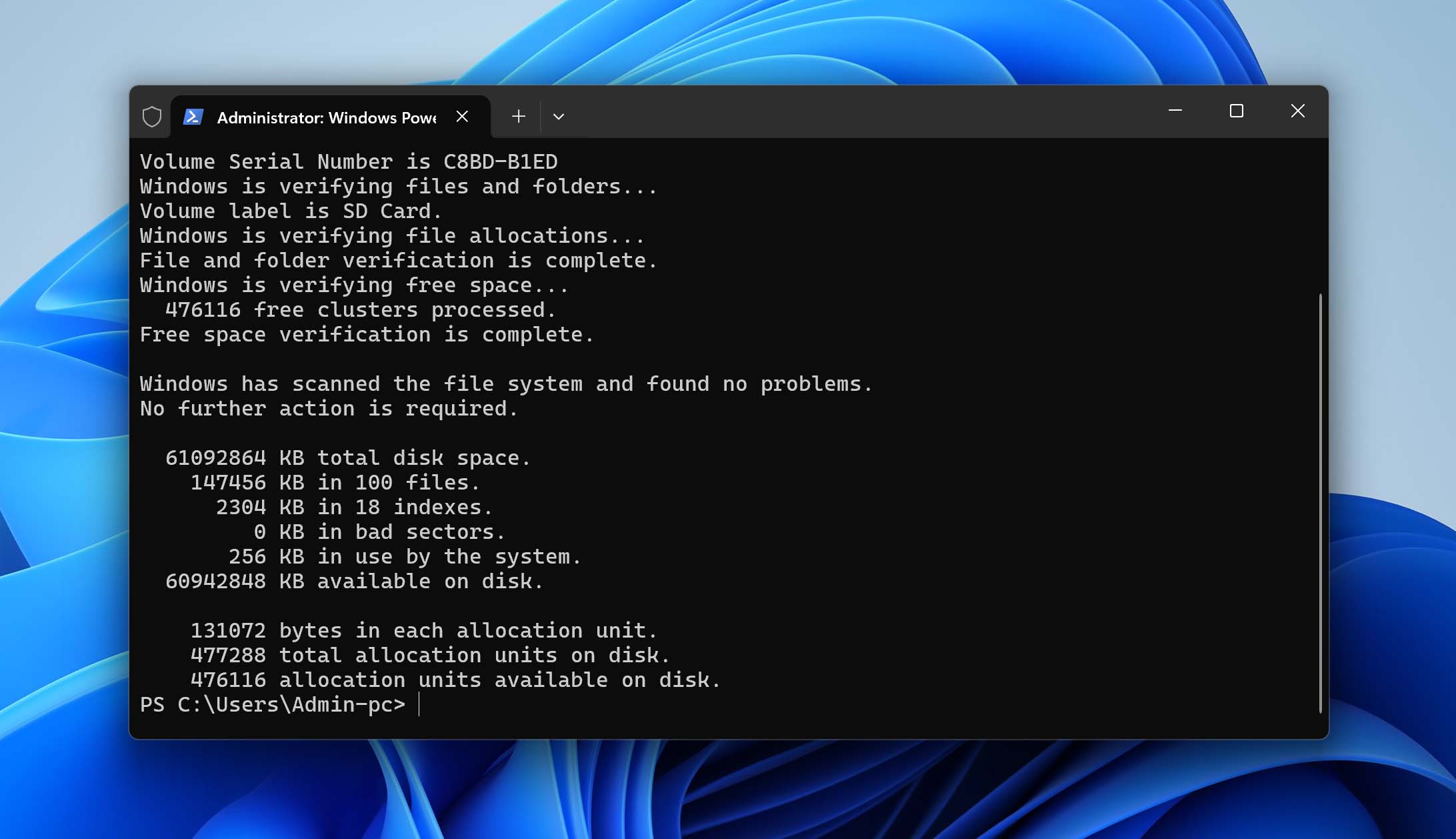
O parâmetro /R instrui o CHKDSK a verificar todo o cartão SD em busca de setores defeituosos e repará-los, se possível.
Uma observação importante: o CHKDSK não funciona com discos no formato RAW. Se o Windows mostrar uma mensagem como “O tipo do sistema de arquivos é RAW. O CHKDSK não está disponível para unidades RAW”, passe para o próximo método.
Método 8: Recupere o Sistema de Arquivos do Cartão SD
Se você verificou o Gerenciamento de Disco anteriormente e viu o cartão SD listado como RAW, Não Alocado ou com uma partição ausente/danificada, o sistema de arquivos pode ser o problema. Em alguns casos, o cartão ainda é detectado corretamente, mas o Windows não consegue mais entender como os dados estão organizados nele.
É aqui que o TestDisk pode (às vezes) ajudar. É uma ferramenta gratuita e de código aberto que pode procurar por partições perdidas e estruturas de sistema de arquivos danificadas no cartão SD. Se encontrar a partição antiga, pode ser capaz de reescrever essa estrutura e fazer o cartão ser reconhecido novamente.
Embora o TestDisk não seja a ferramenta mais bonita, é possível utilizá-lo se você seguir os passos atentamente:
- Baixe e execute o TestDisk (execute como administrador no Windows). Você será perguntado se deseja criar um arquivo de log. Você pode criar um se quiser, mas não faz muita diferença.
- Selecione seu cartão SD na lista de dispositivos e escolha o tipo correto de tabela de partição (o TestDisk geralmente detecta o tipo automaticamente). Pressione Enter para avançar para o menu de análise.
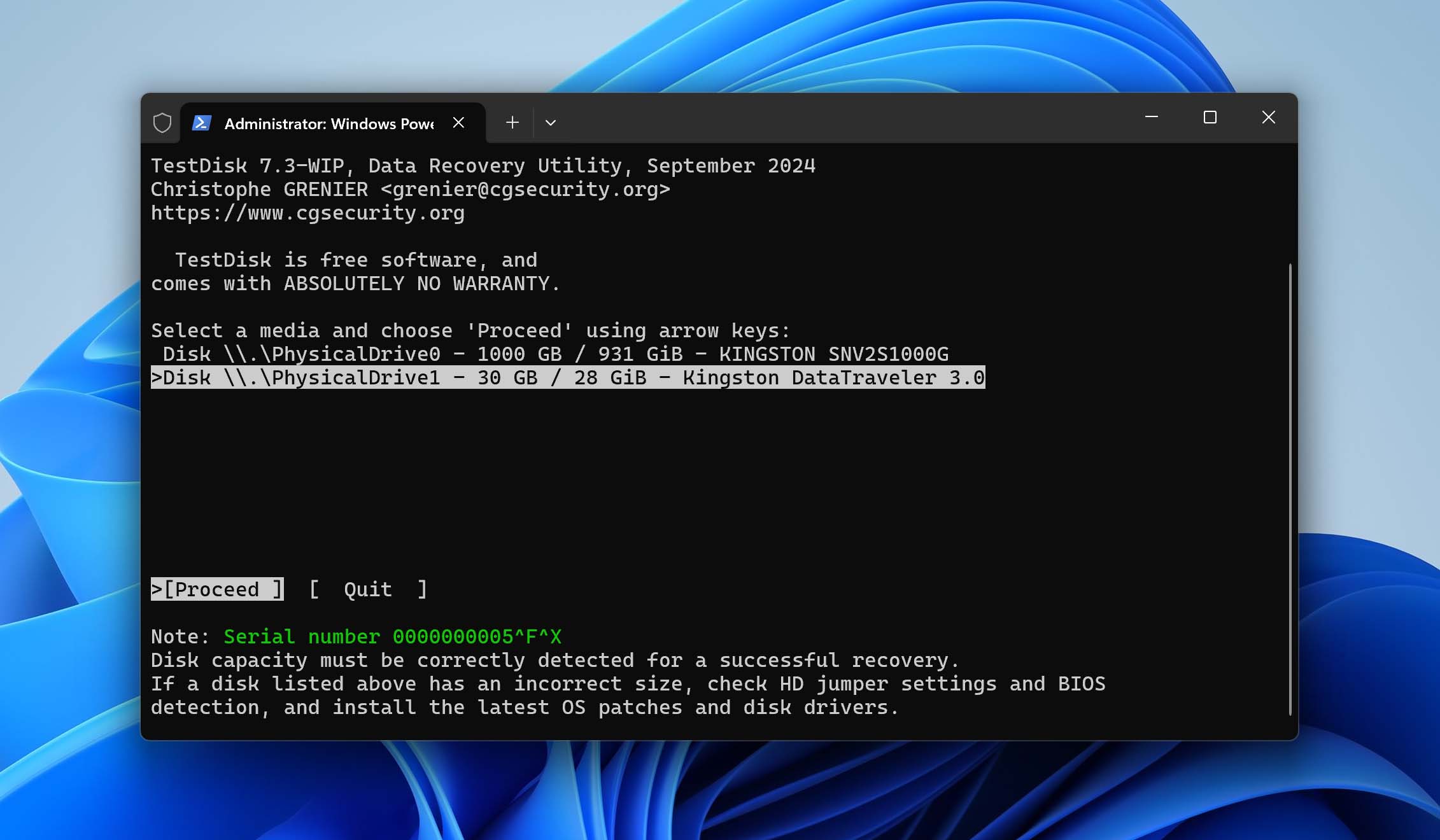
- Escolha Analisar para examinar a estrutura atual da partição e realize uma Busca Rápida. Se sua partição não for encontrada, use a Busca Profunda, que faz uma varredura mais completa usando setores de boot de backup e assinaturas de partição.
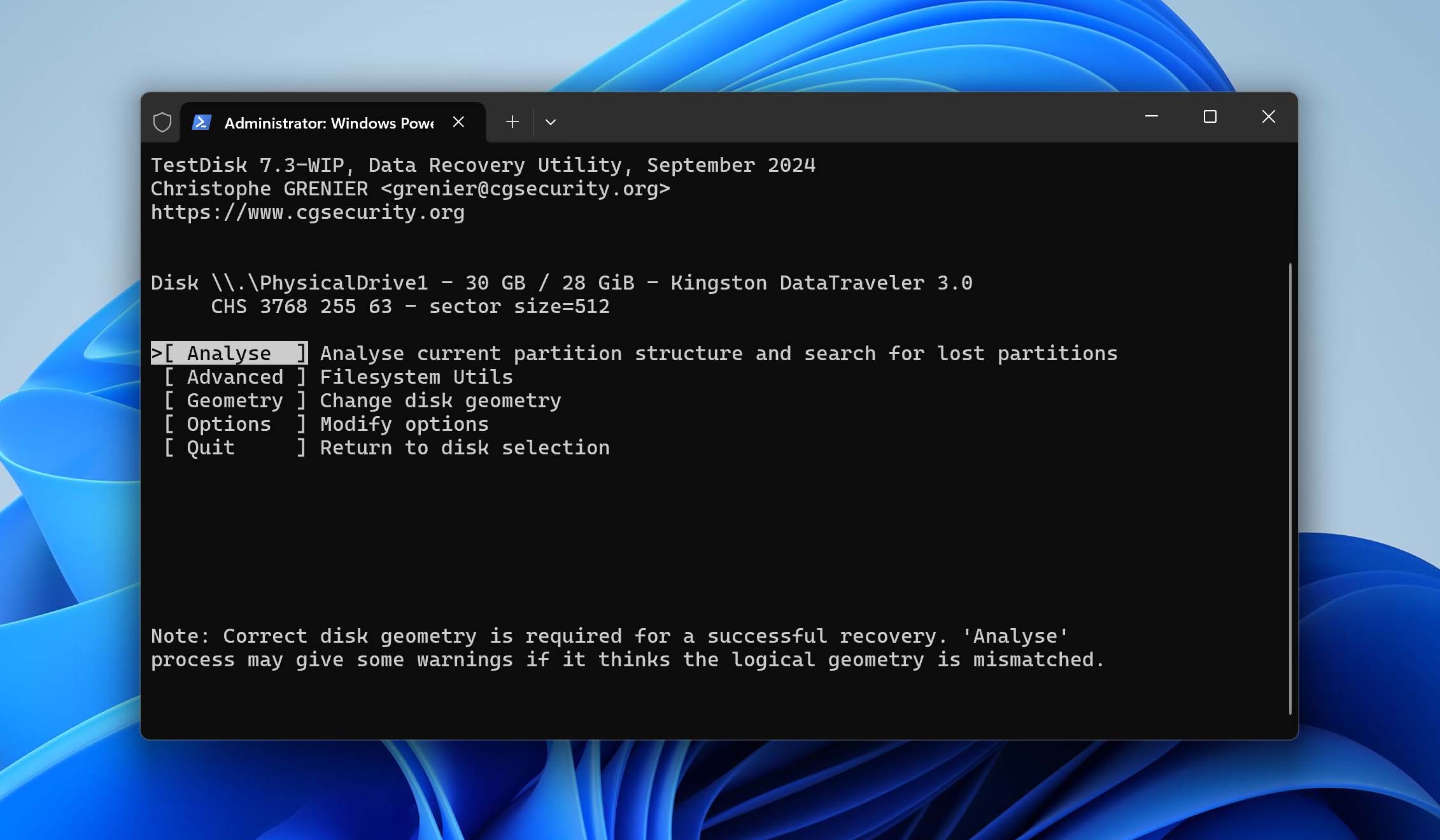
- Revise os resultados da Busca Rápida ou Busca Profunda. Se o TestDisk encontrou sua partição, então você precisa selecionar a opção Gravar para salvar a tabela de partição recuperada.
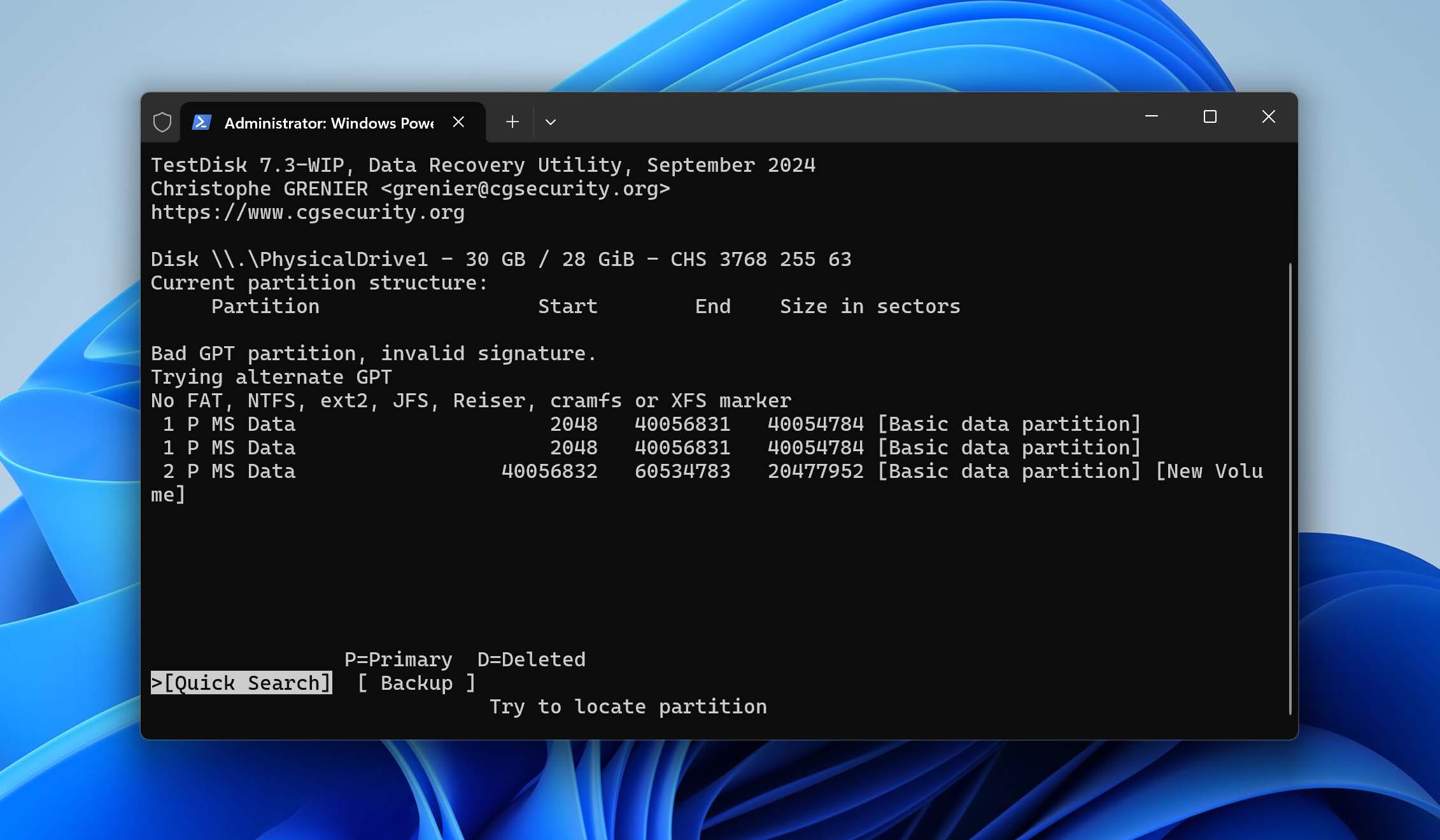
Se não houver nenhuma partição para recuperar (talvez tenha sido danificada de forma irreversível após uma infecção por vírus), você pode partir para a formatação do cartão.
Método 9: Crie uma Partição no Cartão SD
Se o espaço do seu cartão SD aparecer como Não Alocado (ou não houver um volume utilizável com uma letra de unidade) no Gerenciamento de Disco, este é o método correto a utilizar. Isso significa que o Windows consegue detectar o cartão SD como um dispositivo físico, mas não vê uma partição funcional nele. Você precisa criar uma nova.
Para criar manualmente uma nova partição no cartão SD, siga estes passos:
- Pressione Windows + X.
- Selecione Gerenciamento de Disco.
- Se o cartão SD aparecer como RAW ou tiver uma partição existente danificada, você precisa clicar com o botão direito na partição e selecionar Excluir Volume.
- Clique com o botão direito no espaço não alocado do cartão SD e selecione a opção Novo Volume Simples.
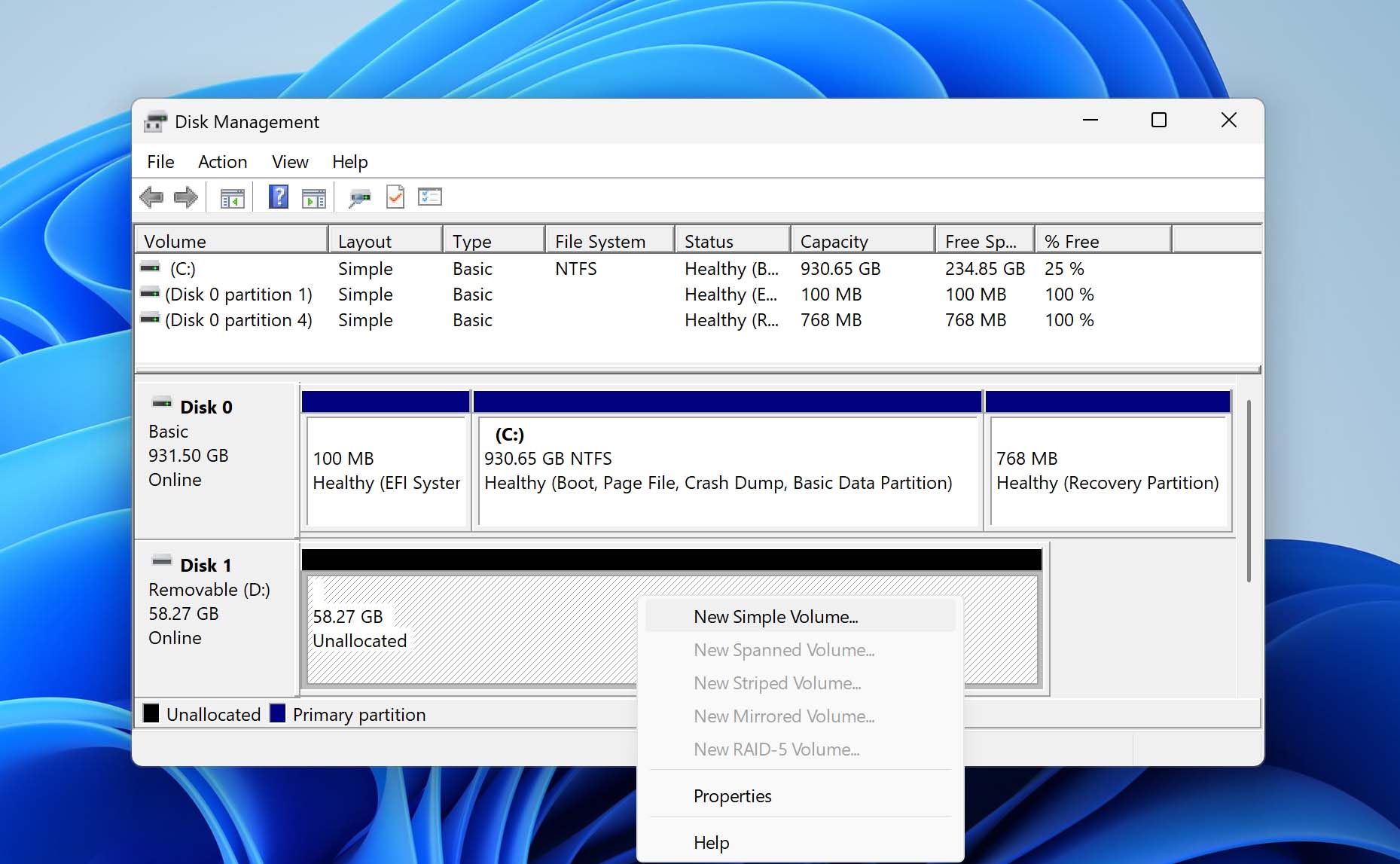
- Siga o assistente de criação de partição. Quando solicitado a escolher um sistema de arquivos, selecione FAT32 para melhor compatibilidade ou exFAT para arquivos maiores. Você pode manter a opção “Executar uma formatação rápida” marcada.
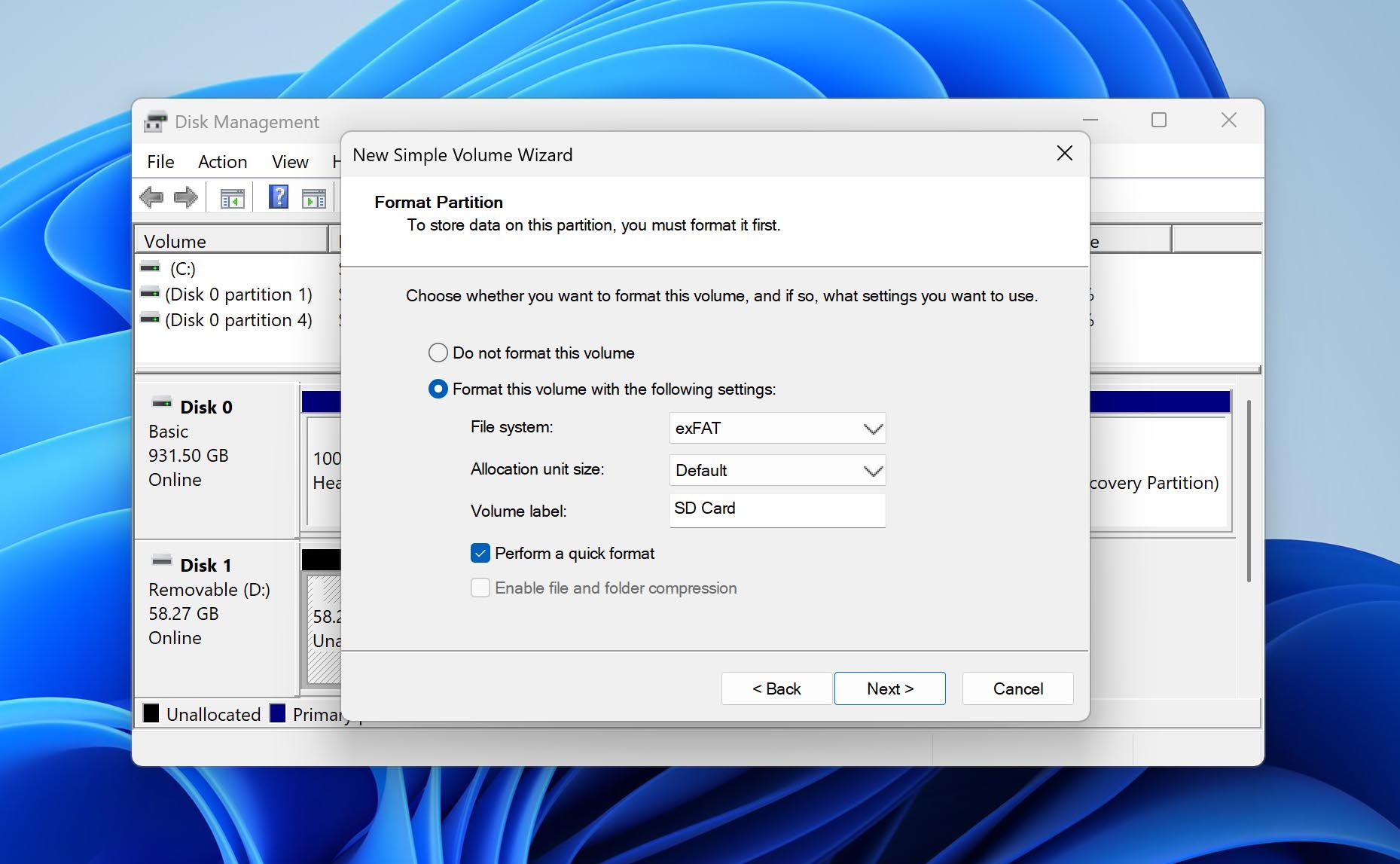
- Clique em Avançar e depois em Concluir.
Método 10: Formate o Cartão SD
A formatação é a última solução prática que você pode tentar quando o cartão SD é detectado, mas ainda se recusa a funcionar corretamente. Use este método se o cartão aparece no seu computador ou dispositivo, mas está como RAW, pede para ser formatado, usa um sistema de arquivos não suportado ou ainda não lê depois de todas as tentativas anteriores.
Esta é uma solução destrutiva. A formatação irá apagar o sistema de arquivos atual e remover o acesso aos arquivos armazenados no cartão. Se você pulou a seção de recuperação de dados e ainda precisa de algo do cartão SD, volte e recupere seus arquivos primeiro.
Se você pretende usar o cartão SD em uma câmera, celular Android, drone, dashcam ou console, a melhor opção normalmente é formatá-lo no próprio dispositivo. Dessa forma, o dispositivo cria o sistema de arquivos e a estrutura de pastas que espera encontrar. Se o dispositivo não conseguir formatar o cartão, você pode formatá-lo em um Windows.
Para formatar um cartão SD no Windows:
- Abra o Gerenciamento de Disco.
- Encontre seu cartão SD na lista de discos.
- Clique com o botão direito no volume do cartão SD e selecione Formatar.
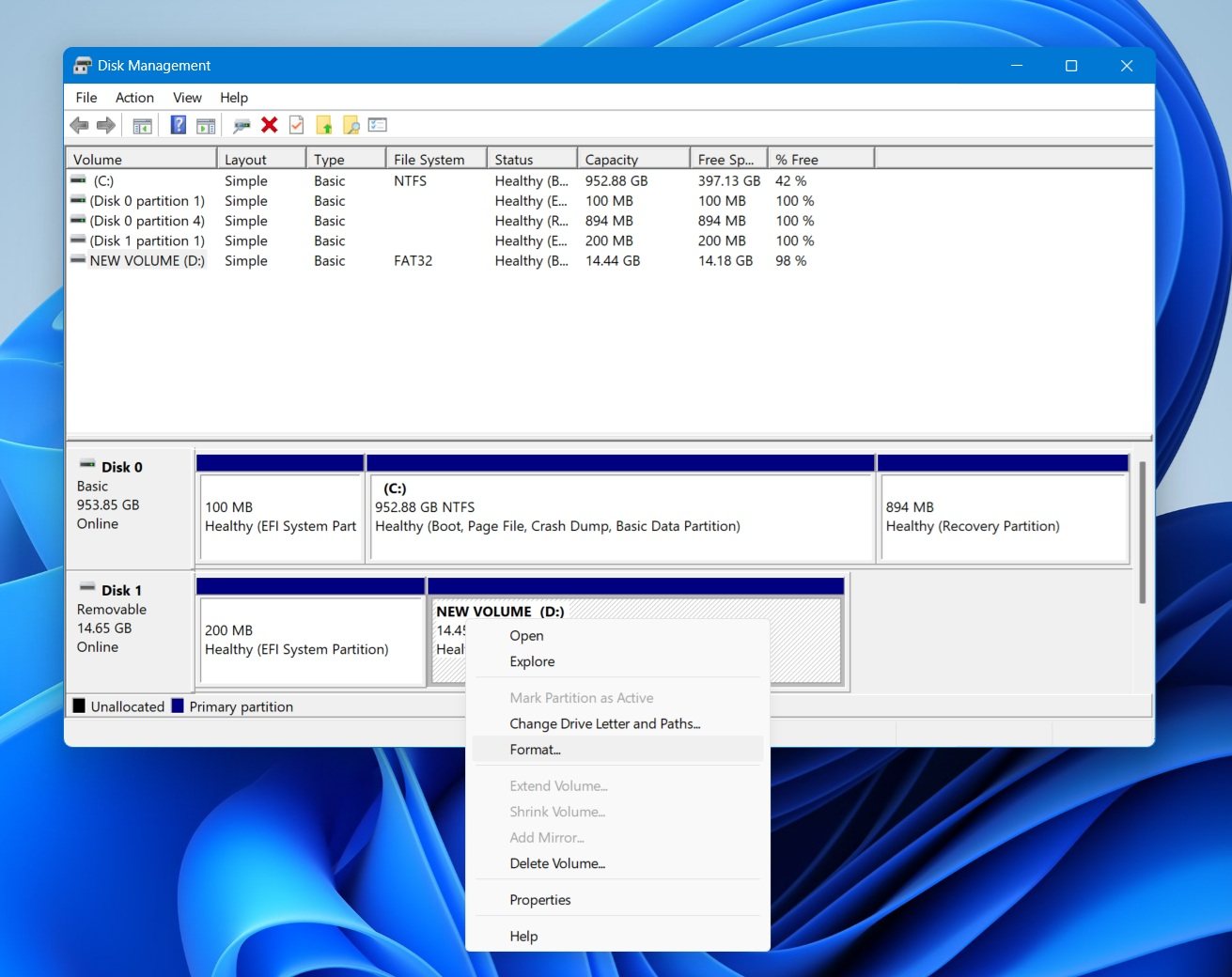
- Informe um rótulo de volume se quiser nomear o cartão.
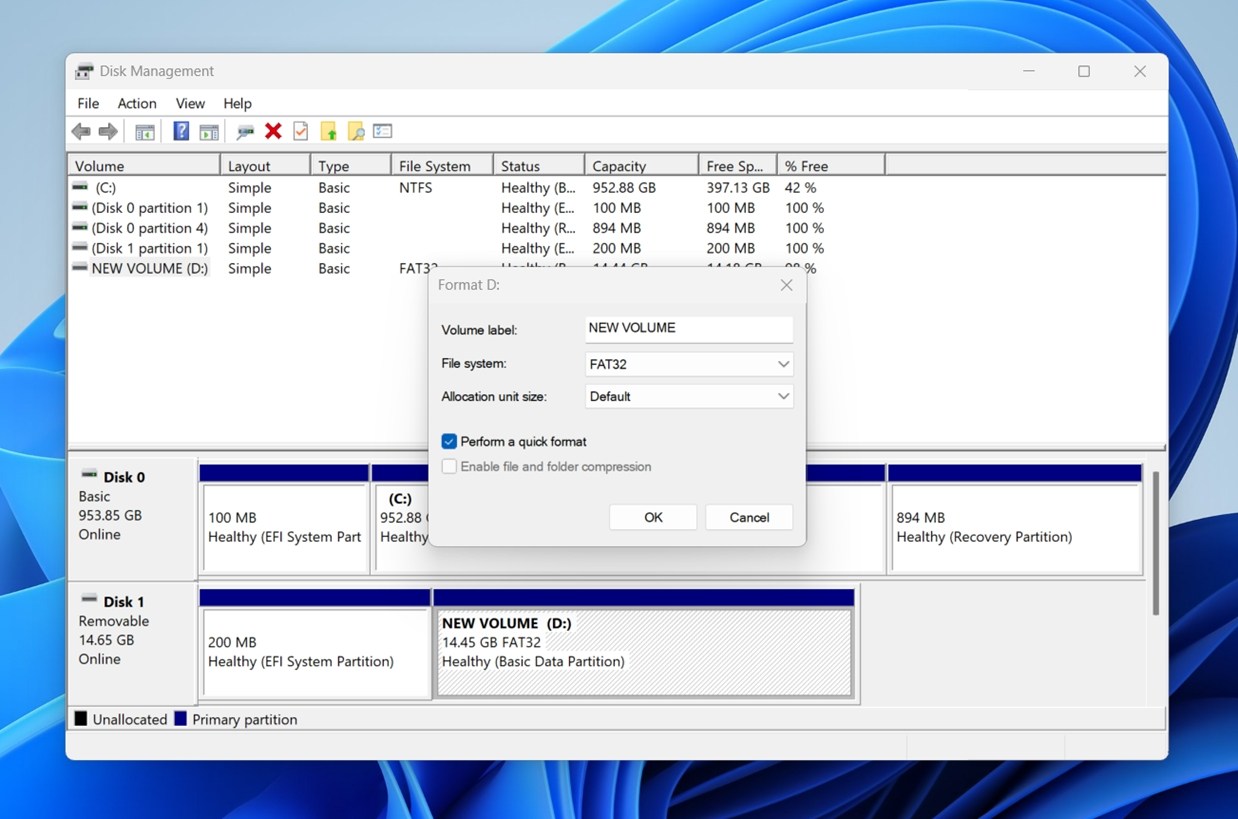
- Escolha um sistema de arquivos. Use FAT32 para dispositivos mais antigos que exijam isso ou exFAT para cartões SD maiores e dispositivos modernos. (Mantenha Executar uma formatação rápida selecionado, a menos que tenha algum motivo específico para executar uma formatação completa.)
- Clique em OK e depois confirme.
Após formatar, remova e reconecte o cartão SD e, em seguida, confira se ele aparece normalmente.
Recapitulando
Se seu cartão SD aparece no Gerenciamento de Disco com a capacidade correta (ou próxima disso), ainda há uma boa chance de você mesmo corrigir o problema. O caminho mais seguro é recuperar seus arquivos primeiro com uma ferramenta como Disk Drill, e só então formatar o cartão depois de garantir que os dados estão protegidos. Se pretende continuar usando o cartão em uma câmera, celular Android, drone, dashcam ou console, formate-o sempre no próprio dispositivo quando possível. (Assim o dispositivo cria o sistema de arquivos e pasta padrão que espera.)
Se o cartão SD não aparece no Gerenciamento de Disco de jeito nenhum, mesmo após limpar os contatos, testar em outro leitor, conferir outra porta USB e experimentar em outro dispositivo, o problema pode ser físico. O cartão pode ter apresentado falha no controlador ou dano interno na memória. Se os dados forem importantes, pare de tentar soluções aleatórias e considere um laboratório profissional de recuperação. Se os arquivos não forem importantes, na maioria dos casos substituir o cartão SD é a opção mais inteligente.



Perguntas Frequentes (FAQ)
Danos físicos geralmente são visíveis. Procure por contatos tortos ou quebrados, trincas no invólucro ou sinais de contato com água. Já a corrupção lógica normalmente aparece como erros de formatação, arquivos desaparecidos ou o cartão aparecendo como RAW no Windows, mesmo estando perfeito por fora.
Sim, o slot do cartão SD pode ser o problema. A maneira mais fácil de verificar é testar seu cartão SD em outro dispositivo e também testar um cartão diferente no slot do seu dispositivo. Se seu cartão funciona em outros dispositivos, mas outros cartões não funcionam no seu slot, o problema provavelmente está no slot.
Primeiro, tente conectar o cartão SD usando outro leitor de cartões de memória. Se ainda assim não aparecer, tente acessar o cartão em outro computador para determinar se o problema está no cartão ou no seu sistema.
Certifique-se de que o Switch esteja completamente desligado (não apenas em modo de repouso) antes de inserir o cartão. Verifique se você está usando um cartão compatível (o Switch suporta cartões microSD, microSDHC e microSDXC de até 2 TB) e se ele está formatado corretamente como FAT32 (para cartões de 32 GB ou menores) ou exFAT (para maiores). Se ainda não reconhecer, tente formatar o cartão em um computador e, em seguida, reinsira no Switch.
É possível que seu celular não consiga ler o cartão SD porque ele foi formatado em um computador com um sistema de arquivos incompatível. Formate novamente o cartão para FAT32 e tente de novo.
Você deve inseri-lo em pelo menos dois leitores de cartão diferentes para verificar se o problema realmente está no cartão. Se for, recomendamos tentar as soluções descritas neste artigo.
Consertos caseiros em câmeras normalmente não são recomendados porque os aparelhos são delicados por dentro. Se o cartão SD da câmera não aparece no computador, mas ainda funciona na câmera, comece pelos cuidados mais básicos: experimente outro leitor de cartão, outra porta USB, confira os contatos do cartão SD. Quanto ao slot da câmera, a melhor opção caseira é usar ar comprimido em pequenas rajadas para remover poeira ou sujeira.
Existem inúmeros celulares e tablets Android (LG G3, Samsung Galaxy S20, OnePlus 8 Pro, Motorola Edge Plus, Xiaomi Mi Note 10), então há várias razões possíveis para o cartão não aparecer, como corrupção lógica, incompatibilidade de sistema de arquivos ou tamanho, ou danos físicos.
Primeiro, tente usar um leitor de cartão SD diferente ou pelo menos conectar o mesmo leitor em outra porta USB. Se não funcionar, abra o Gerenciador de Dispositivos, localize o leitor de cartão em Unidades de disco ou Controladores USB, clique com o botão direito e selecione Desinstalar dispositivo. Depois reinicie o computador e o Windows vai reinstalar automaticamente o dispositivo com novos drivers.
Siga estes métodos se seu notebook ou computador não reconhecer o cartão SD:
- Reinstale o driver do leitor de cartão SD
- Atribua uma nova letra de unidade ao cartão SD
- Use o CHKDSK para reparar a corrupção do cartão SD
- Crie uma partição no cartão SD
- Recupere os dados do cartão SD
- Mostrar arquivos do cartão SD ocultos por um vírus
