


Você tentou acessar um cartão SD cheio de fotos e vídeos insubstituíveis, mas ele aparece como RAW por algum motivo. Seus arquivos desapareceram? Existe alguma maneira de recuperá-los?
Neste artigo, vamos analisar as possíveis causas desses problemas e os melhores métodos que você pode usar para recuperar dados de um cartão SD RAW.
É possível recuperar dados se o seu cartão SD estiver em RAW?
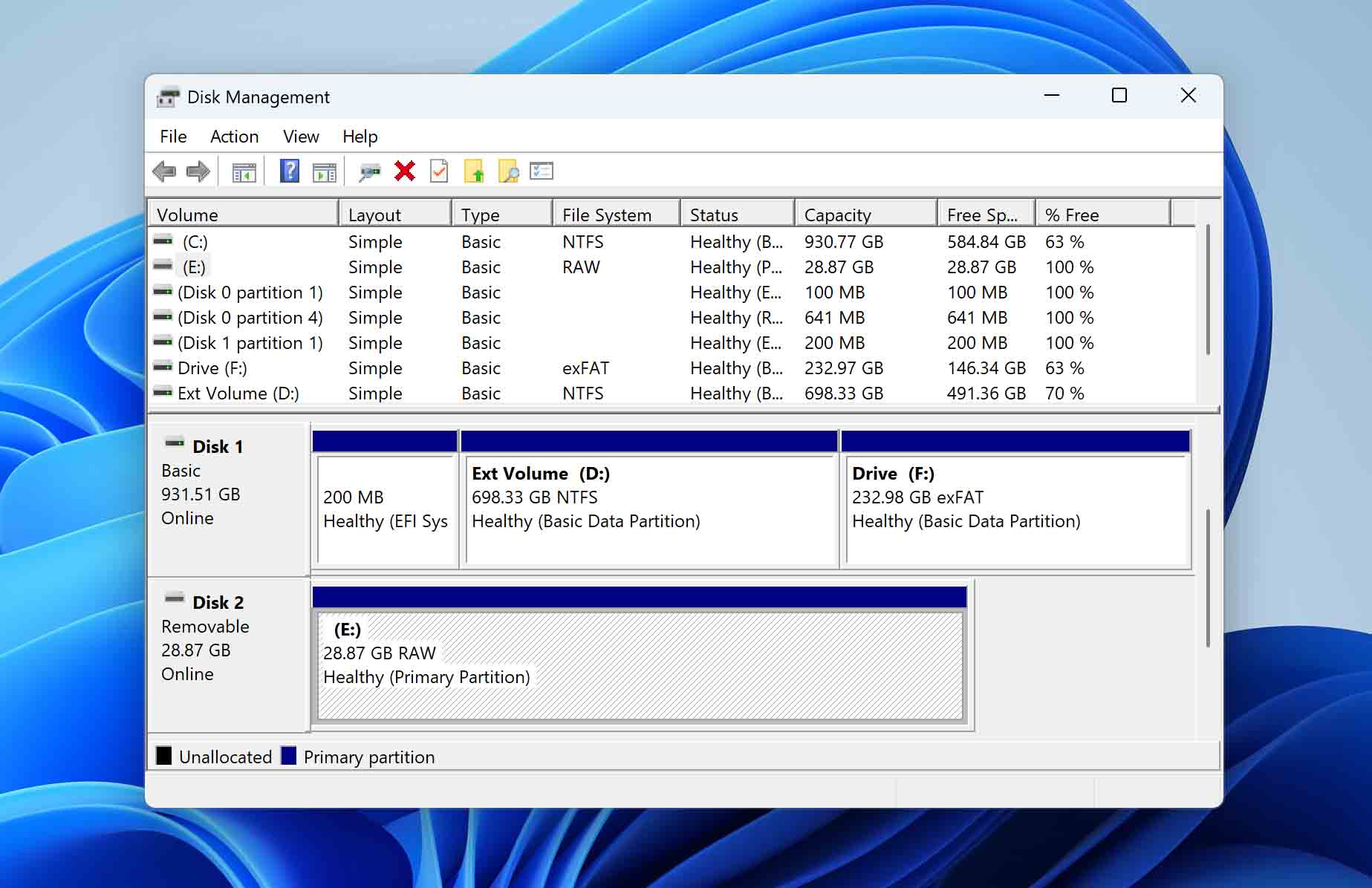
Na maioria dos casos, é possível recuperar seus arquivos de um cartão SD RAW e consertá-lo para torná-lo utilizável novamente.
Dispositivos de armazenamento aparecer como RAW quando o sistema operacional não reconhece seus sistema de arquivos. Isso pode acontecer quando o sistema de arquivos está de alguma forma danificado ou corrompido, como após um processo de formatação interrompido ou uma remoção abrupta de um cartão SD. O problema muitas vezes pode ser uma simples incompatibilidade, como formatar um cartão SD no Android usando um sistema de arquivos compatível com Linux e depois tentar acessá-lo em um PC com Windows.
É importante notar que mesmo quando um cartão SD aparece como RAW, seus arquivos ainda existem nele, mas estão inacessíveis porque, simplificando, “o sistema operacional não sabe como encontrá-los”. É aí que os aplicativos de recuperação de dados podem ajudar, já que eles se especializam em recuperar arquivos de cartões SD RAW localizando seus fragmentos e reconstruindo-os em arquivos utilizáveis.
Recupere Seus Arquivos De Um Cartão SD RAW Com Software De Recuperação
Recuperar seus arquivos pode ser relativamente fácil se você usar ferramentas especializadas Software de recuperação de cartão SD RAW que é fácil de usar e pode produzir resultados utilizáveis. No entanto, há algumas ressalvas a serem consideradas.
Fora de dezenas de soluções de recuperação de dados, consideramos o Disk Drill um dos melhores aplicativos de recuperação de cartão SD RAW. Mesmo que o sistema de arquivos de um cartão SD esteja em formato RAW ou completamente ausente, o Disk Drill pode analisá-lo diretamente, localizar vestígios de um sistema de arquivos, identificar estruturas de pastas e reconstruir arquivos fragmentados preservando seus nomes originais.
Há muitas razões pelas quais um cartão SD pode “ficar em RAW”, mas o pior cenário é que o hardware do cartão, seus chips de memória ou o controlador, podem estar à beira de uma falha. Em tal situação, quanto mais você usa o cartão SD, mais perto ele fica do ponto sem retorno.
Finalmente, depois de verificar que todos os seus arquivos estão seguros e intactos, você pode tentar consertar e continuar usando seu cartão SD RAW. No entanto, note que, para facilitar, trabalharemos diretamente com um cartão SD em vez de imagens de backup neste artigo.
Para recuperar dados de um cartão SD RAW, siga estes passos:
1. Baixe e instale o Disk Drill
Download Disk Drill no seu Windows ou macOS, instale e execute-o.

Seu Companheiro para a Recuperação de Arquivos Excluídos
2. Selecione e escaneie seu cartão SD RAW
Selecione seu cartão SD RAW no Disk Drill Dispositivo/Disco lista. Observe que você pode ver o seu leitor de cartões em vez do cartão SD RAW real. Clique Procurar por Dados Perdidos, e aguarde até que o processo de verificação seja concluído. Quando terminar, clique Revisar Itens Encontrados.
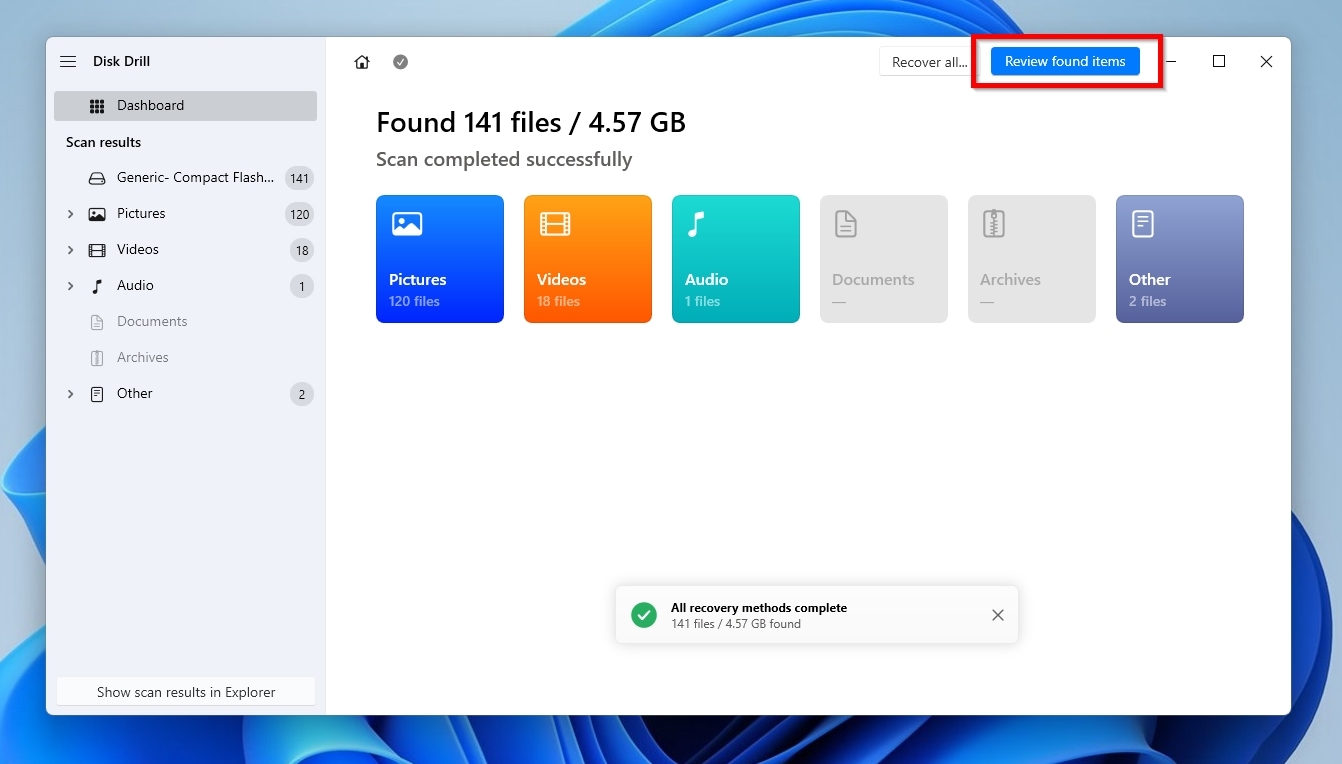
3. Localize arquivos no seu cartão SD usando categorias, filtros e visualizações
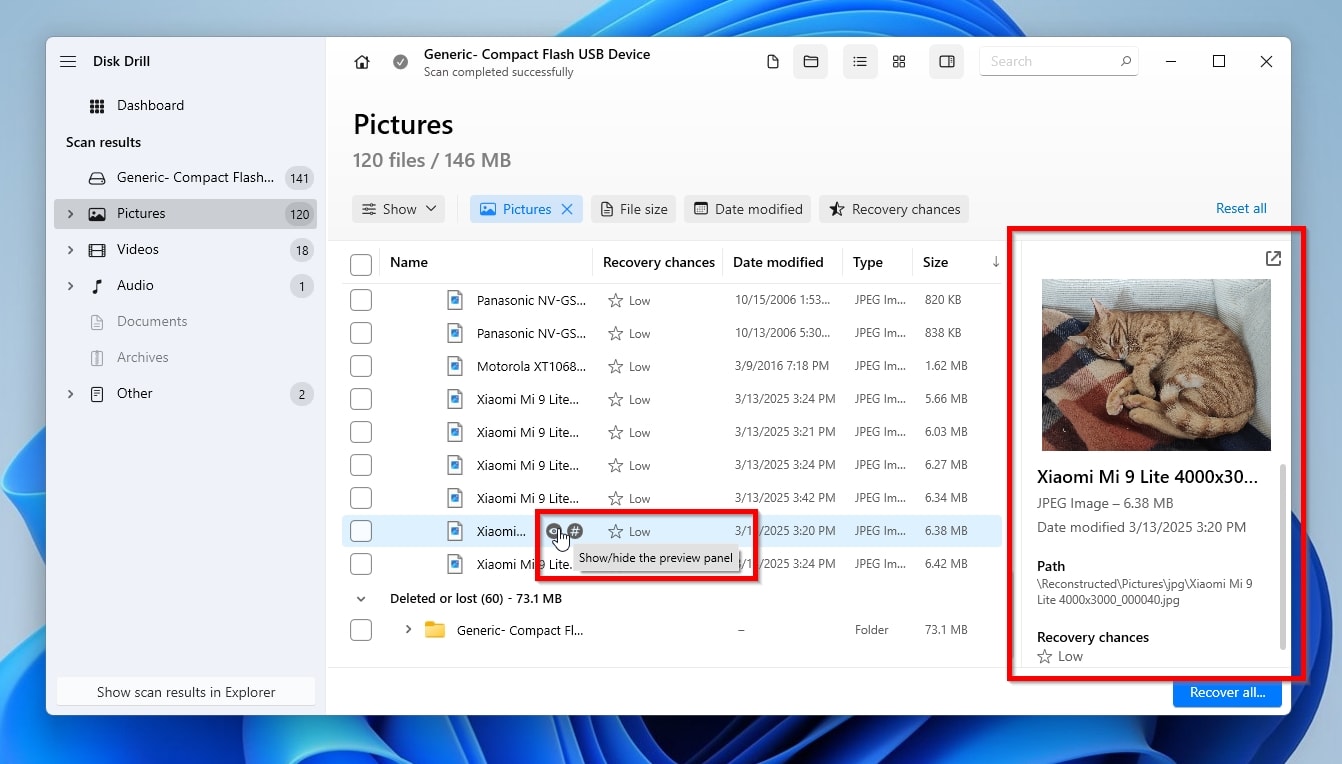
Use o aplicativo Categorias (esquerda) e Filtros (acima da lista de resultados) para localizar os arquivos que você deseja recuperar, com base em propriedades como o tamanho do arquivo, data da última modificação, tipo, etc. Clique com o botão direito em cada um deles e selecione Pré-visualização para verificar se você encontrou os corretos.
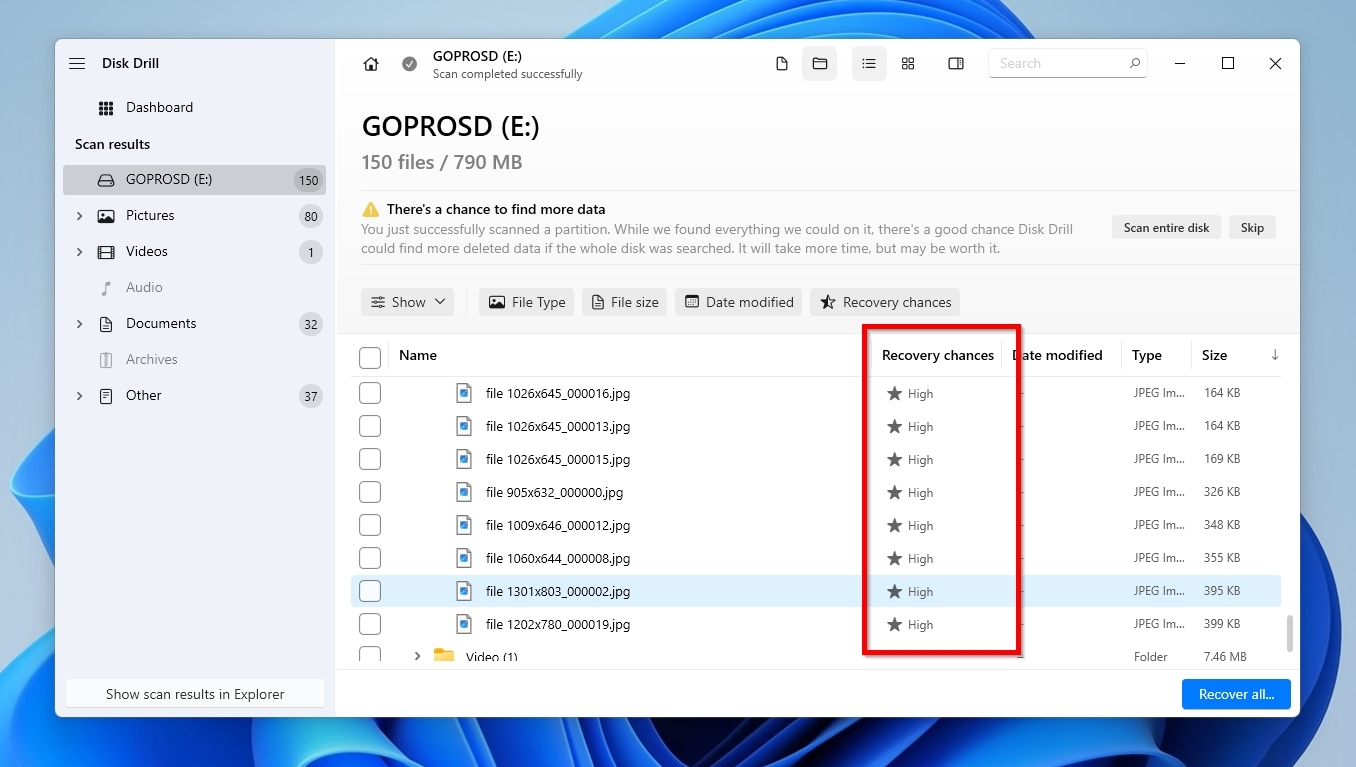
4. Priorize os arquivos pelas chances de recuperação
Em caso de falha do cartão SD, é melhor priorizar os arquivos que você recupera pelos seus chances de recuperação. Isso é crucial especialmente ao lidar com um dispositivo que está falhando rapidamente, já que arquivos com maiores chances de recuperação exigem menos tempo para “retirá-los” do cartão SD e em boas condições de funcionamento antes que ele falhe.
5. Selecione os arquivos para recuperação do seu cartão de memória RAW
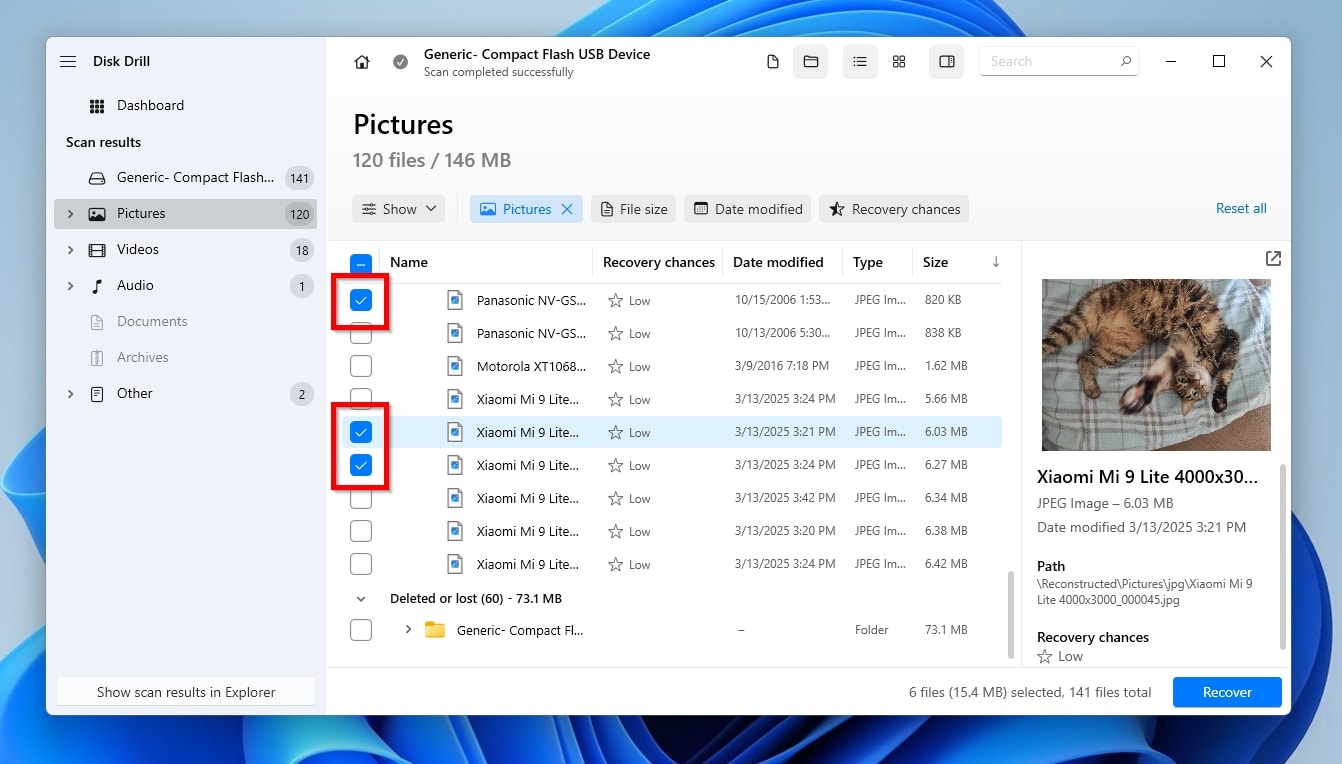
Marcar os arquivos que você deseja recuperar marcando a caixa à esquerda deles. Em seguida, clique Recuperar. “Diga” Disk Drill onde você prefere armazenar os arquivos recuperados. Clique Próximo para iniciar a recuperação.
6. Verificar arquivos recuperados
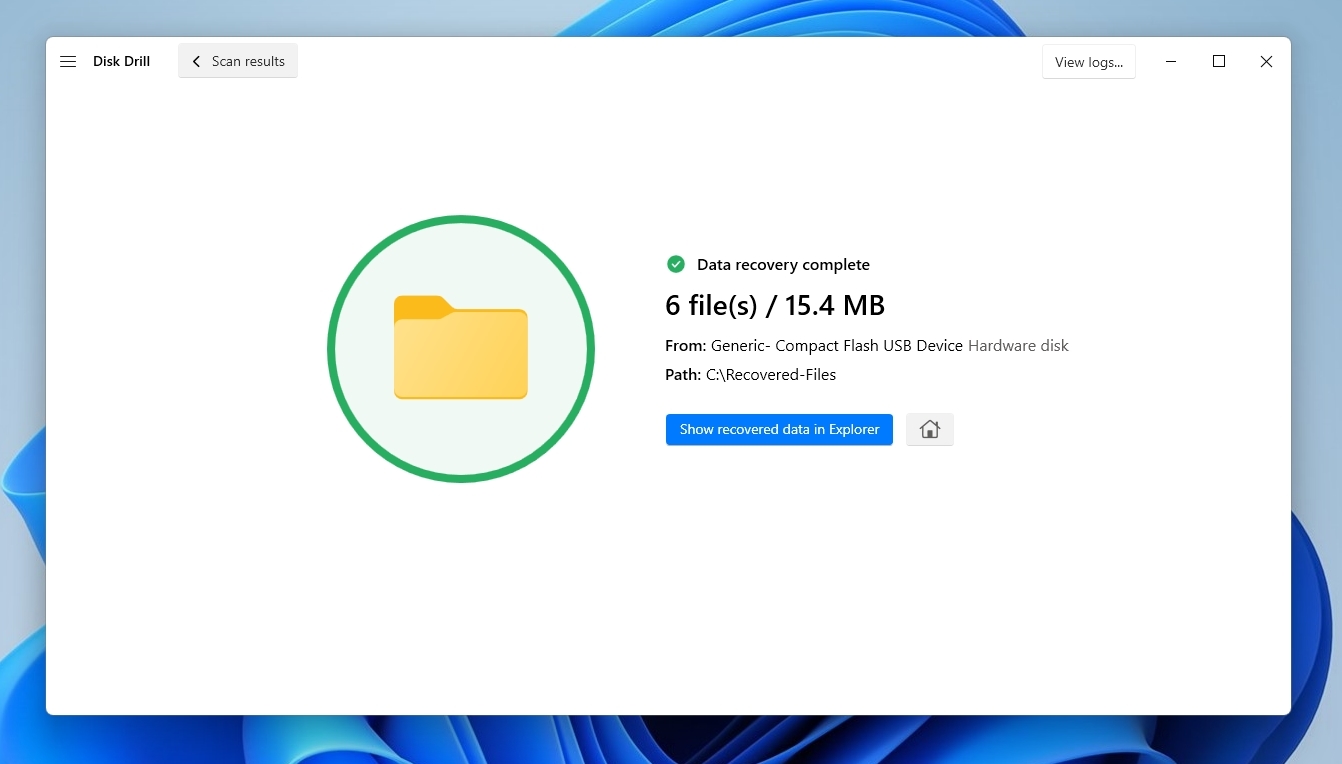
Confira os arquivos recuperados usando o gerenciador de arquivos padrão com um clique em Mostrar dados recuperados no Explorer.
Como reparar um cartão SD RAW sem formatar
Às vezes, TestDisk pode ajudar se o sistema de arquivos do seu cartão SD estiver em RAW. Uma solução consolidada e poderosa de código aberto, o TestDisk é especializado em lidar com dispositivos de armazenamento corrompidos.
O aplicativo pode analisar um dispositivo de armazenamento “com mau funcionamento” para recuperar partições perdidas, reconstruir sua tabela de partições ou reparar (alguns) problemas no sistema de arquivos.
Como resultado, em vez de conseguir corrigir um cartão SD RAW sem formatar para recuperar o acesso aos seus dados, é fácil perder tudo. Assim, é melhor fazer um backup completo do dispositivo de armazenamento antes de “liberar” o TestDisk nele.
Você pode baixar o TestDisk gratuitamente e usá-lo sem limitações para corrigir seu cartão SD em formato RAW seguindo estes passos:
- Download TestDisk do seu site oficial e extrair o arquivo baixado em algum lugar do seu computador.
- Lançar o aplicativo.
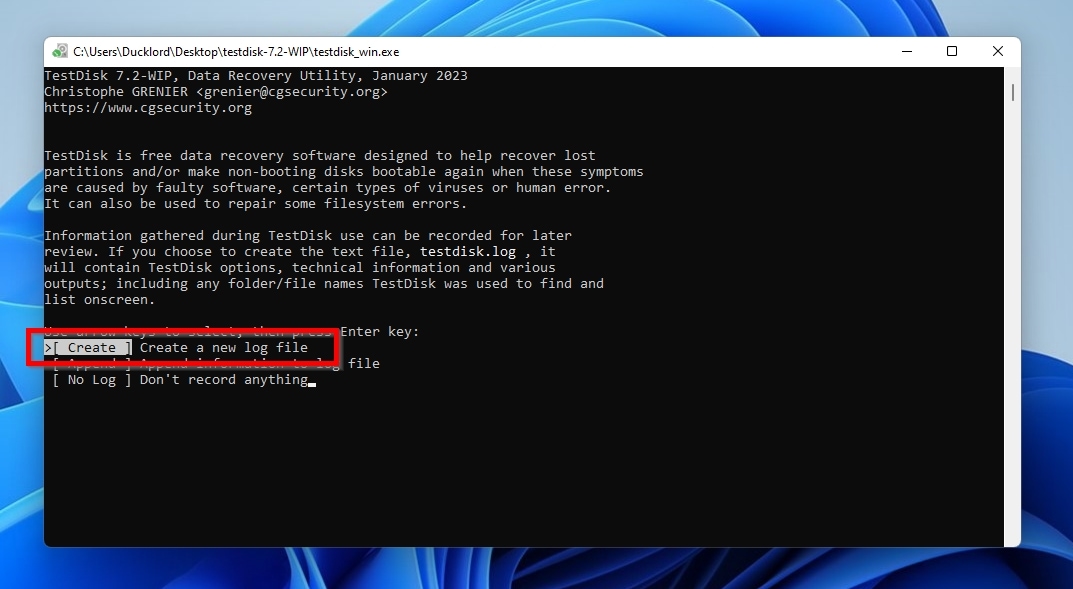
- Selecionar Criar para criar um novo arquivo de log.
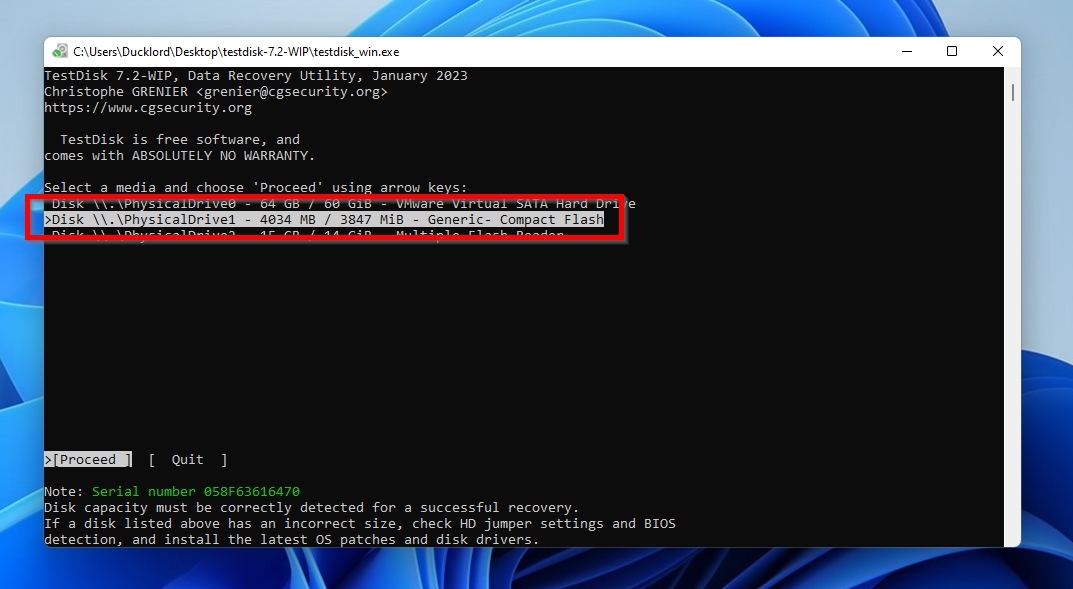
- Selecione seu cartão SD. Certifique-se de que o cartão SD esteja desmontado primeiro, caso contrário, você não poderá selecioná-lo.
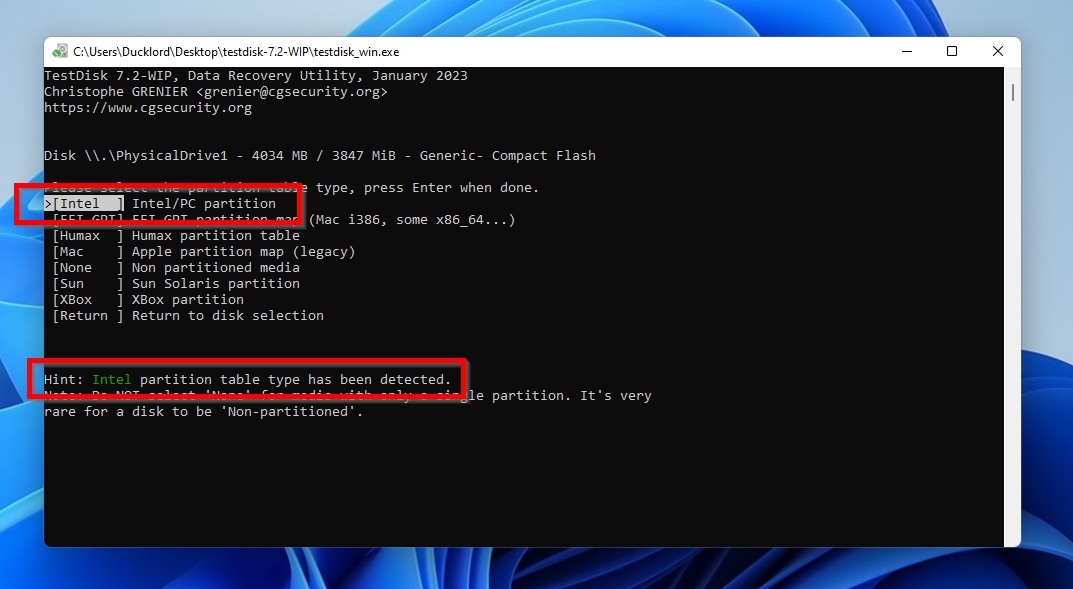
- O TestDisk tenta identificar o tipo da tabela de partição e sugere a melhor opção possível – no meu caso, era um típico “Intel estrutura. No entanto, você pode selecionar manualmente o correto se ele “adivinhar” o tipo errado.
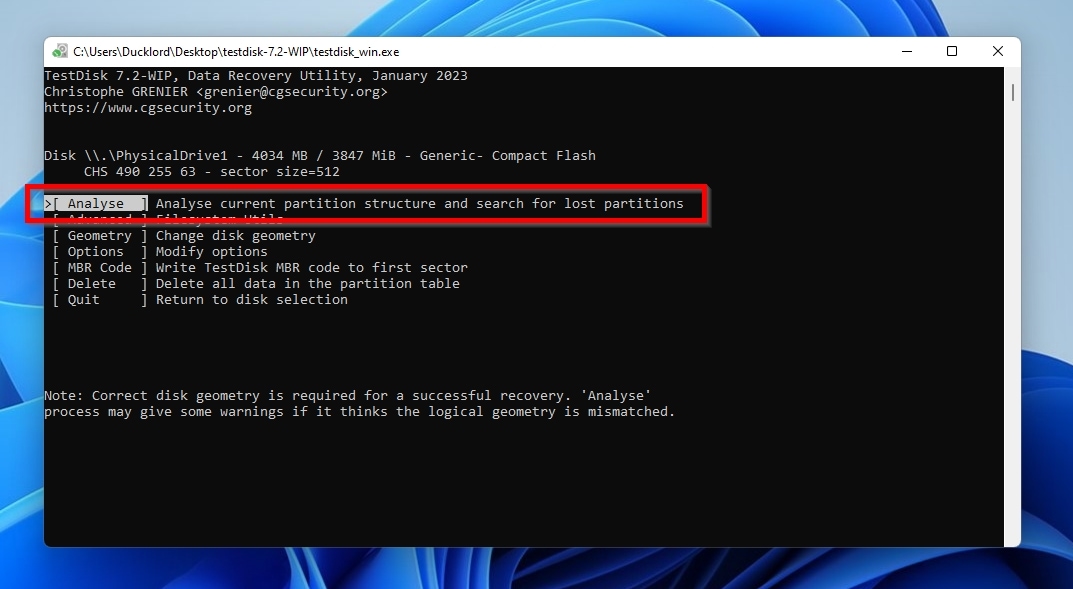
- Selecionar Analisar para ver a estrutura do disco.
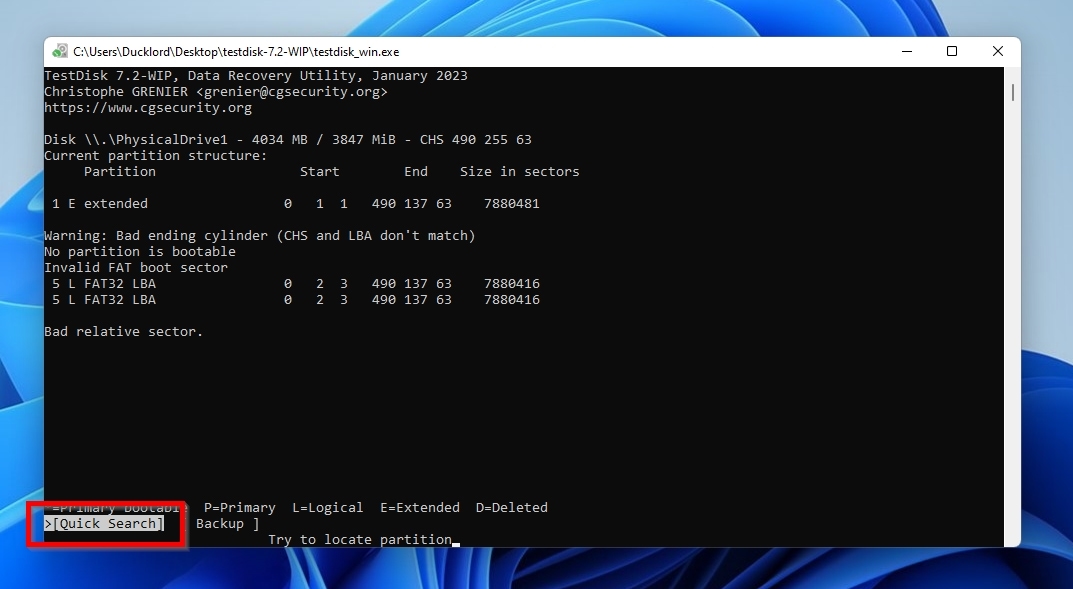
- Quando a análise do disco terminar, execute um Pesquisa Rápida para partições ausentes.
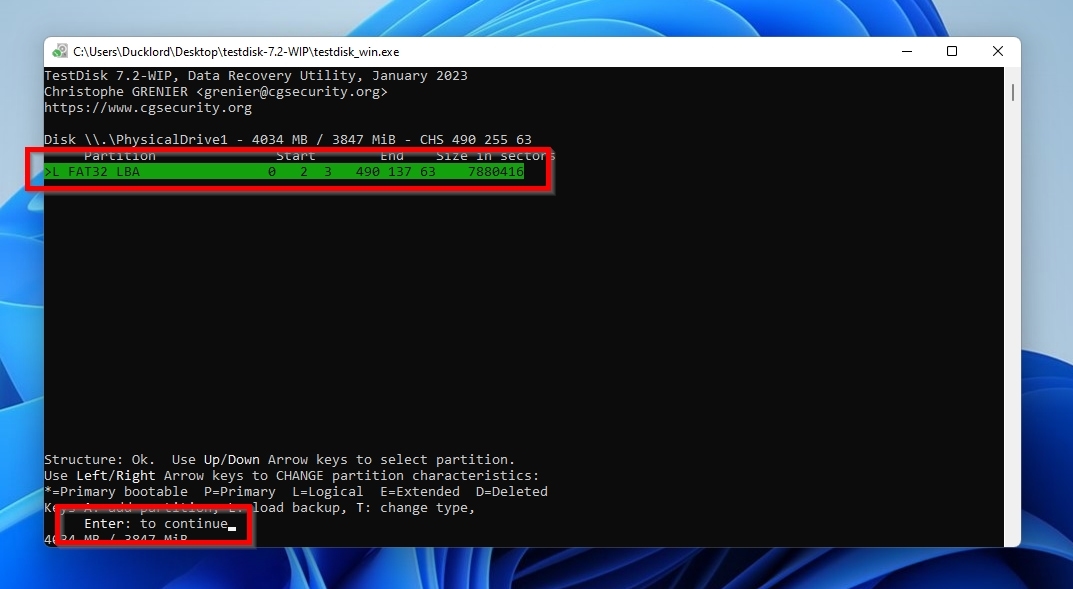
- Quando o TestDisk apresentar a partição que encontrou, pressione Enter para continuar. Se não encontrar nenhuma, você pode tentar realizar uma Busca Mais Profunda.
- Com a(s) partição(ões) perdida(s) do cartão SD RAW encontrada(s), selecione Escrever atualizar seu cartão SD RAW com a estrutura de partição reconstruída.
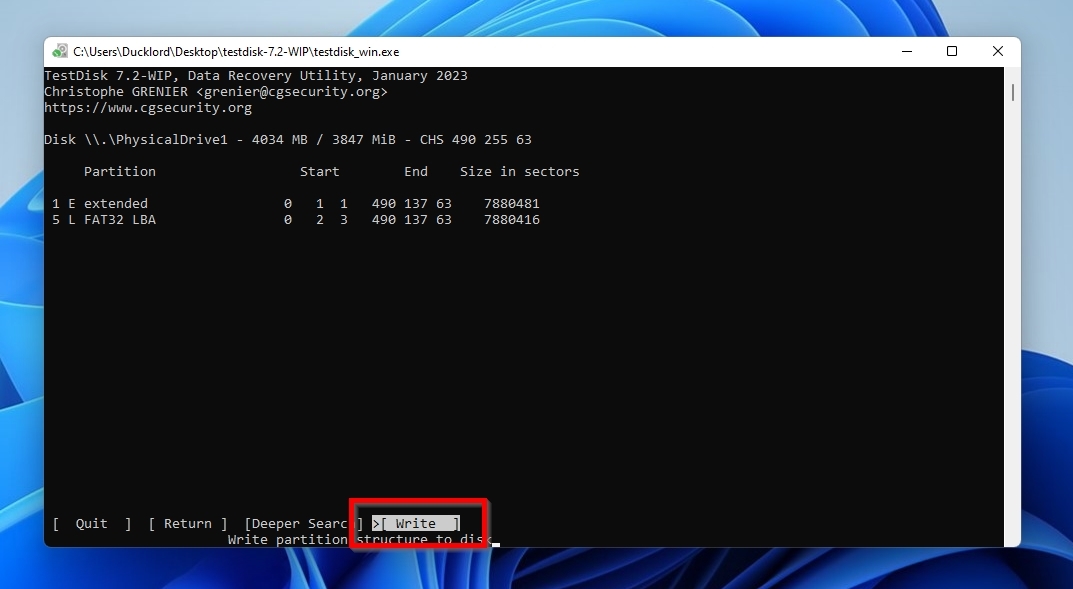
- Prossiga com a recuperação seguindo as instruções na tela. Depois disso, você deverá conseguir acessar seu cartão SD novamente usando seu navegador de arquivos favorito.
Como formatar um cartão SD RAW
Depois de recuperar com sucesso seus arquivos de um cartão SD RAW, não há razão para jogá-lo fora como inútil. Existem muitas maneiras de você consertar um cartão SD corrompido para torná-lo utilizável novamente. Uma das maneiras mais fáceis é formatá-lo.
Vamos ver como você pode formatar o seu cartão SD RAW.
Método 1: Como corrigir um cartão SD RAW usando o CMD
É fácil formatar um cartão SD RAW de maneira mais “manual” usando o Terminal do Windows (seja o Prompt de Comando/CMD clássico ou o novo PowerShell). Primeiro, anote a letra que o Windows atribuiu ao seu cartão SD RAW (você pode vê-la verificando o conteúdo da pasta Meu Computador, usando o Windows Explorer ou outro gerenciador de arquivos).
Com a sua letra anotada, faça o seguinte para formatar e corrigir seu cartão SD RAW usando o CMD:
- Pressione Windows Key + X e escolha o Admin versão do Windows Terminal.
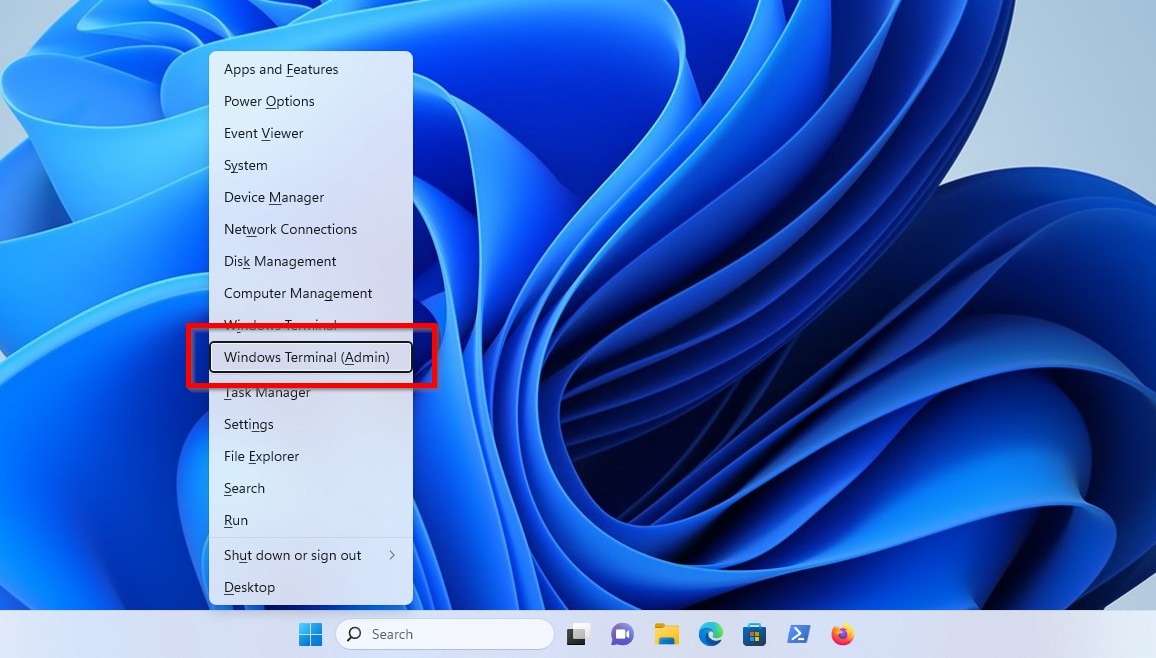
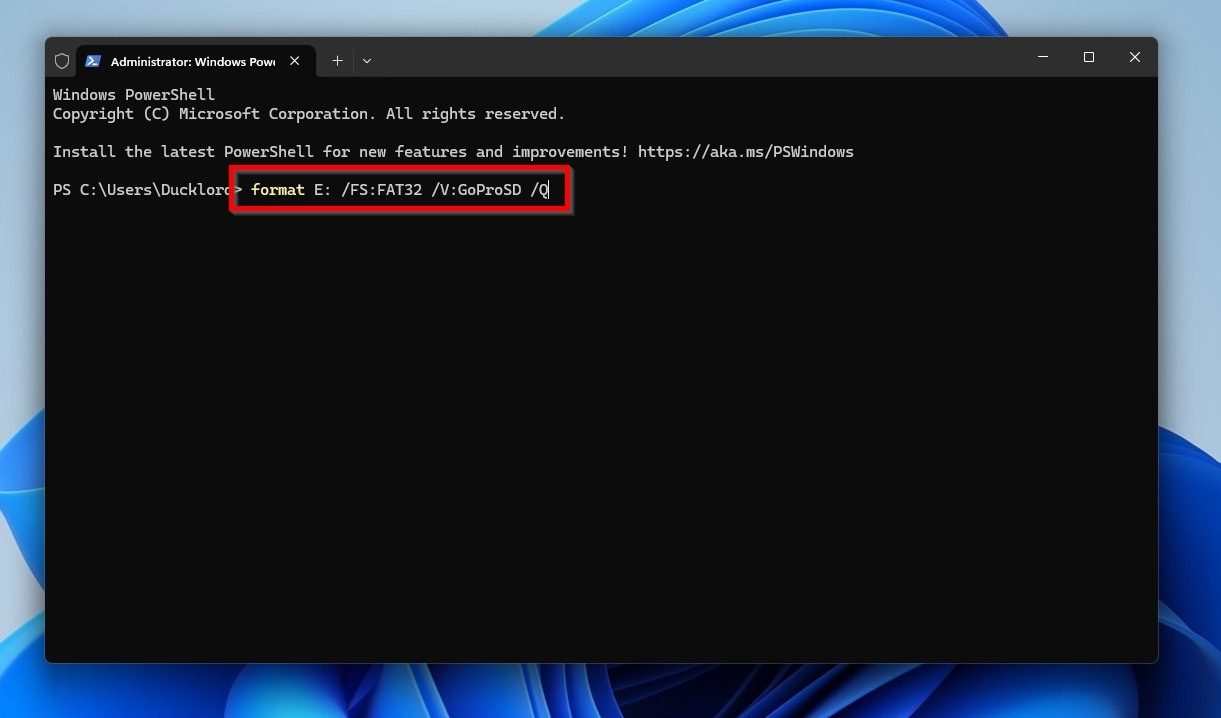
- Use o comando format E: /FS:FAT32 /V:GoProSD /Q para a) formatação rápida seu cartão SD RAW que está b) montado “atrás” da letra E, c) usando o FAT32 sistema de arquivos, e d) atribuindo-lhe o nome “GoProSD. Certifique-se de ajustar esses valores de acordo com a forma como seu PC detectou seu cartão SD (pode estar usando uma letra diferente), e o sistema de arquivos e nome que você preferir usar. Perda o “/Qmudar se preferir executar uma completo em vez de uma formatação rápida.
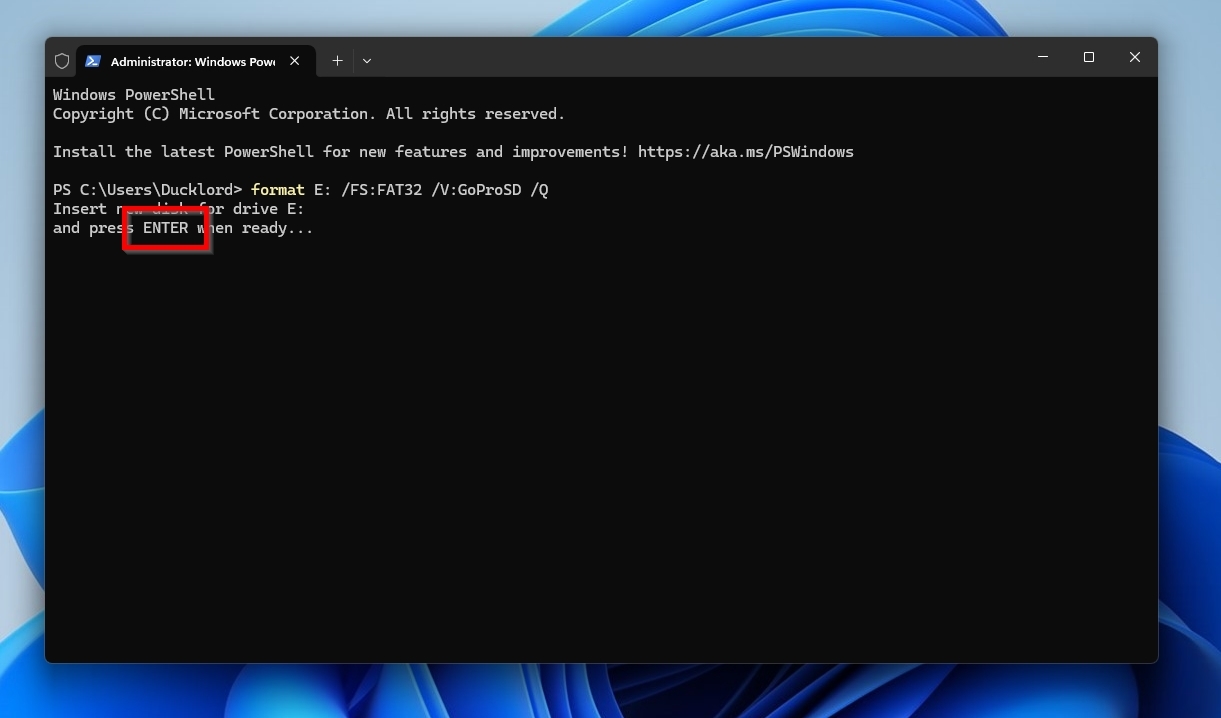
- Pressione Enter quando solicitado a executar o formato.
Método 2: Formatar cartão SD com o Gerenciamento de Disco
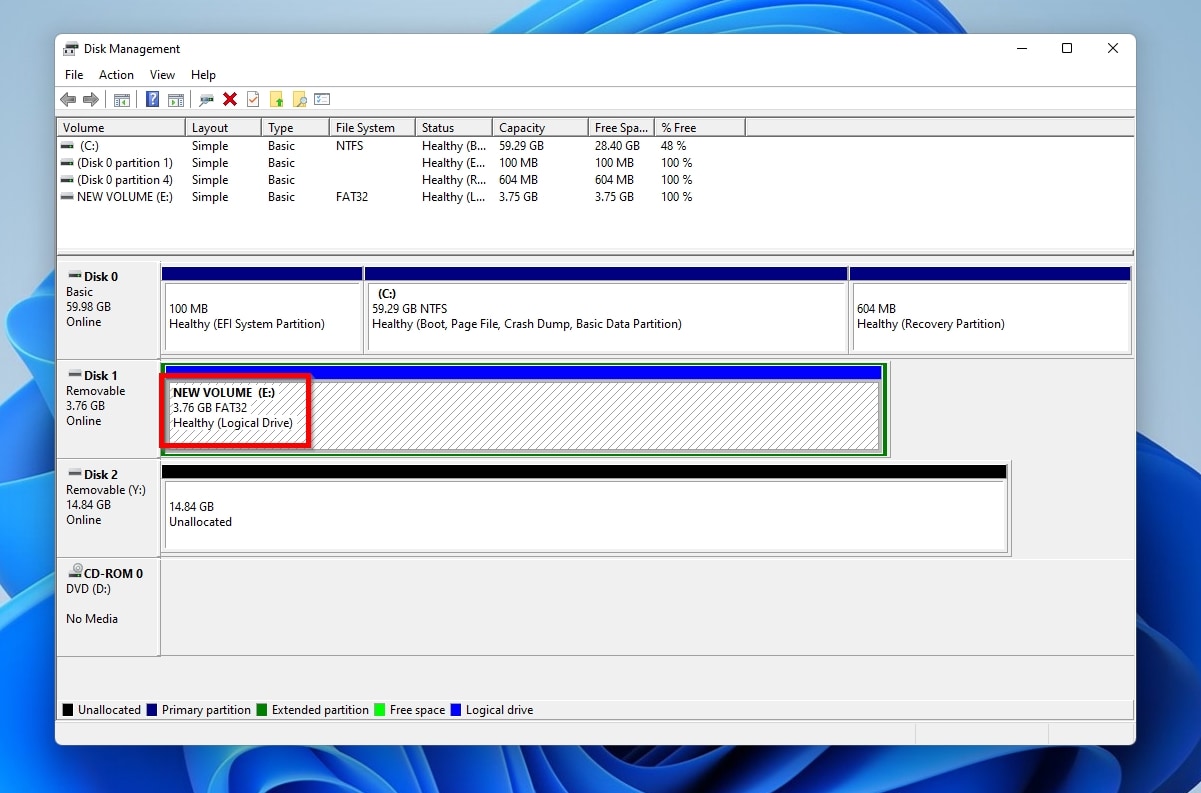
Se você preferir usar o mouse em vez de digitar comandos, pode usar o aplicativo de Gerenciamento de Disco para formatar seu cartão SD que está atualmente sem formatação.
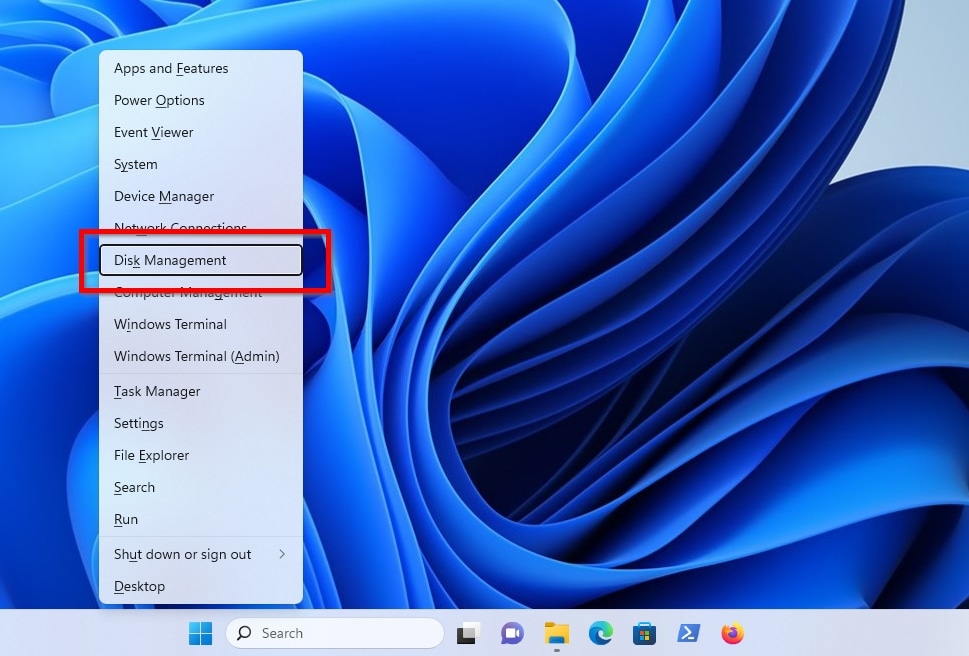
- Pressione Windows Key + X para acessar o menu rápido de ferramentas administrativas do Windows 10. Desta vez escolha Gerenciamento de Disco.
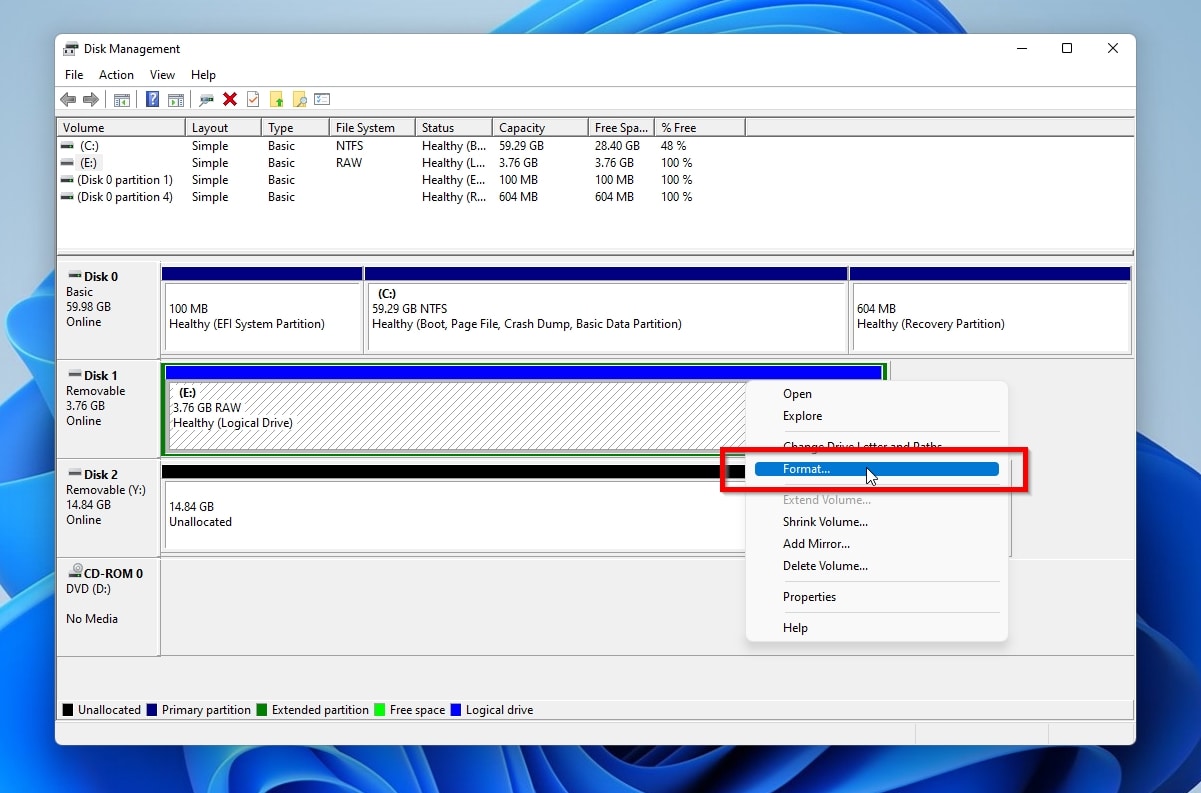
- Clique com o botão direito na partição RAW do seu cartão SD (não se preocupe se for reconhecida como “um disco”) e escolha Formato.
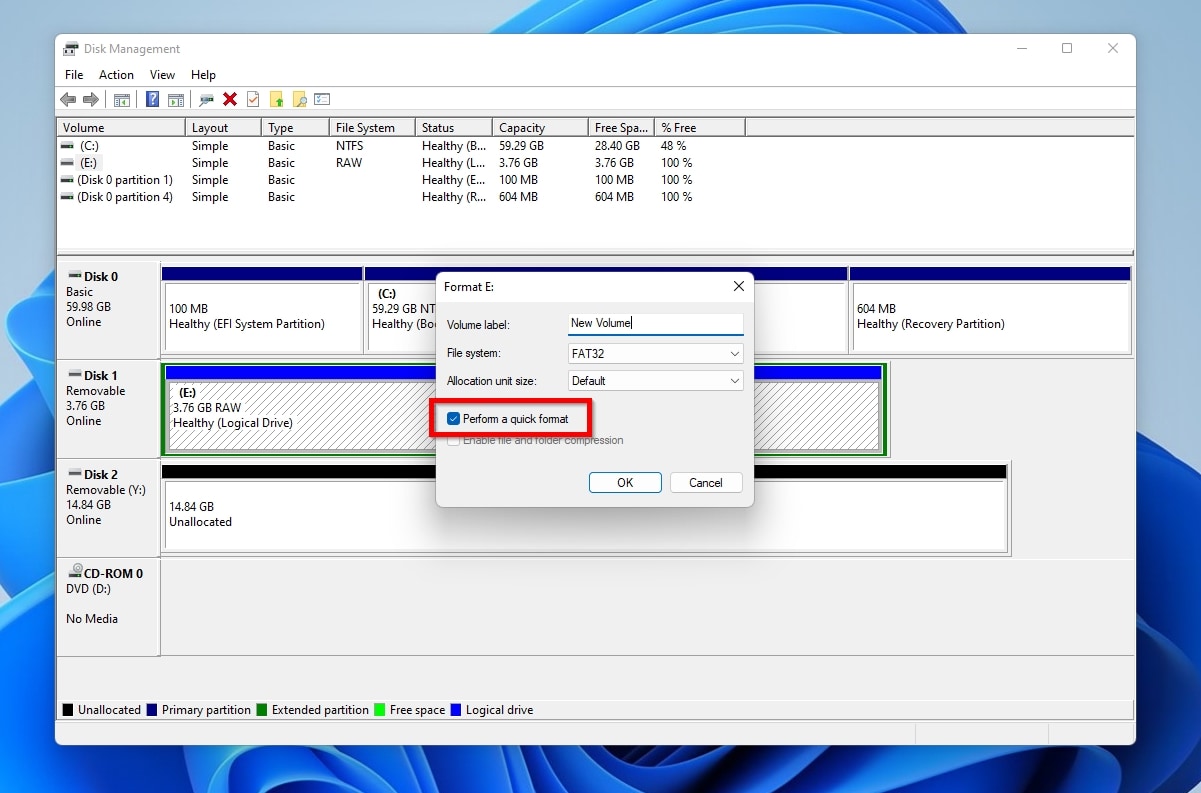
- Personalizar as opções de Formato como preferir, definindo um nome para o cartão SD, escolhendo o sistema de arquivos que será usado, e se você quiser realizar uma rápido ou completo formato. Sugerimos que você deixe a opção Tamanho de alocação como está. Em seguida, clique OK.
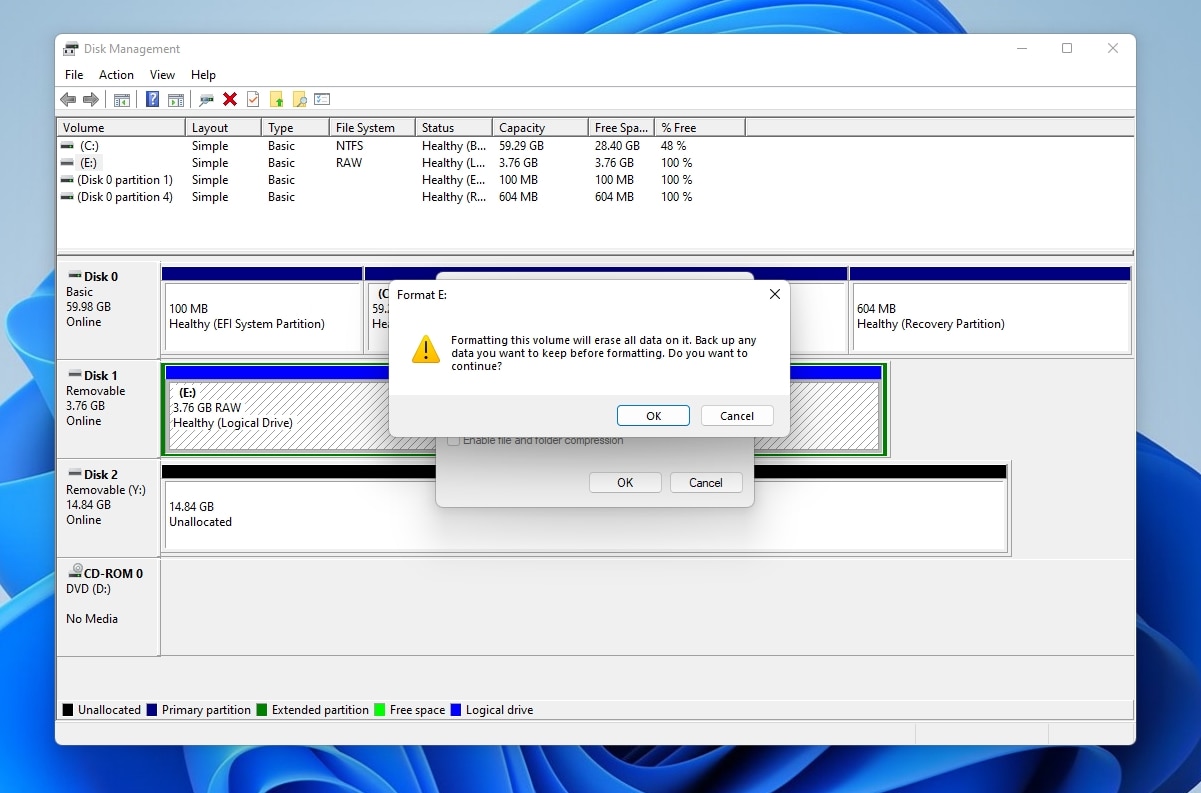
- Reconheça o aviso final de que o conteúdo existente do cartão SD será apagado após o processo de formatação com um clique em OK.
- Logo depois, o seu cartão SD RAW deve estar formatado e acessível novamente.
Método 3: Formatar cartão SD RAW com o Explorador de Arquivos
Deixamos o método do Explorador de Arquivos por último porque muitos usuários acabam formatando o dispositivo errado dessa forma. No entanto, se você não confundir seus dispositivos e conferir duas vezes o que está fazendo, essa é a solução mais rápida e fácil para corrigir o Micro SD em RAW.
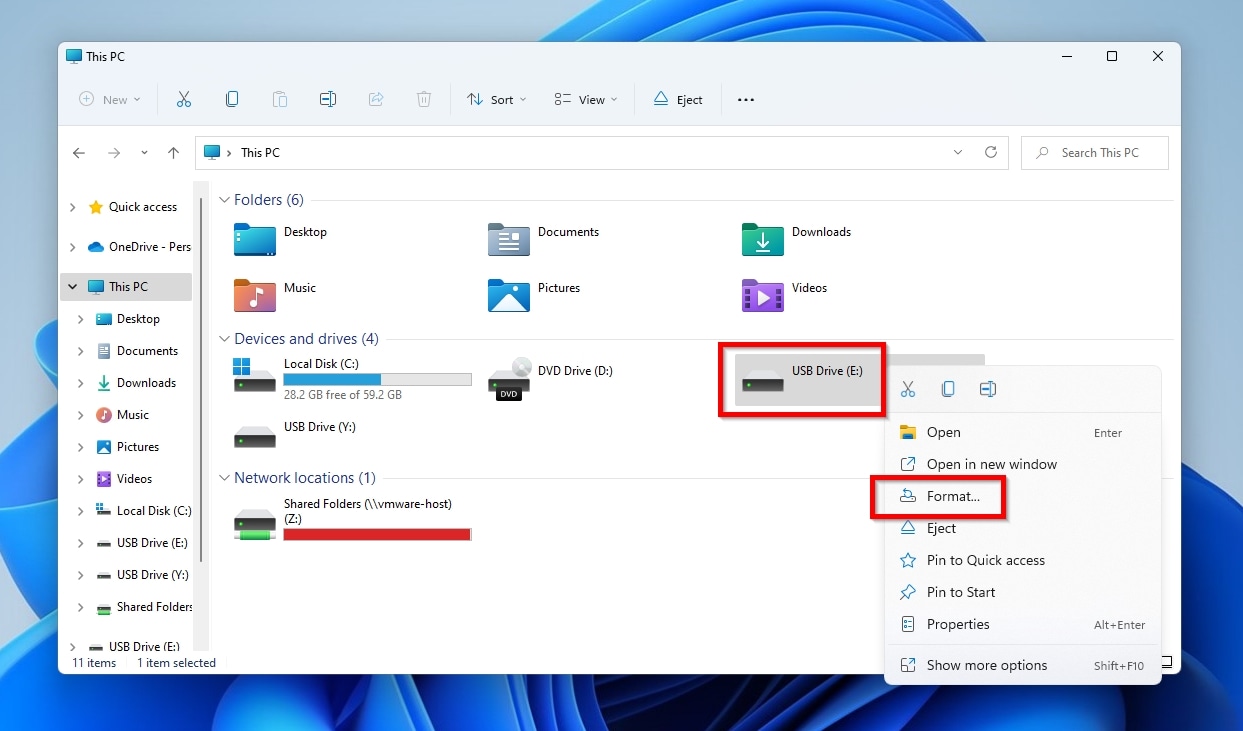
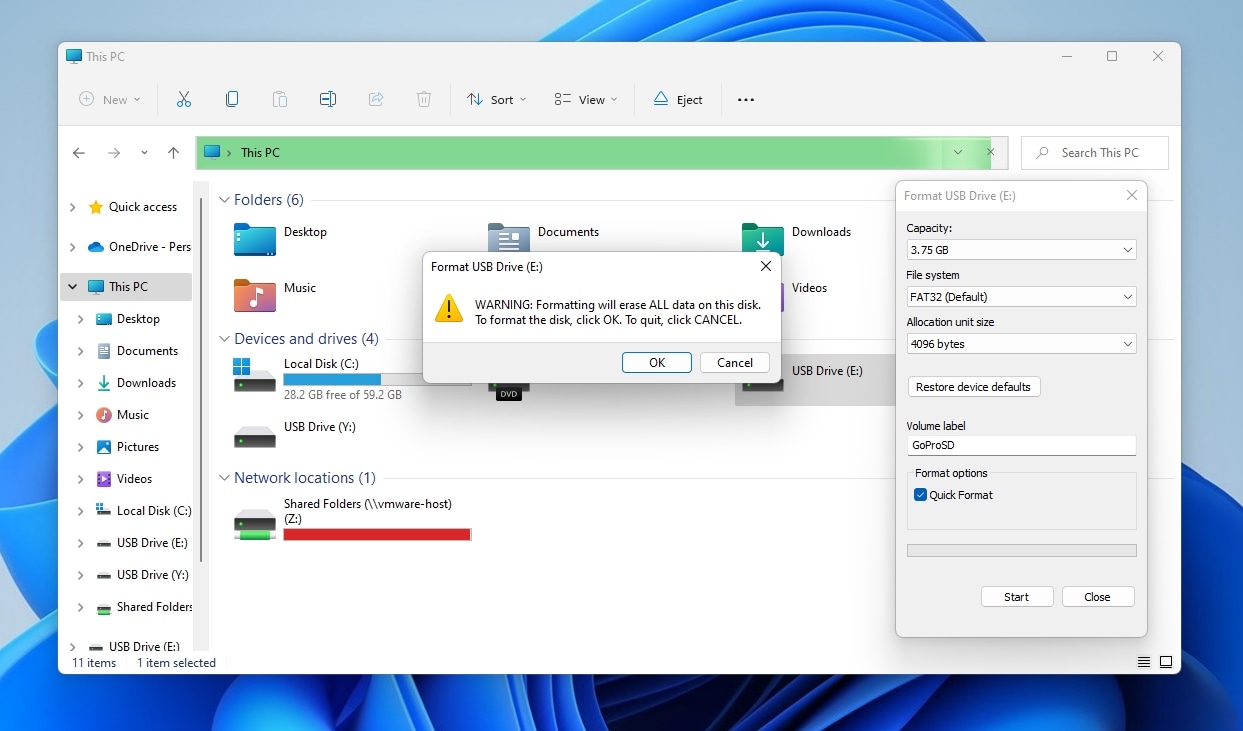
- Executar o Explorador de Arquivos – a maneira mais rápida é com o Windows Key + E atalho. Escolha “Este PC” no menu à esquerda e concentre sua atenção no Dispositivos e unidades seção. Entre eles, você encontrará seu cartão SD. No nosso caso, graças ao nosso leitor de cartões, ele apareceu como uma unidade USB. Clique com o botão direito em cima dele e escolha Formato.
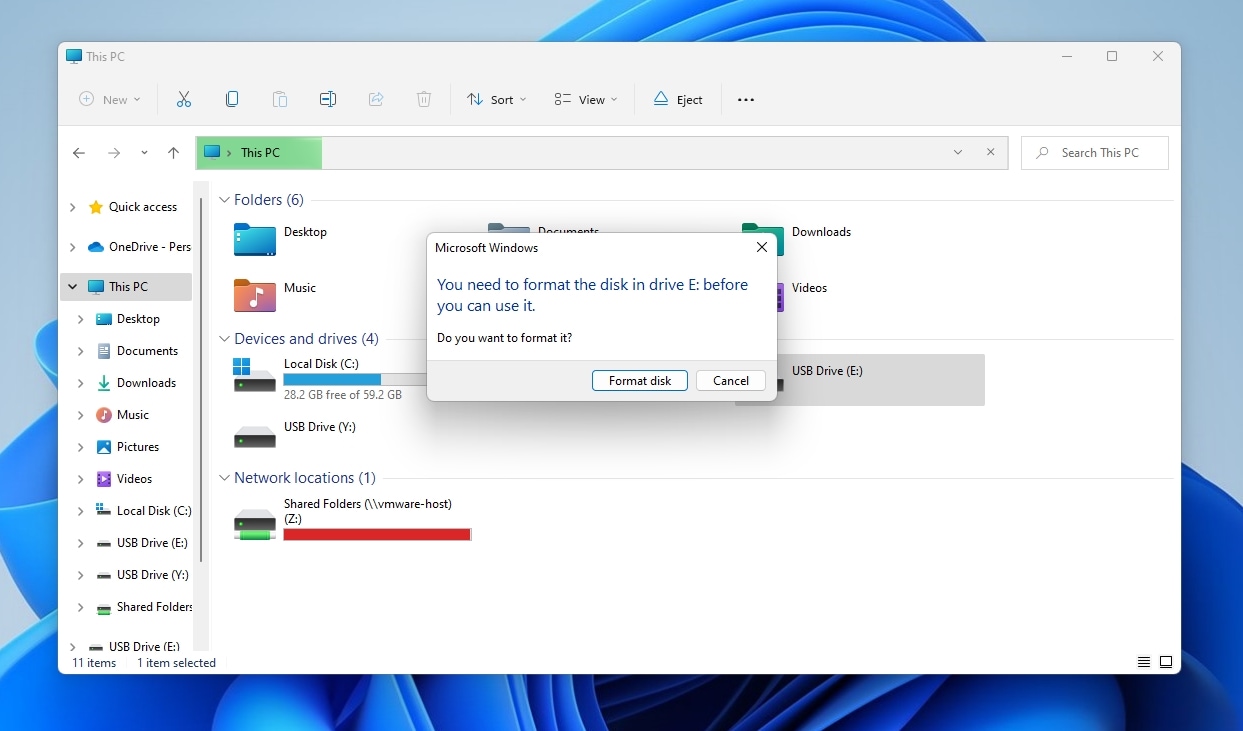
- Alternativamente, se você tentar acessar um dispositivo de armazenamento inacessível, o Explorador de Arquivos irá incentivar você a formatá-lo antes que você possa usá-lo.
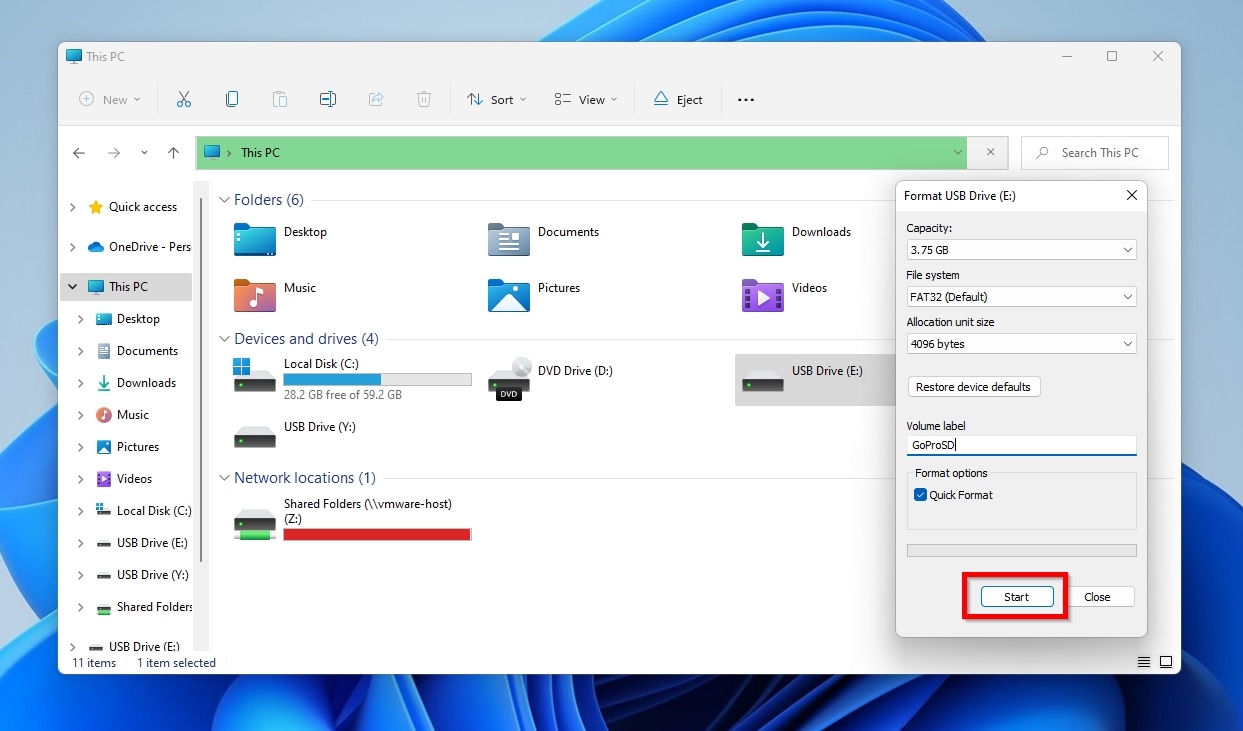
- Ambas as opções levam ao mesmo diálogo, uma nova janela flutuante, onde você pode definir os parâmetros do processo de formatação. Não vamos repeti-los aqui, pois são os mesmos que vimos no Gerenciamento de Disco. Configure-os como desejar e clique em Iniciar para iniciar o processo de formatação.
- Reconheça que todos os dados serão apagados do seu cartão SD. Verifique novamente se você está agindo no dispositivo de armazenamento correto e clique OK para começar a formatar seu cartão SD bruto.
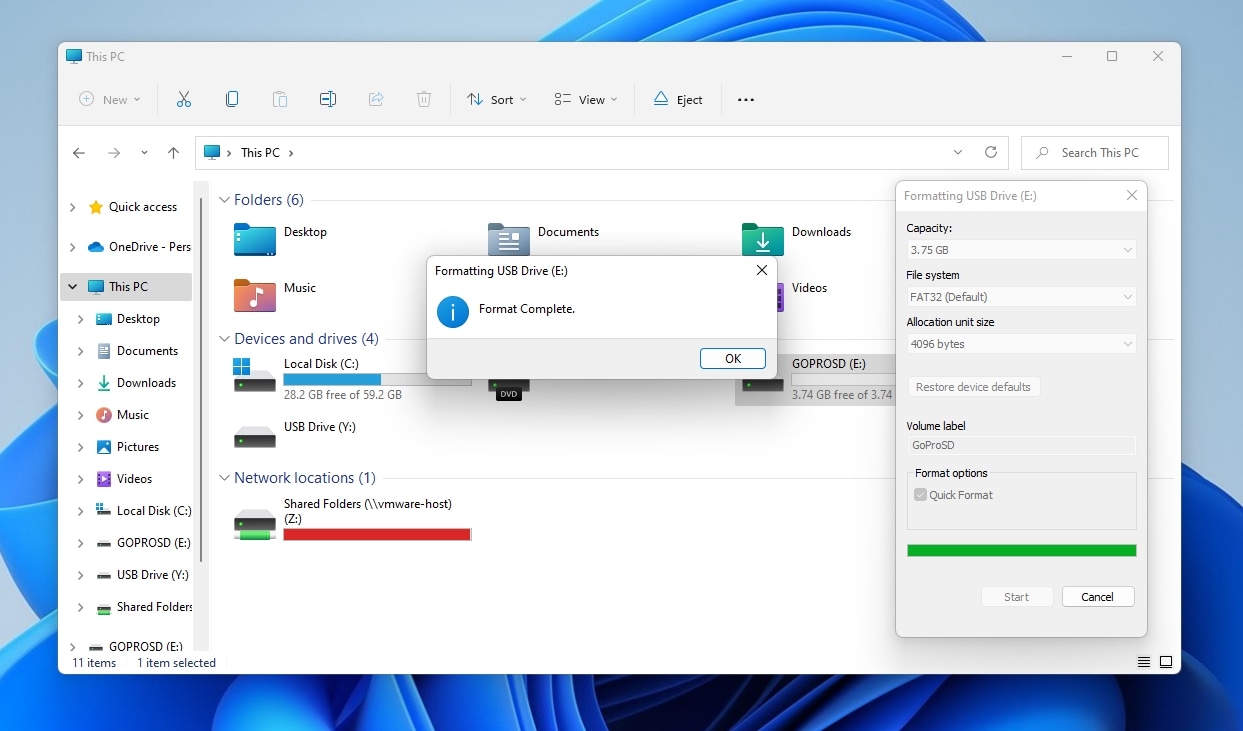
- Logo depois, você verá uma nova janela pop-up informando que a formatação foi concluída. Clique em OK, e quando você voltar ao Explorador de Arquivos, o seu cartão SD estará de volta.
Como Corrigir um Cartão SD RAW Quando Outros Métodos Falham
Foi impossível formatar um cartão SD RAW com os métodos usuais? Então, talvez você possa “revitalizá-lo” e torná-lo utilizável novamente com a abordagem mais drástica para o reparo de cartões de memória RAW: apagando-o completamente.
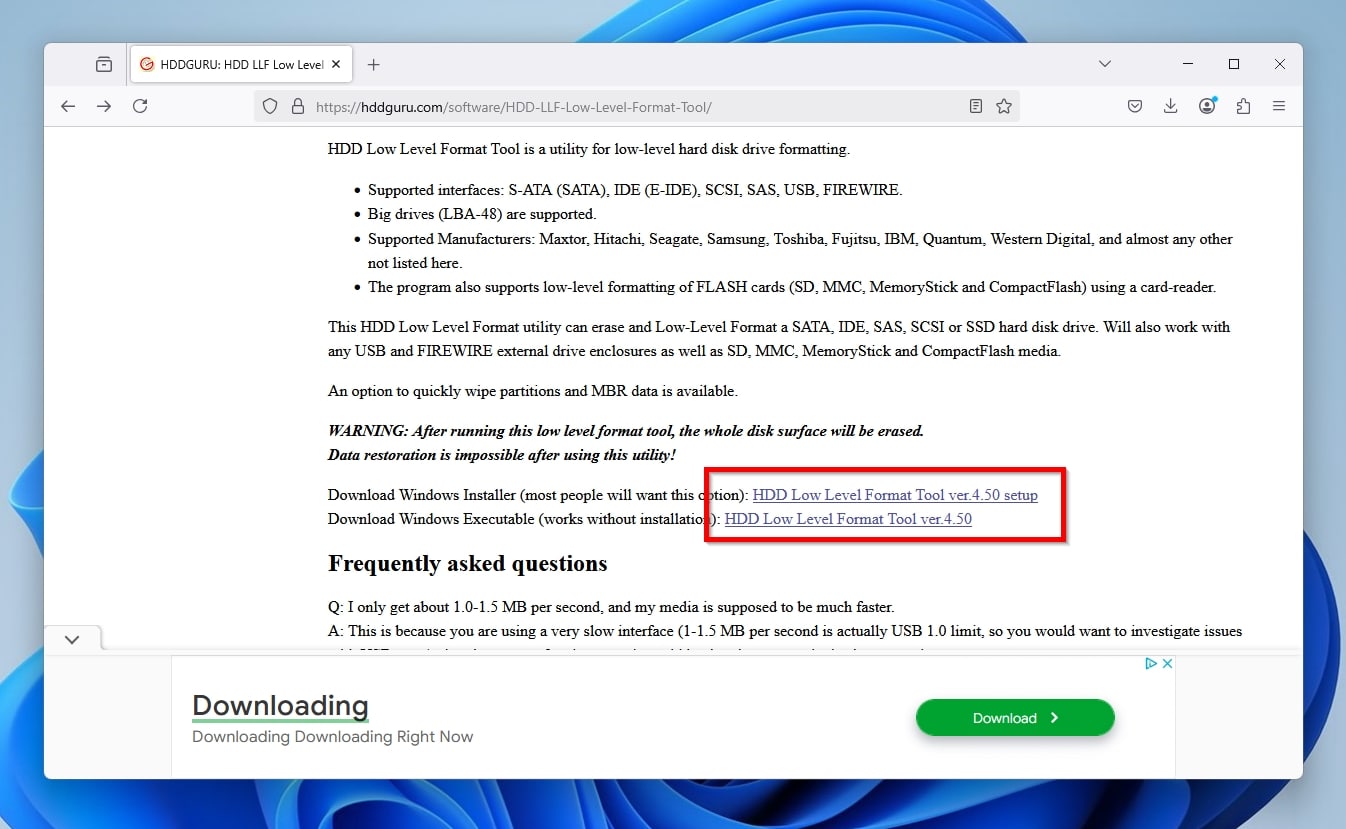
Ferramenta de Formatação de Baixo Nível do HDD Guru pode ser capaz de ajudar com isso.
- Baixe a ferramenta e correr ele/ela isso
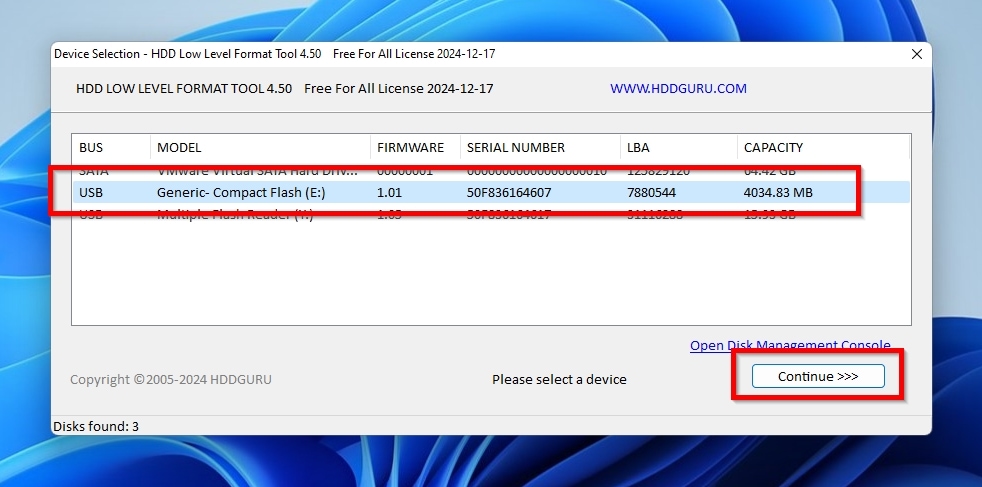
- Selecionar seu cartão SD RAW que não formata normalmente.
- Faça uma limpeza rápida (apenas remova as partições e o MBR).
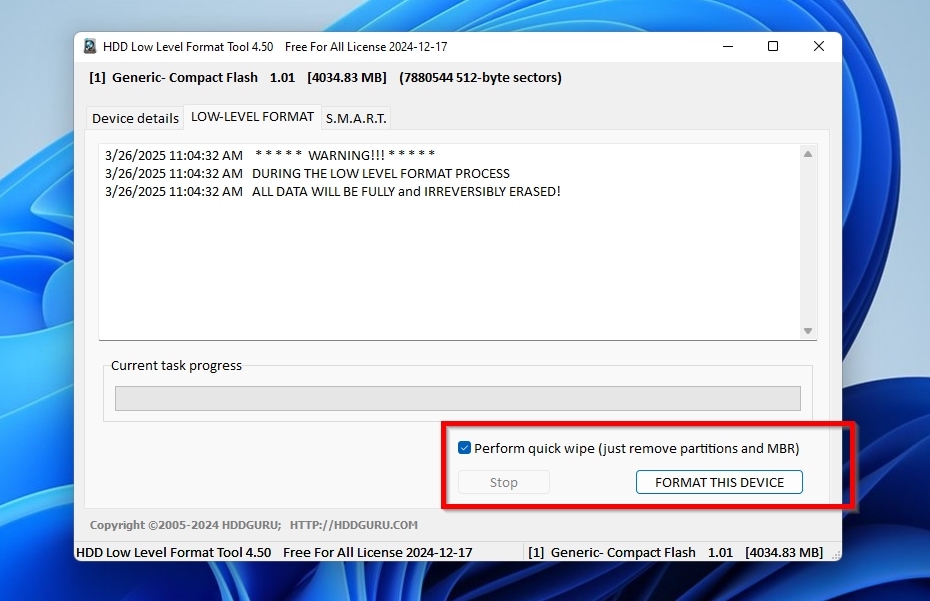
- Quando o processo for concluído, tente formate novamente com o sistema de arquivos de sua escolha como se fosse novo.
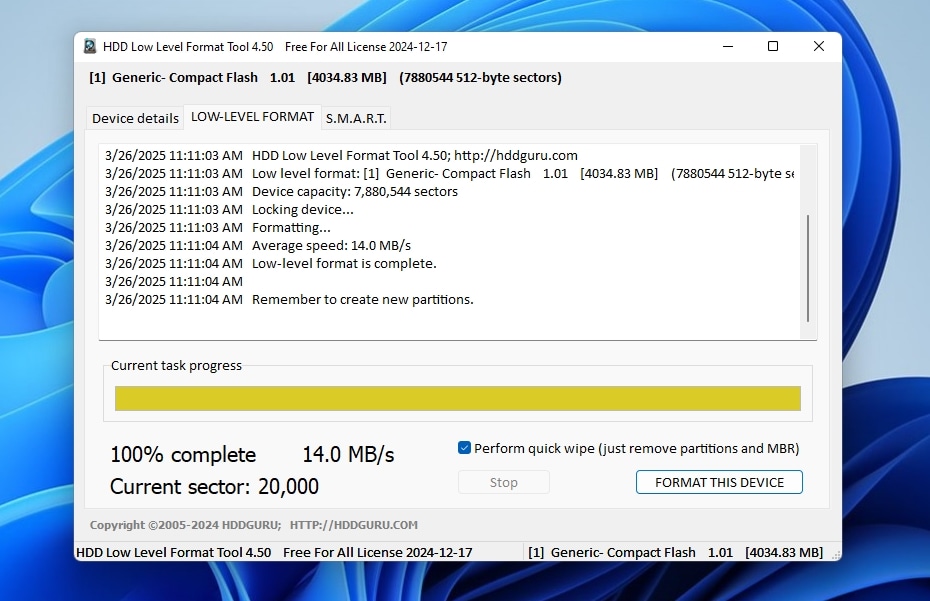
Se isso não ajudar, tente um formatação completa de baixo nível como último recurso.
Por que os cartões SD ficam RAW e como prevenir isso
Há muitas maneiras de um cartão SD que você estava usando sem problemas “se tornar RAW”. No entanto, com os cartões SD sendo bastante acessíveis hoje em dia, você deve primeiro se perguntar se vale a pena o tempo e esforço extra para tentar consertá-lo após recuperar seus arquivos.
Se não houve aparentemente nenhuma razão racional para que o seu cartão SD se tornasse RAW, isso pode ser um sinal de falha iminente de hardware. Nesse caso, se você consertar e continuar usando o cartão SD, pode estar apostando seus arquivos nele, pois ele pode “ficar RAW” novamente no futuro, sendo melhor substituí-lo.
Infelizmente, a maioria dos cartões SD não suporta algo como S.M.A.R.T., como encontrado em Unidades de Estado Sólido (SSDs) e Unidades de Disco Rígido (HDDs), portanto, não há uma maneira fácil e infalível de analisá-los para verificar seu status de “saúde”. Ainda assim, se você souber por que seu cartão SD ficou RAW, também pode supor com segurança se seria relativamente seguro tentar repará-lo e continuar confiando seus arquivos nele.
Por exemplo, considere os seguintes cenários que podem fazer com que um cartão apareça como RAW e torne seu conteúdo inacessível:
- 🪂 Você pode ter desconectado rapidamente enquanto uma transferência de arquivos ou processo de formatação ainda estava em andamento, sem perceber que ainda estava gravando no seu cartão SD. Como resultado, metadados cruciais podem ter sido danificados. Para eliminar essa possibilidade, sempre use a opção do sistema operacional para ejetar com segurança ou desmontar seu cartão SD antes de desconectá-lo fisicamente. Se estiver usando uma câmera, como este usuário do Reddit descobriu da maneira difícil, é melhor desligue isso ou coloque isso em modo de espera antes de remover o cartão SD.
- 🔥 Seu leitor de cartão pode ter aquecido demais, como relata este usuário do Reddit, ou uma conexão defeituosa (por causa de um conector ou cabo USB de má qualidade), ou um pico de energia (que este usuário do Reddit tem que lidar com frequência), ou a bateria do seu laptop acabar, acabou interrompendo uma transferência de dados entre seu cartão SD e seu computador. Para eliminar quaisquer chances de corrupção devido a esses problemas, você deve resolvê-los na fonte: sempre use leitores de cartão de confiável fabricantes, alta qualidade cabos, e um protetor contra surtos de energia ou uma Fonte de Alimentação Ininterrupta (UPS). Se estiver usando um laptop, é melhor se estiver totalmente carregado e, idealmente, conectado a um tomada elétrica durante grandes transferências. Sempre fique de olho e verifique ocasionalmente o seu leitor de cartões. Se ele superaquecer, interromper a transferência deixar seu equipamento esfriar e evitar danos ao hardware, e retomar o processo mais tarde.
- 📹 Se você tentar acessar um cartão SD no seu computador que foi formatado em outro dispositivo, e o sistema operacional do seu computador “não reconhecer” as estruturas de dados nele, ele irá rotulá-las como um sistema de arquivos RAW. No entanto, você deve ser capaz de acessar o conteúdo do cartão a partir do dispositivo que você usou para formatá-lo originalmente. Você só deve tentar “corrigir o problema” se o seu cartão SD não estiver acessível em nenhum dos dispositivos em que você o utilizou.
- 🐶 Você deixou cair seu cartão SD ou acidentalmente pisou nele (ou, como este usuário do Reddit, “passou por cima dele” com sua cadeira), causando uma quebra ou lasca visível. Ou, você se esqueceu dele e o deixou tomando sol no seu carro durante um dia quente, e ele derreteu e deformou. Ou seu cachorro usou-o como brinquedo de mastigar, fazendo buracos nele. Em tais casos, infelizmente, dano físico é irreparável com métodos DIY. Apenas um especialista em recuperação de dados pode ajudar a recuperar quaisquer arquivos de um cartão SD “semi-destruído” assim, e usá-lo novamente não será possível.
- 🧓 Você tem usado ativamente um cartão SD por anos e provavelmente já gravou e leu terabytes de arquivos nele. Ele pode ainda parecer quase novo, mas você sabe que na verdade está velho e desgastado. Indícios potenciais disso seriam velocidades de transferência mais lentas, arquivos aleatórios ficando inacessíveis ocasionalmente ou outros sinais de corrupção.
Conclusão
Como vimos, a recuperação de um cartão SD RAW é mais do que possível e, exceto nos piores cenários, você pode formatar um cartão SD em formato RAW e continuar usando-o.
Em todos os casos, o primeiro passo ao lidar com um cartão SD RAW é tentar recuperar seus arquivos preciosos o mais rápido possível. Aplicativos avançados e especializados de recuperação de dados como Disk Drill pode ajudar com isso.
Com seus arquivos recuperados com segurança e armazenados em outro lugar, você pode tentar consertar seu cartão SD usando os métodos que vimos neste artigo.
Se essas soluções falharem, considerando que os cartões SD estão amplamente disponíveis e extremamente acessíveis atualmente, você estaria justificado em considerar o tempo e esforço que “desperdiçaria” tentando consertar como mais valiosos do que o custo de comprar um substituto. Ou dois.


Perguntas frequentes
Para recuperar arquivos de um cartão SD RAW, siga estas etapas:
- Baixe, instale e execute o Disk Drill.
- Selecione seu cartão SD RAW e faça a varredura.
- Verifique os arquivos que o Disk Drill encontrou nele e marque aqueles que você deseja recuperar.
- Selecione onde salvá-los.
Não existe uma resposta definitiva, pois isso depende do cenário de perda de dados que você está enfrentando. “O melhor” aplicativo para o seu caso seria aquele que permita recuperar a grande maioria dos arquivos, dos tipos que mais lhe interessam, enquanto orienta você durante o processo para que seus dados permaneçam seguros e intactos. Idealmente, ele também deve oferecer funcionalidades para manter seus dados protegidos e monitorar a integridade dos seus dispositivos de armazenamento, para que você possa evitar completamente a necessidade de lidar com a perda de dados.
Você tenta corrigir erros relacionados à partição no seu cartão SD RAW com o TestDisk. No entanto, isso raramente produzirá o resultado desejado e você provavelmente não conseguirá evitar uma formatação.
Se o cartão SD “ficou RAW” devido a erros de partição ou de sistema de arquivos, o TestDisk pode ser capaz de ajudar. No entanto, sem alternativas mais confiáveis disponíveis para reparo, o melhor é primeiro recuperar seus arquivos dele e depois reformatá-lo.
Embora compartilhem o mesmo termo, “raw”, arquivos RAW e sistemas de arquivos raw não estão relacionados. O termo “arquivos RAW” geralmente se refere a fotografias não compactadas armazenadas a partir de uma câmera em um cartão SD com a maior qualidade possível. Você pode abrir esses arquivos com aplicativos de edição de imagens e fotos, como Photoshop, Lightroom, etc.
