


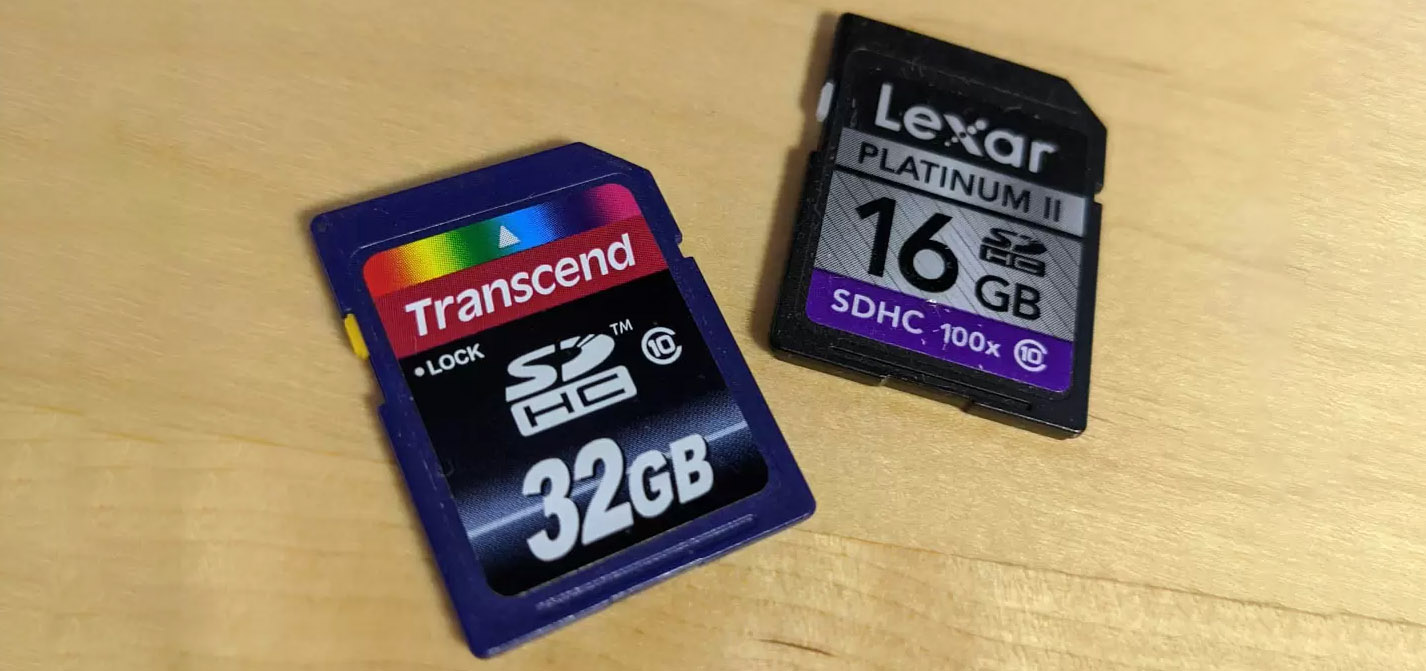
Se você é um videomaker profissional, vlogger ou alguém que está gravando memórias em família, os cartões SD (e microSD) de fabricantes como SanDisk, Lexar, Toshiba, Samsung, Polaroid e Sony tornaram-se a solução de armazenamento universal para capturar vídeos usando desde smartphones Android até câmeras DSLR e câmeras de ação GoPro. Como resultado, muitas pessoas querem saber como recuperar vídeos apagados de um cartão SD no Windows ou Mac, e estamos aqui para responder a essa pergunta.
Posso recuperar vídeos excluídos de um cartão SD?
Sim, é possível recuperar vídeos excluídos de um cartão SD em muitos casos. Quando você exclui um arquivo de vídeo de um cartão SD, sua entrada no sistema de arquivos é marcada como excluída, mas o conteúdo real do vídeo permanece fisicamente presente no cartão até ser sobrescrito por novos dados.
Se você agir rapidamente após uma exclusão acidental e parar de usar o cartão imediatamente, suas chances de recuperar vídeos do cartão SD com sucesso são muito altas. Mesmo que você tenha usado o cartão após a exclusão, ainda vale a pena tentar a recuperação de vídeos do SD, pois nem todo o espaço marcado como excluído pode ter sido sobrescrito.
| Problema | Solução |
| Você precisa recuperar vídeos apagados acidentalmente (qualquer câmera, qualquer cartão SD) | Use software de recuperação de vídeo para cartão SD ✅ |
| Seu cartão SD apresenta sinais de dano físico (entalhado, rachado, danificado por água) | Entre em contato com um serviço profissional de recuperação |
| Você precisa recuperar vídeos de um smartphone (problemas com microSD Android) | Verificar backups na nuvem (Google Fotos/iCloud) ou use um aplicativo de recuperação móvel |
| Cartão SD com vídeos não aparece no PC (conflito de driver do Windows) | Reinstale ou atualize os drivers no Gerenciador de Dispositivos do Windows |
| Vídeos excluídos recentemente ainda estão na Lixeira | Restaurar da lixeira do sistema (Windows ou macOS) |
| Você quer recuperar vídeos de um backup | Restaurar do seu backup (local ou nuvem) |
| Os vídeos ficam corrompidos/inassistíveis após uma pane na câmera ou queda de energia | Use software especializado de reparo de vídeo para corrigir a estrutura do arquivo |
Método 1: Use software de recuperação de dados
Muitos programas de software podem ajudá-lo recuperar arquivos apagados do seu cartão SD, oferecendo vários níveis de complexidade. Uma opção popular é o Disk Drill, disponível tanto para usuários de Windows quanto de Mac. Esta ferramenta possui uma taxa de sucesso incrivelmente alta na recuperação de vídeos de cartões SD.
Para começar a usar o Disk Drill, você precisa faça o download no site oficial. Você será redirecionado automaticamente para a versão correta do programa, esteja você usando Windows ou macOS. Após o download, abra o instalador e instale o software em seu computador. Em seguida, siga o guia do Windows ou Mac abaixo.
Como Recuperar Vídeos de um Cartão SD no Windows
Basta seguir alguns passos simples para recuperar vídeos excluídos de um cartão de memória no Windows usando o Disk Drill.
Etapa 1. Insira seu cartão SD e localize-o no Disk Drill.
Para começar a recuperar vídeos do seu cartão SD, insira-o no leitor de cartão do seu computador ou conecte-o através de um leitor de cartão USB. Abra o Disk Drill e localize seu cartão SD na janela principal. Você deve ser capaz de identificá-lo facilmente com base em sua capacidade (o nome pode ser confuso porque pode estar listado sob o leitor de cartão de memória).
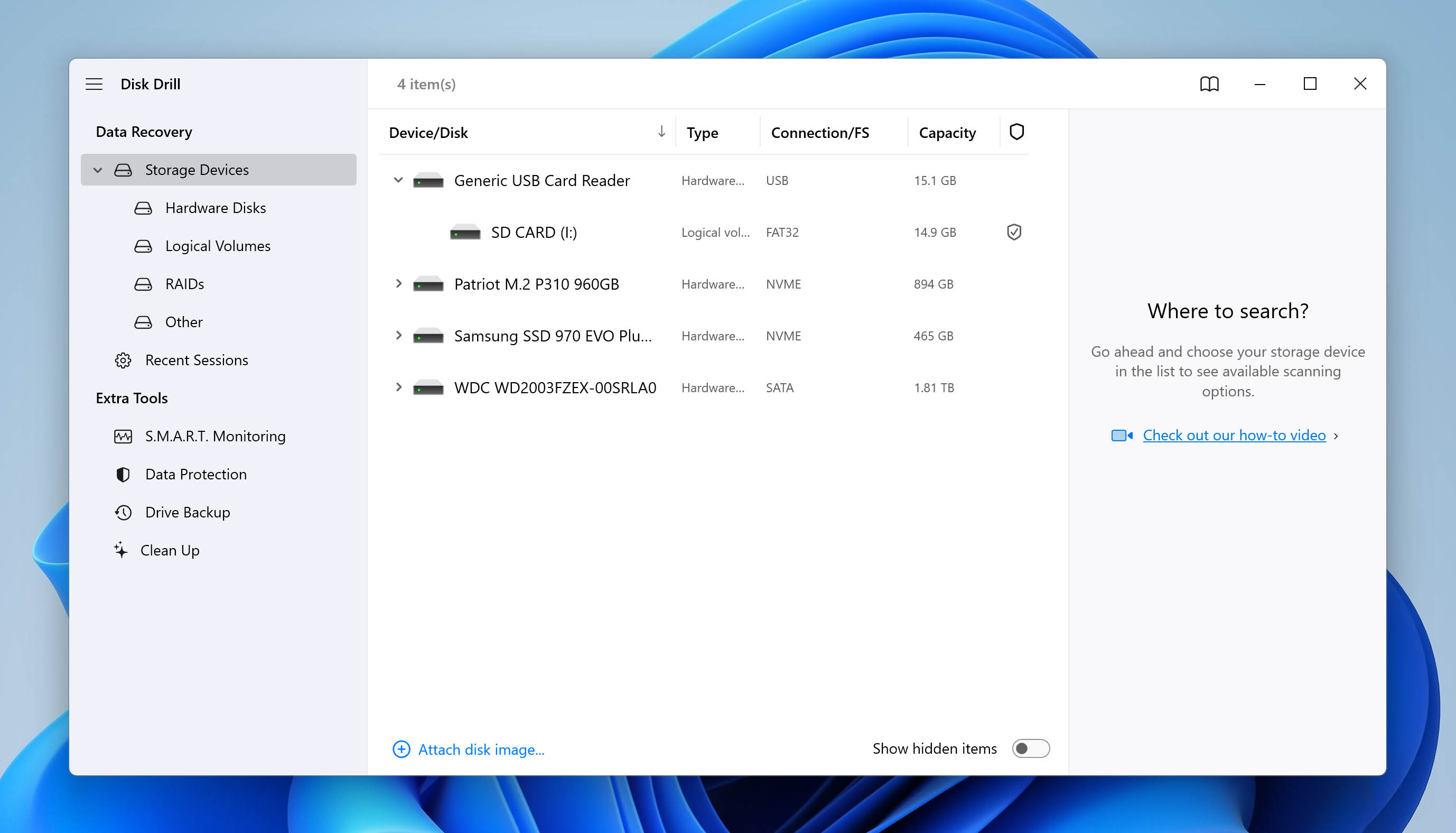
Etapa 2. Inicialize a busca.
Selecione seu cartão SD da lista e clique Pesquisar dados perdidos. O Disk Drill usará automaticamente a abordagem de recuperação de vídeo mais otimizada.
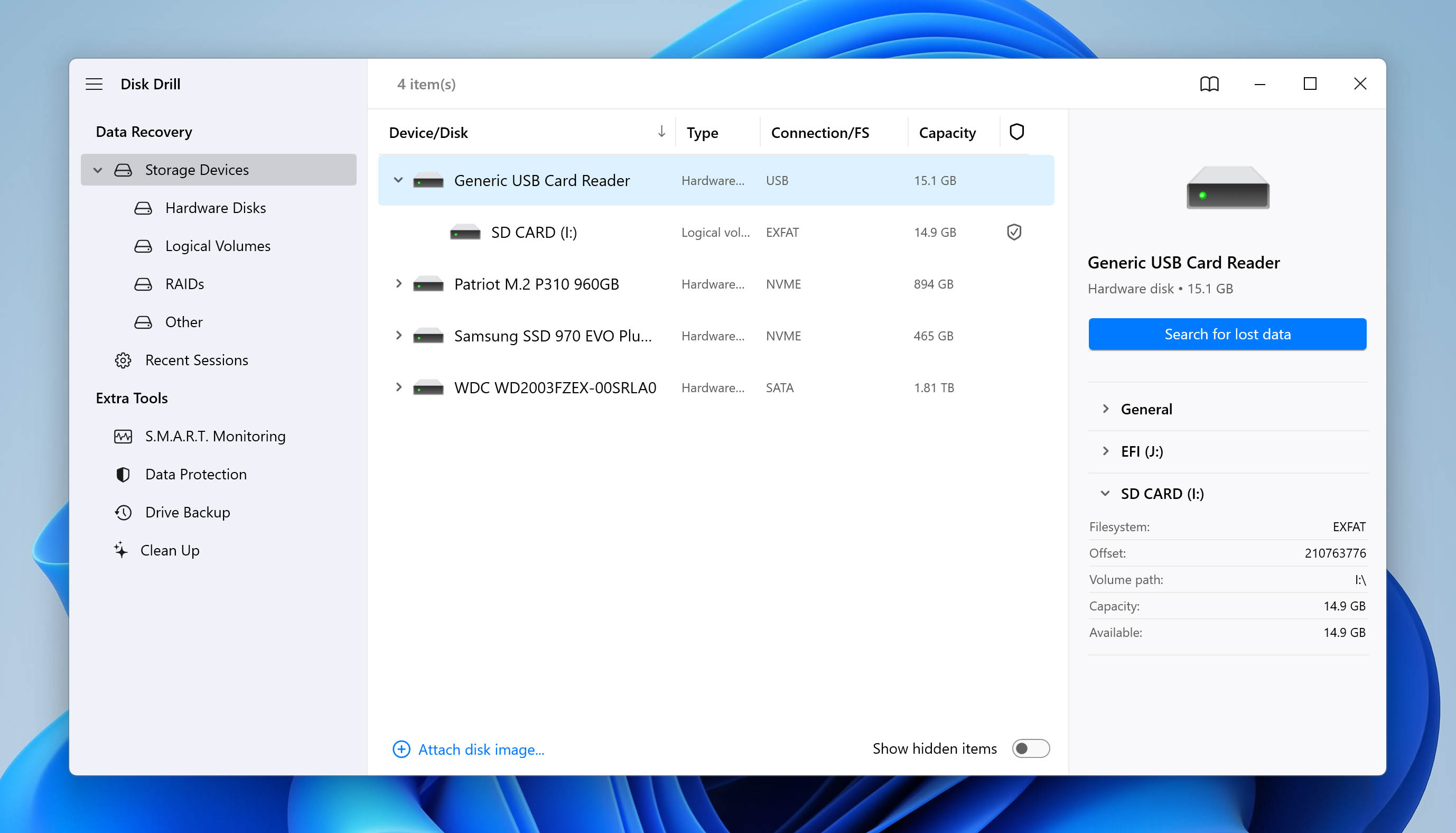
Etapa 3. Aguarde a conclusão da varredura.
Durante a varredura, o Disk Drill exibirá os arquivos encontrados em tempo real. Você pode aguardar até que a varredura termine ou clicar Analisar itens encontrados para verificar se seus vídeos excluídos já foram encontrados.
Etapa 4. Faça a varredura de todo o cartão SD.
Se a verificação inicial não encontrar nenhum arquivo de vídeo perdido e você tiver verificado apenas uma partição específica, clique Verificar todo o disco para uma varredura ainda mais profunda. A varredura mais profunda irá além da partição verificada para oferecer os melhores resultados possíveis.
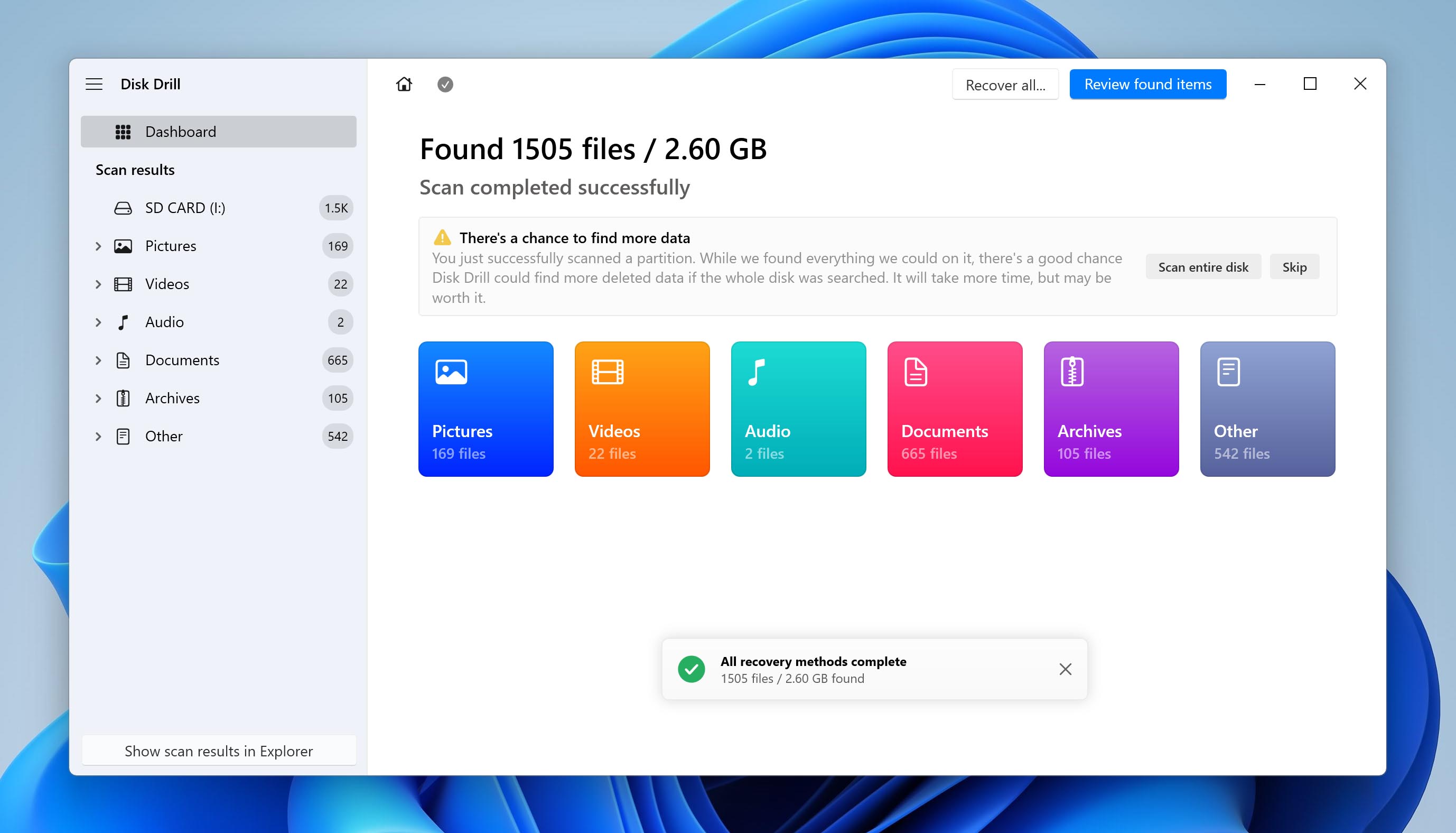
Tenha em mente que a varredura mais profunda pode levar um pouco mais de tempo para ser concluída porque cobre todo o cartão SD, portanto, seja paciente e deixe-a terminar.
Etapa 5. Localize o arquivo ausente.
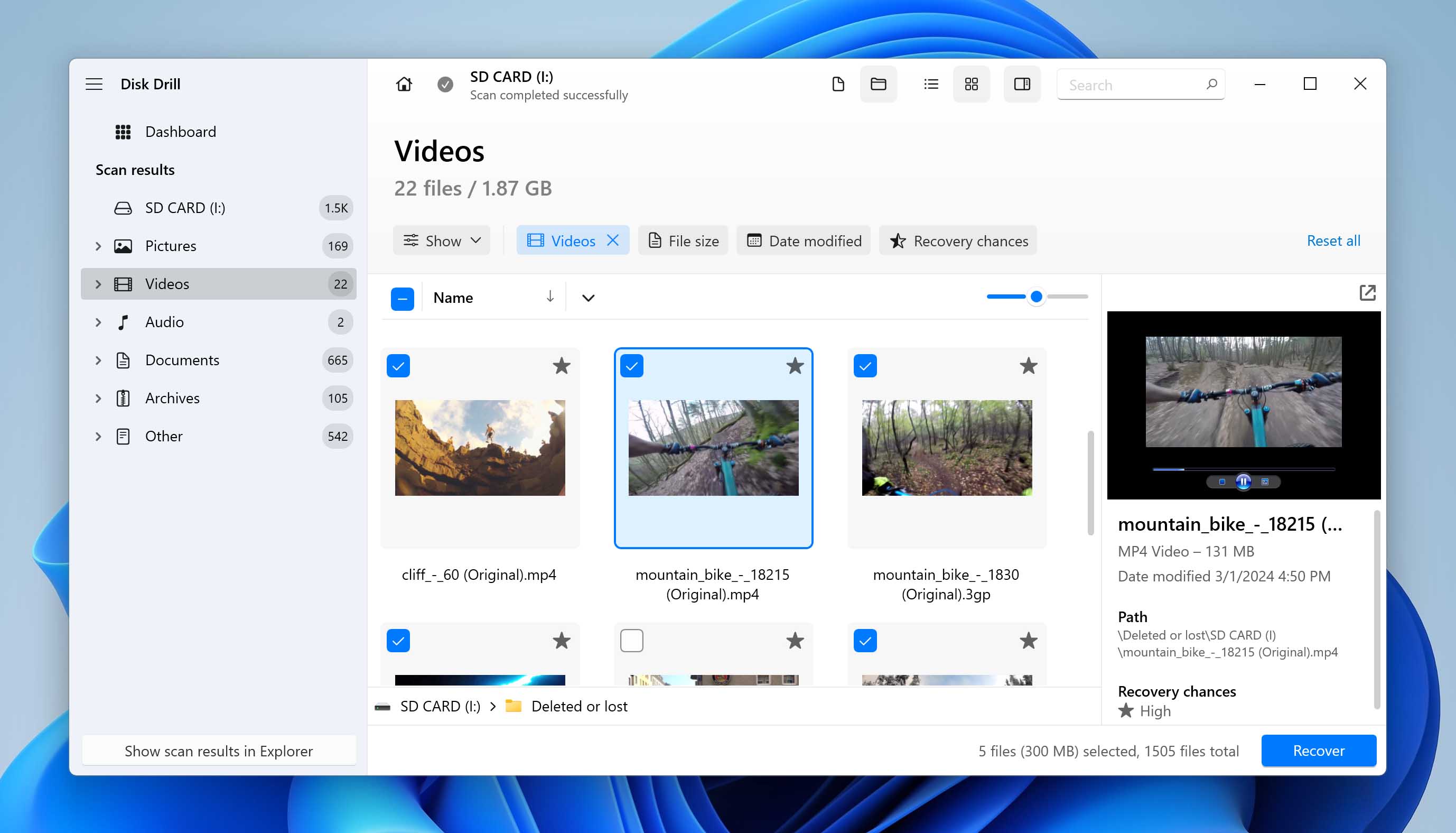
Navegue para o Vídeo categoria nos resultados da varredura. Um dos principais recursos do Disk Drill é a capacidade de visualizar vídeos encontrados antes da recuperação. Use o recurso de visualização para verificar a integridade dos arquivos. Selecione as caixas de seleção ao lado dos vídeos que deseja recuperar.
Etapa 6. Selecione uma pasta para armazenar o arquivo recuperado do seu cartão SD.
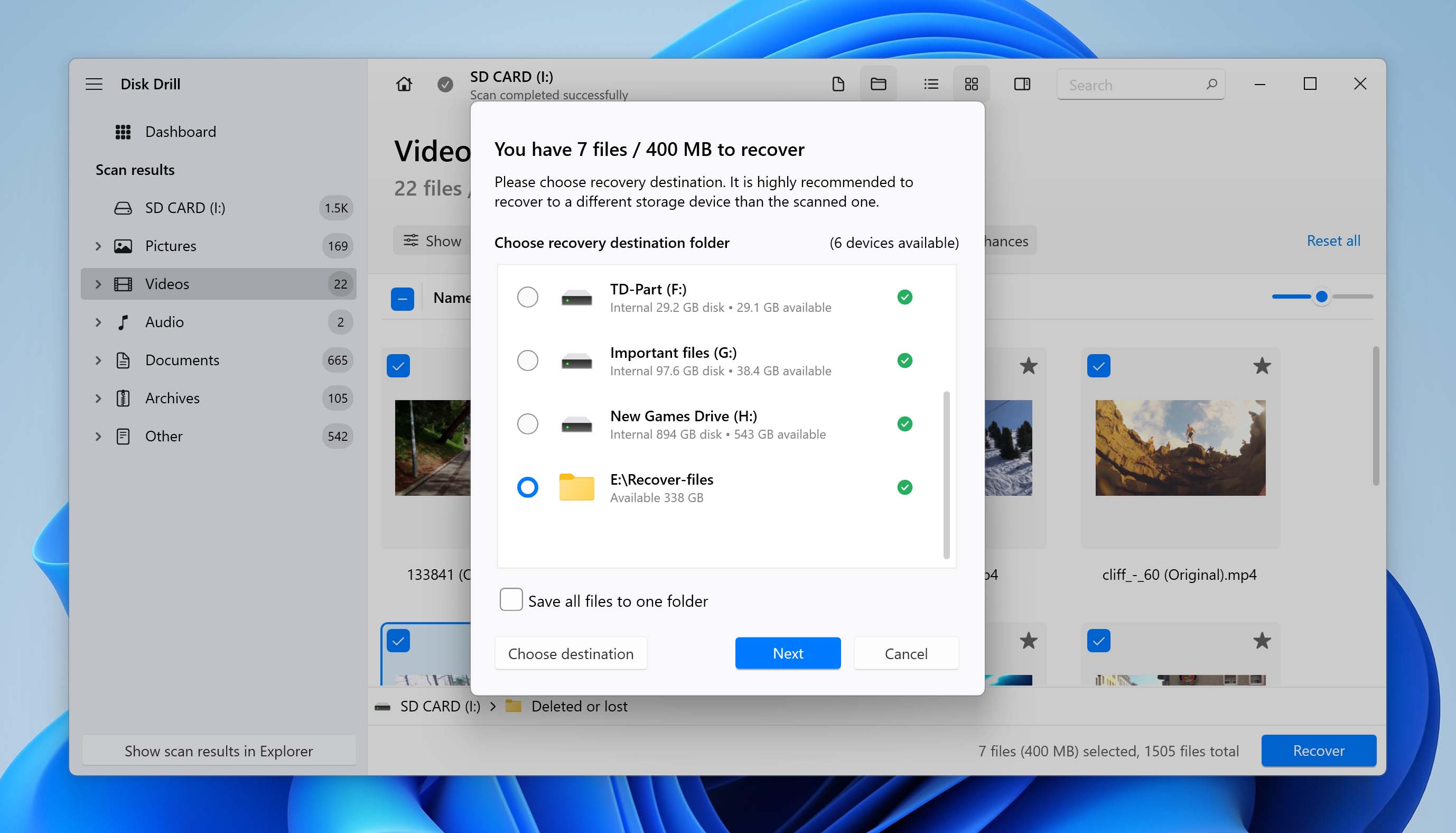
Clique Recuperar e escolha um destino de recuperação adequado, como o disco interno do seu computador. Clique Próximo para concluir o processo de recuperação. Você pode visualizar os arquivos recuperados no Explorador de Arquivos.
Como Recuperar Vídeos de um Cartão SD no Mac
O processo para recuperar vídeos perdidos com o Disk Drill Pro no macOS é semelhante ao do Windows.
Etapa 1. Insira o cartão SD no seu computador Mac.
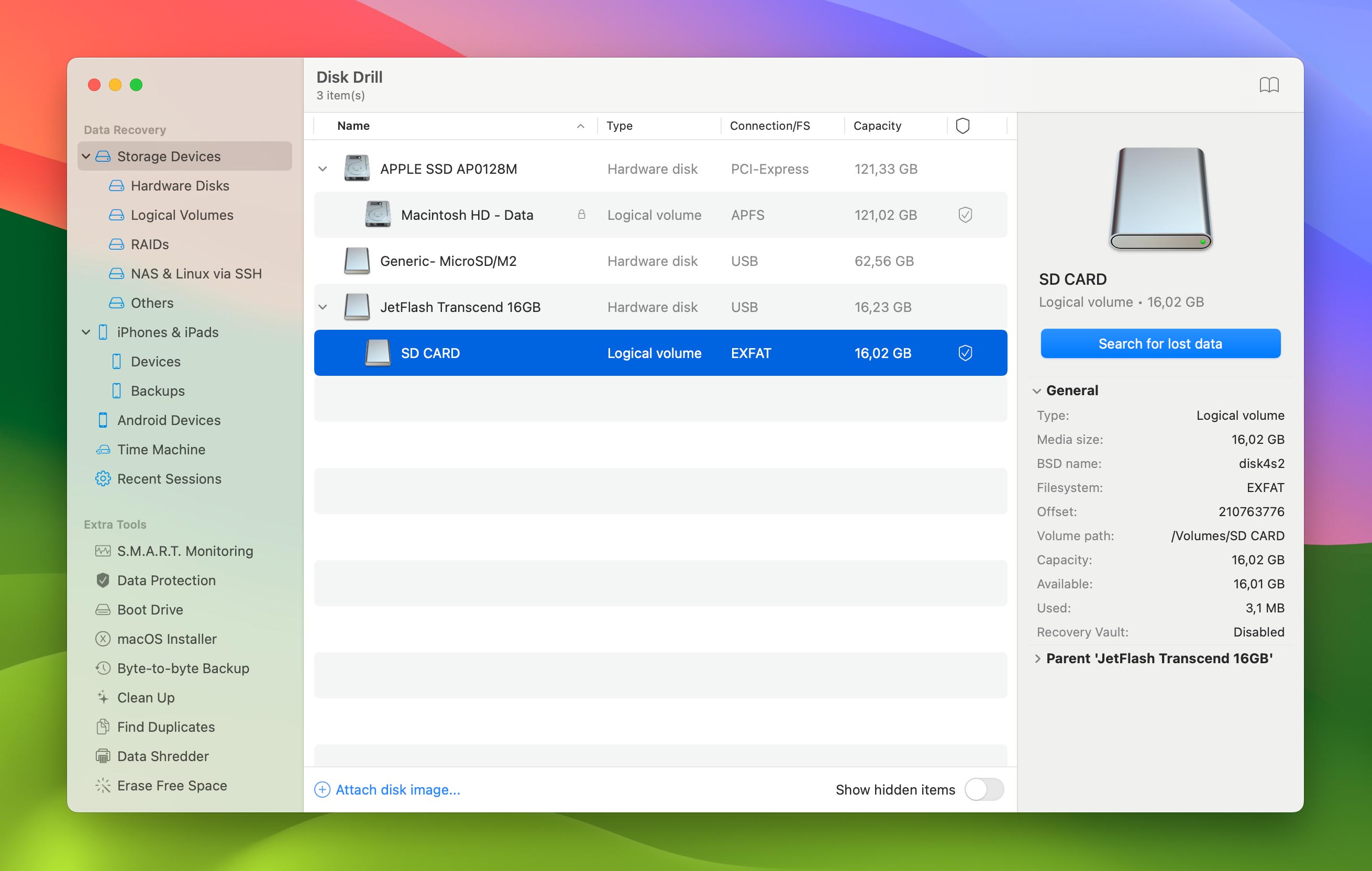
Insira seu cartão SD usando o leitor de cartão integrado do seu Mac ou um leitor de cartão USB externo. Abra o Disk Drill e aguarde até que seu cartão SD apareça na lista de dispositivos. No macOS, os cartões SD normalmente aparecem com o nome do volume, mas você sempre pode identificá-lo facilmente com base na sua capacidade de armazenamento.
Etapa 2. Inicie a varredura do seu cartão de memória.
Selecione seu cartão SD e clique Pesquisar dados perdidos. O Disk Drill escolherá automaticamente as configurações ideais de recuperação.
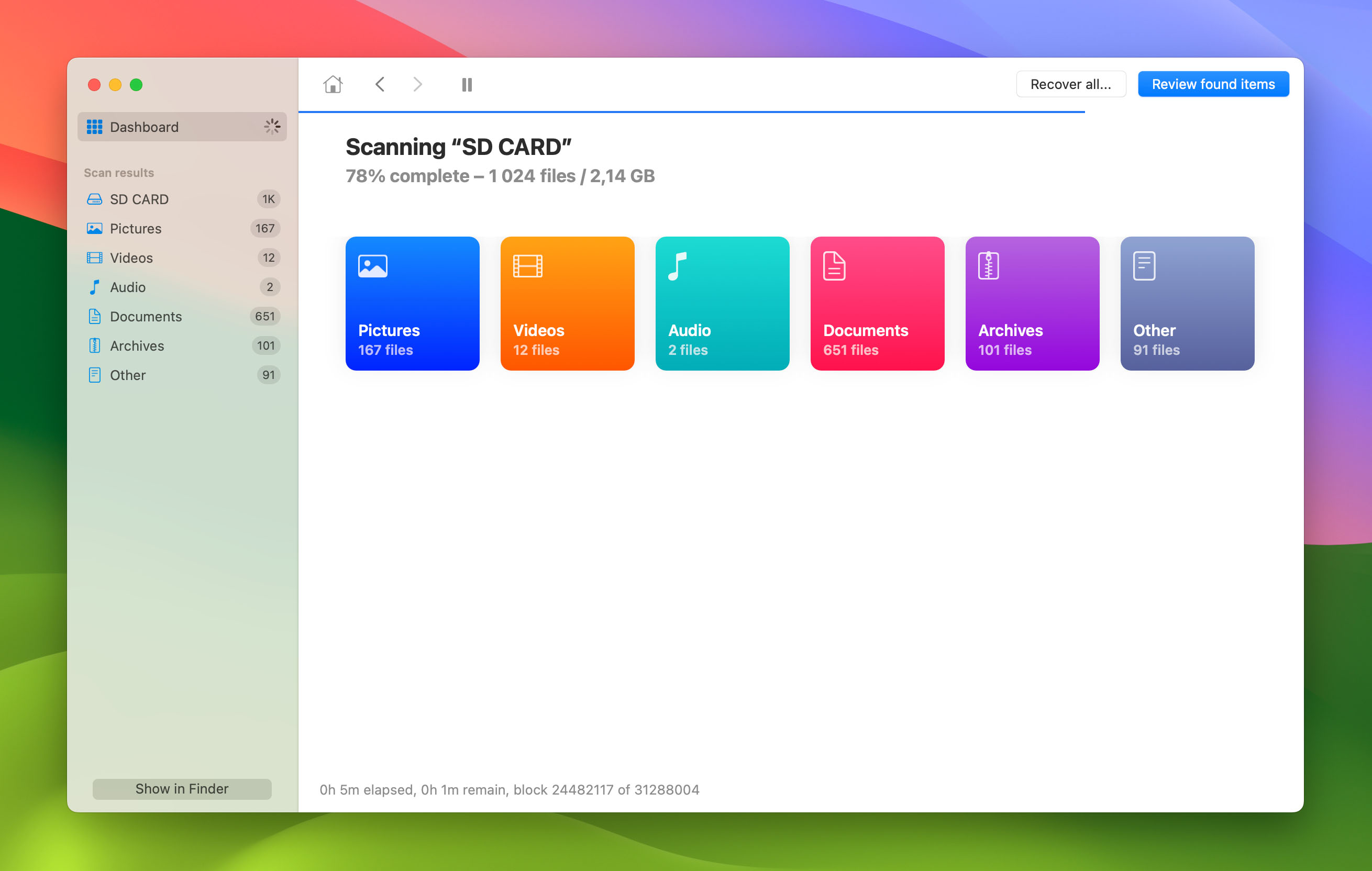
Etapa 3. Escaneie todo o cartão SD.
O processo de varredura começará imediatamente, mostrando os arquivos encontrados em tempo real. Se o seu cartão SD tiver várias partições e a varredura inicial não mostrar nada, você pode clicar Verificar todo o disco examinar todas as partições do seu cartão SD.
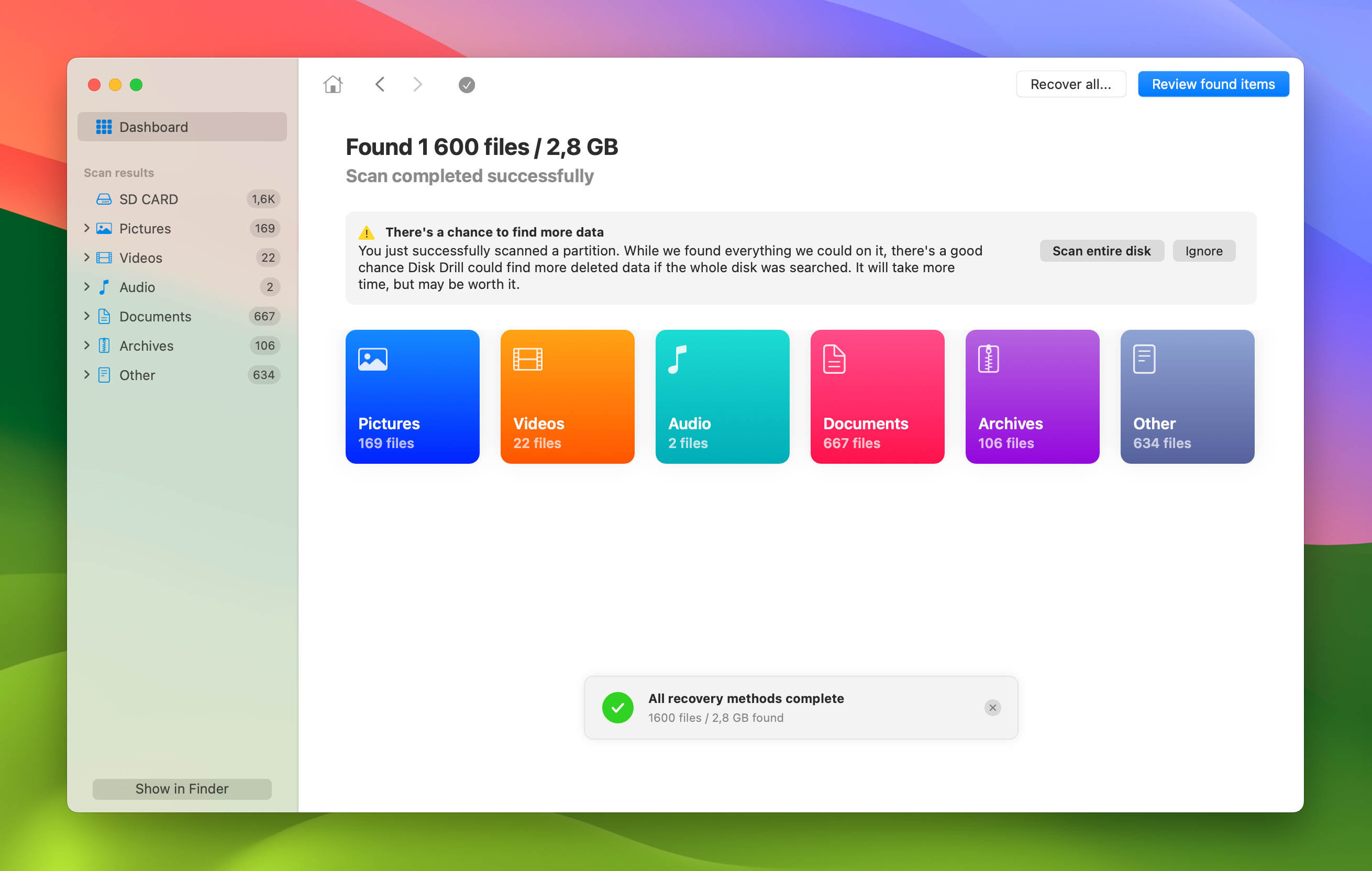
Etapa 4. Filtre os resultados.
Aguarde a conclusão da varredura e, em seguida, selecione Vídeos a partir dos resultados da Varredura. Use o recurso de visualização para localizar seus arquivos de vídeo e verificar sua integridade.
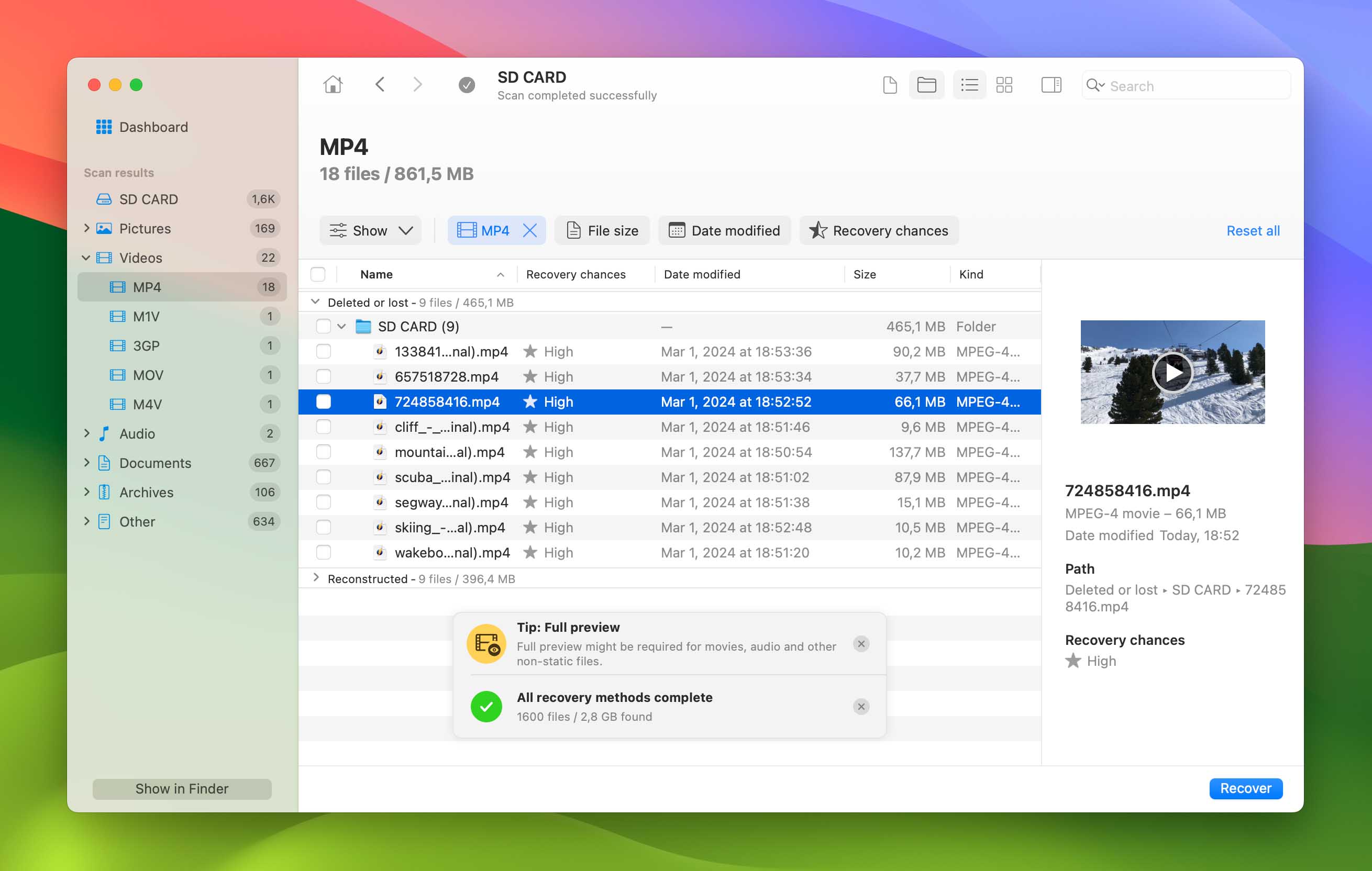
Etapa 5. Visualize e recupere o arquivo de vídeo.
Clique na caixa de seleção associada a cada arquivo de vídeo que você deseja recuperar. Em seguida, clique no Recuperar botão e escolha um destino de recuperação no disco interno do seu Mac ou em outro dispositivo de armazenamento externo (não o seu cartão SD).
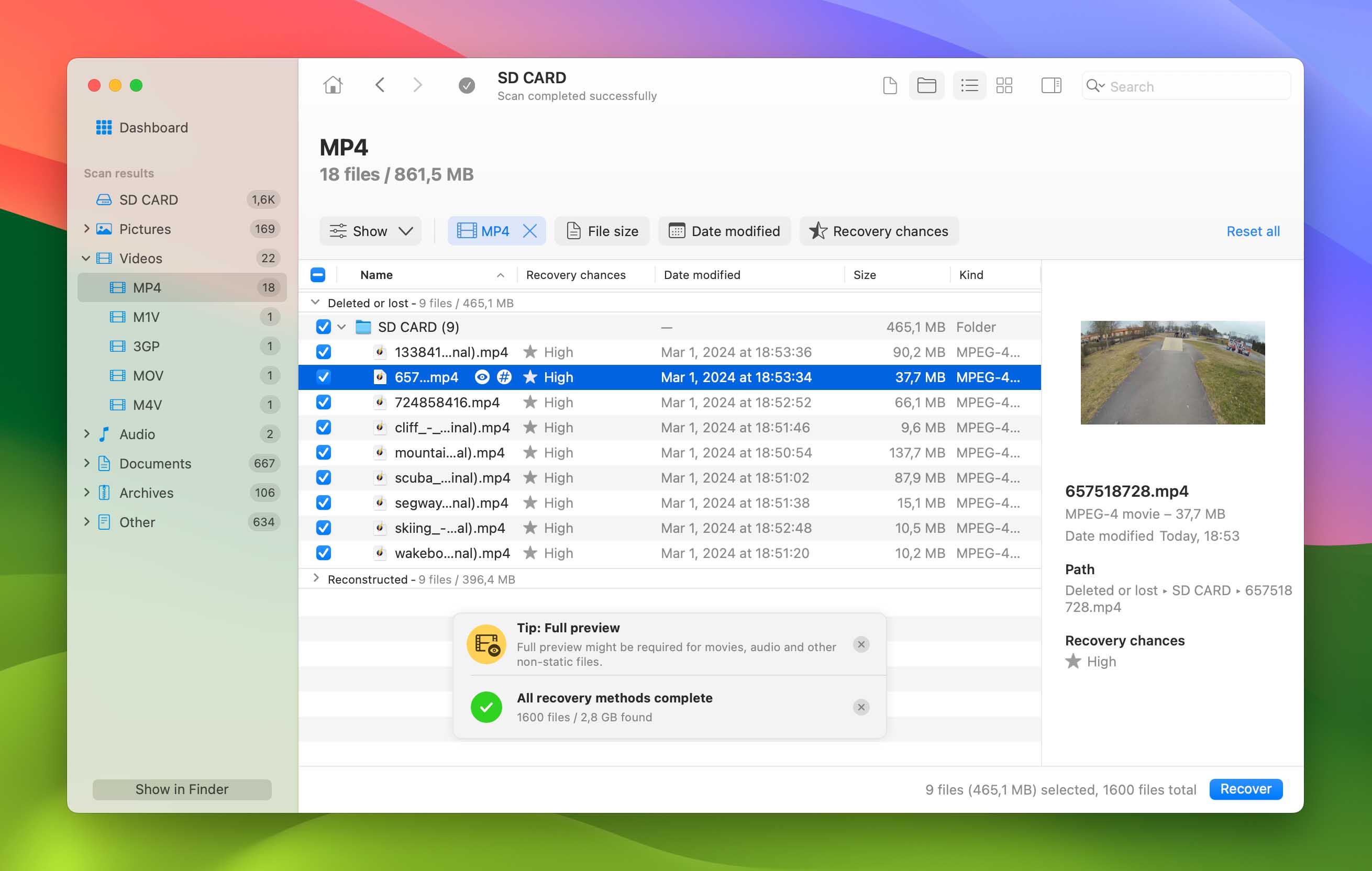
É isso, você recuperou com sucesso os vídeos excluídos de um dispositivo de armazenamento com cartão SD.
Existem duas versões do Disk Drill:
- Grátis – que pode encontrar e pré-visualizar arquivos excluídos em um cartão SD. A versão do Disk Drill para Windows pode ainda recuperar até 100 MB de dados gratuitamente. Isso pode resolver uma perda de dados pequena ou média de ponta a ponta.
- Pró – que pode recuperar arquivos excluídos de um cartão SD.
Método 2: Como Recuperar Arquivos de Vídeo Corrompidos do Cartão SD
Após recuperar com sucesso vídeos do seu cartão SD usando um software de recuperação de dados, você pode descobrir que os vídeos recuperados não reproduzem corretamente (áudio sem imagem, travamentos, mensagens de erro de reprodução, e assim por diante) ou não reproduzem de forma alguma devido à corrupção.
Felizmente, ferramentas especializadas de reparo de vídeo podem frequentemente corrigir esses problemas reconstruindo a estrutura do arquivo de vídeo, e a melhor solução disponível para usuários de Windows e Mac é Clever Online Video Repair porque suporta os formatos de arquivo de vídeo mais populares (MP4, MOV, 3GP), não requer conhecimento técnico, é totalmente gratuito e respeita a privacidade dos seus usuários.
Aqui está um guia passo a passo para ajudar você a reparar seus vídeos corrompidos usando o Clever Online Video Repair:
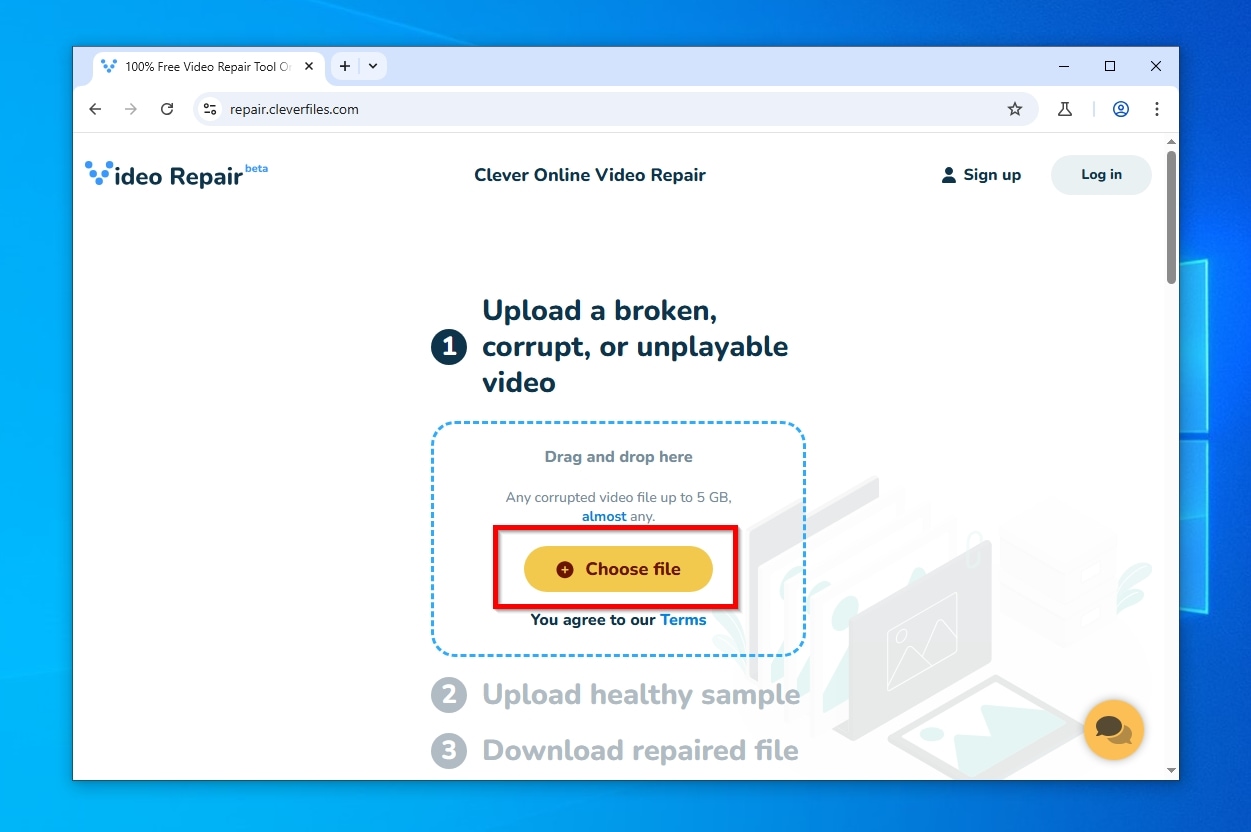
- Abra o seu navegador de internet e acesse o repair.cleverfiles.com página.
- Clique no Escolher arquivo botão para selecionar o arquivo de vídeo corrompido do seu computador ou dispositivo ou arrastar e soltar o arquivo de vídeo diretamente na área designada na página web.
- Forneça uma vídeo de amostra saudável após o envio do vídeo corrompido. A amostra saudável serve como ponto de referência para que a ferramenta analise e repare o vídeo corrompido, por isso ela deve vir da mesma câmera e ser gravada com as mesmas configurações de gravação
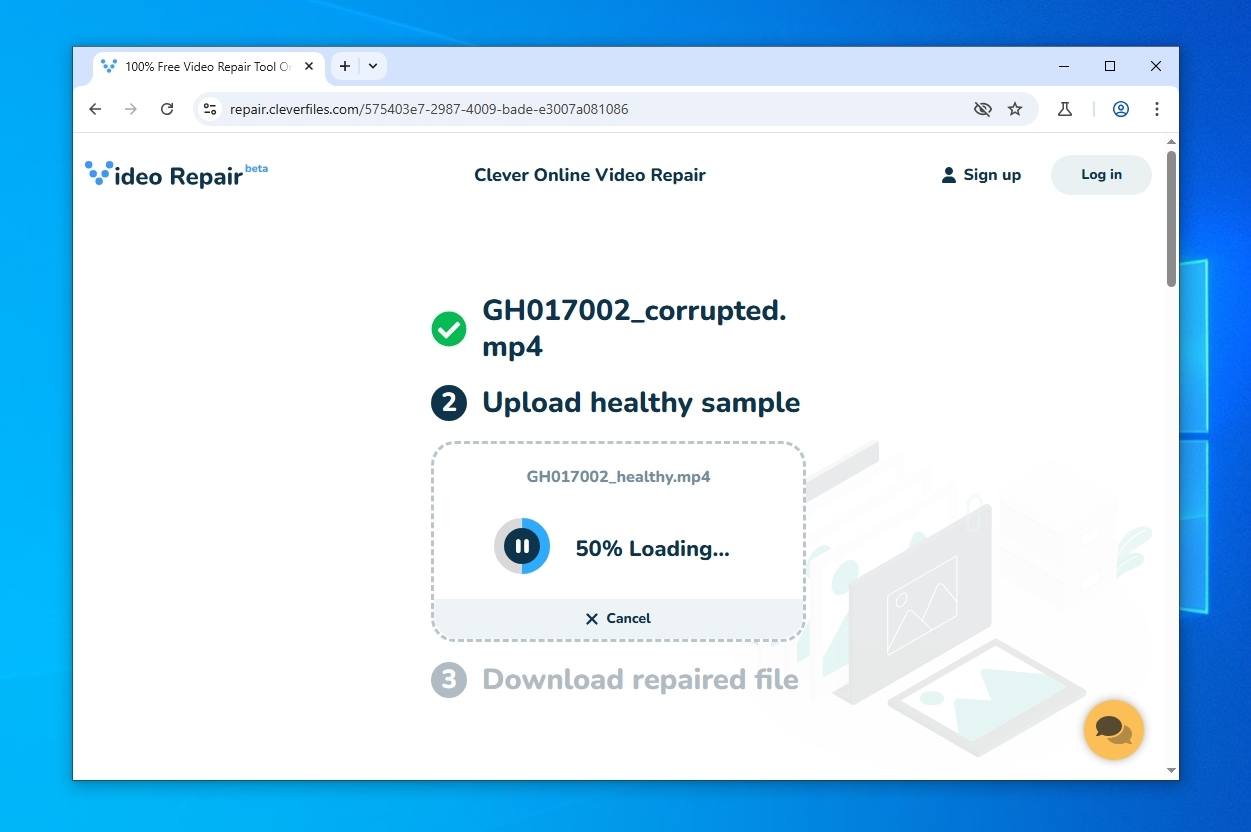
- A ferramenta será iniciada analisando os arquivos e reparando o vídeo corrompido, e você só precisa esperar por um curto período.
- Clique no baixar link para recuperar o vídeo corrigido.
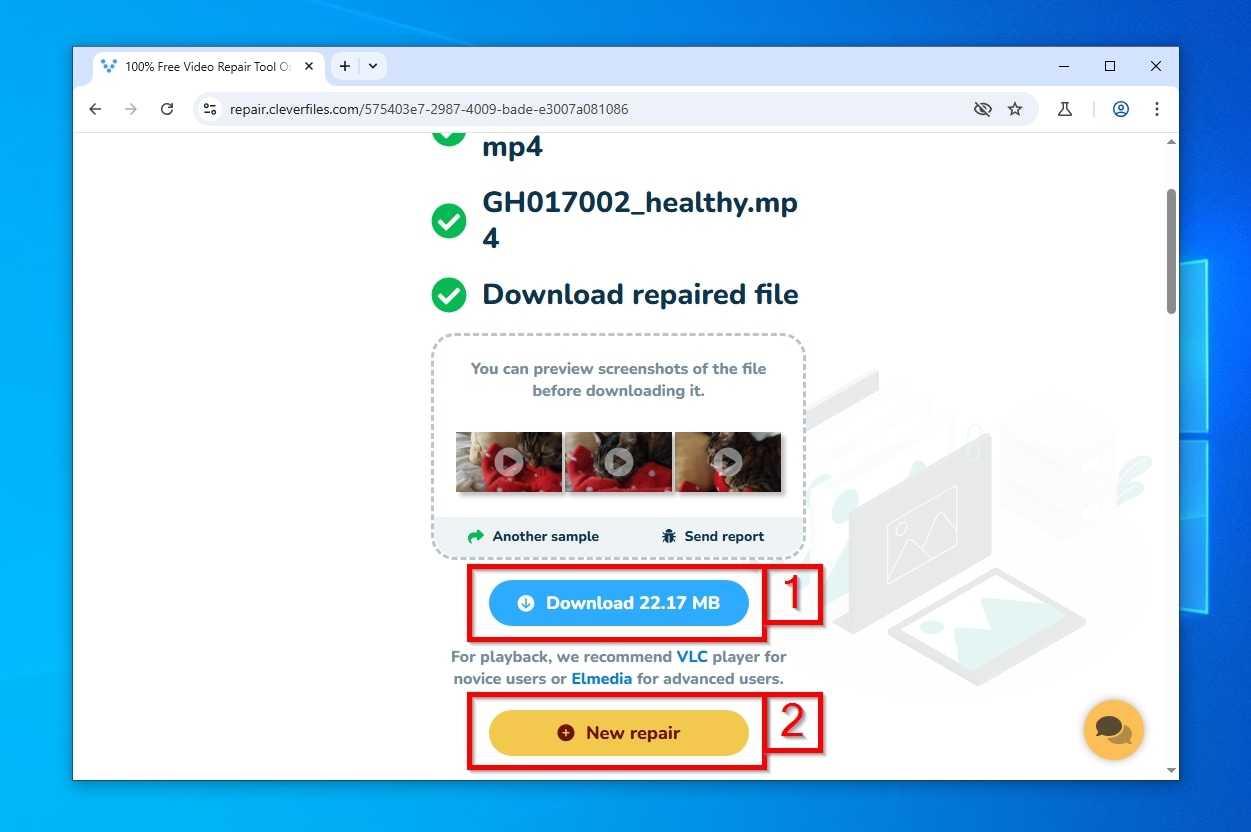
Usando o Clever Online Video Repair, você pode reparar vídeos corrompidos de cartão SD com até 5 GB de tamanho, e pode fazer isso a partir de qualquer dispositivo, incluindo seu smartphone.
Método 3: Recuperar vídeos excluídos de um cartão SD fisicamente danificado
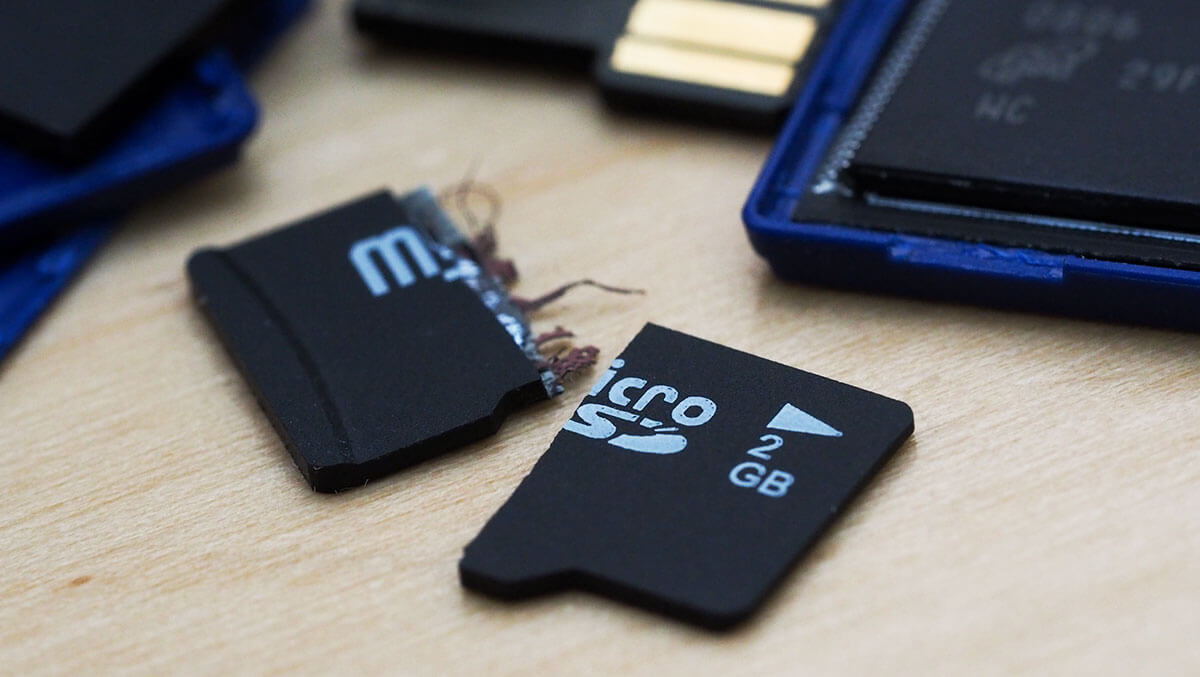
Se o seu cartão SD sofreu danos físicos (talvez você o tenha removido de um adaptador rapidamente demais, ou se ele foi exposto à água ou outros tipos de estresse físico), softwares comuns para consumidores podem não ser suficientes para recuperar vídeos excluídos. Nesses casos, você deve considerar usar um serviço profissional de recuperação.
Um serviço de boa reputação é oferecido por CleverFiles, que opera com uma política de “Sem dados, sem cobrança”. Para iniciar uma recuperação, visite a página de pedidos deles, onde você pode selecionar a urgência da sua solicitação de recuperação de vídeo do cartão SD. Em seguida, será necessário enviar o seu cartão SD para eles e aguardar uma estimativa de recuperação, que você pode aprovar para prosseguir com a recuperação ou recusar.
Método 4: Recuperar vídeos apagados do seu celular
Quando você descobrir que há vídeos faltando no seu smartphone, deve começar abrindo o aplicativo da galeria e navegando até a pasta Lixeira. Os vídeos excluídos normalmente ficam lá por até 30 dias ou até serem removidos manualmente.
Se você não conseguir encontrar seus vídeos na pasta de exclusão temporária, a sua próxima melhor opção é verificar seus serviços de armazenamento em nuvem. Muitos usuários fazem backup automático de fotos e vídeos em serviços em nuvem como Google Fotos, Dropbox ou OneDrive. Esse backup automático acontece em segundo plano sempre que você está conectado ao Wi-Fi (e opcionalmente até mesmo nos dados móveis), então há uma boa chance de que seus vídeos excluídos estejam armazenados com segurança na nuvem, mesmo que você não se lembre de ter configurado isso.
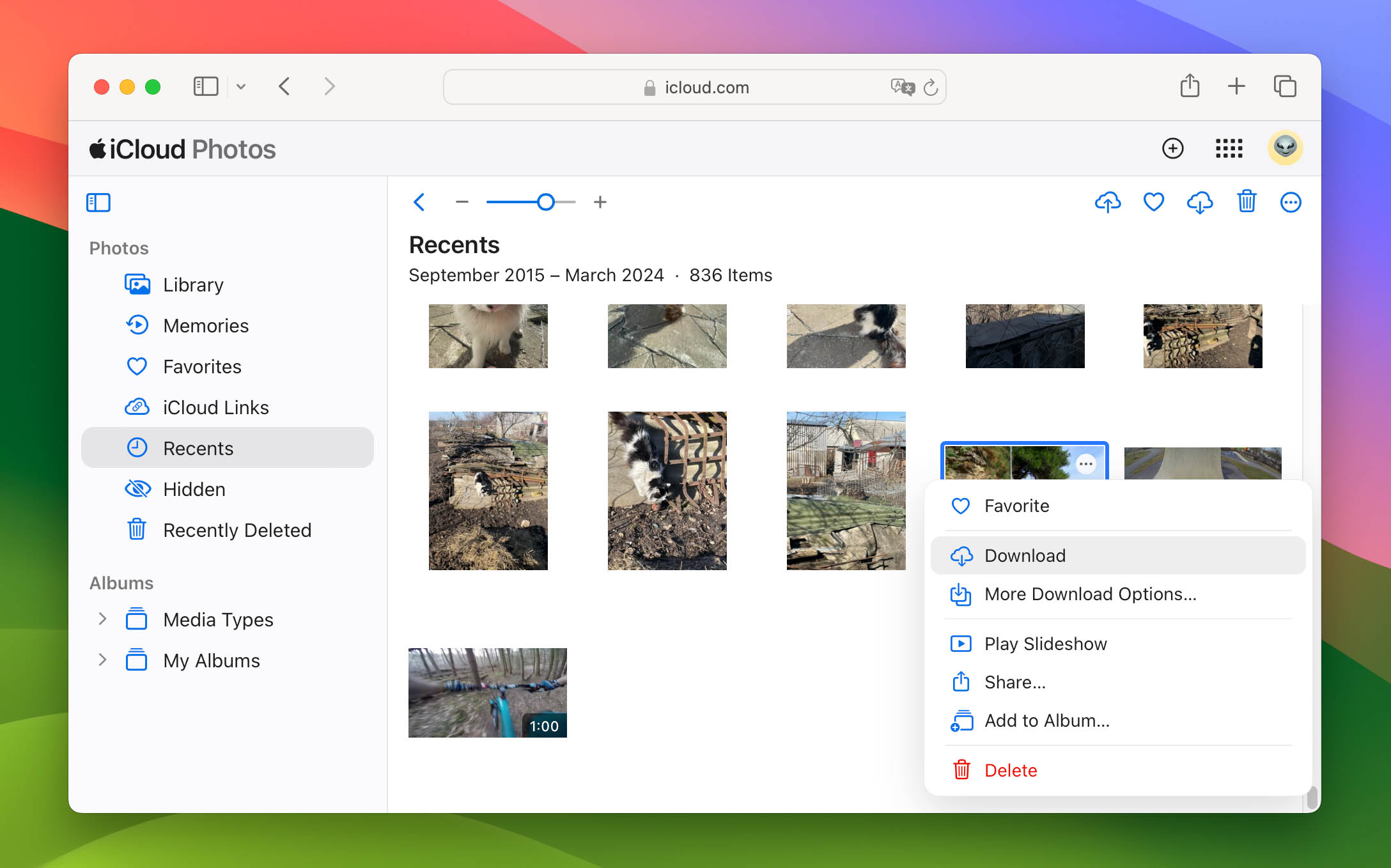
Por último, mas não menos importante, você também pode ter criado um backup completo do seu Android ou usado o software de backup do fabricante. Se for esse o caso e seus vídeos estiverem incluídos nele, então a recuperação certamente é possível, mas talvez você precise restaurar todo o seu dispositivo.
Método 5: Recuperar vídeos excluídos do cartão SD no Android
Se você excluiu acidentalmente um vídeo do seu telefone Android ou do cartão microSD do seu telefone, ainda não se preocupe. Na maioria dos casos, você deve conseguir recuperar seus arquivos desde que aja rapidamente e não deixe seu dispositivo sobrescrever os dados. Uma solução rápida e eficaz para esse tipo de problema é usar um aplicativo especializado como DiskDigger.
DiskDigger é um aplicativo de recuperação de dados criado para recuperar vídeos perdidos de telefones Android. Ele é capaz de encontrar e recuperar fotos e vídeos apagados tanto no armazenamento interno do seu telefone quanto no cartão microSD.
Veja o que você deve fazer para recuperar vídeos no seu celular Android:
- Usar Google Play Store para instalar o aplicativo DiskDigger.
- Inicie o aplicativo e toque Procurar vídeos perdidos procurar pelos vídeos perdidos.
- Quando solicitado, permita que o aplicativo acesse o armazenamento do seu dispositivo.
- Veja as fotos e vídeos encontrados e selecione aqueles que deseja recuperar.
- Toque no Recuperar botão.
- Escolha como deseja restaurar os arquivos (é recomendado usar um serviço de armazenamento online para os dados recuperados).
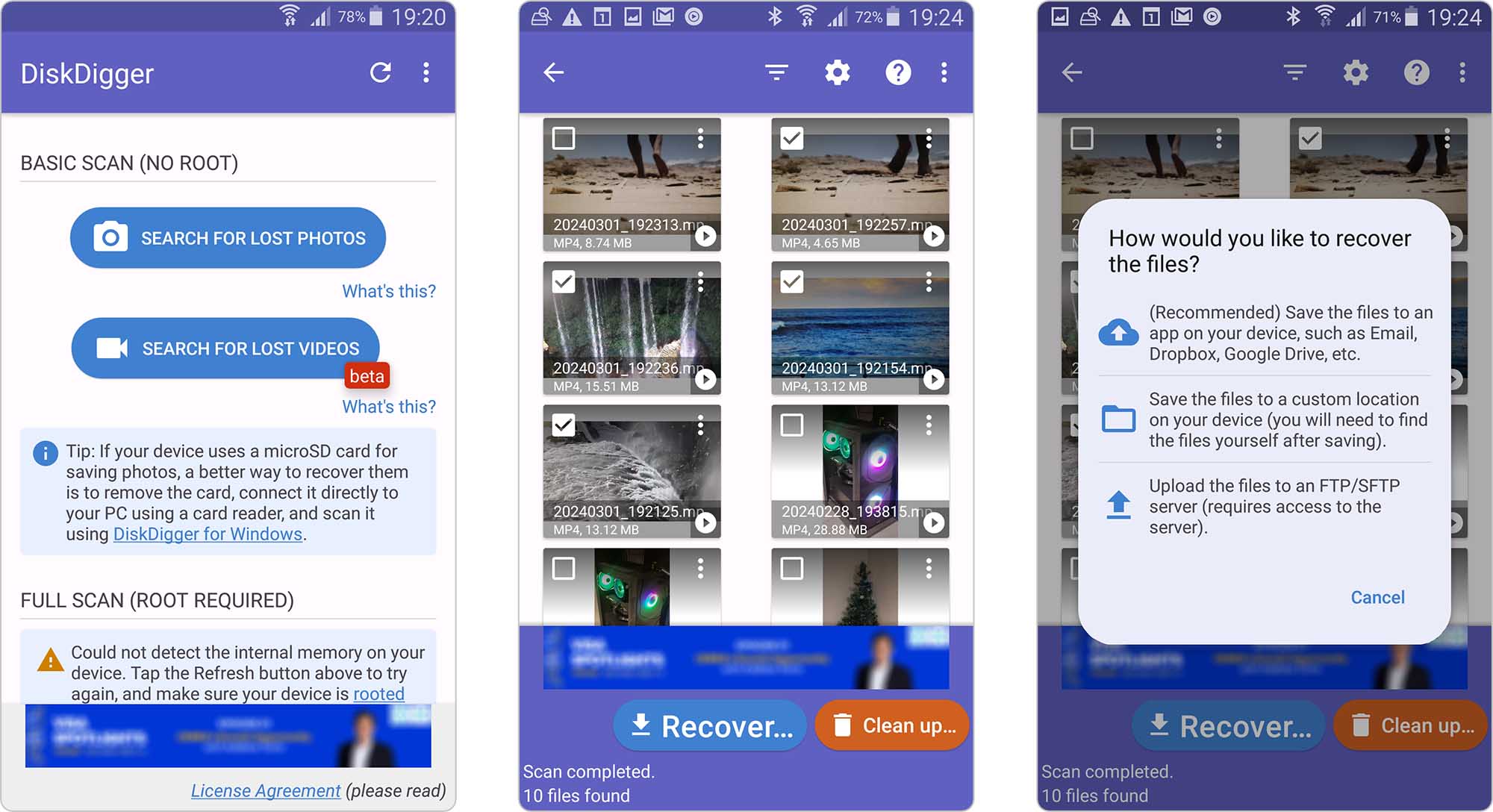
Embora o Disk Digger às vezes consiga cumprir sua promessa de recuperar cartões microSD sem um computador, uma solução mais eficaz é remover o cartão microSD do seu telefone e recuperar os vídeos usando um software de recuperação baseado em computador, como o Disk Drill. Apenas lembre-se de que o Disk Drill só poderá ajudar se o seu cartão SD estiver configurado como armazenamento removível, e não como armazenamento adotado (onde ele é criptografado como uma extensão da memória interna).
Método 6: Reinstalando/Atualizando Drivers
Antes de tentar recuperar vídeos perdidos, você pode se deparar com uma situação em que seu cartão SD não é reconhecido pelo Windows de forma alguma. Isso pode acontecer devido a problemas de driver, especialmente ao utilizar leitores de cartão de terceiros. Embora isso não esteja diretamente relacionado à recuperação de conteúdos excluídos, corrigir problemas de driver costuma ser um passo inicial necessário antes de iniciar qualquer processo de recuperação de vídeo.
Siga estas etapas para reinstalar/atualizar os drivers do leitor de cartão SD:
- Pressione Windows + X no seu teclado e selecione Gerenciador de Dispositivos.
- Ir para Dispositivos Portáteis ou Drivers de disco e clique com o botão direito no seu leitor de cartão SD.
- Selecione o Desinstalar dispositivo opção e reconecte o leitor de cartão SD.
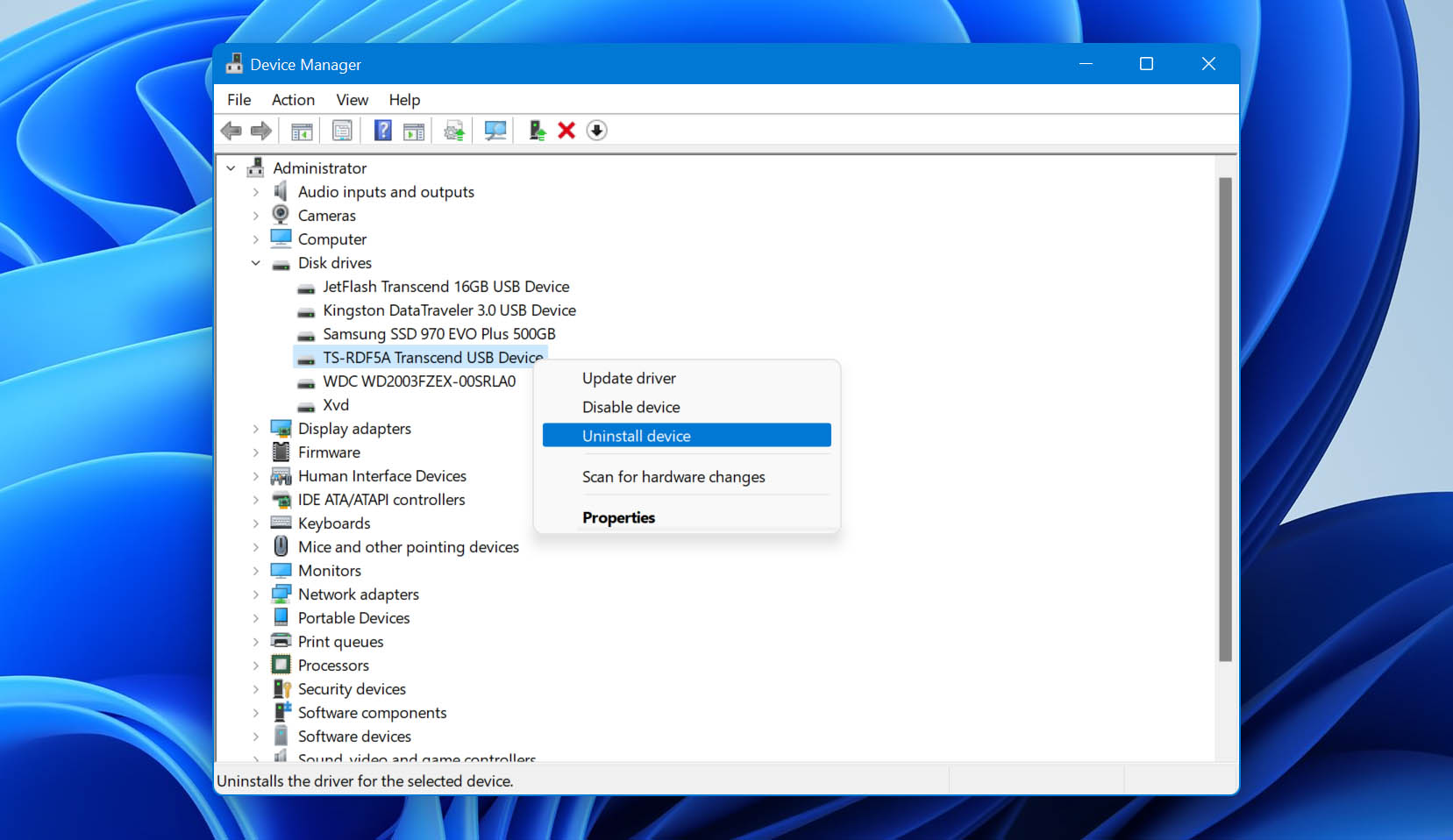
Agora você pode reiniciar seu computador, conectar seu leitor de cartão SD novamente e tentar recuperar os vídeos excluídos do seu cartão SD. Com sorte, o cartão SD será detectado. Caso contrário, recomendamos que você tente um leitor diferente.
Método 7: Restaurar arquivos de vídeo da Lixeira/Pasta de Lixo
No Windows, quando você exclui arquivos de um cartão SD, eles ignoram a Lixeira e são excluídos imediatamente. Isso significa que você precisará usar um software de recuperação dedicado como o Disk Drill para recuperar arquivos de vídeo do cartão SD.
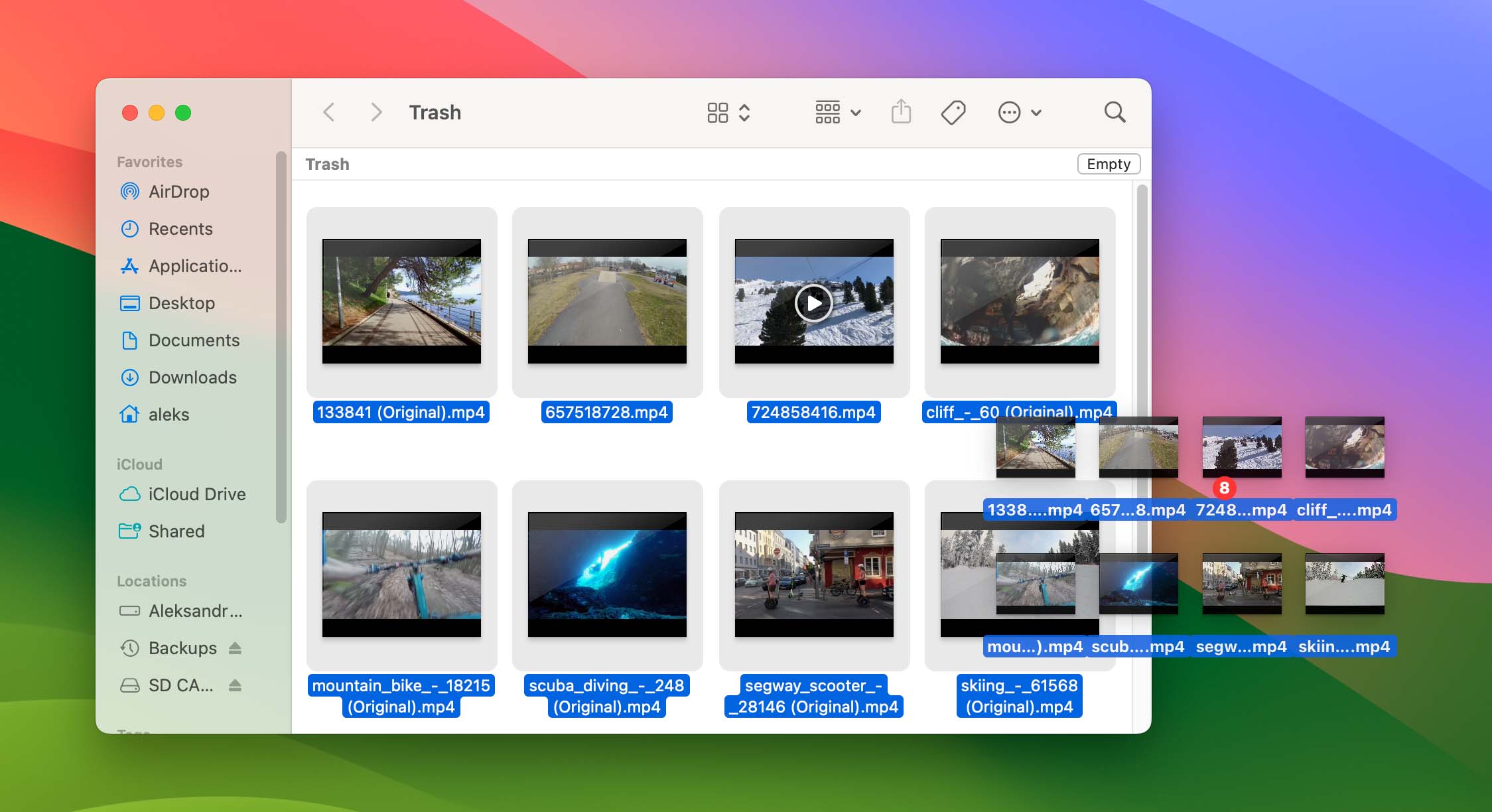
Quando você exclui vídeos de um cartão SD conectado a um Mac, os arquivos são movidos para uma pasta oculta chamada “.Trashes” no próprio cartão SD. Enquanto o cartão estiver conectado ao seu Mac, você pode recuperar os arquivos excluídos diretamente da sua Lixeira:
- Abra a Lixeira ou o Lixo, dependendo se você usa Windows ou macOS.
- Selecione os arquivos de vídeo que você deseja recuperar.
- Arraste-os para um novo local.
Método 8: Verifique Backups Específicos do Dispositivo e Manuais
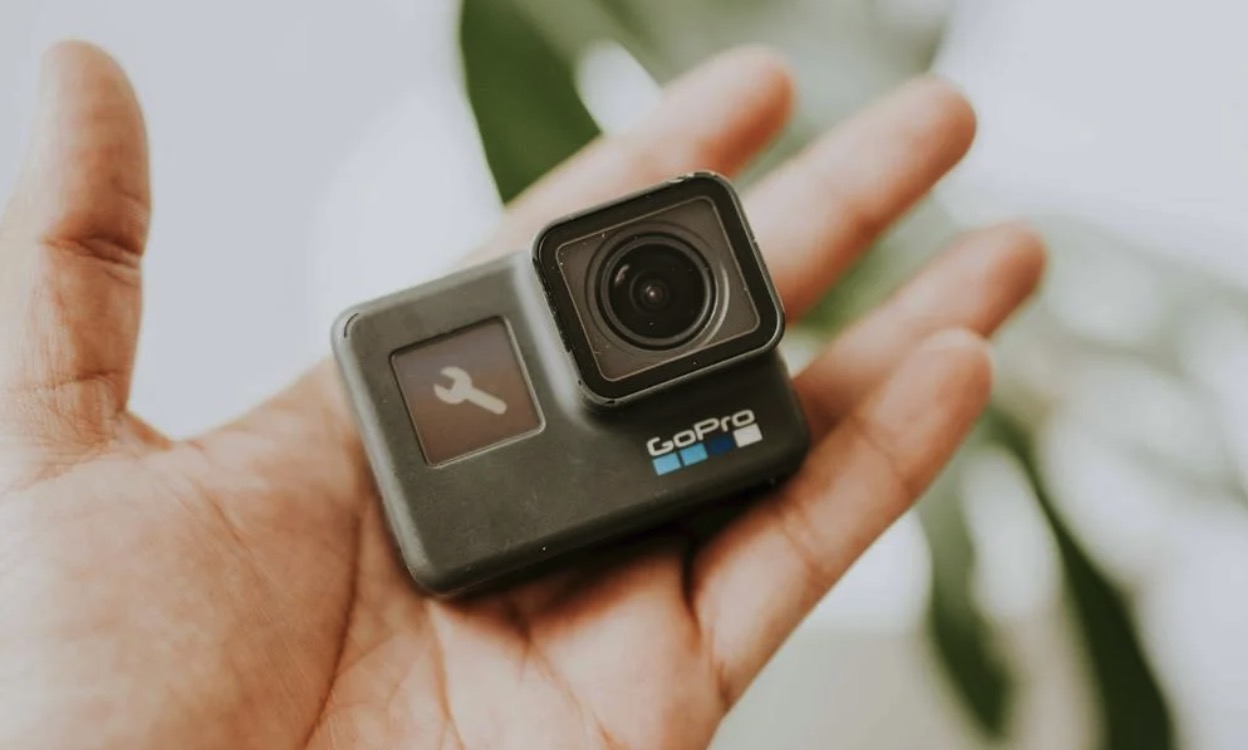
Muitos dispositivos modernos que usam cartões SD para armazenamento de vídeo também podem criar cópias de backup específicas do dispositivo.
Por exemplo, as câmeras de ação GoPro podem fazer upload automático dos seus vídeos para o armazenamento em nuvem quando sua câmera se conecta ao seu telefone via o GoPro Quik app. Câmeras de segurança e câmeras veiculares frequentemente utilizam sistemas de backup rotativo que armazenam as gravações tanto no cartão SD quanto na nuvem.
Por fim, se você transfere vídeos regularmente para o seu computador, verifique seus sistemas de backup locais. O Windows File History e o Mac Time Machine mantêm versões anteriores dos arquivos, o que pode incluir seus vídeos excluídos. Unidades de backup externas ou cópias manuais que você fez para o seu computador também podem conter as gravações que você está tentando recuperar.
Método 9: Recuperar vídeos excluídos do cartão SD da câmera
Infelizmente, a maioria das câmeras digitais não possui um equivalente à Lixeira no Windows ou ao Lixo no macOS. Quando você exclui vídeos pela interface da câmera, eles são imediatamente marcados para exclusão. Felizmente, eles permanecem fisicamente presentes no cartão SD até serem sobrescritos por novos dados.
Para recuperar vídeos perdidos do cartão de memória da sua câmera, primeiro você precisa conectá-lo ao seu computador, e isso pode ser feito de duas maneiras diferentes:
- Remova o cartão SD da sua câmera e conecte-o usando um leitor de cartões.

- Conecte sua câmera diretamente ao computador via USB (se ela suportar o modo de Armazenamento em Massa).
Depois de conectado, você pode usar um software de recuperação de dados como o Disk Drill para recuperar vídeos do cartão SD. Siga nossos guias detalhados de recuperação para Windows ou Mac acima. Se os seus vídeos recuperados aparecerem corrompidos, talvez seja necessário usar um software especializado de reparo de vídeo para corrigir possíveis estruturas de arquivos danificadas, e nós explicamos esse processo em nosso guia de reparo de vídeo.
Como Proteger Seus Vídeos do Cartão SD Contra Exclusão
Embora você possa frequentemente recuperar vídeos perdidos de um cartão SD, a prevenção é sempre melhor do que o remédio. As dicas a seguir devem ajudar você a reduzir bastante o risco de perda de dados causada pela exclusão de um vídeo de um cartão SD:
- ⚙️ Ativar recursos de backup automático específicos do dispositivo: Muitos modelos de câmeras atuais oferecem recursos de backup automático que podem salvar seus vídeos enquanto você grava. Por exemplo, é possível enviar as filmagens automaticamente para a nuvem através da Aplicativo Quik do seu cartão SD GoPro.
- 🛜 Baixe vídeos sem fio do seu cartão SD: Camera Connect da Canon o aplicativo oferece capacidades de transferência sem fio, enquanto Nikon e Sony oferecem funcionalidade semelhante por meio de seus respectivos aplicativos. Aproveite esses e outros aplicativos semelhantes e sempre faça o download de todos os vídeos importantes do seu cartão SD para um local de backup assim que possível.
- 💾 Use dois cartões SD: Fotógrafos e videomakers profissionais devem considerar câmeras com dois slots para cartão de memória para backup instantâneo. Muitas câmeras de alto nível suportam gravação simultânea em ambos os cartões, criando efetivamente um backup imediato do seu material. Por exemplo, a 5D Mark IV e a EOS R5 da Canon possuem dois slots de cartão, assim como a D850 e as câmeras da série Z da Nikon, a série Alpha da Sony e os modelos profissionais Lumix da Panasonic.
- ☁️ Aproveite os backups em nuvem: A maioria dos smartphones pode sincronizar vídeos automaticamente com serviços como Google Fotos ou iCloud, enquanto muitas câmeras de segurança incluem armazenamento em nuvem em seus planos de serviço. Esses backups automáticos oferecem uma camada extra de proteção contra exclusão acidental e facilitam a recuperação de vídeos deletados acidentalmente de um cartão SD.


Perguntas frequentes
Para recuperar vídeos excluídos de um cartão SD:
- Baixe e instale um aplicativo de recuperação de cartão SD no seu computador.
- Conecte o cartão SD ao seu computador.
- Inicie o aplicativo de recuperação de cartão SD e faça a varredura no seu cartão SD.
- Selecione seus vídeos excluídos.
- Recupere os vídeos selecionados para um local seguro.
Quando se trata de recuperação de cartão SD no Android, você tem duas opções básicas:
- Aplicativos nativos de recuperação do Android: Aplicativos como o DiskDigger podem recuperar vídeos excluídos diretamente no seu dispositivo Android, mas raramente oferecem os mesmos ótimos resultados que suas versões para desktop.
- Software de recuperação para Windows/macOS: Para recuperar o maior número possível de vídeos perdidos, é melhor remover o cartão SD do seu dispositivo Android e escaneá-lo com um software de recuperação do Windows ou macOS, como o Disk Drill.
Sim, é possível recuperar vídeos excluídos de um cartão SD mesmo após a reformatação. Mas lembre-se de que os resultados da recuperação de dados dependem de os vídeos excluídos já terem sido sobrescritos por novos dados ou não. Portanto, é essencial parar de usar o cartão SD assim que perceber que precisa restaurar arquivos dele.
A maneira mais fácil e rápida de recuperar vídeos de um cartão SD Sandisk é com a ajuda de um software de recuperação de dados. Este método é adequado tanto para computadores com Mac quanto com Windows.
Siga estas etapas para recuperar vídeos de um cartão SD Sandisk:
- Baixe e instale o Disk Drill no seu computador.
- Insira o cartão SD no seu computador e abra o Disk Drill.
- Na lista de dispositivos, clique no seu cartão SD.
- Clique no Pesquisar dados perdidos botão.
- Aguarde o Disk Drill terminar de escanear o cartão SD e então selecione os vídeos ausentes. Você pode usar os filtros de resultados de varredura do Disk Drill, a barra de pesquisa e o recurso de visualização para encontrar facilmente o que está procurando.
- Para visualizar os arquivos, clique em Revisar itens encontrados. Selecione os vídeos que deseja recuperar e, em seguida, clique em Recuperar.
- Selecione o local que você deseja usar para os vídeos recuperados e clique OK.
Se você percebeu que vídeos ou outros arquivos estão desaparecendo do seu cartão SD, é possível que o cartão esteja corrompido ou danificado. Nesse caso, pare de usar o cartão SD imediatamente e faça a recuperação de dados para recuperar esses vídeos.
Se você quiser recuperar vídeos apagados permanentemente do seu Android sem root, pode tentar usar o DiskDigger. Embora este aplicativo possa escanear seu telefone e cartão SD, lembre-se de que ele só pode encontrar vídeos perdidos que ainda existem, não aqueles que já foram excluídos. Ainda assim, vale a pena tentar como um primeiro passo:
- Baixe e instale o DiskDigger no seu Android.
- Toque Permitir conceder acesso aos dados.
- Escolher Procurar vídeos perdidos.
- Toque nos vídeos que você deseja restaurar e depois toque Recuperar.
- Escolha como deseja salvar os arquivos.
Se o DiskDigger não encontrar seus vídeos e eles estiverem armazenados no seu cartão SD, a melhor opção é remover o cartão do seu telefone e escaneá-lo usando um software de recuperação de dados no seu computador.
Se você excluiu os vídeos do seu cartão SD, eles ainda podem estar presentes em uma pasta oculta especial no cartão. Para recuperá-los, faça o seguinte com o cartão conectado ao seu Mac ou PC:
- Abra a pasta Lixeira ou Reciclagem.
- Procure nos arquivos para encontrar os que você precisa.
- Arraste e solte o vídeo excluído para um local diferente no seu computador.
