


Acidentalmente apagou fotos do seu cartão SD? A boa notícia é que a recuperação geralmente é mais fácil do que você imagina e, na maioria dos casos, você mesmo pode recuperar as fotos. O mesmo se aplica à maioria dos cenários de perda de fotos em cartões de memória.
Todos os métodos para recuperar fotos apagadas de um cartão SD que você verá abaixo foram testados pela nossa equipe, e vamos guiá-lo por cada um deles passo a passo, com capturas de tela e dicas práticas ao longo do caminho.
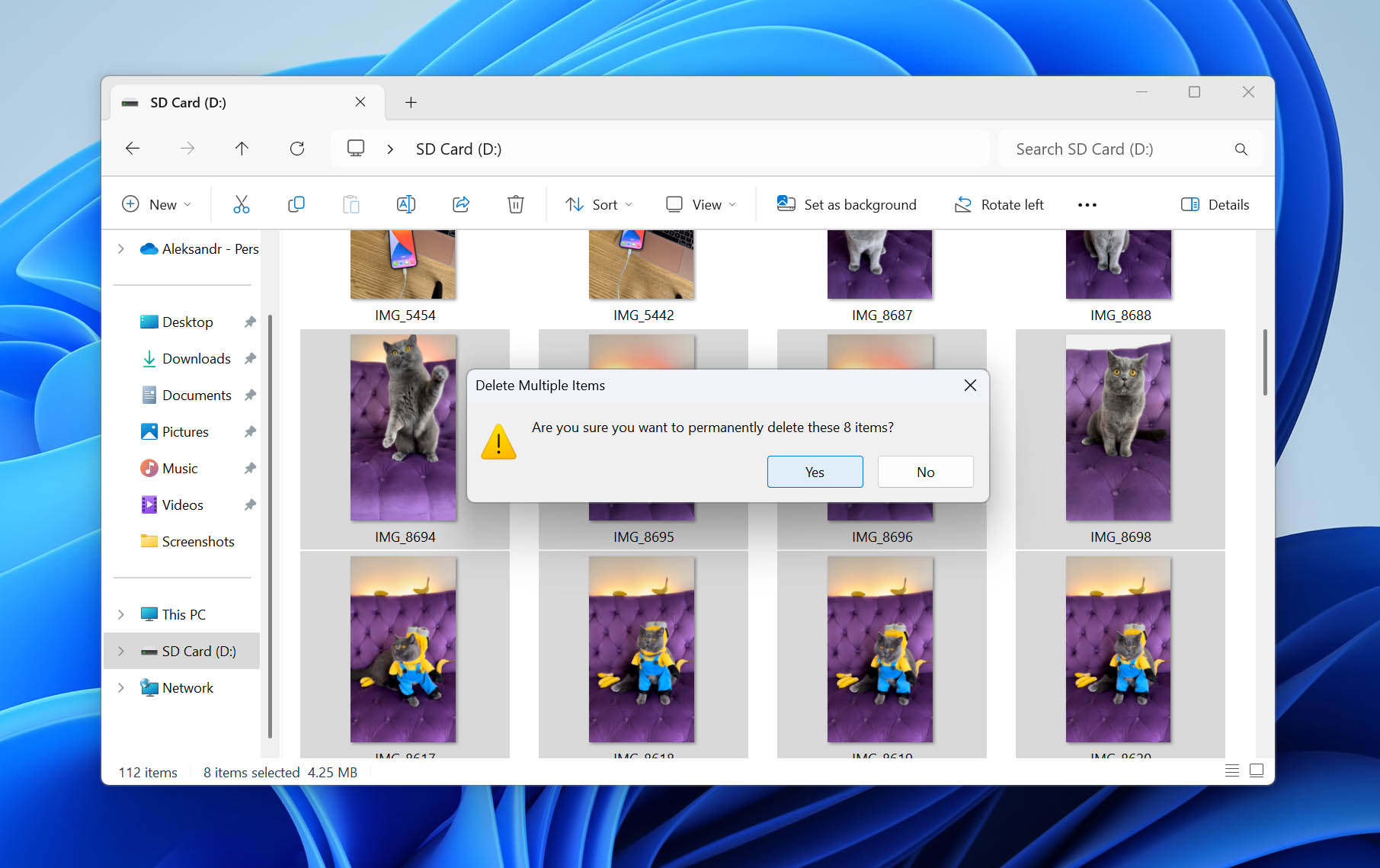
Observação rápida antes de você fazer qualquer coisa: quanto menos você usar o cartão SD, melhores serão suas chances de recuperação. Quando as fotos são apagadas, os dados geralmente permanecem no cartão até que algo novo os sobrescreva. Se você continuar usando o cartão (tirando fotos, copiando arquivos, etc.), corre o risco de perder esses arquivos. Isso não significa que uma nova foto vai apagar instantaneamente todos os arquivos excluídos, mas você não tem controle sobre onde os dados novos serão gravados. (Vamos explicar isso com mais detalhes na seção de Perguntas Frequentes.)
Então pause, remova o cartão e não o utilize até chegar às etapas de recuperação abaixo.
Por que eu precisaria recuperar fotos apagadas de um cartão SD?
Existem inúmeros motivos pelos quais você precisaria recuperar fotos de um cartão SD. Todos esses motivos são ruins, mas, nesse caso, há diferentes níveis de ruim. Aqui estão algumas razões pelas quais a perda de dados pode ocorrer em uma câmera digital, celular ou outro dispositivo com câmera:
- Talvez você precise realizar a recuperação de fotos do cartão SD devido à exclusão acidental de fotos. Se você deletar fotos diretamente no seu celular, pode conseguir recuperar as fotos do cartão SD gratuitamente, já que a maioria dos celulares possui uma pasta ‘Excluídos recentemente’. Caso contrário, se as fotos foram excluídas em um PC ou câmera, será necessário utilizar um software de recuperação de dados para restaurar os arquivos, caso não haja um backup disponível.
- A perda de fotos devido à formatação faz com que as fotos sejam apagadas e, portanto, fiquem inacessíveis. Na maioria dos casos, isso acontece porque você escolheu o cartão errado para formatar por engano. Ou então, seu celular exibiu uma mensagem solicitando a formatação devido a danos no cartão. De qualquer forma, os arquivos podem ser recuperados com software desde que (a) não tenham sido sobrescritos e (b) tenha sido uma formatação rápida (formatada em uma câmera sem a função SD_ERASE; uma formatação completa ou uma operação do tipo SD_ERASE é um caso muito mais difícil, pois pode realmente apagar os dados).
- A corrupção de dados é uma das principais causas de perda de arquivos. Quando o seu cartão SD fica corrompido, o sistema de arquivos utilizado por ele se torna inutilizável e seus dados não podem mais ser encontrados pelos métodos tradicionais. Às vezes, o cartão SD nem aparece mais. Nesses casos, um software de recuperação de dados é a melhor opção, pois tentar consertar um cartão SD que não aparece (ou que apresenta outros sinais de corrupção) pode causar ainda mais danos.
Se você precisa recuperar fotos apagadas permanentemente do seu cartão de memória, siga estes métodos com base no seu sistema operacional:
6 maneiras de recuperar fotos apagadas de um cartão SD
Dependendo do sistema operacional e do dispositivo que você está usando, existem várias maneiras de recuperar fotos apagadas de um cartão SD. Incluímos alguns métodos abaixo para oferecer opções que funcionam com todos os tipos de cartões, incluindo cartões SD das marcas PNY, Lexar, Kingston e SanDisk.
Caminho 1: Recupere fotos usando software de recuperação de dados
Para recuperar fotos apagadas do seu cartão SD, usar uma ferramenta de recuperação de dados é uma das melhores opções. Especificamente, recomendamos o uso da ferramenta Disk Drill para recuperação de dados de cartões SD, pois ela utiliza vários métodos de varredura para localizar o maior número possível de fotos. Você também tem a opção de pré-visualizar suas fotos apagadas e garantir que elas continuam intactas – um recurso muito valioso quando se trata de recuperar várias fotos de uma vez.
Vamos dar uma olhada em como é fácil usar essa ferramenta de recuperação de dados para recuperar fotos apagadas de um cartão SD.
Etapas para recuperar fotos apagadas de um cartão SD no Windows
- Baixe e instale o Disk Drill no seu computador com Windows. A versão gratuita permite visualizar os arquivos recuperáveis e recuperar até 100 MB de dados gratuitamente, sem precisar atualizar para a versão Pro. Isso normalmente é suficiente para testar o aplicativo e restaurar arquivos pessoais.
 Recuperação de dados gratuita
Seu Companheiro para a Recuperação de Arquivos Excluídos - Conecte o cartão SD ao seu PC Windows usando um adaptador de cartão SD ou o slot de cartão SD integrado, caso o seu computador possua um.
- Inicie o Disk Drill e selecione o seu cartão de memória na lista de discos disponíveis. Depois de selecionar o cartão, clique em Buscar dados perdidos.
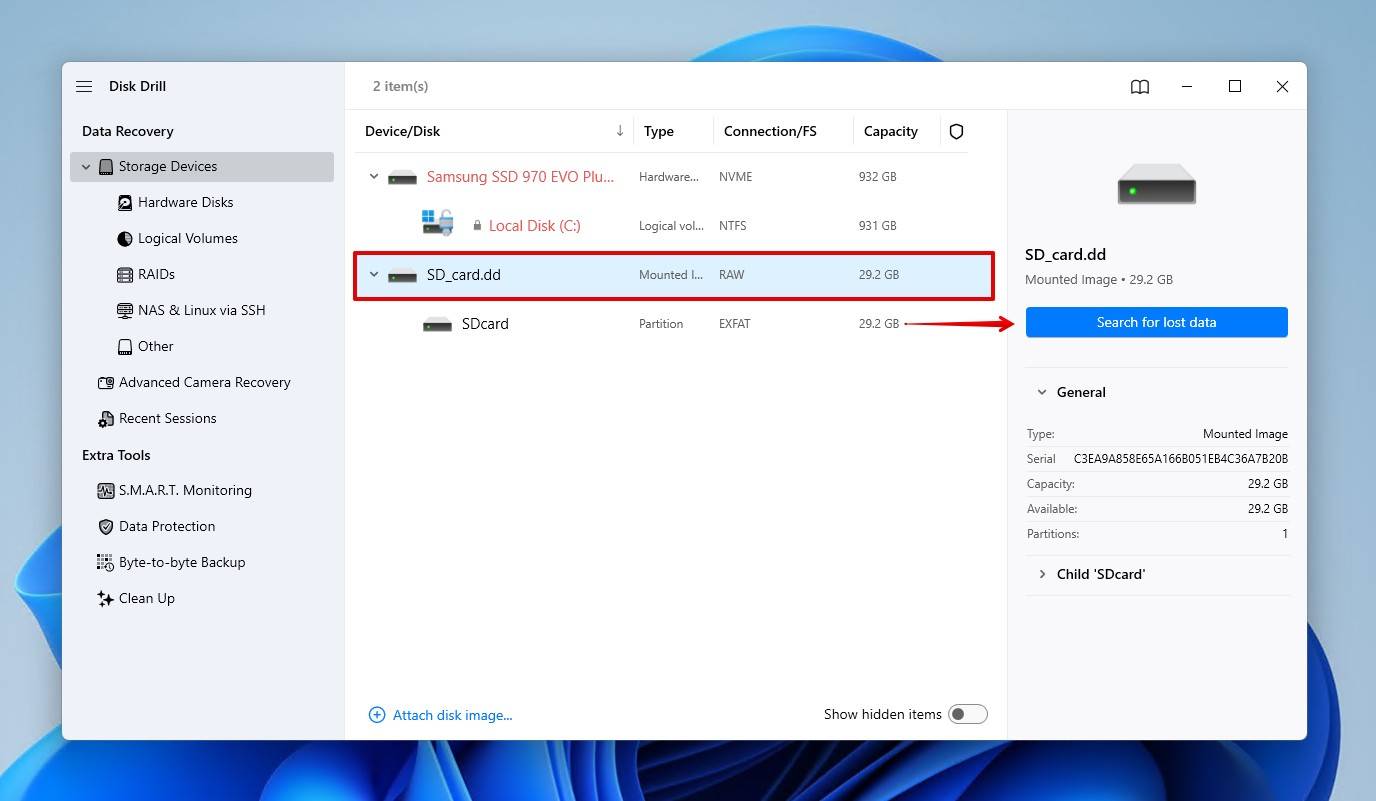
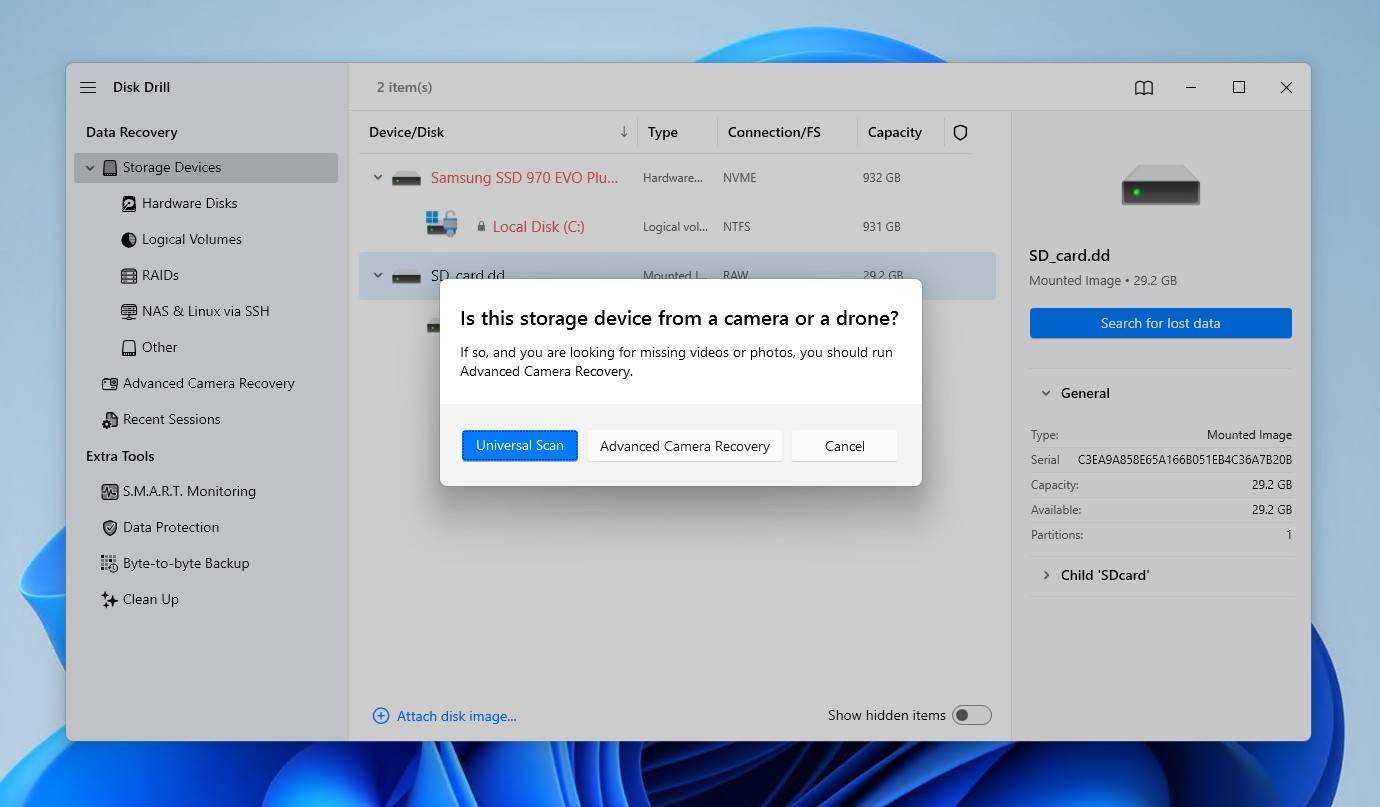
- Use Verificação Universal primeiro para fotos. Se você estiver recuperando vídeos gravados em uma câmera, tente Recuperação Avançada de Câmera. Você sempre pode fazer uma nova verificação com outro modo depois, se necessário.
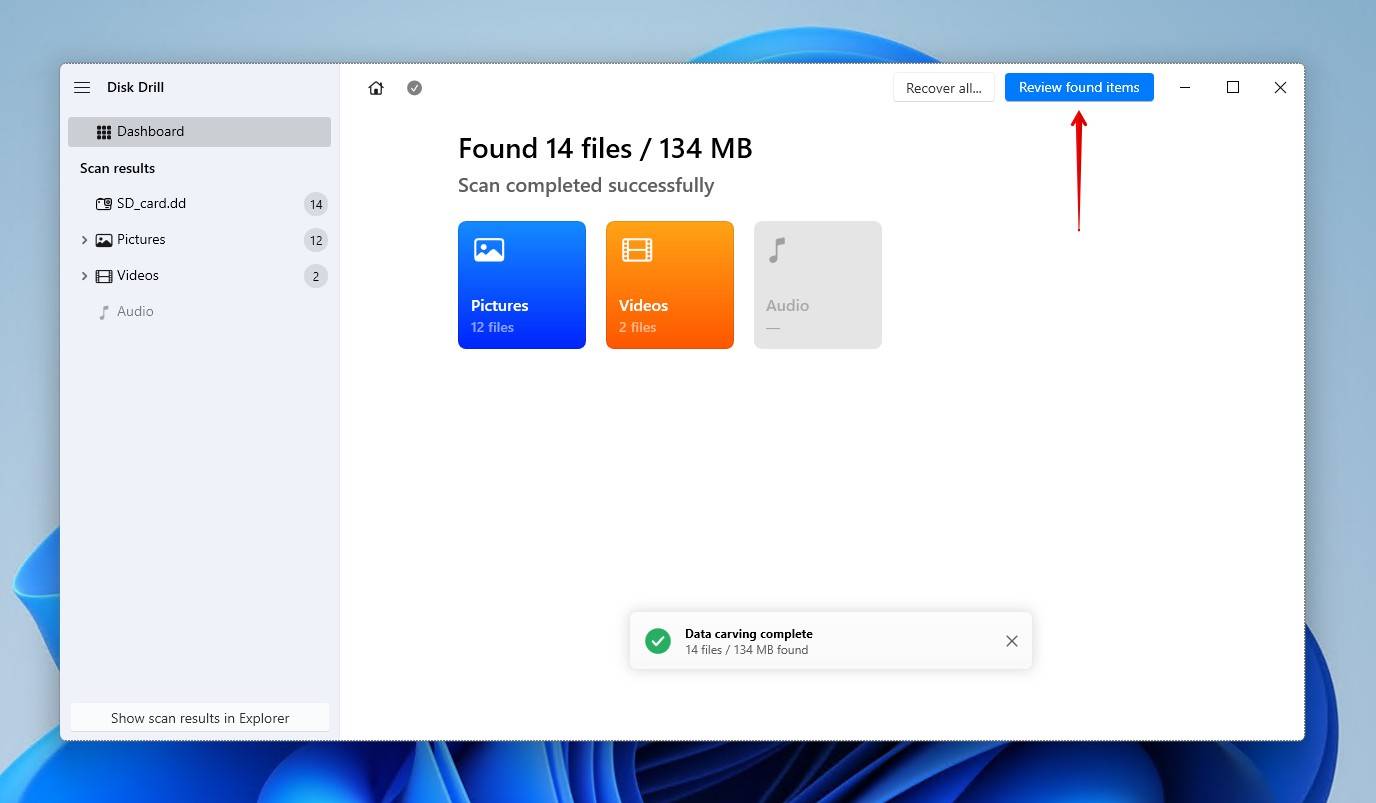
- Aguarde até que o processo de varredura seja concluído e, em seguida, clique em Revisar itens encontrados.
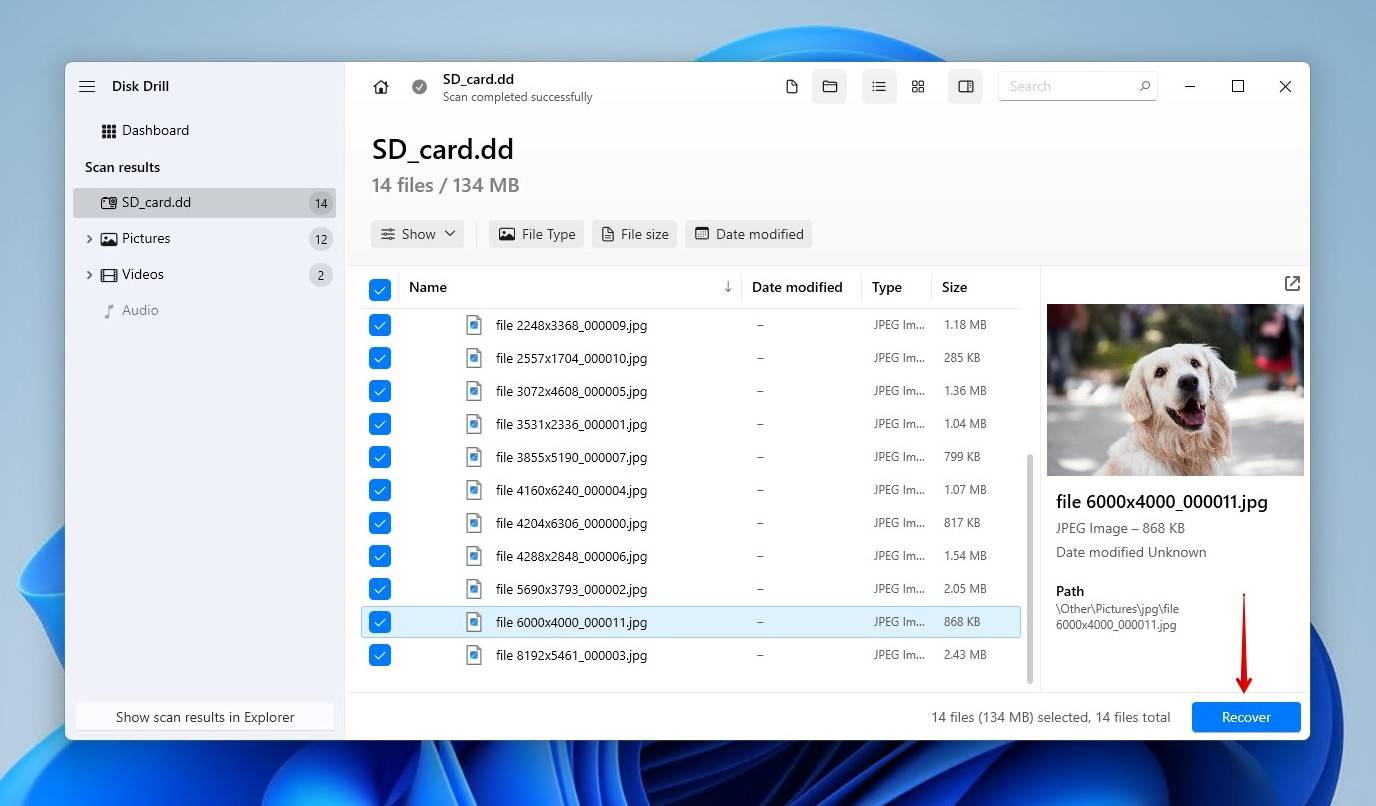
- Navegue pelas fotos que o Disk Drill encontrou no cartão SD após a conclusão da verificação. Clique no ícone de Visualização para ver as imagens antes de escolher recuperá-las. Se um arquivo abrir na visualização, isso é um sinal claro de que ele poderá ser recuperado intacto. (Mas não considere a ausência de uma prévia como uma falha. Alguns tipos de arquivo, especialmente certos formatos RAW como RAF, podem não exibir uma prévia porque seu sistema não possui o visualizador adequado instalado para abri-los. Portanto, se o arquivo parecer relevante, ainda faz sentido recuperá-lo e depois verificá-lo em um visualizador ou editor de fotos compatível.)
- Verifique os arquivos que você gostaria de recuperar. Use os filtros para organizar os dados, seja utilizando a categoria Imagens à esquerda ou pesquisando o tipo de arquivo (você pode tentar “cr2” ou “jpg” na caixa de pesquisa). Você também pode expandir a seção Imagens para ver as subcategorias; assim fica mais fácil encontrar o que você precisa.
- Quando estiver pronto, clique no botão Recuperar.
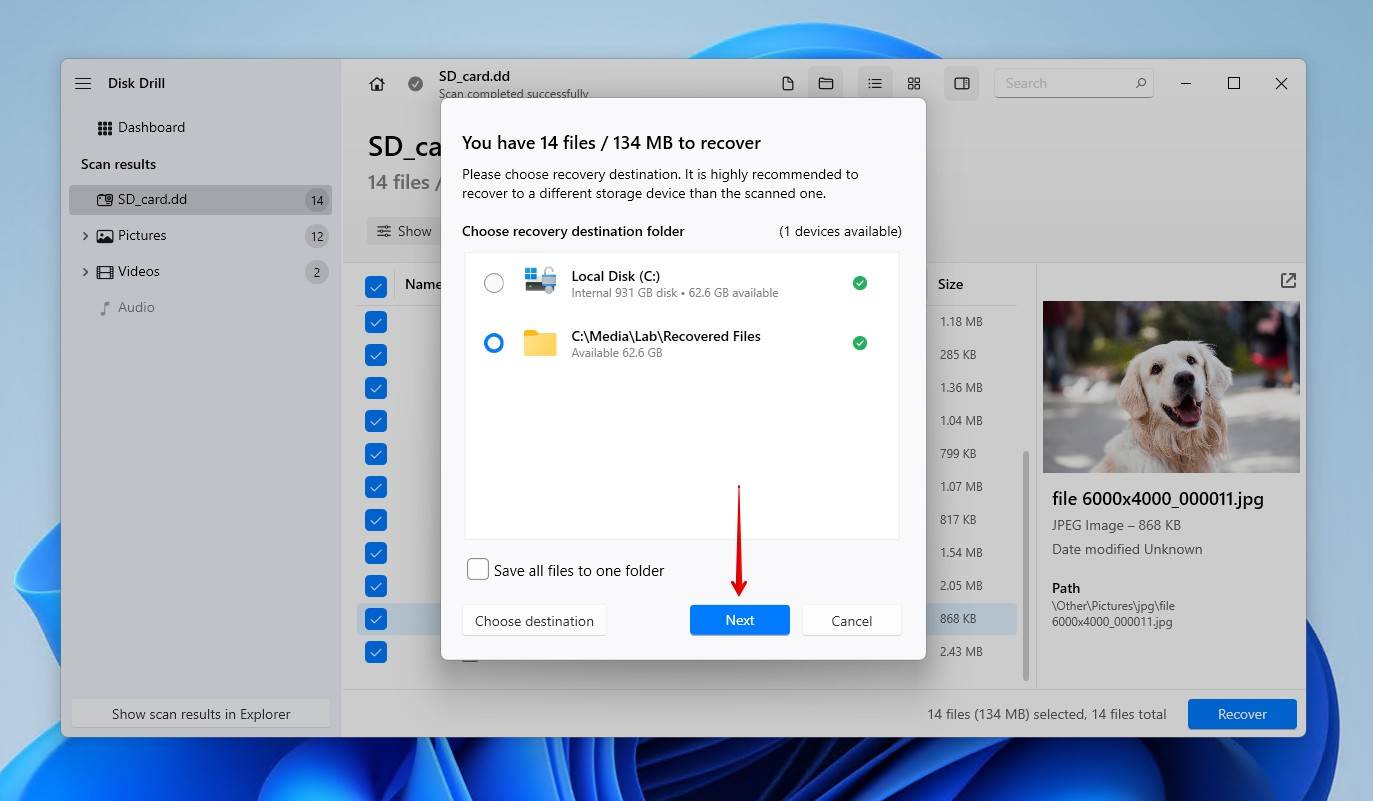
- Escolha um destino de recuperação apropriado para os arquivos em um dispositivo de armazenamento separado. Você vai notar que seu cartão SD não aparece listado aqui — isso é intencional para evitar sobrescrever os dados que você está tentando recuperar. Se quiser, você pode copiar os arquivos de volta para o cartão depois.
Etapas para recuperar fotos apagadas de um cartão SD no Mac
Para usuários do Mac, o processo de recuperação é praticamente o mesmo. Você pode baixar uma versão gratuita do Disk Drill que permite visualizar os arquivos que podem ser recuperados antes de qualquer investimento financeiro ser necessário. Se os arquivos de que você precisa puderem ser recuperados, você pode optar por adquirir a versão Pro do Disk Drill e realizar a recuperação real dos dados.
Veja como recuperar fotos de um cartão SD no Mac:
- Baixe e instale o Disk Drill no seu Mac.
Recuperação de dados gratuita
Seu Companheiro para a Recuperação de Arquivos Excluídos - Conecte o cartão SD que continha as fotos deletadas ao seu Mac usando um leitor de cartão SD ou o slot de cartão SD integrado, se o seu Mac tiver um.
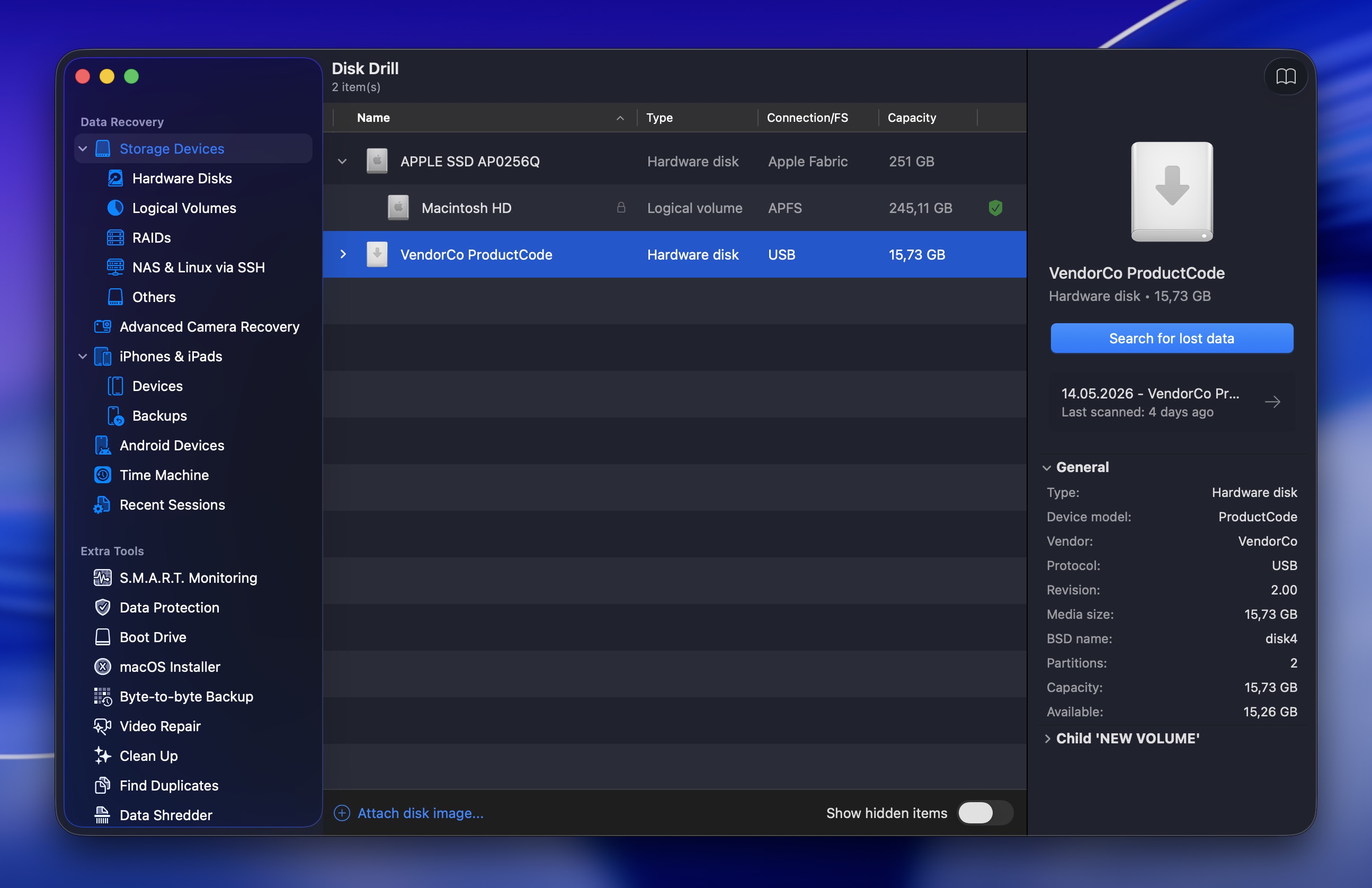
- Selecione o cartão SD na lista de discos apresentada pelo Disk Drill. Neste caso, vamos selecionar nosso cartão SD, mas pode ser qualquer dispositivo de armazenamento.
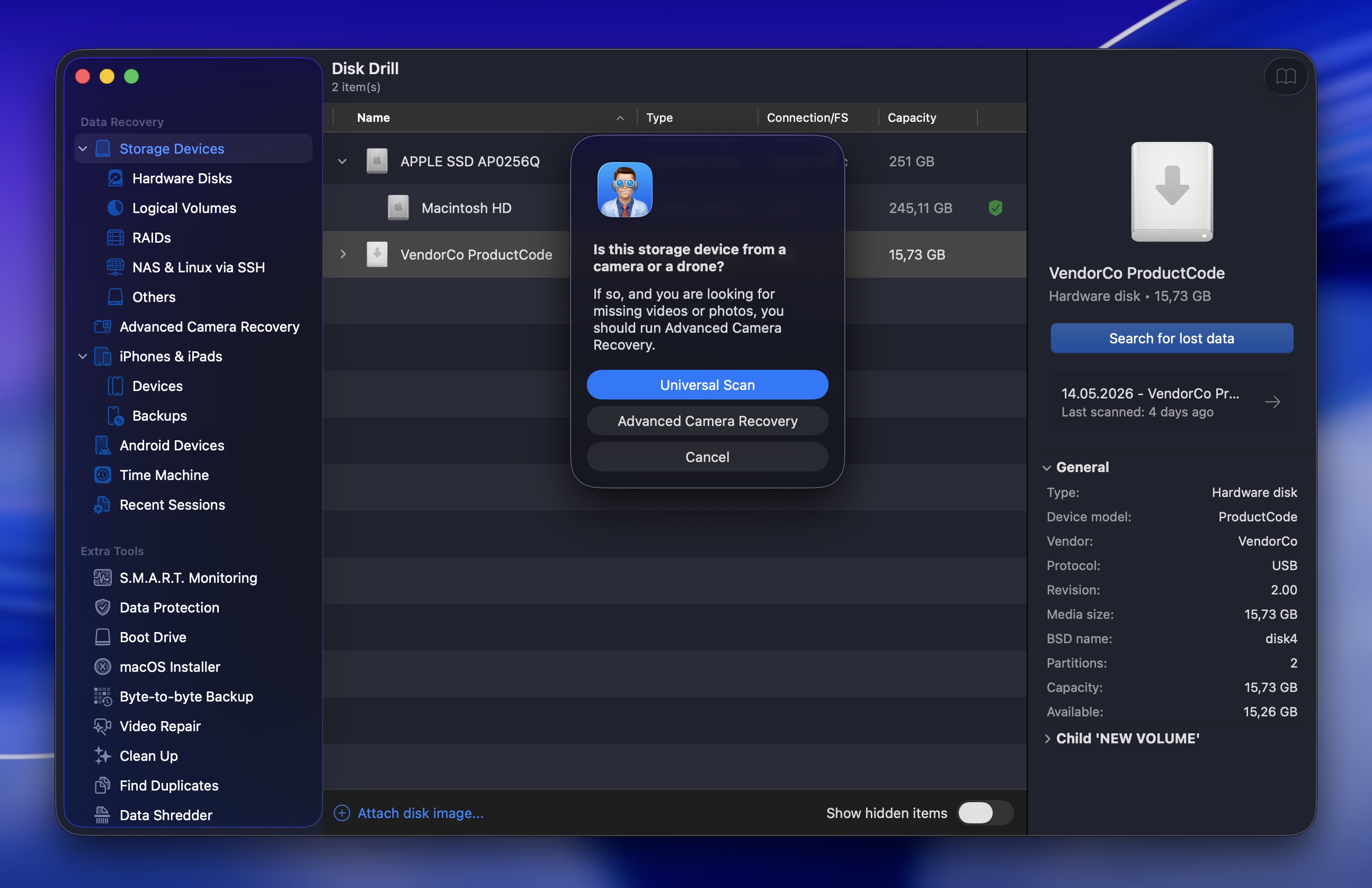
- Escolha um tipo de verificação. A Verificação Universal geralmente é o melhor ponto de partida, pois cobre a maior variedade de arquivos. Porém, se você está tentando recuperar arquivos de vídeo de uma câmera, a Recuperação Avançada de Câmera pode ser uma opção melhor para esses casos.
- Aguarde até que o processo de varredura seja concluído. Isso pode levar algum tempo, dependendo do tamanho do cartão SD e do tipo de conexão.
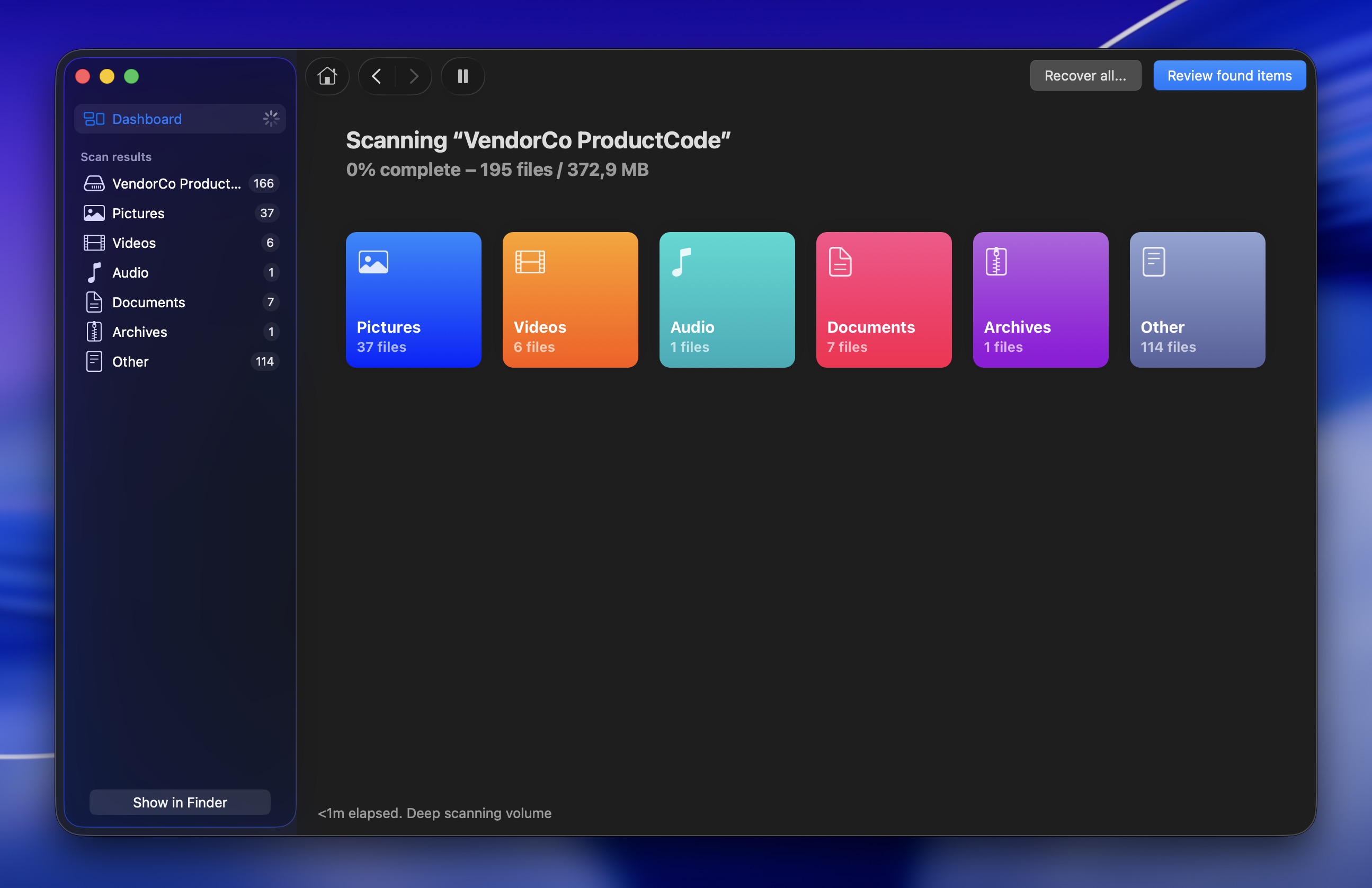
- Agora que a varredura foi concluída, examine os arquivos que o Disk Drill encontrou no seu cartão SD. Você pode navegar pelos seus arquivos, usar a caixa de pesquisa para encontrar algo e também utilizar a função de Pré-visualização para verificar os arquivos antes de recuperá-los. Como o Disk Drill indica, essa é a forma mais confiável de confirmar se seus arquivos estão intactos. Há também uma coluna “Chances de recuperação” com indicadores, mas a pré-visualização do arquivo oferece uma resposta muito mais clara. (Apenas lembre-se de que alguns formatos podem não ser pré-visualizados no seu sistema mesmo que ainda possam ser recuperados, então não descarte automaticamente um arquivo só porque a pré-visualização não está disponível.)
- Procure pelos arquivos que você deseja recuperar do seu cartão SD e marque a caixa para selecioná-los para recuperação. Agora, clique no botão azul Recuperar para recuperar os arquivos e colocá-los de volta em seu Mac.
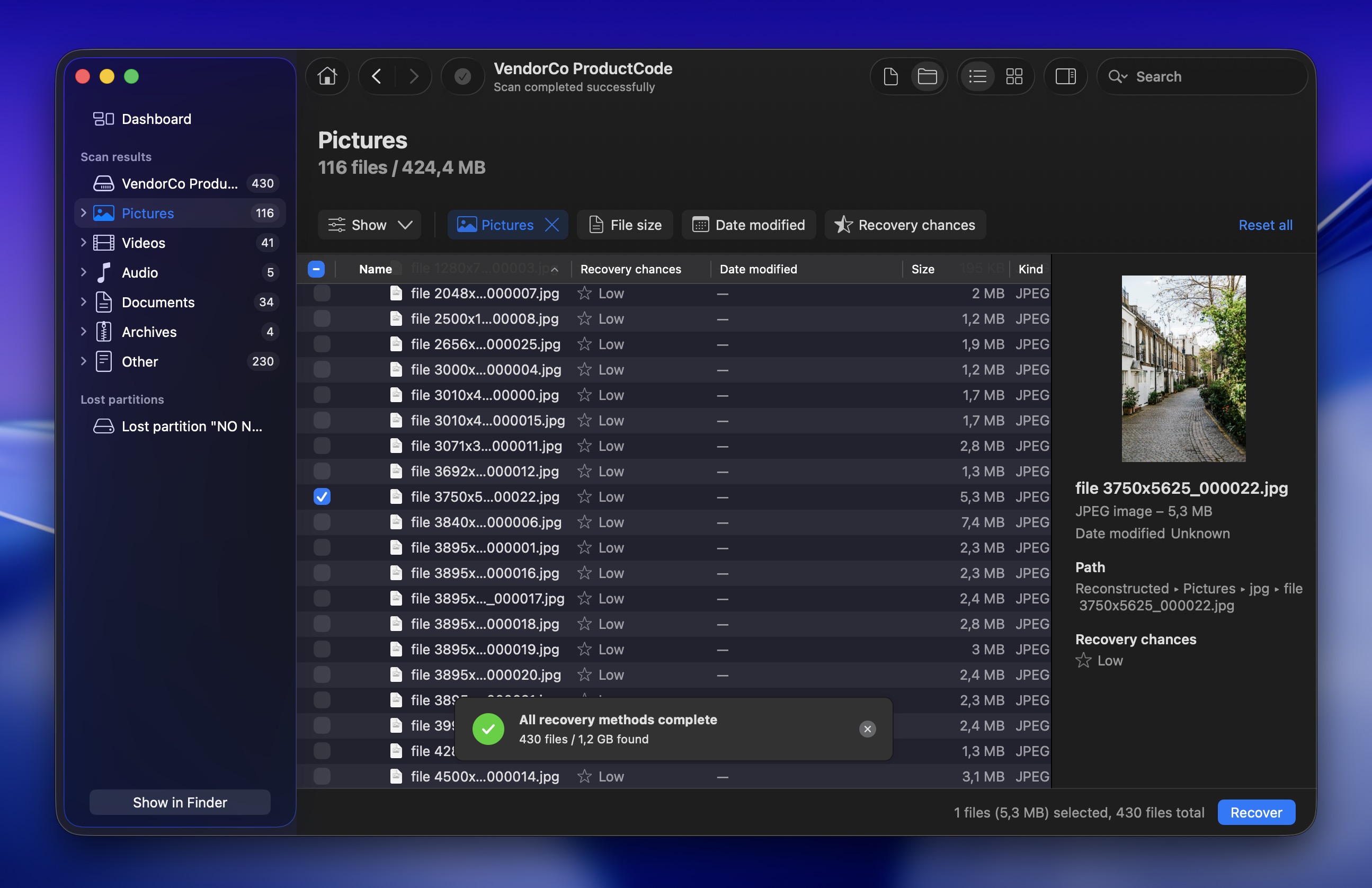
- Escolha um local apropriado para a recuperação. Você pode selecionar o disco interno do seu Mac ou qualquer outro armazenamento conectado (recuperar para o mesmo cartão SD não é recomendado – isso pode sobrescrever os dados). Após a conclusão da recuperação, você pode copiar as fotos de volta para o cartão SD, se necessário.
Caminho 2: Recupere fotos usando um aplicativo de recuperação de dados para Android
Se você precisa recuperar fotos apagadas de um cartão SD que foi usado para expandir o espaço de armazenamento do seu smartphone ou tablet Android, pode usar um aplicativo de recuperação de dados Android como o DiskDigger. É um software gratuito, mas também existe uma versão Pro disponível.
Como o DiskDigger permite recuperar fotos de um cartão SD no Android e salvá-las na memória interna, este é um método muito útil para quem não tem acesso a um computador. No entanto, para escanear seu cartão SD, o DiskDigger exigirá acesso root. Se o seu dispositivo não tiver acesso root, o aplicativo só conseguirá recuperar arquivos em cache e miniaturas. Explicaremos por que isso acontece e, com mais detalhes, se você deve fazer root no seu celular, caso ele ainda não tenha root, na seção de Perguntas Frequentes.
Veja como recuperar fotos de um cartão SD com o DiskDigger:
- Baixe o aplicativo na Play Store.
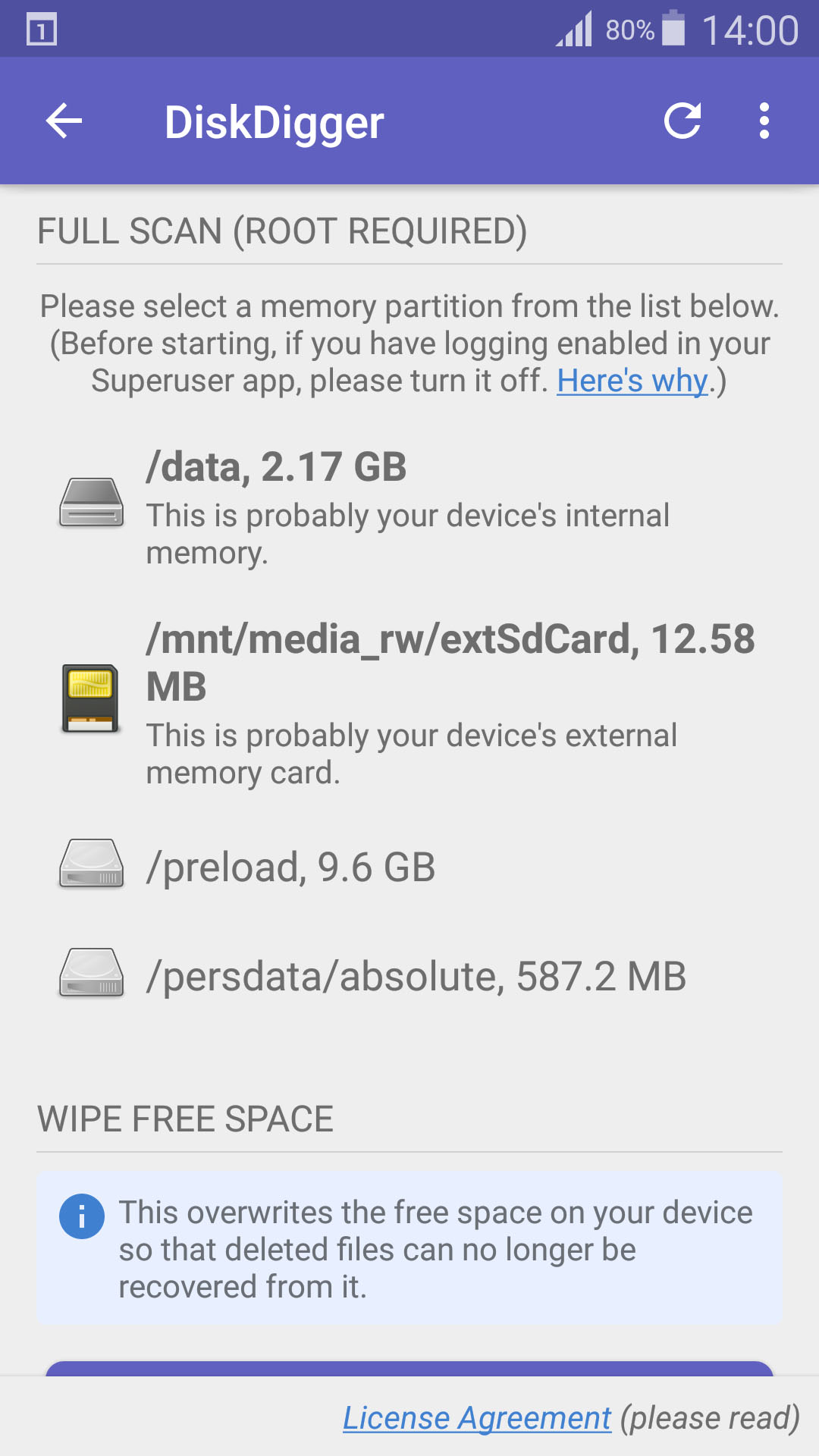
- Abra e escaneie seu cartão SD. Se o seu dispositivo Android não tiver acesso root, use primeiro a Verificação Básica de Fotos. Se tiver acesso root, você poderá selecionar o caminho do cartão SD, que pode aparecer como /mnt/sdcard ou um caminho semelhante.
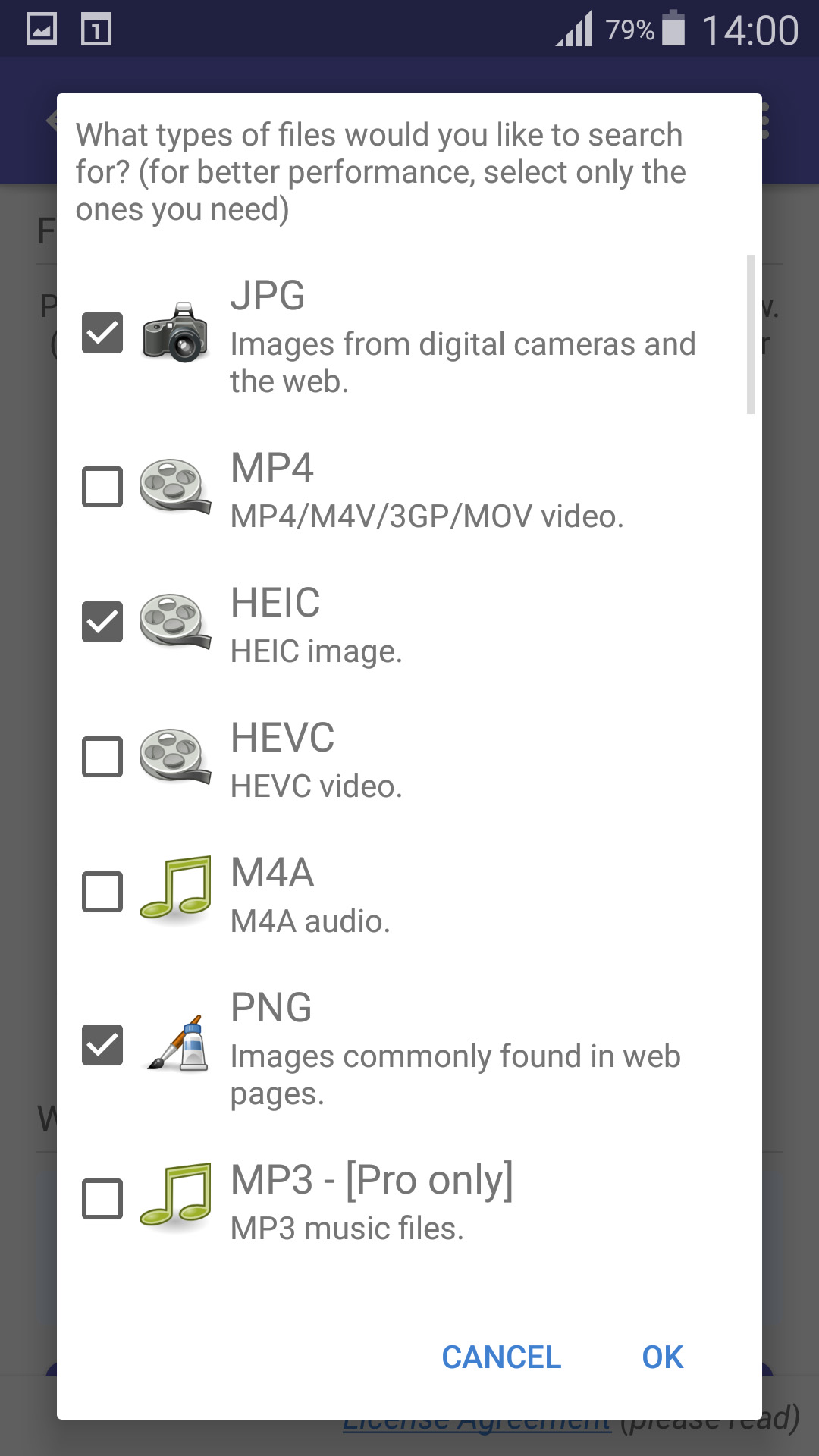
- Especifique os tipos de arquivos que você gostaria de buscar e toque em OK.
- Escolha os arquivos que deseja recuperar.
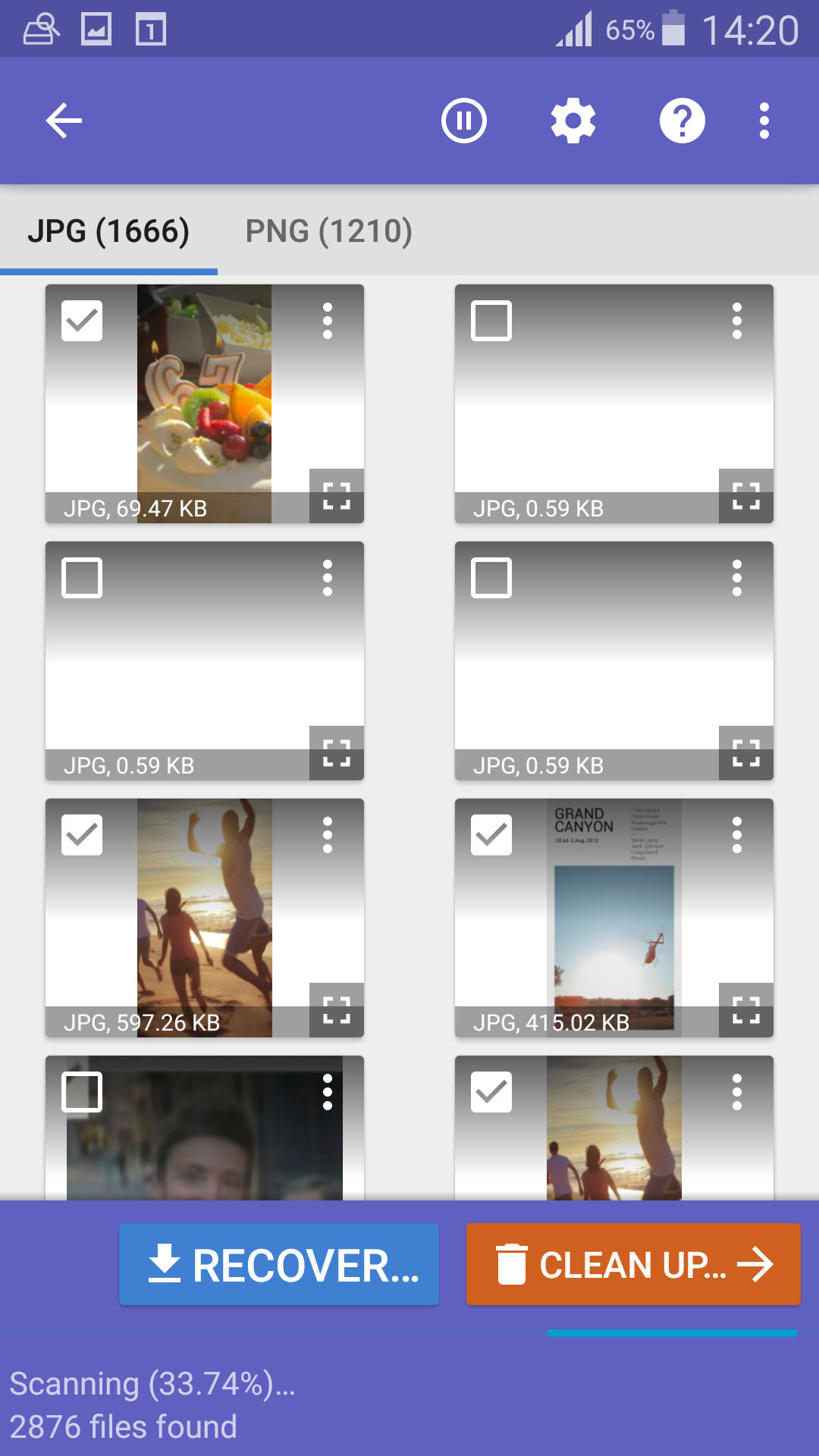
- Toque no botão Recuperar para salvá-los em seu dispositivo.
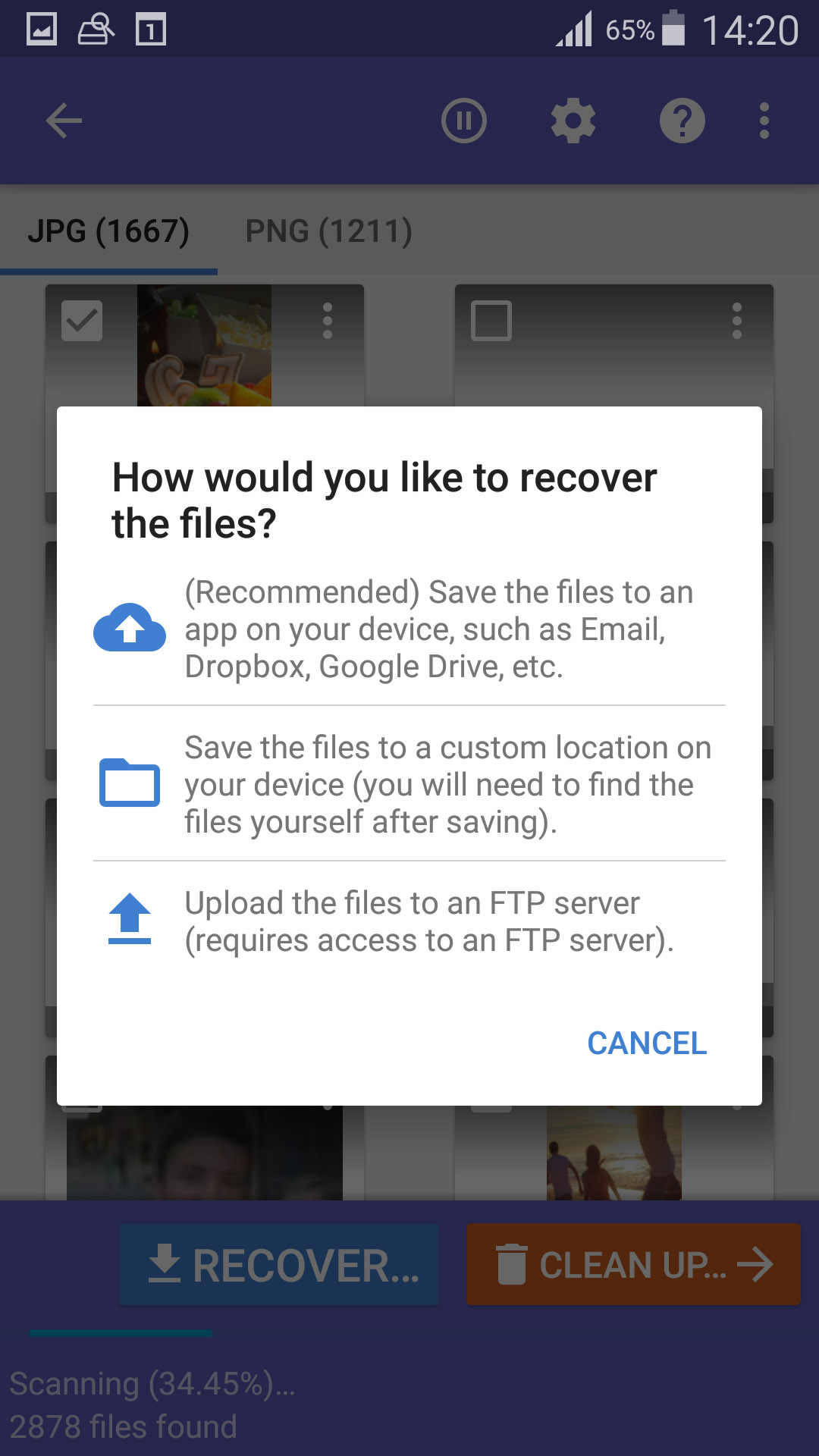
Para obter os melhores resultados, seu dispositivo deve estar rooteado e você deve usar o DiskDigger Pro em vez da versão gratuita. Ainda assim, não espere encontrar tantas fotos apagadas quanto com softwares de recuperação de dados para desktop como o Disk Drill.
Caminho 3: Restaurar fotos de um backup
Os backups podem ajudar se as fotos do seu cartão SD passaram pelo seu computador em algum momento. Por exemplo, se você copiou fotos do cartão para um PC com Windows ou um Mac, sua ferramenta de backup pode tê-las salvo automaticamente, mesmo que você nunca tenha feito backup do próprio cartão SD.
Então, verifique se sua ferramenta de backup já possui uma cópia da pasta onde essas fotos estavam armazenadas. Isso não ajudará se as fotos só existiram no cartão SD, mas pode economizar muito tempo se você as importou ou transferiu antes que desaparecessem.
Recuperar fotos de um backup no Windows
No Windows 10 e 11, você pode usar o utilitário nativo de backup Histórico de Arquivos para fazer backup dos seus arquivos pessoais. Se você já copiou as fotos do cartão SD para o computador, talvez seja possível recuperá-las usando o Histórico de Arquivos. Se você copiou, e a pasta onde armazenou as fotos foi incluída no backup do Histórico de Arquivos, você pode restaurar as fotos apagadas.
Veja como recuperar fotos apagadas de um cartão SD:
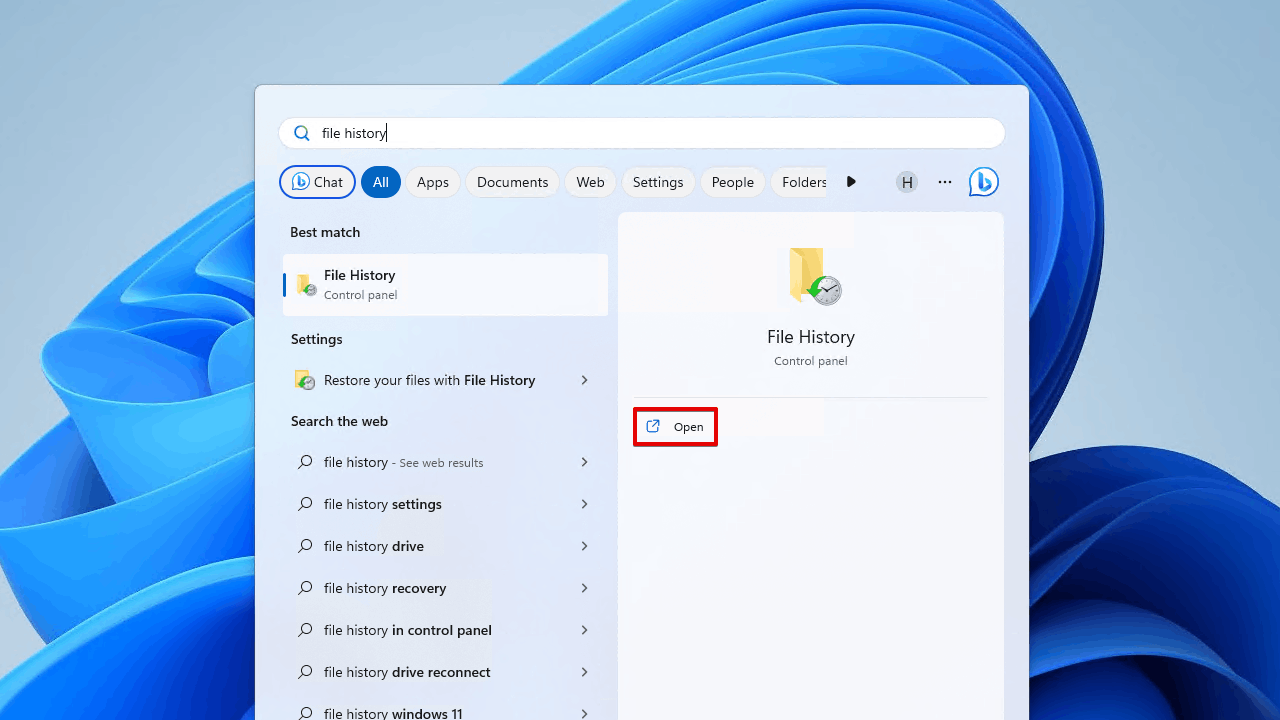
- Abra o Menu Iniciar e pesquise por Histórico de Arquivos. Abra-o.
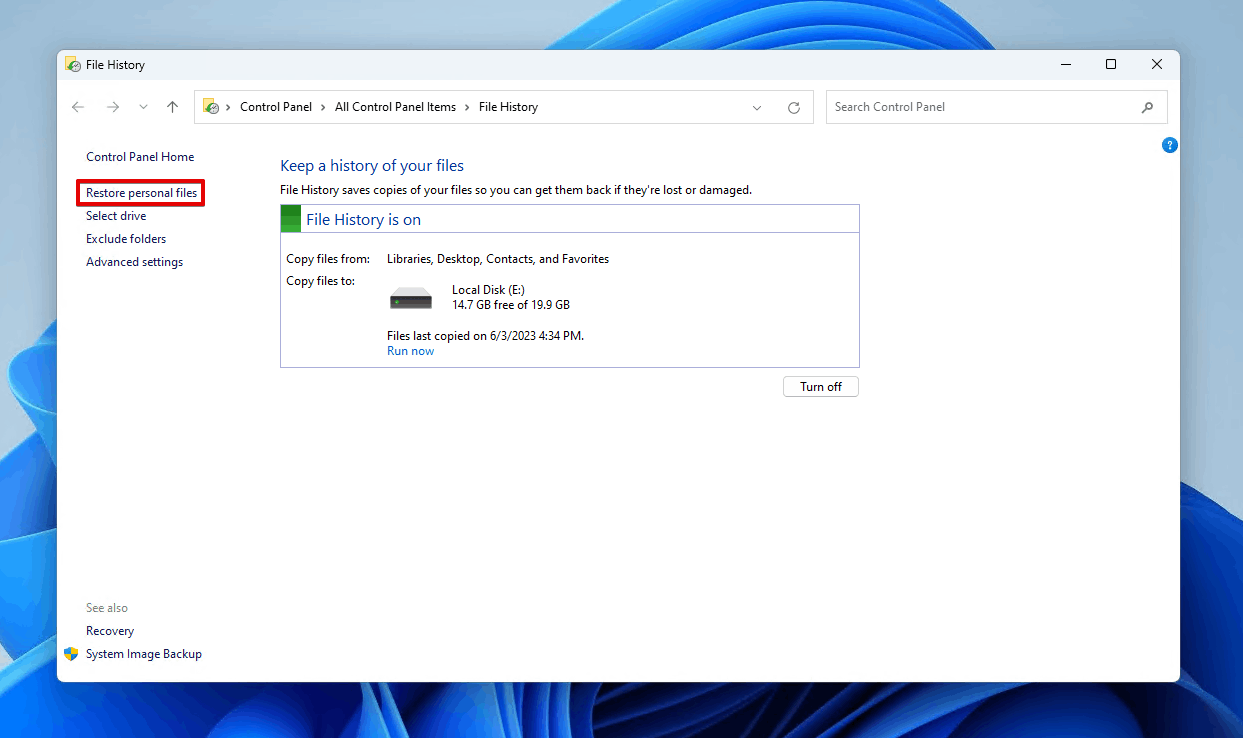
- Clique em Restaurar arquivos pessoais.
- Navegue até as fotos salvas e selecione as que deseja restaurar.
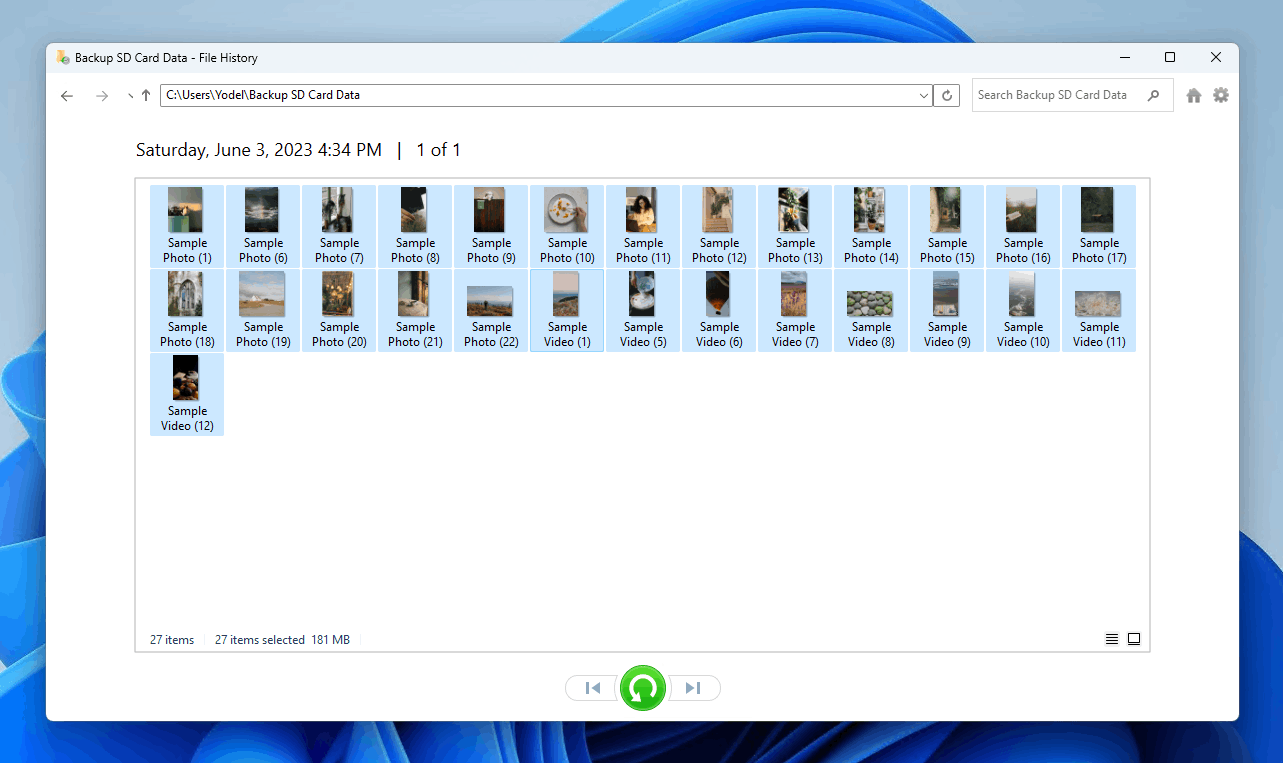
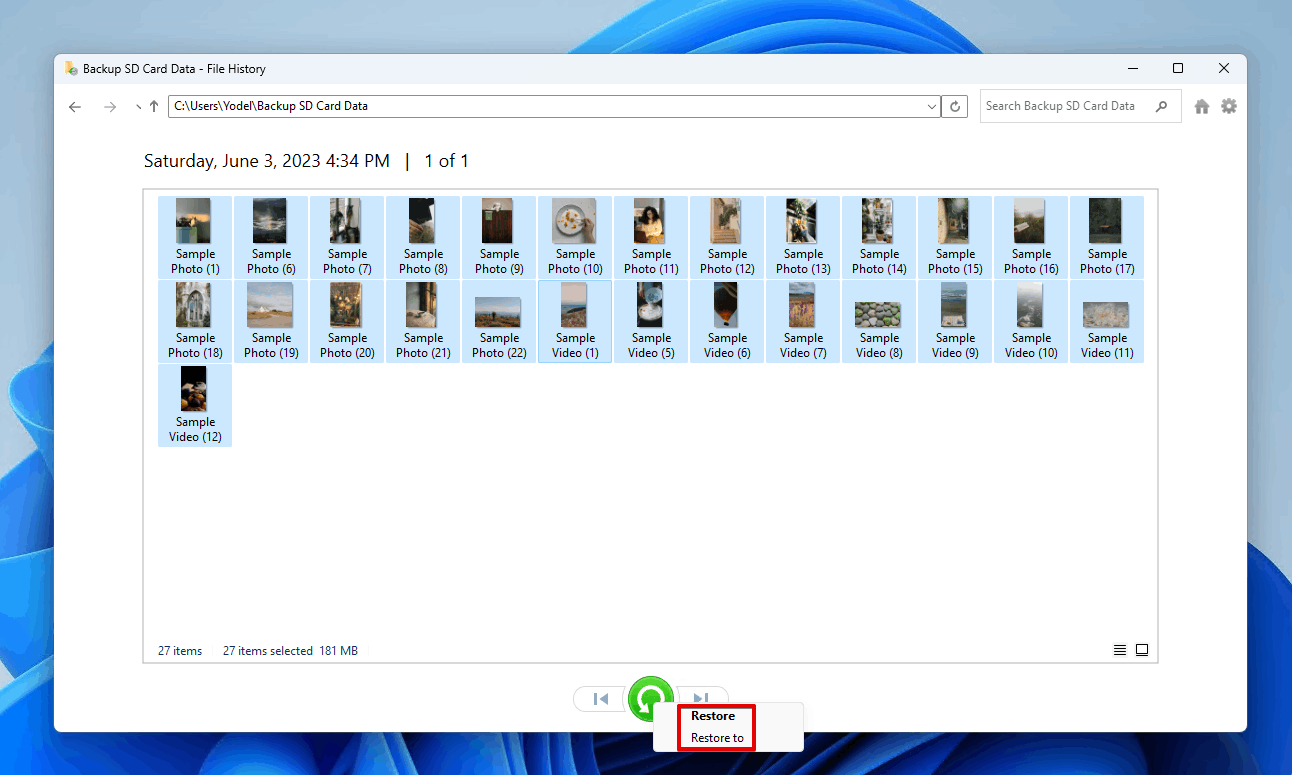
- Clique com o botão direito no botão verde Restaurar e selecione Restaurar para restaurar para o local original, ou Restaurar para para escolher um destino personalizado.
Como alternativa, se você anteriormente copiou ou moveu os arquivos do seu cartão SD para o computador, tente procurar pelas fotos, pois elas podem estar em alguma subpasta. Usando o Explorador de Arquivos, você pode digitar o nome da foto ou da pasta que está procurando na caixa de pesquisa. Ou, se não lembrar o nome, pode buscar por todos os arquivos de um tipo específico.
Restaurar fotos de um backup no Mac
Time Machine é o principal recurso de backup do macOS. Ele pode ser usado para fazer backup automático dos seus dados pessoais, permitindo que você restaure facilmente arquivos que foram excluídos, danificados ou que se tornaram inacessíveis.
Você pode recuperar fotos que foram apagadas do seu cartão SD usando o Time Machine. Assim como no Histórico de Arquivos, estamos assumindo que você copiou/importou essas fotos para o seu Mac anteriormente, e que o Time Machine teve a oportunidade de salvar essa pasta em um de seus backups.
Veja como usar o Time Machine para restaurar fotos de um cartão SD:
- Conecte o drive que contém o seu backup do Time Machine.
- Abra a pasta onde as fotos costumavam ser armazenadas no seu Mac.
- Clique no ícone do Time Machine na barra de menus e escolha Procurar Backups do Time Machine.
- Use a linha do tempo à direita para voltar a uma data em que as fotos ainda estavam lá.
- Selecione as fotos ou a pasta inteira que você deseja restaurar.
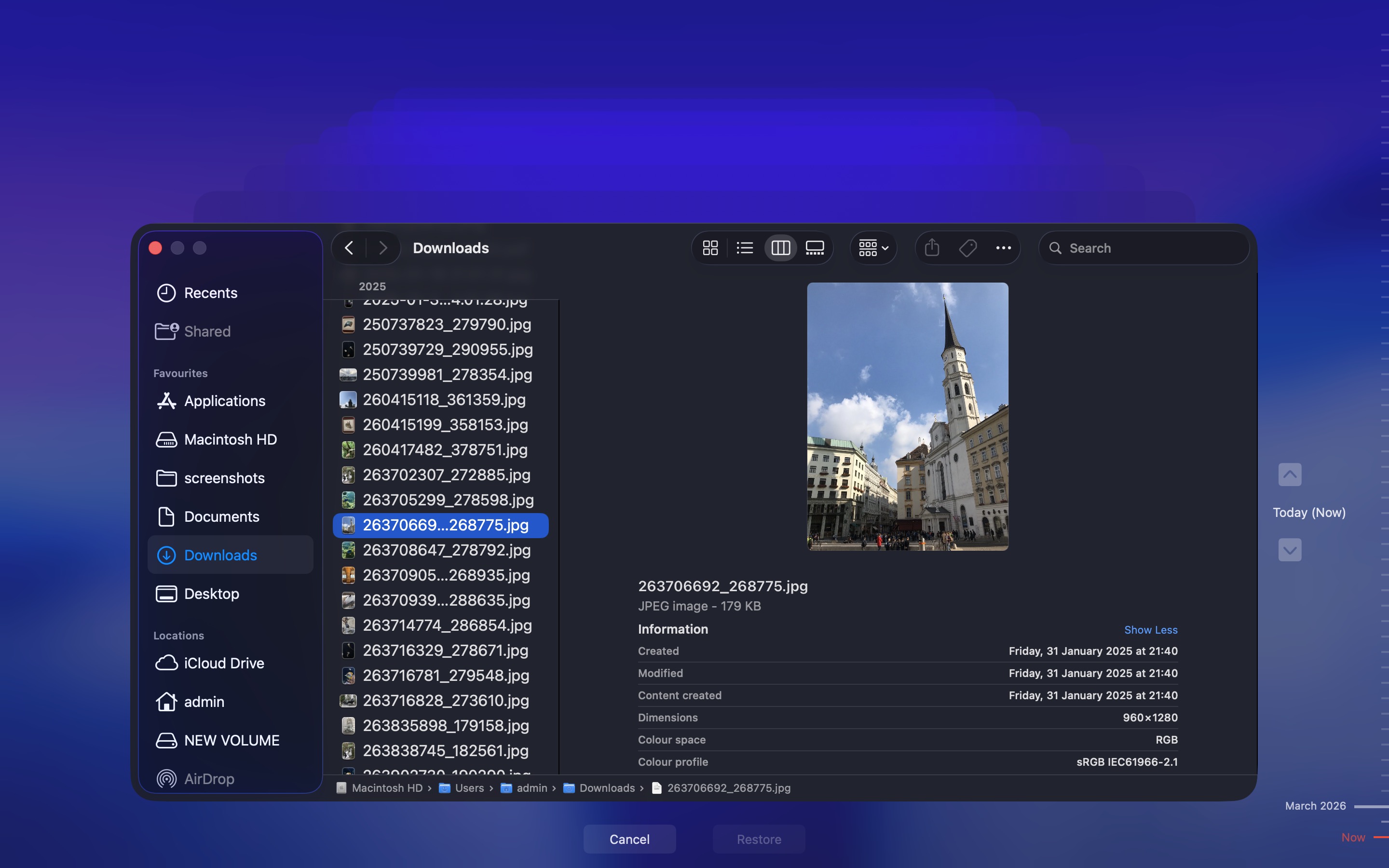
- Clique em Restaurar.
Novamente, seu procedimento exato vai variar de acordo com o tipo de backup que você realiza. Seja fazendo backup na nuvem ou em um dispositivo de armazenamento externo, existe uma sensação de segurança em saber que você pode recuperar todas as suas memórias preciosas a qualquer momento.
Caminho 4: Recuperar fotos de um backup na nuvem
Os usuários de Android têm uma grande vantagem porque podem não só configurar seus smartphones para armazenar fotos em um cartão SD removível, como também podem aproveitar aplicativos como Dropbox ou Google Fotos para fazer backup de tudo na nuvem. Portanto, se o backup estava ativado e agora você está tentando descobrir como recuperar fotos apagadas do cartão SD, verifique sua nuvem antes de assumir que os arquivos se foram para sempre. Esse método também pode ajudar fora do Android. Talvez você tenha copiado as fotos do cartão SD para o seu computador e essa pasta tenha sido sincronizada posteriormente com a nuvem. Ou fez o upload das fotos manualmente.
Tenha em mente, porém, que esses serviços geralmente sincronizam exclusões. Se você removeu uma foto enquanto tudo estava conectado e sincronizando, é provável que ela também tenha sido excluída lá. Mas se a exclusão do cartão SD aconteceu enquanto ele estava fora do dispositivo, ou se a sincronização não ocorreu por algum motivo, a cópia na nuvem pode ainda estar lá.
Se esse for o seu caso, então você deve ser capaz de recuperar cada foto apagada simplesmente baixando-a do serviço de armazenamento em nuvem de sua escolha. E o melhor de tudo é que você pode fazer isso de qualquer lugar e em qualquer dispositivo, então esse método pode te salvar mesmo que seu dispositivo original tenha sido roubado ou perdido.
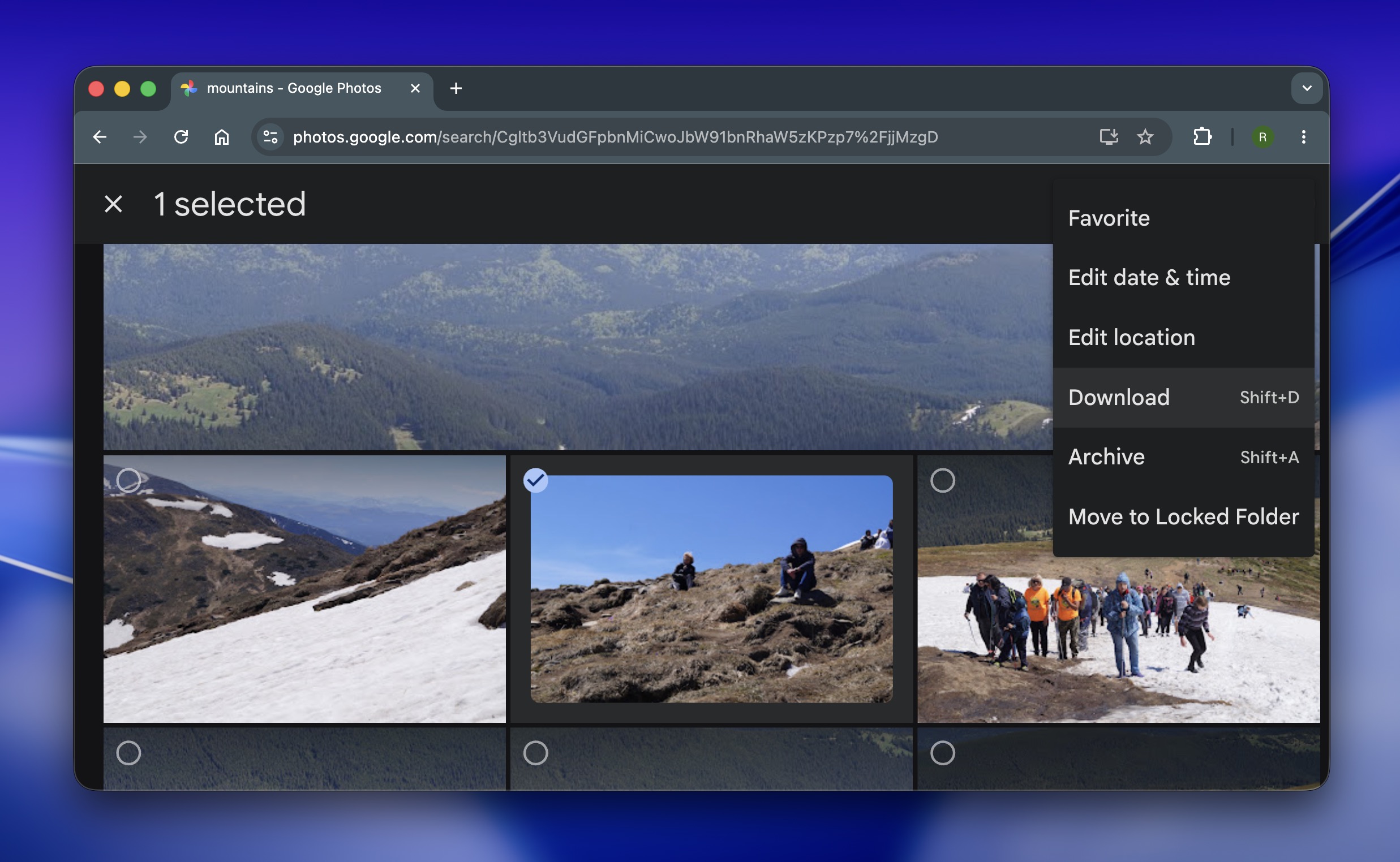
Use os links a seguir para ver guias oficiais sobre como baixar arquivos dos serviços de armazenamento em nuvem mais populares:
Você usa um aplicativo de backup em nuvem diferente e não tem certeza de como baixar suas fotos apagadas dele? Então recomendamos que você consulte o Google e procure um guia adequado.
Caminho 5: Recuperar fotos da memória interna ou armazenamento do seu dispositivo
Certifique-se de verificar a memória interna do seu dispositivo ou o armazenamento temporário no Mac ou no PC Windows. Quando você apaga uma foto no seu dispositivo, ela é excluída logicamente e seu espaço de armazenamento é marcado como disponível, permitindo que novos dados a substituam nesse mesmo local. Ela não é removida fisicamente do seu cartão SD imediatamente.
Claro, você também pode restaurar as fotos apagadas de aplicativos que mantiveram cópias delas, como o Fotos no macOS. O aplicativo Fotos permite importar fotos do seu cartão SD. Ao fazer isso, uma cópia das fotos será movida para o disco de armazenamento do seu Mac. Se elas forem apagadas dentro do aplicativo, você pode acessar o álbum Apagados no app Fotos e restaurá-las.
Um procedimento semelhante pode ser realizado usando os vários aplicativos de galeria de fotos encontrados em dispositivos Android.
Caminho 6: Recuperar fotos da Lixeira
Caso você não saiba, existe um lugar para onde os arquivos vão antes de serem excluídos permanentemente no Windows e no macOS. No Windows, esse lugar é a Lixeira. No Mac, é a Lixeira. Os dois funcionam de maneira muito semelhante, com apenas pequenas diferenças.
Este método nem sempre é viável para quem precisa saber como recuperar fotos de cartão SD. Câmeras não possuem um equivalente próprio à Lixeira. Portanto, sua única opção de recuperação (além de restaurar a partir de um backup) é recuperar as fotos com um software de recuperação de dados.
Estamos incluindo isto principalmente como um lembrete rápido – só para o caso de as fotos terem sido copiadas primeiro para o seu computador e deletadas lá. Leva apenas alguns segundos para verificar.
No Windows
O Windows envia os arquivos excluídos para a Lixeira, a menos que sejam excluídos permanentemente ou sejam grandes demais para a Lixeira.
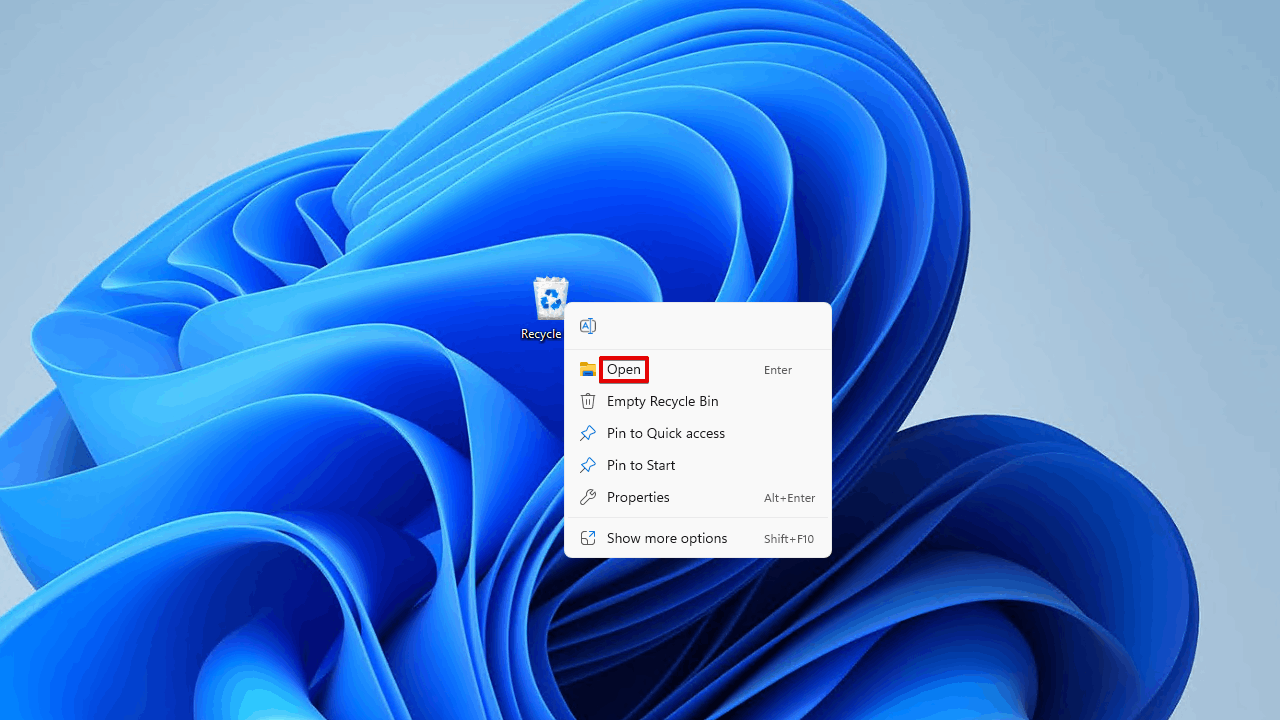
Veja como restaurar arquivos da Lixeira no Windows 10 e 11:
- Abra a Lixeira na sua Área de Trabalho.
- Selecione os dados que deseja restaurar e, em seguida, clique em Restaurar os itens selecionados.
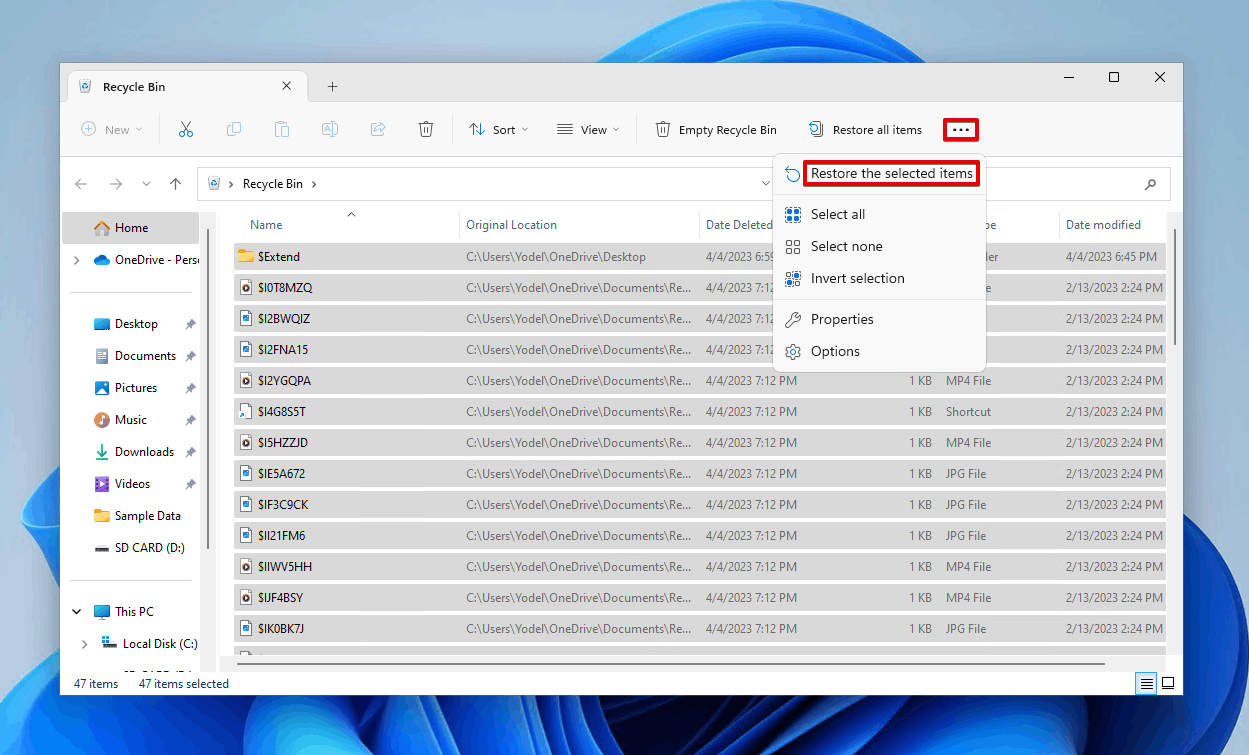
Isso restaurará os itens para o local original. Se você quiser restaurá-los em outro lugar, basta arrastá-los da Lixeira e soltá-los em outra pasta.
No Mac
O processo de restauração de dados é semelhante no macOS.
Você precisa simplesmente:
- Abra a Lixeira usando o Finder.
- Arraste e solte os arquivos em um local seguro.
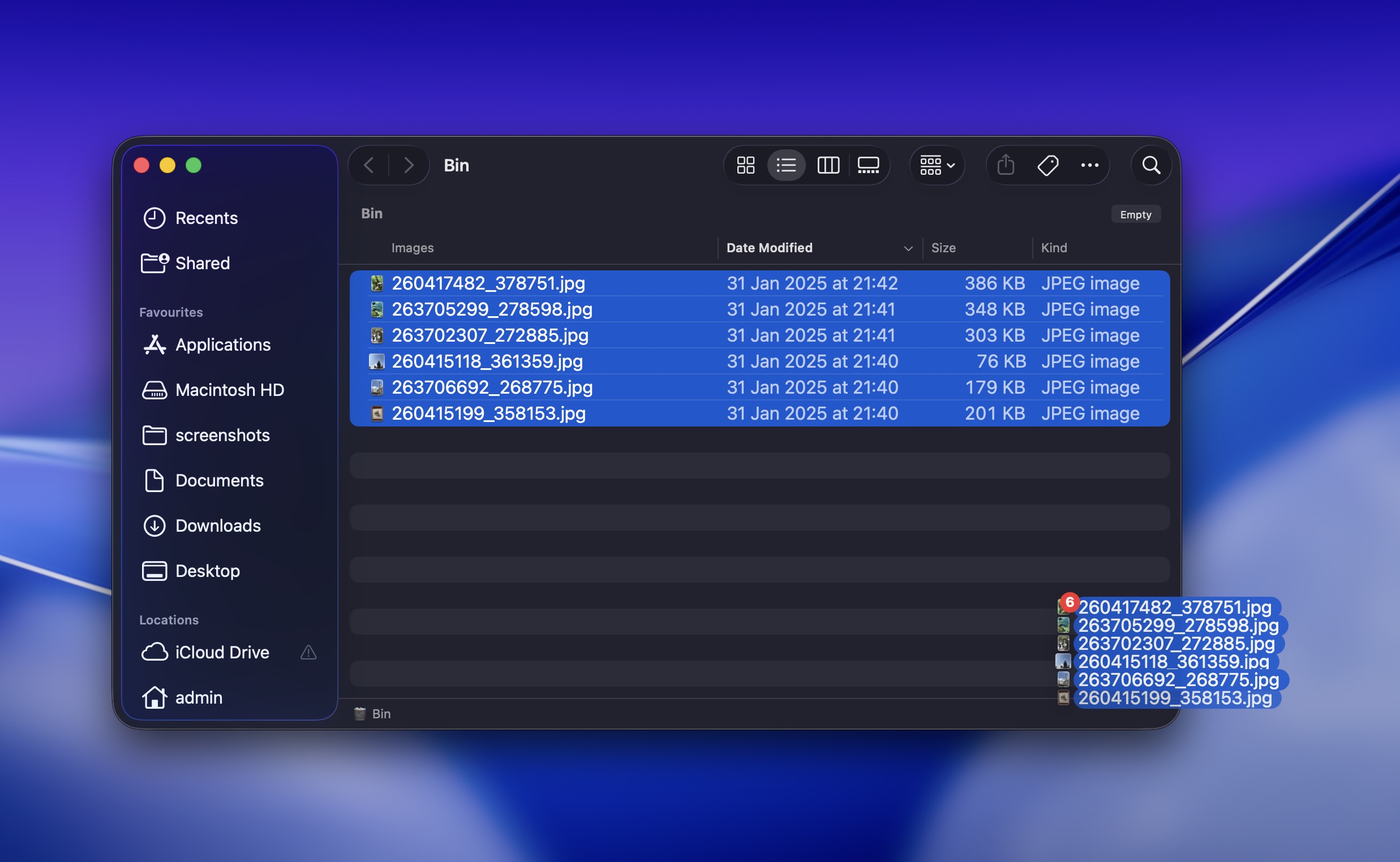
Mais uma coisa: arquivos na Lixeira nem sempre estão armazenados no disco principal do seu computador. Para dispositivos externos, os arquivos excluídos ficam em uma pasta de sistema oculta nesse mesmo dispositivo. Portanto, se você excluiu fotos de um armazenamento externo, conecte esse dispositivo primeiro e depois verifique a Lixeira. Caso contrário, esses arquivos excluídos podem nem aparecer lá.
Finalizando a recuperação de fotos do cartão SD
O mais importante ao tentar recuperar fotos de um cartão SD, seja no Mac, no Windows ou até mesmo no Android, é agir rapidamente. Fotos que foram apagadas ainda podem ser recuperadas, seja porque foram apagadas acidentalmente ou desapareceram devido a algum tipo de corrupção no cartão SD.
Na maioria das vezes, você pode recuperar os dados sozinho usando um software de recuperação de dados como o Disk Drill. É bem simples: conecte o cartão SD ao seu computador, abra o aplicativo, faça uma varredura, revise o que for encontrado e recupere os arquivos em um local seguro. Em muitos casos, isso é tudo o que você precisa fazer.
No entanto, nos casos em que o cartão SD não é mais detectado de forma alguma ou apresenta sinais de dano físico, você deve consultar um serviço profissional de recuperação de dados em vez disso. Mas, felizmente, na maioria das situações não é tão grave, então uma abordagem “faça você mesmo” geralmente é suficiente.




Perguntas frequentes
Você pode usar um aplicativo gratuito de recuperação de cartão SD. Aqui estão três opções populares:
- Disk Drill (100 MB grátis com a versão Windows)
- PhotoRec (Windows, Mac e Linux)
- Windows File Recovery (Windows)
Disk Drill possui uma interface gráfica de usuário fácil de usar, enquanto o PhotoRec e o Windows File Recovery são utilitários de linha de comando com algumas limitações notáveis. Embora ambos possam recuperar fotos de um cartão SD gratuitamente, o mecanismo de recuperação do Windows File Recovery é muito limitado, e o PhotoRec depende exclusivamente de uma varredura baseada em assinaturas, o que significa que não preserva os nomes originais dos arquivos, a estrutura de pastas ou metadados.
Infelizmente, não é possível recuperar fotos apagadas de um cartão de memória sem um software. Você pode, no entanto, verificar seus backups e procurá-las lá. Algumas câmeras digitais criam automaticamente cópias de backup e as armazenam na memória interna, então certifique-se de verificar lá também.
Você pode, mas suas chances diminuem quanto mais você usa. Quando você apaga fotos, os dados permanecem no cartão até que algo novo seja gravado sobre eles. Se você continuar tirando fotos, parte desse espaço pode ser substituída.
Você pode recuperar tudo, apenas parte ou nada; isso depende de quanto dado novo foi escrito. A única maneira de saber com certeza é escanear o cartão com um software de recuperação e ver o que ainda está lá.
Usuários de Android podem baixar um aplicativo de recuperação de cartão SD chamado DiskDigger diretamente na Google Play Store e usá-lo para recuperar fotos apagadas com apenas alguns toques simples. Mas há um porém: sem acesso root, os resultados geralmente são limitados (frequentemente apenas miniaturas ou versões em cache).
Isso não significa que você deva correr para fazer root no seu celular. O acesso root normalmente não afeta diretamente o cartão SD removível, mas o procedimento para obtê-lo pode exigir o desbloqueio do bootloader, o que geralmente apaga os dados da memória interna. Além disso, alguns aplicativos podem deixar de funcionar corretamente após a modificação do sistema. Para a maioria das pessoas, simplesmente não vale o risco só para recuperar fotos.
Para melhores resultados, é mais inteligente remover o cartão SD, conectá-lo a um computador com um leitor de cartões e escaneá-lo usando um software de recuperação para desktop. Isso permite uma varredura muito mais profunda e aumenta as chances de recuperar fotos com qualidade total.
Se o seu cartão SD foi formatado, você pode tentar recuperar os arquivos usando um software de recuperação de dados de terceiros. Tenha em mente que as chances de recuperar dados de um cartão SD formatado podem ser baixas, especialmente após uma formatação completa, mas vale a pena tentar. A boa notícia é que, se o cartão foi formatado em uma câmera, provavelmente foi feita uma formatação rápida, que não apaga imediatamente os dados reais. (Embora algumas câmeras possam enviar um comando SD_ERASE durante a formatação. Pense nisso como uma operação semelhante ao TRIM para cartões SD – ela pode apagar permanentemente os dados excluídos e tornar a recuperação impossível.)
Use um software de recuperação de dados de sua escolha e faça uma varredura no cartão SD antes de fazer qualquer outra coisa com ele. Recomendamos começar com Disk Drill.
