


Os iPhones modernos tiram fotos incríveis, mas existe um preço a pagar pela qualidade visual: o espaço de armazenamento. De fato, mesmo apenas algumas fotos em alta qualidade podem ocupar muitos megabytes e isso pode ser um problema se você tiver um iPhone modelo básico com armazenamento limitado, já tiver muitos outros arquivos no seu dispositivo ou compartilhar frequentemente as fotos que tira com outras pessoas usando dados móveis limitados ou Wi-Fi lento.
Tendo passado por muitos desses problemas, investi bastante tempo e esforço testando diferentes métodos para comprimir fotos no iPhone sem prejudicar muito a qualidade delas. Vou explicar como reduzir o tamanho dos arquivos de fotos no seu iPhone usando diversas abordagens, destacando os prós e contras de cada uma para que você possa escolher a melhor para o seu caso.
Como diminuir o tamanho da foto no iPhone
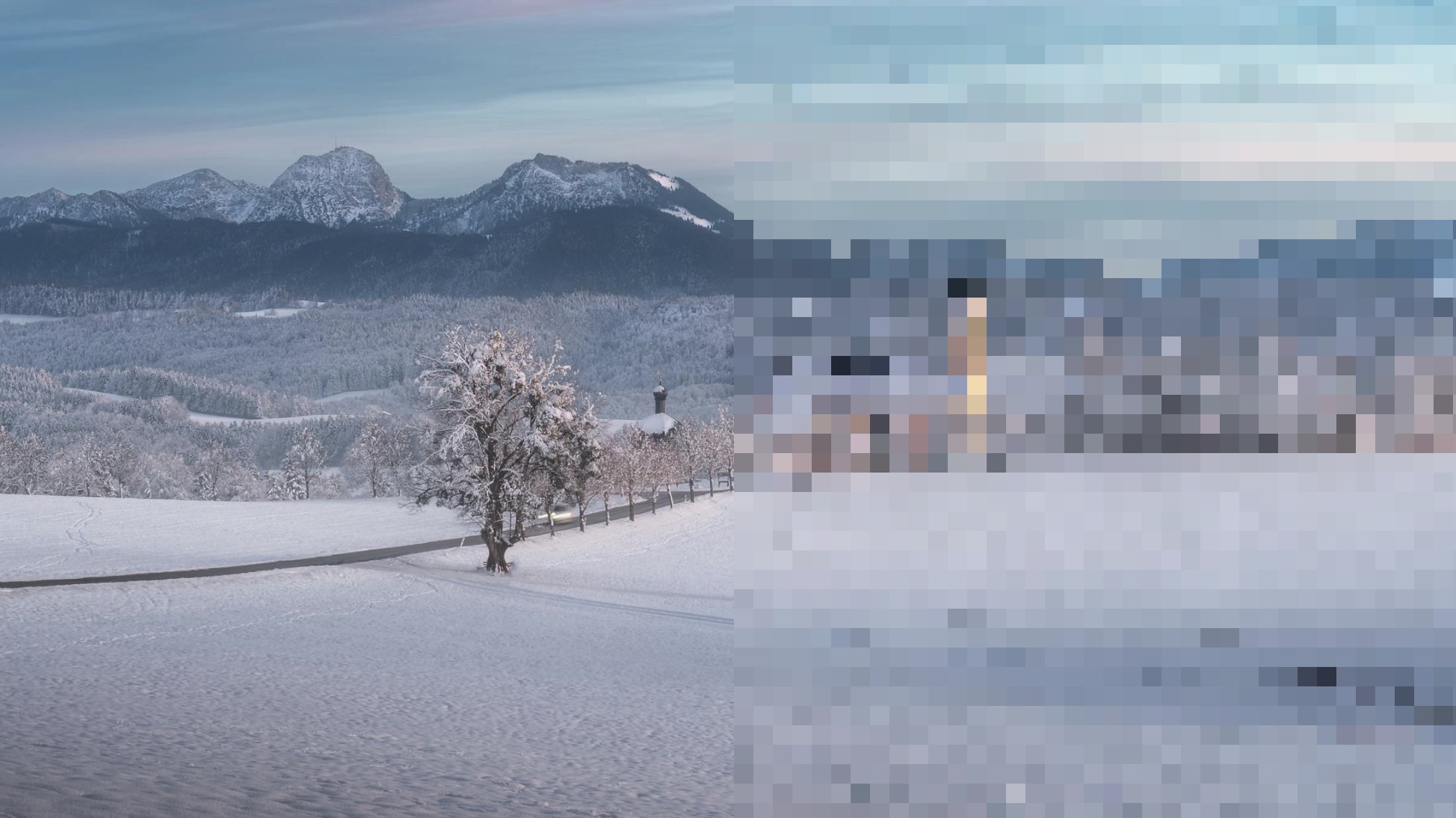
Foto original por Michael Schlierf do Pexels
Apesar de existirem várias soluções disponíveis para reduzir o tamanho dos arquivos de fotos no iPhone, todas elas funcionam basicamente aplicando uma ou mais das seguintes técnicas principais:
- Reduzir a resolução: Recorte ou redimensione as dimensões da imagem para diminuir a quantidade de pixels. Esse método mantém a qualidade da parte restante da imagem e utiliza recursos nativos do iOS.
- Aplicar compressão: A compressão funciona identificando informações visuais redundantes nas suas fotos e as representando de maneira mais eficiente. Em alguns casos, a compressão pode ser feita sem qualquer perda perceptível de qualidade (compressão sem perdas), mas, geralmente, quanto maior a compressão, maior é a perda de qualidade. A boa notícia é que a maioria dos aplicativos de compressão de fotos oferece um controle deslizante ou opções para equilibrar a redução do tamanho do arquivo com a qualidade visual.
- Mudar o formato do arquivo: Todas as fotos são salvas em formatos específicos. Alguns formatos populares ainda são bastante antigos e ineficientes (JPEG é um bom exemplo), especialmente se comparados a formatos mais modernos, como o HEIF (High Efficiency Image Format). No entanto, formatos mais novos como o HEIF ainda não têm suporte universal, e isso é algo a considerar.
Essas técnicas podem ser aplicadas através dos recursos nativos do iPhone, mas você também pode recorrer a aplicativos especializados de compressão que oferecem mais opções, como processamento em lote ou controle mais preciso sobre a qualidade. O ponto negativo é que pode ser necessário baixar e até pagar por esses apps, além de que alguns deles exigem o envio de suas fotos para servidores externos.
Nas seções a seguir, vou começar pelas soluções mais simples integradas ao iOS, que não exigem downloads ou configurações extras. Depois, também abordarei aplicativos de terceiros e serviços online para que você tenha mais opções, de acordo com suas necessidades e habilidades técnicas.
Método 1: Utilize recursos nativos do iOS
✅ Prós:
- Gratuito
- Privacidade protegida
- Não precisa de apps extras
- Já vem no iOS
⛔️ Contras:
- Opções de personalização limitadas
- Trabalho manual necessário
- Menos recursos para processamento em lote
Recorte fotos no app Fotos
Uma das formas mais simples de reduzir o tamanho em MB das fotos no seu iPhone é recortando partes desnecessárias, o que diminui tanto a resolução quanto o tamanho do arquivo ao remover pixels que você não precisa. O número de pixels que você elimina é diretamente proporcional à diminuição do tamanho da foto.
Veja como recortar suas fotos:
- Abra o app Fotos e selecione a imagem que deseja cortar.
- Toque no botão Editar no canto superior direito.
- Toque no ícone de Cortar na parte inferior da tela.
- Arraste os cantos para remover as partes indesejadas da imagem.
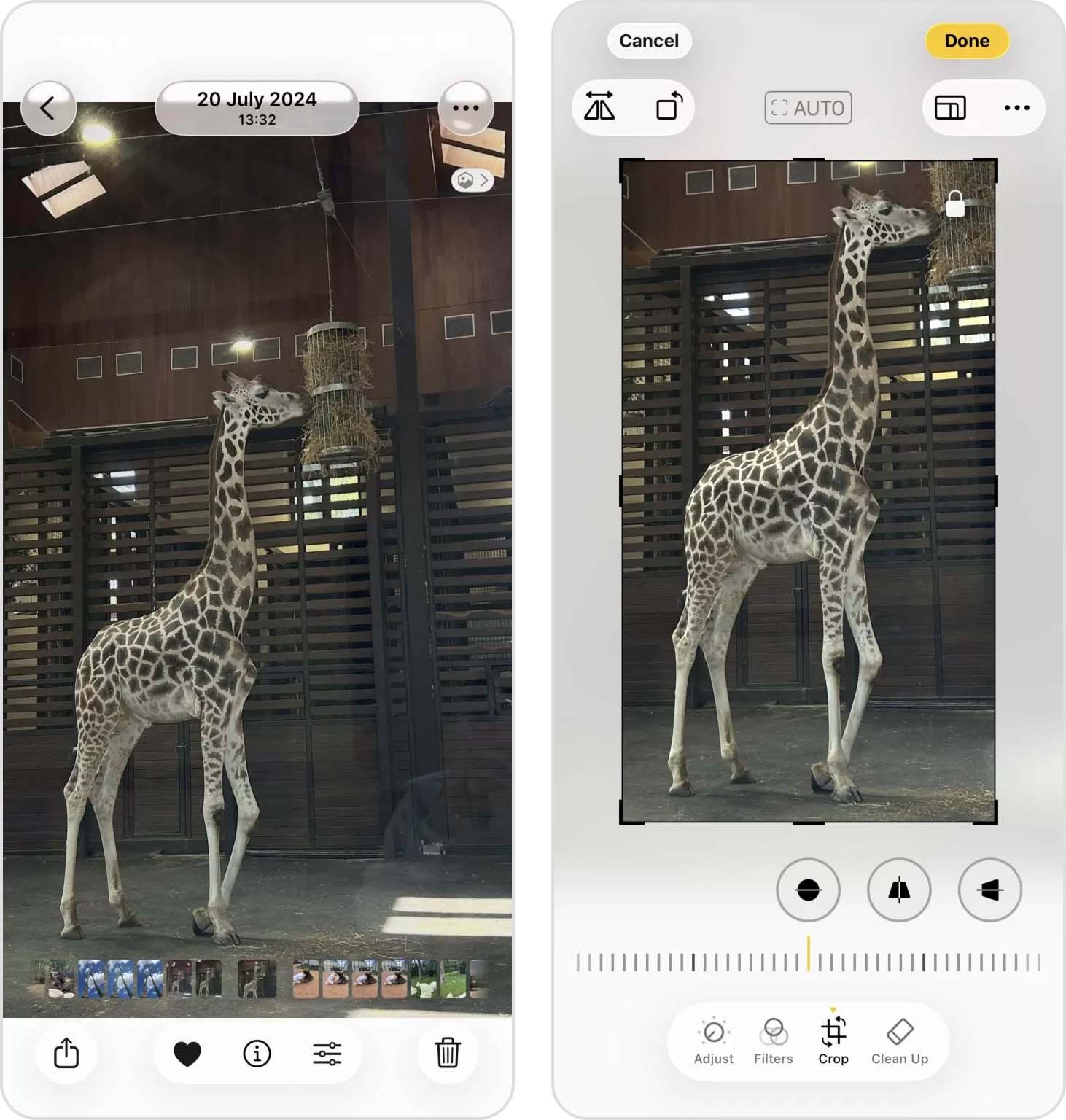
- Toque em OK para salvar suas alterações (você pode desfazer esse processo abrindo a mesma imagem, tocando nos três pontos horizontais no canto superior direito e escolhendo a opção Reverter para Original).
Como esse método utiliza o aplicativo Fotos nativo, não é necessário nenhum recurso extra, mas você terá que se despedir de partes da sua imagem. Isso pode alterar a composição da sua foto, então funciona melhor para imagens em que o assunto principal não ocupa todo o quadro. Além disso, recortar várias imagens manualmente pode levar bastante tempo.
Felizmente, existe outra funcionalidade nativa do iOS que permite reduzir o tamanho da foto no seu iPhone com um pouco menos de esforço. Estou falando do app Atalhos, que possibilita realizar várias ações com apenas um toque em um atalho criado por você mesmo do zero ou baixado de outra pessoa.
Se preferir criar o seu próprio atalho para compactar fotos no iPhone, siga estes passos:
- Baixe o app Atalhos caso ainda não o tenha.
- Abra o app Atalhos e toque no botão “+” para criar um novo atalho.
- Toque em Adicionar Ação e pesquise por Selecionar Fotos.
- Adicione a ação Converter Imagem. Na ação Converter Imagem, toque em Mostrar Mais e ajuste o controle de qualidade para o nível desejado.
- Adicione Salvar no Álbum de Fotos como a ação final.
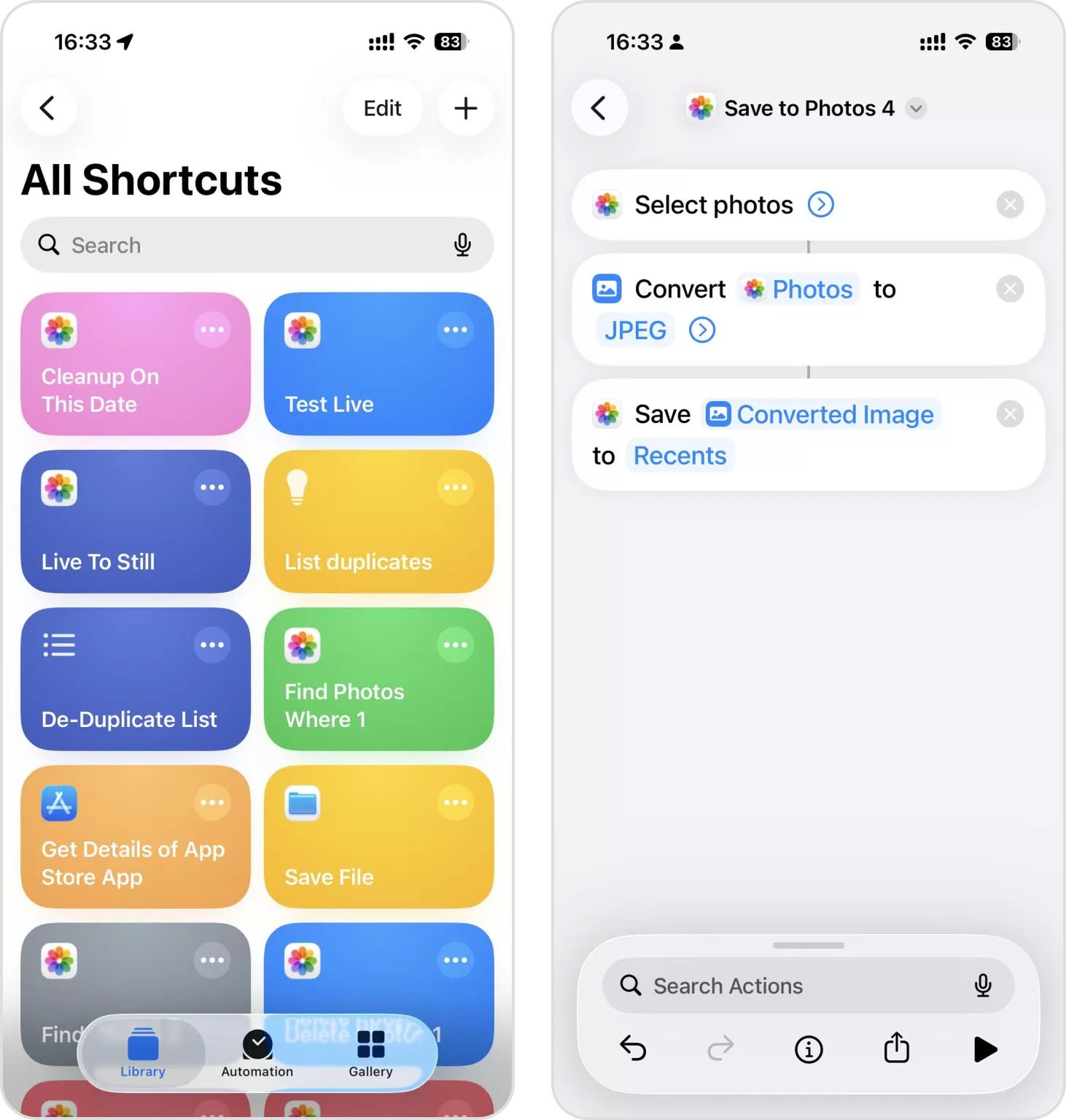
- Toque em Avançar, dê um nome ao seu atalho como Compressor de Fotos e toque em OK.
Eu uso atalhos para preparar fotos para tudo, de uploads em sites a anexos de e-mail, cada um com diferentes exigências de qualidade. Entretanto, criar atalhos eficazes exige uma pequena curva de aprendizagem, e as opções de compressão não são tão sofisticadas quanto em aplicativos dedicados.
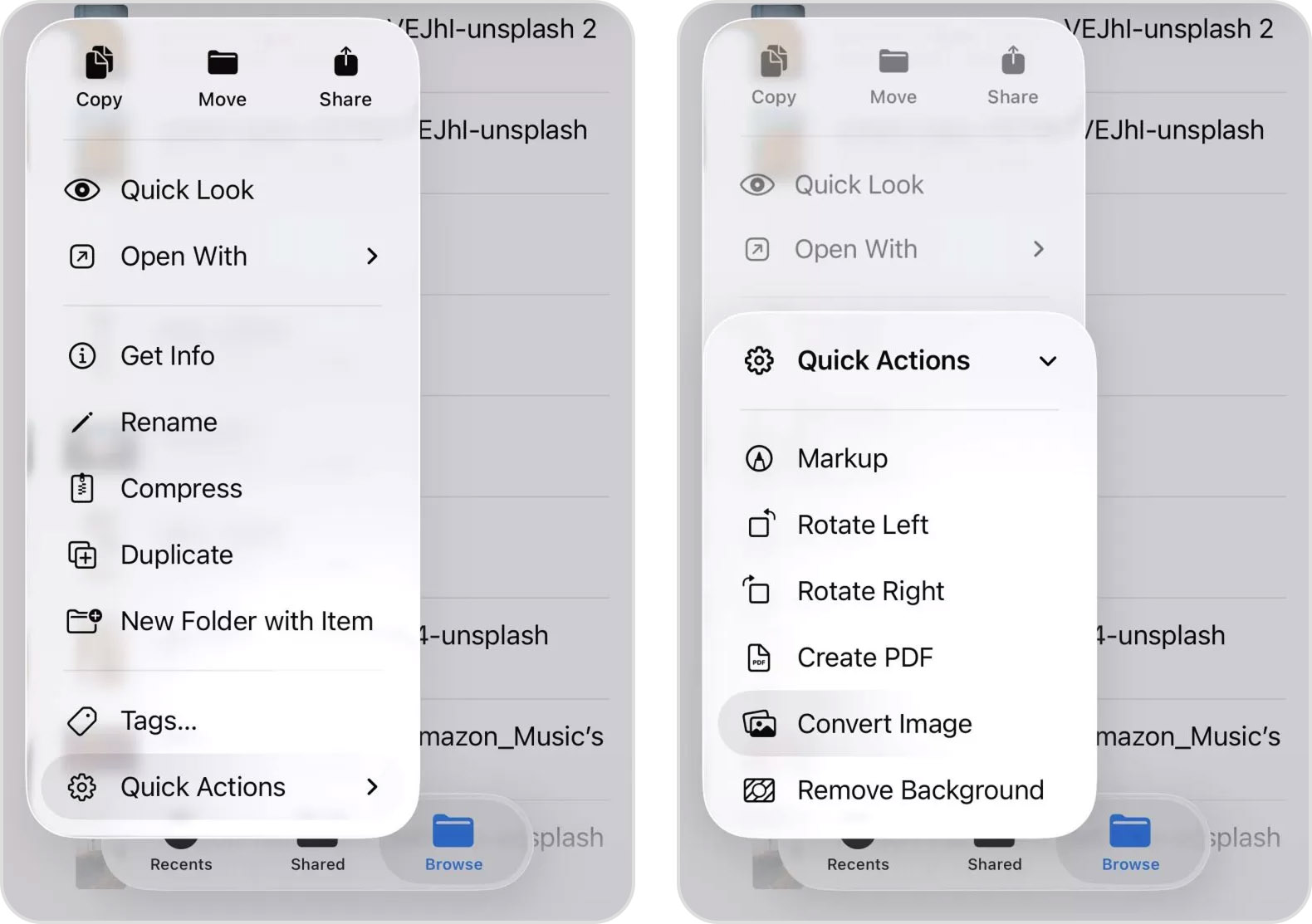
No geral, se você não quiser aprender como funcionam os Atalhos, é possível obter uma funcionalidade similar pelo app Arquivos e pelo menu Ações Rápidas. No entanto, isso exige mover suas imagens do app Fotos para o app Arquivos primeiro, e depois, se quiser, salvá-las de volta para o Fotos.
Redimensionar fotos usando o app Visualização
Se o seu iPhone está rodando o iOS 26, há outra forma nativa de reduzir o tamanho do arquivo da foto – o app Visualização. Diferente do corte, redimensionar permite que você mantenha a imagem inteira reduzindo suas dimensões em pixels, o que normalmente resulta em um arquivo notavelmente menor.
Isso é útil quando você precisa de uma foto para upload em site, anexo ou qualquer situação em que a resolução original está maior do que o necessário.
Veja como redimensionar uma foto usando o Visualização:
- Abra a foto no app Visualização no seu iPhone.
- Toque no botão Mais.
- Escolha Ajustar Tamanho.
- Insira valores menores de largura e altura ou selecione uma das opções de tamanho disponíveis.
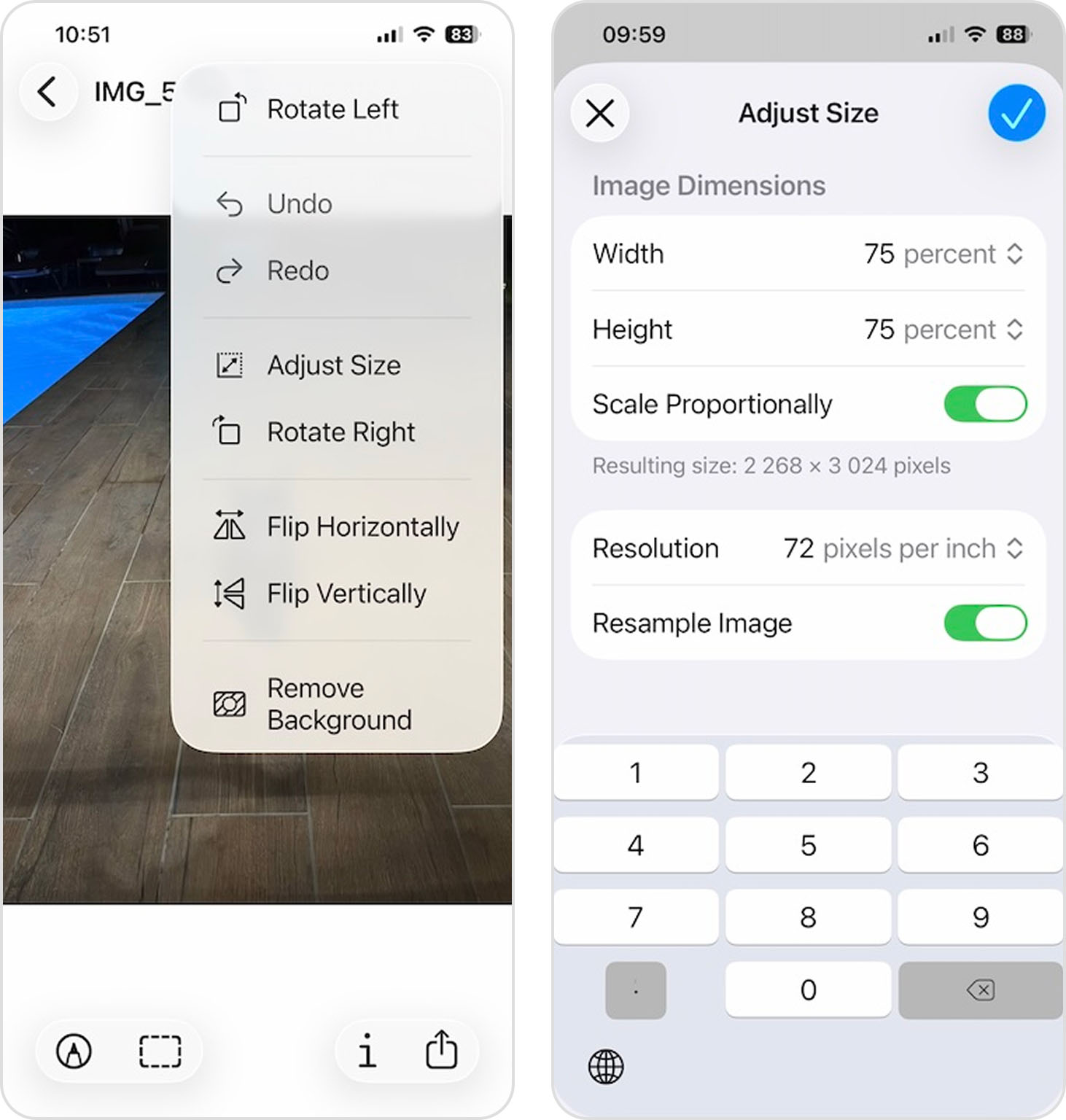
- Confirme a alteração e salve a imagem redimensionada.
A quantidade de espaço economizado depende de quanto você reduz as dimensões. Por exemplo, reduzi uma foto para 75% do tamanho original usando a opção de percentual (você também pode redimensionar por pixels ou polegadas) e o tamanho do arquivo caiu de 19 MB para 8 MB. Muito mais leve sem causar diferença perceptível na tela do celular.
Método 2: Use aplicativos de compressão
✅ Vantagens:
- Capacidade de processar em lote
- Mais controle sobre configurações de compressão
- Voltados para otimização de fotos
⛔️ Desvantagens:
- Necessita baixar aplicativos adicionais
- Alguns podem ter compras ou assinaturas internas
Apps dedicados à compressão de fotos superam os recursos nativos do iOS em três pontos principais:
- Permitem processar várias fotos ao mesmo tempo
- Oferecem controle mais preciso da qualidade e resolução da compressão
- Incluem recursos avançados como conversão de formato e remoção de metadados
Vale dizer que nem todos os apps de compressão oferecem todas essas funções em um único pacote, então é importante conhecer algumas das melhores opções e escolher as que mais te ajudam. Eu já testei mais apps de compressão para iOS do que consigo lembrar, e os dois seguintes são minhas recomendações.
Clever Cleaner
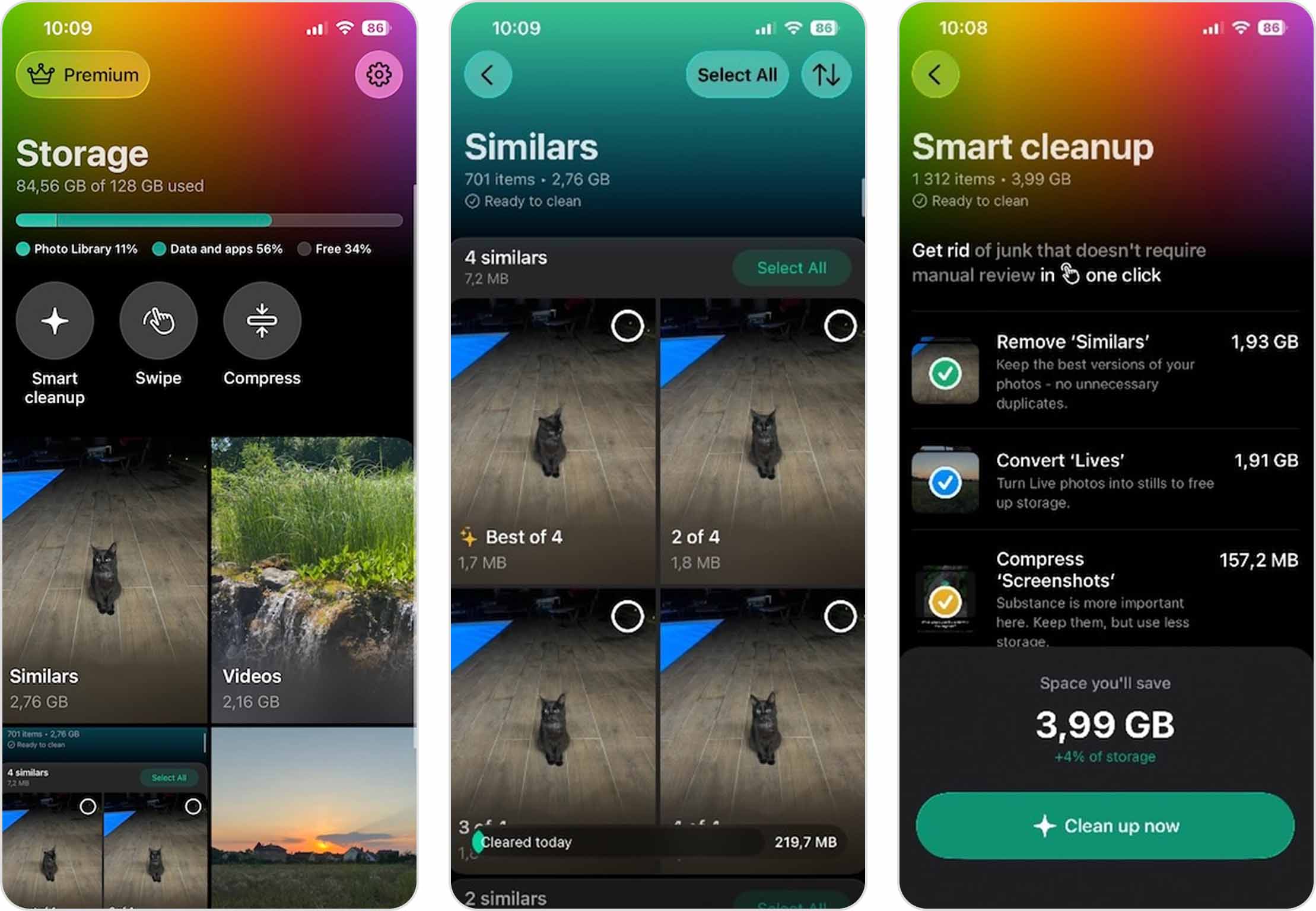
- Preço: Versão gratuita generosa e sem anúncios
- Avaliação na App Store: 4,8 estrelas de 5
- URL: https://apps.apple.com/br/app/clever-cleaner-limpador-fotos/id1666645584
O principal fator que faz do Clever Cleaner um dos melhores aplicativos de limpeza para iPhone é sua capacidade de processar uma grande quantidade de fotos em massa.
E ele pode comprimir não apenas fotos comuns da sua biblioteca, mas também vídeos e Live Photos.
Veja como você pode usá-lo para reduzir o tamanho das fotos:
- Baixe e abra o app Clever Cleaner na App Store.
- Conceda permissão para o app acessar suas fotos quando solicitado.
- Toque no botão Compactar no topo e depois selecione Fotos.
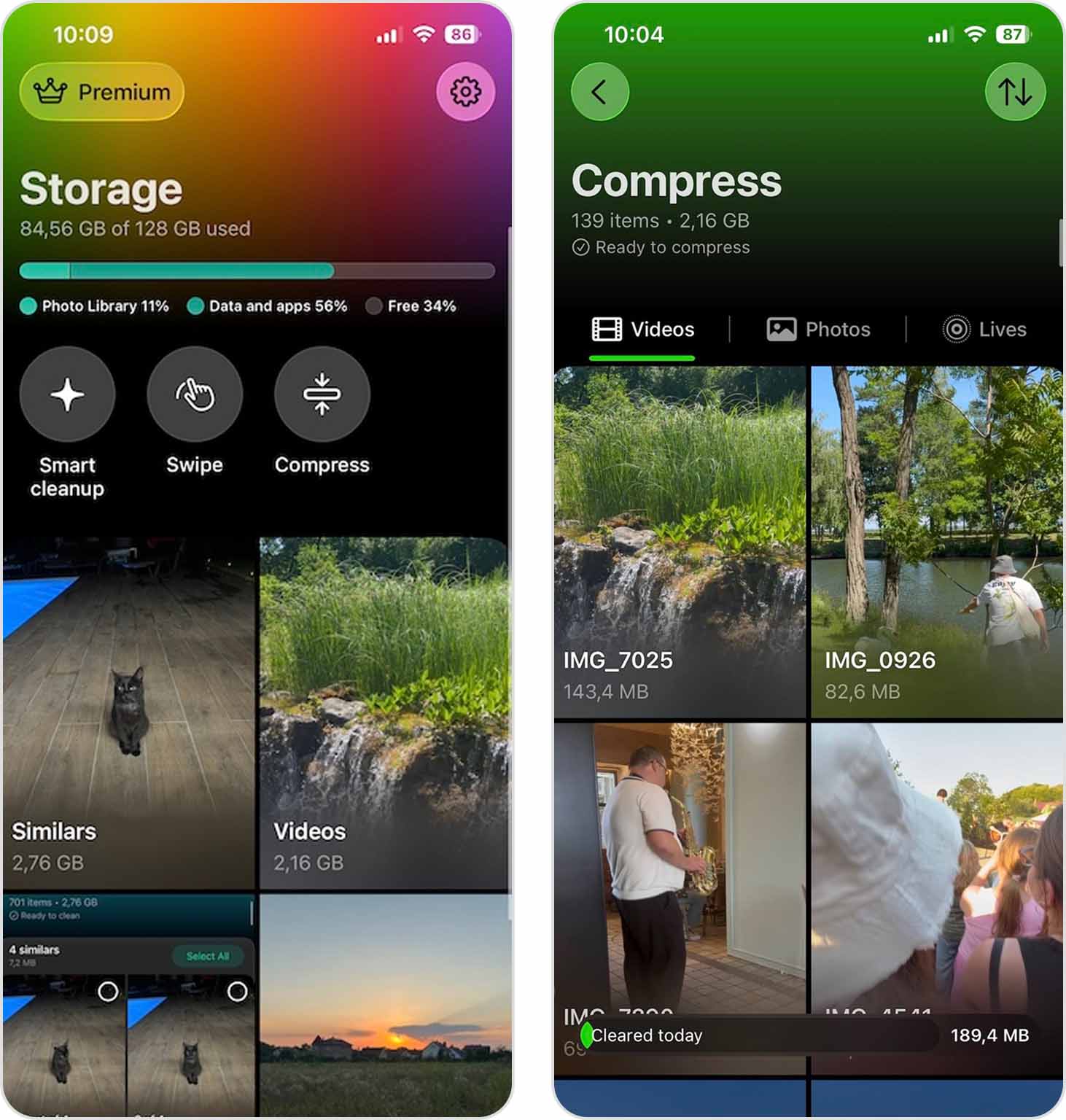
- Você verá todas as suas fotos exibidas com os tamanhos dos arquivos.
- Selecione as fotos que deseja comprimir (ou toque em Selecionar Tudo).
- Toque em Compactar e escolha entre Otimizado, Médio ou Máx compressão.
(Médio ou Máx funcionam melhor quando você quer uma redução perceptível.)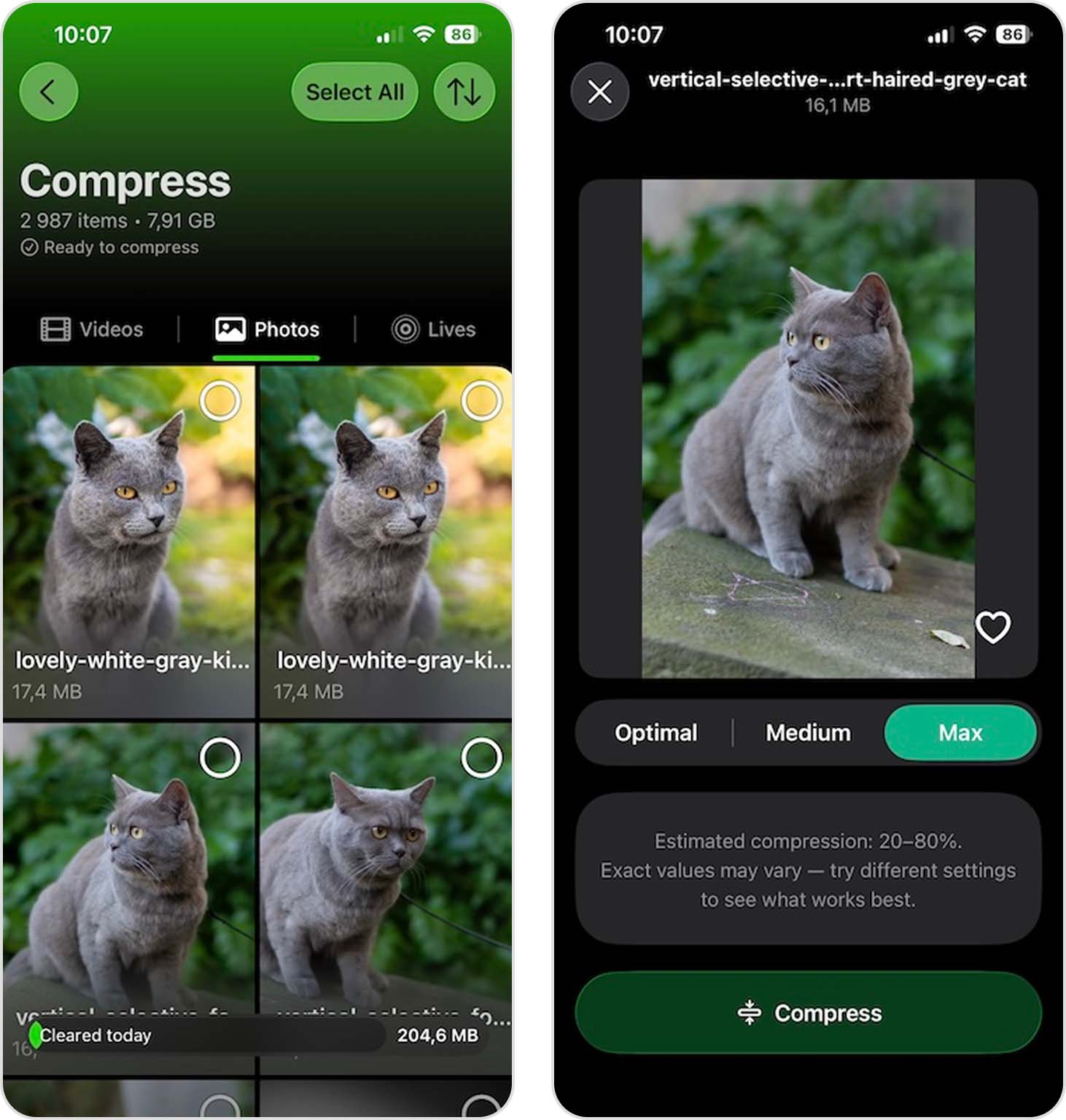
- Escolha se deseja manter o original ou apagá-lo. Lembre-se de que as fotos apagadas vão para Apagados Recentemente, onde permanecerão por 30 dias a menos que você as remova antes.
Você também pode deixar a Limpeza inteligente automatizar parte do processo de compressão. Além de limpar fotos semelhantes, a Limpeza inteligente pode reduzir o tamanho de capturas de tela e converter Live Photos. (O Clever Cleaner remove a parte curta do vídeo e transforma a Live Photo em uma imagem estática comum. Isso pode economizar bastante espaço. Nos meus testes, os arquivos resultantes geralmente ficavam cerca de três vezes menores.)
E se você precisar liberar ainda mais espaço, confira a seção de Vídeos. Os vídeos geralmente são alguns dos maiores arquivos em uma biblioteca de fotos, então comprimir apenas alguns deles pode economizar mais espaço do que processar dezenas de fotos.
Além disso, o Clever Cleaner ajuda a resolver um problema comum que ocorre ao reduzir o tamanho dos arquivos de fotos no iPhone – fotos duplicadas. Depois de comprimir as fotos várias vezes, você pode acabar com várias versões da mesma imagem. O recurso de busca por imagens duplicadas e similares do app identifica essas duplicatas e ajuda você a removê-las rapidamente, liberando ainda mais espaço de armazenamento.
Por fim, há o recurso Deslizar, que permite revisar fotos rapidamente uma a uma, e é totalmente ilimitado na versão gratuita. Ele funciona muito bem como uma última checagem após a compressão e a limpeza de duplicatas, ajudando você a encontrar qualquer coisa que ainda não mereça ficar na sua biblioteca. Tudo o que você precisa fazer é deslizar para a esquerda para excluir uma foto ou para a direita para mantê-la.
O Conversor de Imagem
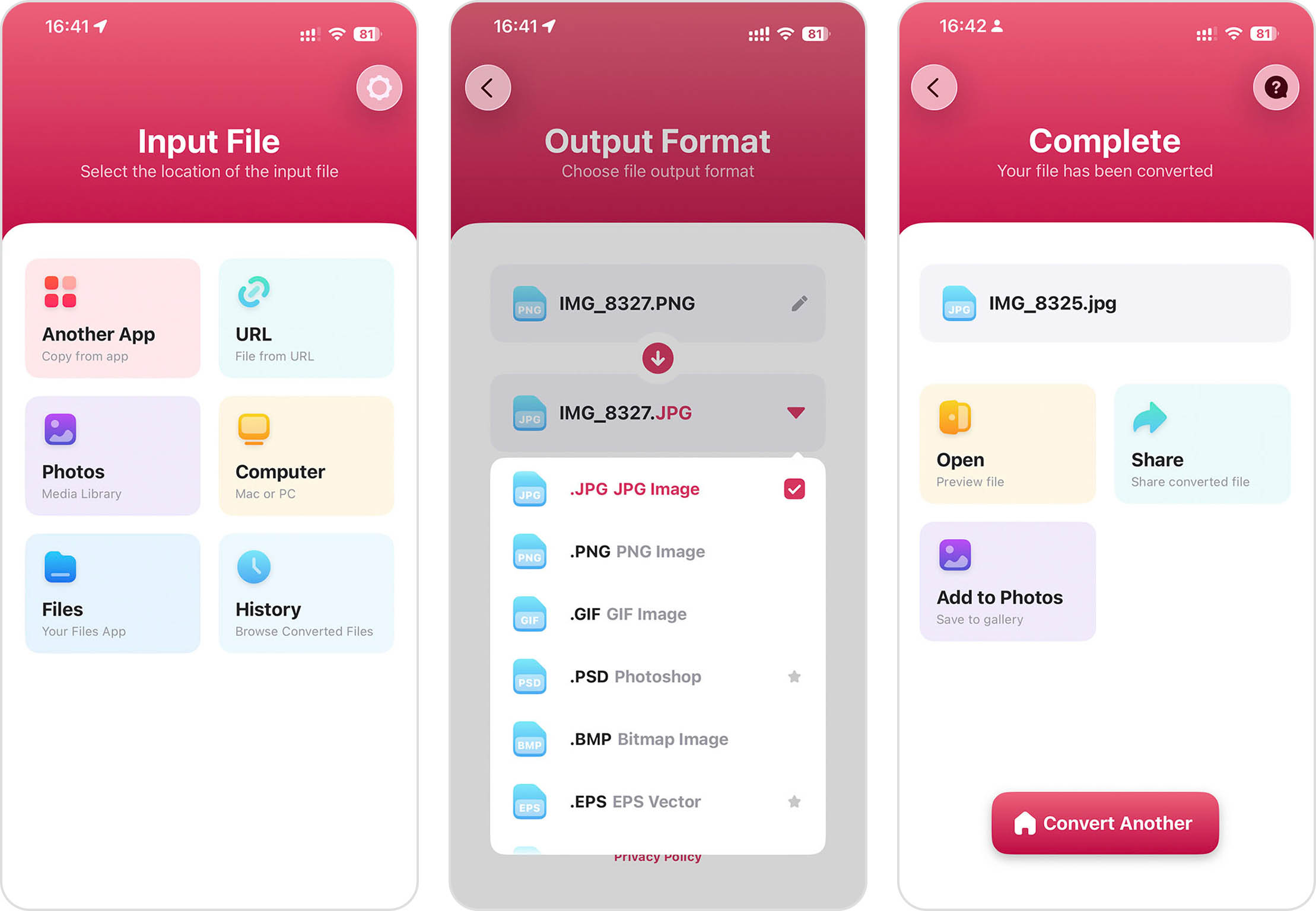
- Preço: Freemium (versão Pro a partir de R$2,99 por mês)
- Avaliação na App Store: 4,6 de 5 estrelas
- URL: https://apps.apple.com/br/app/o-conversor-de-imagem/id860858310
O Conversor de Imagens suporta uma ampla variedade de formatos de arquivo – desde os mais comuns, como JPG e PNG, até formatos mais especializados como SVG, PSD e até WEBP.
O fluxo de trabalho é simples: selecione sua foto, escolha o formato de saída desejado e converta. A maioria das conversões é praticamente instantânea, permitindo que você salve imediatamente, compartilhe por AirDrop ou abra a imagem convertida em outro aplicativo. O explorador de arquivos integrado também permite acessar seus arquivos convertidos anteriormente sem precisar procurar na sua biblioteca de fotos.
Apenas fique atento que algumas conversões dependem de processamento em nuvem e exigem conexão com a internet. No entanto, o aplicativo agora suporta processamento local para muitos tipos comuns de conversão, então nem todo arquivo precisa ser enviado para um servidor remoto.
Método 3: Utilize Serviços Online para Compressão de Imagens
✅ Prós:
- Opções gratuitas disponíveis
- Alguns permitem processar vários arquivos simultaneamente
- Não é necessário instalar aplicativos
⛔️ Contras:
- Necessita de conexão com a internet
- Possíveis preocupações com privacidade ao enviar fotos pessoais para servidores externos
Se você prefere não instalar apps de terceiros, mas ainda quer mais controle do que as opções nativas do iOS oferecem, os serviços online de compressão de imagens podem ser um ótimo meio-termo para reduzir o tamanho dos arquivos e, em alguns casos, até a resolução das fotos no iPhone.
Meu favorito pessoal entre esses serviços é o Squoosh.app, pois é fácil de usar, deixa as fotos muito menores e processa os arquivos localmente no meu próprio dispositivo, em vez de em um servidor externo (embora o código do app fique hospedado em um servidor remoto, então é necessário ter conexão com a internet).
Usar o Squoosh no seu iPhone é simples:
- Abra o Safari ou seu navegador preferido e acesse Squoosh.app.
- Toque no ícone de imagem e selecione a foto que deseja comprimir.
- Escolha o método de compressão preferido (MozJPEG funciona bem para fotos).
- Ajuste o controle deslizante de qualidade – você verá uma pré-visualização em tempo real mostrando a versão original vs. comprimida.
- Opcionalmente, você também pode redimensionar a imagem ou reduzir a paleta de cores para arquivos ainda menores.
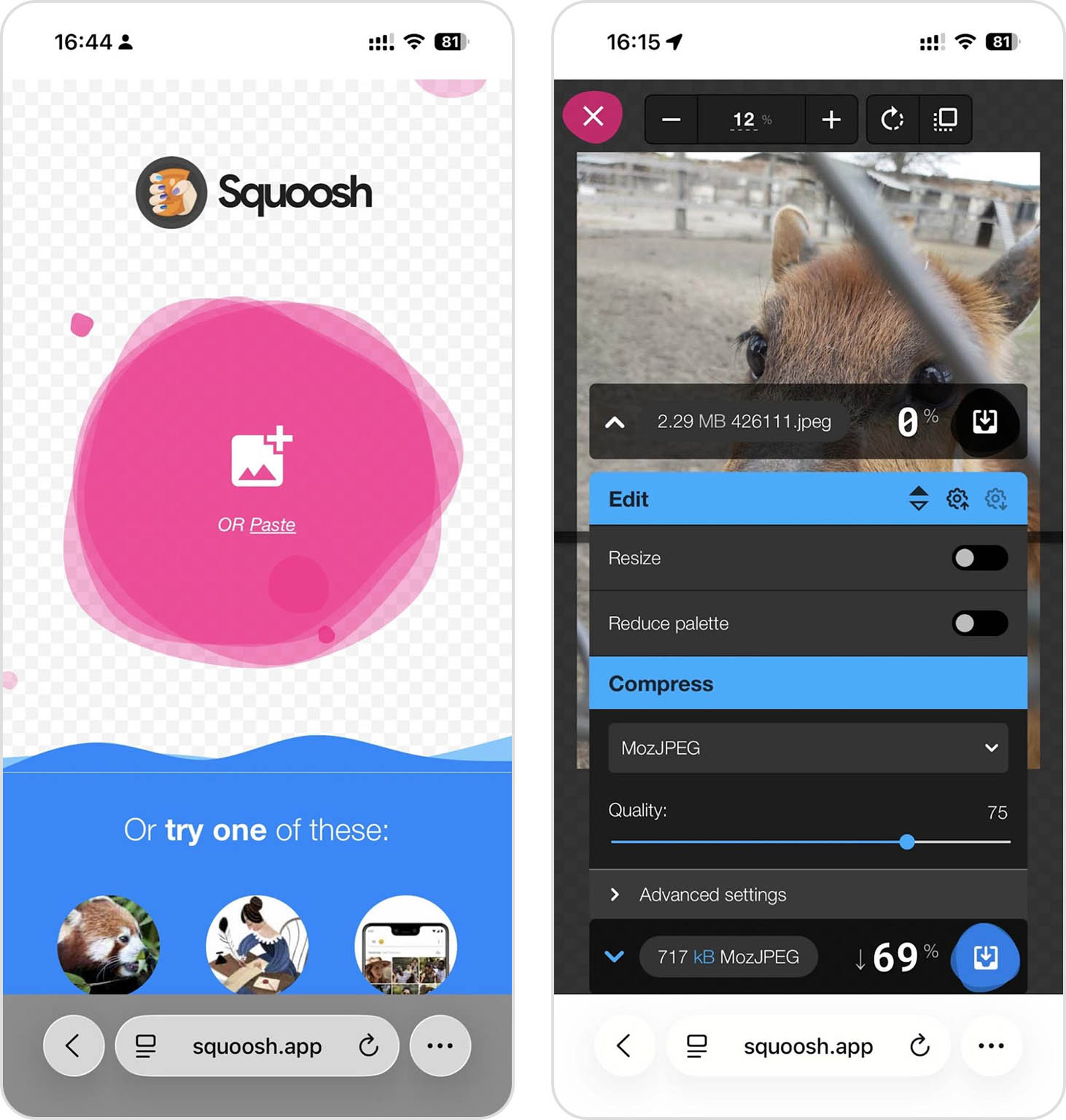
- Toque no botão Salvar para baixar a foto comprimida para o seu dispositivo.
Existem outros serviços online de compressão confiáveis também, como TinyPNG e Compressor.io, mas na minha experiência, nenhum combina o processamento local (para privacidade) e as opções avançadas de compressão como o Squoosh.
Método 4: Comprimir Fotos com o App Mail
✅ Prós:
- Fácil de usar
- Integrado ao iOS
- Não precisa de ferramentas adicionais
⛔️ Contras:
- Opções de compressão limitadas
- É necessário passos extras para salvar as versões comprimidas de volta na sua biblioteca de Fotos
O app Mail, que já vem pré-instalado nos dispositivos Apple, também pode ser usado para reduzir o tamanho dos arquivos de fotos ao anexá-las a uma mensagem de e-mail. No iPhone, o app Mail nem sempre permite ajustar o tamanho da imagem e pode enviar a foto no tamanho original, então recomendo que use a versão do macOS.
Veja o que você precisa fazer para deixar as fotos menores usando o app Mail:
- Abra o app Mail e crie um novo e-mail (você pode endereçá-lo para si mesmo).
- Toque no corpo do e-mail para exibir o menu de formatação.
- Toque no ícone de anexo (que parece um clipe de papel).
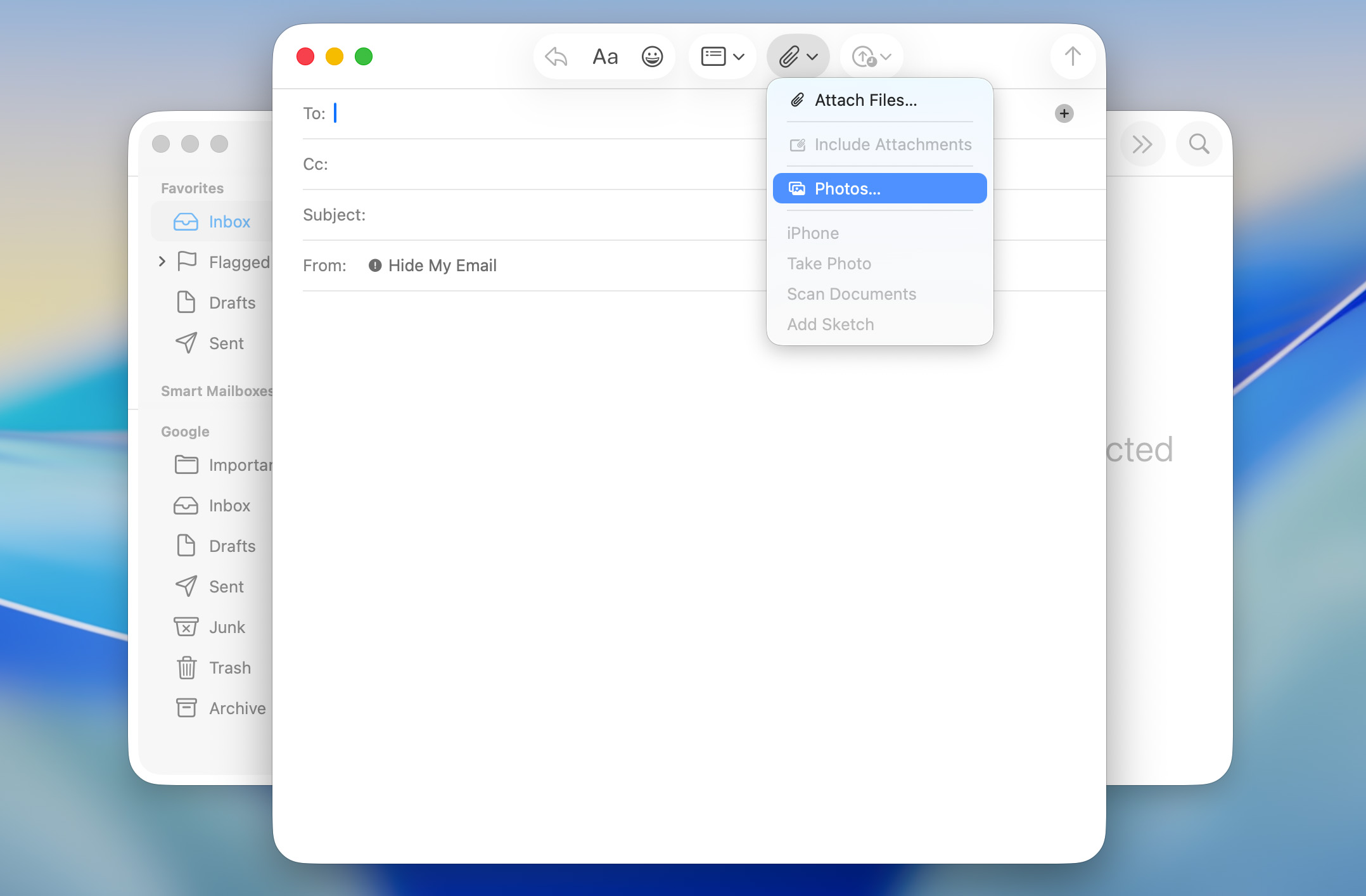
- Selecione as fotos que deseja comprimir.
- Se quiser, clique no menu suspenso Tamanho da Imagem e altere o tamanho da imagem.
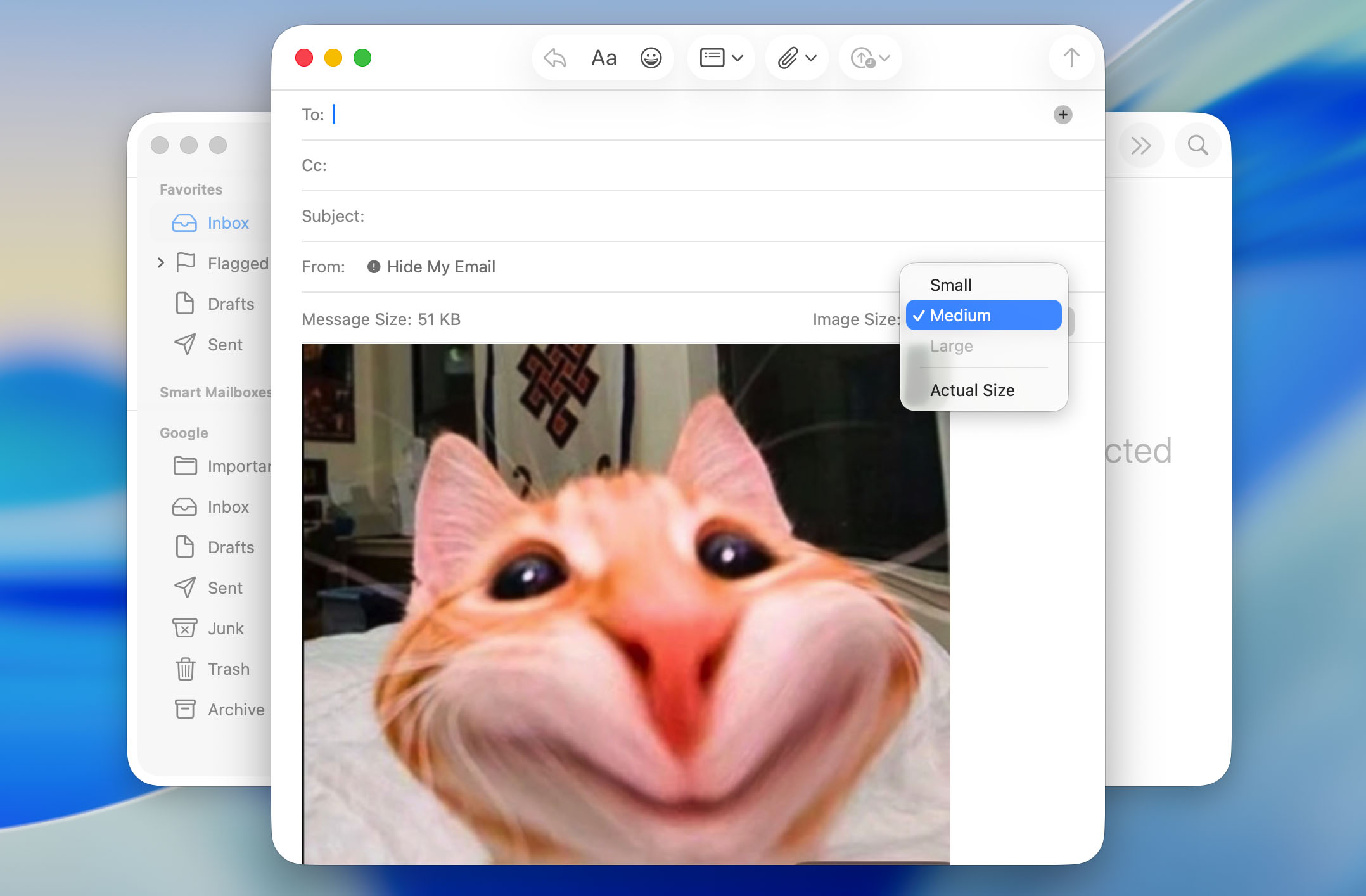
- Envie o e-mail para você mesmo.
- Abra a imagem recebida, pressione e segure sobre a imagem comprimida e salve novamente nas suas Fotos.
Apesar de não ser a maneira mais eficiente de alterar o tamanho do arquivo de uma foto no iPhone, é um daqueles truques avançados que vale a pena conhecer, pois nunca se sabe quando você pode precisar.
Método 5: Comprimir Fotos Via Mensageiros Instantâneos (WhatsApp, Telegram, etc.)
✅ Prós:
- Rápido e prático
- Não requer apps adicionais se você já usa mensageiros
⛔️ Contras:
- Nível de compressão imprevisível
- Possível perda considerável de qualidade
Um truque para reduzir rapidamente o tamanho de fotos no iPhone que muita gente não pensa é usar a compressão automática embutida em aplicativos de mensagens populares, como WhatsApp, Telegram e Facebook Messenger (apps que você provavelmente já tem instalados no dispositivo).
Os passos para comprimir fotos via um app de mensagens instantâneas são praticamente os mesmos, independentemente do app escolhido:
- Abra seu aplicativo de mensagens preferido.
- Crie uma conversa com você mesmo ou use uma já existente (o Telegram, por exemplo, possui a conversa Mensagens Salvas).
- Selecione as fotos que quer comprimir e envie-as para si mesmo.
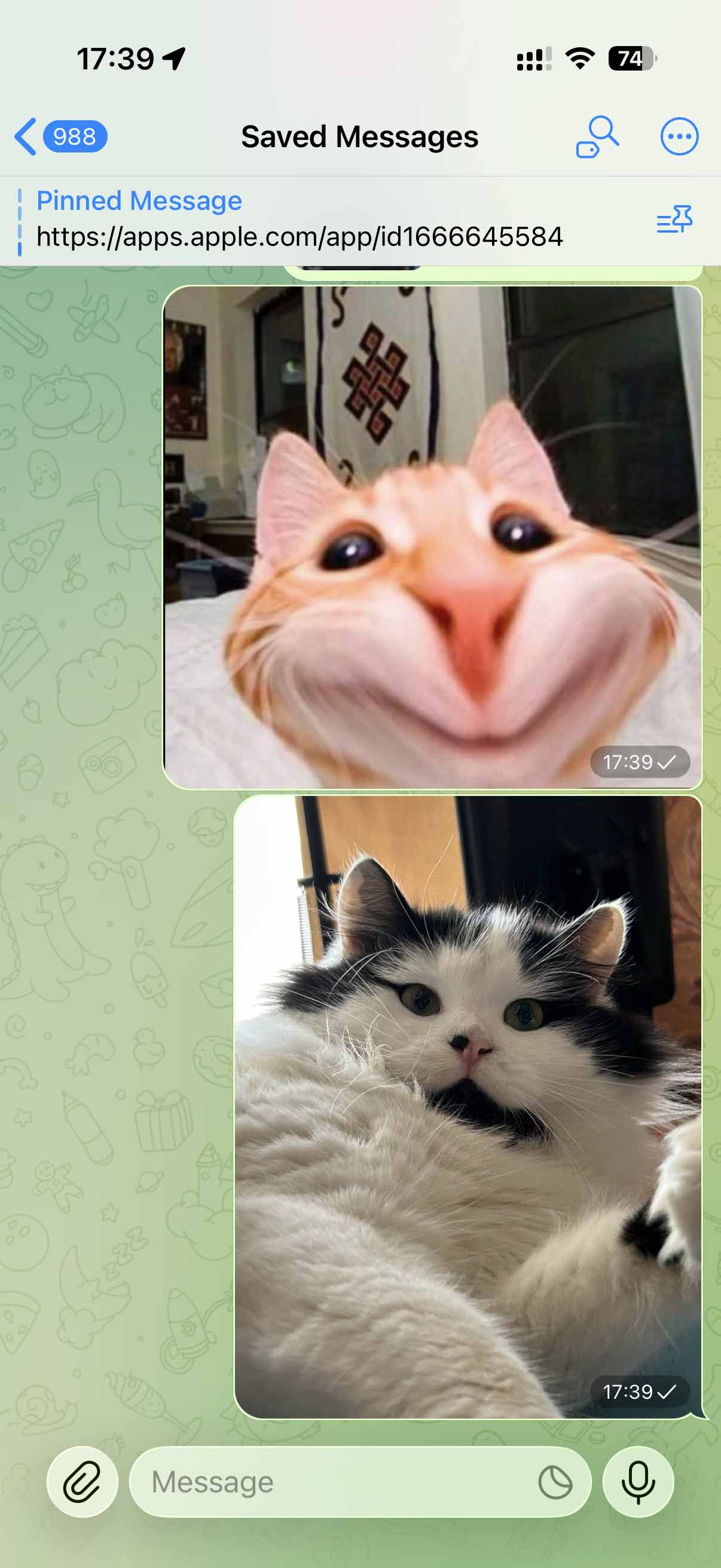
Depois, você pode baixar as versões comprimidas para sua galeria do Fotos ou compartilhá-las diretamente do mensageiro. Só lembre que diferentes mensageiros aplicam compressão em níveis distintos. O WhatsApp tende a comprimir de forma mais agressiva, enquanto o Telegram evita deixar as imagens muito degradadas.
Como Evitar ou Gerenciar Fotos Grandes a Partir de Agora
Os métodos que expliquei até agora ajudam a reduzir o tamanho da foto no iPhone depois dela já ter sido tirada, mas não seria melhor evitar problemas de armazenamento logo no início? As técnicas a seguir ajudam você a gerenciar o armazenamento do aparelho de forma mais eficiente, fazendo as próximas fotos ocuparem menos espaço desde o momento do clique.
Método 1: Mude o Tipo de Foto de JPEG para HEIF
✅ Prós:
- Reduz o tamanho do arquivo em até 50% sem perda perceptível de qualidade
- Suporte nativo da Apple
⛔️ Contras:
- Incompatibilidade com alguns dispositivos não-Apple
- Pode ser necessário converter ao compartilhar
Uma das formas mais simples e eficazes de reduzir o tamanho das fotos no iPhone sem perda visível de qualidade é trocar o formato tradicional JPEG pelo HEIF (High Efficiency Image Format).
O formato HEIF foi desenvolvido pelo Moving Picture Experts Group (MPEG) e a Apple foi a primeira grande empresa a adotá-lo, com o lançamento do iOS 11 em 2017. Nos iPhones mais novos, HEIF já costuma ser o formato padrão, mas é bom conferir se você está aproveitando esse recurso.
Veja como conferir se seu iPhone está usando o formato HEIF:
- Abra o app Ajustes no seu iPhone.
- Role para baixo e toque em Câmera.
- Toque em Formatos no topo da tela.
- Selecione Alta Eficiência em vez de Mais Compatível.
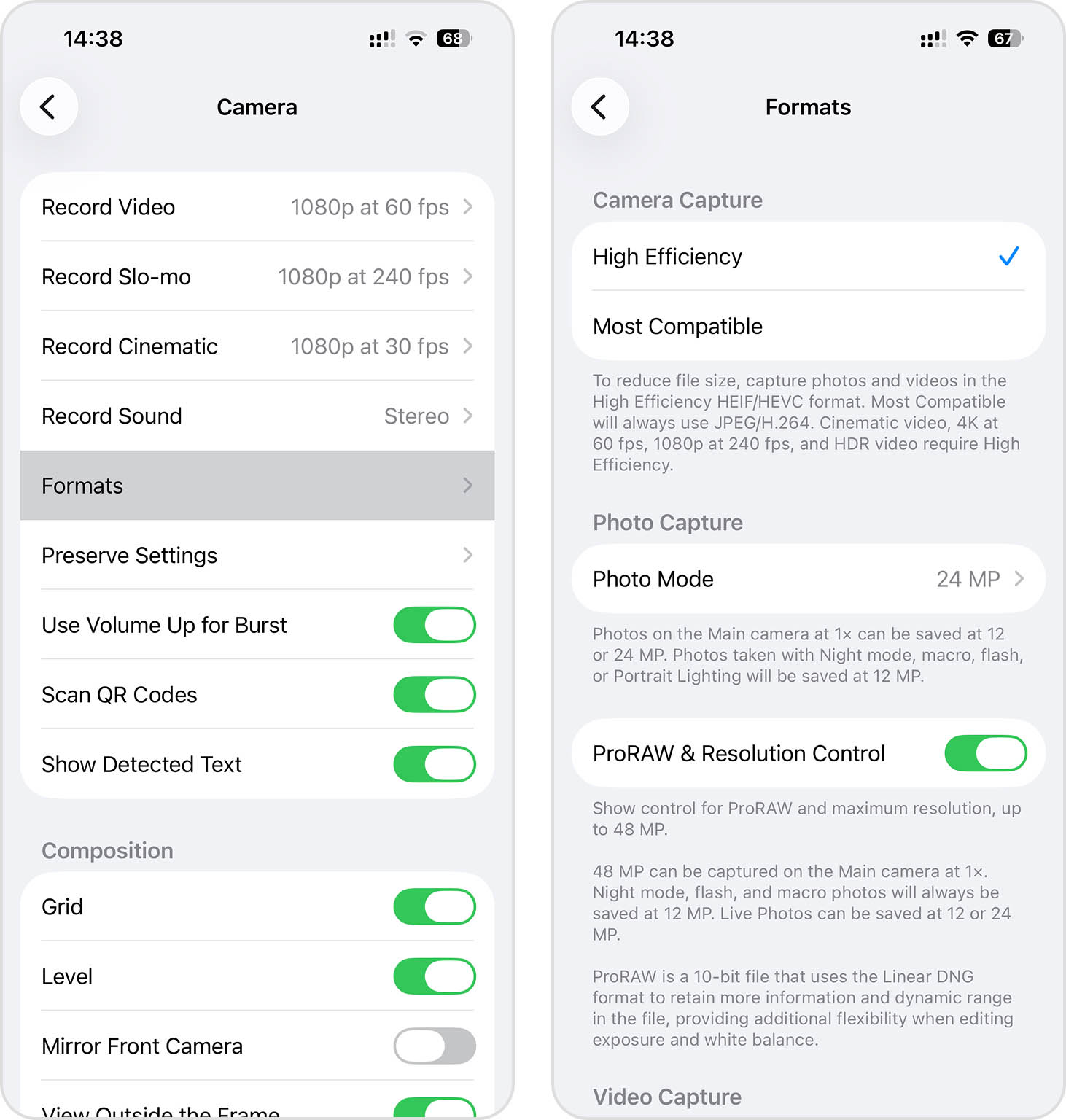
A partir de agora, todas as novas fotos serão salvas no formato HEIF (as fotos antigas não são convertidas), e isso fará com que os arquivos de fotos fiquem menores automaticamente no iPhone.
Método 2: Use o Recurso “Otimizar Armazenamento do iPhone”
✅ Prós:
- Reduz bastante o uso do espaço no aparelho
- Mantém acesso à biblioteca completa
⛔️ Contras:
- Exige assinatura do iCloud para bibliotecas grandes
- Fotos originais em alta qualidade não ficam totalmente disponíveis offline
Se você procura uma forma de reduzir o tamanho em MB de uma foto no iPhone sem realmente comprimir ou alterar os arquivos originais, o recurso “Otimizar Armazenamento do iPhone” talvez seja a solução mais elegante, apesar de não ser a mais barata, já que depende do iCloud (e clientes Apple recebem apenas 5 GB gratuitos).
Ao ativar o Otimizar Armazenamento do iPhone, o iPhone gerencia automaticamente o armazenamento das fotos, mantendo imagens e vídeos em alta resolução no iCloud, e guardando versões menores e otimizadas no aparelho. Sempre que quiser visualizar, editar ou compartilhar uma foto em qualidade original, o iPhone faz o download temporário do arquivo em alta resolução. Isso acontece nos bastidores — você só vai notar um atraso leve ao acessar fotos que não estão salvas em alta qualidade localmente.
Veja como ativar o recurso Otimizar Armazenamento do iPhone:
- Vá em Ajustes > Seu Nome > iCloud.
- Navegue até a categoria Fotos.
- Ative Sincronizar este iPhone, caso ainda não esteja ativado.
- Escolha Otimizar Armazenamento do iPhone (em vez de Transferir e Manter Originais).
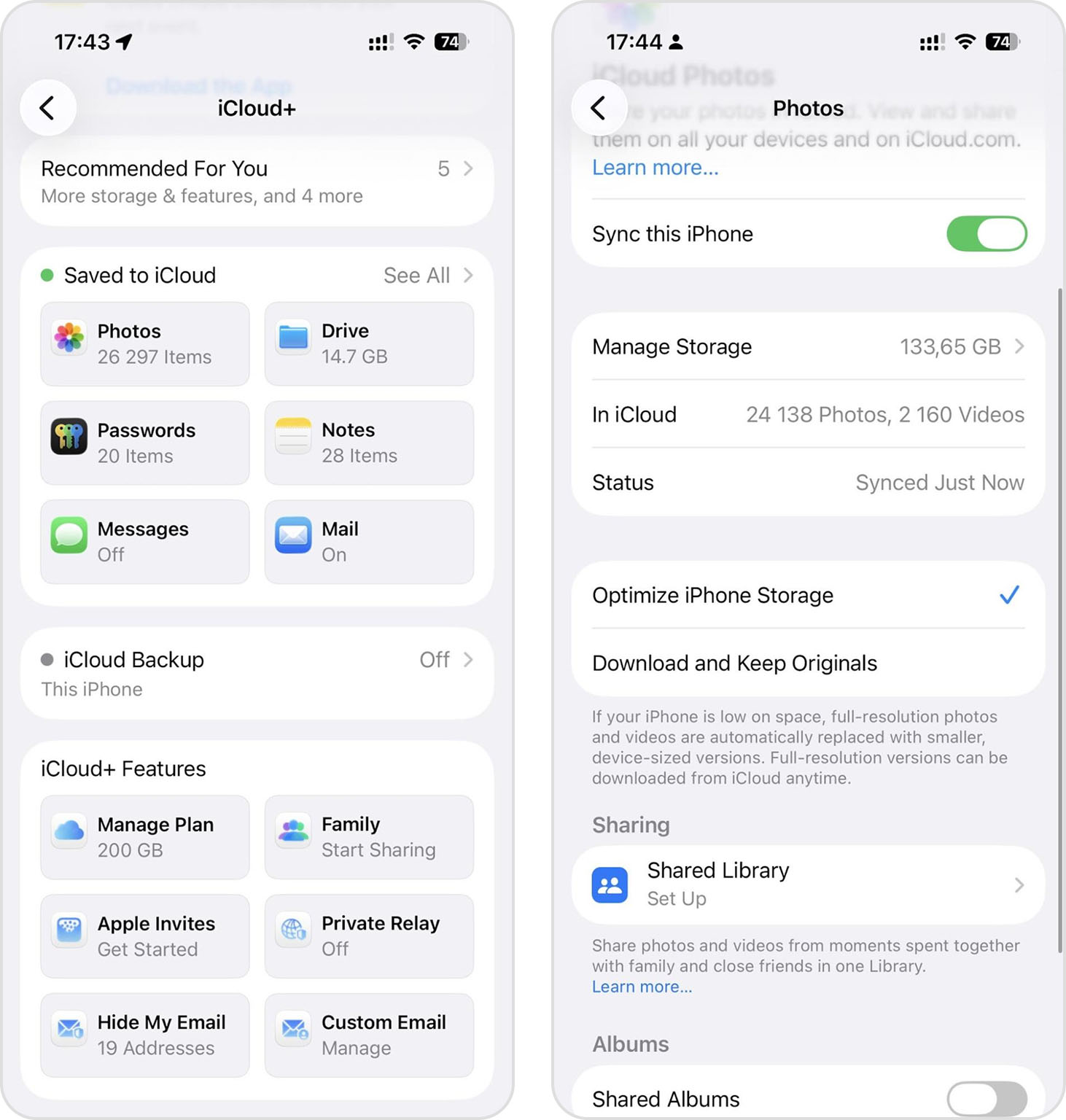
Eu uso o Otimizar Armazenamento do iPhone desde o dia em que comprei meu (já velhinho) iPhone 13, e isso me permitiu conviver bem com o espaço limitado do iPhone. Claro, preciso pagar pelo iCloud, mas de todo modo eu já assinaria o serviço, então não me incomoda.
Método 3: Ajuste as Configurações da Câmera
✅ Prós:
- Evita fotos grandes desde o princípio
- Não precisa processar as imagens depois
⛔️ Contras:
- O que você ganha em economia de armazenamento, perde em qualidade e/ou opções de pós-processamento
Outra abordagem preventiva para reduzir o tamanho das fotos é ajustar as configurações da câmera para basicamente capturar menos informações.
Isso faz cada vez mais sentido nos novos iPhones (14, 15 e 16), que tiram imagens incrivelmente detalhadas (e que ocupam muito espaço) por padrão. Por exemplo, a resolução do sensor principal do iPhone 16 é de 48 MP, o dobro daquela da cultuada Canon EOS 5D Mark II de 2008, que foi responsável por muitas fotos famosas.
Se você não pretende imprimir as fotos em tamanho de outdoor, pode tranquilamente diminuir a resolução das fotos no iPhone sem perceber diferença ao visualizar em telas.
Veja como reduzir a resolução padrão da câmera:
- Vá em Ajustes > Câmera > Formatos > Modo Foto.
- Escolha 12 MP em vez de 24 MP ou 48 MP.
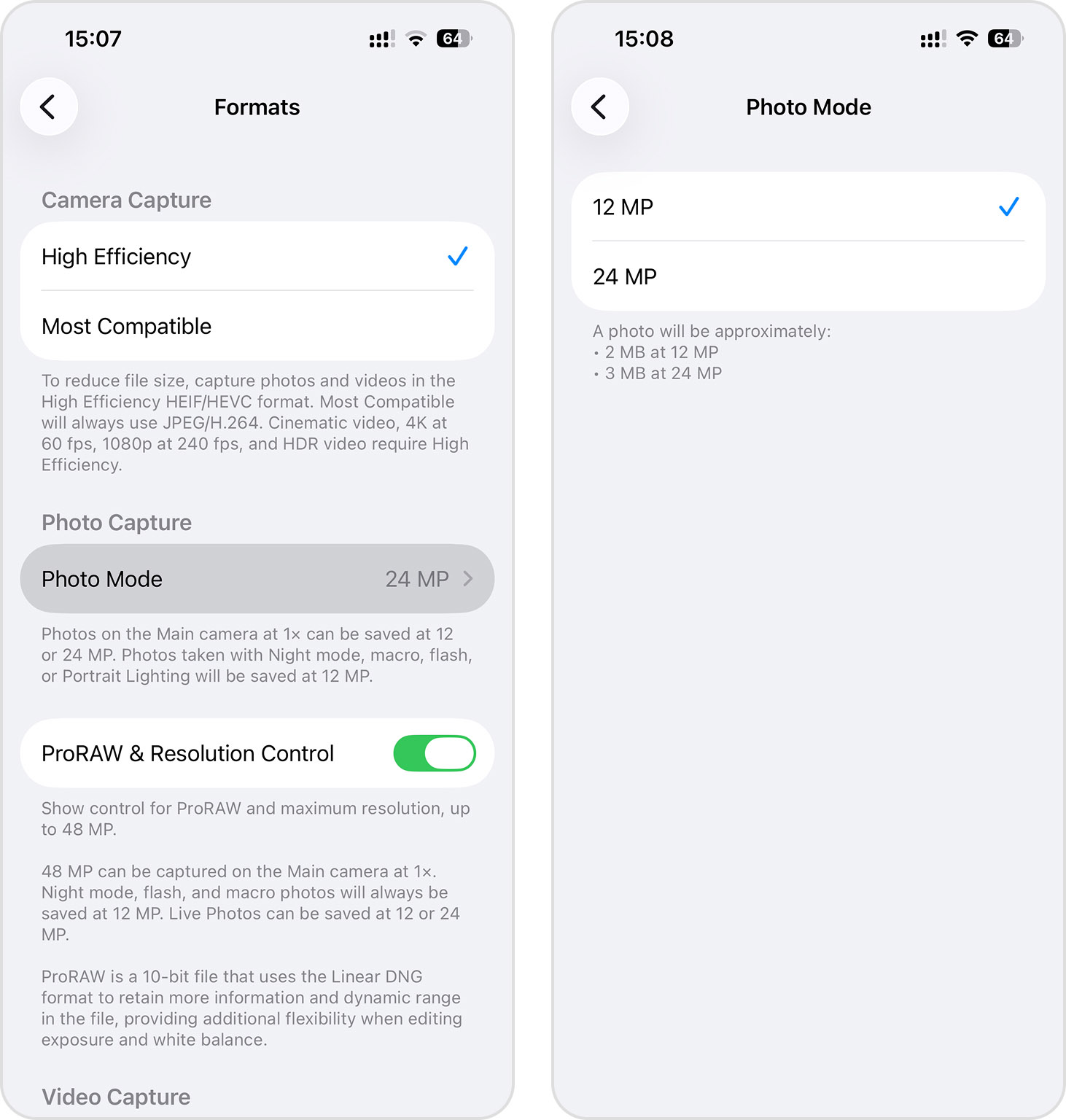
Considere o ajuste de 12 MP como um modo de menor resolução, embora 12 MP ainda seja suficiente para a maioria dos usos atuais.
Quem tem modelos Pro, como o iPhone 16 Pro, também deve avaliar se realmente precisa capturar fotos em ProRAW. O formato ProRAW combina os benefícios da fotografia RAW com os recursos computacionais do iPhone, mas as fotos podem ter 10–12 vezes o tamanho das normais, então o melhor é evitar, a menos que você seja um entusiasta e queira editar bastante as imagens em apps como Lightroom ou Photoshop.
Resumindo
Algumas opções para reduzir o tamanho das fotos no iPhone já vêm no próprio iOS 26 (e anteriores), outras dependem de truques espertos, e outras de ferramentas/apps de terceiros. Pessoalmente, eu combino esses métodos conforme a necessidade do momento, e acredito que você deva fazer o mesmo.
Por exemplo, você pode:
- Cortar uma imagem no app Fotos, quando a composição permite, para reduzir a resolução.
- Redimensionar uma imagem no app Pré-Visualização.
- Usar um compressor online como o Squoosh para aplicar o maior nível aceitável de compressão.
- Deixar o Clever Cleaner comprimir fotos e remover imagens duplicadas em lote, liberando muito espaço em poucos passos.
Se o espaço continuar apertado mesmo depois de aplicar vários métodos, confira este guia sobre como conseguir mais armazenamento no iPhone. Lá você encontra ótimas estratégias para liberar espaço sem perder seus conteúdos favoritos.
Perguntas frequentes
Você pode reduzir o tamanho dos arquivos de fotos no iPhone sem aplicativos de terceiros de várias maneiras:
- Use o app Fotos para cortar imagens, removendo partes desnecessárias para diminuir a quantidade de pixels
- Crie um atalho de compressão de fotos no app Atalhos
- Redimensione a imagem no app Visualizador
- Envie as fotos para você mesmo pelo app Mail, que comprime automaticamente os anexos
- Altere as configurações da câmera para o formato HEIF em Ajustes > Câmera > Formatos > Alta Eficiência
- Ative Otimizar Armazenamento do iPhone nas configurações do iCloud para manter versões menores das fotos no seu aparelho
- Reduza a resolução da câmera para 12MP em Ajustes > Câmera > Formatos > Modo de Foto
Com base em meus testes extensivos, os melhores apps para comprimir fotos no iPhone são:
- Clever Cleaner: Gratuito, processa imagens em lote, comprime Live Photos de forma eficiente e identifica/remove fotos duplicadas.
- O Conversor de Imagem: Suporta diversos formatos de arquivo incluindo JPG, PNG, SVG, PSD e WEBP, com fluxo de trabalho simples.
Para uso ocasional, as versões gratuitas desses apps são suficientes, mas quem utiliza com frequência pode considerar as versões premium para processamento em lote e recursos extras.
Para reduzir o tamanho da foto para anexos de e-mail no iPhone:
- A maneira mais simples é usar o próprio app Mail – ao anexar as fotos em um e-mail, o iOS faz a compressão automática.
- Para mais controle, utilize o atalho Reduzir Tamanho do Arquivo de Foto, que equilibra qualidade e redução de tamanho.
- Para anexos de e-mail, procure limitar cada imagem a 1-2MB (em vez dos típicos 5-8MB) para ficar abaixo do limite de 25MB do Gmail.
- Use o Clever Cleaner para comprimir fotos em lote, com níveis de compressão Otimizado, Médio ou Máx, dependendo do quanto deseja reduzir o tamanho do arquivo.
- Serviços online como o Squoosh.app permitem ajustar o nível de compressão com visualização em tempo real antes de enviar.
Lembre-se de que a maioria dos destinatários de e-mail verá suas fotos em telas, e não impressas, então pequenas reduções de qualidade normalmente são imperceptíveis.
Para comprimir várias fotos simultaneamente no iPhone:
- Use o app Clever Cleaner – ele pode processar muitas fotos em lote.
- Crie um atalho personalizado no app Atalhos para selecionar e processar várias imagens de uma vez.
- Alguns serviços online permitem fazer upload e processar várias fotos em uma única sessão.
- Para uma compactação automática, mas menos controlável, envie várias fotos para você mesmo por meio de aplicativos de mensagens como WhatsApp ou Telegram.
O processamento em lote é significativamente mais eficiente do que comprimir fotos individualmente, especialmente se você tem centenas de imagens para otimizar.
Se comprimir fotos no iPhone reduz a qualidade delas depende do método utilizado:
- Compressão sem perdas: Algumas técnicas reduzem o tamanho do arquivo sem qualquer perda de qualidade, reorganizando os dados de forma mais eficiente. Mas a quantidade de espaço que você pode economizar dessa forma geralmente é mais limitada.
- Compressão com perdas: Reduções mais significativas no tamanho do arquivo envolvem algum grau de perda de qualidade ao descartar informações visuais. No entanto, a redução de qualidade geralmente é imperceptível ao olho humano em níveis moderados de compressão.
- Redução de resolução: Cortar ou redimensionar fotos definitivamente remove pixels, mas se a resolução restante for suficiente para suas necessidades (visualização em telas vs. grandes impressões), a qualidade percebida pode não ser afetada.
A chave é encontrar o equilíbrio certo: a maioria dos aplicativos de compactação oferece controles de qualidade onde configurações em torno de 80% geralmente produzem arquivos de 50 a 70% menores com perda de qualidade visual mínima. Para fotos casuais compartilhadas digitalmente, essa troca costuma valer a pena, enquanto para fotos profissionais ou sentimentais, talvez você queira manter os originais não compactados como backup.
