


iPhones são conhecidos por acumular muitos “arquivos lixo” que acabam entulhando o dispositivo e tornando a manutenção mais trabalhosa, além de ocuparem espaço de armazenamento que você poderia usar para apps ou dados realmente necessários.
Infelizmente, pode ser cansativo e confuso procurar todos os seus arquivos lixo manualmente, já que eles estão espalhados entre aplicativos e diretórios no seu dispositivo. Para te ajudar, criamos um guia detalhado que resume os diferentes tipos de “arquivos lixo” que normalmente aparecem em um iPhone e como eliminá-los de forma sistemática.
Identifique arquivos lixo no seu iPhone
O que exatamente são arquivos lixo no iPhone? Os itens listados abaixo normalmente são considerados “lixo”. Confira cada item e sua descrição para decidir se é algo que você pode remover.
| Fotos e vídeos | Sua Biblioteca de Fotos é um foco comum de acúmulo, como fotos parecidas e duplicadas, imagens antigas ou indesejadas, e arquivos de vídeo grandes de que você não precisa. Você pode usar os recursos limitados de limpeza do app Fotos ou utilizar uma ferramenta de terceiros como o Clever Cleaner ✅ para agilizar o processo. |
| Apps não utilizados | Apps da Apple ou de terceiros que você não utiliza ou parou de usar ocupam espaço desnecessário. Você pode excluí-los completamente ou usar o recurso de Desinstalação Temporária para manter seus dados, mas remover o app em si. |
| Cache de aplicativos | Apps como redes sociais e serviços de streaming armazenam arquivos temporários para carregar mais rápido e acessar itens de forma ágil. Você pode limpar seus caches reiniciando o iPhone ou manualmente pelas configurações de cada app. |
| Downloads em aplicativos | Muitos apps de streaming permitem fazer download de conteúdo para acessar offline (às vezes automaticamente). Normalmente, você pode excluí-los na página de downloads do app. |
| Cache do navegador | Assim como o cache dos apps, navegadores como Safari, Chrome e Firefox armazenam caches dos sites acessados. Você pode acessar facilmente o limpador de cache do Safari nos Ajustes, ou usar a opção do próprio navegador, como o Limpar Dados de Navegação do Chrome. |
| Mensagens e anexos | Mensagens de texto antigas e anexos grandes de conversas, dos quais você não precisa, podem consumir espaço à toa. Revise e remova esses itens pelo app Mensagens. Também é possível definir prazos para deleção automática de mensagens. |
| Arquivos baixados | Os arquivos baixados de diferentes fontes geralmente ficam reunidos no app Arquivos, e você pode usá-lo (ou outro gerenciador de arquivos de sua preferência) para excluir arquivos indesejados do seu iPhone. |
| Contatos indesejados e duplicados | Contatos antigos, indesejados e duplicados acabam se acumulando e sendo transferidos de um dispositivo para outro (se o iCloud estiver ativado). Felizmente, o iOS conta com ferramentas integradas para limpar sua agenda de contatos. |
Para verificar suas configurações de armazenamento e ver o que consome mais espaço, abra o app Ajustes, escolha Geral e selecione Armazenamento do iPhone.
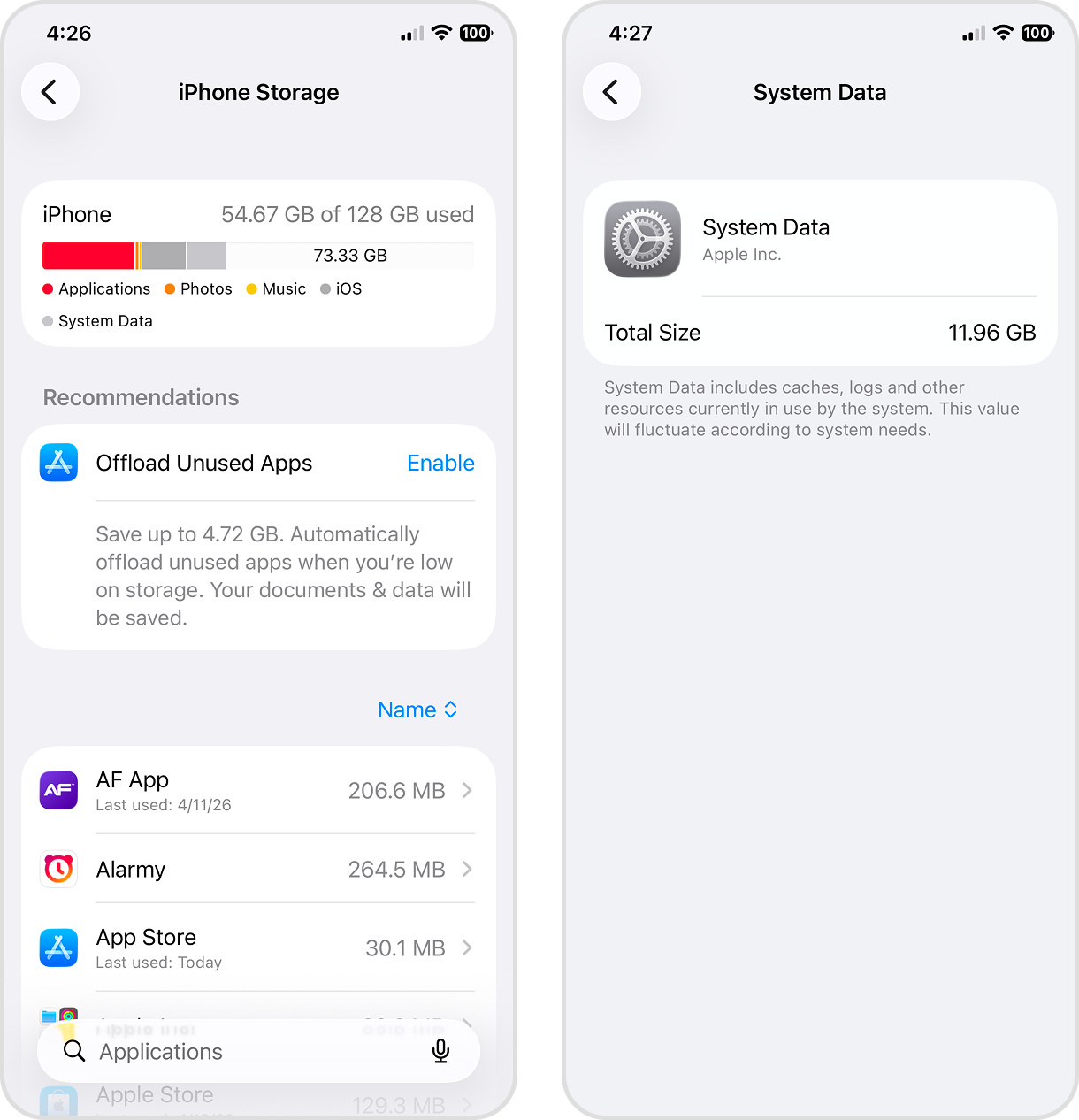
Veja o gráfico no topo para um resumo do armazenamento usado e disponível, a lista de apps ordenados por tamanho e a quantidade exata de uso de Dados do Sistema na parte inferior. Esse tipo de dado pode conter arquivos ocultos e lixo eletrônico, normalmente gerenciados automaticamente pelo iOS, mas existem formas de limpar manualmente os dados do sistema caso estejam muito grandes.
Métodos para Limpar Arquivos Lixo Manualmente
Depois de dar uma olhada no armazenamento do seu dispositivo, é hora de eliminar os arquivos lixo do seu iPhone. Se você está pronto para liberar espaço para os itens que realmente precisa, aqui estão vários métodos para desentulhar seu dispositivo.
Método 1: Reinicie Seu iPhone
Ao reiniciar seu iPhone, você remove arquivos temporários, ou caches, que consomem o armazenamento do sistema. Embora esses dados sejam recriados conforme recursos são necessários e o sistema geralmente cuida deles sozinho, você pode liberar um pouco de espaço manualmente por um período limitado.
Reinicie seu iPhone seguindo os passos abaixo, de acordo com o modelo do seu dispositivo:
- iPhone X, 11 e posteriores: Pressione e segure o botão lateral (direito) e um dos botões de volume (esquerdo).
- iPhone 6, 7, 8 ou SE (2ª ou 3ª geração): Pressione e segure o botão lateral (direito).
- iPhone 5 e anteriores ou SE (1ª geração): Pressione e segure o botão superior.
Quando aparecer a tela de reinicialização, arraste o controle deslizante para desligar. Seu iPhone deve desligar após alguns segundos. Em alternativa, se os botões não funcionarem, acesse a opção Desligar na página Geral do aplicativo Ajustes:
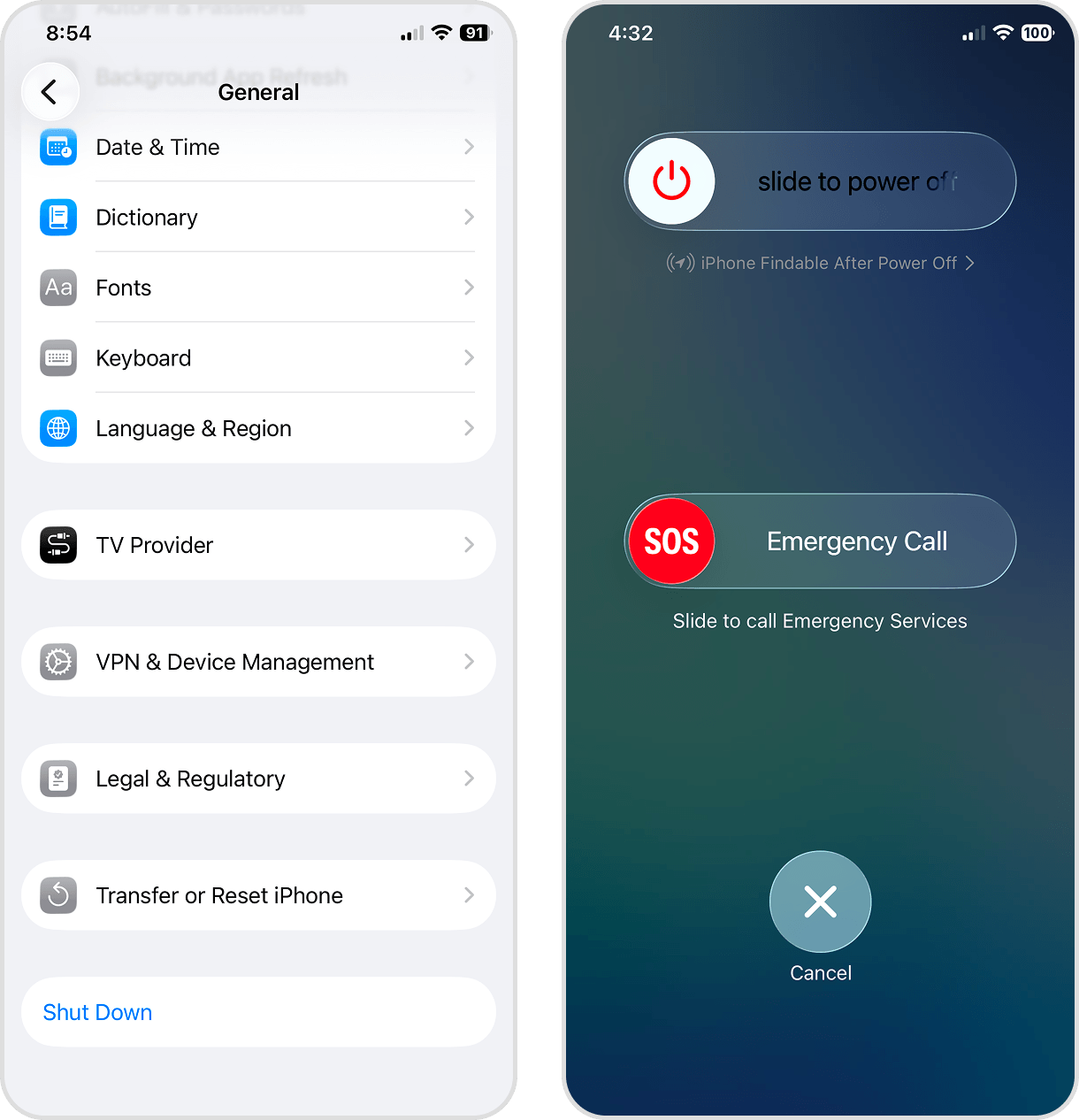
Para ligar o dispositivo novamente, pressione e segure o botão lateral ou superior até aparecer o logotipo da Apple.
Método 2: Gerencie Seus Álbuns de Fotos
Uma das formas mais eficazes de limpar arquivos lixo do iPhone é gerenciando sua biblioteca de fotos. Fotos e vídeos costumam ocupar uma grande parte do espaço de armazenamento, especialmente com as câmeras de alta resolução atuais. Vamos explorar dois métodos que podem ajudar você a organizar sua coleção de fotos de forma eficiente.
Use os Recursos do App Fotos
A primeira opção é limpar suas fotos manualmente usando o app Fotos. Se você não possui tantas fotos e vídeos, ou sabe exatamente onde procurar, basta deletar individualmente usando os botões Selecionar e Excluir (🗑️).
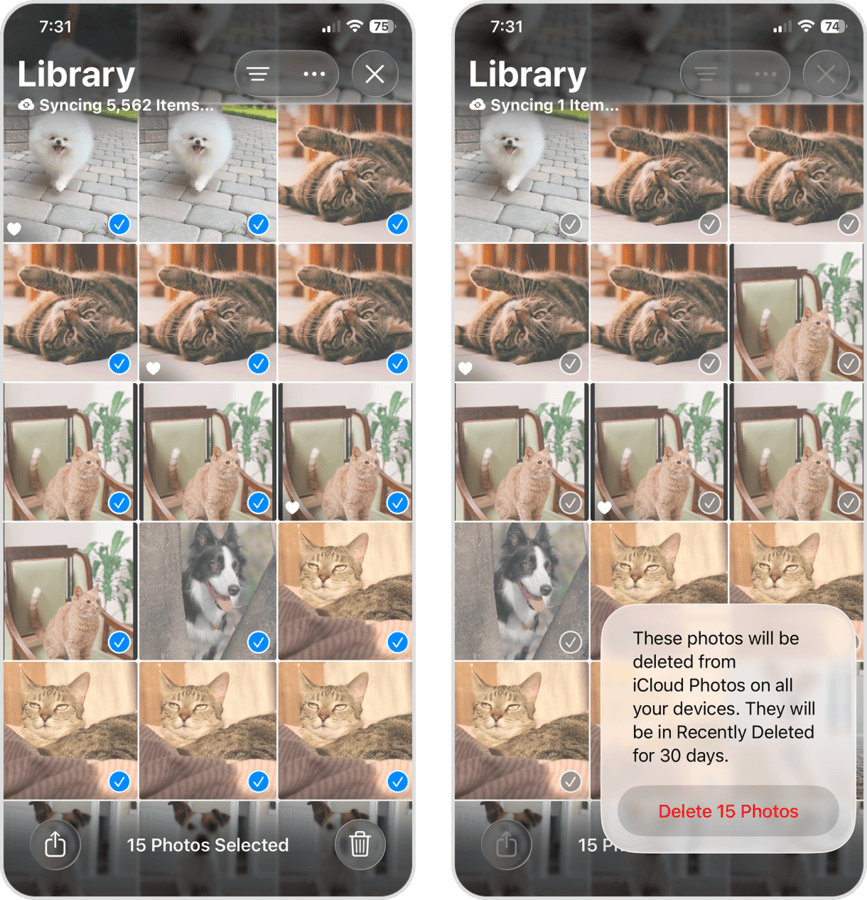
Mas, se houver muitos arquivos para analisar, o app Fotos também oferece Coleções automáticas e personalizadas para otimizar sua limpeza. Veja um resumo rápido das coleções úteis:
- Tipos de mídia: Sua biblioteca é organizada automaticamente em categorias, como Vídeos, Selfies, Live Photos, Retratos, Sequências, Capturas de tela e mais. Essas coleções ajudam a encontrar arquivos indesejados por contexto; por exemplo, várias selfies semelhantes ou fotos sequenciais feitas sem querer.
- Utilitários: O iOS também cria categorias administrativas como Favoritos, Duplicatas, Recibos, Salvos Recentemente, etc. Por exemplo, o álbum Duplicatas mostra cópias exatas lado a lado para fácil mesclagem ou exclusão.
- Álbuns: Além dos álbuns criados por você, o app Fotos gera seus próprios álbuns automaticamente, como Pessoas e Pets, agrupando fotos e vídeos de determinados sujeitos. Tem dezenas de fotos do seu gato (e provavelmente não precisa guardar todas)? Elas estarão aqui.
Use o Clever Cleaner: Um Poderoso Removedor de Fotos Lixo com IA
Se você não quiser limpar manualmente a biblioteca, a opção mais eficiente é usar aplicativos de terceiros. Eles podem ser baixados direto da App Store e foram criados para facilitar a remoção de arquivos lixo do seu dispositivo.
Para este guia, nós usamos o app Clever Cleaner. Ele funciona com quase todos os tipos de mídia que você vê no app Fotos, incluindo fotos, vídeos, capturas de tela, Live Photos, duplicatas e quase-duplicatas. Dependendo do que você considera lixo na biblioteca, dá para lidar com essas categorias no próprio app. Nossa demonstração foca em Similares, que identifica fotos duplicadas e semelhantes no seu dispositivo (diferente do app Fotos nativo, que só detecta cópias exatas), para removê-las de forma efetiva.
- Baixe o Clever Cleaner na App Store.
- Dê Acesso Total à sua Biblioteca de Fotos. Depois, aguarde enquanto o app analisa sua biblioteca (o processo é rápido, mas depende da quantidade de itens).
- Na tela principal, toque em Similares no centro da página. Em seguida, selecione um grupo de fotos semelhantes para revisar.
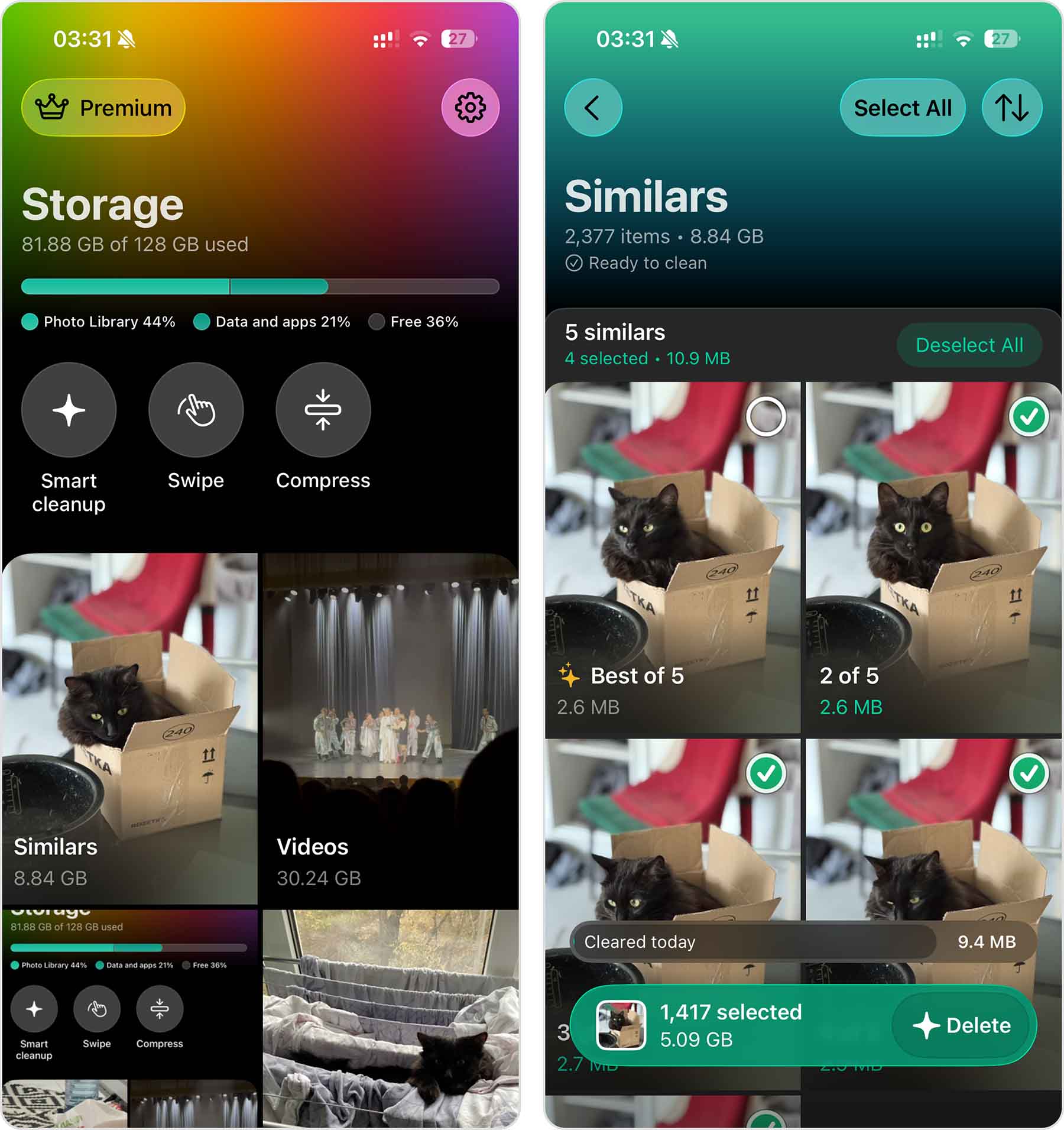
- Cada conjunto de fotos semelhantes será exibido na tela. O Clever Cleaner escolhe automaticamente a “melhor” foto de cada grupo e seleciona o restante para exclusão. Você também pode escolher manualmente.
- Após revisar o conjunto, toque no ícone X no canto superior direito para ver outros grupos de fotos semelhantes ou duplicadas.
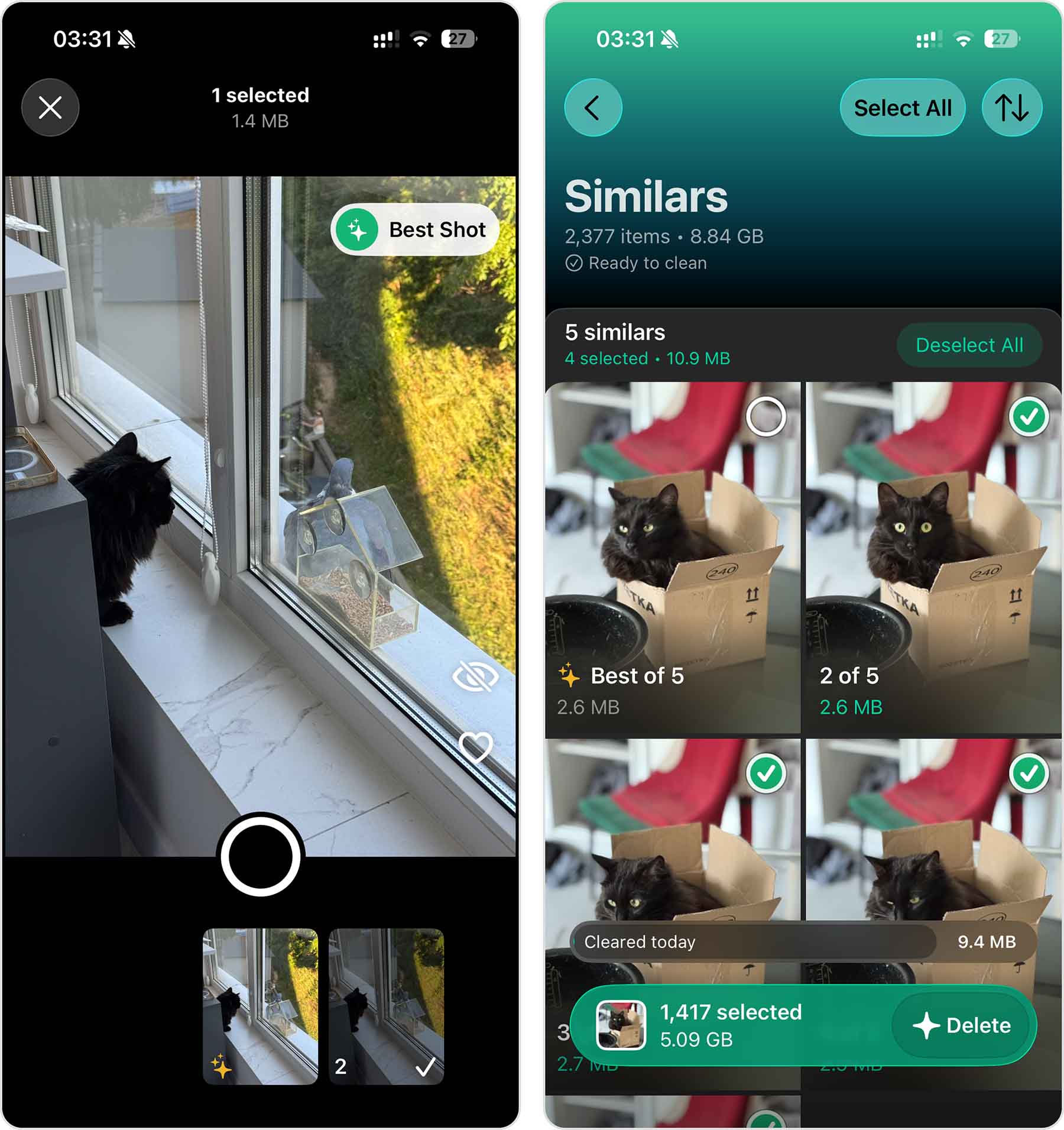
- Repita os passos 4 e 5 para cada conjunto de fotos que o Clever Cleaner detectar. Para revisar todas as fotos deletadas, toque em Excluir na parte inferior da página, onde você também verá quantas fotos foram selecionadas e quanto espaço ocupam.
- Use o botão vermelho Excluir na parte inferior da página.
- Por fim, toque em Excluir no diálogo de confirmação.
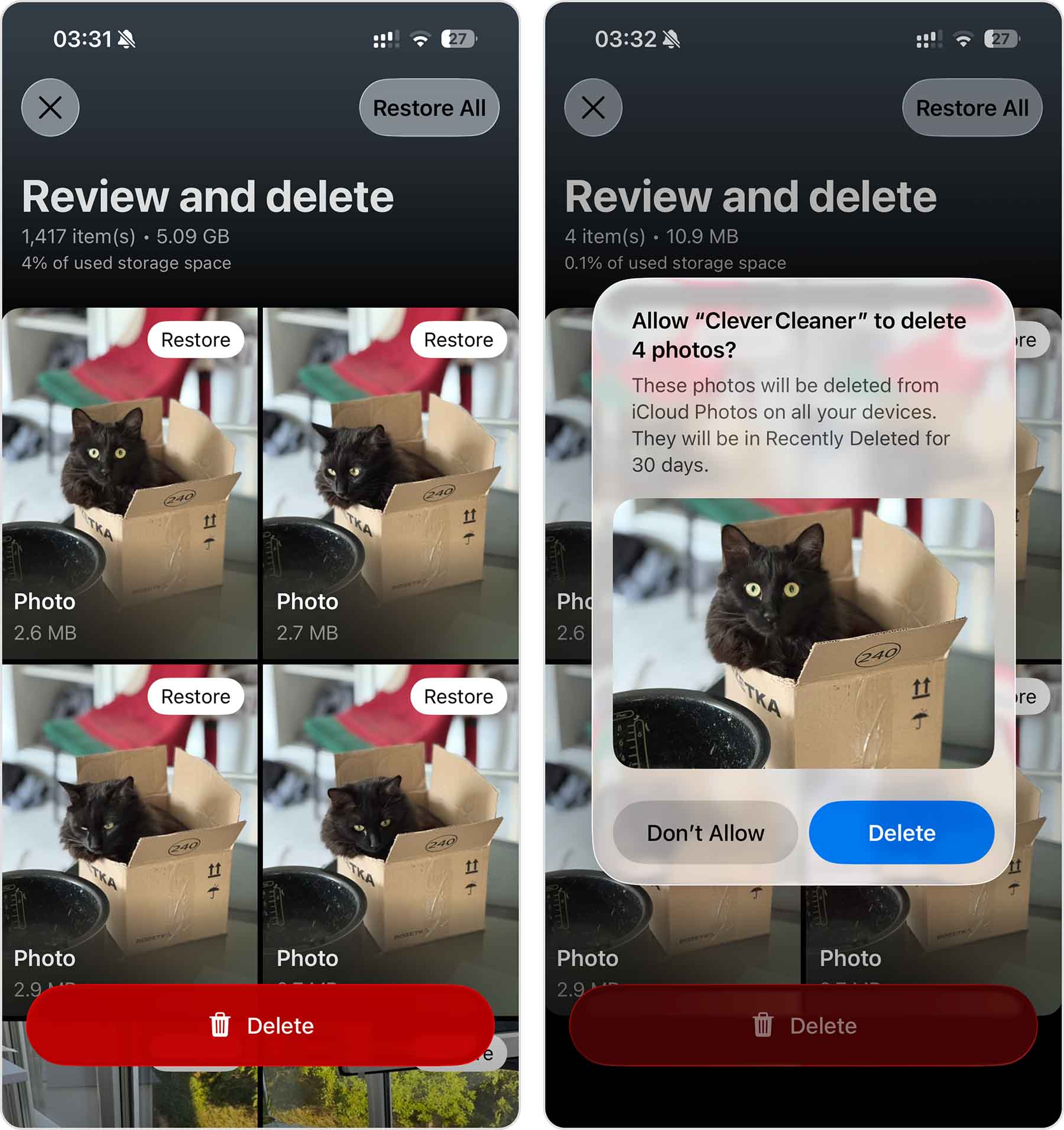
- Você pode automatizar ainda mais tocando em Selecionar Tudo e depois Excluir no passo 3, em vez de verificar grupo por grupo.
Se quiser pegar ainda mais arquivos lixo na biblioteca, use o Cleanup Inteligente na tela principal do app. Este recurso realiza tudo que não exige revisão manual de uma só vez: remove fotos duplicadas e semelhantes, comprime capturas de tela e Live Photos. Ou, se quiser mais precisão, use o recurso Deslizar para revisar fotos e vídeos individualmente e escolher o que fazer apenas deslizando.
Método 3: Remova Aplicativos Desnecessários
Já baixou um jogo que só jogou uma vez ou um app que não gostou? Isso acaba deixando a tela cheia de ícones e uma Biblioteca de Apps lotada, além de gigabytes desperdiçados. Vamos mostrar um jeito simples de eliminar aplicativos indesejados sem precisar procurar um por um.
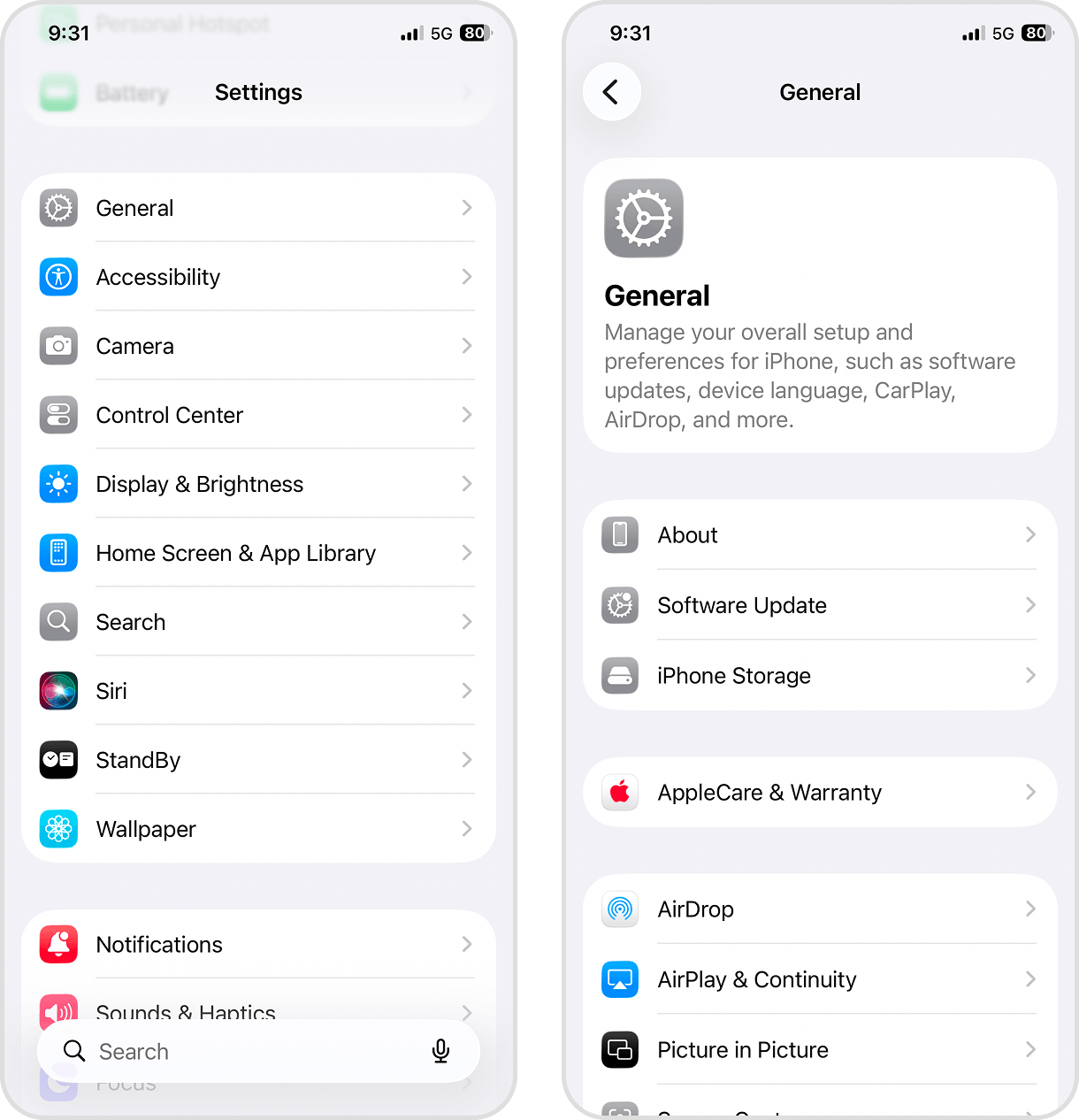
- Abra o app Ajustes.
- Toque em Geral.
- No menu Geral, escolha Armazenamento do iPhone.
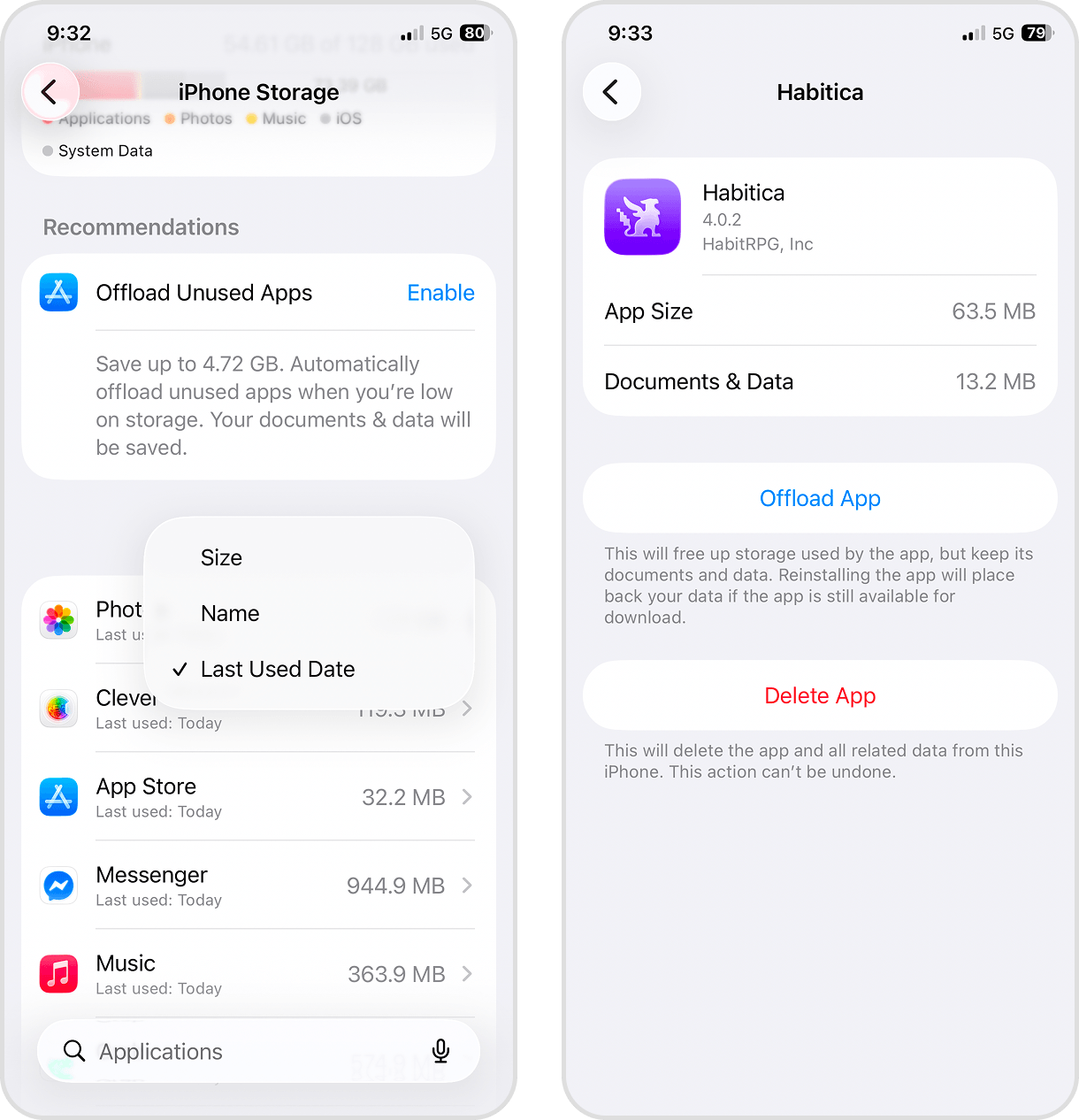
- Desça para ver a lista de apps. Você pode ordenar por Data do último uso para encontrar facilmente apps que não usa há um tempo, ou por Tamanho para priorizar a remoção dos maiores e liberar espaço no iPhone. Toque no app para ver mais detalhes.
- Toque em Apagar App e confirme na janela que abrir.
Método 4: Limpe o Cache dos Apps
Caches de aplicativo são úteis para acelerar o desempenho, mas podem acumular gigabytes de arquivos temporários inúteis. Quase todos os apps geram cache, mas alguns exemplos clássicos são: apps de mensagens que salvam miniaturas de anexos, redes sociais que armazenam fragmentos de vídeos e apps multimídia que baixam músicas temporariamente.
Por sorte, muitos apps possuem ferramentas internas para limpar o cache (geralmente nos próprios Ajustes do app). Por exemplo, veja como limpar o cache no Telegram:
- Abra o app Telegram (ou outro que queira limpar o cache).
- Toque em Ajustes na parte inferior da tela.
- Nos Ajustes, role até a 5ª seção e toque em Dados e Armazenamento.
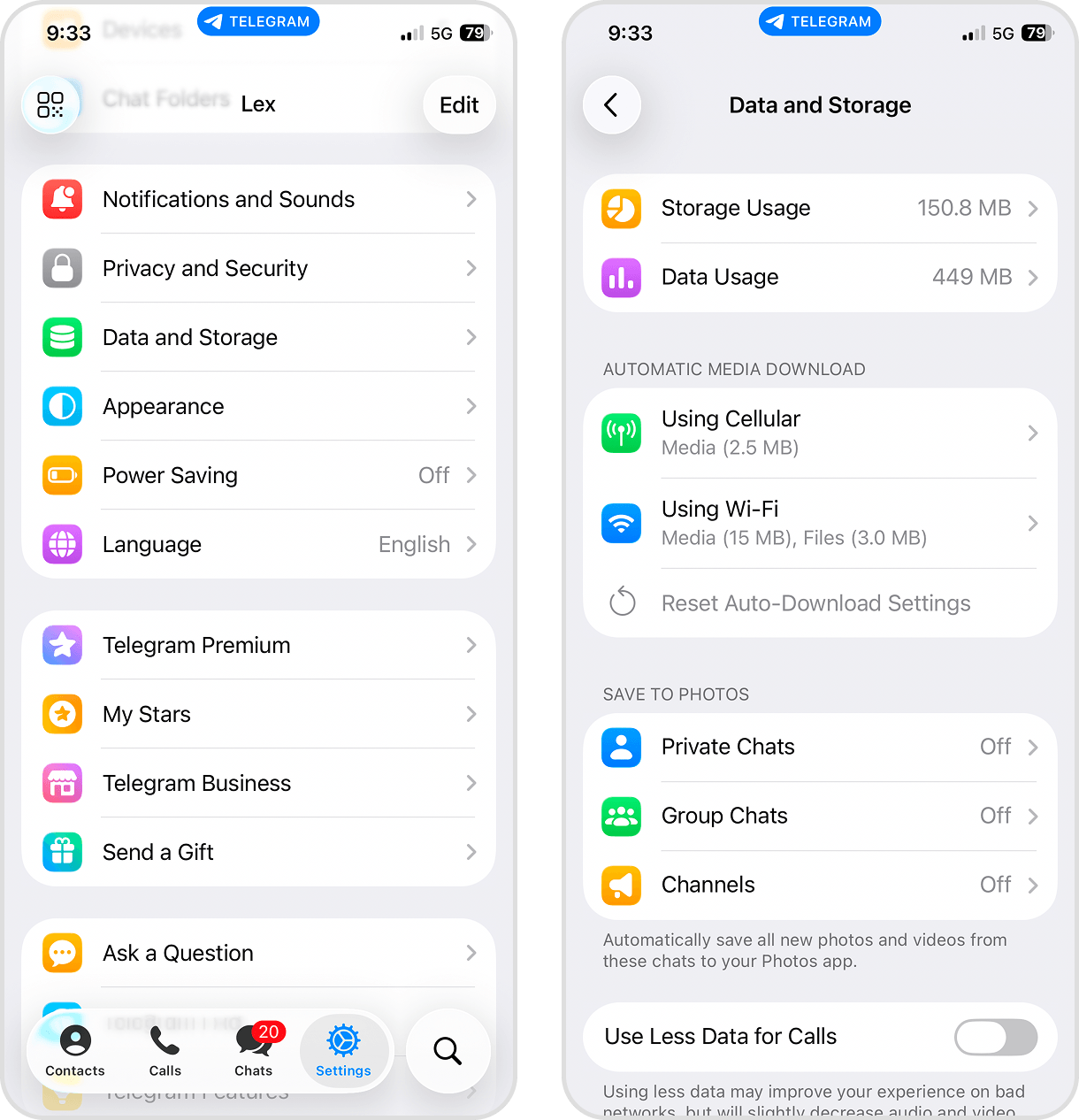
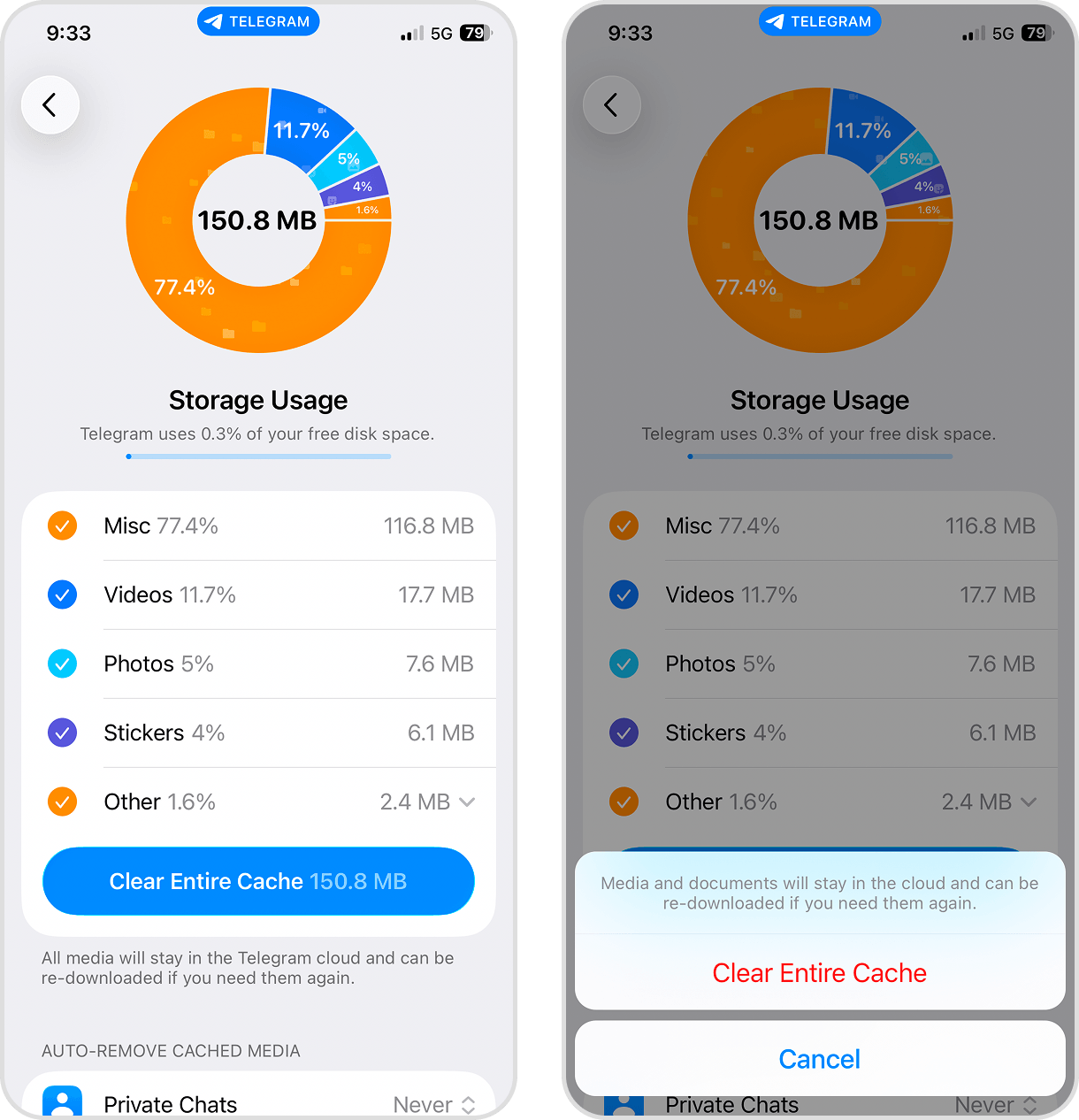
- Toque em Uso de Armazenamento.
- Por fim, abaixo do gráfico Uso de Armazenamento, toque em Limpar todo o cache.
Método 5: Limpe Conteúdo Offline Antigo
Muitos apps de streaming permitem baixar mídias para uso offline. Exemplo: Netflix e YouTube para filmes e vídeos, Spotify para músicas. Se você tem conteúdo offline que não vai ouvir ou assistir tão cedo, é melhor deletar — sempre pode baixar novamente depois.
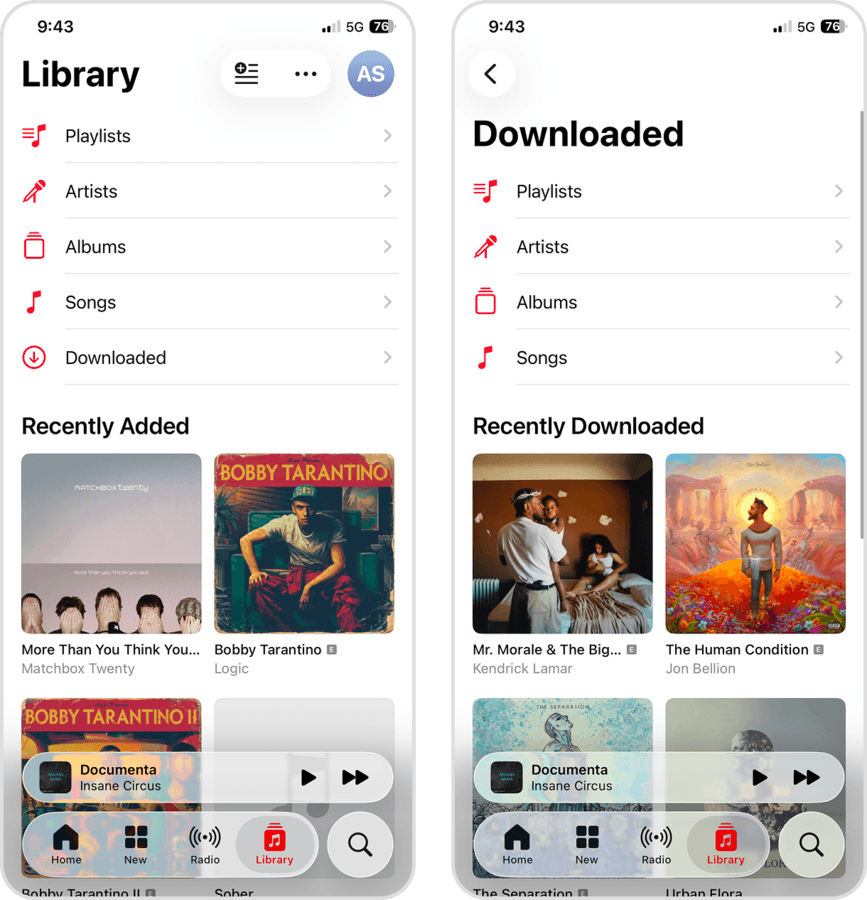
Veja o exemplo na hora de excluir músicas baixadas no app Música da própria Apple:
- Abra o app Música (ou outro de streaming).
- No menu inferior, toque em Biblioteca. Em seguida, toque em Baixadas.
- Toque em Músicas.
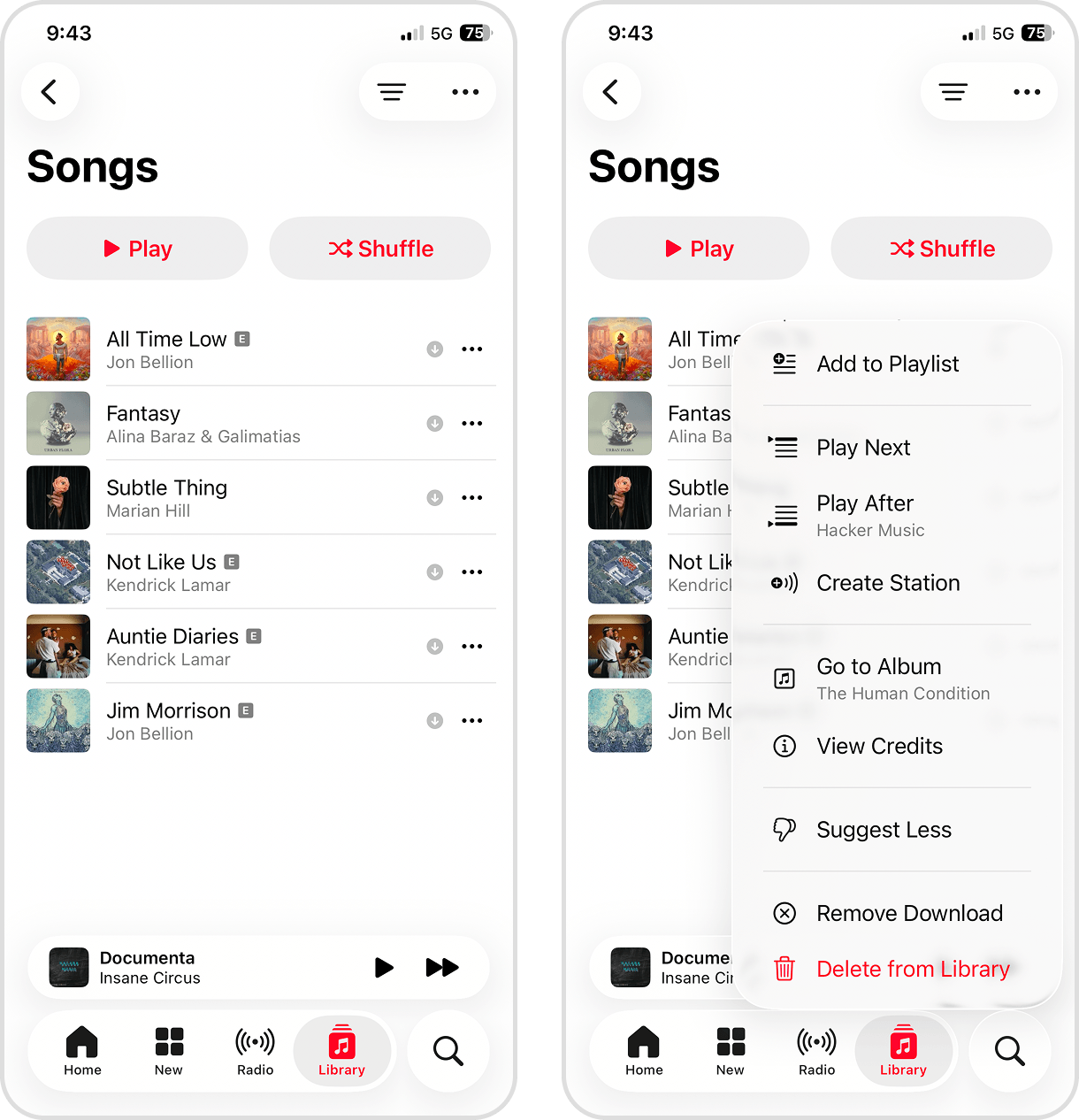
- Ao lado da música que deseja remover, toque no menu de três pontos.
- No menu, toque em Remover Download.
Método 6: Limpe o Cache do Navegador
Assim como outros apps, navegadores mantêm dados em cache para navegação rápida, salvando arquivos de sites visitados frequentemente. Felizmente, todos os principais navegadores oferecem opção manual de limpeza. O cache do Safari pode ser apagado pelo app Ajustes; aprenda como:
- Abra o app Ajustes.
- Desça até o fim da tela e selecione Apps.
- Procure e selecione Safari.
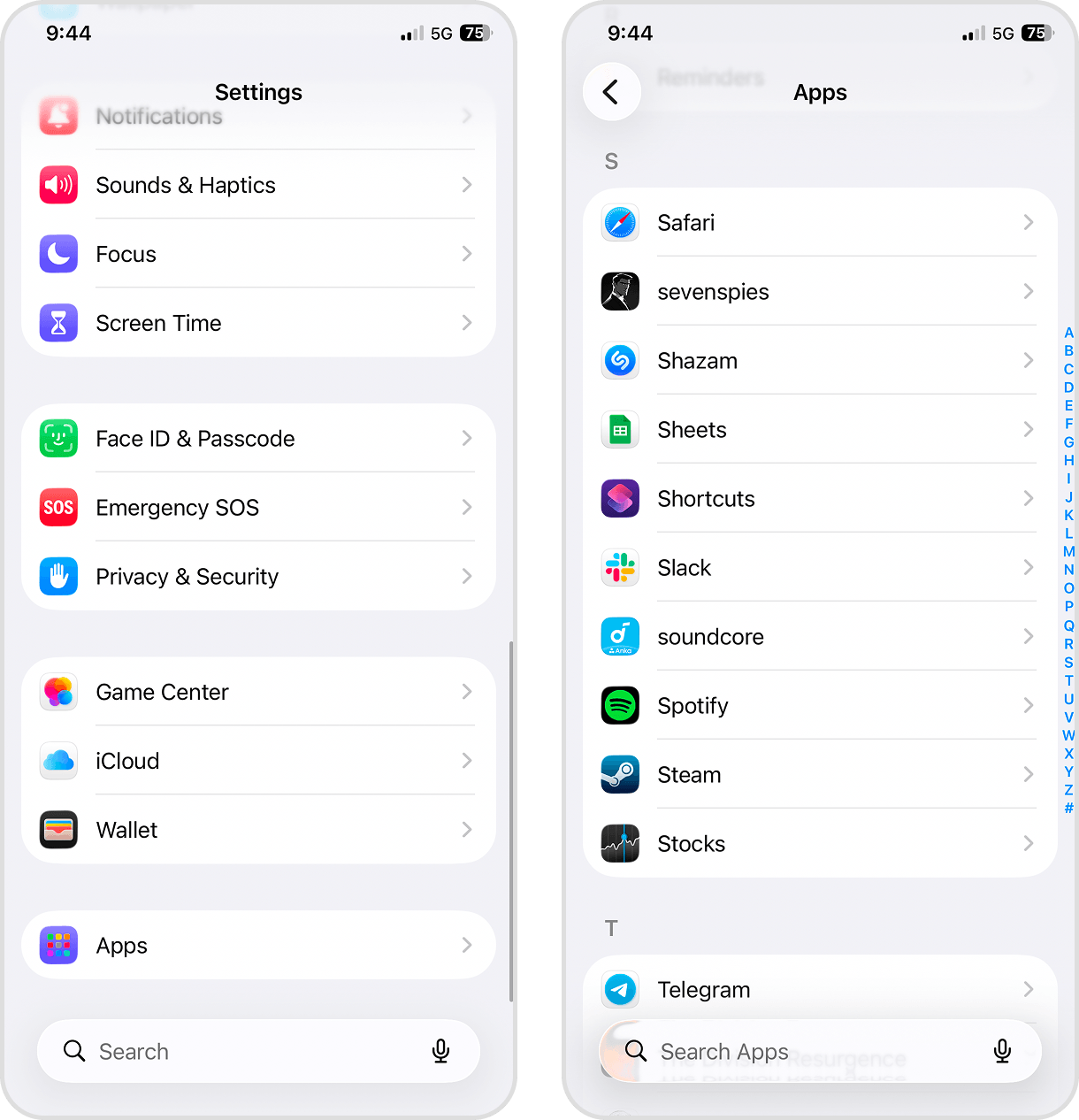
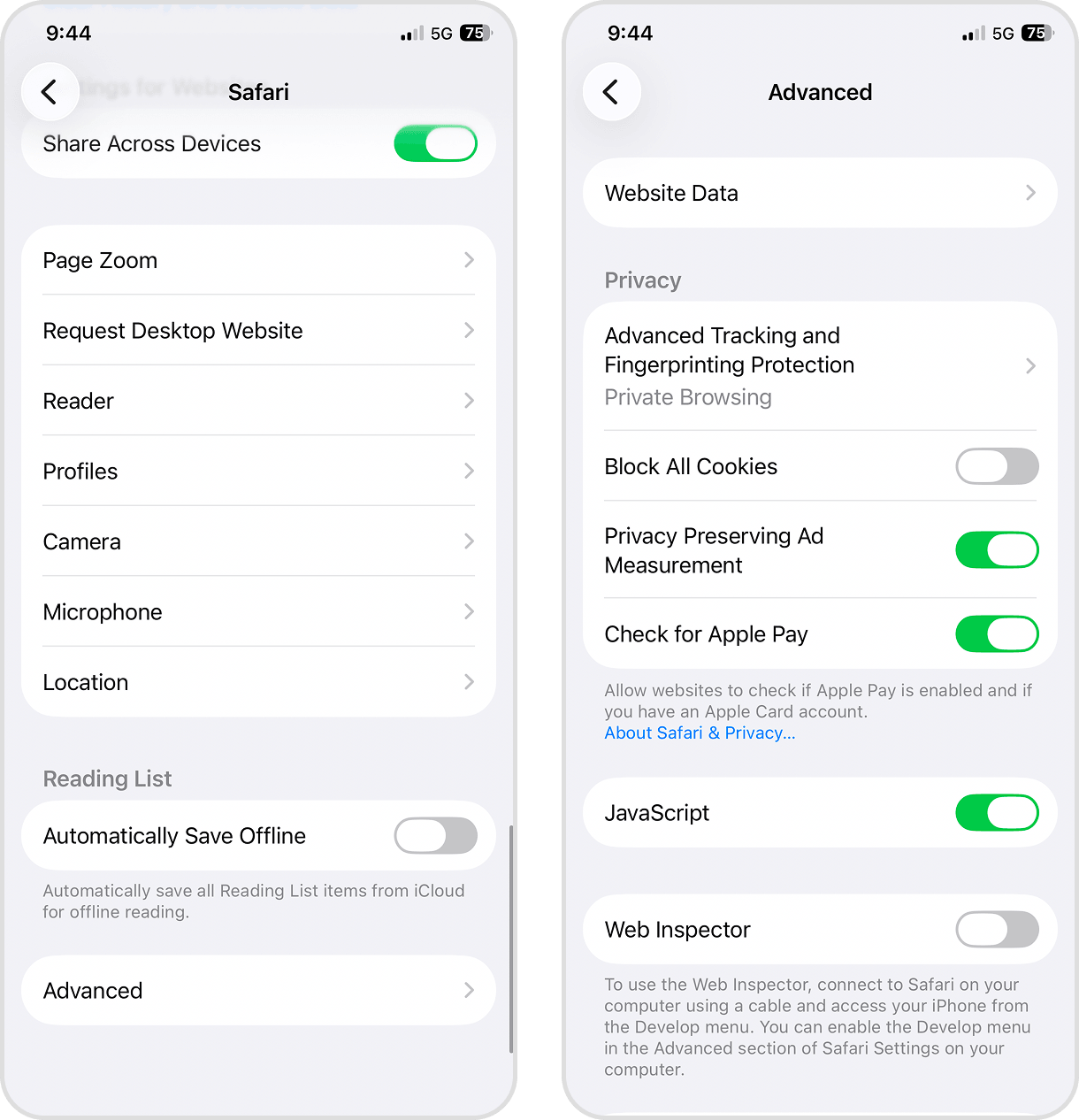
- Desça até o final da página do Safari e toque em Avançado.
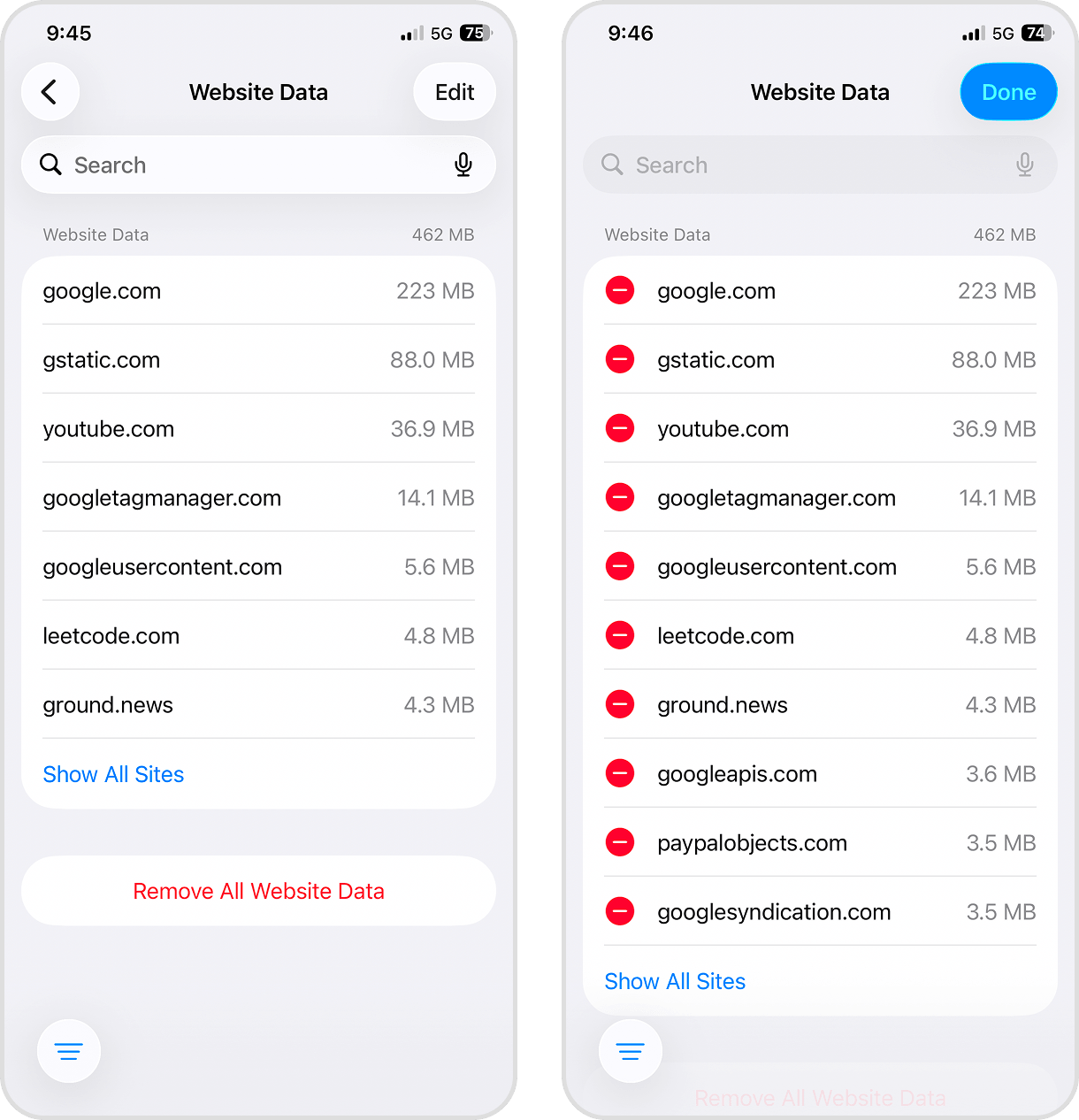
- Selecione Dados dos Sites.
- Toque em Editar se quiser remover dados de sites específicos, ou role até o fim e toque em Remover Todos os Dados dos Sites.
Outra opção é pular o menu Avançado e selecionar Limpar Histórico e Dados dos Sites na página de configurações do Safari. Escolha Todo o Histórico e toque em Limpar Histórico. Isso apaga os dados dos sites e o histórico de navegação do Safari.
Método 7: Exclua Anexos Grandes de Mensagens
Anexos grandes compartilhados via Mensagens ocupam espaço. Você pode remover facilmente fotos, vídeos e arquivos após salvar os que deseja manter.
Essas instruções são para o app Mensagens, mas clientes de email locais também podem armazenar vários anexos, como documentos e mídias. Para apagar anexos de email, basta deletar os próprios emails. Também é uma boa oportunidade para limpar spam, promoções, newsletters antigas e mensagens obsoletas.
Siga os passos para remover anexos grandes das mensagens:
- Abra o app Mensagens e selecione a conversa que contém os anexos a serem excluídos.
- Toque no número ou ícone do contato no topo da tela.
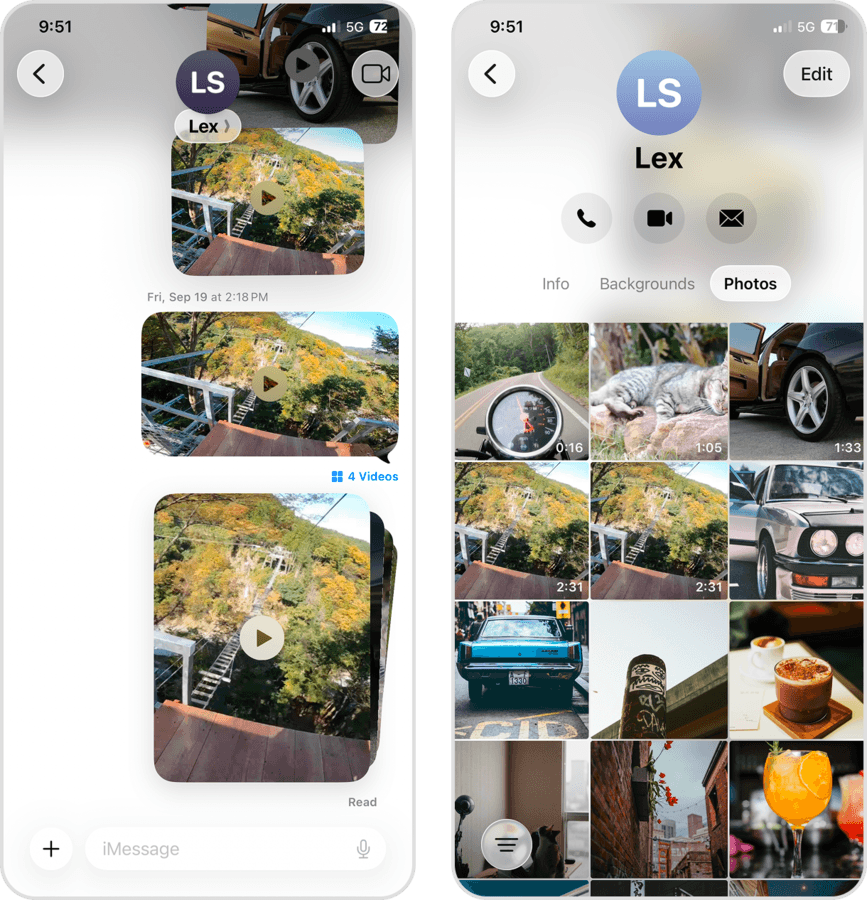
- Nos detalhes do contato, escolha a categoria Fotos. Toque em Editar no canto superior direito da tela e selecione os anexos que deseja remover.
- Toque no ícone de lixeira (🗑️). Depois, confirme tocando em Excluir Itens.
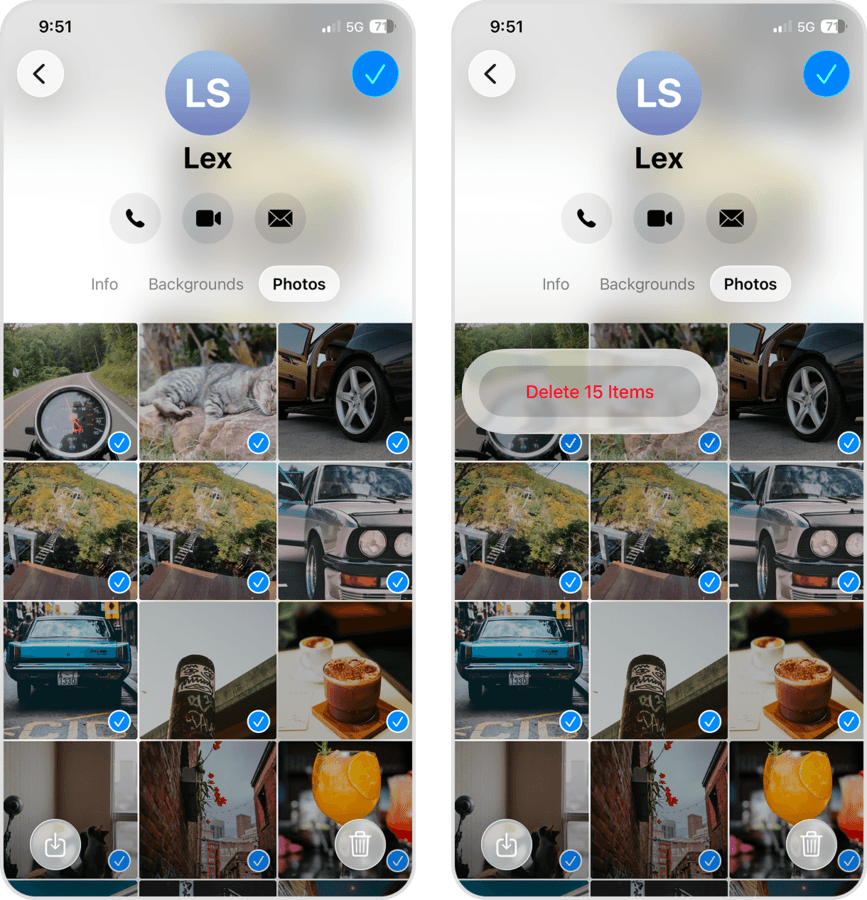
Método 8: Limpe Sua Pasta de Downloads
Depois de baixar e usar mídias ou arquivos, é possível remover os downloads originais. Revise os itens da pasta Downloads e remova do iPhone o que não for mais necessário.
- Abra o app Arquivos e vá na aba Navegar.
- Selecione iCloud Drive ou No Meu iPhone, conforme onde costuma salvar os downloads. Pode limpar de ambos.
- Escolha a pasta Downloads.
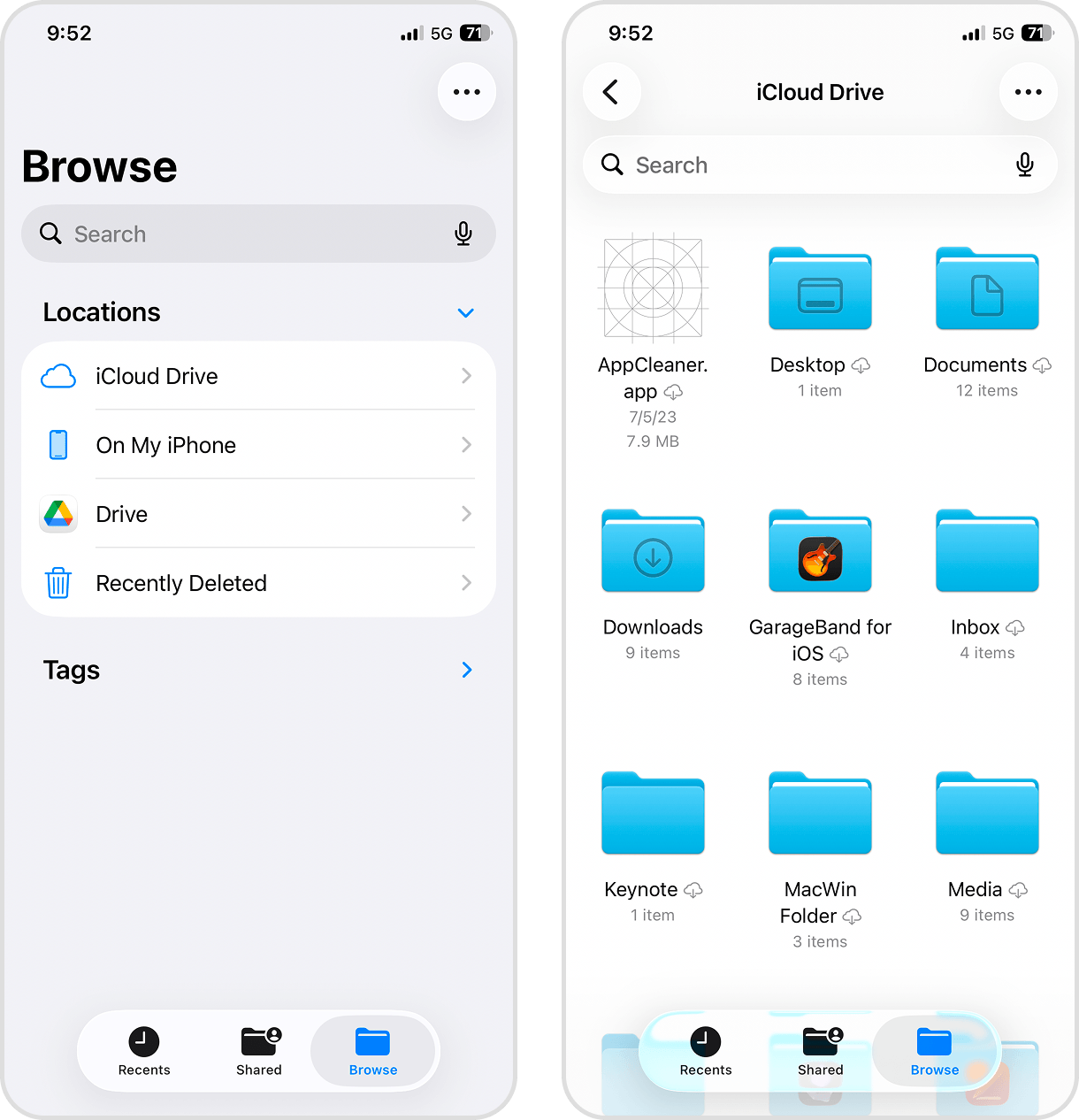
- Toque nos três pontos no canto superior direito e selecione Selecionar. Se quiser, abra qualquer item para conferir antes de excluir.
- Marque os downloads a serem removidos ou toque em Selecionar Tudo no canto superior esquerdo para todos os arquivos.
- Selecione o ícone de Excluir (🗑️) na parte inferior para remover os itens.
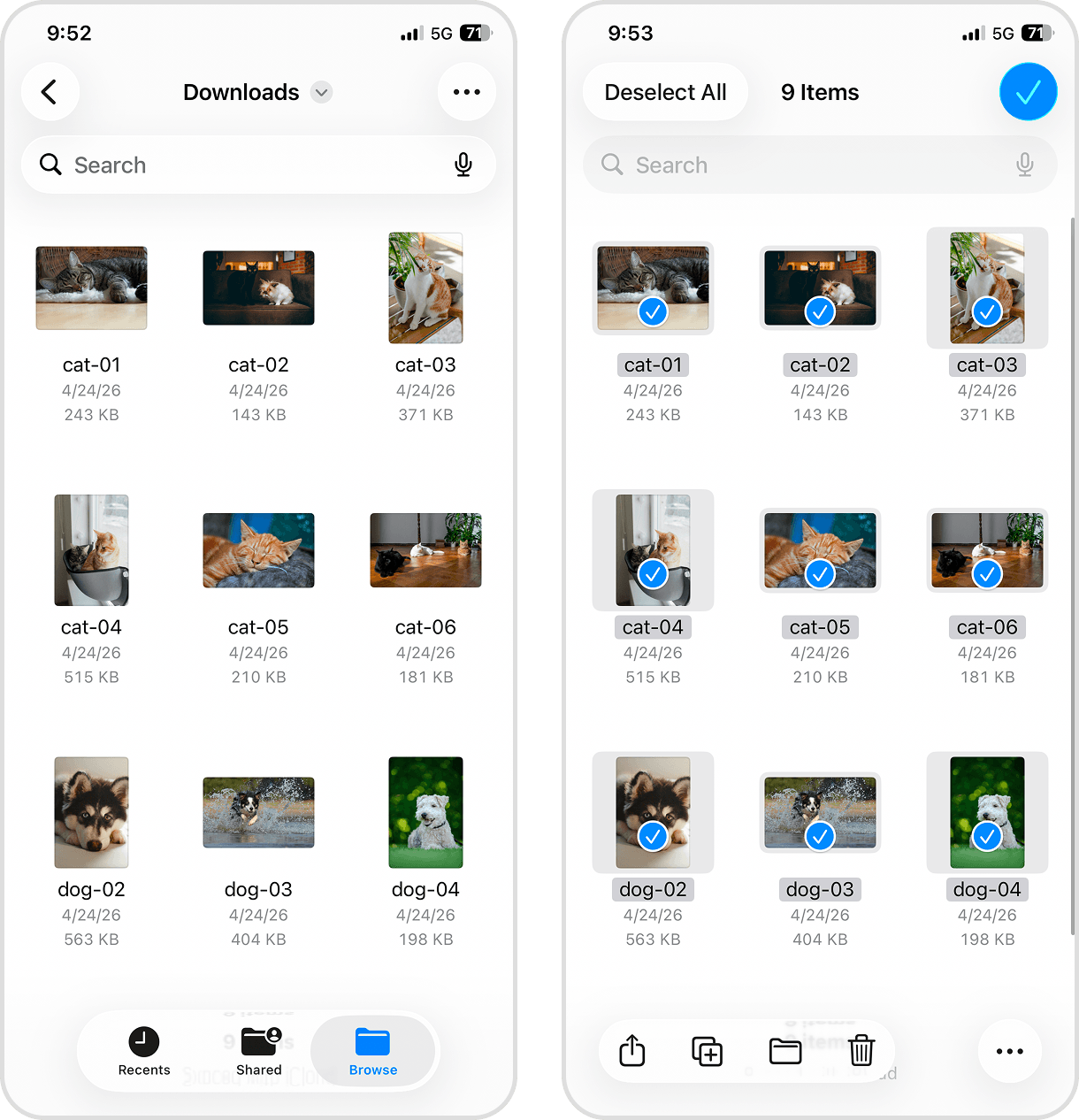
Método 9: Exclua Contatos Desnecessários e Duplicados
Sua lista de contatos é um lugar fácil de acumular bagunça. Talvez você tenha contatos duplicados da mesma pessoa ou contatos que não reconhece mais por ter mantido o mesmo Apple ID durante anos.
Você pode excluir contatos manualmente, acessando o contato no app Contatos e usando os botões Editar e Apagar Contato. Mas o iOS também oferece ferramentas inteligentes para agilizar isso:
Use a Ferramenta de Duplicados no App Contatos
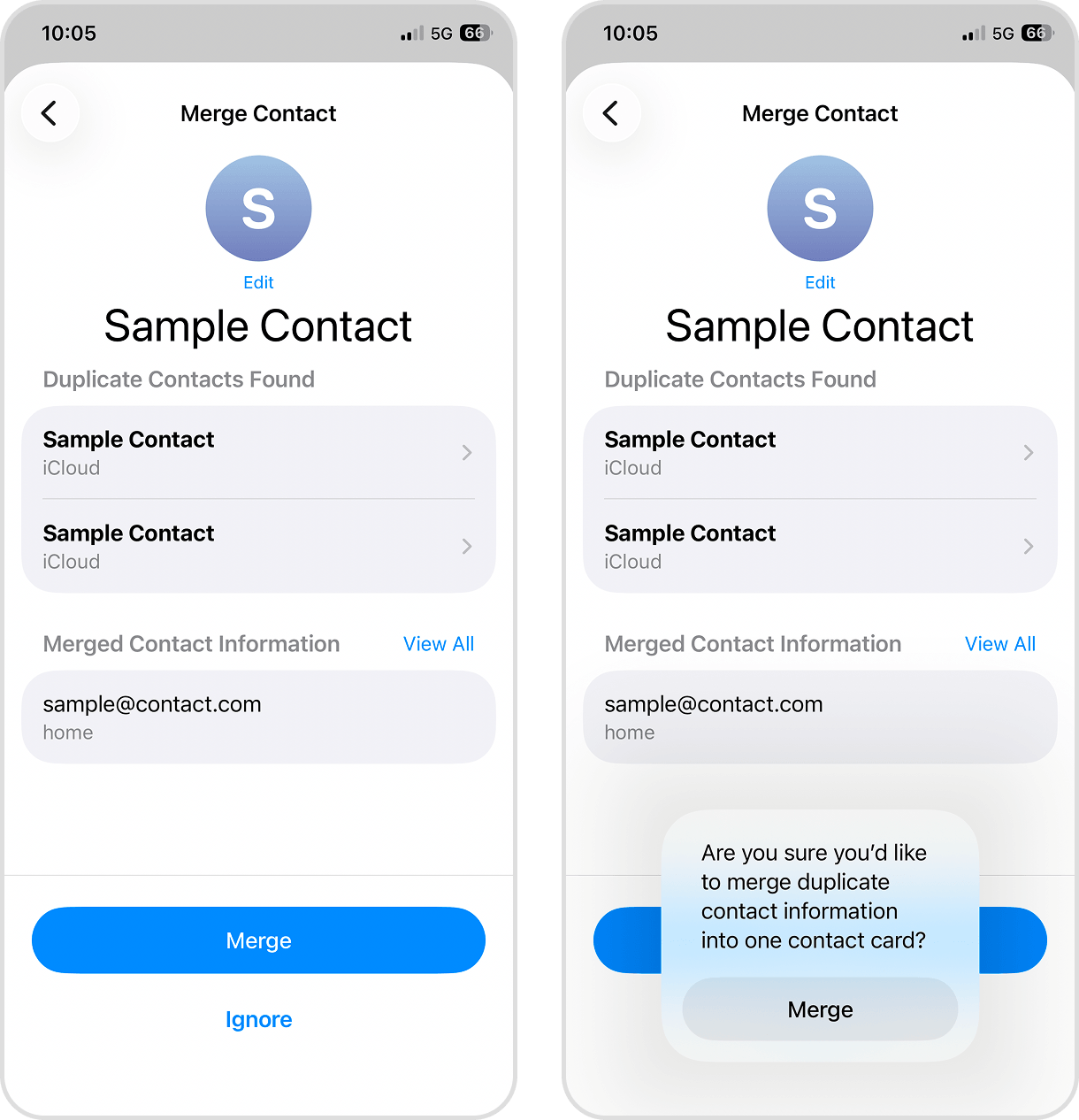
Assim como no app Fotos, o app Contatos tem uma ferramenta embutida para localizar duplicatas. Ela identifica, reúne e permite mesclar os contatos duplicados em uma única ficha.
- Abra o app Contatos.
- Após alguns instantes, o iPhone mostrará quantos contatos duplicados você possui.
- Toque em Ver Duplicatas para ver a lista.
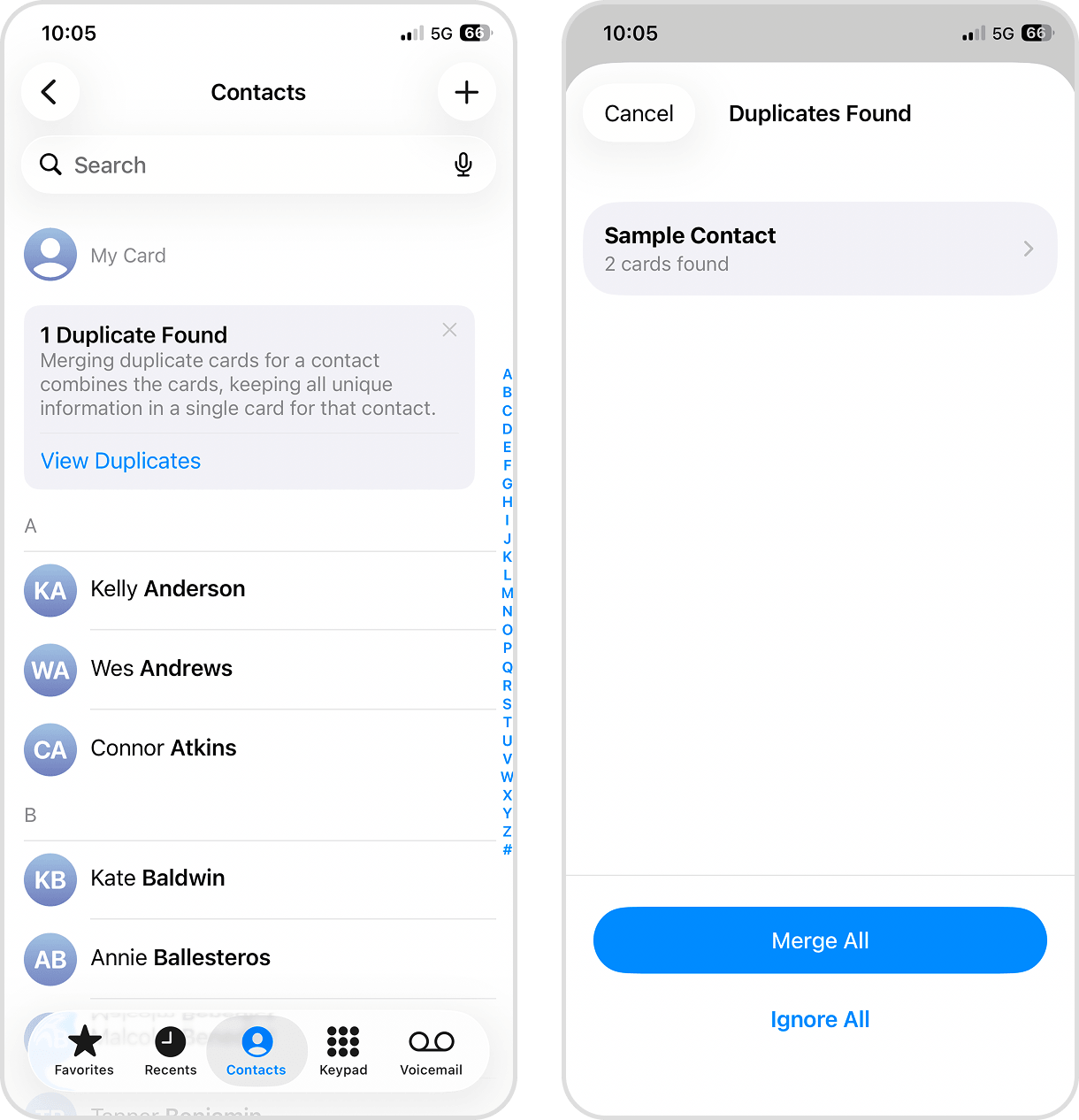
- Você pode tocar em Mesclar Todas para juntar tudo de uma vez ou mesclar apenas contatos específicos.
- Por fim, toque em Mesclar e pronto! Assim, você deixa sua agenda mais enxuta e organizada.
Crie um Atalho para Ordenar Contatos como Preferir
O app Atalhos permite automatizar sequências de ações e criar funcionalidades personalizadas. Veja como criar um atalho simples para encontrar contatos por parâmetros diferentes, como Data de Criação, Empresa, Departamento, etc. Assim, fica fácil achar contatos antigos ou obsoletos sem procurar manualmente.
- Abra o app Atalhos.
- Toque em Biblioteca no menu inferior e, depois, no botão + no canto superior direito.
- No campo Buscar Ações, digite “encontrar contatos” e selecione essa opção.
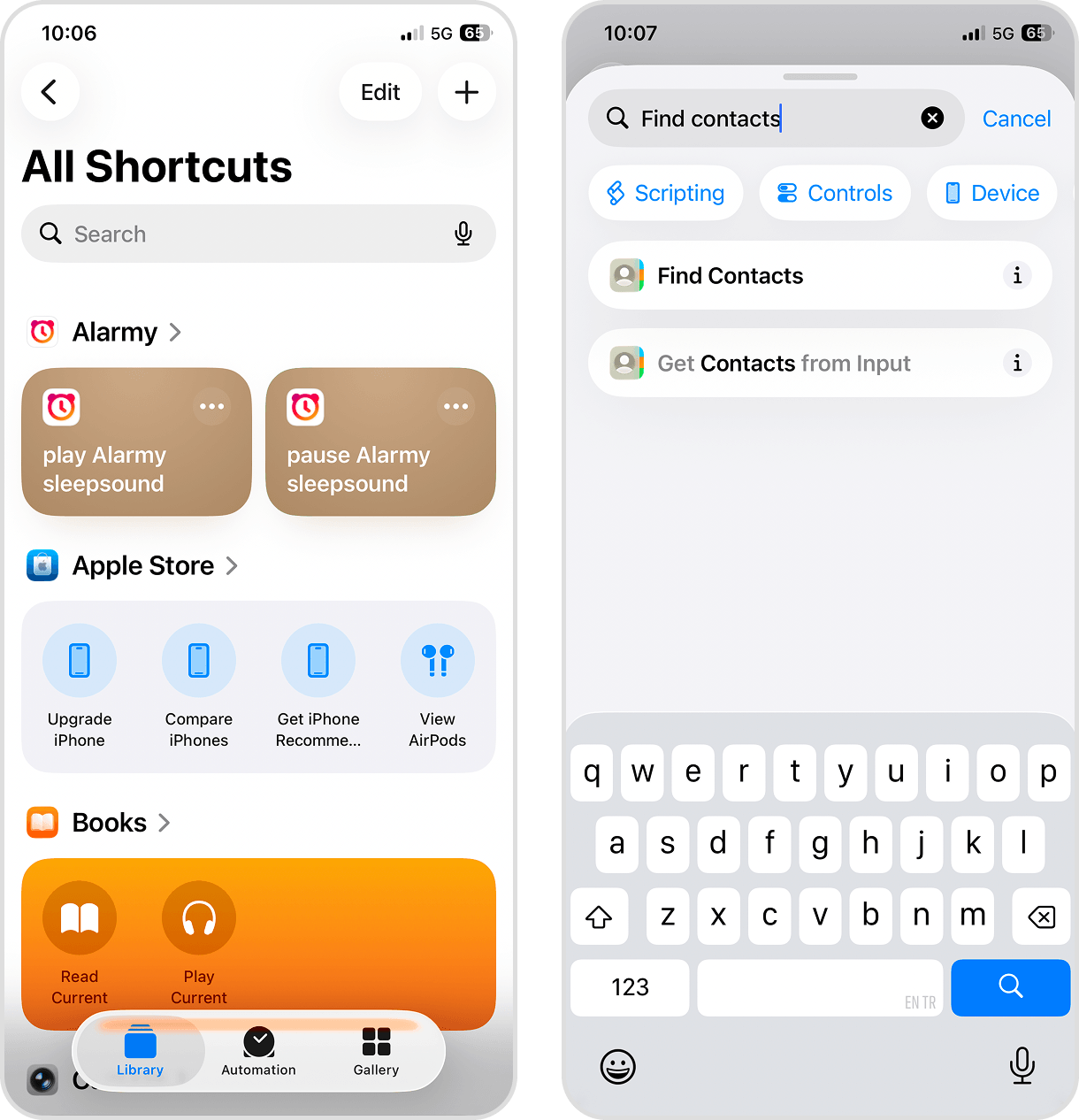
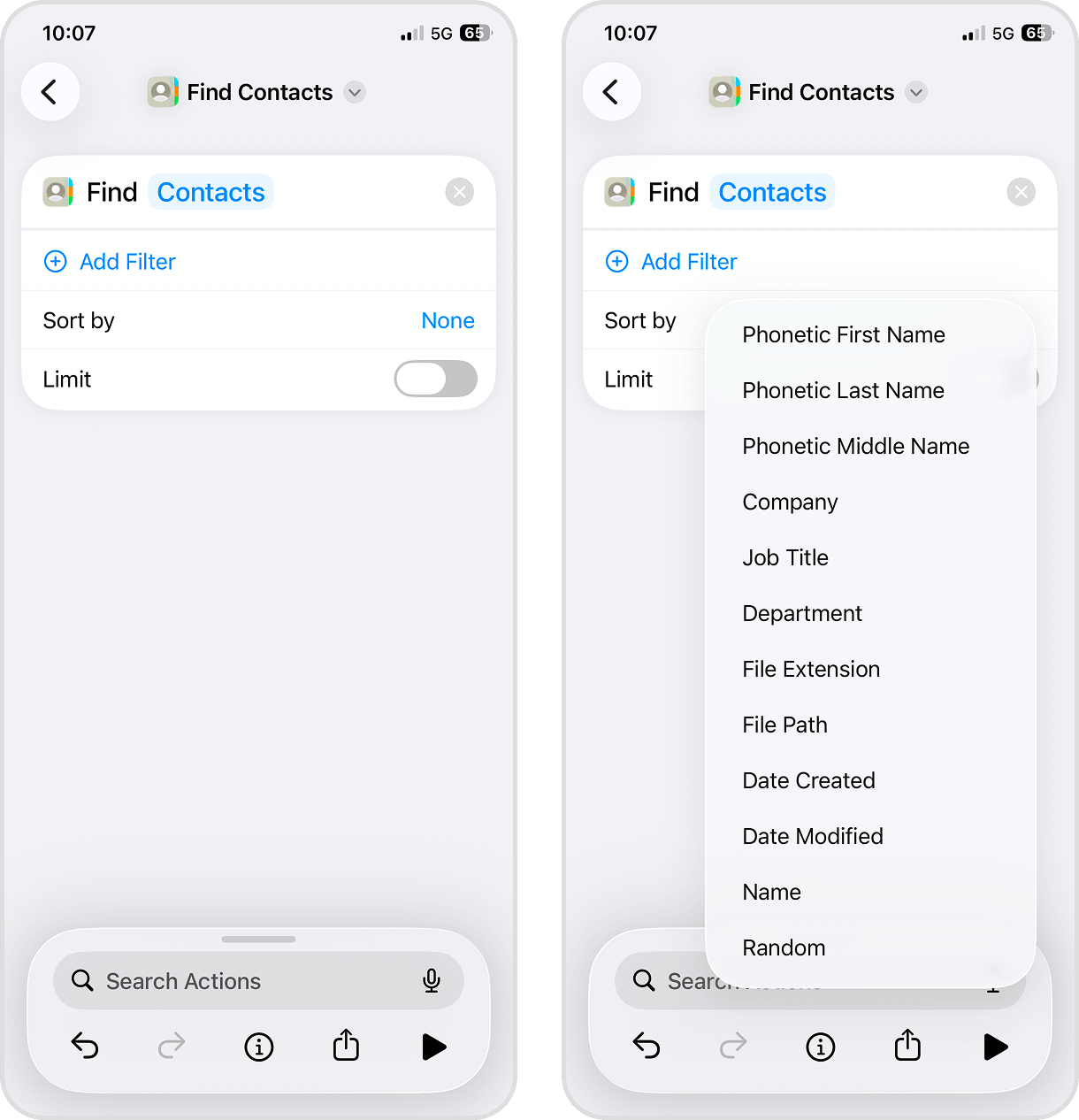
- Na carta de ação exibida, toque em Adicionar Filtro.
- Ao lado do parâmetro Ordenar por, toque em Nenhum e escolha a opção desejada. No exemplo, usaremos Data de Criação.
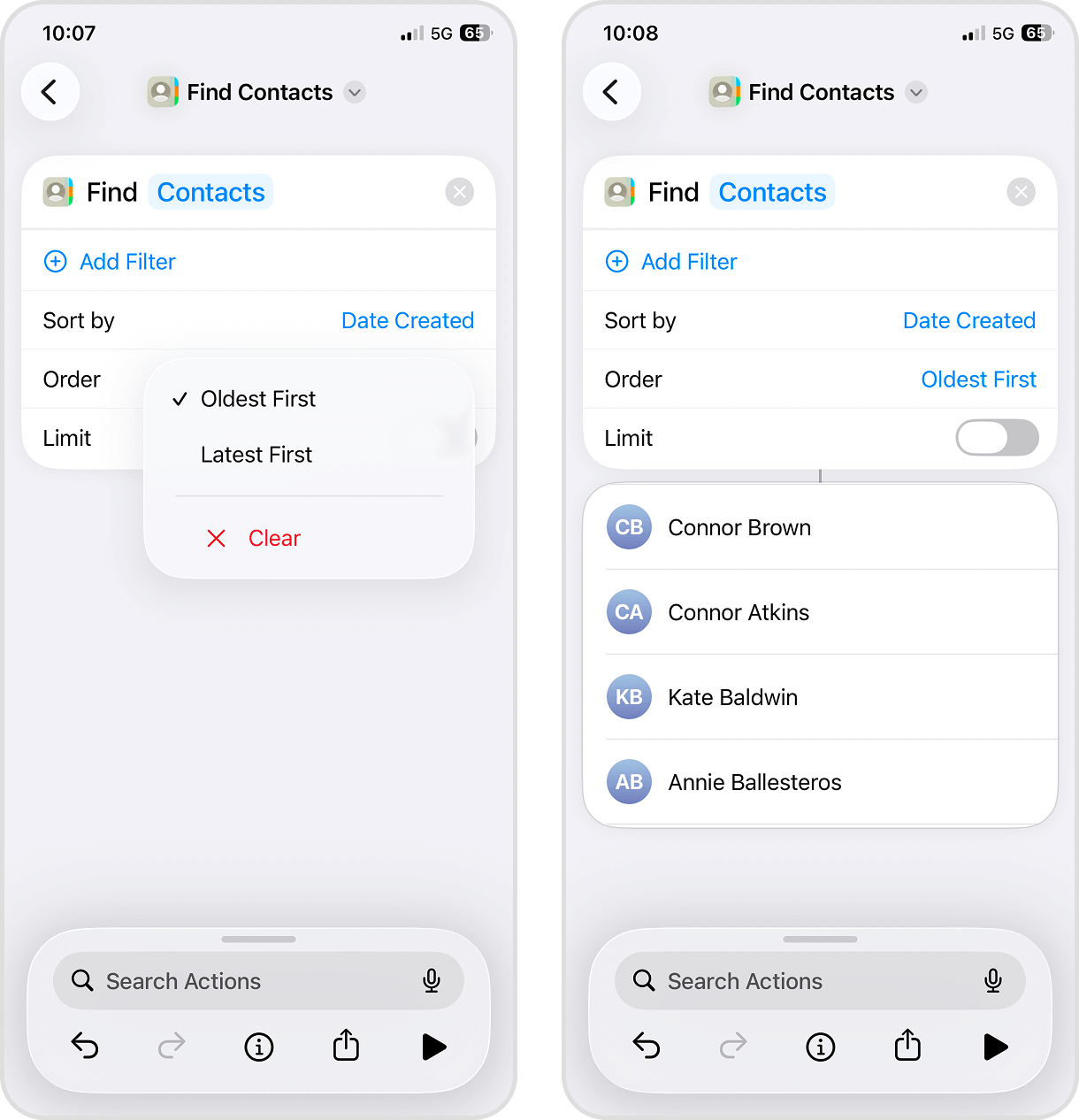
- Altere o parâmetro Ordem conforme proposto; aqui, escolhemos Mais Antigos Primeiro, mostrando a lista que começa pelo contato mais antigo.
- Toque no botão de reprodução (▶︎) na parte inferior da tela para rodar o atalho. Uma lista será exibida, que pode ser usada como referência para apagar itens no app Contatos.
Use Software para Excluir Arquivos Lixo no Seu iPhone
Se, assim como nós, você tem milhares de fotos e vídeos no seu iPhone, ou simplesmente não tem tempo para limpar tudo manualmente (usando os recursos que já explicamos), considere usar um software. A App Store conta com dezenas de aplicativos de limpeza para iPhone de terceiros, com recursos exclusivos que podem ser muito mais eficazes na limpeza do que as ferramentas nativas.
Nesta seção, vamos apresentar brevemente 3 apps de limpeza; cada ferramenta pode ser usada gratuitamente, e todas focam em tipos específicos de dados para garantir uma limpeza completa. Existem aplicativos que conseguem eliminar diferentes tipos de lixo de uma só vez, mas a maioria exige assinatura.
1. Clever Cleaner: Limpeza de Lixo no iPhone
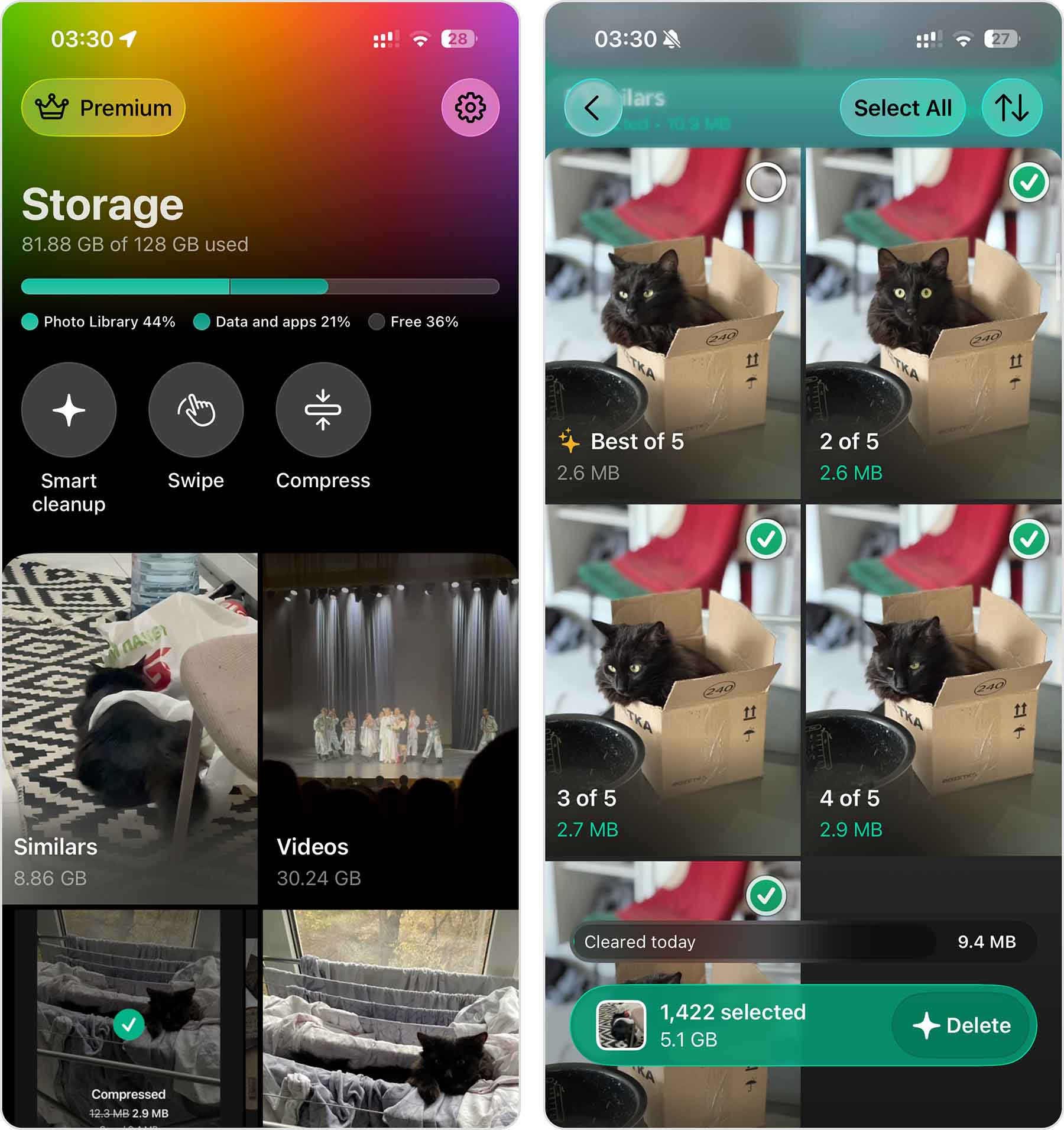
Clever Cleaner é um aplicativo poderoso de limpeza de biblioteca com uma série de recursos que ajudam você a eliminar fotos e vídeos indesejados de forma eficiente, além de otimizar a mídia que deseja manter. O aplicativo pode ser usado gratuitamente graças a limites generosos de limpeza diária e não contém anúncios, mesmo havendo uma versão Pro opcional. Também permanece completamente gratuito para quem já tinha o Clever Cleaner instalado antes do lançamento da versão 3.0.
🌟 Recursos de Destaque:
- Algoritmos altamente precisos de identificação de duplicatas
- Remoção inteligente de lixo com um toque
- Limpeza de capturas de tela antigas, desnecessárias ou grandes
- Converter Live Photos em fotos comuns ou excluí-las para liberar espaço
- Encontrar e remover vídeos pesados
- Comprimir vídeos para reduzir o tamanho do arquivo com impacto mínimo na qualidade
- Comprimir outros tipos de mídia, incluindo fotos, capturas de tela e Live Photos
- Deslize para a esquerda ou direita no recurso Deslizar para apagar ou manter fotos e vídeos com precisão
- Veja informações detalhadas sobre o armazenamento do seu iPhone
- Absolutamente sem anúncios
📲 Baixe na App Store: https://apps.apple.com/br/app/clever-cleaner-limpador-fotos/id1666645584
💵 O Clever Cleaner é gratuito para uso dentro do seu limite diário de limpeza. Quando você atingir esse limite, pode aguardar o redefinição no dia seguinte ou fazer upgrade para o Pro. Os preços atuais podem ser consultados diretamente no app antes de realizar a compra.
2. Cleaner Pro
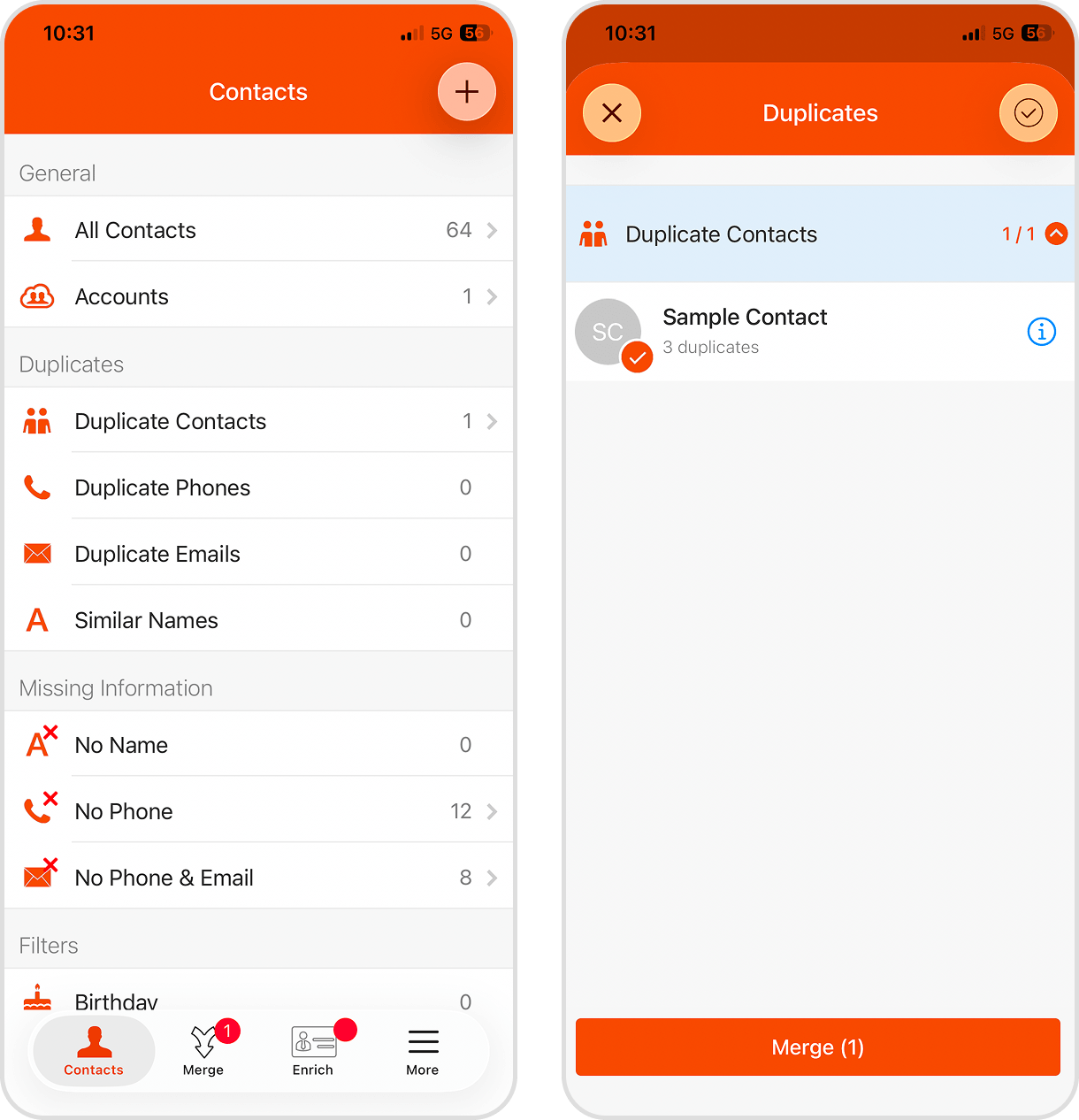
O Cleaner Pro é um aplicativo de gerenciamento da agenda de contatos que pode ajudar a limpar e manter seus contatos atualizados, criando um banco de dados universal personalizado. Ele também possui recursos de salvamento em nuvem e backup, incluindo a possibilidade de usar Pontos de Restauração durante o processo de limpeza para maior segurança.
🌟 Recursos de destaque:
- Mesclar contatos duplicados e incompletos, incluindo seus metadados
- Salvar seus contatos em um servidor em nuvem para fácil recuperação, mesmo sem backups
- Criar um backup interno dos seus contatos no aplicativo
📲 Download na App Store: https://apps.apple.com/br/app/cleaner-pro/id519077149
💵 O Cleaner Pro está disponível gratuitamente no iPhone, sem custos ocultos ou necessidade de assinaturas.
3. Cleanfox – Limpador de E-mails
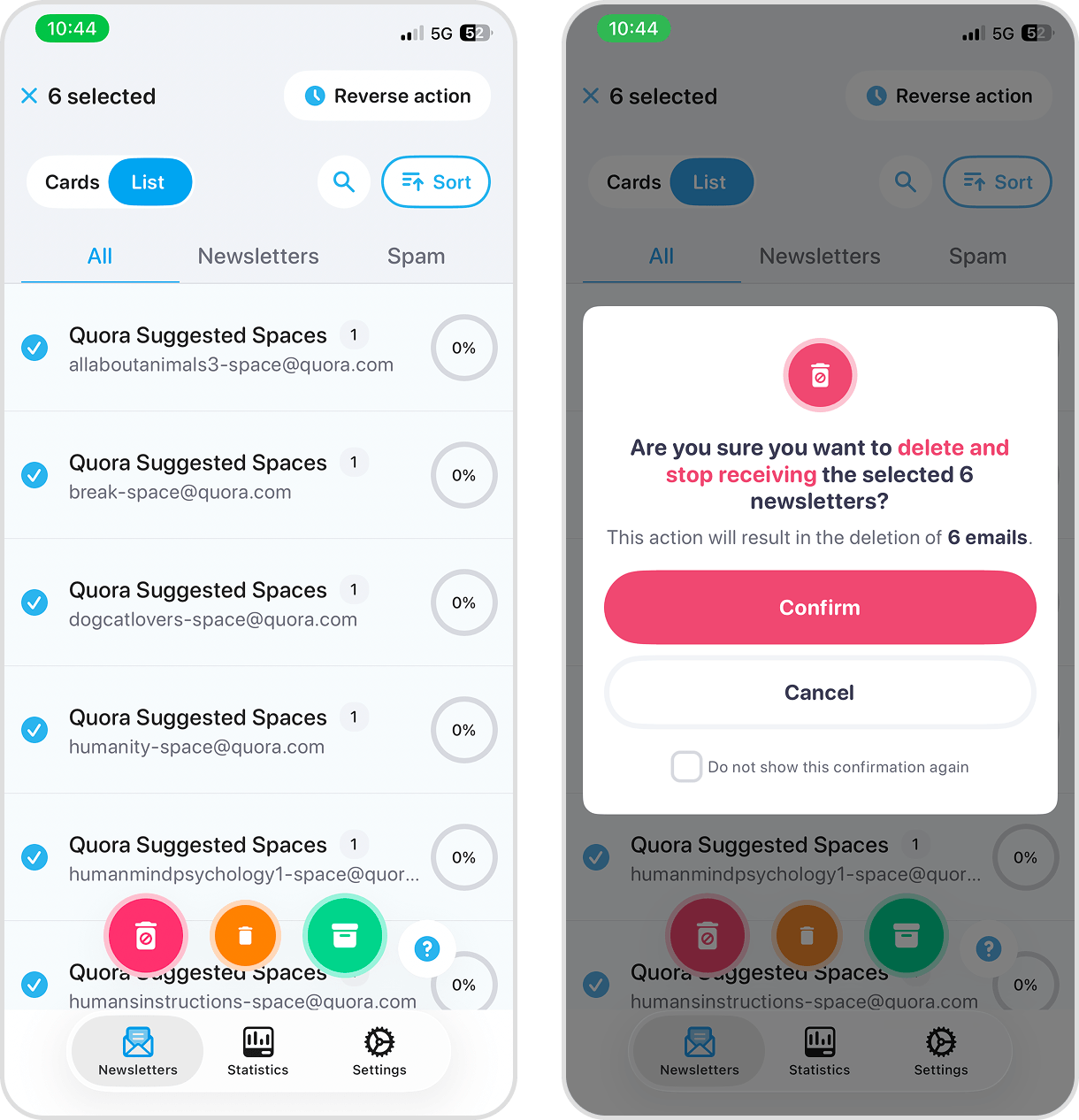
O Cleanfox é um aplicativo poderoso e cheio de recursos para limpeza de e-mails. Seu conjunto de ferramentas te ajuda a gerenciar spam, newsletters, assinaturas e conversas com contatos específicos, permitindo lidar com dezenas de e-mails de uma só vez.
🌟 Recursos em Destaque:
- Use gestos de deslizar para gerenciar rapidamente e-mails de remetentes específicos
- Encontre, organize e exclua newsletters e spams antigos ou indesejados em massa
- Compatível com a maioria dos provedores populares de e-mail, incluindo Gmail, iCloud, Outlook etc.
📲 Baixar na App Store: https://apps.apple.com/br/app/cleanfox-email-cleaner/id1136298377
💵 O Cleanfox está disponível gratuitamente para iPhone, sem custos ocultos ou necessidade de assinaturas.
Conclusão
Cada um desses métodos ajuda você a remover arquivos indesejados no iPhone. Desde limpar caches e arquivos baixados até excluir fotos duplicadas e anexos grandes, tudo que você precisa são alguns minutos. Assim, você recupera espaço de armazenamento para novos itens como jogos, aplicativos, vídeos e fotos, mantendo seu dispositivo funcionando perfeitamente. Não deixe que arquivos desnecessários dominem seu iPhone — faça a limpeza!
Para mais dicas, veja estas formas de conseguir mais espaço de armazenamento no iPhone caso uma limpeza completa não libere espaço suficiente.
Perguntas frequentes
Se os dados do sistema estão ocupando mais espaço do que você gostaria, você pode remover os caches de aplicativos e navegadores para liberar a maior parte desse espaço. Você também pode usar outras formas de limpar o armazenamento do sistema no iPhone, como excluir anexos de mensagens grandes e aplicativos não utilizados que mantêm dados em cache.
Embora geralmente seja seguro remover arquivos desnecessários, você deve sempre revisar os itens que planeja excluir antes de fazê-lo. Por exemplo, certifique-se de visualizar as mensagens, anexos, arquivos e fotos para ter certeza de que não vai precisar deles depois. Como precaução, você também pode fazer um backup do seu iPhone antes de remover qualquer item.
Você tem algumas configurações que pode ajustar para reduzir o surgimento de itens desnecessários no seu iPhone. Por exemplo, você pode limitar a quantidade de histórico que mantém nas Mensagens para garantir que textos antigos sejam removidos automaticamente. Você também pode ativar o recurso de Desinstalar Apps não Usados no iOS e desativar o cache para alguns aplicativos como navegadores e apps de streaming de mídia.
Existem várias maneiras de limpar arquivos indesejados do seu iPhone gratuitamente, dependendo do tipo de dado que você deseja remover:
- Exclua arquivos indesejados manualmente ou use as ferramentas de limpeza integradas do seu iPhone (por exemplo, o utilitário de Arquivos Duplicados no app Fotos)
- Utilize recursos de gerenciamento de dados no aplicativo, como limpeza de cache em aplicativos sociais
- Exclua downloads offline de aplicativos de streaming como Netflix e Spotify
- Use aplicativos gratuitos de limpeza para iPhone de terceiros, como Clever Cleaner (fotos e vídeos), Cleaner Pro (contatos) e Cleanfox (e-mails)
