


iPhones staan erom bekend dat ze veel “rommelbestanden” verzamelen die het apparaat volproppen en het onderhoud ervan vervelend maken, met als extra nadeel dat ze opslagruimte innemen die je liever gebruikt voor apps of gegevens die je écht nodig hebt.
Helaas kan het tijdrovend en verwarrend zijn om al je rommelbestanden handmatig op te sporen, aangezien ze verspreid zijn over apps en mappen op je apparaat. Om je te helpen hebben we een uitgebreide gids gemaakt die de verschillende soorten “rommelbestanden” samenvat die vaak op een iPhone voorkomen en hoe je deze systematisch kunt verwijderen.
Junkbestanden op je iPhone identificeren
Wat zijn eigenlijk junkbestanden op de iPhone? De onderstaande items worden meestal als “rommel” beschouwd. Bekijk elk item en de beschrijving om te beslissen of het iets is wat je kunt verwijderen.
| Foto’s en video’s | Je fotobibliotheek is een grote bron van rommel, zoals vergelijkbare en dubbele foto’s, oude of ongewenste afbeeldingen en grote videobestanden die je niet meer nodig hebt. Je kunt de beperkte schoonmaakfuncties van de Foto’s-app gebruiken of een app van derden zoals Clever Cleaner ✅ gebruiken om het proces te versnellen. |
| Ongebruikte apps | Apps van Apple of derden die je niet meer nodig hebt of gebruikt, nemen onnodige ruimte in. Verwijder ze volledig of ruim de app op om je gegevens te bewaren terwijl je alleen de app zelf verwijdert. |
| App-cache | Apps zoals sociale netwerken en mediaservices slaan tijdelijke bestanden op om sneller te laden en items sneller op te halen. Je kunt je caches wissen door je iPhone te herstarten of handmatig via de instellingen van elke app. |
| In-app downloads | Veel streamingapps laten je content downloaden om offline te gebruiken (soms zelfs automatisch). Meestal kun je deze verwijderen op de downloadpagina van de app. |
| Browser-cache | Net als bij app-caches slaan webbrowsers zoals Safari, Chrome en Firefox caches op voor bezochte websites. Je hebt eenvoudig toegang tot het wissen van Safari’s cache via Instellingen, of je gebruikt de ingebouwde functies van de browser, zoals Chrome’s “Browsegegevens wissen”. |
| Berichten en bijlagen | Oude sms-berichten en grote berichtbijlagen die je niet meer nodig hebt, kunnen onnodig ruimte innemen. Bekijk en verwijder deze via de Berichten-app. Je kunt ook automatische verwijdertermijnen voor berichten instellen. |
| Gedownloade bestanden | Bestanden die je uit verschillende bronnen hebt gedownload, vind je meestal terug in de Bestanden-app, en je kunt daar (of via elke andere gewenste bestandsbeheerder) ongewenste bestanden verwijderen op je iPhone. |
| Ongewenste en dubbele contacten | Oude, ongewenste en dubbele contacten stapelen zich ongemerkt op en worden telkens mee overgezet als je iCloud gebruikt. Gelukkig heeft iOS verschillende ingebouwde hulpmiddelen voor het opruimen van je contacten. |
Om je opslaginstellingen te controleren en te zien wat het meeste ruimte inneemt, open je de Instellingen app, kies je voor Algemeen en selecteer je iPhone-opslag.
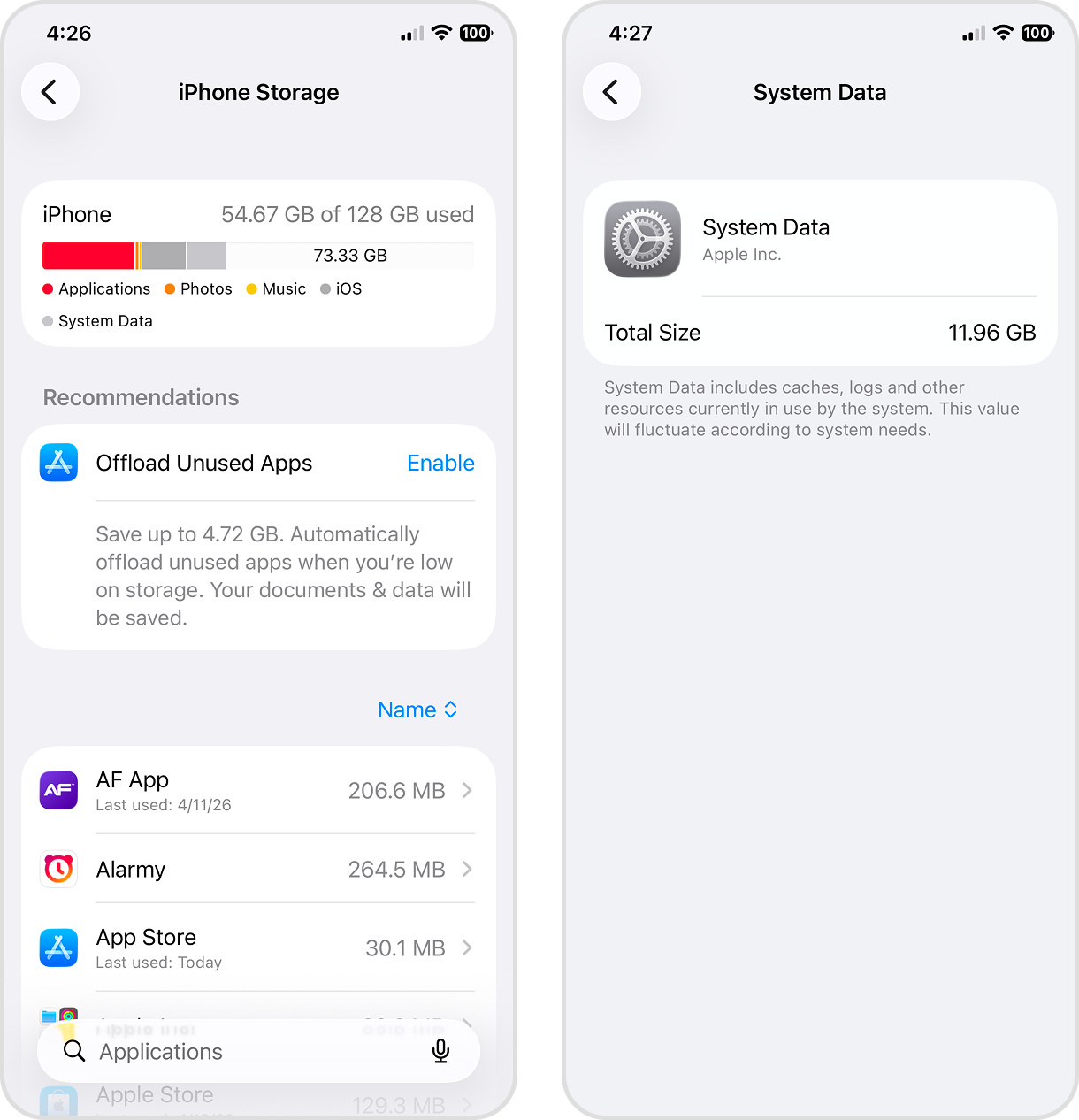
Bekijk de grafiek bovenaan voor een overzicht van gebruikte en beschikbare opslag, de lijst met apps gesorteerd op grootte, en onderaan de exacte hoeveelheid gebruik van Systeemdata. Dit type data kan verborgen rommelbestanden bevatten en wordt meestal automatisch beheerd door iOS, maar er zijn manieren om handmatig systeemdata te wissen als het te groot wordt.
Methoden om rommelbestanden handmatig te verwijderen
Als je eenmaal naar de opslag van je apparaat hebt gekeken, is het tijd om de rommel van je iPhone te wissen. Ben je klaar om ruimte te maken voor de dingen die je echt nodig hebt? Hier zijn verschillende methoden om je apparaat op te schonen.
Methode 1: Herstart je iPhone
Wanneer je je iPhone opnieuw opstart, worden tijdelijke bestanden en cachegegevens verwijderd die systeemopslag in beslag nemen. Hoewel het systeem deze tijdelijke bestanden normaal gesproken zelf regelt en de systeemdata zich weer vult zodra er nieuwe caches gemaakt worden of resources nodig zijn, kun je handmatig tijdelijk wat ruimte vrijmaken.
Herstart je iPhone met de onderstaande stappen, afhankelijk van je apparaatmodel:
- iPhone X, 11 en nieuwer: Houd de zijknop (rechts) en een van de volumeknoppen (links) ingedrukt.
- iPhone 6, 7, 8 of SE (2e of 3e generatie): Houd de zijknop (rechts) ingedrukt.
- iPhone 5 en ouder of SE (1e generatie): Houd de bovenste knop ingedrukt.
Wanneer de schuifknop voor uitschakelen verschijnt, sleep je deze naar rechts. Je iPhone schakelt na enkele seconden uit. Werken de knoppen niet, dan kun je ook de optie Zet uit vinden op de pagina Algemeen in de Instellingen-app:
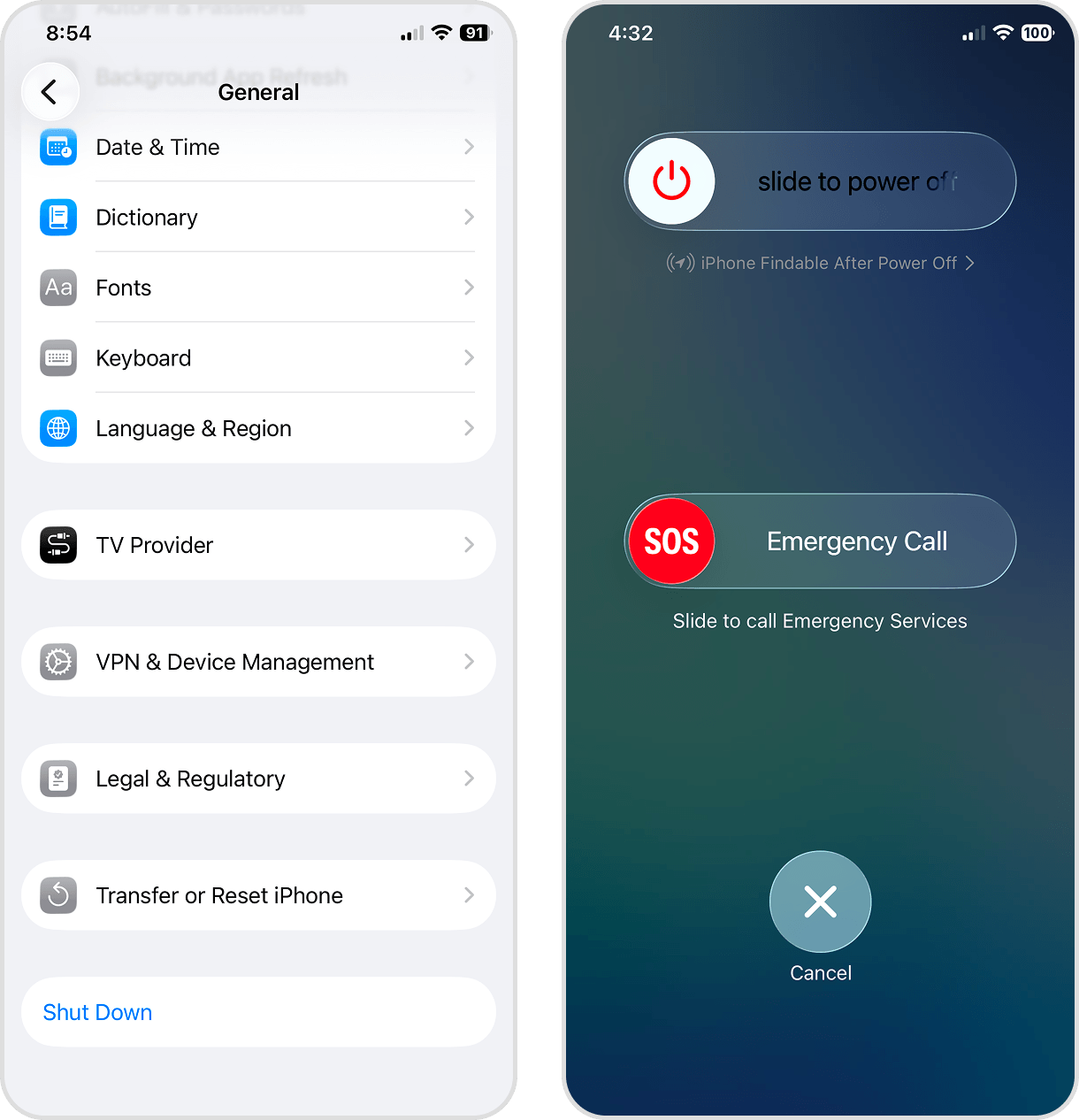
Om je apparaat weer aan te zetten, houd je de zij- of bovenknop ingedrukt tot je het Apple-logo ziet.
Methode 2: Beheer je fotoalbums
Een van de effectiefste manieren om rommelbestanden van je iPhone te wissen is door je fotobibliotheek te beheren. Foto’s en video’s nemen vaak het grootste deel van je opslagruimte in, zeker met de huidige camera’s met hoge resolutie. Laten we twee methoden bekijken die je efficiënt kunnen helpen je fotocollectie op te schonen.
Gebruik de functies van de Foto’s-app
De eerste optie is om je foto’s handmatig te verwijderen via de Foto’s-app. Als je niet veel foto’s en video’s hebt, of precies weet waar je moet zoeken, kun je ze eenvoudig afzonderlijk verwijderen uit je bibliotheek met de knoppen Selecteer en Verwijder (🗑️).
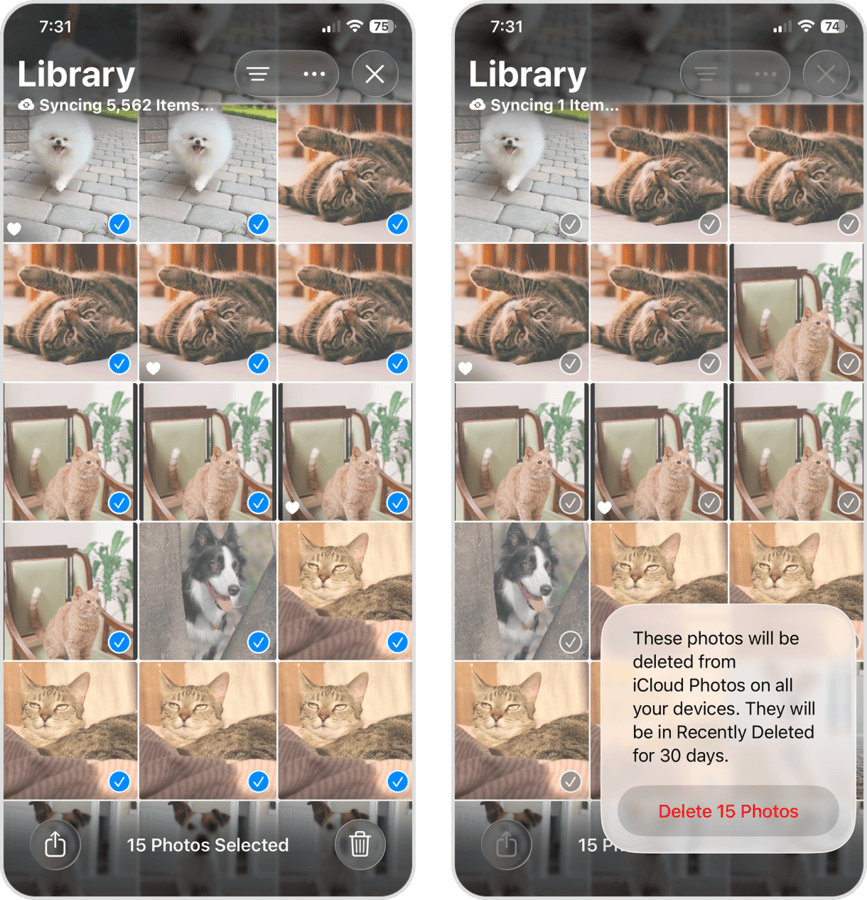
Heb je echter veel rommelbestanden om door te nemen, dan biedt de Foto’s-app ook automatisch aangemaakte en door de gebruiker gemaakte verzamelingen waarmee je je bibliotheek efficiënter opschoont. Hier een kort overzicht van nuttige verzamelingen:
- Media-types: Je bibliotheek wordt automatisch ingedeeld per “type”, zoals Video’s, Selfies, Live Photo’s, Portretten, Bursts, Screenshots enz. Deze verzamelingen zijn handig om ongewenste foto’s en video’s op basis van context te vinden; bijvoorbeeld bij veel vergelijkbare selfies of per ongeluk gemaakte burstfoto’s.
- Hulpmiddelen: iOS maakt ook beheercategorieën aan, zoals Favorieten, Duplicaten, Bonnetjes, Recent bewaard, enzovoort. Bijvoorbeeld, het album Duplicaten toont alle gevallen van exacte mediakopieën naast elkaar zodat je ze eenvoudig kunt samenvoegen of verwijderen.
- Albums: Naast albums die je zelf hebt aangemaakt, genereert de Foto’s-app eigen albums en vult ze die automatisch op basis van hun inhoud. Bijvoorbeeld, Mensen & Huisdieren verzamelt en groepeert foto’s en video’s van bekende gezichten of dieren. Heb je tientallen gelijkaardige foto’s van je kat (je hebt ze vast niet allemaal nodig)? Daar vind je ze terug.
Gebruik Clever Cleaner: Een krachtige AI-gestuurde foto-opruimer
Wil je niet handmatig je iPhone-bibliotheek opschonen? Dan is een snellere optie het gebruik van apps van derden. Je downloadt ze rechtstreeks uit de App Store en ze zijn speciaal ontworpen om het opruimen van rommelbestanden op je apparaat stukken eenvoudiger te maken.
Voor deze gids gebruiken we de app Clever Cleaner. Deze werkt met bijna elk type media dat je in de Foto’s-app tegenkomt: foto’s, video’s, screenshots, Live Photo’s, duplicaten en vergelijkbare foto’s. Dus afhankelijk van wat jij als rommel ziet in je bibliotheek, kun je deze categorieën direct vanuit de app aanpakken. Onze demonstratie focust op Soortgelijke, die automatisch dubbele en vergelijkbare foto’s op je apparaat bijeen zoekt (waar de Foto’s-app alleen exacte kopieën detecteert) om ze effectief te verwijderen.
- Download Clever Cleaner uit de App Store.
- Geef Volledige toegang tot je fotobibliotheek – geen zorgen, het is veilig. Wacht daarna even tot de app je mediatheek heeft gescand (dat gaat vrij snel, afhankelijk van het aantal items).
- Op het hoofdscherm tik je op Soortgelijke in het midden van de pagina. Selecteer vervolgens een cluster van gelijkaardige foto’s die je wilt bekijken.
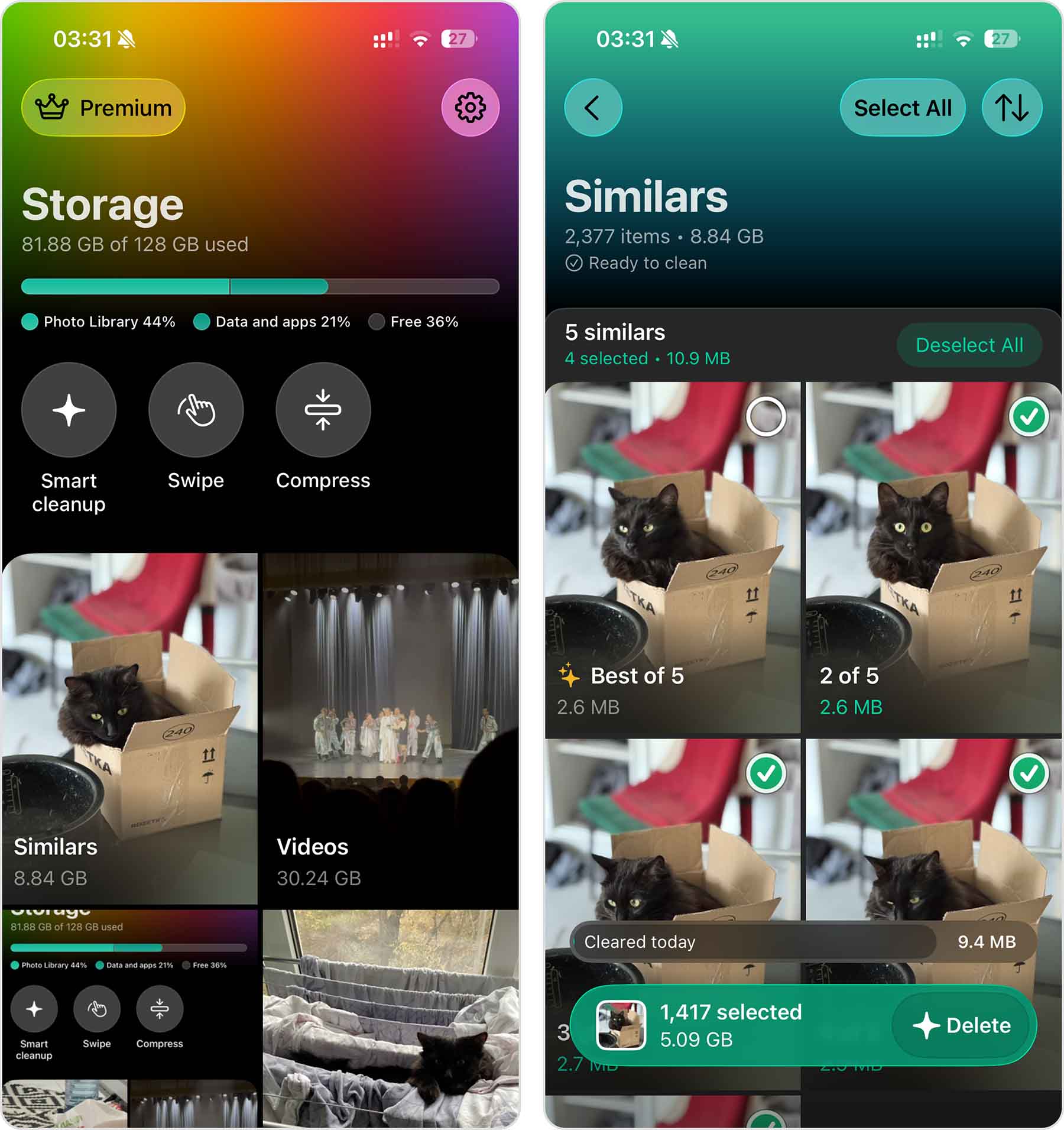
- Elke set gelijkaardige foto’s wordt nu getoond. Clever Cleaner kiest automatisch de “beste” foto uit, en selecteert de rest voor verwijdering. Je kunt de selectie ook handmatig aanpassen.
- Na het beoordelen van de set tik je op het X-icoon linksboven om terug te gaan en andere groepen gelijkaardige en dubbele foto’s te controleren.
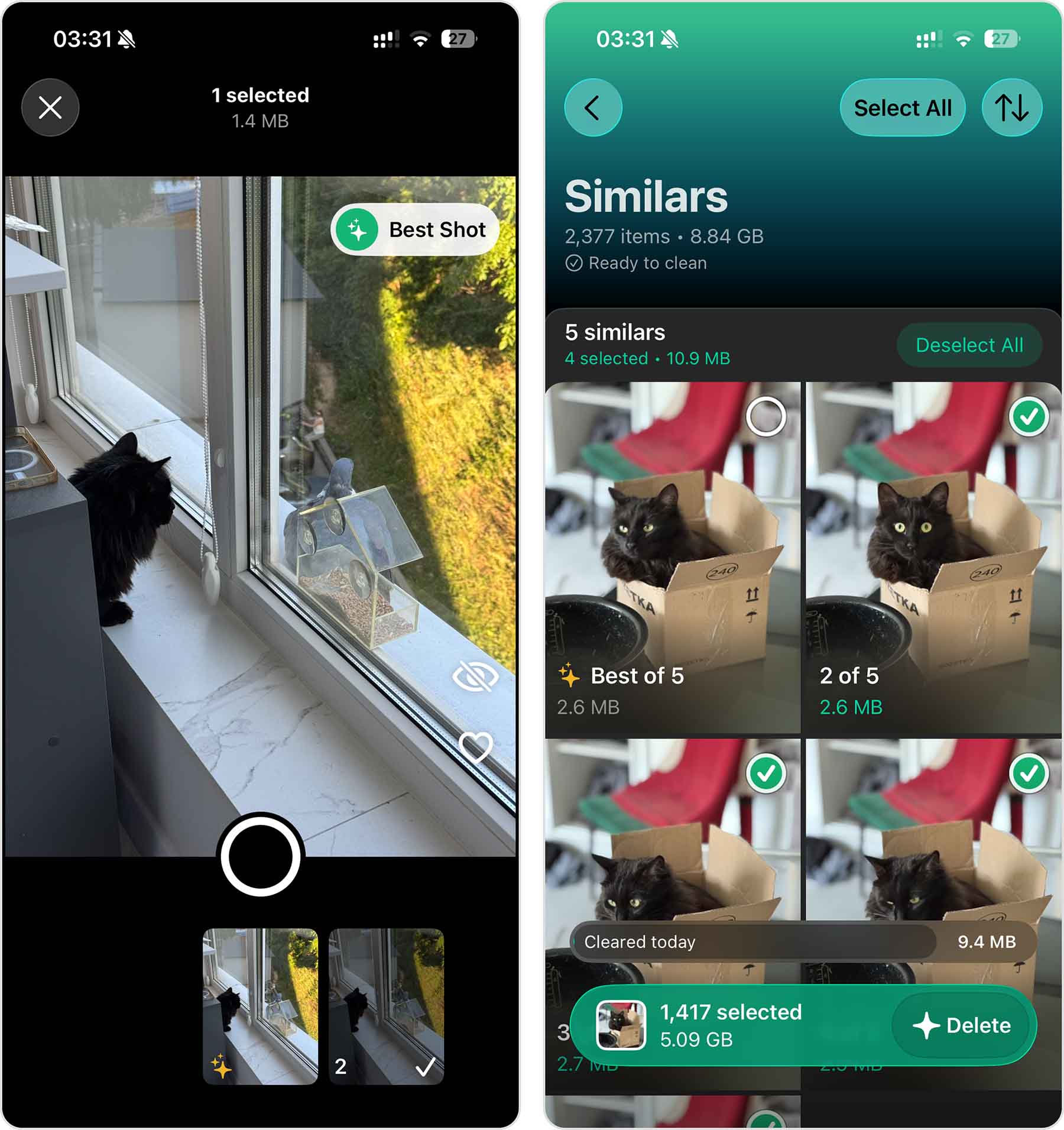
- Herhaal stap 4-5 voor elke set die Clever Cleaner heeft gevonden. Wil je alles nog eens nakijken voor je verwijdert, tik dan op Delete onderaan. Je ziet daar ook hoeveel foto’s je geselecteerd hebt en hoeveel opslagruimte ze innemen.
- Gebruik de rode knop Delete onderaan om te wissen.
- Bevestig ten slotte de actie door op Delete te tikken in de pop-up.
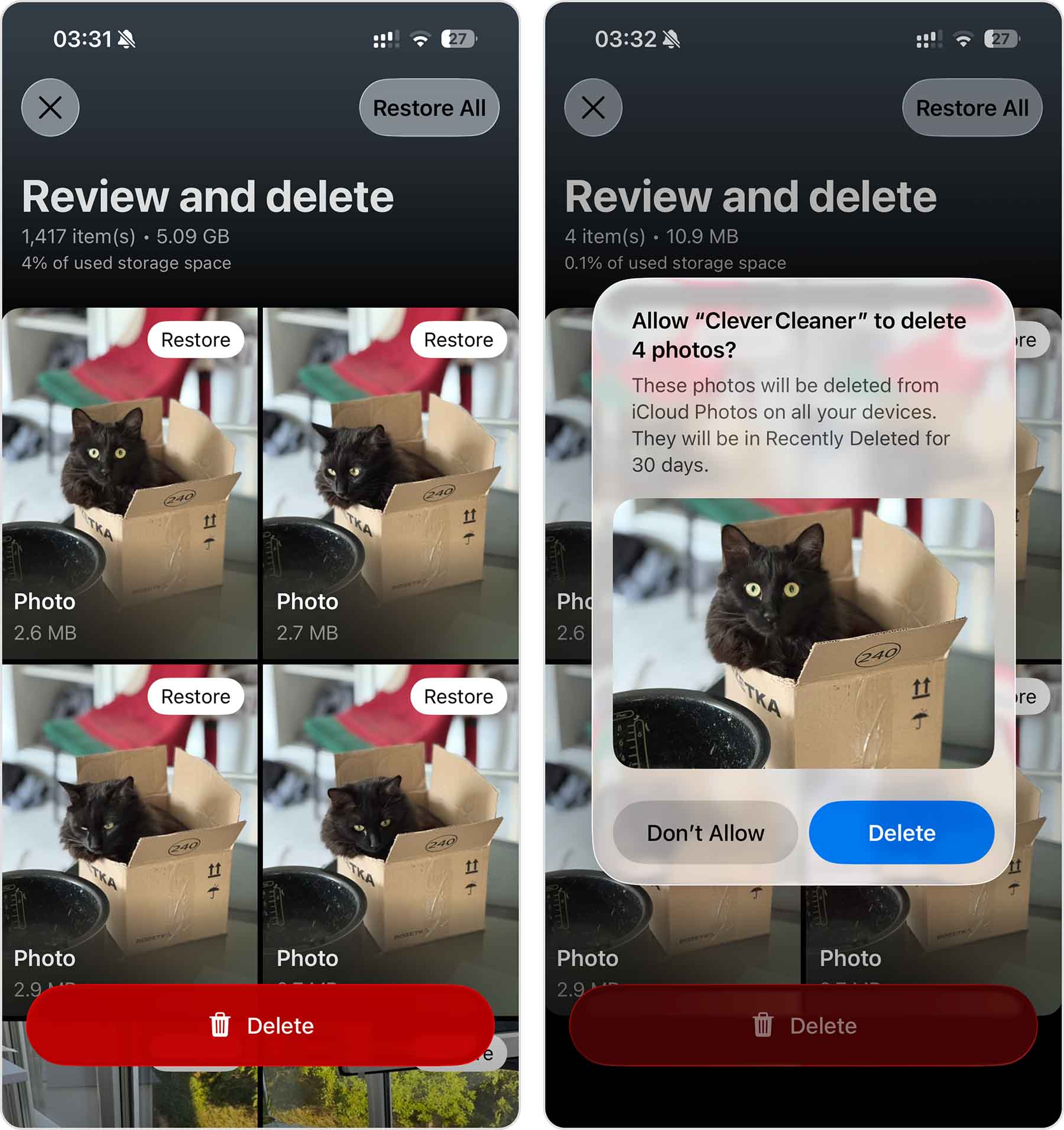
- Automatiseer het proces verder door op Alles selecteren te tikken en daarna op Delete in stap 3, in plaats van elk cluster apart te beoordelen.
Wil je nóg meer rommel verwijderen, gebruik dan Slimme Opschoning op het hoofdscherm van de app. Daarmee verwijder je alles wat geen handmatige beoordeling vereist in één keer: dubbele en gelijkaardige foto’s worden gewist, screenshots worden gecomprimeerd en Live Photos gecomprimeerd. Wil je meer grip, gebruik dan de Swipe-functie om foto’s en video’s een voor een te beoordelen en via veegbewegingen een actie te kiezen.
Methode 3: Verwijder onnodige apps
Heb je ooit een spelletje gedownload dat je maar één keer hebt gespeeld, of een app geprobeerd die je toch niets vond? Dat zorgt voor een rommelig beginscherm en een rommelige appbibliotheek, én voor gigabytes aan verspilde opslagruimte. Hier lees je hoe je eenvoudig ongewenste apps verwijdert zonder ze handmatig op te moeten zoeken.
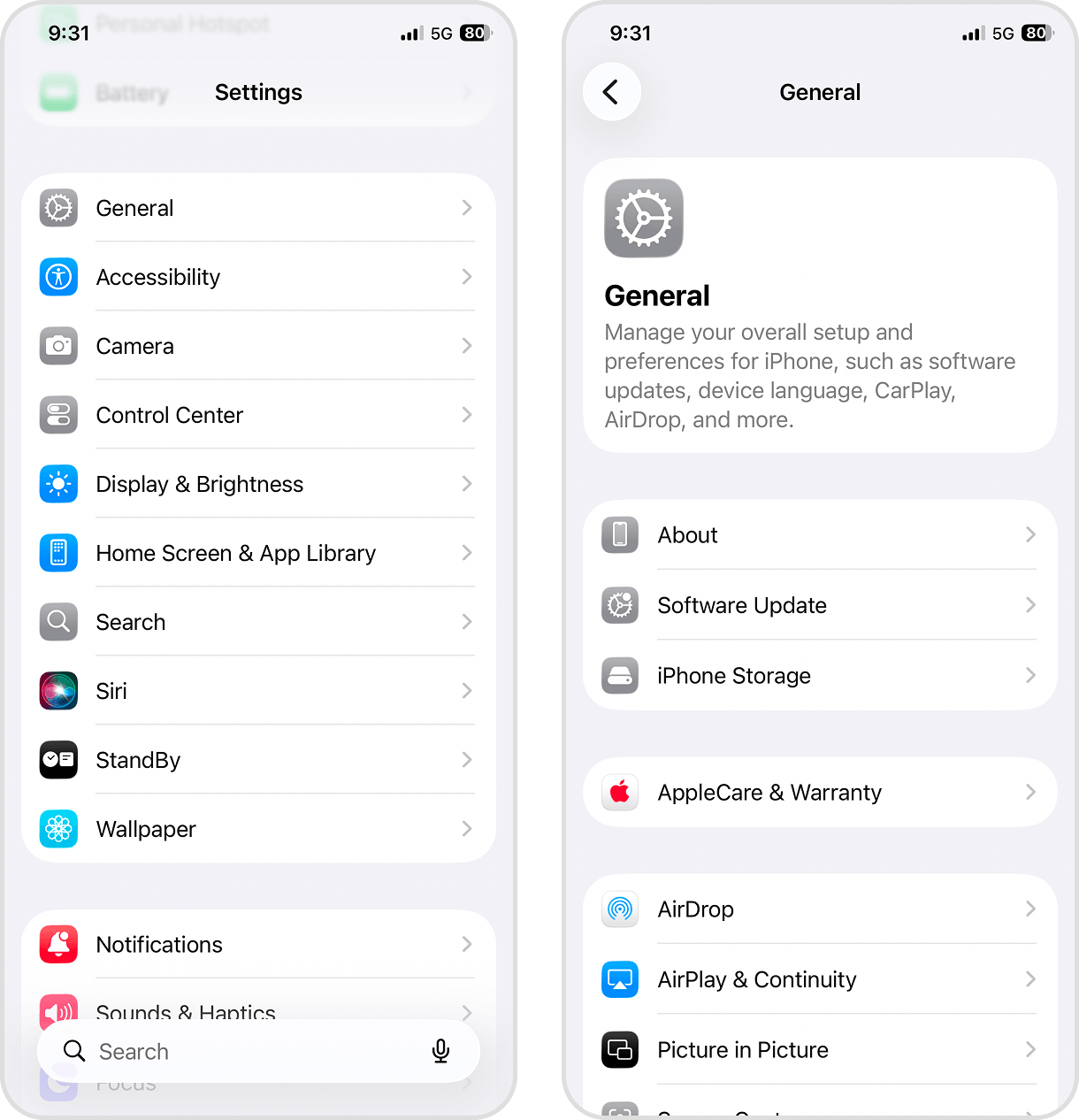
- Open de Instellingen-app.
- Tik op Algemeen.
- Kies in het menu Algemeen voor iPhone-opslag.
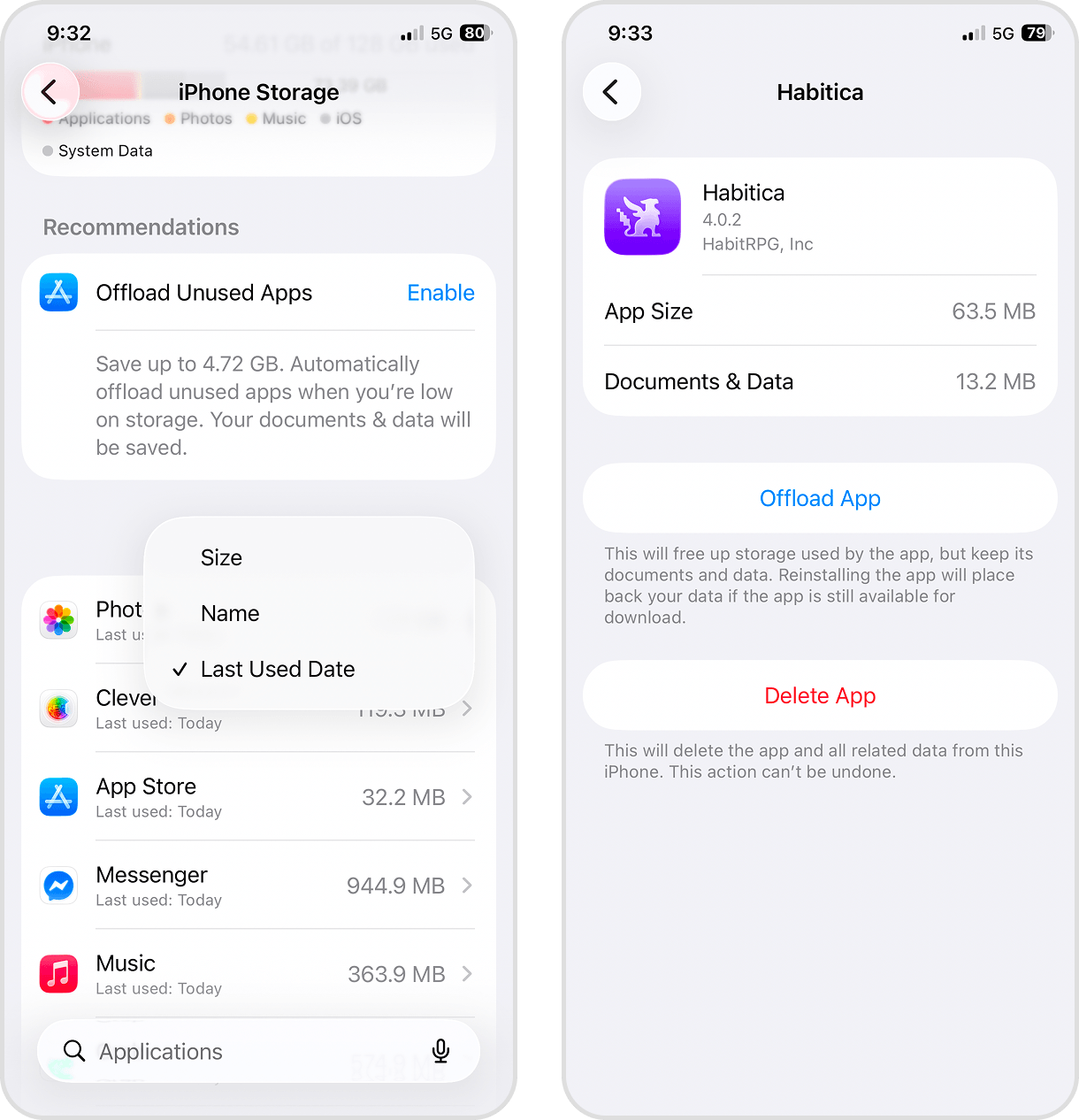
- Scroll naar de lijst met apps. Je kunt sorteren op Laatst gebruikt om apps te vinden die je lang niet hebt gebruikt of sorteren op Grootte om eerst grote apps te verwijderen en zo meer opslagruimte op je iPhone vrij te maken. Tik op een app om de opslagpagina te bekijken.
- Tik op Verwijder app en bevestig in het dialoogvenster.
Methode 4: Wis app-cache
App-caches zorgen voor betere prestaties, maar kunnen ook gigabytes aan tijdelijke bestanden opleveren die je nooit meer nodig hebt. Vrijwel alle soorten apps maken cachedata aan, maar de ergste zijn meestal berichtendiensten (voor thumbnails bij bijlagen), sociale media-apps (voor fragmenten van video’s voor naadloos scrollen) en muziek-apps (die liedjes tijdelijk opslaan).
Gelukkig hebben veel apps een ingebouwde tool in hun instellingen om de cache te wissen. Hier een demonstratie voor de Telegram-app:
- Open de Telegram-app (of een andere app waarvan je de cache wilt wissen).
- Tik onderin op Instellingen.
- Scroll op de Instellingen-pagina naar het 5e deel en tik op Data en opslag.
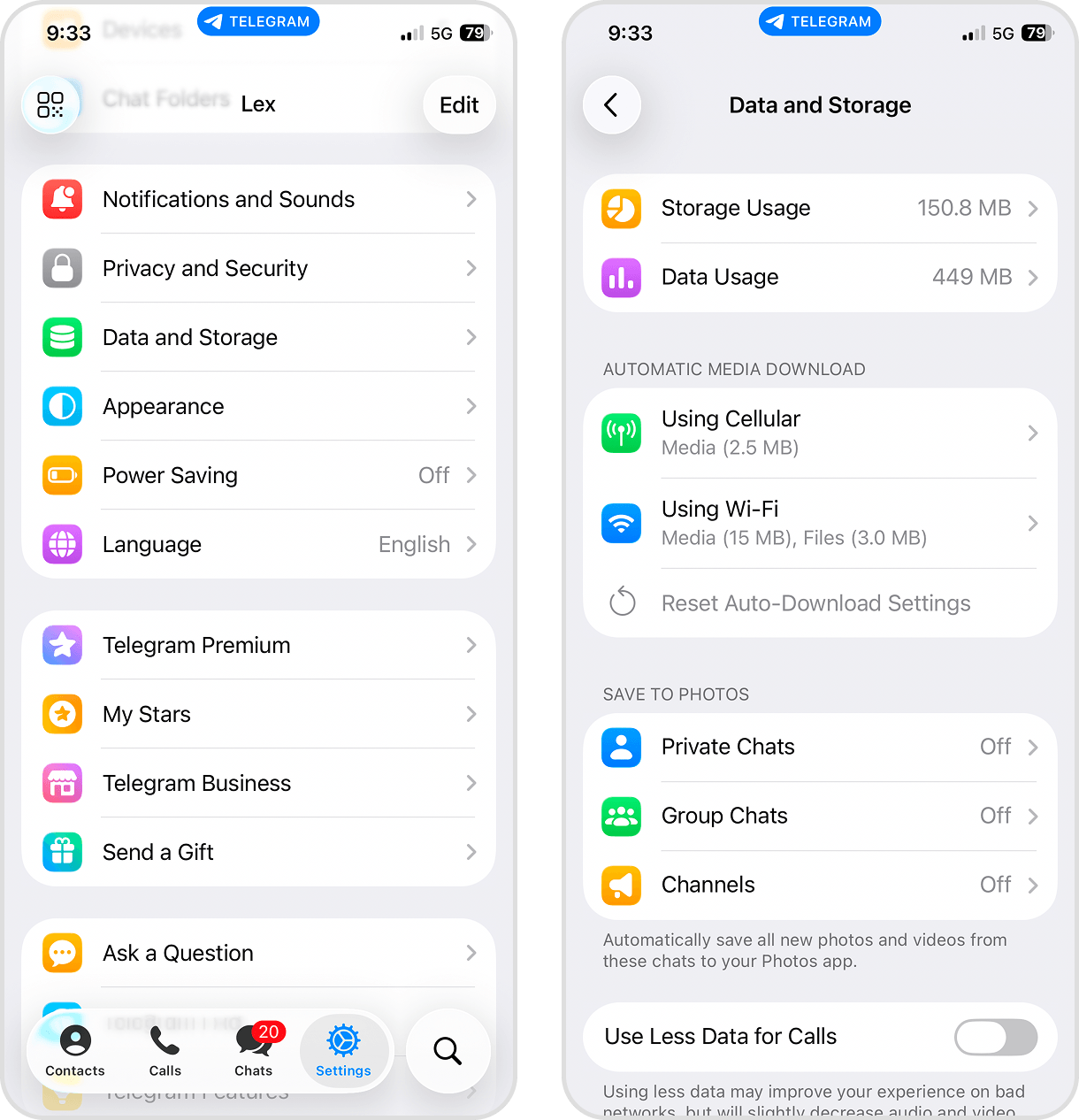
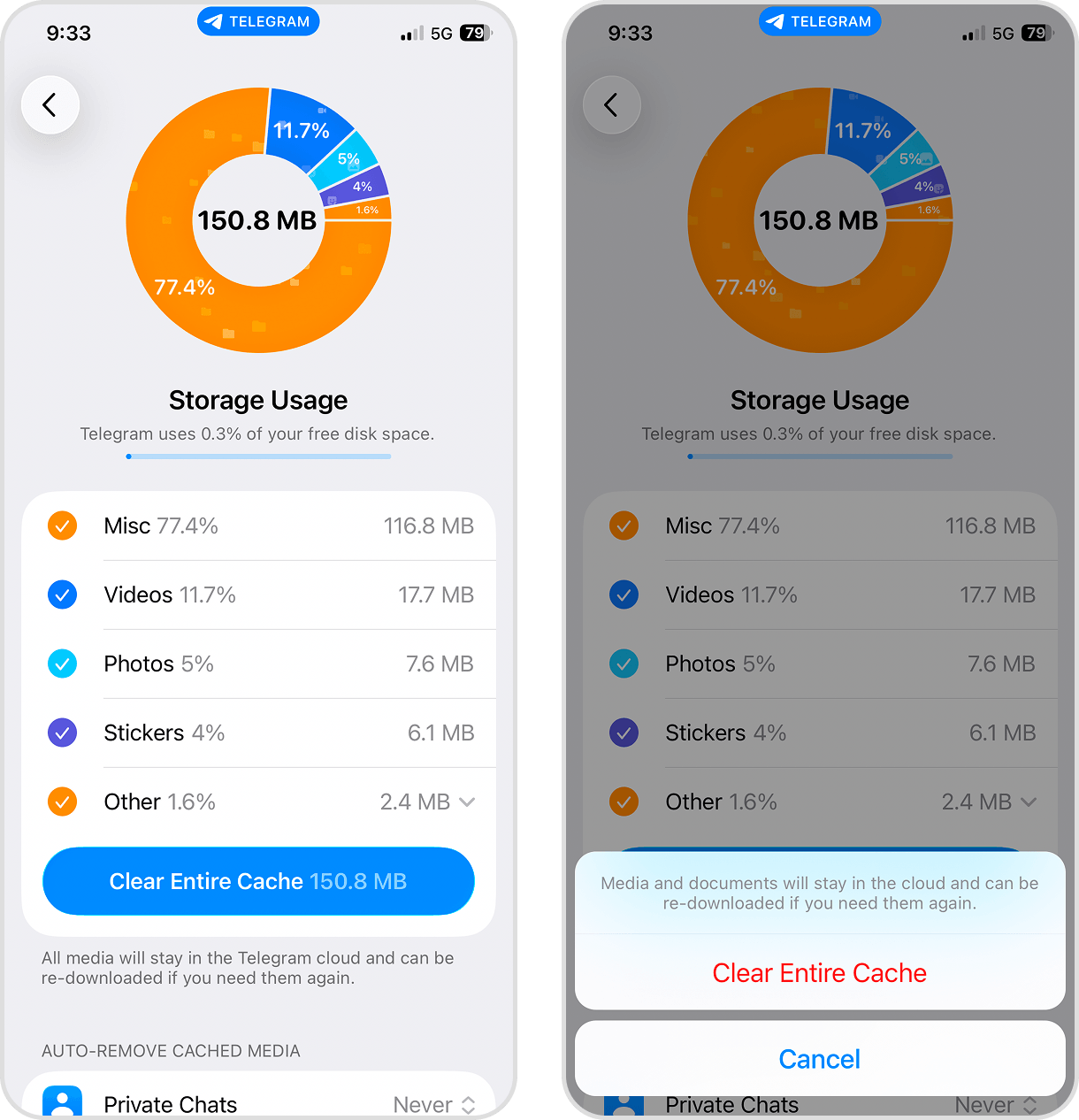
- Tik op Opslaggebruik.
- Onder het Opslaggebruik-diagram tik je op Hele cache wissen.
Methode 5: Ruim oude offline-inhoud op
Veel streamingapps laten je media downloaden om offline te kijken of luisteren. Bijvoorbeeld, Netflix en YouTube laten je films en video’s downloaden, Spotify liedjes. Heb je offline-inhoud die je binnenkort toch niet bekijkt of beluistert? Verwijder deze dan; je kunt het altijd later opnieuw streamen of downloaden.
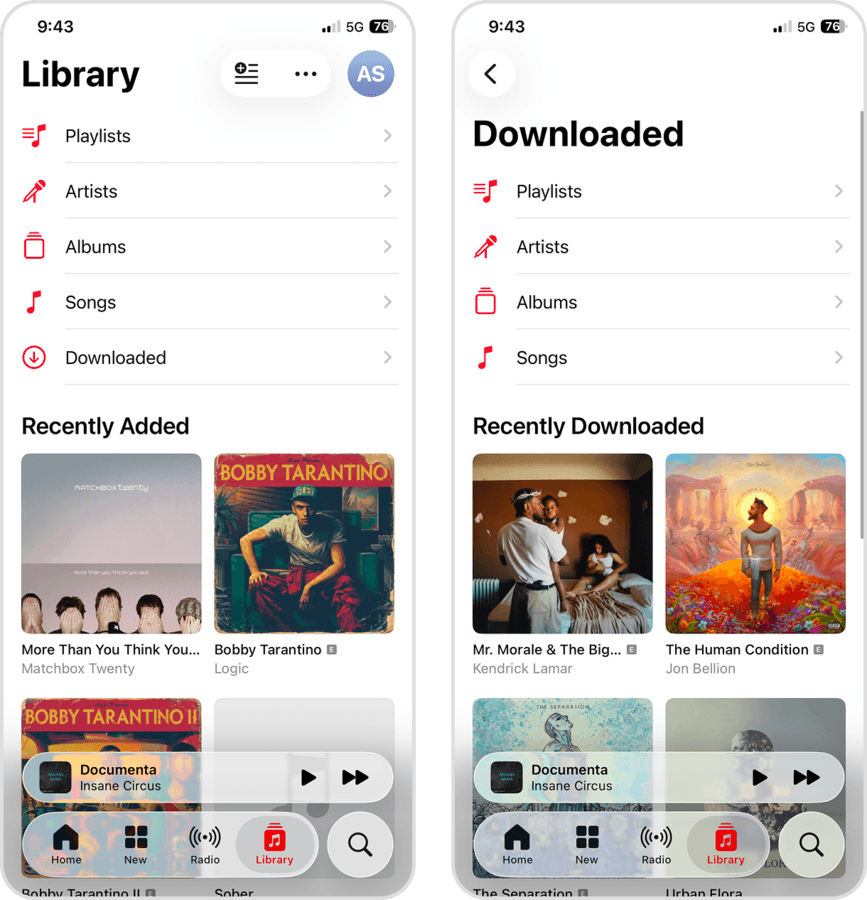
Hier volgt een voorbeeld voor het verwijderen van gedownloade nummers uit Apple’s eigen Muziek-app:
- Open de Muziek-app (of de app met offline-inhoud die je wilt wissen).
- Tik onderin op Bibliotheek. Tik daarna op Gedownload.
- Tik op Nummers.
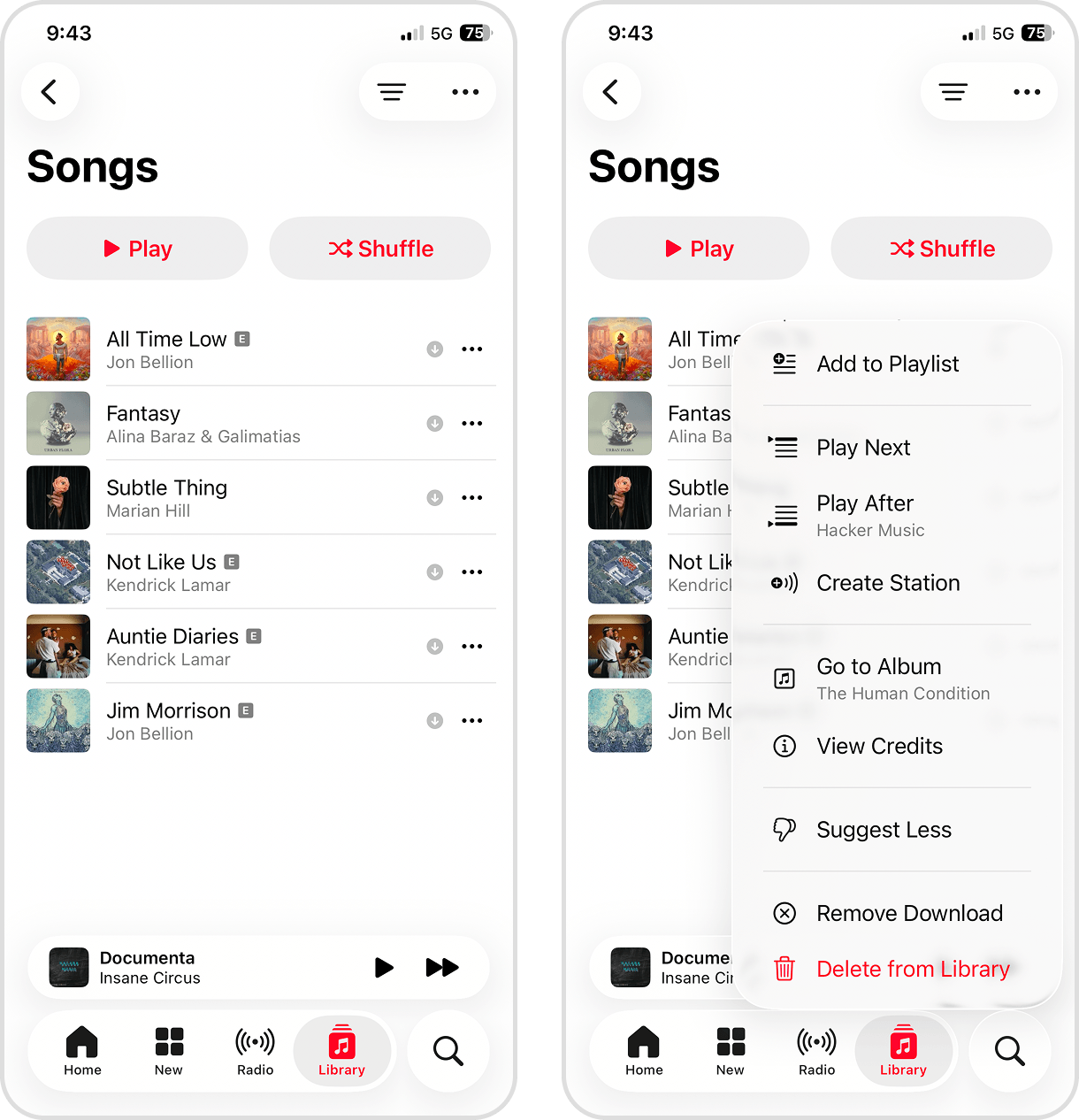
- Tik op de drie puntjes naast elk nummer dat je wilt verwijderen.
- In het menu dat verschijnt, tik op Verwijder download.
Methode 6: Wis de browsercache
Net als andere apps gebruiken browsers caches om sneller te laden, zoals het opslaan van gegevens van veelbezochte websites. Gelukkig kun je bij alle grote browsers hun cache gemakkelijk handmatig wissen. Bij Safari kan dat via de Instellingen-app; zo vind je die functie:
- Open de Instellingen-app.
- Scroll naar onderen en kies Apps.
- Zoek en selecteer Safari.
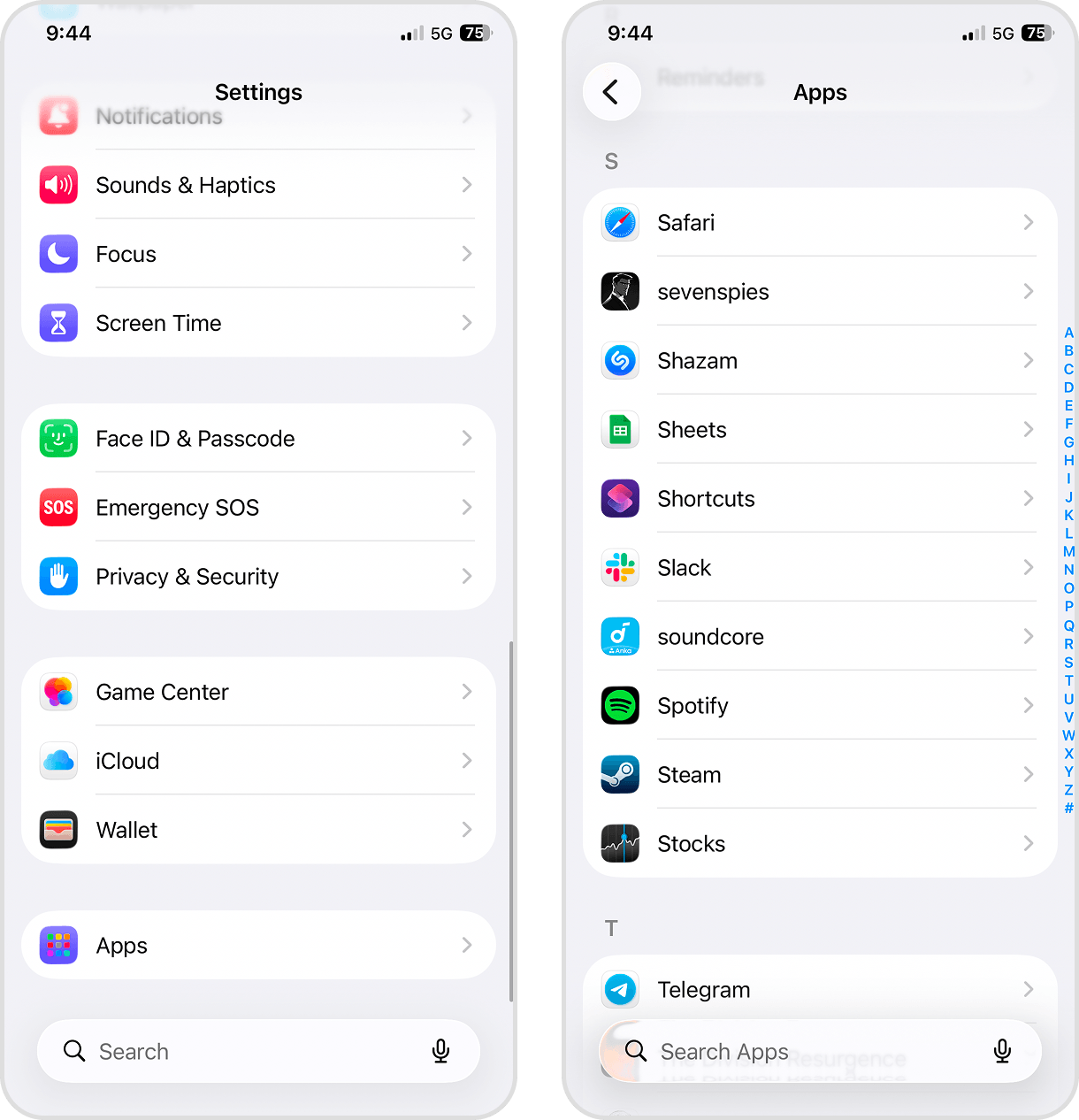
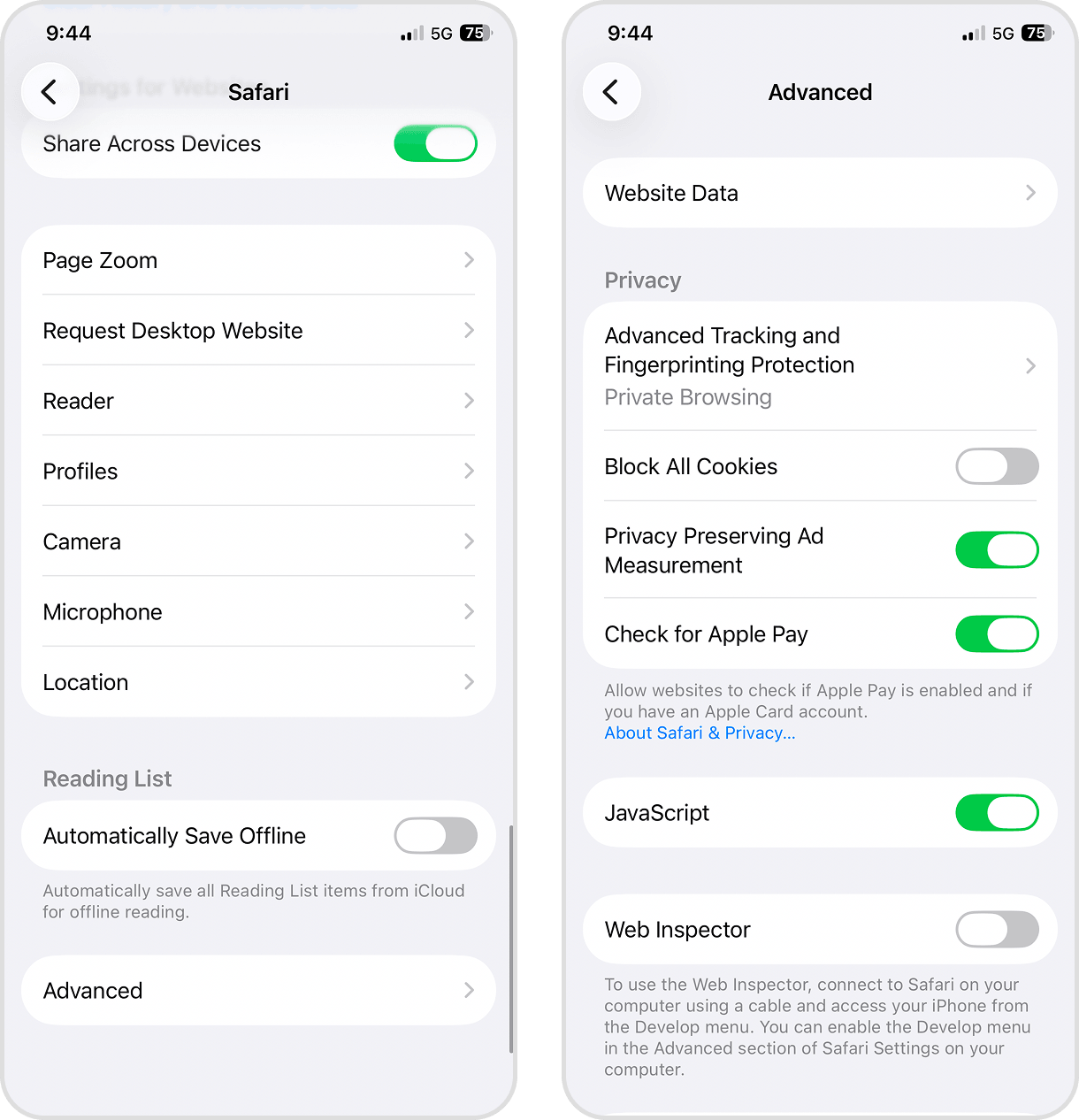
- Scroll helemaal naar beneden op de Safari-pagina en tik op Geavanceerd.
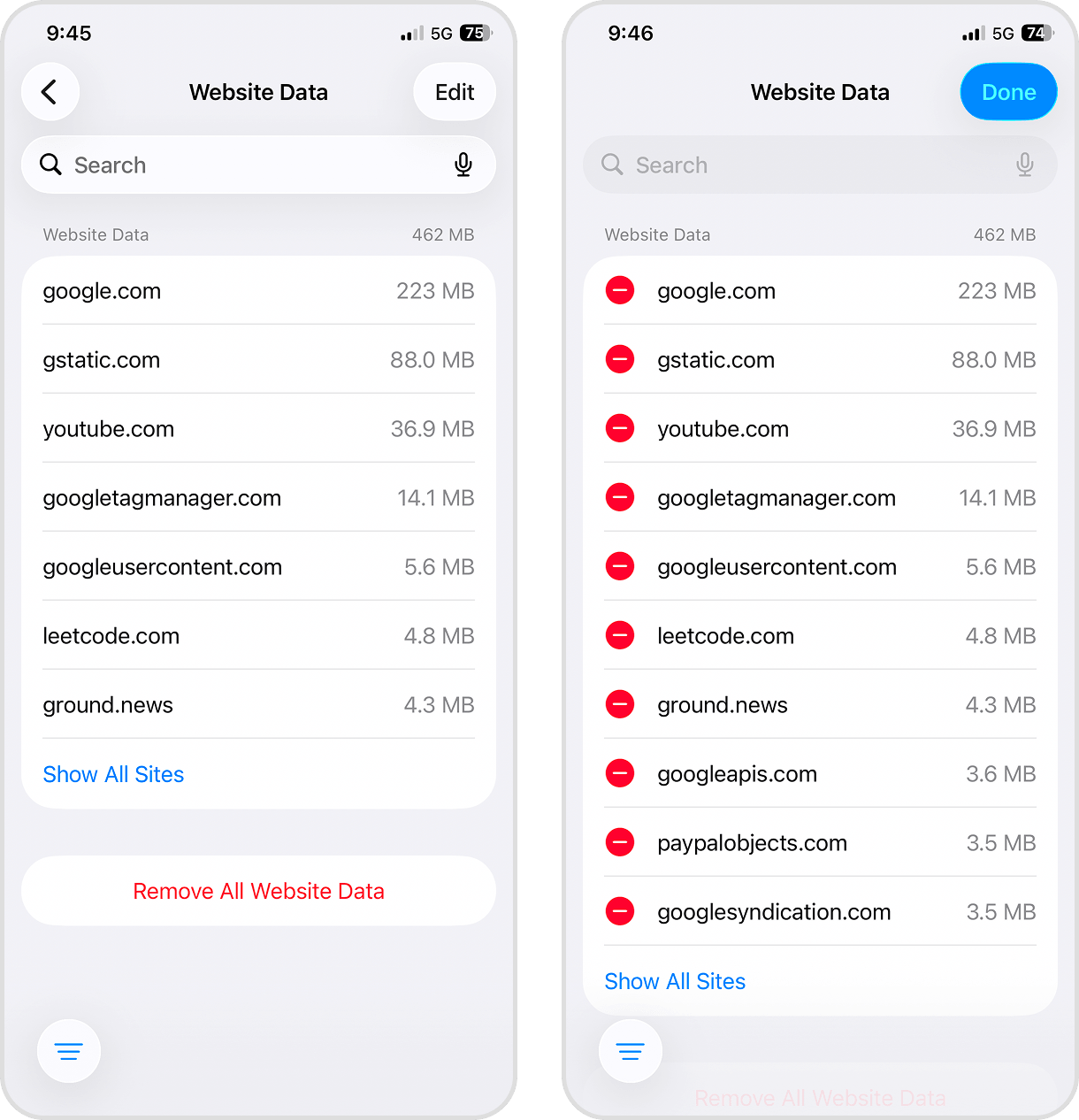
- Selecteer Websitegegevens.
- Tik op Wijzig om de data van specifieke sites te verwijderen, of kies helemaal beneden op de pagina Verwijder alle websitegegevens.
Je kunt ook het menu Geavanceerd overslaan en op Wis geschiedenis en websitedata op de Safari-instellingenpagina tikken. Kies Alle geschiedenis en tik op Wis geschiedenis. Zo worden de websitedata én je Safari-geschiedenis verwijderd.
Methode 7: Verwijder grote berichtbijlagen
Grote bijlagen die vrienden en familie via Berichten met je delen, nemen opslagruimte in. Je kunt deze foto’s, video’s en bestanden makkelijk verwijderen nadat je de gewenste hebt opgeslagen.
Deze instructies gelden voor de Berichten-app; lokale e-mailapps kunnen ook allerlei bijlagen bevatten, van documenten tot mediabestanden. Om e-mailbijlagen te verwijderen, gooi je gewoon de e-mails weg waarin ze staan. Dit is ook een goed moment om spam, promotionele mail, oude nieuwsbrieven en overbodige berichten te wissen.
Volg deze stappen om grote berichtbijlagen te verwijderen:
- Open de Berichten-app en selecteer een gesprek met de bijlagen die je wilt wissen.
- Tik op het telefoonnummer of icoon van je contact helemaal bovenaan.
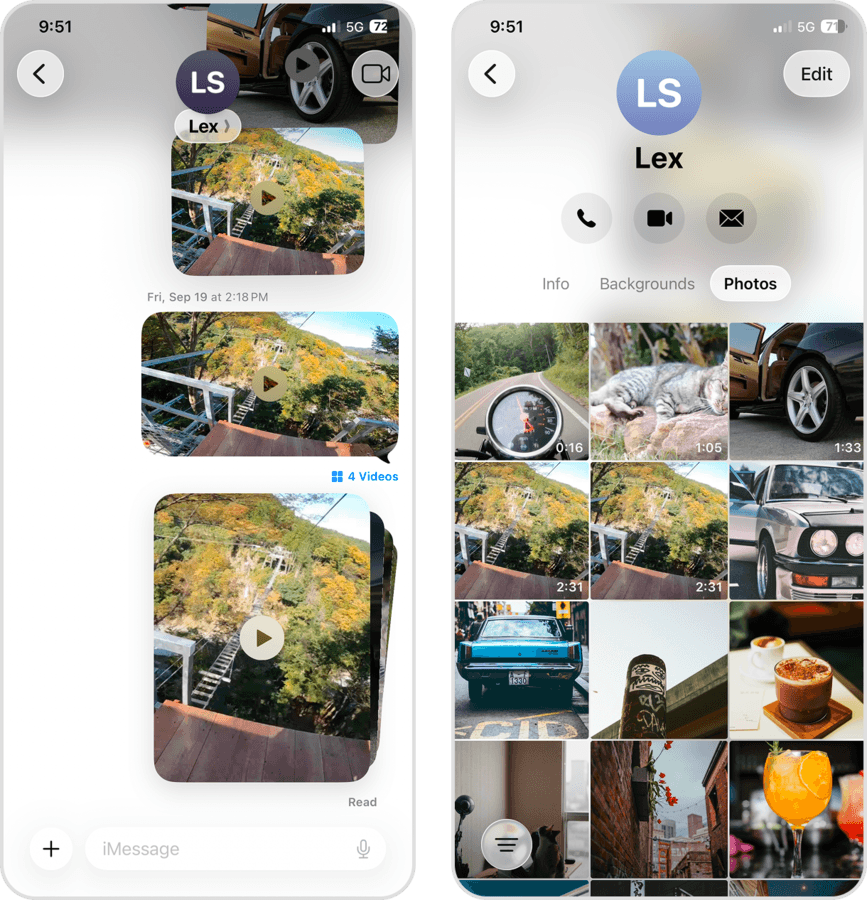
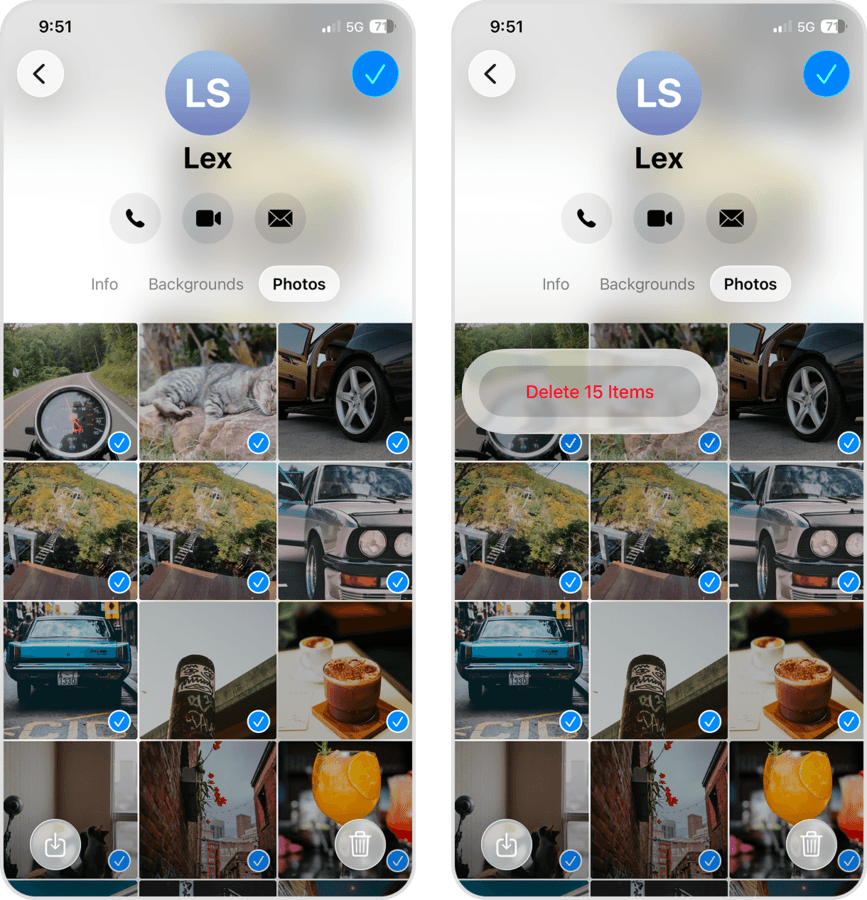
- Onder de contactgegevens kies je de categorie Foto’s. Tik dan rechtsboven op Bewerk en selecteer de bijlagen die je wilt verwijderen.
- Tik op het Prullenbakicoon (🗑️). Tik vervolgens op Verwijder items om te bevestigen.
Methode 8: Leeg je Downloads-map
Nadat je media of bestanden hebt gedownload en ermee hebt gewerkt of ze hebt opgeslagen, kun je vaak het oorspronkelijke download-bestand wissen. Bekijk de items in je map Downloads en verwijder wat je niet meer nodig hebt van je iPhone.
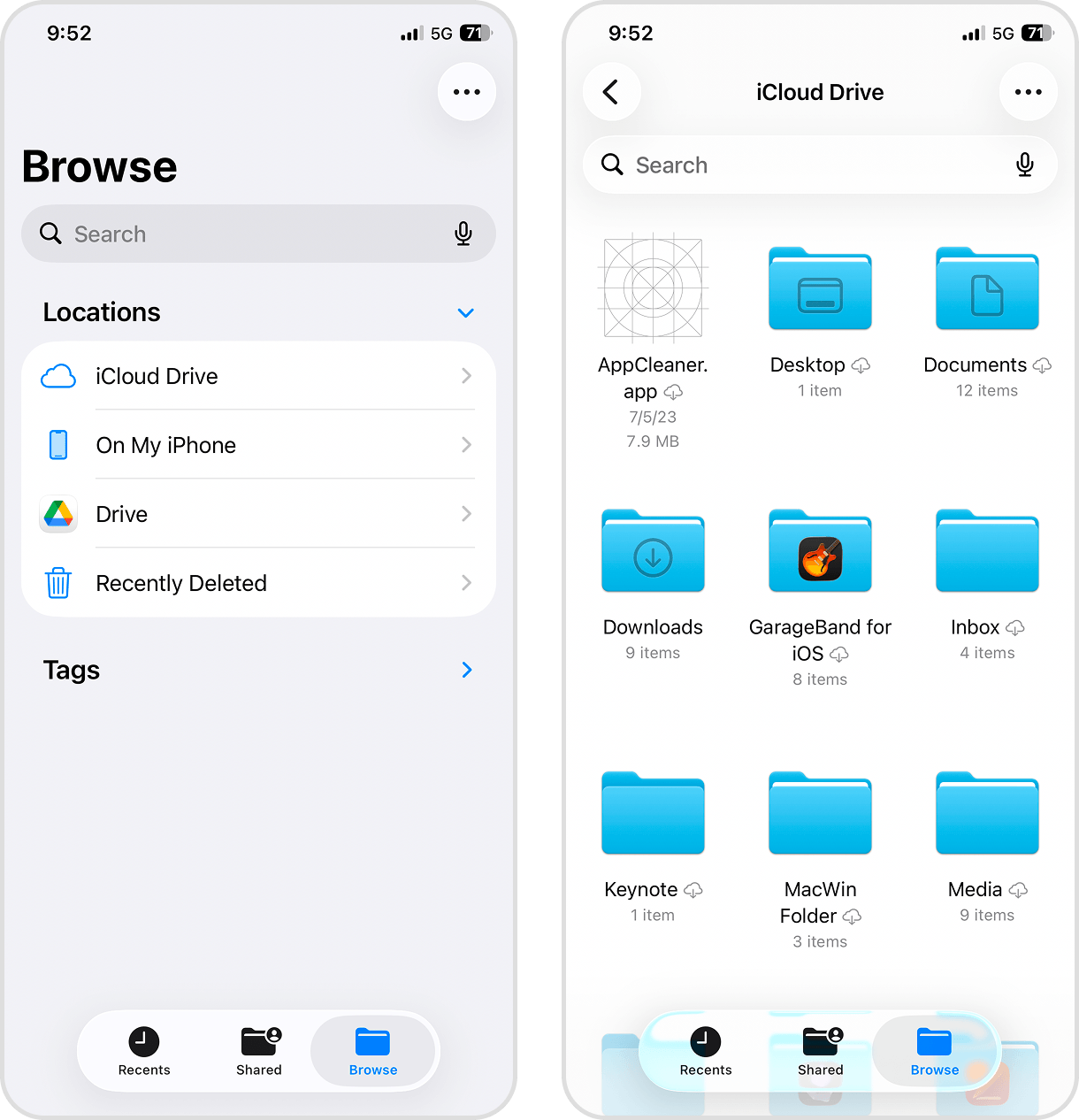
- Open de Bestanden-app en ga naar het tabblad Bladeren.
- Selecteer iCloud Drive of Op mijn iPhone afhankelijk van waar je normaal je downloads bewaart. Je kunt downloads in beide locaties verwijderen.
- Kies de map Downloads.
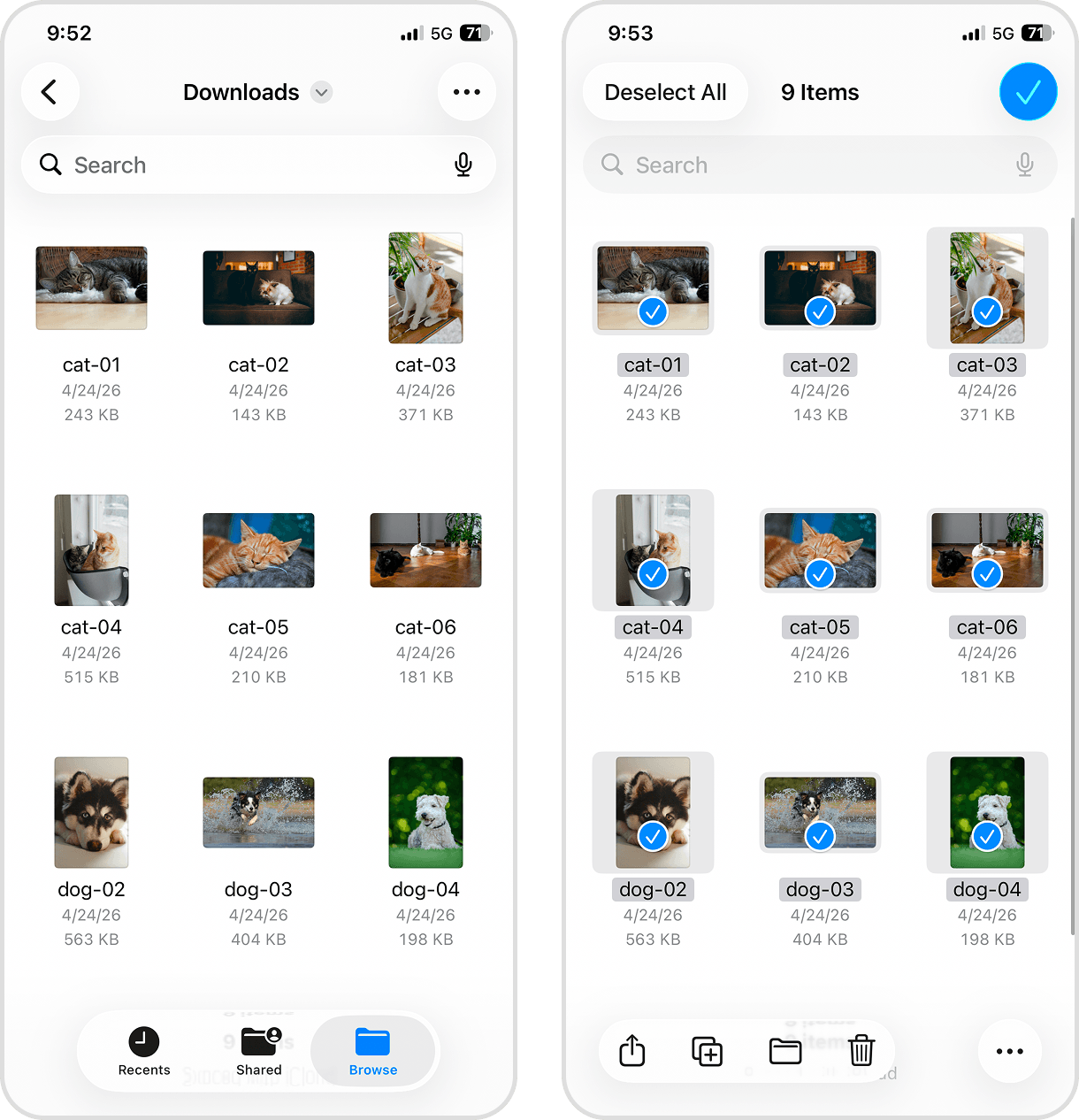
- Tik rechtsboven op de drie puntjes en kies Selecteer. Je kunt elk item openen voor je hem verwijdert.
- Vink elke download aan die je wilt wissen, of gebruik linksboven Alles selecteren om alles te kiezen.
- Tik onderin op het Verwijder-icoon (🗑️) om de geselecteerde items te verwijderen.
Methode 9: Verwijder onnodige en dubbele contacten
Je contactenlijst kan snel onoverzichtelijk worden. Misschien heb je per ongeluk dezelfde persoon meerdere keren opgeslagen, of heb je al jaren hetzelfde Apple-account en herken je veel oude contacten misschien niet meer.
Je kunt ongewenste contacten handmatig verwijderen door hun pagina in de Contacten-app te openen en via Bewerk en Verwijder contact te wissen. Maar iOS biedt ook slimme manieren om dit proces sneller te maken:
Gebruik de Duplicaten-functie in de Contacten-app
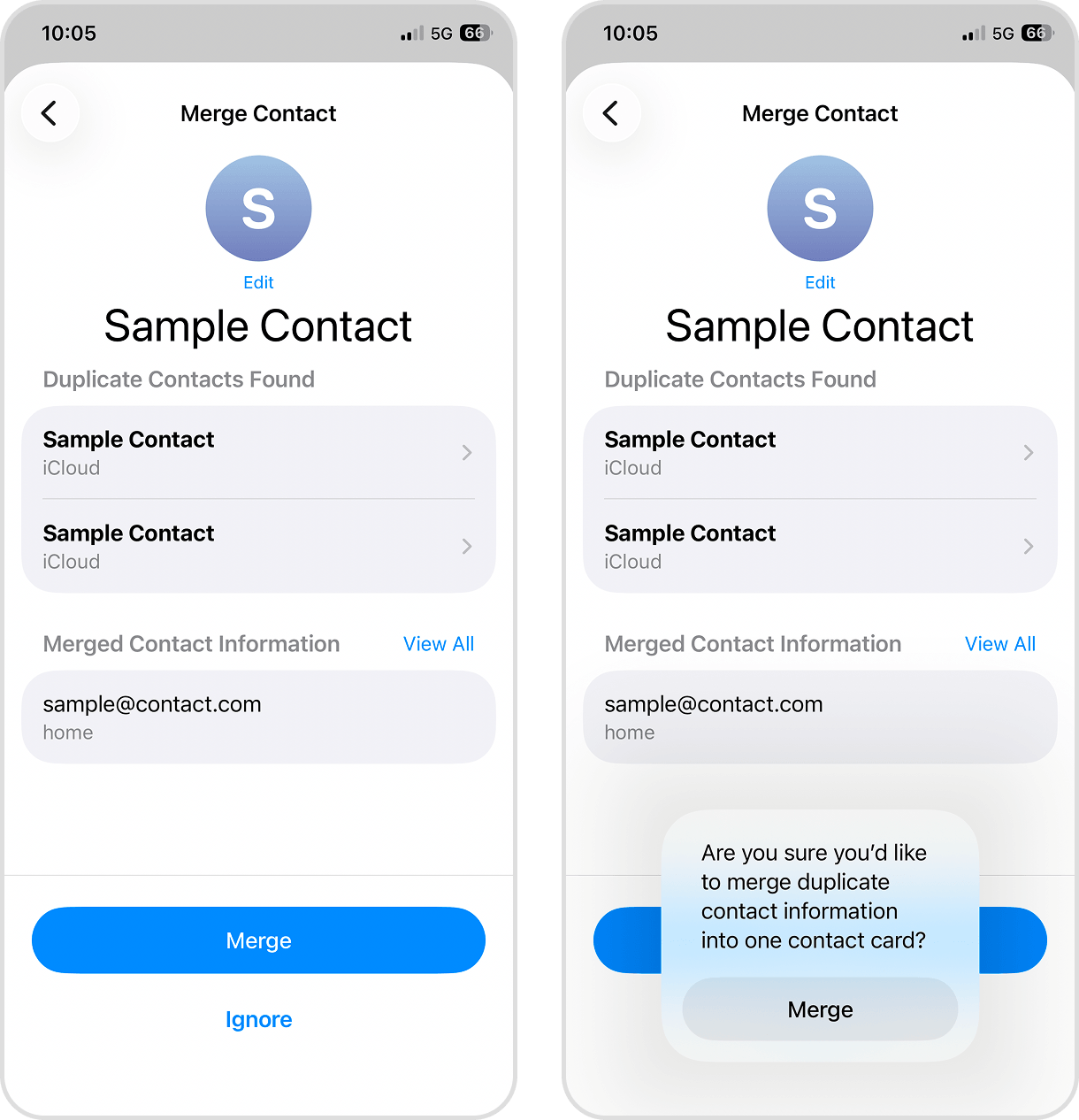
Net als de Foto’s-app beschikt de Contacten-app over een ingebouwde functie voor dubbele contacten. Die detecteert automatisch dubbele contacten en verzamelt ze voor je, plus een functie om duplicaten samen te voegen.
- Open de Contacten-app.
- Na even wachten toont je iPhone het aantal dubbele contacten.
- Tik op Bekijk duplicaten om de lijst te zien.
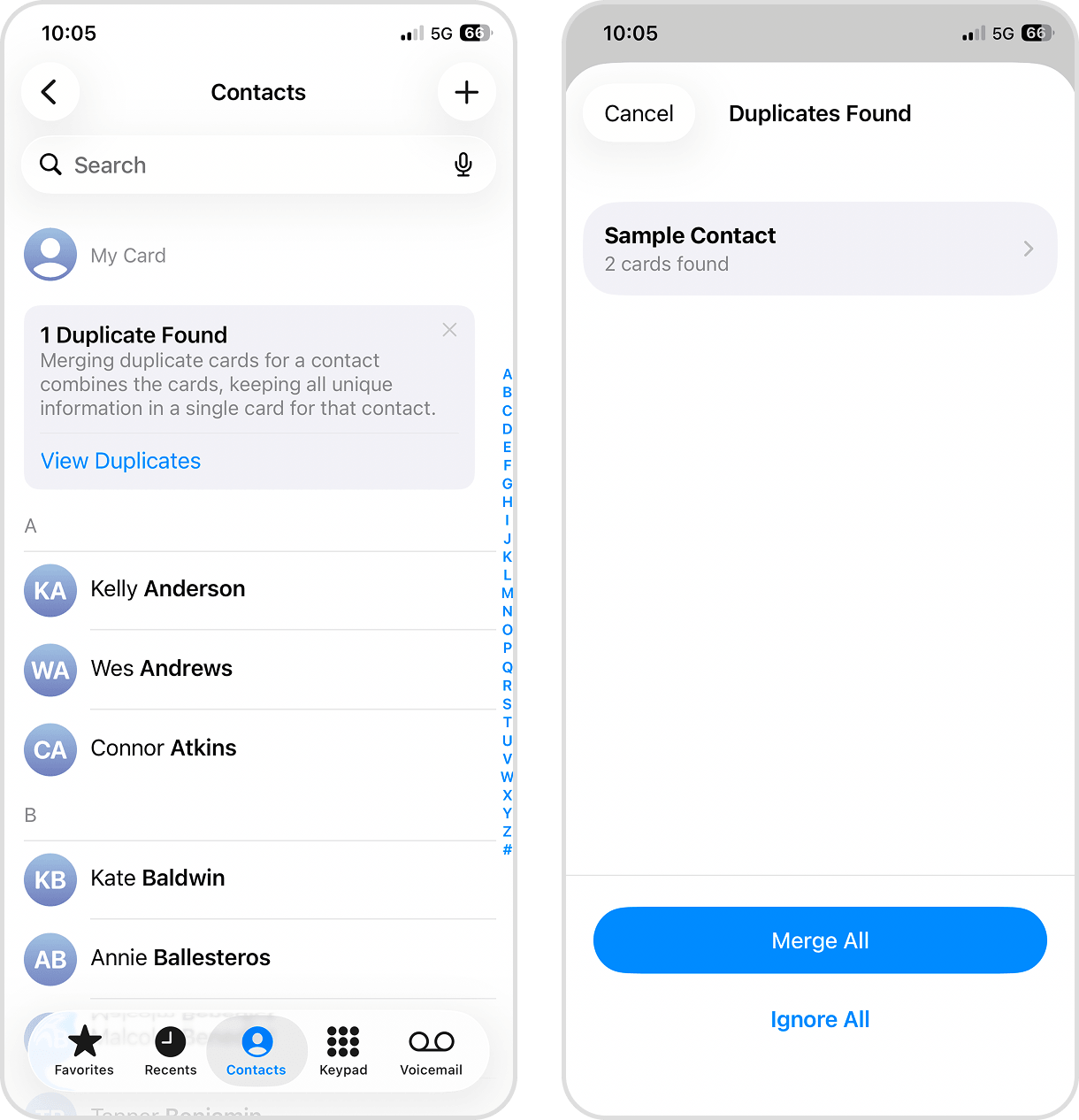
- Je kunt nu op Alles samenvoegen tikken of specifieke contacten selecteren om los te samenvoegen.
- Druk tot slot op Samenvoegen en je bent klaar. Zo houd je je contactenlijst netjes.
Maak een snelkoppeling om contacten handmatig te sorteren
Met de Snelkoppelingen-app kun je ketens van acties automatiseren en samenvoegen tot je eigen functie. Hier zie je hoe je een eenvoudige snelkoppeling maakt om contacten gemakkelijk te vinden op basis van parameters als datum aangemaakt, bedrijf, afdeling, enzovoort. Zo hoef je niet meer handmatig te zoeken naar oude of overbodige contacten.
- Open de Snelkoppelingen-app.
- Kies onderin Bibliotheek en tik rechtsboven op het +-teken.
- Typ in het Zoek acties-veld: “vind contacten” en kies die optie.
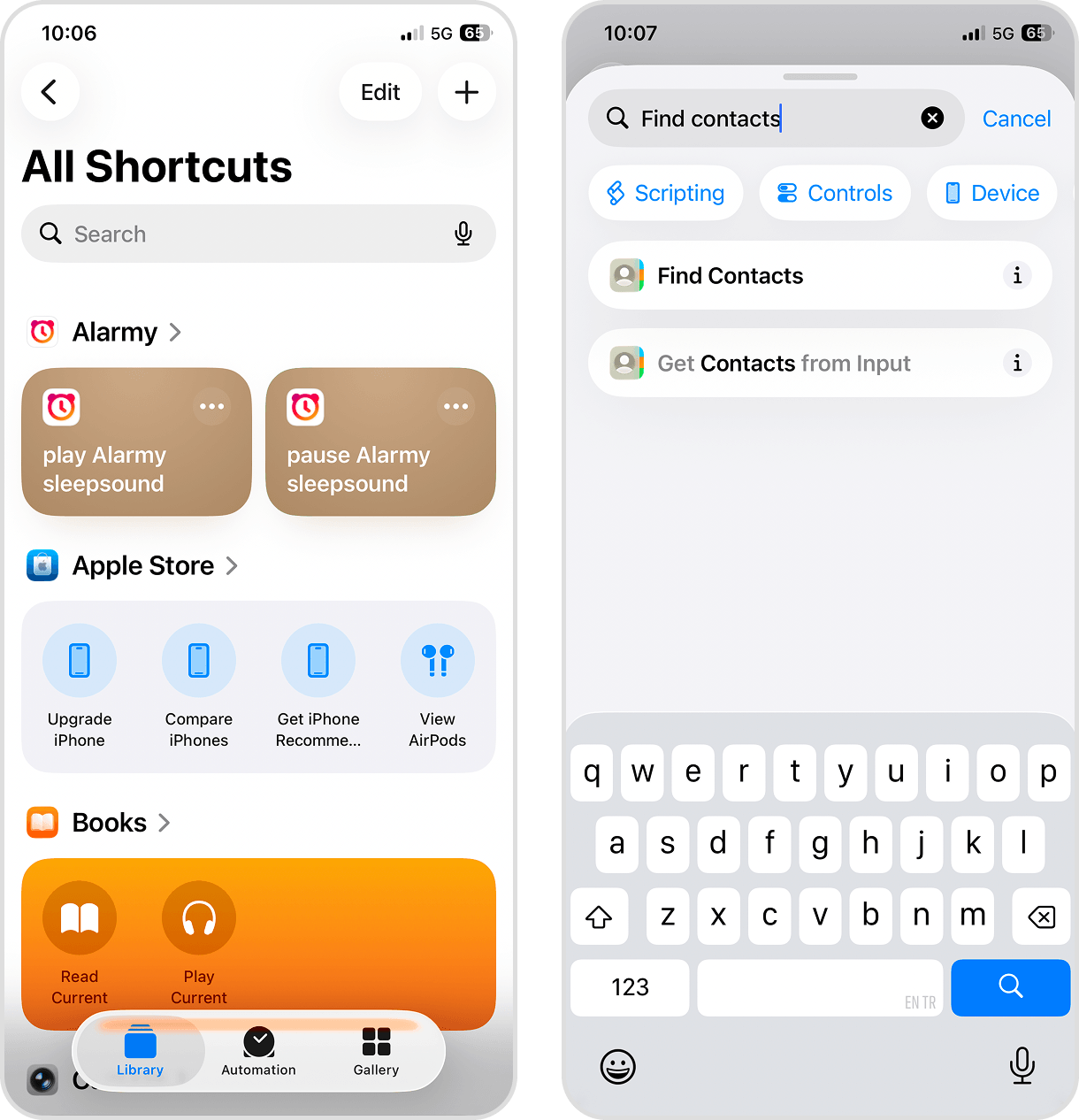
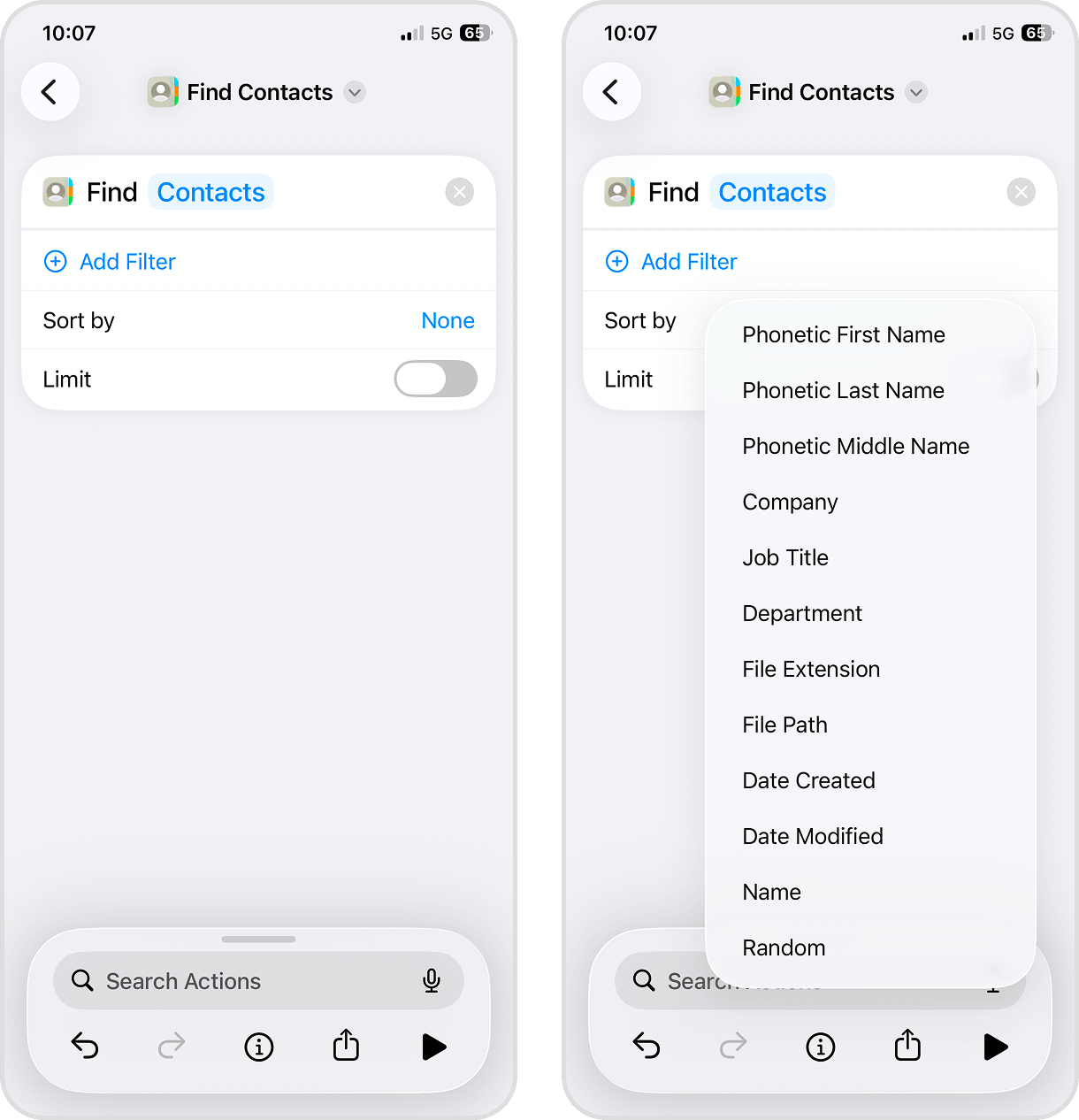
- In de actiekaart tik op Voeg filter toe.
- Bij de parameter Sorteer op, tik op Geen. Kies vervolgens een optie uit het menu, bijvoorbeeld Aanmaakdatum.
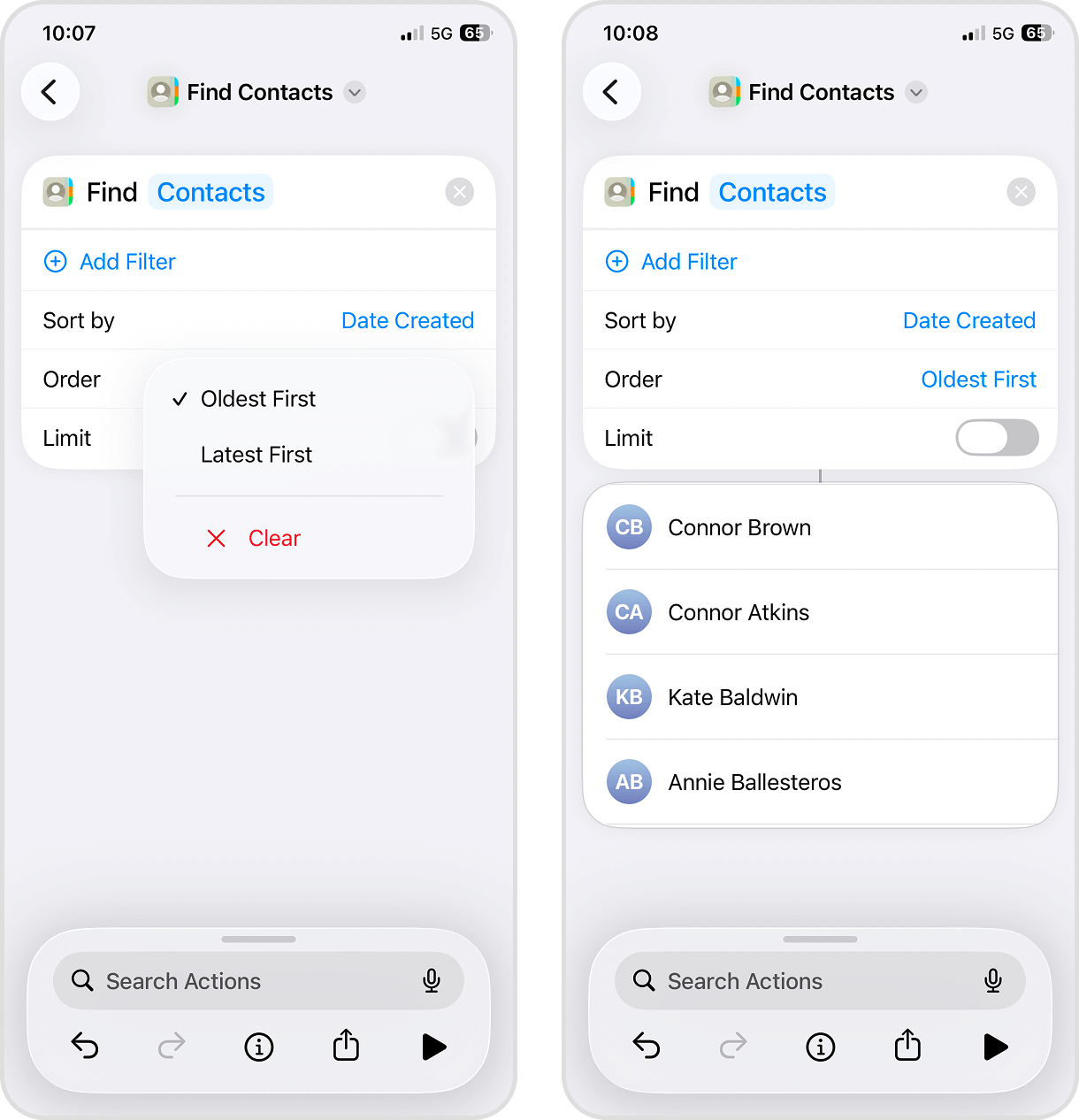
- Verander de Volgorde naar je voorkeur; bijvoorbeeld Oudste eerst, zodat je lijst met het oudste contact begint.
- Klik rechtsonder op de afspeelknop (▶︎) om de snelkoppeling uit te voeren. Je krijgt een lijst te zien, die je kunt gebruiken als referentie om contacten in de Contacten-app te wissen.
Gebruik software om rommelbestanden van je iPhone te verwijderen
Als jij, net als wij, duizenden foto’s en video’s op je iPhone hebt, of simpelweg geen tijd hebt om deze handmatig op te schonen (met de functies die we al hebben behandeld), overweeg dan om software te gebruiken. De App Store heeft tientallen opruimapps van derden met unieke functies die veel effectiever zijn voor het opschonen dan de ingebouwde tools.
In deze sectie lichten we kort 3 opruimapps uit; elk hulpmiddel is gratis te gebruiken en richt zich op specifieke soorten data om specifieke soorten gegevens op te schonen. Er zijn apps die verschillende soorten rommel tegelijkertijd kunnen verwijderen, maar de meeste vereisen een abonnement.
1. Clever Cleaner: Rommel opruimen op iPhone
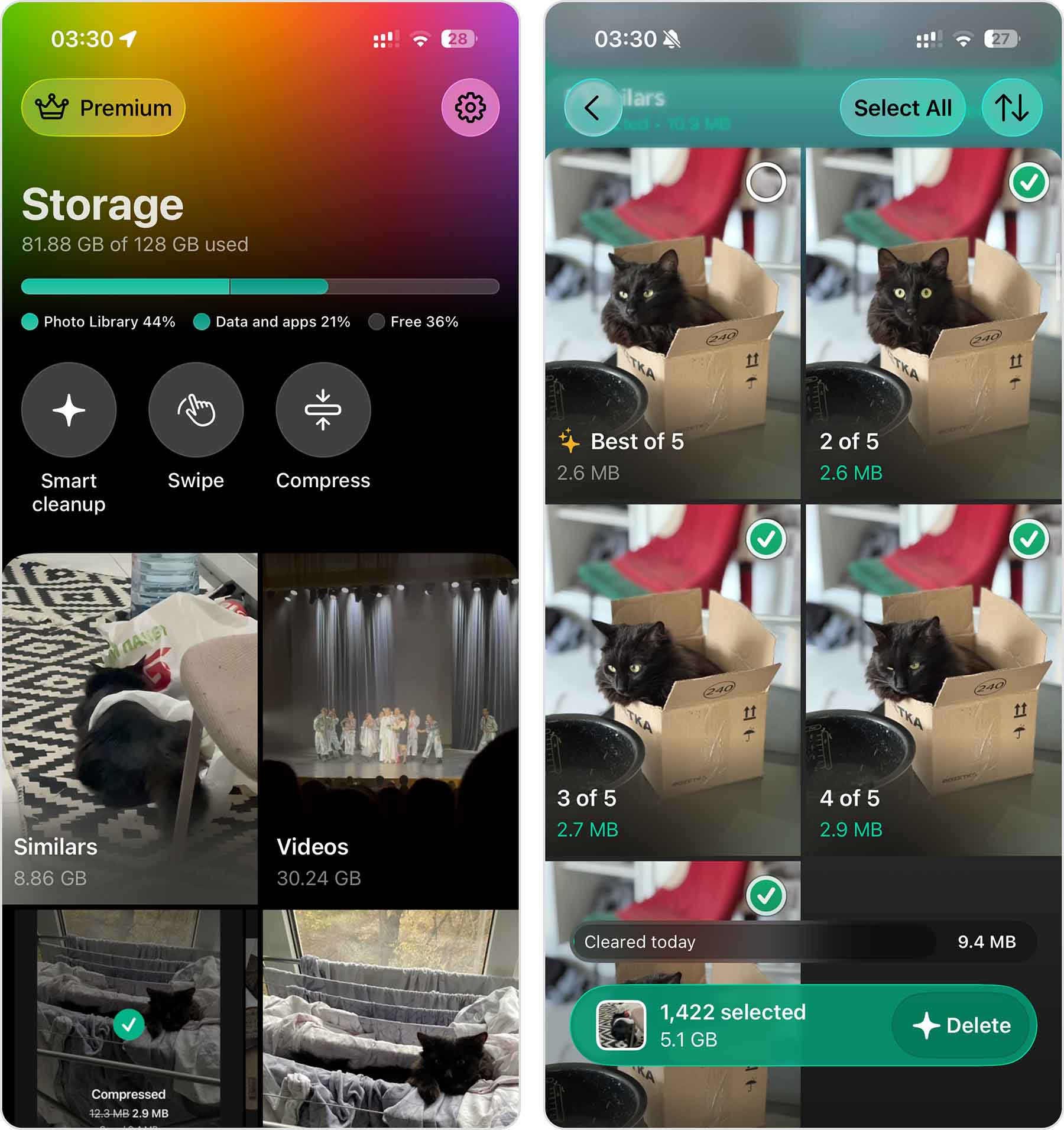
Clever Cleaner is een krachtige app voor het opschonen van je fotobibliotheek met een reeks functies die efficiënt kunnen helpen bij het verwijderen van ongewenste foto’s en video’s, en het optimaliseren van de media die je wilt bewaren. De app is gratis te gebruiken dankzij royale dagelijkse opschoonlimieten en heeft geen advertenties, met een optionele Premium-versie. Bovendien blijft de app volledig gratis voor gebruikers die Clever Cleaner al vóór versie 3.0 hadden geïnstalleerd.
🌟 Belangrijkste functies:
- Zeer nauwkeurige algoritmes voor het identificeren van duplicaten
- Met één tik slimme rommelverwijdering
- Oude, onnodige of grote schermafbeeldingen opruimen
- Live Photos omzetten naar stilstaande beelden of verwijderen om opslagruimte te besparen
- Grote video’s opsporen en verwijderen
- Video’s comprimeren om hun bestandsgrootte te verkleinen met minimaal kwaliteitsverlies
- Andere mediatypen comprimeren, zoals foto’s, screenshots en Live Photos
- Met de Veeg-functie naar links of rechts swipen om foto’s en video’s nauwkeurig te verwijderen of te bewaren
- Een gedetailleerd overzicht van je iPhone-opslag bekijken
- Absoluut geen advertenties
📲 Download in de App Store: https://apps.apple.com/nl/app/clever-cleaner-foto-opruimen/id1666645584
💵 Clever Cleaner is gratis te gebruiken binnen de dagelijkse schoonmaaklimiet. Zodra je deze limiet bereikt, kun je wachten tot de limiet de volgende dag wordt gereset of upgraden naar Premium. De huidige prijzen kun je het beste direct in de app bekijken voordat je een aankoop doet.
2. Easy Cleaner
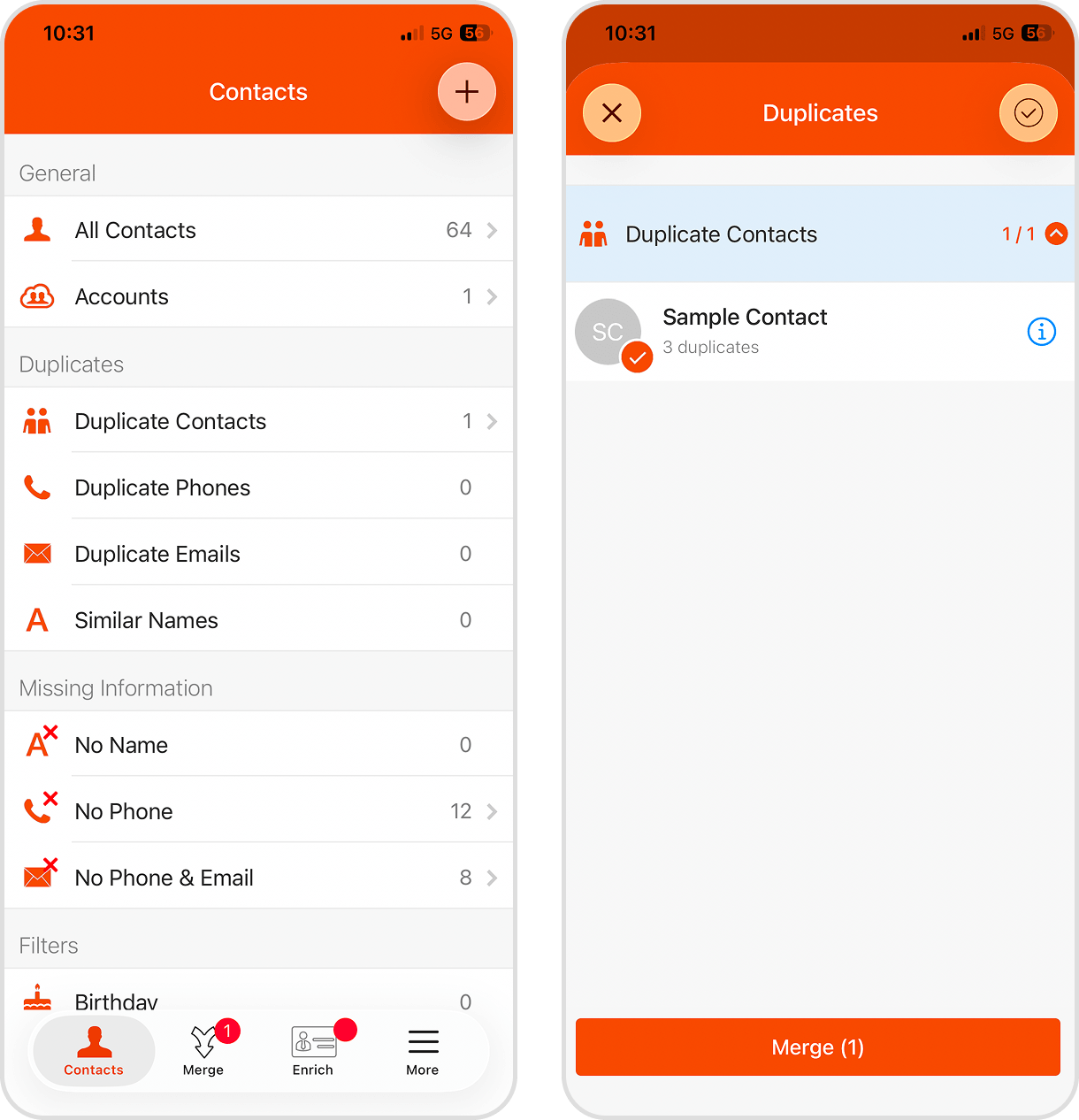
Easy Cleaner is een app voor het beheren van je adresboek die je kan helpen je contacten op te schonen en up-to-date te houden door je eigen universele database te creëren. De app heeft ook functies voor opslaan in de cloud en het maken van back-ups, inclusief de mogelijkheid om tijdens het opschonen Herstelpunten te gebruiken voor extra veiligheid.
🌟 Opvallende functies:
- Voeg dubbele en onvolledige contacten samen, inclusief hun metadata
- Sla je contacten op een cloudserver op voor gemakkelijke terughaling, zelfs zonder back-ups
- Maak een back-up van je contacten binnen de app
📲 Download op de App Store: https://apps.apple.com/us/app/easy-cleaner/id519077149
💵 Easy Cleaner is gratis beschikbaar op de iPhone zonder verborgen kosten of benodigde abonnementen.
3. Cleanfox – E-mail Cleaner
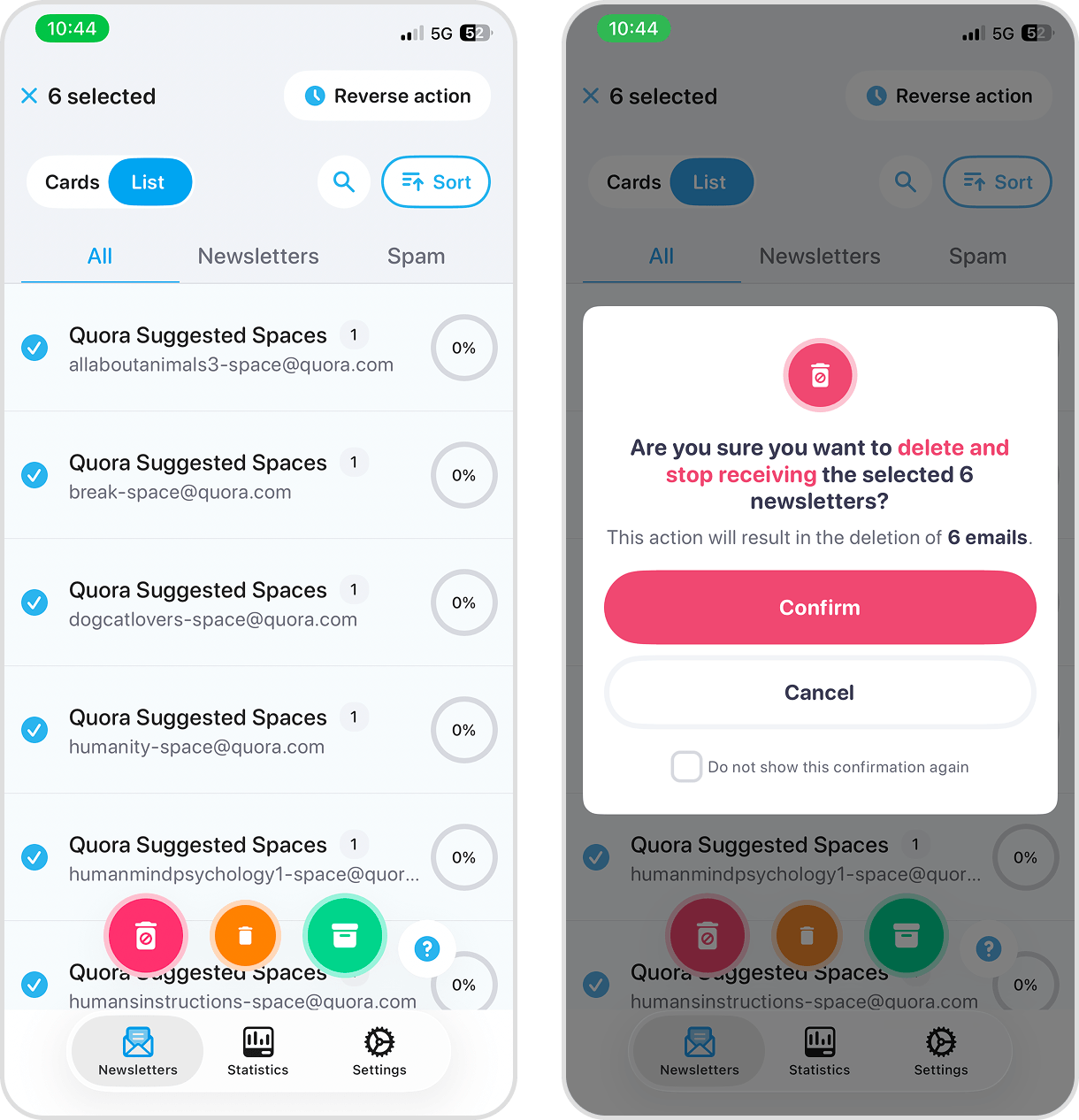
Cleanfox is een krachtige en uitgebreide app voor het opschonen van je mail. Met de toolkit kun je spam, nieuwsbrieven, abonnementen en correspondentie met specifieke contacten beheren, waardoor je in één keer tientallen e-mails kunt verwerken.
🌟 Opvallende functies:
- Gebruik veegbewegingen om snel e-mails van specifieke afzenders te beheren
- Vind, sorteer en verwijder oude of ongewenste nieuwsbrieven en spam in bulk
- Ondersteunt de meeste gangbare e-mailproviders, waaronder Gmail, iCloud, Outlook, enz.
📲 Download op de App Store: https://apps.apple.com/us/app/cleanfox-email-cleaner/id1136298377
💵 Cleanfox is gratis beschikbaar op iPhone, zonder verborgen kosten of verplichte abonnementen.
Conclusie
Met elk van deze methoden kun je junkbestanden van je iPhone verwijderen. Of je nu caches leegt, gedownloade bestanden verwijdert of dubbele foto’s en grote bijlagen wist — het kost je slechts een paar minuten. Zo krijg je weer opslagruimte voor nieuwe dingen als spelletjes, apps, video’s en foto’s, en blijft je apparaat soepel werken. Laat junk je iPhone niet overnemen — maak hem schoon!
Voor meer informatie, bekijk deze manieren om meer opslagruimte op je iPhone te krijgen als een grondige schoonmaak niet genoeg ruimte vrijmaakt.
FAQ
Als je systeemgegevens meer ruimte innemen dan je wilt, kun je app- en browsercaches verwijderen om het grootste deel van die ruimte vrij te maken. Je kunt ook extra methoden gebruiken om systeemopslag te wissen op je iPhone, zoals het verwijderen van grote berichtbijlagen en ongebruikte apps die caches gebruiken.
Hoewel het over het algemeen veilig is om junkbestanden te verwijderen, moet je altijd de items die je van plan bent te verwijderen eerst controleren. Bekijk bijvoorbeeld de berichten, bijlagen, bestanden en foto’s om er zeker van te zijn dat je ze later niet meer nodig hebt. Als voorzorgsmaatregel kun je ook een back-up van je iPhone maken voordat je iets verwijdert.
Je hebt wel een paar instellingen die je kunt aanpassen om te voorkomen dat extra rommel op je iPhone verschijnt. Zo kun je bijvoorbeeld instellen hoelang berichten worden bewaard, zodat oudere tekstberichten automatisch worden verwijderd. Je kunt ook de functie ‘Verwijder ongebruikte apps’ inschakelen op iOS en de cache uitschakelen voor bepaalde apps, zoals webbrowsers en apps voor mediastreaming.
Er zijn verschillende manieren om gratis junkbestanden op je iPhone te verwijderen, afhankelijk van het type gegevens dat je wilt opschonen:
- Verwijder ongewenste bestanden handmatig of gebruik de ingebouwde opruimhulpmiddelen van je iPhone (bijvoorbeeld het Hulpprogramma Dubbele items in de Foto’s-app)
- Gebruik de gegevensbeheerfuncties in de app, zoals het opschonen van de cache in sociale apps
- Verwijder offline downloads van streamingapps zoals Netflix en Spotify
- Gebruik gratis iPhone-schoonmaakapps van derden, zoals Clever Cleaner (foto’s en video’s), Easy Cleaner (contacten) en Cleanfox (e-mails)
