


Besloten dat het eindelijk tijd is om screenshots op je iPhone te verwijderen? Goede keuze. In ieder geval hoef je ze dankzij Apple niet één voor één op te sporen: de Foto’s-app plaatst elke screenshot automatisch in een eigen album. We vonden de opruimmogelijkheden daar echter vrij beperkt. Daarom heeft ons team die beperkingen stuk voor stuk bekeken en alternatieve methoden uitgekozen waarmee het verwijderen van screenshots op een iPhone een stuk makkelijker wordt.
Hoe verwijder je screenshots op de iPhone via de ingebouwde Foto’s-app
Dit is waarschijnlijk de meest gangbare manier om screenshots te verwijderen op een iPhone, maar hij wordt ook makkelijk over het hoofd gezien simpelweg door wat screenshots zijn. We maken ze voortdurend, gebruiken ze voor een specifiek doel en denken er daarna zelden nog aan. Als je de collectie Screenshots in Foto’s al een tijdje niet hebt bekeken, raden we aan daar te beginnen.
Zo verwijder je screenshots via de Foto’s-app:
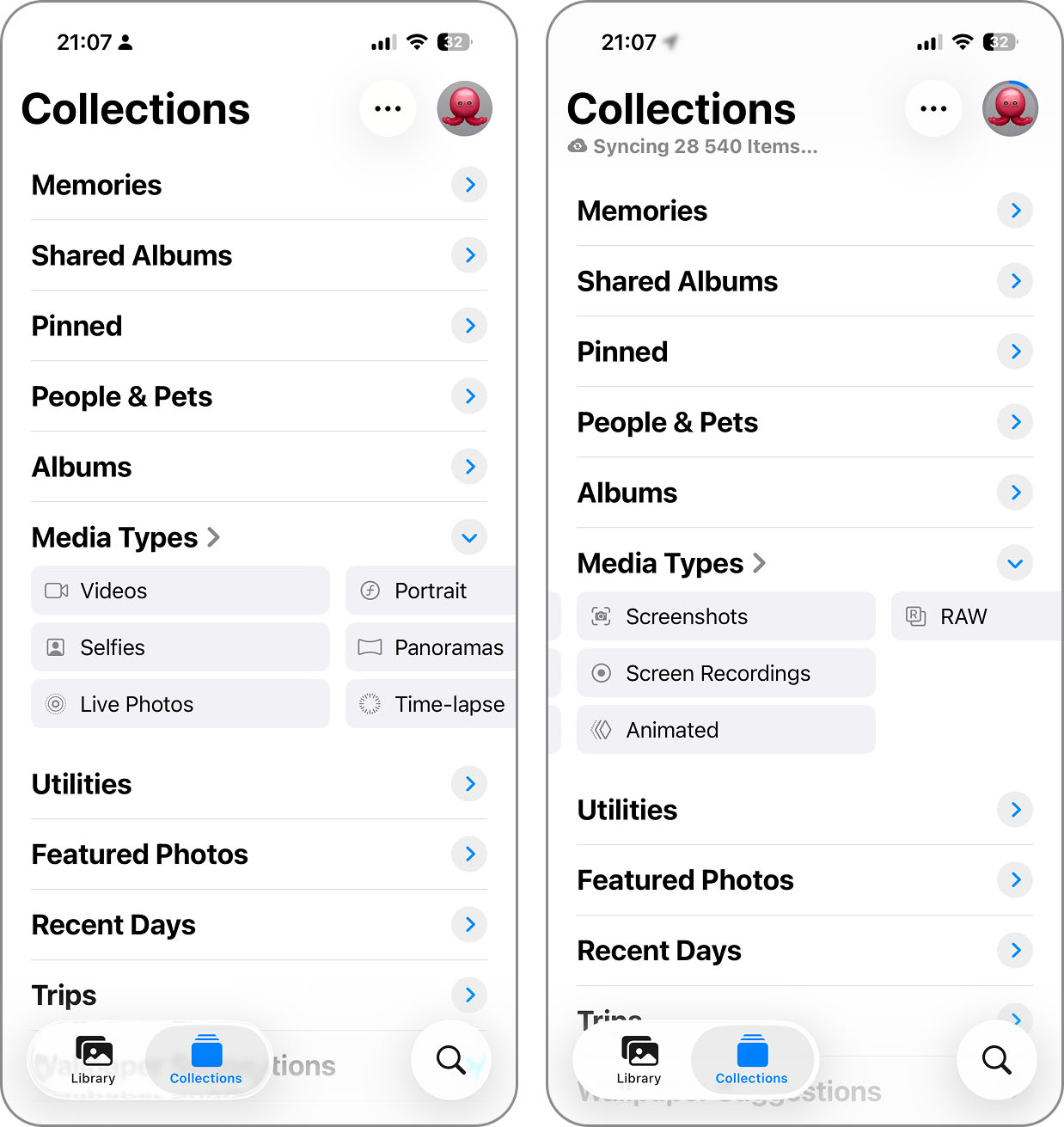
- Open de Foto’s-app. Selecteer onderaan in het menu Verzamelingen.
- Scroll naar beneden naar Mediatypen en tik op Schermafbeeldingen.
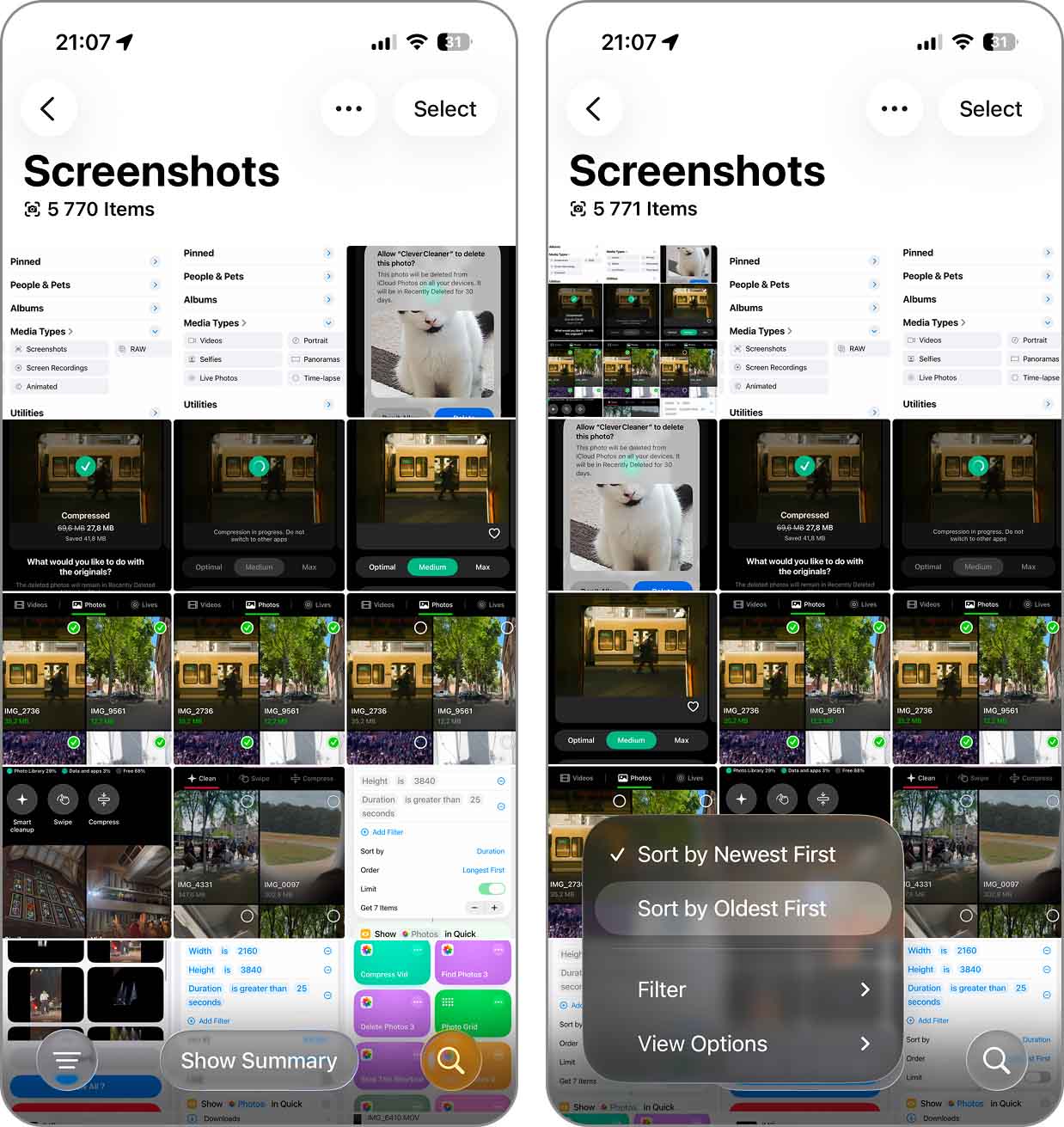
- Standaard zijn je screenshots gesorteerd van nieuw naar oud (van boven naar beneden). Wil je juist eerst je oudste screenshots doorlopen, tik dan op het drie-streepjesicoon linksonder in het scherm en kies Sorteer op oudste eerst.
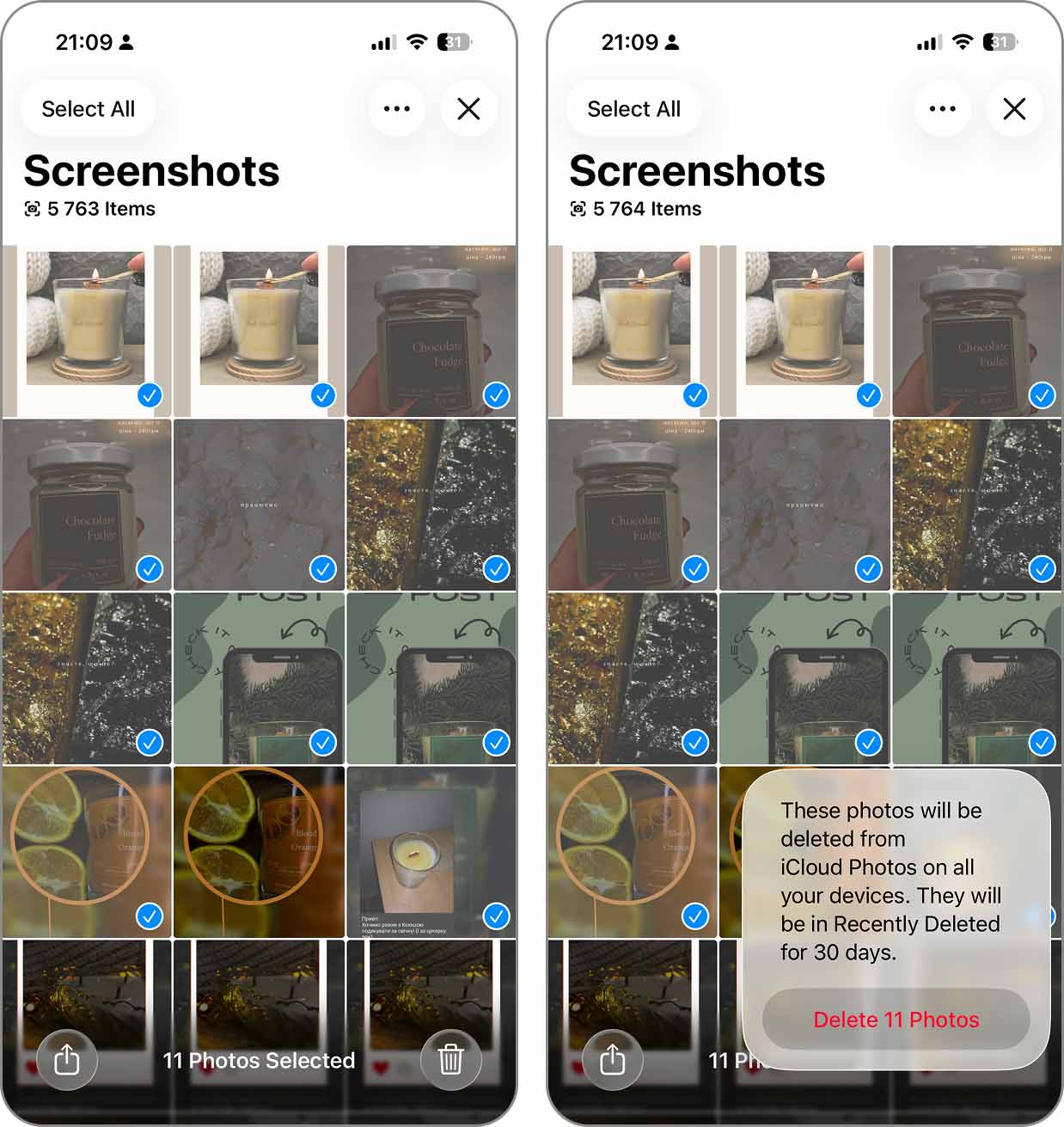
- Tik rechtsboven op Selecteer. Selecteer daarna de screenshots die je wilt verwijderen en tik op het Prullenbak-icoon.
- Wil je alle screenshots van je iPhone verwijderen? Tik dan op Selecteer en vervolgens op Selecteer alles. Tik op het Prullenbak-icoon om door te gaan.
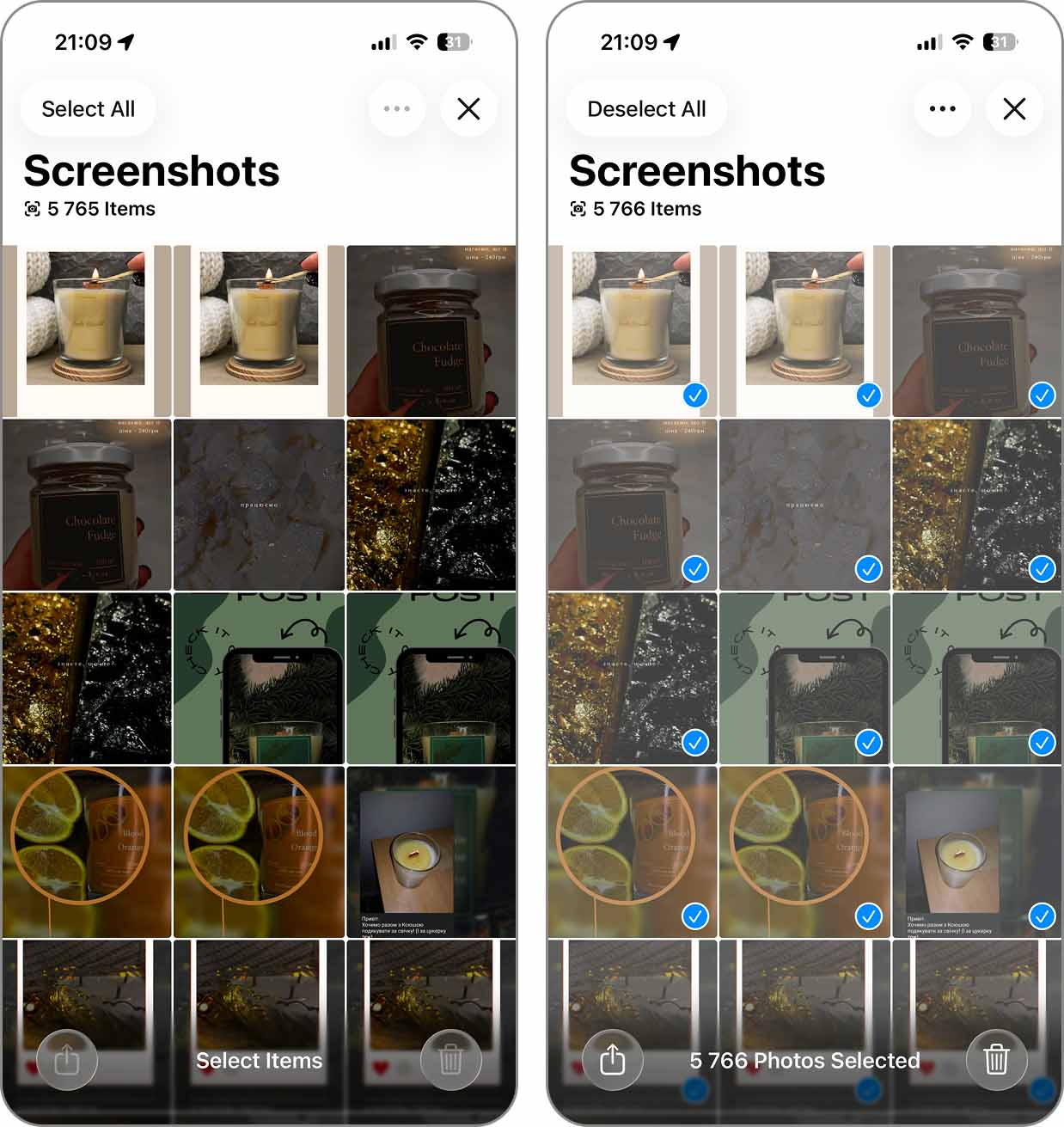
- Tot slot, tik op Verwijder in de pop-up die verschijnt om de actie te bevestigen.
En wat als je eerst de grootste screenshots wilt vinden? Daar schiet het Screenshots-album tekort. Je kunt hier niet op grootte sorteren, dus je zou een screenshot moeten openen, op de Info-knop moeten tikken om te controleren hoeveel ruimte hij inneemt, en dan weer doorgaan naar de volgende en hetzelfde herhalen. Met een paar screenshots is dat nog te doen. Met een paar honderd, niet echt.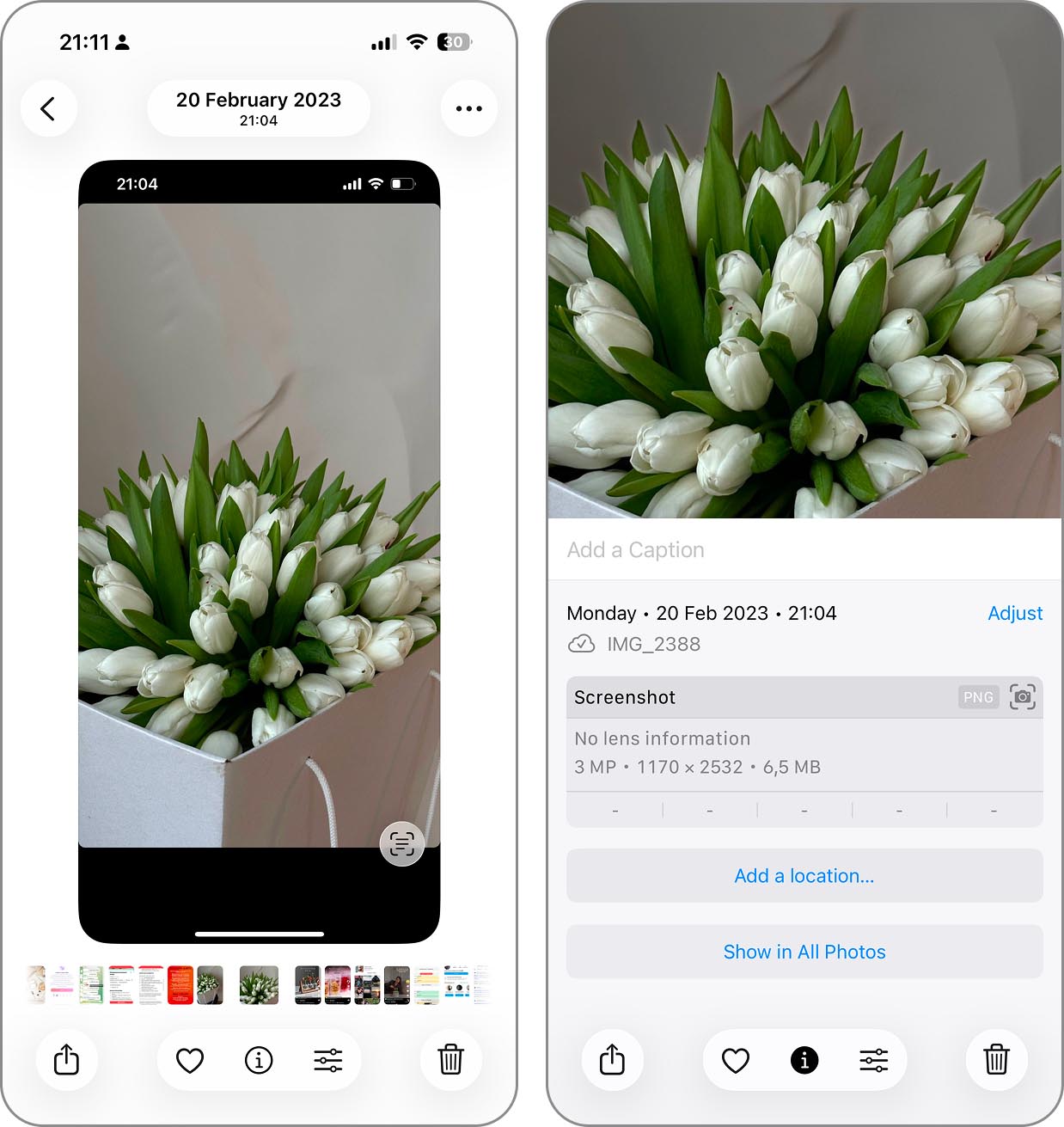
Effectievere methoden om screenshots op een iPhone te verwijderen
Hoe meer we voor deze gids werkten met het Screenshots-album, hoe meer het opviel hoe weinig je er eigenlijk mee kunt. Daarom hebben we bij ons team nagevraagd of iemand iets anders gebruikte – en we kregen twee antwoorden: een externe opschoner voor meer sorteermogelijkheden en een aangepaste snelkoppeling voor gevallen waarin de Foto’s-app niet voldoet.
Methode 1: Gebruik een iPhone-cleaner app om screenshots te verwijderen
De duidelijke favoriet binnen ons team voor het verwijderen van screenshots was het gebruik van een iPhone-cleaning app, vooral omdat je hiermee functies krijgt die simpelweg niet in Apple’s Foto’s-app zitten.
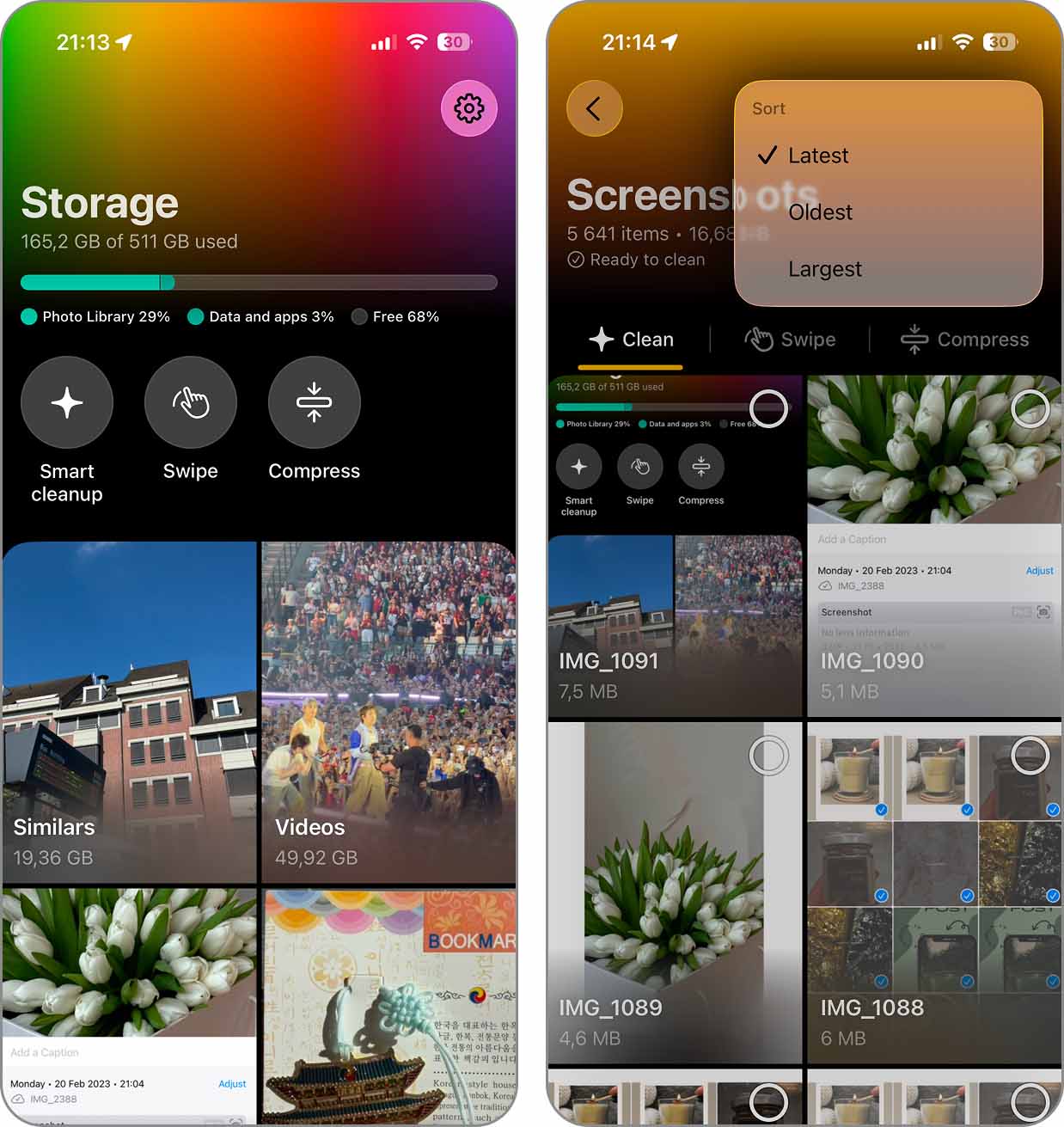
Neem bijvoorbeeld een van onze favorieten, Clever Cleaner. In eerste instantie lijkt de tool Schermafbeeldingen gewoon het album met schermafbeeldingen in Foto’s te kopiëren. Maar als je ‘m opent, is er veel meer informatie beschikbaar: je ziet hoeveel opslagruimte al je screenshots samen innemen, en ook de grootte van elk individueel bestand. Is de bestandsgrootte belangrijk, sorteer ze dan van groot naar klein en begin daar. Gaat het vooral om de datum, dan kun je de nieuwste of de oudste screenshots als eerste plaatsen.
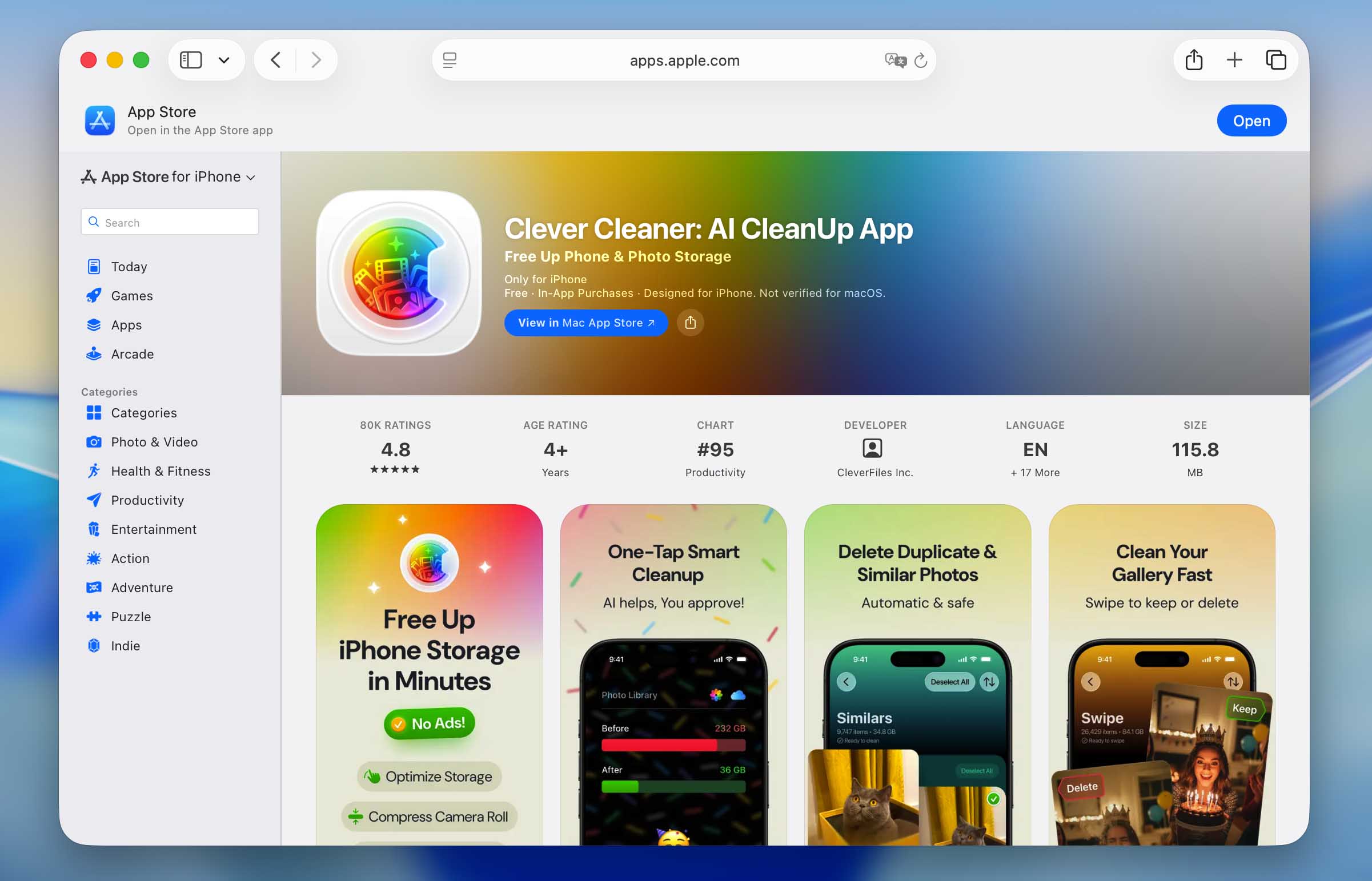
Clever Cleaner bevat geen advertenties en je kunt de opschoon-tools gratis gebruiken binnen de dagelijkse limieten. Als je een limiet bereikt, kun je wachten tot de volgende dag en verdergaan; er zijn ook premium-abonnementen als je liever geen limieten wilt.
Zo verwijder je schermafbeeldingen met Clever Cleaner:
- Download Clever Cleaner uit de App Store en open de app.
- Geef de app toegang tot je fotobibliotheek en wacht tot de eerste scan klaar is. Open daarna het gedeelte Schermafbeeldingen.
- Tik op de dubbele pijl bovenaan. Kies Nieuwste, Oudste of Grootste, afhankelijk van hoe je de schermafbeeldingen gesorteerd wilt hebben.
- Om alles te verwijderen tik je op Alles selecteren en vervolgens op de gele Verwijderen-knop onderaan het scherm.
- Wil je alleen bepaalde schermafbeeldingen verwijderen? Selecteer ze dan met de selectievakjes en tik op Verwijderen. Je kunt ook op een schermafbeelding tikken om deze te openen en zo je selectie maken.
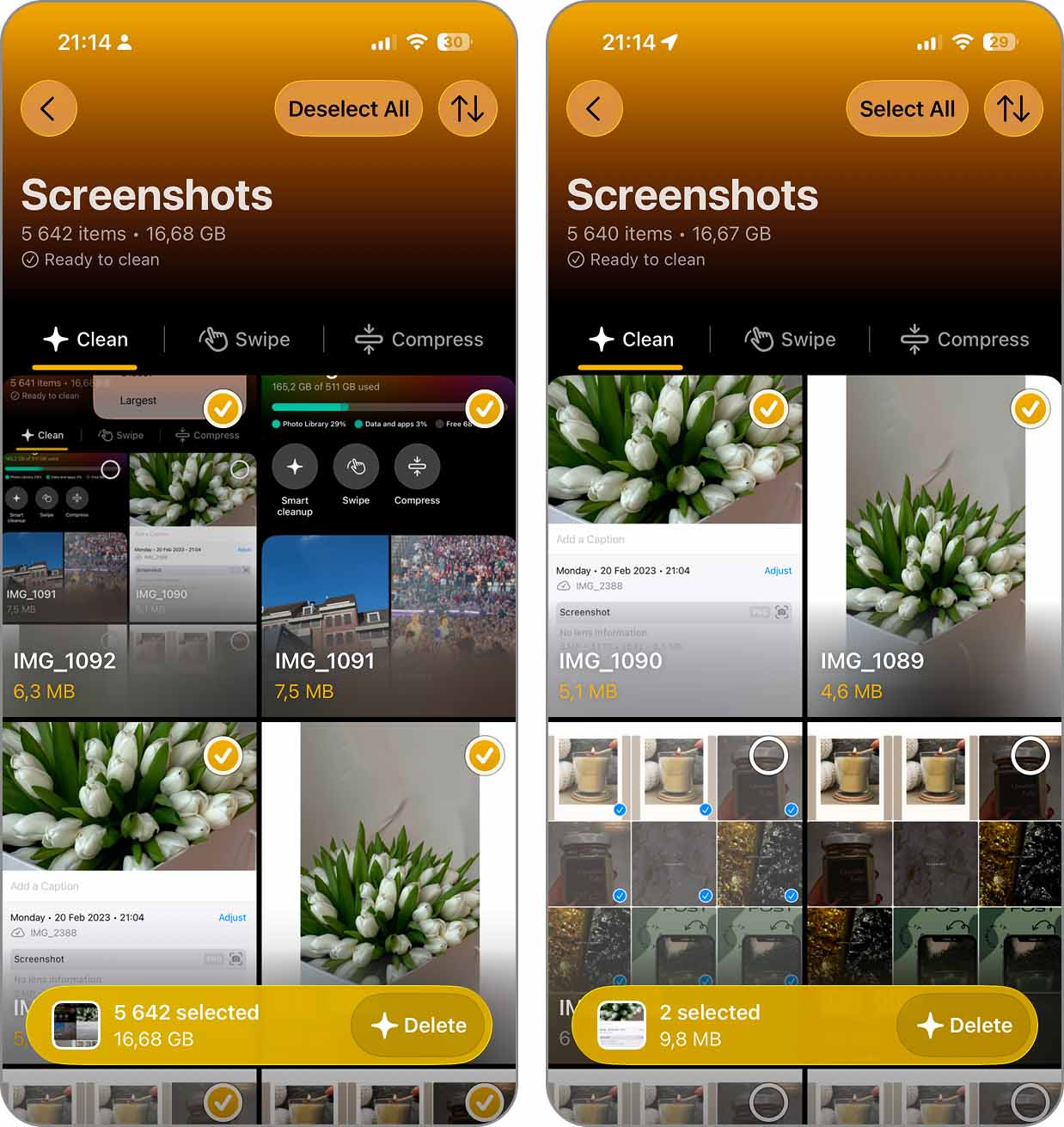
- Op het scherm Controleer en verwijder kun je bekijken wat je geselecteerd hebt. Hier kun je eventueel items terugzetten die je wilt behouden. Tik op Verwijderen als je klaar bent.
- Clever Cleaner laat daarna zien hoeveel ruimte je hebt vrijgemaakt. Ook word je eraan herinnerd om Recent verwijderd in Foto’s leeg te maken, wat nodig is als je de opslag meteen terug wilt hebben.
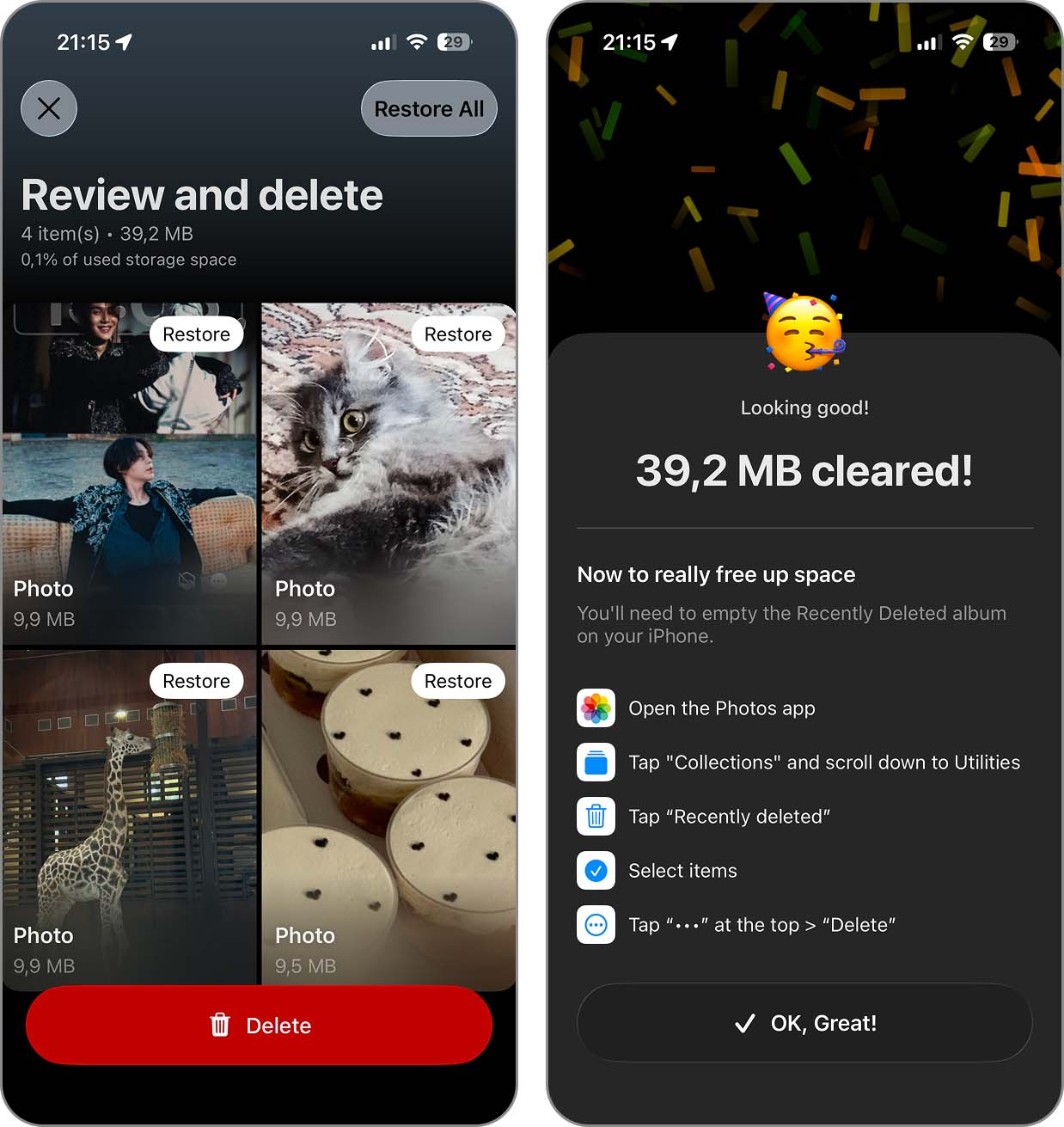
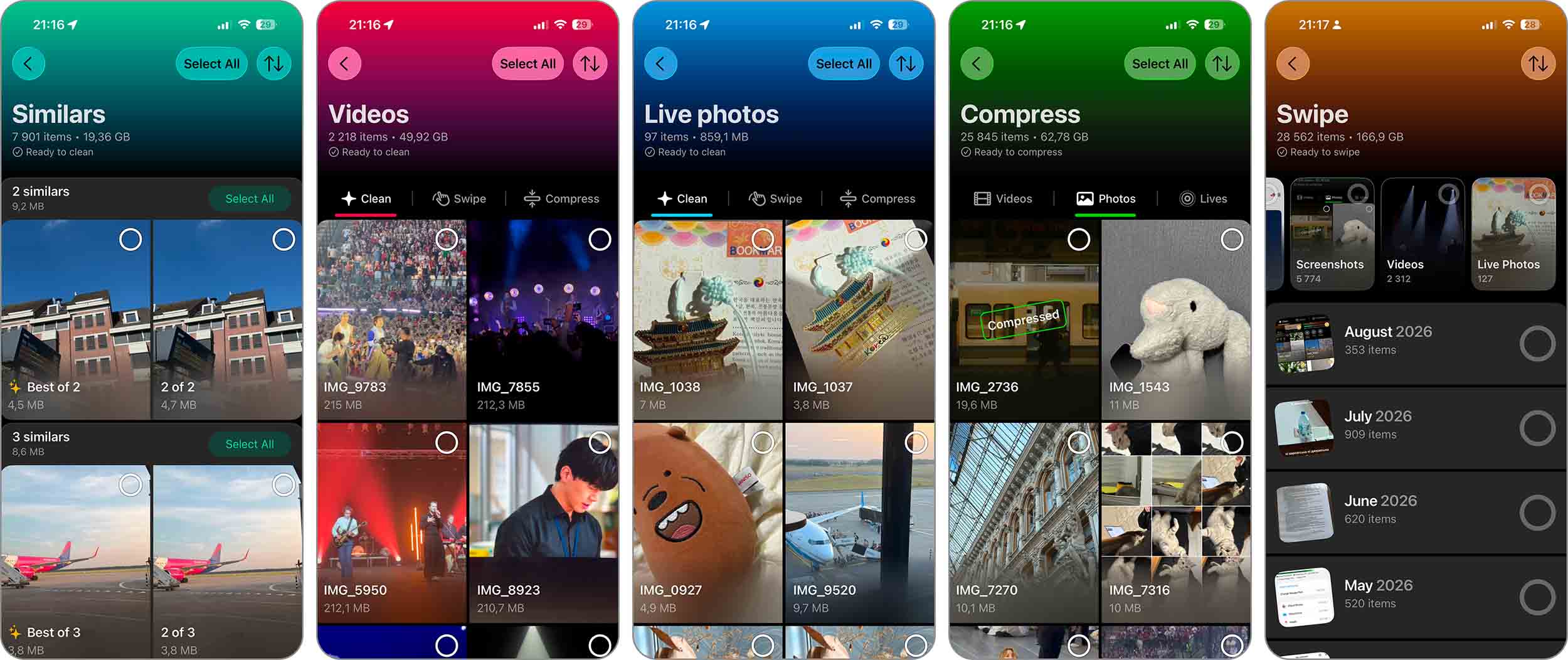
Krijg je na het verwijderen van schermafbeeldingen de smaak te pakken en wil je verder gaan met de rest van je fotobibliotheek? Kijk dan ook eens naar de andere tools van Clever Cleaner. Je kunt veel doen zonder alles handmatig na te lopen:
- Soortgelijke zoekt naar dubbele en visueel vergelijkbare foto’s, kiest wat het beschouwt als de Beste Opname in elke groep en markeert de rest voor verwijdering.
- Video’s zijn een goed startpunt wanneer opslagruimte het probleem is. Je kunt video’s op grootte sorteren, de grootste bovenaan zetten, en ze vervolgens verwijderen of comprimeren.
- Live-foto’s geeft je twee opties: verwijder degene die je niet nodig hebt of zet ze om in gewone stilstaande afbeeldingen. Bij de laatste optie blijft de foto behouden, maar wordt het videodeel verwijderd dat een Live Photo groter maakt.
- Comprimeren werkt met video’s én afbeeldingen, dus bestanden die je wilt bewaren hoeven niet per se op hun originele grootte te blijven.
- Swipe is waarschijnlijk de betere keuze als je liever zelf bepaalt wat je bewaart en verwijdert. Je kunt foto’s per maand doorlopen en naar links of rechts vegen om ze te bewaren of te verwijderen, met een voortgangsbalk die laat zien hoe ver je al door de bibliotheek heen bent. Er zijn ook kant-en-klare groepen waar je direct in kunt springen, zoals Willekeurig, Favorieten, Video’s, Schermafbeeldingen en Live-foto’s.
- Slimme Opschoning komt het dichtst in de buurt van het opruimwerk aan de app overlaten. In één keer kan deze functie dubbele en soortgelijke foto’s verwijderen, screenshots comprimeren en Live Foto’s omzetten naar stilstaande beelden. Je hoeft ze niet allemaal tegelijk uit te voeren – kies er gerust een of twee als dat voldoende is.
Methode 2: Maak een Snelkoppeling om Screenshots te Verwijderen
De volgende tip die we intern kregen, was om screenshots te verwijderen met de Shortcuts-app. Daar hadden we eerder niet veel aandacht aan besteed, maar dat veranderde snel zodra we ermee gingen spelen. Je kunt een opdracht maken voor bijna alles wat je regelmatig op een iPhone doet, inclusief het opruimen van screenshots.
Voor screenshots biedt Shortcuts je meer mogelijkheden dan de Foto’s-app, al is het niet zo uitgebreid als Clever Cleaner. Je kunt het instellen om alle screenshots op je iPhone te verwijderen, of het beperken tot een bepaalde datum om alleen screenshots uit een specifieke periode te selecteren.
Zo werkt het:
- Open de Shortcuts-app en tik rechtsboven op de +-knop.
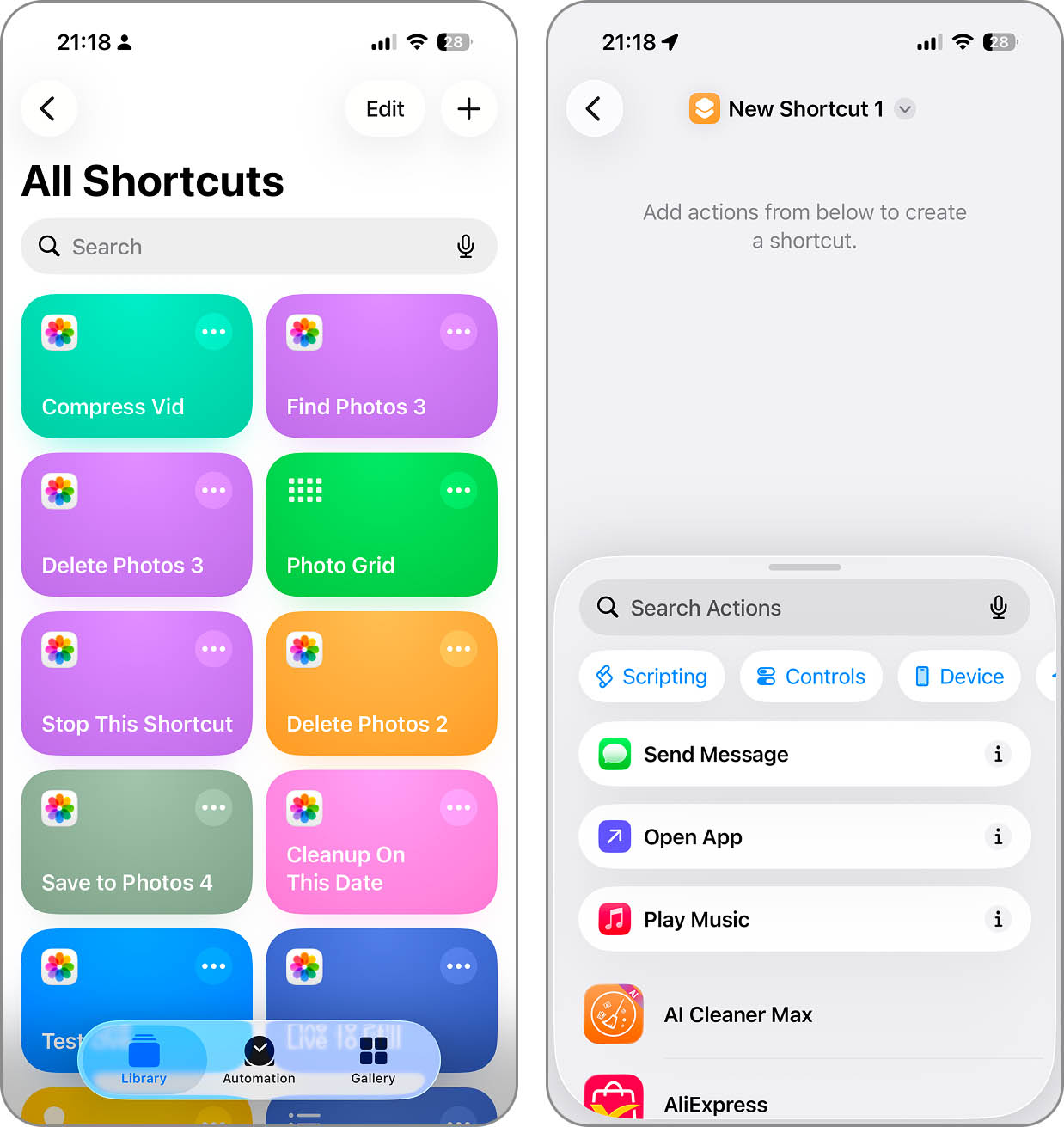
- Tik op Actie toevoegen. Zoek naar Foto’s zoeken en voeg deze actie toe aan je snelkoppeling.
- Tik in de actie Foto’s zoeken op Filter toevoegen en kies Is een screenshot.
- Tik opnieuw op Filter toevoegen. Kies deze keer Datum genomen en stel de gewenste voorwaarde in. Sla dit filter over als je alle screenshots wilt verwijderen.
- Zoek naar Foto’s verwijderen en voeg deze toe als de volgende actie.
- Tik op de naam van de snelkoppeling bovenaan, hernoem deze naar Schermafbeeldingen Verwijderen (of iets anders dat je wilt), en tik op Gedaan.
- Voer de snelkoppeling uit. Je ziet alle schermafbeeldingen die voldoen aan de door jou ingestelde voorwaarden. Tik op de rode knop Verwijderen om ze te verwijderen.
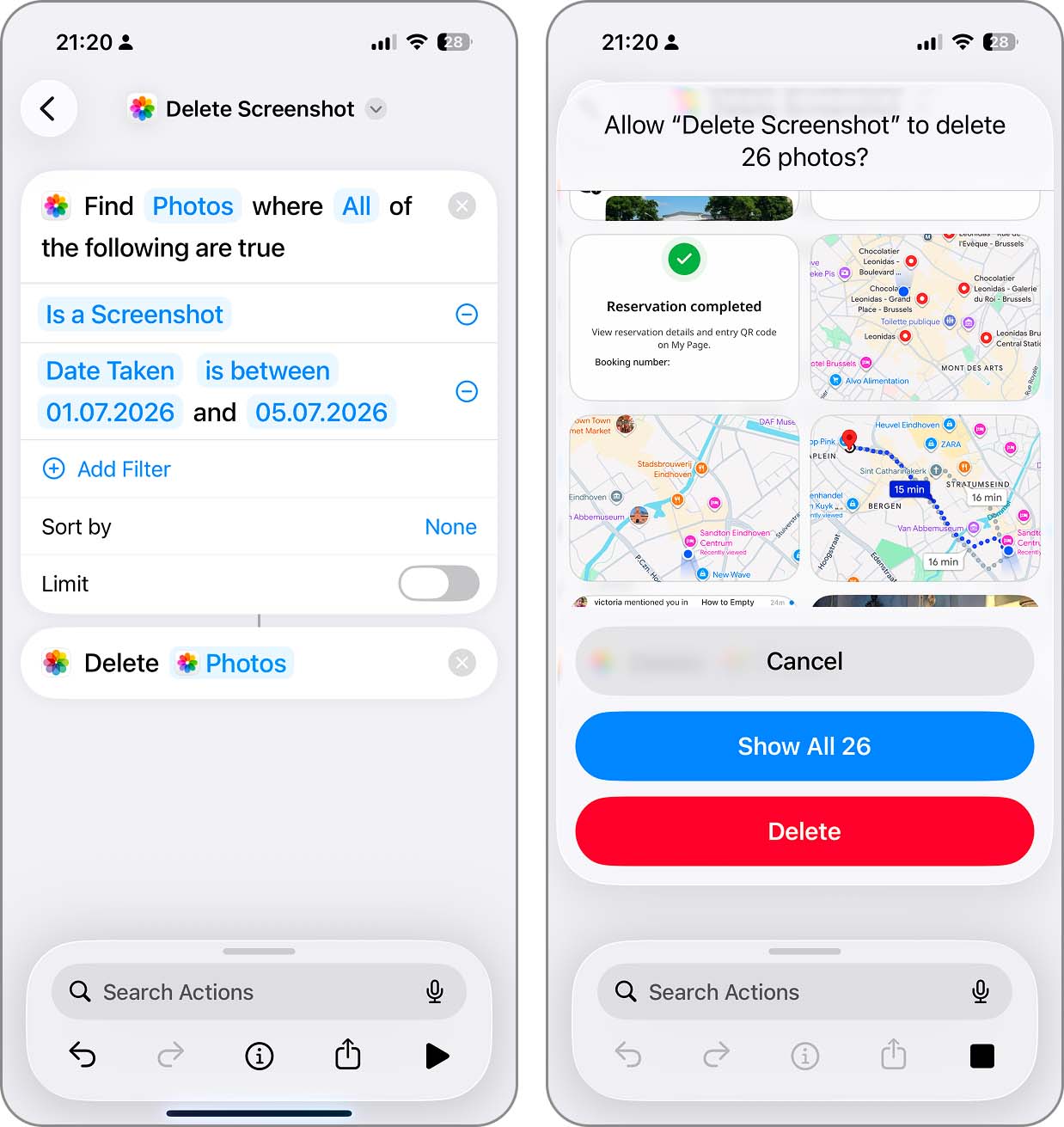
- De schermafbeeldingen gaan naar Onlangs verwijderd in Foto’s, dus leeg dat album daarna als je ze meteen weg wilt hebben.
Wat we uiteindelijk het meest waardeerden aan Snelkoppelingen, was hoeveel je kunt aanpassen nadat je er een hebt ingesteld. Je kunt altijd teruggaan en de filters wijzigen als je dat nodig hebt, of meerdere snelkoppelingen maken voor verschillende taken. Maak bijvoorbeeld één aan die alle screenshots verwijdert, en een andere voor een wekelijkse opschoning, waarbij je alleen de datum aanpast voordat je hem uitvoert.
Conclusie
Zoals je hebt gezien, is het verwijderen van screenshots op een iPhone met de sorteermogelijkheden die jij nodig hebt mogelijk – je moet alleen de juiste methode kiezen. Het album ‘Screenshots’ is prima voor een eenvoudige opschoning, Clever Cleaner geeft je meer controle over grootte en opslag, terwijl je bij Snelkoppelingen veel specifieker op datum kunt selecteren.
Hier zie je hoe de drie methoden zich tot elkaar verhouden:
| Functie | Screenshots-album | Clever Cleaner | Snelkoppelingen |
| Alle screenshots verwijderen | ✓ | ✓ | ✓ |
| Oudste screenshots eerst weergeven | ✓ | ✓ | ✓* |
| Nieuwste screenshots eerst weergeven | ✓ | ✓ | ✓* |
| Screenshots sorteren op grootte | ✗ | ✓ | ✗ |
| Direct de grootte van elke screenshot zien | ✗ | ✓ | ✗ |
| Filteren op een specifieke datum of periode | Beperkt | ✗ | ✓ |
| Screenshots beoordelen voordat je ze verwijdert | ✓ | ✓ | ✓ |
| Screenshots comprimeren in plaats van verwijderen | ✗ | ✓ | ✓ (als je er een snelkoppeling voor aanmaakt) |
*Met Snelkoppelingen sorteer je niet het album ‘Screenshots’ zelf. Je kunt wel voorwaarden instellen voor ‘Datum genomen’ om aan te geven welke screenshots de snelkoppeling vindt.
FAQ
Geen schermafbeeldingen, geen album met schermafbeeldingen. Foto’s maakt dit album automatisch aan op basis van de schermafbeeldingen die het in je bibliotheek vindt, dus als je de laatste verwijdert, is er misschien gewoon niets meer om weer te geven.
Wanneer iemand je een screenshot stuurt die je opslaat in Foto’s, classificeert de iPhone deze niet als een screenshot. De afbeelding verschijnt daarom niet in het album met schermafbeeldingen, en schoonmaakapps die de classificatie van Apple gebruiken, zullen deze ook niet verwijderen. Je zult het handmatig moeten vinden en verwijderen.
Ja, als je iCloud-foto’s hebt ingeschakeld. Je fotobibliotheek wordt gesynchroniseerd op alle Apple-apparaten die zijn aangemeld met hetzelfde Apple-account, dus als je een screenshot van je iPhone verwijdert, wordt deze ook uit iCloud en van je andere apparaten verwijderd. Als je die screenshots liever in iCloud wilt bewaren, moet je iCloud-foto’s uitschakelen voordat je ze verwijdert, hoewel dat volgens ons zelden de moeite waard is voor slechts een paar screenshots.
Als je nog steeds een screenshot nodig hebt, maar deze niet in je hoofdmap wilt laten staan, is verbergen een andere optie. Het screenshot wordt dan naar het album Verborgen verplaatst, maar dat is het enige dat verandert – de screenshot neemt nog steeds evenveel opslagruimte in. Dus verbergen helpt niet echt als opslagruimte de reden is waarom je aan het opruimen bent.
