


قررت أنه حان الوقت أخيراً لحذف لقطات الشاشة من جهاز iPhone الخاص بك؟ قرار جيد. على الأقل، توفر لك Apple عناء البحث عنها واحدة تلو الأخرى – حيث يقوم تطبيق الصور تلقائياً بوضع كل لقطة شاشة في ألبوم خاص بها. ولكننا وجدنا أن خيارات التنظيف فيه محدودة جداً. من هنا، قام فريقنا بمراجعة تلك القيود واحدة تلو الأخرى واختيار طرق بديلة تجعل حذف لقطات الشاشة على iPhone أكثر سهولة.
كيفية حذف لقطات الشاشة على iPhone باستخدام تطبيق الصور المدمج
هذه ربما الطريقة الأكثر شيوعاً لحذف لقطات الشاشة على iPhone، لكنها أيضاً من السهل التغاضي عنها ببساطة بسبب طبيعة لقطات الشاشة. فنحن نلتقطها طوال الوقت، ونستعملها لغرض معين، ثم نادراً ما نفكر فيها مرة أخرى. إن لم تقم بمراجعة مجموعة لقطات الشاشة في الصور منذ فترة، نوصيك بأن تبدأ من هناك.
إليك كيفية حذف لقطات الشاشة من خلال تطبيق الصور:
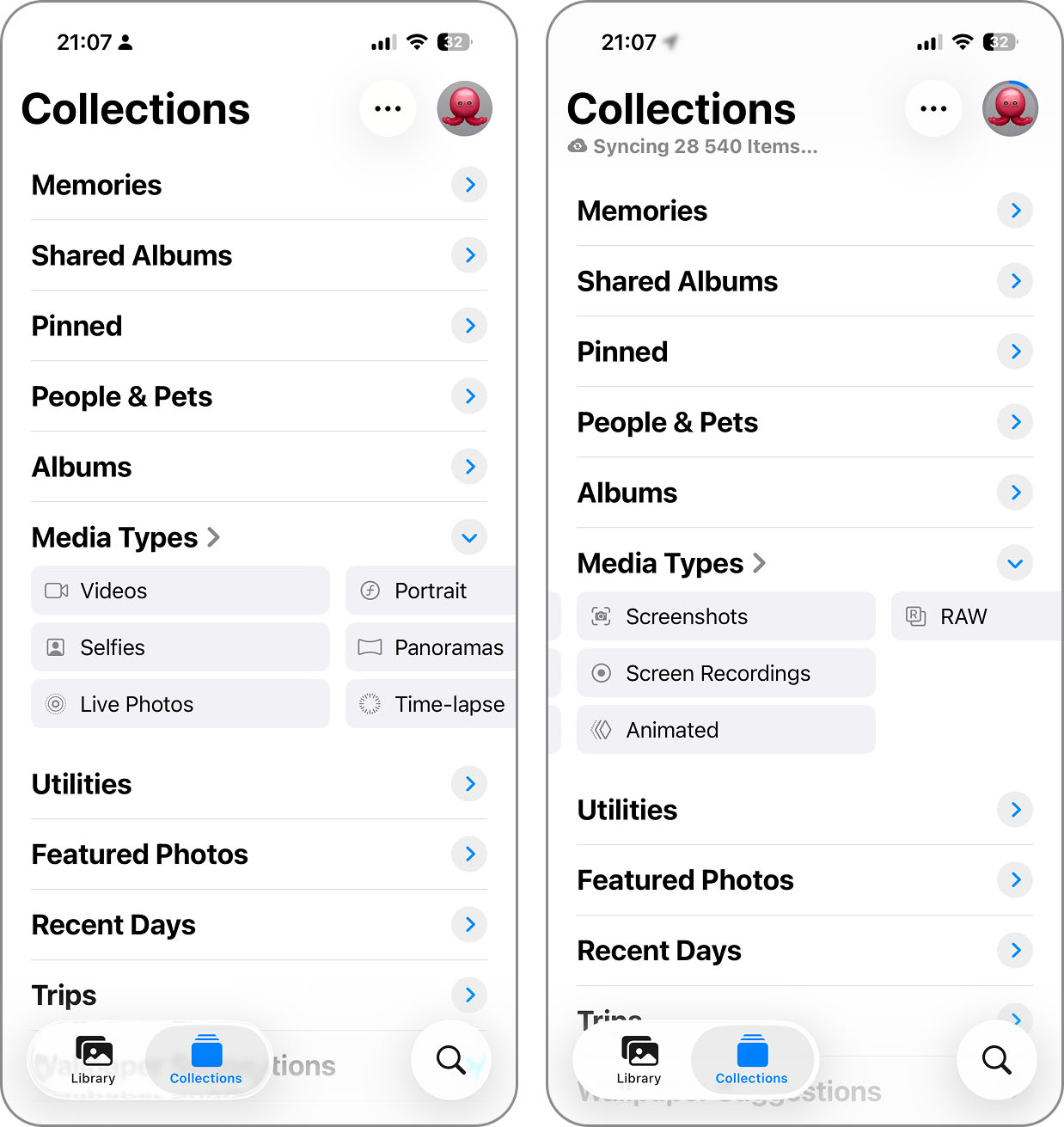
- افتح تطبيق الصور. من القائمة السفلية، اختر المجموعات.
- مرر للأسفل إلى أنواع الوسائط واضغط على لقطات الشاشة.
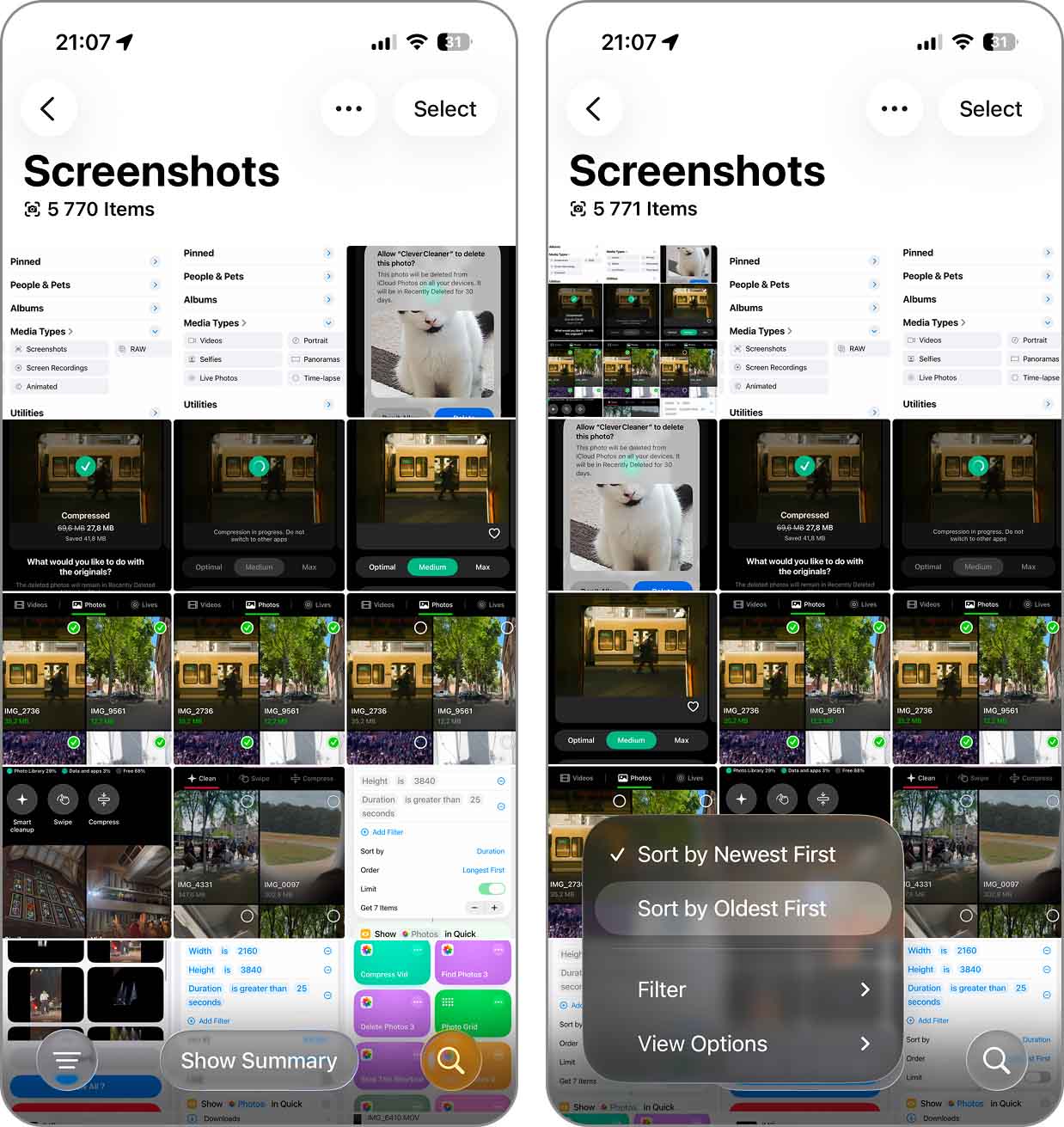
- بشكل افتراضي، يتم ترتيب لقطات الشاشة لديك من الأحدث إلى الأقدم (من الأعلى للأسفل). إذا كنت ترغب بمراجعة أقدم لقطات الشاشة أولاً، اضغط على زر الثلاثة خطوط في الزاوية اليسرى السفلية من الشاشة واختر ترتيب حسب الأقدم أولاً.
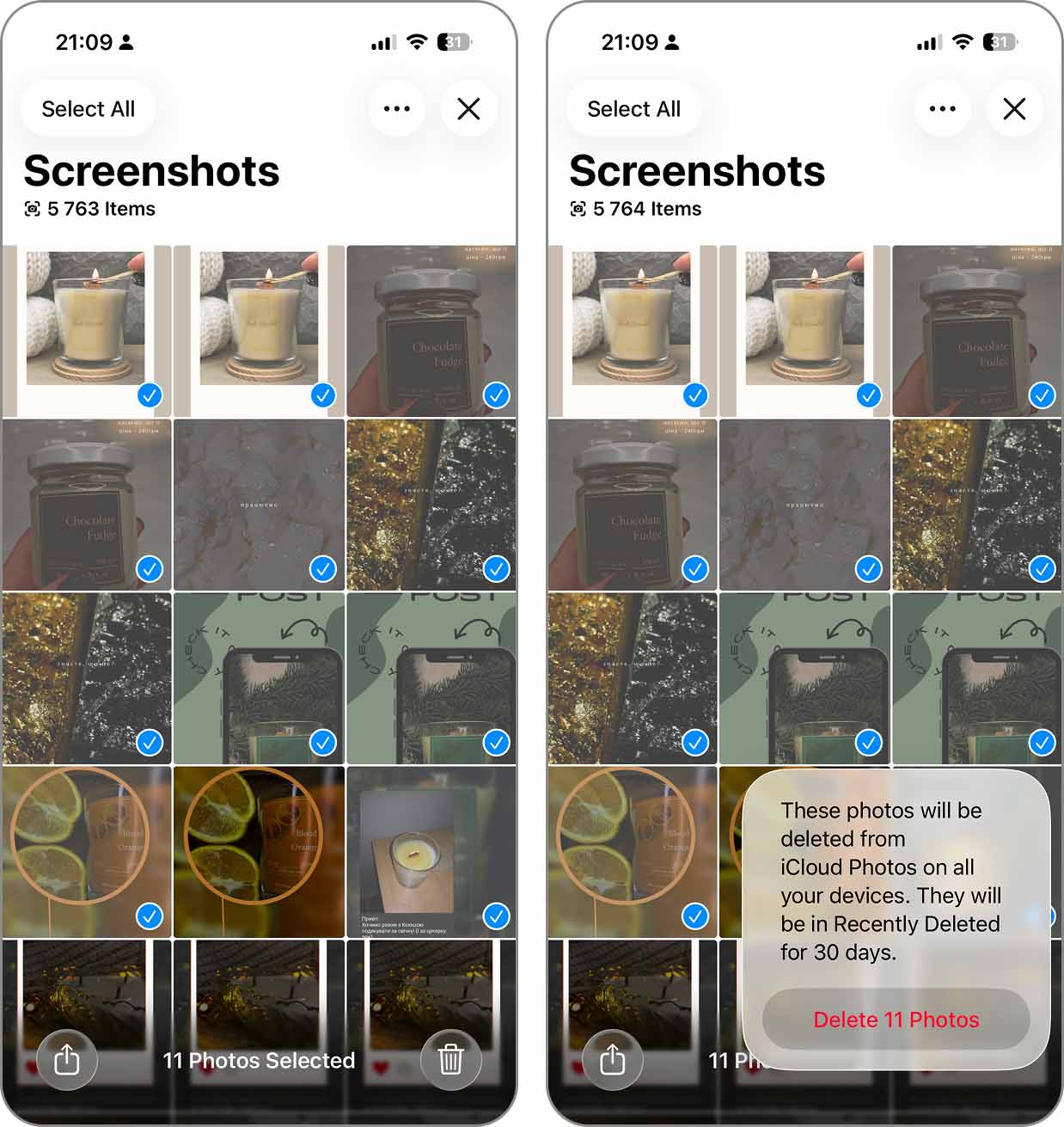
- اضغط على تحديد في الزاوية اليمنى العليا للشاشة. ثم حدد لقطات الشاشة التي تريد حذفها واضغط على زر سلة المهملات.
- كذلك، إذا كنت تريد حذف جميع لقطات الشاشة من جهاز iPhone، اضغط على تحديد ثم تحديد الكل بدلاً من ذلك. اضغط على زر سلة المهملات للمتابعة.
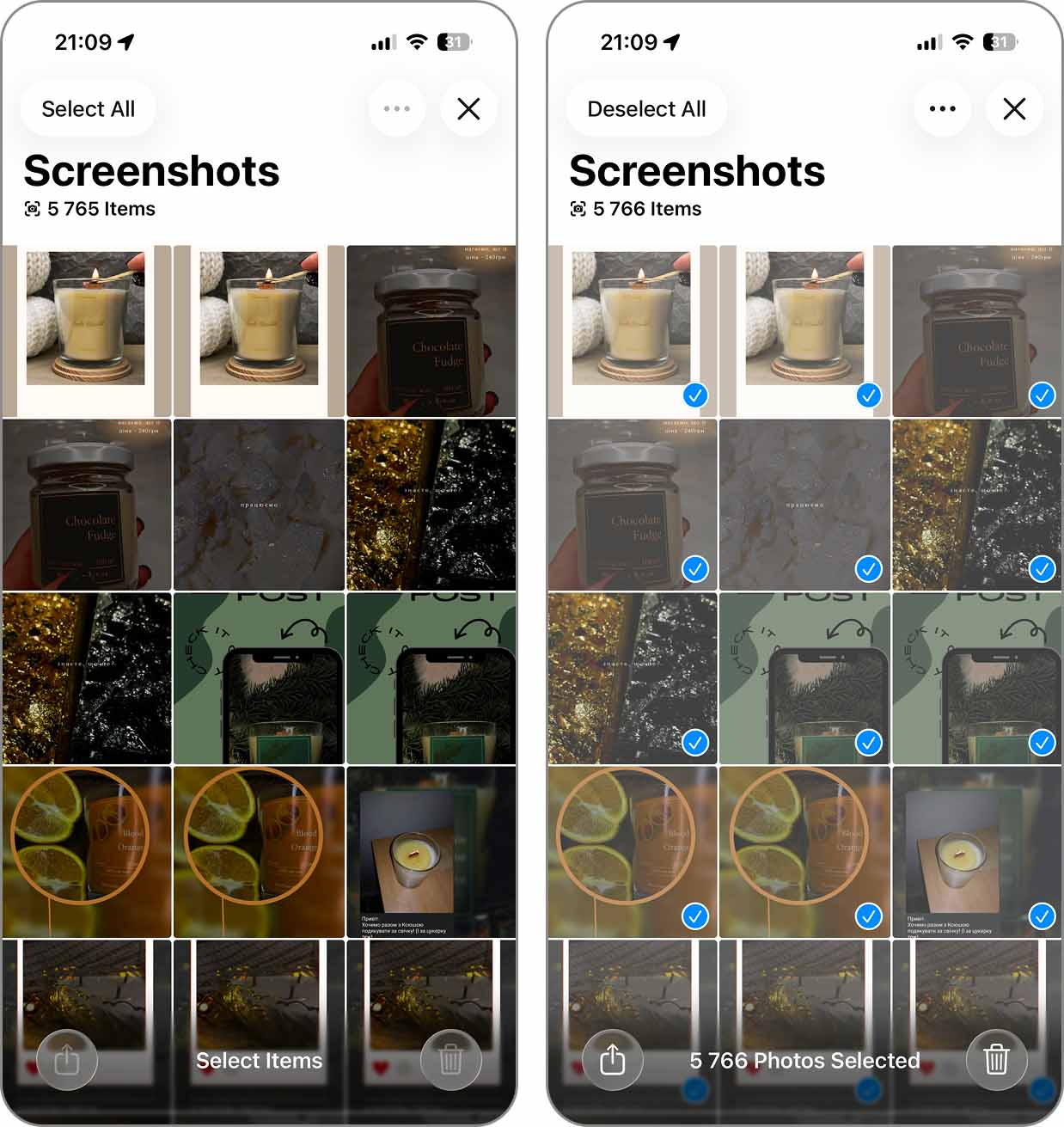
- وأخيراً، اضغط على حذف في النافذة المنبثقة التي تظهر لتأكيد الإجراء.
وماذا لو أردت العثور على أكبر لقطات الشاشة حجماً أولاً؟ هنا يأتي قصور ألبوم لقطات الشاشة. لا توجد إمكانية للترتيب حسب الحجم هنا، لذا عليك فتح كل لقطة شاشة، ثم الضغط على زر معلومات لمعرفة حجمها، والانتقال إلى التالية لتكرار نفس العملية. مع وجود عدد قليل من لقطات الشاشة، هذا لا بأس به. مع المئات، الأمر يصبح مرهقاً.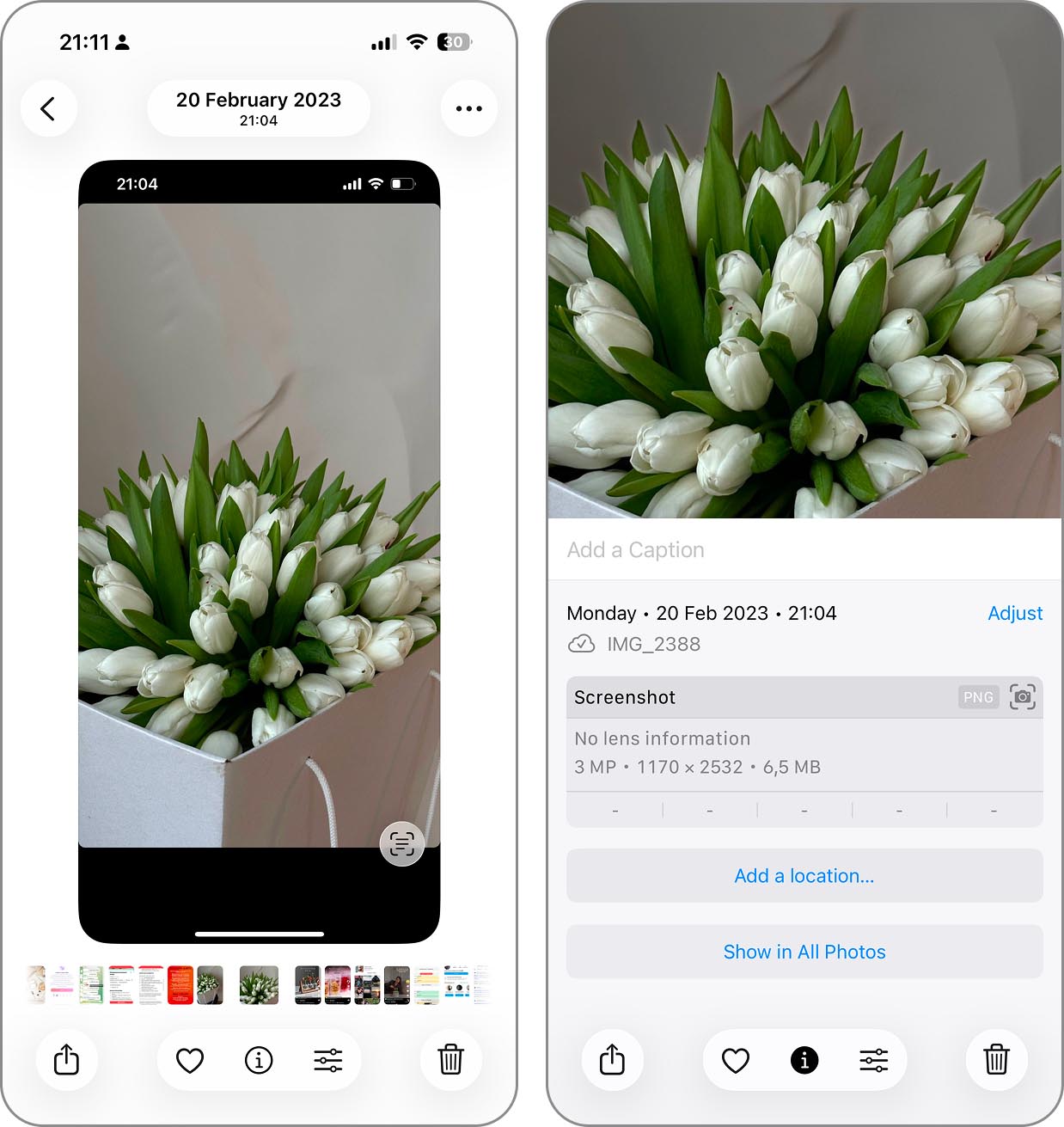
طرق أكثر فاعلية لحذف لقطات الشاشة على iPhone
كلما عملنا أكثر مع ألبوم لقطات الشاشة أثناء إعداد هذا الدليل، لاحظنا كم أن الخيارات المتاحة محدودة فعلاً. لذلك سألنا فريق العمل إن كان أحد يستخدم شيئاً آخر – وحصلنا على إجابتين: تطبيق تنظيف خارجي للمزيد من خيارات الترتيب، واختصار مخصص للحالات التي لا يمكن فيها لتطبيق الصور تلبية احتياجك.
الطريقة 1: استخدم تطبيق تنظيف iPhone لحذف لقطات الشاشة
الفائز الواضح بين فريقنا لحذف لقطات الشاشة كان استخدام تطبيق تنظيف iPhone، بالأساس لأنك تحصل على ميزات غير متوفرة ببساطة في تطبيق الصور من Apple.
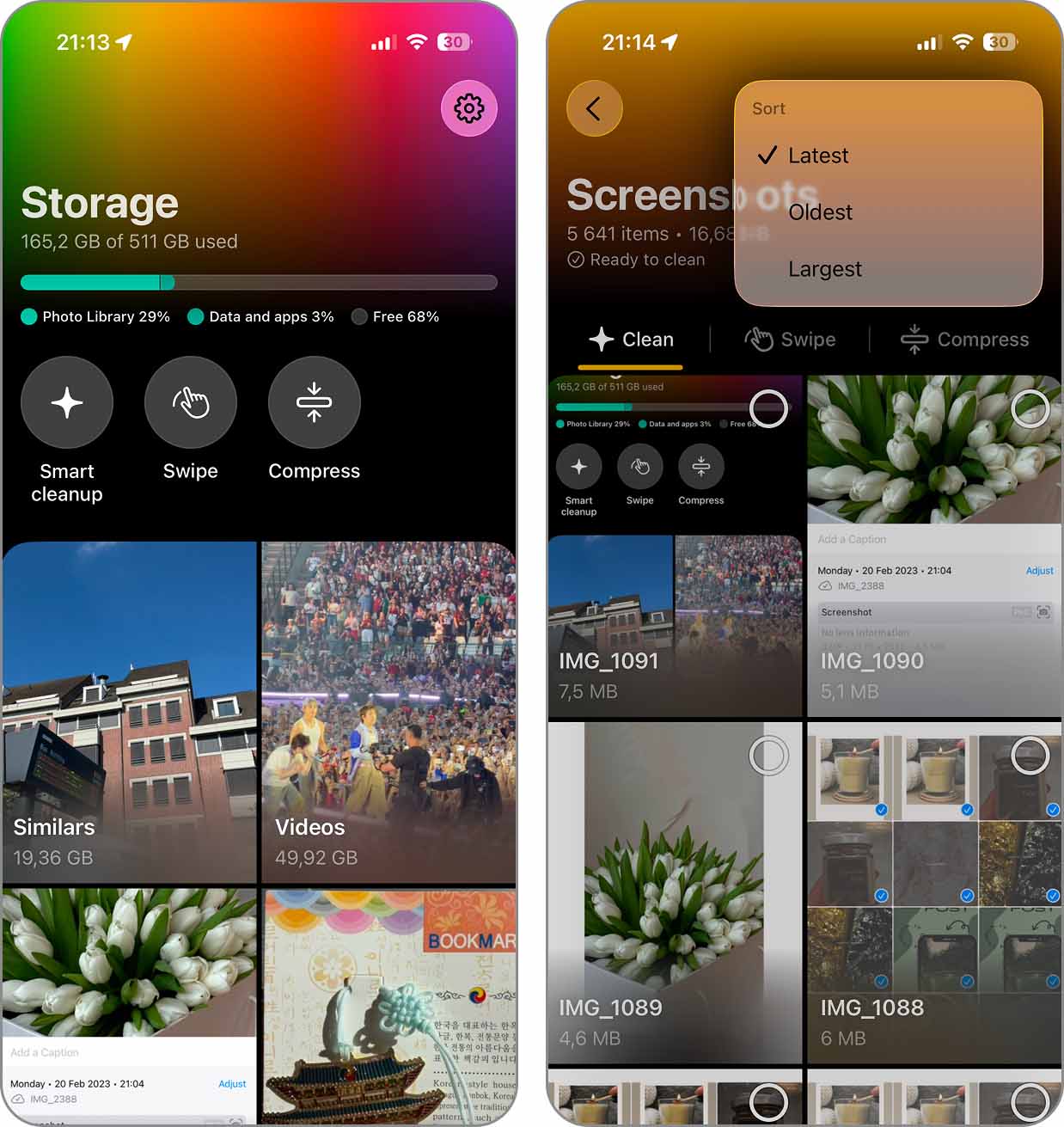
خذ أحد تطبيقاتنا المفضلة، Clever Cleaner. في البداية، تبدو أداة لقطات الشاشة فيه وكأنها تكرار بسيط لألبوم لقطات الشاشة في الصور. لكن عند فتحها ستلاحظ وجود مزيد من المعلومات: يمكنك معرفة مقدار سعة التخزين التي تشغلها جميع لقطات الشاشة، بالإضافة إلى حجم كل ملف على حدة. إذا كان الحجم مهماً لك، يمكنك ترتيبها من الأكبر إلى الأصغر وتبدأ من هناك. وإذا كانت الأقدمية مهمة أكثر، يمكنك وضع الأحدث أو الأقدم في الأعلى حسب رغبتك.
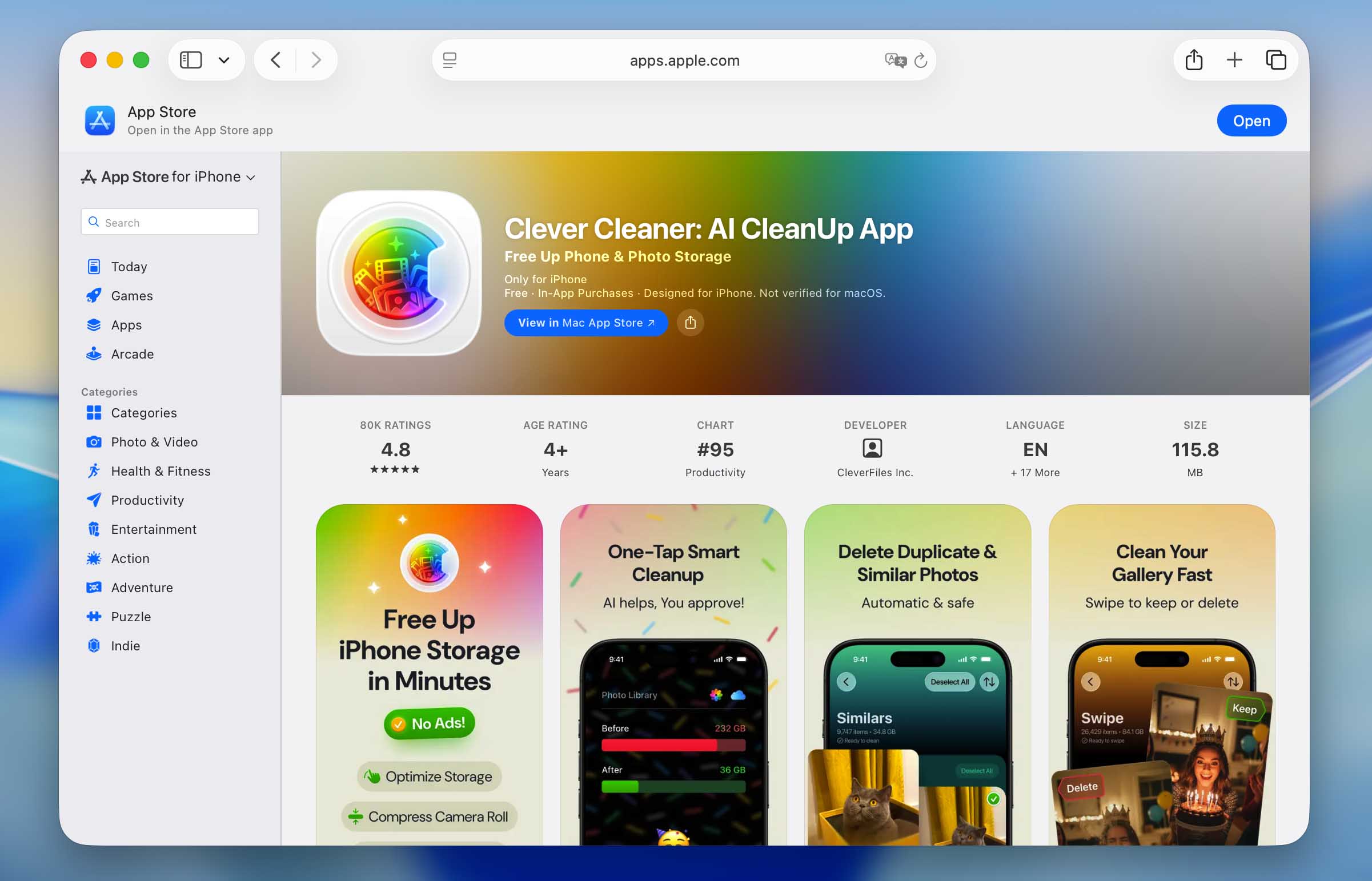
لا يحتوي تطبيق Clever Cleaner على إعلانات، ويمكنك استخدام أدوات التنظيف الخاصة به مجانًا ضمن حدود يومية. إذا وصلت إلى الحد اليومي، يمكنك الانتظار حتى اليوم التالي والمتابعة؛ وهناك أيضًا خطط متميزة إذا كنت تفضل إزالة جميع القيود تمامًا.
إليك كيفية حذف لقطات الشاشة باستخدام Clever Cleaner:
- حمّل تطبيق Clever Cleaner من متجر التطبيقات وافتحه.
- امنح التطبيق صلاحية الوصول إلى مكتبة الصور الخاصة بك، وانتظر حتى انتهاء الفحص الأولي. بعد ذلك، افتح قسم لقطات الشاشة.
- اضغط على زر السهمين في الأعلى. اختر الأحدث، الأقدم، أو الأكبر حجمًا، بحسب الطريقة التي تريد بها ترتيب لقطات الشاشة.
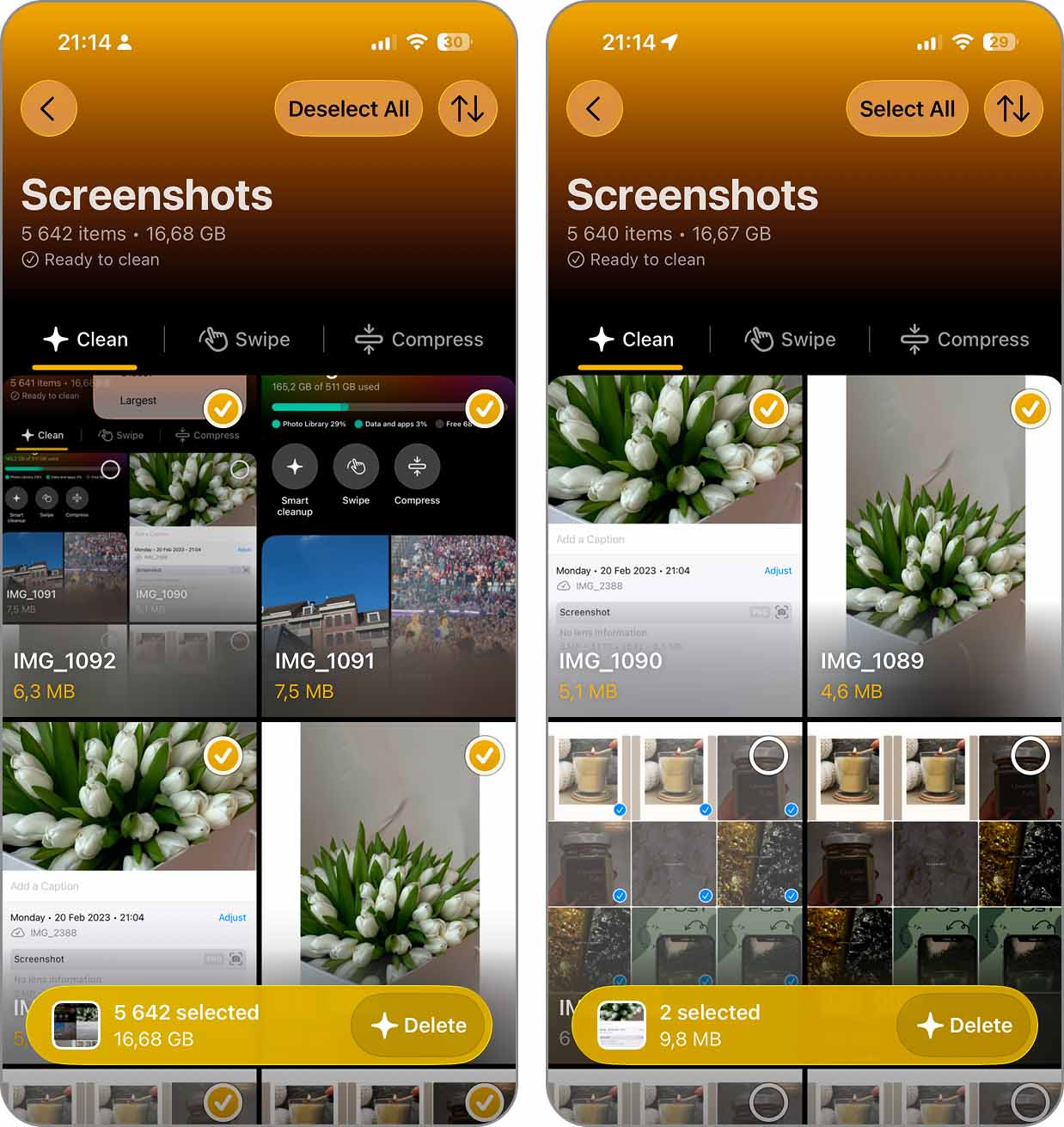
- لحذف كل شيء، اضغط على تحديد الكل ثم زر حذف الأصفر أسفل الشاشة.
- إذا كنت تريد حذف بعض لقطات الشاشة فقط، حددها باستخدام علامات التحديد ثم اضغط على حذف. يمكنك أيضًا الضغط على أي لقطة شاشة لفتحها واستعراض اختيارك بهذه الطريقة.
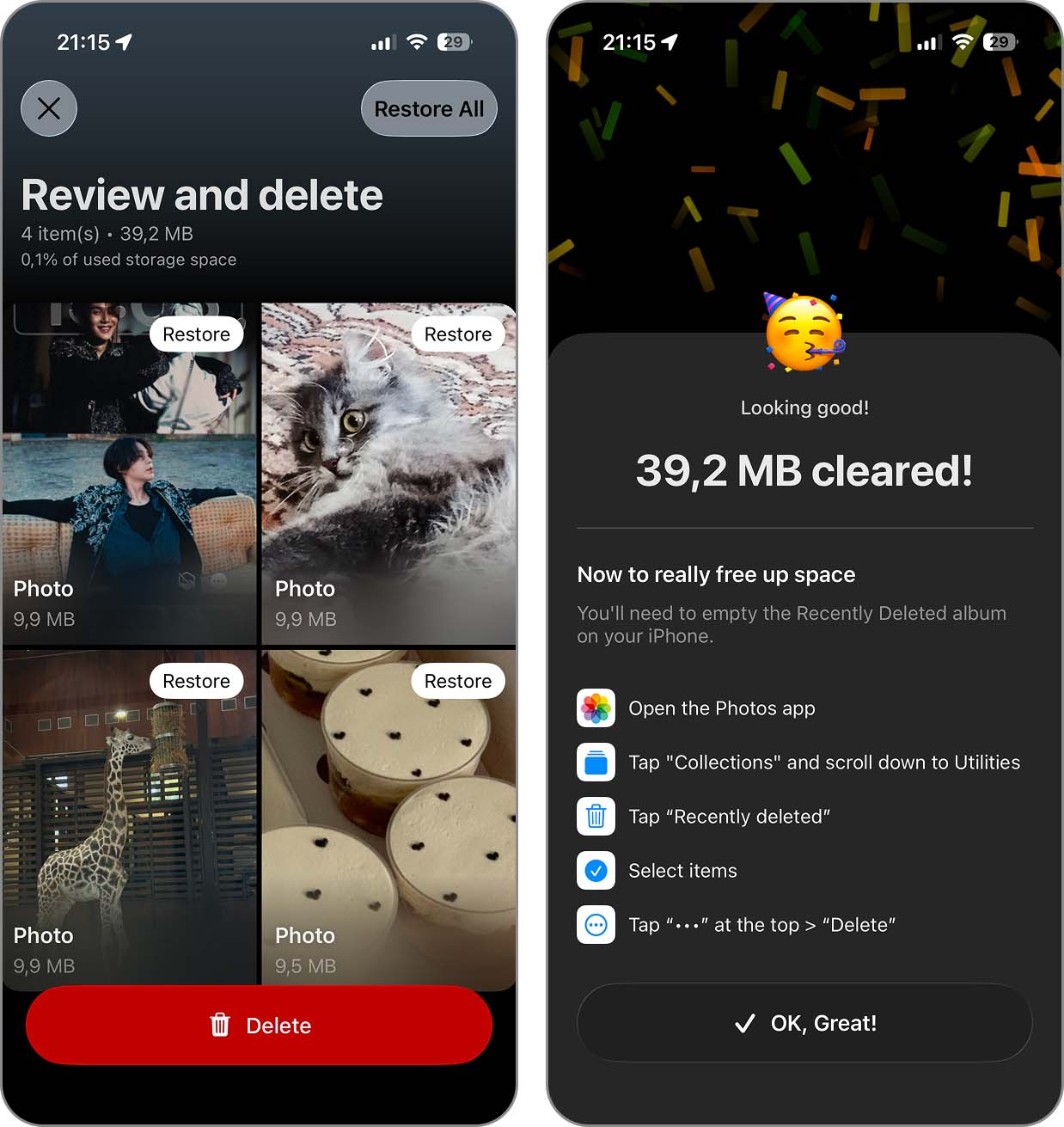
- في شاشة مراجعة وحذف، تحقق مما قمت بتحديده. يمكنك استعادة أي صورة تريد الاحتفاظ بها هنا. اضغط على حذف عندما تكون جاهزًا.
- سيعرض لك Clever Cleaner كمية المساحة التي تم تحريرها بعد التنظيف. كما سيذكرك بإفراغ المحذوفة مؤخرًا في تطبيق الصور، وهو ما عليك القيام به إذا كنت تريد استعادة هذه المساحة فورًا.
إذا جعلك حذف لقطات الشاشة ترغب في الاستمرار مع بقية مكتبة الصور الخاصة بك، ألق نظرة على أدوات Clever Cleaner الأخرى أيضاً. هناك الكثير مما يمكنك فعله دون الحاجة لمراجعة كل شيء يدويًا:
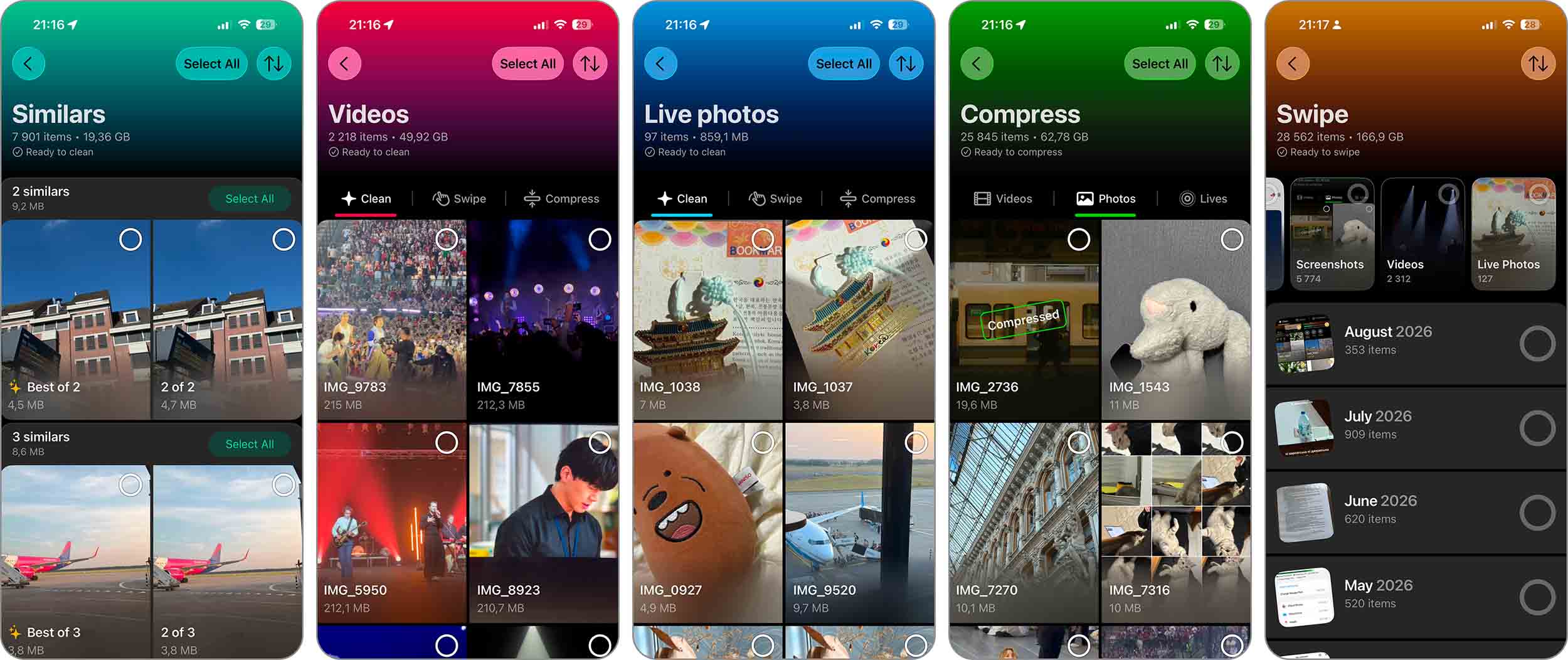
- الصور المتشابهة يعثر على الصور المكررة والمتشابهة بصرياً، ويختار ما يعتبره أفضل لقطة في كل مجموعة، ويحدد الباقي للحذف.
- مقاطع الفيديو هي مكان جيد للبدء عندما تكون السعة التخزينية هي المشكلة. يمكنك فرز الفيديوهات حسب الحجم، ووضع الأكبر حجماً أولاً، ثم إما حذفها أو ضغطها.
- صور Live تمنحك خيارين: حذف الصور التي لا تحتاجها أو تحويلها إلى صور ثابتة عادية. الخيار الأخير يحتفظ بالصورة لكنه يزيل جزء الفيديو الذي يجعل صورة Live أكبر حجماً.
- ضغط يعمل مع مقاطع الفيديو بالإضافة إلى الصور، لذلك الملفات التي ترغب في الاحتفاظ بها لا يجب بالضرورة أن تبقى على حجمها الأصلي.
- سحب هو الخيار الأفضل إذا كنت تفضل أن يكون لك القرار النهائي في كل شيء. يمكنك تصفح الصور حسب الشهر وتمريرها للاحتفاظ بها أو حذفها، مع وجود مؤشر تقدم يُظهر مدى تقدمك في تصفح المكتبة. هناك أيضًا مجموعات جاهزة يمكنك الانتقال إليها مباشرة، مثل عشوائي، المفضلة، مقاطع الفيديو، لقطات الشاشة، وصور Live.
- تنظيف ذكي هو أقرب ما يكون لترك مهمة التنظيف للتطبيق. في عملية واحدة، يمكنه إزالة الصور المكررة والمتشابهة، وضغط لقطات الشاشة، وتحويل صور Live إلى صور ثابتة. لا تحتاج إلى تشغيل جميع هذه الإجراءات دفعة واحدة–اختر واحدة أو اثنتين فقط إذا كان ذلك كل ما تحتاجه.
الطريقة 2: إنشاء اختصار لحذف لقطات الشاشة
الاقتراح التالي الذي حصلنا عليه من فريقنا كان تجربة حذف لقطات الشاشة بواسطة تطبيق الاختصارات. لم نولِه اهتمامًا كبيرًا من قبل، لكن ذلك تغير بسرعة بمجرد أن بدأنا تجربته. يمكنك إنشاء إجراء لأي شيء تقريبًا تفعله بانتظام على الآيفون، بما في ذلك تنظيف لقطات الشاشة.
بالنسبة للقطات الشاشة تحديدًا، يوفر لك تطبيق الاختصارات خيارات أكثر مما يقدمه تطبيق الصور، وإن لم يكن بقدر Clever Cleaner تمامًا. يمكنك إعداده لحذف جميع لقطات الشاشة على جهازك، أو تضييق النطاق حسب التاريخ والتعامل فقط مع لقطات فترة معينة.
إليك كيفية عمل ذلك:
- افتح تطبيق الاختصارات واضغط على زر + في الزاوية اليمنى العليا.
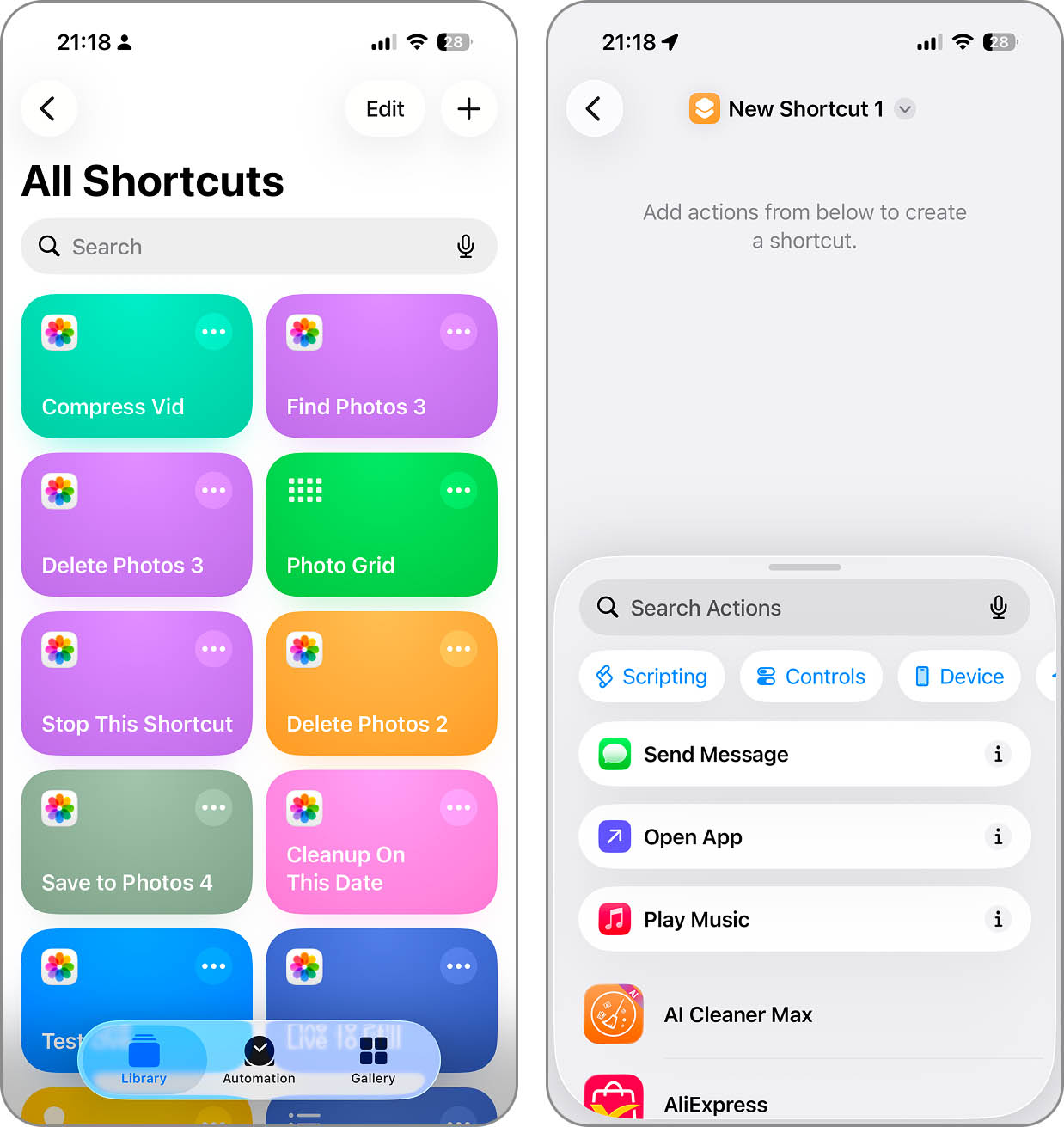
- اضغط إضافة إجراء. ابحث عن البحث عن الصور وأضِفْه إلى الاختصار الخاص بك.
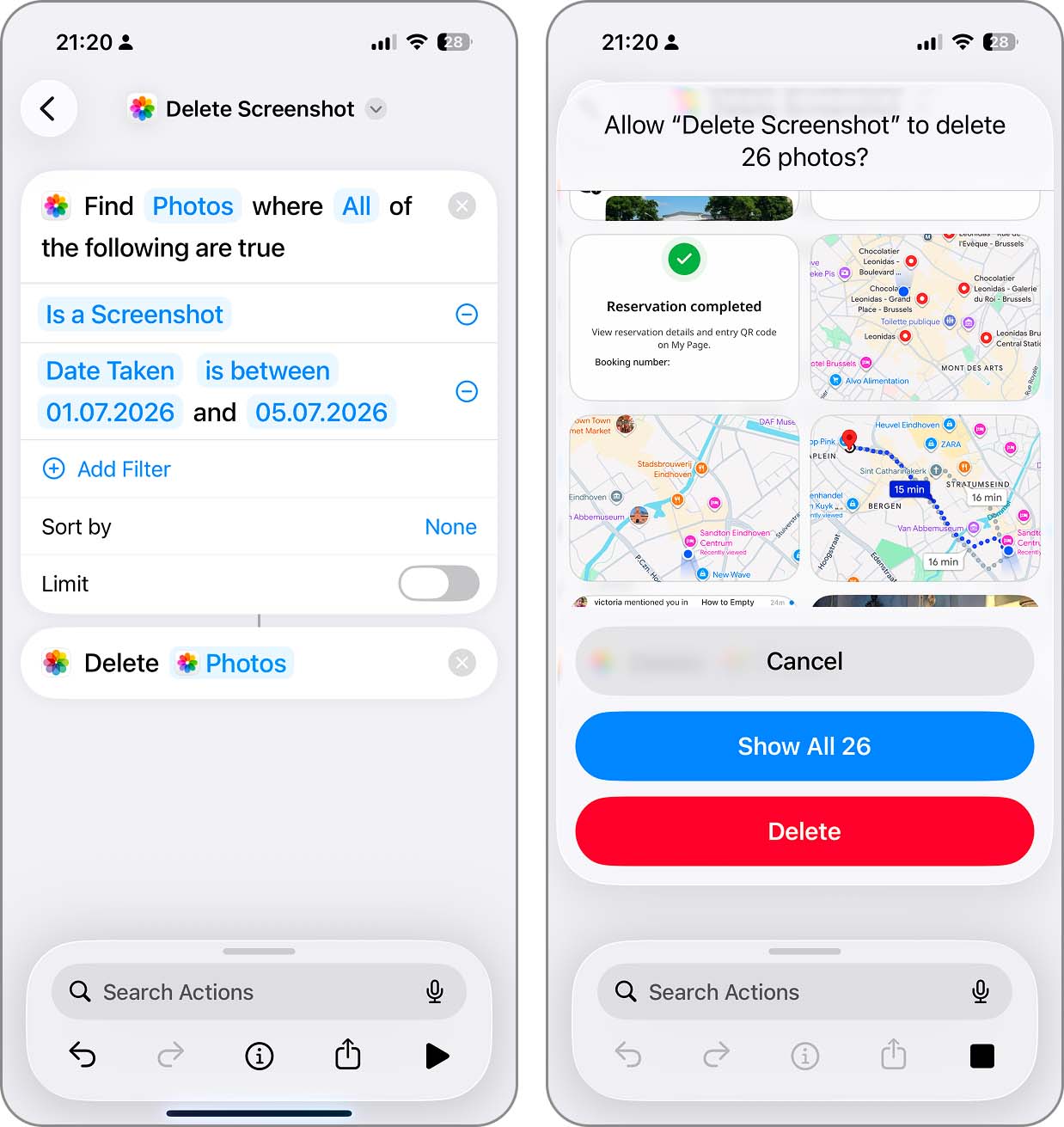
- في قسم البحث عن الصور، اضغط أضف فلتر واختر إنها لقطة شاشة.
- اضغط أضف فلتر مرة أخرى. هذه المرة، اختر تاريخ الالتقاط وحدد الشرط الذي تحتاجه . تخطَّ هذا الفلتر إذا كنت تريد حذف جميع لقطات الشاشة.
- ابحث عن حذف الصور وأضفه كالإجراء التالي.
- انقر على اسم الاختصار في الأعلى، وأعد تسميته إلى حذف لقطات الشاشة (أو أي اسم تفضله)، ثم انقر تم.
- شغّل الاختصار. سترى جميع لقطات الشاشة التي تطابق الشروط التي وضعتها. اضغط على زر حذف الأحمر لإزالتها.
- ستنتقل لقطات الشاشة إلى المحذوفة مؤخرًا في تطبيق الصور، لذا قم بإفراغ ذلك الألبوم بعد ذلك إذا كنت تريد حذفها على الفور.
ما أعجبنا أكثر في الاختصارات هو مدى ما يمكنك تغييره بعد إعداد أحدها. يمكنك العودة وتغيير الفلاتر وقتما تشاء، أو إنشاء عدة اختصارات لمهام مختلفة. على سبيل المثال، يمكنك الاحتفاظ باختصار يحذف كل لقطات الشاشة، وآخر لتنظيف أسبوعي، حيث كل ما عليك هو تغيير التاريخ قبل تشغيله.
الخلاصة
كما رأيت، حذف لقطات الشاشة على iPhone مع خيارات الفرز المطلوبة أصبح ممكنًا – كل ما عليك هو اختيار الطريقة المناسبة لك. ألبوم لقطات الشاشة جيد لتنظيف عام، بينما يمنحك Clever Cleaner مزيداً من التحكم بالحجم والمساحة، وتتيح لك الاختصارات التخصيص بحسب التواريخ.
إليك مقارنة بين الطرق الثلاث:
| الميزة | ألبوم لقطات الشاشة | Clever Cleaner | الاختصارات |
| حذف كل لقطات الشاشة | ✓ | ✓ | ✓ |
| وضع أقدم اللقطات أولاً | ✓ | ✓ | ✓* |
| وضع أحدث اللقطات أولاً | ✓ | ✓ | ✓* |
| فرز لقطات الشاشة حسب الحجم | ✗ | ✓ | ✗ |
| رؤية حجم كل لقطة مباشرة | ✗ | ✓ | ✗ |
| تصفية حسب تاريخ أو فترة محددة | محدود | ✗ | ✓ |
| مراجعة اللقطات قبل الحذف | ✓ | ✓ | ✓ |
| ضغط اللقطات بدلاً من حذفها | ✗ | ✓ | ✓(إذا أنشأت اختصاراً لهذا) |
*مع الاختصارات، أنت لا تفرز ألبوم لقطات الشاشة نفسه. بدلاً من ذلك، يمكنك تحديد شروط تاريخ الالتقاط للتحكم في أي لقطات يعثر عليها الاختصار.
الأسئلة الشائعة
لا لقطات شاشة، لا يوجد ألبوم لقطات شاشة. يقوم تطبيق الصور بإنشاء هذا الألبوم تلقائيًا من لقطات الشاشة التي يجدها في مكتبتك، لذلك بعد حذف آخر لقطة، قد لا يتبقى شيء لعرضه.
عندما يرسل لك شخص ما لقطة شاشة تحفظها في الصور، لا يصنفها iPhone كأنها لقطة شاشة، لذا لن تكون في ألبوم لقطات الشاشة لديك، ولن تقوم التطبيقات التي تستخدم تصنيف Apple بحذفها. سيتعين عليك العثور عليها وحذفها يدويًا.
نعم، إذا كان لديك صور iCloud مفعلة. تتم مزامنة مكتبة الصور الخاصة بك عبر جميع أجهزة Apple المسجلة الدخول بنفس حساب Apple، لذا حذف لقطة شاشة من iPhone الخاص بك يؤدي أيضًا إلى إزالتها من iCloud ومن أجهزتك الأخرى. إذا كنت تفضل الاحتفاظ بلقطات الشاشة تلك في iCloud، ستحتاج إلى تعطيل صور iCloud قبل حذفها، على الرغم من أن ذلك، في رأينا، نادرًا ما يستحق العناء من أجل بعض لقطات الشاشة فقط.
إذا كنت لا تزال بحاجة إلى لقطة شاشة ولكنك لا تريد أن تبقى في مكتبتك الرئيسية، فإن إخفاءها هو خيار آخر. ستنتقل إلى ألبوم “المخفية”، ولكن هذا كل ما سيتغير—ستظل اللقطة تستهلك نفس كمية التخزين. لذا فإن الإخفاء لن يفيد كثيرًا إذا كان سبب تنظيفك هو توفير مساحة التخزين من الأساس.
