


إذا كان هاتف iPhone الخاص بك يوشك على نفاد المساحة وتبحث عن طريقة سهلة لتوفير بعض السعة التخزينية، فقد وصلت إلى المكان المناسب. لقد قمت شخصيًا باختبار طرق تنظيف مختلفة على هاتفي الآيفون لمعرفة أيها يحقق فرقًا ملحوظًا.
هنا، أشارككم 4 طرق ساعدتني على تفريغ مساحة التخزين في iPhone واستعادة أكثر من 30% منها. بعد تجربة عدد كبير من طرق التنظيف على عدة طرازات من iPhone وإصدارات iOS، حددت الأساليب التي تحقق أفضل النتائج. وبحسب ما يستهلك مساحة جهازك — سواء أكانت الصور ومقاطع الفيديو، أو التطبيقات، أو الرسائل والمرفقات، أو الوسائط التي تم تنزيلها — يمكنك توقع نتائج مماثلة لما حققته أو حتى أفضل.
حلّل مساحة التخزين في iPhone بشكل صحيح
قبل أن تتسرع في حذف أي شيء، من المفيد أن تفهم ما الذي يستهلك فعليًا مساحة التخزين في جهاز iPhone. في الحقيقة، كل منا يستخدم هاتفه بطريقة مختلفة، وربما مشاكل التخزين لديك تختلف تمامًا عن مشاكلي. للحصول على صورة أوضح لما يشغل المساحة، انتقل إلى الإعدادات > عام > مساحة تخزين iPhone.
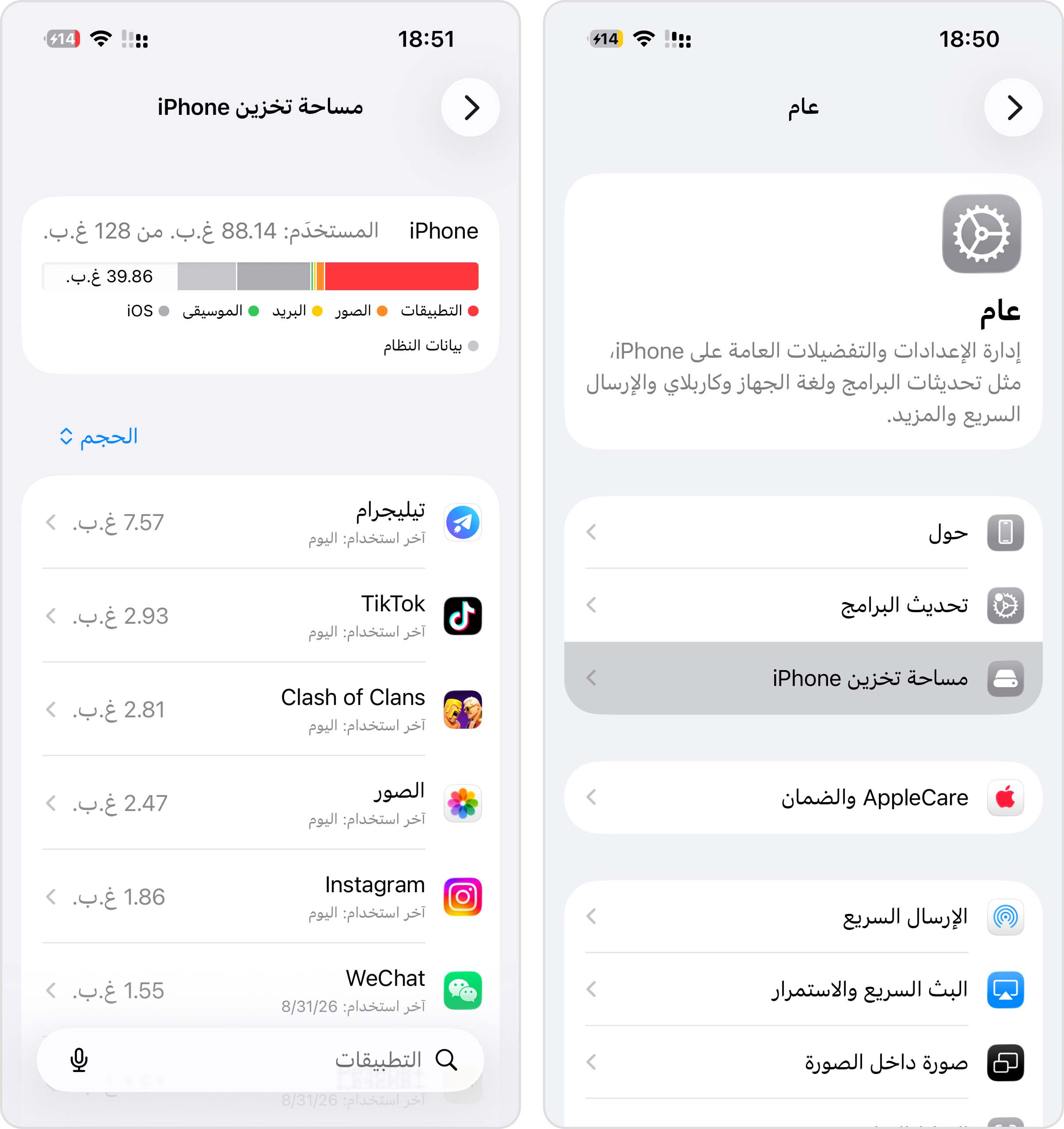
سترى هناك شريطًا ملونًا يوضّح كيف تُستخدم مساحة التخزين عبر فئات مختلفة — تطبيقات، صور، موسيقى، iOS، وبيانات النظام. أسفل هذه النظرة العامة ستجد قائمة بكل التطبيقات لديك، مرتبة حسب كمية السعة التي تستهلكها. هذا يمنحك تصورًا فوريًا لما يستنزف مساحتك، وربما يتطابق ذلك مع واحد من أنماط التخزين الثلاثة التالية.
- مدمن الذكريات: هل أنت الشخص الذي لا يتوقف عن التقاط الصور؟ على سبيل المثال، آيفون زوجتي مليء بأكثر من 15,000 صورة عائلية — من لحظات مهمة إلى صور مهزوزة لكل رسمة رسمتها ابنتي منذ ولادتها. بالنسبة لهؤلاء، قد تستهلك الصور والفيديوهات أكثر من 50% من إجمالي السعة المتاحة.
- جامع التطبيقات: أنا من هواة تجربة التطبيقات. أقوم بتنزيل أي تطبيق مثير “فقط للتجربة”، ولكني غالبًا أنسى حذفه بعد ذلك. كما أنني أميل إلى ملء هاتفي بالألعاب لأطفالنا أثناء السفر الطويل، وتطبيقات الخرائط والملاحة حتى لا نضل الطريق عند انقطاع الشبكة، وغيرها. هل تعلم أن بعض التطبيقات (خاصة الألعاب) يمكن أن تصل مساحتها إلى 40 جيجابايت؟
- جامع الوسائط: وهناك أشخاص مثل أختي، يجمعون دون قصد مئات الملفات المتناثرة من مصادر مختلفة — مثل مرفقات الرسائل ورسائل البريد الإلكتروني، والوسائط المنقولة عبر AirDrop، والملفات المستخرجة من الأرشيفات — بسبب استخدام الهاتف بكثافة للعمل والتواصل الاجتماعي. وسرعان ما تُنسى هذه الملفات (وتظل من دون حذف).
إلى جانب بيانات المستخدم، تزيد ملفات ذاكرة التخزين المؤقت المخفية من استهلاك المساحة لمجرد استخدامك الطبيعي للآيفون. ويشمل ذلك عناصر تحفظها التطبيقات حتى لا تضطر إلى إعادة تحميل الحركة الافتتاحية نفسها، والصور المصغرة من تطبيقات التواصل الاجتماعي، وملفات الأزرار المتجهية التابعة لتطبيقات منسية… والقائمة تكاد لا تنتهي. وقد ساعدت أحد العملاء ذات مرة على استعادة أكثر من 4 جيجابايت من خلال مسح ذاكرة التخزين المؤقت لتطبيق TikTok وحده.
للأسف، لا يمكنك إدارة ملفات التخزين المؤقت مباشرة، ولكن العديد من التطبيقات توفر أدوات داخلية مخصصة لهذا الغرض. جميع التفاصيل ستكون مشروحة أدناه. الطرق التي سأشرحها تتطلب على الأقل iOS 16, 17, 18، أو 26، بحسب الخاصية. اختبرتها على طرازات آيفون جديدة (15, 16, 17)، ولكنها تعمل أيضاً على الأجهزة الأقدم المدعومة، بما فيها iPhone 11.
كيفية تفريغ مساحة التخزين في iPhone
بعد تحديد أكثر ما يستنزف مساحتك، حان وقت التحرك. في ما يلي خطوات التنظيف التي منحتني أفضل النتائج في تجربتي — فقد استعدت بها 30% من المساحة على جهازي الرئيسي عبر تقليص مكتبة الصور، وإزالة التطبيقات، وإدارة الملفات العشوائية والمرفقات. رتبتها حسب مدى السرعة والنتائج الفعلية التي حصلت عليها، لكن يمكنك أن تبدأ مباشرة بما يؤثر عليك أكثر.
الطريقة 1: تخلّص من الصور والفيديوهات غير الضرورية
بالنسبة لمعظم مستخدمي الآيفون، تشكّل الصور ومقاطع الفيديو أكثر العناصر استهلاكًا لمساحة التخزين. وفي مراجعتي لـ52 جهازًا، استهلكت الوسائط ما نسبته 42% في المتوسط من إجمالي السعة، وتجاوزت 60% في أربعة هواتف. إذا كان هذا الوضع مألوفًا لديك، فمن المرجح أن يكون تنظيف ملفات الوسائط أسرع طريقة مجانية لتفريغ مساحة تخزين الآيفون. لكن الأدوات التي تختارها تُحدث فرقًا كبيرًا.
1. استخدم أدوات iOS المدمجة
إذا لم تكن الصور ومقاطع الفيديو السبب الرئيسي لنفاد مساحة الآيفون لديك، فقد يكون تطبيق الصور المدمج كل ما تحتاج إليه. يوفّر لك نظام iOS عدة طرق لمراجعة الوسائط غير المرغوبة وحذفها؛ فإذا لم يكن لديك سوى بضع عشرات من العناصر التي تريد حذفها، وكنت تعرف مكانها بالضبط في مكتبتك، فستكون الأدوات المتوفرة أكثر من كافية.
- افتح تطبيق الصور وانتقل إلى أي ألبوم ترغب في تنظيفه. وبدلاً من ذلك، يمكنك البقاء في المكتبة (العرض الموحّد).
- في الزاوية العلوية اليمنى من الشاشة، اضغط على زر تحديد.
- اضغط على الصور ومقاطع الفيديو التي تريد حذفها. إذا أبقيت إصبعك على الشاشة وسحبت عبر عدة عناصر، يمكنك تحديد عدة صور ومقاطع فيديو دفعة واحدة. ثم، اضغط على زر سلة المهملات (🗑️).
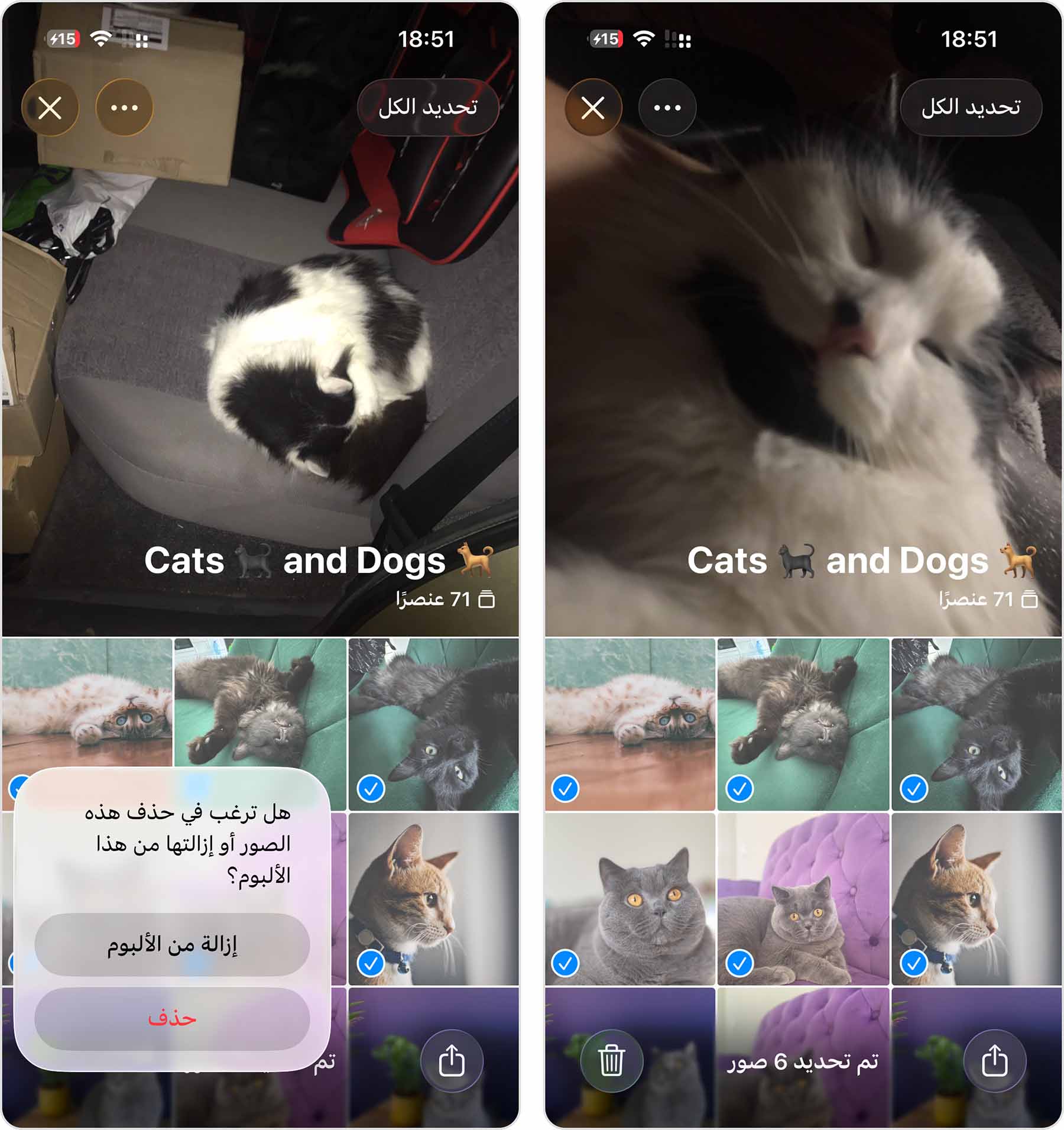
وبالنسبة إلى أنواع معينة من الوسائط، يوفّر تطبيق الصور عددًا من الأدوات الإضافية. يمكنك مثلًا تحويل Live Photos إلى صور ثابتة، وحذف صور فردية من الصور المتتابعة، وغير ذلك.
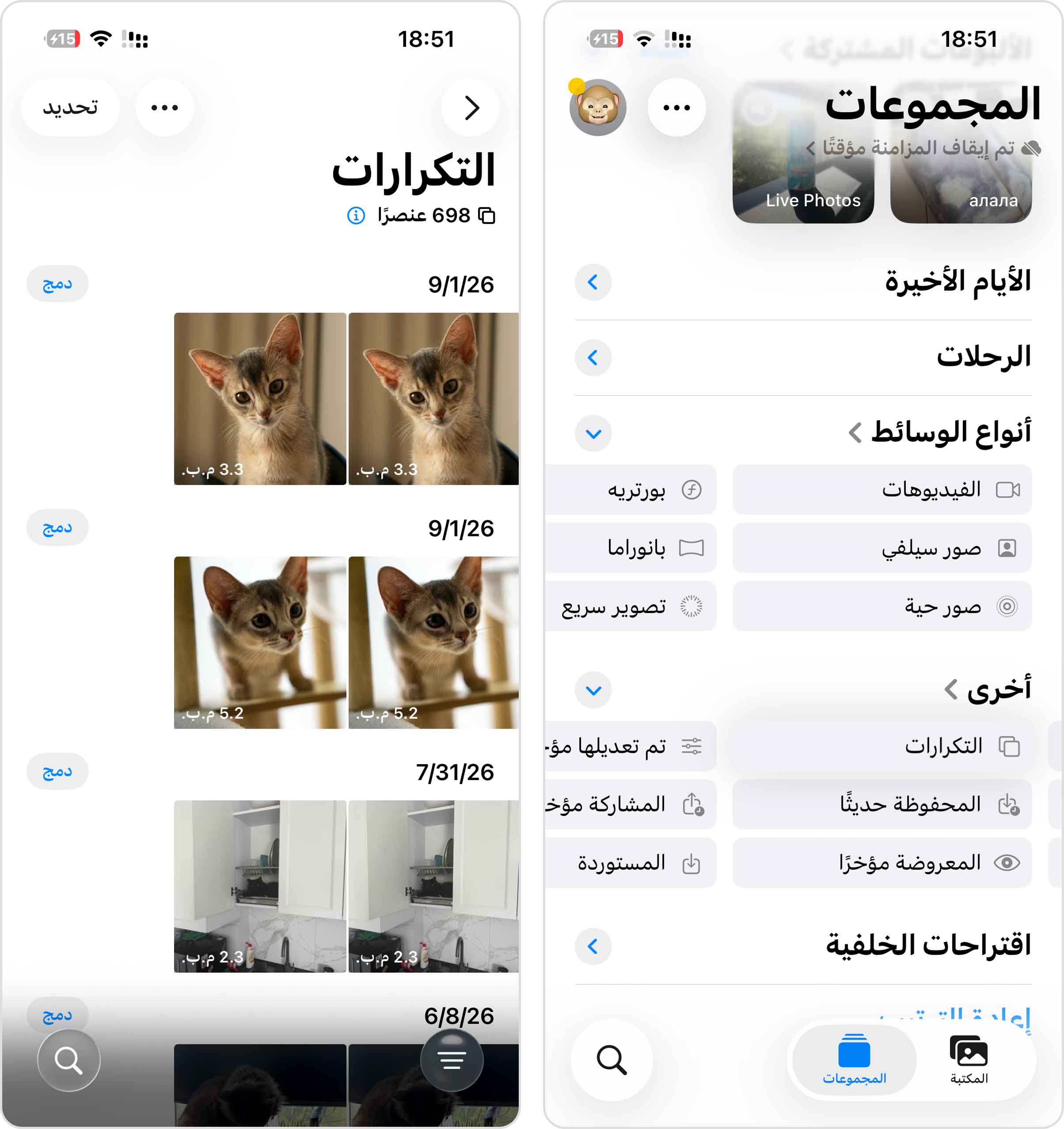
من الخيارات المفيدة ميزة الصور المكررة، التي تكتشف الصور المكررة وتتيح لك دمجها. هذا يزيل النسخ غير الضرورية، مما يحرر المساحة التي كانت تشغلها. وإليك كيفية القيام بذلك:
- افتح تطبيق الصور وانتقل إلى صفحة المجموعات.
- مرّر لأسفل حتى تصل إلى قسم الأدوات المساعدة، ثم اضغط على الصور المكررة.
- اضغط على زر دمج بجانب أي مجموعة من الصور المكررة لدمجها في ملف واحد.
2. استخدم تطبيق تنظيف تابع لطرف ثالث (سريع وآلي)
إذا كانت الصور ومقاطع الفيديو تستهلك جزءًا كبيرًا من مساحة تخزين جهاز iPhone، فستبدو أدوات تطبيق الصور المدمجة محدودة للغاية. عندها، من الأفضل استخدام أداة أكثر مرونة وملاءمة لتنظيف أعداد كبيرة من الملفات، مثل تطبيقات التنظيف.
سأستخدم تطبيق Clever Cleaner في هذا الدليل لأنني وجدته سهل الاستخدام وغنيًا بالميزات المفيدة.
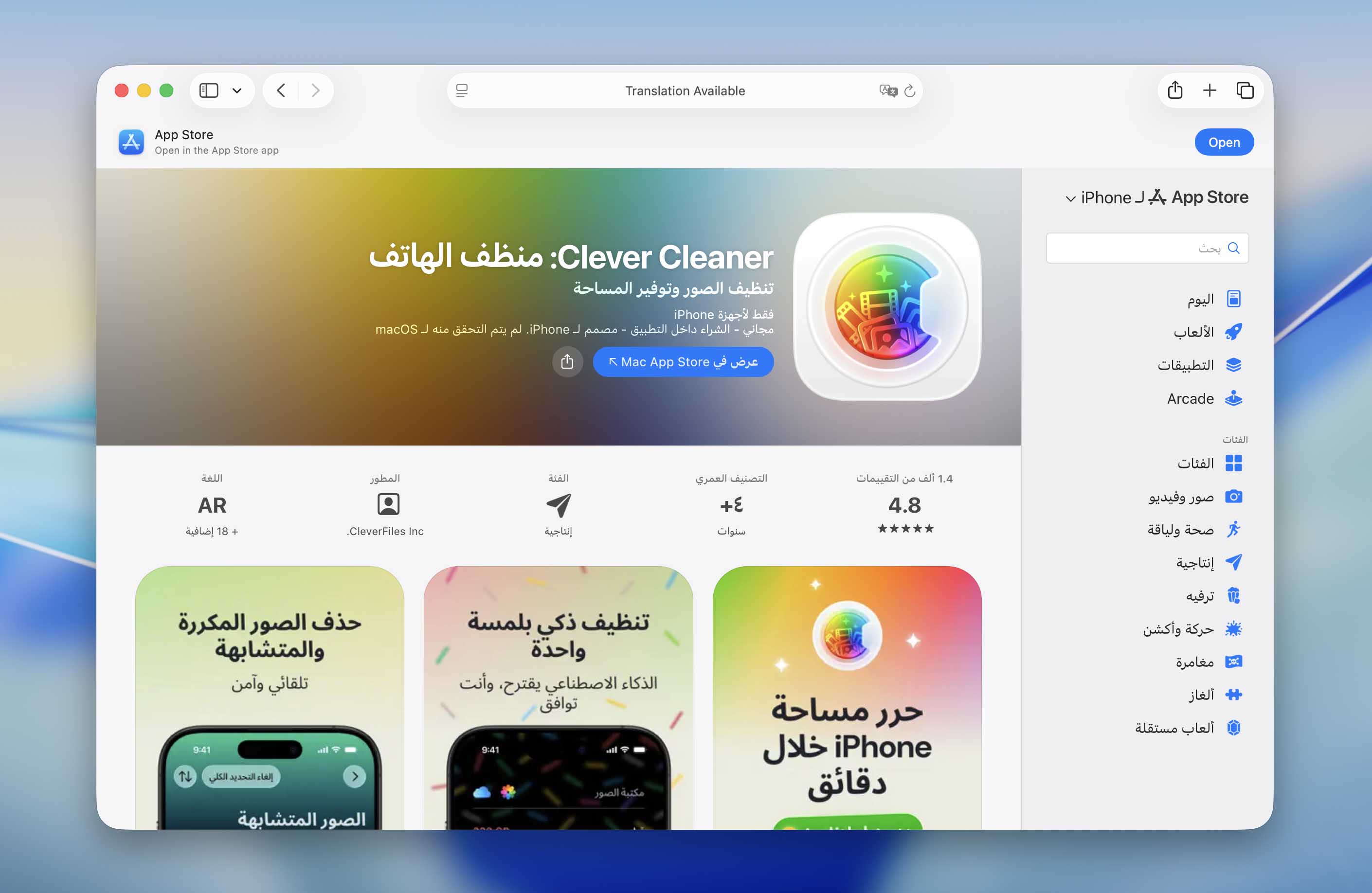
إليك روتيني الموصى به لمدة 3 دقائق لتحرير مساحة تخزين iPhone باستخدام Clever Cleaner:
- نزّل Clever Cleaner من App Store.
- افتح التطبيق واضغط على التنظيف الذكي. بعد ذلك، حدد خيارات تنظيف الصور المتشابهة باستخدام الذكاء الاصطناعي، وتحويل Live Photos إلى صور ثابتة، وضغط لقطات الشاشة. بهذه الطريقة، يُفترض ألا تفقد أي شيء مهم، وسيعرض لك التطبيق مقدار المساحة التي يمكنك استعادتها بدقة.
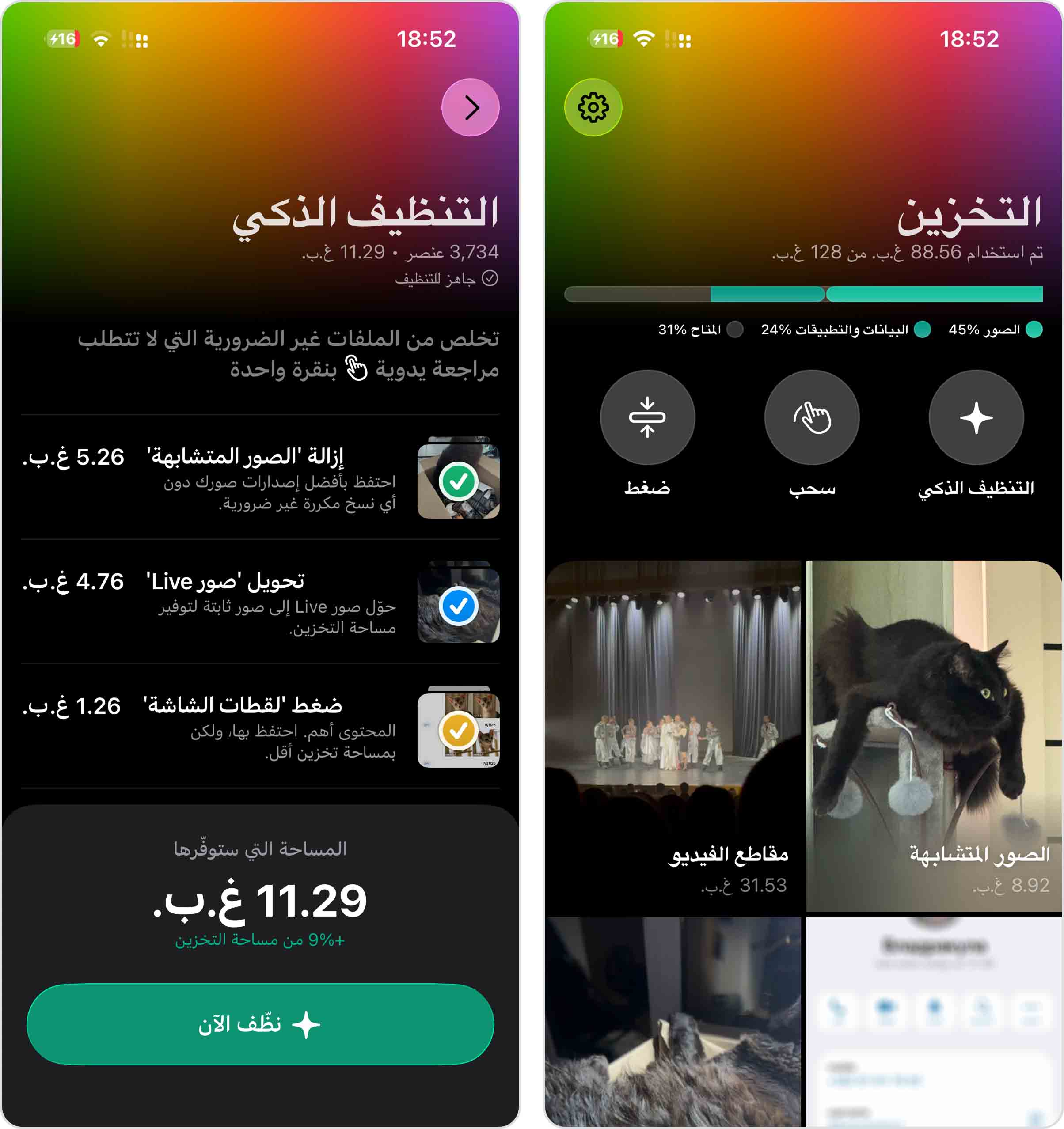 (إذا لم تكن متأكداً من حذف الصور المتشابهة تلقائياً، افتح قسم الصور المتشابهة ثم راجع كل مجموعة يدوياً. ومع ذلك، وجدت أن الذكاء الاصطناعي في التطبيق دقيق جداً في تحديد الصورة الأفضل.)
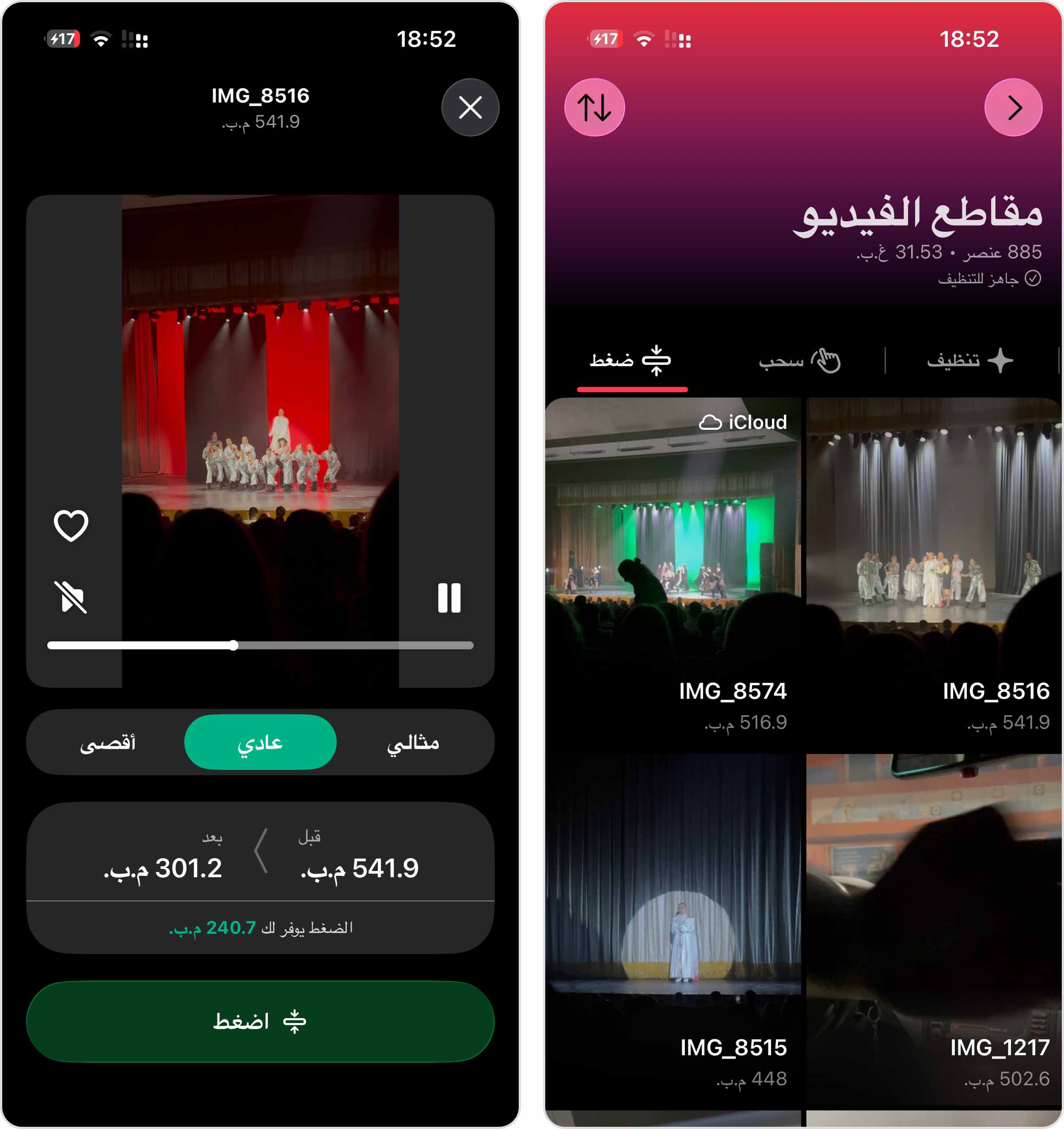
 - ثم انتقل إلى قسم مقاطع الفيديو. هنا يمكنك إما تصفح الملفات واختيار أكبر الفيديوهات التي لم تعد بحاجة إليها وحذفها، أو الانتقال إلى علامة التبويب ضغط وضغط أكبر الملفات. (عادةً أختار الضغط الأقصى- طريقة رائعة لتحرير مساحة التخزين على الآيفون دون حذف أي شيء.)
- عادةً ما أنهي بـ سحب. اختر شهرًا، ثم استعرض صورك عن طريق السحب لليسار للحذف أو لليمين للاحتفاظ. (أنا الآن أستخدم هذه الميزة مرة واحدة على الأقل شهريًا للحفاظ على تنظيم مكتبتي.)
باستخدام هذا الروتين السريع، يُفترض أن تتمكن من استعادة بضعة جيجابايت على الأقل خلال بضع دقائق فقط.
إليك ميزات Clever Cleaner التي يمكن أن تساعدك في استعادة أكبر قدر من المساحة على جهاز iPhone الخاص بك:
- الصور المتشابهة: يستخدم التطبيق الذكاء الاصطناعي المتقدم لاكتشاف ليس فقط الصور المكررة المتطابقة، ولكن أيضًا الصور المتشابهة بصريًا التي تم التقاطها في تتابع سريع. أنت تعرف تلك اللحظات عندما تلتقط 15 صورة شبه متطابقة لطفلك وهو ينفخ شموع عيد الميلاد؟ تقوم هذه الميزة بتجميعها جميعًا معًا حتى تتمكن من الاحتفاظ بالصورة المثالية والتخلص من البقية.
- مقاطع الفيديو: هل تلتقط الكثير من الفيديوهات؟ بخلاف تطبيق الصور، يمكن لتطبيق Clever Cleaner فرز فيديوهاتك حسب الحجم والتاريخ— بحيث يمكنك حذف أكبر أو أقدم الفيديوهات أولاً. إذا لم تكن ترغب في حذف فيديوهاتك، يمكنك ضغطها بدلاً من ذلك، مما يقلل حجم الملف مع تأثير طفيف على الجودة. (يمكنك أيضًا ضغط الصور في التطبيق.)
- لقطات الشاشة: تحتوي ميزة لقطات الشاشة على زر حذف بلمسة واحدة. بالإضافة إلى ذلك، يمكنك ضغطها أو التمرير بينها لتحديد ما تريد الاحتفاظ به.
- صور Live: على الرغم من أن Live Photos ممتعة، فإن كل واحدة منها تشغل مساحة أكبر بكثير من الصورة العادية لأنها تخزّن صورة ومقطع فيديو قصيرًا. تتيح لك ميزة صور Live في Clever Cleaner تحويلها إلى صور ثابتة عادية دفعة واحدة.
- وضع سحب: كرجل متزوج، لا أستخدم تطبيق Tinder – هذه الميزة تشبه ذلك نوعًا ما، لكنها مخصصة للصور. يتم عرض كل صورة لديك بشكل فردي، ثم يمكنك السحب إلى اليسار لحذفها أو إلى اليمين للاحتفاظ بها. الميزة مجانية بالكامل وغير محدودة، ويمكنك تصفح الصور حسب الشهر أو استخدام الفلاتر للمفضلة وفئات أخرى. لقد وجدتها من الميزات الأساسية في التطبيق.
- التنظيف الذكي: تقوم هذه الميزة تلقائيًا بتحديد الصور المتشابهة ولقطات الشاشة والصور الحية التي يمكن حذفها أو ضغطها لتوفير مساحة. إنها أسرع طريقة لتنظيف مكتبتك.
تُعد هذه الميزات من الأسباب التي تجعل Clever Cleaner يتصدر قائمة أفضل تطبيقات تنظيف الآيفون. كما أن استخدامها لاستعادة عدة جيجابايتات من مساحة التخزين سهل للغاية. يتوفر Clever Cleaner مجانًا، ويتيح تنفيذ عدد كبير من عمليات التنظيف يوميًا. والأفضل من ذلك أن ميزة السحب مجانية وغير محدودة، في حين تفرض تطبيقات أخرى رسومًا مقابل ميزات مماثلة. وإذا وصلت إلى الحد اليومي، يمكنك الانتظار حتى اليوم التالي لإكمال التنظيف، أو الترقية اختياريًا إلى الإصدار المميز والمتابعة فورًا.
الطريقة 2: إدارة تطبيقاتك
عندما راجعت مساحة التخزين على هاتفي الآيفون، اتضح لي تمامًا لماذا تُعد إدارة التطبيقات أسرع طريقة لتفريغ مساحة على الآيفون والحصول على مساحة تخزين إضافية. فتطبيقات المراسلة وحدها — Telegram وViber — تستهلك معًا قرابة 7 جيجابايت! وهذا من دون احتساب تطبيقات الترفيه والألعاب مثل Disney+ (2.21 جيجابايت) وGabby’s Dollhouse (1.09 جيجابايت). وفيما يلي طرق مختلفة لإزالة التطبيقات وبياناتها من مساحة تخزين الآيفون.
1. مسح بيانات التطبيق والمستندات
غالبًا ما تأتي التطبيقات ببيانات إضافية، أو تنزّلها إلى جانب ملفات التثبيت الأصلية. ويعتمد نوع بيانات التطبيق التي تظهر على الآيفون على وظيفة التطبيق نفسه. فعلى سبيل المثال، تخزّن تطبيقات التواصل الاجتماعي الكثير من ملفات ذاكرة التخزين المؤقت، مثل أجزاء مقاطع الفيديو القصيرة وحزم الملصقات والصور المصغرة. ولحسن الحظ، تتيح لك تطبيقات كثيرة مسح ذاكرة التخزين المؤقت يدويًا؛ وفيما يلي شكل أداة إدارة التخزين داخل تطبيق Telegram:
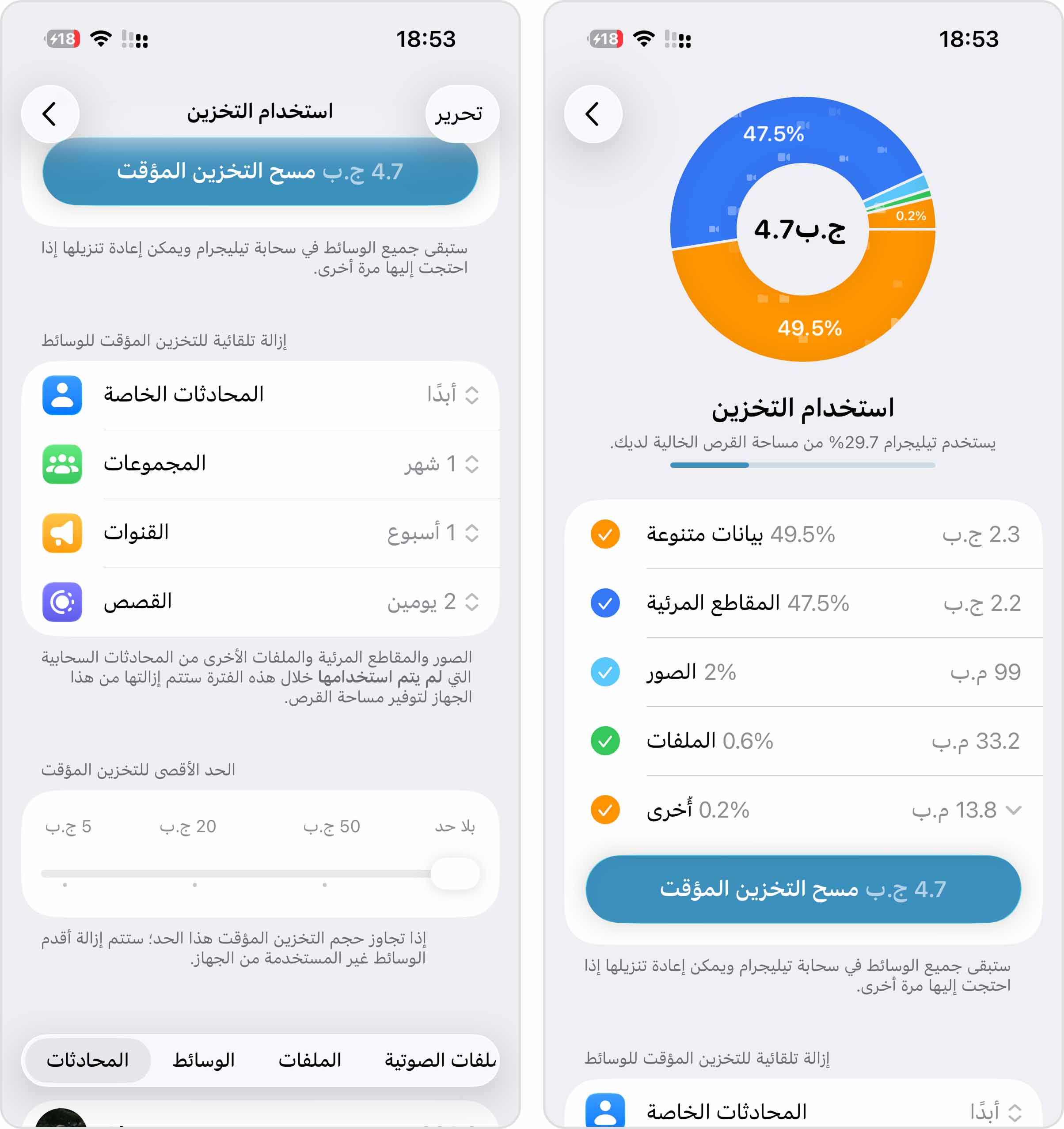
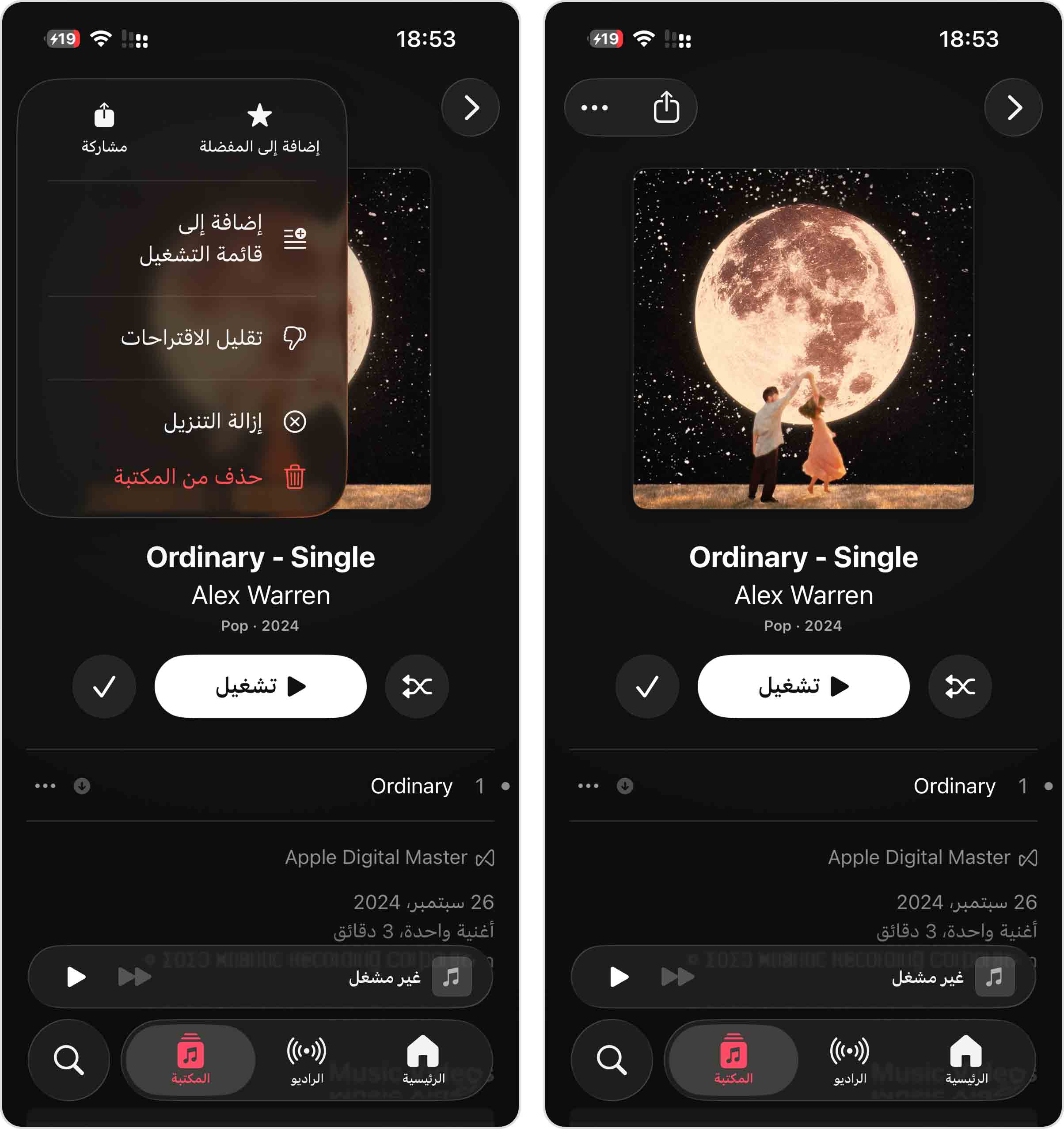
من ناحية أخرى، تطبيقات بث الوسائط مثل Netflix و Spotify و YouTube تتيح لك تنزيل محتوى لعرضه لاحقًا (مثالي للرحلات الطويلة بالسيارة). خطوات حذف هذا النوع من البيانات متشابهة جدًا بين التطبيقات؛ في تطبيق الموسيقى، مثلًا، اختر الأغنية أو الألبوم الذي ترغب في حذفه ثم اضغط على حذف من المكتبة:
إذا كان أحد التطبيقات يستهلك مساحة كبيرة ولا يوفر أي خيارات مرئية لمسح ذاكرة التخزين المؤقت، يمكنك محاولة حذفه ثم إعادة تثبيته. في كثير من الأحيان، يؤدي ذلك إلى حذف البيانات المؤقتة وتقليل استخدام التطبيق للمساحة. فقط تأكد من مزامنة أي بيانات مهمة أولًا.
2. اختر حذف التطبيقات
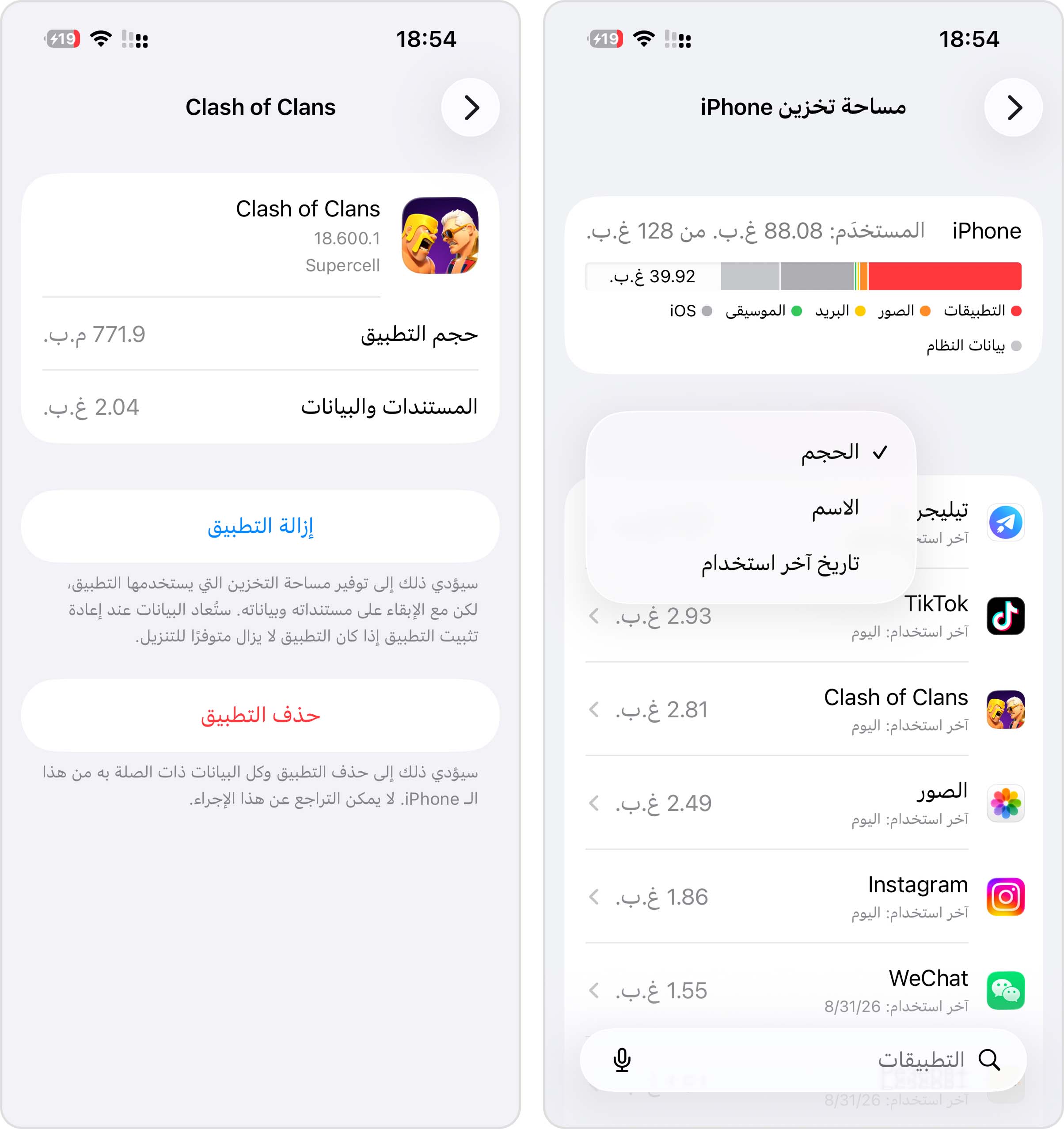
بالنسبة للتطبيقات التي لم تعد تستخدمها، يُفضل حذفها تمامًا. فإلى جانب كونها تزيد من الفوضى على الشاشة الرئيسية ومكتبة التطبيقات، فإن التطبيقات غير المرغوب بها يمكن أن تزداد حجمًا مع التحديثات التلقائية – حتى لو لم تستخدمها أبدًا. تطبيق الإعدادات يوفر أداة مفيدة جدًا لتحديد التطبيقات التي يمكن حذفها بسرعة حسب تاريخ تنزيلها أو حسب حجمها.
- افتح تطبيق الإعدادات.
- اضغط على عام.
- في صفحة عام، اختر سعة تخزين iPhone.
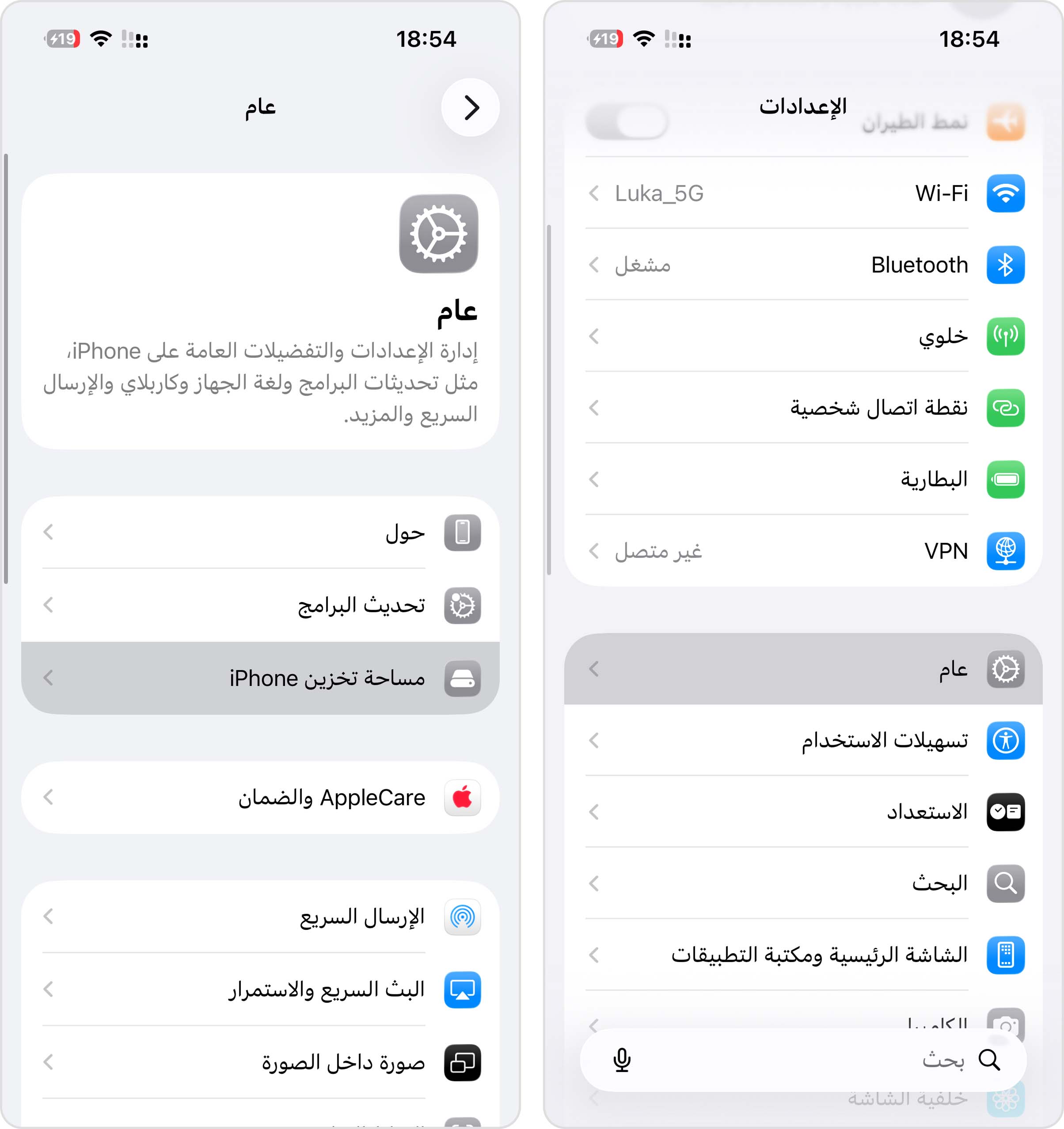
- قم بالتمرير قليلاً للأسفل، وستجد قائمة كاملة لتطبيقات iPhone الخاصة بك والتي يمكنك ترتيبها حسب الاسم أو التاريخ أو حجم الملف. اضغط على أي تطبيق لفتح صفحة التخزين الخاصة به.
- اضغط على حذف التطبيق.
الطريقة 3: تنظيف الرسائل والوسائط المرفقة
تتراكم الرسائل التي ترسلها إلى جهات اتصالك وتتلقاها منهم، إلى جانب ملفات الوسائط المرفقة بها. ويمكنك تنظيفها بطريقتين سنشرحهما أدناه.
1. حذف المحادثات بالكامل
إذا كان لديك محادثات قديمة أو غير مرغوب فيها ولا تخطط للعودة إليها، نوصي بحذف تلك المحادثات بالكامل؛ حذف المحادثات من تطبيق الرسائل سيؤدي أيضًا إلى حذف المرفقات الخاصة بها.
- افتح تطبيق الرسائل.
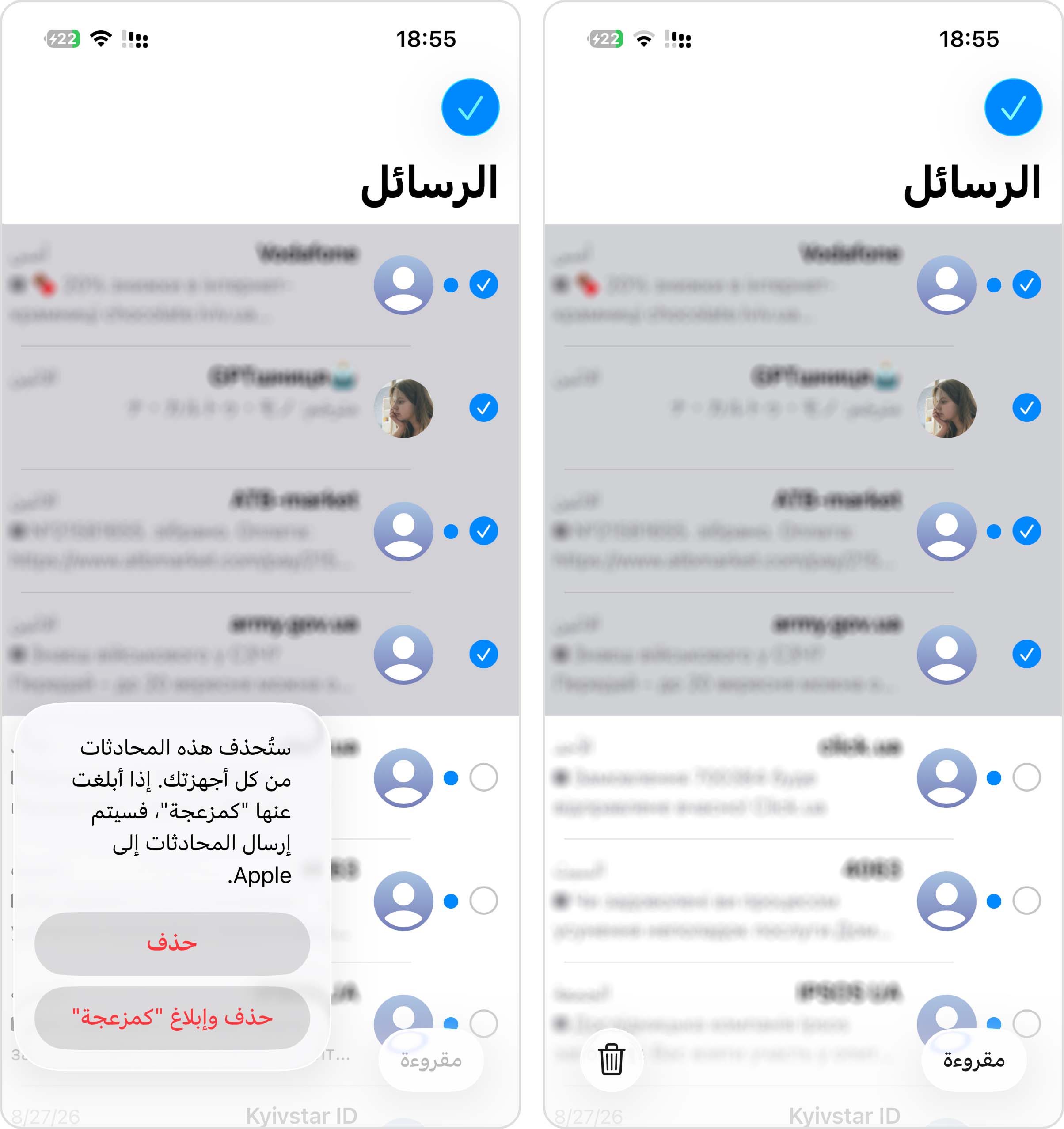
- لحذف محادثة واحدة، اسحب لليسار على معاينة المحادثة واضغط على زر الحذف (🗑️). إذا كنت ترغب في حذف عدة محادثات مرة واحدة، اضغط على تعديل في أعلى الزاوية اليسرى من الشاشة.
- في قائمة السياق التي تظهر، اضغط على تحديد الرسائل.
- اضغط على المحادثات التي ترغب في حذفها. ثم اضغط على زر الحذف (🗑️) في أسفل يمين الشاشة.
- أخيرًا، اضغط على حذف مرة أخرى لتأكيد العملية.
2. الاحتفاظ بالرسائل وحذف المرفقات فقط
لا ترغب في حذف رسائلك؟ يمكنك اختيار حذف المرفقات فقط من المحادثات التي تم حفظها فيها. تطبيق الرسائل يجمّع مرفقات كل محادثة في “معرض صغير” خاص بها يمكنك استعراضه وتحريره.
- افتح تطبيق الرسائل وافتح أي محادثة تحتوي على مرفقات ترغب في حذفها.
- في صفحة المحادثة المحددة، اضغط على اسم جهة الاتصال أو الأيقونة في الأعلى.
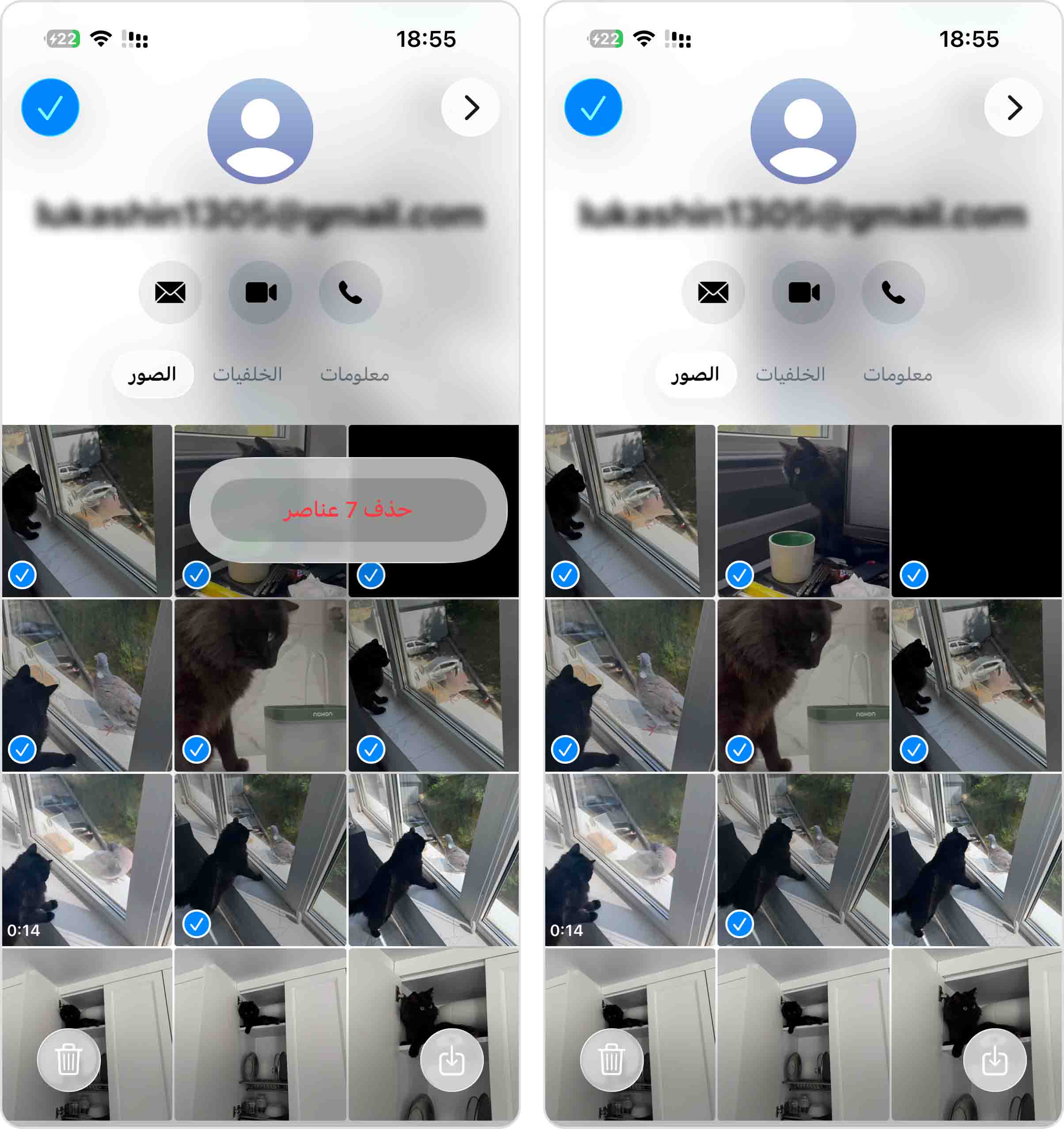
- تحت اسم جهة الاتصال وأزرار الإجراءات، اختر فئة الصور. ثم اضغط على تعديل > تحديد الصور في الزاوية اليمنى العليا للشاشة.
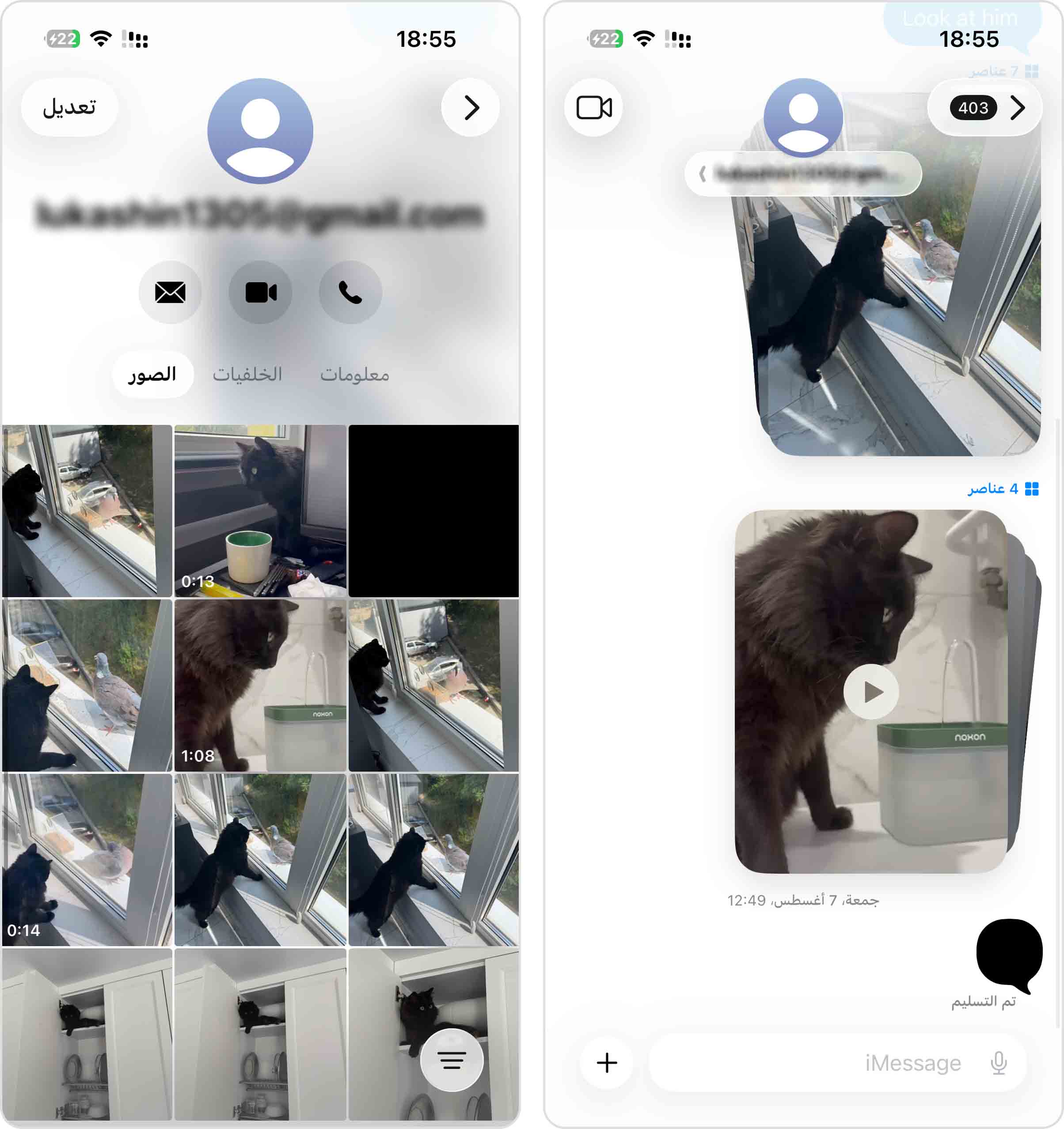
- اضغط على المرفقات من الصور والفيديوهات. ثم اضغط على زر الحذف (🗑️) في أسفل يمين الشاشة.
- أخيرًا، اضغط على حذف [عدد] عناصر مرة أخرى في النافذة المنبثقة لتأكيد العملية.
الطريقة 4: حذف الوسائط في تطبيق الملفات
غالبًا ما تتراكم في تطبيق الملفات عناصر غير مرغوب فيها من مصادر متعددة، مثل ملفات PDF التي نزّلتها من الإنترنت، والمرفقات التي حفظتها من بريدك الإلكتروني، وغيرها من الملفات المتفرقة. لذلك، من المفيد مراجعة مجلد التنزيلات من حين إلى آخر بحثًا عن الملفات القديمة.
- افتح تطبيق الملفات.
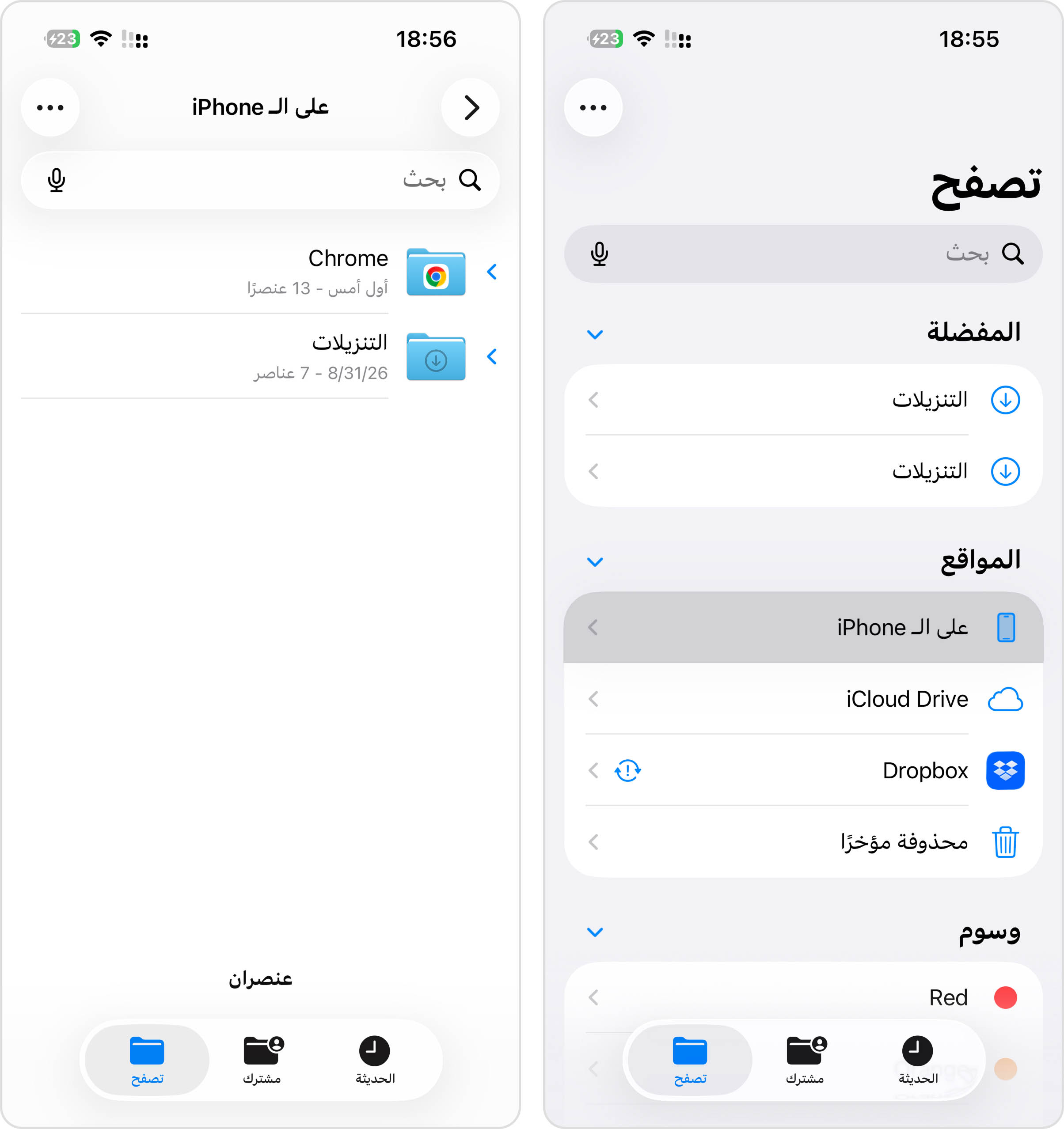
- من القائمة السفلية، اضغط على تصفح. ثم أسفل المواقع اختر إما iCloud Drive (إذا كان مفعلًا) أو على iPhone الخاص بي.
- افتح مجلد التنزيلات.
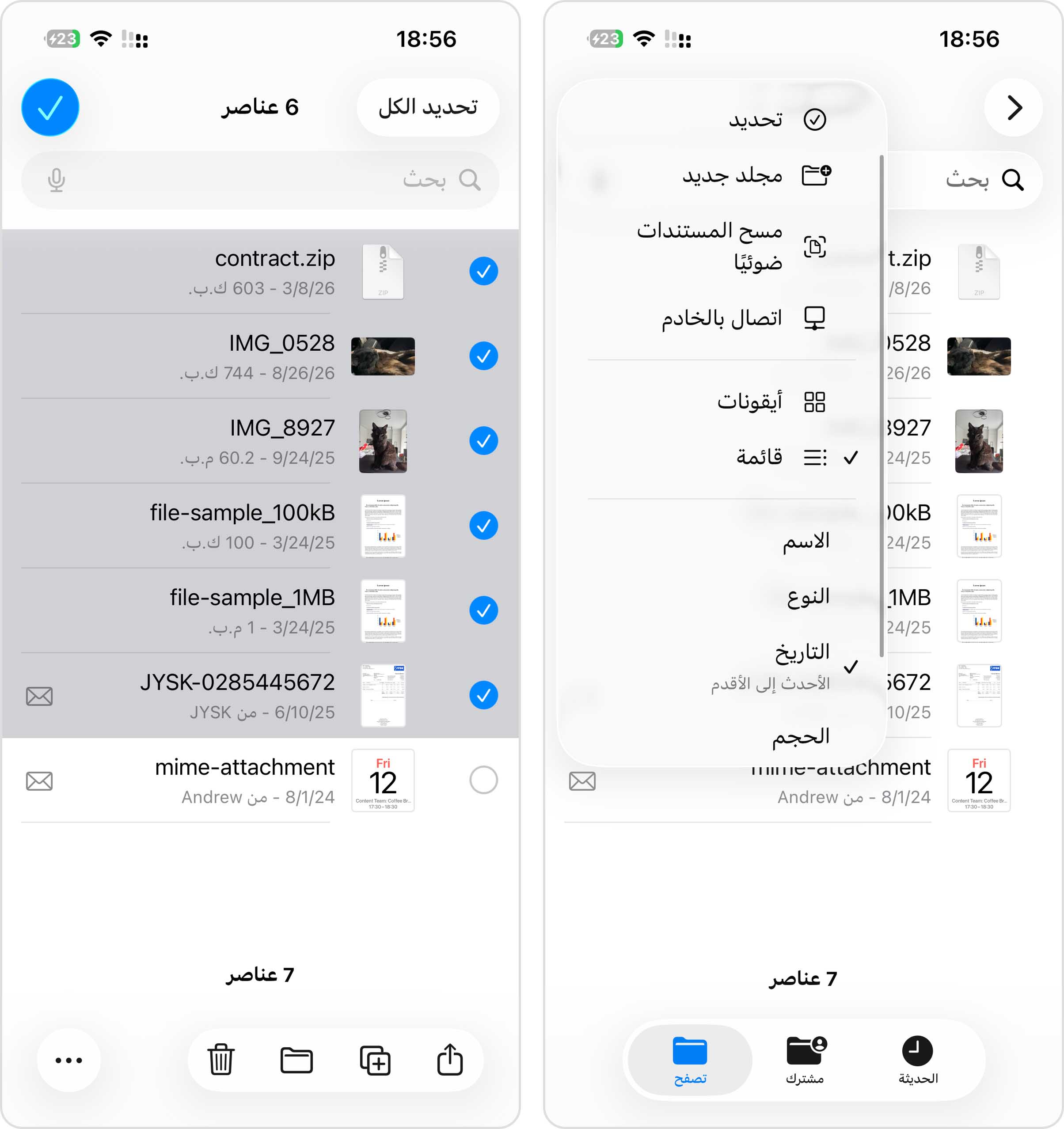
- اضغط على زر القائمة > تحديد في الزاوية اليمنى العليا للشاشة.
- اضغط على الملفات التي ترغب في حذفها. ثم اضغط على زر الحذف (🗑️) من القائمة السفلية.
لا تنسَ حذف ملفاتك نهائيًا من مجلد المحذوفة مؤخرًا (تطبيق الملفات > تصفح > المحذوفة مؤخرًا).
الحل الجذري: إعادة ضبط المصنع
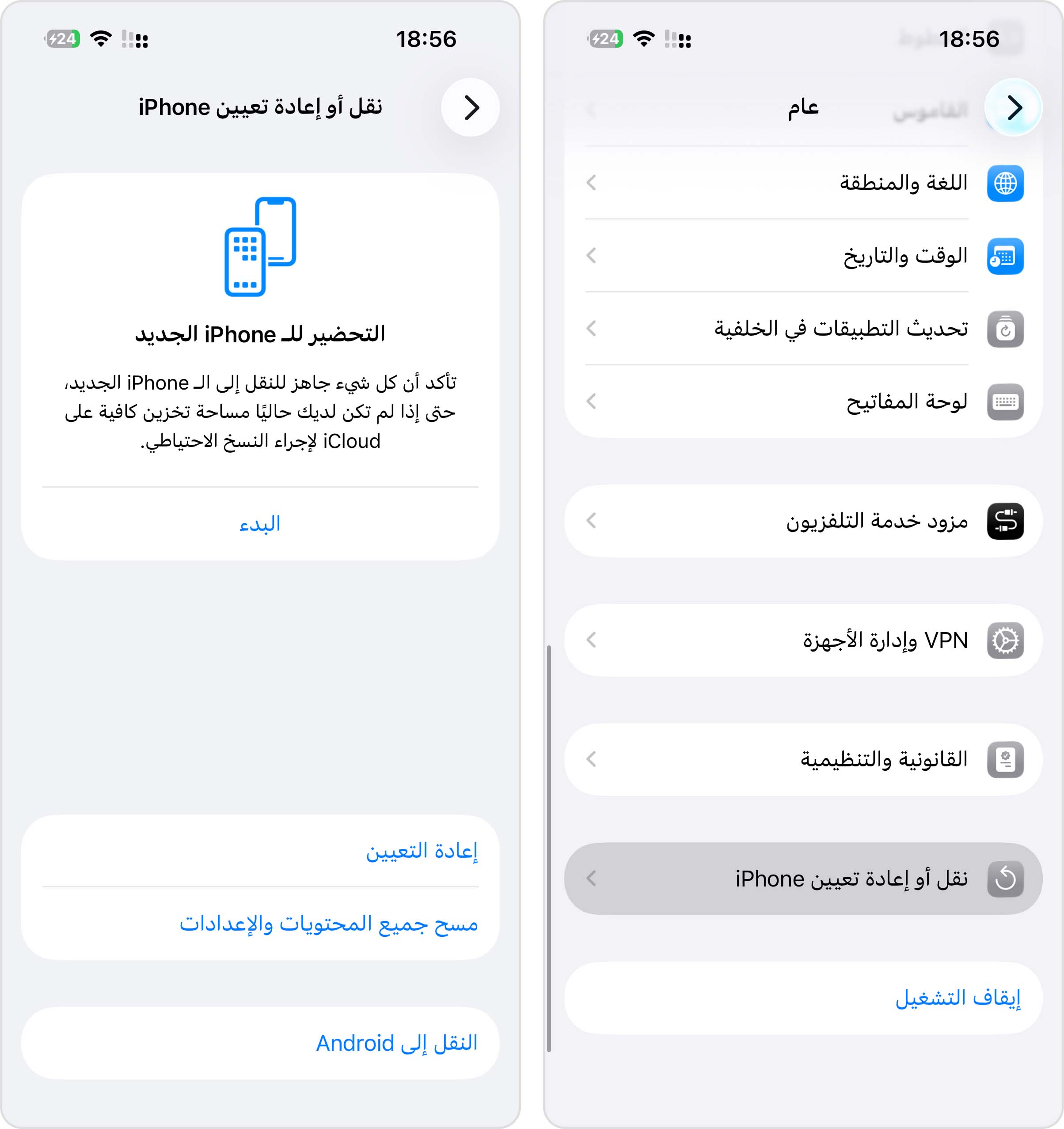
لم أدرج هذه الطريقة ضمن الطرق الأساسية لأنها جذرية، لكن من المفيد الإجابة عن سؤال متكرر: «هل تساعد إعادة ضبط المصنع على استعادة المساحة؟» نعم، بالتأكيد — فهي الحل الأكثر شمولًا.
إجراء إعادة ضبط المصنع سيقوم بمسح كل بيانات جهاز iPhone الخاص بك تماماً وإعادته كما كان عندما فتحته لأول مرة من العلبة. ومع ذلك، هي عملية مرهقة للغاية. إذا كنت ترغب في الاحتفاظ بأي شيء، عليك عمل نسخ احتياطية منفصلة لمحتواك القيّم أولاً. يجب نسخ الصور احتياطياً على iCloud أو جهاز الكمبيوتر، وجهات الاتصال على حساب Apple الخاص بك، والمستندات الهامة في مكان آخر.
حسّن عاداتك في إدارة التخزين
أفضل وسيلة دائمة للتعامل مع مشاكل التخزين في iPhone هي تطوير عادات رقمية أفضل. إليك ما أوصي به:
- مرة كل شهر، اضبط مؤقتًا لمدة 15 دقيقة وتصفّح جهازك لحذف المحتوى غير الضروري. وإذا استخدمت تطبيق تنظيف ذكيًا مثل Clever Cleaner للتعامل مع أكبر العناصر استهلاكًا للمساحة دفعة واحدة، مثل الصور المكررة ومقاطع الفيديو الكبيرة ولقطات الشاشة غير الضرورية، فستتمكن من إنجاز الكثير خلال ذلك الوقت.
- غالبًا ما تكون فئة “بيانات النظام” الغامضة (التي كانت تُسمى سابقًا “أخرى”) مسؤولة عن نقص السعة التخزينية غير المبرر. يشمل ذلك الملفات المؤقتة والسجلات وذاكرات التخزين المؤقت التي ينشئها نظام iOS وتطبيقاتك. رغم أنه لا توجد طريقة مباشرة لمسح جميع بيانات النظام، يمكنك إعادة تشغيل جهاز iPhone بانتظام لمسح الملفات المؤقتة بسرعة، أو، عندما تخرج الأمور عن السيطرة، يمكنك مسح جميع بيانات iPhone والبدء من جديد (إعادة ضبط المصنع هذه هي الطريقة الأكثر فعالية لاستعادة المساحة، لكنها تمسح كل شيء من جهازك دون استثناء).
- تطبيق الاختصارات من آبل هو أداة غير مستغلة بشكل كافٍ يمكن أن تساعدك في إدارة مساحة التخزين بشكل أفضل. على سبيل المثال، يمكنك استخدامه لـ عرض الصور التي التُقطت في هذا اليوم عبر السنوات العشر الماضية – وهو أساس رائع لروتين صحي لإدارة الصور اليومية.
- بينما هذا لن يحرر مساحة التخزين مباشرة على الآيفون، فإن الحفاظ على تنظيم شاشة البداية يمكن أن يساعدك في زيادة الوعي بشأن التطبيقات التي تستخدمها فعلاً. لقد قضيت مؤخراً حوالي 20 دقيقة في إعادة ترتيب شاشة البداية الخاصة بي لإخلاء المساحة وتنظيم التطبيقات ضمن مجلدات. اكتشفت أن هناك ما لا يقل عن 15 تطبيقاً لم أفتحها منذ أشهر، فقمت بحذفها فوراً.
الخلاصة
كما رأينا، هناك ثلاثة أسباب رئيسية وراء معظم مشكلات التخزين:
- وجود عدد كبير من التطبيقات المثبتة وتراكم الكثير من بيانات التطبيقات (الحلول المقترحة: مسح بيانات التطبيقات والمستندات وإزالة التطبيقات التي لم تعد تستخدمها).
- الصور ومقاطع الفيديو التي تشغل مساحة زائدة (الحل الموصى به: استخدام Clever Cleaner لحذف الصور المتشابهة، وضغط مقاطع الفيديو، وتحويل Live Photos، وتنظيف العناصر الأخرى غير الضرورية من مكتبة الصور).
- الملفات والمرفقات التي تم تنزيلها (الحلول الموصى بها: تنظيف رسائلك و حذف التنزيلات غير الضرورية من تطبيق الملفات).
من خلال معالجة كل من هذه الجوانب بالطريقة الصحيحة، يمكنك تنظيف مساحة تخزين الآيفون بسرعة واستعادة عدة غيغابايتات من المساحة، ومنع ظهور رسالة “التخزين ممتلئ تقريبًا” في أسوأ الأوقات.
ولمنع ظهور المشكلات نفسها مجددًا، احرص أيضًا على اتباع عادات فعّالة لإدارة مساحة التخزين، تشمل التنظيف اليدوي المنتظم، والاستفادة من خيارات التخزين السحابي، واستخدام أدوات متخصصة مثل Clever Cleaner وغيره من أفضل تطبيقات تنظيم الصور على الآيفون.
