


Si votre iPhone commence à manquer d’espace et que vous cherchez un moyen simple de libérer du stockage, vous êtes au bon endroit. J’ai testé différentes méthodes de nettoyage sur mon propre iPhone pour voir lesquelles faisaient réellement une différence notable.
Voici 4 méthodes qui m’ont permis de libérer du stockage sur mon iPhone et de récupérer plus de 30 % de mon espace. Après avoir testé un nombre impressionnant de solutions de nettoyage sur plusieurs modèles d’iPhone et versions d’iOS, j’ai identifié les approches offrant les meilleurs résultats. Selon votre utilisation – photos et vidéos, applications, messages et pièces jointes ou médias téléchargés – vous pouvez espérer des résultats similaires, voire supérieurs à ceux que j’ai obtenus.
Analysez le stockage de votre iPhone
Avant de vous précipiter pour tout supprimer, il est utile de comprendre ce qui occupe réellement l’espace de votre iPhone. En réalité, nous utilisons tous nos téléphones différemment et vos problèmes de stockage sont probablement bien différents des miens. Pour visualiser ce qui prend de la place, allez dans Réglages > Général > Stockage de l’iPhone.
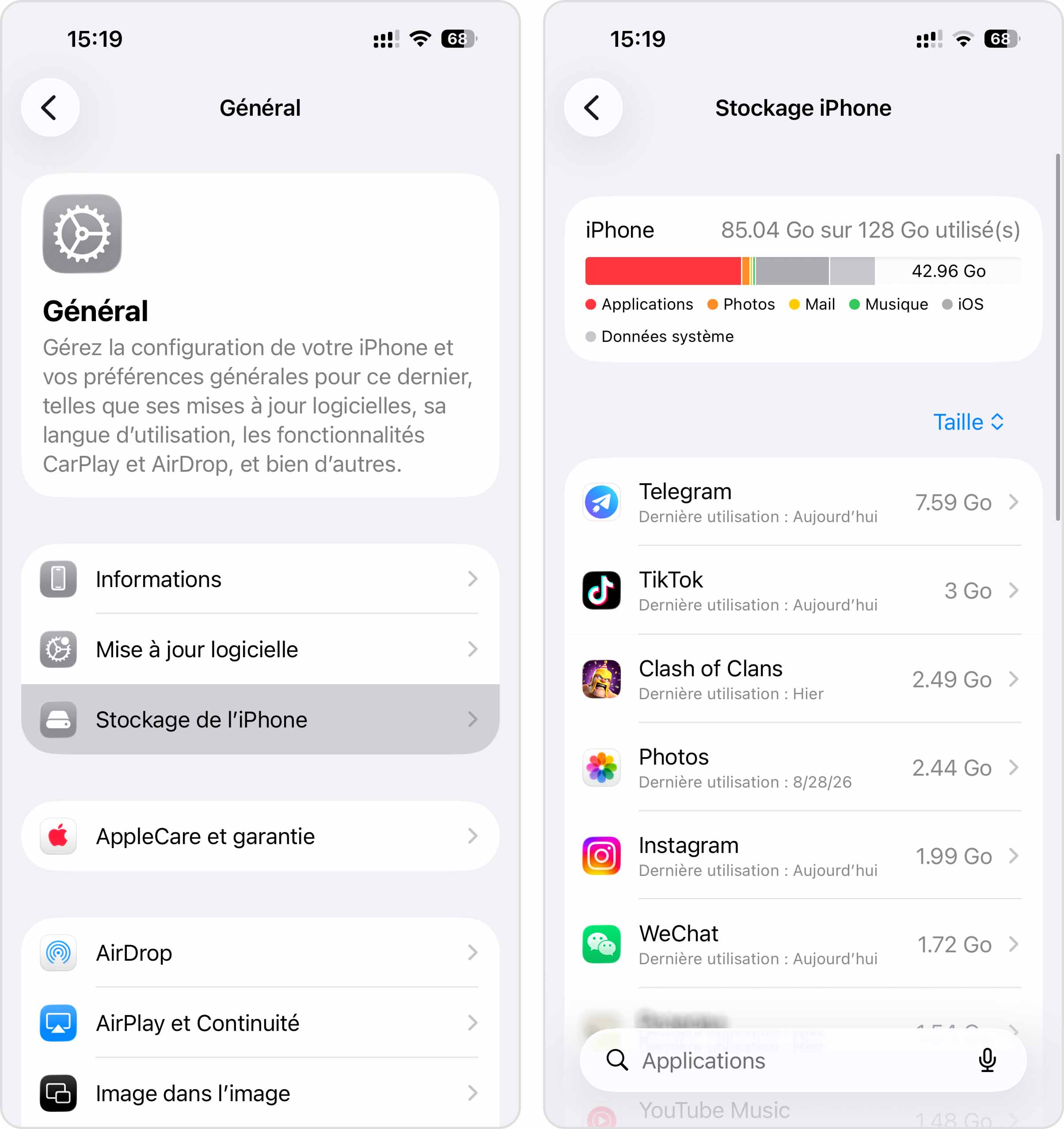
Vous verrez alors une barre colorée indiquant l’utilisation de votre espace de stockage selon différentes catégories – Apps, Photos, Musique, iOS et Données système. Sous ce résumé, vous trouverez une liste de toutes vos apps, triée par l’espace qu’elles consomment. Cela vous donne immédiatement une vue d’ensemble de ce qui occupe votre espace de stockage, et il y a de grandes chances pour que cela corresponde à l’un des trois profils de stockage iPhone ci-dessous.
- Le collectionneur de souvenirs : Êtes-vous du genre à prendre des photos sans arrêt ? L’iPhone de ma femme, par exemple, contient plus de 15 000 photos de famille – des événements importants aux photos floues de chaque dessin de notre fille depuis sa naissance. Pour quelqu’un comme ça, les photos et vidéos peuvent facilement représenter plus de 50 % de tout le stockage disponible.
- L’accumulateur d’apps : Je suis un collectionneur d’applications. Je télécharge chaque appli intéressante « rien que pour l’essayer », mais j’oublie en général de les supprimer ensuite. Je remplis aussi mon iPhone de jeux pour divertir les enfants pendant les longs trajets, ainsi que de cartes et d’applis de navigation pour éviter de se perdre en cas de coupure réseau, etc. Saviez-vous que certaines applications (surtout les jeux) peuvent utiliser jusqu’à 40 Go de stockage ?
- Le collecteur de médias : Et puis il y a des gens comme ma sœur, qui accumulent sans le savoir des centaines de fichiers divers, entre les pièces jointes de messages et d’e-mails, les contenus AirDrop, les fichiers extraits d’archives… car elle utilise beaucoup son téléphone pour le travail et pour rester en contact avec ses proches. Tous ces fichiers finissent vite par être oubliés (et non supprimés).
En plus de ces données utilisateur, des fichiers de cache invisibles occupent progressivement de l’espace au fil de l’utilisation normale de votre iPhone. Il peut s’agir d’éléments que les applications gardent pour ne pas recharger la même animation de démarrage, de vignettes issues des réseaux sociaux, de fichiers vectoriels de boutons d’applications oubliées… la liste est quasiment infinie. J’ai déjà aidé quelqu’un à récupérer plus de 4 Go rien qu’en vidant le cache de TikTok !
Malheureusement, vous ne pouvez pas gérer directement les fichiers de cache, mais de nombreuses applications disposent d’outils intégrés, accessibles à l’utilisateur, prévus à cet effet. Tout sera détaillé ci-dessous. Les méthodes que je vais présenter nécessitent au minimum iOS 16, 17, 18 ou 26, selon la fonctionnalité. Je les ai testées sur des modèles récents (15, 16, 17), mais elles fonctionnent aussi sur les anciens modèles compatibles, y compris l’iPhone 11.
Comment libérer de l’espace sur un iPhone
Une fois que vous avez identifié les principaux responsables de l’encombrement de votre stockage, il est temps d’agir. Voici les actions de nettoyage qui m’ont apporté les meilleurs résultats : elles ont permis de récupérer 30 % d’espace sur mon iPhone principal en faisant le tri dans ma photothèque, en supprimant des applications et en gérant divers fichiers et pièces jointes. Je les ai classées selon leur rapidité et leur efficacité pour moi, mais n’hésitez pas à passer directement à la méthode qui cible la principale source de vos problèmes de stockage.
Méthode 1 : Faites le tri dans les photos et vidéos inutiles
Pour la plupart des utilisateurs d’iPhone, les photos et vidéos sont ce qui occupe le plus d’espace de stockage. Au cours de mon audit sur 52 appareils, les fichiers multimédias occupaient en moyenne 42 % de la capacité totale, dépassant les 60 % sur quatre téléphones. Si cela vous semble familier, faire le tri dans vos fichiers multimédias est probablement le moyen le plus rapide de libérer gratuitement de l’espace de stockage sur votre iPhone. Le problème ? Les outils que vous choisissez font toute la différence.
1. Utilisez les outils intégrés d’iOS
Si les photos et vidéos ne sont pas la principale raison du manque d’espace sur votre iPhone, l’application Photos intégrée pourrait suffire. iOS vous propose plusieurs façons de consulter et supprimer les contenus multimédias indésirables : si vous n’avez qu’une poignée d’éléments à effacer et que vous savez exactement où ils se trouvent dans votre bibliothèque, les outils fournis seront largement suffisants.
- Ouvrez l’application Photos et accédez à n’importe quel album que vous souhaitez nettoyer. Vous pouvez également rester dans votre Bibliothèque (la vue d’ensemble).
- En haut à droite de l’écran, touchez le bouton Sélectionner.
- Touchez les photos et vidéos que vous souhaitez supprimer. Si vous maintenez votre doigt sur l’écran et le faites glisser sur plusieurs éléments, vous pouvez sélectionner plusieurs photos et vidéos en une seule fois. Ensuite, touchez le bouton Corbeille (🗑️).

Pour certains types de médias, l’application Photos propose également plusieurs outils. Vous pouvez, par exemple, convertir des Live Photos en images fixes, supprimer certaines photos d’une rafale, entre autres.
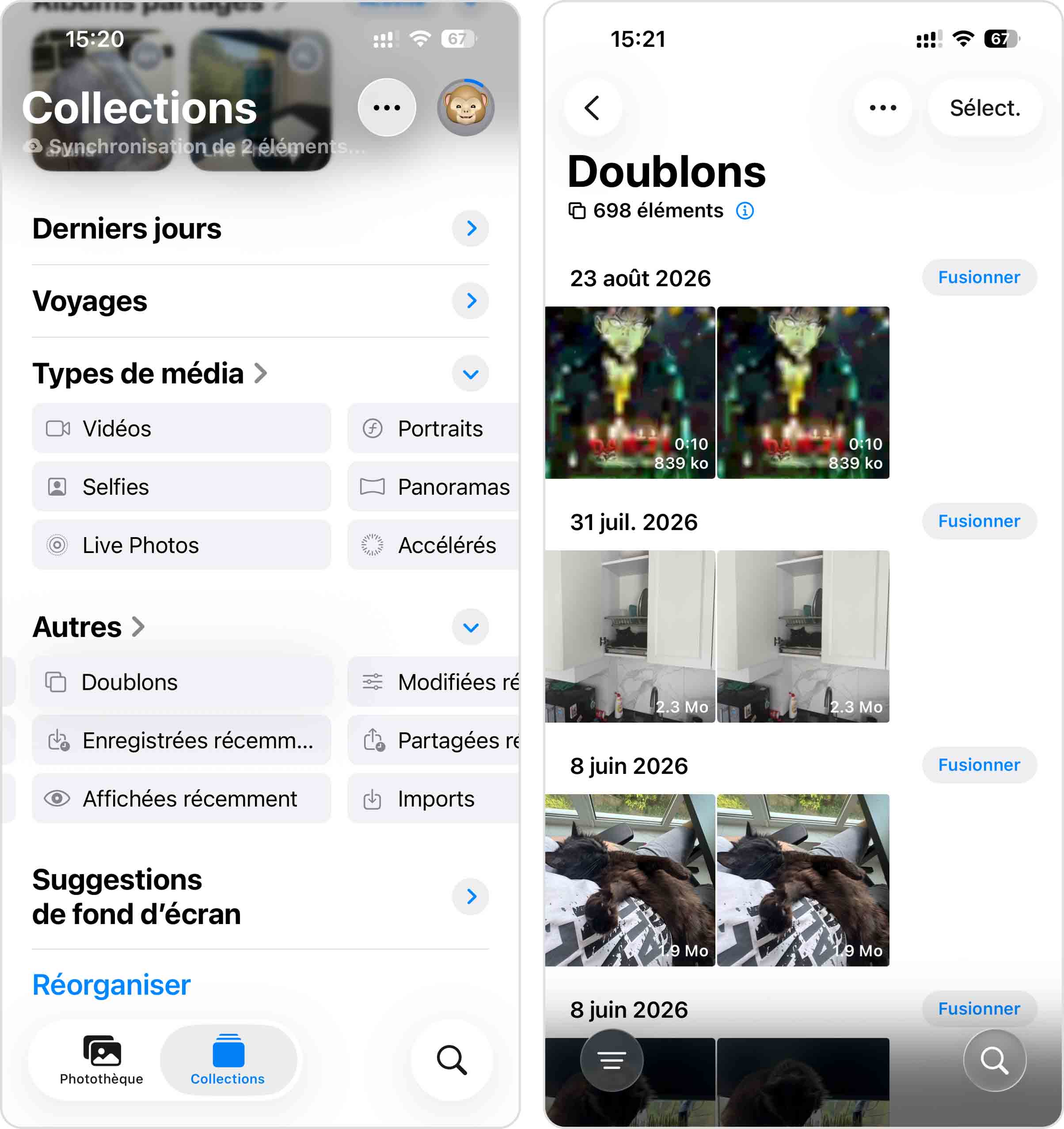
Une option utile est Doublons, qui trouve les photos en double et vous permet de les fusionner. Cela supprime les copies inutiles et libère ainsi l’espace qu’elles occupaient. Voici comment procéder :
- Ouvrez l’application Photos et accédez à la page Collections.
- Faites défiler vers le bas jusqu’à la section Utilitaires. Ensuite, touchez Doublons.
- Touchez le bouton Fusionner à côté de chaque groupe de photos en double pour les regrouper en un seul fichier.
2. Utilisez une application de nettoyage tierce (rapide et automatisée)
Si les photos et vidéos occupent une grande partie du stockage de votre iPhone, les outils intégrés à Photos finiront par sembler trop limités. À ce stade, mieux vaut utiliser un outil plus flexible et mieux adapté au nettoyage en masse : les applications de nettoyage sont particulièrement pratiques dans ce cas.
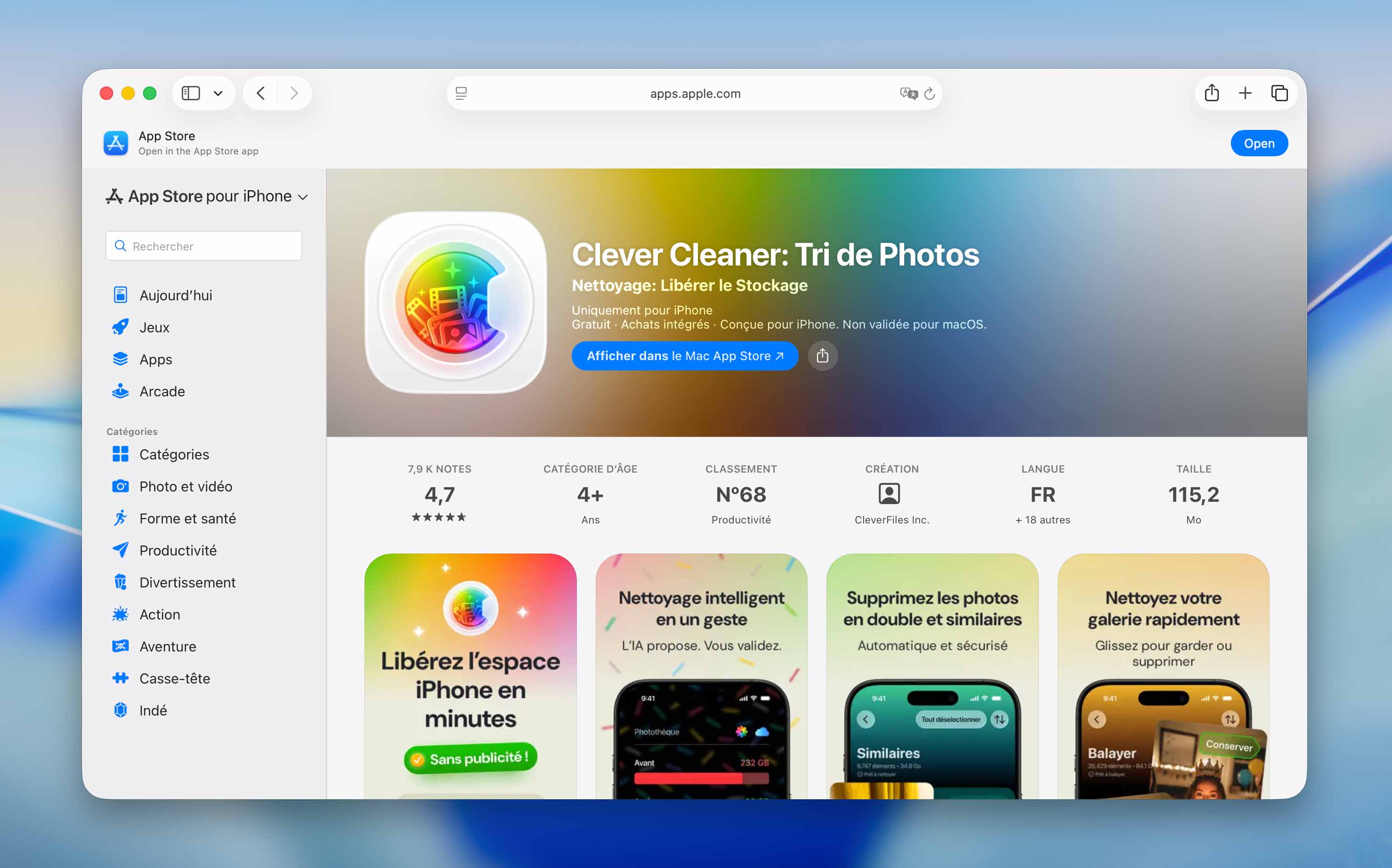
Dans ce guide, je vais vous présenter Clever Cleaner, une application que j’ai trouvée simple à utiliser et dotée de nombreuses fonctionnalités utiles.
Voici la routine de 3 minutes que je recommande pour libérer de l’espace sur votre iPhone avec Clever Cleaner :
- Téléchargez Clever Cleaner depuis l’App Store.
- Ouvrez l’application et touchez Nettoyage intelligent. Ensuite, choisissez les options pour nettoyer les photos similaires à l’aide de l’IA, convertir les Live Photos en images fixes et compresser les captures d’écran. Ainsi, vous réduisez le risque de supprimer quelque chose d’important, et l’application vous indiquera exactement combien d’espace vous pouvez récupérer.
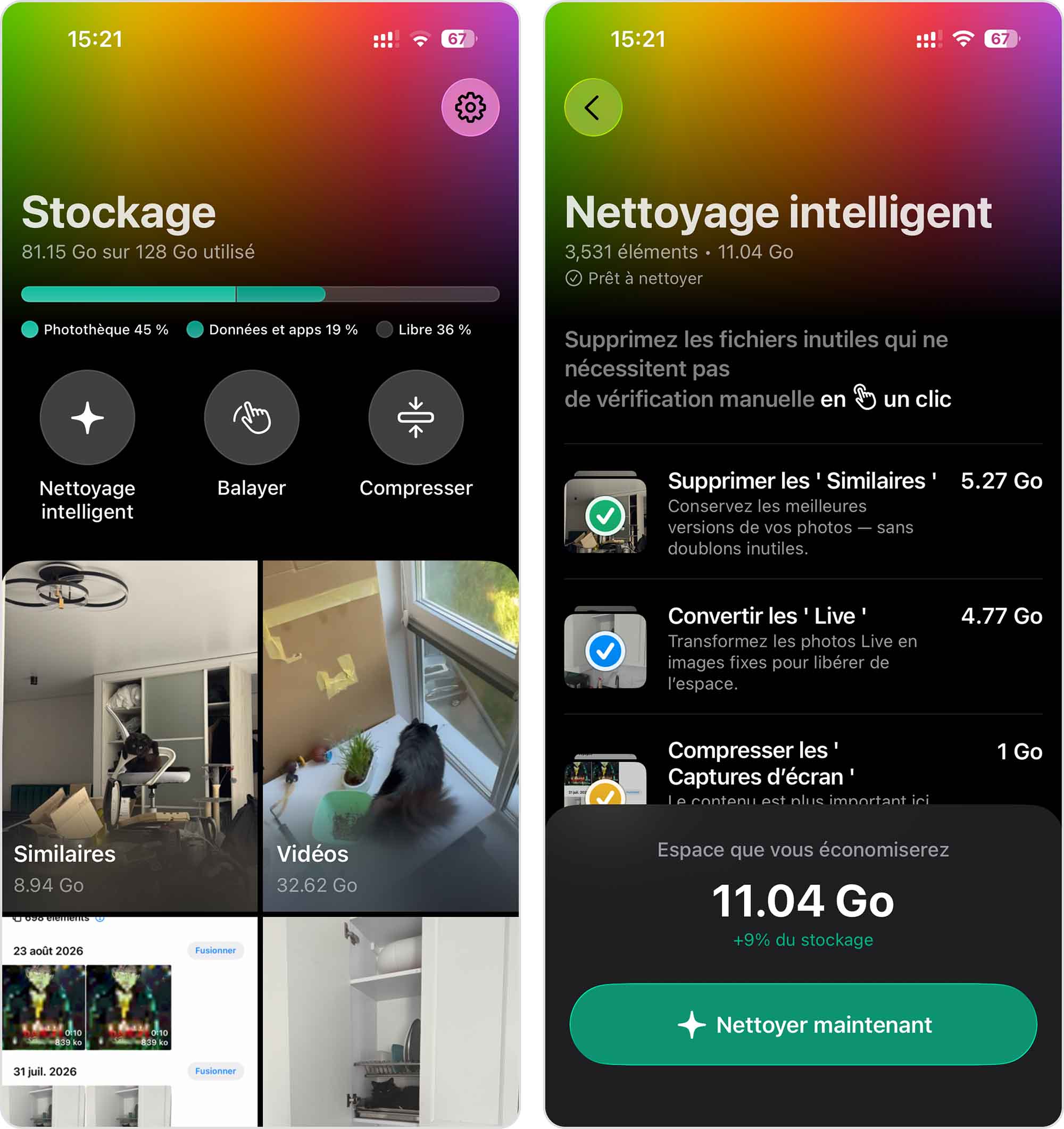
(Si vous n’êtes pas sûr de vouloir supprimer automatiquement les photos similaires, ouvrez la section Similaires et examinez chaque groupe manuellement. Cela dit, j’ai trouvé que l’IA de l’application était assez précise pour identifier la meilleure photo.) - Ensuite, rendez-vous dans la section Vidéos. Ici, vous pouvez soit parcourir les fichiers, sélectionner les vidéos les plus volumineuses dont vous n’avez plus besoin et les supprimer, soit passer à l’onglet Compresser et compresser les plus gros fichiers. (Je choisis généralement la compression Max — c’est une excellente façon de libérer de l’espace de stockage sur votre iPhone sans rien supprimer.)
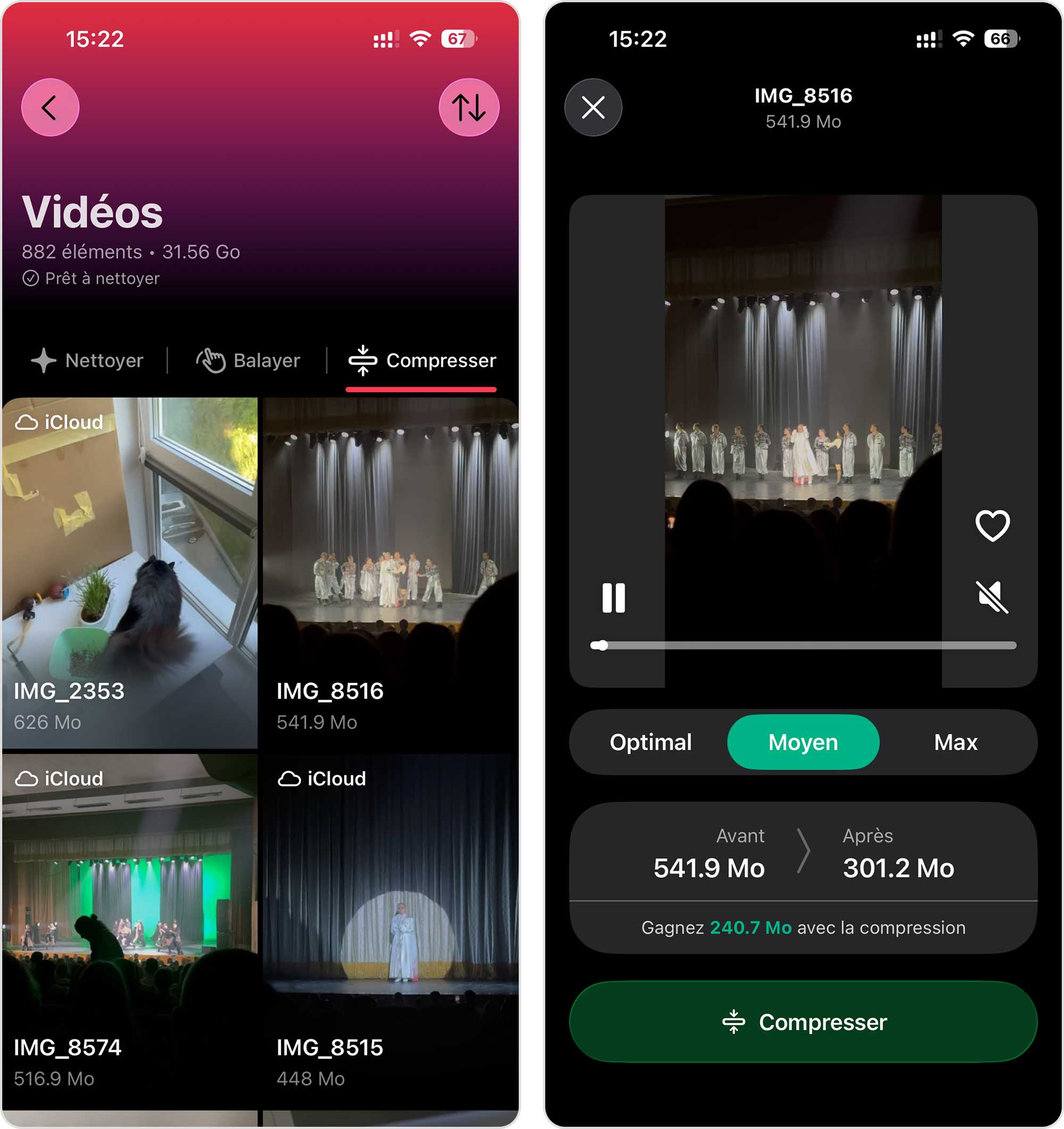
- Je termine généralement par Balayer. Sélectionnez un mois, puis parcourez vos photos en glissant vers la gauche pour les supprimer ou vers la droite pour les conserver. (J’utilise désormais cette fonctionnalité au moins une fois par mois pour garder ma photothèque organisée.)
Avec cette routine rapide, vous devriez pouvoir libérer au moins quelques Go de stockage en seulement quelques minutes.
Voici les fonctionnalités de Clever Cleaner qui peuvent vous aider à récupérer le plus d’espace sur votre iPhone :
- Similaires : L’application utilise une IA avancée pour détecter non seulement les doublons identiques, mais aussi les photos visuellement similaires prises à quelques instants d’intervalle. Vous savez, ces moments où l’on prend 15 clichés presque identiques de votre enfant soufflant ses bougies d’anniversaire ? Cette fonctionnalité les regroupe afin que vous puissiez garder uniquement la meilleure et supprimer les autres.
- Vidéos : Vous prenez beaucoup de vidéos ? Contrairement à l’application Photos, Clever Cleaner peut trier vos vidéos par taille et par date, ce qui vous permet de supprimer en priorité les plus volumineuses ou les plus anciennes. Si vous ne souhaitez pas supprimer vos vidéos, vous pouvez plutôt les compresser – ce qui réduit la taille des fichiers sans trop altérer leur qualité. (Vous pouvez aussi compresser des photos dans l’application.)
- Captures d’écran : La fonctionnalité Captures d’écran permet de tout supprimer en un seul geste. Vous pouvez également les compresser ou les parcourir une par une pour décider lesquelles conserver.
- Photos Live : Même si les Live Photos sont amusantes, chacune d’elles occupe beaucoup plus d’espace qu’une photo normale car elle enregistre à la fois une image et un court clip vidéo. La fonction Photos Live de Clever Cleaner vous permet de convertir ces photos par lots en images fixes standard.
- Mode Balayer : Étant marié, je n’utilise pas Tinder – cette fonctionnalité y ressemble un peu, mais pour vos photos. Chacune de vos photos s’affiche individuellement, puis vous pouvez balayer vers la gauche pour la supprimer ou vers la droite pour la conserver. La fonctionnalité est totalement gratuite et illimitée, et vous pouvez parcourir vos photos par mois ou utiliser des filtres pour les favoris et d’autres catégories. Je trouve que c’est l’une des fonctionnalités les plus utiles de l’appli.
- Nettoyage intelligent : Cette fonction sélectionne automatiquement les photos similaires, captures d’écran et Live Photos qui peuvent être supprimées ou compressées pour libérer de l’espace. C’est la manière la plus rapide de nettoyer votre photothèque.
Ces fonctionnalités expliquent en partie pourquoi Clever Cleaner est classé comme la meilleure application de nettoyage pour iPhone. Autre avantage : il est extrêmement simple de les utiliser pour récupérer plusieurs gigaoctets de stockage. Clever Cleaner est gratuit et permet d’effectuer de nombreuses opérations de nettoyage chaque jour. Et surtout, la fonction Balayage est totalement illimitée (alors que beaucoup d’autres applis la font payer). Si vous atteignez votre limite journalière, il suffit d’attendre le lendemain pour continuer, ou d’opter pour l’abonnement Premium facultatif pour continuer sans limite.
Méthode 2 : Gérez vos applications
En examinant le stockage de mon propre iPhone, j’ai rapidement compris pourquoi la gestion des applications est l’un des moyens les plus efficaces de libérer de l’espace sur iPhone et d’obtenir plus d’espace de stockage disponible. À elles seules, mes applis de messagerie – Telegram et Viber – occupent près de 7 Go ! Sans compter les applications de divertissement et les jeux comme Disney+ (2,21 Go) et Gabby’s Dollhouse (1,09 Go). Voici différentes façons de supprimer les applications de votre iPhone (ainsi que leurs données).
1. Nettoyez les données et documents des applis
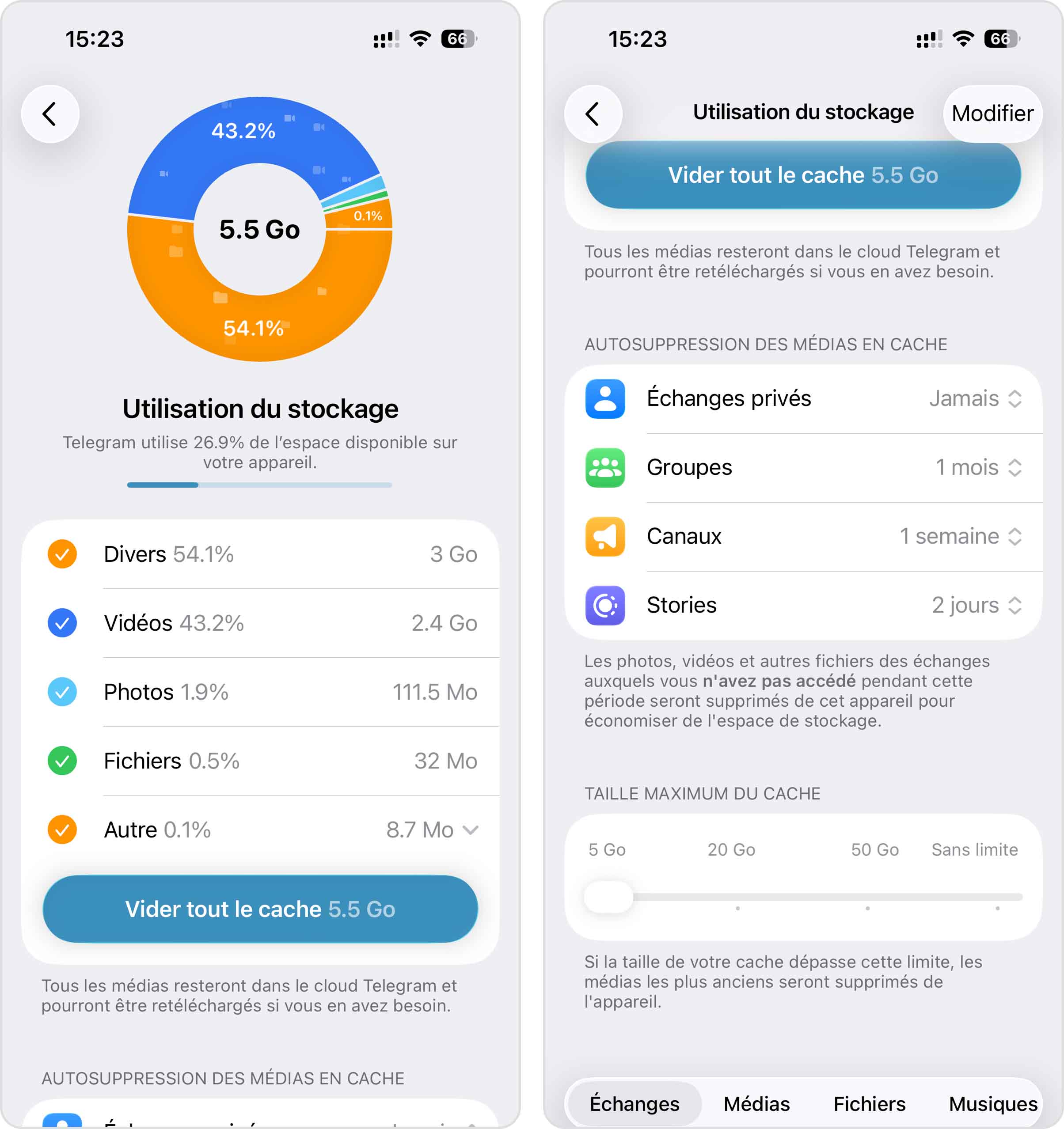
Les applications stockent ou téléchargent souvent des données en plus de leurs fichiers d’installation. Le type de données stockées sur votre iPhone dépend de l’utilisation de chaque application. Par exemple, les applis de réseaux sociaux stockent de nombreux fichiers en cache, comme de courtes vidéos, des packs de stickers et des miniatures. Heureusement, beaucoup de ces applis permettent de vider manuellement le cache ; voici à quoi ressemble l’outil de gestion du cache de Telegram :
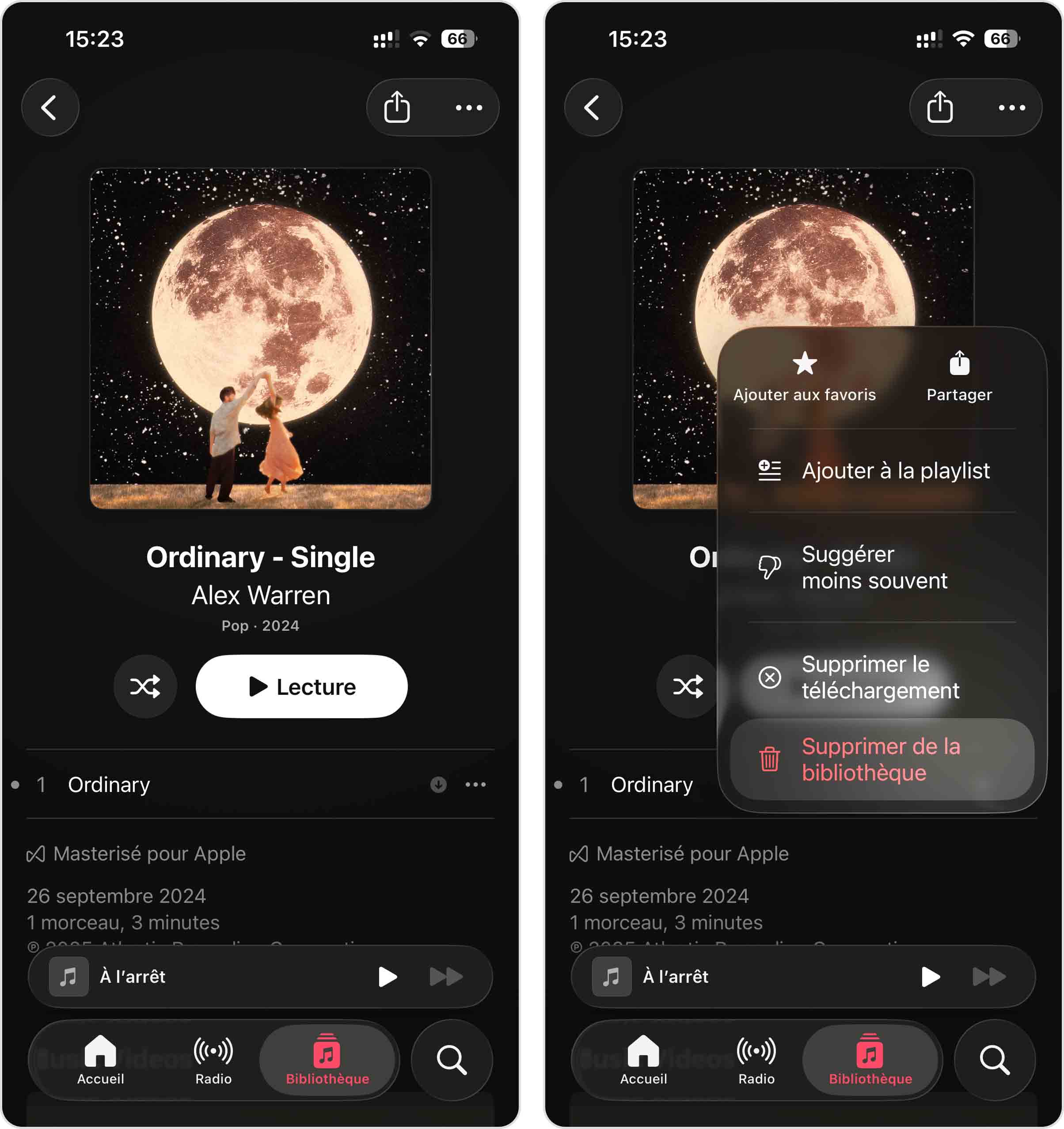
En revanche, les applis de streaming, comme Netflix, Spotify ou YouTube, vous permettent de télécharger du contenu pour le consulter plus tard (idéal lors de longs trajets en voiture). Les étapes exactes pour supprimer ce type de données peuvent légèrement varier selon les applis. Dans l’appli Musique, par exemple, sélectionnez le morceau ou l’album à supprimer, puis touchez Supprimer de la bibliothèque :
Si une appli prend beaucoup de place mais ne propose aucune option visible pour vider le cache, vous pouvez essayer de la supprimer puis de la réinstaller. Dans de nombreux cas, cela supprime les données temporaires et réduit l’espace occupé par l’appli. Assurez-vous simplement d’avoir synchronisé toutes les données importantes de l’appli au préalable.
2. Supprimez les applications inutilisées
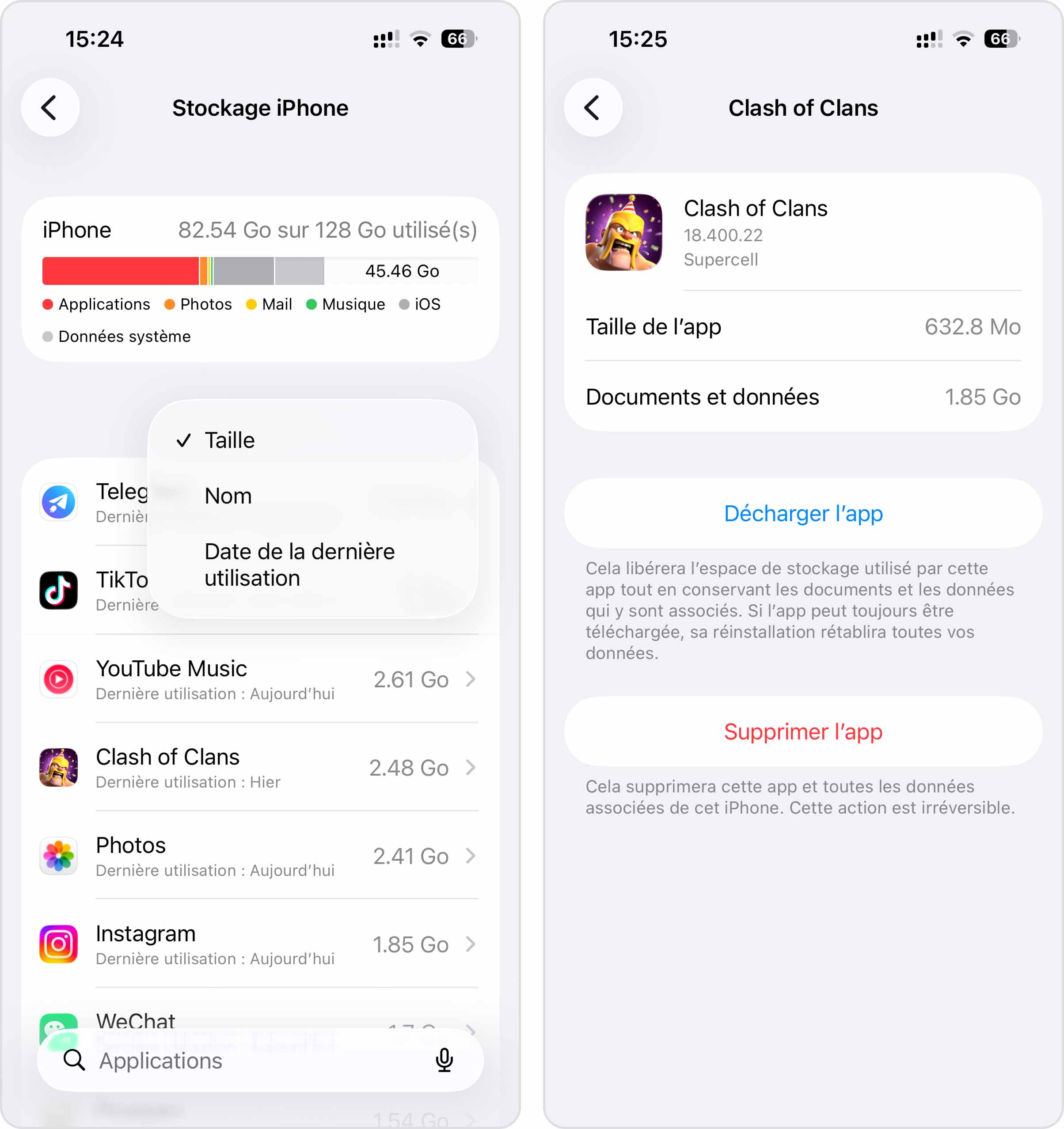
Il vaut mieux supprimer complètement les applications que vous n’utilisez plus. En plus d’encombrer inutilement votre écran d’accueil et votre bibliothèque d’applis, les applis non désirées peuvent continuer à prendre de la place car elles se mettent à jour automatiquement — même si vous ne les ouvrez jamais. L’application Réglages propose un outil très utile pour identifier rapidement les applis à supprimer en fonction de leur dernière utilisation ou de leur taille.
- Ouvrez l’appli Réglages.
- Touchez Général.
- Dans le menu Général, sélectionnez Stockage de l’iPhone.
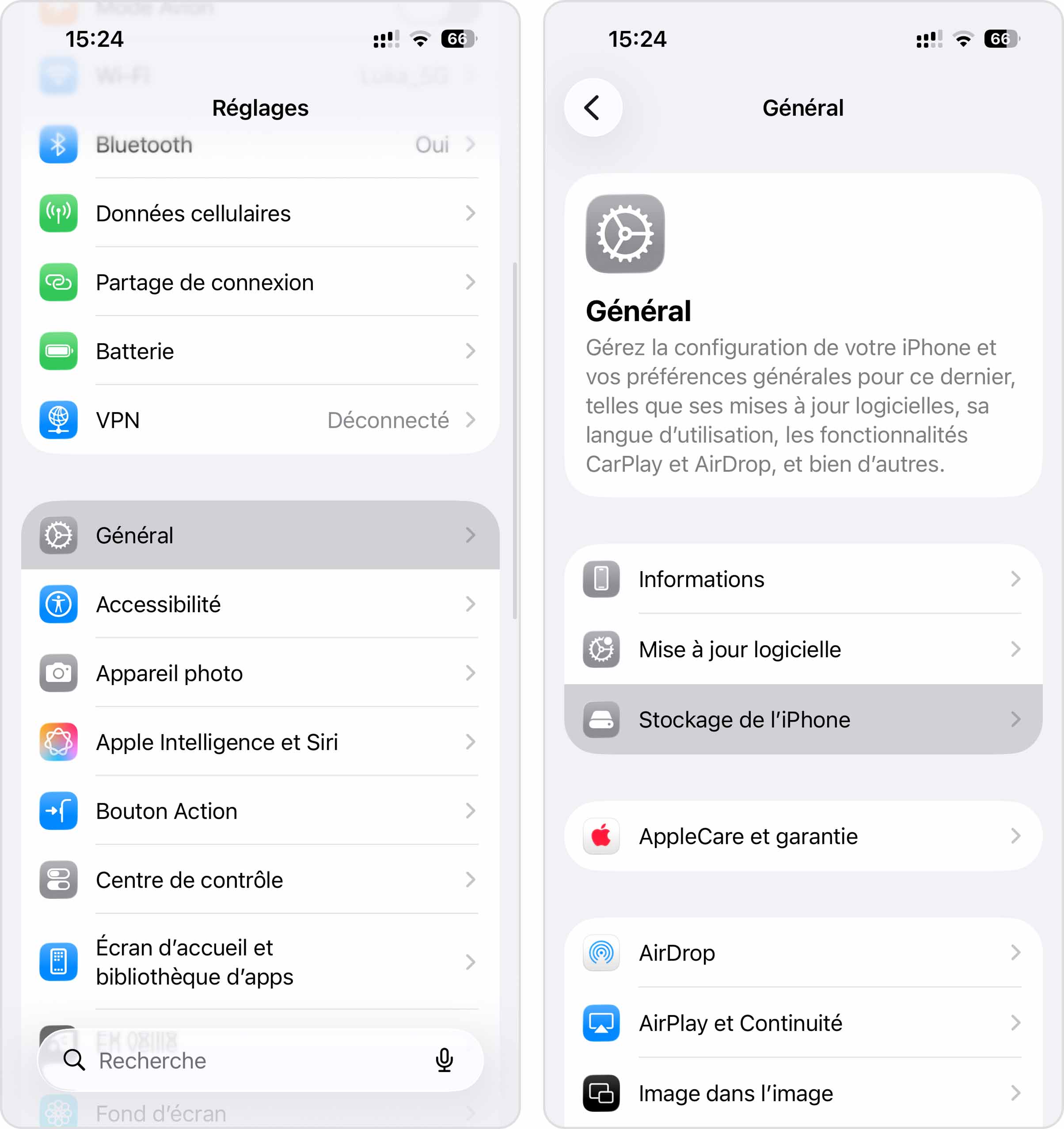
- Faites légèrement défiler l’écran vers le bas pour afficher une liste complète de vos applications iPhone, que vous pouvez trier par nom, date et taille. Touchez une application pour ouvrir sa page de stockage.
- Touchez Supprimer l’app.
Méthode 3 : Nettoyez les messages et les pièces jointes multimédias
Les messages que vous échangez avec vos contacts s’accumulent dans l’app Messages, ainsi que tous les fichiers multimédias qui leur sont joints. Il existe deux façons de faire le ménage : nous vous présentons les deux méthodes ci-dessous.
1. Supprimer des conversations entières
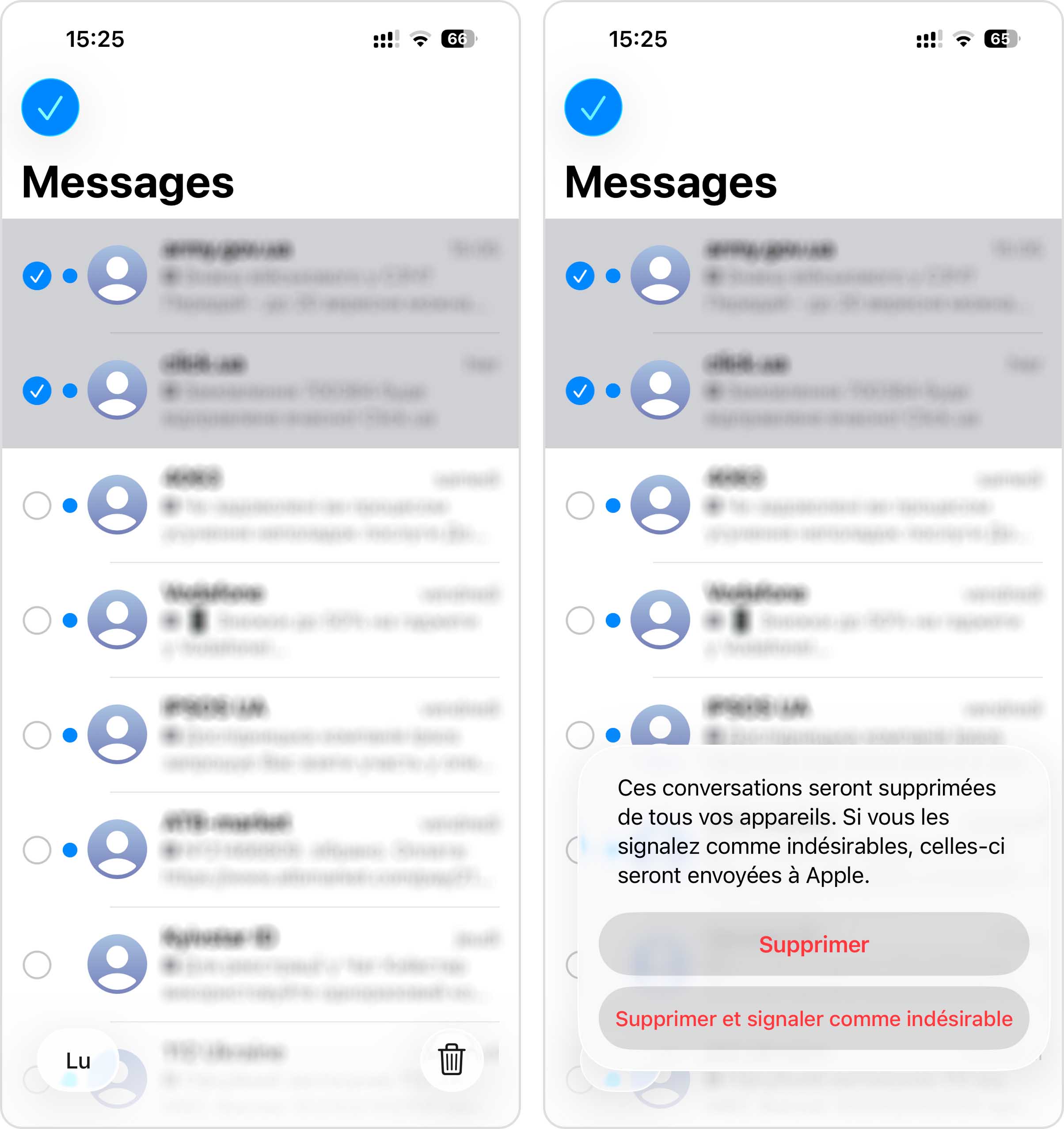
Si vous avez d’anciennes conversations ou des échanges indésirables que vous ne souhaitez pas conserver, nous vous recommandons de supprimer entièrement ces conversations ; leur suppression dans l’app Messages efface également leurs pièces jointes.
- Ouvrez l’application Messages.
- Pour supprimer une conversation, faites glisser vers la gauche sur son aperçu et touchez le bouton Corbeille (🗑️). Pour supprimer plusieurs conversations à la fois, touchez Modifier dans le coin supérieur gauche de l’écran.
- Dans le menu contextuel qui s’affiche, touchez Sélectionner des messages.
- Touchez les conversations que vous souhaitez supprimer. Ensuite, touchez le bouton Corbeille (🗑️) dans le coin inférieur droit de l’écran.
- Enfin, touchez à nouveau Supprimer pour confirmer l’action.
2. Garder le texte mais supprimer la pièce jointe
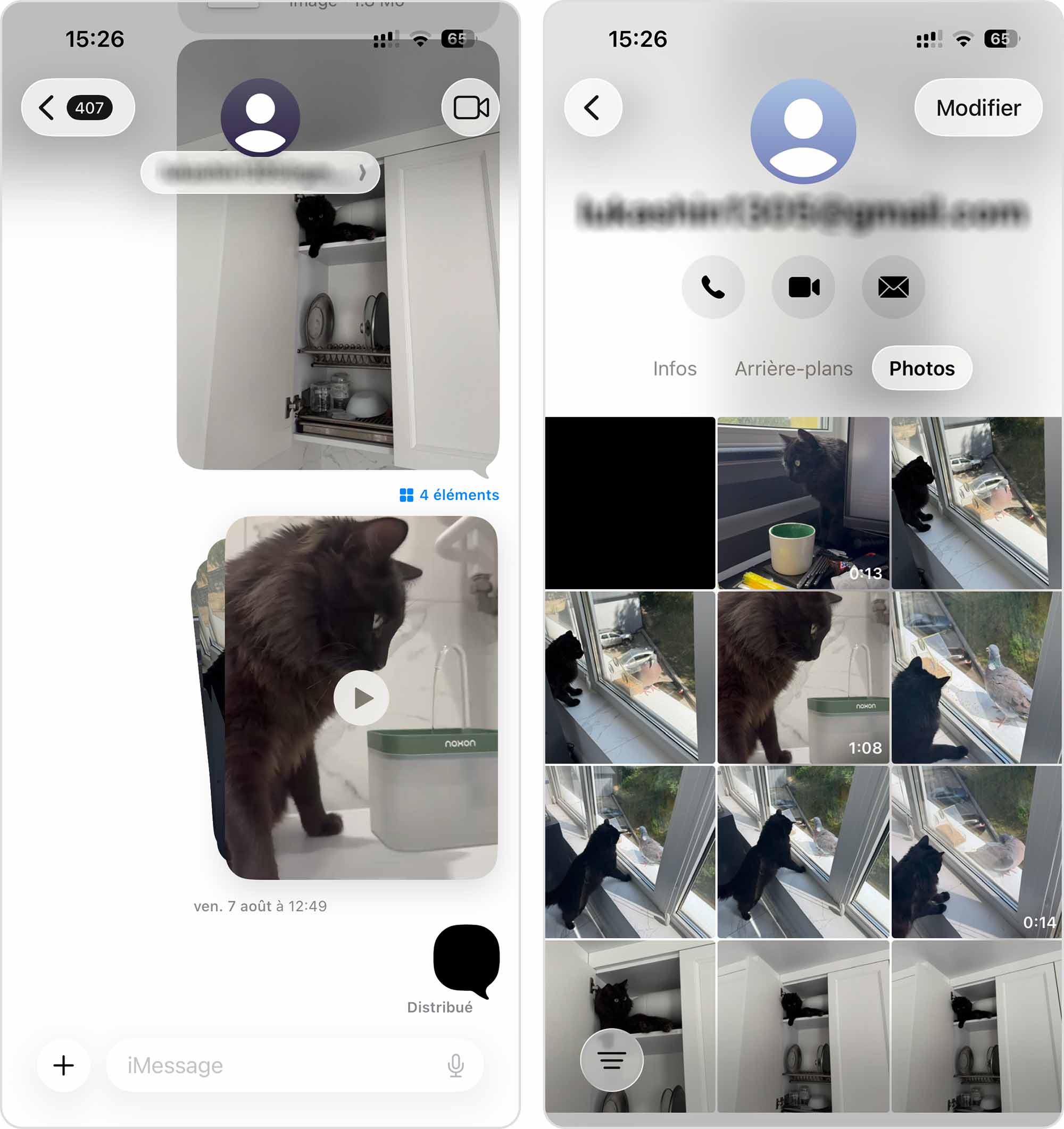
Vous ne voulez pas supprimer vos messages ? Vous pouvez aussi choisir de supprimer uniquement les pièces jointes des conversations concernées. L’app Messages regroupe les pièces jointes de chaque conversation dans des « galeries » que vous pouvez consulter et modifier.
- Ouvrez l’application Messages, puis une conversation contenant les pièces jointes à supprimer.
- Dans la conversation, touchez le nom ou l’icône de votre contact en haut.
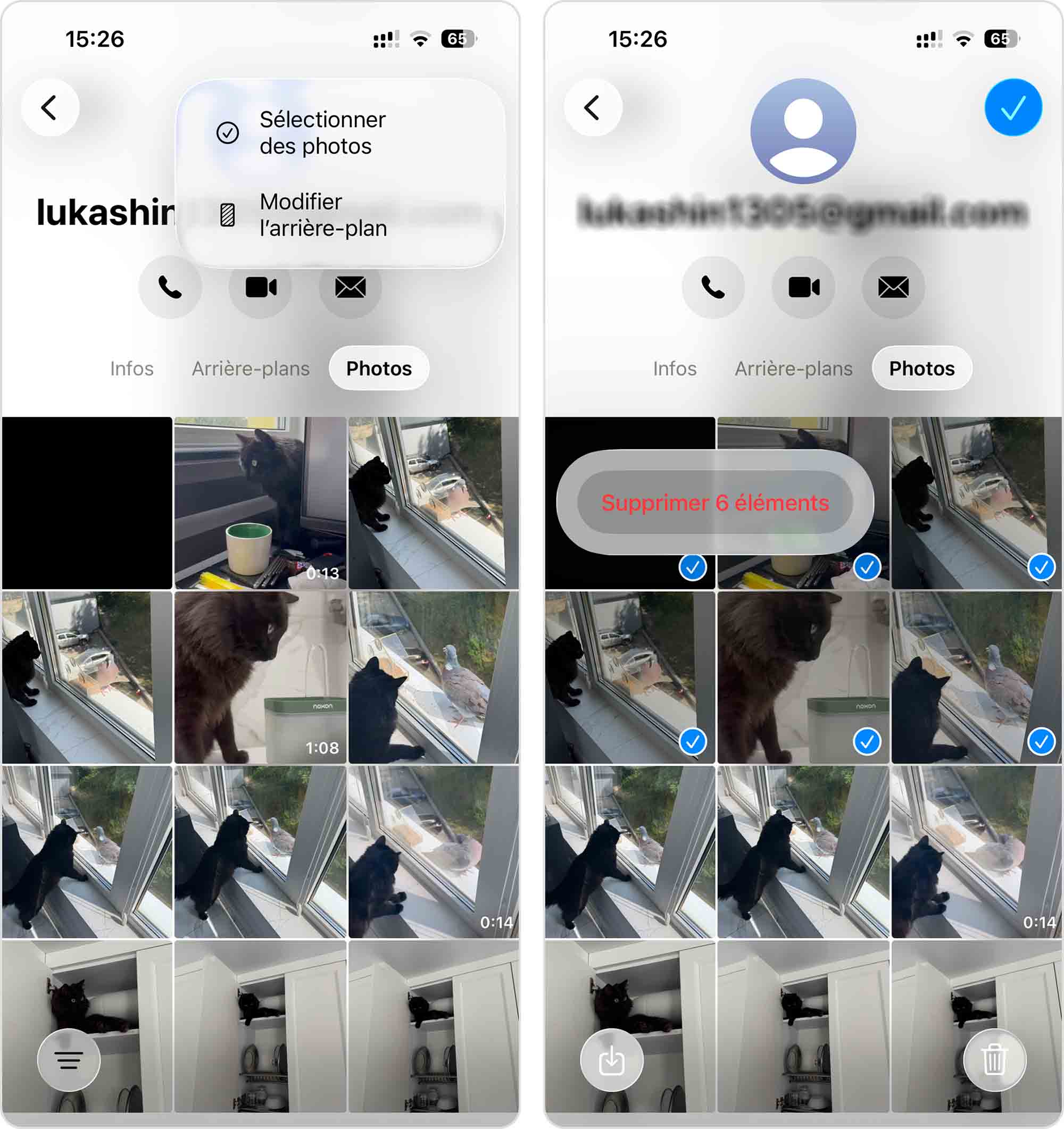
- Sous le nom de votre contact et les boutons d’action, sélectionnez la catégorie Photos. Puis touchez Modifier > Sélectionner des photos dans le coin supérieur droit de l’écran.
- Sélectionnez les pièces jointes photo et vidéo. Puis touchez le bouton Corbeille (🗑️) dans le coin inférieur droit de l’écran.
- Enfin, touchez à nouveau Supprimer [nombre] éléments dans la fenêtre contextuelle pour confirmer l’action.
Méthode 4 : Supprimez des fichiers multimédias dans l’app Fichiers
L’application Fichiers peut rapidement devenir un véritable fourre-tout, avec des PDF téléchargés sur le Web, des pièces jointes enregistrées depuis votre messagerie et toutes sortes d’autres fichiers. Il est toujours recommandé de vérifier régulièrement le dossier Téléchargements afin d’effacer les fichiers obsolètes.
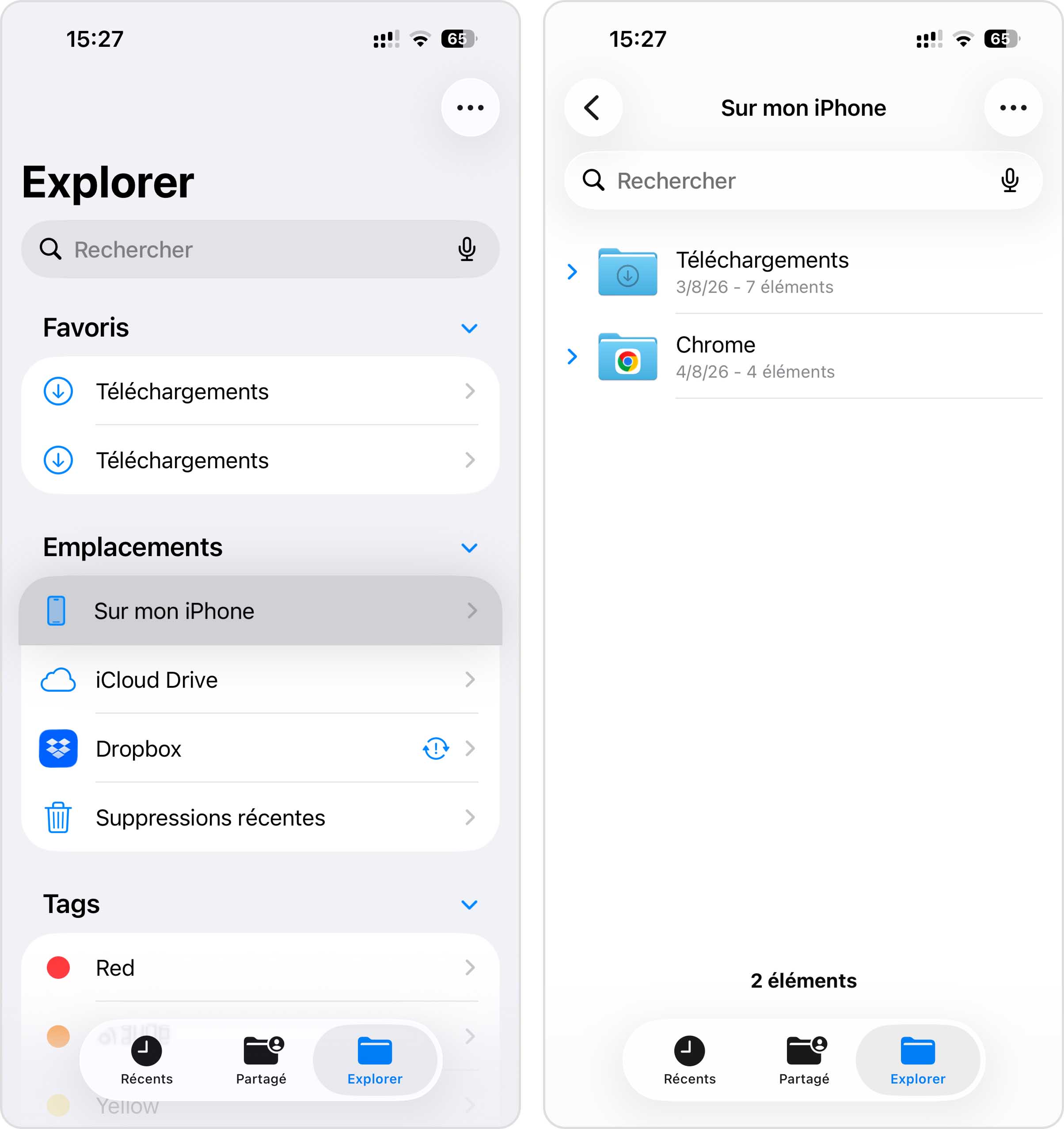
- Ouvrez l’application Fichiers.
- Dans le menu du bas, touchez Explorer. Puis, sous Emplacements, sélectionnez soit iCloud Drive (si activé), soit Sur mon iPhone.
- Ouvrez le dossier Téléchargements.
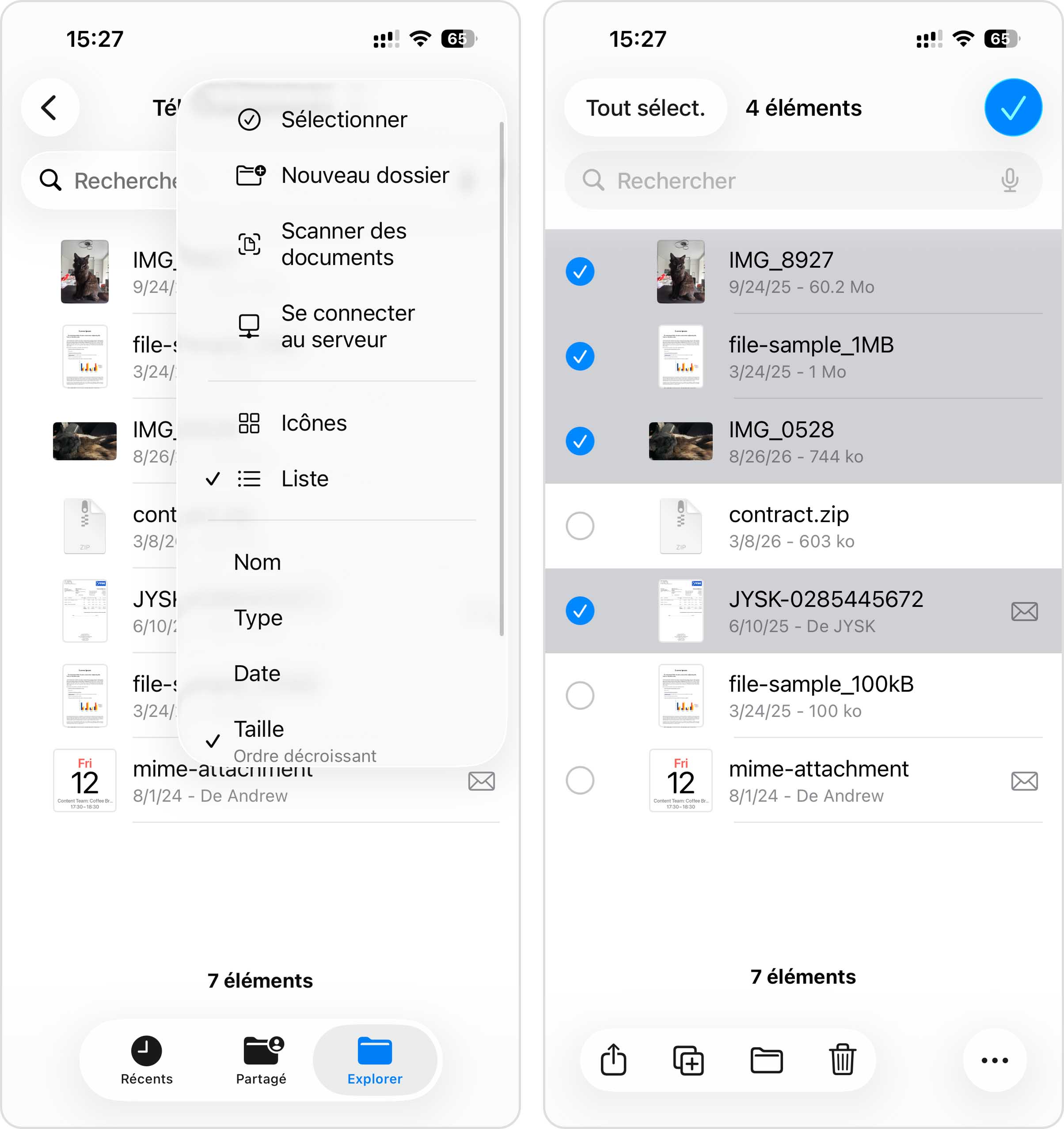
- Touchez le bouton de menu > Sélectionner dans le coin supérieur droit de l’écran.
- Sélectionnez les fichiers à supprimer. Ensuite, touchez le bouton Corbeille (🗑️) dans le menu du bas.
N’oubliez pas de supprimer également vos fichiers dans la section Suppressions récentes (Fichiers > Parcourir > Suppressions récentes).
L’option radicale : la réinitialisation d’usine
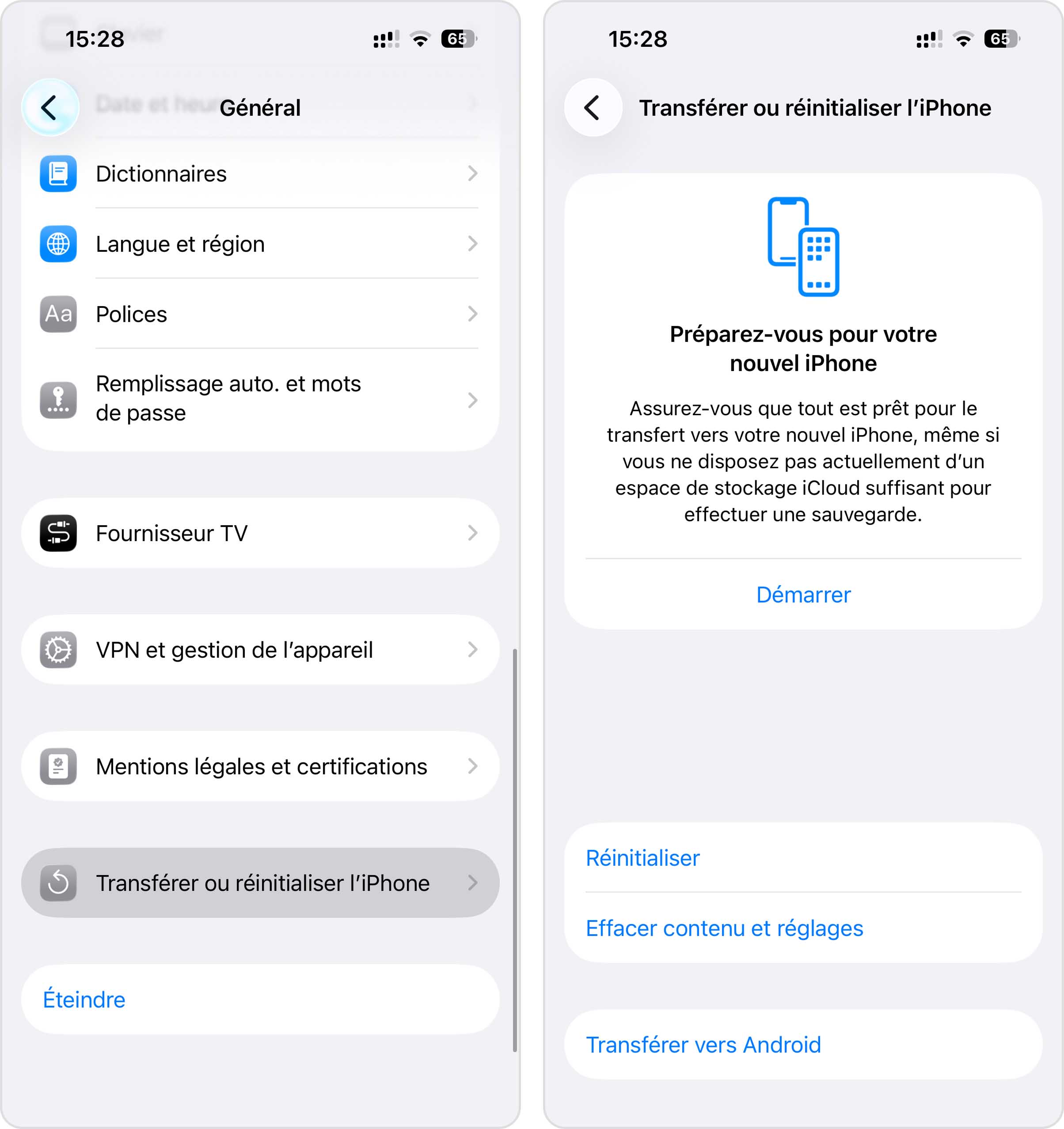
Je n’ai pas inclus cette solution parmi les méthodes principales, car elle est assez radicale, mais il est utile de répondre à une question fréquente : « La réinitialisation d’usine aide-t-elle à libérer de l’espace ? » Oui, absolument : c’est la solution la plus radicale.
Une réinitialisation d’usine effacera entièrement le contenu de l’iPhone et le remettra dans l’état où il se trouvait lors de sa première mise en service. Cependant, c’est un processus fastidieux. Si vous souhaitez conserver certaines données, vous devrez sauvegarder au préalable vos contenus les plus importants. Les photos peuvent être sauvegardées sur iCloud ou sur votre ordinateur, les contacts synchronisés avec votre compte Apple, et les documents importants enregistrés ailleurs.
Améliorez vos habitudes de gestion du stockage
La meilleure façon de régler durablement les problèmes de stockage sur iPhone est d’adopter de meilleures habitudes numériques. Voici mes recommandations :
- Une fois par mois, réservez-vous 15 minutes et passez en revue votre iPhone pour supprimer le contenu inutile. Si vous utilisez un nettoyeur intelligent comme Clever Cleaner pour traiter rapidement les éléments qui occupent le plus d’espace (par exemple, images en double, vidéos volumineuses, captures d’écran inutiles), vous pouvez accomplir beaucoup de choses en peu de temps.
- La mystérieuse catégorie « Données système » (anciennement appelée « Autre ») est souvent à l’origine d’un manque d’espace difficile à expliquer. Cette catégorie comprend les caches, les journaux et les fichiers temporaires créés par iOS et vos applications. Bien qu’il n’existe aucun moyen direct de supprimer toutes les données système, vous pouvez redémarrer régulièrement votre iPhone pour effacer rapidement les fichiers temporaires ou, lorsque la situation devient difficile à gérer, réinitialiser votre iPhone et repartir de zéro (cette réinitialisation d’usine est le moyen le plus efficace de récupérer de l’espace, mais elle efface tout le contenu de votre appareil sans distinction).
- L’application Raccourcis d’Apple est un outil sous-utilisé qui peut vous aider à mieux gérer votre stockage. Par exemple, vous pouvez l’utiliser pour afficher les photos prises à la date du jour sur les 10 dernières années – un excellent point de départ pour prendre l’habitude de faire régulièrement le tri dans vos photos.
- Bien que cela ne libère pas directement de l’espace de stockage sur l’iPhone, garder votre écran d’accueil bien organisé peut vous aider à mieux mieux voir quelles applications vous utilisez réellement. J’ai récemment passé environ 20 minutes à réorganiser mon écran d’accueil et à classer mes applications dans des dossiers. J’ai découvert au moins 15 applications que je n’avais pas ouvertes depuis des mois, alors je les ai supprimées aussitôt.
Pour résumer
Comme nous l’avons vu, trois principaux facteurs sont à l’origine de la plupart des problèmes de stockage :
- Trop d’applications installées et trop de données accumulées par les applications (solutions recommandées : vider les données et documents des applications et supprimer les applications que vous n’utilisez plus).
- Les photos et vidéos occupent trop d’espace (solution recommandée : utilisez Clever Cleaner pour supprimer les photos similaires, compresser les vidéos, convertir les Live Photos et éliminer d’autres éléments inutiles de votre photothèque).
- Trop de fichiers téléchargés et de pièces jointes (solutions recommandées : nettoyez vos messages et supprimez les téléchargements obsolètes dans l’application Fichiers).
En traitant chacun de ces problèmes avec la méthode appropriée, vous pouvez rapidement nettoyer le stockage de votre iPhone, libérer des gigaoctets d’espace et éviter que le message « Stockage presque saturé » n’apparaisse aux pires moments.
Pour éviter que ces problèmes ne réapparaissent, il est également recommandé d’adopter une routine efficace de gestion du stockage, basée sur un nettoyage manuel régulier, l’utilisation de solutions de stockage dans le cloud et le recours à des outils spécialisés comme Clever Cleaner ou à d’autres applications d’organisation de photos pour iPhone.
