


Si vous souhaitez supprimer les photos en double de votre iPhone, l’application Photos dispose déjà d’un outil prévu à cet effet. Celui-ci détecte les doublons exacts et vous permet de les fusionner ou simplement de supprimer les copies dont vous n’avez pas besoin. Mais cela ne règle qu’une partie du problème. Par exemple, si vous prenez deux photos presque identiques sous un angle ou un éclairage légèrement différent, iOS pourrait ne pas les considérer comme des doublons du tout. Pour les supprimer, il vous faudra une autre solution.
Comment supprimer les photos en double sur iPhone
Il existe plusieurs façons de supprimer les photos en double de votre iPhone, mais aussi de vous débarrasser des photos similaires. La méthode la plus adaptée dépend du type de photos que vous souhaitez supprimer — les doublons, les photos similaires ou les deux — et de votre préférence pour une application tierce ou une fonctionnalité native. Dans tous les cas, chacune des méthodes présentées ci-dessous est gratuite !
Méthode 1 : Utiliser une application pour supprimer les photos en double et presque identiques sur iPhone
Vous connaissez peut-être l’utilitaire Doublons intégré à l’application Photos. Il est efficace, mais présente une limite importante, que nous avons brièvement évoquée plus haut et sur laquelle nous reviendrons ensuite. Compte tenu de cette limite, la méthode la plus efficace pour supprimer les photos en double de votre iPhone, ainsi que les images similaires, consiste à utiliser une application tierce spécialement conçue pour les détecter.
Plusieurs applications sont disponibles sur l’App Store, mais nous utiliserons Clever Cleaner: Tri de Photos dans ce guide. Sa fonction Similaires détecte automatiquement les photos en double ou similaires et les classe par groupes. Ses algorithmes d’IA sélectionnent ensuite la meilleure photo de chaque groupe, afin que vous n’ayez pas à les comparer une par une. Vous pouvez alors nettoyer votre photothèque de manière semi-automatique ou entièrement automatique. Les deux possibilités sont efficaces : votre choix dépend simplement du niveau de contrôle que vous souhaitez conserver.
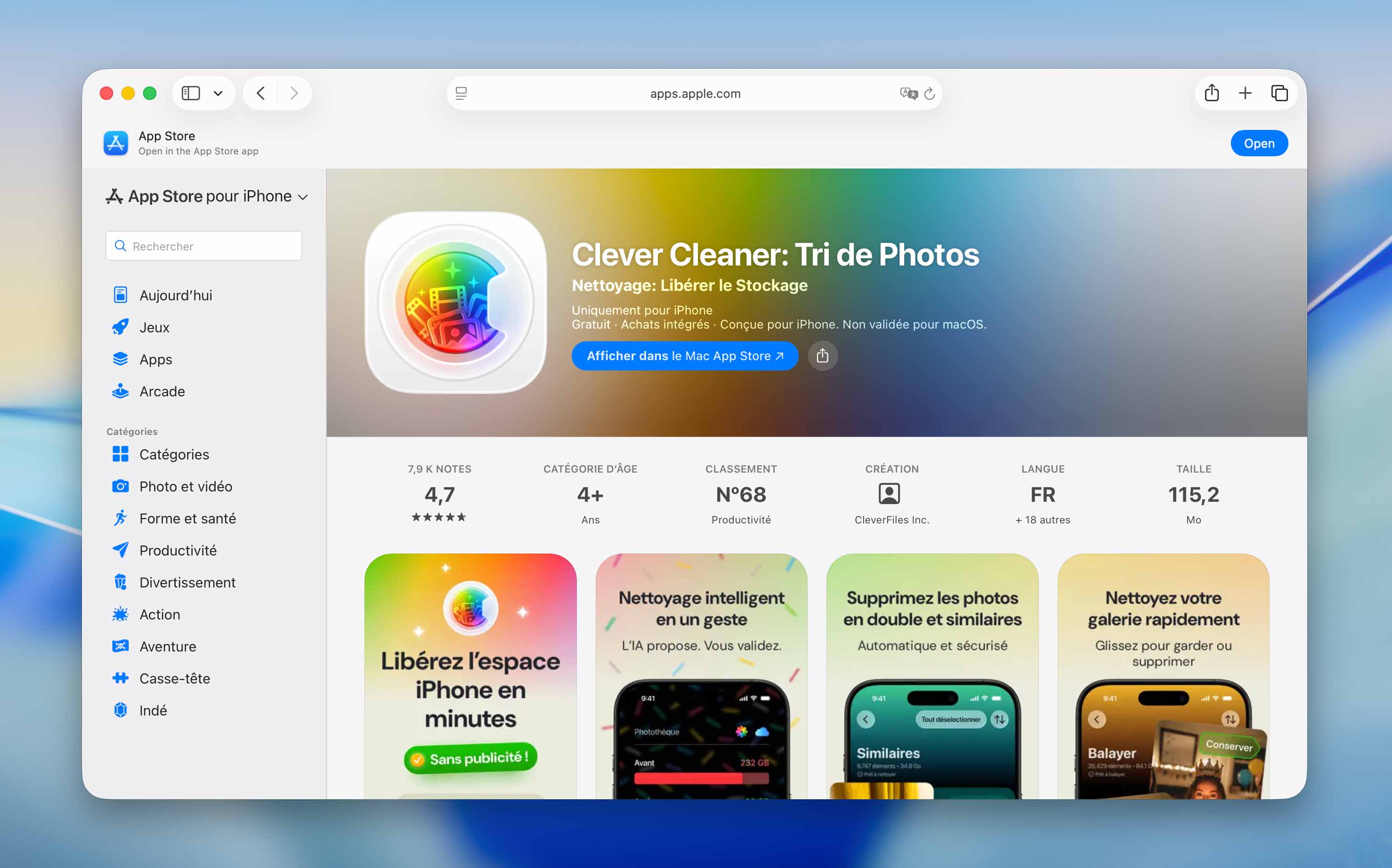
Pour supprimer les photos en double sur votre iPhone avec Clever Cleaner :
- Téléchargez Clever Cleaner: Tri de Photos depuis l’App Store. Lors de la première ouverture de l’application, vous devrez lui accorder un accès complet à votre photothèque. Pas d’inquiétude : nous avons vérifié que l’application ne présente aucun risque !
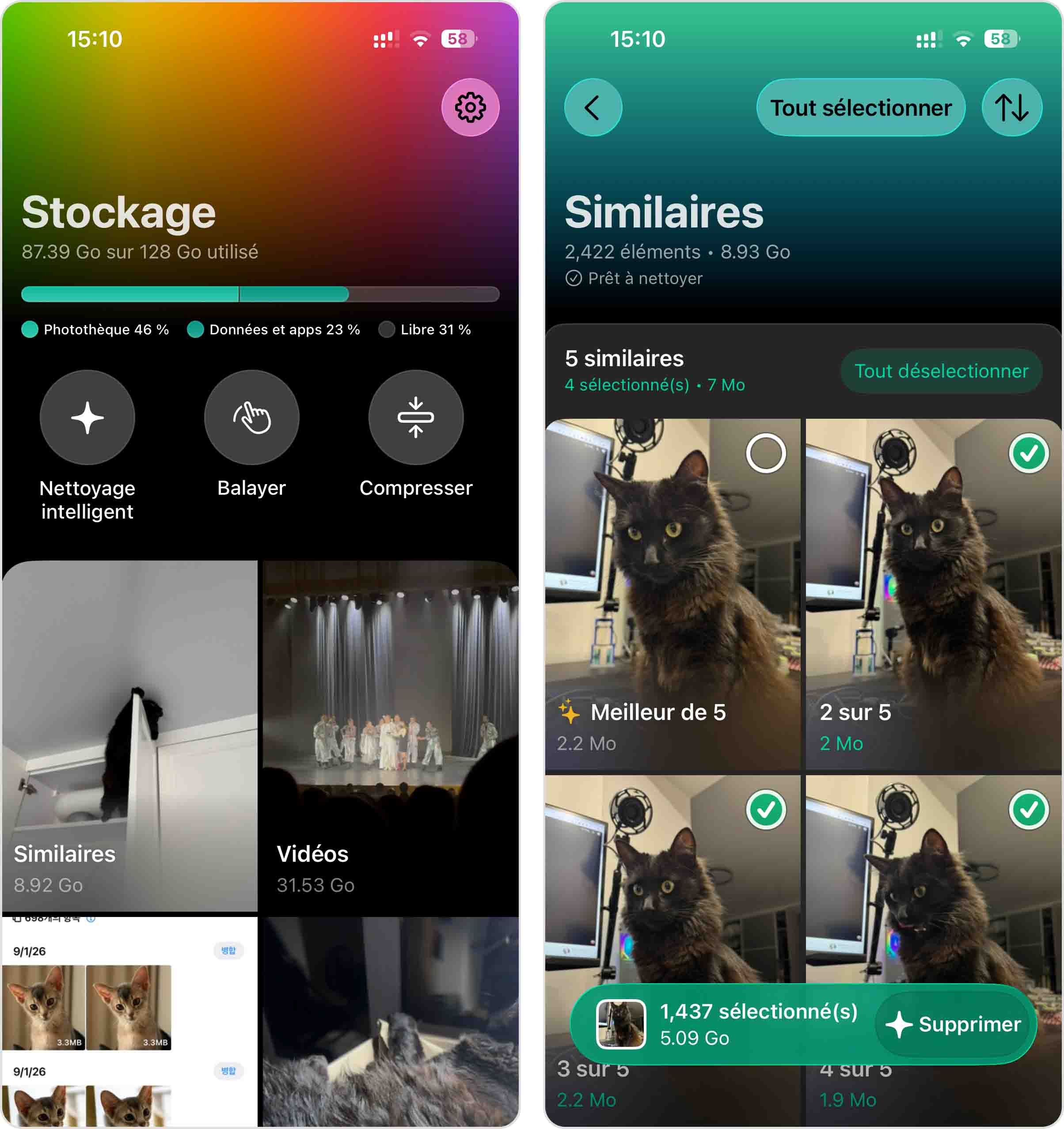
- Sur l’écran principal, touchez Similaires. Pour supprimer d’un coup tous les doublons et photos similaires détectés, appuyez sur Tout sélectionner, puis sur Supprimer en bas de l’écran. Vous pouvez aussi toucher une photo dans un groupe pour l’examiner plus en détail.
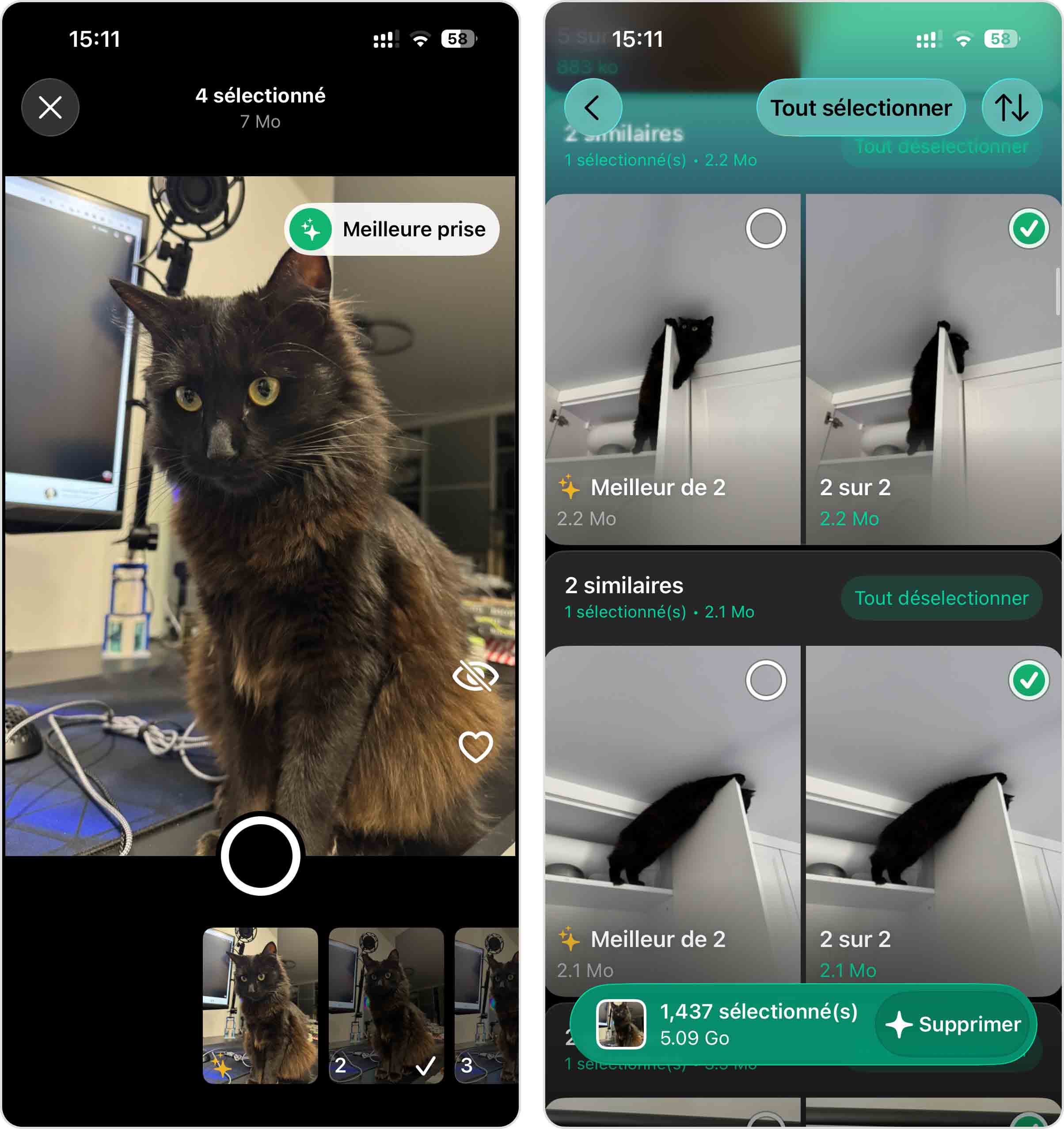
- Pour chaque groupe de photos similaires ou en double, Clever Cleaner sélectionne automatiquement la Meilleure prise et marque les autres images comme candidates à la suppression. Après avoir vérifié la sélection, retournez à l’écran principal Similaires et touchez Supprimer.
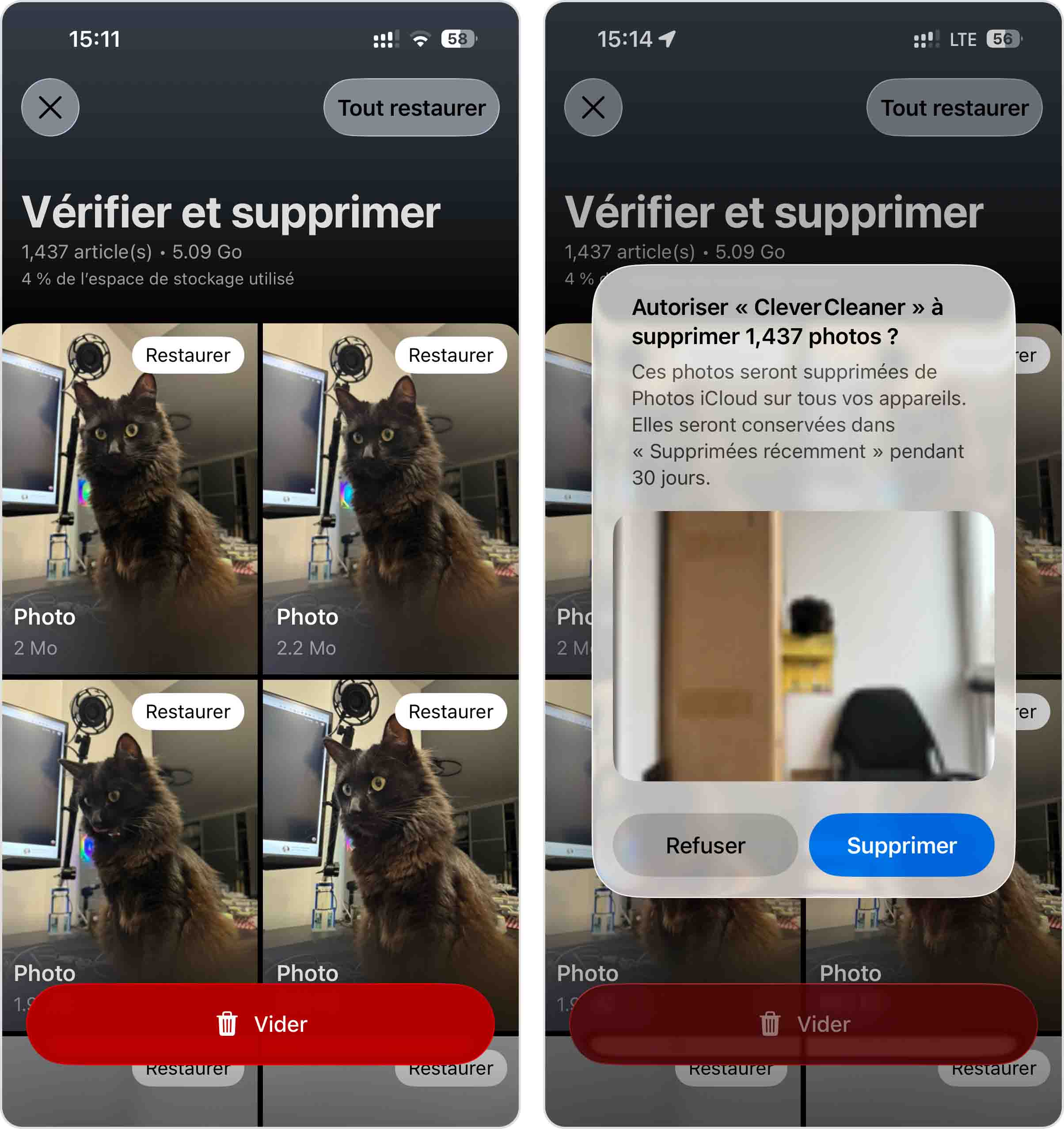
- Juste après, une fenêtre de confirmation s’affichera. Jetez un dernier coup d’œil pour vous assurer que les bonnes photos en double ou similaires sont sélectionnées, puis touchez le bouton rouge Supprimer pour confirmer leur suppression.
Et si vous souhaitez libérer encore plus d’espace sur votre iPhone, Clever Cleaner propose d’autres fonctionnalités qui peuvent vous aider :
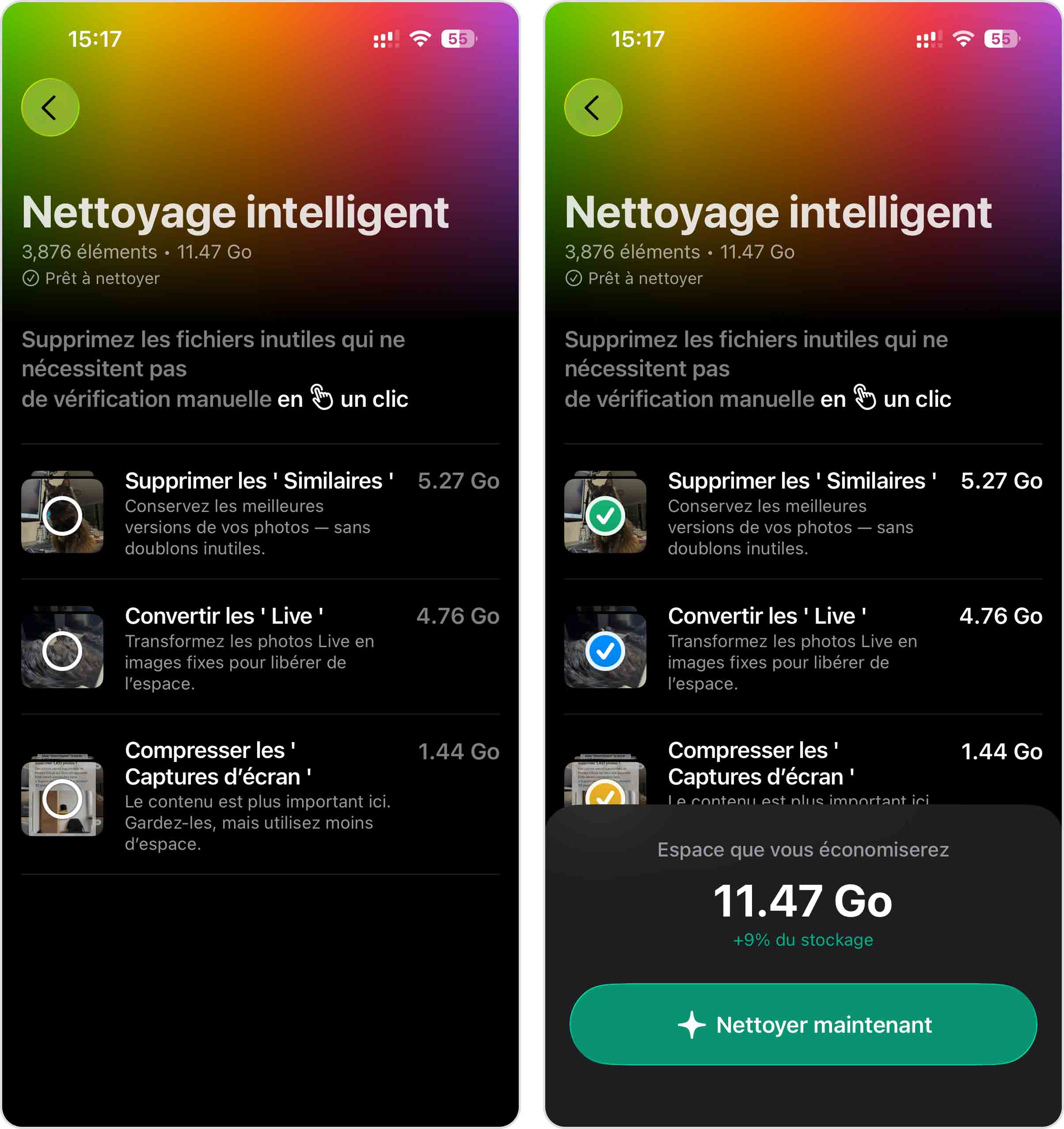
- Nettoyage intelligent supprime automatiquement les photos en double et similaires, convertit les Live Photos en images fixes, et compresse les captures d’écran afin d’éliminer les éléments indésirables qui ne nécessitent généralement pas de vérification manuelle. Vous pouvez lancer toutes les tâches de nettoyage en une seule fois ou sélectionner uniquement celles que vous souhaitez.
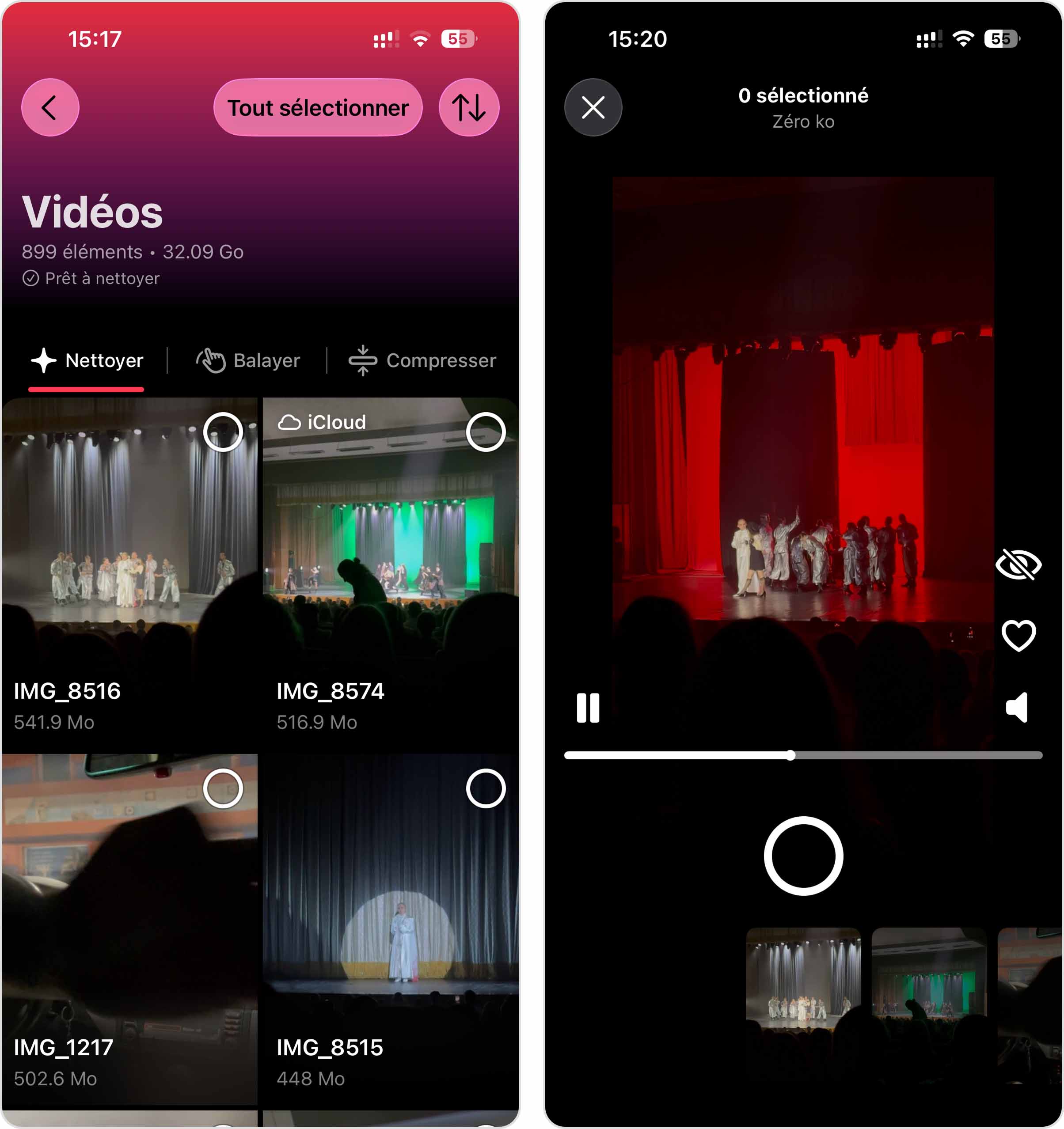
- Vidéos vous permet de revoir facilement tous vos clips et, contrairement à l’application Photos, de les trier par taille ou par date.
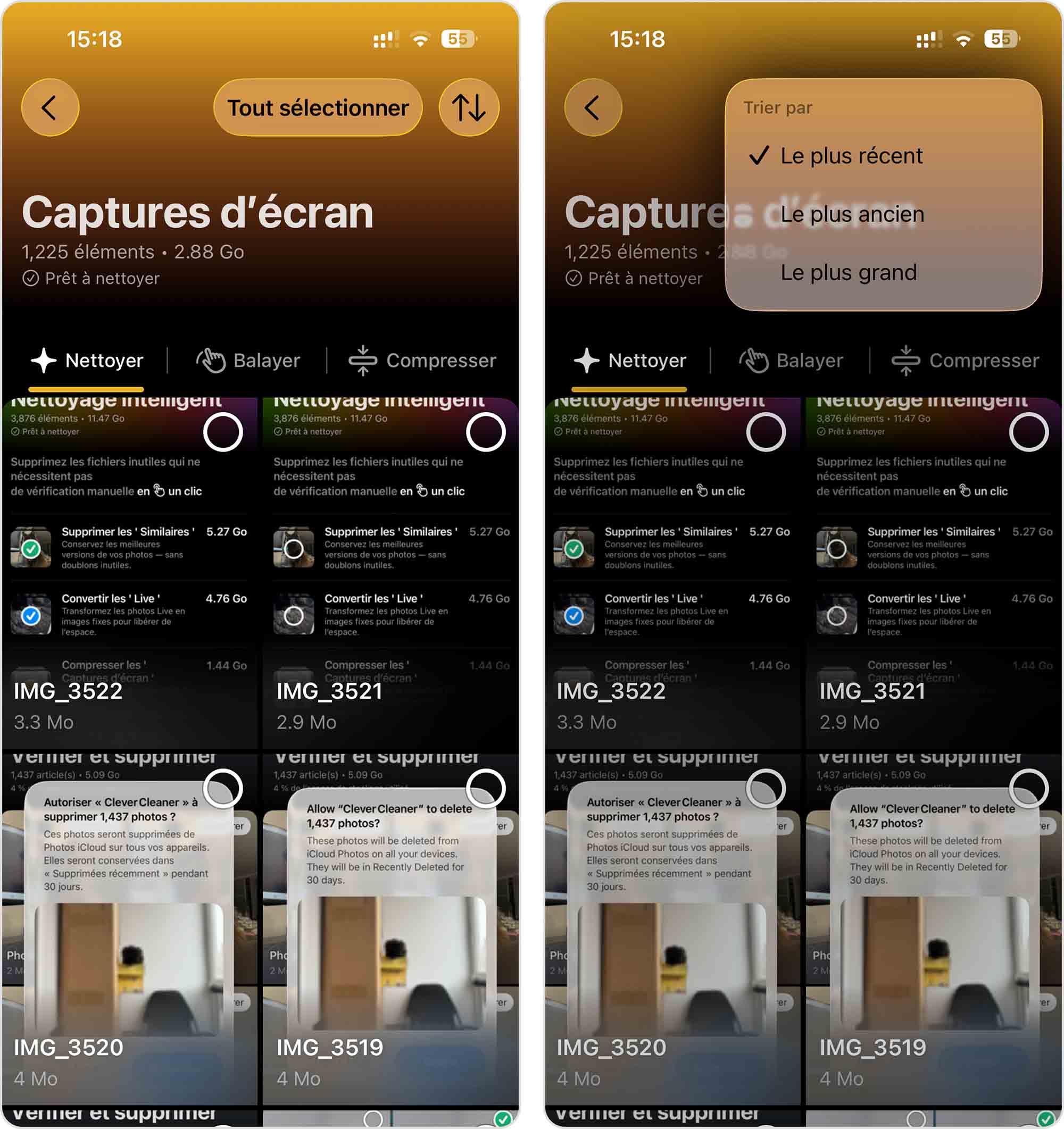
- Captures d’écran vous permet de gérer toutes vos captures d’écran, de voir l’espace qu’elles occupent et même de les trier par taille pour trouver les plus volumineuses en premier. Vous pouvez également toutes les supprimer d’un seul bouton.
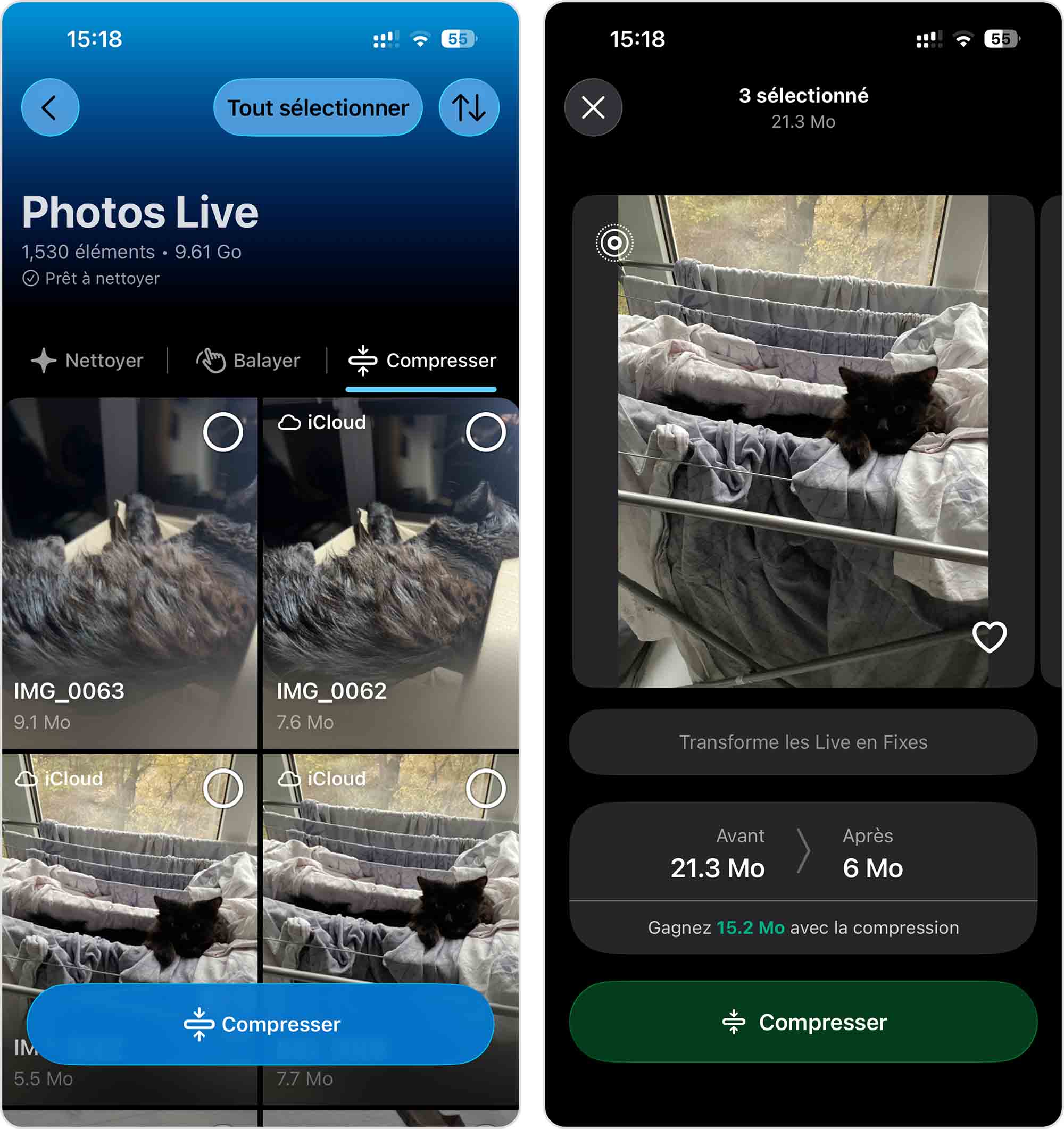
- Photos Live rassemble tous vos clichés animés afin que vous puissiez rapidement décider lesquels conserver. Supprimez ceux dont vous n’avez pas besoin ou convertissez-les en photos fixes classiques pour économiser de l’espace sans perdre l’image.
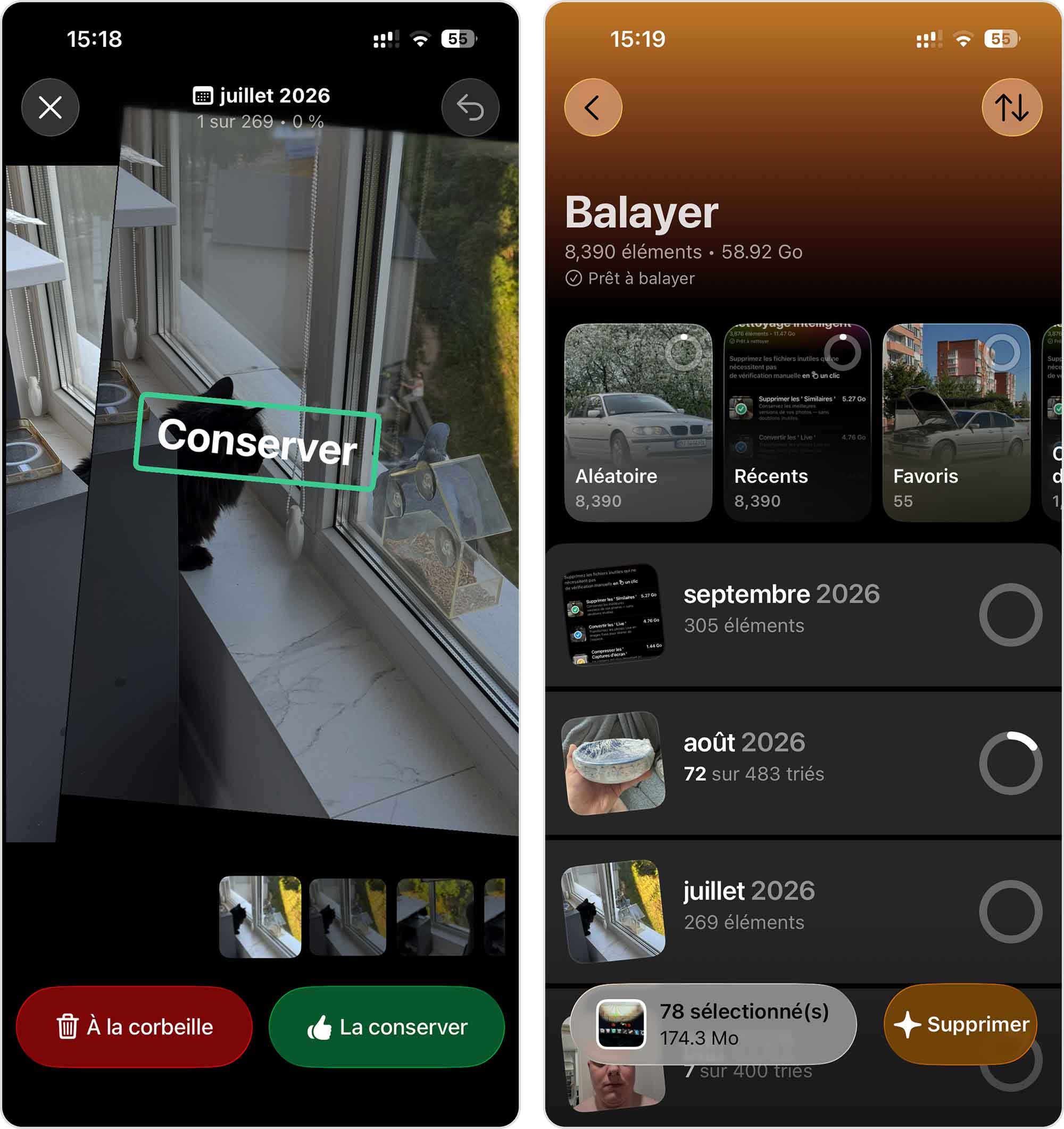
- Balayer utilise de simples gestes vers la gauche pour supprimer et vers la droite pour conserver, afin de vous aider à passer en revue vos photos, captures d’écran, Live Photos et vidéos beaucoup plus rapidement. Pratique pour des nettoyages rapides chaque mois.
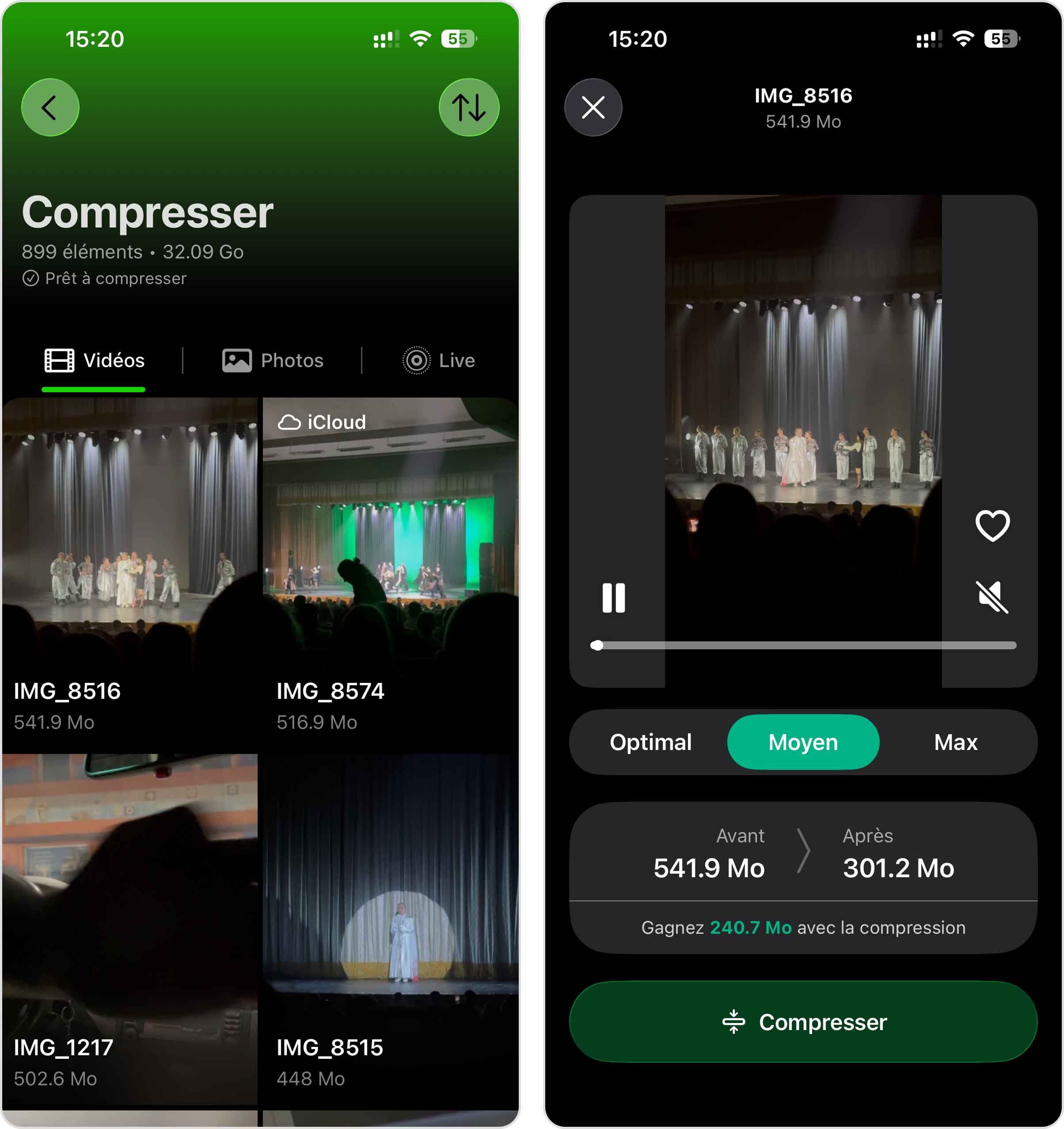
- Compresser est l’outil idéal quand la suppression n’est pas la bonne solution. Il suffit alors de réduire la taille du fichier. Les photos, vidéos, captures d’écran et Live Photos sont toutes prises en charge, et la perte de qualité est à peine perceptible.
- Liste d’exclusion vous permet d’indiquer à l’application les éléments à ignorer. Ajoutez-les à cette liste pour qu’ils n’apparaissent plus lors des prochains nettoyages.
Nous tenons également à préciser que vous pouvez utiliser Clever Cleaner pour trouver et gérer les doublons et quasi-doublons gratuitement (l’application accorde des quotas quotidiens gratuits pour le nettoyage, tandis que la fonction Balayer est illimitée). Si vous souhaitez un nettoyage illimité pour toute votre bibliothèque de photos et vidéos, vous pouvez opter pour l’un des forfaits Pro proposés. Vous pouvez aussi lire des avis indépendants sur Clever Cleaner, comme celui-ci.
Méthode 2 : Utiliser les fonctionnalités intégrées de l’application Photos
Si vous ne souhaitez pas utiliser d’applications tierces, vous pouvez quand même nettoyer les doublons de photos grâce à l’application Photos intégrée. La principale limite est qu’iOS ne peut détecter automatiquement que les doublons exacts, et même dans ce cas, il peut lui falloir du temps pour indexer votre photothèque.
Les photos similaires sont un autre cas. Même si deux images semblent presque identiques à vos yeux, de petits changements d’angle, de lumière, de filtres ou de détails de fichier peuvent empêcher iOS de les considérer comme des doublons. Cela signifie que vous devrez rechercher manuellement les photos similaires. Plus bas, nous vous montrons la méthode la plus simple pour le faire avec l’application Photos.
Option A : Gérer les photos en double avec l’outil « Doublons »
Doublons est un utilitaire de l’application Photos qui compile automatiquement toutes les photos en double qu’il trouve dans votre bibliothèque. Dans cet utilitaire, les doublons sont regroupés pour que vous puissiez les examiner facilement et, surtout, les Fusionner.
Lorsque vous fusionnez des doublons, iOS conserve la version de meilleure qualité et regroupe les métadonnées utiles, telles que les dates, les légendes et les mots-clés, dans une seule photo. Cette fonctionnalité est disponible sur les iPhone fonctionnant sous iOS 16 ou versions ultérieures, y compris les anciens modèles comme la série iPhone X, ainsi que sur les derniers modèles comme les iPhone 16 et iPhone 17 sous iOS 26.
Voici comment utiliser cette fonctionnalité :
- Ouvrez l’application Photos.
- Dans le menu du bas, touchez Collections. Ensuite, faites défiler tout en bas jusqu’à la section Utilitaires et faites-la glisser une fois vers la gauche. Touchez Doublons.
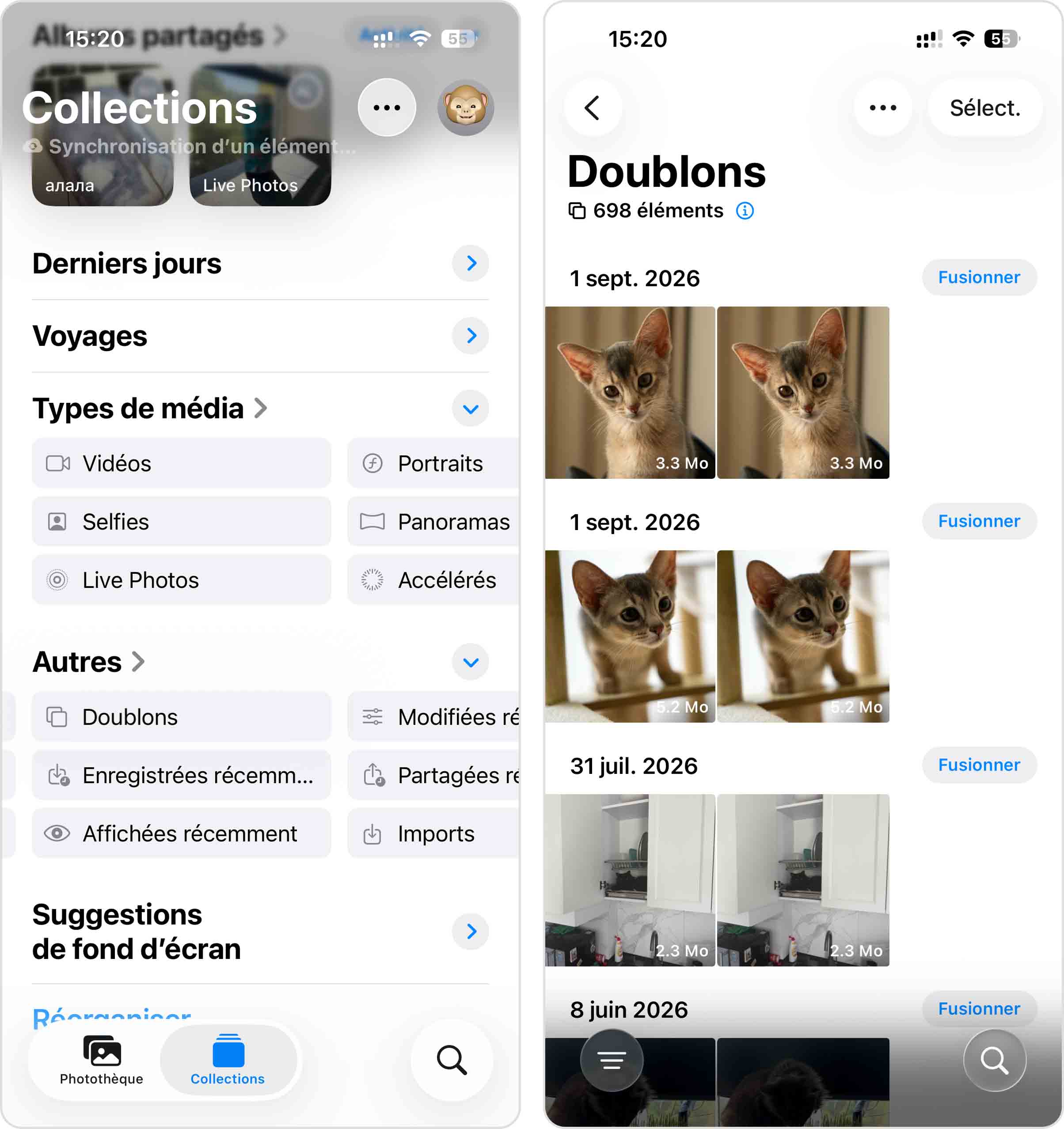
- À côté de chaque groupe de photos, vous verrez un bouton Fusionner. Touchez-le pour rassembler toutes les photos de ce groupe en une seule image.
- Enfin, touchez à nouveau Fusionner les photos dans la fenêtre contextuelle pour confirmer que vous souhaitez regrouper les images.
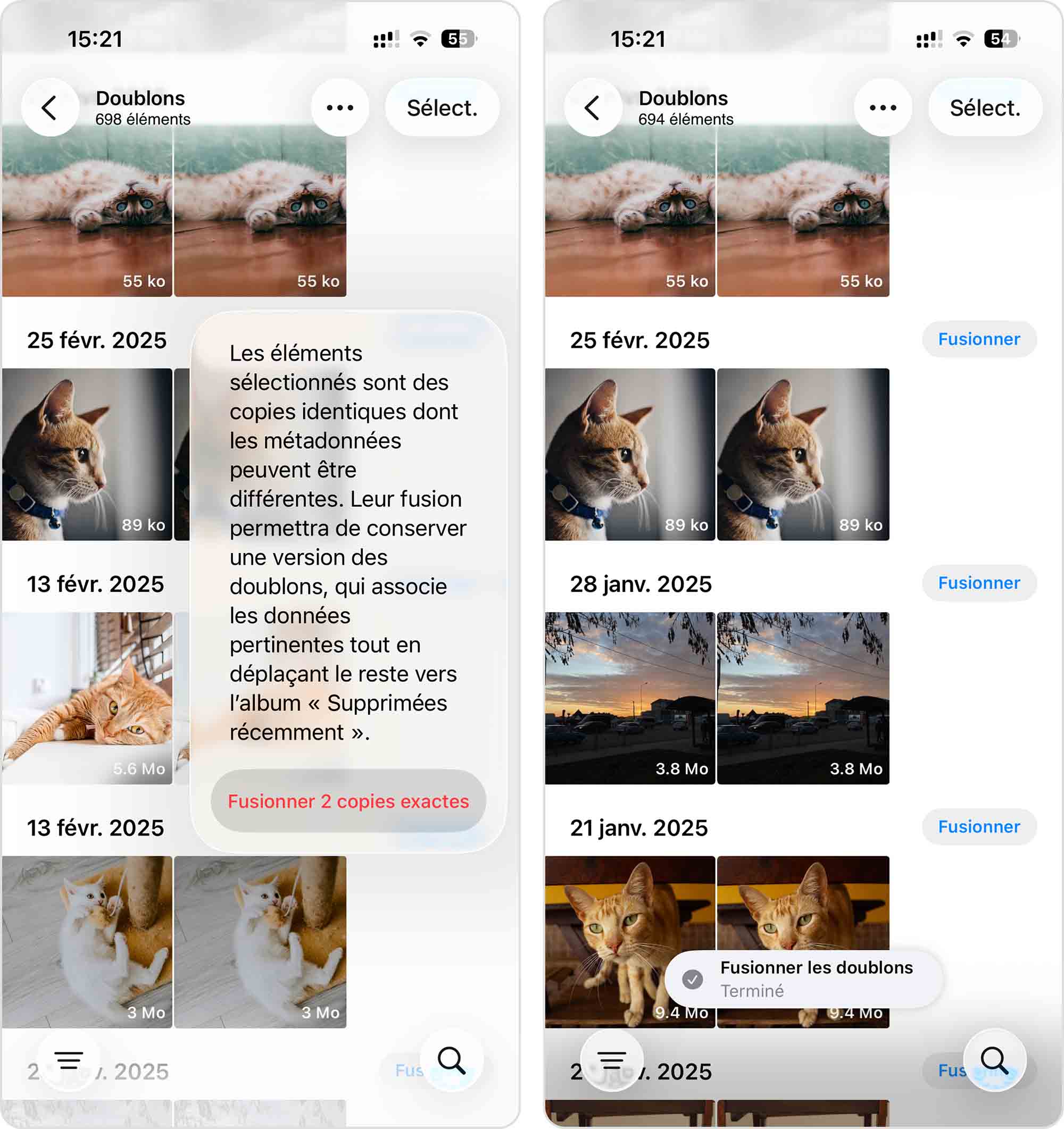
Contrairement aux photos récemment supprimées, la seule façon de « revenir en arrière » après une fusion est de dupliquer l’image obtenue. Ce ne sera un problème que si vous souhaitez récupérer les métadonnées originales.
Option B : Trouver manuellement les photos en double sur iPhone
Pour les photos similaires, la meilleure solution intégrée consiste à les rechercher manuellement dans votre photothèque, une tâche facilitée par la fonction Collections de Photos.
Les collections sont des catégories créées par iOS pour regrouper vos photos, et plusieurs d’entre elles sont utiles pour cette tâche, notamment Personnes & animaux. Dans ce guide, nous allons vous montrer comment trouver les photos en double sur votre iPhone à l’aide de la collection Carte : des photos similaires ont en effet souvent été prises au même endroit.
Par exemple, des recherches comme « chien », « plage », « Paris » peuvent rapidement retrouver les photos concernées. Vous pourrez alors parcourir les résultats et supprimer manuellement les clichés répétés.
Voici comment utiliser les Collections pour trouver des photos similaires sur votre iPhone :
- Ouvrez l’app Photos.
- Touchez Collections en bas de l’écran. Puis, sous la section Épinglés, touchez Carte.
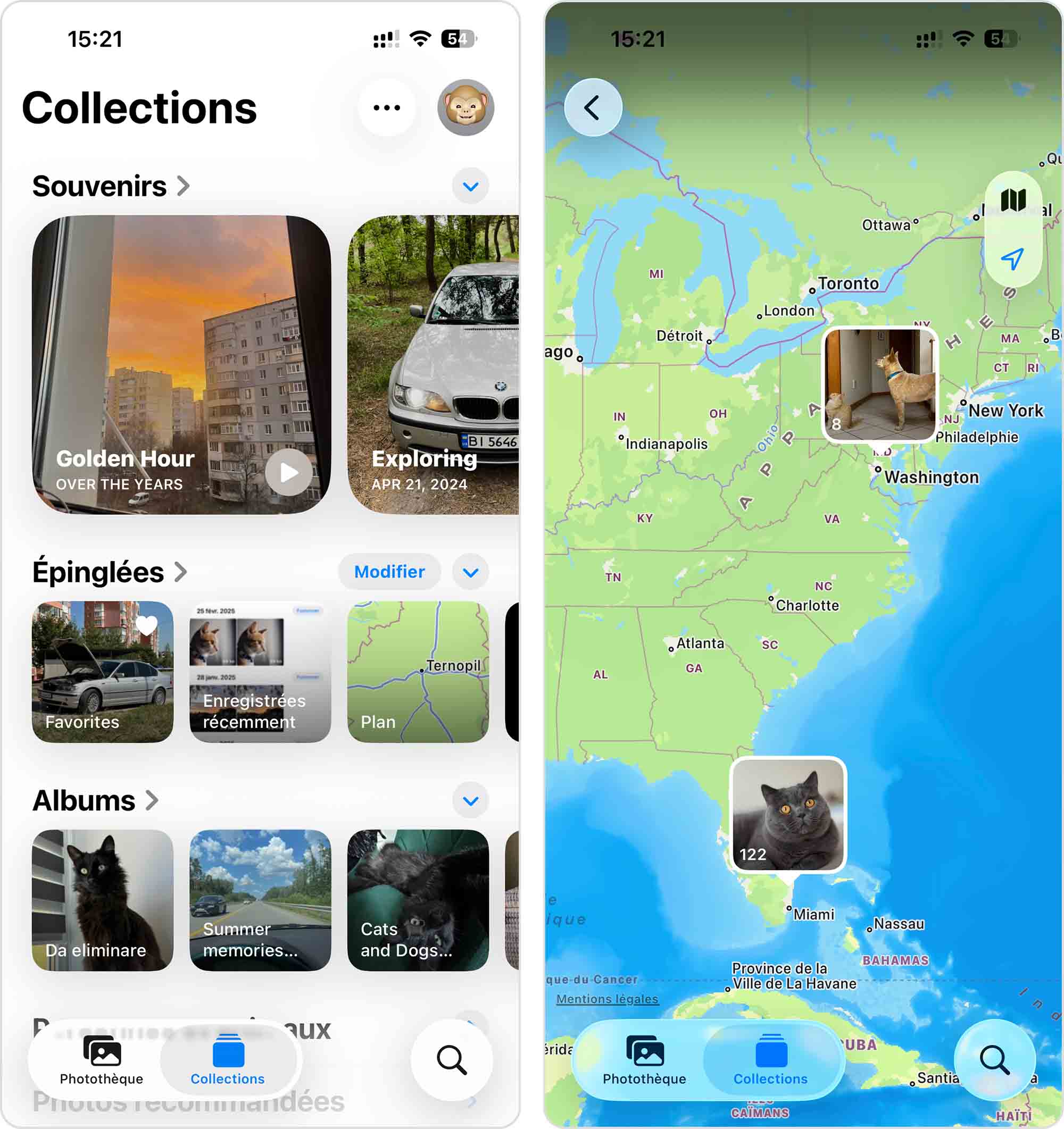
- À chaque lieu visité, une photo prise pendant votre voyage s’affiche. Touchez une photo pour ouvrir cet emplacement et voir toutes les photos prises là-bas.
- Une fois que vous avez trouvé vos photos similaires, effectuez un appui long sur une image et sélectionnez Supprimer dans le menu contextuel. Vous pouvez aussi toucher Sélectionner en haut à droite pour choisir et supprimer plusieurs photos. N’oubliez pas de toucher à nouveau Supprimer les photos dans la confirmation.
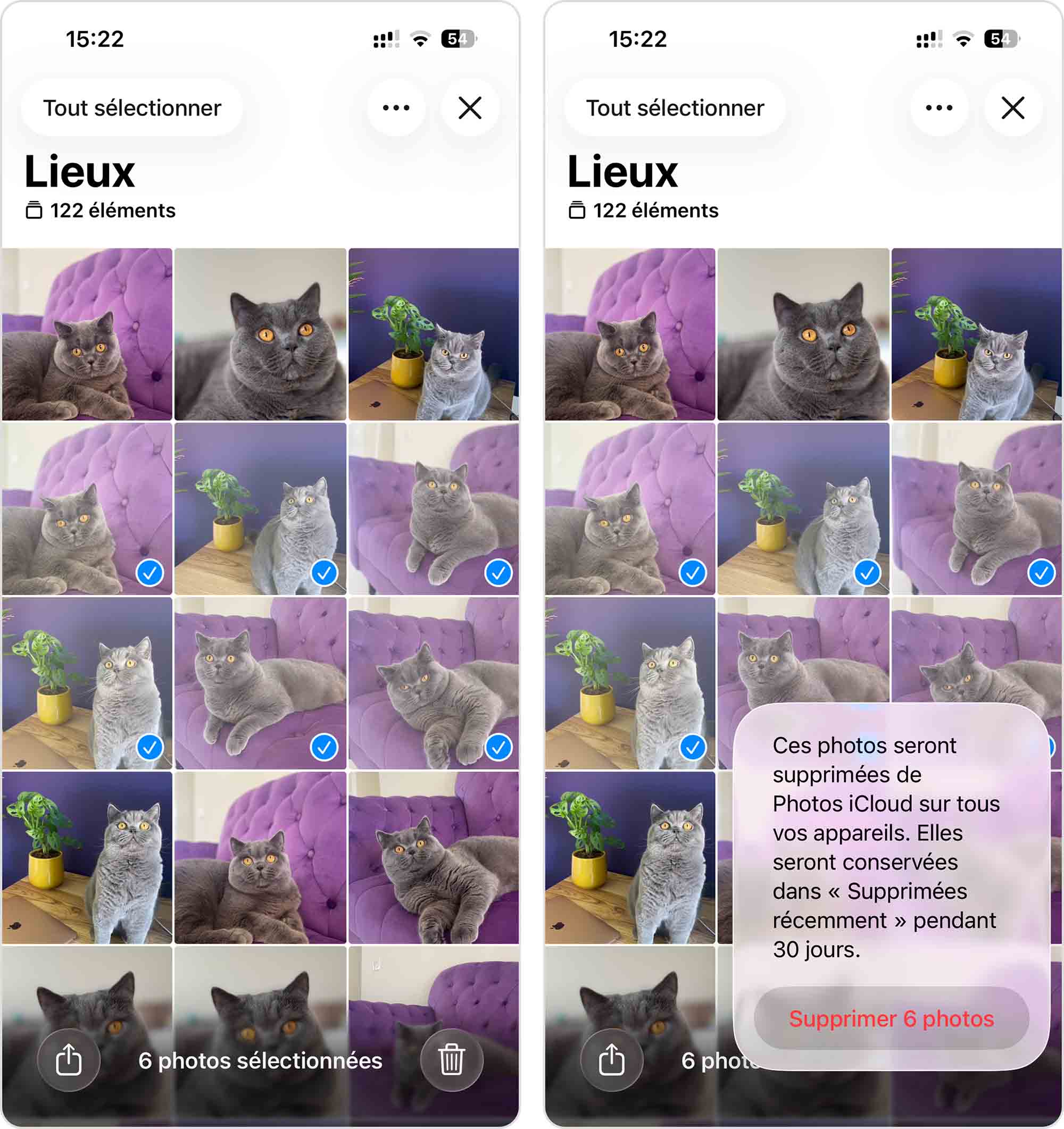
Une fois que vous avez trouvé et supprimé les doublons sur votre iPhone, n’oubliez pas de vider le dossier Supprimés récemment dans l’app Photos pour libérer de l’espace.
Pourquoi les photos se dupliquent-elles sans cesse sur iPhone ?
Il y a plusieurs raisons à la présence de photos en double sur votre iPhone. Au-delà de savoir comment supprimer les doublons, il est utile de comprendre pourquoi ils apparaissent afin d’éviter qu’ils ne s’accumulent à nouveau. Nous passons donc ci-dessous en revue les causes les plus fréquentes et, surtout, ce que vous pouvez faire pour limiter le phénomène.
Raison 1 : Duplication manuelle accidentelle
Nous faisons tous des erreurs, et certaines peuvent créer des photos en double sur l’iPhone — il y a pire, n’est-ce pas ? Par exemple, un utilisateur de Reddit a reconnu avoir accidentellement dupliqué plusieurs fois ses photos favorites. Il est ainsi passé de 1 300 à environ 5 000 photos : imaginez tout l’espace de stockage gaspillé d’un seul coup.
J’ai accidentellement dupliqué plusieurs fois les 1 300 photos que j’avais ajoutées aux favoris et je me retrouve maintenant avec 5 000 favoris. Je voudrais supprimer les doublons, mais ils n’apparaissent pas dans l’onglet consacré aux doublons. Que dois-je faire ? Je garde ces photos masquées, car elles sont NSFW. J’utilise un iPhone X de 256 Go.
Les doublons accidentels apparaissent généralement lorsque vous gérez vos photos ou créez une copie supplémentaire avant de les partager depuis une autre application. C’est une erreur facile à commettre, mais ces copies peuvent, avec le temps, encombrer votre photothèque et occuper de l’espace que vous préféreriez consacrer aux photos que vous souhaitez réellement conserver.
Raison 2 : Éditer des photos sans supprimer les originaux
Une autre cause courante est la retouche photo. Lorsque vous modifiez une photo avec une application de retouche, celle-ci vous propose souvent d’enregistrer le résultat en tant que « nouvelle image ». Une copie de l’image d’origine intégrant vos modifications est alors créée. En raison de ces modifications, iOS ne la reconnaîtra pas comme un doublon de l’original.
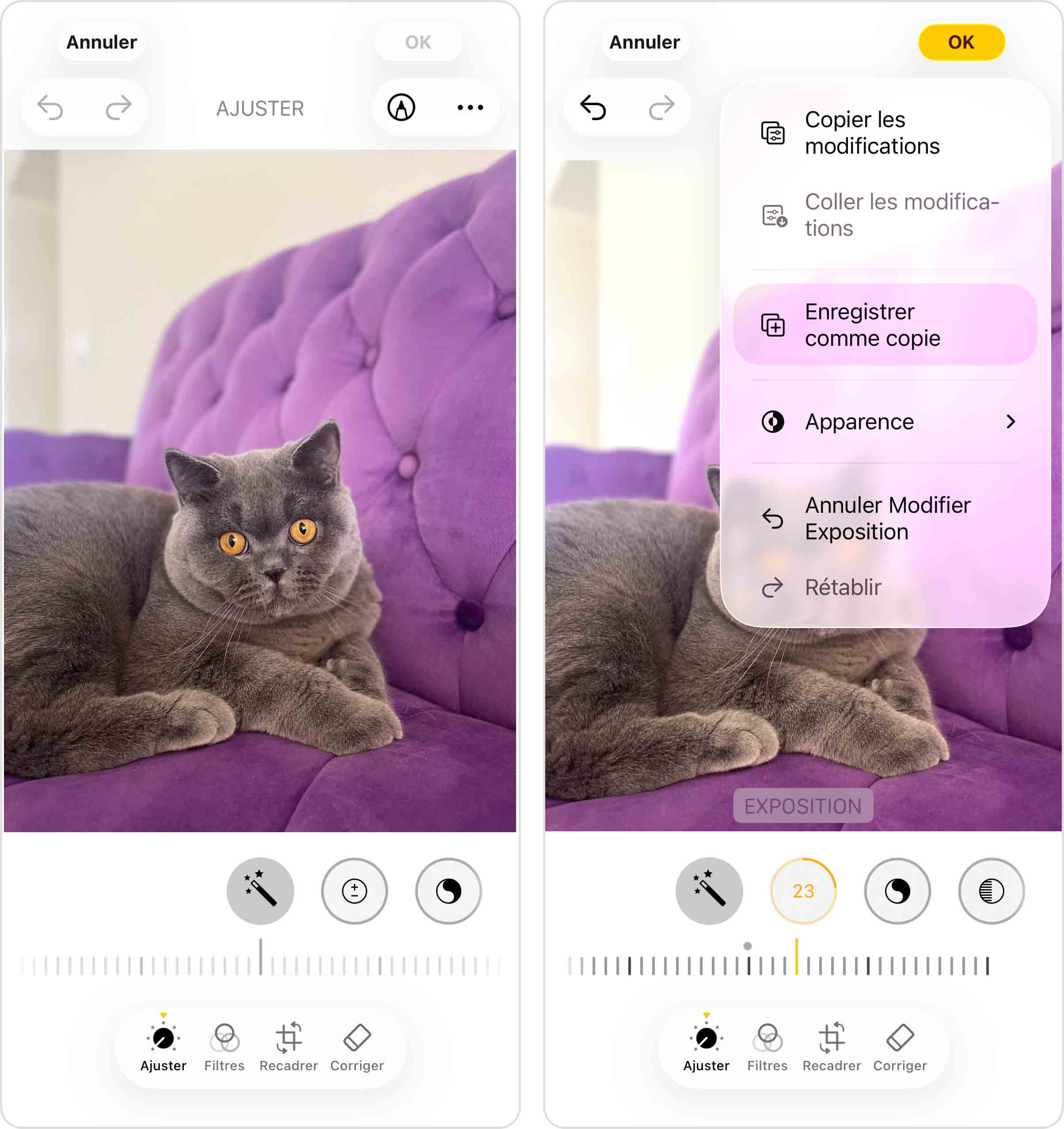
Raison 3 : Appuyer plusieurs fois sur le bouton déclencheur
De nombreux utilisateurs d’iPhone appuient instinctivement plusieurs fois sur le déclencheur pour saisir l’instant parfait — et pourquoi pas ? Prendre des photos numériques ne coûte rien. En revanche, elles occupent de l’espace de stockage, une ressource particulièrement coûteuse sur l’iPhone.
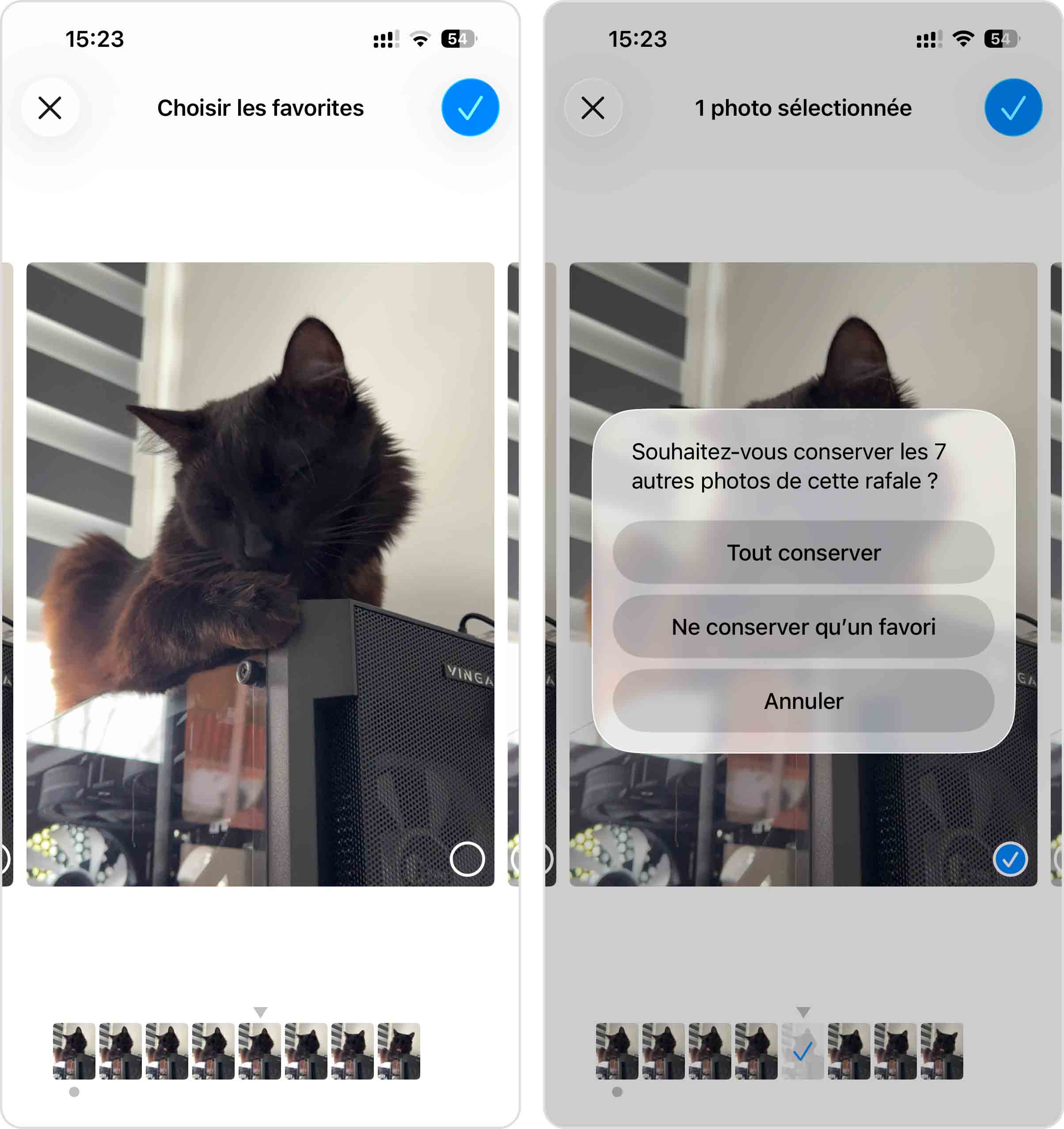
Et si appuyer sur le déclencheur comme sur une machine à sous ne suffisait pas à remplir votre stockage, il y a aussi le mode Raffale. Lorsque vous capturez une rafale, l’appareil prend automatiquement une séquence en quelques secondes. Même si ces clichés sont stockés comme un seul élément dans votre galerie, ils peuvent occuper un espace conséquent.
- Lancez l’app Photos et allez dans le menu Collections. Puis, faites défiler jusqu’à la section Types de médias et choisissez Rafales.
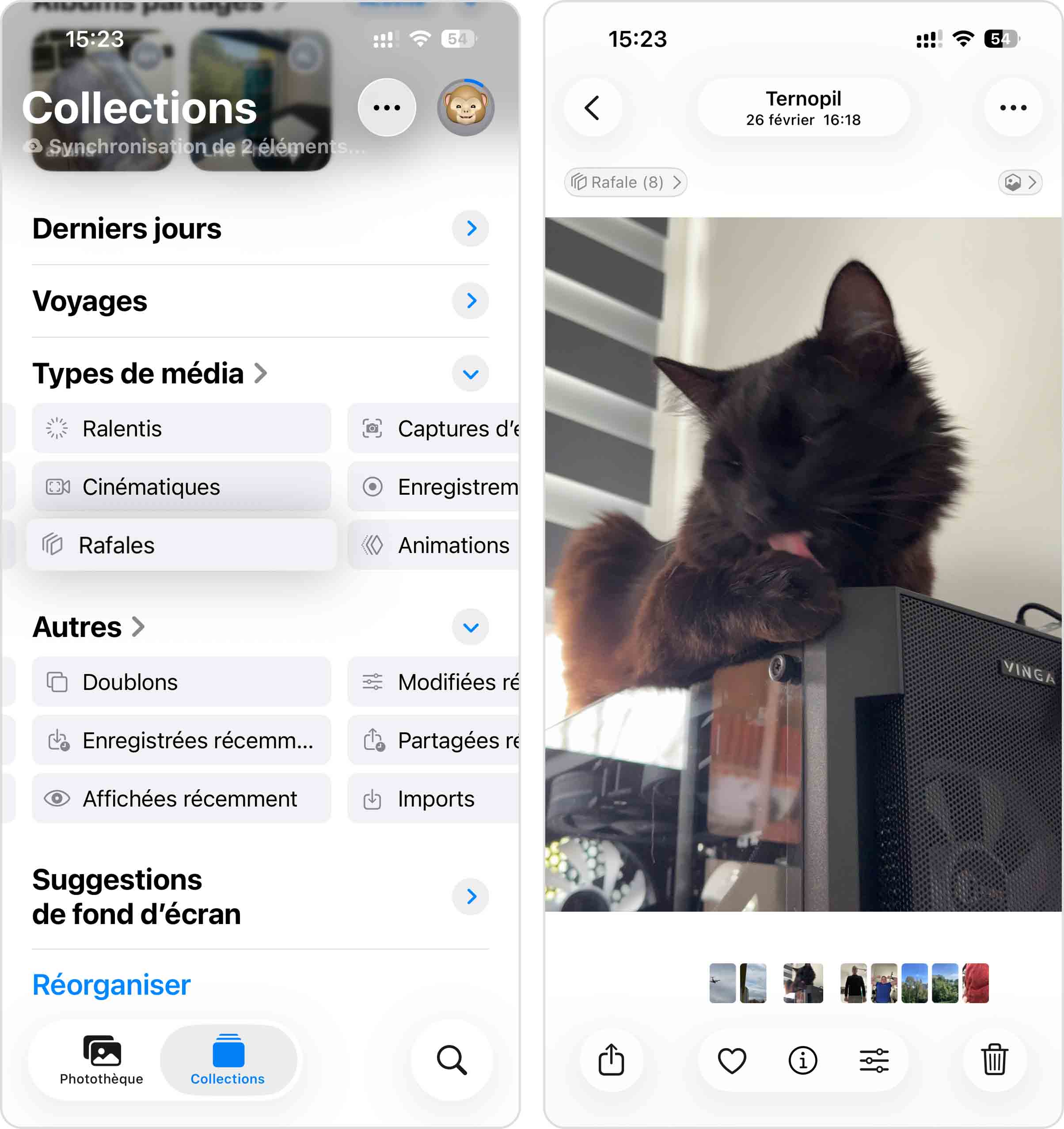
- Choisissez une rafale que vous souhaitez examiner.
- Dans le coin supérieur gauche de l’écran, touchez Rafale.
- Sélectionnez les images que vous souhaitez conserver.
- Enfin, touchez la coche dans le coin supérieur droit de l’écran. Sélectionnez ensuite l’option Conserver uniquement X favoris dans la boîte de dialogue qui s’affiche.
Raison 4 : Téléchargements répétés de photos
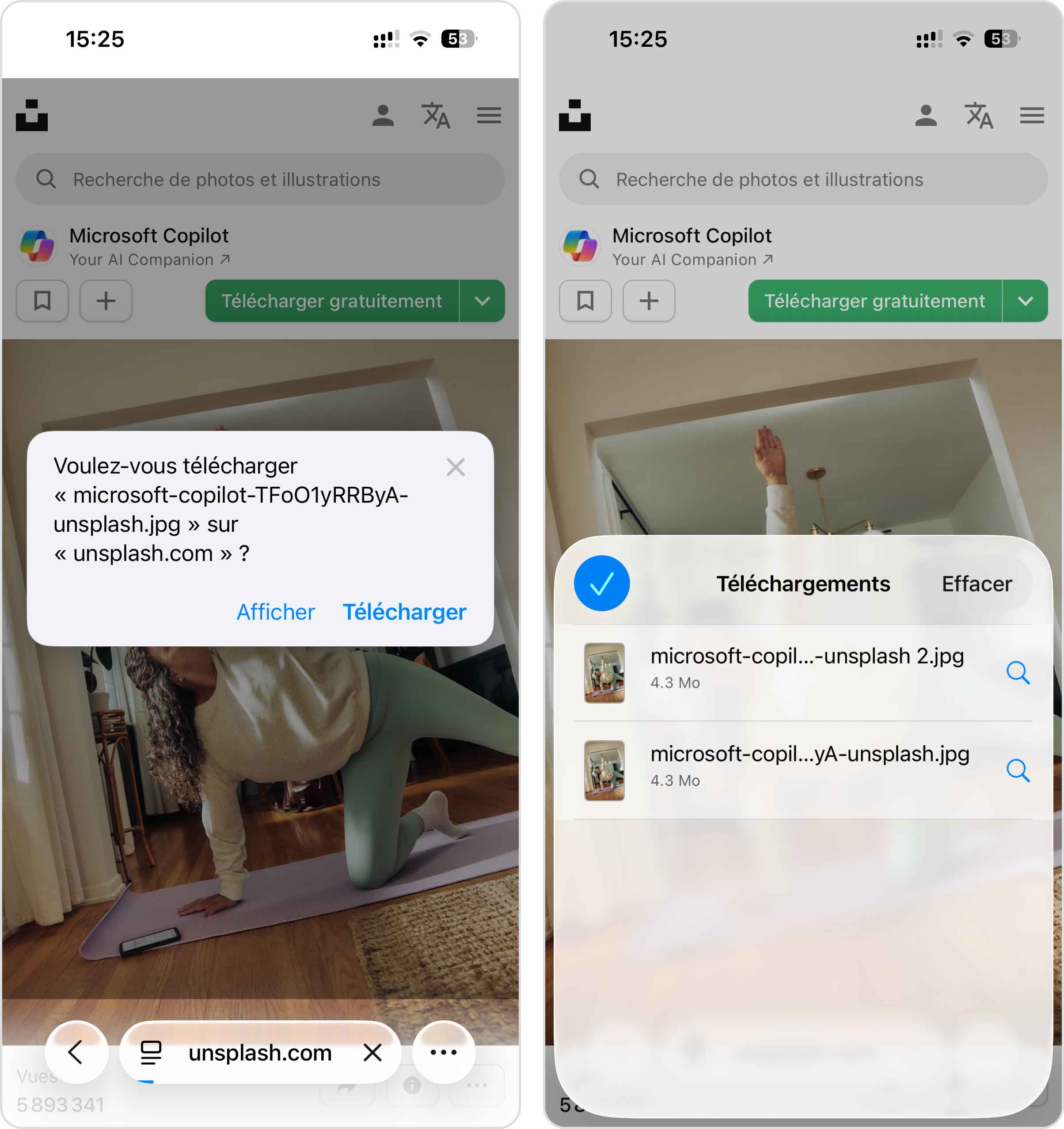
Si vous téléchargez deux fois la même photo, par exemple depuis une pièce jointe, vous créez un doublon. Et comme on ne propose généralement pas d’écraser l’ancienne photo, vous pouvez télécharger plusieurs fois la même photo sans même vous en rendre compte.
La même chose peut se produire si la même photo arrive à nouveau dans votre bibliothèque par un autre moyen. Vous pourriez l’envoyer plusieurs fois via AirDrop, la télécharger depuis un service cloud alors qu’une copie locale existe déjà, ou sauvegarder la même image depuis une autre application ou service.
Raison 5 : Applications de réseaux sociaux qui enregistrent le contenu publié
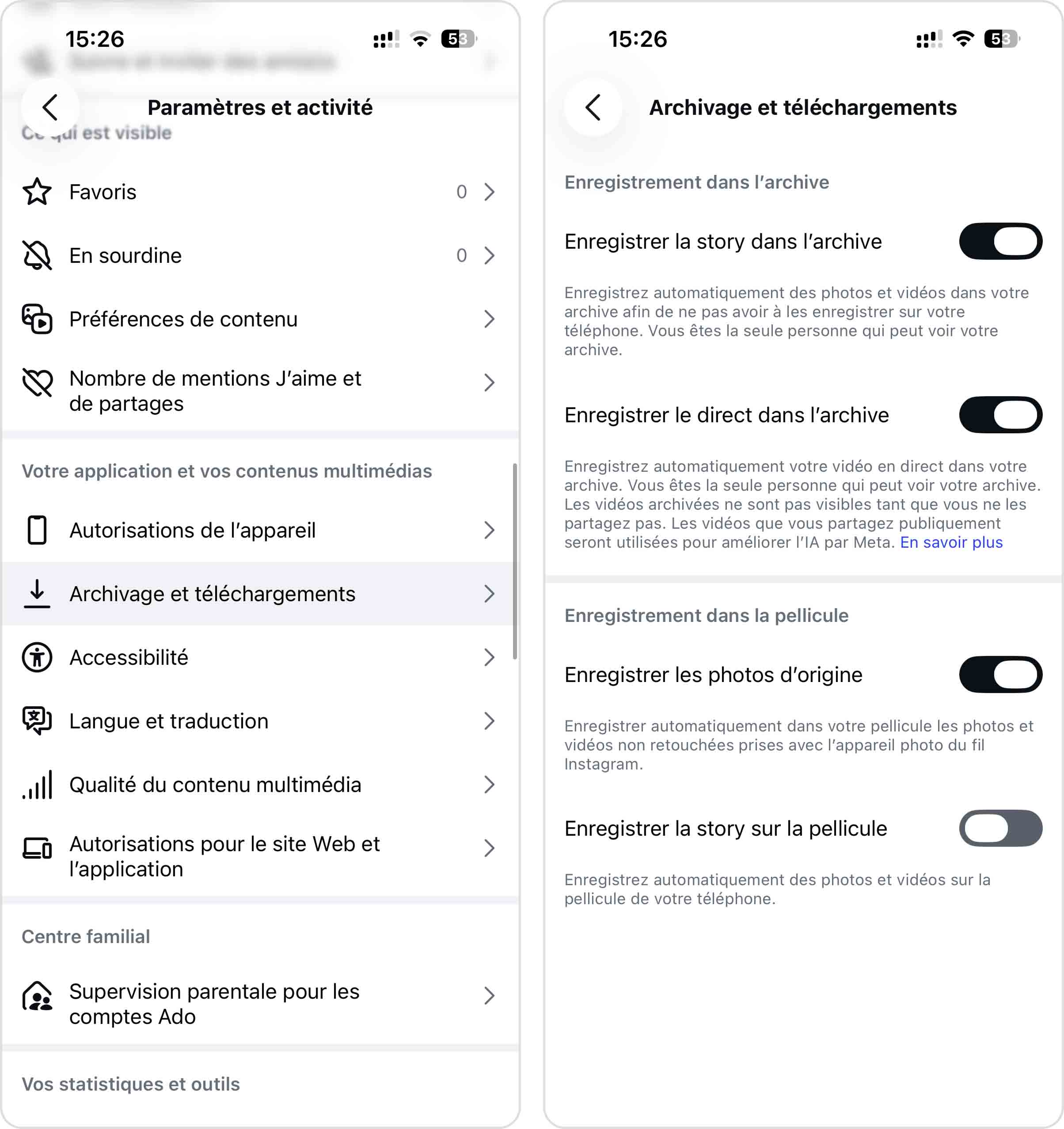
Si vous publiez régulièrement des stories, des photos ou des vidéos sur Instagram, TikTok ou d’autres réseaux sociaux, ces applications peuvent également générer des doublons sur votre iPhone. Vous pouvez déjà créer une copie supplémentaire en effectuant un montage avant la publication. Ensuite, si l’application est paramétrée pour enregistrer le contenu publié dans votre pellicule, une nouvelle copie s’y ajoutera automatiquement après la publication.
Raison 6 : Utilisation de la fonctionnalité HDR sur les anciens appareils
L’iPhone X et les modèles antérieurs proposaient un réglage HDR (grande plage dynamique) contrôlable dans l’application Appareil photo. Lorsque l’option « Conserver la photo normale » était activée, l’appareil conservait deux versions de chaque photo – une avec HDR et une sans – créant ainsi des doublons à chaque prise. Si vous utilisez encore un ancien appareil, cela peut être une autre source de doublons sur votre iPhone.
La bonne nouvelle, c’est que les iPhone modernes (depuis iOS 17) enregistrent uniquement la version améliorée HDR de vos photos. Pour plus d’informations détaillées sur les réglages HDR de votre modèle d’iPhone, consultez le guide complet des réglages caméra HDR d’Apple.
- Ouvrez l’application Réglages.
- Accédez à la section Appareil photo.
- Repérez l’option Conserver la photo normale et désactivez l’interrupteur correspondant.
Conclusion
Les photos en double ou similaires font inévitablement partie de la photothèque de votre iPhone. Pour la garder bien organisée et éviter qu’elle ne s’encombre, la meilleure solution à long terme consiste à adopter de bonnes habitudes de gestion du stockage. Prenez l’habitude de vérifier vos photos après chaque séance ou téléchargement, ou examinez régulièrement votre photothèque, par exemple chaque samedi.
Si vous avez du mal à conserver ces habitudes, les méthodes présentées dans cet article vous permettront au moins de simplifier le nettoyage. Essayez toutefois d’éviter de saturer l’espace de stockage de votre appareil : iOS a tendance à fonctionner moins efficacement lorsqu’il ne dispose pas de suffisamment d’espace libre. L’indexation peut elle-même en pâtir, et vous risquez de ne plus pouvoir télécharger d’applications comme Clever Cleaner.
