


Avez-vous déjà supprimé accidentellement quelque chose d’important ou ouvert un dossier pour constater que des fichiers avaient disparu sans raison apparente ? Dans la plupart des cas, il est possible de récupérer des fichiers supprimés sur Windows 11 si vous savez où chercher.
J’ai analysé des dizaines de cas réels d’utilisateurs sur Reddit, les forums Microsoft et les communautés technologiques, et j’ai personnellement testé chaque méthode de récupération présentée dans ce guide. Vous trouverez ci-dessous à la fois des solutions intégrées à Windows 11 et des options tierces plus efficaces pour les situations où les outils natifs ne suffisent pas. Si vous souhaitez passer directement aux méthodes de récupération sans lire d’abord les scénarios, rendez-vous à cette section ci-dessous.
Situations courantes entraînant une perte de données sur Windows 11
Après avoir passé du temps à lire les fils de discussion du support de Windows 11, j’ai commencé à remarquer que les mêmes schémas revenaient sans cesse. En particulier, j’ai observé que la plupart des utilisateurs ne viennent pas sur les forums en disant « J’ai supprimé mes fichiers. » Certains le font, bien sûr, mais ce qu’ils décrivent bien plus souvent, c’est quelque chose qui ressemble davantage à « Mes fichiers ont simplement disparu, et je ne sais pas pourquoi. » Voici les scénarios les plus fréquents et ce que vous pouvez faire dans chaque cas.
Fichiers supprimés absents de la Corbeille
Parfois, les fichiers ne se retrouvent pas du tout dans la corbeille, même si vous n’aviez pas l’intention de les supprimer définitivement.
- 🗣️ Ce que disent les utilisateurs : « J’ai supprimé quelques fichiers, et ils NE sont PAS dans ma corbeille lorsque j’y vais. Ils semblent simplement avoir disparu, » selon un utilisateur de Reddit.
- 📝 Ce que cela signifie généralement : Le fichier a contourné la corbeille (Maj + Suppr), a été supprimé depuis un emplacement qui ne suit pas les règles de la Corbeille (certains supports amovibles, certaines applications ou chemins de fichiers), ou était tout simplement trop volumineux pour la Corbeille.
- ✅ Ce que vous devez faire : Si vous avez déjà vérifié la Corbeille (Méthode 2), voyez si vous disposez de sauvegardes de l’Historique des fichiers (Méthode 4), ou utilisez un logiciel de récupération de données pour analyser les fichiers récupérables (Méthode 3).
Bureau réinitialisé après une mise à jour ou un redémarrage
Vous redémarrez votre PC après une mise à jour de Windows et le Bureau apparaît vide. Fichiers, raccourcis et personnalisations ont tous disparu.
- 🗣️ Ce que disent les utilisateurs : “J’ai effectué la dernière mise à jour de Windows 11 hier. Après la mise à jour, tous les fichiers sur mon bureau ont disparu. Il ne reste que la corbeille,” rapporte un utilisateur sur Microsoft Q&A.
- 📝 Ce que cela signifie généralement : La mise à jour a peut-être créé un nouveau profil utilisateur temporaire, ce qui signifie que vos fichiers se trouvent probablement toujours sur le disque dur dans le dossier de votre ancien profil (généralement C:\Users\VotreNom). Dans certains cas, les paramètres de sauvegarde OneDrive activés pendant la mise à jour ont pu déplacer vos fichiers vers le cloud. Plus rarement, la mise à jour a pu réinitialiser ou restaurer les paramètres du système à un état antérieur.
- ✅ Ce que vous devez faire : Commencez par vérifier dans C:\Users\ pour voir si le dossier de votre profil d’origine existe toujours. Si oui, il est probable que tous vos fichiers s’y trouvent encore. Si le profil semble manquant ou corrompu, essayez de restaurer à partir d’une sauvegarde de l’Historique des fichiers (Méthode 4) ou d’une sauvegarde d’image système (Méthode 5). Si aucune n’est disponible, lancez une analyse avec un logiciel de récupération de données (Méthode 3).
La synchronisation OneDrive fait apparaître les dossiers comme vides
Vous ouvrez un dossier que vous utilisez depuis des mois et il est soudainement vide, ou des répertoires entiers semblent avoir été effacés.
- 🗣️ Ce que disent les utilisateurs : « J’ai perdu tout mon travail et toutes mes icônes des choses que j’utilisais quotidiennement… Lorsque je me suis connecté, toutes mes icônes avaient disparu de mon bureau et celles qui restaient se sont mises à avoir des coches vertes et des nuages à côté d’elles, » explique un utilisateur sur Microsoft Q&A.
- 📝 Ce que cela signifie généralement : La synchronisation OneDrive peut supprimer les copies locales des fichiers lorsque le mode « Fichiers à la demande » est activé, ou bien des conflits de synchronisation peuvent déplacer, renommer ou masquer des fichiers. Dans certains cas, se déconnecter de OneDrive ou modifier les paramètres de synchronisation fait disparaître les fichiers locaux de leur emplacement habituel.
- ✅ Ce que vous devez faire : Vérifiez la Corbeille de OneDrive en ligne sur onedrive.live.com. Les fichiers supprimés synchronisés finissent souvent là-bas même s’ils ne sont pas dans votre corbeille locale. Vérifiez également le Coffre-fort personnel OneDrive et tous les dossiers marqués comme disponibles uniquement en ligne. Si les fichiers ne sont pas récupérables via OneDrive, utilisez un logiciel de récupération de données pour analyser le disque local (Méthode 3).
Fichiers supprimés ou mis en quarantaine par l’antivirus
Un fichier que vous avez téléchargé ou créé a soudainement disparu, et vous soupçonnez que votre antivirus l’a mis en quarantaine ou supprimé.
- 🗣️ Ce que disent les utilisateurs : « Windows Defender sur mon ordinateur Windows 11 a supprimé par erreur certains de mes fichiers importants, probablement à cause d’une fausse alerte. Désormais, les fichiers ont été soit supprimés purement et simplement, soit mis en quarantaine, » écrit un utilisateur sur Microsoft Community Hub.
- 📝 Ce que cela signifie généralement : Sécurité Windows (Microsoft Defender) ou un antivirus tiers a signalé le fichier comme potentiellement dangereux et l’a soit mis en quarantaine, soit supprimé. Cela arrive fréquemment avec des exécutables téléchargés, des scripts, des logiciels crackés ou même des outils légitimes qui provoquent des faux positifs.
- ✅ Ce que vous devez faire : Ouvrez Sécurité Windows > Protection contre les virus et menaces > Historique de la protection pour vérifier si le fichier a été mis en quarantaine. Vous pourrez peut-être le restaurer directement depuis cet emplacement. S’il n’est pas en quarantaine, essayez de le récupérer avec un logiciel de récupération de données (Méthode 3). Pour éviter que cela ne se reproduise, envisagez d’ajouter des exclusions pour les dossiers de confiance dans Sécurité Windows (cette option est traitée dans la section des conseils de protection ci-dessous).
Le lecteur demande un formatage et apparaît vide
Vous avez connecté un disque externe ou inséré une carte mémoire, une fenêtre contextuelle est apparue demandant de le formater, vous avez cliqué et maintenant le lecteur semble vide.
- 🗣️ Ce que disent les utilisateurs : “J’ai un disque dur externe WD de 1 To âgé de 2 ans qui contient mes sauvegardes de photos et vidéos de famille. Il fonctionnait parfaitement jusqu’à hier soir. Je l’ai branché à mon ordinateur portable et un message est apparu indiquant ‘Vous devez formater le disque dans le lecteur G: avant de pouvoir l’utiliser,'” partage un utilisateur sur le forum DiskGenius.
- 📝 Ce que cela signifie généralement : Lorsque Windows ne parvient pas à lire le système de fichiers d’un disque (en raison d’une corruption, d’un format non pris en charge ou d’une table de partition endommagée), il vous invite à formater. Cliquer sur Formater efface les métadonnées du système de fichiers, rendant tous les fichiers du disque invisibles. Cependant, les données réelles restent généralement présentes sur le disque jusqu’à ce qu’elles soient écrasées.
- ✅ Ce que vous devez faire : Cessez immédiatement d’utiliser le disque afin d’éviter d’écraser les données. N’enregistrez aucun nouveau fichier dessus. Si vous avez déjà cliqué sur Formater et que le disque est maintenant vide, utilisez un logiciel de récupération de données pour l’analyser (Méthode 3). Dans la plupart des cas, la majorité des fichiers peuvent encore être récupérés. Si le disque n’a pas été formaté mais n’est simplement pas reconnu, essayez la commande CHKDSK (Méthode 8) en première étape.
Si vous examinez les scénarios ci-dessus, vous remarquerez que (dans la plupart des cas) lorsque les fichiers ne se trouvent pas dans la Corbeille et qu’aucune sauvegarde n’est disponible, un logiciel de récupération de données est le moyen le plus fiable pour récupérer vos fichiers. C’est pourquoi nous le recommandons comme méthode de référence dans la plupart des scénarios exposés ci-dessus.
8 méthodes pour récupérer des fichiers supprimés sur Windows 11
Dans cette section, nous examinons en détail les solutions les plus utiles pour récupérer des fichiers supprimés sur Windows 11. Chaque solution étant adaptée à une situation différente de perte de données, nous vous conseillons d’abord de consulter les scénarios de la section précédente pour déterminer celle par laquelle commencer.
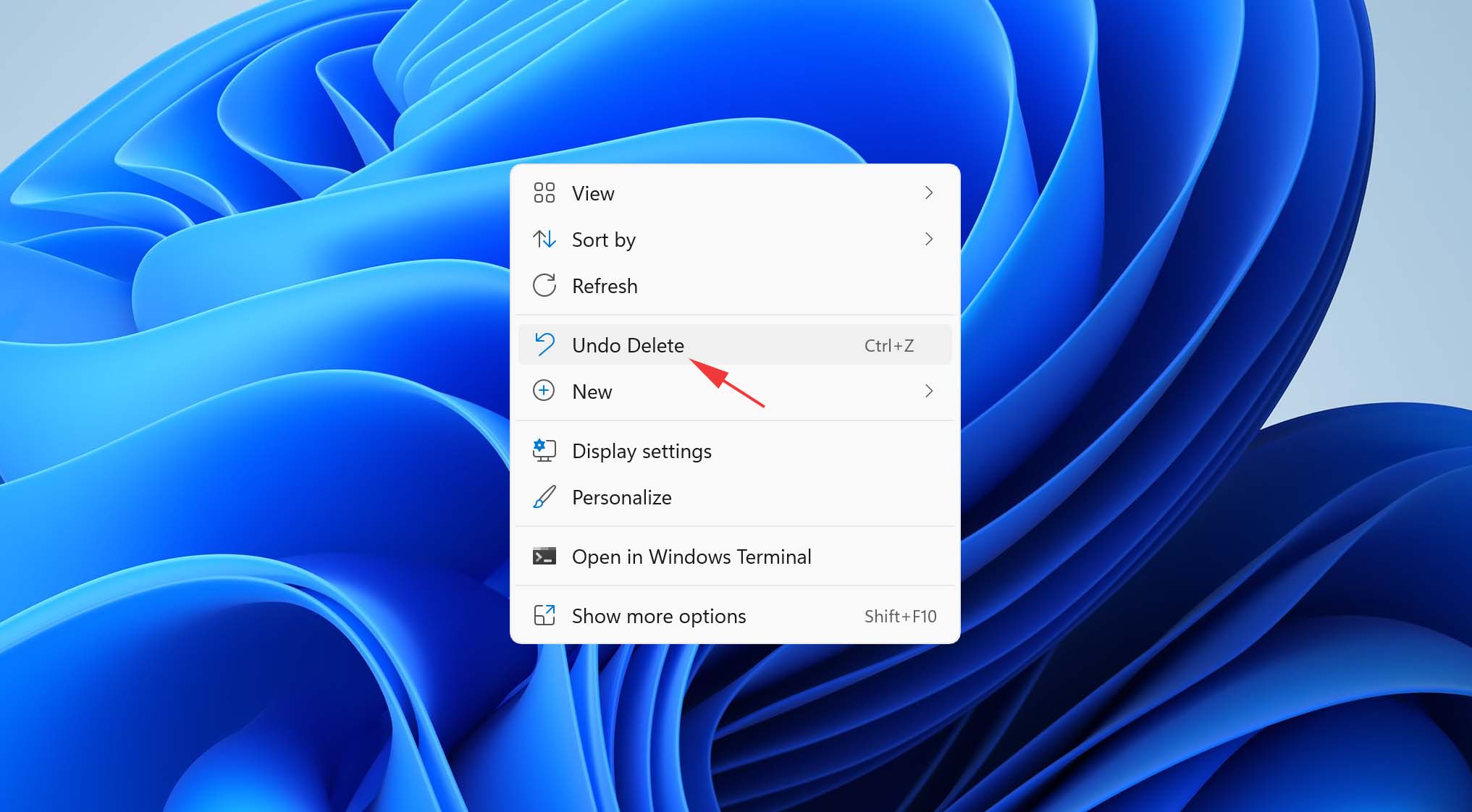
Method 1: Récupérer des fichiers avec la fonction Annuler la suppression
Chaque fois que vous effectuez une action sur votre ordinateur Windows, vous pouvez utiliser la fonction Annuler pour revenir en arrière. Cette fonction peut s’avérer très utile lorsque vous faites une erreur sur votre ordinateur Windows 11 et supprimez accidentellement un fichier que vous souhaitiez conserver.
Imaginons que vous ayez supprimé par erreur une image importante lors de l’organisation de votre collection de photos. Pour la récupérer :
- Assurez-vous que le dossier où se trouvent vos photos est sélectionné.
- Appuyez sur CTRL + Z sur votre clavier.
- Vous pouvez également faire un clic droit n’importe où dans le dossier et choisir l’option Annuler la suppression.
Method 2: Récupérer des fichiers supprimés depuis la Corbeille sur Windows 11
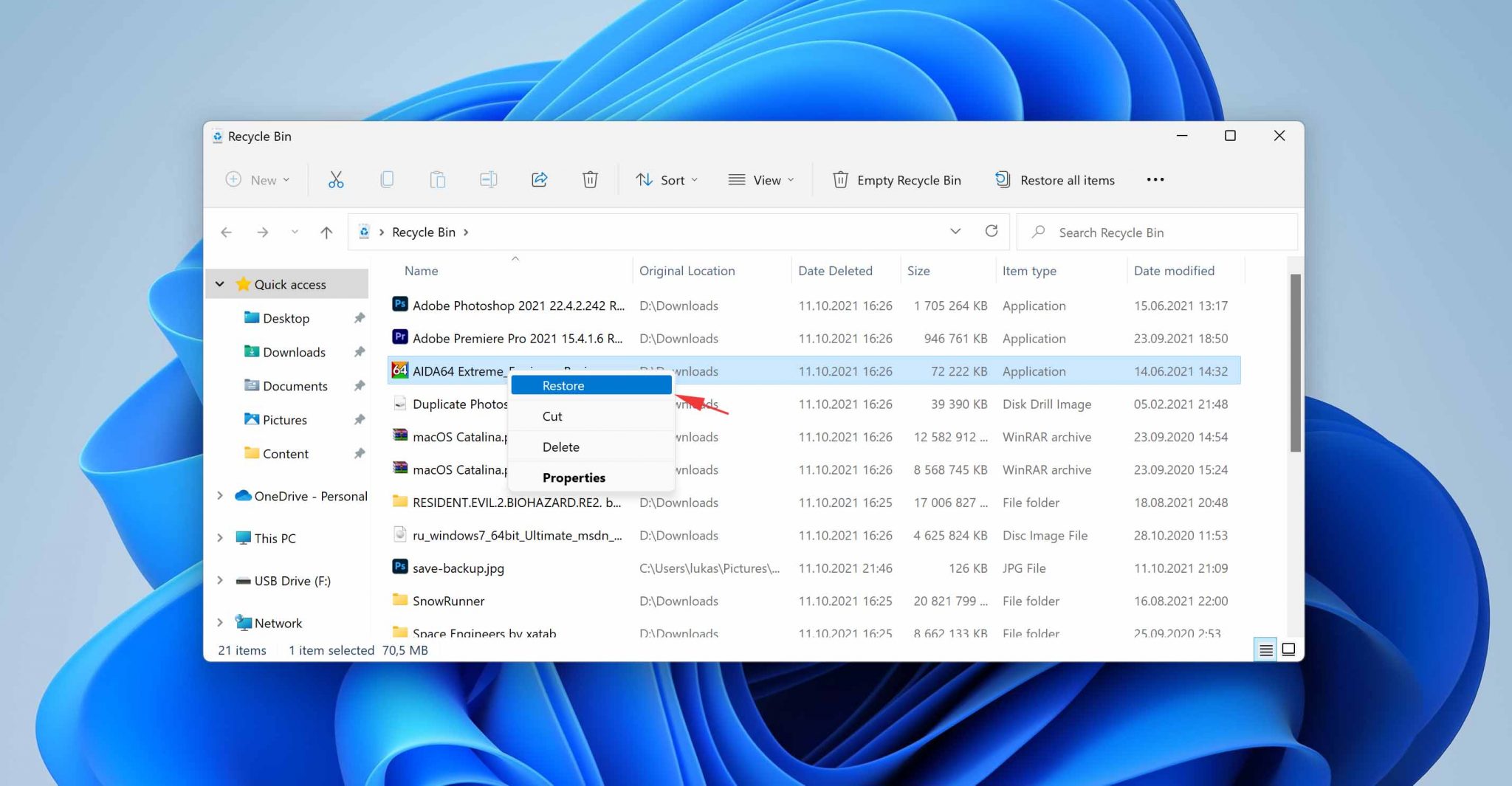
Windows 11 dispose d’une Corbeille légèrement repensée par rapport à Windows 10, mais elle fonctionne exactement de la même manière, vous permettant de restaurer les fichiers récemment supprimés sans logiciel. Comme mentionné dans les scénarios ci-dessus, les fichiers ne seront pas dans la Corbeille si :
- Vous les avez supprimés définitivement avec Shift + Suppr.
- Les fichiers dépassent la taille limite de la Corbeille (que vous pouvez ajuster dans les propriétés de la Corbeille).
- Les fichiers ont été supprimés depuis des clés USB ou des cartes SD (tandis que les fichiers supprimés depuis des SSD ou HDD externes vont dans la Corbeille).
Si vous pensez que vos fichiers supprimés ont pu se retrouver dans la Corbeille, voici comment les récupérer :
- Double-cliquez sur l’icône Corbeille sur votre Bureau.
- Sélectionnez les fichiers que vous souhaitez restaurer.
- Faites un clic droit sur l’un des fichiers sélectionnés et choisissez l’option Restaurer.
- Vous pouvez aussi glisser-déposer les fichiers sélectionnés vers l’emplacement de votre choix.
Method 3: Récupérer des fichiers supprimés de façon permanente avec un logiciel de récupération tiers
Lorsque les fichiers sont supprimés définitivement, vidés de la Corbeille ou perdus suite à un formatage ou une corruption, une application de récupération de données tierce est souvent la méthode la plus efficace pour les retrouver. Disk Drill est l’un de ces outils qui fonctionne très bien pour cela.
Le logiciel de récupération de données est le moyen le plus rapide de savoir si vos données sont encore récupérables et quels fichiers spécifiques peuvent réellement être restaurés. Le processus est simple. Installez l’application, analysez le disque à partir duquel vos fichiers ont été supprimés, puis examinez les résultats. Le plus souvent, vous saurez en quelques minutes si vos fichiers sont toujours présents sur le disque ou s’ils ont déjà été écrasés.
Voici comment retrouver des fichiers supprimés sur Windows 11 à l’aide de Disk Drill :
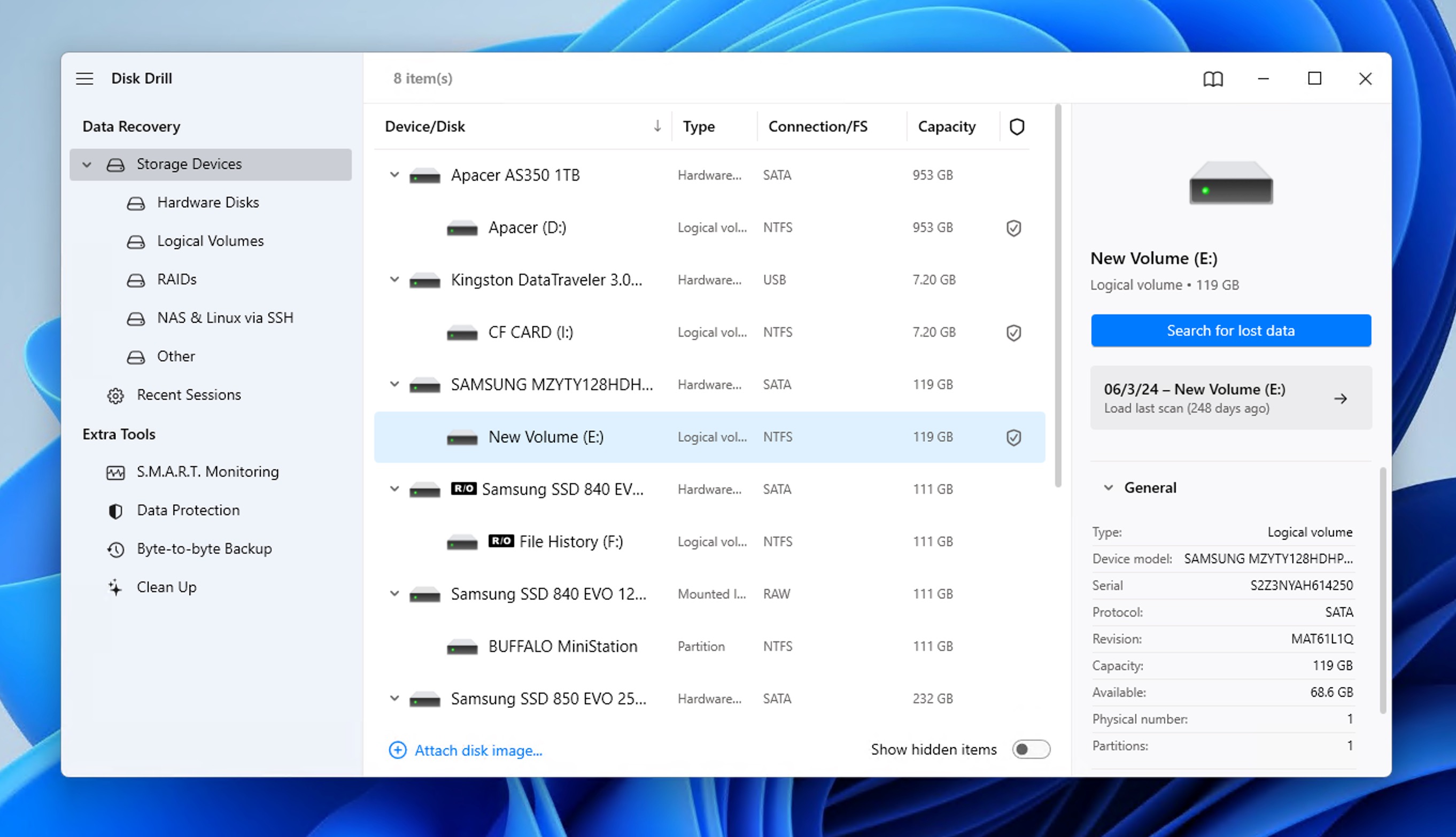
- Téléchargez et installez Disk Drill pour Windows.

- Sélectionnez votre périphérique de stockage et cliquez sur Recherche de données perdues. Si vous analysez un périphérique externe et qu’une fenêtre contextuelle avec des options de mode d’analyse apparaît, choisissez Scan universelle. Si vous essayez de récupérer des vidéos non modifiées à partir d’une carte mémoire utilisée dans un appareil photo ou un drone, sélectionnez plutôt le mode Récupération avancée de caméra.
- Attendez que votre périphérique de stockage soit analysé, ou cliquez sur le bouton Examiner objets trouvés pour consulter les résultats de l’analyse en temps réel.
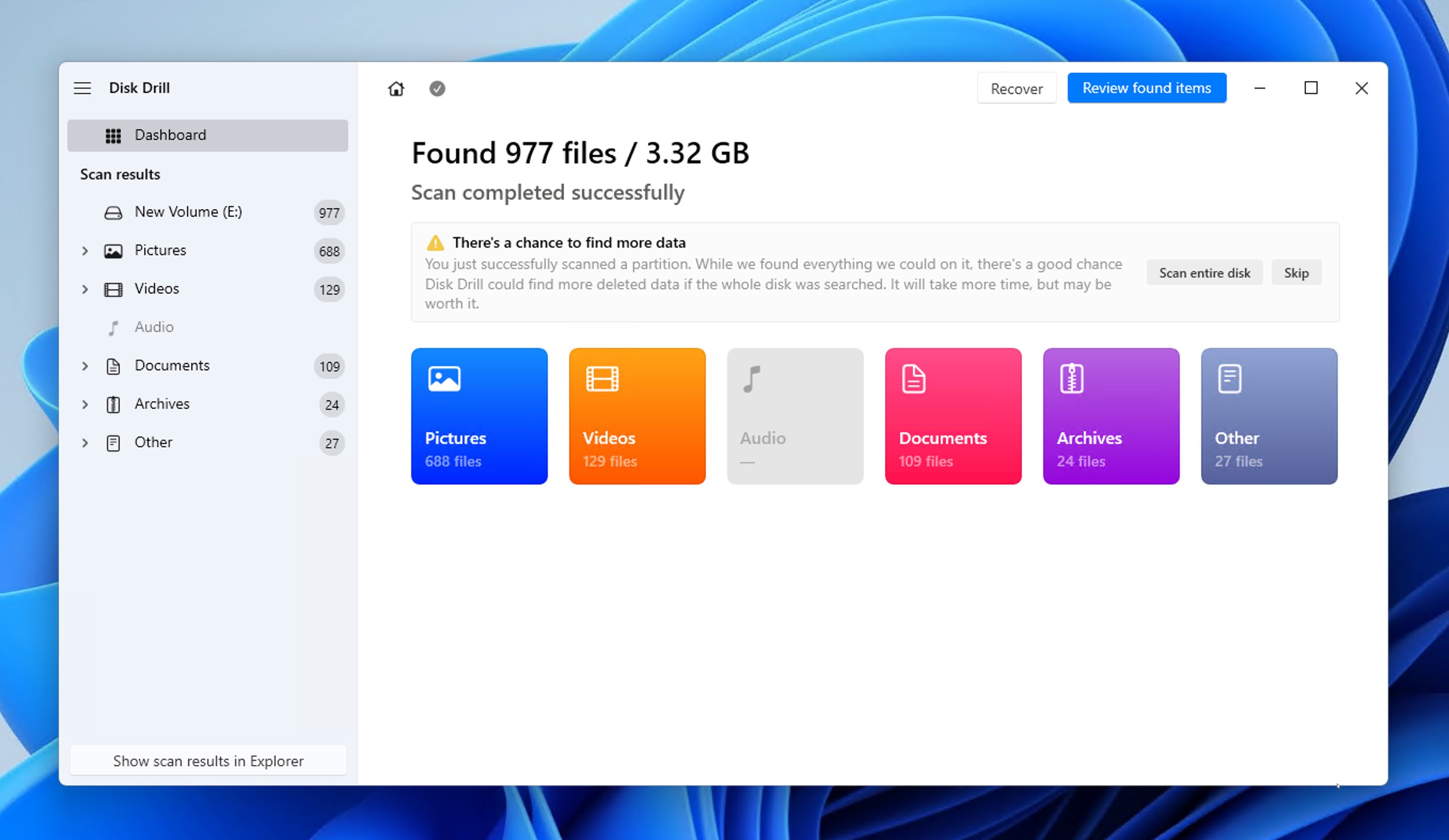
- Apercevez et sélectionnez vos fichiers. Si le nombre de fichiers trouvés est trop important, vous pouvez affiner la liste en utilisant des filtres tels que le type de fichier, la taille du fichier, etc.
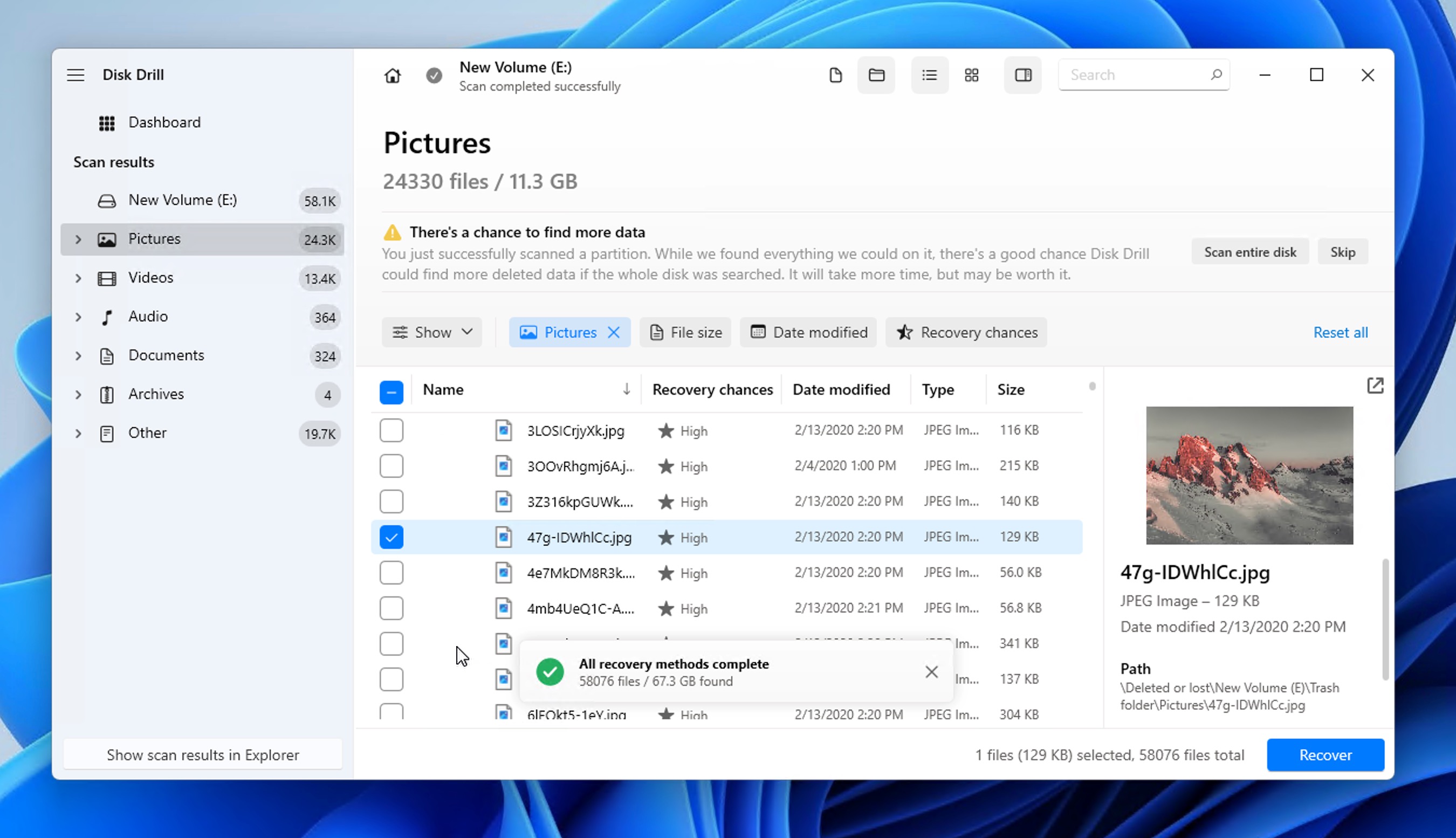
- Cliquez sur le bouton Récupérer et choisissez l’endroit où enregistrer les fichiers récupérés. Il est toujours préférable de récupérer sur une autre partition ou un autre disque que celui d’où les fichiers ont été supprimés. Réécrire les données récupérées au même endroit peut écraser les fichiers que vous voulez restaurer, ce qui pourrait rendre d’autres fichiers supprimés irrécupérables de façon permanente.
Disk Drill est compatible avec tous les systèmes de fichiers Windows standards, notamment :
- NTFS (le système de fichiers par défaut de Windows)
- FAT32 (couramment utilisé sur les disques externes)
- exFAT (pour les périphériques de stockage externes de grande capacité)
- ReFS (Resilient File System, le plus récent système de fichiers de Windows, optimisé pour l’intégrité des données et la configuration RAID)
Vous pouvez utiliser Disk Drill pour récupérer des fichiers définitivement supprimés comme ceux supprimés avec la combinaison Maj + Suppr depuis la plupart des types de supports de stockage pris en charge par Windows 11, mais il fonctionne de manière optimale avec les disques durs traditionnels (HDD) et les supports flash qui ne tirent pas parti de la commande TRIM qui améliore les performances en récupérant les blocs de données non utilisés.
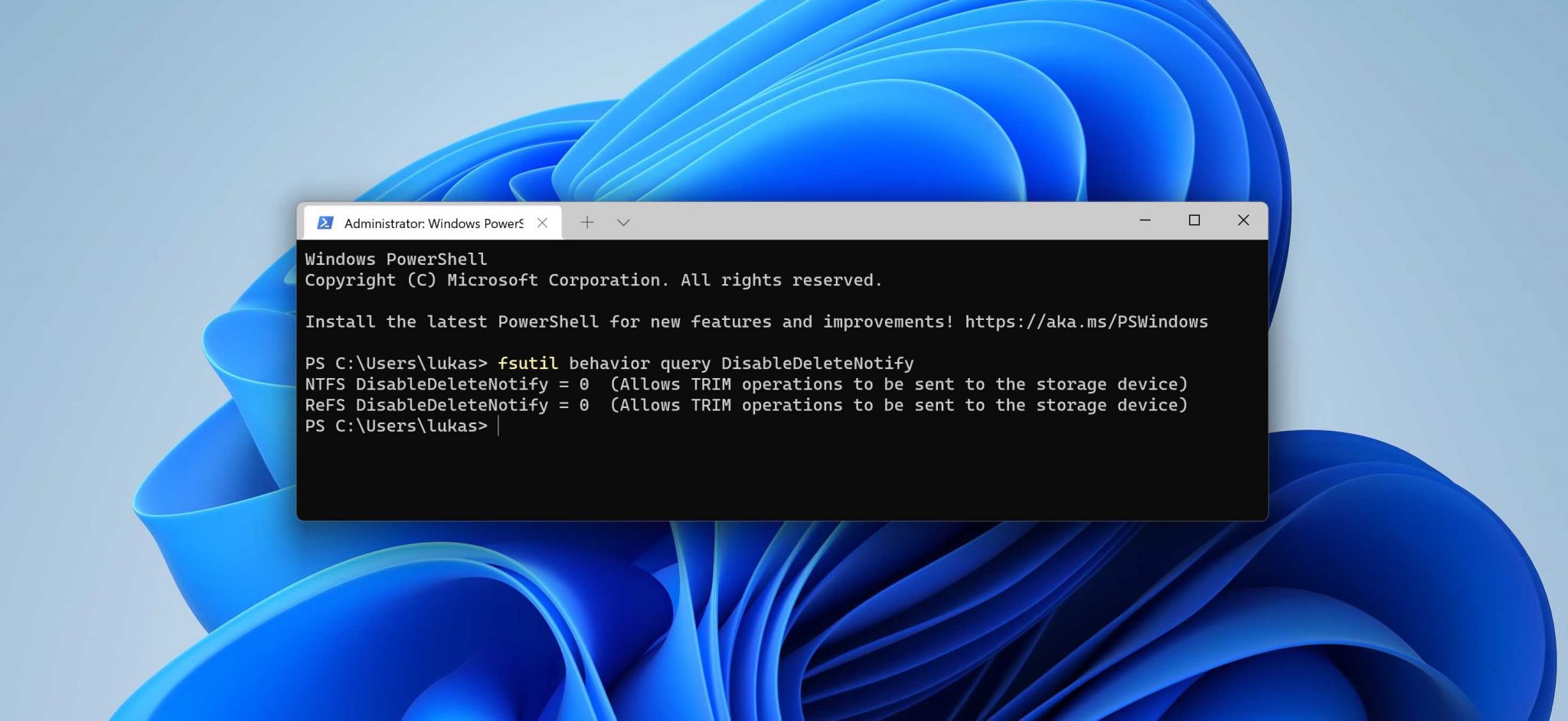
En d’autres termes, Disk Drill et d’autres solutions similaires de récupération de données ont du mal à offrir de bons résultats lorsqu’il s’agit de récupérer des données sur un SSD compatible TRIM. Vous pouvez vérifier si TRIM est activé sur votre SSD dans Windows 11 en entrant la commande suivante dans le Terminal Windows :
fsutil behavior query DisableDeleteNotify
Méthode 4 : Restaurer les fichiers grâce à la fonctionnalité Historique des fichiers
La fonctionnalité de sauvegarde Historique des fichiers a permis de sauver d’innombrables fichiers de la suppression définitive depuis son introduction dans Windows 8, et vous pouvez toujours l’utiliser pour restaurer des fichiers dans Windows 11 – même ceux qui ne figurent plus dans la Corbeille.
Gardez à l’esprit que l’Historique des fichiers ne pourra vous aider à restaurer vos fichiers que si vous l’avez activé avant la perte des données. Toutefois, même si vous ne l’avez pas explicitement activé, il se peut que vous puissiez récupérer vos fichiers à partir d’un point de restauration système.
Voici comment récupérer des fichiers supprimés dans Windows 11 non présents dans la Corbeille en utilisant l’Historique des fichiers :
- Ouvrez le menu Démarrer et tapez Panneau de configuration.
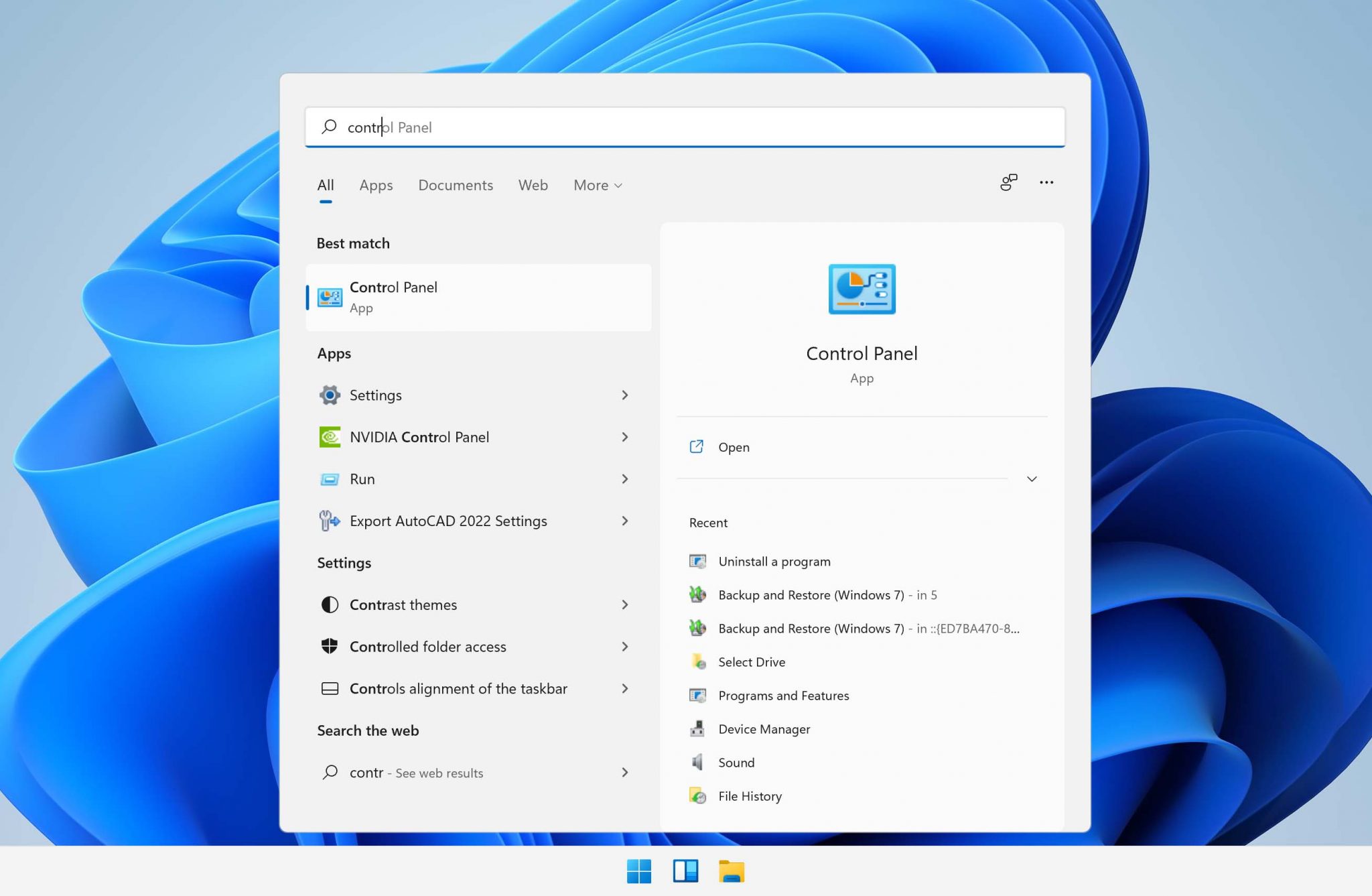
- Lancez l’application Panneau de configuration.
- Accédez à Système et sécurité > Historique des fichiers.
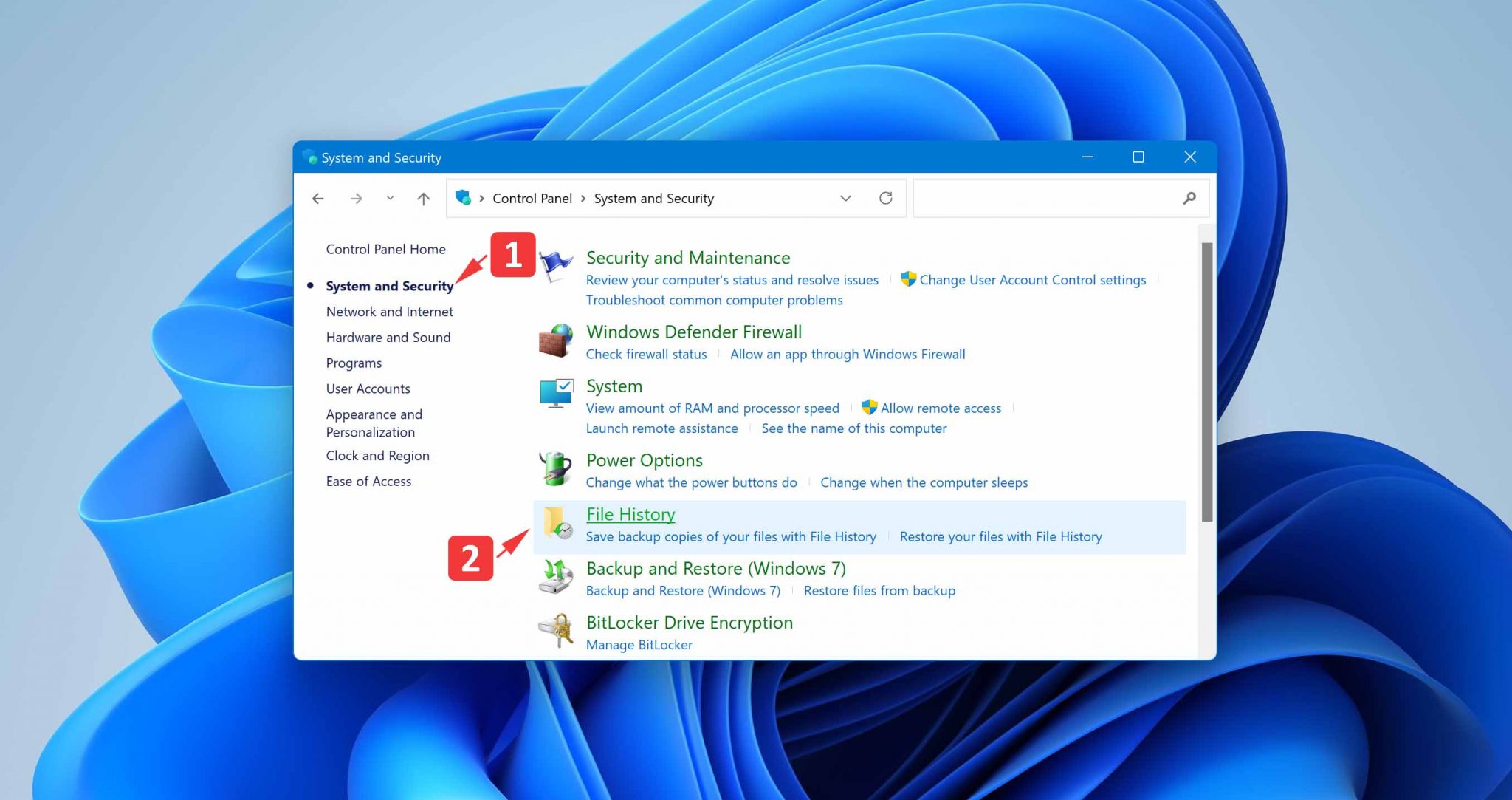
- Cliquez sur l’option Restaurer les fichiers personnels située dans la barre latérale gauche.
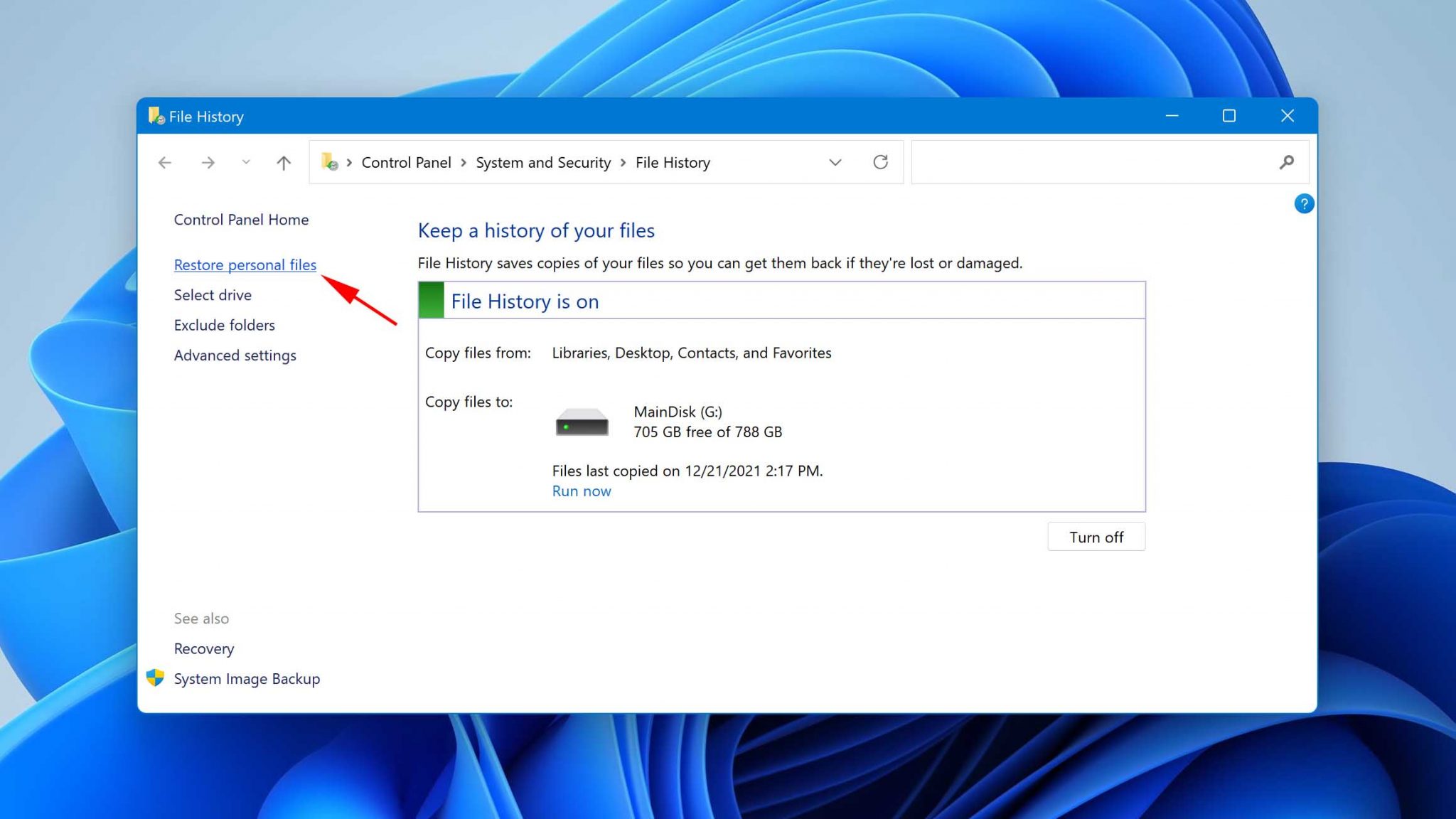
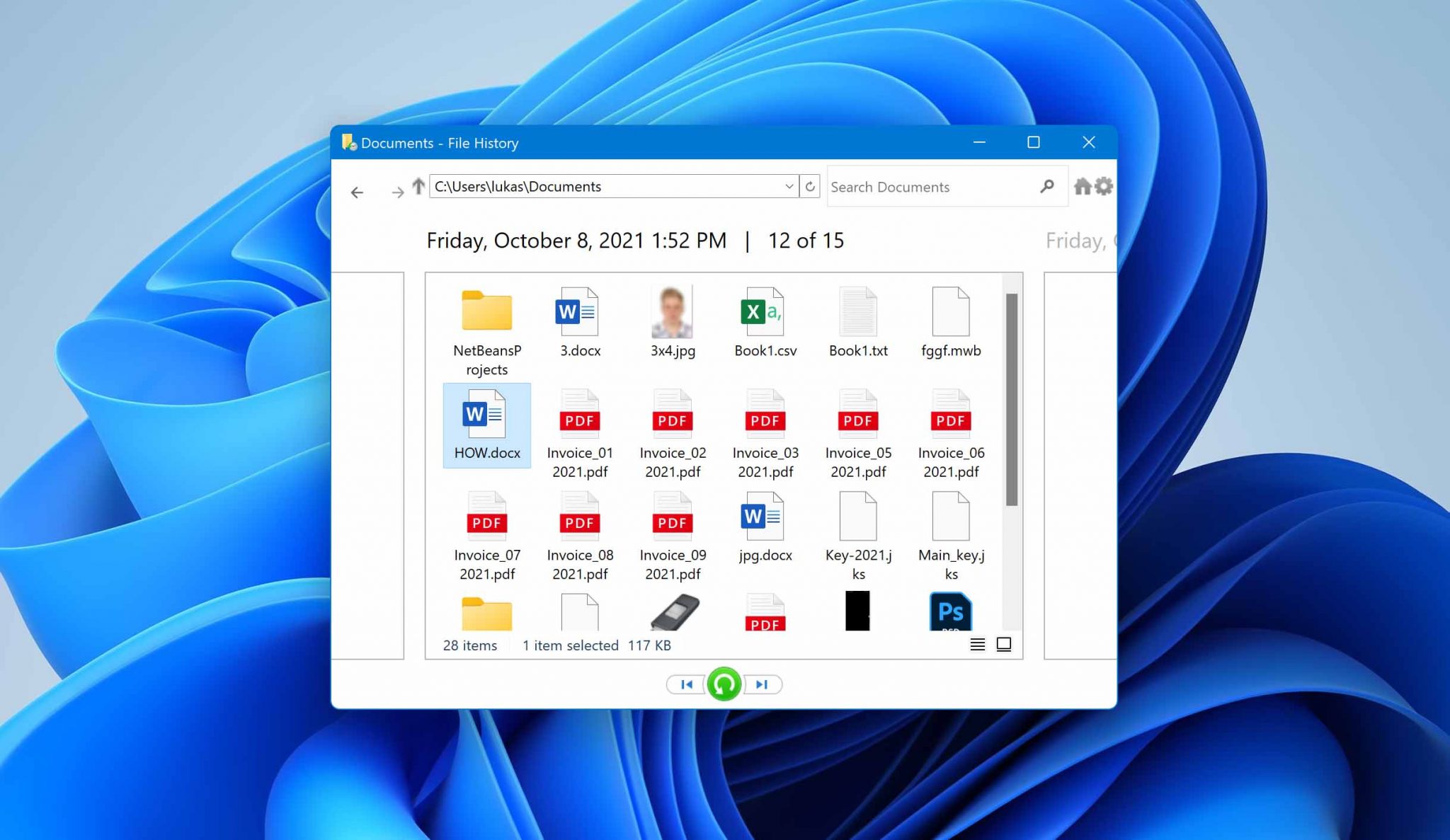
- Revenez dans le temps jusqu’à trouver une copie de sauvegarde contenant les fichiers que vous souhaitez récupérer.
- Sélectionnez vos fichiers.
- Cliquez sur le bouton vert de restauration.
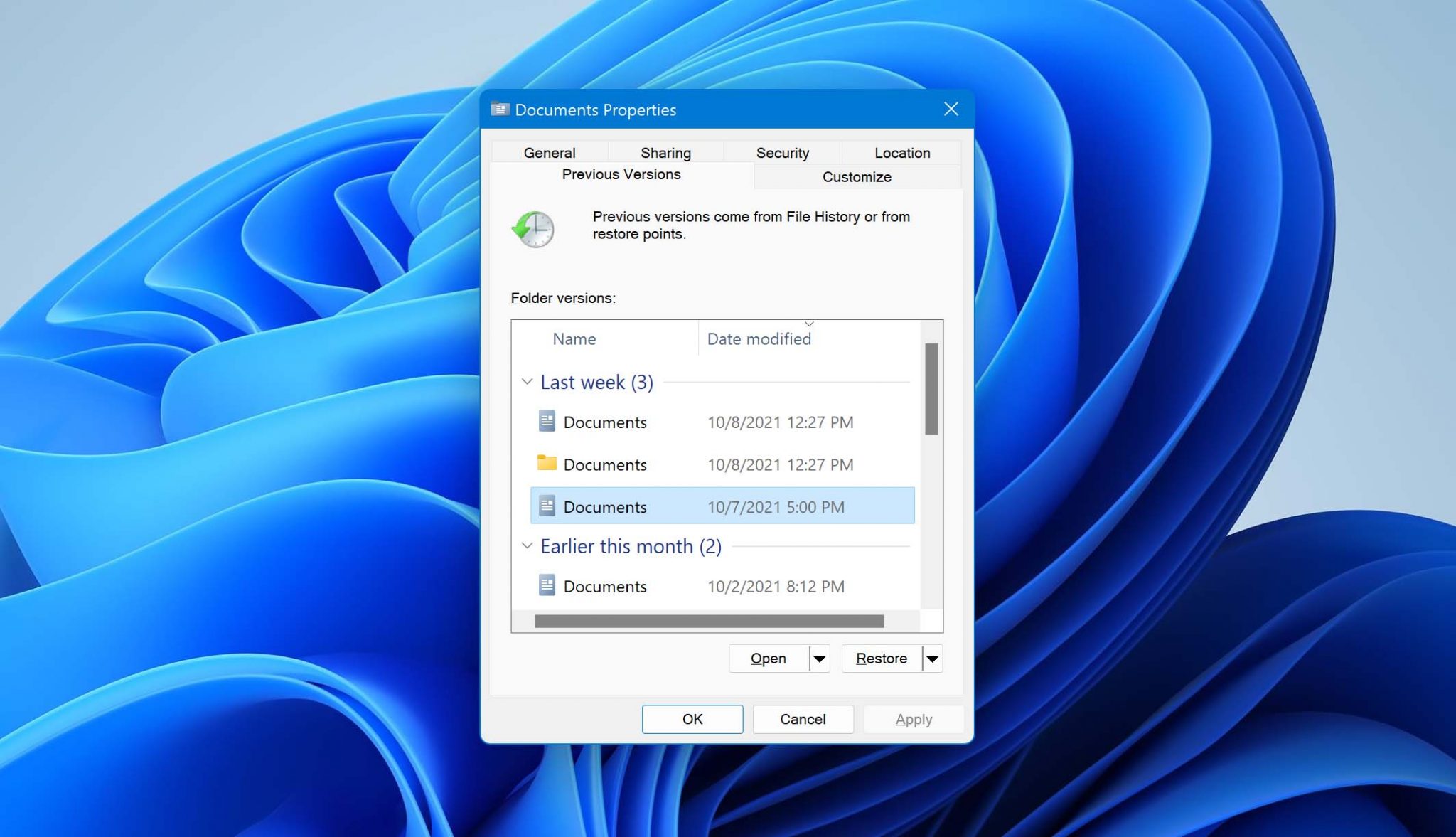
Si vous souhaitez récupérer des fichiers qui se trouvaient à un emplacement autre que ceux sauvegardés par Historique des fichiers, le mieux est d’utiliser une autre méthode de récupération.
Méthode 5: Récupérer des fichiers supprimés définitivement grâce à une ancienne sauvegarde
L’une des plus anciennes fonctionnalités de récupération de données encore présente dans Windows 11 est Sauvegarder et restaurer, héritée de Windows 7 (et Windows Vista). Si vous l’avez configurée précédemment, cet outil peut créer une image système complète ou sauvegarder certains fichiers et dossiers sélectionnés, ce qui vous permet de récupérer des données perdues.
Puisque nous nous concentrons ici sur la récupération de fichiers individuels, la méthode la plus simple consiste à les restaurer directement via le Panneau de configuration :
- Ouvrez le menu Démarrer et tapez Panneau de configuration.
- Accédez à Système et sécurité > Sauvegarder et restaurer (Windows 7).
- Cliquez sur Restaurer mes fichiers.
- Utilisez le bouton Parcourir les fichiers ou Parcourir les dossiers pour localiser les données à récupérer.
- Sélectionnez vos fichiers et choisissez un emplacement où les restaurer.

Le principal avantage de la fonctionnalité Sauvegarder et restaurer est que l’image système créée contient une copie complète de tous les lecteurs nécessaires au fonctionnement de Windows, ce qui permet de l’utiliser même dans les cas de perte de données les plus désespérés. Dans Windows 11, vous pouvez également récupérer vos applications Microsoft Store et vos dossiers OneDrive.
Méthode 6: Utilisez l’outil Windows File Recovery de Microsoft
Microsoft a développé sa propre application de récupération de données, appelée Windows File Recovery, que vous pouvez télécharger depuis le Microsoft Store. Windows File Recovery fonctionne sous Windows 11 et permet de récupérer de nombreux formats de fichiers courants à partir de supports de stockage locaux. Il prend en charge les systèmes de fichiers NTFS, ReFS, FAT et exFAT.
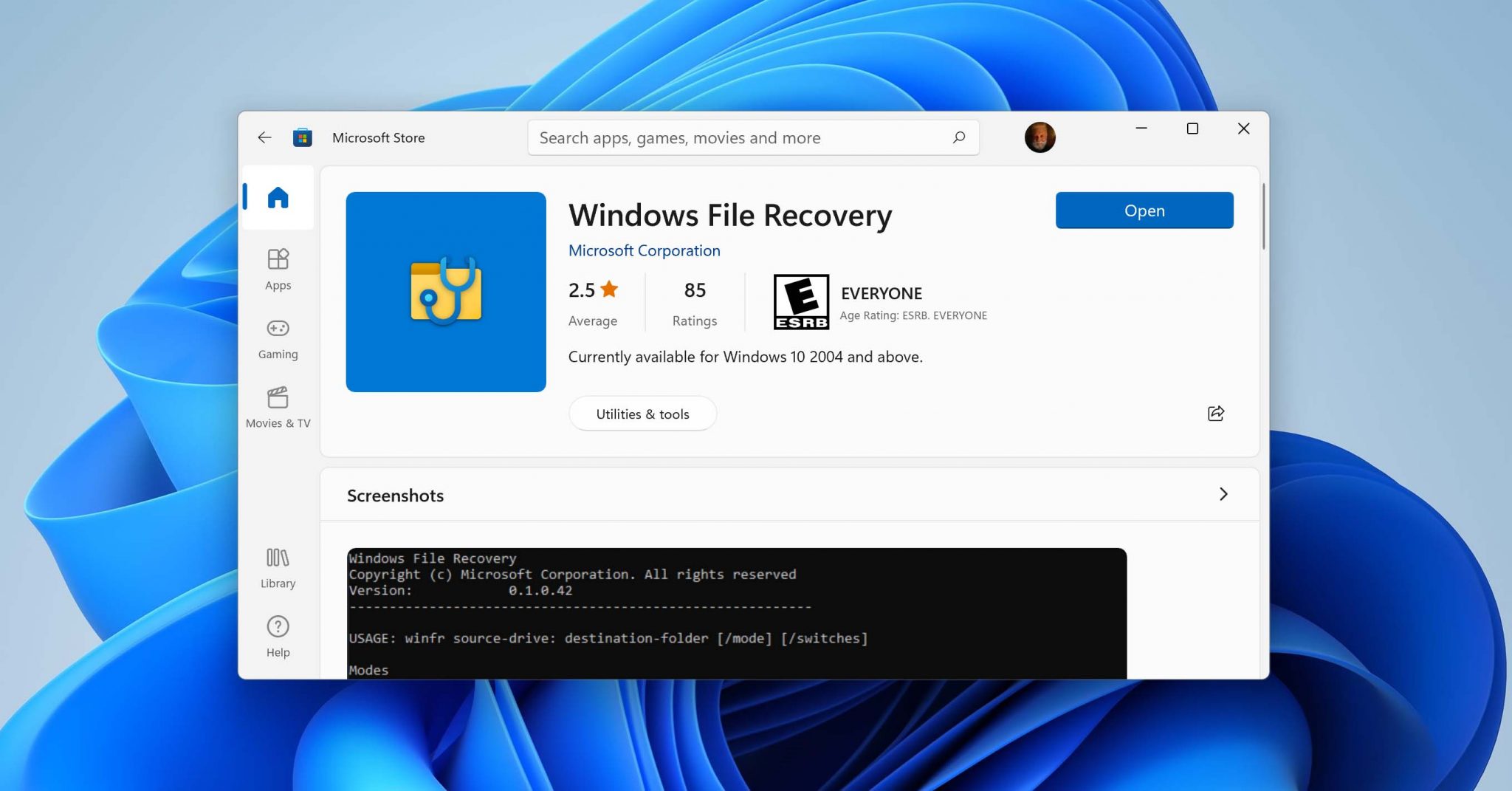
Contrairement à Disk Drill et à d’autres solutions de récupération de données riches en fonctionnalités, Windows File Recovery ne dispose pas d’interface graphique. L’outil se contrôle depuis l’Invite de commandes. Voici à quoi ressemble sa syntaxe :
winfr source-drive: destination-drive: [/mode] [/switches]
Vous trouverez une explication complète de la syntaxe ainsi que des modes et options disponibles sur le site web de Microsoft. Pour les besoins de cet article, nous vous montrons comment récupérer un dossier supprimé dans Windows 11 à l’aide de Windows File Recovery :
- Appuyez sur Win + X et sélectionnez l’option Terminal Windows.
- Tapez la commande suivante pour récupérer le dossier Documents du lecteur C vers le lecteur E :
winfr C: E: /regular /n \Users\<username>\Documents\
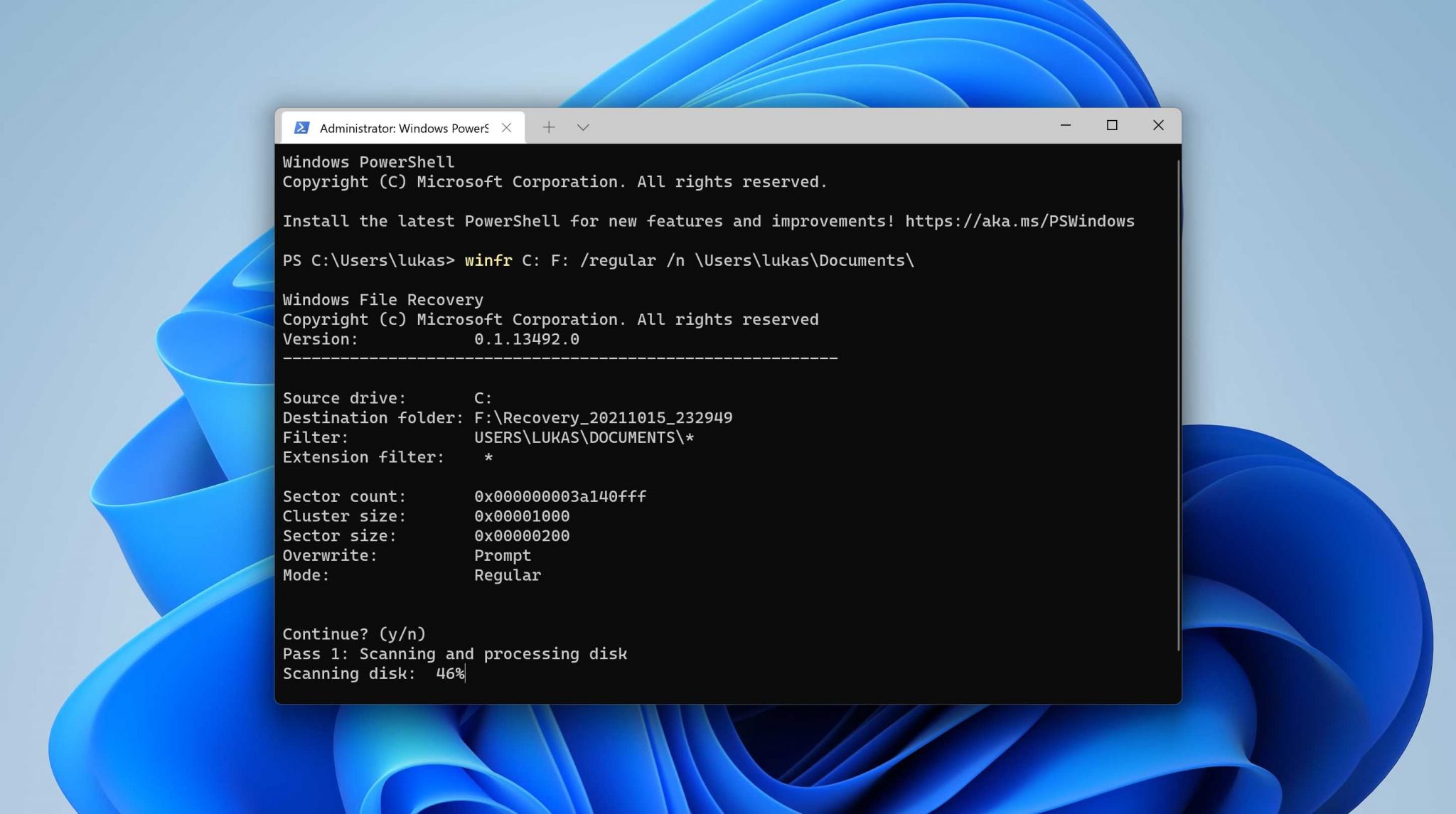
Bien entendu, vous pouvez remplacer le chemin du dossier Documents par n’importe quel autre chemin que vous souhaitez, et vous pouvez aussi choisir un lecteur source et de destination différent. Découvrez l’évaluation complète de l’outil Windows File Recovery ici.
Méthode 7 : Récupérer des données perdues à partir d’une sauvegarde cloud via OneDrive
Windows 11 intègre le service de sauvegarde cloud de Microsoft, OneDrive. Grâce à OneDrive, vous pouvez sauvegarder vos fichiers dans le cloud et les récupérer à partir de n’importe quel appareil connecté à Internet :
- Rendez-vous sur le site web de OneDrive (ou ouvrez OneDrive dans votre navigateur).
- Connectez-vous avec votre adresse e-mail et mot de passe Microsoft.
- Sélectionnez les fichiers que vous souhaitez récupérer et cliquez sur le bouton Télécharger.
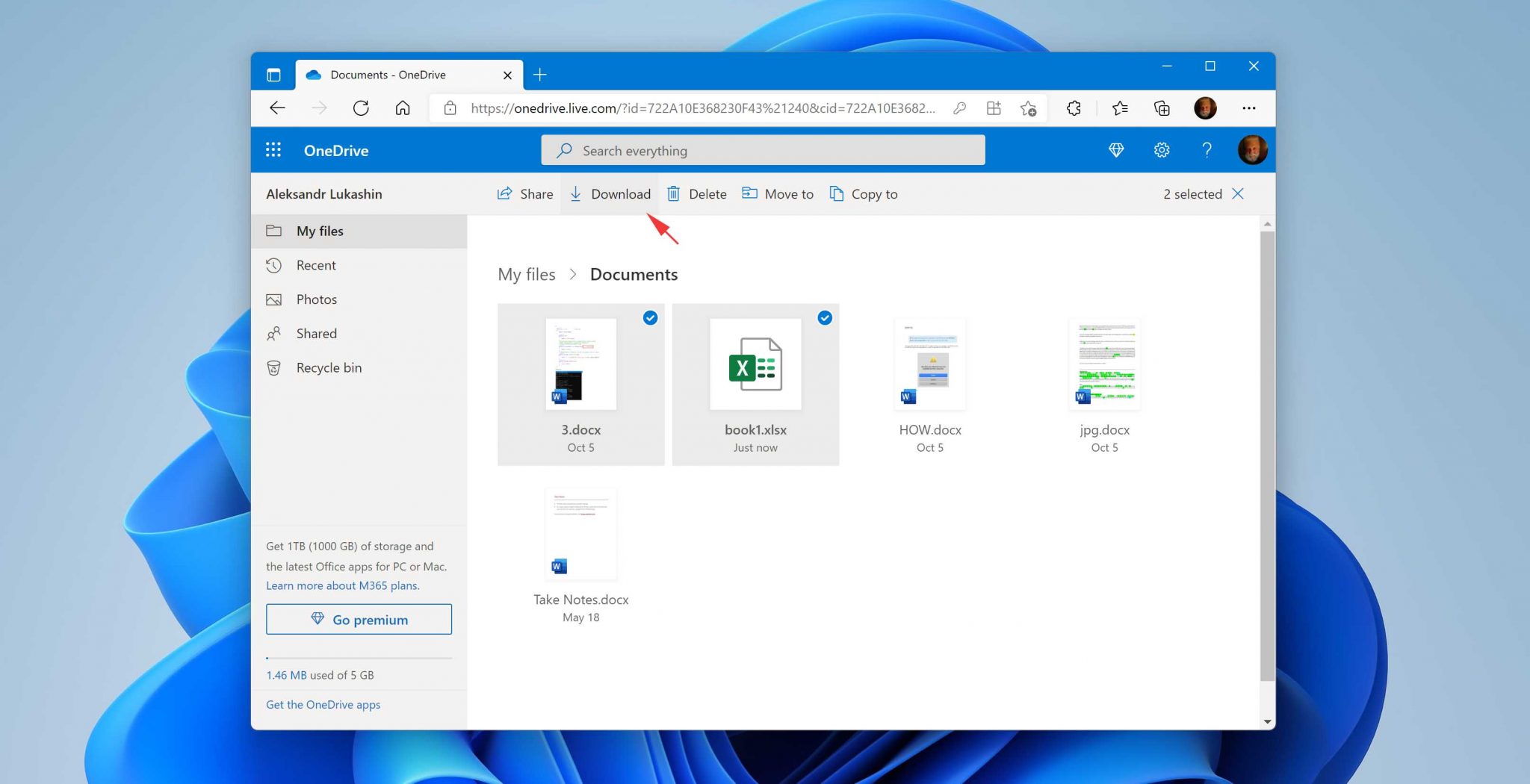
Si ce n’est pas déjà fait, nous vous recommandons de profiter de l’application OneDrive incluse avec Windows 11 afin que vous puissiez accéder à vos fichiers cloud directement depuis l’Historique des fichiers et bénéficier de sauvegardes automatiques de vos données :
- Cliquez sur l’icône OneDrive dans la zone de notification.
- Cliquez sur Se connecter.
- Connectez-vous avec votre adresse e-mail et mot de passe Microsoft.
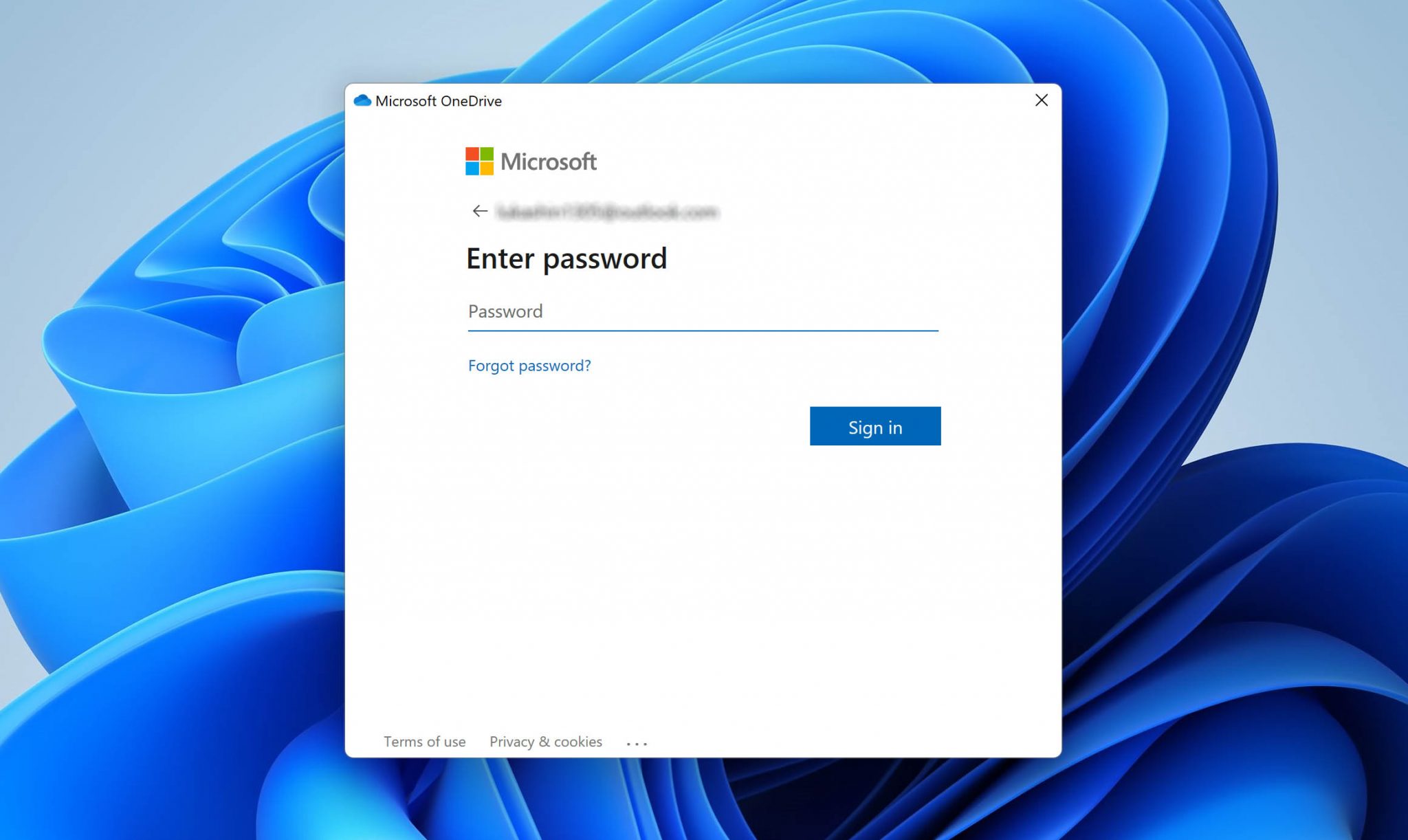
- Sélectionnez l’emplacement du dossier OneDrive.
- Terminez le processus d’installation initial.
N’oubliez pas que OneDrive ne peut sauvegarder vos fichiers que si vous avez une connexion Internet fonctionnelle. Si vous utilisez souvent un ordinateur portable sans accès à Internet, il vaut peut-être mieux privilégier une solution de sauvegarde locale. De plus, l’offre gratuite de OneDrive est limitée à 5 Go, pensez donc à passer à une offre supérieure si vous avez besoin de plus d’espace de stockage.
Méthode 8 : Récupérer sans logiciel tiers en utilisant l’Invite de commandes
Windows 11 inclut plusieurs outils en ligne de commande qui peuvent résoudre certains problèmes du système de fichiers et, dans certains cas, vous aider à récupérer l’accès à des fichiers qui semblent supprimés alors qu’ils sont techniquement encore présents sur le disque.
Cela dit, l’utilité de ces outils reste limitée par rapport aux autres méthodes de ce guide. CHKDSK et SFC ne traitent que les problèmes liés au système de fichiers ; donc si un fichier est réellement supprimé, cela ne vous aidera pas. ATTRIB peut révéler des fichiers dissimulés par des malwares ou des erreurs système, mais ne peut pas récupérer ceux réellement supprimés. J’ai placé cette méthode en dernier parce que dans la plupart des situations réelles de perte de données, les méthodes précédentes seront bien plus efficaces.
CHKDSK
CHKDSK est un outil intégré en ligne de commande qui analyse et répare les erreurs du système de fichiers. Il peut parfois faire réapparaître des fichiers auparavant inaccessibles ou « disparus » en réparant la structure corrompue du système de fichiers du disque.
Vous pouvez accéder à CHKDSK soit directement depuis l’Invite de commandes (cmd.exe), soit via les Propriétés du périphérique de stockage.
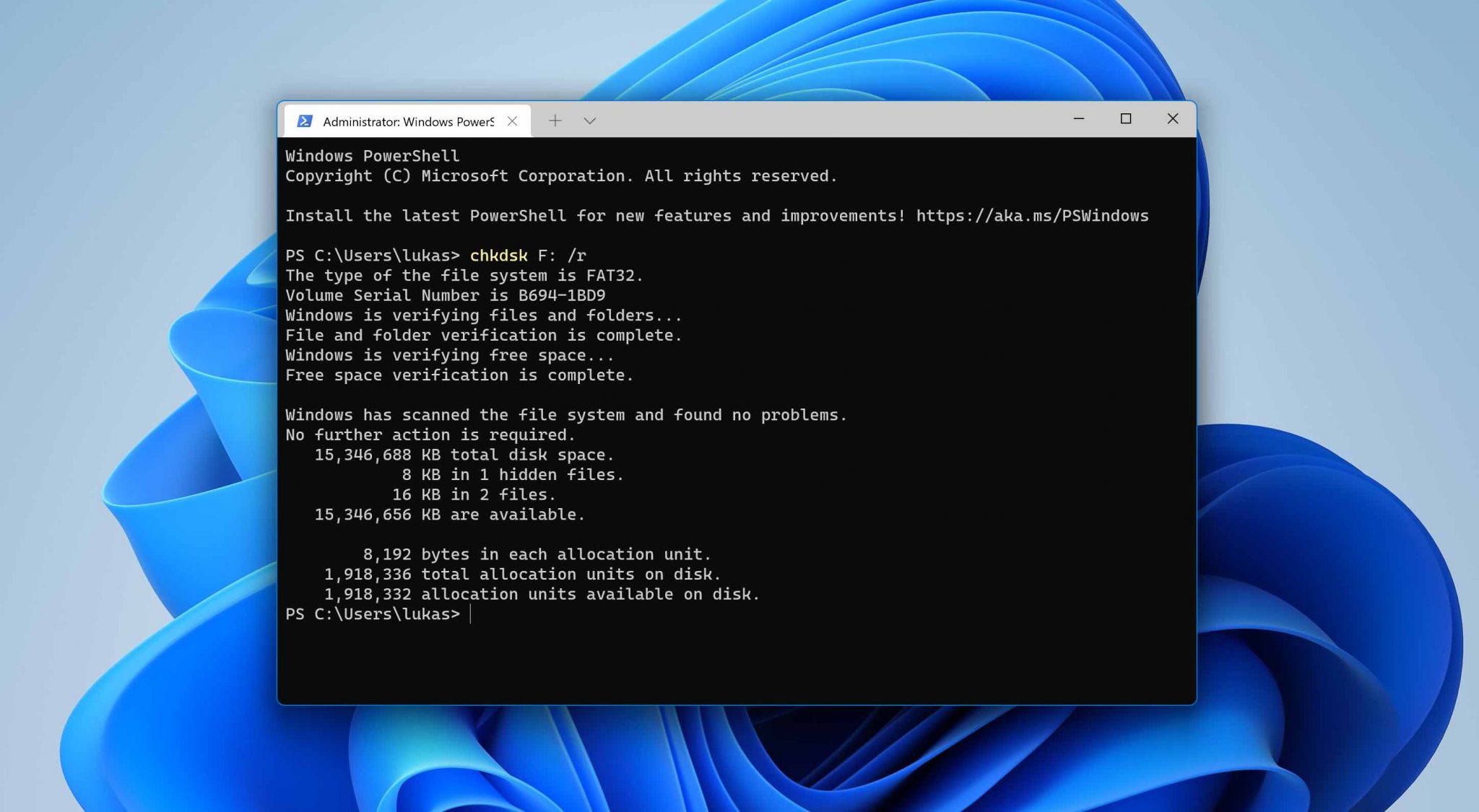
Invite de commandes :
- Appuyez sur Win + X et sélectionnez l’option Terminal Windows (administrateur).
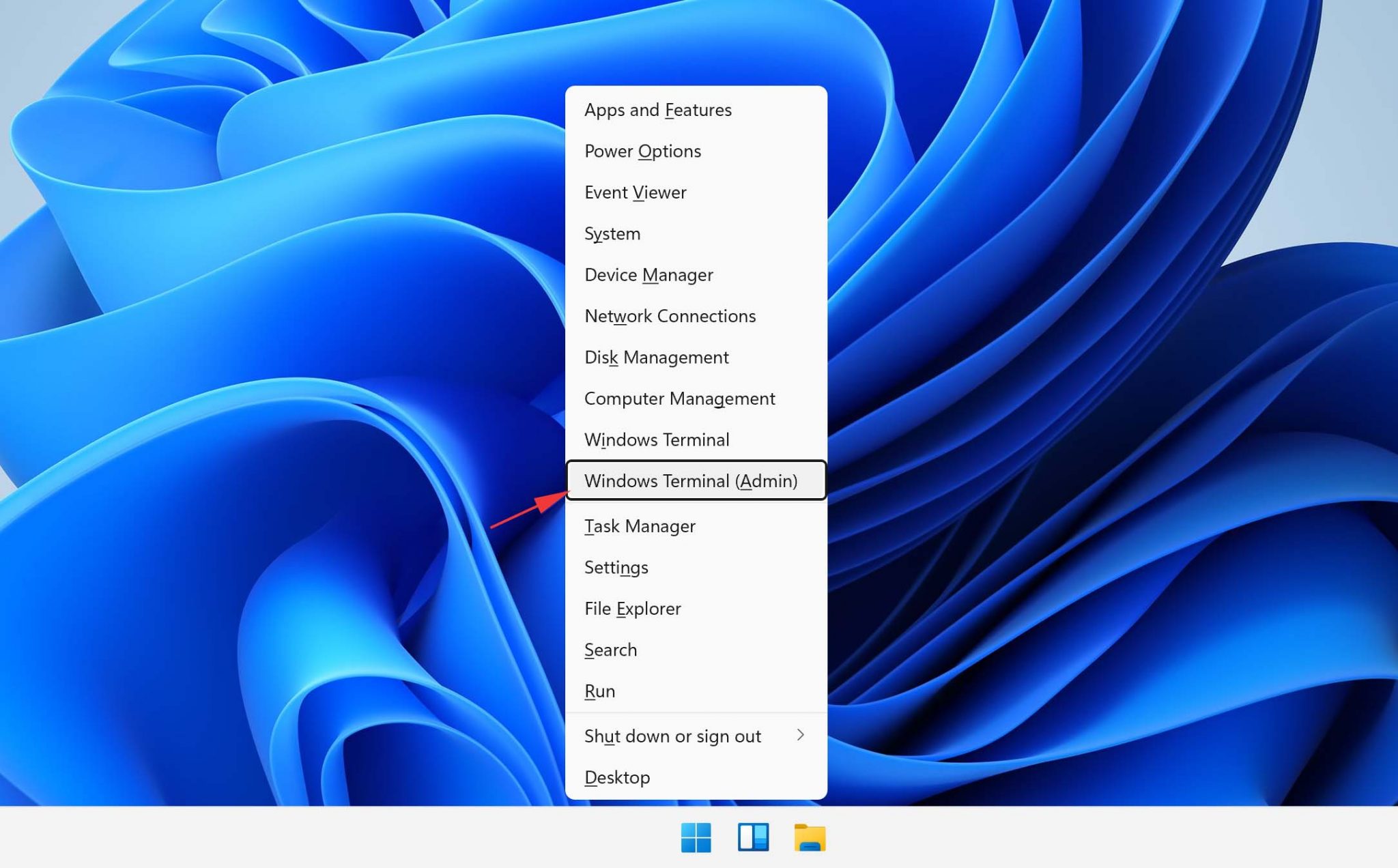
- Tapez :
chkdsk volume: /r(assurez-vous de remplacer “volume” par la lettre attribuée à votre périphérique de stockage). - Appuyez sur Entrée sur votre clavier et attendez que CHKDSK analyse et répare votre périphérique de stockage.
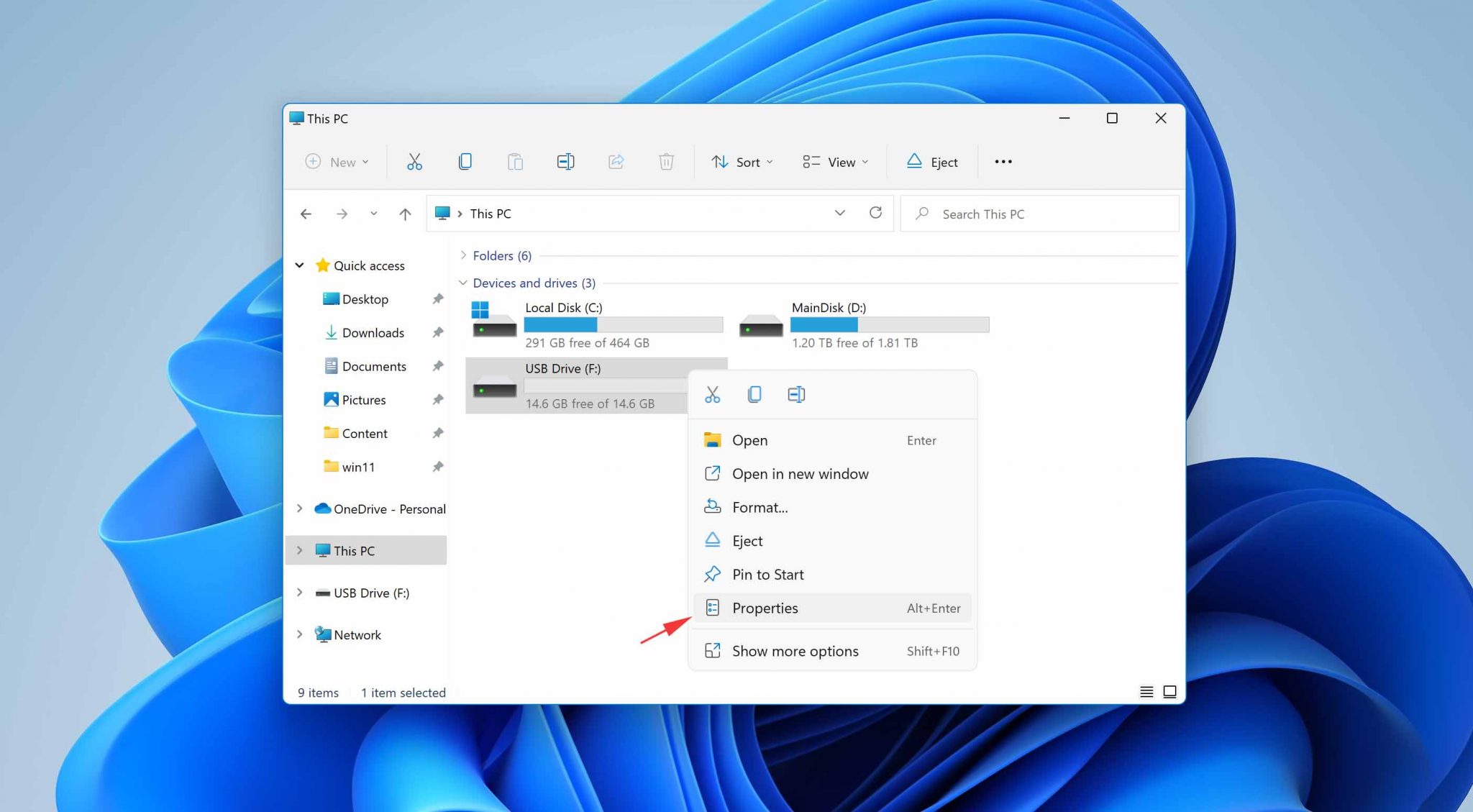
Propriétés :
- Lancez l’Explorateur de fichiers.
- Sélectionnez Cet ordinateur dans la liste des emplacements dans la barre latérale gauche.
- Faites un clic droit sur le périphérique de stockage que vous souhaitez réparer et choisissez Propriétés.
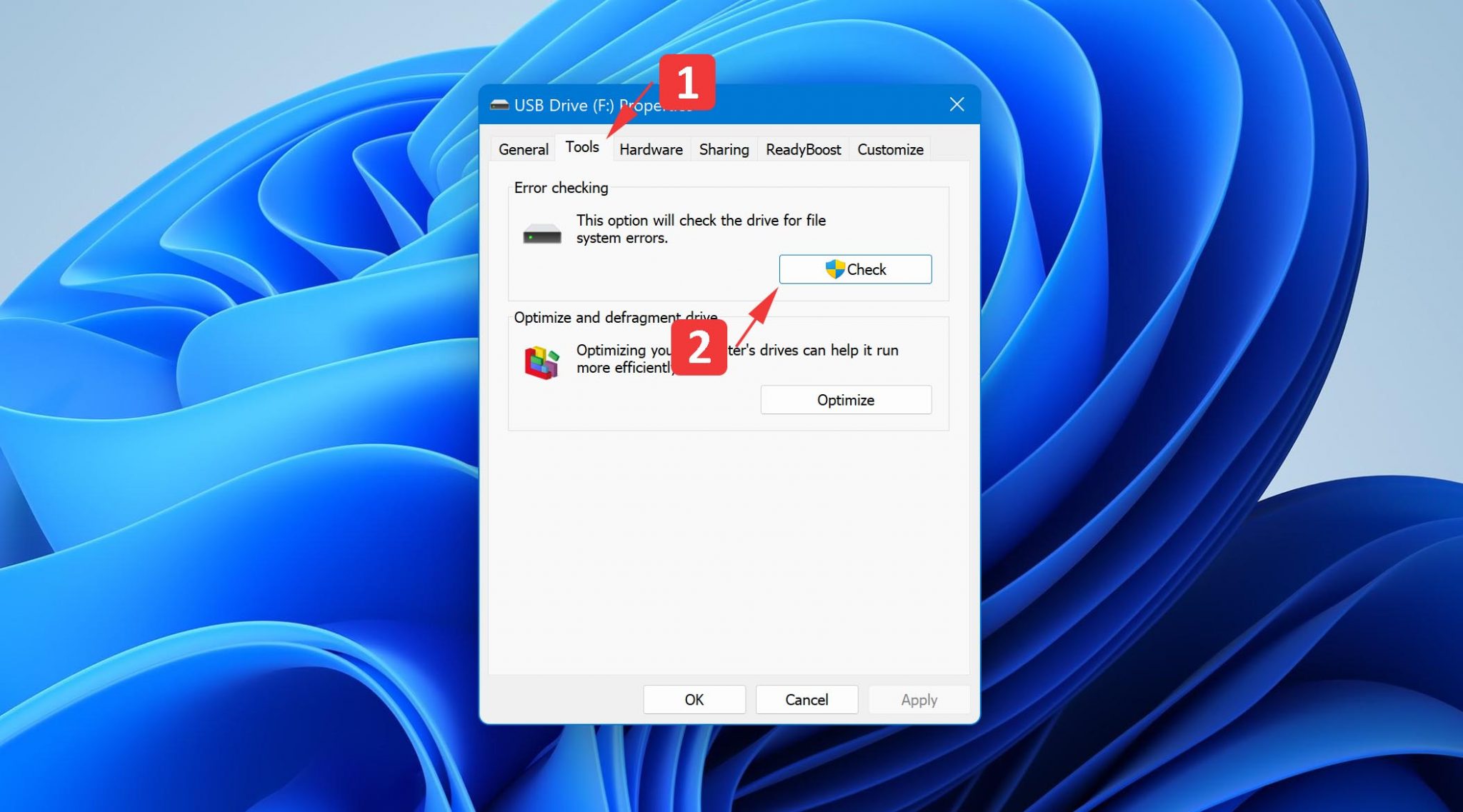
- Sélectionnez l’onglet Outils.
- Cliquez sur le bouton Vérifier.
ATTRIB
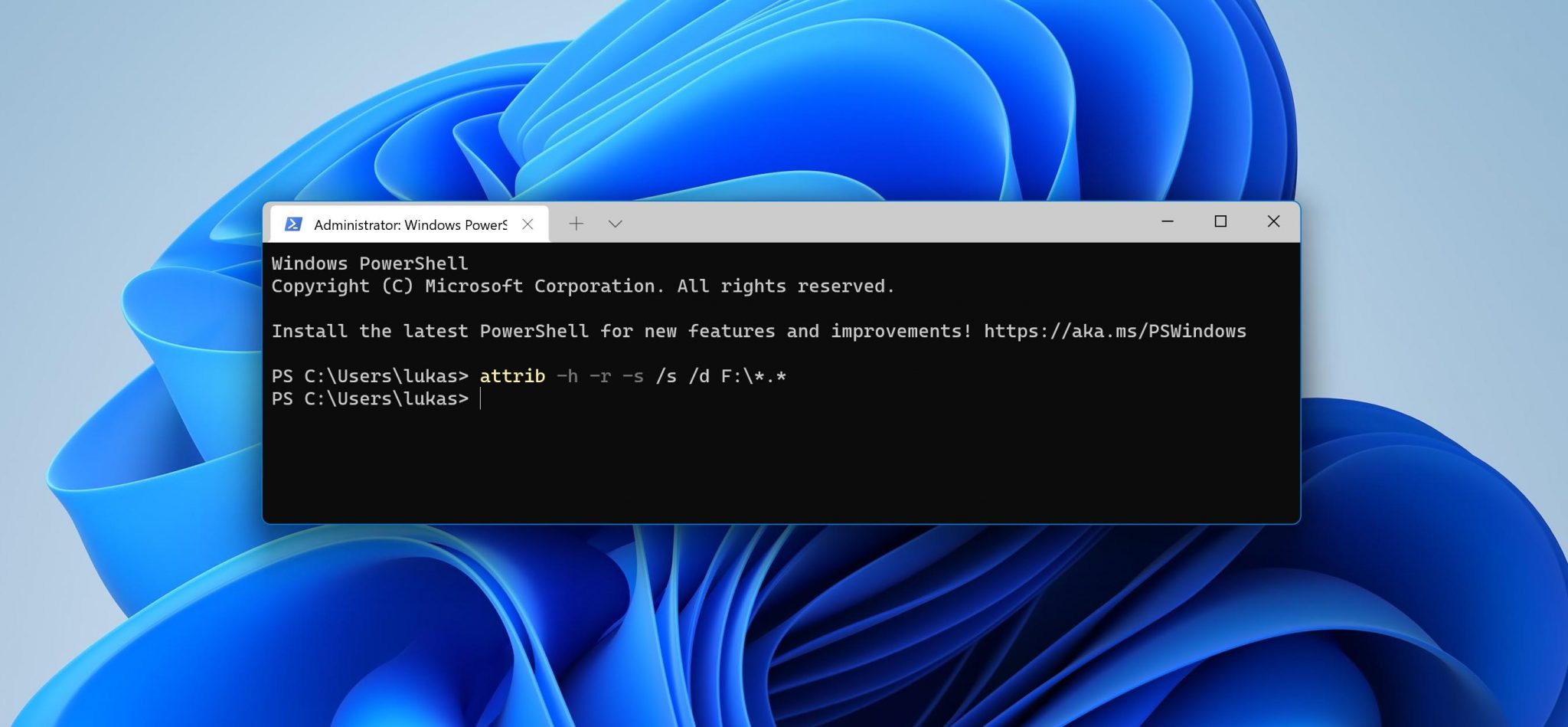
En plus de CHKDSK, Windows 11 propose également un outil appelé ATTRIB. Vous pouvez utiliser cet outil pour modifier diverses caractéristiques, ou « attributs », d’un fichier ou d’un dossier sur votre ordinateur. Par exemple, vous pouvez rendre visibles des fichiers qui ont été cachés par un logiciel malveillant. Voici ce que vous devez faire :
- Appuyez sur Win + X et sélectionnez l’option Terminal Windows.
- Tapez :
attrib -h -r -s /s /d volume:\*.*(remplacez “volume” par la lettre attribuée à votre périphérique de stockage). - Appuyez sur Entrée sur votre clavier.
Comment protéger vos fichiers sur Windows 11
Récupérer des fichiers après coup est souvent possible, mais prévenir la perte de données demande beaucoup moins d’effort. Les actions pratiques suivantes devraient être mises en œuvre par tous les utilisateurs de Windows 11 :
- ☁️ Activez la sauvegarde cloud OneDrive – Windows 11 facilite la sauvegarde des fichiers dans le cloud via OneDrive, le service d’hébergement et de synchronisation de fichiers de Microsoft. Les utilisateurs gratuits bénéficient de 5 Go de stockage cloud personnel gratuit, et vous pouvez choisir parmi plusieurs plans d’abonnement pour en obtenir davantage. Les utilisateurs OneDrive peuvent également renforcer la protection de leurs données sensibles en activant la fonction Coffre personnel, qui inclut le chiffrement des fichiers, l’analyse contre les logiciels malveillants et la surveillance.
- 🛡️ Gardez votre logiciel antivirus activé et à jour – Windows 11 est livré avec un logiciel antivirus performant, Microsoft Defender, dont l’objectif est de protéger les utilisateurs contre les virus et autres logiciels malveillants. Certains programmes malveillants peuvent cacher vos fichiers, les chiffrer avec un ransomware ou les supprimer complètement ; il vaut donc la peine de garder votre antivirus actif et à jour, même s’il provoque occasionnellement de faux positifs (comme nous l’avons évoqué plus haut). Microsoft Defender est activé par défaut et consomme très peu de ressources système, alors ne cédez pas à la tentation de le désactiver. Microsoft Defender SmartScreen permet également de filtrer les applications non fiables et les sites web suspects avant qu’ils ne causent des problèmes.
- ✅ Activez la boîte de dialogue de confirmation de suppression – Par défaut, Windows 11 envoie les fichiers supprimés directement dans la Corbeille sans demander confirmation. Vous pouvez ajouter une couche de sécurité supplémentaire en activant l’invite de confirmation de suppression. Faites un clic droit sur la Corbeille de votre bureau, sélectionnez Propriétés, puis cochez Afficher la boîte de dialogue de confirmation de suppression. C’est un petit changement, mais cela m’a évité plusieurs erreurs d’inattention.
- 🔒 Attribuez des permissions “Refuser” pour les dossiers importants – Si vous avez des dossiers que vous ne pouvez absolument pas vous permettre de perdre, envisagez de restreindre les droits de suppression sur ceux-ci. Vous pouvez le faire dans Windows en effectuant un clic droit sur le dossier, puis en allant dans Propriétés > Sécurité > Avancé, et en appliquant des autorisations “Refuser” pour l’action Supprimer aux autres utilisateurs. Sinon, des outils tiers comme la fonctionnalité RecoveryVault de Disk Drill peuvent ajouter une couche de protection supplémentaire en gardant une trace des métadonnées des fichiers supprimés, ce qui rend la récupération beaucoup plus fiable en cas de problème.
- ⚙️ Configurez l’Assistant Stockage – La fonctionnalité Storage Sense de Windows 11 peut automatiquement supprimer les fichiers temporaires, vider la Corbeille et retirer les anciens contenus du dossier Téléchargements pour libérer de l’espace. Bien que cela soit pratique pour gérer l’utilisation du disque, les paramètres par défaut peuvent être trop agressifs selon vos besoins. Rendez-vous dans Paramètres > Système > Stockage > Assistant Stockage et vérifiez la planification du nettoyage pour vous assurer qu’elle n’est pas configurée pour supprimer automatiquement des fichiers dont vous pourriez encore avoir besoin.
- 🛑 Ajoutez des exclusions de sécurité Windows – Bien qu’il soit important de garder votre antivirus actif, Microsoft Defender peut parfois considérer des fichiers légitimes comme des menaces et les supprimer, causant la perte que vous essayez d’éviter. Si vous travaillez avec des fichiers régulièrement signalés (outils de développement, scripts, etc.), rendez-vous dans Sécurité Windows > Protection contre les virus et menaces > Gérer les paramètres > Exclusions et ajoutez les dossiers concernés. Faites simplement attention à n’exclure que des dossiers de confiance.
Prendre quelques minutes pour configurer ces réglages peut vous faire gagner des heures de travail de récupération par la suite.
En résumé
Pour résumer rapidement, la méthode la plus rapide pour retrouver vos fichiers sur Windows 11 est la suivante :
- Vérifiez d’abord. Avant de vous lancer dans les outils de récupération, confirmez que les fichiers ont vraiment disparu. Utilisez la Recherche Windows, vérifiez la Corbeille, parcourez vos dossiers de profil utilisateur et vérifiez si vous disposez de sauvegardes existantes via l’Historique des fichiers, OneDrive ou une image système. Il est étonnant de voir à quelle fréquence des fichiers « supprimés » ont tout simplement été déplacés, cachés ou synchronisés vers un autre emplacement.
- S’ils sont vraiment perdus, scannez immédiatement le disque. Téléchargez un logiciel de récupération de données comme Disk Drill et lancez une analyse dès que possible. Dans la plupart des cas, les résultats vous indiqueront rapidement si vos fichiers sont encore présents sur le disque ou s’ils ont été écrasés et sont irrécupérables. À partir de là, vous pourrez décider de la marche à suivre, et plus vous agirez vite, meilleures seront vos chances.
- Déterminez ce qui a mal tourné et préparez-vous pour la prochaine fois. Une fois que vous avez récupéré ce que vous pouvez, prenez un moment pour identifier la cause de la perte. Ensuite, mettez en place au moins une méthode de sauvegarde fiable, que ce soit l’Historique des fichiers, OneDrive ou un disque externe dédié, afin de ne pas repartir de zéro si cela se reproduit.

FAQ
Vous pouvez récupérer des fichiers définitivement supprimés dans Windows 11 à partir d’une sauvegarde existante ou en utilisant un logiciel de récupération de données, disponible auprès de Microsoft ainsi que de plusieurs éditeurs de logiciels tiers.
Oui. Microsoft propose un outil gratuit appelé Windows File Recovery (en ligne de commande). Si vous préférez utiliser une application graphique, il existe des options tierces. Par exemple, Disk Drill, bien qu’il impose une limite de 100 Mo pour la récupération gratuite, vous offre de meilleures chances dans les cas complexes (suppressions anciennes, volumes RAW/corrompus, partitions inconnues) ainsi qu’une utilisation simplifiée.
Windows 11 est livré avec plusieurs fonctionnalités natives de récupération de données, notamment le dossier Corbeille, la fonction Annuler et l’Historique des fichiers.
Si vous supprimez des fichiers sur votre ordinateur Windows 11, ils iront directement dans le dossier de la Corbeille. Cependant, si vous utilisez le raccourci Maj + Suppr pour les supprimer, vous ne pourrez pas les retrouver là-bas. Lorsque vous videz la Corbeille ou que vous utilisez ce raccourci pour supprimer des fichiers, Windows supprime tous les pointeurs vers ces fichiers et les rend invisibles pour vous.
Cela dépend du temps écoulé après la suppression des fichiers. Lorsque vous supprimez un fichier sur un ordinateur Windows 11, le fichier devient invisible pour vous mais reste présent sur le disque dur. Donc, si le système d’exploitation n’a pas encore écrasé les fichiers supprimés avec de nouvelles données, il peut être possible de les récupérer.
Même si vous n’avez pas sauvegardé vos fichiers sur un ordinateur Windows 11, vous disposez tout de même de quelques options pour récupérer des fichiers supprimés. Voici ce que vous devriez essayer :
- Vérifiez le dossier Corbeille
- Utilisez l’outil Annuler la suppression
- Utilisez la fonctionnalité Historique des fichiers
- Utiliser l’invite de commande
- Utilisez un logiciel de récupération de données tiers
