


Votre photothèque iPhone est-elle complètement submergée par les photos et vidéos ? Les fichiers multimédias sur iPhone sont énormes, ce qui en fait d’excellentes cibles pour libérer de l’espace de stockage. Mais nettoyer sa bibliothèque peut prendre du temps et être frustrant, surtout si vous le faites manuellement.
Après avoir étudié les méthodes utilisées par d’autres utilisateurs pour nettoyer leur iPhone, et testé différentes astuces sur les appareils de notre équipe, nous avons compilé un guide détaillé sur la façon la plus efficace et systématique de libérer de l’espace photo sur votre iPhone.
Pourquoi mes photos prennent-elles autant de place sur iPhone ?
Après les applications, ce sont les photos et vidéos qui occupent la plus grande partie de l’espace de stockage de votre appareil. En fait, même quelques photos et vidéos peuvent occuper beaucoup d’espace sur un iPhone récent, à cause des fonctionnalités avancées de l’appareil photo et des fichiers multimédias complexes proposés sur les nouveaux modèles.
Voici un aperçu rapide des types de fichiers multimédias que nous allons nettoyer dans ce guide :
- Médias haute résolution : Les iPhone capturent des photos et vidéos d’une qualité exceptionnelle – mais cela signifie aussi qu’ils contiennent plus de données. Par exemple, une photo Apple ProRAW peut occuper plus de 100 Mo de stockage. Les images en pleine résolution et les vidéos 4K consomment aussi énormément d’espace, ces dernières pouvant dépasser 100 Go selon leur durée.
- Médias complexes : Les photos iPhone ne sont pas de simples images : une Live Photo, par exemple, combine une image fixe, un court clip vidéo et un enregistrement audio. Les rafales (Burst Photos) correspondent à une série de photos prises rapidement d’affilée. Ces types de médias prennent beaucoup plus de place que les simples images.
- Désordre numérique : Votre photothèque peut également être envahie par du désordre. Photos similaires ou en doublon, images floues, anciennes captures d’écran, tickets de caisse photographiés, et autres types de « déchets numériques » peuvent finir par occuper des dizaines, voire des centaines de gigaoctets au fil du temps.
À la fin du guide, nous vous expliquerons comment modifier quelques réglages de votre iPhone afin que vos médias prennent moins de place. Mais d’abord, voyons comment vérifier combien d’espace vos photos utilisent réellement sur votre appareil.
Comment vérifier l’espace utilisé par les photos sur votre iPhone
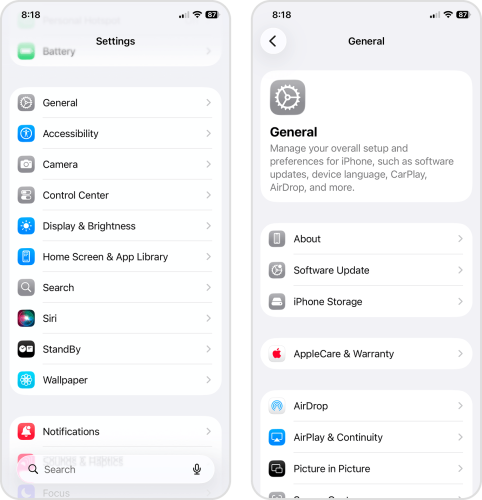
L’application Réglages de votre iPhone possède une page dédiée à l’analyse de l’utilisation de l’espace de stockage de votre appareil – y compris pour vos photos et vidéos. Voici comment y accéder :
- Ouvrez l’application Réglages.
- Faites défiler et sélectionnez Général.
- Sur la page Général, touchez Stockage de l’iPhone.
- En haut de la page, vous verrez une barre de stockage colorée. Celle-ci indique le type de données qui utilise le plus d’espace sur votre appareil, et comment cet espace est réparti.
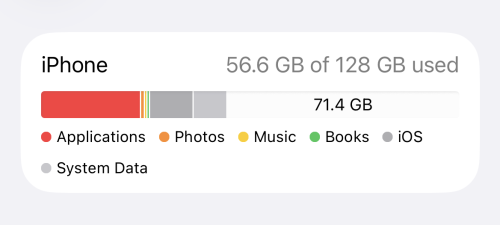
La catégorie Photos représente votre photothèque – c’est-à-dire tous les médias (photos et vidéos) présents dans l’application Photos. Si elle occupe une grande partie de la barre de stockage, c’est le signe qu’il est temps de faire du tri. Heureusement, c’est le sujet que nous abordons aujourd’hui.
Comment libérer de l’espace photo sur iPhone
Dans cette partie, nous vous présentons 5 méthodes pour libérer de l’espace photo sur iPhone. Nous commençons par les techniques les plus rapides et efficaces, mais nous vous conseillons de lire chaque section pour récupérer un maximum d’espace inutilisé.
Méthode 1 : Nettoyez votre photothèque avec une application
Après avoir testé plusieurs méthodes différentes (que nous avons également incluses dans ce guide), nous avons constaté que l’utilisation d’applications de nettoyage tierces est la façon la plus rapide et la plus efficace de libérer de l’espace photo sur un iPhone. Ces applications offrent beaucoup plus de fonctionnalités que l’application Photos intégrée, et elles sont spécialement conçues pour rendre le nettoyage plus pratique. Certaines applications vous aident même à organiser votre photothèque de manière plus efficace que les Collections natives, ce qui facilite grandement la gestion de vos médias.
Pour ce guide, nous utiliserons une application appelée Clever Cleaner. Elle propose un nombre limité de fonctionnalités de nettoyage, mais celles-ci couvrent les cibles les plus courantes de votre photothèque, notamment les Live Photos, les grandes vidéos, les photos similaires et en double, et bien plus encore.
Elle propose également une version gratuite très généreuse par rapport à de nombreuses applications similaires. Même si vous prévoyez de l’utiliser régulièrement pour gérer le stockage de votre iPhone, la plupart des utilisateurs n’auront jamais besoin de s’abonner. Et nous n’utiliserons pas la version Pro dans ce guide, donc tout le monde pourra suivre.
- Téléchargez Clever Cleaner depuis l’App Store iOS.
- Lancez Clever Cleaner.
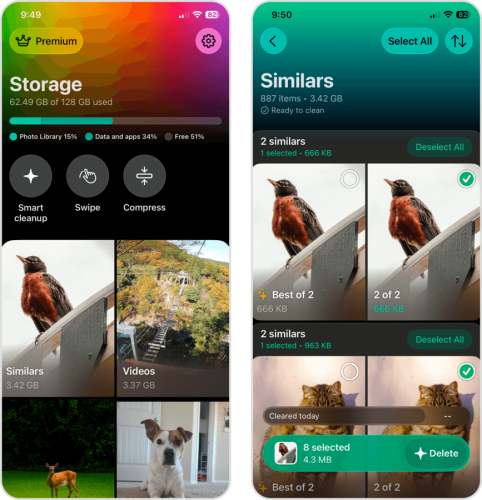
- Le menu principal de l’application apparaît d’abord. À ce stade, vous pouvez choisir Nettoyage intelligent et traiter l’ensemble de votre bibliothèque en une seule fois. Si vous souhaitez vérifier vos photos au préalable, touchez Similaires.
- Clever Cleaner devrait déjà avoir sélectionné toutes les photos similaires et en double – il vous suffit d’appuyer sur Supprimer en bas. Le « Meilleur cliché » de chaque groupe est également choisi et sauvegardé automatiquement (vous pouvez cependant sélectionner les photos manuellement).
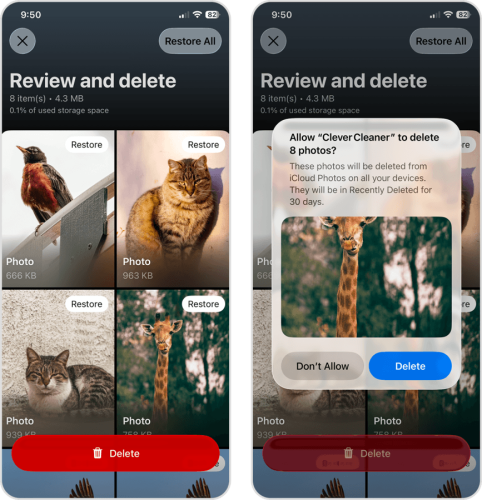
- L’écran Revoir et supprimer s’affiche. Vérifiez qu’aucun élément important n’est sélectionné pour suppression. Appuyez ensuite sur le bouton Supprimer.
- Enfin, appuyez de nouveau sur Supprimer dans la boîte de dialogue qui s’affiche pour confirmer l’action.
En plus de l’outil Similaires, Clever Cleaner propose d’autres fonctionnalités très efficaces pour vous aider à gérer vos photos et vidéos sur iPhone, ainsi qu’à libérer de l’espace de stockage. Voici un aperçu rapide des autres outils de l’application :
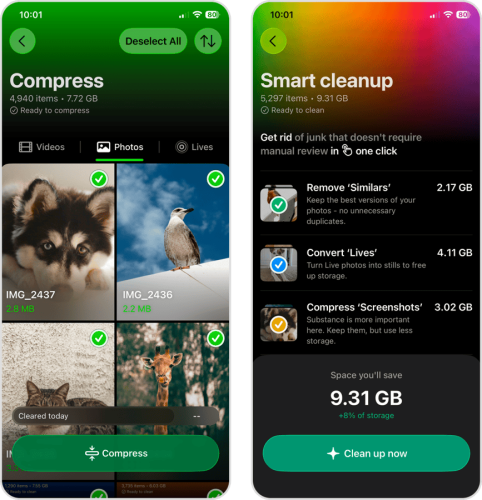
- Vidéos : Si vous possédez de nombreuses vidéos volumineuses, Clever Cleaner peut en compresser plusieurs à la fois (ce qui réduit leur taille en échange d’une légère diminution de la qualité visuelle). Vous pouvez également supprimer plus facilement les vidéos non désirées en les triant par taille ou par date.
- Balayer : L’outil Balayer organise toutes vos photos et vidéos dans des albums mensuels et d’autres catégories utiles (ex. : Récent, Favoris, etc.), où vous pouvez facilement sauvegarder ou supprimer des éléments à l’aide de gestes de balayage. Balayer est entièrement gratuit et illimité pour tous les utilisateurs.
- Captures d’écran : Comme pour les vidéos, Clever Cleaner peut également compresser les captures d’écran (et autres photos), ce qui réduit leur taille de fichier.
- Live Photos : L’outil Lives de Clever Cleaner peut instantanément convertir toutes les Live Photos de votre bibliothèque en images fixes, qui utilisent beaucoup moins d’espace de stockage (ou simplement les supprimer).
- Compresser : En tant qu’outil indépendant, Compression rassemble tous vos médias au même endroit et vous permet d’appliquer la compression sur plusieurs photos en même temps (les vidéos ne peuvent être compressées qu’individuellement).
- Nettoyage intelligent : Le nettoyage intelligent est une fonction d’application en masse pour les autres fonctionnalités de l’application. Depuis la page Nettoyage intelligent, vous pouvez : supprimer les doublons, convertir les Live Photos et compresser les captures d’écran, sans avoir à vérifier ou sélectionner quoi que ce soit manuellement.
Méthode 2 : Libérez l’espace photo sur iPhone en supprimant les doublons
Si vous ne souhaitez pas utiliser une application tierce (ou si vous n’avez pas assez d’espace de stockage pour en télécharger une), iOS propose une fonctionnalité appelée outil Doublons. Elle détecte automatiquement les photos en double dans votre bibliothèque, puis les regroupe afin que vous puissiez facilement les retrouver. Vous pouvez ensuite fusionner vos photos en double afin de ne conserver qu’une seule version.
- Ouvrez l’application Photos.
- En bas de l’écran, touchez Collections. Ensuite, faites défiler jusqu’à la section Utilitaires et touchez Doublons.
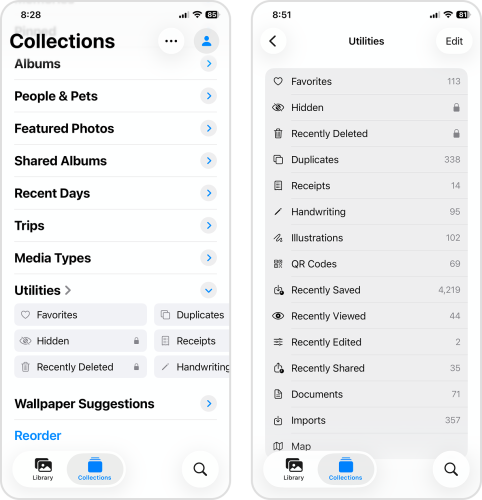
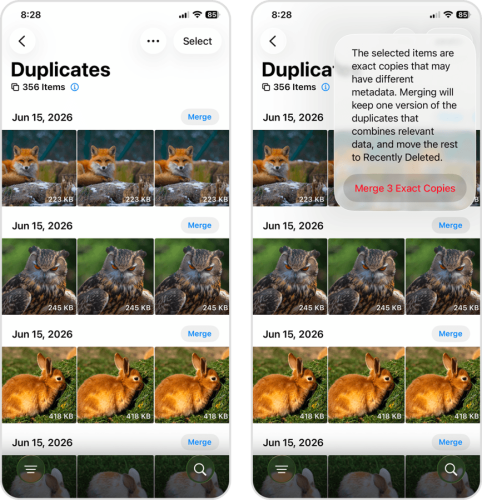
- Vos photos en double apparaîtront par groupes, accompagnées d’un bouton Fusionner. Touchez Fusionner pour combiner tous les doublons de chaque groupe en une seule image de haute qualité.
- Touchez Fusionner les copies exactes dans la fenêtre contextuelle pour confirmer l’action.
Méthode 3 : Nettoyez les captures d’écran (et autres types de médias)
En plus de l’utilitaire Doublons, iOS offre d’autres moyens de faciliter le nettoyage de votre photothèque. Diverses collections, utilitaires et types de médias sont automatiquement créés par iOS pour regrouper certains types de photos et de vidéos.
Dans cette méthode, nous allons couvrir des catégories qui ont tendance à s’encombrer au fil du temps, ainsi que celles qui consomment beaucoup d’espace de stockage. Considérez-les comme vos “cibles de nettoyage” principales à examiner si vous souhaitez libérer de l’espace photo sur votre iPhone.
- Captures d’écran et enregistrements d’écran : En général, nous prenons des captures ou enregistrements d’écran pour nous souvenir de détails importants ou noter quelque chose, puis nous les oublions rapidement. Il est également facile de déclencher ces fonctions par inadvertance en appuyant sur les boutons latéraux.
- Rafales : Les photos en rafale contiennent de nombreuses images prises en succession immédiate, afin de capturer un sujet en mouvement sous différents angles. Ces photos sont ensuite regroupées en une seule rafale dans l’app Photos. Comme les captures d’écran, il est facile de prendre des photos en rafale sans s’en rendre compte.
- Live Photos : Contrairement aux photos classiques, les Live Photos contiennent plusieurs types de données pour créer l’effet “photo animée” : cela inclut un court extrait vidéo, un enregistrement audio et une photo fixe utilisée comme miniature.
- RAW : Les fichiers RAW conservent davantage de données d’image, car ils conservent leurs données d’origine sans traitement ni compression (contrairement aux formats traités comme PNG). C’est pourquoi les fichiers RAW peuvent rapidement consommer des dizaines de gigaoctets de stockage, même si vous n’en avez que quelques-uns.
- Favoris personnels : Il existe plusieurs autres utilitaires et collections dans votre photothèque que vous utilisez probablement plus souvent. Par exemple, vous prenez peut-être beaucoup de selfies ou de portraits (dans Types de médias), ou bien vous gardez des copies de vieux reçus (dans Utilitaires).
Méthode 4 : Libérez de l’espace photo avec “Optimiser le stockage de l’iPhone”
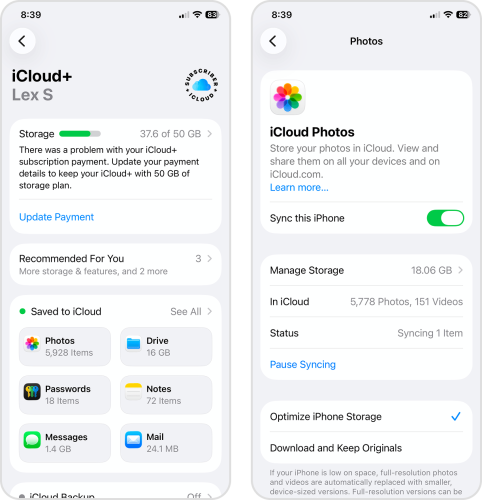
En plus de supprimer les photos et vidéos inutiles, il existe un autre moyen simple de libérer de l’espace dans votre photothèque : activer la fonction Optimiser le stockage de l’iPhone d’iCloud. Lorsque vous activez ce réglage pour l’application Photos, iOS télécharge automatiquement des copies haute résolution de tous vos médias sur iCloud.
Lorsque de l’espace est nécessaire, des versions moins volumineuses sont conservées sur votre appareil, ce qui occupe beaucoup moins d’espace que les versions de qualité supérieure. Les versions optimisées conservées sur l’appareil occupent moins d’espace, et iOS télécharge automatiquement les versions haute résolution chaque fois que vous essayez de visualiser une photo ou une vidéo.
- Ouvrez l’application Réglages.
- Touchez votre compte Apple.
- Sur la page de votre compte Apple, touchez iCloud.
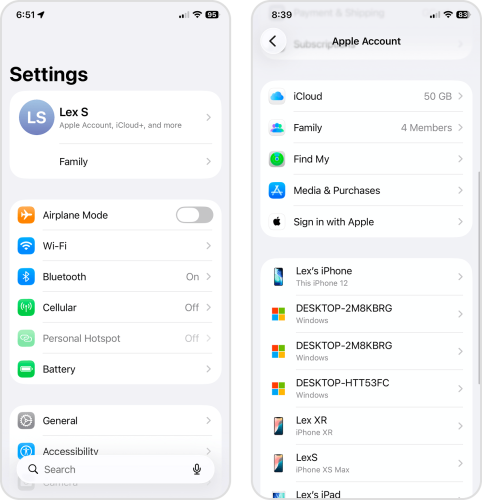
- Dans la section Enregistré dans iCloud, touchez Photos.
- À côté de Synchroniser cet iPhone, activez Synchroniser cet iPhone. Ensuite, touchez le bouton Optimiser le stockage de l’iPhone pour l’activer (coché).
Méthode 5 : Vider Supprimés récemment
Après avoir nettoyé vos photos (en utilisant n’importe quelle méthode), passez par l’utilitaire Supprimés récemment dans l’application Photos. Il conserve tous vos médias supprimés jusqu’à 30 jours avant de les effacer définitivement, ce qui vous permet de restaurer un élément supprimé par erreur.
Tant que vos photos sont dans Supprimés récemment, elles continuent à occuper de l’espace de stockage jusqu’à ce que vous les supprimiez. Nous allons vous montrer comment vider manuellement vos photos, sans attendre 30 jours.
- Ouvrez l’application Photos.
- En bas de l’écran, touchez Collections. Ensuite, faites défiler vers le bas jusqu’à la section Utilitaires et touchez Supprimés récemment.
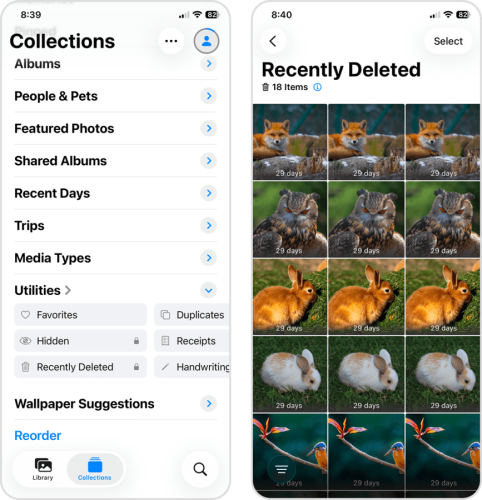
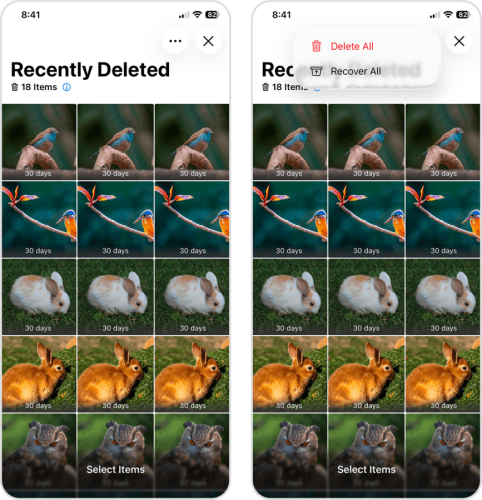
- Touchez Sélectionner.
- Touchez les photos et vidéos que vous souhaitez supprimer. Ensuite, touchez le bouton Plus, puis Supprimer. Vous pouvez aussi toucher le bouton Plus, puis Tout supprimer si vous voulez simplement tout effacer.
Comment vider le cache photo sur iPhone
Le cache photo de votre iPhone est une fonctionnalité système qui permet d’enregistrer des fichiers média temporaires pour que votre bibliothèque fonctionne plus facilement. Quelques exemples de données en cache sont les vignettes, les données synchronisées, les aperçus et d’autres fichiers locaux.
iOS tente de gérer automatiquement son cache, surtout quand l’espace de stockage commence à manquer — c’est pourquoi il n’existe pas beaucoup d’options pour le nettoyage manuel. Cependant, il arrive qu’iOS ne le fasse pas parfaitement, obligeant les utilisateurs à trouver des moyens indirects pour réduire manuellement les données du cache photo.
Voici quelques exemples de ce que vous pouvez faire :
- Redémarrez votre iPhone. Si vous n’avez pas redémarré votre iPhone depuis un moment et que vous avez téléchargé beaucoup de fichiers ou pris beaucoup de photos et de vidéos, un redémarrage peut forcer iOS à effacer les fichiers temporaires qui ont pu s’accumuler. Redémarrer votre iPhone permet également de recalculer le stockage, ce qui met à jour la barre dans le menu Stockage de l’iPhone (traité plus tôt dans le guide).
- Mettez à jour iOS. Les mises à jour iOS peuvent parfois entraîner des bugs de calcul de stockage ou des problèmes d’indexation ; mettre à jour iOS peut aider si le chiffre semble bloqué ou complètement incorrect.
- Videz les caches des applications tierces. Les applications tierces qui traitent beaucoup de fichiers média, comme les messageries, les apps de stockage cloud, les réseaux sociaux et les éditeurs photo, accumulent généralement leur propre cache de données (qui est stocké directement dans l’application). Certaines applications, comme Telegram, disposent de fonctionnalités internes de gestion du cache – vous les trouverez généralement dans les paramètres.
- Videz les caches des navigateurs. Les navigateurs génèrent également des données de cache photo, notamment les images d’en-tête des sites les plus consultés. La gestion du cache de Safari se trouve dans les paramètres iOS (Réglages > Apps > Safari), tandis que Google Chrome, Firefox, Brave et d’autres navigateurs tiers proposent ces options dans leurs paramètres internes.
Comment limiter durablement l’espace occupé par les photos sur iPhone
Après avoir nettoyé la photothèque de votre iPhone, vous pouvez aller plus loin et réduire l’espace occupé par vos futures photos et vidéos. Dans certains cas, il suffit de modifier un réglage. Voici ce que vous pouvez faire si vos photos prennent trop de place :
- Désactivez la sauvegarde automatique dans les applications de messagerie et réseaux sociaux. WhatsApp, Telegram, Instagram, Messenger et d’autres applis similaires enregistrent automatiquement les médias dans votre photothèque par défaut.
- Modifiez les réglages de l’appareil photo de votre iPhone. Vous pouvez configurer l’appareil photo de l’iPhone pour enregistrer les images et vidéos dans des formats plus efficaces, avec un léger impact sur la qualité visuelle. Rendez-vous dans l’application Réglages > Appareil photo puis examinez les options Enregistrer une vidéo, Enregistrer un ralenti et Formats.
- Désactivez les Live Photos. Les Live Photos sont activées par défaut, ce qui fait que même des photos de simples reçus deviennent des « images animées ». Vous pouvez activer ou désactiver les Live Photos en touchant leur icône dans l’app Appareil photo. Pour éviter que Live Photos ne se réactive automatiquement, allez dans Réglages > Appareil photo > Conserver les réglages.
- Lancez une application de nettoyage chaque mois. Vous ne pouvez pas empêcher totalement l’accumulation de photos inutiles sur votre iPhone ; prenez plutôt l’habitude d’utiliser une app de nettoyage (comme Clever Cleaner de la Méthode 1) au moins une fois par mois. Cela vous aide à garder votre photothèque sous contrôle avant qu’elle ne devienne trop volumineuse.
Si vous avez déjà tout fait pour réduire la consommation de stockage sur votre iPhone et que vous manquez toujours d’espace, il vous faudra peut-être augmenter sa capacité. Il existe plusieurs solutions selon vos besoins, mais vous pouvez en apprendre plus grâce à notre guide sur comment avoir plus de stockage sur votre iPhone.
Conclusion
Pour terminer, voici un résumé des principaux points de ce guide ; vous pouvez cliquer sur les liens pour accéder directement aux sections correspondantes.
- Avant de nettoyer votre photothèque, vérifiez combien d’espace de stockage l’application Photos occupe réellement sur votre iPhone.
- La façon la plus rapide et la plus pratique de libérer de l’espace de stockage pour les photos est d’utiliser une application de nettoyage tierce.
- Vous pouvez toujours nettoyer efficacement vos photos sans application tierce, en utilisant l’outil Doublons et les propres collections, utilitaires et types de médias générés automatiquement d’iOS.
- Si vous n’avez plus de supports à effacer, utilisez la fonction Optimiser le stockage de l’iPhone d’iCloud.
- Après avoir nettoyé votre photothèque, assurez-vous de vider le dossier Supprimés récemment dans l’app Photos pour les supprimer définitivement de votre appareil et libérer de l’espace de stockage.
FAQ
Il existe plusieurs raisons pour lesquelles Photos peut consommer beaucoup d’espace de stockage sur votre appareil. Voici ce que vous pouvez faire à ce sujet :
- Vous capturez des photos et des vidéos en haute résolution, ce qui génère des fichiers volumineux. Modifiez les réglages de votre appareil photo dans Réglages > Appareil photo.
- iOS n’a pas réindexé votre bibliothèque ni recalculé le stockage de votre appareil. Gardez votre iPhone chargé et laissez-le de côté pendant un moment, ou redémarrez votre iPhone.
- Vous avez beaucoup de données de cache photo. Redémarrez votre iPhone, videz les caches des applications tierces (via la page des paramètres de l’application), et effacez les caches de votre navigateur.
La façon la plus rapide de se débarrasser du stockage photo sur votre iPhone dépend du type de média que vous générez habituellement :
- Utilisez une application de nettoyage tierce comme Clever Cleaner (pour un nettoyage automatique général)
- Supprimez les vidéos volumineuses.
- Convertissez les Live Photos en images fixes.
- Effacez les anciennes captures d’écran et les enregistrements d’écran
- Supprimez les photos en rafale inutiles ou ne conservez qu’une image de chaque série.
- Videz les caches des applications sociales et de messagerie tierces, comme Telegram, Instagram, TikTok, Messenger, etc.
- Activez Optimiser le stockage de l’iPhone pour Photos iCloud.
Non, les applications de nettoyage ne peuvent pas effacer les données de cache photo de votre iPhone. Vous ne pouvez pas non plus effacer directement votre cache manuellement. À la place, faites ce qui suit pour gérer votre cache de façon indirecte :
- Redémarrez votre iPhone.
- Mettez à jour iOS.
- Effacez les caches des applications tierces (généralement disponibles dans la page des paramètres de l’application).
- Videz le cache de votre navigateur. Pour Safari, cela se trouve dans Réglages > Apps > Safari. Les autres navigateurs proposent cette option dans leurs paramètres intégrés.
Effacer le cache de vos photos est un processus différent de la suppression des photos et vidéos de votre bibliothèque. Votre iPhone génère également des données de cache photo qui ne font pas partie de l’app Photos, comme celles provenant d’images téléchargées dans une application sociale ou de messagerie. Vous pouvez essayer de vider indirectement ce cache photo en redémarrant votre iPhone, en mettant iOS à jour, en vérifiant les paramètres des applications tierces pour des fonctionnalités de gestion du cache, et en vidant les caches de votre navigateur.
