


Is je iPhone-fotobibliotheek totaal overspoeld door foto’s en video’s? Foto’s en video’s kunnen veel ruimte innemen op je iPhone, waardoor je vaak flink wat opslagruimte kunt vrijmaken door ze op te ruimen. Maar opruimen kan traag en frustrerend zijn—zeker als je handmatig door je bibliotheek bladert.
Na onderzoek naar hoe andere gebruikers hun iPhone opruimen, en het testen van verschillende methoden op de apparaten van ons team, hebben we een gedetailleerde handleiding samengesteld over de meest efficiënte en systematische manier om opslagruimte vrij te maken door je iPhone-fotobibliotheek op te ruimen.
Waarom nemen mijn foto’s zoveel ruimte in op mijn iPhone?
Naast apps nemen foto’s en video’s het grootste deel van de opslagruimte van je apparaat in beslag. Sterker nog, zelfs een paar foto’s en video’s kunnen op een moderne iPhone veel opslagruimte ‘kosten’, door de geavanceerde camerafuncties en complexe mediabestandstypen op nieuwere apparaten.
Hier een kort overzicht van de soorten media die we in deze handleiding gaan opruimen:
- Media met hoge resolutie: iPhones maken foto’s en video’s in verbluffende kwaliteit—maar dat betekent ook dat ze meer data bevatten. Zo kan een Apple ProRAW-afbeelding meer dan 100 MB opslagruimte ‘kosten’. Afbeeldingen in volledige resolutie en 4K-video’s nemen ook veel ruimte in beslag, waarbij video’s afhankelijk van de duur zelfs meer dan 100 GB kunnen zijn.
- Complexe mediatypen: iPhone-foto’s zijn meer dan simpele plaatjes; een Live Photo is bijvoorbeeld een mediabestand waarin een stilstaand beeld, een korte video en een geluidsfragment worden gecombineerd. Burst-foto’s zijn een reeks snel achter elkaar gemaakte foto’s. Deze mediatypen nemen veel meer ruimte in dan gewone beelden.
- Media-opruiming: Je fotobibliotheek kan ook vol raken met rommel. Vergelijkbare of dubbele foto’s, wazige beelden, oude screenshots, foto’s van bonnetjes en andere vormen van ‘digitale rommel’ kunnen langzaam tientallen of zelfs honderden gigabytes innemen.
Aan het einde van deze handleiding laten we zien hoe je enkele instellingen op je iPhone kunt aanpassen zodat je media minder ruimte inneemt. Maar eerst laten we zien hoe je controleert hoeveel ruimte je foto’s daadwerkelijk gebruiken op je apparaat.
Hoe controleer je hoeveel opslagruimte foto’s op je iPhone gebruiken
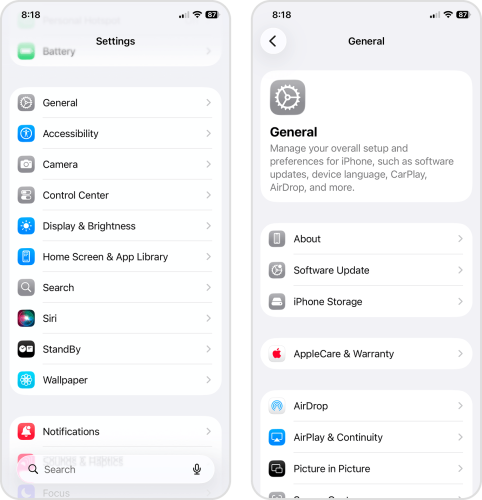
De Instellingen-app op je iPhone heeft een pagina waarop je kunt zien hoe de opslagruimte van je apparaat wordt gebruikt, inclusief hoeveel ruimte je foto’s en video’s innemen. Zo vind je deze:
- Open de Instellingen-app.
- Scroll naar beneden en kies Algemeen.
- Op de pagina Algemeen, tik op iPhone-opslag.
- Boven aan de pagina zie je een gekleurde opslagbalk. Dit laat zien welk type data hoeveel opslagruimte gebruikt op je apparaat, en hoe die ruimte is verdeeld.
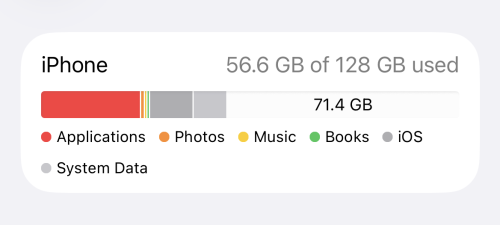
De oranje categorie Foto’s geeft je fotobibliotheek of galerij weer—oftewel, alle media (zowel foto’s als video’s) die in de Foto’s-app staan. Als dit een groot stuk van de opslagbalk vormt, is dat een teken dat het tijd is om je bibliotheek op te schonen. Gelukkig is dat precies het onderwerp dat we vandaag behandelen.
Hoe maak je opslagruimte vrij door foto’s op je iPhone op te ruimen
In dit gedeelte behandelen we 5 manieren om foto-opslag op je iPhone vrij te maken. We beginnen met de snelste en meest effectieve methoden, maar we raden aan om elke sectie te doorlopen, zodat je zeker weet dat je zoveel mogelijk verspilde opslagruimte terugwint.
Methode 1: Maak je fotobibliotheek schoon met een app
Na het testen van verschillende methoden (die we ook in deze gids hebben opgenomen), kwamen we tot de conclusie dat het gebruik van externe schoonmaakapps de snelste en meest efficiënte manier is om foto-opslag op iPhones op te ruimen. Ze bieden veel meer functies dan de ingebouwde Foto’s-app en zijn speciaal ontworpen om het opruimen gemakkelijker te maken. Sommige apps helpen je zelfs om je bibliotheek overzichtelijker te organiseren dan met de ingebouwde functies van de Foto’s-app, waardoor het onderhouden van je media veel eenvoudiger wordt.
Voor deze gids gebruiken we een app genaamd Clever Cleaner. Deze app heeft een kleine maar krachtige set schoonmaakfuncties die de meest voorkomende opruimdoelen in je bibliotheek dekken, waaronder Live Photos, grote video’s, vergelijkbare en dubbele foto’s, en meer.
Clever Cleaner heeft royale gratis daglimieten, die voor regelmatig opruimen meestal voldoende zijn. In deze handleiding gebruiken we geen functies waarvoor Premium nodig is, dus je kunt de stappen ook met de gratis versie volgen.
- Download Clever Cleaner uit de iOS App Store.
- Start Clever Cleaner.
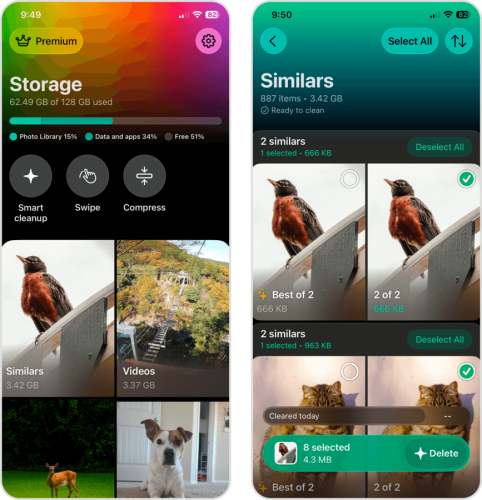
- Het hoofdmenu van de app verschijnt eerst. Op dit punt kun je kiezen voor Slimme Opschoning en je hele bibliotheek in één keer verwerken. Als je eerst je foto’s wilt bekijken, tik dan op Soortgelijke.
- Alle soortgelijke en dubbele foto’s zijn al door Clever Cleaner voor jou geselecteerd – tik gewoon op Delete onderaan. De “Best Shot” voor elke groep wordt ook automatisch gekozen en opgeslagen (je kunt foto’s alsnog handmatig selecteren).
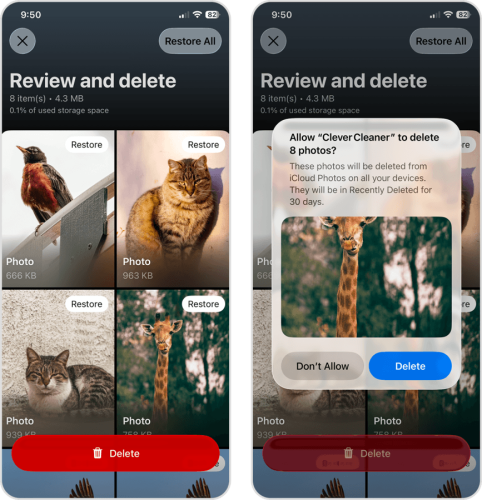
- Het menu Review and delete verschijnt – controleer of je niets belangrijks hebt verwijderd. Tik daarna op de knop Delete.
- Tenslotte tik je nogmaals op Delete in het pop-up venster om de actie te bevestigen.
Afgezien van de functie voor vergelijkbare foto’s heeft Clever Cleaner andere zeer effectieve functies die je kunnen helpen om je iPhone-foto’s en -video’s te beheren, én opslagruimte vrij te maken. Hier is een kort overzicht van de andere tools van de app:
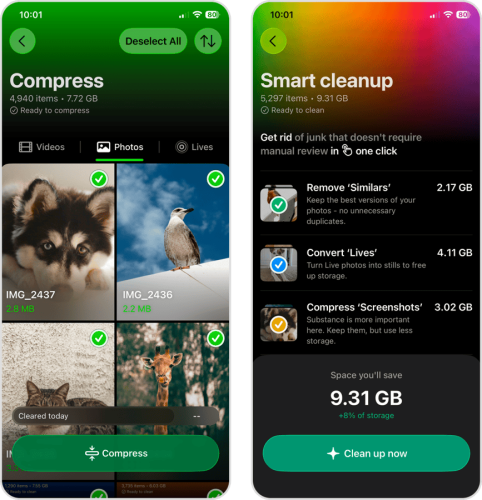
- Video’s: Als je veel grote video’s hebt, kan Clever Cleaner er meerdere tegelijk comprimeren (waardoor de bestandsgrootte wordt verkleind, met een kleine impact op de beeldkwaliteit). Je kunt ongewenste video’s ook makkelijker verwijderen door ze te sorteren op grootte of datum.
- Swipe: De Swipe-tool organiseert al je foto’s en video’s in maandelijkse albums en andere handige categorieën (zoals Recent, Favorieten, enz.), waar je eenvoudig items kunt bewaren of verwijderen met veegbewegingen. Swipe is volledig gratis en onbeperkt voor alle gebruikers.
- Schermafbeeldingen: Net als bij video’s kan Clever Cleaner ook schermafbeeldingen (en andere foto’s) comprimeren, waardoor de bestandsgrootte wordt verkleind.
- Live Foto’s: De Lives-tool van Clever Cleaner kan alle Live Foto’s in je bibliotheek direct omzetten naar stilstaande afbeeldingen, die veel minder opslagruimte innemen (of ze gewoon verwijderen).
- Comprimeren: Als zelfstandige tool brengt Comprimeren al je media samen op één plek, en kun je compressie toepassen op meerdere foto’s tegelijk (video’s kunnen alleen individueel worden gecomprimeerd).
- Slimme Opschoning: Slimme Opschoning is een bulktoepassing voor de andere functies van de app. Vanaf de Slimme Opschoning-pagina kun je: Soortgelijke verwijderen, Lives converteren en Schermafbeeldingen comprimeren, zonder dat je iets handmatig hoeft te beoordelen of selecteren.
Methode 2: Ruim foto-opslag op je iPhone op door duplicaten te verwijderen
Als je geen app van derden wilt gebruiken (of niet genoeg opslagruimte hebt om er een te downloaden), biedt iOS een functie genaamd de Duplicaten-hulpprogramma. Deze detecteert automatisch dubbele foto’s in je bibliotheek en groepeert ze zodat je ze gemakkelijk kunt vinden. Je kunt vervolgens je dubbele foto’s samenvoegen, waarbij ze worden gecombineerd tot één afbeelding van hoge kwaliteit.
- Open de Foto’s-app.
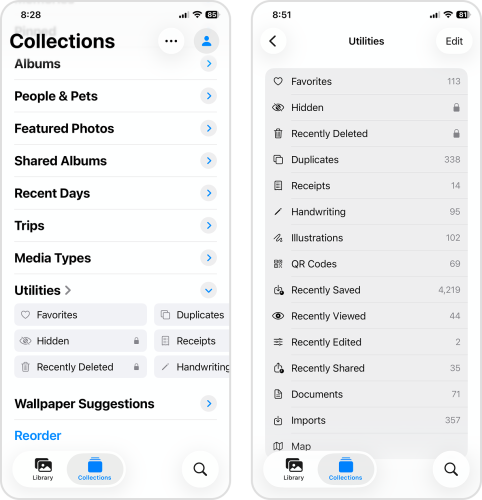
- Tik onderaan het scherm op Collecties. Scroll vervolgens naar beneden naar de sectie Hulpprogramma’s en tik op Duplicaten.
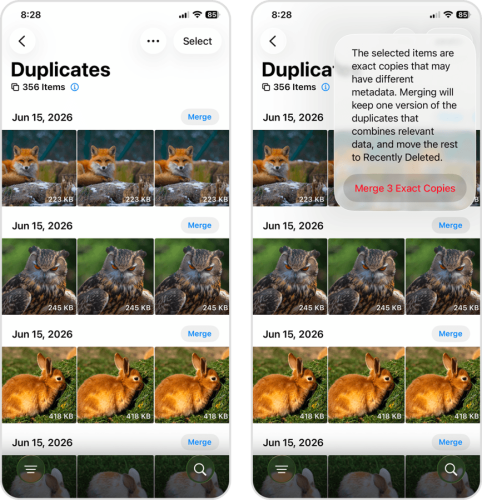
- Je dubbele foto’s verschijnen in groepen, samen met een Voeg samen-knop. Tik op Voeg samen om alle duplicaten in elke groep samen te voegen tot één hoogwaardige afbeelding.
- Tik op Exacte kopieën samenvoegen in het pop-upvenster om de actie te bevestigen.
Methode 3: Opruimen van schermafbeeldingen (en andere mediatypen)
Naast het hulpprogramma Duplicaten heeft iOS nog andere manieren om het opruimen van je bibliotheek makkelijker te maken. Er zijn verschillende collecties, hulpprogramma’s en mediatypen die iOS automatisch aanmaakt om bepaalde foto’s en video’s te groeperen.
In deze methode behandelen we categorieën die vaak rommel verzamelen na verloop van tijd, evenals die veel opslagruimte in beslag nemen. Dit zijn goede categorieën om als eerste te controleren om te bekijken als je ruimte op je iPhone wilt vrijmaken voor foto’s.
- Schermafbeeldingen en schermopnames: We maken meestal schermafbeeldingen en schermopnames om belangrijke details te onthouden of ergens notitie van te nemen, maar vergeten ze daarna snel. Het is bovendien makkelijk om deze functies per ongeluk te activeren door de zijknoppen in te drukken.
- Burst-foto’s: Burst-foto’s bevatten veel foto’s die direct na elkaar zijn gemaakt, bedoeld om een bewegend onderwerp in verschillende frames vast te leggen. Al deze foto’s worden dan gecombineerd tot één groot bestand. Net als bij schermafbeeldingen kun je gemakkelijk per ongeluk Burst-foto’s maken zonder dat je het beseft.
- Live Foto’s: In tegenstelling tot gewone foto’s bevatten Live Foto’s meerdere soorten gegevens om het effect van een “bewegend beeld” te creëren; dit bestaat uit een korte videoclip, een geluidsfragment en een stilstaand beeld dat ook als miniatuur fungeert.
- RAW: RAW-foto’s en -video’s zijn van zeer hoge kwaliteit omdat ze de originele gegevens bewaren zonder deze te verwerken of comprimeren (in tegenstelling tot verwerkte formaten als PNG). Daarom kunnen RAW-bestanden in een mum van tijd tientallen gigabytes van je opslag innemen, zelfs als je er maar een paar hebt.
- Andere categorieën: Er zijn nog andere categorieën in je fotobibliotheek die de moeite waard zijn om te controleren. Misschien maak je bijvoorbeeld veel Selfies of portretten (te vinden onder Mediatypen), of bewaar je kopieën van oude Bonnetjes (te vinden onder Hulpprogramma’s).
Methode 4: Meer foto-opslagruimte met ‘Optimaliseer iPhone-opslag’
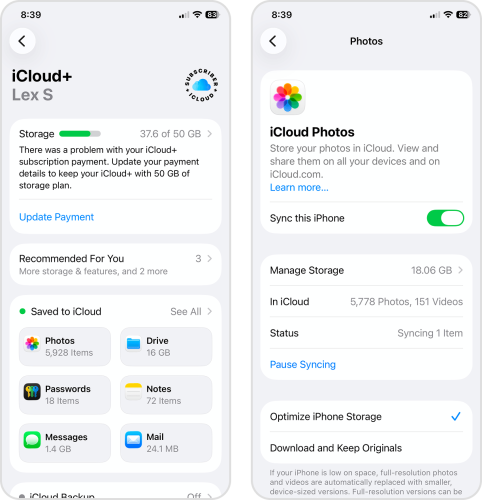
Naast het verwijderen van ongewenste foto’s en video’s, is er nog een andere manier om eenvoudig ruimte in je bibliotheek vrij te maken: door de functie Optimaliseer iPhone-opslag van iCloud te activeren. Wanneer je deze instelling voor de Foto’s-app inschakelt, uploadt iOS automatisch alle media in hoge resolutie naar iCloud.
Foto’s en video’s met volledige resolutie worden in iCloud bewaard, terwijl er indien nodig ruimtebesparende kopieën op je iPhone blijven staan. Zo gebruik je minder opslagruimte op je apparaat en houd je toegang tot de versies met volledige resolutie.
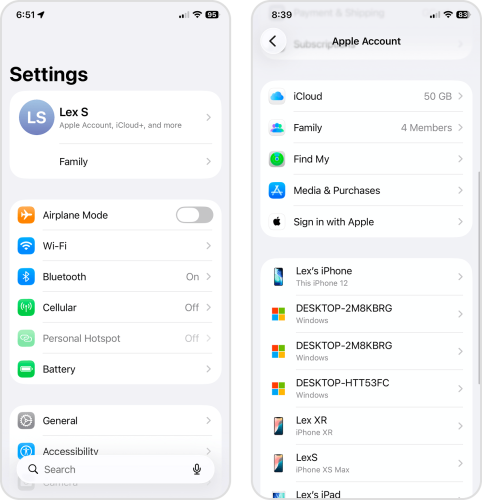
- Open de app Instellingen.
- Tik op je Apple-account.
- Op je Apple-accountpagina tik je op iCloud.
- In de sectie Opgeslagen in iCloud tik je op Foto’s.
- Zet naast Synchroniseer deze iPhone de schakelaar op AAN (groen). Tik daarna op de knop Optimaliseer iPhone-opslag om deze te activeren (aangevinkt).
Methode 5: Recent verwijderd legen
Na het opruimen van je foto’s (met welke methode dan ook) is het raadzaam om langs het hulpprogramma Recent verwijderd in de Foto’s-app te gaan. Hier worden al je verwijderde media tot 30 dagen bewaard voordat ze definitief verwijderd worden, zodat je belangrijke items eventueel kunt terugzetten.
Zolang je foto’s zich in Recent verwijderd bevinden, nemen ze nog steeds opslagruimte in tot je ze verwijdert. We laten je zien hoe je deze foto’s handmatig kunt wissen, zonder 30 dagen te hoeven wachten.
- Open de Foto’s-app.
- Onderaan het scherm tik je op Collecties. Scroll vervolgens naar beneden naar de sectie Hulpprogramma’s en tik op Recent verwijderd.
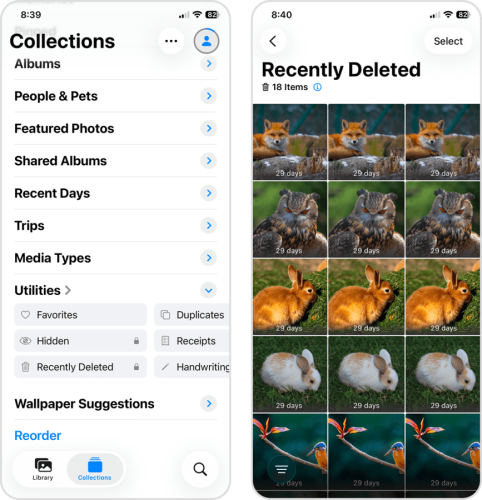
- Tik op Selecteer.
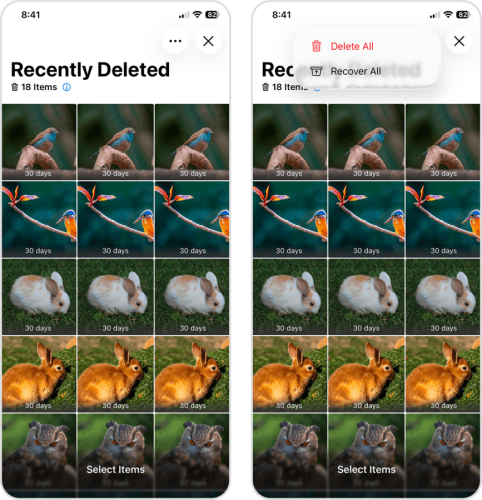
- Tik op de foto’s en video’s die je wilt verwijderen. Tik vervolgens op de knop Meer en kies Verwijder. Wil je alles in één keer wissen, tik dan op het meatball-menu en kies Alles verwijderen.
Hoe wis je de fotocache op je iPhone
Je iPhone bewaart tijdelijk bepaalde gegevens die met foto’s te maken hebben, zoals miniaturen en voorvertoningen, zodat de Foto’s-app soepel kan werken. Voorbeelden van dergelijke cachegegevens zijn miniaturen, gesynchroniseerde fotogegevens, voorvertoningen en andere lokale bestanden.
iOS probeert deze cache automatisch te beheren, vooral wanneer de opslagruimte bijna vol is — daarom zijn er weinig opties om deze handmatig te wissen. Toch lukt het iOS niet altijd om dit perfect te doen, waardoor gebruikers indirecte manieren zoeken om de fotocache handmatig te verkleinen.
Hier zijn enkele voorbeelden van wat je kunt doen:
- Herstart je iPhone. Als je je iPhone al een tijd niet hebt herstart en je hebt veel gegevens gedownload of vastgelegd, kan een reboot ervoor zorgen dat iOS alle tijdelijke bestanden die zich hebben opgehoopt wist. Door je iPhone opnieuw op te starten wordt ook je opslag opnieuw berekend, waardoor de balk in het iPhone-opslagmenu (eerder behandeld in deze handleiding) wordt bijgewerkt.
- Werk iOS bij. iOS-updates kunnen soms zorgen voor fouten in de opslagberekening of indexeringsproblemen; het bijwerken van iOS kan helpen als het weergegeven opslaggebruik lange tijd niet verandert of duidelijk onjuist is.
- Wis caches van apps van derden. Apps van derden die veel mediabestanden verwerken, zoals messengers, cloudopslag-apps, sociale apps en foto-editors, slaan vaak hun eigen cachegegevens op (deze worden in de app zelf opgeslagen). Sommige apps, zoals Telegram, hebben ingebouwde cachebeheerfuncties – je vindt deze meestal in de instellingen.
- Wis browsercaches. Browsers genereren ook fotocachegegevens, zoals headerafbeeldingen van vaak bezochte sites. De cachebeheerfunctie van Safari vind je in de iOS-instellingen (Instellingen > Apps > Safari), terwijl Google Chrome, Firefox, Brave en andere browsers van derden deze opties in hun eigen instellingen hebben.
Hoe houd je het opslaggebruik van iPhone-foto’s op lange termijn laag?
Na het opschonen van je fotobibliotheek op de iPhone kun je nog een stap verder gaan en ervoor zorgen dat toekomstige foto’s en video’s minder opslagruimte innemen. In sommige gevallen is het zo eenvoudig als het aanpassen van een instelling. Dit kun je doen als je iPhone-foto’s te veel ruimte innemen:
- Schakel automatisch opslaan uit in berichten- en sociale apps. WhatsApp, Telegram, Instagram, Messenger en soortgelijke apps slaan standaard automatisch media op in je fotobibliotheek.
- Pas de camera-instellingen van je iPhone aan. Je kunt je iPhone-camera instellen om efficiëntere bestandsformaten voor foto’s en video’s te gebruiken, met een klein verlies aan beeldkwaliteit. Ga naar de Instellingen-app > Camera en bekijk de opties Video opnemen, Slo-mo opnemen en Indelingen.
- Schakel Live Foto’s uit. Live Foto’s zijn standaard ingeschakeld, waardoor zelfs foto’s van bijvoorbeeld bonnetjes “bewegende beelden” worden. Je kunt Live Foto’s aan- en uitzetten door op het icoontje te tikken terwijl de Camera-app actief is. Om te voorkomen dat Live Foto’s automatisch weer aan gaan, ga je naar de Instellingen-app > Camera > Behoud instellingen.
- Gebruik eens per maand een opruimapp. Je kunt het ontstaan van fotorommel op je iPhone niet volledig voorkomen; maak er in plaats daarvan een gewoonte van om minimaal één keer per maand een schoonmaak-app te gebruiken (zoals Clever Cleaner uit Methode 1). Zo beheer je je bibliotheek voordat deze onoverzichtelijk wordt.
Heb je er alles aan gedaan om het opslaggebruik op je iPhone te verminderen en heb je nog steeds te weinig ruimte? Dan moet je wellicht de capaciteit uitbreiden. Er zijn verschillende manieren om dit te doen, afhankelijk van je behoeften – je leest hier meer over in onze gids over hoe je meer opslag krijgt op je iPhone.
Conclusie
Tot slot vatten we de belangrijkste punten uit deze handleiding kort samen. Hier vind je een compacte gids die dit artikel samenvat in een paar kernpunten; je kunt op de links klikken om snel naar de juiste secties te gaan.
- Voordat je je bibliotheek opschoont, controleer hoeveel opslagruimte Foto’s daadwerkelijk inneemt op je iPhone.
- De snelste en meest handige manier om foto-opslagruimte vrij te maken is door een opruim-app van derden te gebruiken.
- Je kunt je foto’s nog steeds efficiënt opruimen zonder een app van derden, door gebruik te maken van de Duplicaten-tool en de eigen automatisch gegenereerde collecties, hulpmiddelen en mediatypen van iOS.
- Als je geen media meer hebt om te verwijderen, maak dan gebruik van de functie Optimaliseer iPhone-opslag van iCloud.
- Nadat je je bibliotheek hebt opgeschoond, zorg er dan voor dat je Recent verwijderd leegt in de Foto’s-app om ze permanent van je apparaat te verwijderen en opslagruimte terug te winnen.
FAQ
Er zijn een paar mogelijke redenen waarom Foto’s veel opslagruimte op je apparaat in beslag neemt. Dit kun je eraan doen:
- Je maakt foto’s en video’s met een hoge resolutie, wat grotere bestandsgroottes oplevert. Pas je camera-instellingen aan via Instellingen > Camera.
- iOS heeft je bibliotheek nog niet opnieuw geïndexeerd of het apparaatopslag opnieuw berekend. Zorg dat je iPhone opgeladen is en leg hem een tijdje weg, of herstart je iPhone.
- Je hebt veel foto-cachegegevens. Herstart je iPhone, wis de cache van apps van derden (via de instellingenpagina van de app), en wis je browsercaches.
De snelste manier om foto-opslag op je iPhone vrij te maken, hangt af van het soort media dat je meestal maakt:
- Gebruik een externe schoonmaakapp zoals Clever Cleaner (voor automatische algemene schoonmaak)
- Grote video’s verwijderen
- Live Photos omzetten naar stilstaande afbeeldingen
- Verwijder oude schermafbeeldingen en schermopnames
- Verwijder burstfoto’s of bewaar slechts één afbeelding uit elke set
- Leeg de caches van apps van derden voor sociaal contact en berichten, zoals Telegram, Instagram, TikTok, Messenger, enz.
- Schakel voor iCloud-foto’s Optimaliseer iPhone-opslag in.
Nee, opschoon-apps kunnen de foto-cachegegevens van je iPhone niet wissen. Je kunt je cache ook niet handmatig wissen. Doe in plaats daarvan het volgende om je cache indirect te beheren:
- Start je iPhone opnieuw op.
- iOS bijwerken.
- Cache van apps van derden wissen (meestal te vinden op de instellingenpagina van de app).
- Wis je browsercache. Voor Safari vind je dit onder Instellingen > Apps > Safari. Andere browsers bieden deze optie in hun instellingen binnen de app.
Het opschonen van je fotocache is een ander proces dan het verwijderen van foto’s en video’s uit je bibliotheek. Je iPhone genereert ook fotacachegegevens die geen deel uitmaken van de Foto’s-app, bijvoorbeeld van gedownloade afbeeldingen in een sociale of berichten-app. Je kunt proberen je fotocache indirect te wissen door je iPhone opnieuw op te starten, iOS bij te werken, in de instellingen van apps van derden te kijken naar functies voor cachebeheer, en je browsercaches te wissen.
