


あなたのiPhoneのフォトライブラリが写真や動画で完全にあふれていませんか?iPhoneのメディアファイルは非常に大きいため、ストレージ容量を取り戻すためのクリーンアップ対象として最適です。しかし、クリーンアップ作業は手動でライブラリを一つ一つ見ていく場合、時間がかかったり、ストレスが溜まることも少なくありません。
他のユーザーがどのようにiPhoneを整理しているかを調査し、さまざまな方法をチームメンバー自身のデバイスで検証した結果、iPhoneで写真が占めるストレージ容量を最も効率的かつ体系的に減らすための詳細なガイドをまとめました。
なぜiPhoneの写真はこんなに容量を使うの?
アプリの次に、写真と動画がデバイスのストレージを最も多く占めます。実際、新しいiPhoneの場合、高度なカメラ機能や複雑なメディアファイル形式があるため、たとえ写真や動画が少ししかなくても、ストレージ容量を大きく消費することがあります。
このガイド全体で整理するメディアの種類を簡単にまとめると、以下の通りです:
- 高解像度メディア:iPhoneは驚くほど高画質の写真や動画を撮影できますが、それはすなわち保存されるデータ量も多いということです。例えば、Apple ProRAW画像は1枚で100MB以上消費することもあります。フル解像度の画像や4K動画も大容量を必要とし、動画は長さによっては100GBを超えることも。
- 複雑なメディアタイプ:iPhoneの写真は単なる画像以上のものです。Live Photosは静止画・短いビデオクリップ・音声クリップが合わさったメディアファイルです。バースト写真(連写)は、連続して撮影された画像のコレクションです。こうしたメディアは、通常の写真よりもはるかに多くの容量を使います。
- 不要なメディア:フォトライブラリには不要な写真や画像もたまりがちです。類似・重複写真、ピンボケ写真、古いスクリーンショット、レシートの撮影、その他「デジタルゴミ」と呼ばれるものが、じわじわと数十GB、あるいはそれ以上の容量を占めていきます。
ガイドの最後には、メディアの容量消費を抑えるためのiPhoneの設定変更方法もご紹介します。まずは、ご自身の写真がどれくらい容量を使っているか確認する方法からみていきましょう。
iPhoneで写真がどれだけ容量を使っているか調べる方法
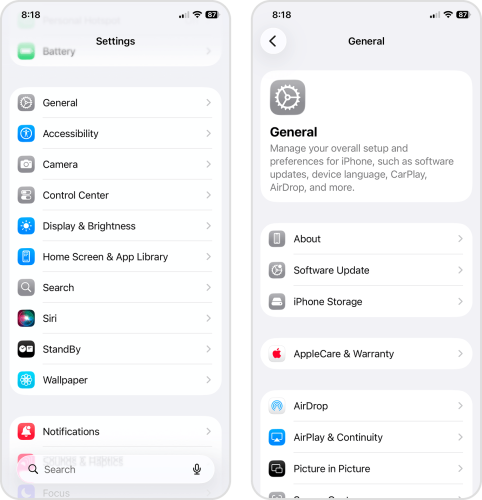
iPhoneの「設定」アプリには、端末のストレージがどのように使われているか分析できる専用ページがあります(写真や動画も含む)。以下の手順で調べましょう:
- 「設定」アプリを開きます。
- 下にスクロールして一般を選択します。
- 「一般」のページでiPhoneストレージをタップします。
- ページ上部にカラフルなストレージバーが表示されます。これは、どの種類のデータがストレージを消費しているか、容量配分の概要を示しています。
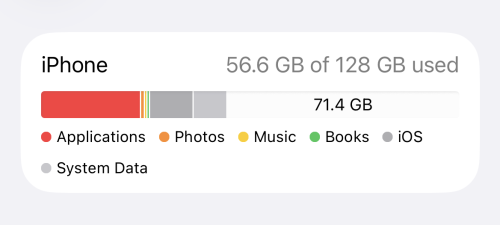
オレンジ色の写真カテゴリは、写真アプリに保存されている全てのメディア(写真と動画)を表しています。ストレージバーで大きな割合を占めている場合は、ライブラリ整理のサインです。幸い、本記事はまさにこの整理方法を解説しています。
iPhoneで写真が占めるストレージ容量を減らす方法
この章では、iPhoneで写真ストレージを整理する5つの方法を解説します。最も早く、効果的な方法からご紹介しますが、無駄なストレージをできるだけたくさん取り戻すために、全てのセクションに目を通すことをおすすめします。
方法1: アプリで写真ライブラリを整理しよう
いくつかの方法(このガイド内でも紹介しています)を試した結果、サードパーティのクリーニングアプリを使うのが、iPhoneの写真ストレージを整理する最速かつ最も効率的な方法だとわかりました。これらのアプリは標準の「写真」アプリよりも多くの機能があり、特に整理をより便利に行えるよう設計されています。中には、標準の「コレクション」よりも写真ライブラリを効率よく整理できるアプリもあり、メディア管理が格段に楽になります。
このガイドでは、Clever Cleanerというアプリを使用します。これは、あなたのライブラリ内で最も一般的なクリーンアップ対象であるLive Photos、大きな動画、類似・重複写真などをカバーする、シンプルながら便利なクリーンアップ機能を備えています。
また、このアプリは無料でも多くの機能を利用できます(多くの類似アプリと比べても)。日常的にiPhoneのストレージ管理に使う予定があっても、ほとんどのユーザーがサブスクリプションを必要とすることはありません。そして、このガイドではPro版を使いませんので、誰でも手順を追ってご利用いただけます。
- Clever Cleaner をiOSのApp Storeからダウンロードします。
- Clever Cleanerを起動します。
- アプリのメインメニューが最初に表示されます。この時点でスマートクリーンアップを選択して、ライブラリ全体を一括で処理することもできます。写真を事前に確認したい場合は、類似をタップしてください。
- すべての類似写真や重複写真はClever Cleanerによってあらかじめ選択されています。下部の削除をタップするだけでOKです。それぞれのグループで「ベストショット」も自動的に選ばれて保存されます(もちろん手動で写真を選択することもできます)。
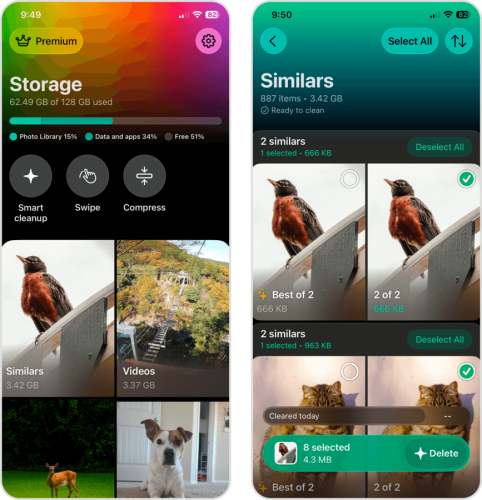
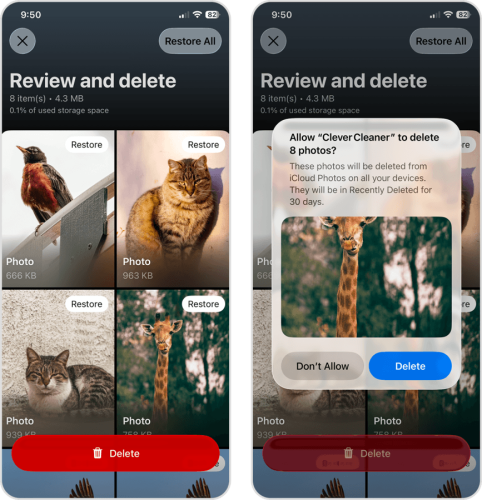
- レビューと削除メニューが表示されますので、大切なものを消してしまわないか確認しましょう。その後、削除ボタンをタップします。
- 最後に、ポップアップダイアログボックスで再度削除をタップして操作を確定します。
「類似」ツール以外にも、Clever CleanerにはiPhoneの写真や動画管理、ストレージの空き容量確保に役立つさまざまな便利機能が搭載されています。ここで他のツールについても簡単にご紹介します:
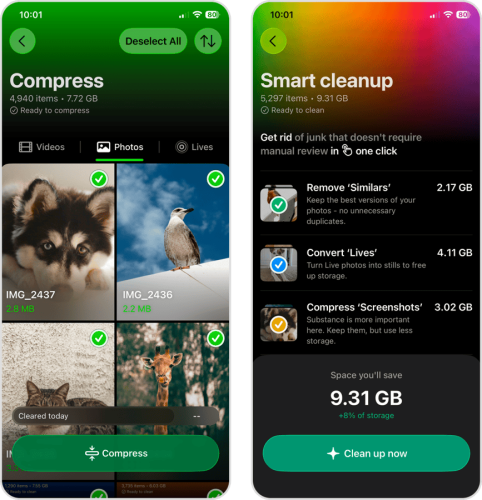
- 動画:大きな動画ファイルがたくさんある場合、Clever Cleanerは複数の動画を一括で圧縮できます(画質にはほんの少し影響しますが、ファイルサイズが小さくなります)。また、動画をサイズや日付順に並べ替えて、不要な動画をより簡単に削除できます。
- スワイプ:スワイプツールは、すべての写真や動画を月ごとのアルバムやその他の便利なカテゴリー(例:最近、 お気に入り、など)に整理し、スワイプジェスチャーで簡単に保存や削除ができます。スワイプはすべてのユーザーに完全無料・無制限で提供されています。
- スクリーンショット:動画と同様に、Clever Cleanerはスクリーンショット(や他の写真)も圧縮できます。これによってファイルサイズを減らせます。
- Live Photos: Clever CleanerのLivesツールは、ライブラリ内のすべてのLive Photosを即座に静止画へ変換できます。静止画はLive Photosよりもずっと少ないストレージ容量で済みます(またはそのまま削除できます)。
- 圧縮:独立したツールとしての圧縮機能では、すべてのメディアを一箇所に集約し、複数の写真を一括で圧縮できます(動画は1本ずつ個別に圧縮します)。
- スマートクリーンアップ:スマートクリーンアップは、アプリの他の機能をまとめて適用できる一括実行機能です。スマートクリーンアップページから、「類似画像の削除」「Live変換」「スクリーンショット圧縮」を手動で選択したり確認したりせずに実行できます。
方法2: iPhoneの写真ストレージを重複削除で整理する方法
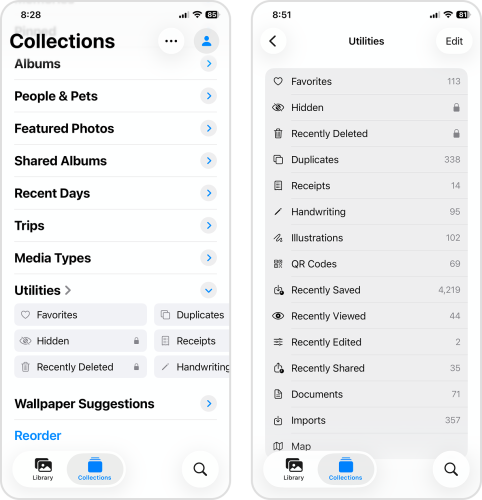
サードパーティ製アプリを使いたくない場合(またはダウンロードするための十分なストレージ容量がない場合)、iOSには重複項目ユーティリティという機能があります。これはライブラリ内の重複した写真を自動的に検出し、簡単に見つけられるようグループ化します。その後、重複した写真を「統合」することで、1枚の高品質な画像にまとめることができます。
- 写真アプリを開きます。
- 画面下部のコレクションをタップします。その後、ユーティリティセクションまでスクロールし、重複項目をタップします。
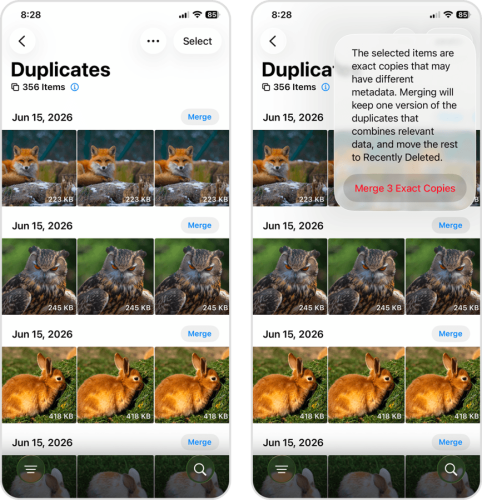
- 重複した写真がグループごとに表示され、それぞれに結合ボタンが出てきます。各グループのすべての重複写真を1枚の高画質画像にまとめるには、結合をタップしてください。
- ポップアップダイアログで正確なコピーを統合をタップして、この操作を確定します。
方法3: スクリーンショット(その他メディアタイプ)の整理
「重複項目ユーティリティ」以外にも、iOSにはライブラリの整理をしやすくする様々な方法があります。iOSは、特定の写真や動画を自動的にまとめてくれるコレクション、ユーティリティ、メディアタイプを用意しています。
ここでは、時間とともに不要なものが溜まりやすいカテゴリや、ストレージの容量を大きく消費するカテゴリについて説明します。iPhoneの写真スペースを空けたいときは、まずはこれらの項目を見直しましょう。
- スクリーンショット・画面収録: スクリーンショットや画面収録は、大事な内容の保存やメモ代わりに使われがちですが、その後すぐに忘れてしまうことが多いです。また、サイドボタンの誤操作でこれらをうっかり撮ってしまうこともよくあります。
- バースト: バースト写真は被写体の動きを捉えるため、連続で多くの写真を撮影し、一つの大きなファイルにまとめられます。スクリーンショット同様、意図せずバースト撮影してしまうこともあります。
- Live Photos: 通常の写真と違って、Live Photosには「動く写真」効果を作るための短い動画クリップ、音声クリップ、静止画像(サムネイルとしても使われる)が含まれています。
- RAW: RAW写真・動画は、元データをそのまま保存するため超高画質ですが、加工や圧縮がされていません(PNG等とは違います)。このため、数枚でも数十GBを一気に消費することがあります。
- その他のカテゴリ:ライブラリ内には、ほかにも確認しておきたいユーティリティやコレクションがあります。例えば、自撮りやポートレート(メディアタイプにあります)が多い方もいれば、昔のレシートを残している(ユーティリティにあります)方もいるでしょう。
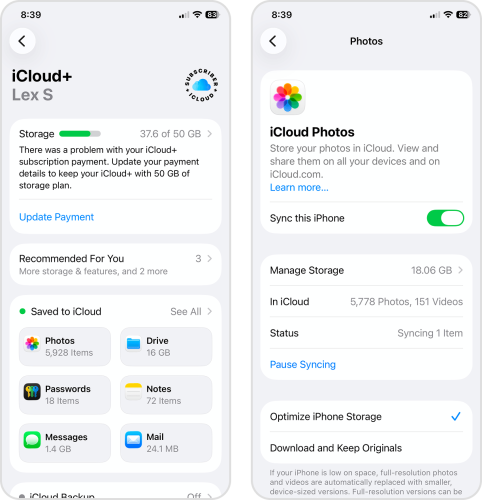
方法4: iPhoneストレージの最適化で写真の空き容量を増やす
不要な写真や動画の削除以外にも、簡単にライブラリの空き容量を増やす方法があります。それが、iCloudのiPhoneストレージを最適化機能を有効にすることです。この設定をオンにすると、iOSがすべてのメディアの高解像度コピーを自動的にiCloudへアップロードします。
フル解像度の写真と動画はiCloudに保存され、必要に応じてデバイスには容量をさほど占有しない小さめのコピーが保存されます。オリジナルのフル解像度版は必要なときにiCloudからダウンロードできます。
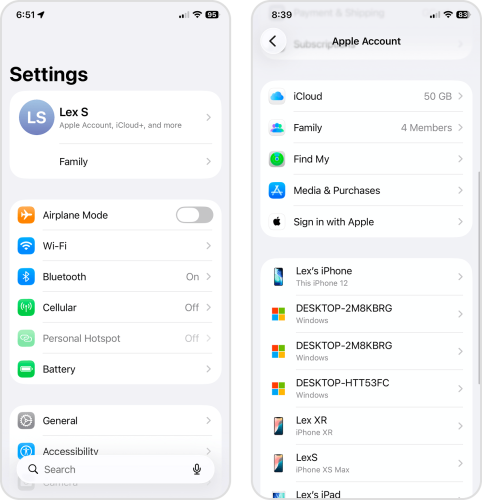
- 設定アプリを開きます。
- Appleアカウントをタップします。
- Appleアカウントのページで、iCloudをタップします。
- iCloudに保存済みセクションで、写真をタップします。
- このiPhoneを同期をオンにします。次に、iPhoneのストレージを最適化を選択します。
方法5: 最近削除した項目を空にする
写真を整理した後(どの方法でも)、必ず写真アプリの最近削除した項目に立ち寄ってください。ここには削除したメディアが最大30日間保存され、重要なものを復元することが可能です。
最近削除した項目に写真が残っている間は、ストレージ容量を消費し続けます。30日を待たずに手動で写真を完全に削除する方法をご説明します。
- 写真アプリを開きます。
- 画面の下部で、コレクションをタップします。その後、ユーティリティセクションまでスクロールし、最近削除した項目をタップします。
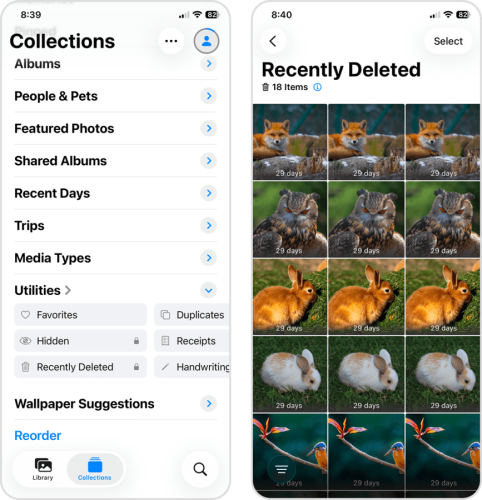
- 選択をタップします。
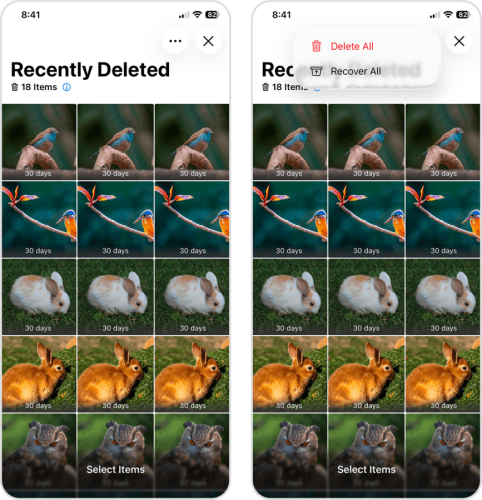
- 削除したい写真や動画をタップします。次に、詳細ボタンをタップし、削除を選択します。あるいは、すべて消去したい場合は詳細ボタンをタップしてすべて削除を選択します。
iPhoneで写真のキャッシュをクリアする方法
iPhoneのフォトキャッシュは、ライブラリの動作をスムーズにするために一時的なメディアファイルを保存するシステム機能です。キャッシュされた写真データの例としては、サムネイル、同期済み写真データ、プレビュー、その他のローカルファイルなどがあります。
iOSは、特にストレージ容量が少なくなった場合、自動的にキャッシュを管理しようとします—そのため、手動でキャッシュをクリアするオプションはほとんどありません。しかし、iOSが完璧に自動管理できるとは限らないため、ユーザーは手動で写真キャッシュデータを減らす間接的な方法を見つけています。
以下は実際にできることの例です:
- iPhoneを再起動する。 しばらくiPhoneを再起動しておらず、多くのデータをダウンロードしたり撮影したりしている場合、再起動によって一時的なファイルが強制的に削除される場合があります。また、iPhoneの再起動はストレージの再計算も行い、iPhoneストレージメニュー内のバー(本ガイドの前半で紹介)も更新されます。
- iOSをアップデートしましょう。 iOSアップデートによってストレージ計算のバグやインデックスの問題が発生することがあります。iOSを最新にアップデートすることで、数値が停止したり大きくズレている場合に改善することがあります。
- サードパーティ製アプリのキャッシュをクリアしましょう。 メッセージアプリ、クラウドストレージ、ソーシャルアプリ、写真編集アプリなどメディアファイルを多く扱うアプリは、それぞれ独自のキャッシュデータ(アプリ内に保存)を蓄積しやすいです。Telegramなど一部のアプリにはキャッシュ管理機能があります。たいていはアプリの設定から見つけることができます。
- ブラウザのキャッシュをクリアしましょう。 ブラウザも写真キャッシュデータを生成します(たとえば、よく訪れるサイトのヘッダー画像など)。Safariのキャッシュ管理はiOSの設定(設定 > アプリ > Safari)で見つけることができ、Google Chrome、Firefox、Braveなど他のブラウザは各アプリの設定内にオプションがあります。
iPhoneの写真ストレージを長期的に抑える最善策
iPhoneの写真ライブラリを整理した後は、将来追加される写真やビデオが使うストレージ容量も抑えていきましょう。場合によっては、設定を変更するだけで簡単にできます。iPhoneの写真がストレージを使いすぎていると感じたら、以下のことを試してみましょう:
- メッセージアプリやソーシャルアプリの自動保存をオフにする。 WhatsApp、Telegram、Instagram、Messengerなど多くのアプリは、メディアをデフォルトで自動的に写真ライブラリに保存します。
- iPhoneのカメラ設定を変更する。 iPhoneカメラを、より効率的な画像・動画フォーマットで撮影するよう設定できます(画質は多少低下します)。設定アプリ > カメラ から ビデオ撮影、スローモーション撮影、フォーマット の各オプションを確認しましょう。
- Live Photosをオフにする。 Live Photosはデフォルトで有効になっているため、単なるレシートの写真も「動く写真」になります。カメラアプリ起動中にアイコンをタップすると、Live Photosのオン/オフを切り替えられます。自動的に再度有効になるのを防ぎたい場合は、設定アプリ > カメラ > 設定を保持に進んでください。
- 月に一度クリーナーアプリを実行する。 iPhone上で写真のごみを完全になくすことはできませんが、月に一度は(方法1のClever Cleanerのような)クリーナーアプリでライブラリを整理する習慣をつけましょう。こうすることで、ライブラリが肥大化する前に管理できます。
iPhoneのストレージ消費をできる限り減らしても、まだ容量が足りなくなる場合は、容量の増加を検討する必要があります。用途に応じていくつか方法がありますので、詳しくはiPhoneのストレージを増やす方法のガイドをご覧ください。
まとめ
最後に、このガイドの内容を簡単にまとめます。この記事を簡潔に箇条書きしたガイドを以下にまとめました。各リンクから該当セクションにすぐ飛べます。
- ライブラリを整理する前に、iPhoneで写真が実際にどれだけのストレージを消費しているかを確認しましょう。
- 写真ストレージを最速かつ最も便利に整理する方法は、サードパーティ製のクリーニングアプリを使うことです。
- サードパーティ製アプリを使わなくても、重複項目のユーティリティ やiOS独自の 自動生成コレクション、ユーティリティ、メディアタイプ を利用して効率的に写真を整理することができます。
- 消去するメディアが残っていない場合は、iCloudのiPhoneストレージを最適化機能を活用してください。
- ライブラリを整理した後は、写真アプリで最近削除した項目を消去して、デバイスから完全に削除し、ストレージ容量を確保しましょう。
FAQ
「写真」がiPhoneのストレージを大量に使用している理由はいくつか考えられます。対処方法は次のとおりです。
- 高解像度の写真や動画を撮影しているため、ファイルサイズが大きくなっています。カメラ設定を下げてください。 設定アプリ > カメラ.
- iOSがライブラリの再インデックスやデバイスのストレージの再計算を行っていません。iPhoneの充電を維持して、しばらく放置するか、iPhoneを再起動してください。
- あなたのフォトキャッシュデータが大量にあります。iPhoneを再起動し、サードパーティ製アプリのキャッシュ(アプリの設定画面から)やブラウザのキャッシュを削除してください。
iPhoneの写真ストレージを最速で解放する方法は、普段生成するメディアの種類によって異なります。
- Clever Cleanerのようなサードパーティ製クリーニングアプリを使用してください(自動の一般的なクリーニング用)
- 大きな動画を削除
- Live Photosを静止画像に変換
- 古いスクリーンショットや画面録画を削除する
- バースト写真を削除するか、各セットから1枚だけ画像を残す
- Telegram、Instagram、TikTok、Messengerなどのサードパーティ製ソーシャル・メッセージングアプリのキャッシュをクリアしてください。
- iCloud写真でiPhoneのストレージを最適化を有効にする
いいえ、クリーナーアプリではiPhoneの写真キャッシュデータを消去できません。また、手動でキャッシュを直接クリアすることもできません。代わりに、以下の方法で間接的にキャッシュを管理してください。
- iPhoneを再起動します。
- iOSをアップデートします。
- サードパーティ製アプリのキャッシュをクリアします(通常はアプリの設定画面から操作できます)。
- ブラウザのキャッシュをクリアしてください。Safariの場合は「設定」>「アプリ」>「Safari」にあります。他のブラウザではアプリ内の設定にこのオプションがあります。
写真キャッシュのクリーンアップは、ライブラリから写真やビデオを削除するのとは異なるプロセスです。iPhoneは、写真アプリの一部ではないキャッシュデータも生成します。例えば、ソーシャルアプリやメッセージングアプリでダウンロードした画像などです。iPhoneを再起動したり、iOSをアップデートしたり、サードパーティアプリの設定でキャッシュ管理機能を確認したり、ブラウザのキャッシュをクリアしたりすることで、間接的に写真キャッシュをクリアすることができます。
