


iPhoneのLive Photosは、写真を撮った瞬間の前後の映像を音声と共に保存します。Live Photosは便利な一方で、かなりのストレージ容量を消費します。AppleではLive Photosを簡単に撮影できますが、ストレージを空けるために静止画へ変換する手順は、それほど分かりやすくありません。
もしiPhoneがストレージ容量不足を頻繁に警告してきたり、そもそもLive Photoをほとんど見返さない(わざわざ再生して見返すことはほとんどない、という方もいるでしょう)という場合は、このガイドでLive Photoから動画部分を削除する方法を紹介します。あらゆる方法を実際にテストし、期待通りの結果が得られるよう、最新の手順にまとめました。ちなみに、最も手早い方法はAppleが公式に案内しているやり方ではありません。
iPhoneでLive Photoを静止画に変換する3つの簡単な方法
iPhoneでLive Photosを静止画に変換する方法をテストした結果、ほとんどのやり方は大きく二つに分かれます。以下の最初の三つの方法は、操作が簡単でさまざまな状況(まとめて変換したい場合など)をカバーできるため、最もよく使うことになるでしょう。また、元のLive Photosを残したまま静止画だけを作成したいといった特殊なケース向けに、代替方法も別セクションで紹介しています。
おすすめ方法の簡単なまとめ:
| シチュエーション | おすすめ方法 | おすすめ理由 |
| まとめて変換・ストレージ整理 | 方法1: サードパーティアプリでLive Photoを静止画に変換 | 多数のLive Photoを素早く変換し、元の写真を残すか削除するか選べる最速の方法です。 |
| アプリ不要で内蔵機能のみを使いたい場合 | 方法2: Live効果なしで写真を複製 | 写真アプリだけで静止画を作成できますが、元のLive Photoは残ります。 |
| バッチ変換用の自動化が必要な場合 | 方法3: ショートカットでLive Photoを静止画に変換 | 一度設定すれば、内蔵機能だけでまとめて自動変換できる便利なワークフローです。 |
方法1: サードパーティ製アプリでLive Photoを静止画に変換する
前述した通り、残念ながらAppleはiPhoneで全てのLive Photoを静止画に一括変換する直接的な方法を提供していません。内蔵の写真アプリでは、個別の写真ごとにLive効果をオフにすることはできます(この手順については写真のLive効果をオフにする方法で説明します)が、Live Photoが数十枚や数百枚もある場合には非常に手間がかかります。
そのため、この用途に対応したサードパーティ製アプリが数多くあります。私たちがテストしたアプリの中で、Clever Cleaner は、この用途に特化した機能を備えていたのがClever Cleanerでした。すべてのLive Photosを一度に変換したり、バッチで処理したり、個別の写真を一枚ずつ選択したりできます。変換は迅速に行われ、元の写真をどうするか(保持するか、その場で削除するか)をすぐに選択できます。また、このアプリでは、それぞれのLive Photoの実際のサイズ(動画部分も含む)を表示します(写真アプリでは静止画像のサイズしか表示されないため、その差が驚くほど大きい場合もあります)。
以下は、Clever Cleanerを使ってLive Photosを静止画像に変換する方法です:
- ダウンロードして、iPhoneでClever Cleanerを開きます。
- アプリから写真ライブラリへのアクセス許可を求められたら許可します。
- 最初のスキャンが完了するまで待ちます(通常は1分以内に終わります)。スキャンが終わったら、画面右下のLive photosをタップします。
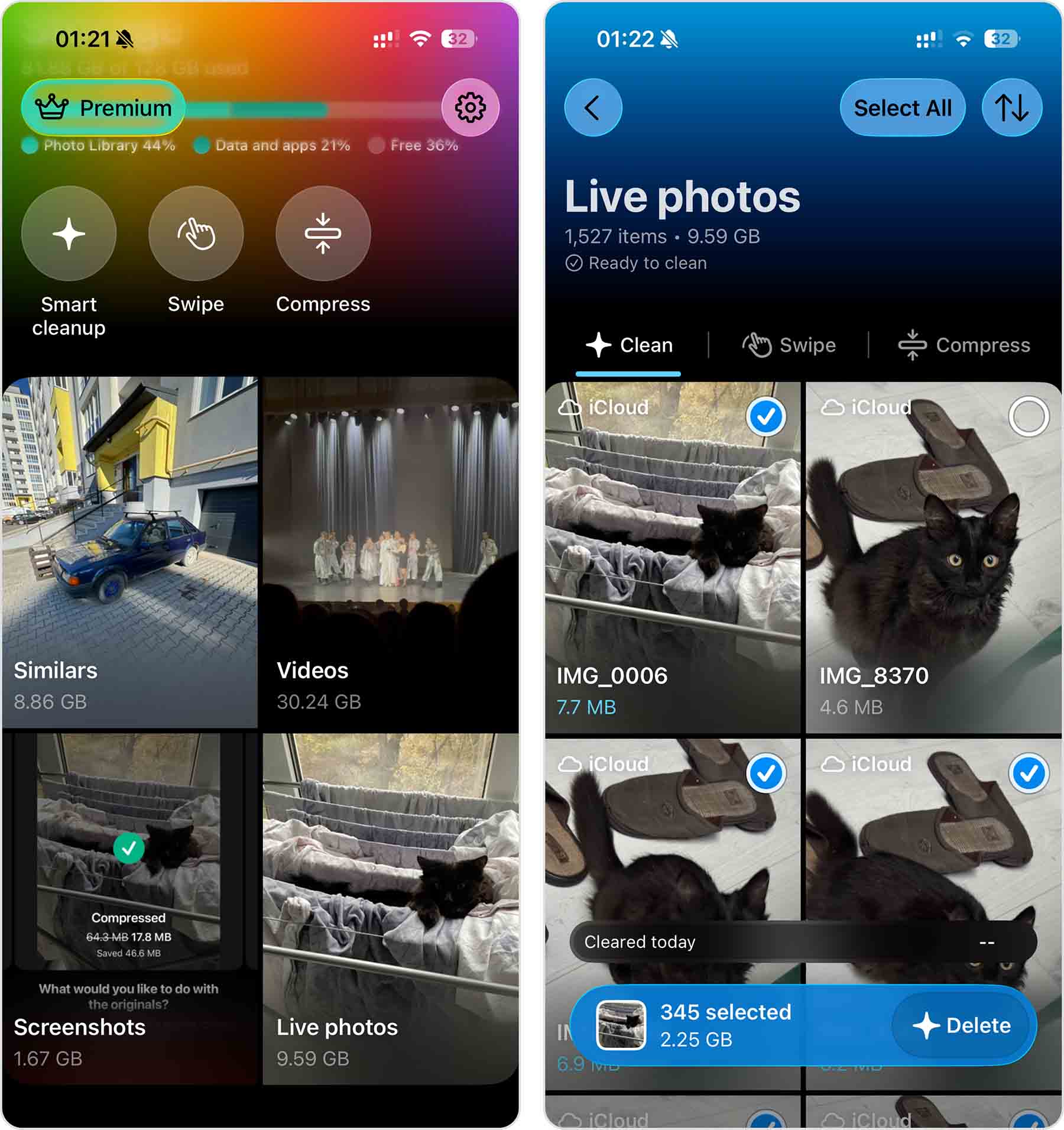
- デフォルトではクリーンアップセクションにいるので、ここからLive Photosを選択して削除できます。静止画像に変換したい場合は、画面上部の圧縮に切り替えます。
- 変換したいLive Photosを、それぞれの写真右上にあるチェックマークをタップして選択します。一括変換したい場合は、すべて選択をタップします。その後、圧縮をタップします。
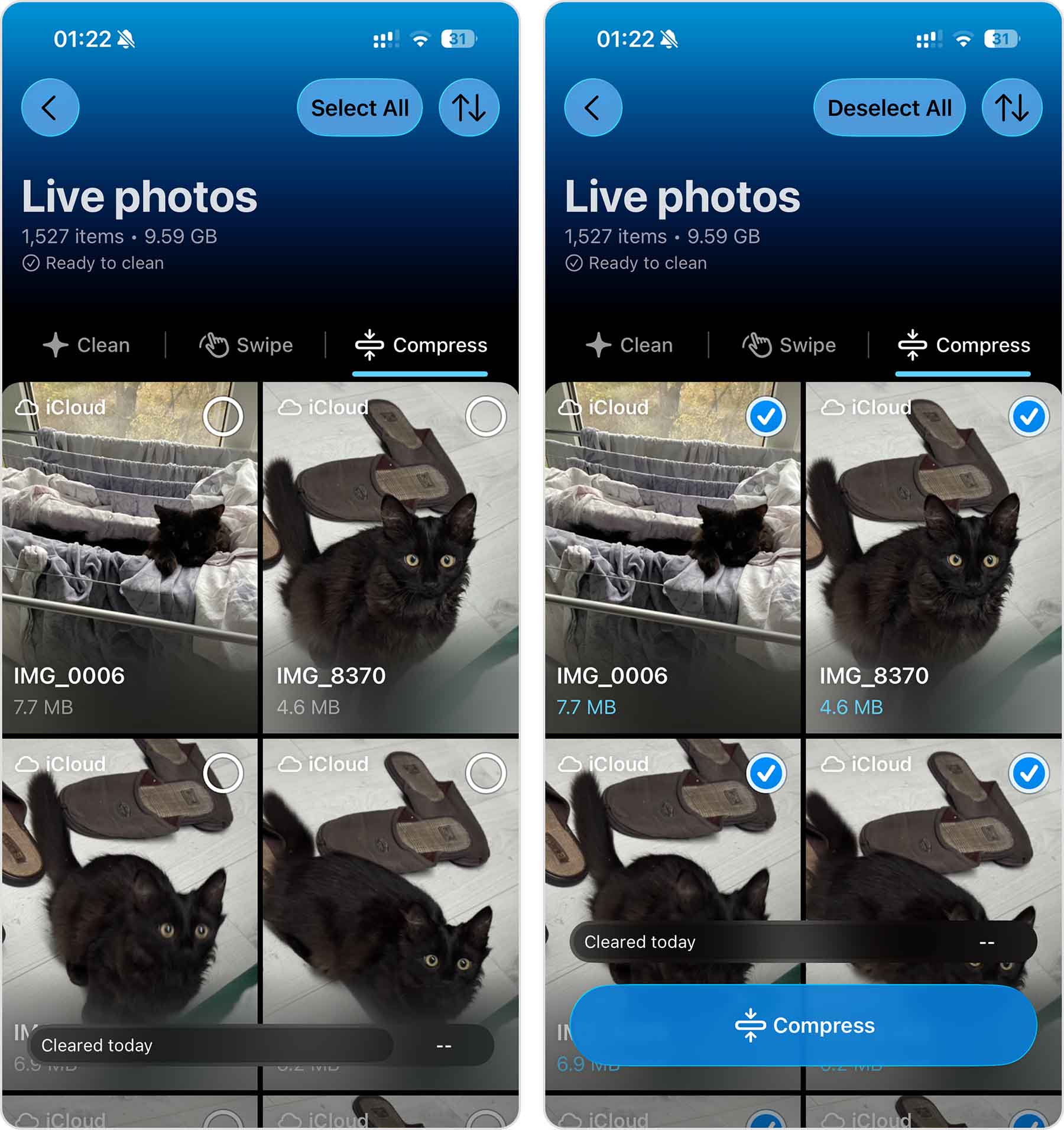
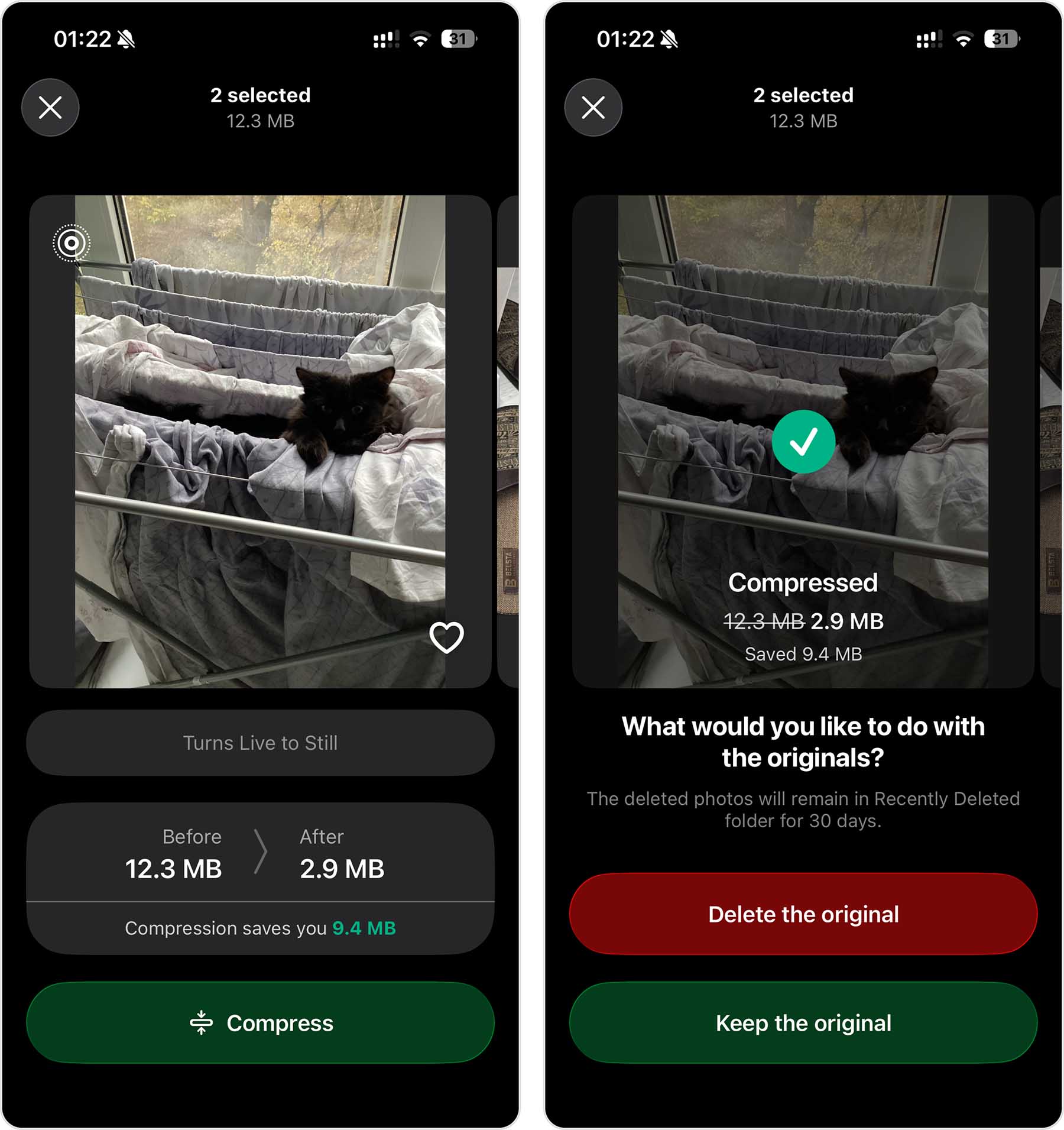
- 次の画面で、圧縮後のおおよそのサイズと節約できるストレージ容量が確認できます。もう一度圧縮をタップすると変換が始まります。
- 最後に、Clever Cleanerから元のLive Photosをどうするか聞かれます。削除するか、新しい静止画像と一緒に残すか選択してください。
主にストレージの節約を目的にLive Photosを変換する場合、他にも以下のClever Cleanerのツールが役立つでしょう:
- 類似写真:iPhoneの内蔵重複検出機能が見逃す重複写真や類似写真を見つけます。これには連写写真や、わずかに異なる角度、ほぼ同一の画像が含まれます。AIに最適な写真を自動で選ばせることも、自分で各グループを確認することもできます。
- 動画:ビデオをサイズ順に並べ替え、大きいものから表示するので、どの動画が最も多くのストレージを使っているかすぐに分かります。不要な大きなビデオは削除したり、保存したいものは圧縮することができます。
- スクリーンショット: ライブラリ内のすべてのスクリーンショットを見つけて、新しい順、古い順、またはサイズの大きい順で並べ替えることができます。不要になったものを削除したり、保存したいものを圧縮したりできます。
- スワイプ:簡単なジェスチャーでライブラリを手動で整理できます。右にスワイプするとアイテムを保持し、左にスワイプすると削除します。月ごとや、「最近」、「ビデオ」、「スクリーンショット」、「Live Photos」、「お気に入り」などの項目ごとに写真を表示できます。他のクリーンアップツールとは異なり、スワイプには1日の使用制限はありません。
- スマートクリーンアップ:複数のクリーンアップ作業を一度に実行できます。重複写真や類似写真の削除、Live Photosの静止画への変換、スクリーンショットの圧縮が可能です。どの作業を含めるか選択したり、3つすべてをまとめて実行することもできます。
- 圧縮:写真、スクリーンショット、ビデオのサイズを、削除することなく小さくします。圧縮レベルは3段階から選べるので、どれくらい空き容量を作りたいか調整できます。
Clever Cleanerは無料でも利用できます。スワイプ機能を除くすべてのクリーンアップ機能には1日の利用上限が設定されていますが、かなり余裕のある回数なので、一度に大規模なライブラリを片付けたい場合以外は十分でしょう。スワイプ自体には一切制限がなく、好きなだけ自由に使えます。広告も表示されません。もし利用上限に達してしまった場合でも、翌日になれば、前回の続きから利用できます。また、待ちたくない場合には、制限を解除できるProオプションもいくつか用意されています。
Clever Cleanerは多角的にストレージ整理を行えるオールインワンのクリーンアップツールとして設計されています。これは、さまざまな方法でストレージを整理したい場合にとても便利です。ただし、App StoreにはLive Photoの変換に特化したアプリもあり、動画やGIFへの変換など、より柔軟な出力設定が可能なものもあります。もしそういった追加機能が必要であれば、そうしたアプリも検討の価値がありますが、多くは有料版へのアップグレードが必要だったり、無料版では広告が表示されたりします。また、Clever Cleanerと同様の、より汎用的なiPhoneストレージクリーンアップアプリも存在します。私たちがまとめたおすすめのiPhoneストレージクリーンアップアプリでもご紹介していますが、Clever Cleanerはその中でもおすすめのアプリです。
方法2: ライブ効果なしで写真を複製する
アプリをインストールしたくない場合、iPhoneには複数のライブフォトを通常の画像に変換するための内蔵オプションがいくつかあります。そのひとつが「複製」です。
写真アプリで任意のライブフォトを静止画としてコピーできます。ただし、この方法では元のライブフォトは自動的に削除されません。オリジナル(ライブ)と複製(静止)、2つのバージョンが残るため、ストレージを空けたい場合は手動で元のライブフォトを削除する必要があります。
複数のLive Photosを静止画として複製する手順:
- 写真アプリを開き、「ライブフォト」へ移動します。
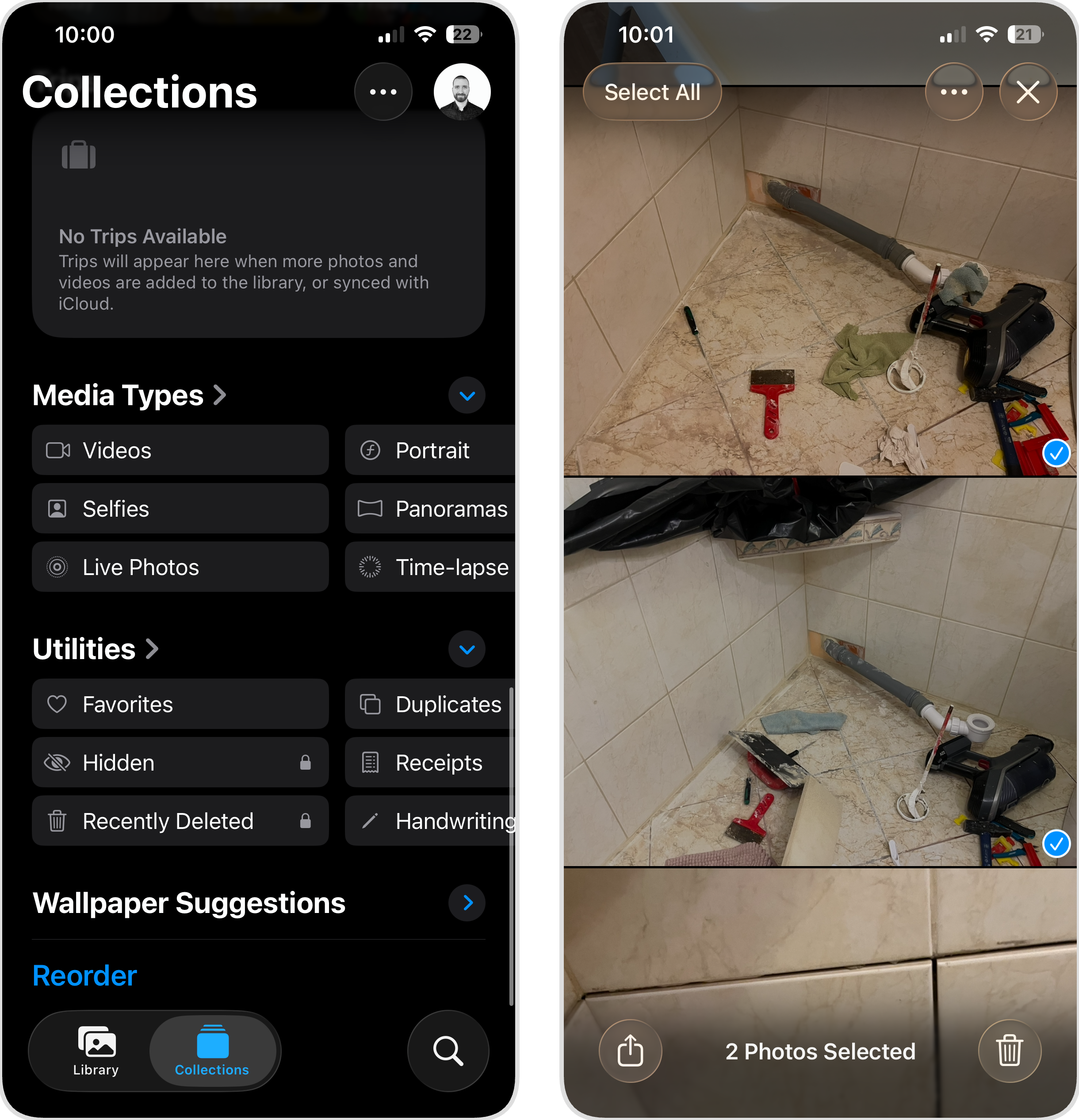
- 右上の選択をタップします。
- 変換したい各ライブフォトをタップします(選択した画像にはチェックマークが付きます)。
- 右上の三点アイコンをタップします。
- 複製をタップします。
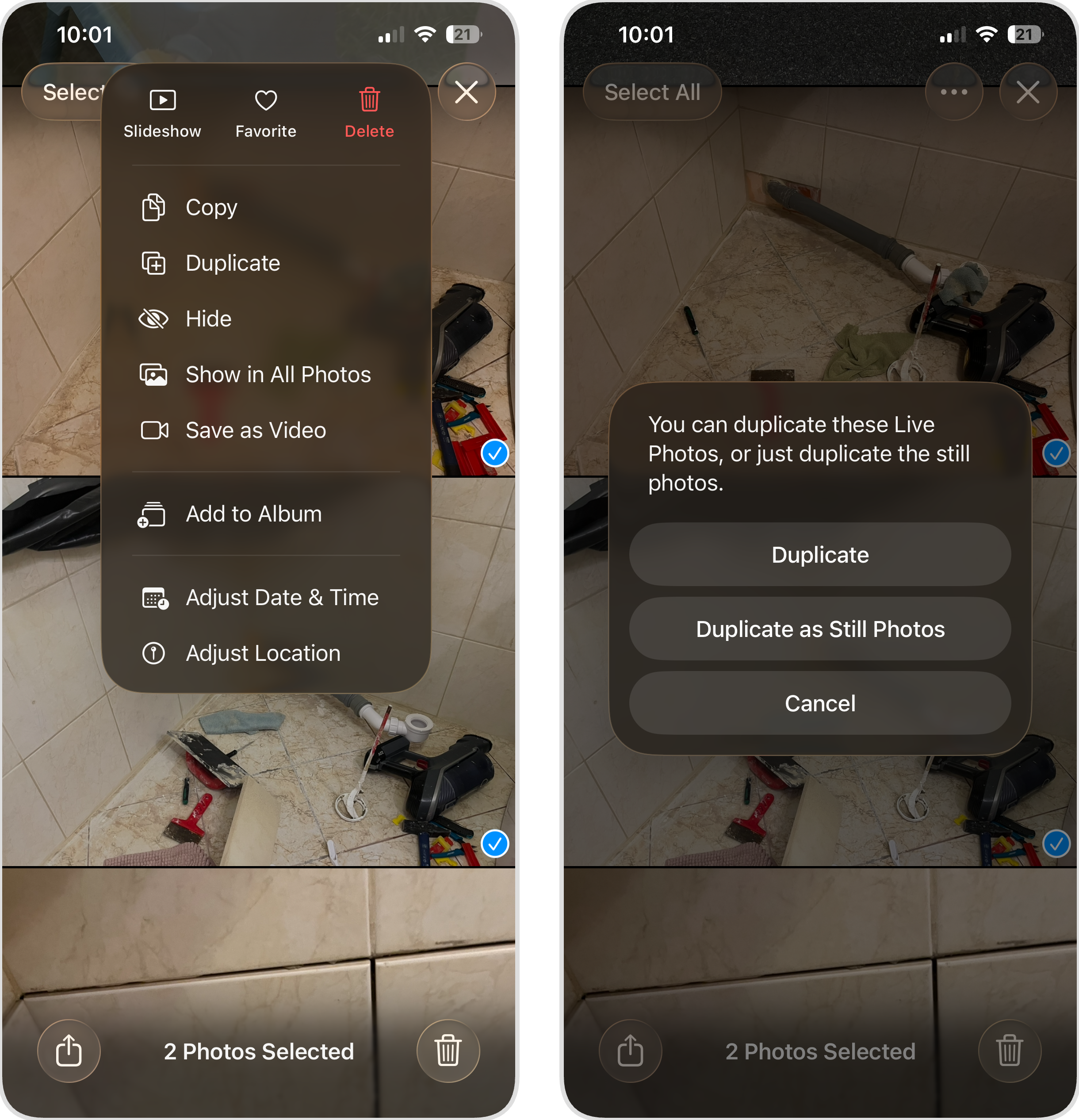
- 表示されたら静止画として複製を選びます。
- 静止画のコピーがオリジナルと並んでライブラリに表示されます。ストレージを空けたい場合は、元のライブフォトを手動で削除してください。
この方法は1枚だけの写真にも使えます。変換したいライブフォトを開いて、三点アイコンから静止画として複製してください。特定の画像1枚だけ変換したい場合にも便利です。
方法3: ライブフォト→静止画に変換するショートカットを作る
iPhoneのショートカットアプリを使うと、複数の操作をまとめてワンタップで実行できる自動化が作れます。すべてのライブフォトを静止画にしたい場合、サードパーティアプリや1枚ずつの複製作業なしで、一括変換できるショートカットを作成できます。
注意:この方法は設定がやや複雑です。ショートカットアプリは操作に少し慣れが必要で、アクションの組み方に試行錯誤も必要です。ただし、一度作成してしまえば、いつでも一括変換に使えて便利です。なるべくわかりやすく手順を分解してご紹介します。
ライブフォト→静止画に変換するショートカットの作成手順:
- iPhoneのショートカットアプリを開きます(iOSに標準でインストールされています)。
- 右上の+ボタンをタップし、新規ショートカットを作ります。
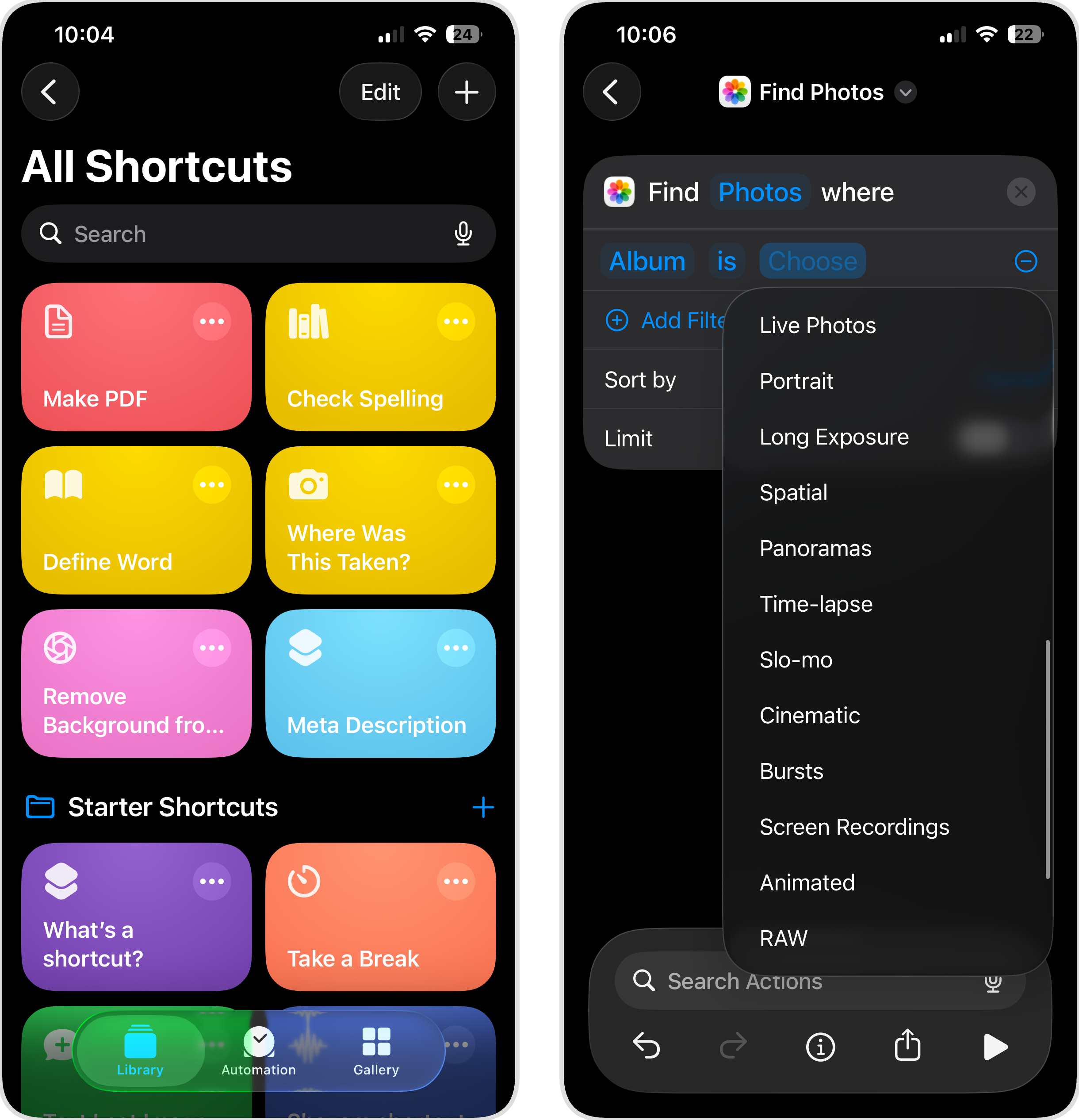
- 検索バーで写真を検索と入力し、写真を検索アクションを追加します。
- フィルタを追加をタップし、フィルタをアルバムがLive Photosに設定します。これでショートカットがライブフォトだけを対象にします。
- さらにイメージを変換アクションを追加します。
- イメージを変換の設定で、JPEG(または希望の画像形式)になっているか確認します。
- 写真に保存アクションを追加します。これで変換後の静止画像がライブラリに保存されます。
- 最後に写真を削除アクションを追加し、ショートカットの最初で取得した元のライブフォトを対象にします。変換後に元のライブフォトを削除します。
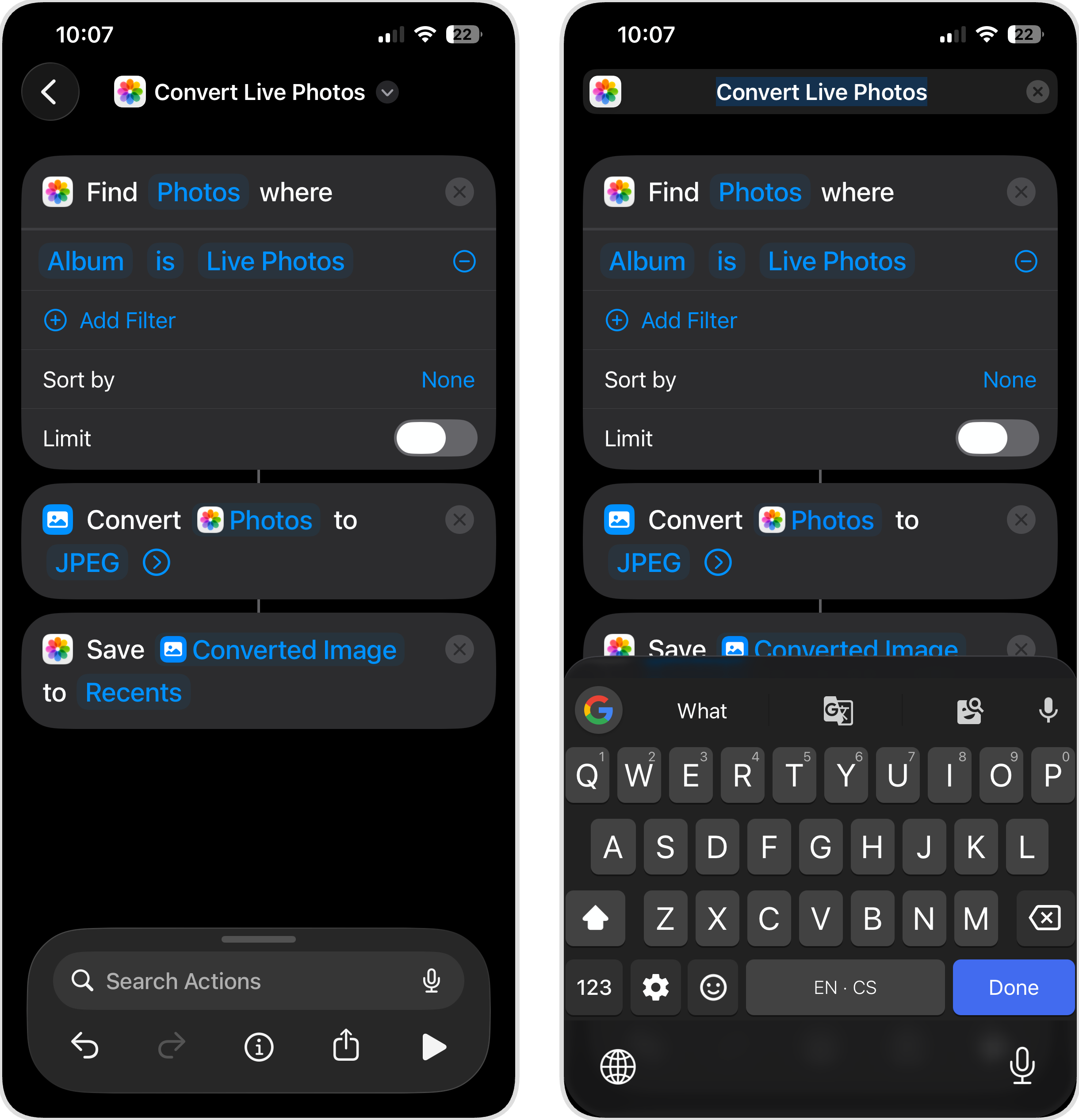
- 上部のショートカット名をタップして、ライブフォト変換などわかりやすい名前に変更します。
- 戻る矢印をタップしてショートカットを保存します。
- 使うときはショートカットアプリを開き、新しく作ったショートカットをタップしてください。これで全ライブフォトを検索し、静止画に変換、保存し、元のライブフォトを削除します。
元のライブフォトを削除したくない場合は、手順8を省略してください。写真を削除アクションがなければ、静止画の複製だけを作り、ライブフォトはそのまま残ります。あとで不要なものだけ手動で削除も可能です。
Live Photosを静止画にするその他の方法
ここでは、Live Photosを通常の静止画にする方法をほかにもいくつかご紹介します。これらは状況次第で役立つため独立したセクションにまとめています。
方法1: 写真のライブ効果をオフにする
こんなときに便利: 一時的にライブ効果をオフにし、後から元に戻せるようにしておきたい場合。ストレージ節約にはこだわらない。
Live Photoの動きを一時的にオフにしたいだけなら、元のデータを残したまま静止画のように表示できます。
ライブ効果をオフにする手順:
- 写真アプリを開き、対象のLive Photoを選択します。
- ライブアイコン(同心円マーク)をタップします。
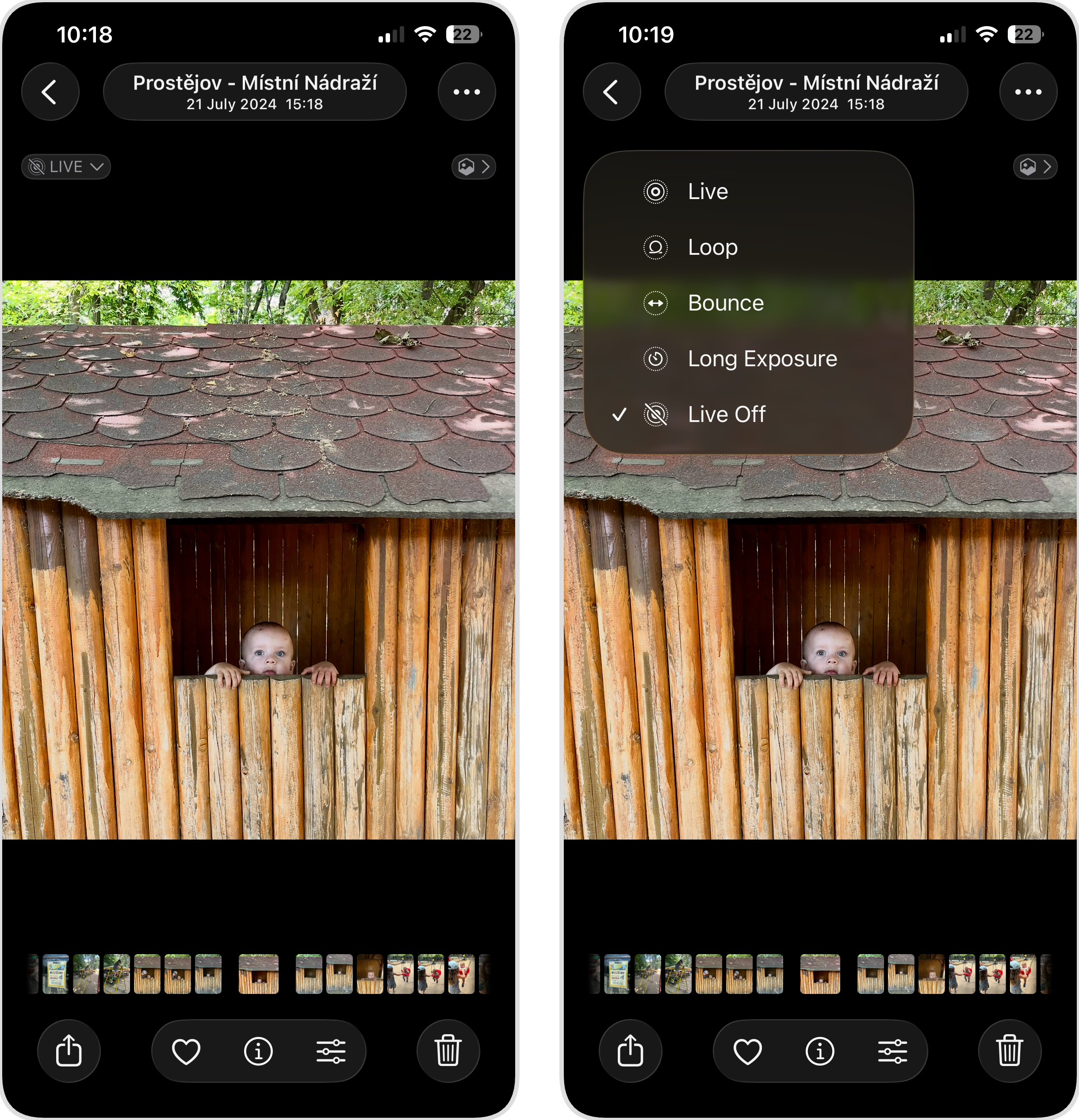
- 表示される選択肢からオフをタップします。
これでその写真は通常の静止画像のような挙動になります。ライブ効果を戻したい場合は、同じ手順でもう一度ライブを選んでください。なお、この方法ではストレージは節約されません。
方法2: ライブフォトをファイルアプリに静止画として保存する
こんなときに便利: 写真アプリ以外に保存したい、もしくは他のアプリで編集したい標準画像ファイルが必要な場合。
ライブフォトをファイルアプリに保存すると、iOSが自動で動画部分を除き、静止画だけを保存します。これで通常のJPEG画像として移動・共有・編集できます(ライブフォトの挙動は残りません)。
ライブフォトをファイルに静止画として保存する手順:
- 写真アプリで対象のライブフォトを選択します。
- 共有ボタン(上向き矢印付きの四角)をタップします。
- 下にスクロールしてファイルに保存をタップします。
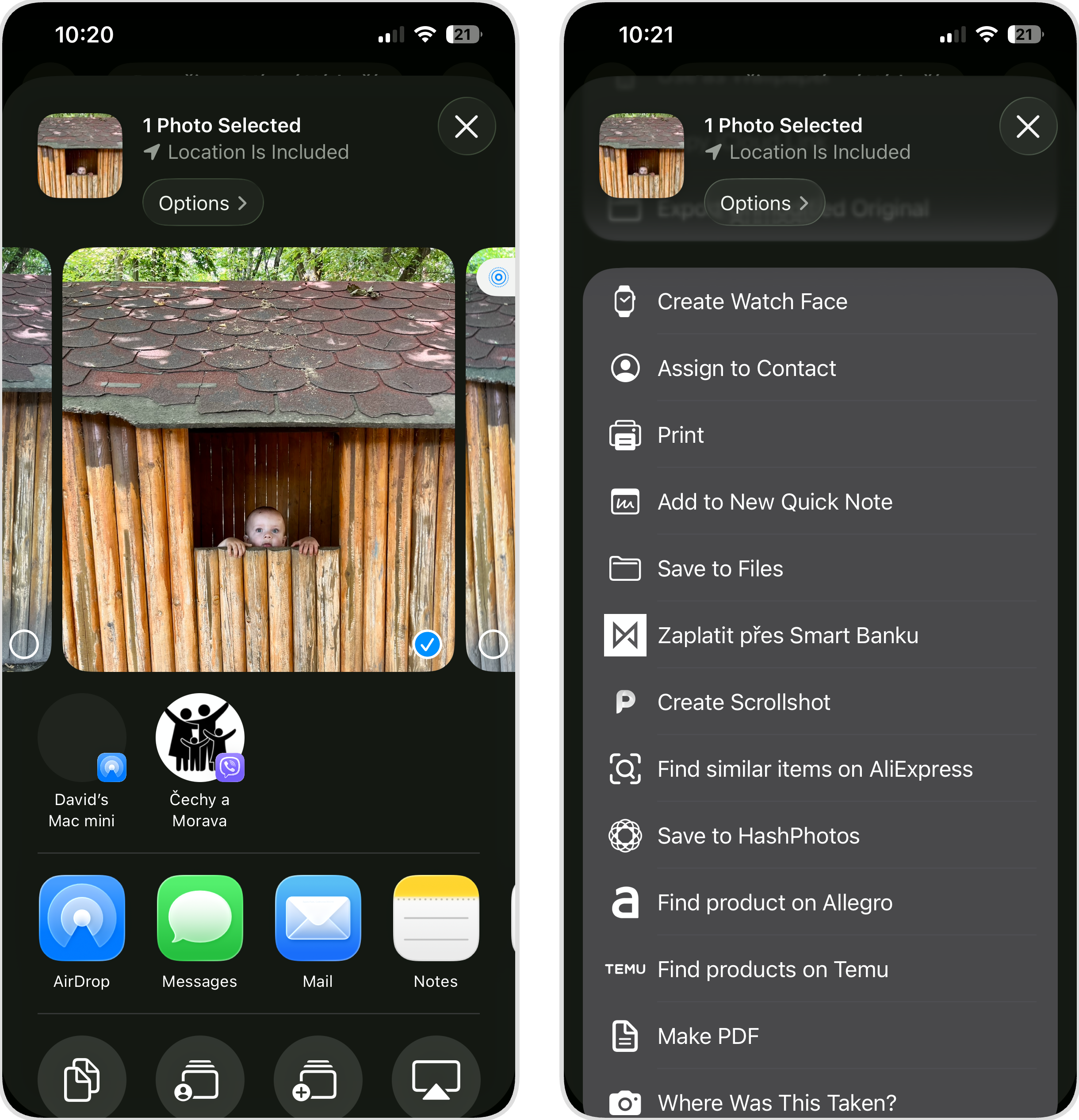
- ファイルアプリ内の保存先(iCloud Drive、iPhone内、任意のフォルダ)を選びます。
- 保存をタップします。
保存されるのはライブフォトデータのない通常のJPEGです。元のライブフォトは写真アプリ内に残るので、やはりストレージ節約にはなりません。
方法3: ライブフォトをスクリーンショットで静止画化
こんなときに便利: 今すぐ静止画が必要で、ほかの方法にかける時間がない場合。
ライブフォトの静止部分だけをすぐにシェアしたい、画質や解像度にそこまでこだわらないなら、閲覧中にスクリーンショットを撮るのが最も手軽です。ただし、印刷やPC編集には適しませんのでご注意ください。
ライブフォトのスクリーンショット手順:
- 写真アプリで対象のライブフォトを表示します。
- 画面いっぱいに写真が表示されるようにします(必要ならピンチで拡大)。
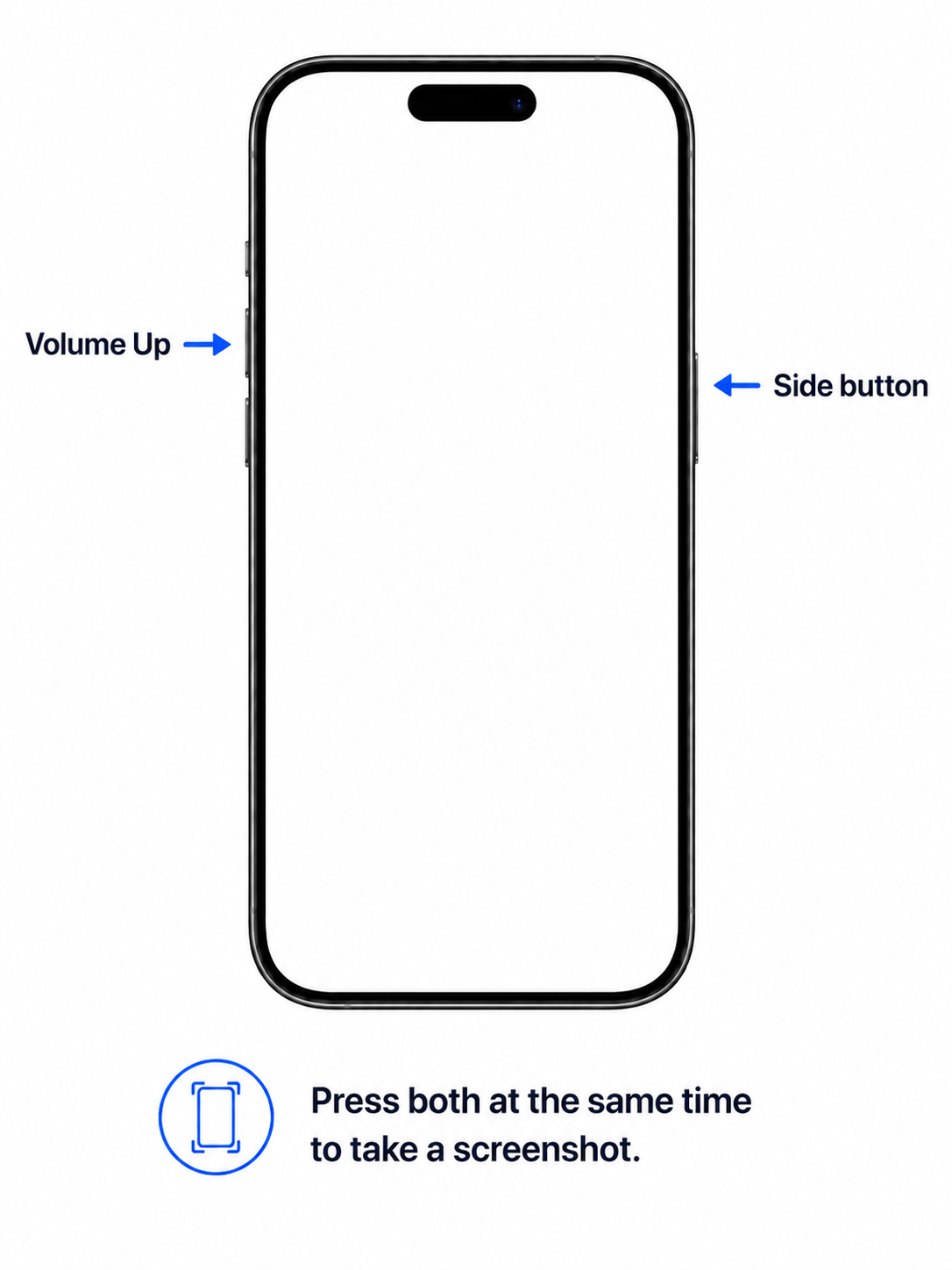
- サイドボタンと音量アップボタンを同時に押し、スクリーンショットを撮影します。
撮ったスクリーンショットは写真ライブラリ内に通常の静止画像として保存されます。整理のため、スクリーンショットを移動・シェアした後、不要ならカメラロールから削除しましょう。もしすでにスクリーンショットがライブラリを圧迫しているなら、重複クリーナーアプリ(例:Clever Cleaner。前セクションの方法1参照)でスクリーンショット一括整理ツールを使うのもおすすめです。
もうLive Photosは撮りたくない?オフにする方法
Live Photosによるストレージ使用量が気になる場合は、この機能を恒久的に無効にしてしまいましょう。問題なのは、カメラアプリ内のLive Photoアイコンをタップするだけでは、Live Photosの設定は自動的にオンに戻ることがあります。
Live Photosを完全に無効化する方法:
- iPhoneの設定アプリを開きます。
- 下にスクロールしてカメラをタップします。
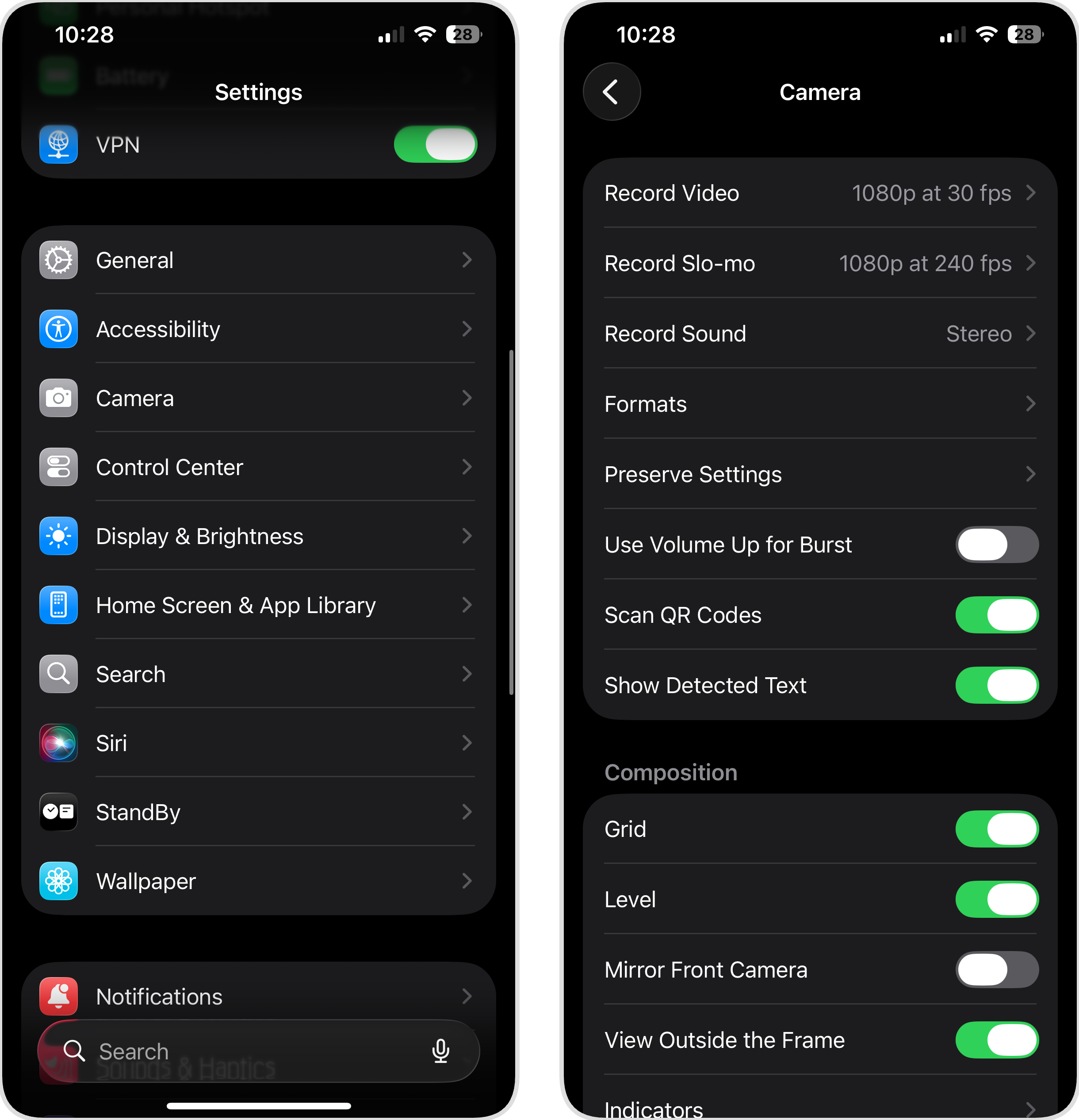
- 設定を保持をタップします。
- Live Photoをオンにします。
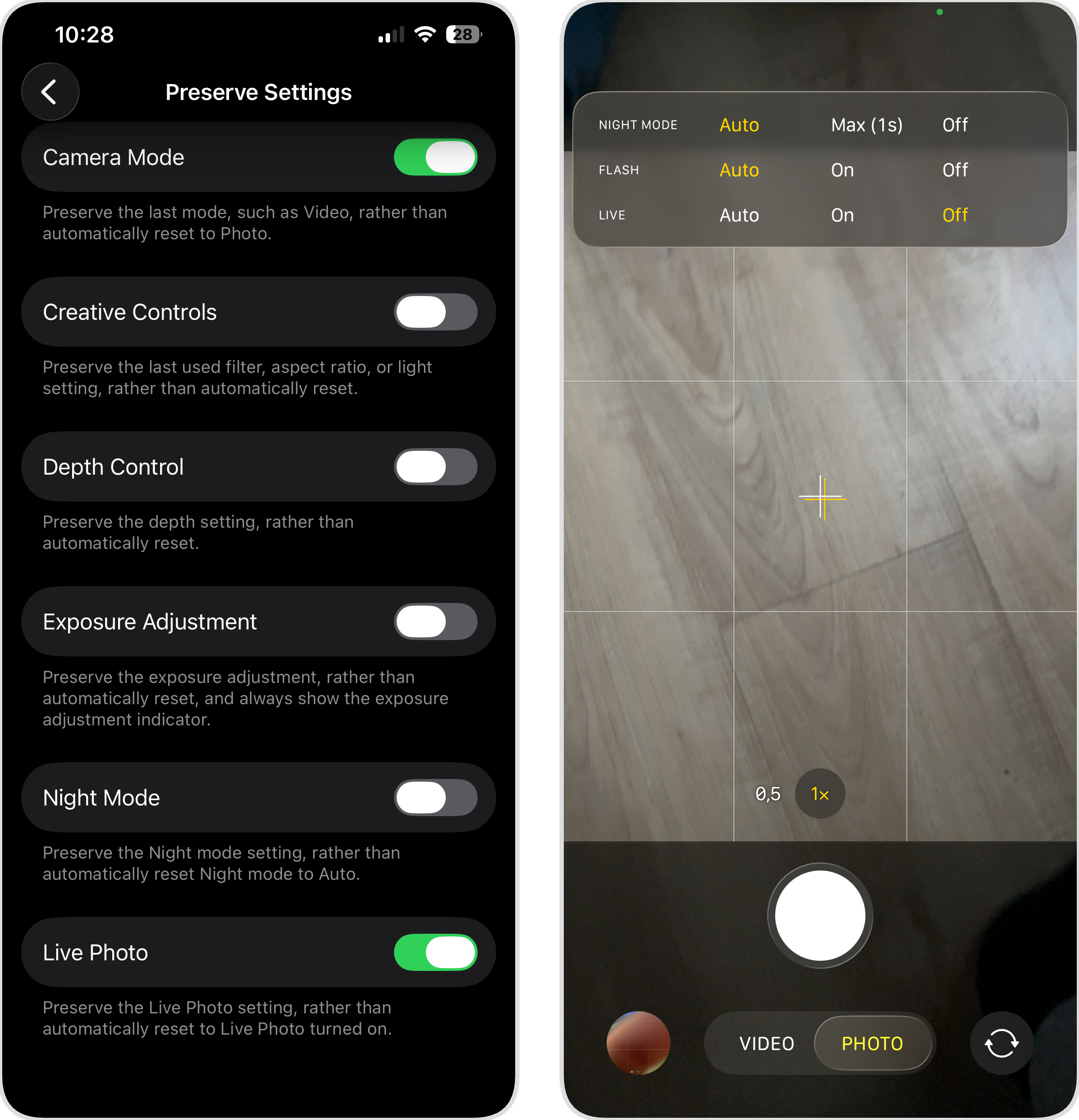
- その後、カメラアプリを開き、右上の同心円アイコン(Live Photoアイコン)をタップして、まだオフになっていない場合はオフにします。
これで、今後はLive Photosをオフにした設定が維持され、自動的に再度オンになることはありません。以降は、手動でLive Photosをオンにしない限り、撮った写真は通常の静止画になります。
まとめ
Live Photosは、意図的に活用する場合は楽しい機能です。そのようなときは余分な容量をかける価値もあるでしょう。しかし、常時Liveモードをオンにしておく理由はありません。すでに不要なLive Photosでフォトライブラリがいっぱいなら、上記の方法で空き容量を取り戻すことができます。また、Live Photoを一括で静止画に変更したい場合は、Clever Cleanerのようなサードパーティ製アプリが最も速い選択肢です。標準ツールで済ませたい人は、複製方法やカスタムショートカットを使えば、多少手順は増えますが対応できます。
iPhoneのストレージをより多く空ける方法については、こちらのガイドもご覧ください:
FAQ
写真アプリの編集メニューからLiveエフェクトをオフにした場合(上記の写真のLiveエフェクトをオフにするを参照)、いつでも元に戻して再度有効にすることができます。ただし、Clever Cleaner、ショートカットの方法、または静止画として複製を使ってLive Photoを通常の静止写真に変換した場合は、新しいファイルに必要なデータが含まれていないため、Liveエフェクトを復元することはできません。
Macでは、Live Photosを静止画に変換するためのいくつかの標準オプションがあります。写真アプリでは、iPhoneと同様にLive Photoを静止画像として複製することができますし、動きデータを保持したい場合はLiveエフェクトをオフにするだけでもかまいません。また、多数のLive Photoを処理したい場合は、一括変換用のショートカットを作成することもできます。iCloudには変換用の標準ツールはありません。写真がデバイス間で同期されていれば、iPhoneまたはMac上で変換を行えば、その変更はiCloudにも自動的に反映されます。
いいえ。変換された静止画像は、フォトライブラリ内の別々のファイルです。元のLive Photosを削除しても新しいコピーには影響しません。
