


Een Live Photo legt vast wat er vlak voor en na het maken van de foto gebeurt. De extra beweging kan waardevolle momenten nog leuker maken om opnieuw te beleven, maar het neemt ook een aanzienlijke hoeveelheid opslagruimte in beslag. Hoewel Apple het makkelijk maakt om Live Photos te maken, is het lang niet zo eenvoudig om Live Photos om te zetten in stilstaande beelden als je je opslagruimte terug wilt.
Als je iPhone je blijft waarschuwen voor weinig opslagruimte, of als je gewoon klaar bent met Live Foto’s omdat je ze eigenlijk nooit bekijkt (eerlijk, hoe vaak houd je een foto lang ingedrukt om 1,5 seconde beweging te zien?), laat deze gids je zien hoe je de beweging eruit kunt halen. Wij hebben zelf alle methodes getest om je up-to-date instructies te geven die leiden tot het resultaat dat je verwacht. Spoiler: de snelste methode is niet degene die Apple aanbiedt.
3 eenvoudige manieren om Live Photos om te zetten in stilstaande beelden op de iPhone
Na het testen van alle manieren om een Live Foto om te zetten in een stilstaand beeld op de iPhone, ontdekten we dat de meeste methodes in twee categorieën vallen. De eerste drie opties hieronder zijn degene die je waarschijnlijk het vaakst zult gebruiken, omdat ze snel, eenvoudig en geschikt zijn voor de meeste situaties, inclusief bulkconversie. We hebben ook enkele alternatieve benaderingen in een apart gedeelte opgenomen voor uitzonderingen, zoals wanneer je Live Foto’s in hun originele vorm wilt behouden terwijl je ook stilstaande kopieën maakt.
Kort overzicht van de aanbevolen methodes:
| Situatie | Aanbevolen Methode | Waarom gebruiken |
| Bulkconversie en opslag opruimen | Methode 1: Zet Live Photos om in stilstaande beelden met apps van derden | Snelste manier om veel Live Foto’s te converteren en te bepalen of je de originelen houdt of verwijdert. |
| Ingebouwde conversie zonder app te installeren | Methode 2: Dupliceer de foto zonder het Live-effect | Maakt stilstaande kopieën direct in de Foto’s-app, maar laat de originelen staan. |
| Herbruikbare automatisering voor bulkconversie | Methode 3: Maak een snelkoppeling om Live Photos om te zetten in stilstaande beelden | Handig als je een ingebouwd batchproces wilt gebruiken en het niet erg vindt om het eenmaal op te zetten. |
Methode 1: Converteer Live Photos naar stilstaande beelden met apps van derden
Zoals we eerder al aangaven, biedt Apple helaas geen directe manier om alle Live Photos tegelijk om te zetten in stilstaande beelden op de iPhone. Met de ingebouwde Foto’s-app kun je het Live-effect uitschakelen op individuele foto’s (we behandelen dit bij de methode Het Live-effect van een foto uitschakelen), maar dat proces is erg omslachtig als je met tientallen of honderden Live Foto’s te maken hebt.
Daarom bestaan er zoveel apps van derden om in deze behoefte te voorzien. Van de apps die wij hebben getest, was Clever Cleaner eigenlijk de eerste waarbij we een functie tegenkwamen die hier specifiek voor was ontworpen. Je kunt al je Live Foto’s in één keer converteren, ze in batches verwerken, of foto’s één voor één selecteren. De conversie gebeurt snel en je krijgt direct controle over wat er met de originelen gebeurt (behouden of direct verwijderen). Daarnaast laat de app de daadwerkelijke grootte van elke Live Foto zien, inclusief het videodeel (terwijl de Foto’s-app alleen de grootte van het stilstaande beeld toont, waardoor het verschil verrassend groot kan zijn).
Hier leest u hoe u Live Photos omzet naar stilstaande afbeeldingen met Clever Cleaner:
- Download en open Clever Cleaner op uw iPhone.
- Geef de app toegang tot uw fotobibliotheek wanneer daarom wordt gevraagd.
- Wacht tot de eerste scan klaar is (dit duurt meestal minder dan een minuut). Zodra het voltooid is, tikt u rechtsonder op het scherm op Live-foto’s.
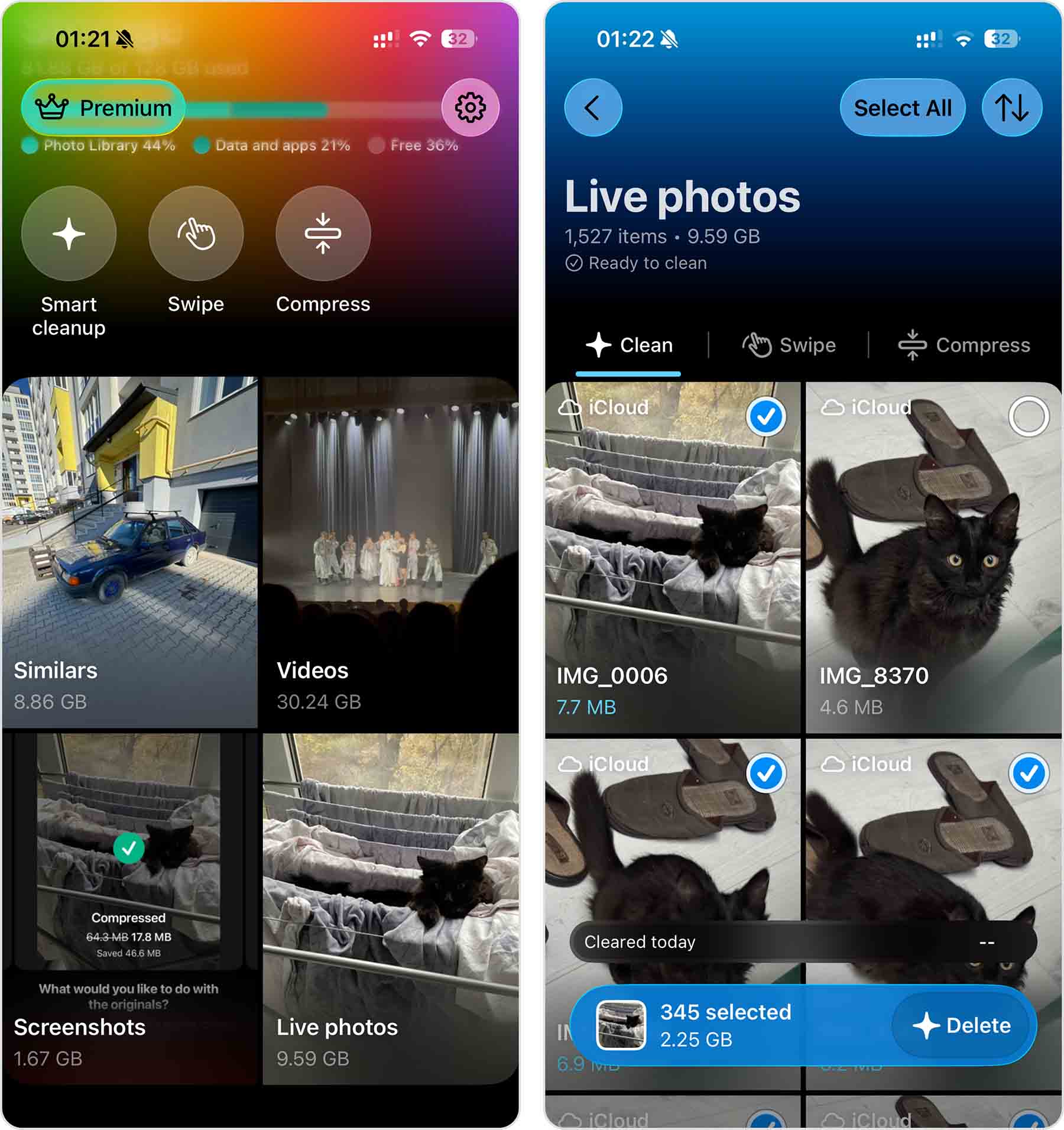
- Standaard komt u terecht in de sectie Opschonen, waar u Live Photos kunt selecteren om te verwijderen. Om ze in plaats daarvan om te zetten naar stilstaande afbeeldingen, schakelt u bovenaan het scherm naar Comprimeren.
- Selecteer de Live Photos die u wilt omzetten door te tikken op de vinkjes in de rechterbovenhoek van elke foto, of tik op Alles selecteren als u alles tegelijk wilt omzetten. Tik vervolgens op Comprimeren.
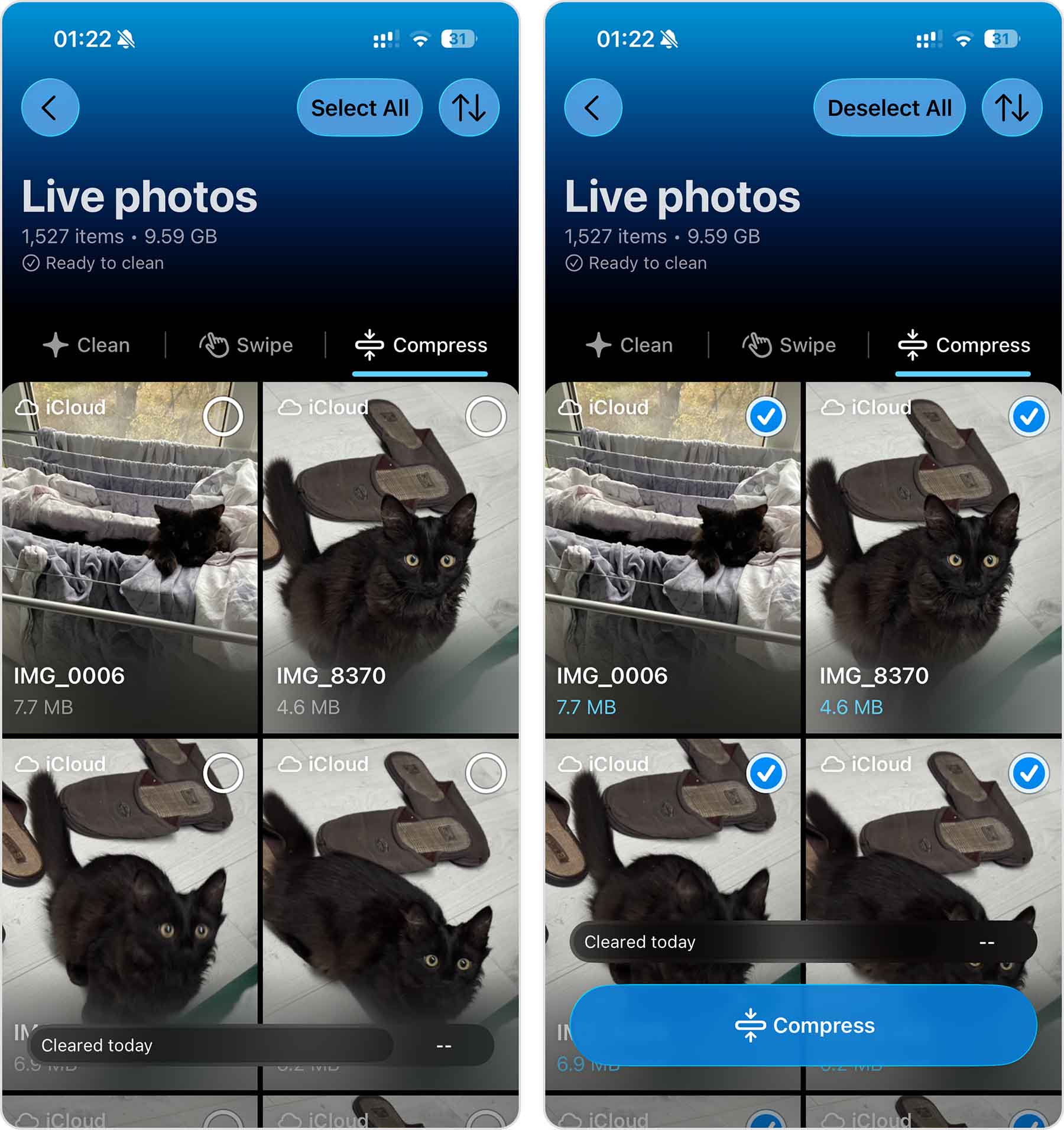
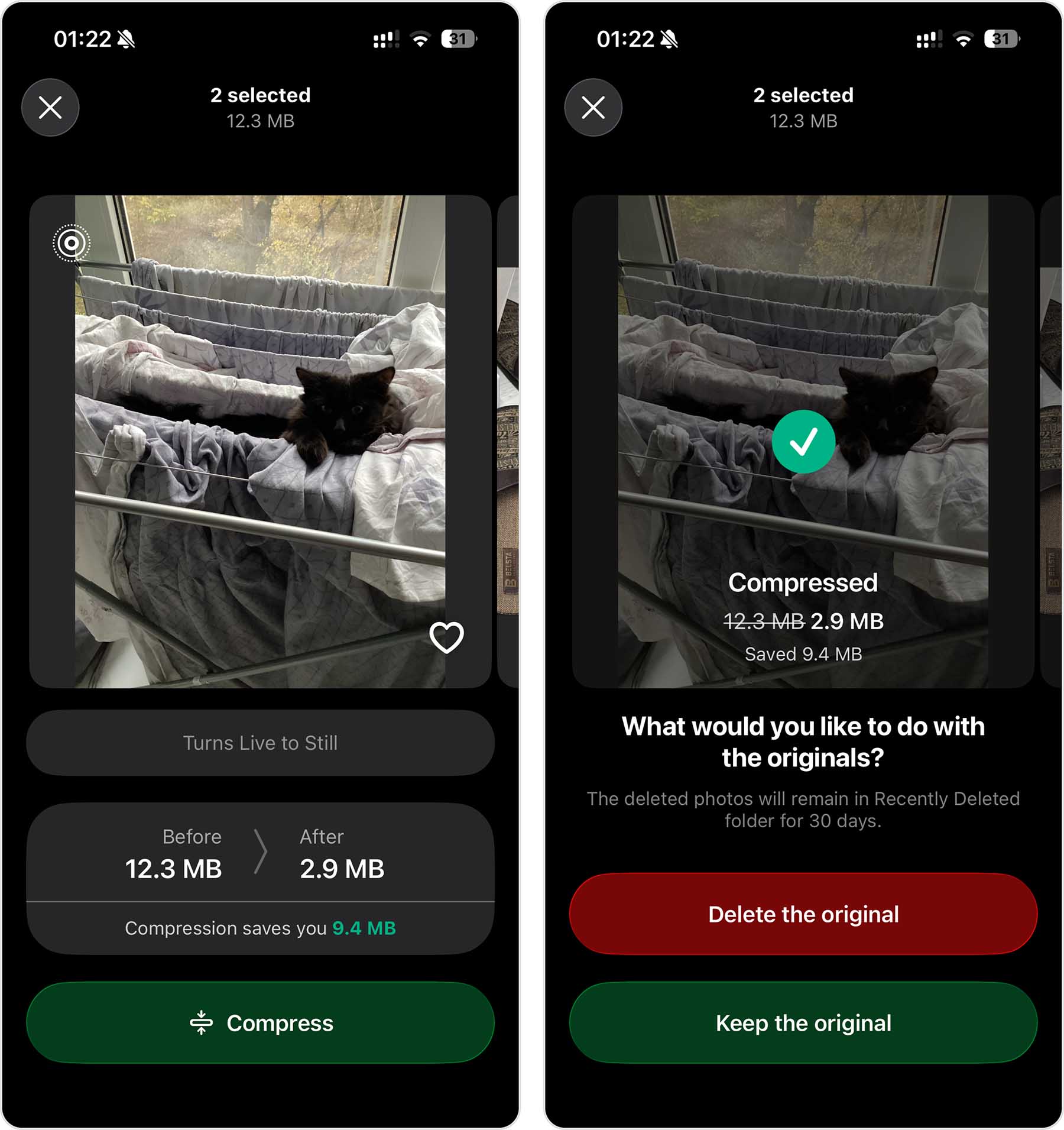
- Op het volgende scherm ziet u het geschatte formaat na compressie en hoeveel opslagruimte u bespaart. Tik nogmaals op Comprimeren om de omzetting te starten.
- Ten slotte vraagt Clever Cleaner wat u met de originele Live Photos wilt doen. Kies of u ze wilt verwijderen of juist behouden naast de nieuwe stilstaande afbeeldingen.
Als u Live Photos vooral omzet om opslagruimte te besparen, vindt u deze andere Clever Cleaner-tools waarschijnlijk ook handig:
- Soortgelijke: Vindt dubbele en bijna-dubbele foto’s die de ingebouwde duplicaatdetector van de iPhone mist. Dit omvat burstfoto’s, licht verschillende hoeken en afbeeldingen die bijna identiek zijn. Je kunt de AI automatisch de beste foto laten kiezen of zelf elke groep beoordelen.
- Video’s: Sorteert je video’s op grootte, met de grootste eerst, zodat je snel kunt zien wat de meeste opslagruimte inneemt. Je kunt grote video’s die je niet nodig hebt verwijderen of comprimeren als je ze wilt bewaren.
- Screenshot: Vindt alle schermafbeeldingen in je bibliotheek en laat je deze sorteren op nieuwste, oudste of grootste. Je kunt de verwijderen die je niet meer nodig hebt of comprimeren welke je wilt behouden.
- Swipen: Hiermee kun je je bibliotheek handmatig bekijken met simpele gebaren: veeg naar rechts om een item te behouden en naar links om het te verwijderen. Je kunt foto’s per maand doorbladeren of wisselen tussen Recent, Video’s, Screenshots, Live Foto’s en Favorieten. In tegenstelling tot de andere opschoonhulpmiddelen heeft Swipen geen dagelijkse limiet.
- Stille Opschoning: Combineert verschillende opruimtaken in één actie. Het kan dubbele en vergelijkbare foto’s verwijderen, Live Foto’s omzetten naar stilstaande afbeeldingen, en screenshots comprimeren. Je kunt kiezen welke acties je wilt uitvoeren of ze allemaal tegelijk laten uitvoeren.
- Comprimeren: Vermindert de bestandsgrootte van foto’s, screenshots en video’s zonder ze te verwijderen. Er zijn drie compressieniveaus, zodat je zelf kunt bepalen hoeveel ruimte je wilt besparen.
Een prettig extraatje is dat je Clever Cleaner gratis kunt gebruiken. Elke opschoonfunctie behalve Swipe heeft een vrij royale daglimiet, wat doorgaans ruim voldoende is tenzij je in één keer een enorme bibliotheek wilt opruimen. Swipe zelf heeft helemaal geen limieten, dus je kunt die zo vaak gebruiken als je wilt. Ook zijn er geen advertenties. Mocht je de limiet toch bereiken, dan kun je de volgende dag gewoon verdergaan waar je gebleven was. Of, als je niet wilt wachten, zijn er verschillende Pro-opties beschikbaar die de limieten opheffen.
Clever Cleaner is ontworpen als een alles-in-één opruimtool, ideaal als je je opslag op meerdere manieren wilt aanpakken. Dat gezegd hebbende, zijn er ook andere apps in de App Store die zich puur richten op Live Photo-conversie en meer flexibele uitvoeropties bieden, zoals omzetten naar video- of GIF-formaten. Als je die extra functies nodig hebt, zijn ze het verkennen waard—al vereisen de meeste een betaalde upgrade of tonen ze advertenties in de gratis versie. Er zijn ook meer algemene iPhone-opruimers vergelijkbaar met Clever Cleaner. Wij hebben de beste iPhone-opruimapps op een rij gezet in een aparte gids, en Clever Cleaner kwam daar nog steeds als beste uit.
Methode 2: Dupliceer de foto zonder het Live-effect
Als je liever geen app wilt installeren, heeft je iPhone enkele ingebouwde manieren om meerdere Live Foto’s om te zetten naar gewone afbeeldingen. Een van die opties is dupliceren.
Je kunt direct in de app Foto’s een stilstaande kopie maken van een Live Foto. Het nadeel is dat deze methode het origineel niet automatisch verwijdert. Je krijgt dus twee versies (het Live-origineel en de stilstaande kopie), en je moet het origineel handmatig verwijderen als je opslagruimte wilt vrijmaken.
Zo dupliceer je meerdere Live Foto’s als stilstaande beelden:
- Open de app Foto’s en ga naar je Live Foto’s.
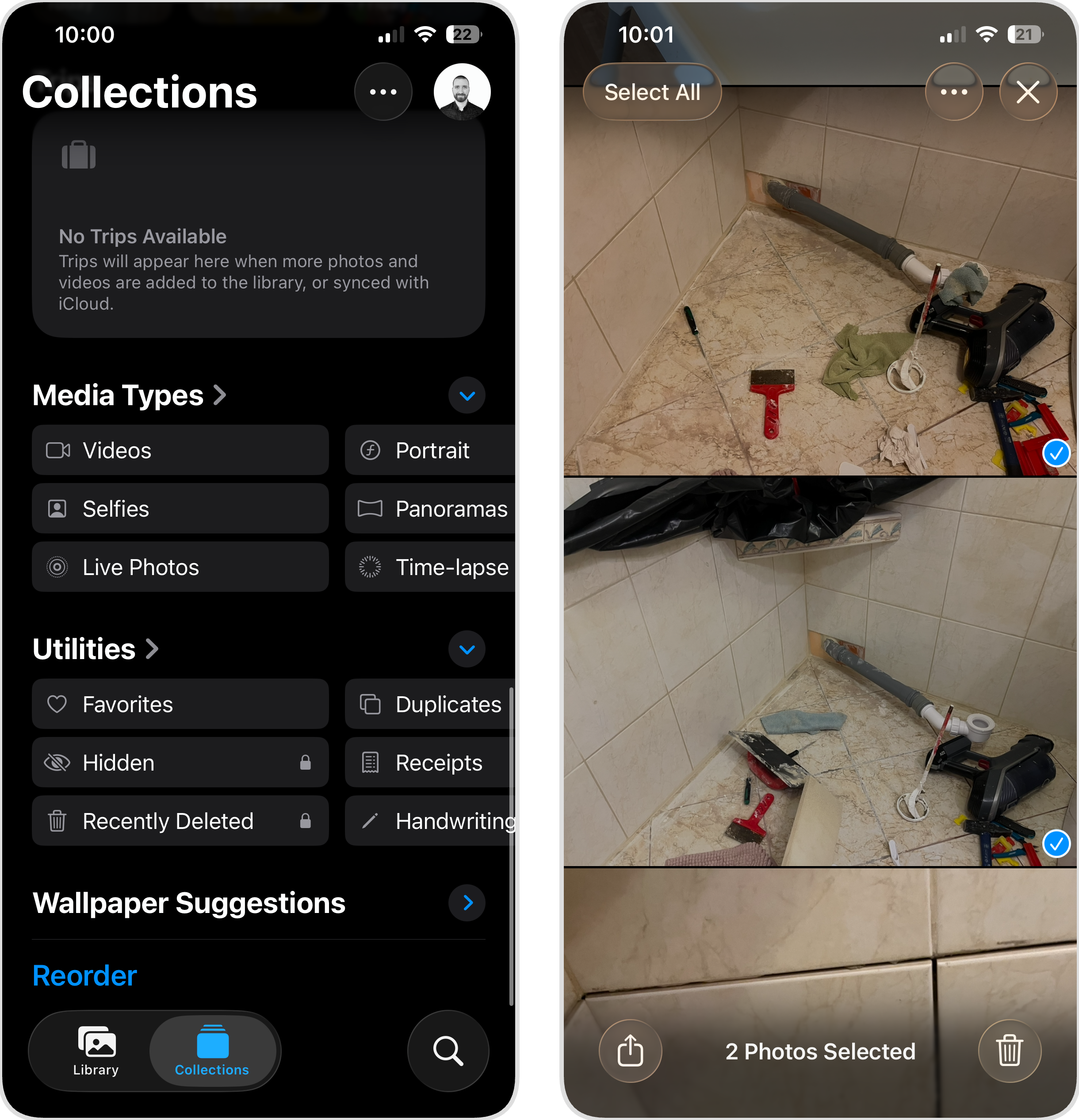
- Tik rechtsboven op Selecteer.
- Tik op elke Live Foto die je wilt omzetten (op geselecteerde afbeeldingen verschijnt een vinkje).
- Tik op de drie puntjes rechtsboven.
- Tik op Dupliceer.
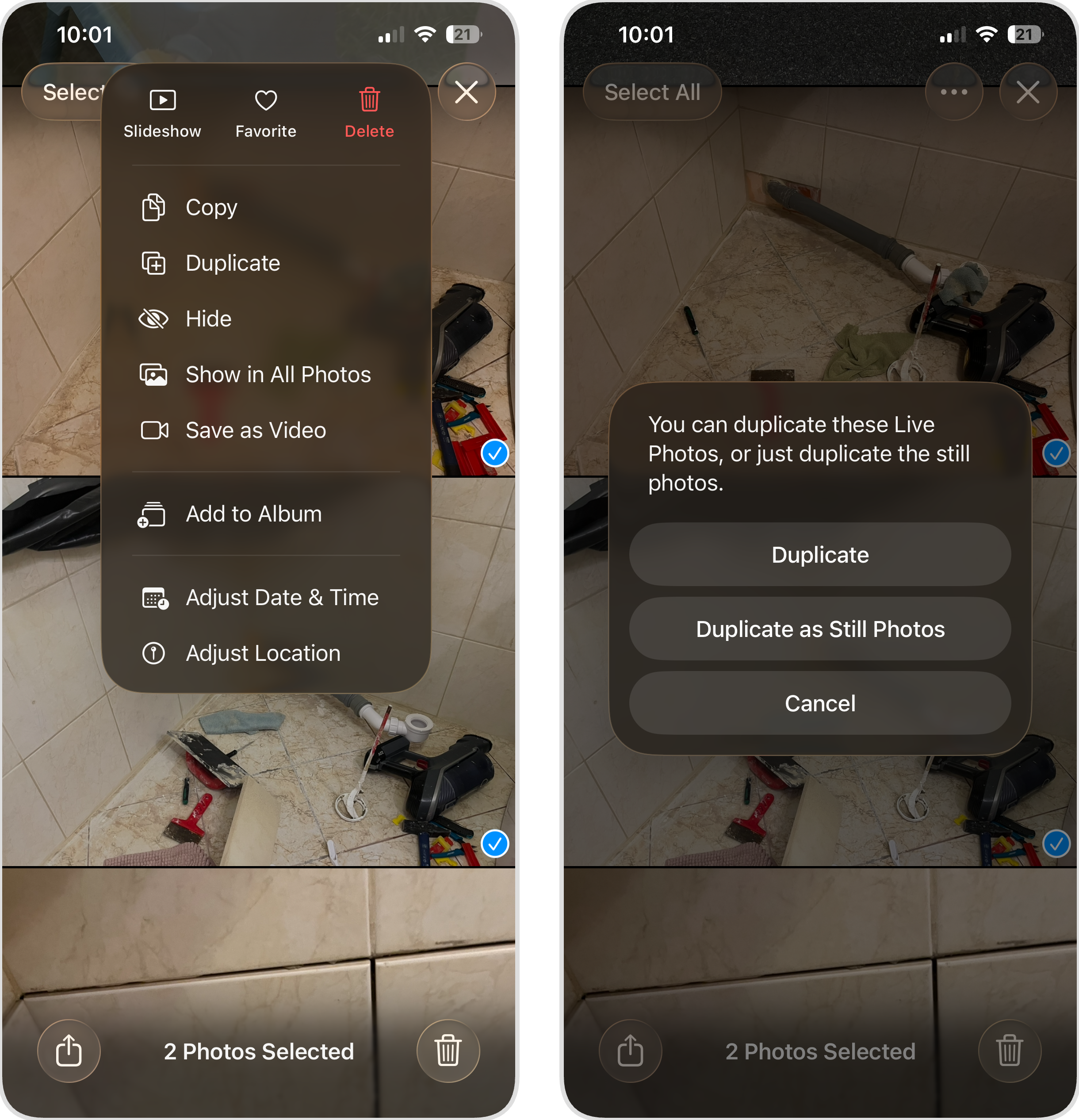
- Kies, wanneer hierom gevraagd wordt, Dupliceer als stilstaande foto.
- De stilstaande kopieën verschijnen nu in je bibliotheek naast de originelen. Om ruimte vrij te maken, ga terug en verwijder de originele Live Foto’s handmatig.
Deze methode werkt ook voor losse foto’s. Open gewoon de Live Foto die je wilt omzetten en gebruik het menu met drie puntjes om deze als stilstaande foto te dupliceren. Dit is handig als je slechts één specifieke afbeelding wilt omzetten zonder meerdere foto’s te selecteren.
Methode 3: Maak een snelkoppeling om Live Photos om te zetten in stilstaande beelden
Met de Snelkoppelingen-app op je iPhone kun je aangepaste automatiseringen maken die meerdere handelingen met één tik uitvoeren. Als je al je Live Foto’s stilstaand wilt maken zonder apps van derden te installeren of foto’s één voor één te dupliceren, kun je een snelkoppeling samenstellen die dit werk voor je doet.
Kleine kanttekening: het opzetten hiervan is niet het meest intuïtief. De Snelkoppelingen-app heeft een zekere leercurve en het samenstellen van de juiste volgorde van acties vergt wat uitproberen. Maar zodra je de snelkoppeling hebt geconfigureerd, kun je deze telkens opnieuw gebruiken wanneer je in bulk Live Foto’s wilt omzetten. Hieronder hebben we de stappen zo helder mogelijk uiteengezet.
Zo maak je een snelkoppeling die Live Photos omzet in stilstaande beelden:
- Open de Snelkoppelingen-app op je iPhone. Als je deze nog nooit hebt gebruikt: hij staat standaard op iOS.
- Tik rechtsboven op de +-knop om een nieuwe snelkoppeling aan te maken.
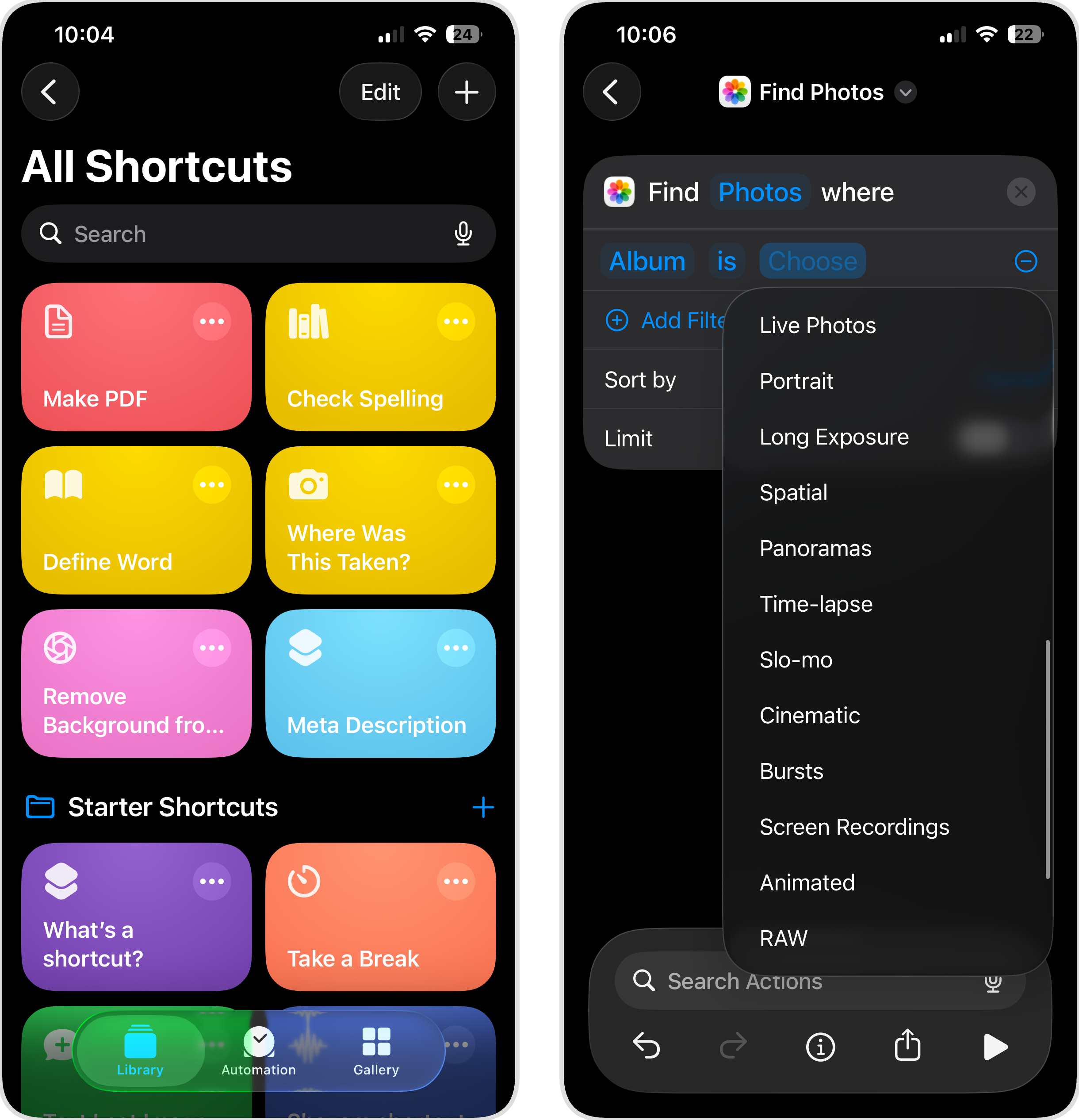
- Typ in de zoekbalk Zoek Foto’s en selecteer de actie Zoek Foto’s.
- Tik op Voeg Filter Toe, en stel het filter in op Album is Live Foto’s. Zo weet de snelkoppeling dat alleen je album met Live Foto’s wordt gebruikt.
- Zoek en voeg nog een actie toe: Zet Afbeelding om.
- Zorg er bij Zet Afbeelding om voor dat het formaat is ingesteld op JPEG (of jouw gewenste indeling).
- Voeg de actie Bewaar in Foto’s toe. Hiermee worden de omgezette stilstaande beelden opgeslagen in je bibliotheek.
- Tot slot, voeg de actie Verwijder Foto’s toe en laat deze de originele Live Foto’s wissen die aan het begin zijn gevonden. Zo verwijder je de originelen zodra de stilstaande versies zijn opgeslagen.
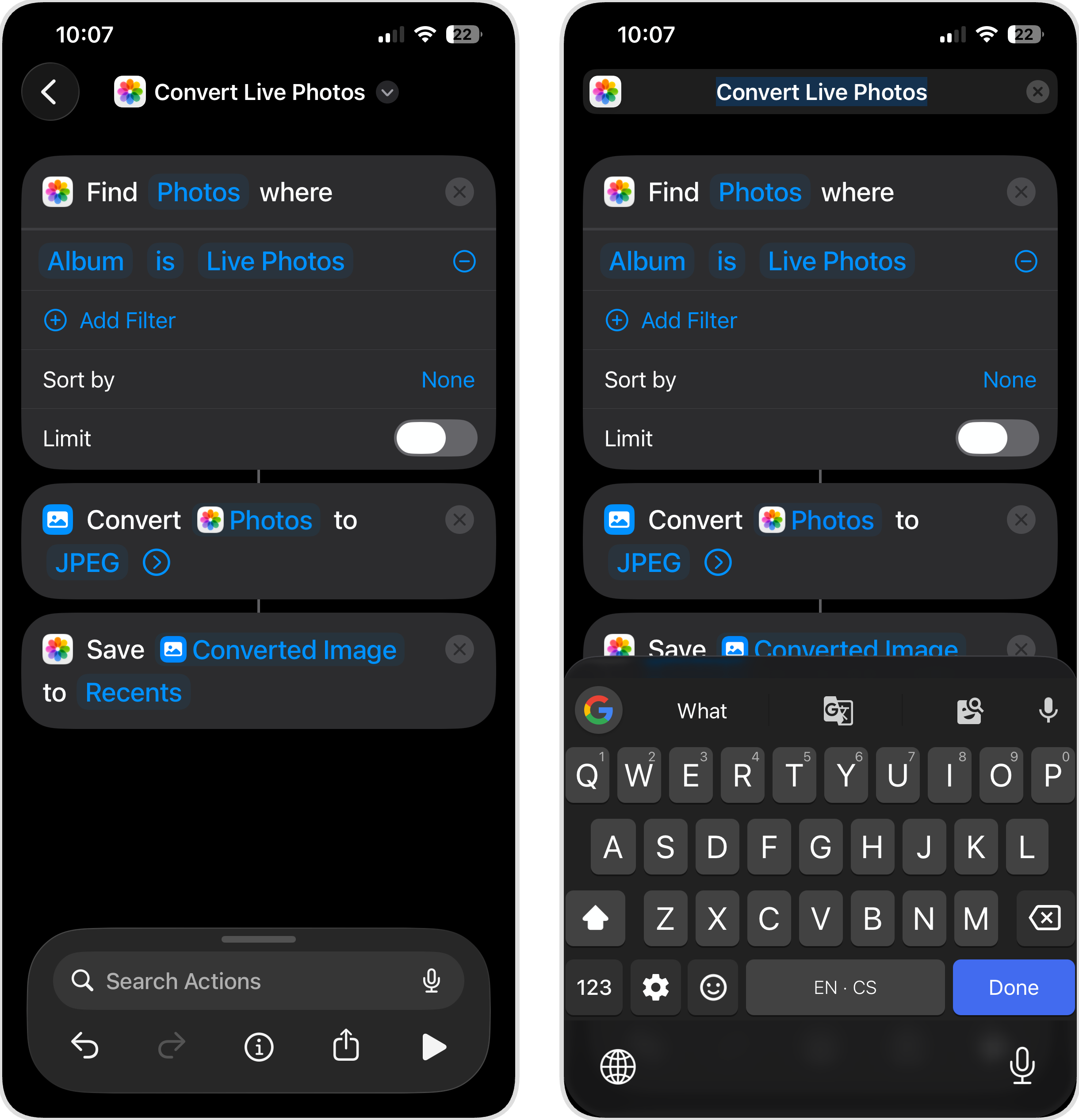
- Tik bovenaan op de naam van de snelkoppeling en geef deze bijvoorbeeld de naam Live Foto’s Omzetten zodat je deze later makkelijk terugvindt.
- Tik op de terugpijl om de snelkoppeling op te slaan.
- Om de snelkoppeling uit te voeren, open je de Snelkoppelingen-app, zoek je jouw nieuwe snelkoppeling en tik je erop. De snelkoppeling vindt alle Live Foto’s, zet ze om in stilstaande beelden, slaat de nieuwe versies op, en verwijdert de originelen.
Wil je de originelen liever niet verwijderen, sla stap 8 dan over. Zonder de actie Verwijder Foto’s maakt de snelkoppeling stilstaande duplicaten terwijl je Live Foto’s onaangeroerd blijven. Je kunt ze dan altijd later handmatig verwijderen.
Live Photos omzetten in stilstaande beelden met snelle oplossingen
Zoals beloofd, hier nog een paar extra manieren om alle Live Foto’s naar gewone afbeeldingen om te zetten. We hebben deze apart gezet omdat ze vooral in specifieke situaties handig zijn, maar ze kunnen van pas komen, afhankelijk van wat je wilt bereiken.
Methode 1: Zet het Live-effect uit op een foto
Wanneer kun je dit gebruiken: Je wilt het Live-effect tijdelijk uitschakelen, maar het later makkelijk kunnen herstellen en je vindt het niet erg dat je geen opslagruimte bespaart.
Als je gewoon wilt dat een foto zich als een stilstaand beeld gedraagt (geen animatie bij het indrukken, geen beweging wanneer je door je foto’s bladert), is dit de snelste manier om een Live Foto om te zetten in een stilstaand beeld zonder blijvende wijzigingen.
Zo zet je het Live-effect uit:
- Open de app Foto’s en selecteer de Live Foto die je wilt aanpassen.
- Tik op het Live-icoon (de concentrische cirkels).
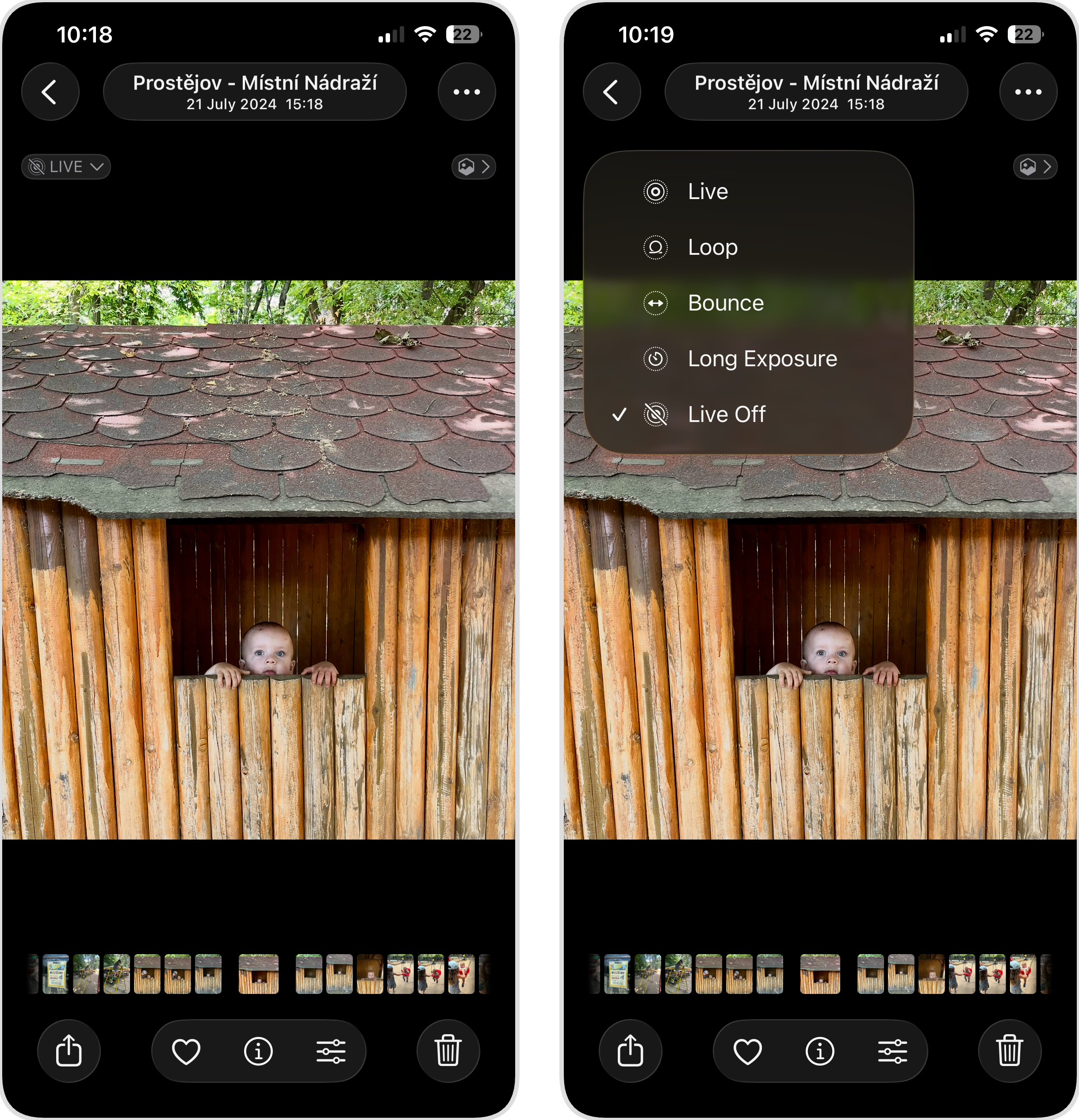
- Kies Live uit.
De foto gedraagt zich nu als een gewone stilstaande afbeelding. Wil je het Live-effect later weer aanzetten, herhaal dan bovenstaande stappen en kies Live in plaats van Live uit. Let op: je bespaart hiermee geen opslagruimte.
Methode 2: Sla een Live Foto op als stilstaand beeld in de app Bestanden
Wanneer kun je dit gebruiken: Je wilt een foto archiveren buiten de Foto’s-app, of je hebt een standaard afbeeldingsbestand nodig om te bewerken in een andere app.
Wanneer je een Live Foto opslaat in de Bestanden-app, verwijdert iOS automatisch het videodeel en blijft alleen het stilstaande beeld over. Zo krijg je een normale JPEG die je kunt verplaatsen, delen of bewerken zonder de Live Photo-functionaliteit.
Zo sla je een Live Foto als stilstaand beeld op in Bestanden:
- Open de Foto’s-app en selecteer de Live Foto die je wilt opslaan.
- Tik op de Deel-knop (het vierkantje met het pijltje omhoog).
- Scroll naar beneden en kies Bewaar in Bestanden.
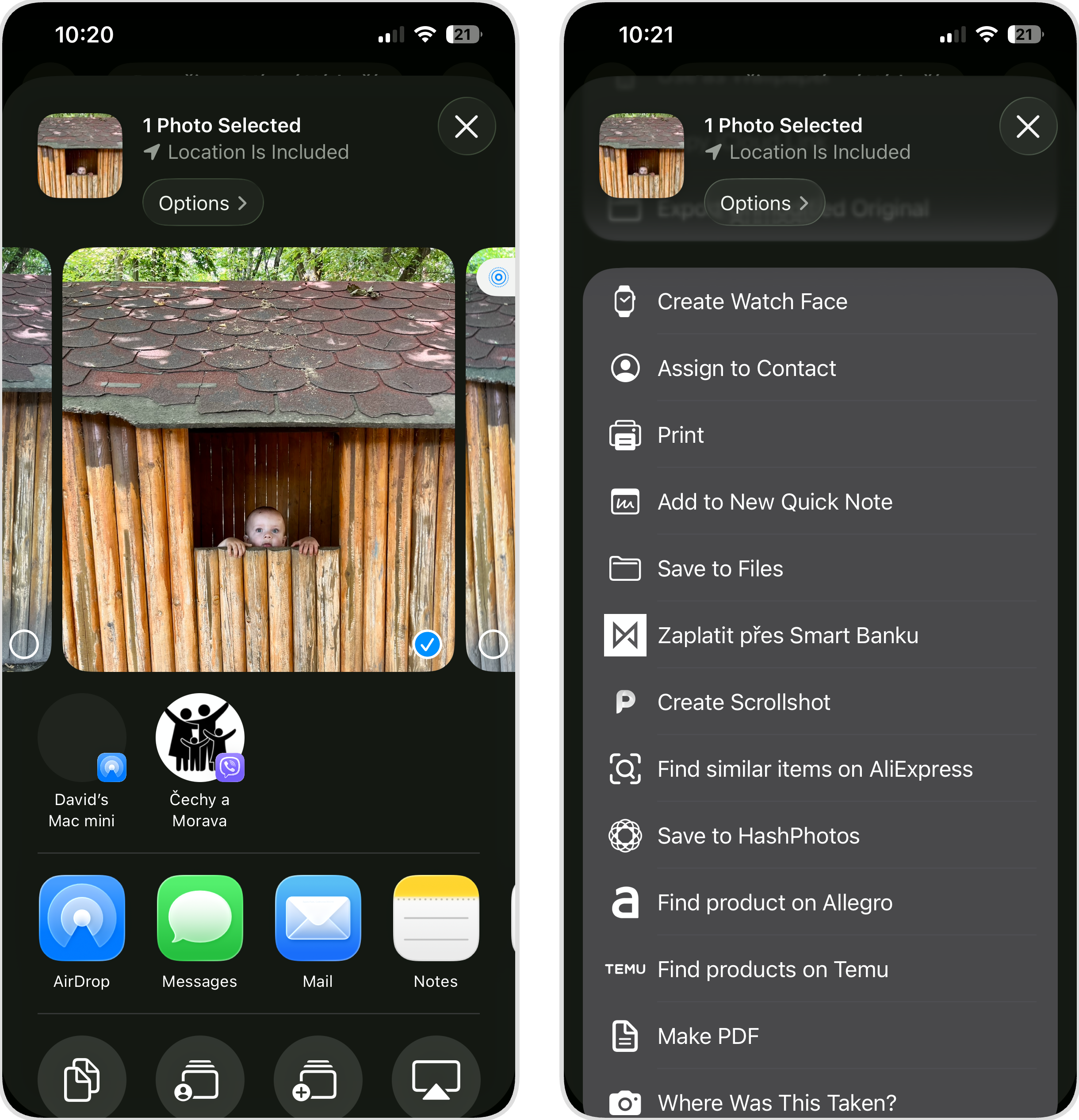
- Kies een locatie in de app Bestanden (iCloud Drive, Op mijn iPhone, of een andere map naar keuze).
- Tik op Bewaar.
Het opgeslagen bestand is een gewone JPEG zonder Live Photo-gegevens. De originele Live Foto blijft ongewijzigd in je Foto’s-bibliotheek, dus ook met deze methode bespaar je geen opslagruimte.
Methode 3: Maak een screenshot van de Live Foto
Wanneer kun je dit gebruiken: Je hebt nu meteen een stilstaand beeld nodig en geen tijd voor andere methoden.
Als je snel het stilstaande beeld van een Live Photo met iemand wilt delen, en de kwaliteit of resolutie niet zo belangrijk vindt, kun je gewoon een screenshot maken terwijl je de foto bekijkt. Uiteraard moet je deze methode niet gebruiken als je de foto wilt printen of bewerken op je computer.
Zo maak je een screenshot van een Live Foto:
- Open de Foto’s-app en selecteer de Live Foto die je wilt vastleggen.
- Zorg dat de foto zo groot mogelijk in beeld is (knijp met twee vingers om in te zoomen indien nodig).
- Druk gelijktijdig op de zijknop en de volume omhoog-knop om een screenshot te nemen.
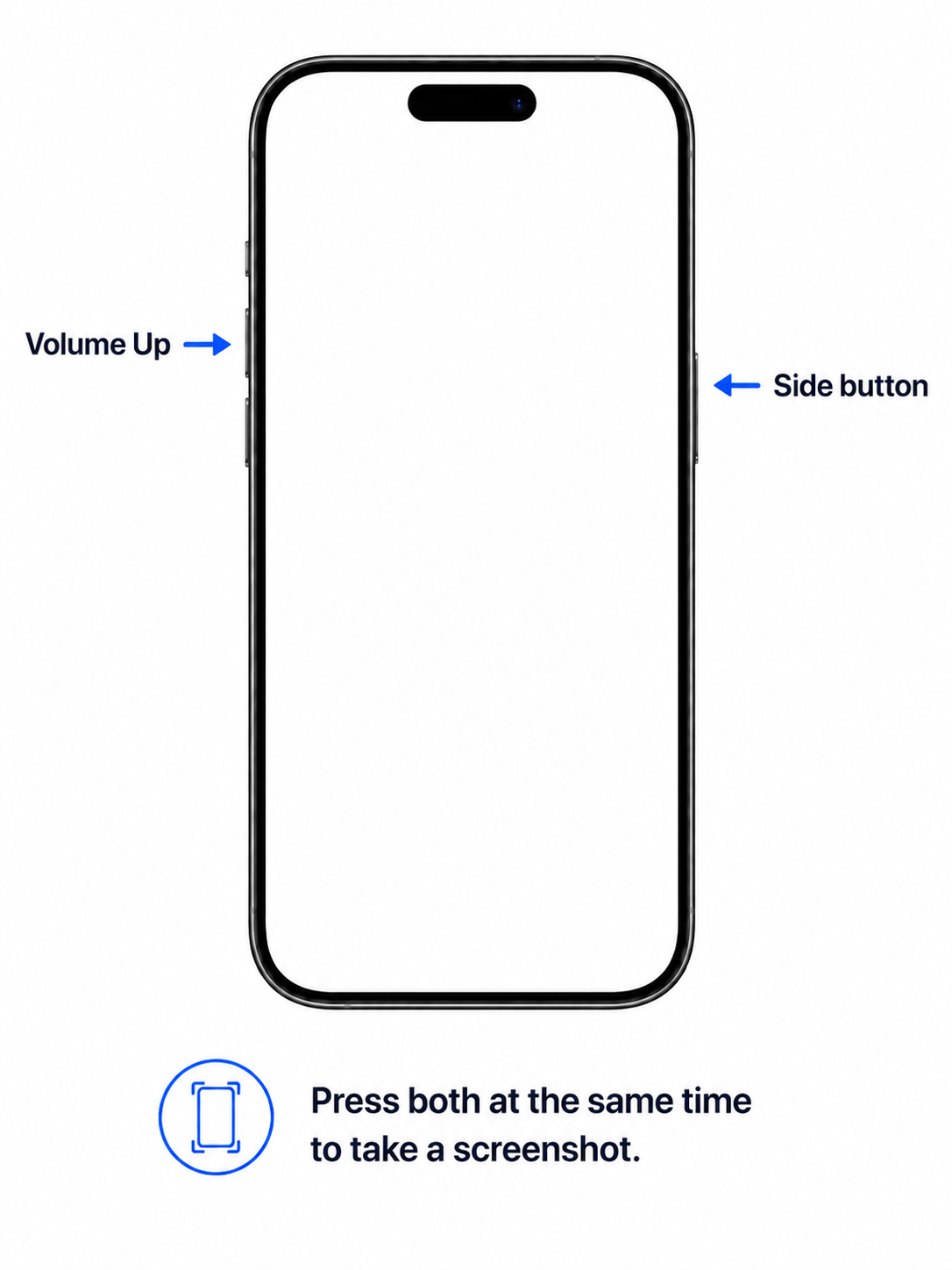
De screenshot verschijnt in je Foto’s-bibliotheek als gewone stilstaande afbeelding. Om alles overzichtelijk te houden, kun je de screenshot verwijderen nadat je hem hebt verplaatst of gedeeld, zodat je geen dubbele beelden in je bibliotheek krijgt. Is dat al gebeurd, dan kun je een app om dubbele foto’s te verwijderen downloaden, zoals Clever Cleaner (zie Methode 1 in de vorige sectie), en met de Schermafbeeldingen-schoonmaakfunctie gemakkelijk onnodige screenshots in bulk opruimen.
Wil je geen Live Photos meer maken? Schakel ze uit
Als je hebt besloten dat Live Foto’s de extra opslagruimte niet waard zijn, kun je deze functie het beste permanent uitschakelen. Als je Live Photos alleen in de Camera-app uitschakelt, kan de functie automatisch weer worden ingeschakeld.
Zo schakel je Live Foto’s permanent uit:
- Open de Instellingen-app op je iPhone.
- Scroll naar beneden en tik op Camera.
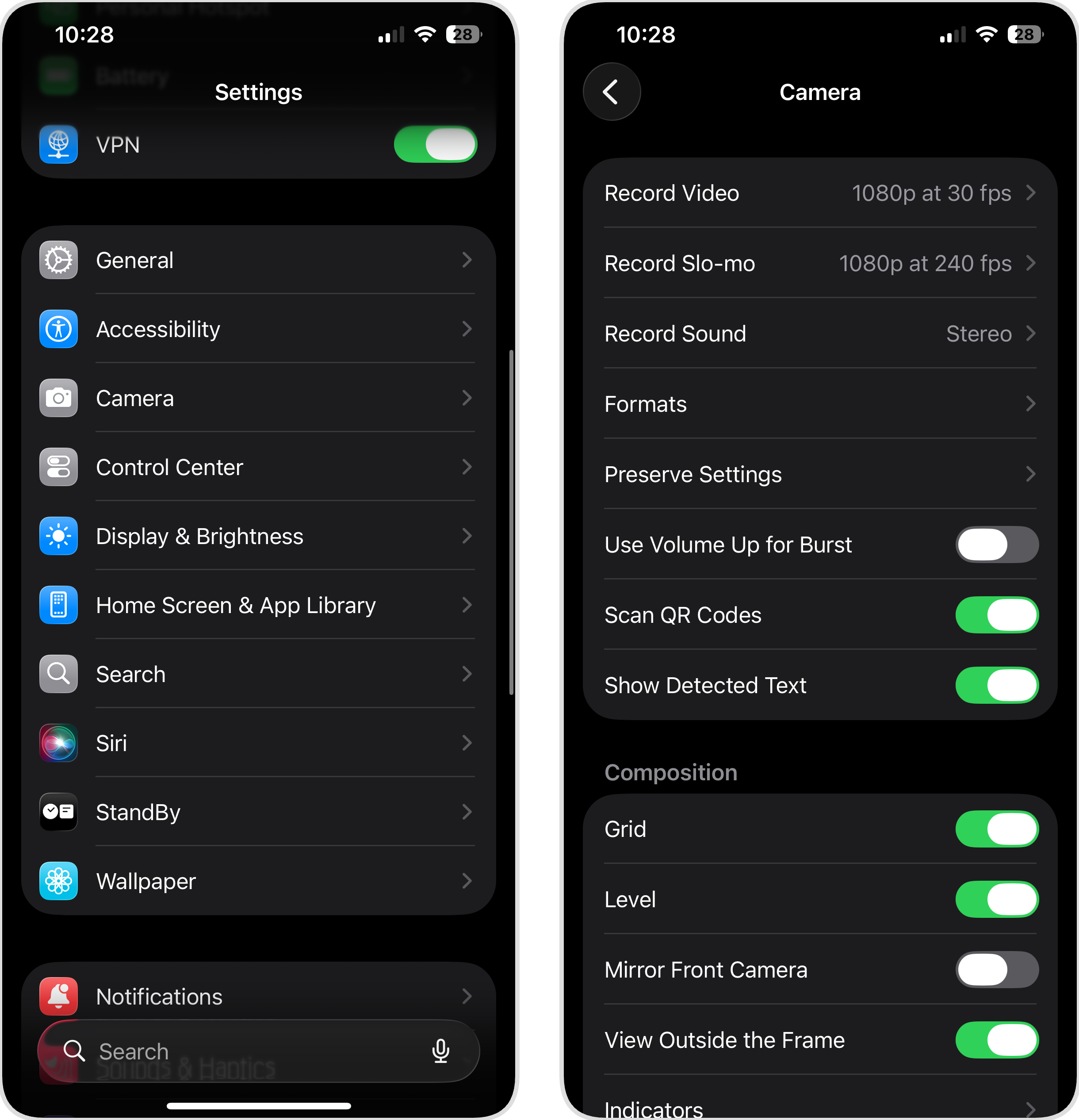
- Tik op Bewaar instellingen.
- Zet Live Foto aan.
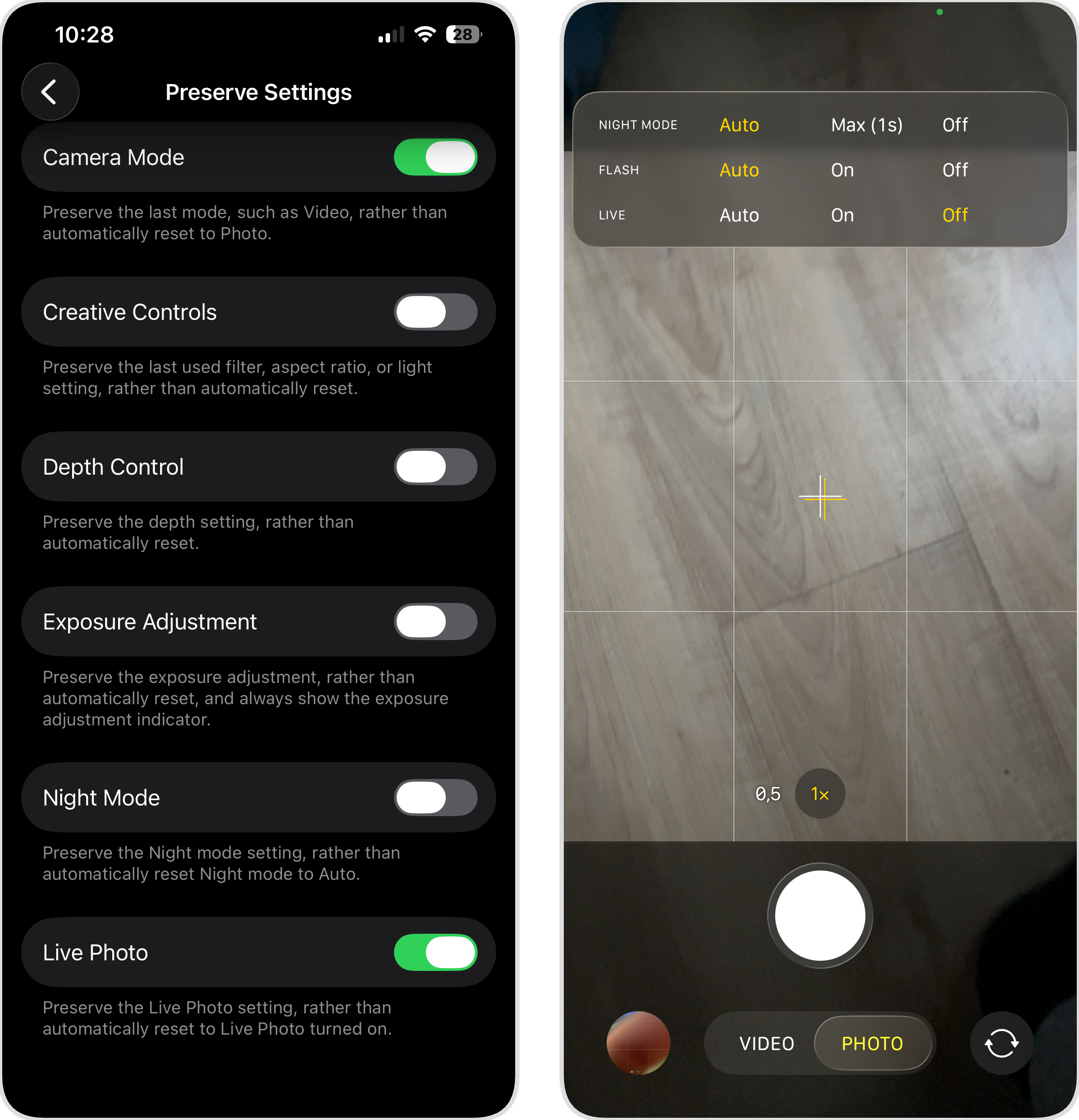
- Open nu de Camera-app en tik op het Live Foto-icoon (de concentrische cirkels rechtsboven) om het uit te schakelen als het nog niet uit staat.
Vanaf nu onthoudt je iPhone dat je Live Foto’s hebt uitgezet en zal deze het niet automatisch weer inschakelen. Elke foto die je maakt zal vanaf nu een gewone stilstaande afbeelding zijn, tenzij je Live Foto’s weer handmatig aanzet.
Conclusie
Live Foto’s kunnen leuk zijn om te bekijken als je ze bewust gebruikt. In dat soort situaties is de extra opslagruimte het zeker waard. Maar er is geen reden om Live-modus standaard aan te laten staan. Staat je bibliotheek al vol met overbodige Live Foto’s, dan helpen bovenstaande methodes je die ruimte terug te winnen. Wil je Live Foto’s in bulk omzetten naar stilstaand, dan is een app van derden zoals Clever Cleaner de snelste optie. Wil je liever ingebouwde tools gebruiken, dan kun je via de duplicatiemethode of een aangepaste Snelkoppeling hetzelfde bereiken, met iets meer stappen.
Meer manieren om opslagruimte op je iPhone vrij te maken, vind je in deze gidsen:
- Zo maak je ruimte vrij op je iPhone
- Zo verwijder je junkbestanden op je iPhone
- Zo maak je systeemopslag leeg op iPhone
FAQ
Als je het Live-effect hebt uitgeschakeld via het bewerkmenu van de Foto’s-app (zie Live-effect uitschakelen op een foto hierboven), dan kun je het altijd weer inschakelen. Maar als je de Live Photo hebt omgezet naar een gewone stilstaande foto met Clever Cleaner, de Snelkoppelingen-methode, of door te dupliceren als stilstaand, dan is er geen manier om het Live-effect te herstellen omdat het nieuwe bestand niet over de benodigde gegevens beschikt.
Dit hangt af van de gebruikte methode. Wanneer je converteert met Clever Cleaner, de duplicatiemethode of de Snelkoppelingen-methode, behoudt het stilstaande beeld zijn oorspronkelijke resolutie en kwaliteit. Maar als je gewoon een schermafbeelding van de Live Photo op je telefoon maakt, is de resolutie beperkt tot die van je scherm (voldoende voor delen op sociale media, maar niet voor veeleisender gebruik).
Op Mac heb je een paar ingebouwde opties om Live Foto’s om te zetten in stilstaande beelden. In de Foto’s-app kun je een Live Foto dupliceren als een stilstaand beeld, net als op de iPhone, of gewoon het Live-effect uitschakelen als je de bewegingsdata wilt behouden. Je kunt ook een Snelkoppeling maken voor batchconversie als je een groter aantal Live Foto’s tegelijk wilt omzetten. iCloud biedt geen ingebouwde conversietools. Als je foto’s gesynchroniseerd zijn tussen apparaten, kun je ze omzetten op je iPhone of Mac, en de wijzigingen worden automatisch in iCloud bijgewerkt.
Nee. De geconverteerde stilstaande beelden zijn afzonderlijke bestanden in je fotobibliotheek. Het verwijderen van de originele Live Foto’s heeft geen invloed op de nieuwe kopieën.
