


Cada Live Photo no seu iPhone captura o que acontece imediatamente antes e depois de você tirar a foto, incluindo o áudio. Esse movimento extra pode tornar momentos especiais ainda mais divertidos de reviver, mas também consome uma quantidade significativa de espaço de armazenamento. Embora a Apple facilite tirar Live Photos, não é tão simples convertê-las em imagens estáticas quando você precisa liberar espaço. Se o seu iPhone continua avisando sobre pouco armazenamento ou se você está cansado das Live Photos porque nunca chega a assisti-las (sinceramente, com que frequência você pressiona uma foto por alguns segundos só para ver 1,5 segundo de câmera tremendo?), este guia vai mostrar como remover o movimento delas. Nós testamos todos os métodos para fornecer instruções atualizadas que realmente funcionam. Spoiler: o método mais rápido não é aquele que a Apple oferece.
3 métodos fáceis para converter Live Photos em fotos estáticas no iPhone
Depois de testar todas as formas de converter uma Live Photo em foto estática no iPhone, percebemos que a maioria dos métodos se enquadra em dois grupos. As três primeiras opções abaixo são as que você provavelmente usará com mais frequência, pois são rápidas, diretas e adequadas para a maioria das situações, incluindo conversão em lote. Também incluímos algumas abordagens alternativas em uma seção separada para casos mais específicos, como quando você quer preservar as Live Photos originais enquanto cria cópias estáticas. Visão geral rápida dos métodos recomendados:| Situação | Método Recomendado | Por que usar |
| Conversão em lote e limpeza de armazenamento | Método 1: Converter Live Photos em Fotos Estáticas usando Apps de Terceiros | Opção mais rápida para converter várias Live Photos e decidir se deseja manter ou excluir os originais. |
| Conversão nativa sem instalar apps | Método 2: Duplicar a Foto Sem o Efeito Live | Cria cópias estáticas diretamente no app Fotos, mas mantém os originais. |
| Automação reutilizável para conversão em lote | Método 3: Criar um Atalho para Converter Live Photos em Fotos Estáticas | Boa opção se você quiser um fluxo de trabalho em lote integrado e não se importar em configurá-lo uma vez. |
Método 1: Converter Live Photo em Foto Estática Usando Aplicativos de Terceiros
Como mencionamos anteriormente, infelizmente, a Apple não oferece uma maneira direta de converter todas as Live Photos em fotos estáticas no iPhone. O app Fotos permite desativar o efeito Live de fotos individuais (vamos falar sobre isso no Desativar o Efeito Live em uma Foto), mas esse processo é trabalhoso se você tiver dezenas ou centenas de Live Photos para lidar.
É exatamente por isso que existem tantos aplicativos de terceiros para preencher essa lacuna. Entre os aplicativos que testamos, o Clever Cleaner foi, na verdade, o primeiro em que encontramos um recurso projetado especificamente para isso. Você pode converter todas as suas Live Photos de uma vez, processá-las em lotes ou selecionar individualmente as fotos, uma por uma. Ele faz a conversão rapidamente e oferece controle imediato sobre o que fazer com os originais (mantê-los ou apagar na hora). Além disso, o aplicativo exibe o tamanho real de cada Live Photo, incluindo a parte de vídeo (enquanto o app Fotos mostra apenas o tamanho da imagem estática, então a diferença pode ser surpreendentemente grande).
Veja como converter Live Photos em imagens estáticas usando o Clever Cleaner:
- Baixe e abra o Clever Cleaner no seu iPhone.
- Conceda ao app acesso à sua fototeca quando solicitado.
- Aguarde a conclusão da varredura inicial (normalmente leva menos de um minuto). Quando terminar, toque em Fotos Live no canto inferior direito da tela.
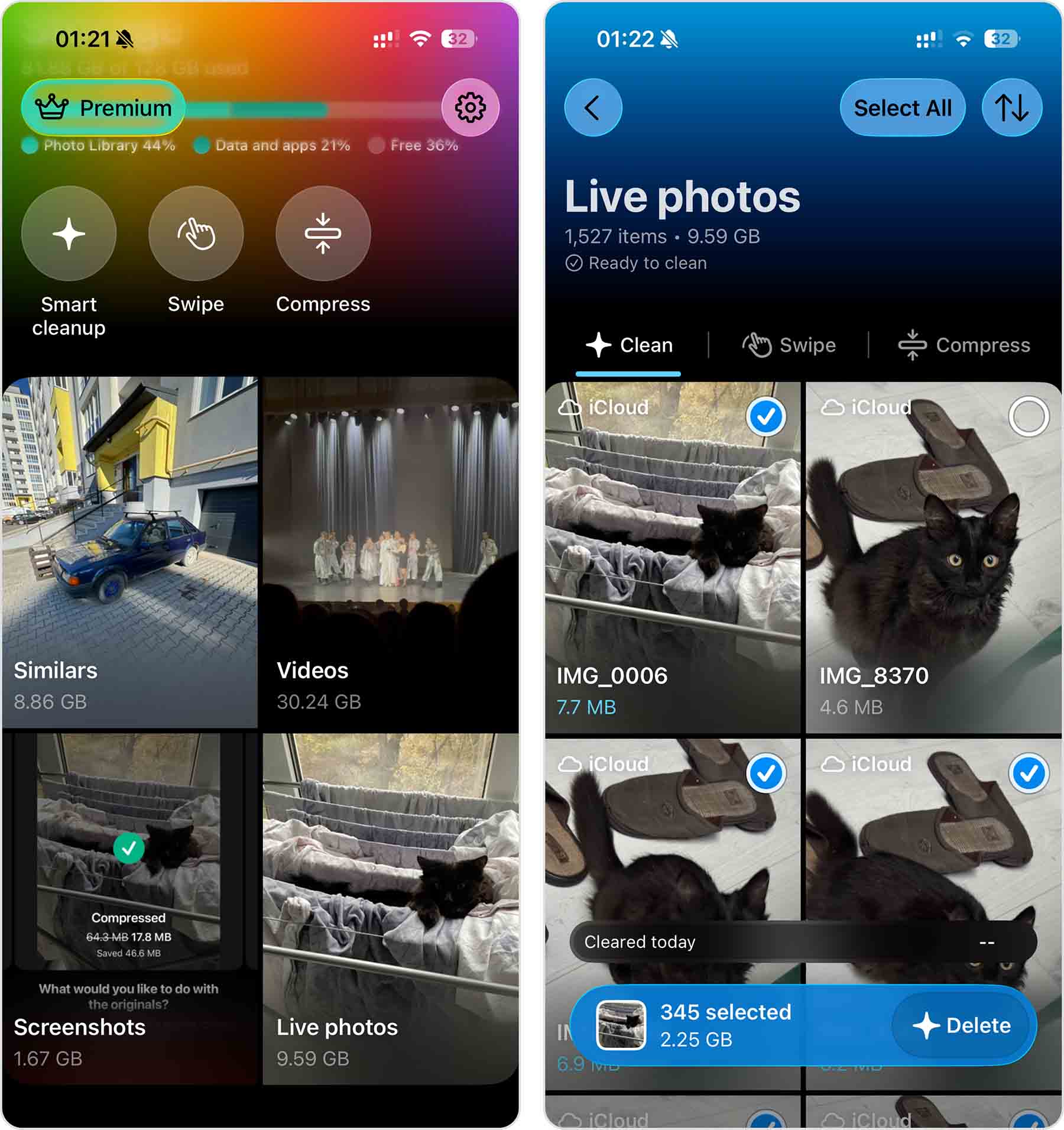
- Por padrão, você estará na seção Limpar, onde é possível selecionar Live Photos para excluir. Para convertê-las em imagens estáticas, mude para Compactar no topo da tela.
- Selecione as Live Photos que deseja converter tocando nos marcadores de seleção no canto superior direito de cada foto, ou toque em Selecionar tudo se quiser converter todas de uma vez. Em seguida, toque em Compactar.
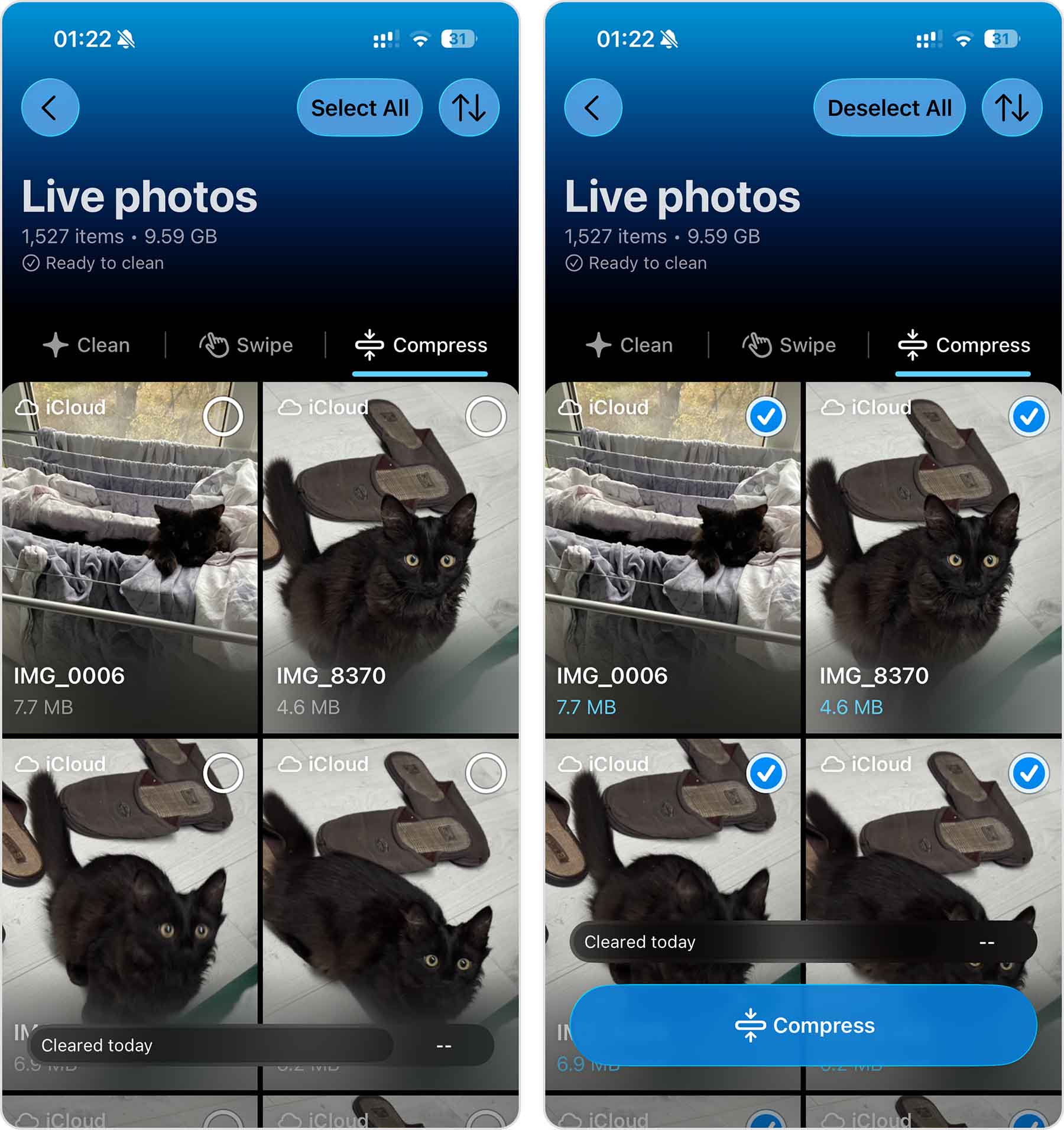
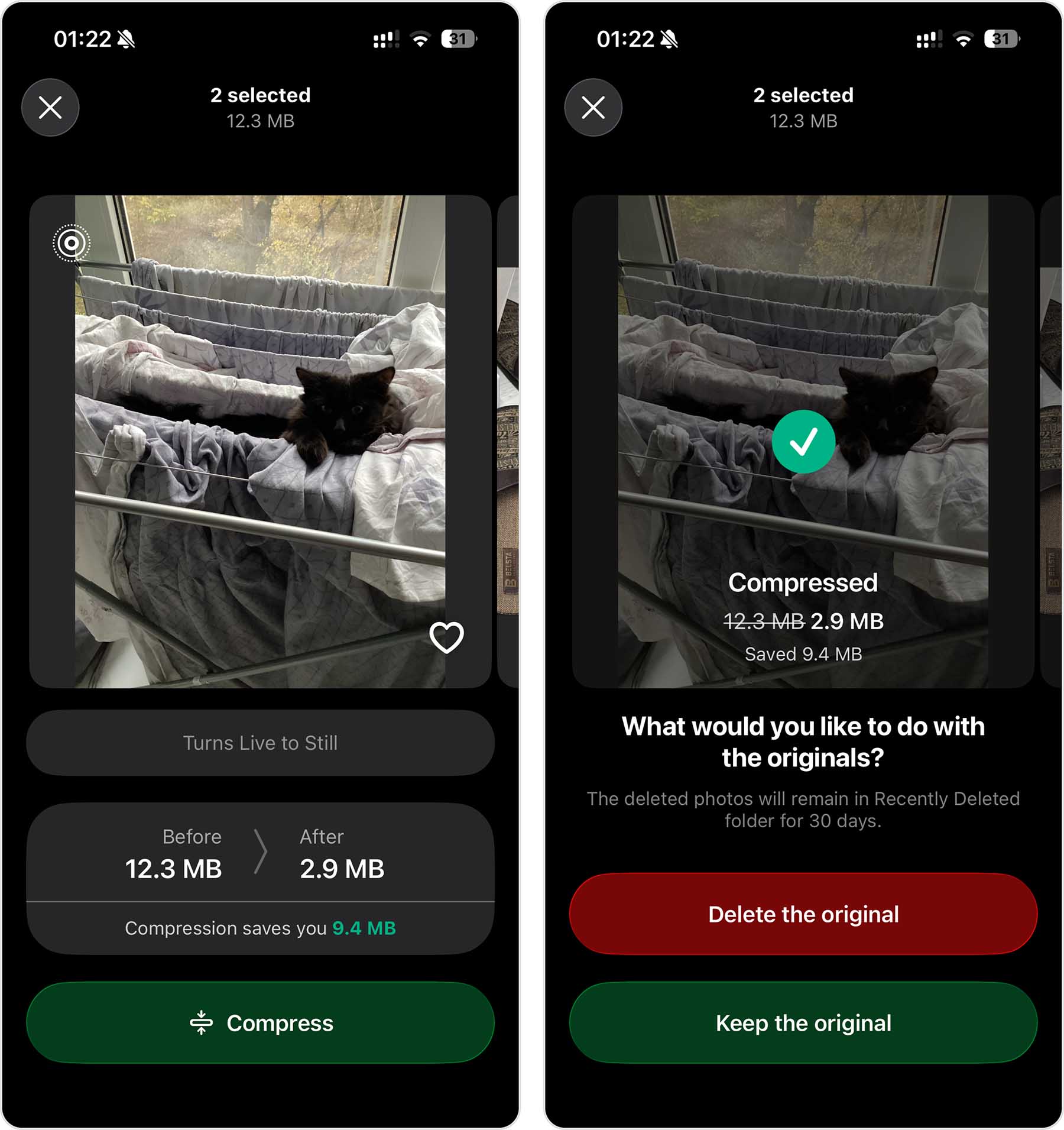
- Na próxima tela, você pode verificar o tamanho estimado após a compressão e quanto espaço de armazenamento será economizado. Toque em Compactar novamente para iniciar a conversão.
- Por fim, o Clever Cleaner perguntará o que você deseja fazer com as Live Photos originais. Escolha se deseja excluí-las ou mantê-las junto com as novas imagens estáticas.
Se você está convertendo Live Photos principalmente para economizar armazenamento, provavelmente também vai achar úteis essas outras ferramentas do Clever Cleaner:
- Semelhantes: Encontra fotos duplicadas e quase duplicadas que o detector de duplicatas do iPhone não consegue identificar. Isso inclui fotos em série, ângulos levemente diferentes e imagens quase idênticas. Você pode deixar a IA escolher automaticamente a melhor foto ou revisar cada grupo por conta própria.
- Vídeos: Classifica seus vídeos por tamanho, mostrando primeiro os maiores, para que você veja rapidamente o que está ocupando mais espaço. Você pode excluir vídeos grandes que não precisa ou compactar aqueles que deseja manter.
- Capturas de tela: Encontra todas as capturas de tela na sua biblioteca e permite que você as organize por mais recentes, mais antigas ou maiores. Você pode excluir as que não precisa mais ou compactar as que deseja manter.
- Deslizar: Permite revisar manualmente sua biblioteca com gestos simples: deslize para a direita para manter um item e para a esquerda para excluí-lo. Você pode navegar pelas fotos por mês ou alternar entre Recentes, Vídeos, Capturas de Tela, Live Photos e Favoritos. Diferente das outras ferramentas de limpeza, o Deslizar não tem limite diário.
- Limpeza Inteligente: Combina várias tarefas de limpeza em uma única ação. Pode remover fotos duplicadas e semelhantes, converter Live Photos em imagens estáticas e compactar capturas de tela. Você pode escolher quais ações incluir ou executar as três juntas.
- Compactar: Reduz o tamanho de fotos, capturas de tela e vídeos sem excluí-los. Existem três níveis de compactação, assim você decide quanto espaço deseja economizar.
Um bônus interessante é que você não precisa pagar para usar o Clever Cleaner. Todos os recursos de limpeza, exceto o Deslizar, têm um limite diário bastante generoso, que deve ser suficiente a menos que você esteja tentando limpar uma biblioteca grande de uma só vez. O Deslizar, por sua vez, não possui nenhum limite, então você pode usá-lo o quanto quiser. Também não há anúncios. Caso atinja o limite, basta voltar no dia seguinte e continuar de onde parou. Ou, se não quiser esperar, há várias opções Pro disponíveis que removem os limites. Clever Cleaner foi projetado como uma ferramenta de limpeza tudo em um, o que é ótimo se você quer gerenciar o armazenamento de diferentes maneiras. Dito isso, há outros apps na App Store especializados apenas na conversão de Live Photos e que oferecem configurações de saída mais flexíveis, como converter para formatos de vídeo ou GIF. Se você precisa desses recursos extras, vale a pena conferir — embora a maioria exija algum upgrade pago ou exiba anúncios nas versões gratuitas. Existem também limpadores de armazenamento para iPhone mais generalistas, semelhantes ao Clever Cleaner. Nós reunimos os melhores limpadores de armazenamento para iPhone em um guia separado, e o Clever Cleaner ainda ficou em primeiro lugar.
Método 2: Duplicar a Foto Sem o Efeito Live
Se você prefere não instalar um aplicativo, seu iPhone possui algumas formas nativas de converter várias Live Photos em imagens normais. Uma dessas opções é a duplicação.
Você pode criar uma cópia estática de qualquer Live Photo diretamente no aplicativo Fotos. O problema é que esse método não exclui a Live Photo original automaticamente. Você ficará com duas versões (a Live Photo original e a cópia estática), e precisará remover manualmente a original caso queira liberar espaço de armazenamento.
Veja como duplicar várias Live Photos como fotos estáticas:
- Abra o app Fotos e vá até suas Live Photos.
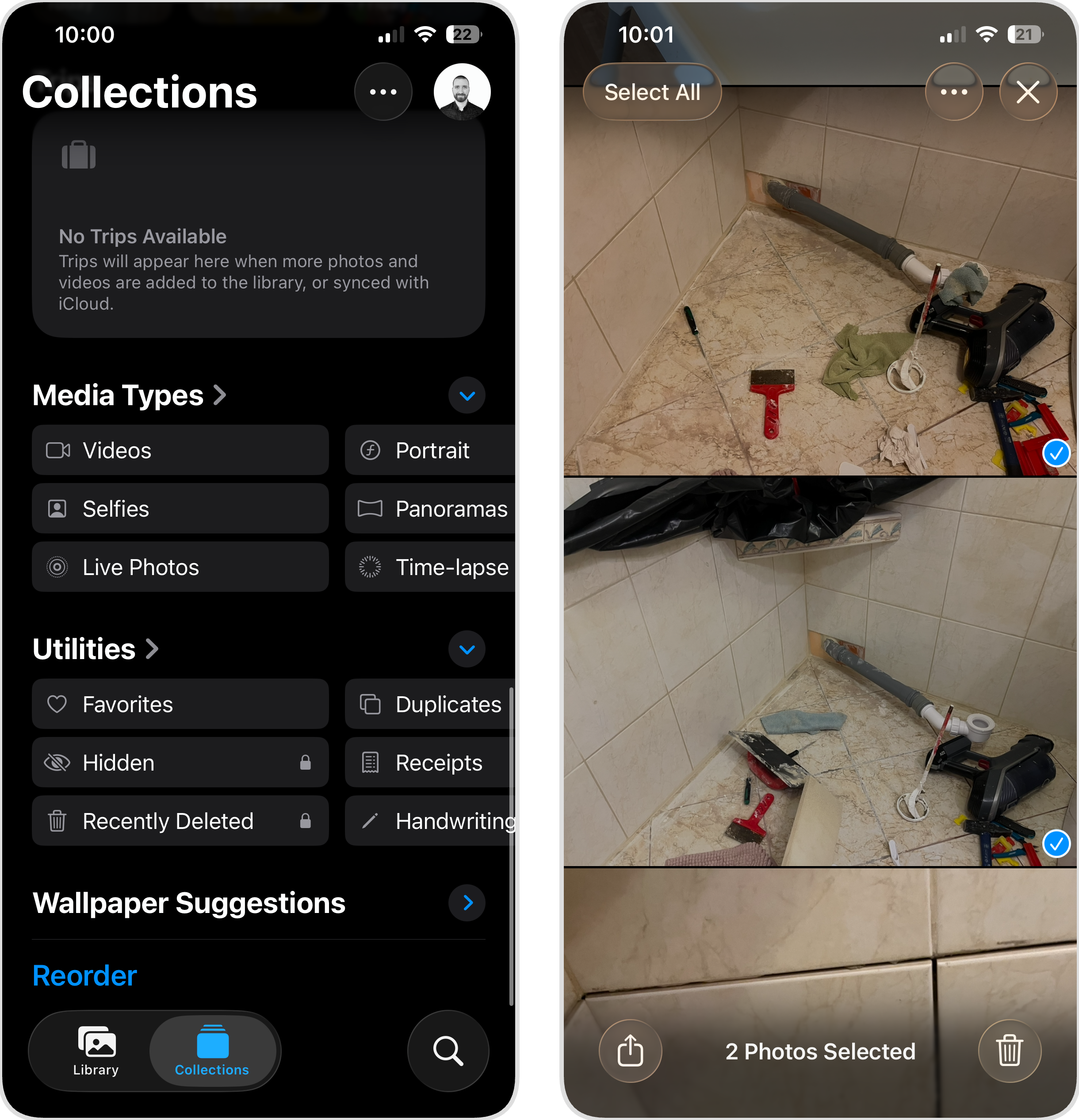
- Toque em Selecionar no canto superior direito.
- Toque em cada Live Photo que você deseja converter (uma marca de seleção aparecerá nas imagens selecionadas).
- Toque nos três pontos no canto superior direito.
- Toque em Duplicar.
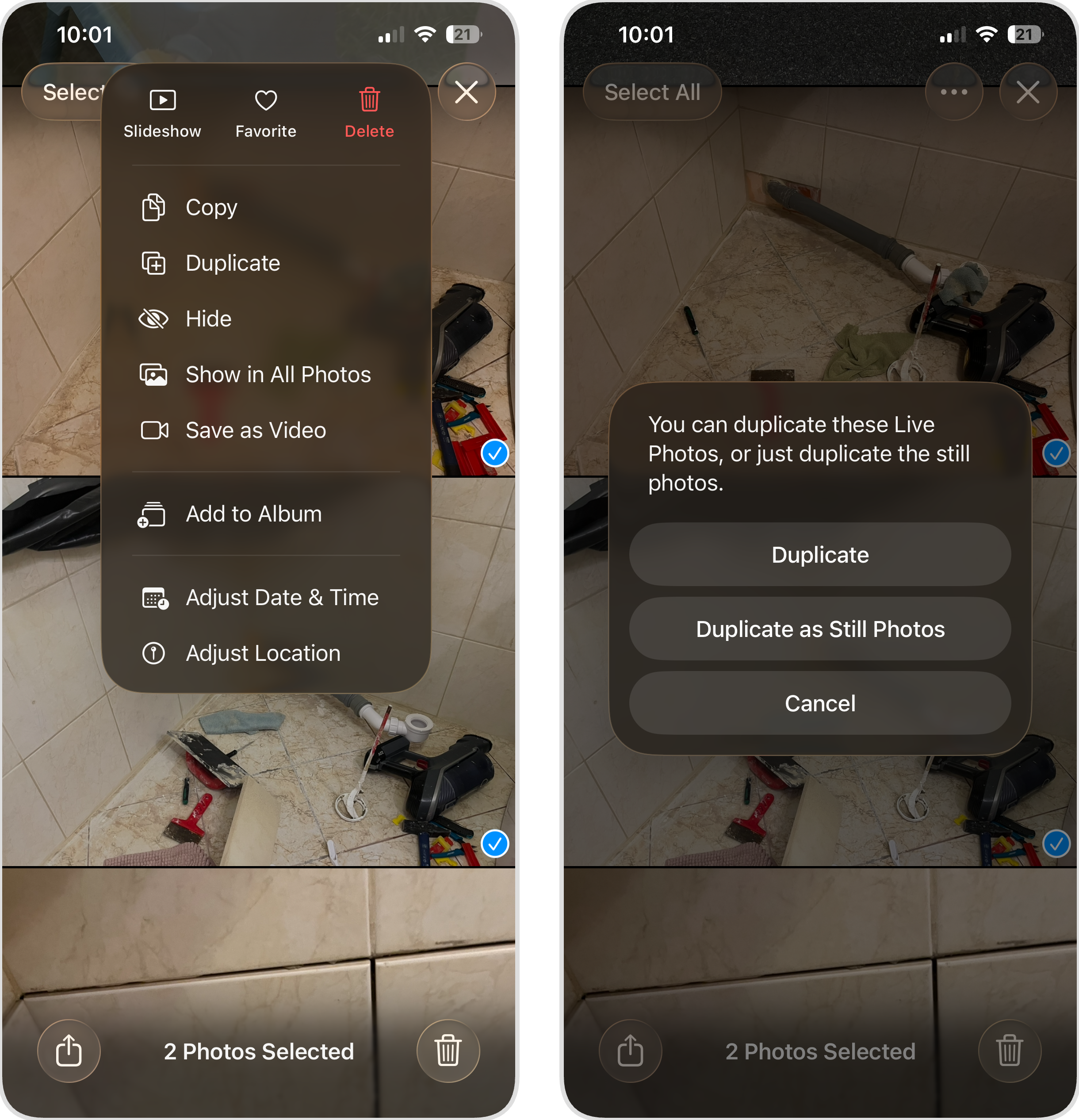
- Quando solicitado, escolha Duplicar como Foto Estática.
- As cópias estáticas aparecerão na sua biblioteca ao lado dos originais. Para liberar espaço, volte e exclua manualmente as Live Photos originais.
O mesmo método serve para fotos individuais também. Basta abrir a Live Photo que deseja converter e usar o menu de três pontos para duplicá-la como uma imagem estática. Isso é útil quando você quer converter apenas uma imagem específica, sem precisar selecionar várias imagens.
Método 3: Crie um Atalho para Converter Live Photos em Estáticas
O app Atalhos no iPhone permite criar automações personalizadas — pequenos programas que combinam diversas ações em um toque. Se você quer tornar todas as Live Photos estáticas sem instalar aplicativos de terceiros nem duplicar arquivos um por um, pode criar um atalho que faz todo o trabalho para você.
Vale avisar: configurar isso não é o processo mais intuitivo. O app Atalhos tem uma curva de aprendizado, e montar a sequência correta de ações exige um pouco de tentativa e erro. Dito isso, depois de configurar o atalho, você pode reutilizá-lo sempre que quiser converter várias Live Photos de uma vez. Dividimos os passos abaixo para facilitar ao máximo a configuração.
Veja como criar um atalho que converte Live Photos em estáticas:
- Abra o app Atalhos no seu iPhone. Se nunca usou, ele já vem instalado no iOS.
- Toque no botão de + no canto superior direito para criar um novo atalho.
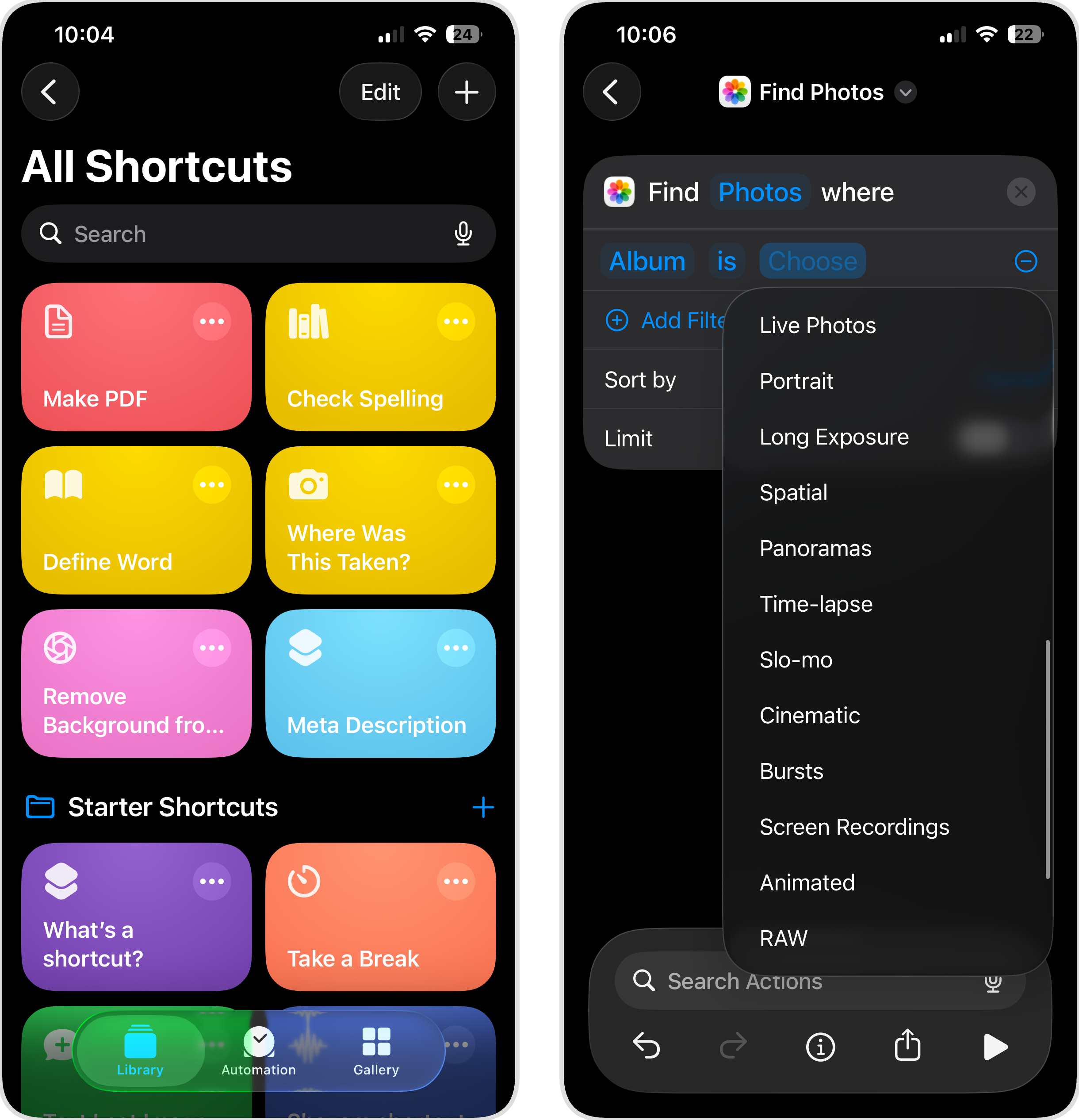
- No campo de busca, digite Buscar Fotos e selecione a ação Buscar Fotos.
- Toque em Adicionar Filtro, depois defina o filtro como Álbum é Live Photos. Isso diz ao atalho para buscar apenas fotos do seu álbum de Live Photos.
- Procure e adicione a ação: Converter Imagem.
- Nas configurações de Converter Imagem, certifique-se de que o formato está como JPEG (ou outro formato de imagem de sua preferência).
- Adicione a ação Salvar em Fotos. Isso salvará as imagens estáticas convertidas na sua biblioteca.
- Por fim, adicione a ação Apagar Fotos e defina para atingir as Live Photos originais encontradas no início do atalho. Isso remove os originais após as imagens estáticas convertidas serem salvas.
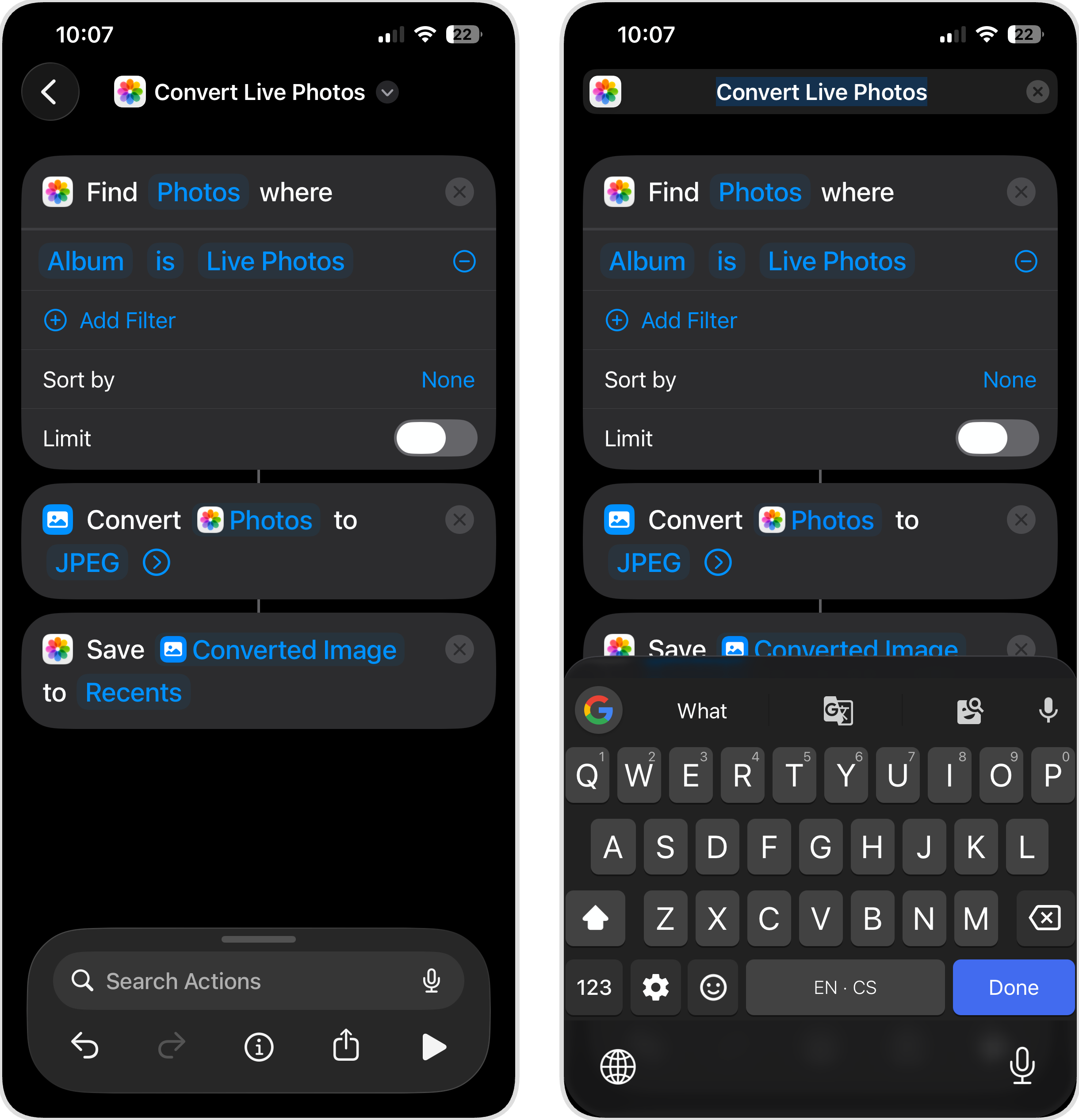
- Toque no nome do atalho na parte superior e renomeie para algo como Converter Live Photos para facilitar encontrá-lo depois.
- Toque na seta para trás para salvar o atalho.
- Para executá-lo, abra o app Atalhos, encontre o novo atalho e toque nele. O atalho vai encontrar todas as Live Photos, convertê-las em estáticas, salvar as novas versões e excluir os originais.
Se não quiser excluir os originais, basta pular o passo 8. Sem a ação Apagar Fotos, o atalho criará cópias estáticas e manterá as Live Photos intactas. Você sempre pode apagá-las manualmente depois, se desejar.
Como Transformar Live Photos em Estáticas com Truques Rápidos
Como prometido, aqui estão algumas formas extras de transformar todas as Live Photos em imagens normais. Colocamos essas opções em uma seção separada porque são mais específicas, mas podem ser úteis conforme sua necessidade.
Método 1: Desative o Efeito Live de uma Foto
Quando usar: Você quer desativar temporariamente o efeito Live mas manter a opção de restaurá-lo depois e não se importa em não economizar espaço de armazenamento.
Se você simplesmente quer que uma foto se comporte como uma imagem estática (sem animação ao pressionar, sem movimento ao navegar pelas fotos), essa é a forma mais rápida de transformar uma Live Photo em estática, sem mudanças definitivas.
Veja como desativar o efeito Live:
- Abra o app Fotos e selecione a Live Photo que deseja modificar.
- Toque no ícone Live (os círculos concêntricos).
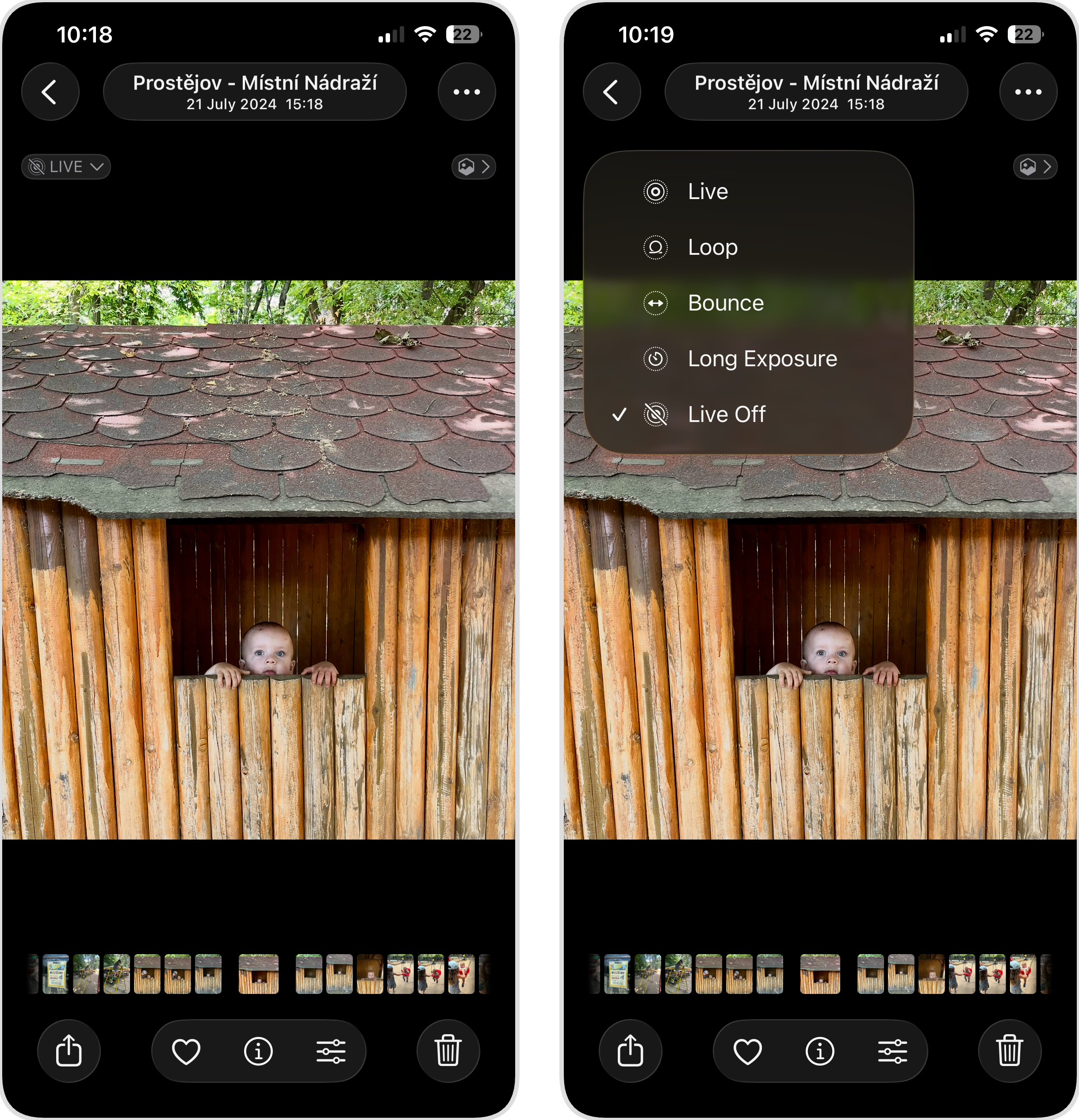
- Selecione Live Desativado nas opções apresentadas.
A foto agora vai se comportar como uma imagem estática comum. Se quiser restaurar o efeito Live, basta repetir os passos e selecionar Live em vez de Desativado. Lembre-se de que esse método não libera espaço de armazenamento.
Método 2: Salvar uma Live Photo como Imagem Estática no app Arquivos
Quando usar: Você quer arquivar a foto fora do app Fotos ou precisa de um arquivo de imagem padrão para editar em outro aplicativo.
Quando você salva uma Live Photo no app Arquivos, o iOS automaticamente remove a parte de vídeo e mantém só a imagem estática. Assim, você recebe um arquivo JPEG convencional, que pode mover, compartilhar ou editar sem o efeito de Live Photo.
Veja como salvar uma Live Photo como imagem estática no Arquivos:
- Abra o app Fotos e selecione a Live Photo que quer salvar.
- Toque no botão Compartilhar (quadrado com uma seta para cima).
- Role para baixo e toque em Salvar em Arquivos.
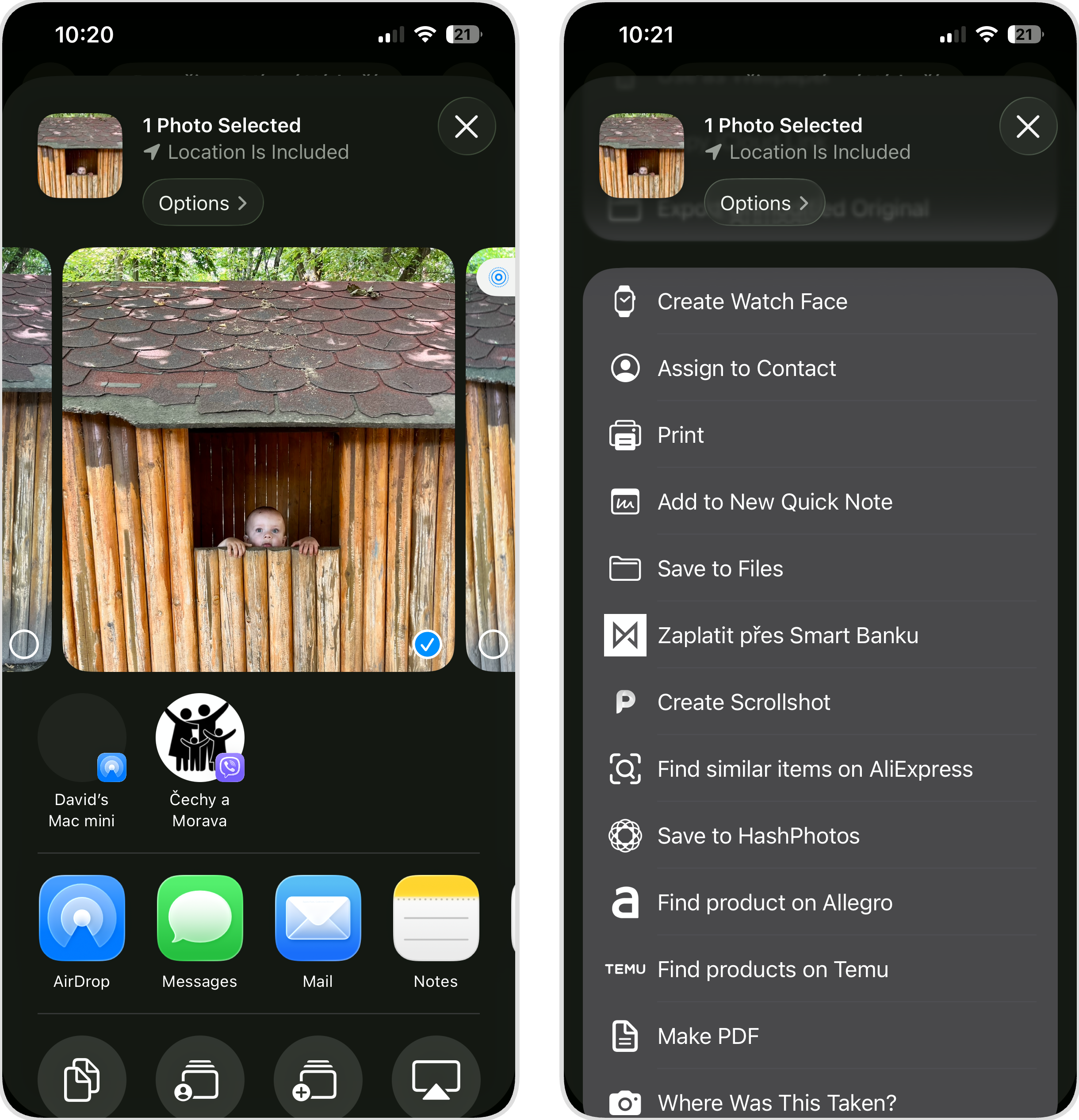
- Escolha um local no app Arquivos (iCloud Drive, No Meu iPhone ou outra pasta que preferir).
- Toque em Salvar.
O arquivo salvo será uma imagem JPEG comum, sem dados de Live Photo. A Live Photo original permanece na sua biblioteca do Fotos sem alterações, então, novamente, o método não economiza espaço de armazenamento.
Método 3: Tire um Print da Live Photo
Quando usar: Você precisa de uma imagem estática imediata e não tem tempo para outros métodos.
Quando você só quer compartilhar rapidamente a parte estática da Live Photo com alguém e não se preocupa tanto com qualidade ou resolução, basta tirar um print ao visualizar a foto. Vale lembrar que esse método não é indicado para quando você pretende imprimir a foto ou editá-la no computador.
Veja como tirar print de uma Live Photo:
- Abra o app Fotos e selecione a Live Photo que deseja capturar.
- Garanta que a imagem preencha ao máximo a tela (use o movimento de pinça para ampliar, se necessário).
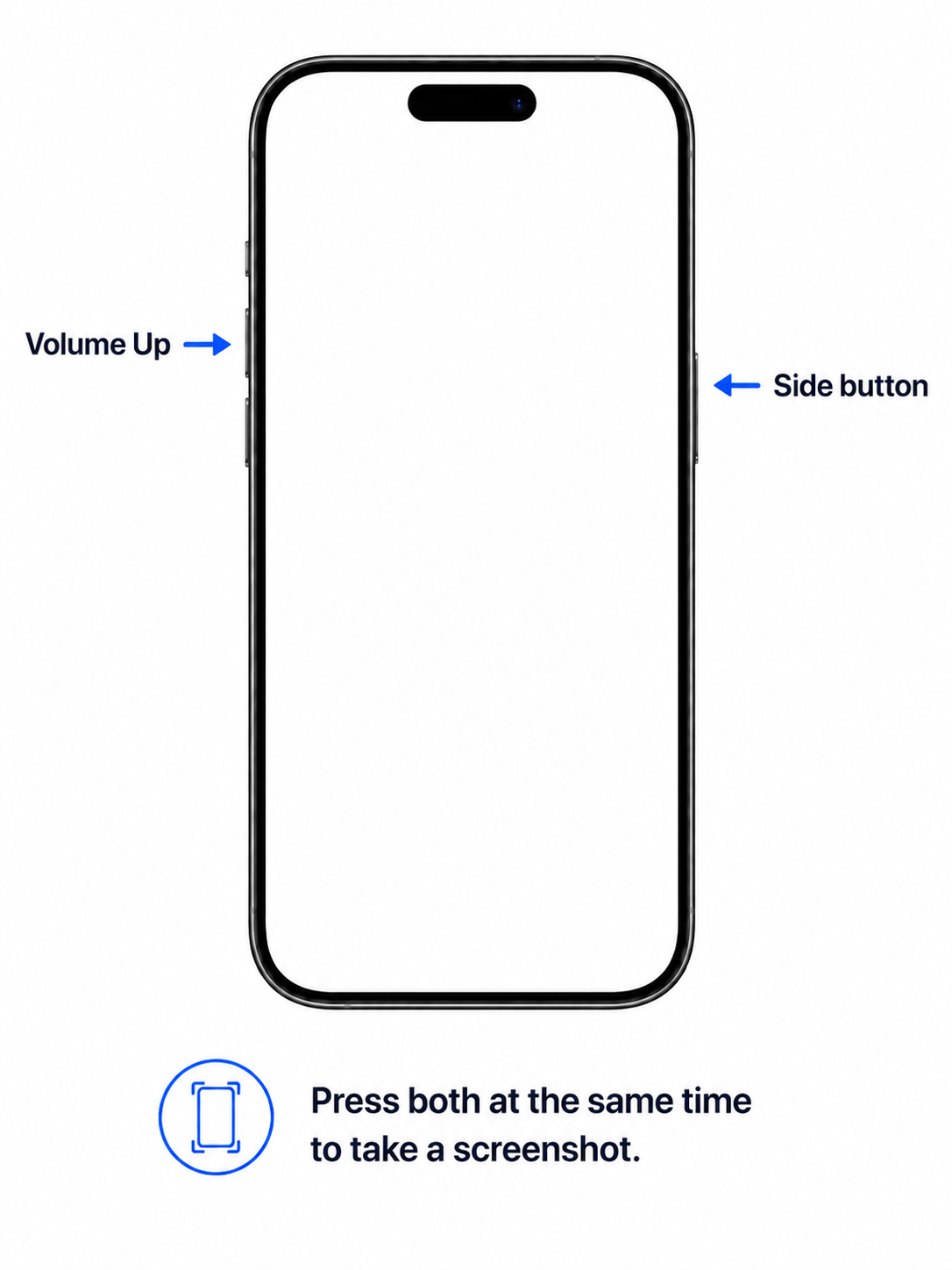
- Pressione ao mesmo tempo os botões Lateral e Aumentar Volume para tirar o print.
O screenshot aparecerá na sua biblioteca do Fotos como uma imagem estática comum. Para manter tudo organizado, é bom apagar o print do rolo da câmera depois de movê-lo ou compartilhá-lo, caso contrário você acabará com duplicatas ocupando espaço na sua biblioteca. Se isso já ocorreu, você pode baixar um app de limpeza de duplicatas como o Clever Cleaner (veja o Método 1 da seção anterior) e usar sua ferramenta de limpeza de Capturas de Tela para eliminar vários prints desnecessários de uma só vez.
Não quer mais tirar Live Photos? Desative essa função
Se você decidiu que as Live Photos não valem o espaço extra de armazenamento, é melhor desativar o recurso permanentemente. O problema é que apenas tocar no ícone Live Photo no app Câmera não resolve porque essa configuração é reiniciada toda vez que você fecha o aplicativo.
Veja como desativar as Live Photos definitivamente:
- Abra o aplicativo Ajustes no seu iPhone.
- Role para baixo e toque em Câmera.
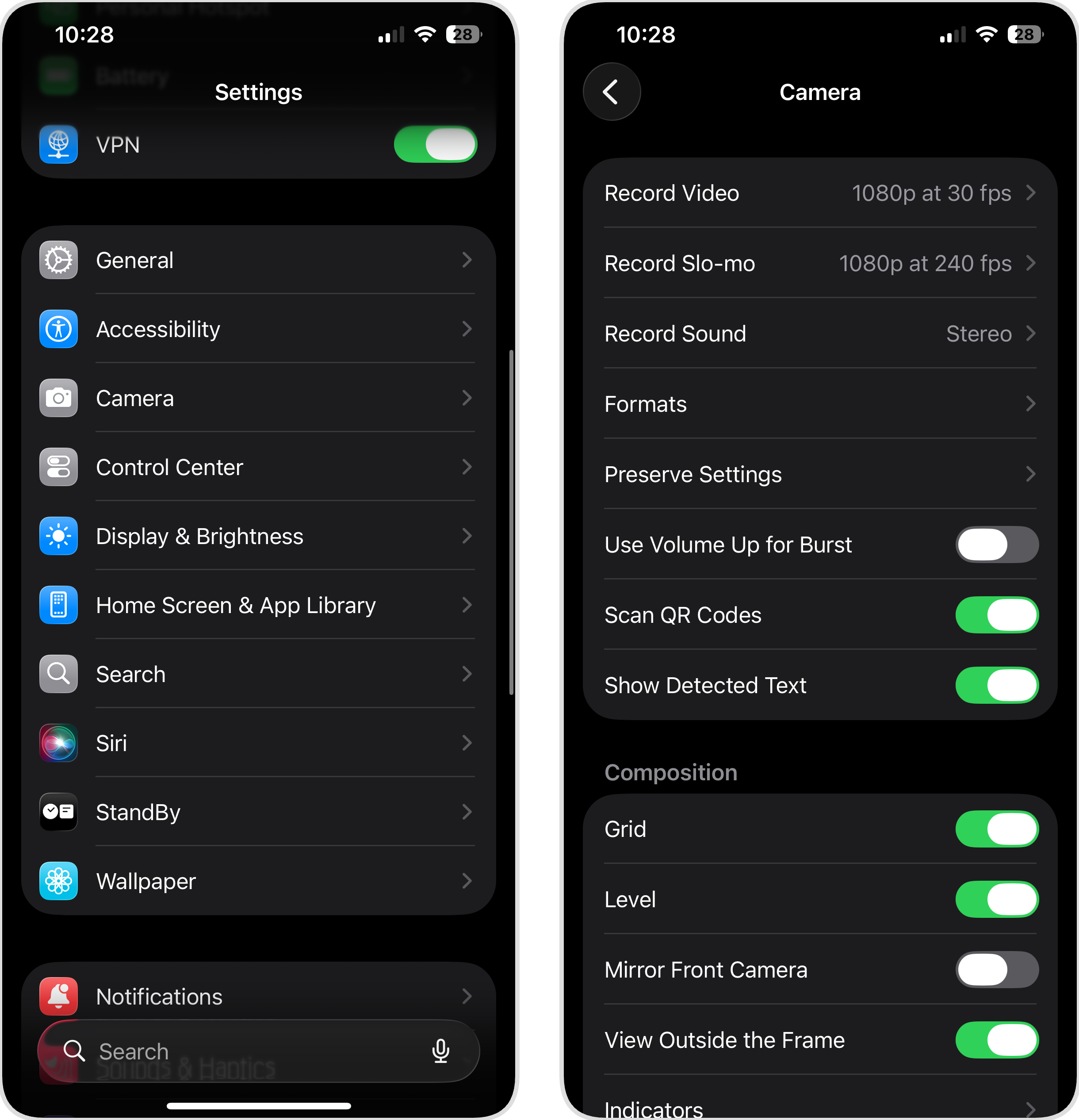
- Toque em Preservar Configurações.
- Ative o Live Photo.
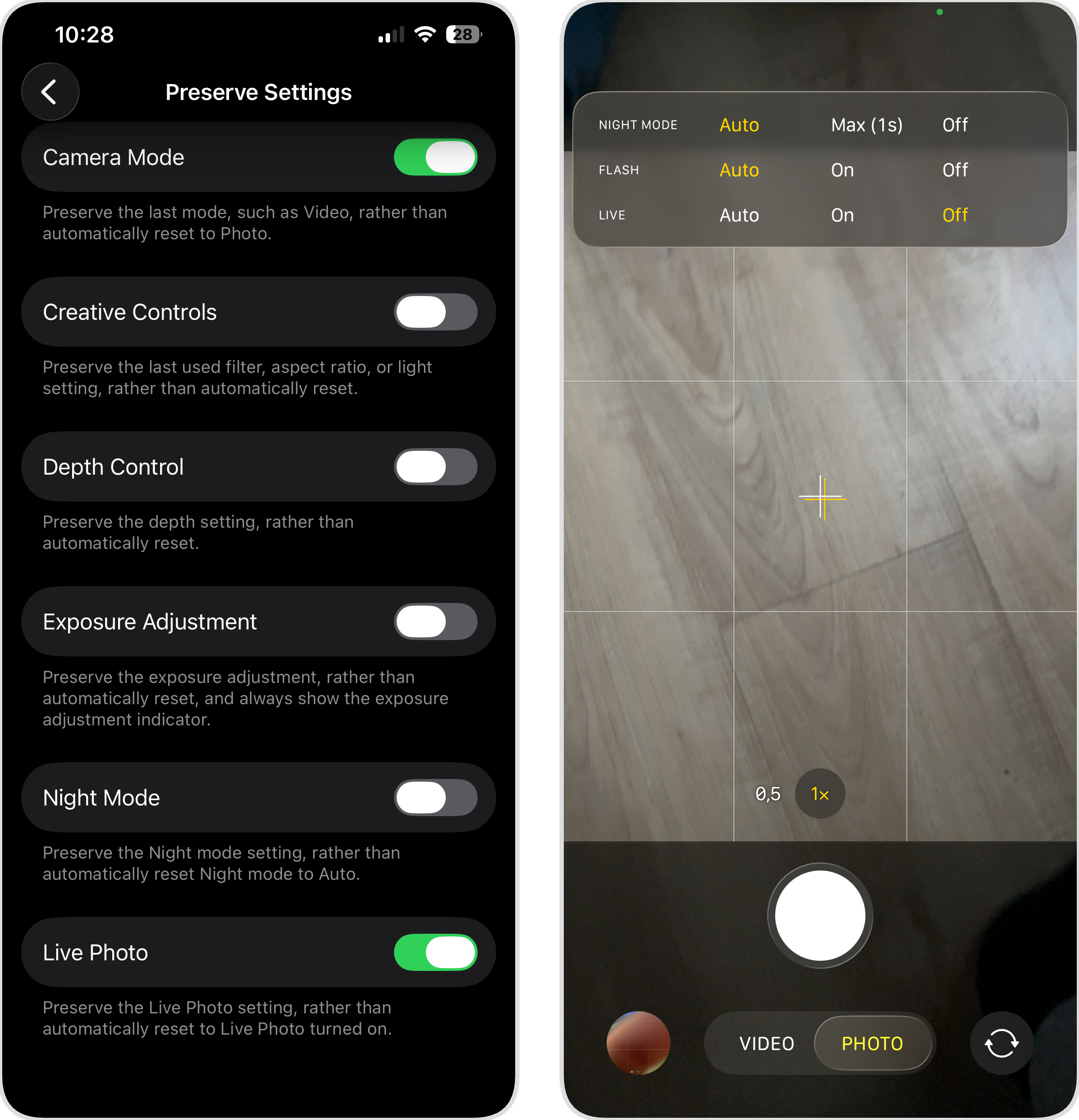
- Agora abra o app Câmera e toque no ícone de Live Photo (os círculos concêntricos no canto superior direito) para desligá-lo caso ainda não esteja desligado.
A partir de agora, seu iPhone lembrará que você desativou as Live Photos e não vai ativá-las automaticamente de novo. Toda foto tirada será uma imagem estática comum, a menos que você ative manualmente o Live Photo novamente.
Conclusão
As Live Photos podem ser divertidas quando usadas intencionalmente. Nessas situações, o espaço extra no armazenamento realmente vale a pena. Mas não há motivo para manter o modo Live ativado por padrão. Se sua fototeca já está cheia de Live Photos desnecessárias, os métodos acima vão te ajudar a recuperar espaço. Se você precisa converter diversas Live Photos em imagens comuns ao mesmo tempo, um aplicativo de terceiros como o Clever Cleaner é a opção mais rápida. Se preferir usar ferramentas nativas, o método de duplicação ou um Atalho personalizado também resolvem, só exigem alguns passos a mais.
Para mais maneiras de liberar espaço no iPhone, confira estes tutoriais:
- Como Liberar Espaço no iPhone
- Como Limpar Arquivos Lixo no iPhone
- Como Limpar o Armazenamento do Sistema no iPhone
Perguntas Frequentes
Se você desativou o efeito Live pelo menu Editar do app Fotos (veja Desativar o Efeito Live de uma Foto acima), então pode voltar e reativá-lo a qualquer momento. Mas se você converteu a Live Photo em uma foto comum usando o Clever Cleaner, o método de Atalhos ou duplicando como imagem estática, não há como restaurar o efeito Live, pois o novo arquivo não contém os dados necessários.
Depende do método utilizado. Quando você converte usando o Clever Cleaner, o método de duplicação ou o método de Atalhos, a foto estática mantém sua resolução e qualidade originais. Mas se você simplesmente fizer uma captura de tela da Live Photo exibida no seu celular, então a resolução será limitada à resolução da tela do aparelho (suficiente para compartilhar nas redes sociais, mas não para usos mais exigentes).
No Mac, você tem algumas opções nativas para converter Live Photos em fotos estáticas. No app Fotos, é possível duplicar uma Live Photo como uma imagem estática, assim como no iPhone, ou simplesmente desativar o efeito Live caso queira manter os dados de movimento. Você também pode criar um Atalho para conversão em lote se tiver uma grande quantidade de Live Photos. O iCloud não oferece nenhuma ferramenta de conversão integrada. Se suas fotos estiverem sincronizadas entre dispositivos, você pode convertê-las no seu iPhone ou Mac, e as alterações serão refletidas automaticamente no iCloud.
Não. As imagens fixas convertidas são arquivos separados na sua biblioteca de fotos. Excluir as Live Photos originais não afetará as novas cópias.
