


Quer excluir Live Photos do seu iPhone, mas ainda mantê-las como fotos comuns? Nem toda foto precisa ser Live, mas o recurso vem ativado por padrão, e você provavelmente já tem centenas (senão milhares) de Live Photos “desnecessárias” na sua biblioteca… Afinal, quem precisa de recibos Live, né?
Por que as Live Photos ocupam mais espaço de armazenamento?
As Live Photos são compostas de (1) uma imagem estática e (2) pequenos videoclipes antes e depois do registro da imagem (além do áudio correspondente). Por isso, as Live Photos ocupam muito mais espaço de armazenamento em comparação às fotos comuns.
Para mostrar um exemplo, usamos o recurso Exportar não modificado no app Fotos no macOS em uma Live Photo da nossa biblioteca. Isso gerou 2 arquivos: a imagem estática (à esquerda) e o videoclipe (à direita). A imagem em alta qualidade tem 176 KB, enquanto o arquivo de vídeo tem 1,8 MB. A Live Photo real combinaria ambos, totalizando 1,98 MB.
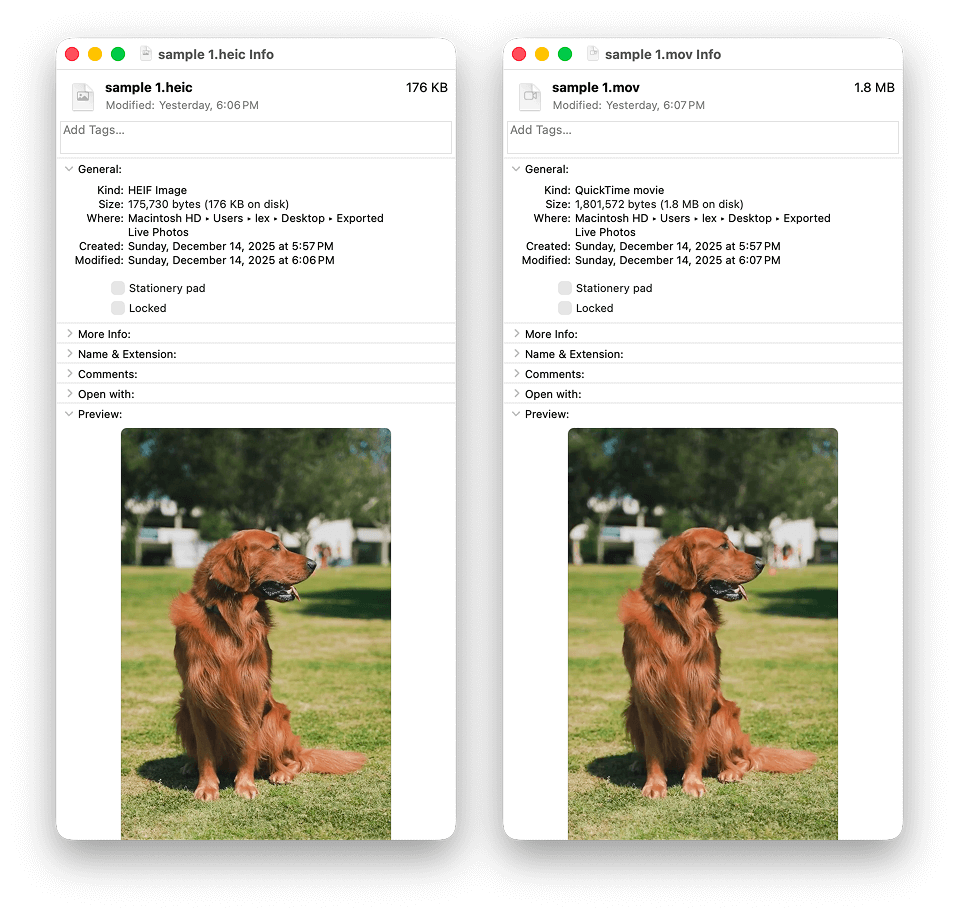
Se você não tem um Mac, pode fazer essa mesma verificação direto no iPhone. Use o recurso Exportar Original Não Modificado e salve a Live Photo em um local no app Arquivos (No Meu iPhone ou iCloud Drive). Assim como em um Mac, você verá que sua Live Photo está dividida em 2 arquivos – uma imagem e um vídeo .mov, com os tamanhos indicados ao lado.
Live Photos são um recurso incrível para ocasiões que realmente justificam – como a hora de assoprar as velas do bolo, uma surpresa de amigos ou outros eventos especiais. Mas isso representa apenas uma pequena parte da biblioteca da maioria das pessoas. Para fotos mais cotidianas, como recibos, cardápios de estabelecimentos ou outros registros menos “emocionantes” (porém mais comuns), ativar o Live só serve para desperdiçar espaço de armazenamento.
Como remover a parte Live de uma Foto no iPhone, mantendo a versão estática
Nesta seção, vamos mostrar 3 formas diferentes de remover o Live das suas fotos do iPhone, salvando uma cópia da imagem estática. Dispostas em ordem de eficiência, começamos pelo método que realiza esse processo em duas etapas (salvar a imagem parada e eliminar o resto da Foto ao Vivo) com o mínimo de esforço.
Método 1: Use o aplicativo iPhone Cleaner
Após muita pesquisa e testes com diferentes formas de remover a parte “Live” das suas fotos, descobrimos que usar um aplicativo oferece a experiência mais rápida e eficiente, especialmente para grandes bibliotecas. É o único método que pode facilitar quase automaticamente o processo – desde salvar a imagem estática até apagar a foto original – sem configurações adicionais e com pouca interação do usuário. Isso é perfeito para revisar dezenas de Live Photos rapidamente.
Mais importante ainda, ele possui um excelente “compactador” de Live Photos. Ele pode remover instantaneamente o recurso Live de TODAS as fotos do seu iPhone de uma só vez (mas você também pode selecionar fotos individuais ou múltiplas se quiser ter mais controle sobre o processo).
Veja como usar o compactador de Live Photos para remover a parte Live de uma foto no seu iPhone:
- Baixe e instale o Clever Cleaner: Limpador Fotos na App Store.
- Abra o aplicativo Clever Cleaner e toque em Gerenciar acesso.
- No menu de diálogo, toque em Permitir acesso total. Em seguida, aguarde enquanto o Clever Cleaner termina de escanear seus arquivos.
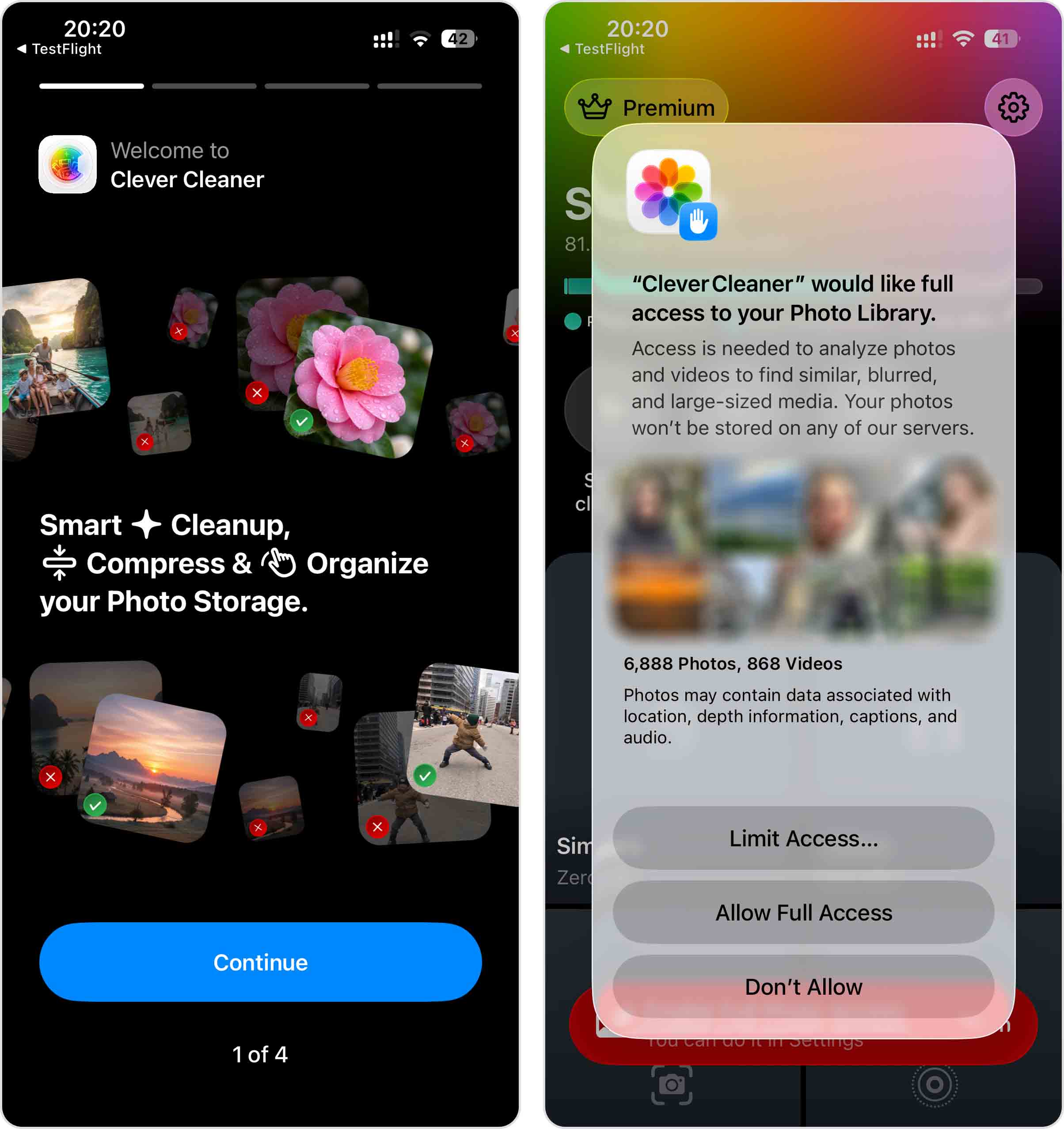
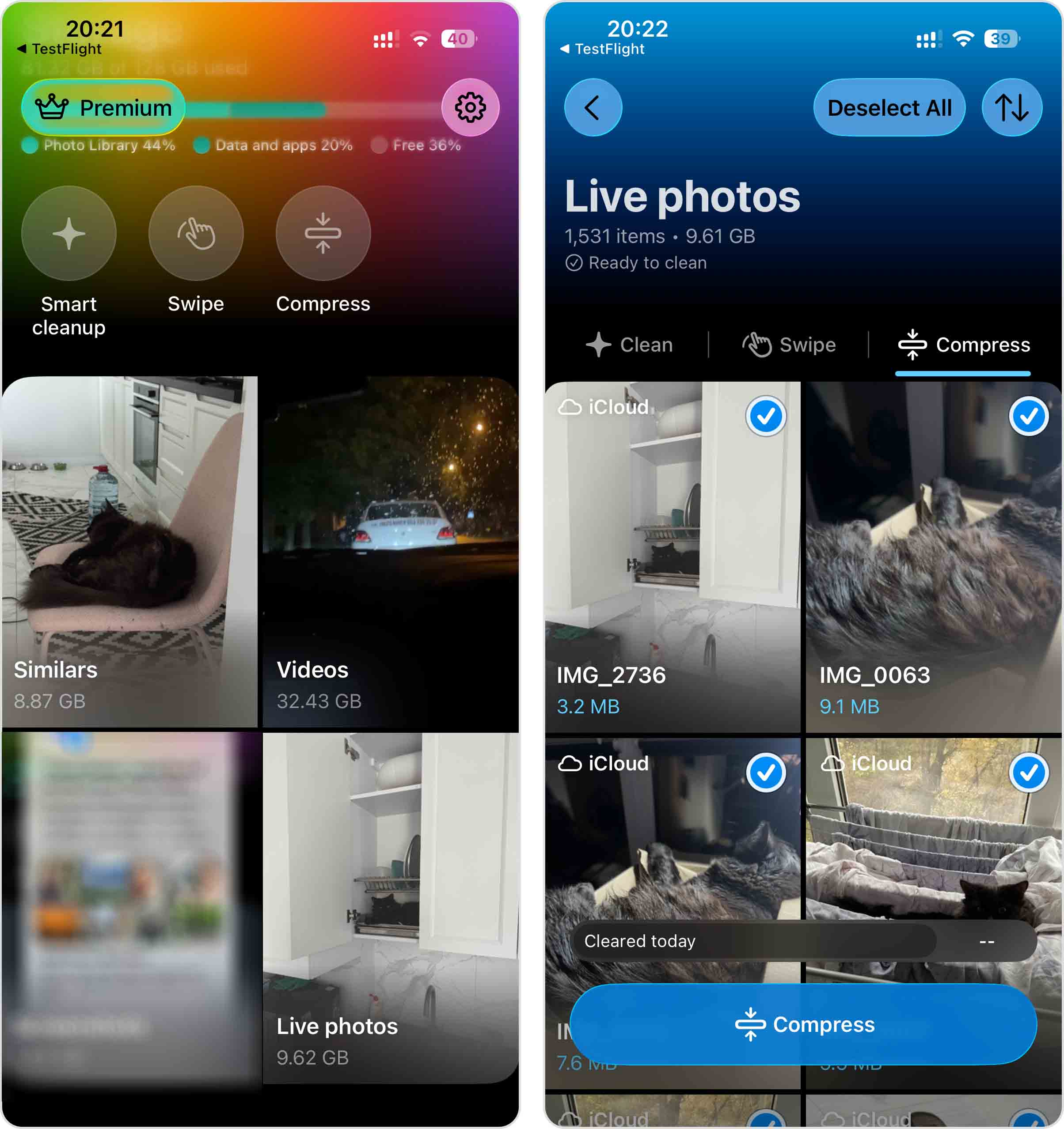
- Quando o escaneamento terminar, toque em Live photos no canto inferior direito da tela principal. Você vai cair primeiro na seção Limpar, então mude para Compactar.
- Selecione as Live Photos que deseja compactar tocando no círculo no canto superior direito de cada imagem. Depois de fazer sua seleção, toque no botão azul Compactar na parte inferior da tela. Se preferir, toque em Selecionar tudo para aplicar a compactação em todas as suas Live Photos de uma só vez.
- O Clever Cleaner mostrará todas as fotos selecionadas em uma faixa horizontal, juntamente com o tamanho original, o tamanho previsto após a conversão e a quantidade de espaço de armazenamento que você irá liberar. Depois de revisar tudo, toque novamente em Compactar.
- No diálogo exibido, você pode tocar em Excluir o original para enviar as Live Photos originais para o álbum Apagados, ou em Manter o original se quiser que elas permaneçam no app Fotos junto com as novas versões estáticas.
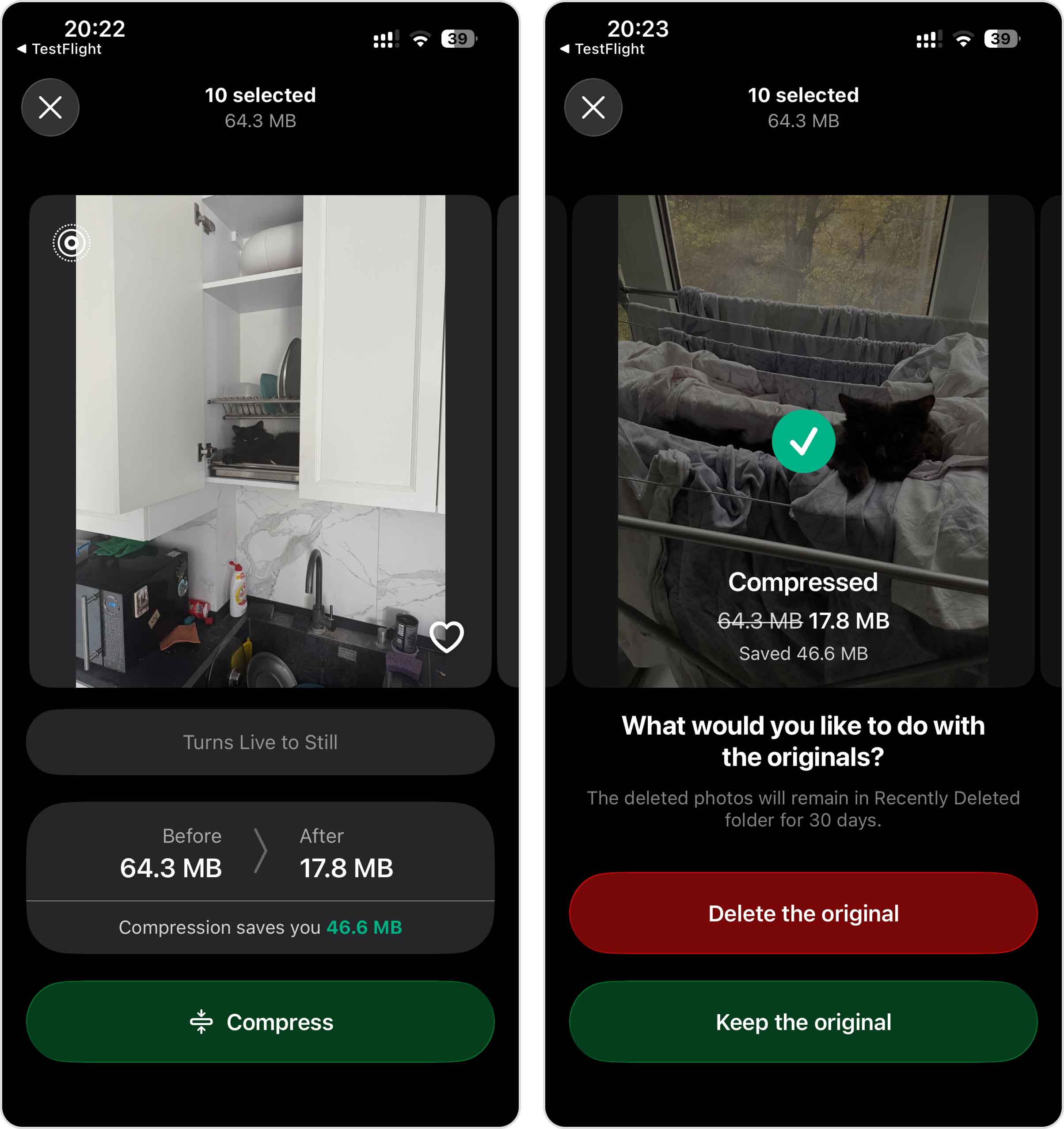
- Se escolher Excluir os Originais, outro pop-up irá aparecer. Toque em Excluir para confirmar a ação.
Mesmo que você opte por excluir as Live Photos originais, elas permanecerão no álbum Apagados do aplicativo Fotos por 30 dias (depois serão apagadas). Esta é uma “rede de segurança” nativa do iOS que ajuda a evitar a perda permanente de dados indesejada – mas isso também significa que qualquer foto excluída continuará ocupando espaço de armazenamento até que você também a exclua do álbum Apagados.
O Clever Cleaner também possui outras ferramentas que podem ajudar você a organizar com eficiência a bagunça da sua biblioteca de fotos, como:
- Excluir imagens semelhantes e duplicadas em massa, salvando automaticamente a melhor cópia de cada grupo.
- Encontre rapidamente os maiores arquivos de mídia da sua biblioteca ao classificar seus vídeos por tamanho, depois exclua ou comprima-os com alguns toques.
- Revise todas as suas capturas de tela classificando-as por mais recentes, mais antigas ou maiores, e então exclua ou compacte as que você não precisa.
- Elimine todo o excesso que não exige revisão manual com um toque – exclua fotos duplicadas e semelhantes, compacte capturas de tela e converta Live Photos em fotos comuns. Você pode usar uma, duas ou todas as três ações de uma vez só.
- Use gestos intuitivos de deslizar e tocar para revisar suas fotos e vídeos um por um e enviá-los para a lixeira.
- Comprima não apenas vídeos, mas também fotos e capturas de tela para economizar ainda mais espaço de armazenamento.
Método 2: Remover a parte Live de todas as fotos no iPhone usando o app Atalhos
Se você não quiser baixar um aplicativo de terceiros, pode usar o Atalhos para criar um comando personalizado. O Atalhos é um aplicativo padrão do iOS que permite encadear várias tarefas diferentes em um único comando, que pode ser executado com um único toque.
Vamos mostrar como criar um atalho que converte automaticamente suas Live Photos em imagens estáticas e apaga as cópias originais. Esse método tem mais etapas do que os outros, mas você só precisa configurá-lo uma vez.
Veja como criar e configurar este Atalho:
- Abra o app Atalhos (ele está armazenado na pasta Utilitários por padrão nas telas iniciais).
- No menu inferior, selecione Biblioteca. Em seguida, escolha Todos os atalhos.
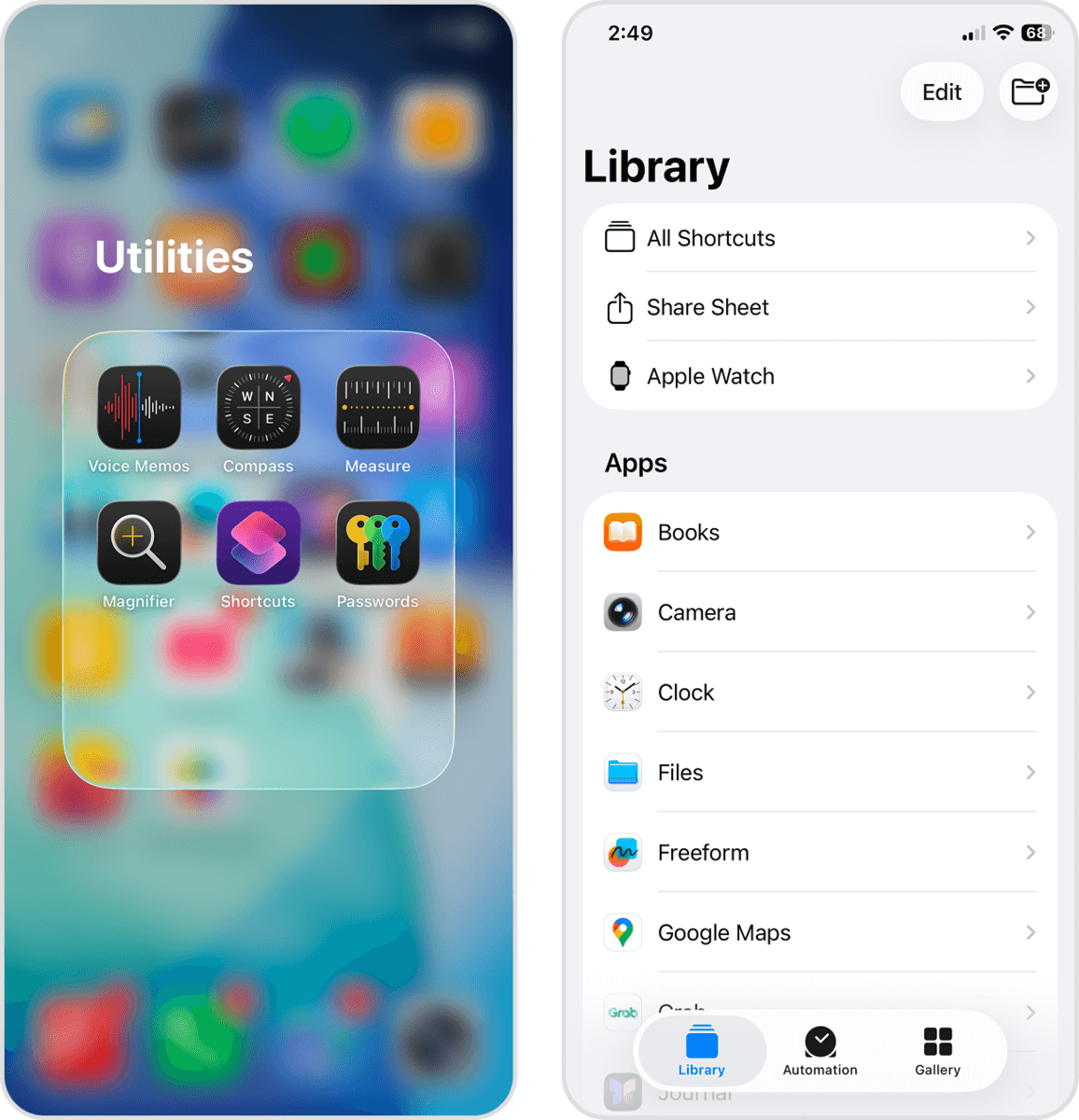
- No menu Todos os atalhos, toque no botão + no canto superior direito da tela.
- Deslize para cima no menu inferior para ampliá-lo. Em seguida, role o menu para baixo e selecione Fotos.
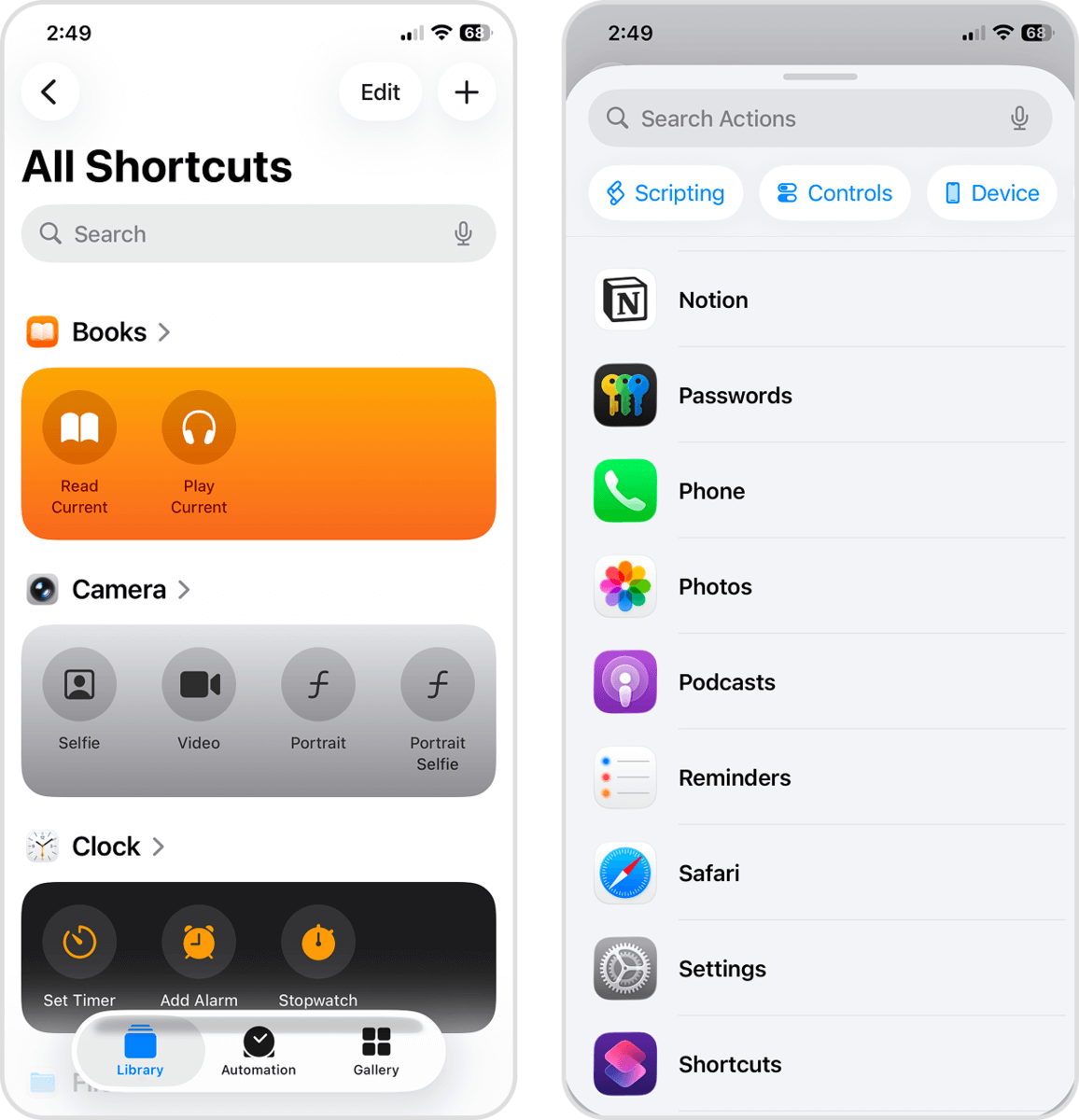
- Toque em Encontrar fotos, que abrirá um menu de possíveis ações (começando com a ação “Encontrar Fotos”).
- Na seção Encontrar fotos, toque em + Adicionar filtro.
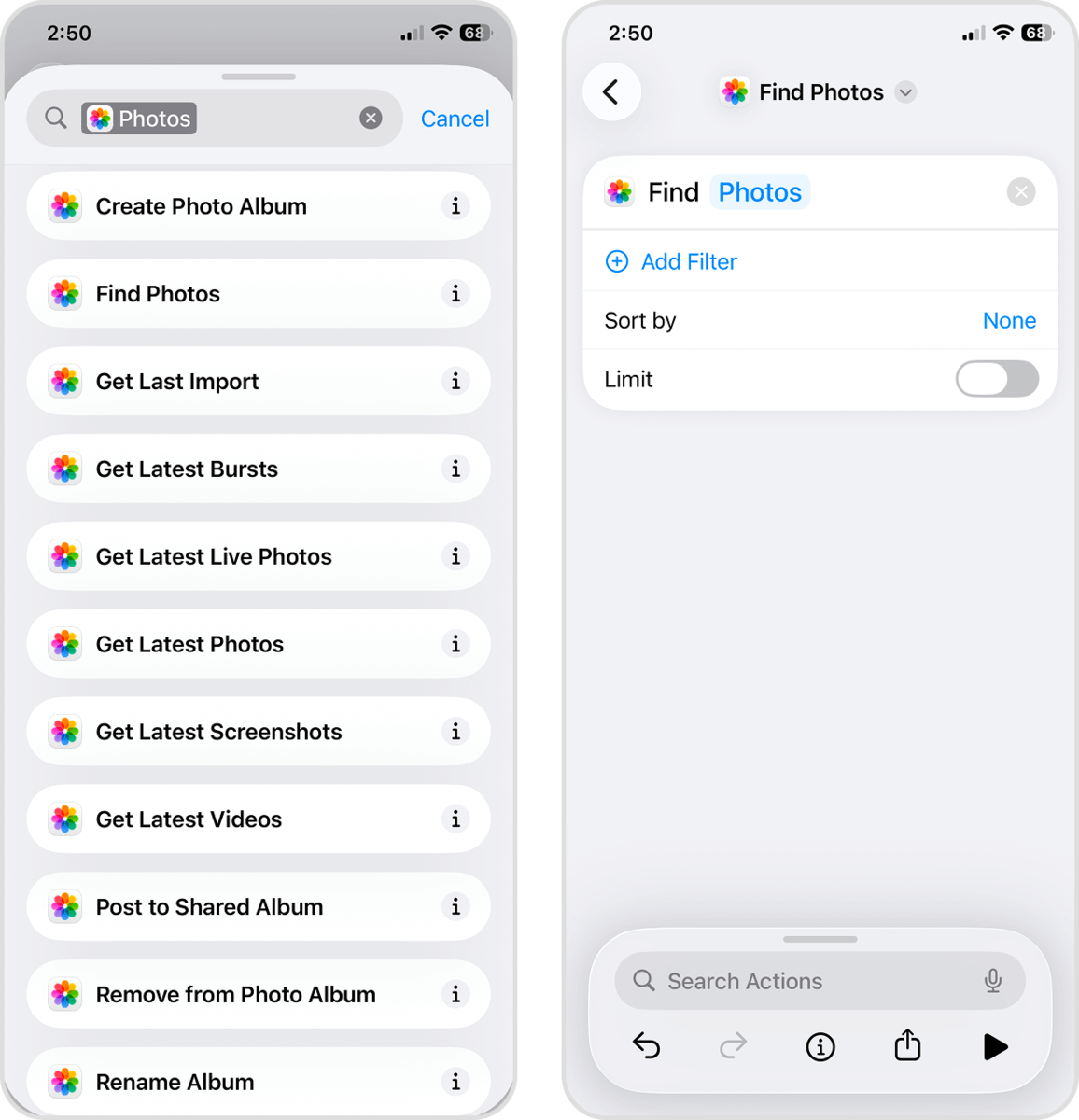
- Altere o primeiro parâmetro para Tipo de Foto e o segundo parâmetro para Live Photo. Em seguida, toque no campo Ações de pesquisa na parte inferior deste menu.
- Pesquise por Definir Variável e selecione-a.
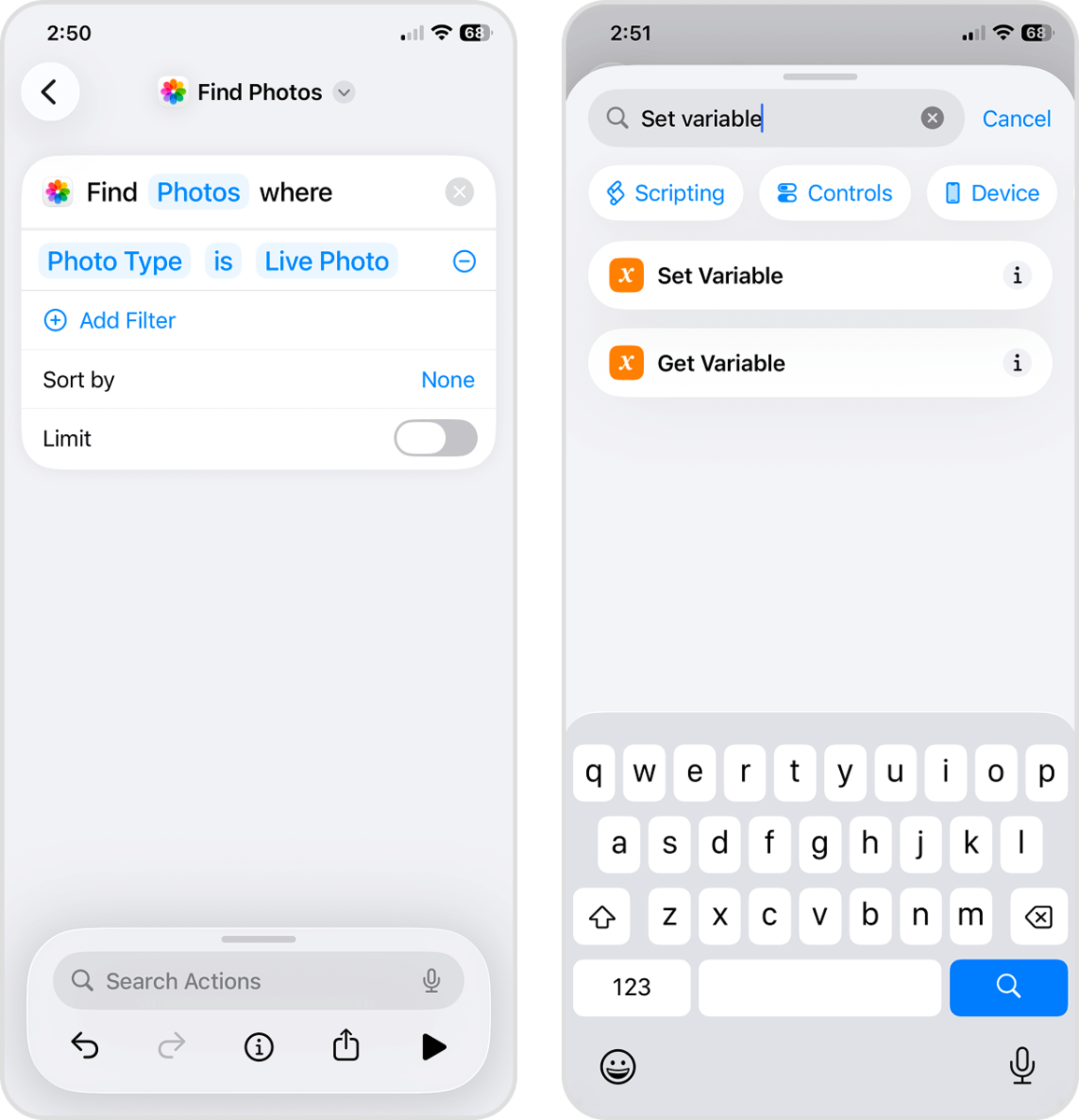
- Altere o parâmetro Nome da Variável para Live Photos. Em seguida, altere o próximo parâmetro para Fotos. Toque no campo Ações de pesquisa novamente.
- Desta vez, procure por Converter imagem e selecione-a.
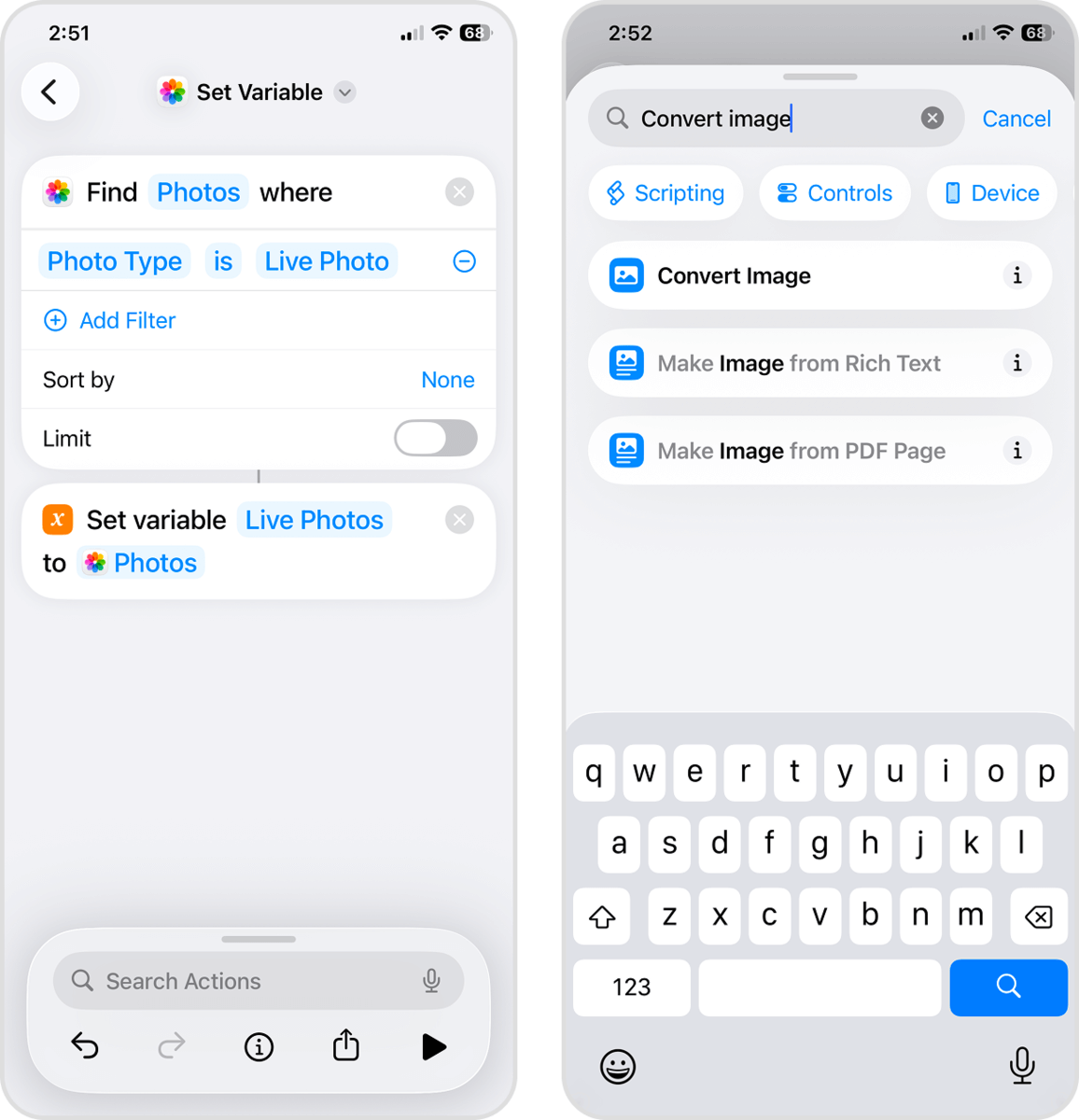
- Defina o primeiro parâmetro como Live Photos, e o segundo parâmetro para HEIF. Toque no campo Ações de pesquisa novamente.
- Pesquise por Salvar nas Fotos e selecione-a.
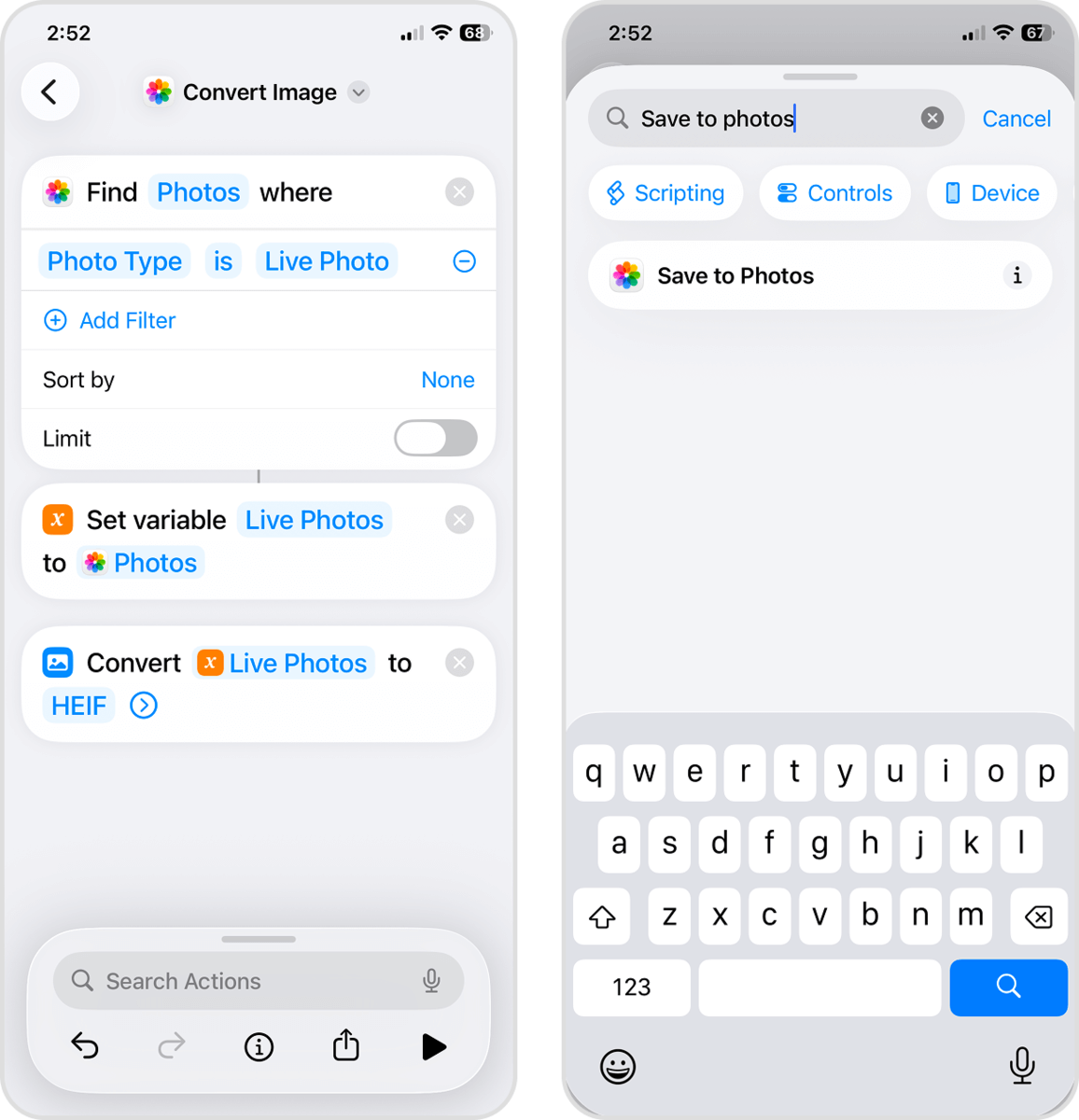
- Defina o primeiro parâmetro como Imagens Convertidas e o segundo parâmetro para Recentes. Em seguida, toque no campo Ações de pesquisa uma última vez.
- Pesquise por Excluir Fotos e selecione-a.
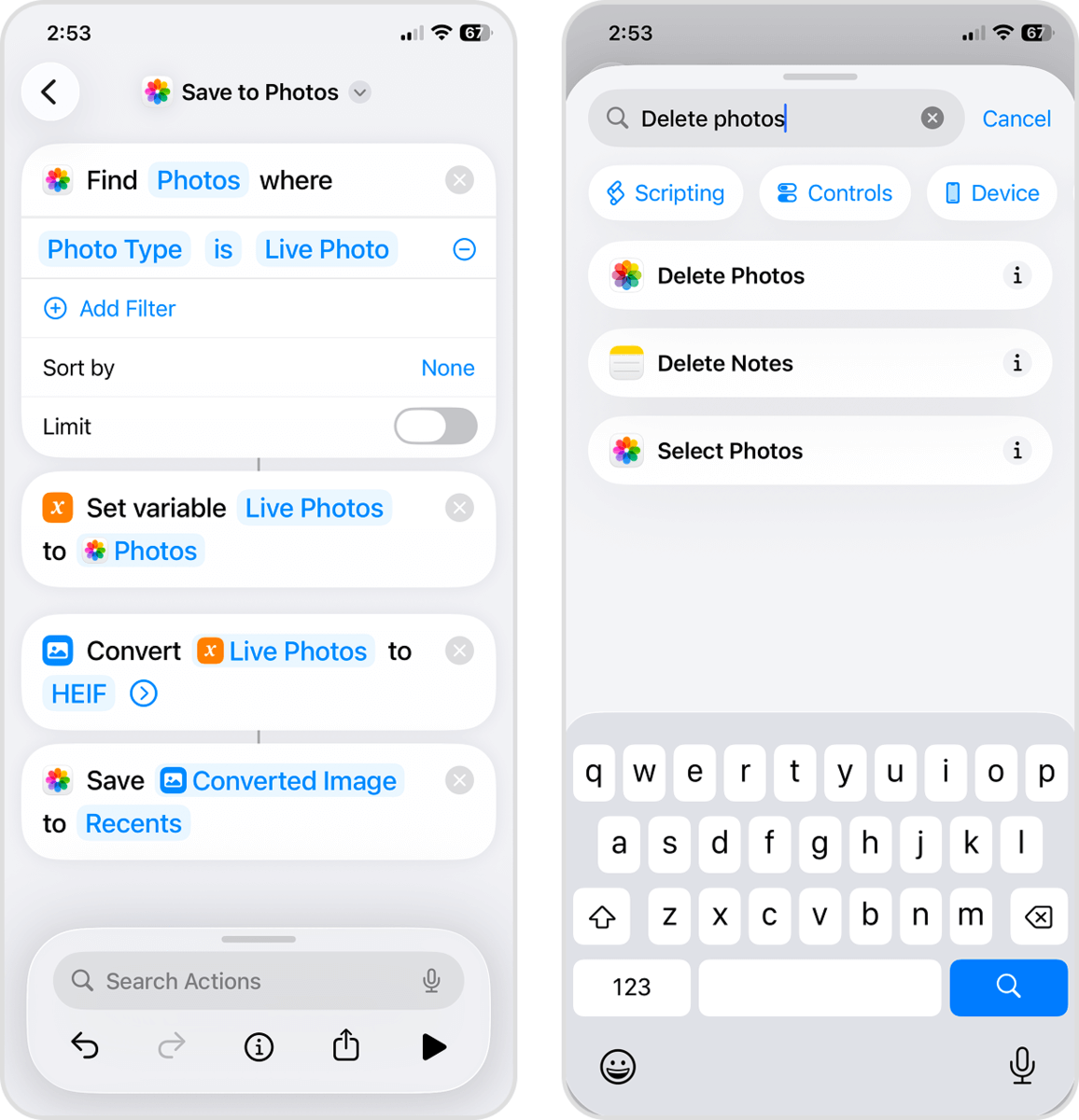
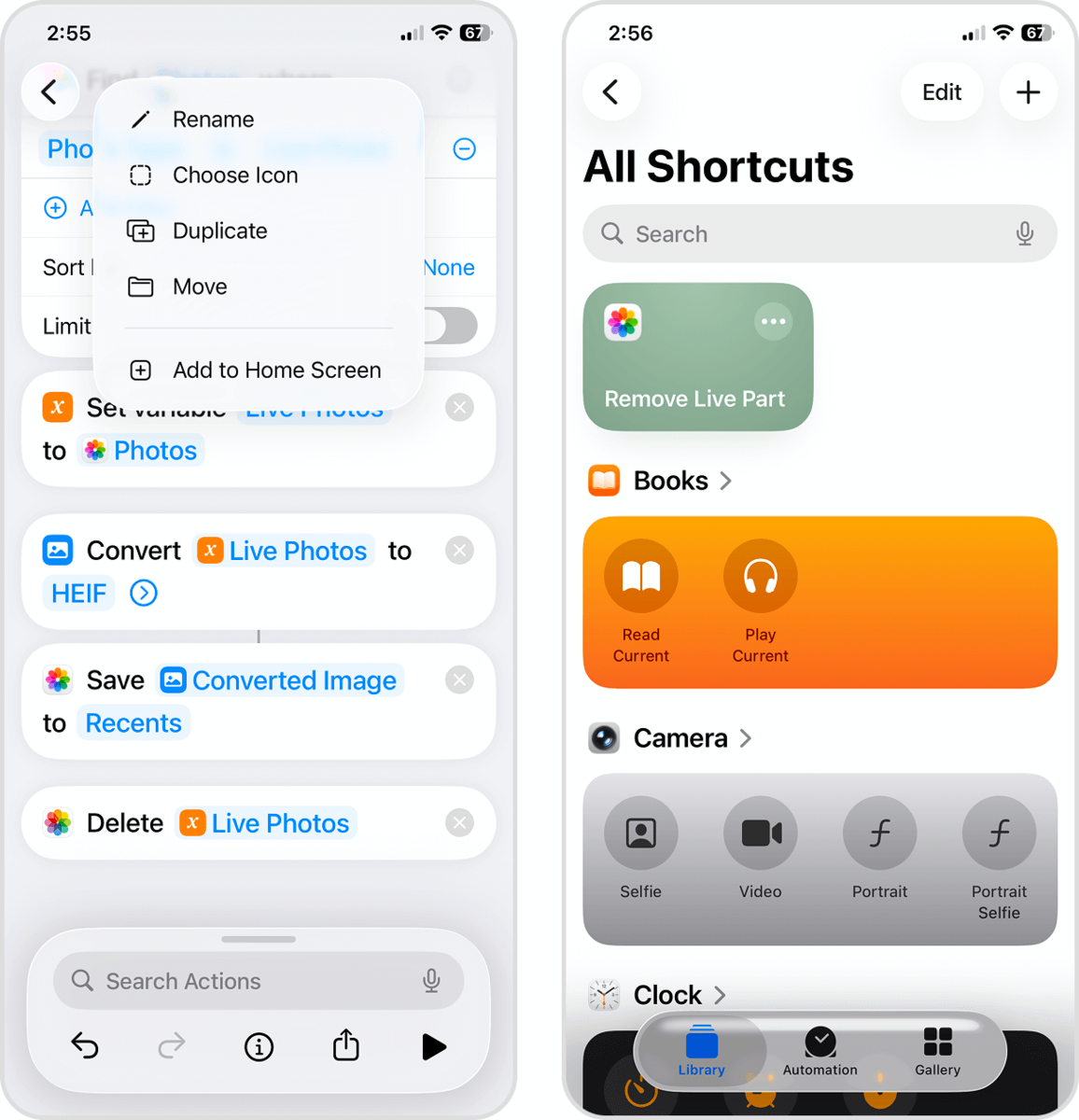
- Defina o parâmetro para Live Photos. Neste ponto, recomendamos renomear o atalho por questões de segurança. Toque Encontrar fotos no topo do menu e escolha Renomear para fazer isso. Toque no botão Voltar para salvar o atalho.
- Por fim, no menu Todos os atalhos da sua Biblioteca, você encontrará o atalho recém-criado no topo. Toque nele para executar a série de ações que você configurou.
Como no caso anterior, certifique-se de excluir novamente suas Live Photos do álbum Apagados Recentemente (no app Fotos) para liberar espaço de armazenamento.
Método 3: Duplicar Live Photos como imagens estáticas no iPhone
O aplicativo Fotos possui um recurso nativo que permite criar uma imagem estática a partir de Live Photos. Na sua coleção de Live Photos, você pode acessar uma função chamada Duplicar como Foto Fixa. Ao usá-lo, o app Fotos salva uma cópia da parte de imagem da Live Photo com os clipes de vídeo e áudio removidos.
Este recurso é super prático porque você pode aplicá-lo a várias Live Photos de uma só vez. No entanto, o que falta a esse método (e que os outros métodos oferecem) é uma forma de excluir automaticamente as Live Photos originais. Vamos abordar isso com mais detalhes ao final desta seção.
Siga estas etapas para usar o recurso Duplicar como Foto Fixa:
- Abra o aplicativo Fotos. No canto inferior esquerdo da tela, toque em Coleções. Em seguida, role até encontrar a seção Tipos de Mídia e selecione Live Photos.
- Toque em uma Live Photo que você deseja converter.
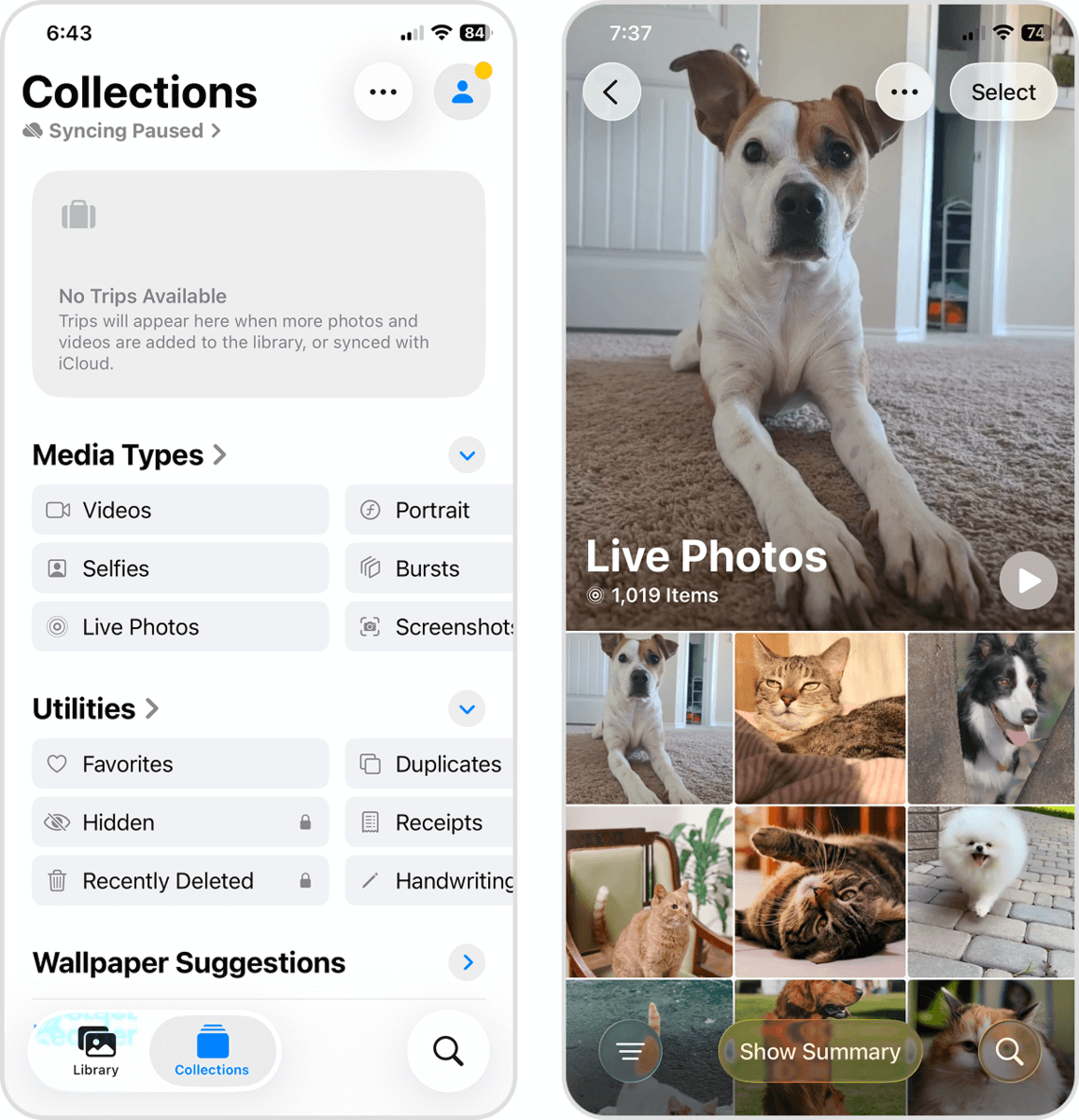
- No canto superior direito da tela, toque no botão Mais. Em seguida, selecione Duplicar no menu que aparece.
- Finalmente, na janela de diálogo, toque em Duplicar como Foto Fixa.
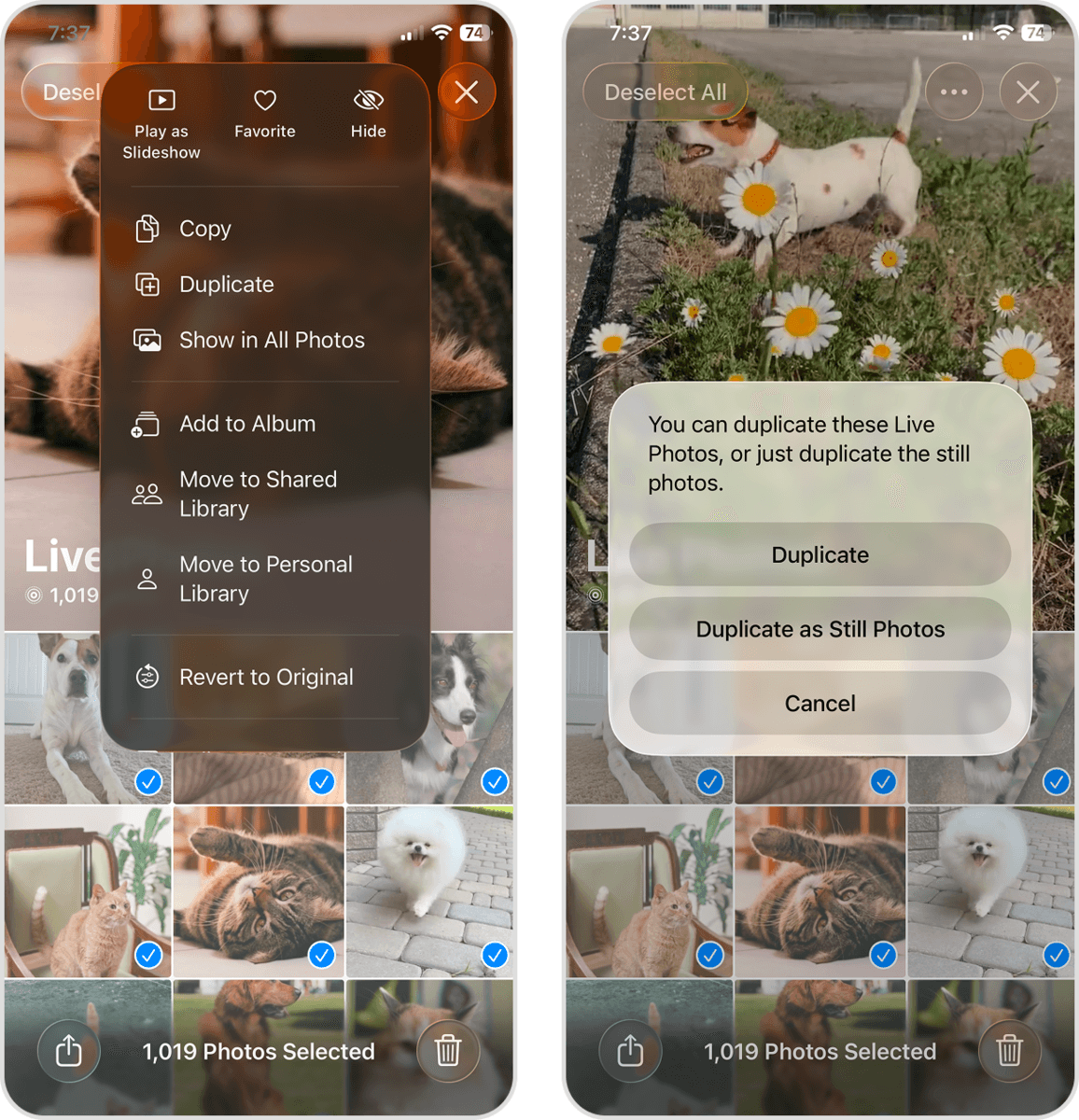
Após converter suas Live Photos usando este método, novas cópias como imagens estáticas aparecerão na sua biblioteca. No entanto, as Live Photos originais também permanecerão lá; na próxima seção, vamos mostrar como excluir todas as suas Live Photos de forma eficiente.
Como excluir todas as Live Photos do iPhone
Excluir Live Photos no seu iPhone é uma operação simples e nativa que você pode realizar no app Fotos. E, de acordo com o que você precisar, é possível excluir Live Photos individuais, várias fotos ou todas de uma vez. Vamos mostrar uma breve demonstração de como funciona.
- Abra o app Fotos. No canto inferior esquerdo da tela, toque em Coleções. Em seguida, role para baixo até a seção Tipos de Mídia e selecione Live Photos.
- No canto superior direito da tela, toque Selecionar.
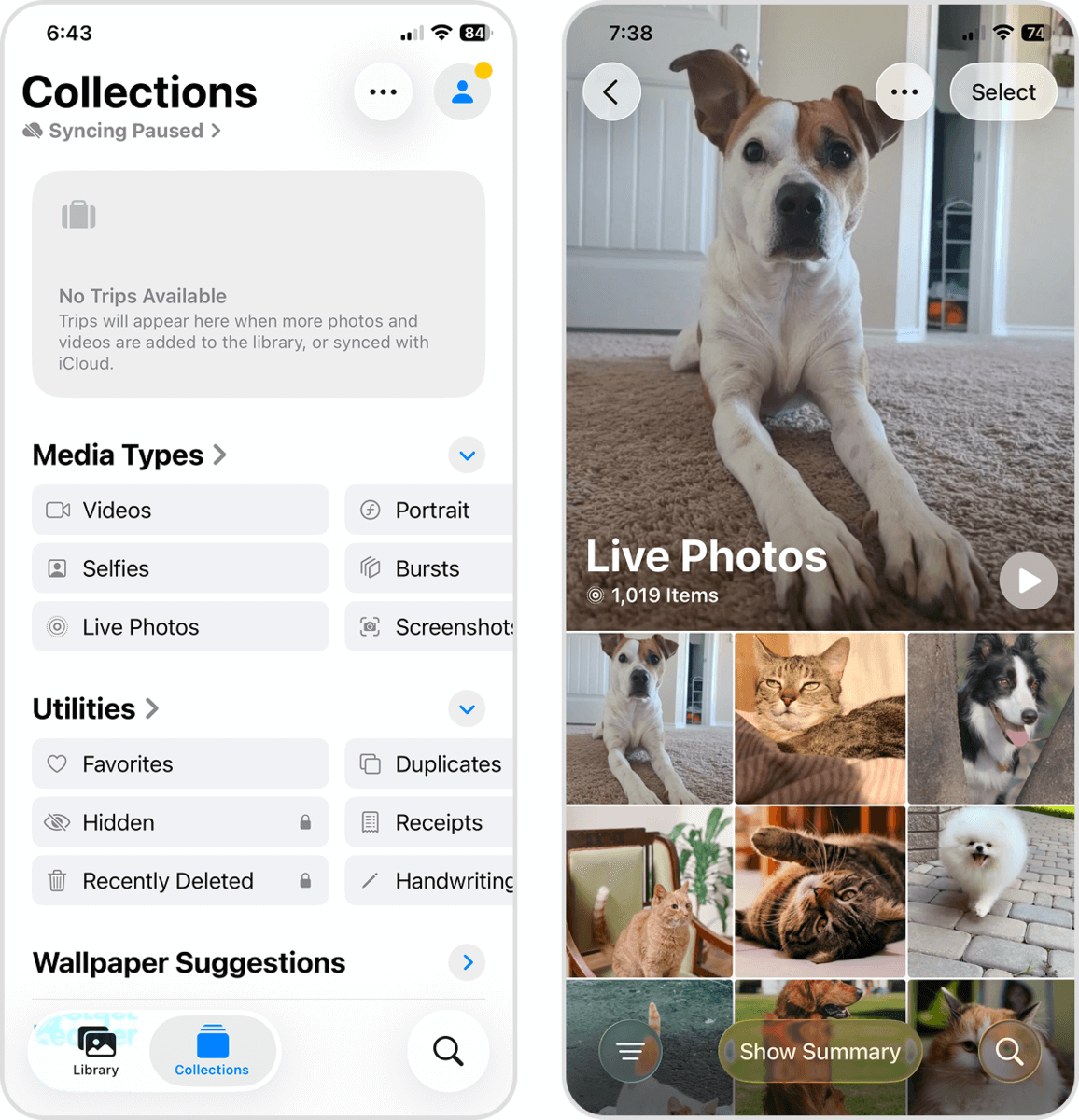
- Toque em Selecionar tudo no canto superior esquerdo da tela. Se você quiser excluir apenas fotos específicas, será necessário tocá-las individualmente ou deslizar o dedo por várias imagens. Depois de fazer sua seleção, toque no ícone de lixeira no canto inferior direito da tela.
- Por fim, toque Excluir novamente na janela pop-up de confirmação.
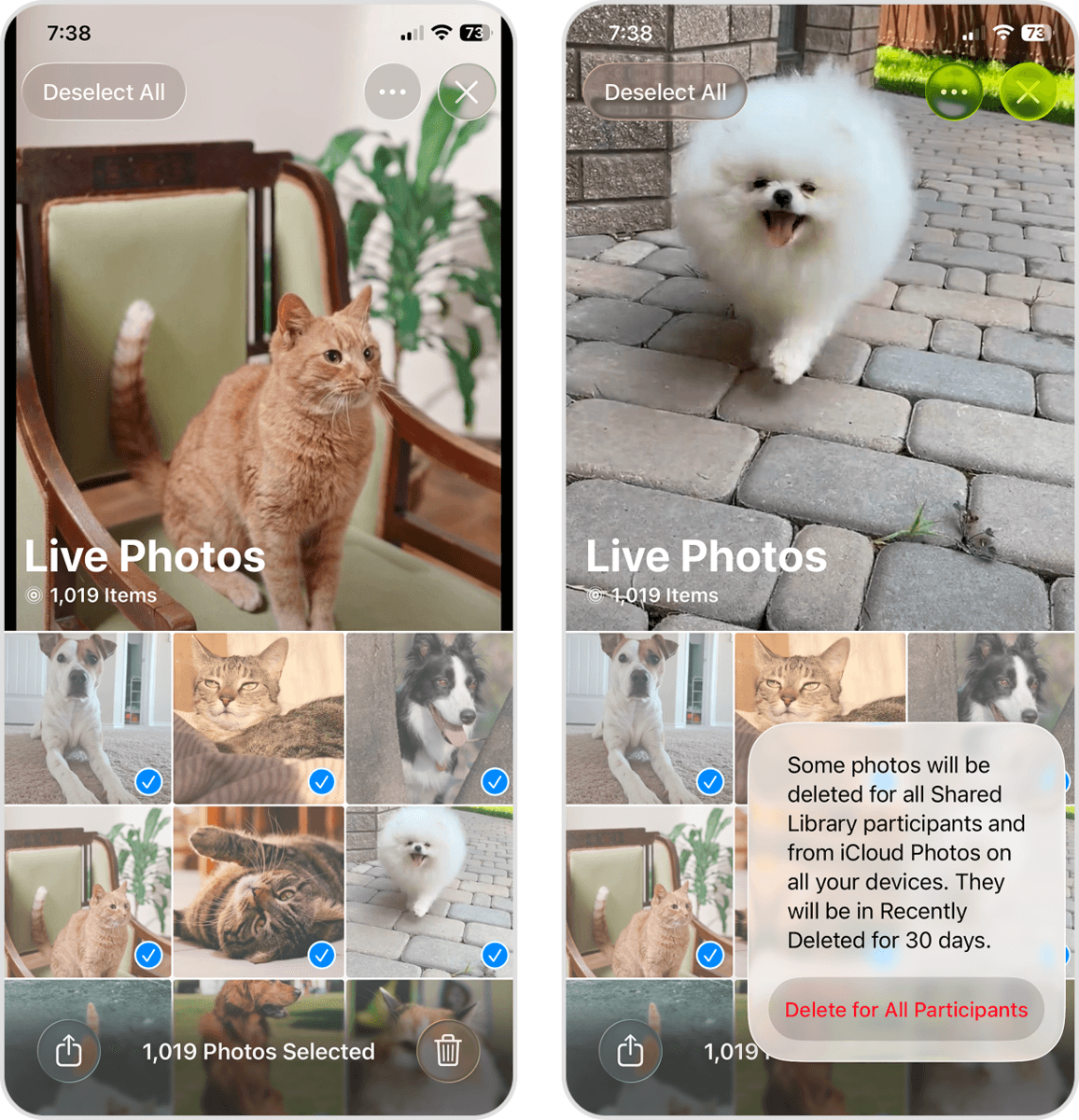
Certifique-se de apagar novamente suas Live Photos da pasta Apagados recentemente (no app Fotos). Caso contrário, elas permanecerão no armazenamento do seu dispositivo por 30 dias antes de serem apagadas automaticamente.
Altere as configurações da câmera para impedir que seu iPhone tire Live Photos
É muito fácil tirar Live Photos por engano porque o recurso está ativado por padrão. E mesmo que você desative o recurso Live no app Câmera, ele pode ser reativado automaticamente na próxima vez que você tentar tirar fotos.
Seu iPhone possui uma configuração integrada para desativar esse comportamento. No app Ajustes, você pode ativar um recurso chamado Preservar configurações para sua câmera; isso permitirá que você mantenha o Live permanentemente desativado até que você o ative manualmente.
- Abra o app Configurações. Em seguida, role para baixo até a terceira seção do menu de Configurações e toque em Câmera.
- No menu Câmera, selecione Preservar configurações.
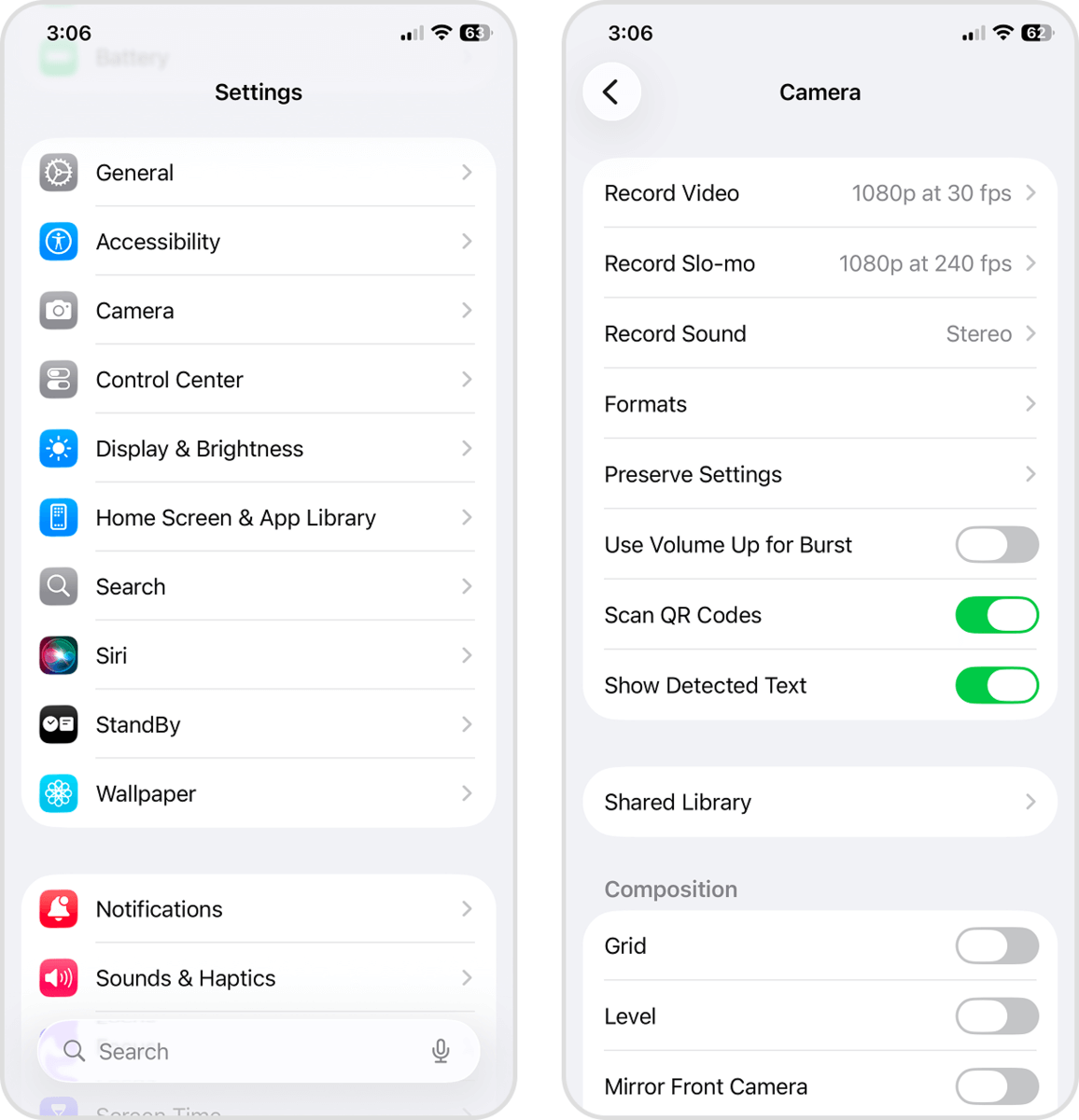
- Ao lado da opção Live Photo, ative o interruptor (ele deve ficar verde).
- Abra o app Câmera. Em seguida, toque no botão de menu no canto superior direito da tela.
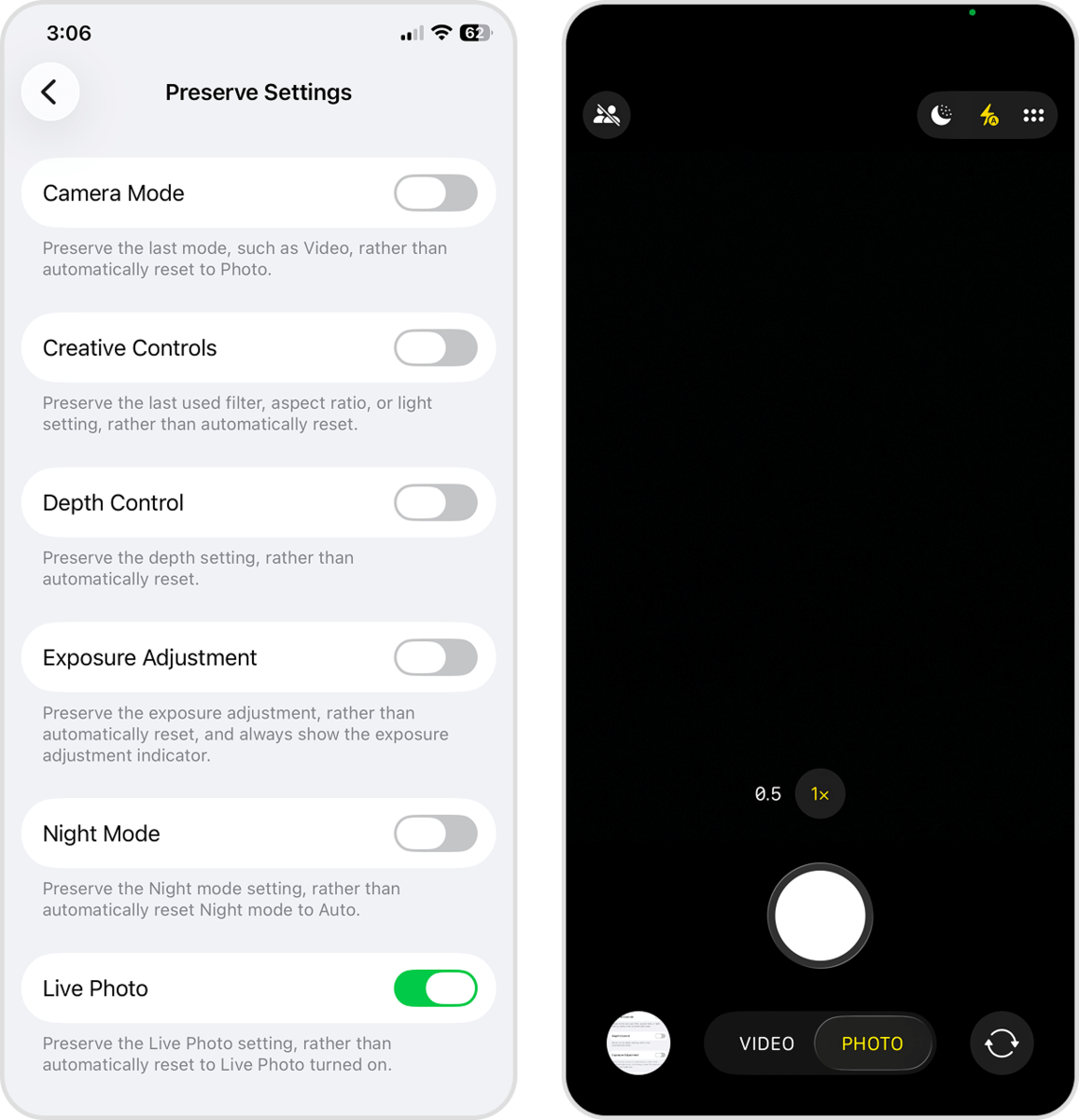
- Toque no botão Live Photo e certifique-se de que ele fique cinza (o que significa que o recurso está desativado).
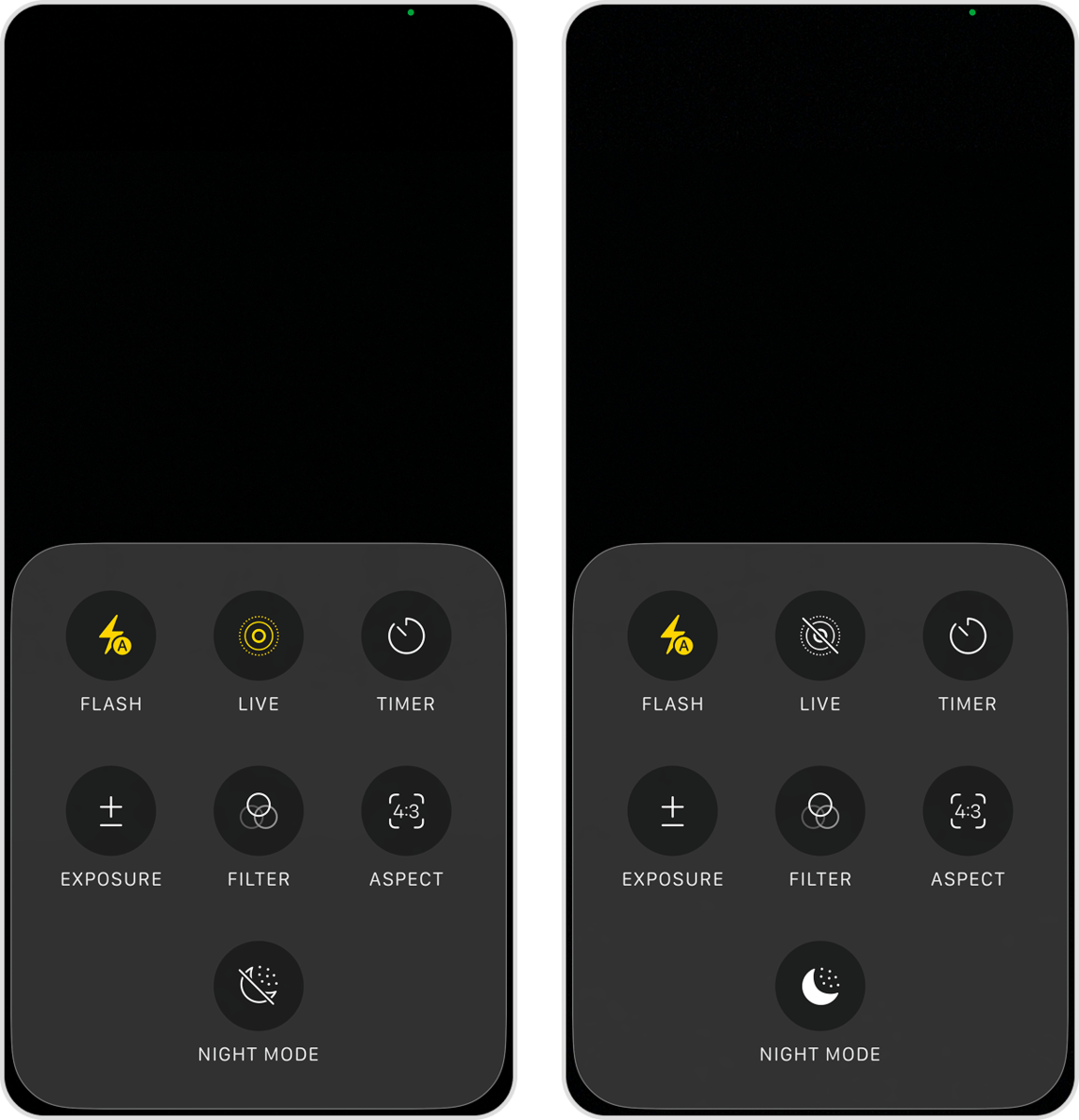
Enquanto você mantiver o Live Photo desativado ao fechar o app Câmera, ele continuará desativado na próxima vez que você abrir a câmera.
Conclusão
Antes de ir, confira mais algumas dicas para a sua jornada! Se você não quiser desativar completamente as Live Photos, pode ativar a configuração Automática de Live Photo. Ela ativa o efeito Live quando a câmera detecta movimento ao pressionar o botão do obturador. No entanto, lembre-se de que isso pode resultar em muitas Live Photos indesejadas se você não mantiver a mão firme.
As Live Photos também são desativadas automaticamente quando você usa o ProRAW (e o Modo Noturno), pois eles entram em conflito. Portanto, se você quiser tirar fotos de altíssima qualidade sem a parte de Live e sem se preocupar com configurações, use o ProRAW ou ProRAW Max (se disponível).
Perguntas frequentes
Sim! Para encontrar rapidamente todas as suas Live Photos, abra o app Fotos e role para baixo até a seção Tipos de Mídia. Em seguida, toque Live Photos para navegar por todas as suas Live Photos convenientemente reunidas em um só lugar. A partir daí, você pode duplicar suas Live Photos como imagens estáticas ou excluí-las completamente.
Não, simplesmente desativar o efeito “Ao Vivo” em uma foto não reduz o tamanho do arquivo. Isso apenas desativa o efeito, mas os clipes de vídeo e áudio continuam armazenados no seu dispositivo, caso você queira ativá-lo novamente. Em vez disso, você pode removê-los da coleção de Live Photos (app Fotos > Tipos de Mídia).
Sim, mesmo que você remova a parte Live de uma Live Photo, sua qualidade permanecerá a mesma. Live Photos consistem em uma imagem estática combinada com clipes de vídeo e áudio muito curtos em um único arquivo. Essa imagem estática permanece quando você exclui a parte Live.
Remover a parte Live de uma foto será refletido apenas no seu iCloud; se você remover o efeito Live de uma foto, a alteração também será aplicada à versão no iCloud. Mas a mesma alteração não será refletida em um Álbum Compartilhado – você precisará excluir a Live Photo do Álbum Compartilhado, convertê-la em uma imagem estática e, em seguida, adicioná-la novamente ao álbum.
