


想要从你的 iPhone 删除实况照片,但又希望将其保留为普通静态图片?并不是每张照片都需要用实况照片模式,但该功能默认开启,你的图库中可能已经有成百上千张“占空间”的实况照片……谁会需要实况收据呢?
为什么实况照片占用更多存储空间?
实况照片由两部分组成:(1) 一张静态图片和 (2) 拍照前后几秒钟的视频片段(还有伴随的音频)。这就是为什么与静态图片相比,实况照片占用的存储空间多得多。
举个真实例子,我们在 macOS 的照片应用中,利用 导出未修改原件 功能导出了一张图库中的实况照片。结果生成了两个文件:静态图片(左)和视频片段(右)。高质量的静态图片为 176 KB,而视频片段为 1.8 MB。实际上,这张实况照片会同时包含这两个文件,总大小为 1.98 MB。
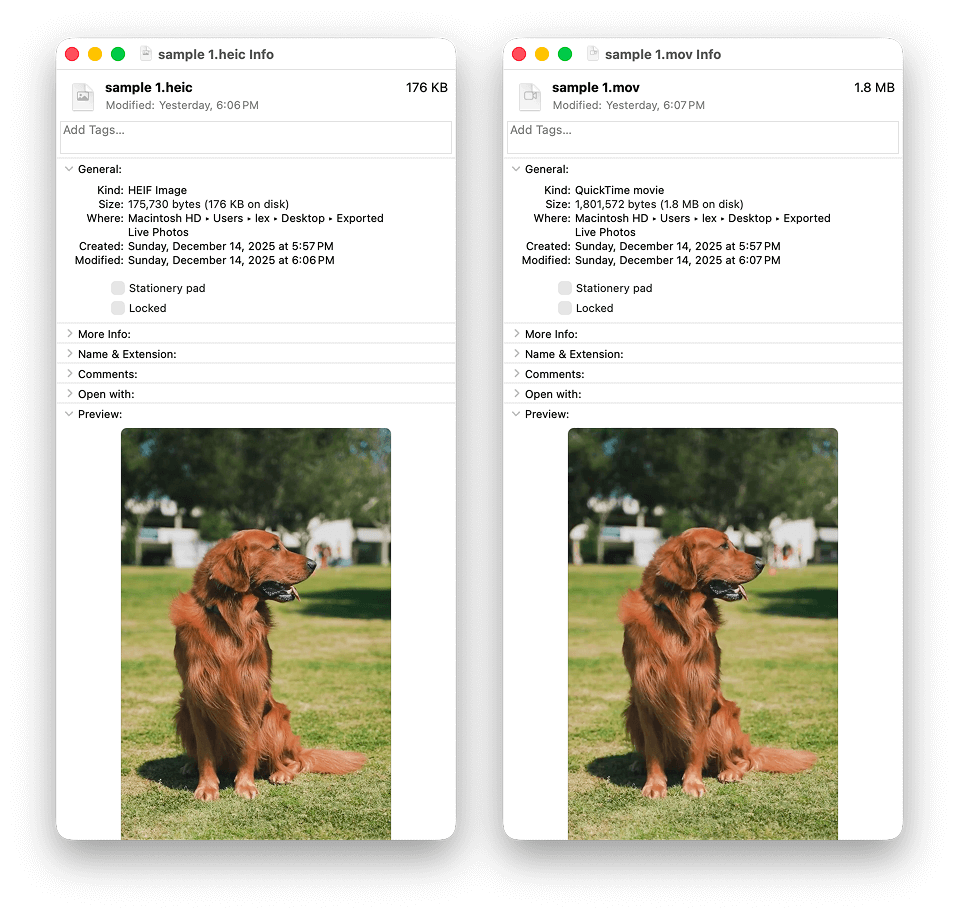
如果你没有 Mac,也可以直接在 iPhone 上进行同样的检查。使用“导出未修改原件”功能,把实况照片保存到“文件”应用中的某个位置(“我的 iPhone”或 iCloud 云盘)。和在 Mac 一样,你会发现你的实况照片被拆分成了两个文件——一个图片和一个 .mov 视频,它们的大小都显示在旁边。
实况照片是一个非常实用的功能,特别适合记录值得回味的瞬间——比如吹灭生日蜡烛、朋友带来的惊喜,以及其他特别的时刻。但对于大多数人来说,这类照片仅占图库的一小部分。对于更加日常的照片,比如收据、菜单等并不“戏剧性”(但却更常见)的图片,启用实况照片只会白白浪费大量存储空间。
如何在 iPhone 上移除照片的实况部分但保留静态图片
本部分我们将为你介绍 3 种不同的方法,可以在 iPhone 上移除实况照片的“实况”属性,同时保留其静态图片副本。我们按效率高低进行了排序,最先介绍的方法能够用最少的步骤完成保存静态图片及移除实况效果的操作。
方法一: 使用 iPhone 清理工具应用
经过大量研究和测试不同的方法来去除照片中的“实况”部分,我们发现使用一款应用提供了最快速、最高效的体验,特别适合处理大型图库。这是唯一几乎可以自动完成整个流程的方法——从保存静态图像到删除原始照片——无需额外设置,也无需太多用户操作。对于需要快速处理数十张实况照片来说,这种方法非常理想。
最重要的是,它提供了非常实用的实况照片压缩功能。你可以一次性移除 iPhone 上所有实况照片的实况部分(当然,你也可以只选择一张或多张照片进行处理)。
以下是使用实况照片压缩功能在 iPhone 上删除照片实况部分的方法:
- 从 App Store 下载并安装 Clever Cleaner: 手机清理助手。
- 打开 Clever Cleaner 应用并点击管理访问权限。
- 在弹出的菜单中,点击 允许完全访问。然后,等待 Clever Cleaner 完成对你的文件扫描。
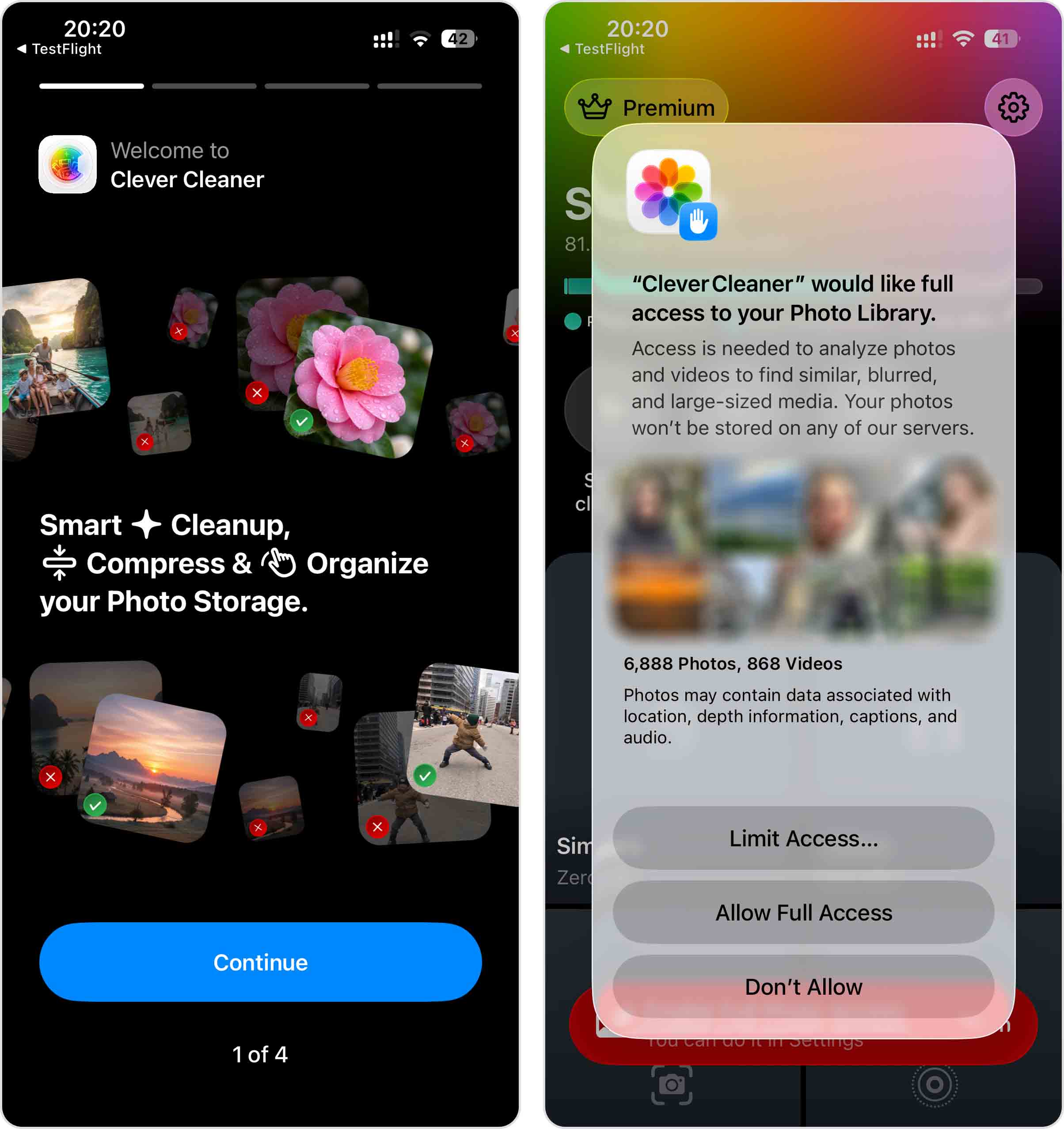
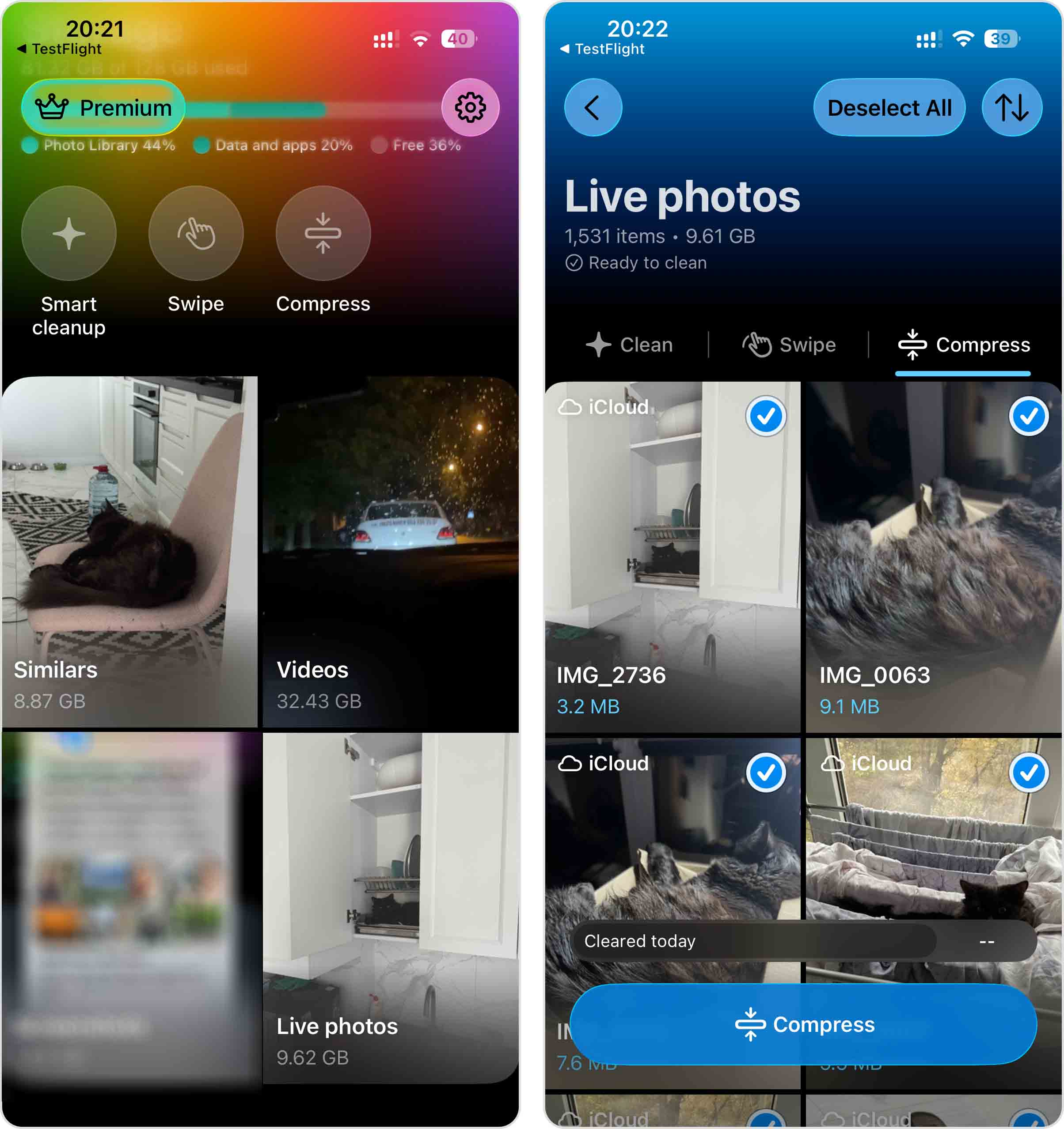
- 扫描完成后,在主界面右下角点击 实况照片。进入后会先显示清理版块,请切换到 压缩。
- 通过点击每张图片右上角的圆圈选择你想要压缩的实况照片。完成选择后,点击屏幕底部的蓝色 压缩 按钮。或者,你也可以点击 全选,一次性为所有实况照片进行压缩。
- Clever Cleaner 会以横向列表显示所有已选照片,以及它们的原始大小、转换后的预计大小和可释放的存储空间。确认无误后,再次点击 压缩。
- 在弹出的对话框中,你可以点击 删除原件,将原始实况照片移至“最近删除”相册,或者点击 保留原件,这样它们会与新生成的静态照片一起留在照片应用中。
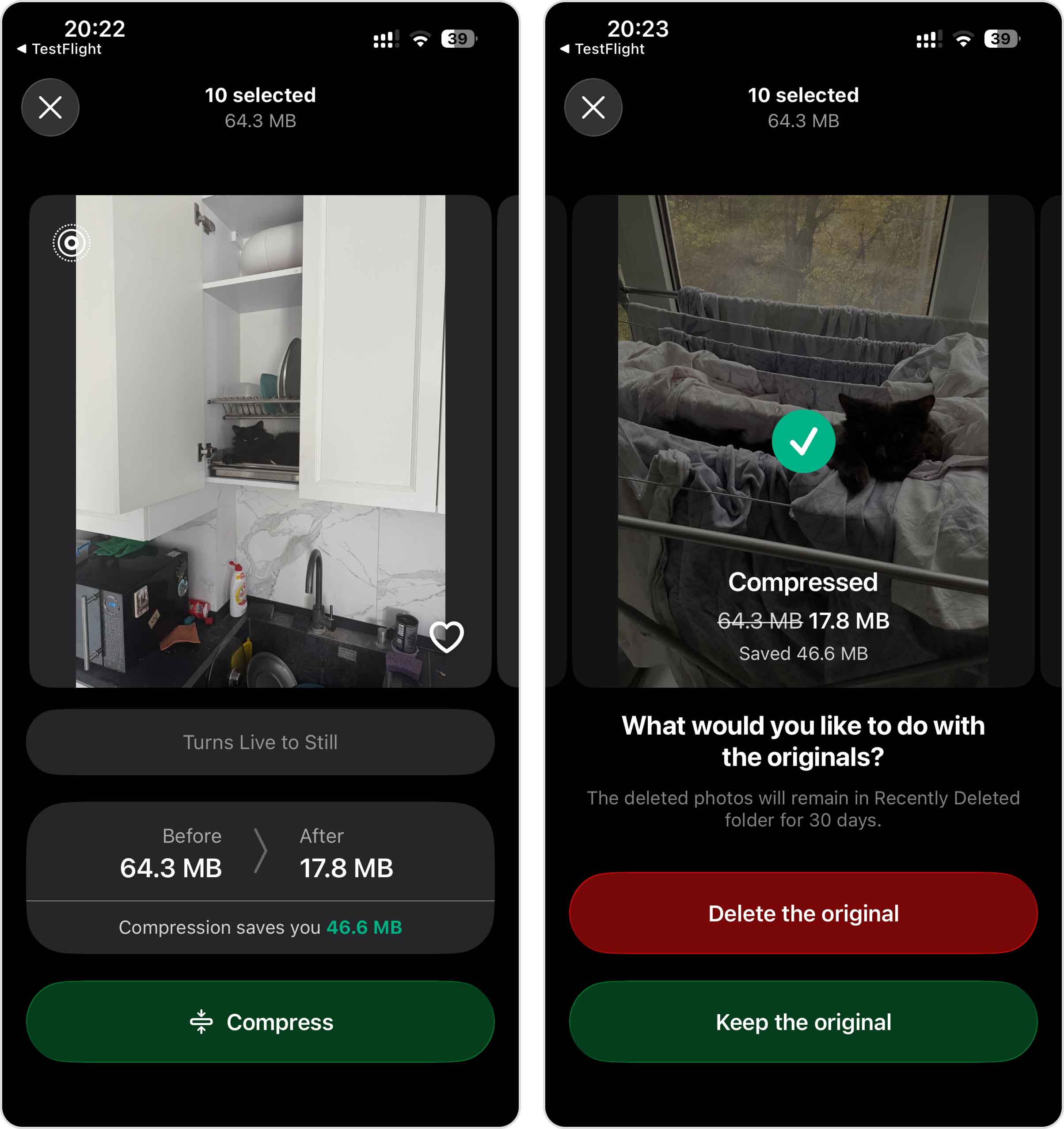
- 如果你选择删除原件,会出现另一个弹窗。点击 删除 以确认操作。
即使你选择删除原始实况照片,它们也会在照片应用的“最近删除”相册中保留 30 天(之后会被彻底删除)。这是 iOS 原生的“安全保护”,可以防止意外永久丢失数据——但这也意味着被删除的照片在“最近删除”中依然会占用存储空间,直到你将它们从“最近删除”相册中彻底清除为止。
Clever Cleaner 还有其他可以帮助你高效整理照片库杂乱内容的工具,例如:
- 批量删除相似和重复图片,并自动为每组保留最佳照片。
- 通过按大小排序视频,快速查找图库中最大的媒体文件,然后只需几步即可删除或压缩它们。
- 按最新、最旧或最大排序,查看所有截图,然后删除或压缩你不需要的内容。
- 一键清理无需人工审查的杂乱内容——删除重复和相似照片,压缩截图,将实况照片转换为静态图片。你可以同时使用一项、两项或全部三项操作。
- 使用直观的滑动和点击手势,高效地逐个浏览你的照片和视频,并将它们移至垃圾桶。
- 不仅可压缩视频,还能压缩照片和截图,节省更多储存空间。
方法二: 使用“快捷指令”移除 iPhone 上所有实况照片的实况部分
如果你不想下载第三方应用,可以使用“快捷指令”创建自定义快捷指令。“快捷指令”是 iOS 自带的应用,可将多个操作组合成一个快捷指令,并通过一次点击执行。
我们将向你展示如何创建一个快捷指令,自动将实况照片转换为静态图片并删除原始照片。这个方法的步骤比其他方法多一些,但只需要设置一次。
以下是创建和设置此快捷指令的方法:
- 打开“快捷指令”应用(默认情况下,它位于主屏幕的“实用工具”文件夹中)。
- 在底部菜单中,选择 快捷指令,然后选择 所有快捷指令。
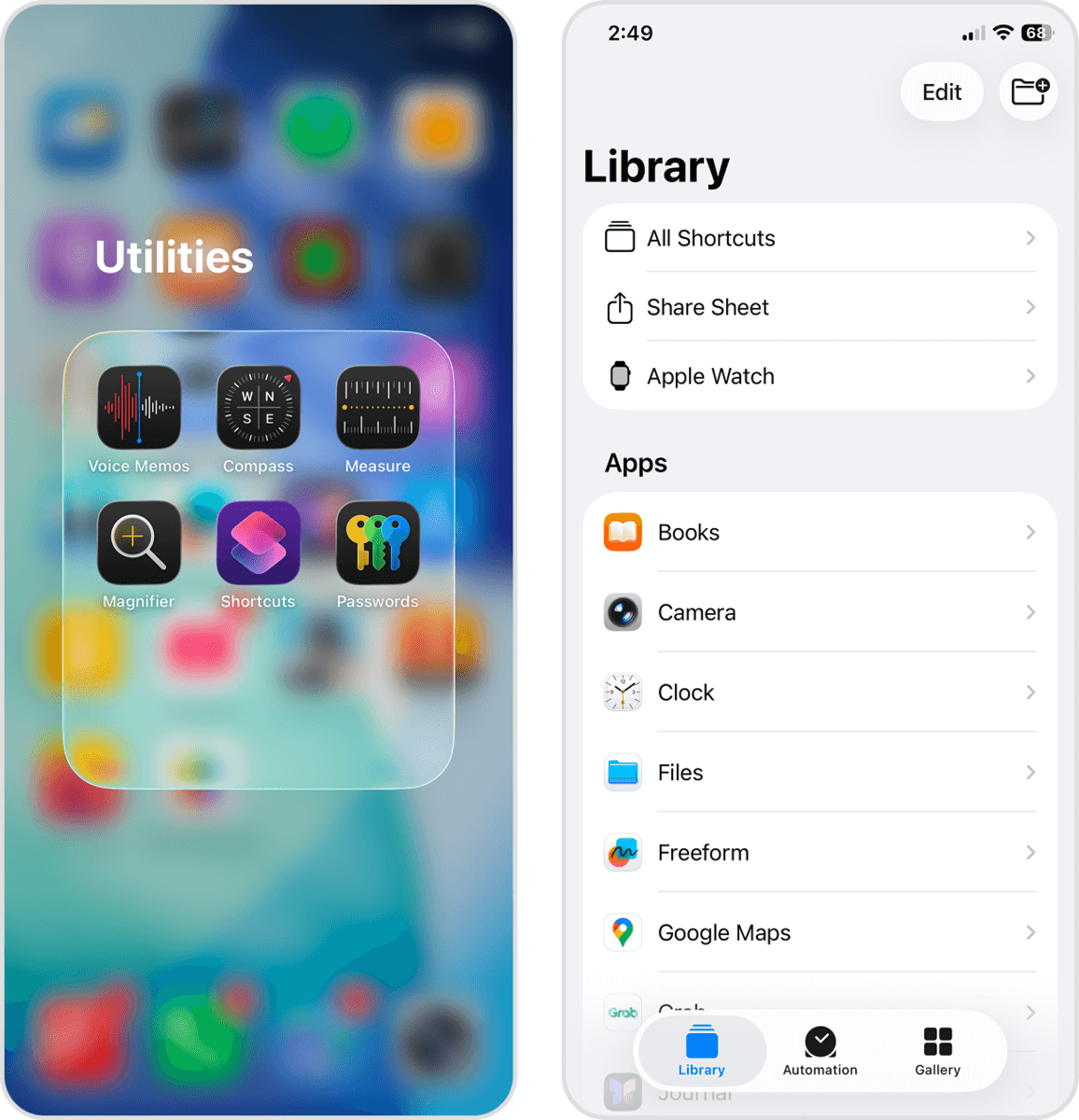
- 在 所有快捷指令 页面,点击屏幕右上角的 + 按钮。
- 向上滑动底部菜单将其展开,然后向下滚动并选择 照片。
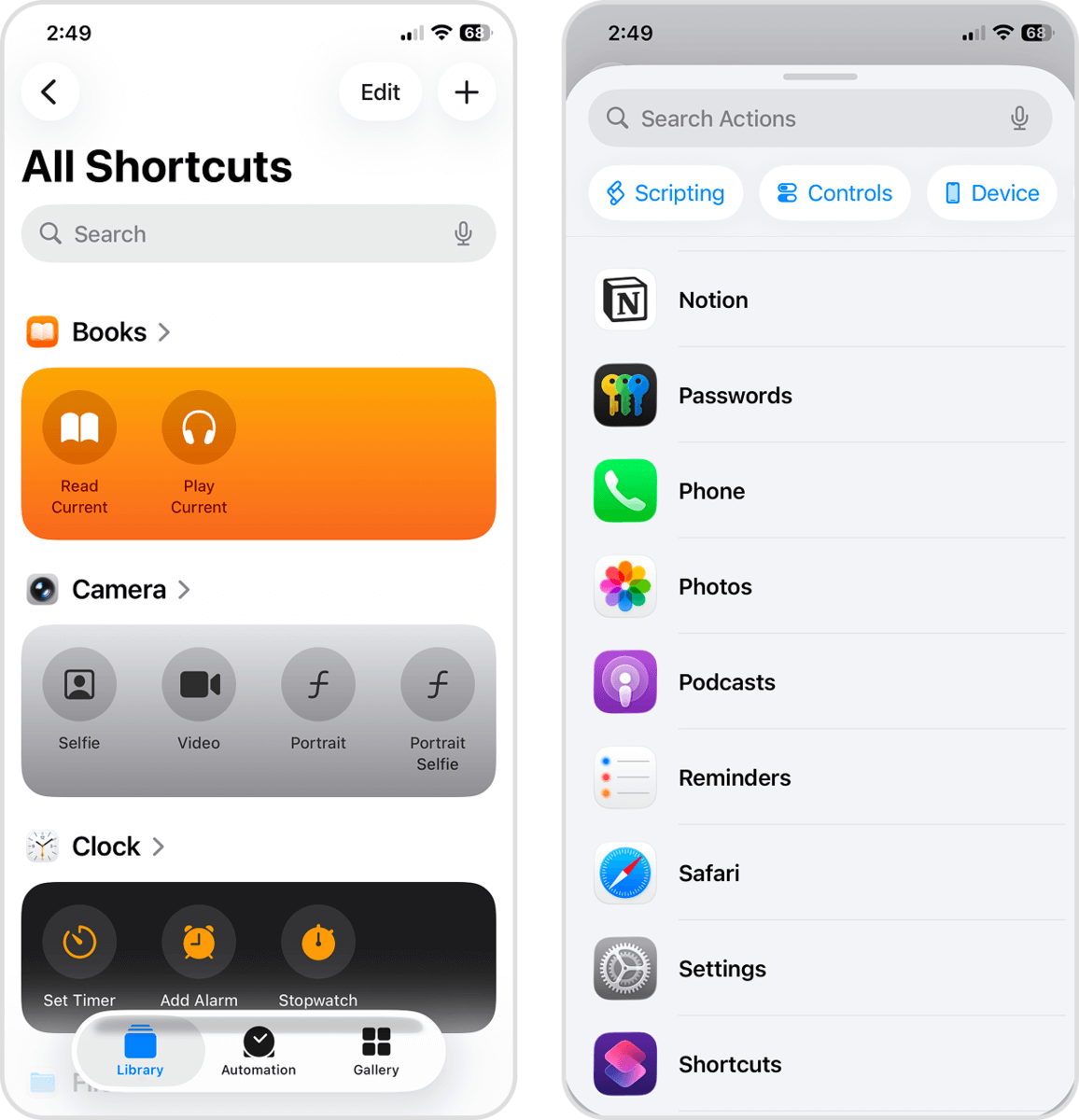
- 点击 查找照片,随后会显示可用操作列表(第一个操作就是“查找照片”)。
- 在 查找照片 部分,点击 + 添加筛选器。
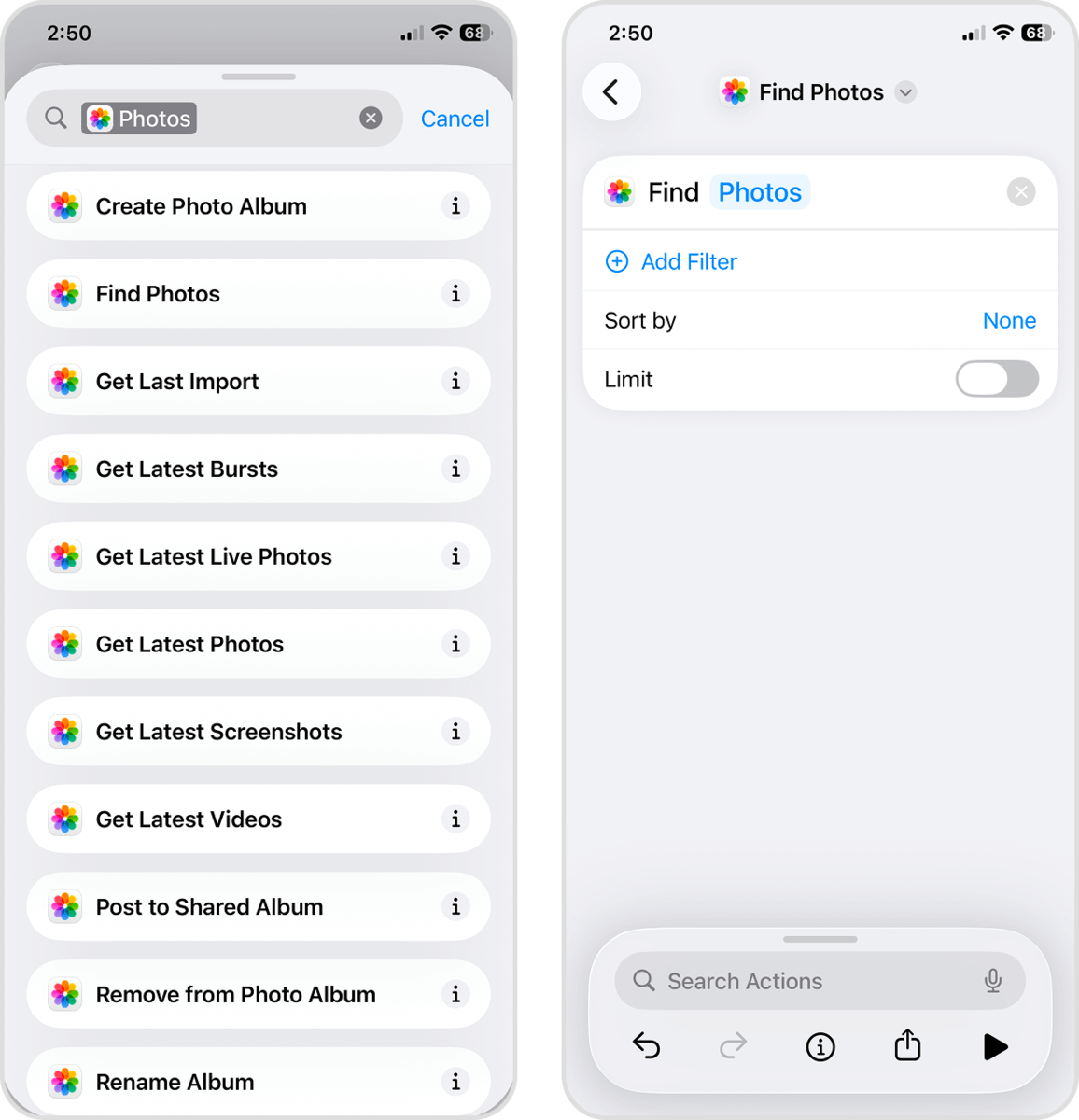
- 将第一个参数更改为 照片类型,第二个参数更改为 实况照片。然后点击菜单底部的 搜索操作 字段。
- 搜索 设置变量 并选择它。
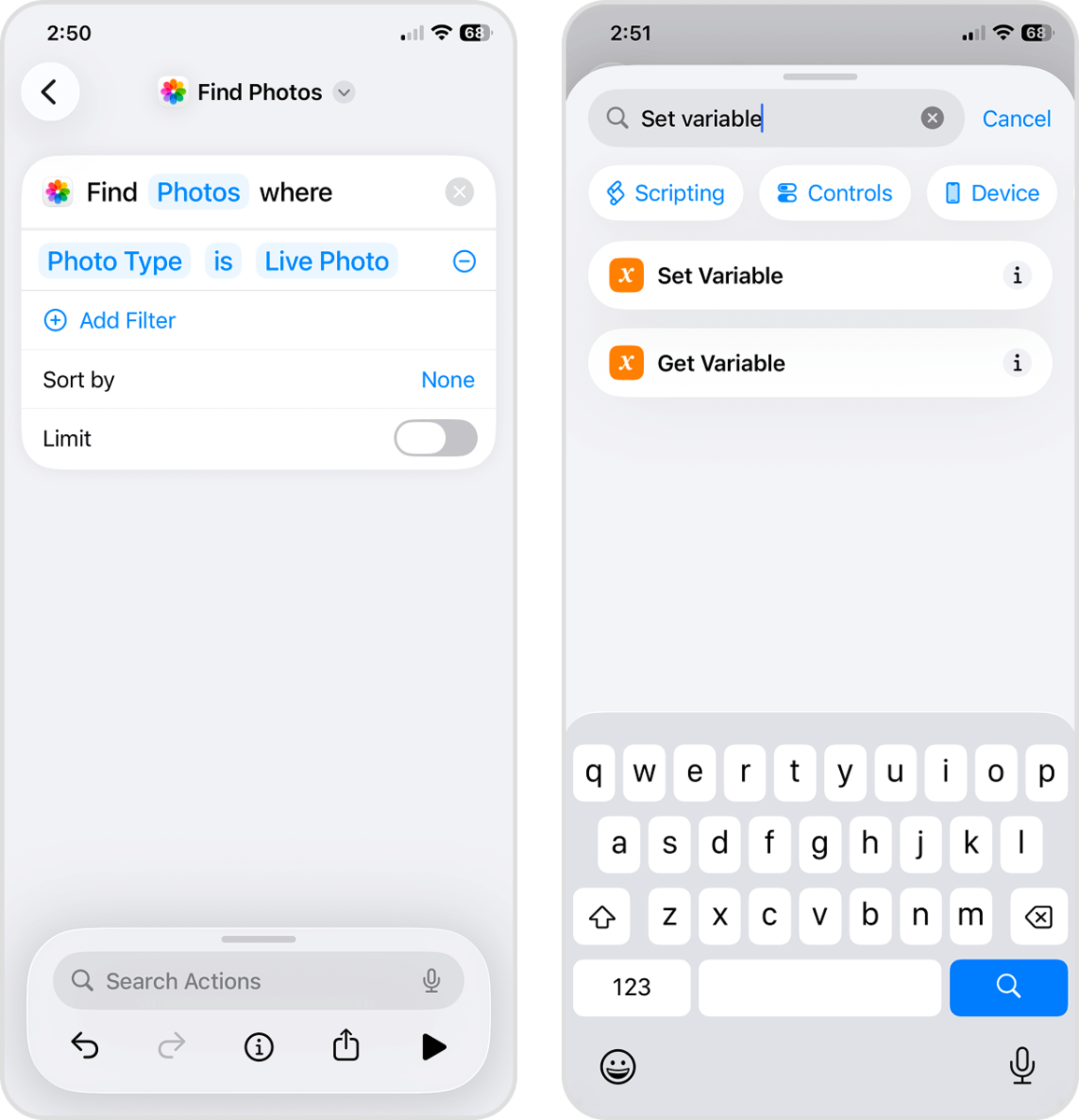
- 将 变量名 设置为“实况照片”,然后将下一个参数设置为 照片。再次点击 搜索操作 字段。
- 这次,搜索 转换图片 并选择它。
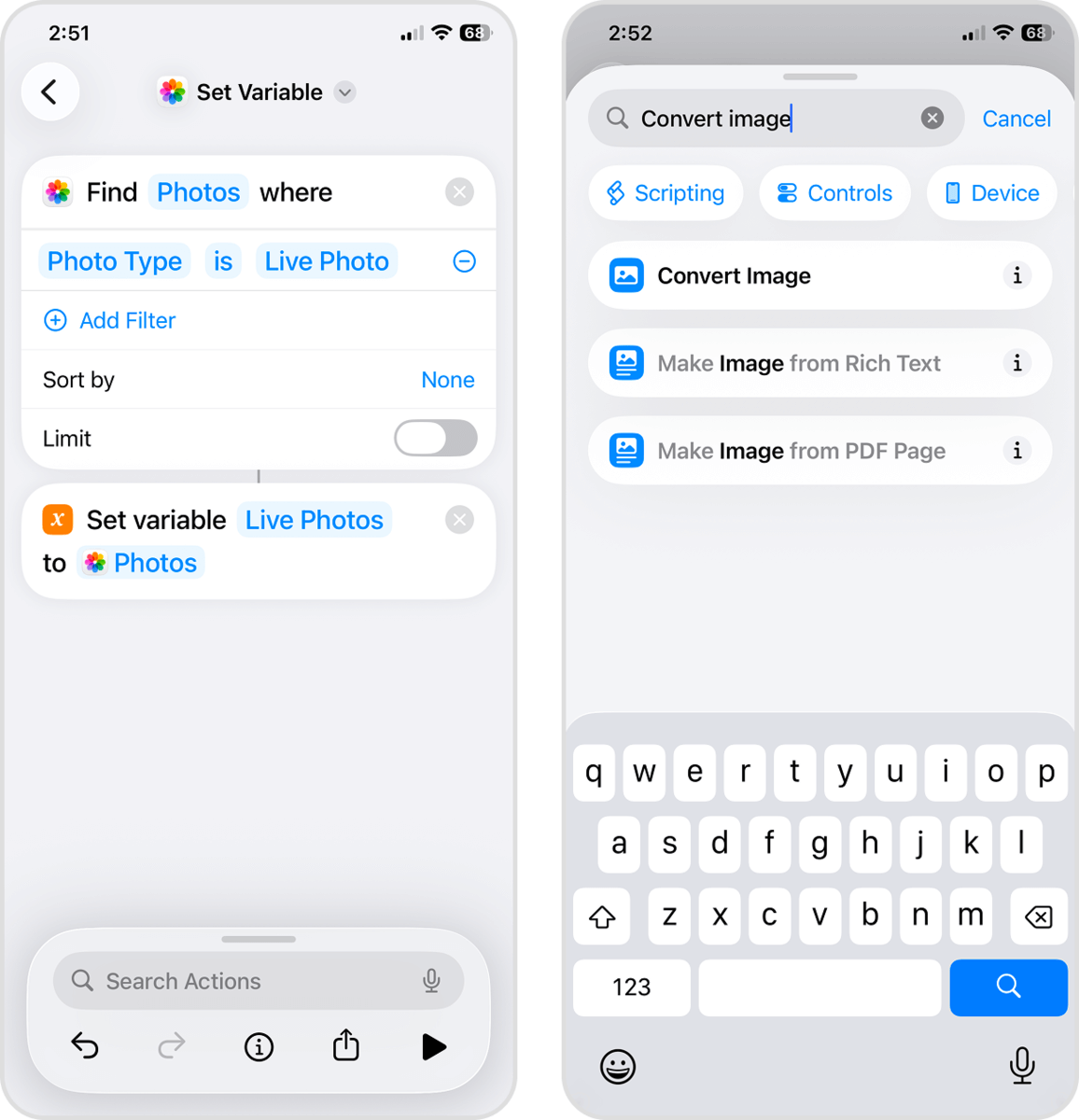
- 将第一个参数设置为 实况照片,第二个参数设置为 HEIF。再次点击 搜索操作 字段。
- 搜索 保存到照片 并选择它。
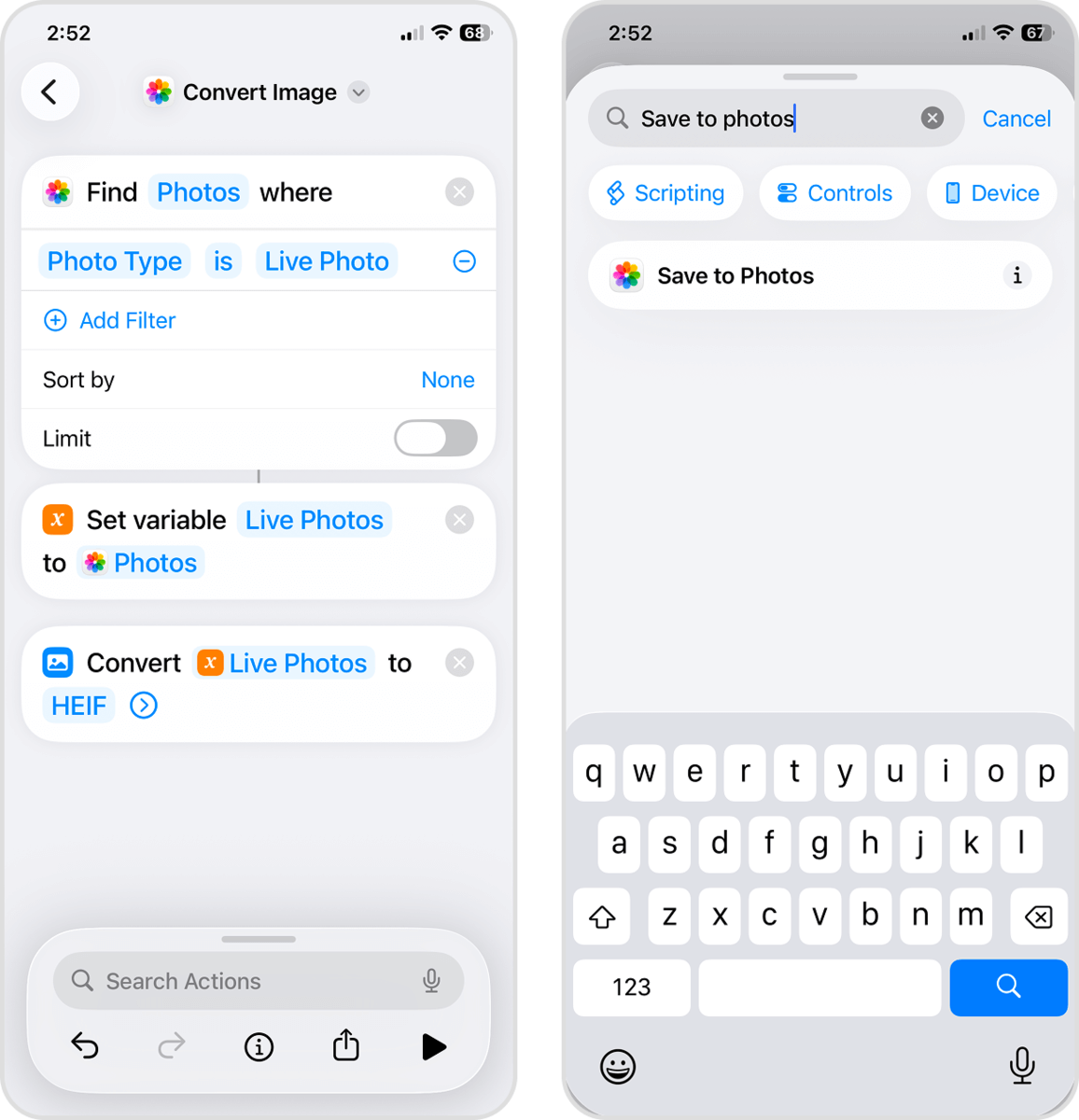
- 将第一个参数设置为 已转换的图像,第二个参数设置为 最近。然后最后一次点击 搜索操作 字段。
- 搜索 删除照片 并选择它。
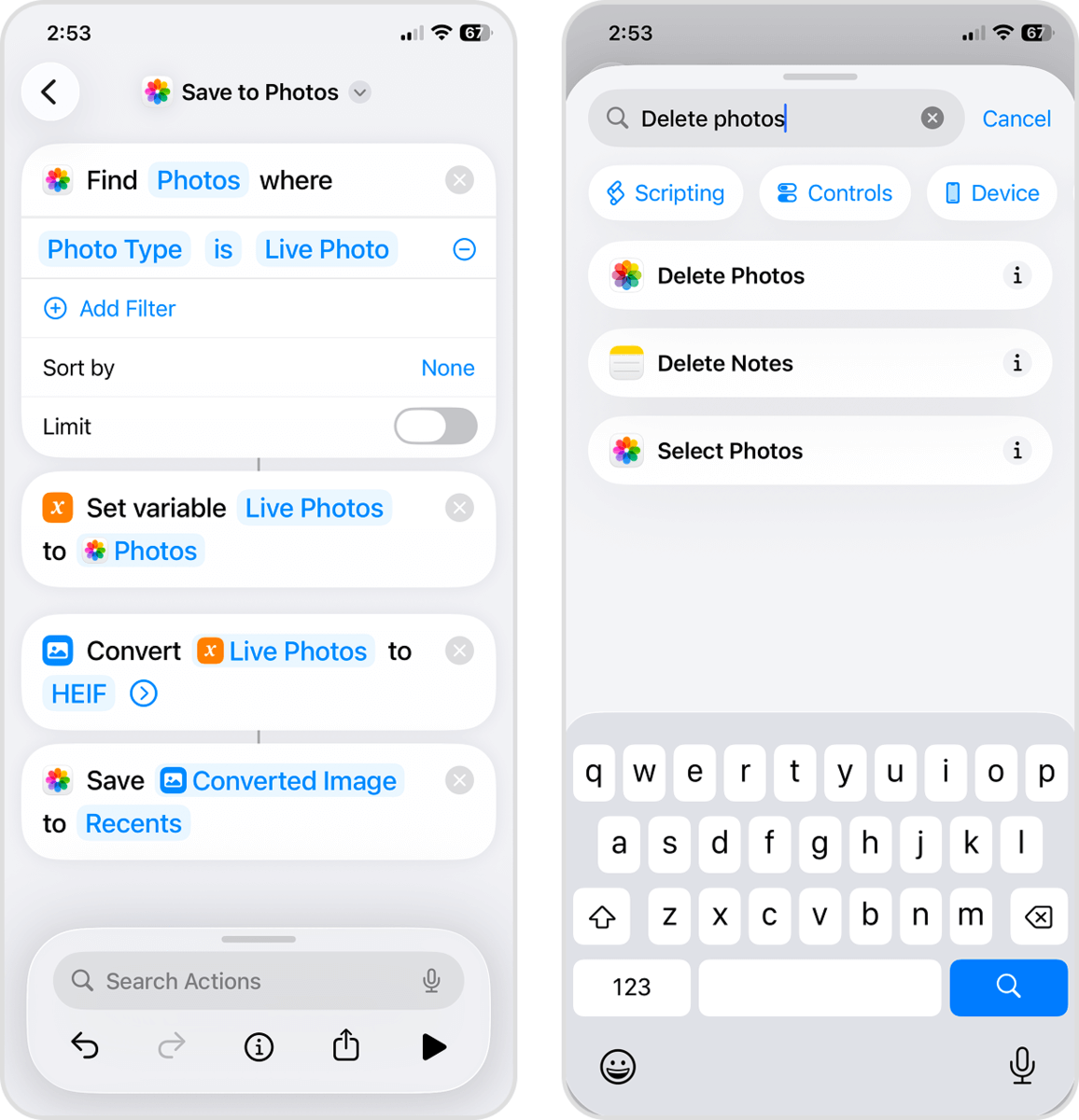
- 将参数设置为 实况照片。此时,为安全起见,我们建议重命名这个快捷指令。点击菜单顶部的 查找照片,然后选择 重命名。最后点击 返回 按钮保存快捷指令。
- 最后,打开 所有快捷指令,你会在页面顶部找到刚刚创建的快捷指令。点击它即可运行你设置的操作序列。
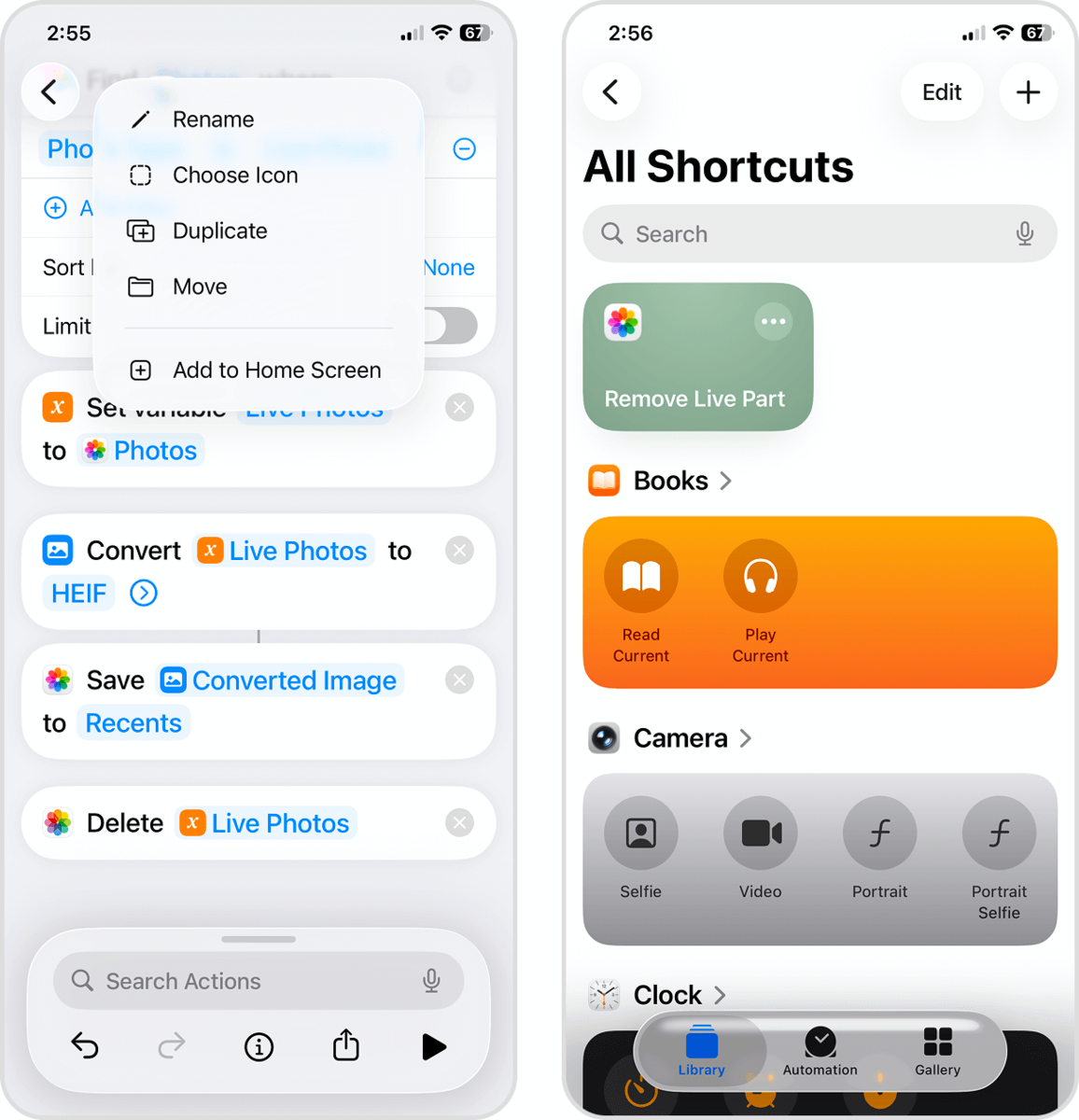
与之前一样,请确保也从“照片”应用中的“最近删除”相册里删除这些实况照片,以释放存储空间。
方法三: 在 iPhone 上将实况照片复制为静态照片
“照片”应用内置了一项功能,可以将实况照片转换为静态图片。在实况照片中,你可以使用 复制为静态照片 功能。使用后,“照片”应用会将实况照片中的静态图片另存为一个不包含视频和音频的副本。
此功能非常方便,因为你可以一次处理多张实况照片。不过,与其他方法相比,它无法自动删除原始实况照片。我们将在本节末尾对此进行更详细的介绍。
按照以下步骤使用“复制为静态照片”功能:
- 打开照片应用。在屏幕左下角,点击 合集。然后,一直往下滚动,直到你看到 媒体类型 部分;选择 实况照片。
- 点击你想要转换的实况照片。
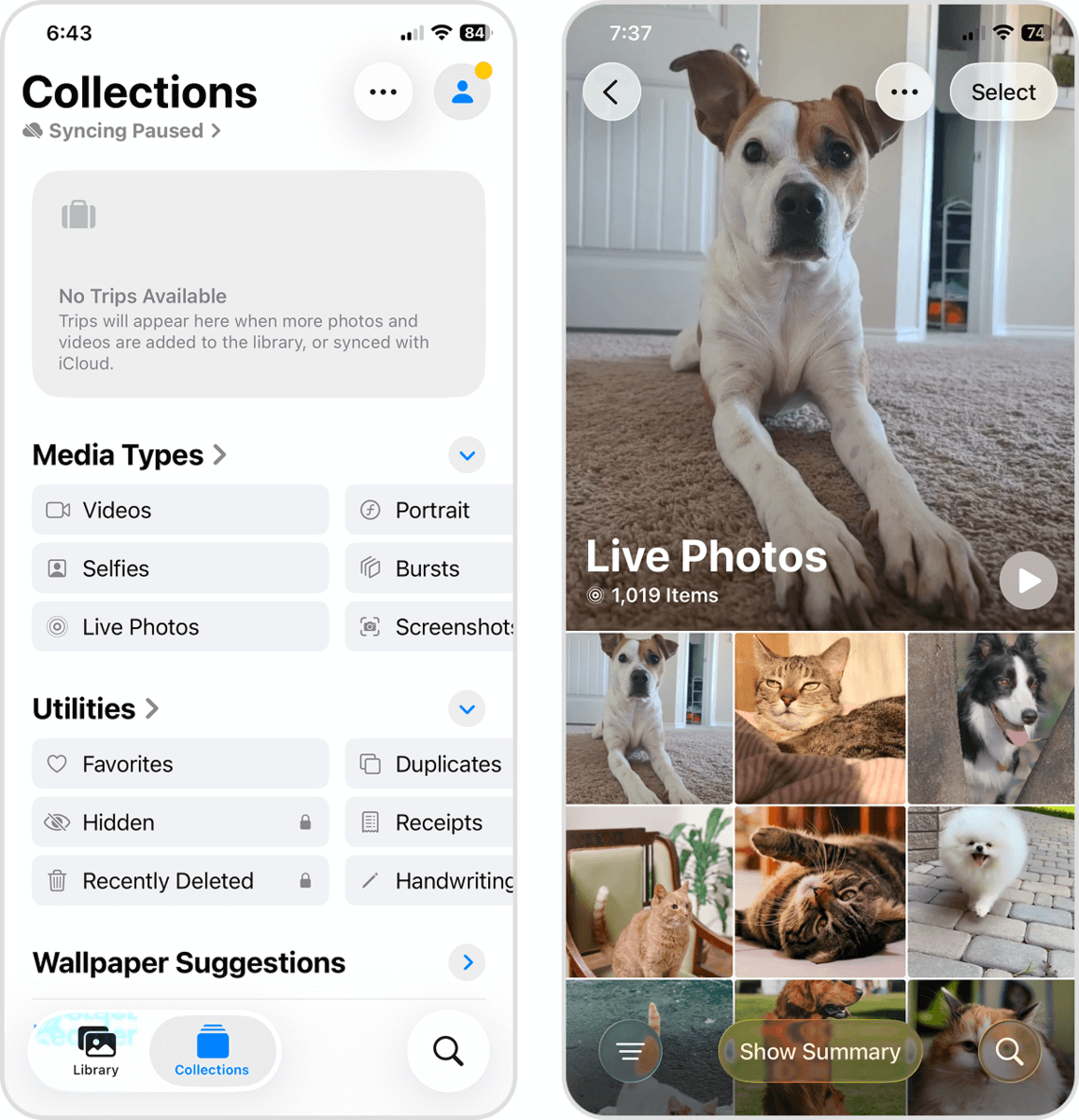
- 在屏幕右上角,点击 更多 按钮,然后在出现的菜单中选择 复制。
- 最后,在弹出的对话框中点击 复制为静态照片。
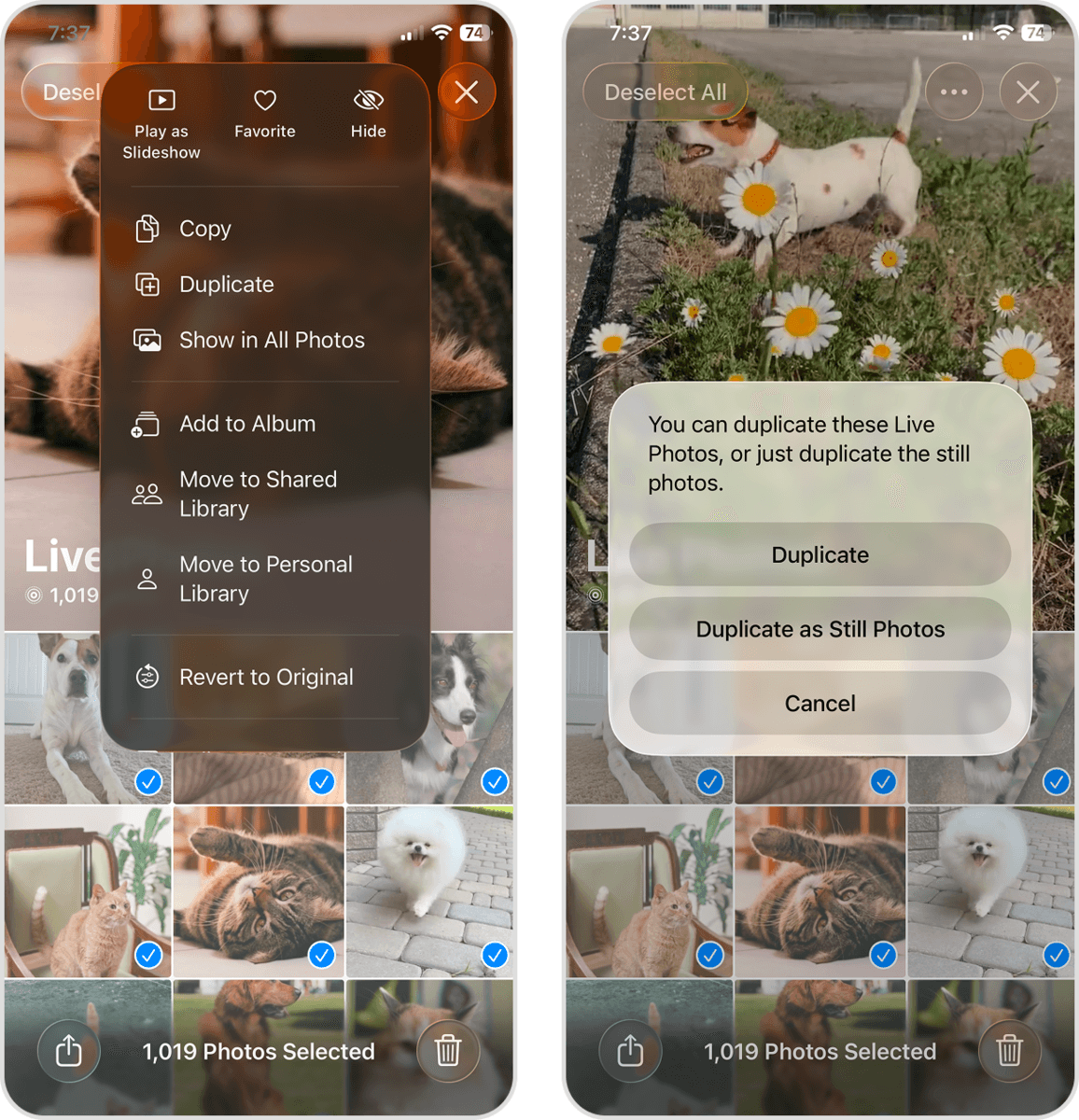
使用此方法转换实况照片后,新的静态图片副本会出现在你的图库中。不过,原始实况照片也会保留下来;下一节将介绍如何高效删除所有实况照片。
如何从 iPhone 删除所有实况照片
你可以直接在 iPhone 的“照片”应用中轻松删除实况照片。根据你的需求,你可以删除单张实况照片、多张照片,或一次性全部删除。我们会为你简要演示操作方法。
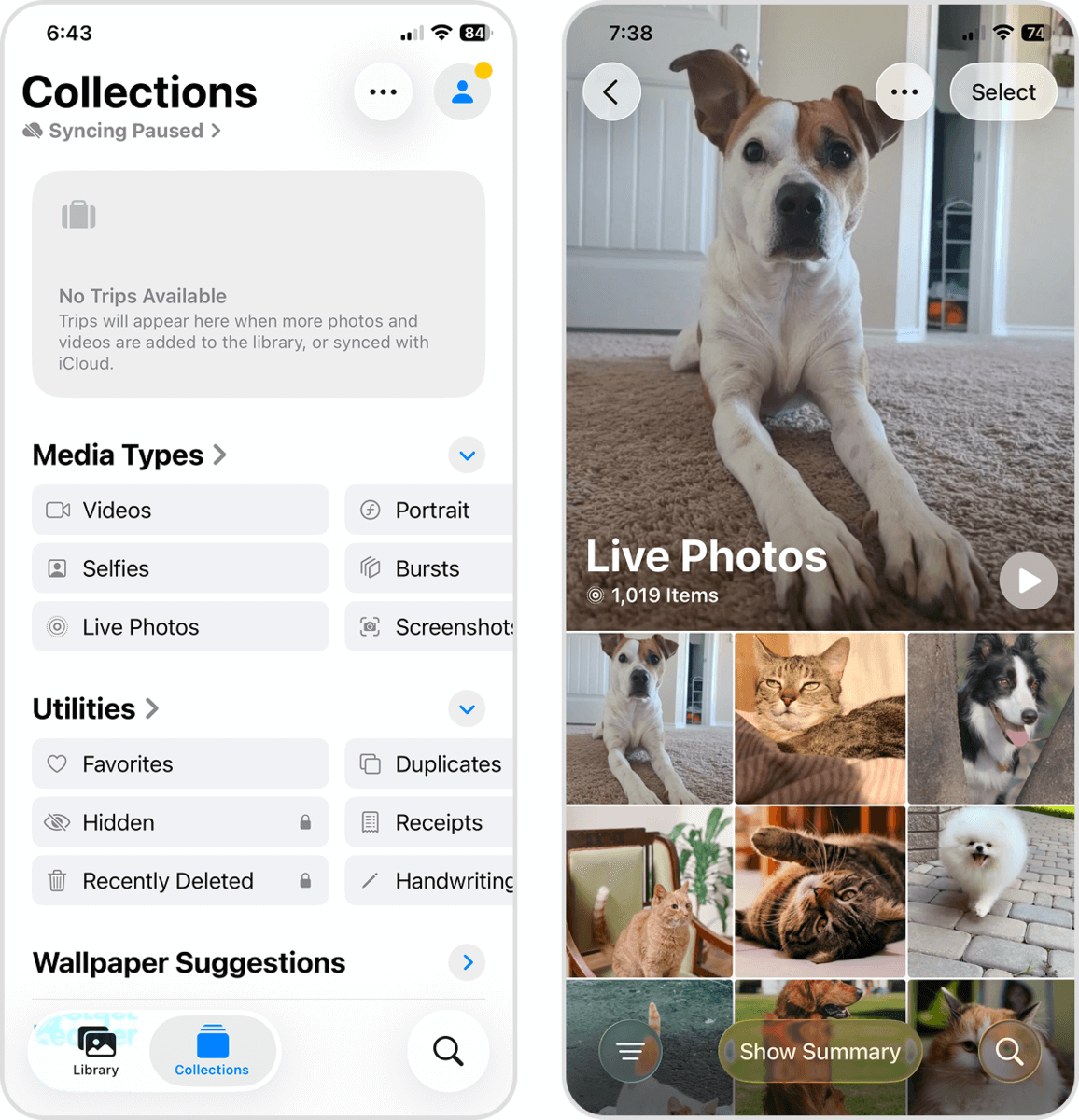
- 打开“照片”应用。在屏幕左下角,点击 合集。然后,向下滚动到 媒体类型 部分并选择 实况照片。
- 在屏幕右上角,点击 选择。
- 点击屏幕左上角的 全选。如果你只想删除特定照片,可以逐张点击,或滑动选择多张图片。选择完成后,点击屏幕右下角的 垃圾桶图标。
- 最后,在确认弹窗中再次点击 删除。
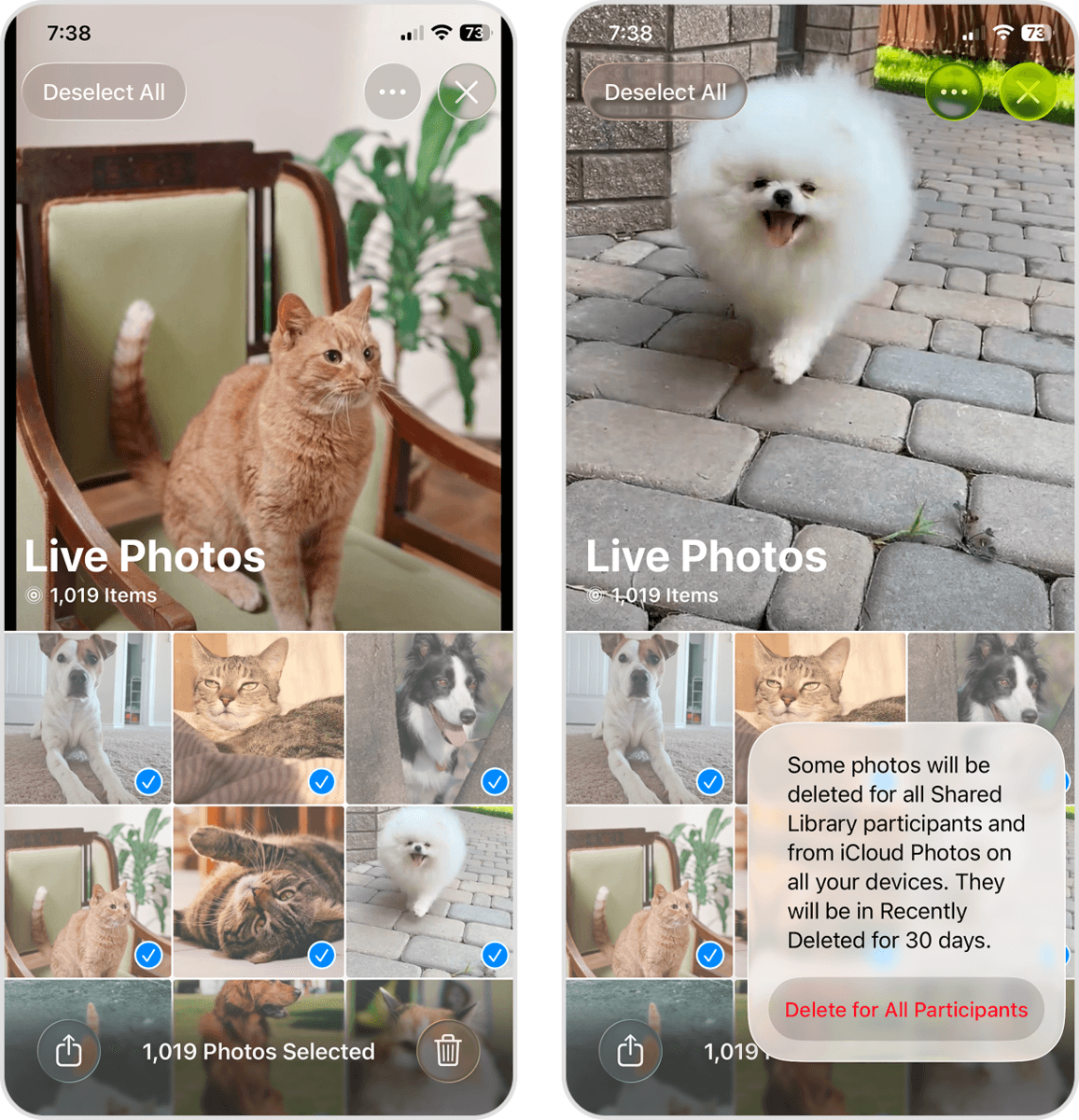
请确保也从“照片”应用的“最近删除”中删除这些实况照片。否则,它们会继续占用设备存储空间 30 天,之后才会被自动删除。
更改相机设置以阻止你的 iPhone 拍摄实况照片
由于该功能默认开启,因此很容易不小心拍摄实况照片。即使你在相机应用中关闭了实况功能,下次尝试拍照时它也可能会自动重新激活。
iPhone 提供了一个内置选项来避免这种情况。在“设置”应用中,你可以为相机启用 保留设置;这样,实况照片就会保持关闭状态,直到你手动重新开启它。
- 打开“设置”应用,然后向下滚动并点击 相机。
- 在“相机”菜单中,选择 保留设置。
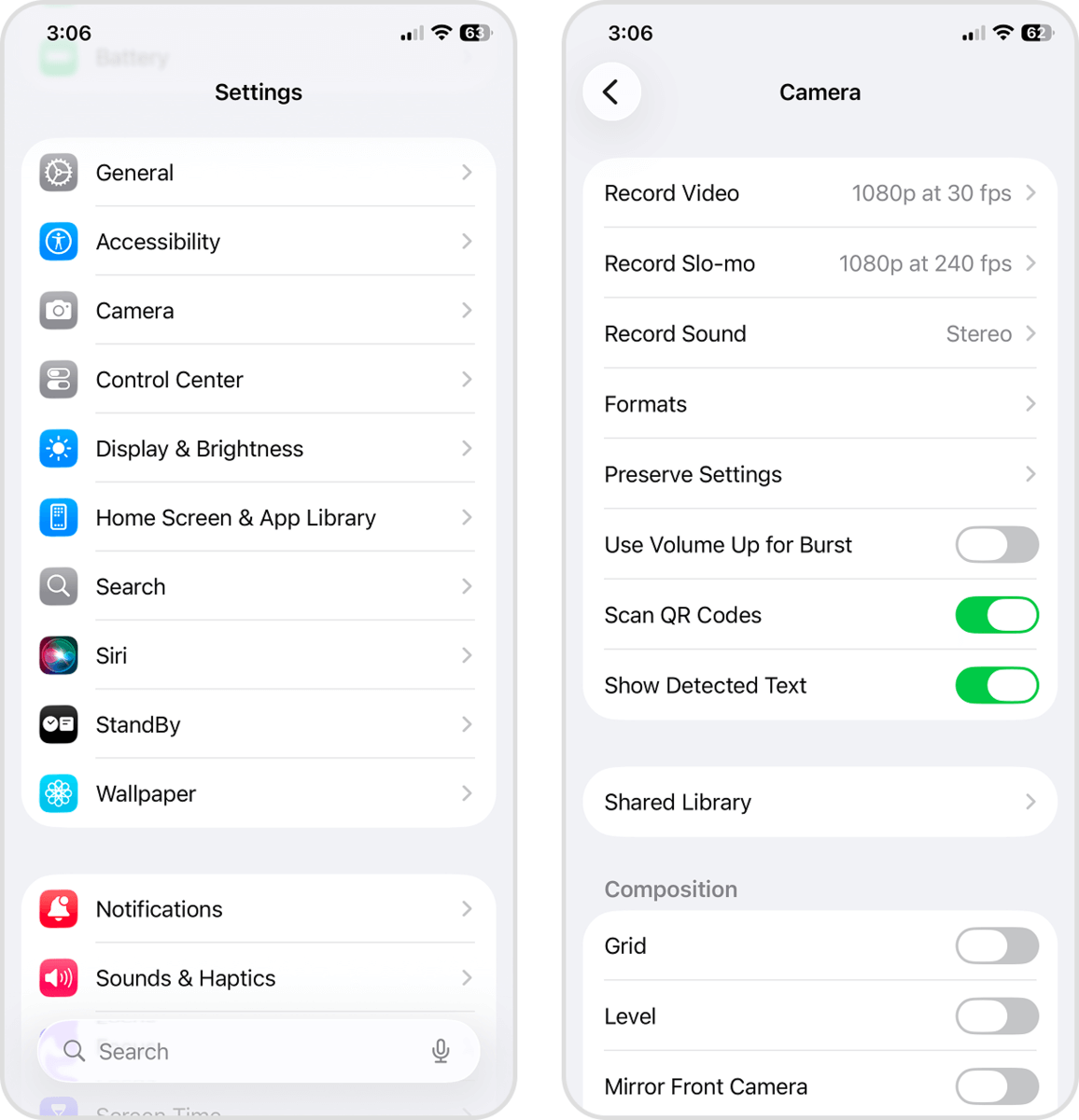
- 打开 实况照片 旁边的开关(开启后应显示为绿色)。
- 打开“相机”应用,然后点击屏幕右上角的 菜单按钮。
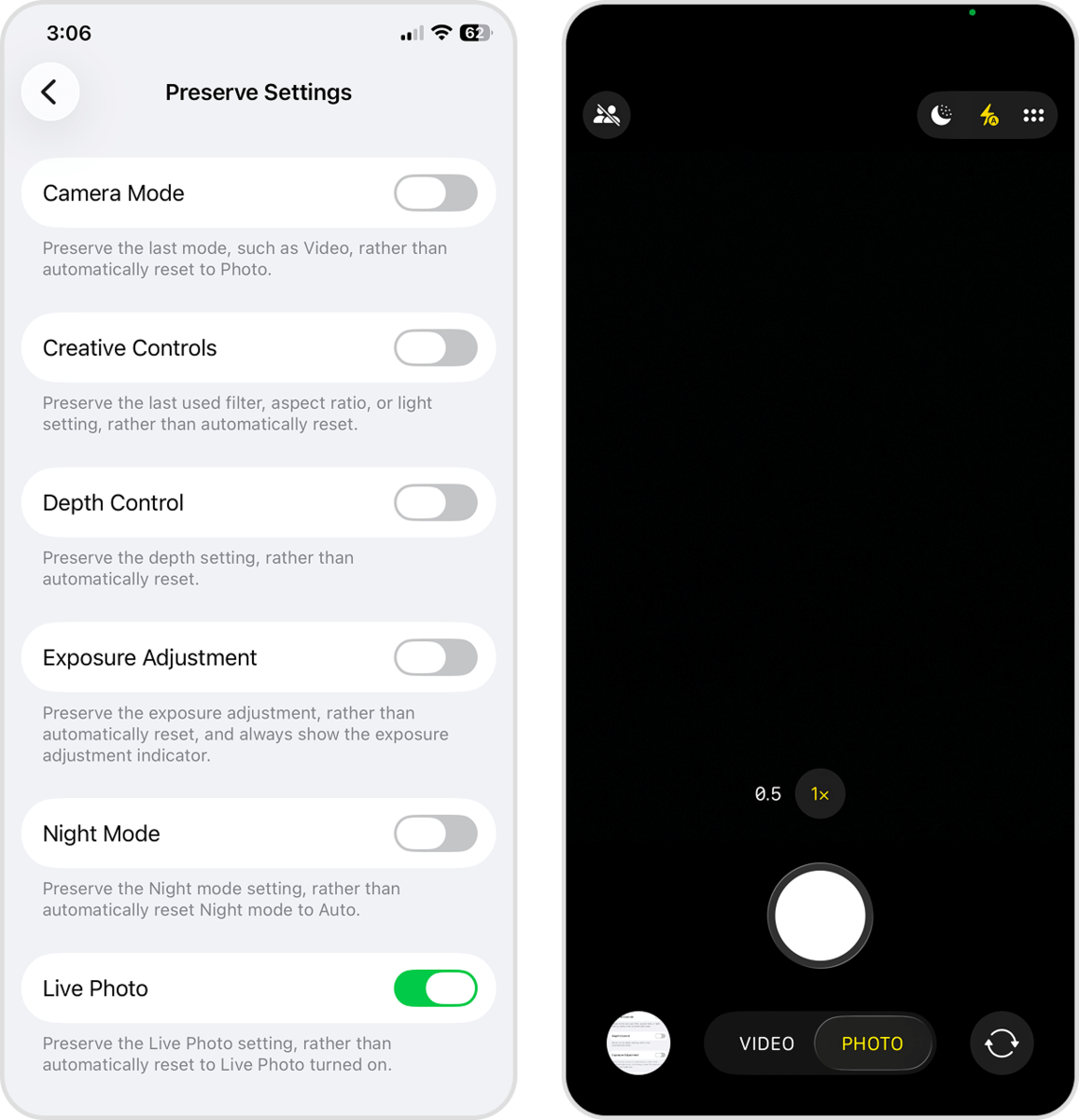
- 点击 实况照片 按钮,确保它显示为灰色(这表示该功能已关闭)。
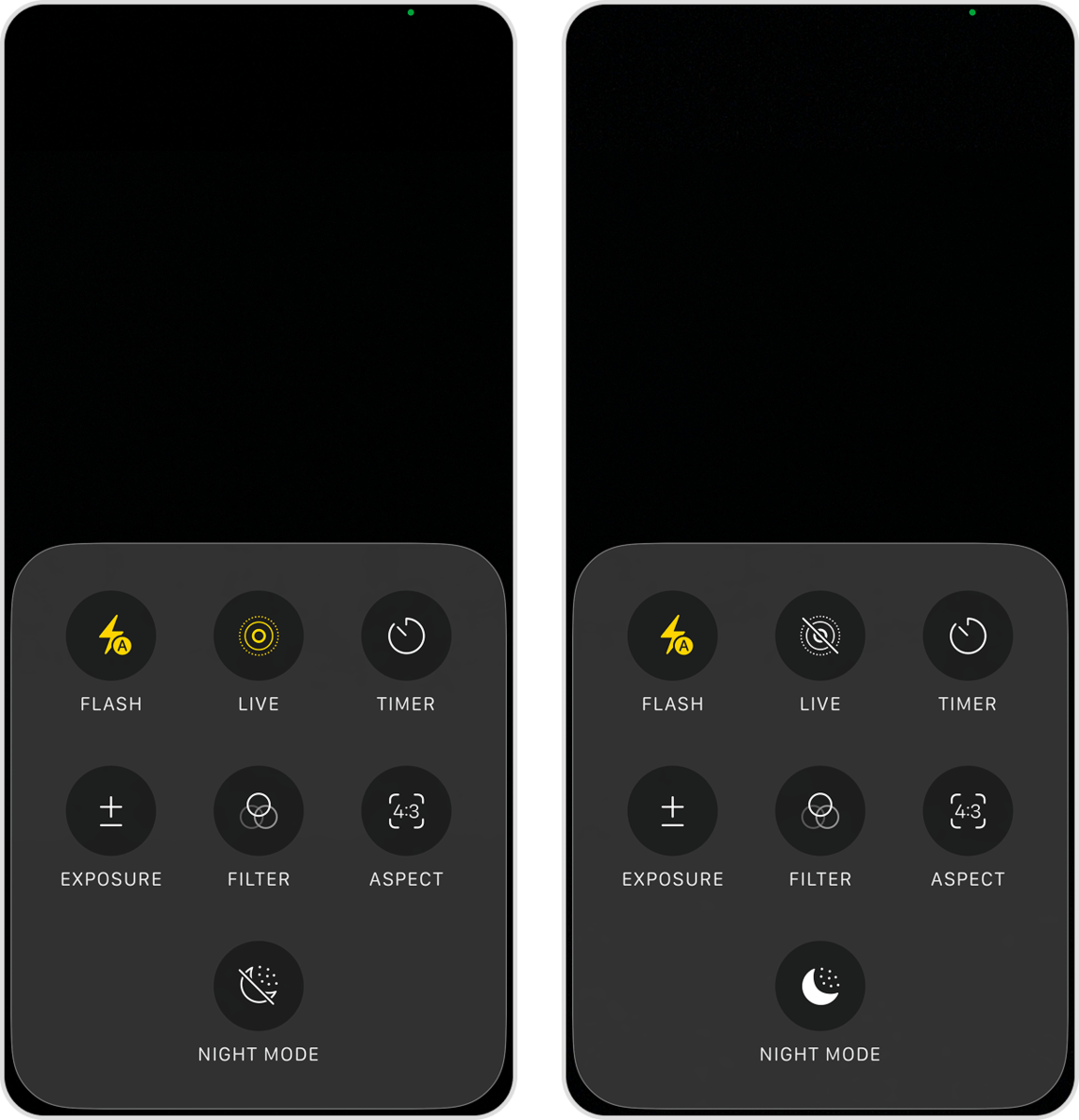
如果你在关闭 相机 应用时已关闭实况照片,那么下次打开相机时,它仍会保持关闭状态。
总结
最后,再补充几个小提示。如果你不想完全禁用实况照片,可以启用“自动实况照片”设置。按下快门按钮时,如果相机检测到移动,就会自动启用实况效果。不过请注意,如果你的手不够稳,可能会拍出很多不需要的实况照片。
使用 ProRAW(以及夜间模式)时,实况照片也会自动关闭,因为这些功能无法同时使用。所以如果你想拍摄非常高质量但没有实况部分的照片,并且不想担心设置问题,可以使用 ProRAW 或 ProRAW Max(如果可用)。
常见问题
是的!要快速找到你所有的实况照片,请打开照片应用并向下滚动到 媒体类型 部分。然后点击 实况照片,即可在一个位置查看所有实况照片。你还可以将实况照片复制为静态图片,或将其全部删除。
不,仅仅关闭照片上的“实况”效果并不会减小其文件大小。它只是禁用了该效果,但视频和音频片段仍然保存在你的设备上,以便你想要重新开启时使用。相反,你可以从实况照片集合中删除它们(照片应用 > 媒体类型)。
是的,即使你移除实况照片的实况部分,静态图片的质量也不会改变。实况照片由一张静态图片以及一段很短的视频和音频组成。移除实况部分后,静态图片仍会保留。
如果你从照片中移除实况部分,这项更改也会同步到 iCloud 中的对应照片。不过,该更改不会同步到共享相册——你需要先从共享相册中删除这张实况照片,将其转换为静态图片,然后再重新添加到共享相册中。
