


有些照片的删除从一开始就是意外,比如你在玩手机时手滑点错了图标,或者在浏览相册时不小心滑到了删除按钮。还有些时候,你可能是有意删除照片,但后来改变了主意,或许是突然意识到那张照片有你最初没注意到的情感价值。不管怎样,失去一张重要的照片总是不愉快的——但并不一定无法挽回。
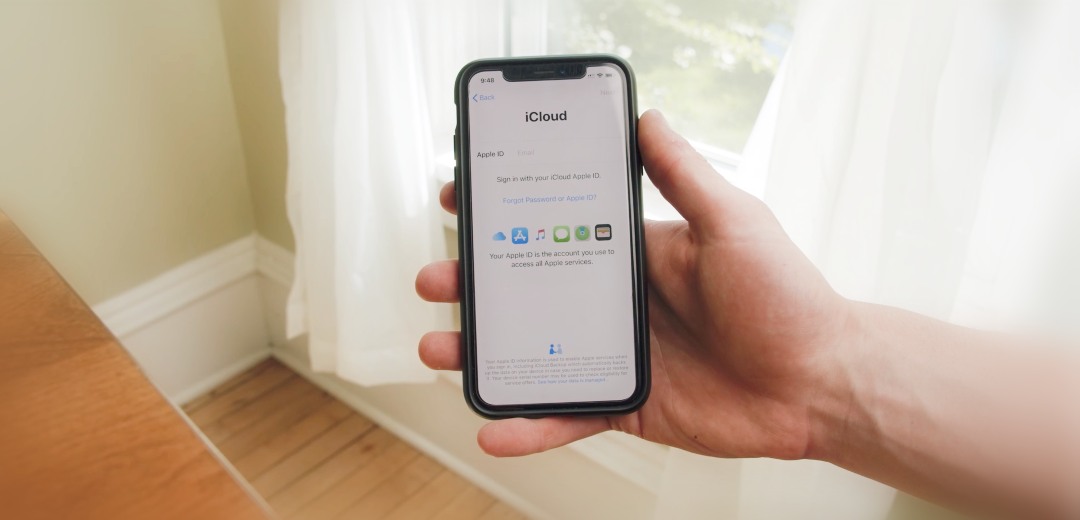
在本文中, 我们解释如何从 iPhone 恢复丢失的照片 帮助你扭转乾坤,无论现在的情况看起来多么绝望。如果运气站在你这边,你也许只需轻点几下就能找回每一张被删除的照片。对于更棘手的情况,我们还会介绍如何使用 iPhone恢复软件 去拯救许多人认为已经永远消失的照片。
📱 兼容的 iPhone 机型:
本文中描述的方法适用于所有iPhone机型,包括iPhone 16(Plus/Pro/Pro Max)、iPhone 15(Plus/Pro/Pro Max)、iPhone 14(Plus/Pro/Pro Max)、iPhone 13(Mini/Pro/Pro Max)、iPhone SE(第三代)、iPhone 12(Pro/Pro Max)、iPhone 11(Pro/Max)及更早的机型。你只需要尽可能严格地按照我们的详细分步说明进行操作即可。
使用照片应用恢复 iPhone 上已删除的图片
如果你在照片应用中删除了一张照片,它会被移到“最近删除”相册文件夹里,在那里它 停留30天 在从您的设备中被永久删除之前。在此宽限期内,您可以按照以下简单的恢复步骤找回任何被误删的图片:
- 打开 照片 应用程序
- 向下滚动到 公用事业 并选择标有的文件夹 最近删除.它会显示计划删除的照片,以及距离它们从iPhone上永久移除还剩多长时间。
- 解锁 最近删除 如果系统要求,请使用Face ID或Touch ID访问相册。
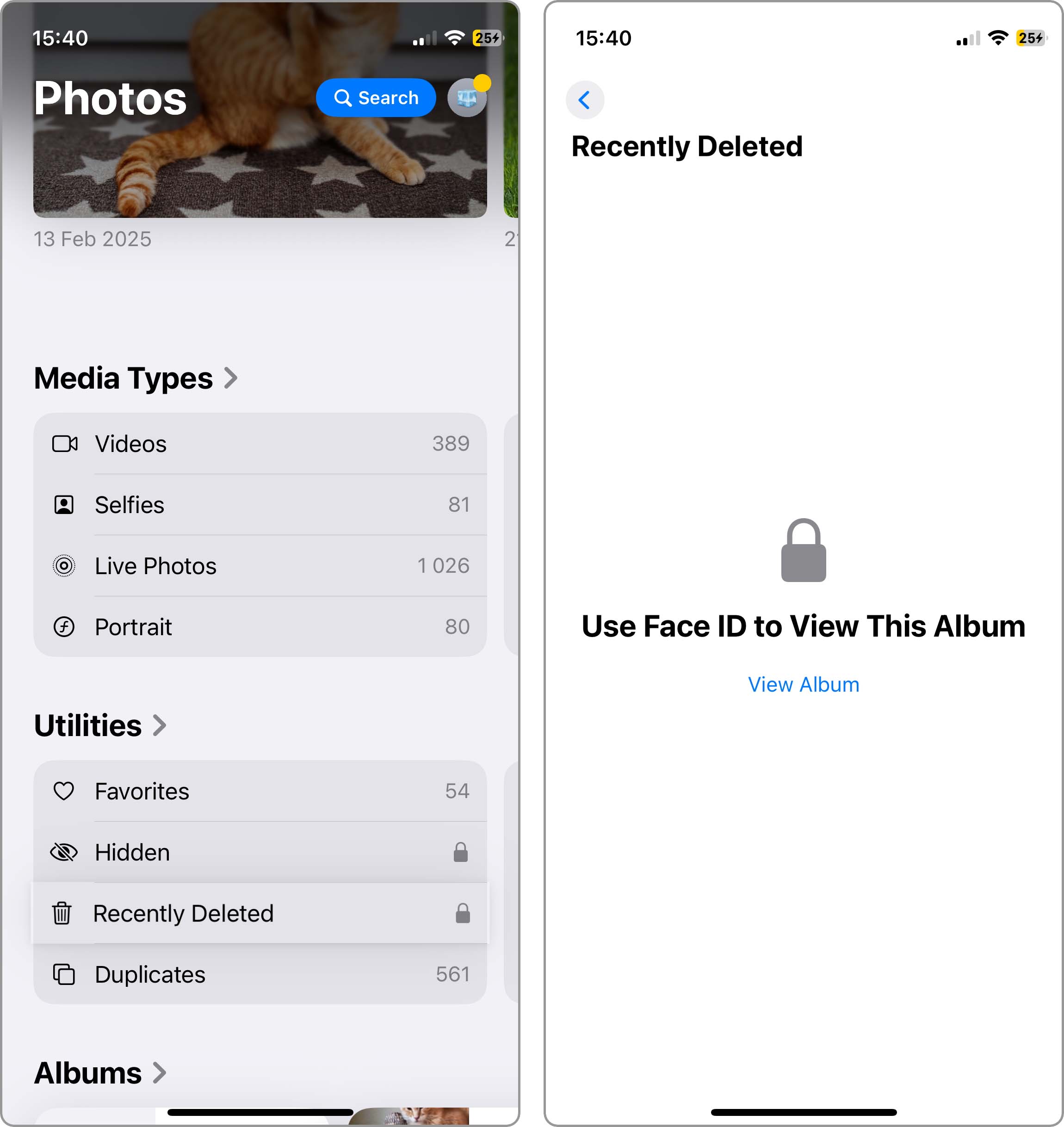
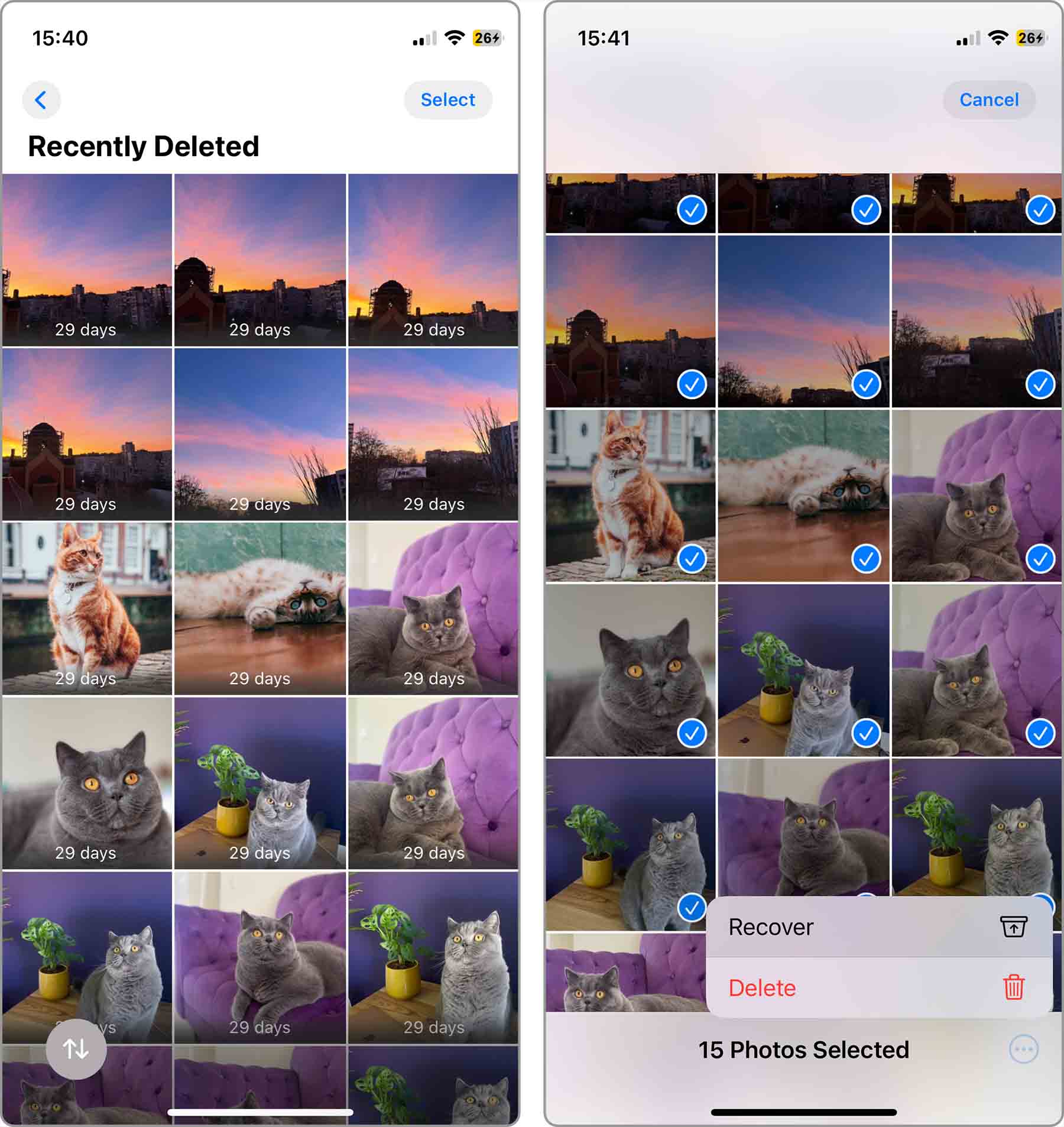
- 点击 选择 右上角的按钮。
- 点击要恢复的图片,然后点击 带有三个点的圆圈 位于右下角的内部。
- 选择 恢复 选项,照片将被还原。
最近删除相册里没找到?在尝试更复杂的恢复方法之前,我们建议您先到“实用工具”部分的“隐藏”相册检查一下,看看您的照片是不是被隐藏了而不是被删除。
从iPhone备份中恢复已删除照片的方法
备份是检索 iPhone 上已删除照片的第二佳选项。由于在 iPhone 上备份照片有几种不同的方法,我们提供了三种不同的解决方案,您可以自行选择最适合您的方法。
当使用备份从 iPhone 恢复已删除照片时,请注意以下事项:
- 备份时机很重要: 您需要的备份取决于删除发生的时间。如果您在不小心删除照片后又创建了备份,那么这些照片不会包含在您的最新备份中,因此您需要使用删除发生之前创建的较早备份。
- iCloud照片同步:只有在创建备份时关闭了iCloud照片同步,照片才会包含在iPhone备份(iTunes/Finder)中。开启iCloud照片后,你的照片会存储在云端,而不会包含在本地备份中。不过,即使开启了iCloud照片,某些照片仍有可能出现在你的iTunes/Finder备份中,因此检查两者是个好主意。
现在,让我们来探讨三种主要方法,从备份中恢复已删除的照片。
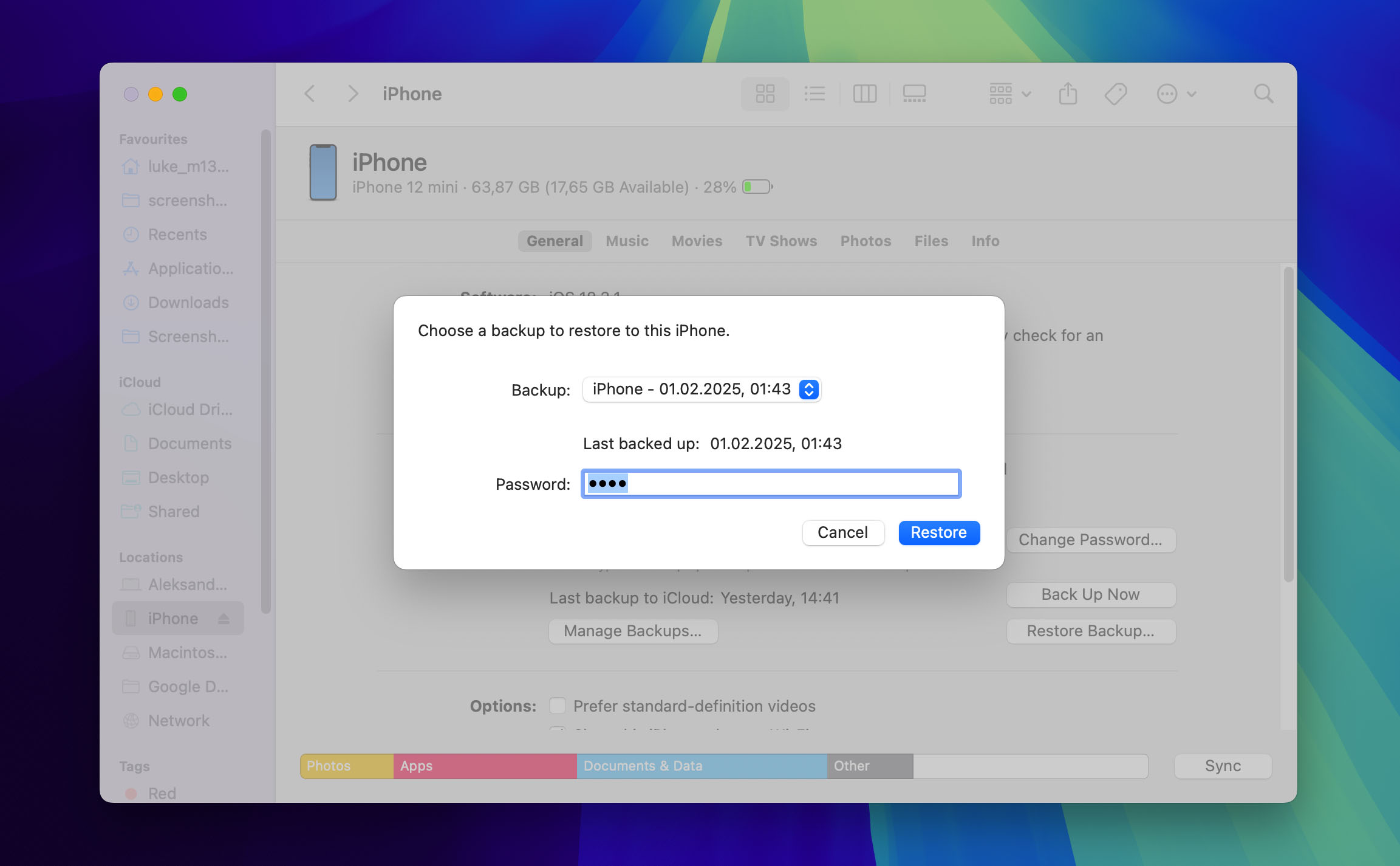
方法1: 使用Finder恢复已删除照片
自 macOS Catalina 起,Finder 负责 iPhone 的备份和恢复。如果这是你第一次使用 Finder 从 iPhone 备份恢复,无需担心,因为苹果已经让整个过程变得非常简单。
按照以下步骤使用Finder恢复丢失的照片:
- 启动 查找器.
- 将你的 iPhone 连接到电脑。
- 从左侧的位置列表中选择你的 iPhone。
- 点击 恢复备份 常规选项卡中的按钮。
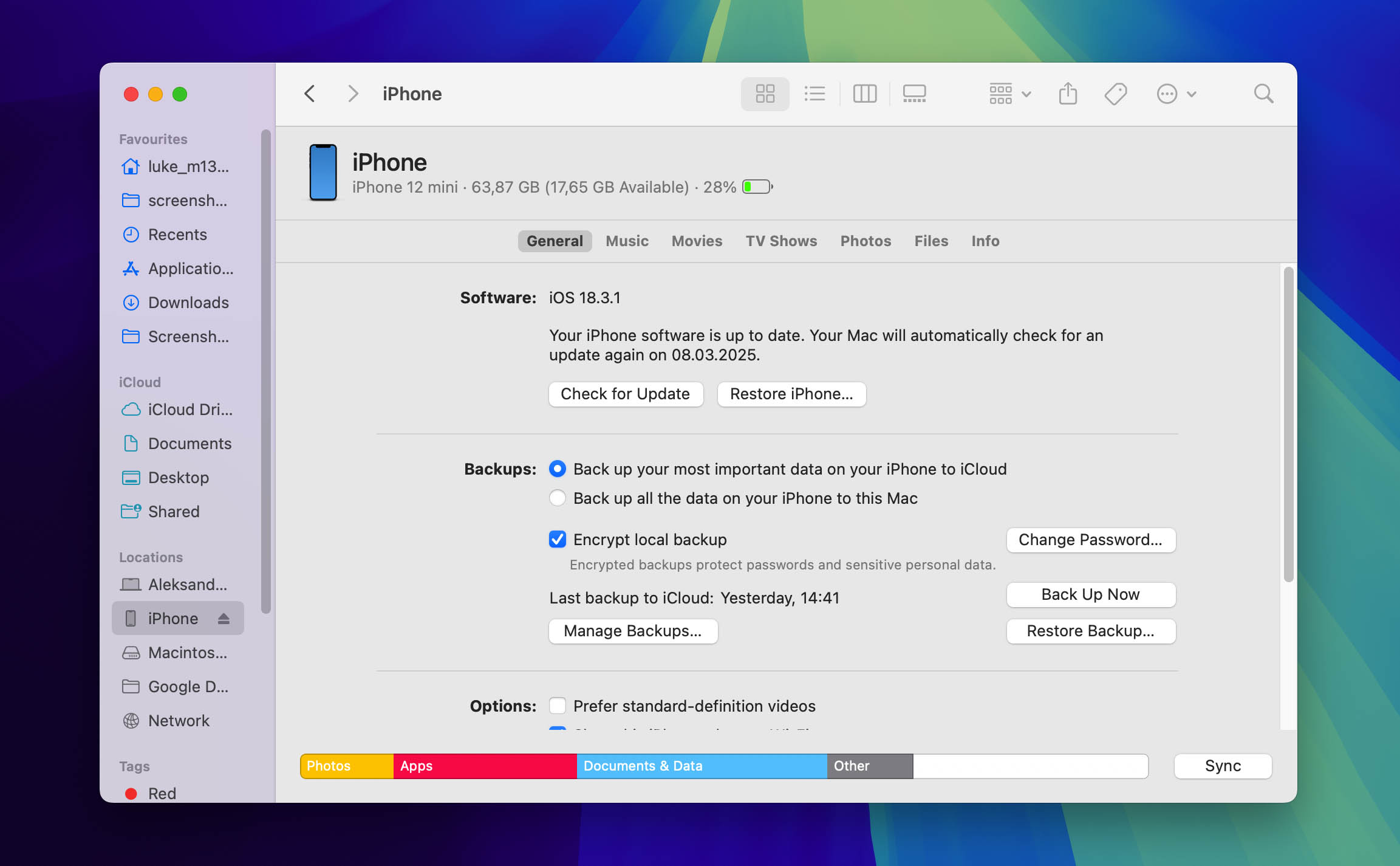
- 选择包含您要恢复照片的最新备份。
- 点击 恢复 按钮以确认您已准备好从所选备份恢复您的 iPhone。如有提示,请输入您的密码。
方式2: 如何从iTunes备份恢复已删除的照片
在 macOS Mojave 或更早版本,或在 PC 上,您可以从 iTunes 备份中恢复已删除的照片。因为 iTunes 还可以做很多其他事情 恢复已删除的数据 从备份中恢复时,iPhone 用户通常害怕自行进行恢复过程。但按照我们的说明,您只需几步操作就能找回照片。
要从iTunes备份中恢复已删除的照片,请按照以下步骤操作:
- 打开 iTunes.
- 使用原装苹果数据线将您的 iPhone 连接到电脑。
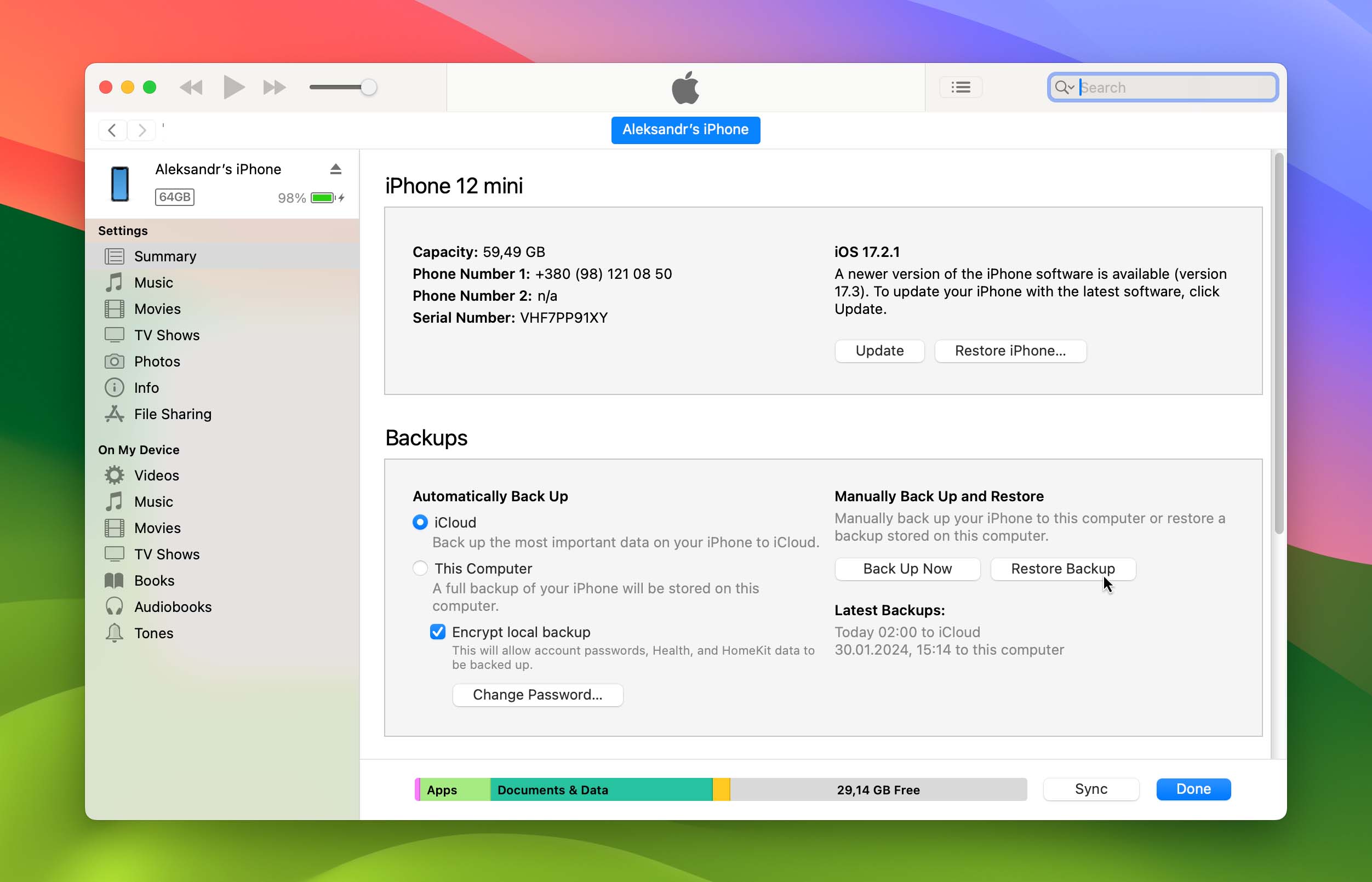
- 选择 恢复备份 选项
- 选择最相关的备份。
- 点击 恢复 并等待恢复过程完成。
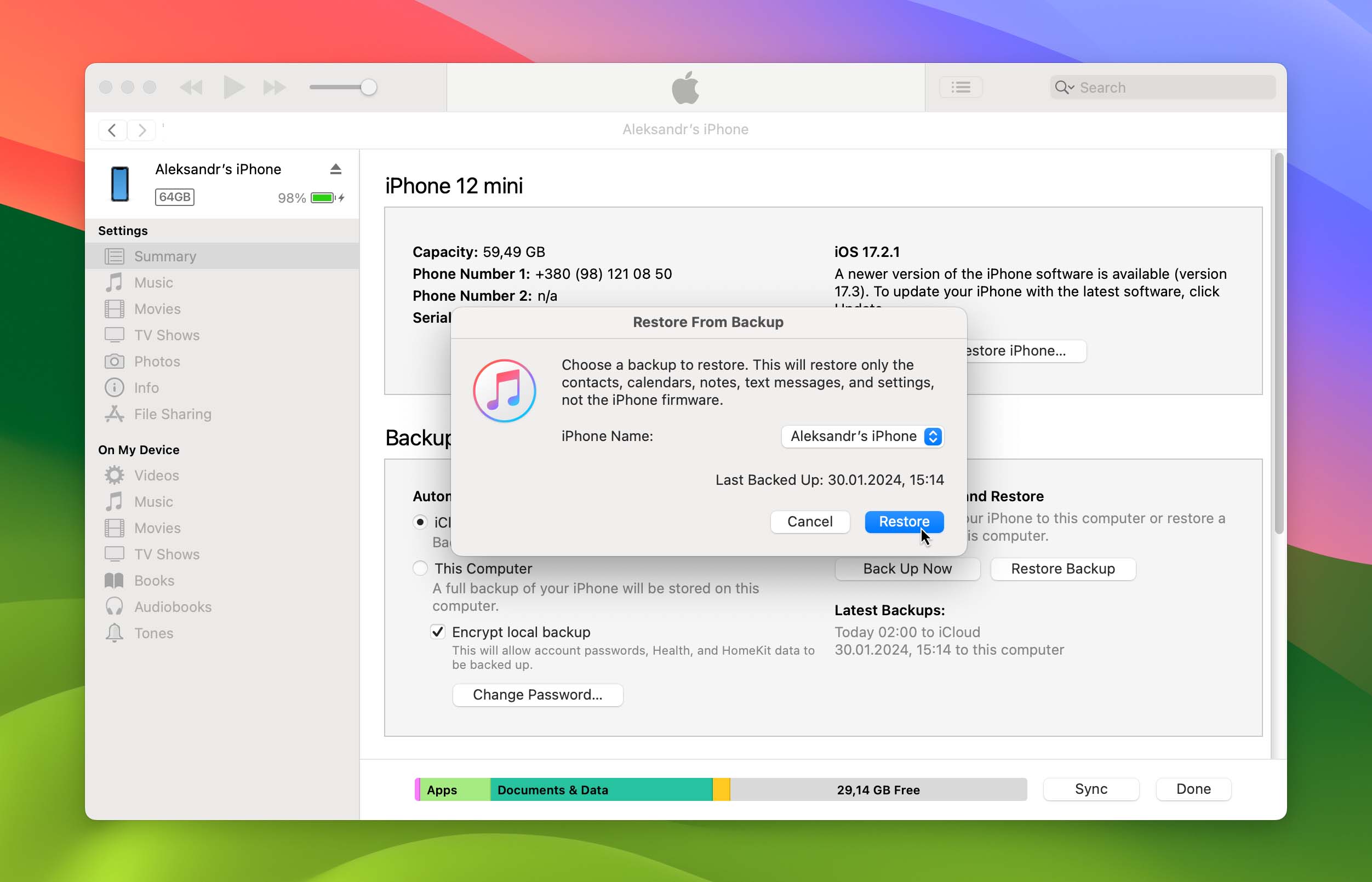
方式3: 如何通过iCloud恢复已删除的照片
如果启用了 iCloud 照片同步,你的照片会存储在云端,而不是存储在本地 iPhone 备份(如通过 iTunes 或 Finder 创建的备份)中。这里是 如何恢复已删除的照片 在 iPhone 上而不先备份到电脑。
按照以下步骤通过 iCloud 恢复已删除的照片:
- 前往 https://www.icloud.com. 这可以访问苹果的云服务,且免费提供。

- 使用您的用户名和密码登录。
- 登录后,选择 照片 来自网页。
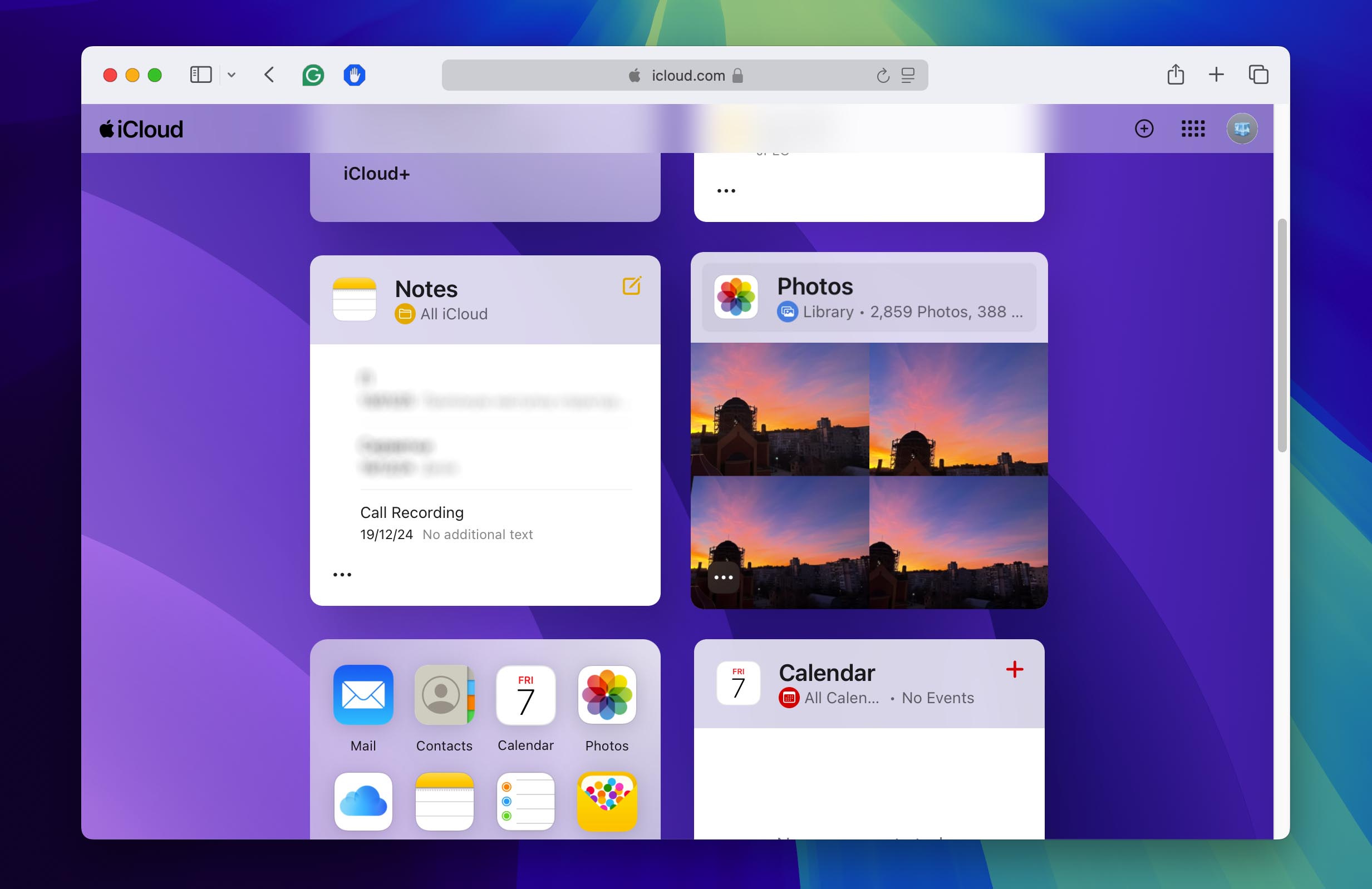
- 点击标记的相册 最近删除. 选择我们想要修复的照片并点击 恢复.它会重新回到我们的相册中。一旦再次与iCloud服务同步,它也会恢复到iPhone上。
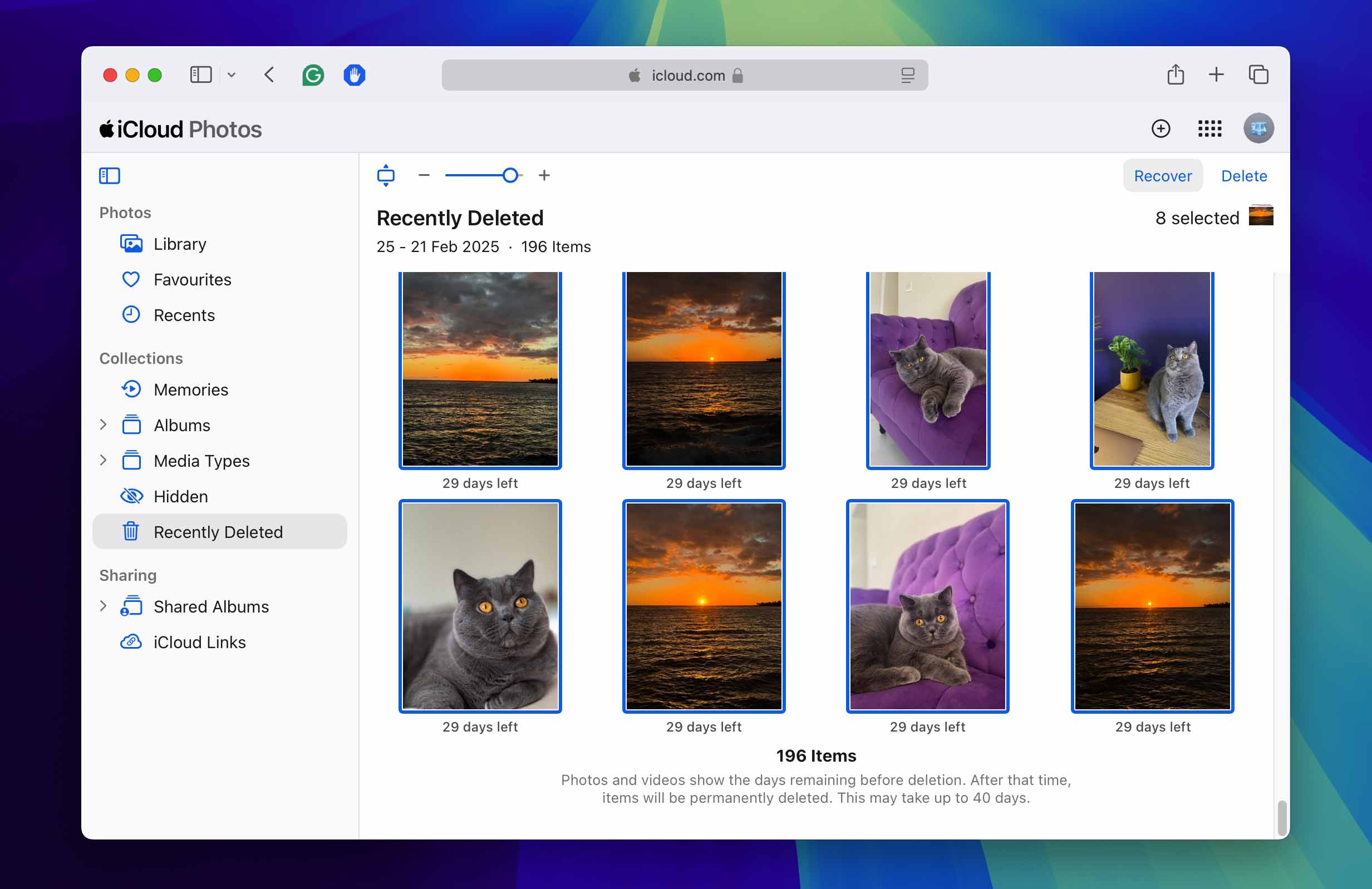
请注意,iCloud照片中的最近删除文件夹与您的iPhone上一样,照片只会保留30天。过了这个时间,它们会从苹果服务器上被永久删除。如果您想恢复已删除40天后的照片,您需要使用其他方法。
使用软件找回iPhone已删除照片(无需备份)✅
借助像Disk Drill这样强大的第三方iPhone恢复软件,您甚至可以在没有备份的情况下恢复一些已删除的照片。
当在没有任何备份的情况下从 iPhone 恢复已删除文件时,这一过程从令人头痛升级为偏头痛,顶级软件解决方案如 Disk Drill iPhone 恢复 通常可以通过访问通常无法访问的缓存数据,恢复已删除照片的缩略图版本。虽然这些缩略图可能不是全质量的,但总比照片完全丢失要好。
如何在Mac上从iPhone恢复已删除的照片的步骤
尽管本节名为“无需备份”,但Disk Drill 实际上允许你扫描现有的 Finder/iTunes 备份,并从手机相册以及其他来源(如 WhatsApp 或 Telegram 这样的消息应用)中恢复单独的照片,而无需将整个手机恢复到备份状态。
为获得最佳恢复效果,我们建议在 Finder 中加密您的 iPhone 备份。加密备份包含更多数据,并使 Disk Drill 能够访问其他可能无法访问的文件。
- 下载 Disk Drill. 打开 .dmg 文件并将 Disk Drill 应用程序拖到 Mac 硬盘上的应用程序文件夹中。该应用程序支持所有当前的 iOS 设备,包括运行最新 iOS 18 的 iPhone 16、iPhone 16 Plus、iPhone 16 Pro、iPhone 16 Pro Max、iPhone 15 Plus、iPhone 15、iPhone 15 Pro 和 iPhone 15 Pro Max。
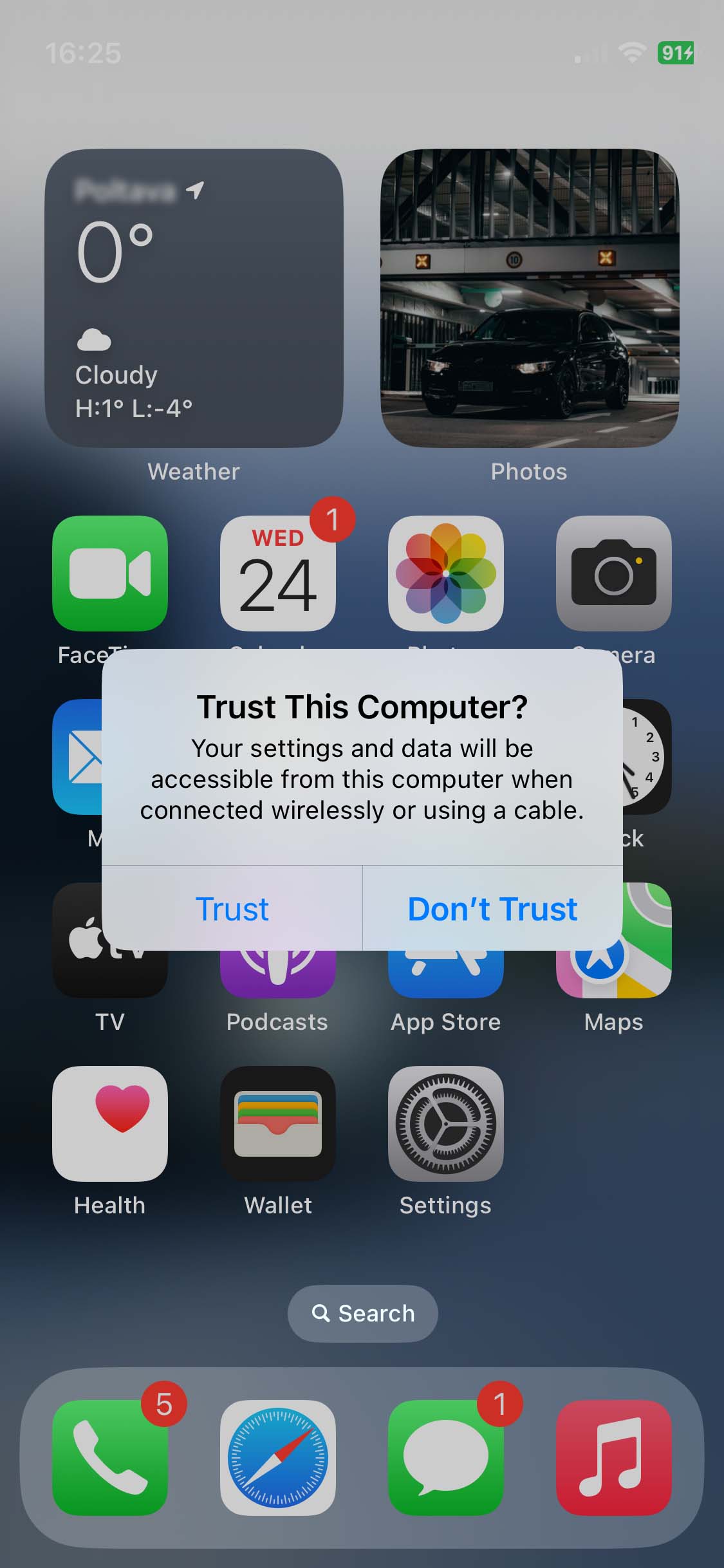
- 将 iPhone 插入电脑。如果 iPhone 询问是否信任此电脑,请选择 信任并输入解锁码。
- 关闭 Mac 上的所有程序。特别是那些与 iPhone 连接的程序,比如 iTunes、iPhoto 等。其他应用程序与 iPhone 的通信越少,效果就会越好。
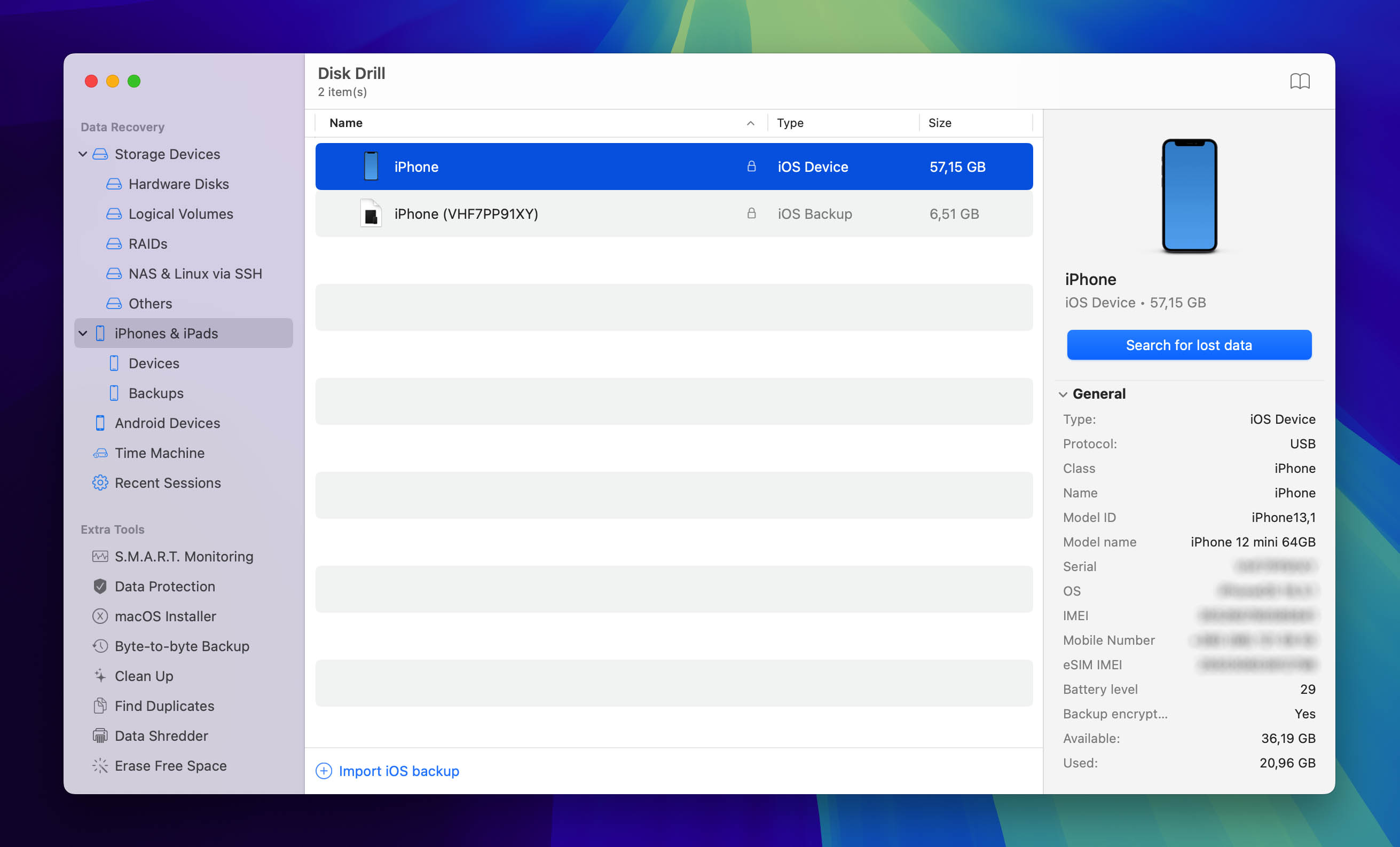
- 双击 Disk Drill 以运行它。需要注意几个安装步骤,以及 Disk Drill 提供的额外文件保护和监控功能。当一切完成后,我们会看到一个驱动器和设备的列表。
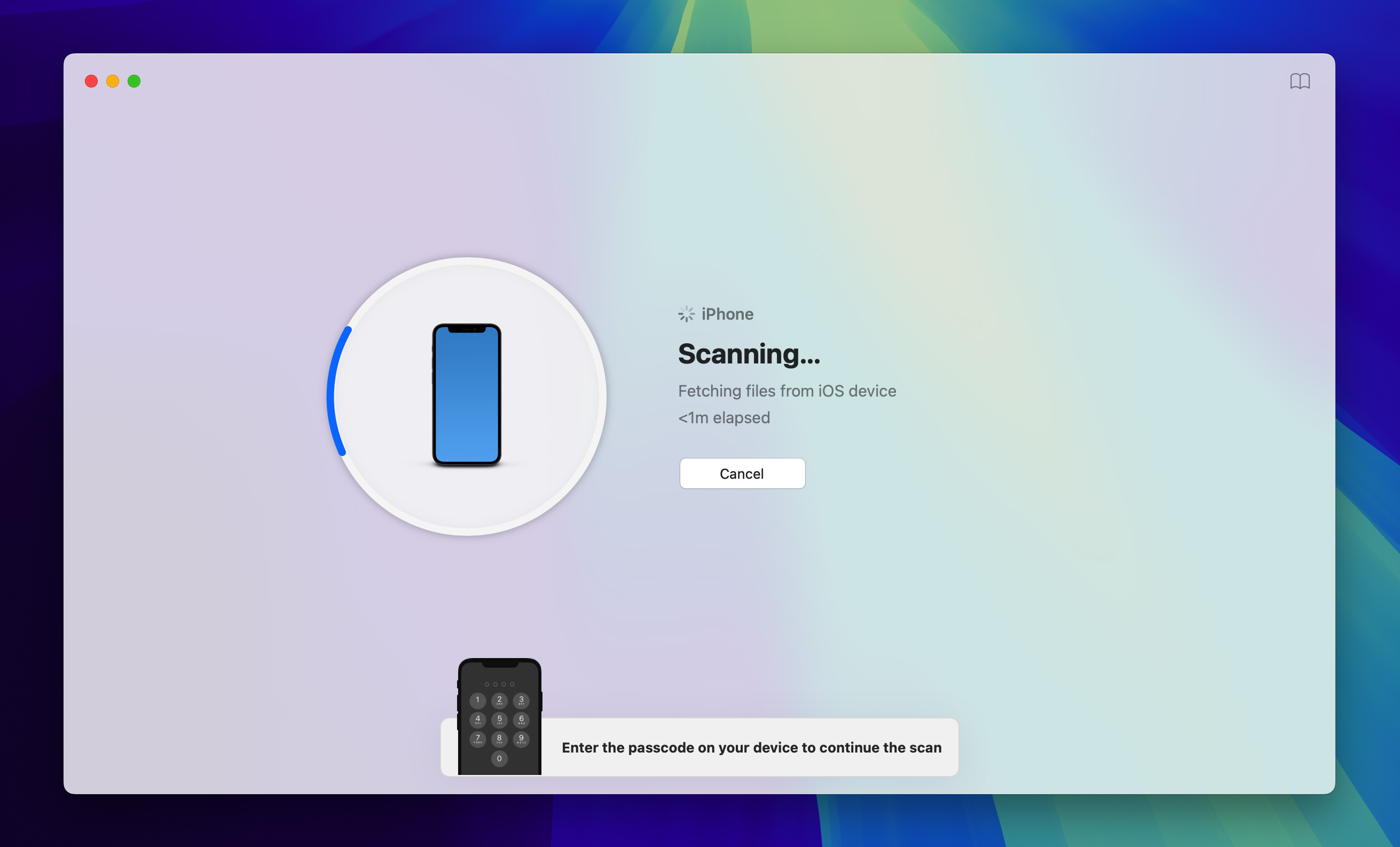
- 导航到左侧窗格中的“iPhone 与 iPad”部分,选择你的 iPhone,然后点击 搜索丢失的数据. 这将提示Disk Drill创建您的iPhone备份,然后分析该备份以查找可恢复的文件。请注意,在iOS 16及更高版本中,您需要在此过程中直接在iPhone上输入解锁码。
- 如果 Disk Drill 要求输入,请输入 iPhone 的加密密码。这是用于通过本地计算机上的 iTunes 加密 iPhone 备份时使用的密码。
- 请等待。这是一个重要的环节。Disk Drill 将会分析 iPhone 的数据库和文件,查找可恢复的数据。在此期间,请不要使用 iPhone,也不要进行任何可能与其交互的操作。我们希望最大限度地提高找回信息的机会。
- 当扫描完成后,请查看 Disk Drill 显示的文件。这将包括 iMessages、备注以及 iPhone 能存储的其他信息。由于我们只关注照片,您可以在左侧窗格中启用相应的过滤器。您可以点击任意照片,在恢复前进行预览。
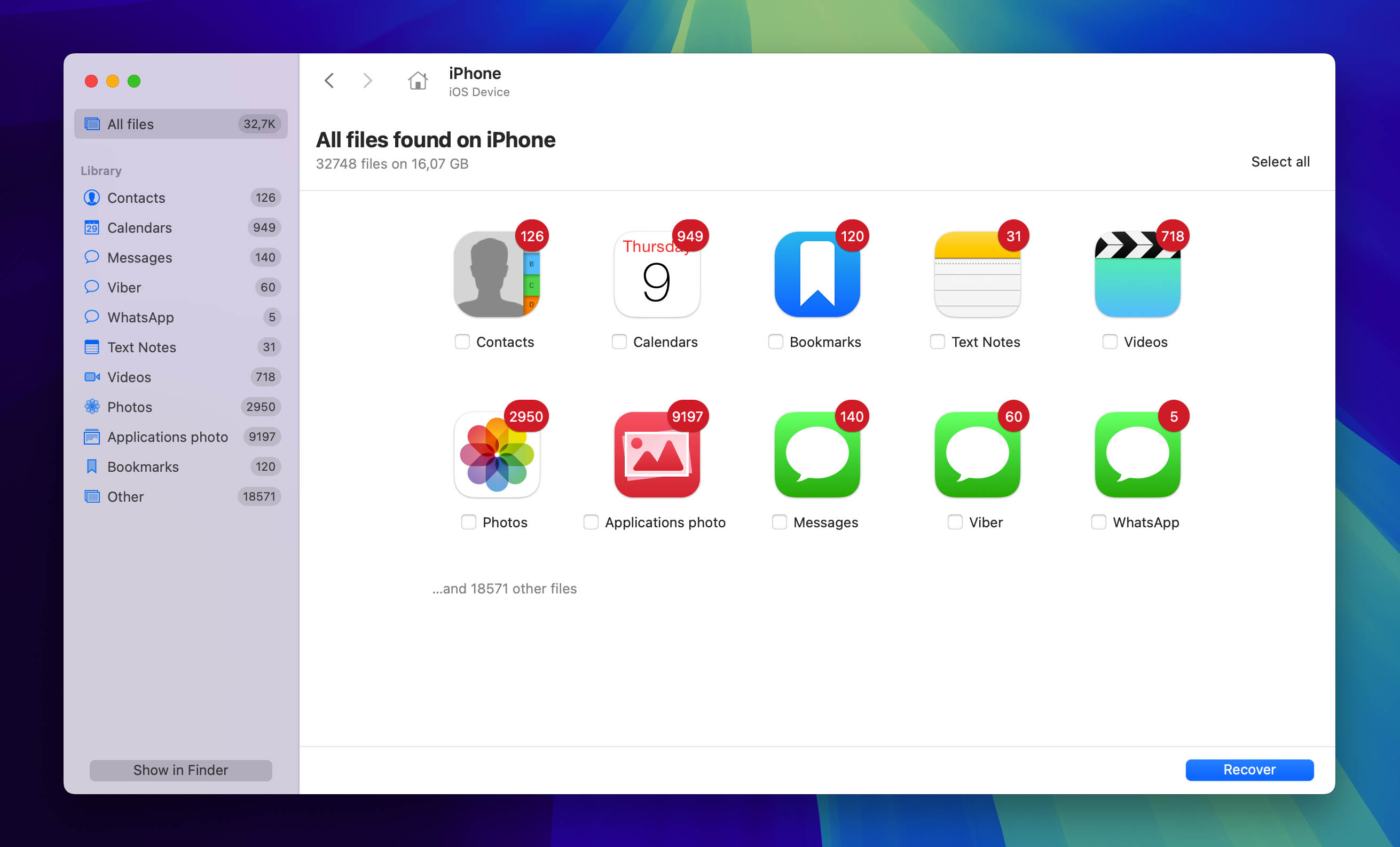
- 一旦你确定了想要恢复的照片,选择它们,然后点击 恢复 按钮,并选择一个安全的位置进行保存。点击 下一个 按钮以完成恢复过程。
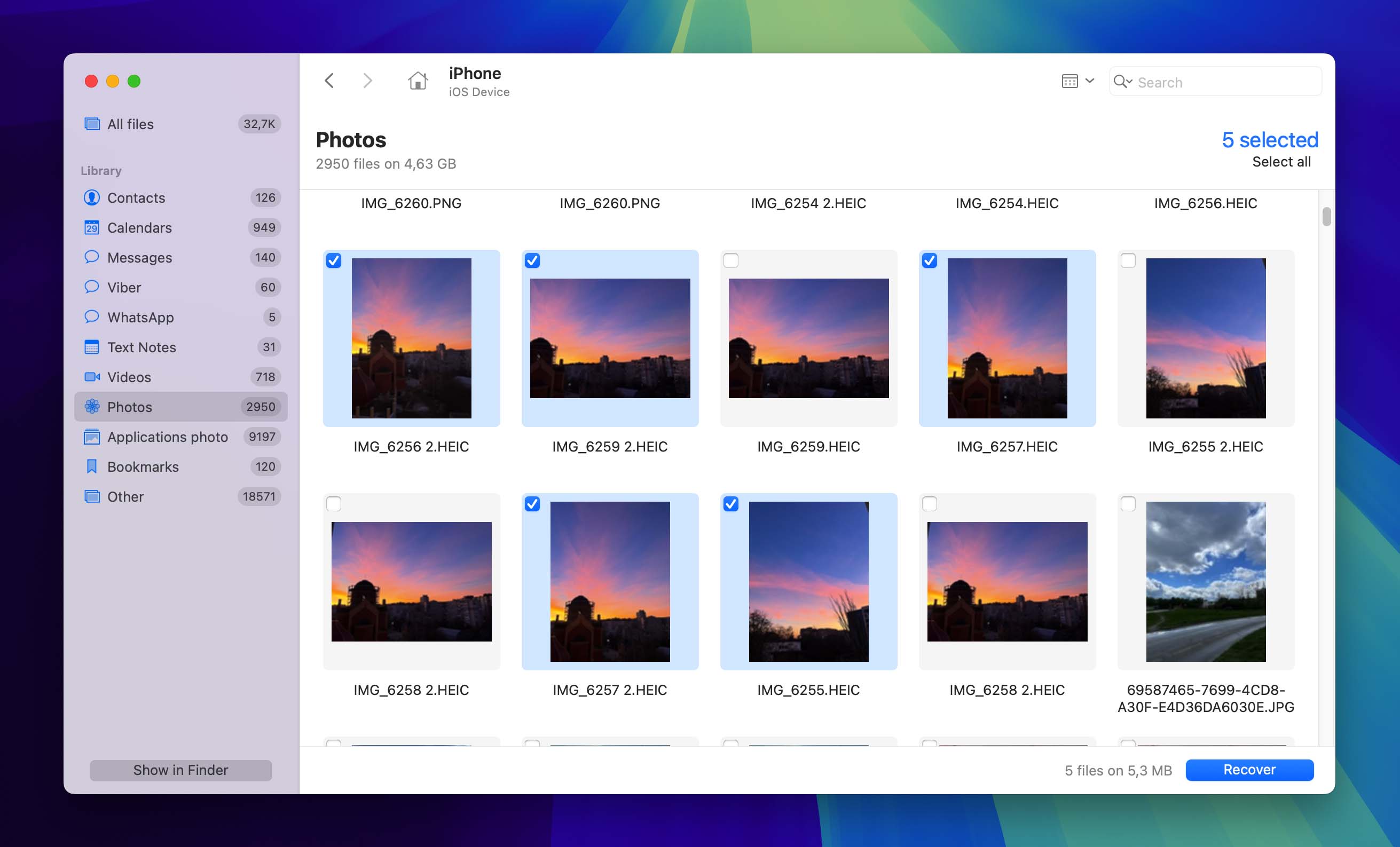

或者,您也可以按照以下替代步骤,让Disk Drill直接在Finder中显示可恢复的照片:
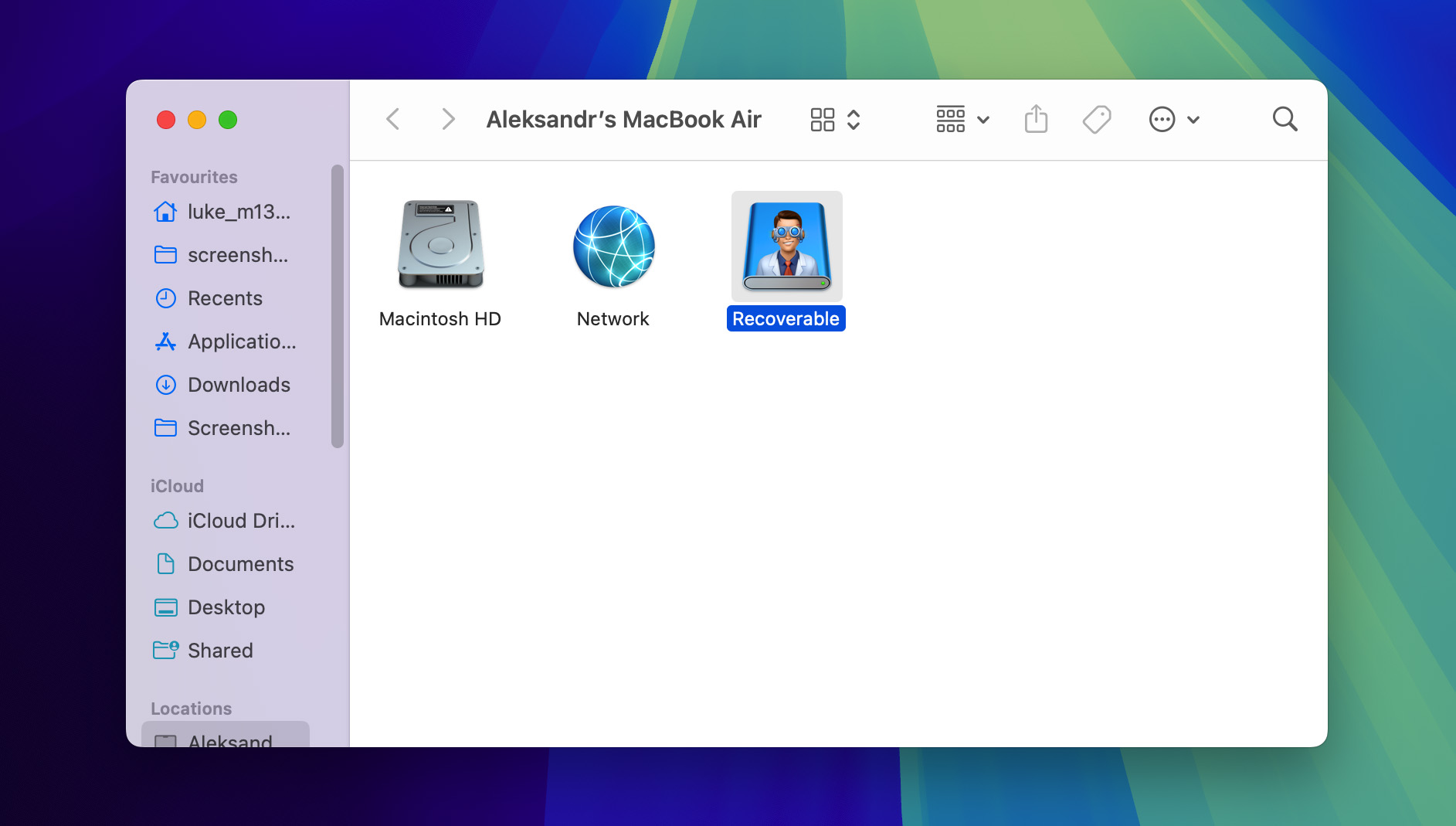
- 点击 在访达中显示. 请注意,此选项仅在 Disk Drill 专业版中可用。
- 导航到 可恢复 Disk Drill 已挂载您的可恢复文件的文件夹,方便您访问。
- 按照目录路径前进 文件 → CameraRollDomain → 媒体 → DCIM 查找你的 iPhone 相机胶卷结构。在有组织的子文件夹中浏览,找到并预览你希望恢复的照片,然后再进行选择。
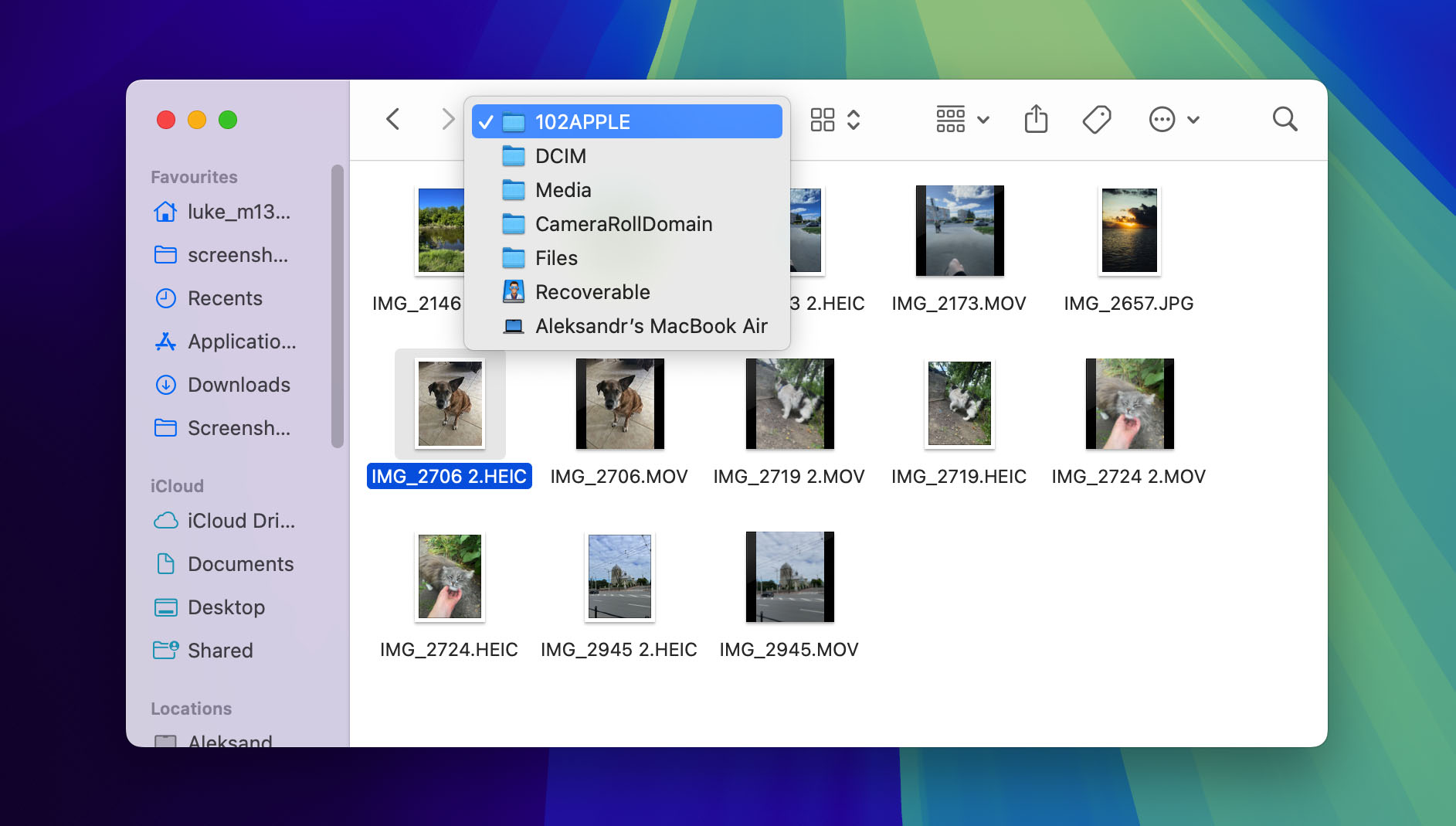
- 直接从此 Finder 视图中将所需照片复制到计算机上的安全位置,以完成恢复过程。
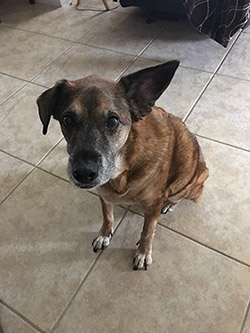
成功!我们珍贵的照片已经成功恢复——当我们自私地拒绝与我们的四条腿朋友分享甜甜圈时,他那失落的表情现在又安全地回到我们的收藏中了。(不用担心他的感受;我们后来给了他更好的零食以补偿。)




在Windows上恢复iPhone已删除照片的步骤
如果你无法使用 Mac OS X,也无法使用 Disk Drill 从你的 iPhone 恢复已删除的照片,你可以使用 Wondershare 的 dr.fone,这是一款 Windows 数据恢复应用,能够从任何 iOS 设备恢复已删除的照片。
- 下载 dr.fone.启动已下载的安装文件,并按照安装说明进行操作。
- 将你的 iPhone 连接到你的 Windows 电脑。请确保使用随 iPhone 附带的 USB 数据线。第三方 USB 数据线有时会导致连接问题。
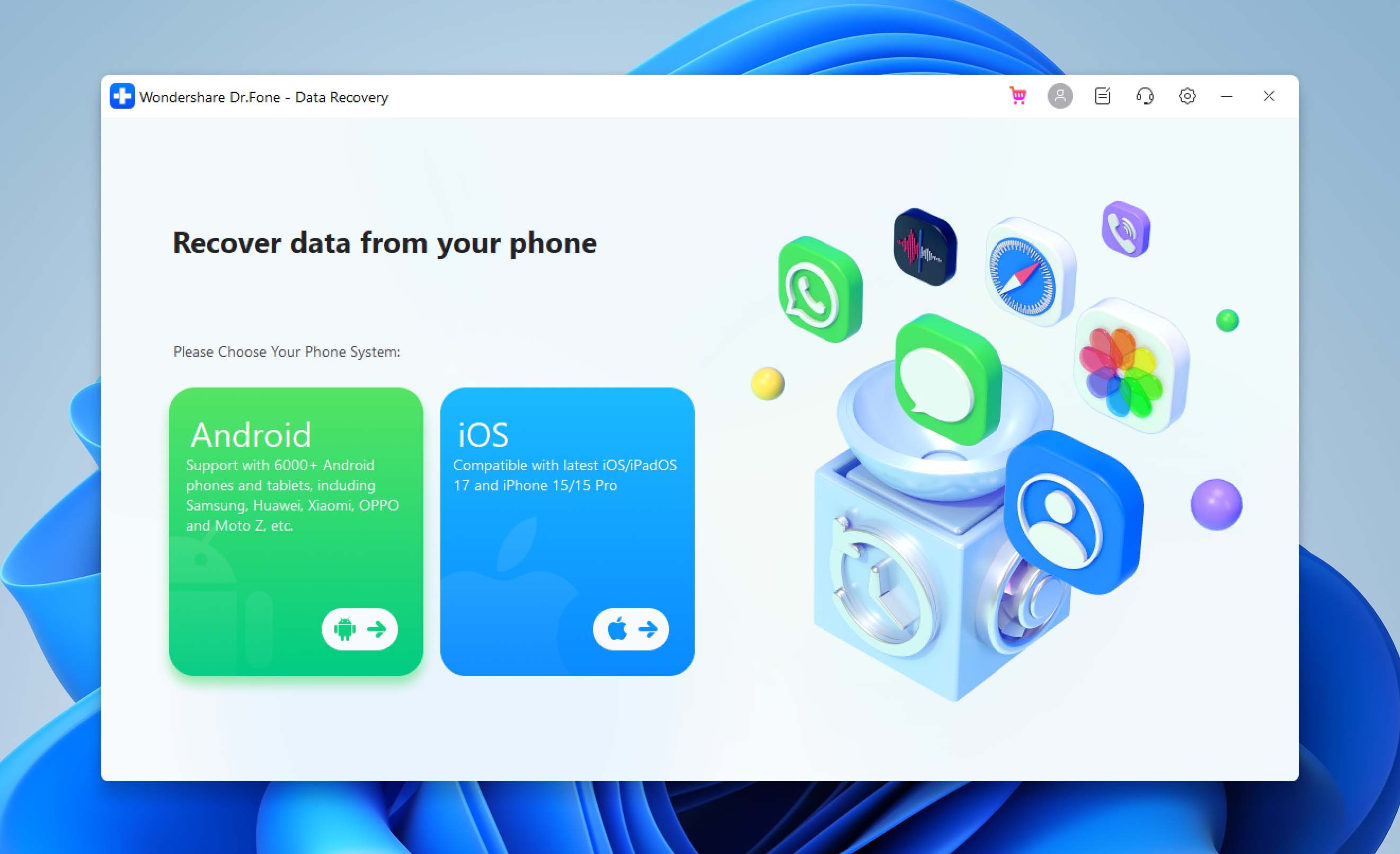
- 启动dr.fone并选择 恢复iOS数据 选项
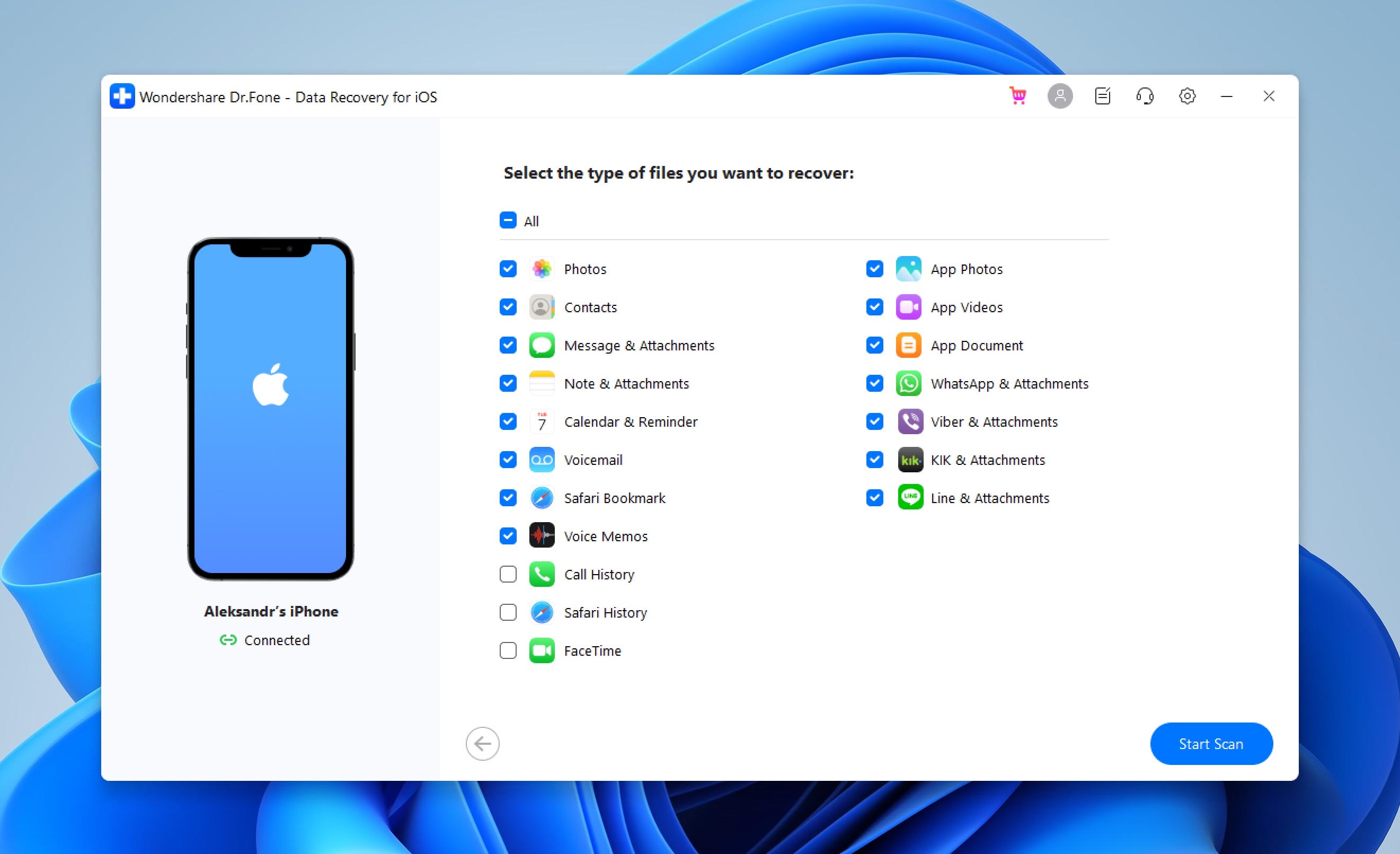
- 等待dr.fone检测到您的iPhone后,点击 开始扫描 按钮。应用程序将扫描您的 iPhone,以查找被删除的照片。
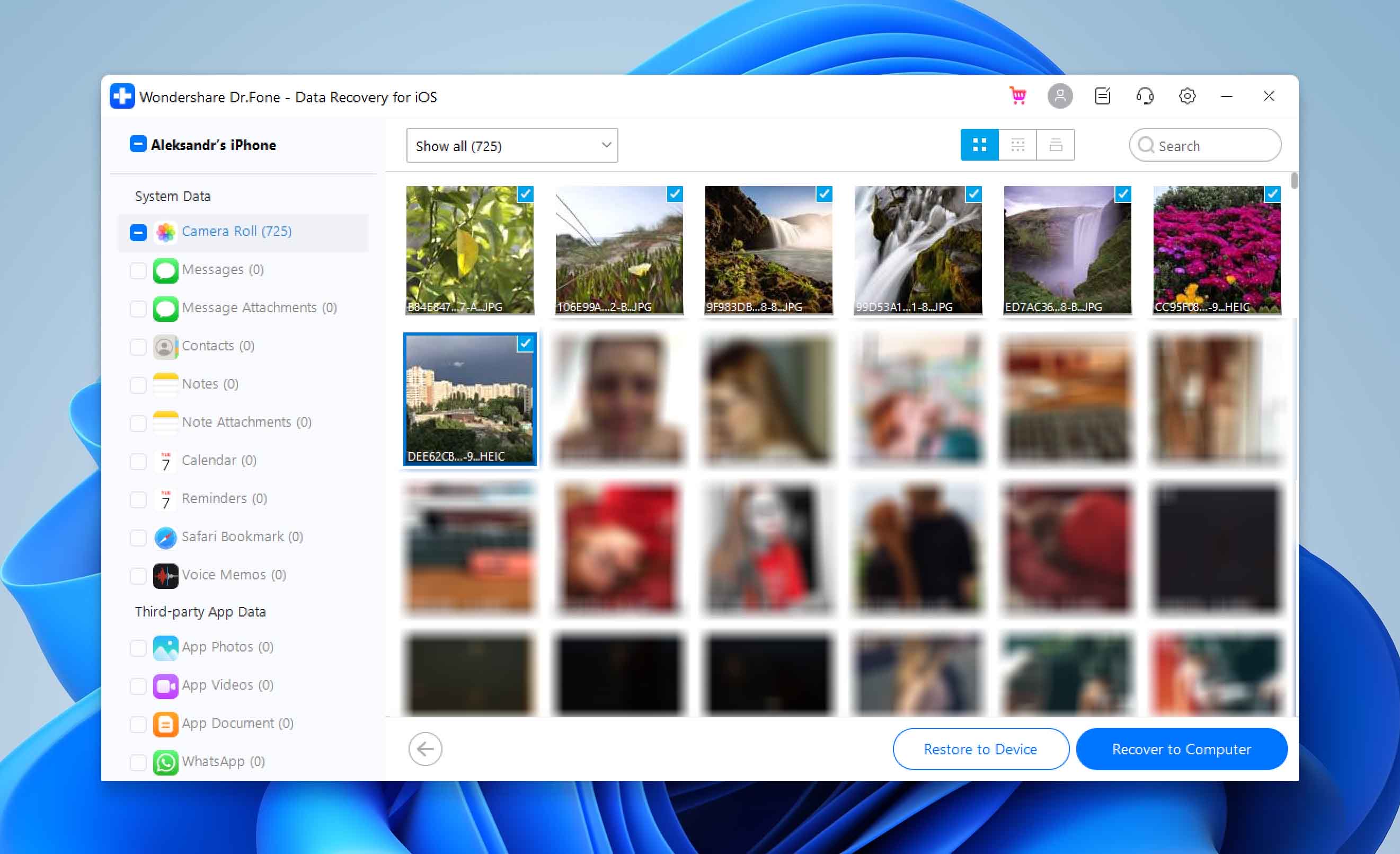
- 选择 相机胶卷 从左侧的选项列表中选择,并预览已删除的照片。
- 选择您想要 dr.fone 恢复的照片,然后点击 恢复到设备 按钮
如何通过消息应用从 iPhone 恢复已删除的照片
如果以上方法都失败了,如果你曾通过 WhatsApp、Telegram 或 Viber 等任何消息应用分享过这些照片,仍有可能找回部分照片。即使你在发送后从手机中删除了照片,它们仍会保存在应用服务器上以及聊天记录中。
在最坏的情况下,如果应用对图片进行了压缩(大多数应用都会这样做),你可能会失去部分原始画质。但稍微压缩的版本肯定比彻底丢失图片要好得多!
最受欢迎的消息应用程序会存储共享的媒体文件,并使其易于访问:
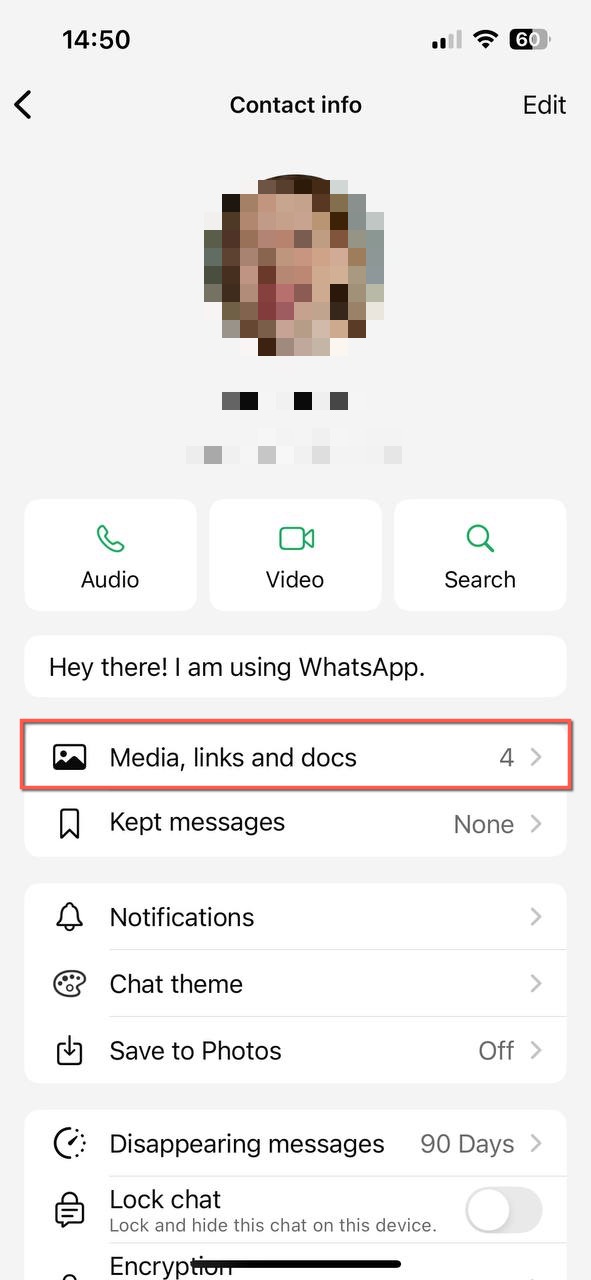
- WhatsApp 允许你通过打开聊天,点击顶部联系人名字,并选择“媒体、链接和文档”来查看对话中分享的所有媒体。从那里,你可以浏览该对话中曾经分享过的所有照片,长按任意图片,并将其保存回你的相册。你可以在以下位置找到更多关于此类功能的信息 WhatsApp帮助中心.
- Telegram 提供类似的功能,而且图像质量保留得更好。要在Telegram中访问共享照片,请打开相关的聊天,点击顶部的聊天名称,然后选择“共享媒体”以浏览所有图片。Telegram的官方指南上 访问共享媒体 提供有关如何管理和恢复其平台上的照片的更多详细信息。
- Viber 用户还可以通过打开对话,点击对话名称,进入聊天信息与设置,然后选择媒体、链接和文件来查看所有共享的图片,从而恢复已删除的照片。有关在Viber中管理媒体的更多信息,请参阅他们的官方帮助页面 存储管理 提供有价值的指导。

不幸的是,有一些害群之马让用户难以方便地找到以前分享的图片,而最突出的罪魁祸首是 Discord,它要求用户应用诸如“has:image”或“from:your-user-name”之类的搜索修饰符,仅显示包含图片的信息或来自特定人的信息。
如何从损坏的iPhone恢复已删除的照片

上述方法可以帮助您在设备正常工作的情况下从 iPhone 恢复丢失的照片。不幸的是,如果您的照片被删除的同时还伴随着物理损坏,比如显示屏破裂无法点亮,或者接口磨损严重导致无法为电池充电,这些方法将无法帮助您。
在这种情况下,必须先修复损坏,这就是…… 专业数据恢复服务 进来。他们雇佣的专家甚至可以修复严重的物理损坏,并使用先进的恢复技术尽可能多地找回丢失的数据。
是的,专业数据恢复的费用可能会很高,这取决于损坏的严重程度,但你总是可以先免费询价,以了解大致费用。
如何避免将来 iPhone 照片丢失
任何经历过丢失珍贵照片的人,都只希望以后不要再发生同样的事情。好消息是,有几种方法可以让你的图片更能防止数据丢失。
因为即使是世界上最可靠的数据备份策略也可能失败,我们建议你始终准备多个备份。当灾难发生时,备份的备份可以拯救你,你会很庆幸自己有它。
1. 备份你的iPhone
防止 iPhone 照片丢失的第一种方法是将其注册到像 苹果的iCloud. 它提供了多项服务,比如将照片、文档备份到苹果的云服务,最重要的是“查找我的手机”,这样如果手机丢失或放错地方,iPhone 可以告诉我们它在哪里。
另一个选择是使用其他备份服务,例如 Mega 或 Google 相册. 这两项服务都可以作为“备份的备份”,所以即使我们从 iPhone 或 iCloud 删除了数据,另一份副本也可能还在这些系统上。Mega 提供 50GB 的免费在线存储空间,并且通过完成各种挑战,用户还有机会获得额外的存储空间。
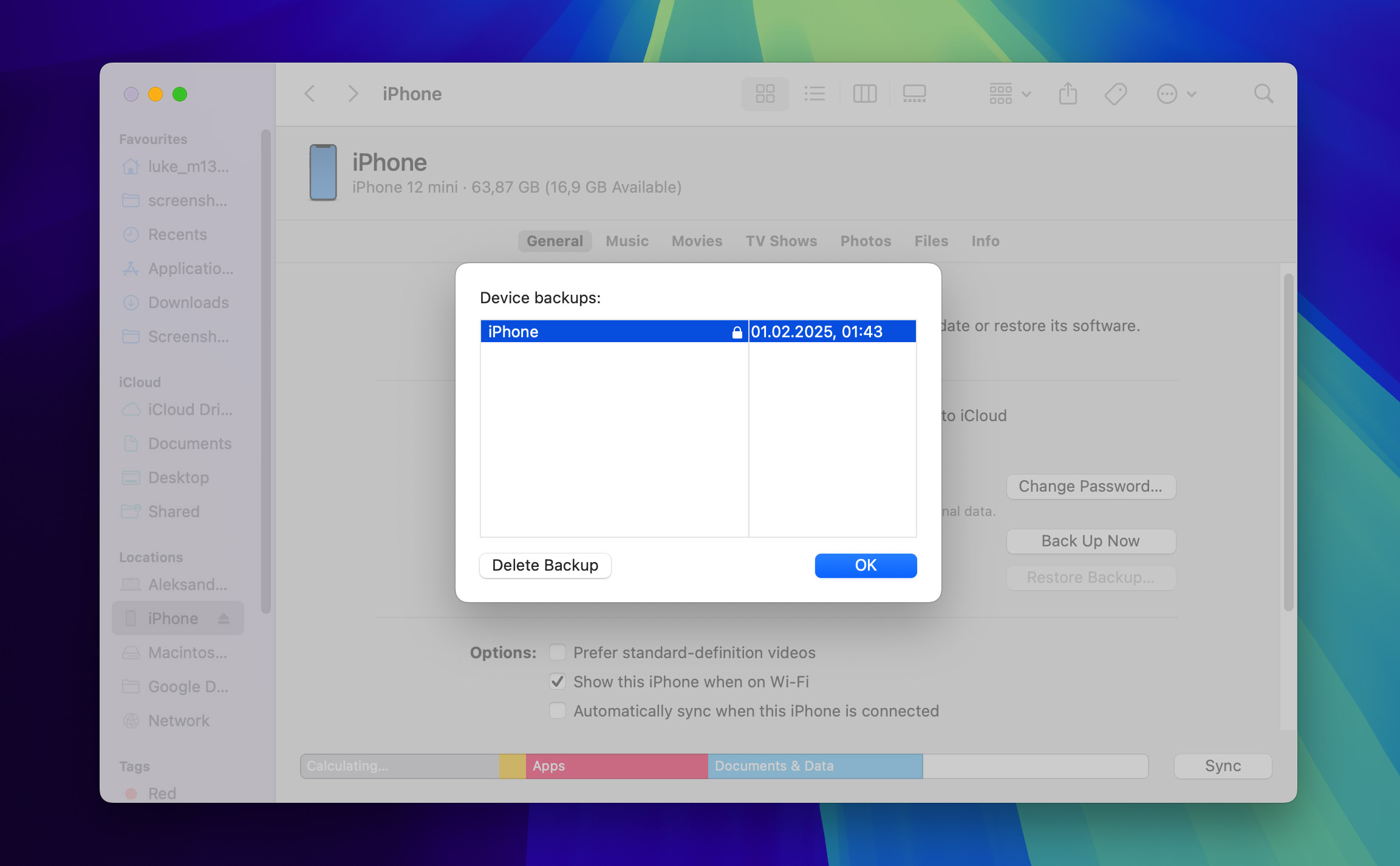
除了使用云备份服务之外,你还应该 创建本地 iPhone 备份 使用 iTunes(适用于 macOS 10.14 及更早版本)或 Finder(适用于 macOS 10.15 及更新版本)。这些本地备份为您的 iCloud 账户出现问题或您不小心删除照片时,提供了额外的安全保障。
通过结合这些方法,您可以实现一个扎实的 3-2-1 备份规则,这是一个被广泛推荐的方法,建议您保留三份数据:两份分别存储在不同的存储介质上,另一份异地备份,比如云端。
2. 了解 iCloud 存储限制
虽然苹果的 iCloud 很方便,但也有一些重要的限制需要注意。如果你使用“优化 iPhone 储存空间”功能,设备上只会保留照片的压缩版本,原始照片则存储在 iCloud 中。然而,当你从 iPhone 删除某张照片时,它也会从 iCloud 被删除。此外,当 iCloud 照片同步开启时,你的照片不会包含在常规的 iCloud 备份中。
即使有苹果在2022年12月推出的iCloud高级数据保护功能(使用端到端加密保护23类数据),云存储也难以完全避免安全问题。根据 IBM的数据泄露成本报告,超过80%的数据泄露涉及存储在云端的数据。云端配置错误和漏洞可能会让你的珍贵照片面临风险,无论使用哪家服务商。
如果你想把照片保存在云端但又想更加安全,那么你可以考虑使用类似如下工具来搭建自己的自托管照片备份服务器 Immich. 有了它,您可以自动且安全地备份 iCloud 照片,即使这些照片在 iCloud 中已被删除,您也可以从本地备份中恢复。
3. 保护你的 iPhone
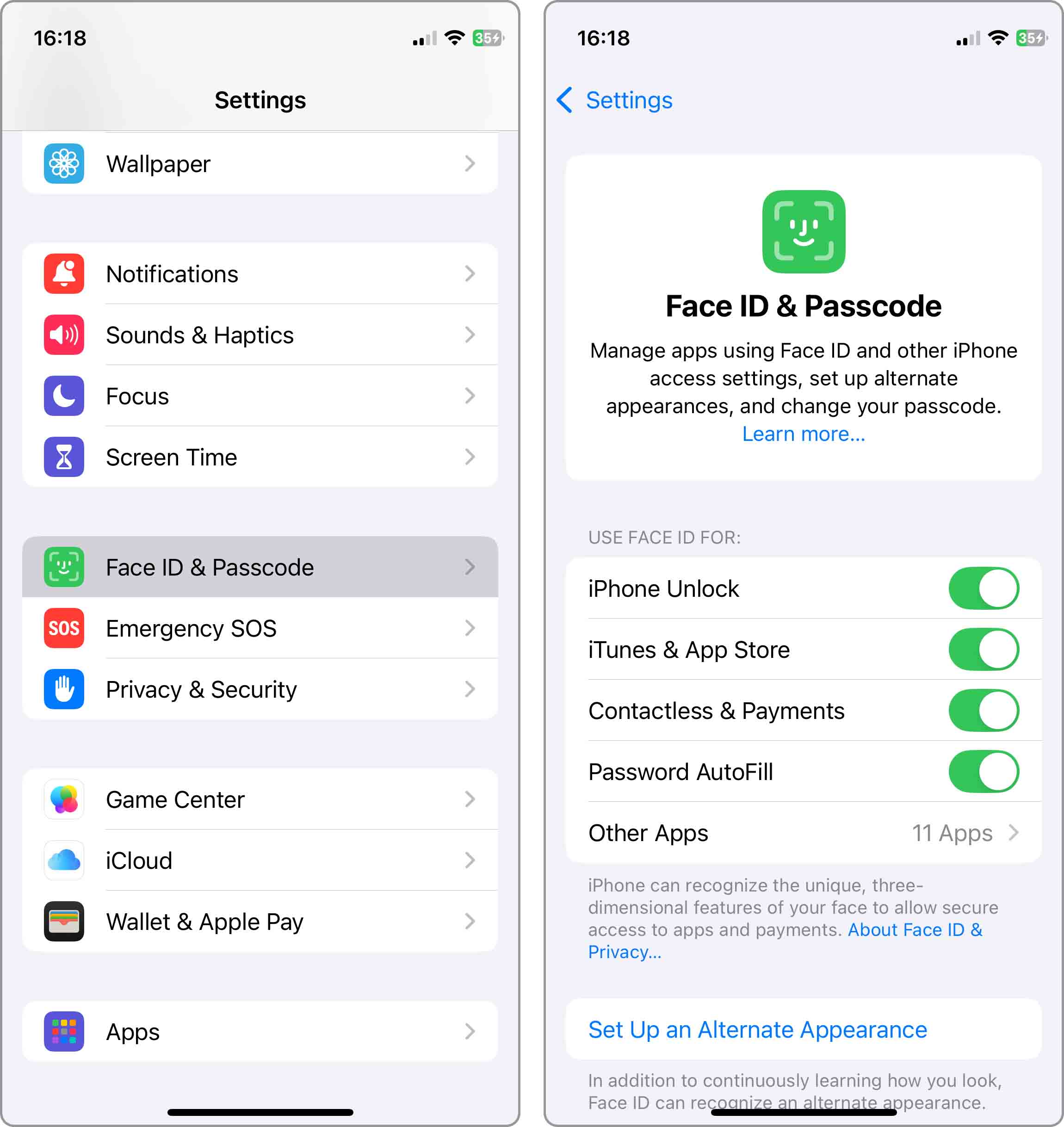
你有孩子并经常把你的 iPhone 放在一边吗?如果是这样,当他们把所有照片都删掉时你可别惊讶。这就是你应该 启用 Touch ID 或 Face ID 并且在不使用时保持你的 iPhone 上锁:
- 前往 设置 在你的 iPhone 上
- 向下滚动并点击 面容 ID 与密码 (或 Touch ID 与密码 适用于旧型号)
- 如果出现提示,请输入您当前的密码
- 打开 iPhone 解锁 如果尚未启用
- 如果需要备份访问权限,请设置额外的人脸或指纹
- 向下滚动并检查是否 需要密码 设置为 立即.
为获得额外保护,请考虑使用 隐藏相册功能 在照片中,您可以将重要照片移动到一个不会出现在主图库中的单独相册。
最后但同样重要的是,你在越狱你的 iPhone 之前应该三思。越狱后的 iPhone 上的应用程序不必遵守苹果公司施加的限制,这意味着一个编写不良的应用程序或用户的不小心操作都可能带来严重后果,包括删除你设备上的所有照片。
摘要
每当你需要从 iPhone 恢复已删除的照片时,请首先在“照片”应用中检查“最近删除”相册。被删除的图片会在该相册中保留 30 天,因此你可能可以轻松找回它们。如果你错过了这个 30 天的恢复窗口,仍然有几种选择。你可以通过电脑上的 iTunes/Finder 备份恢复照片,通过你的 iCloud 账户恢复,或者使用像专用的第三方恢复软件,如 Disk Drill 适用于Mac或适用于Windows的dr.fone。
常见问题
是的,从较早的备份恢复会用该备份的数据替换你 iPhone 上所有当前的数据。这意味着在那个备份创建后添加到 iPhone 上的任何照片、应用、信息和其他内容都将丢失。恢复备份前请注意:
- 请务必先备份您当前的 iPhone 状态。
- 建议使用像 Disk Drill 这样的选择性恢复软件,它可以检索特定照片而不会影响您当前的数据。
- 尝试其他恢复方法,比如检查“最近删除”、iCloud照片或消息应用以寻找丢失的照片。
如果你还拥有你的 iPhone,应该首先在照片应用中的“最近删除”相册检查一下。你也可以使用像 Disk Drill 这样的数据恢复工具来恢复那些不在“最近删除”相册中的已删除照片。最后,你还可以从 iCloud 备份中恢复它们。
是的,即使没有任何备份,也有可能从 iPhone 恢复照片。首先,始终检查照片应用中的“最近删除”文件夹,被删除的照片会在这里保留 30 天后才会被永久删除。如果你的照片不在这里,请检查像 WhatsApp、Telegram 或 iMessage 这样的消息应用,因为这些应用通常会独立于照片应用保存共享的媒体文件。
您的已删除图片可能会在多个位置找到:
- 在照片应用中检查“最近删除”文件夹,就在 iPhone 相机胶卷下面。
- 如果你在那里找不到这些图片,可以在iCloud的同一文件夹里找找看。
- 还是没有结果?那就用 Disk Drill 从你的 iPhone 内存中恢复它们吧。
当你在 iPhone 上删除照片时,照片不会立即从你的设备中消失。相反,它会被移动到“最近删除”文件夹,你可以在照片应用中,相册里的 iPhone 相机胶卷下方找到它。要从中恢复已删除的照片,只需点击该照片并选择“恢复”即可。
在30天后恢复已删除照片的最佳方法是从本地iTunes备份中恢复:
- 将你的 iPhone 连接到你的 Mac。
- 打开 iTunes。
- 选择你的 iPhone。
- 点击“恢复备份”按钮。
- 选择你的备份并等待流程完成。
要从您的 iPhone 相册中恢复已删除的照片:
- 打开照片应用。
- 点击底部的相册图标。
- 选择你想要恢复的已删除图片。*提示:你可以同时选择恢复所有已删除的图片。*
- 点击恢复按钮。
在没有电脑的情况下找回旧照片的常见方法是利用iCloud,这是一项可以让你将照片备份存储在苹果服务器上的云存储服务:
- 打开 Safari 并前往 iCloud.com
- 登录。
- 进入照片 > 相簿 > 最近删除。
- 选择你想要恢复的图片。
- 点击恢复按钮。
