


Некоторые удаления фотографий происходят случайно с самого начала, например, когда вы неуклюже обращаетесь с телефоном и нажимаете не на ту иконку, или когда просматриваете галерею и случайно проводите по кнопке удаления. В других случаях вы можете удалить фотографии намеренно, но потом передумать, возможно, поняв, что изображение имело сентиментальную ценность, которую вы сначала не осознавали. В любом случае потеря важной фотографии всегда неприятна — но не обязательно необратима.
В этой статье, мы объясняем, как восстановить потерянные фотографии с iPhone чтобы помочь вам спасти положение, независимо от того, насколько безнадежной кажется ситуация сейчас. Если удача на вашей стороне, вы сможете вернуть каждое удаленное фото всего несколькими нажатиями. В более сложных случаях мы также расскажем, как использовать программное обеспечение для восстановления iPhone спасти фотографии, которые многие сочли бы навсегда утерянными.
📱 Совместимые модели iPhone:
Методы, описанные в этой статье, можно применять на всех моделях iPhone, включая iPhone 16 (Plus/Pro/Pro Max), iPhone 15 (Plus/Pro/Pro Max), iPhone 14 (Plus/Pro/Pro Max), iPhone 13 (Mini/Pro/Pro Max), iPhone SE (3-го поколения), iPhone 12 (Pro/Pro Max), iPhone 11 (Pro/Max) и более старые. Всё, что вам нужно — это как можно точнее следовать нашим подробным пошаговым инструкциям.
Восстановить удалённые фотографии на iPhone с помощью приложения Фото
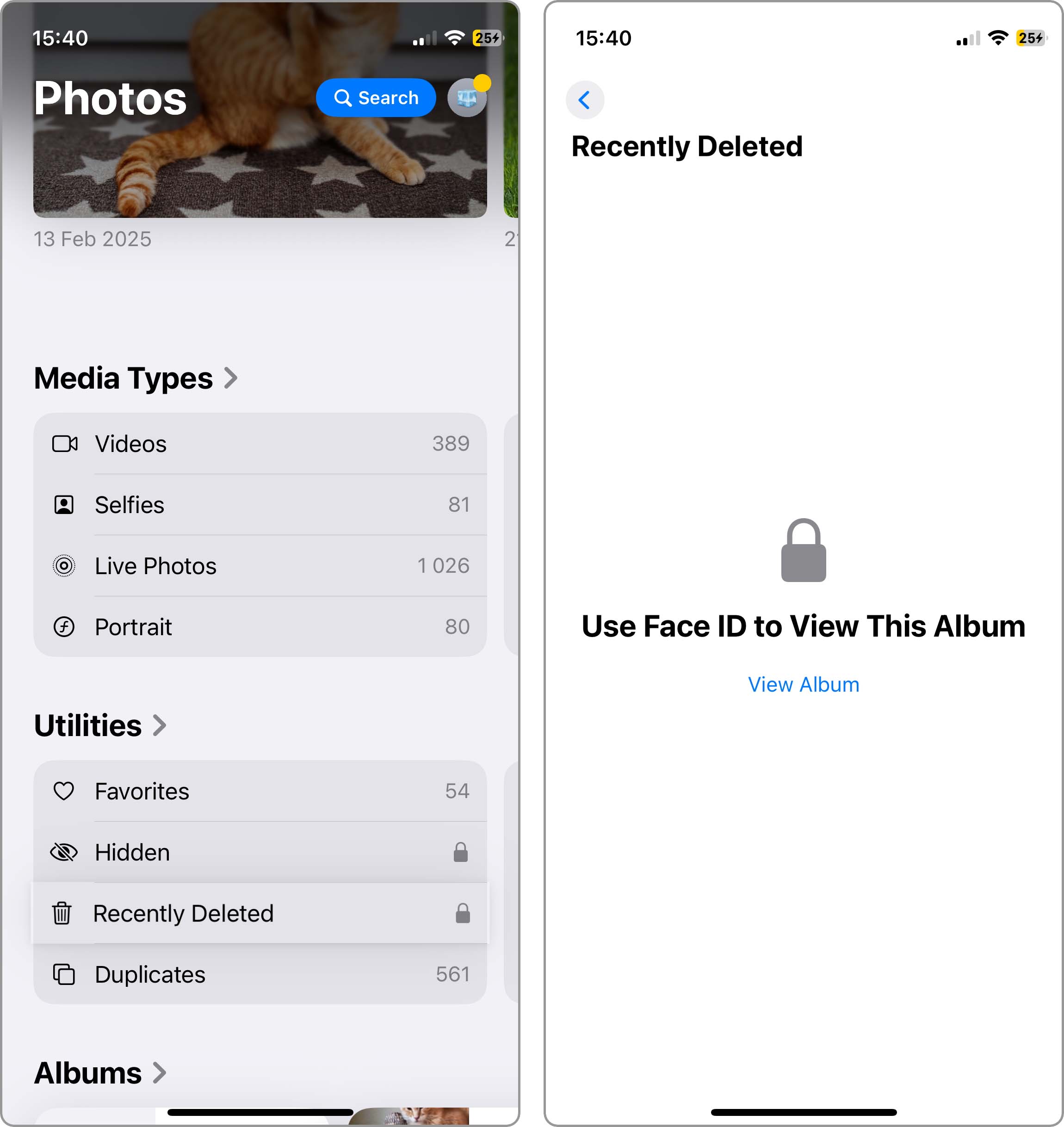
Если вы удаляете фото в приложении “Фотографии”, оно перемещается в папку альбома “Недавно удалённые”, где оно остается на 30 дней прежде чем они будут окончательно удалены с вашего устройства. В течение этого льготного периода у вас есть возможность восстановить случайно удалённые изображения, следуя простым шагам восстановления, приведённым ниже:
- Откройте Фотографии приложение.
- Прокрутите вниз до Утилиты и выберите папку с меткой Недавно удаленные. Она покажет фотографии, которые запланированы к удалению, и сколько времени осталось до их окончательного удаления с iPhone.
- Разблокируйте Недавно удаленные альбом с использованием Face ID или Touch ID, если потребуется.
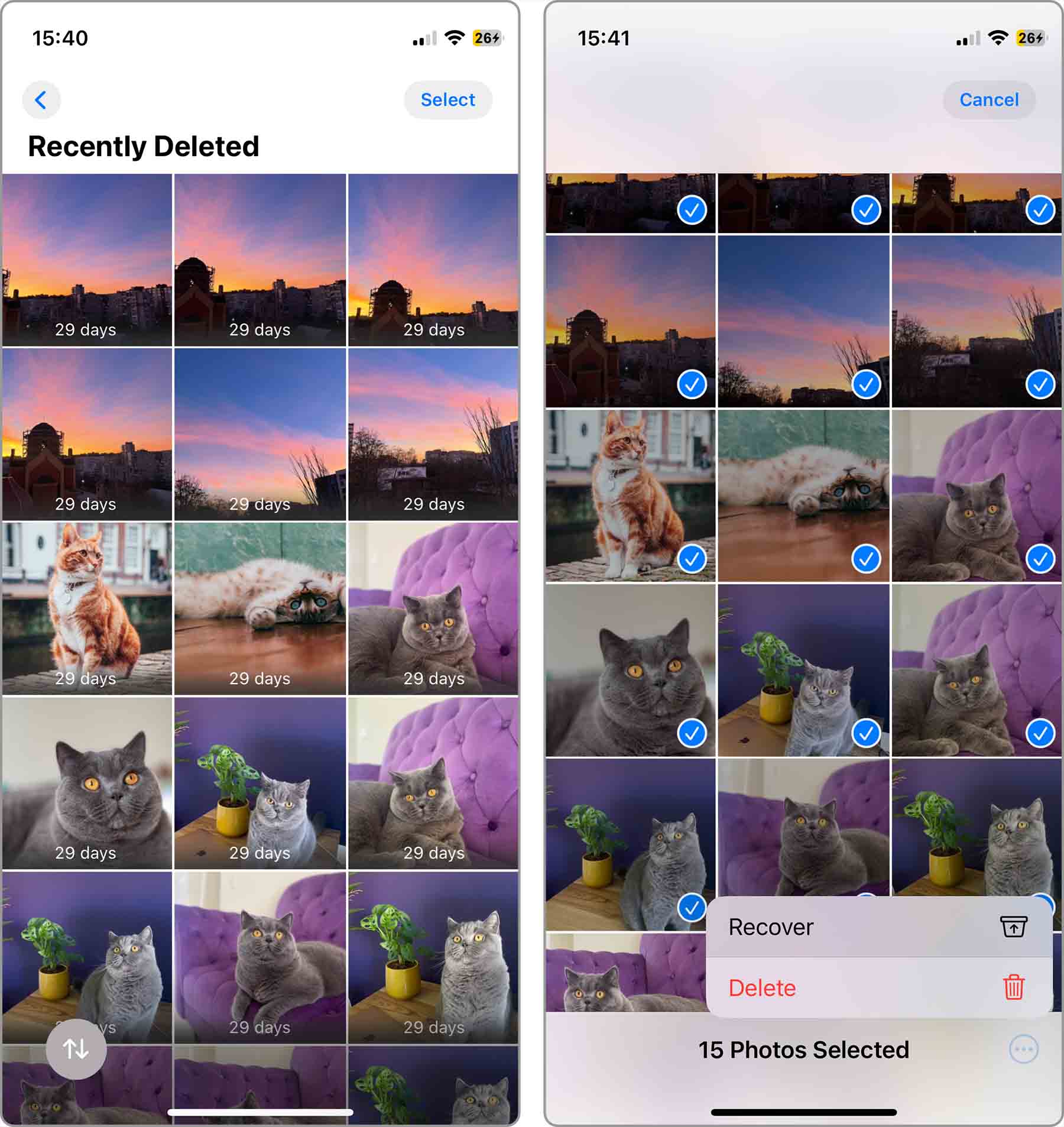
- Нажмите Выбрать кнопка в правом верхнем углу.
- Нажмите на изображение (или изображения), которое хотите восстановить, затем нажмите на круг с тремя точками внутри, расположен в нижнем правом углу.
- Выберите Восстановить опция, и фото будет восстановлено.
Не получилось найти в альбоме «Недавно удалённые»? Прежде чем пробовать более сложные методы восстановления, рекомендуем проверить, не скрыты ли ваши фотографии, а не удалены, перейдя в альбом «Скрытые» в разделе «Утилиты».
Способы восстановления удалённых фотографий из резервной копии iPhone
Резервные копии — ваш второй по эффективности способ восстановить удалённые фотографии на iPhone. Поскольку существует несколько различных способов создания резервных копий фотографий на iPhone, мы предлагаем три разных решения, и вам решать, какое из них подходит вам лучше всего.
При восстановлении удалённых фотографий с iPhone с помощью резервных копий имейте в виду следующее:
- Время резервного копирования имеет значение: Необходимая вам резервная копия зависит от того, когда произошло удаление. Если вы случайно удалили фотографии, а затем создали резервную копию, эти фотографии не будут в вашей последней резервной копии, поэтому вам нужно использовать более старую резервную копию, созданную до удаления.
- Синхронизация фотографий iCloud: Фотографии включаются в резервные копии iPhone (iTunes/Finder) только в том случае, если синхронизация с iCloud Фото была отключена на момент создания копии. При включенной iCloud Фото ваши фотографии хранятся в облаке и не попадают в локальные резервные копии. Однако некоторые фотографии всё же могут оказаться в ваших резервных копиях iTunes/Finder даже при включённой iCloud Фото, поэтому рекомендуется проверить оба варианта.
Теперь давайте рассмотрим три основных способа восстановления удалённых фотографий из резервных копий.
Способ 1: Восстановить удалённые фотографии с помощью Finder
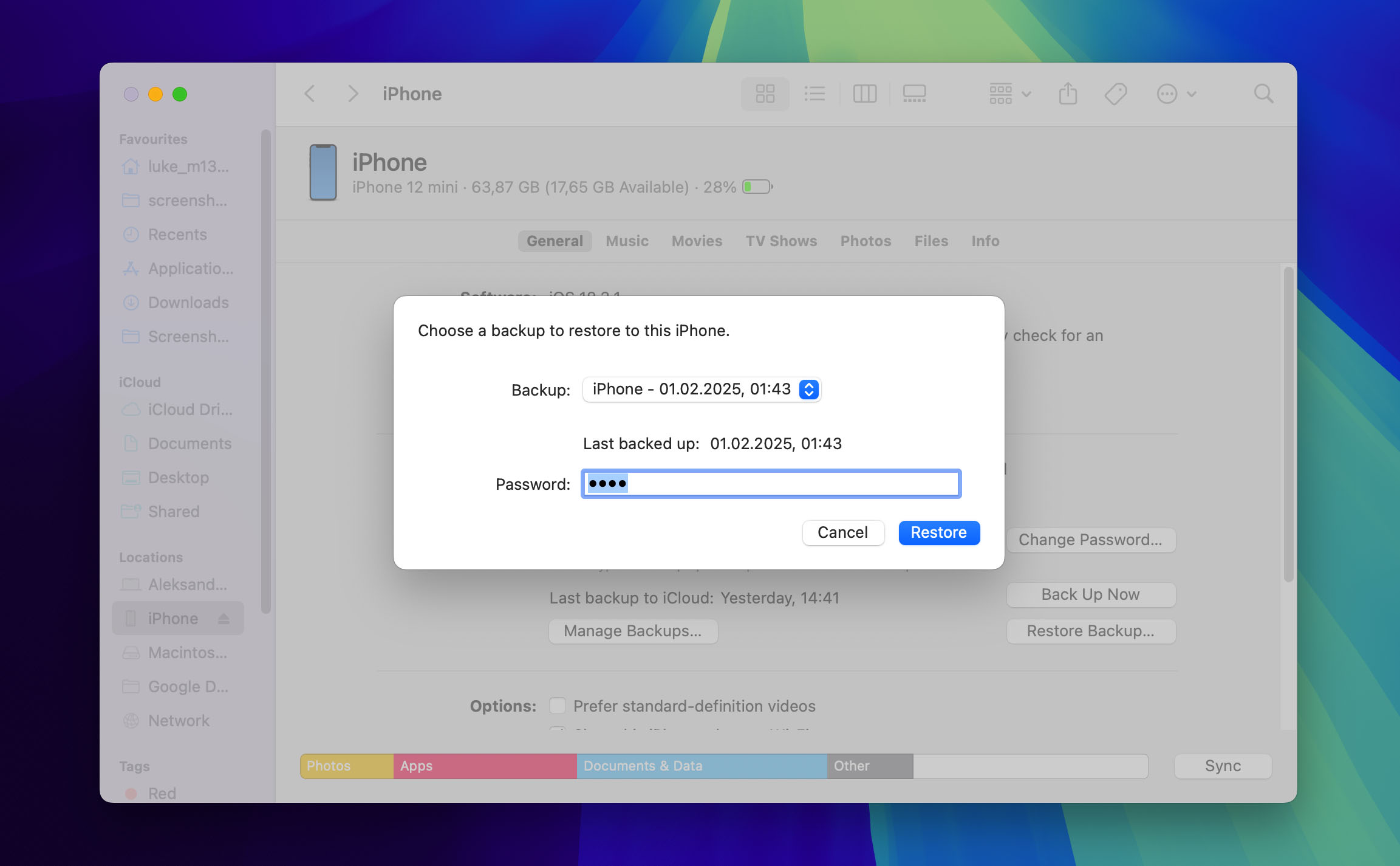
Начиная с macOS Catalina, за резервные копии iPhone и восстановление из них отвечает Finder. Если вы впервые восстанавливаете данные из резервной копии iPhone с помощью Finder, вам не о чем беспокоиться, потому что Apple сделала этот процесс полностью безболезненным.
Следуйте этим шагам, чтобы восстановить потерянные фотографии с помощью Finder:
- Запуск Finder.
- Подключите ваш iPhone к компьютеру.
- Выберите свой iPhone из списка местоположений слева.
- Нажмите на Восстановить резервную копию кнопка, расположенная на вкладке Общие.
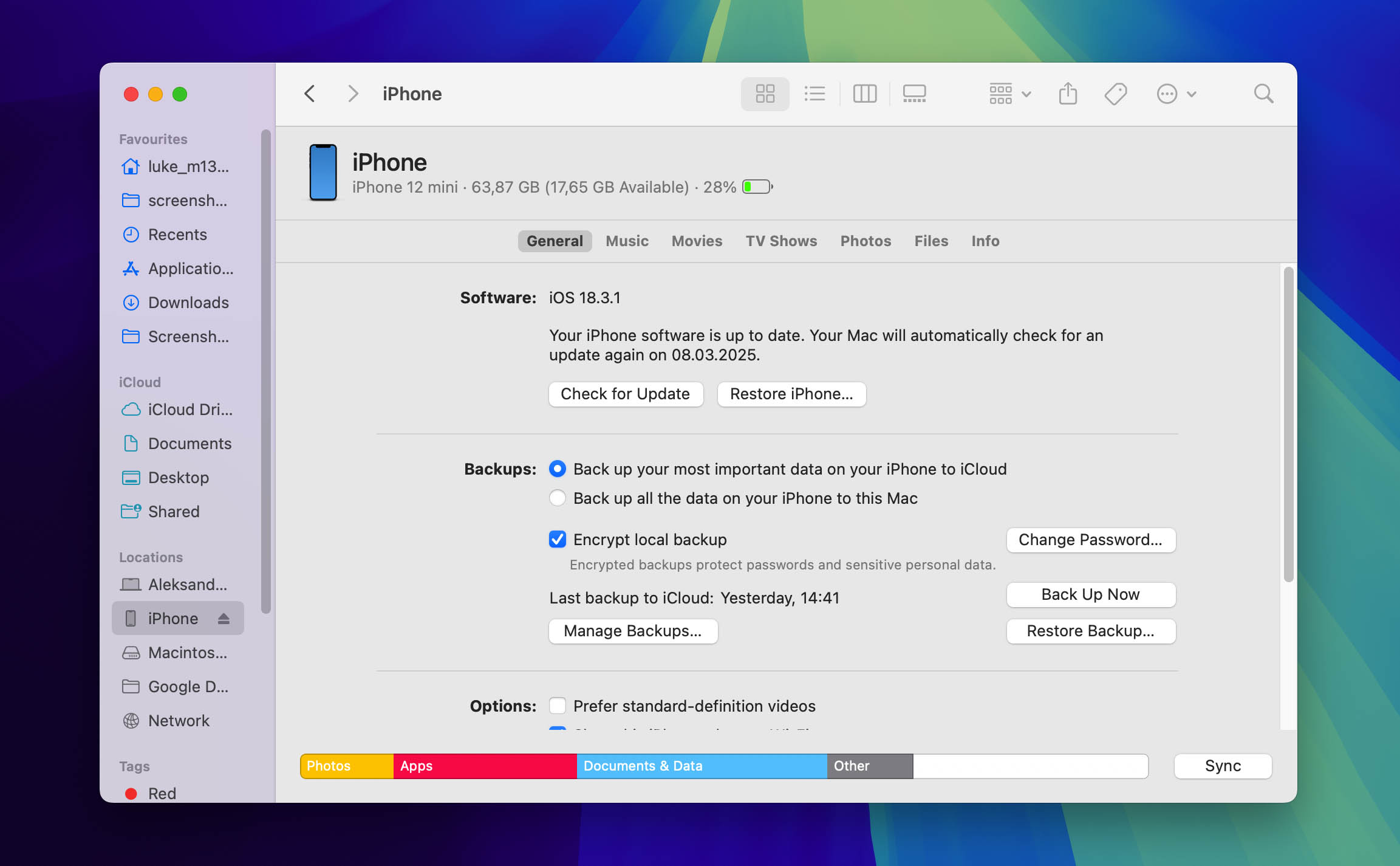
- Выберите самую последнюю резервную копию, в которую входят фотографии, которые вы пытаетесь восстановить.
- Нажмите на Восстановить кнопка для подтверждения того, что вы готовы восстановить ваш iPhone из выбранной резервной копии. Введите ваш пароль, если появится соответствующий запрос.
Способ 2: Восстановить удалённые фотографии из резервной копии iTunes
На macOS Mojave или более ранних версиях, или на ПК, вы можете восстановить удалённые фотографии из резервной копии iTunes. Потому что iTunes может делать гораздо больше, кроме этого восстановление удалённых данных из-за резервных копий пользователи iPhone часто боятся проходить процесс восстановления самостоятельно. Но с нашими инструкциями вы сможете вернуть свои фотографии всего за пару кликов.
Чтобы восстановить удалённые фотографии из резервной копии iTunes, выполните следующие шаги:
- Открыть iTunes.
- Используйте оригинальный кабель Apple, чтобы подключить iPhone к компьютеру.
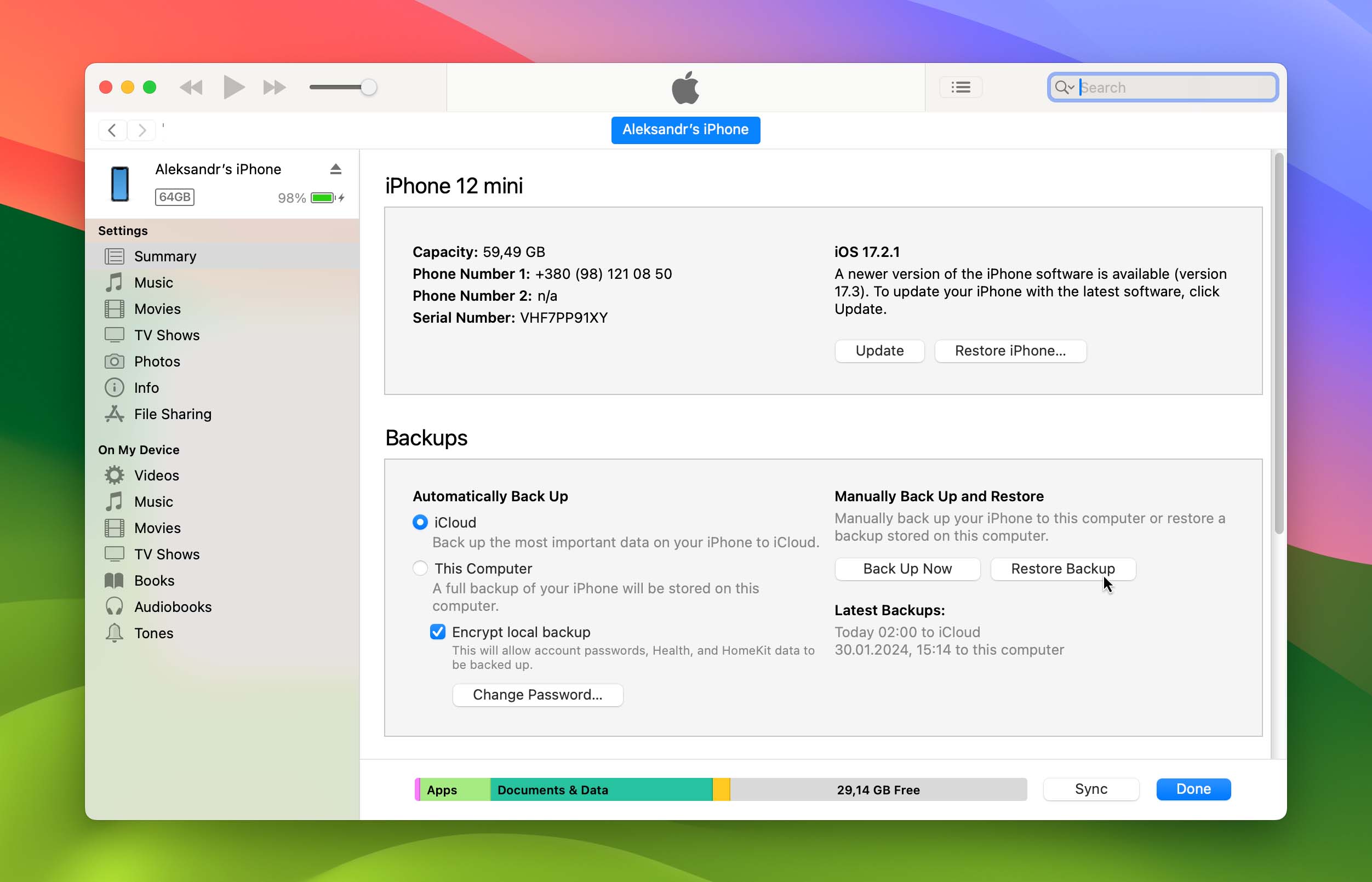
- Выберите Восстановить резервную копию опция
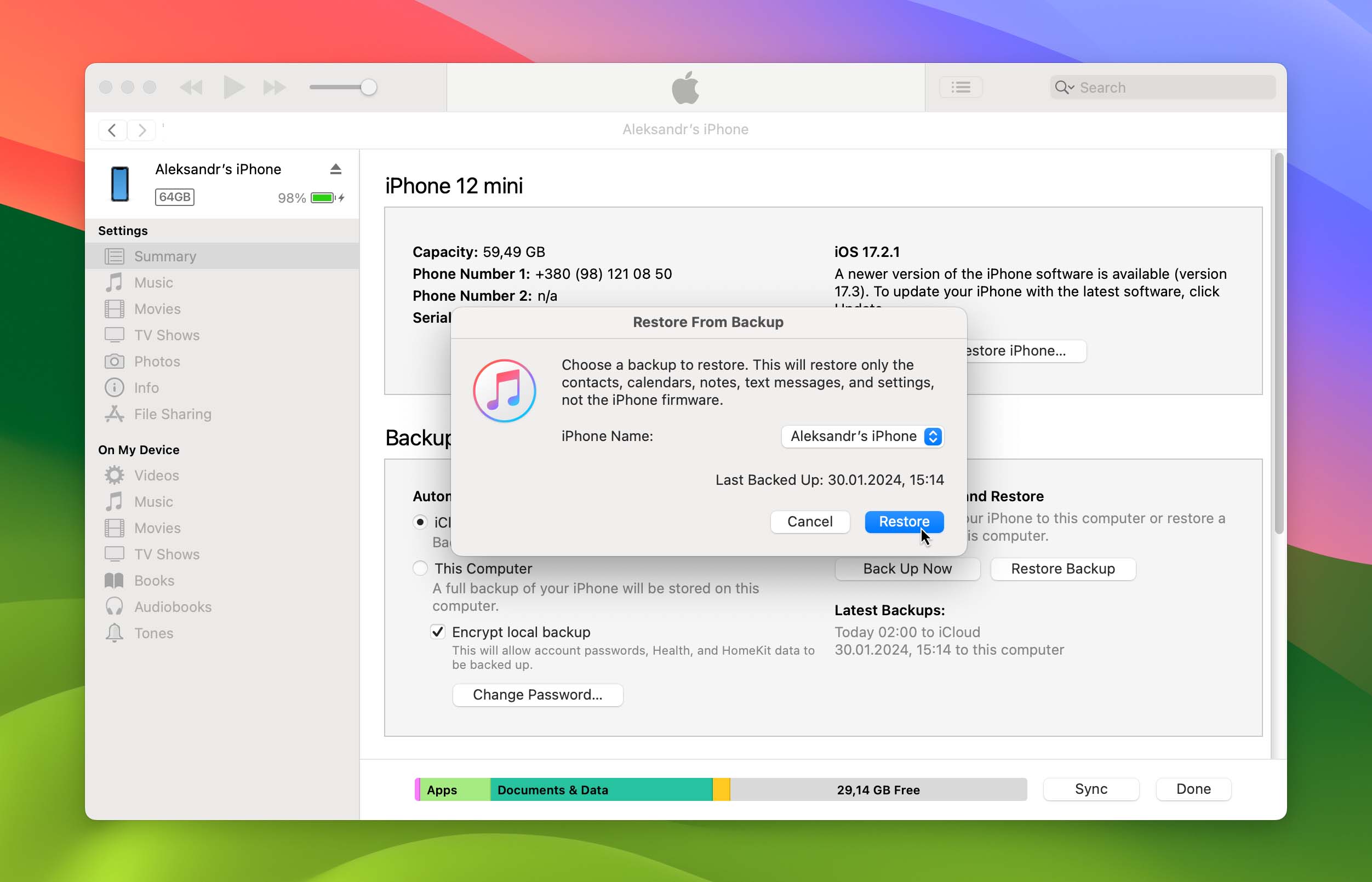
- Выберите наиболее подходящую резервную копию.
- Кликнуть Восстановить и дождитесь завершения процесса восстановления.
Способ 3: Восстановить удалённые фотографии через iCloud
Если синхронизация с iCloud Фото была включена, ваши фотографии хранятся в облаке, а не в локальных резервных копиях iPhone (таких как те, что создаются через iTunes или Finder). Вот как восстановить удалённые фотографии на iPhone, не создавая предварительно резервную копию на компьютере.
Следуйте этим шагам, чтобы восстановить удалённые фотографии через iCloud:
- Перейти к https://www.icloud.com. Это предоставляет доступ к облачным сервисам Apple, которые предлагаются бесплатно.

- Войдите, используя ваше имя пользователя и пароль.
- После входа в систему выберите Фотографии с веб-страницы.

- Щелкните по отмеченному альбому Недавно удаленные. Выберите фотографию, которую хотите восстановить, и нажмите Восстановить. Оно вернется в наши фотоальбомы. Оно также будет восстановлено на iPhone после следующей синхронизации с сервисом iCloud.
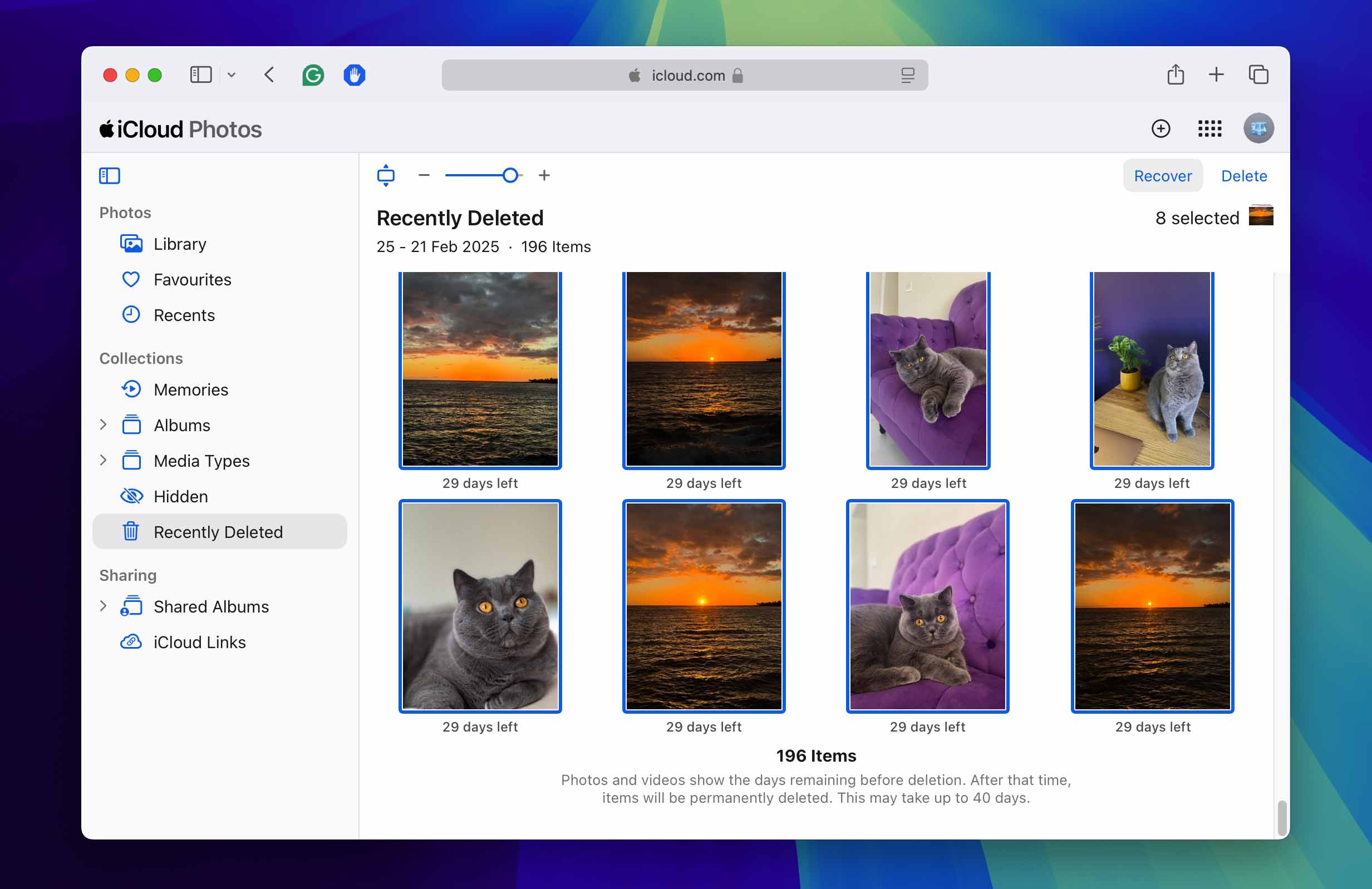
Имейте в виду, что папка “Недавно удалённые” в iCloud Photos, так же как и на вашем iPhone, хранит фотографии только 30 дней. После этого периода они безвозвратно удаляются с серверов Apple. Если вы хотите восстановить фотографии, удалённые более 40 дней назад, вам придётся воспользоваться другими методами.
Восстановление удалённых фотографий на iPhone с помощью ПО (без резервной копии) ✅
С помощью эффективного стороннего программного обеспечения для восстановления iPhone, такого как Disk Drill, вы можете восстановить некоторые удалённые фотографии даже без резервной копии.
В то время как восстановление удалённых файлов с iPhone без какой-либо резервной копии превращается из головной боли в мигрень, первоклассные программные решения, такие как Disk Drill Восстановление iPhone часто можно восстановить уменьшенные версии удалённых фотографий, получив доступ к кэшированным данным, которые обычно недоступны. Хотя качество таких изображений может быть не полным, это лучше, чем полностью потерять фотографии.
Шаги по восстановлению удалённых фотографий с iPhone на Mac
Хотя этот раздел называется «без резервной копии», Disk Drill на самом деле позволяет сканировать существующие резервные копии Finder/iTunes и восстанавливать отдельные фотографии из галереи вашего телефона, а также из других источников, таких как мессенджеры WhatsApp или Telegram, без необходимости полностью восстанавливать телефон к состоянию резервной копии.
Для наилучших результатов восстановления мы рекомендуем зашифровать резервную копию вашего iPhone в Finder. Зашифрованные резервные копии содержат больше данных и предоставляют Disk Drill доступ к дополнительным файлам, которые в противном случае могут быть недоступны.
- Скачать Disk Drill. Откройте файл .dmg и перетащите приложение Disk Drill в папку Программы на жестком диске вашего Mac. Приложение поддерживает все современные устройства iOS, включая iPhone 16, iPhone 16 Plus, iPhone 16 Pro, iPhone 16 Pro Max, iPhone 15 Plus, iPhone 15, iPhone 15 Pro и iPhone 15 Pro Max с последней версией iOS 18.
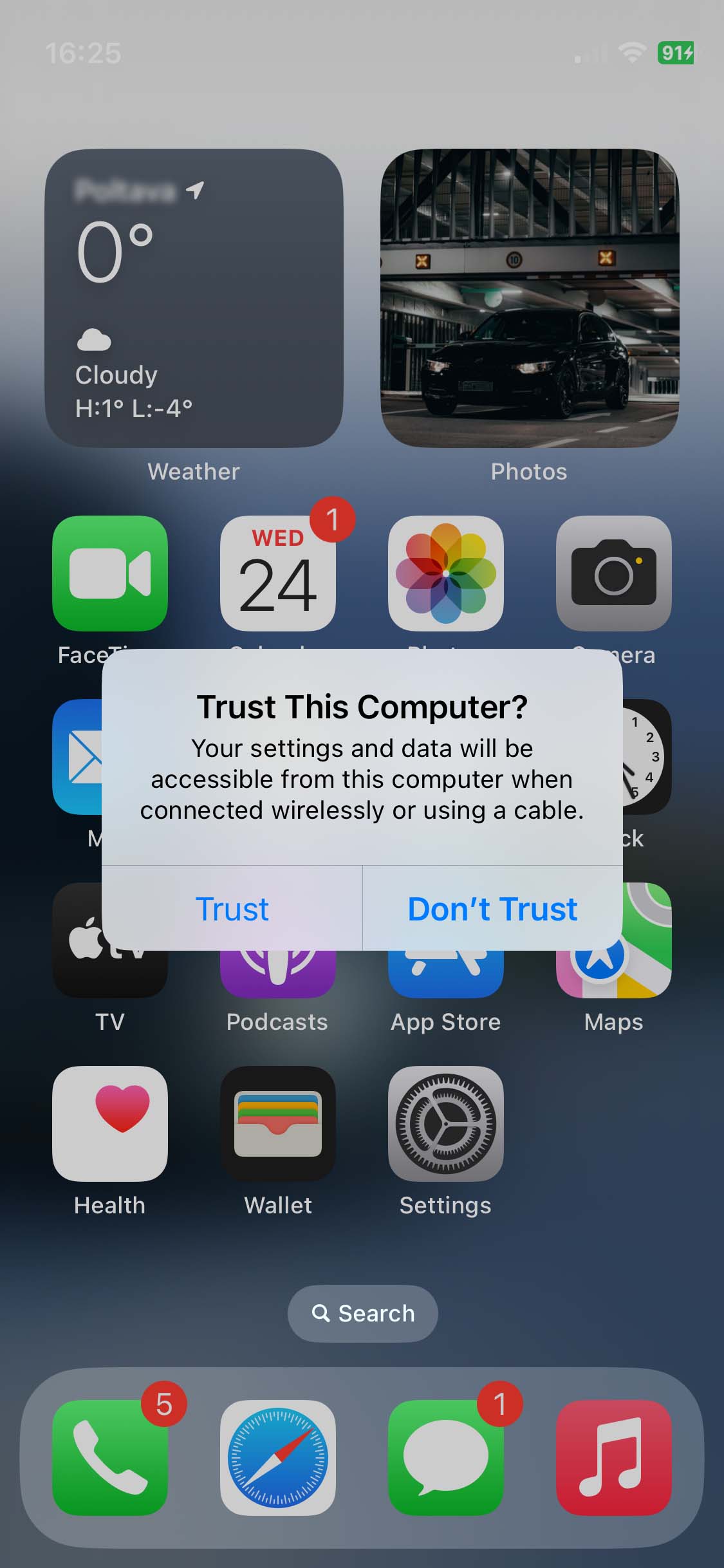
- Подключите iPhone к компьютеру. Если iPhone спросит, доверять ли этому компьютеру, выберите Доверие и введите код разблокировки.
- Закройте все программы на Mac. Особенно те, которые соединяются с iPhone, такие как iTunes, iPhoto и подобные. Чем меньше другие приложения взаимодействуют с iPhone, тем лучше.
- Дважды щелкните на Disk Drill, чтобы запустить его. Следует учитывать несколько процедур установки, а также дополнительные возможности защиты и мониторинга файлов, которые предлагает Disk Drill. Когда все будет завершено, мы увидим список дисков и устройств.
- Перейдите в раздел iPhone и iPad в левой панели, выберите свой iPhone, а затем нажмите на Поиск потерянных данных. Это приведет к тому, что Disk Drill создаст резервную копию вашего iPhone, а затем проанализирует эту копию на наличие восстанавливаемых файлов. Имейте в виду, что начиная с iOS 16 и новее, вам потребуется ввести код разблокировки iPhone непосредственно на вашем устройстве во время этого процесса.
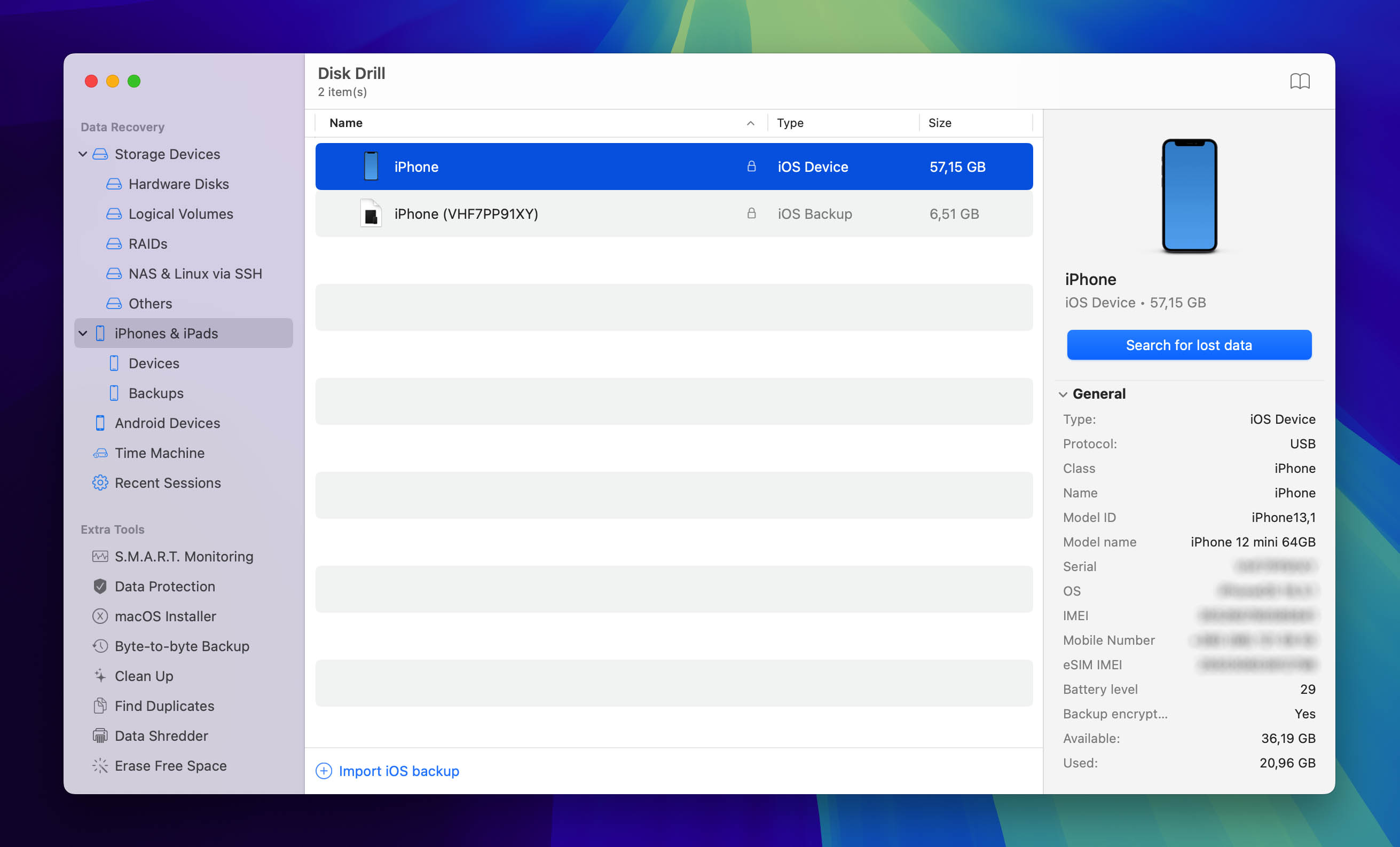
- Введите пароль шифрования iPhone, если Disk Drill запросит его. Это тот пароль, который используется для шифрования резервных копий iPhone через iTunes на этом компьютере.
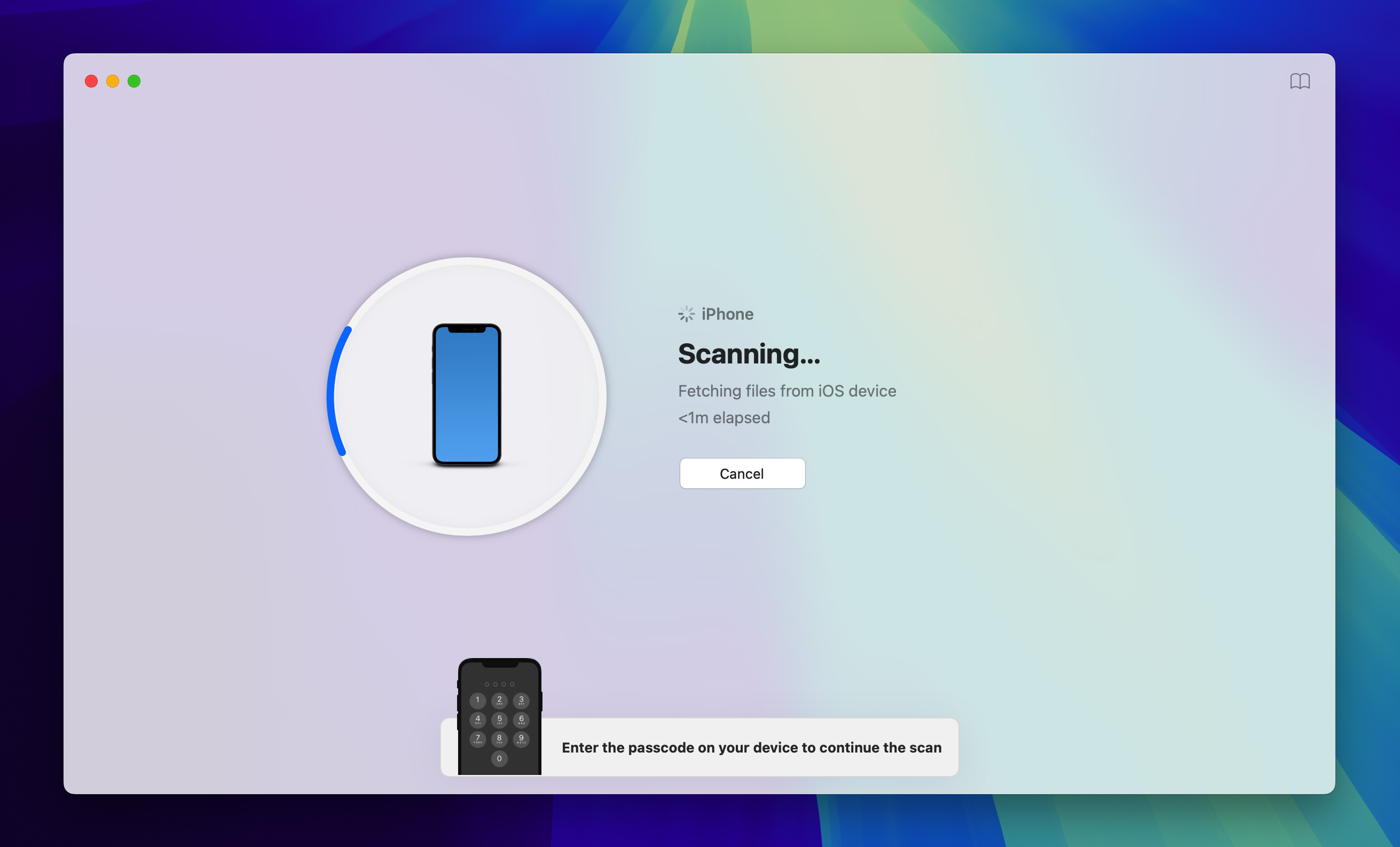
- Подождите. Это важная часть. Disk Drill будет анализировать базы данных и файлы iPhone в поисках восстанавливаемых данных. В это время не используйте iPhone и не подключайте к нему ничего, что может с ним взаимодействовать. Мы хотим максимально увеличить шансы на восстановление информации.
- Просмотрите файлы, которые Disk Drill отображает после завершения сканирования. Это будет включать всё — от iMessages, заметок и другой информации, которую может хранить iPhone. Поскольку нас интересуют только фотографии, вы можете активировать соответствующий фильтр в левой панели. Вы можете кликнуть на любую фотографию, чтобы посмотреть её предварительный просмотр перед восстановлением.
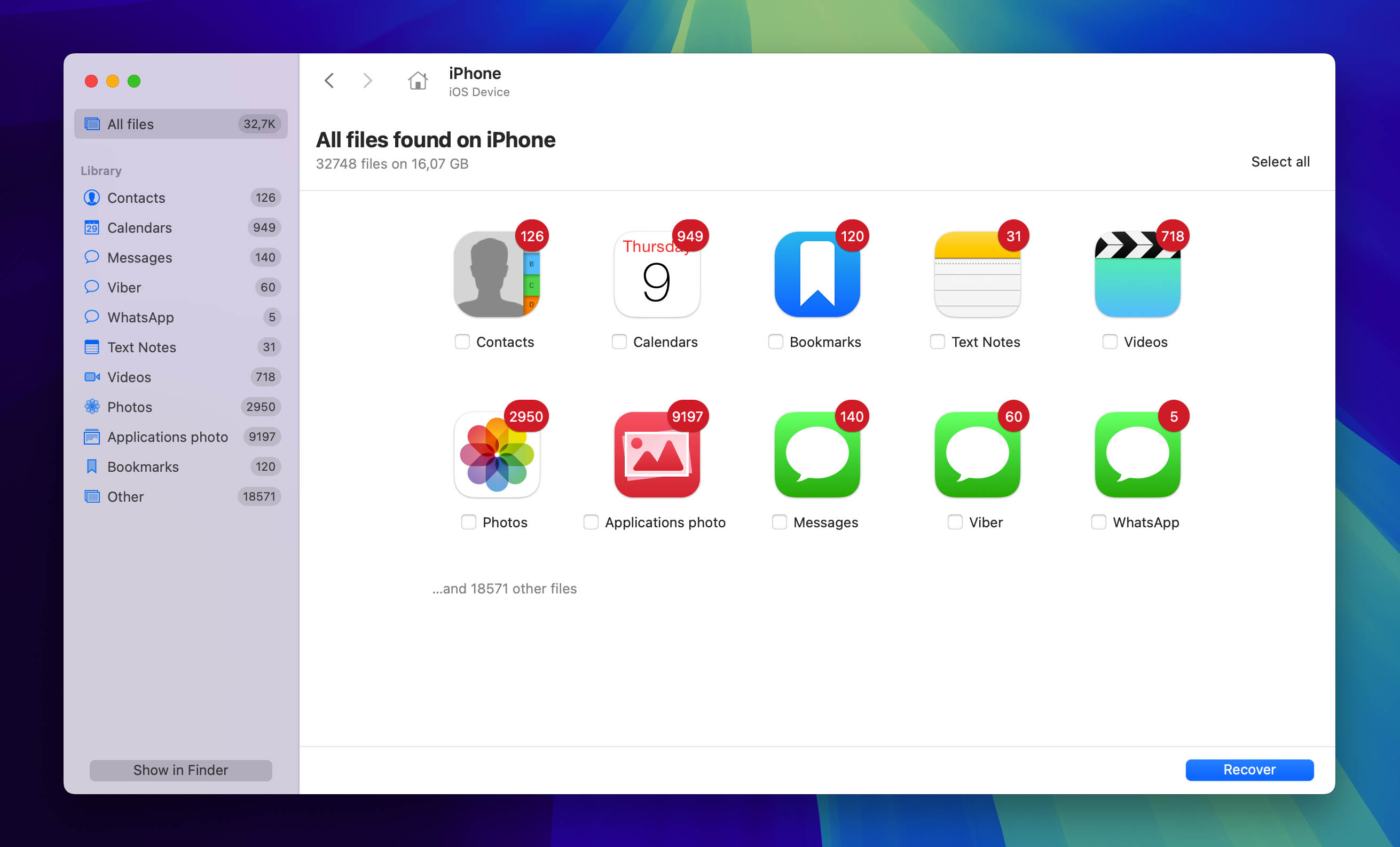
- Как только вы определили фотографии, которые хотите восстановить, выберите их и нажмите Восстановить кнопку и выберите безопасное место для их сохранения. Нажмите Далее кнопка для завершения процесса восстановления.
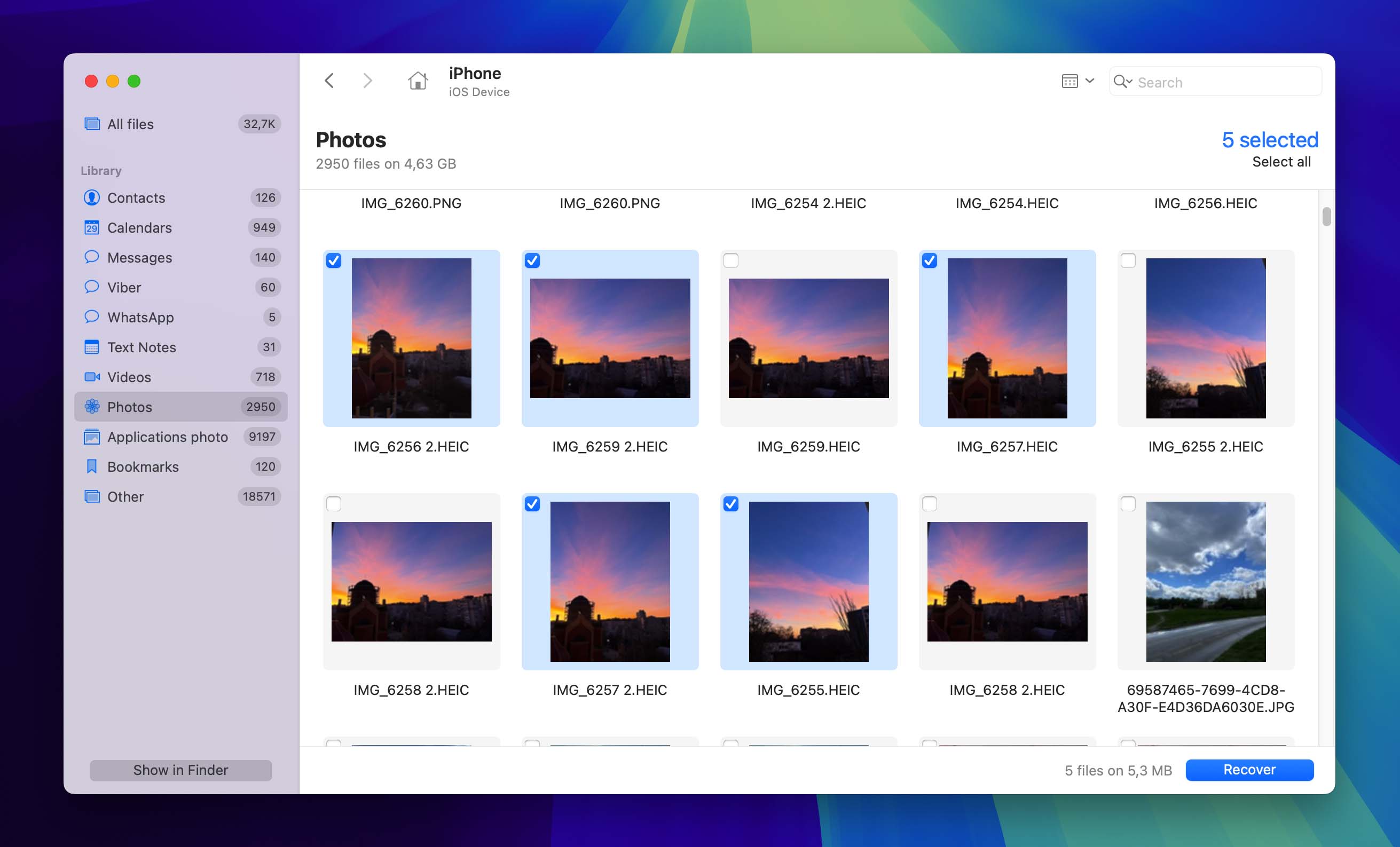

Кроме того, вы можете указать Disk Drill показать ваши восстанавливаемые фотографии прямо в Finder, выполнив следующие альтернативные действия:
- Кликнуть Показать в Finder. Обратите внимание, что эта опция доступна только в Pro-версии Disk Drill.
- Перейдите к Возможно восстановить папка, в которой Disk Drill смонтировал ваши восстановленные файлы для легкого доступа.
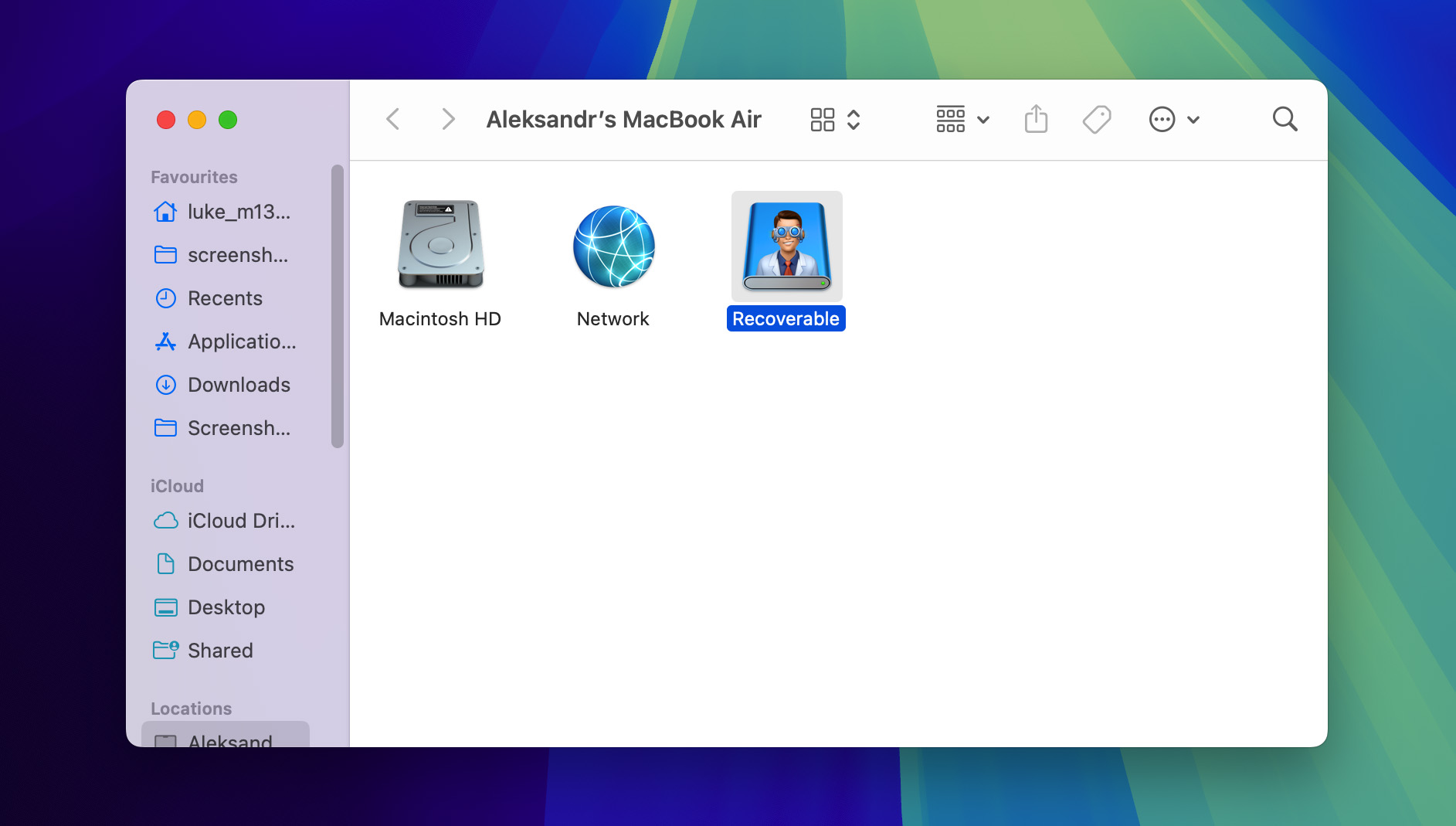
- Следуйте по пути директории через Файлы → CameraRollDomain → Медиа → DCIM найти структуру камеры вашего iPhone. Просмотрите организованные подпапки, чтобы найти и просмотреть фотографии, которые вы хотите восстановить, прежде чем делать выбор.
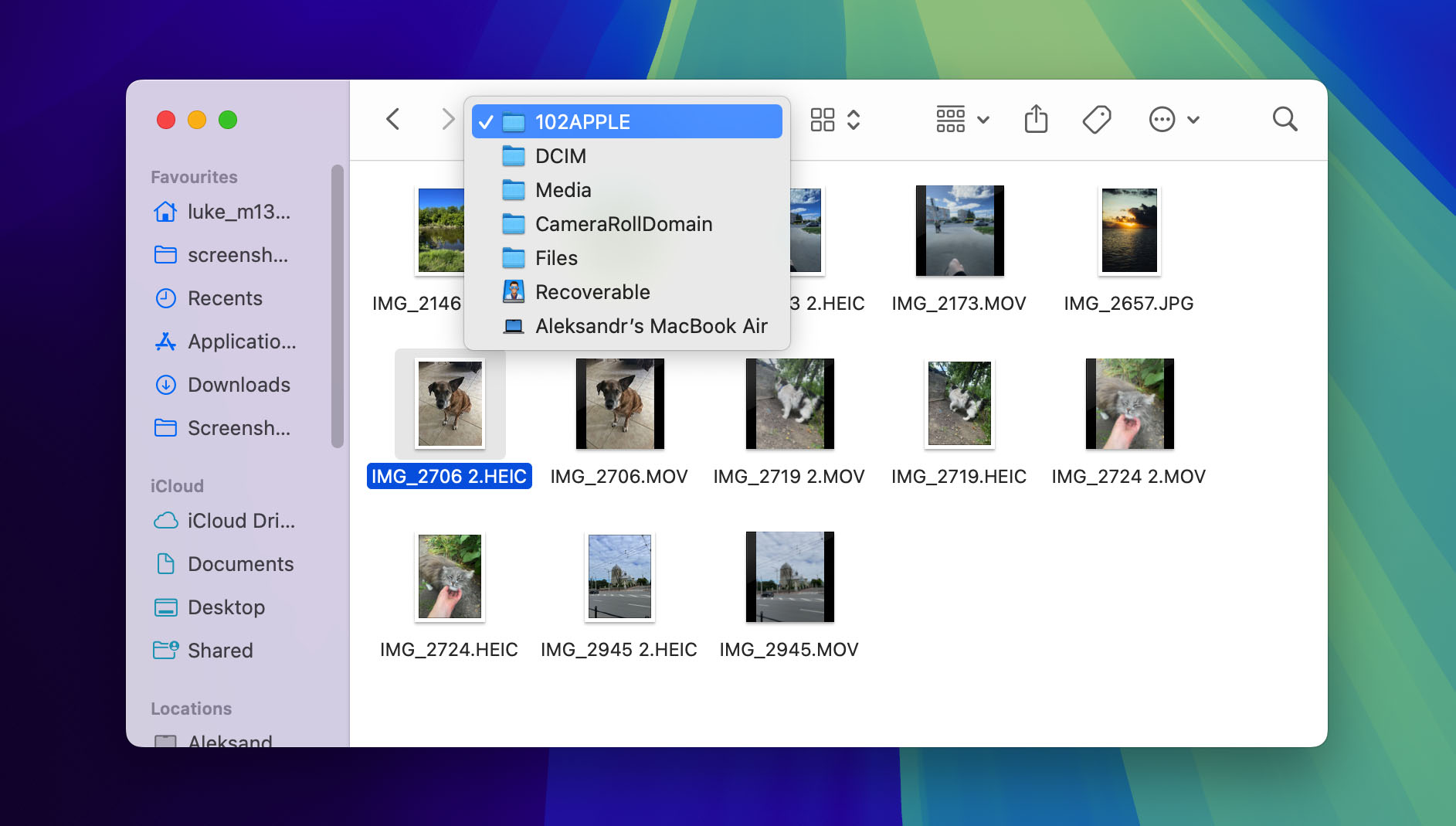
- Скопируйте нужные фотографии прямо из этого окна Finder в безопасное место на вашем компьютере, чтобы завершить процесс восстановления.

Успех! Наша дорогая фотография была успешно восстановлена — разочарованное выражение нашего четвероногого друга, когда мы эгоистично отказались поделиться с ним пончиком, теперь снова в нашей коллекции. (Не беспокойтесь о его чувствах; позже мы исправились, угостив его еще более вкусным лакомством.)




Шаги по восстановлению удалённых фотографий с iPhone на Windows
Если у вас нет доступа к Mac OS X и вы не можете использовать Disk Drill для восстановления удалённых фотографий с iPhone, вы можете воспользоваться dr.fone от Wondershare — это приложение для восстановления данных на Windows, способное восстанавливать удалённые фотографии с любого устройства iOS.
- Загрузить dr.fone. Запустите загруженный установочный файл и следуйте инструкциям по установке.
- Подключите ваш iPhone к вашему ПК с Windows. Обязательно используйте USB-кабель, который шел в комплекте с вашим iPhone. Сторонние USB-кабели иногда могут вызывать проблемы с подключением.
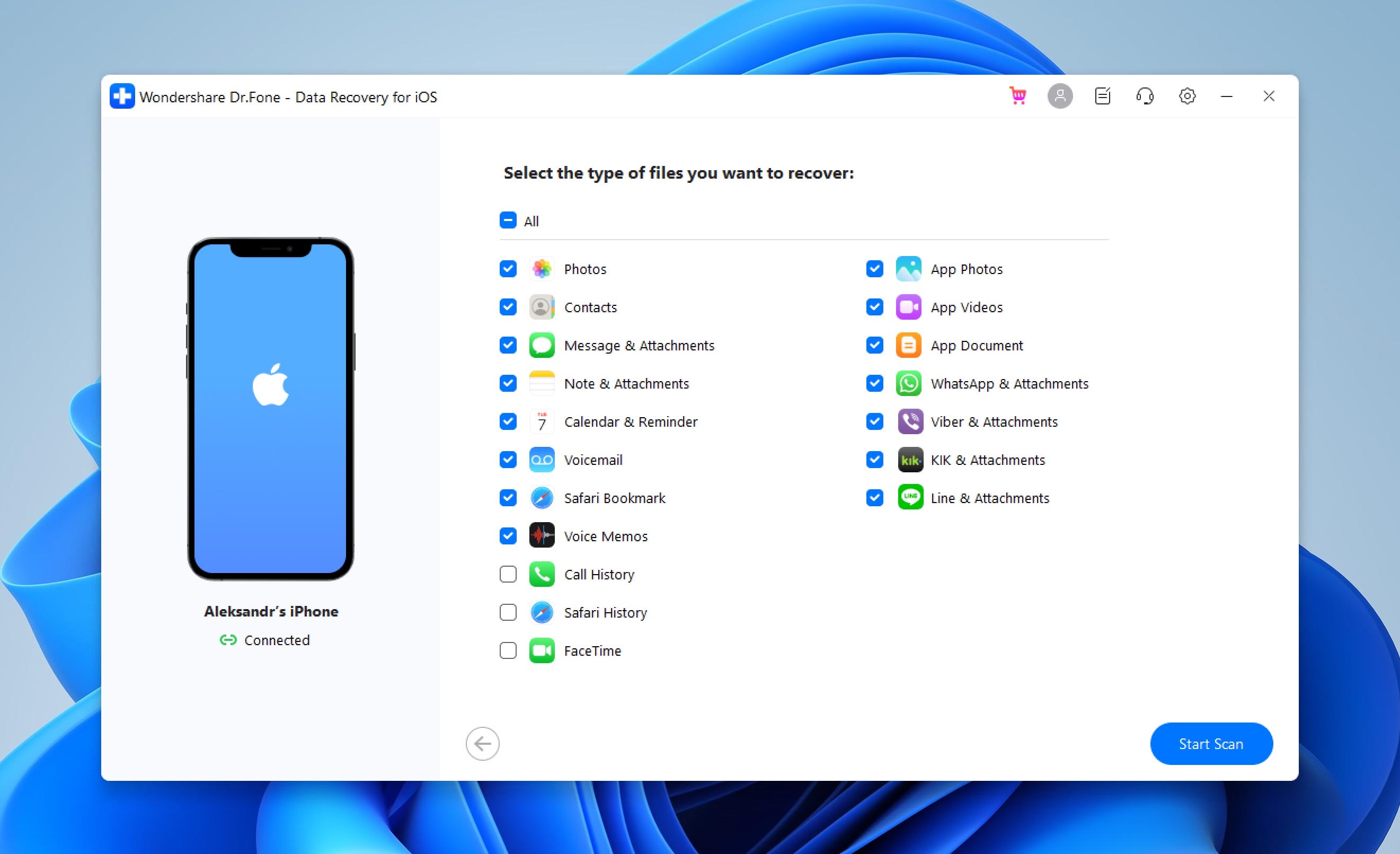
- Запустите dr.fone и выберите Восстановить данные iOS опция
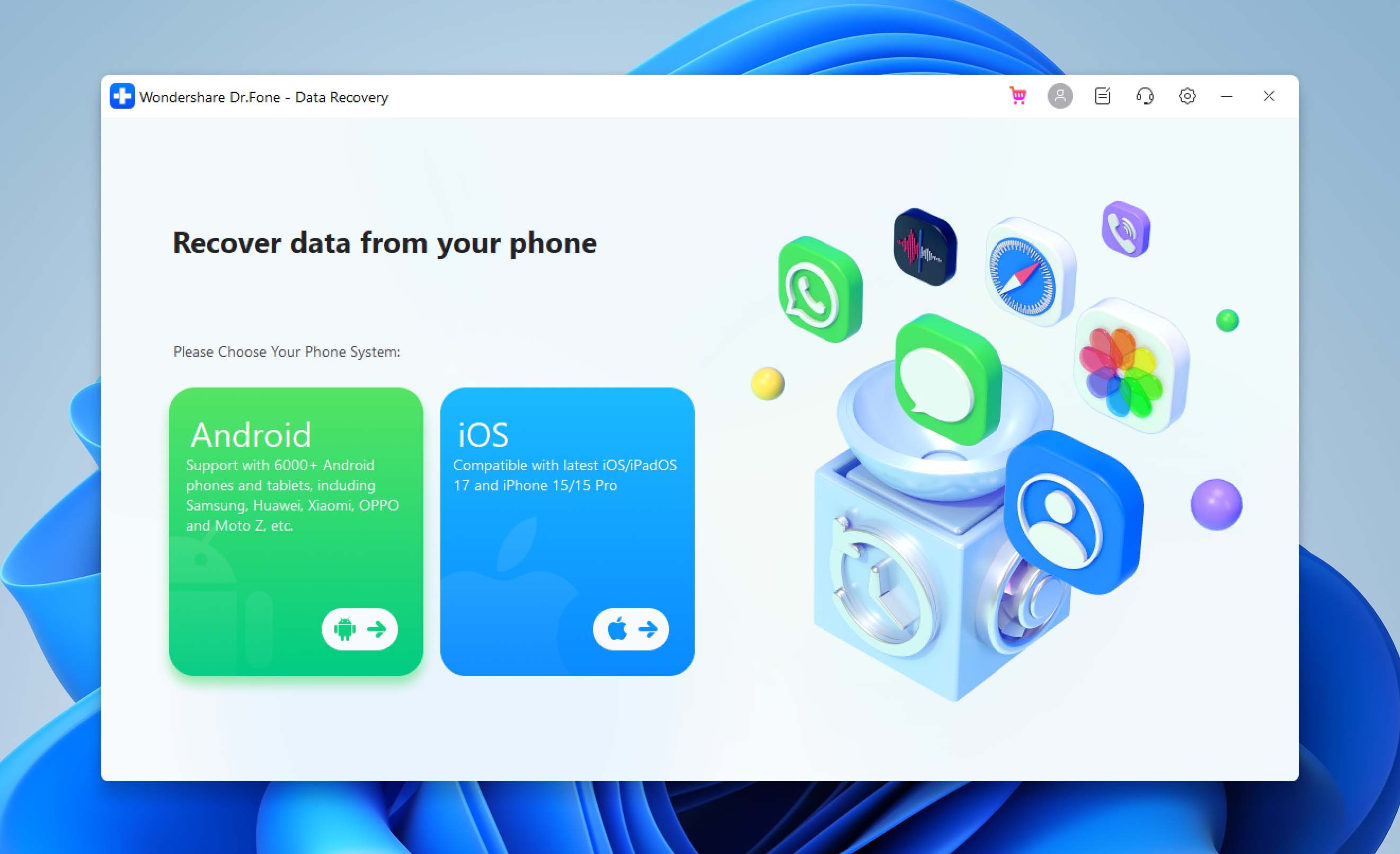
- Подождите, пока dr.fone обнаружит ваш iPhone, и нажмите Начать сканирование кнопка. Приложение просканирует ваш iPhone на наличие удалённых фото.
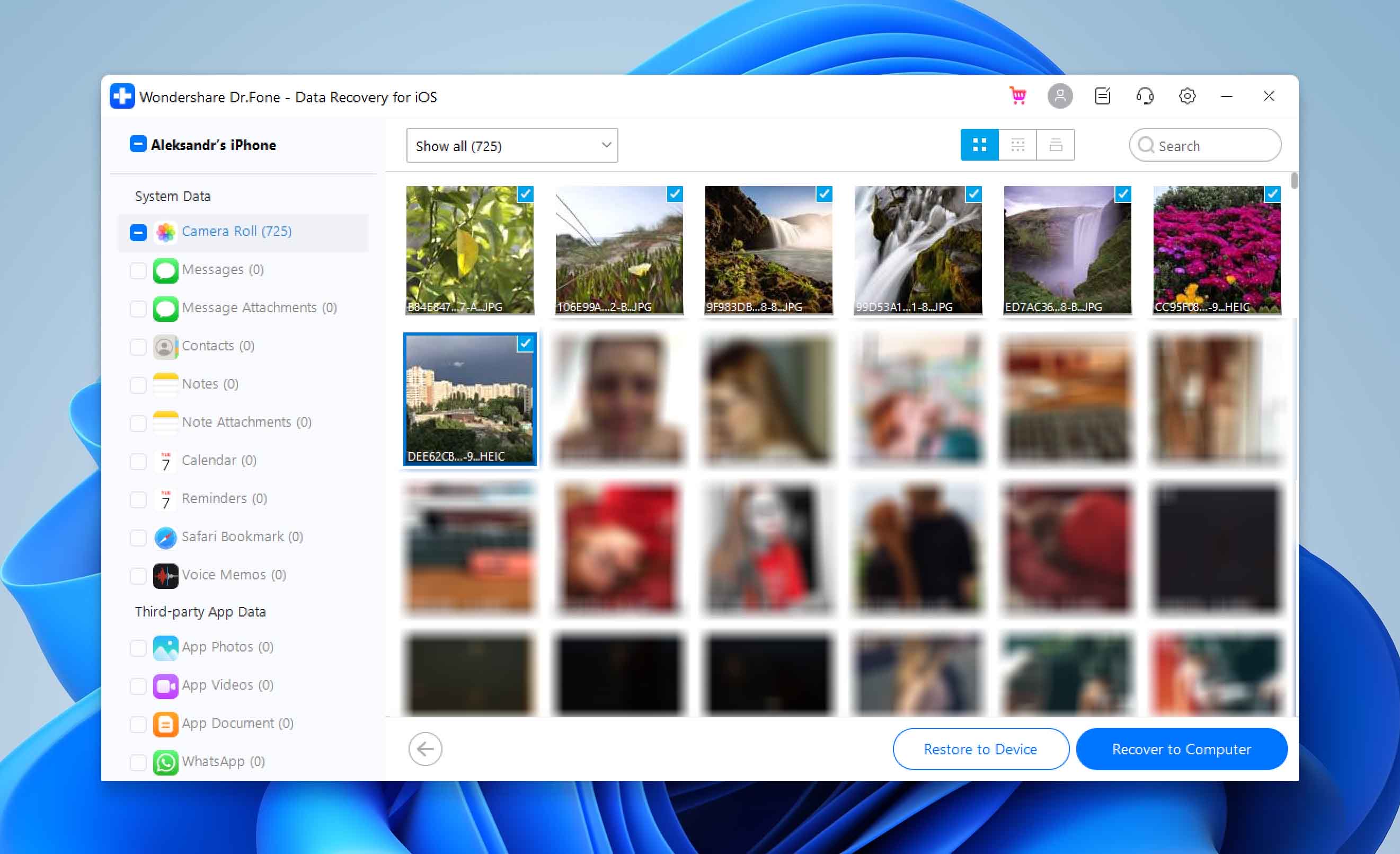
- Выбрать Фотопленка из списка вариантов слева и просмотрите удалённые фото.
- Выберите фотографии, которые вы хотите восстановить с помощью dr.fone, и нажмите Восстановить на устройство кнопка
Как восстановить удалённые фотографии с iPhone с помощью мессенджеров
Если вышеуказанные методы не помогли, у вас все еще есть шанс восстановить некоторые фотографии, если вы делились ими через мессенджеры, такие как WhatsApp, Telegram или Viber. Даже если фотография была удалена с вашего телефона после отправки, она все равно будет существовать на серверах приложения и в истории чата.
В худшем случае вы можете потерять часть исходного качества, если приложение сжимает изображения (а большинство так и делает). Но немного сжатая версия однозначно лучше, чем потерять картинку совсем!
Самые популярные мессенджеры сохраняют общий медиа-контент и делают его легко доступным:
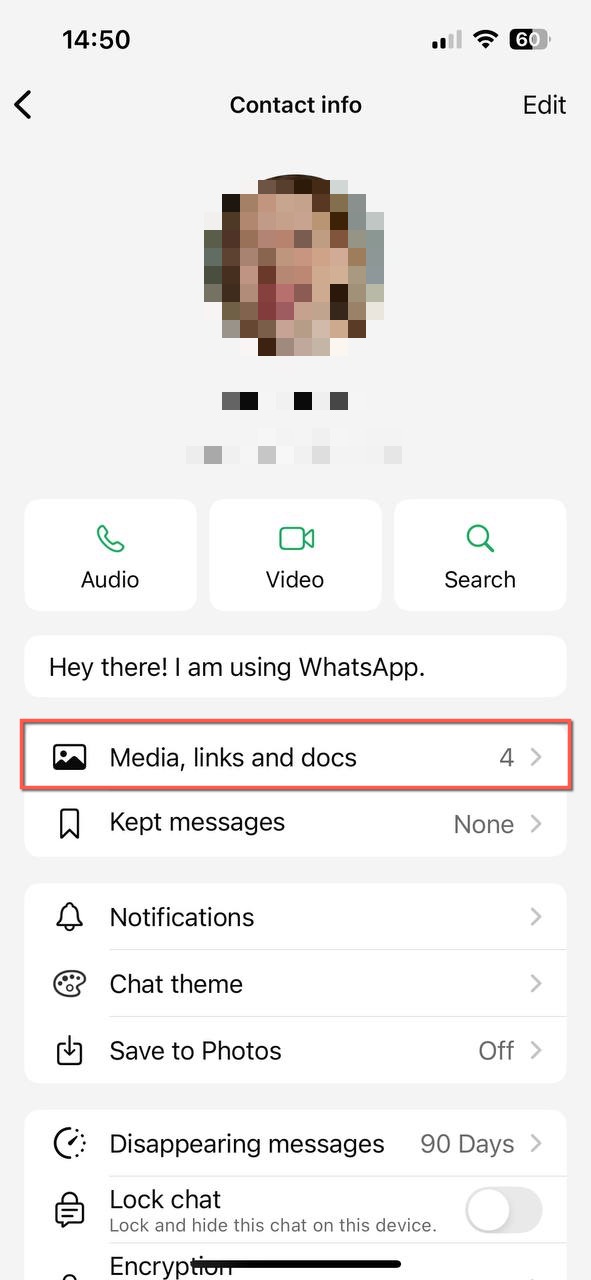
- WhatsApp позволяет просматривать все медиафайлы, которыми обменивались в беседе, открыв чат, нажав на имя контакта вверху и выбрав раздел «Медиа, ссылки и документы». Там вы сможете просмотреть все фотографии, которые когда-либо были отправлены в этом чате, удерживать любую из них, чтобы сохранить обратно в приложение «Фото». Более подробную информацию о таких функциях можно найти в Справочный центр WhatsApp.
- Телеграм предлагает аналогичный функционал с еще лучшим сохранением качества изображений. Чтобы получить доступ к общим фотографиям в Telegram, откройте соответствующий чат, нажмите на название чата вверху, затем выберите Общие медиа, чтобы просмотреть все изображения. Официальная инструкция Telegram по доступ к общим медиафайлам предоставляет дополнительные сведения об управлении и восстановлении фотографий на их платформе.
- Вайбер пользователи также могут восстановить удаленные фотографии, открыв беседу, нажав на имя беседы, перейдя в Информация и настройки чата, а затем выбрав Медиа, ссылки и файлы, чтобы просмотреть все общие изображения. Для получения дополнительной информации о управлении медиа в Viber посетите их официальную страницу справки по управление хранилищем предлагает ценные рекомендации.

К сожалению, есть несколько исключений, из-за которых пользователям неудобно находить старые общие изображения, и самый яркий пример — Discord, которая требует от пользователей применения модификаторов поиска, таких как “has:image” или “from:your-user-name”, чтобы показывать только сообщения с изображениями или сообщения от конкретного человека.
Как восстановить удаленные фотографии с поврежденного iPhone

Описанные выше методы могут помочь вам восстановить потерянные фотографии с вашего iPhone, если устройство работает исправно. К сожалению, они не помогут, если удаление ваших фотографий сопровождается физическим повреждением, например, треснувшим экраном, который не включается, или настолько изношенным портом, что невозможно зарядить батарею.
В таких ситуациях сначала необходимо устранить повреждения, и вот тут профессиональные услуги по восстановлению данных Заходите. Эксперты, которых они нанимают, могут устранить даже серьезные физические повреждения и используют сложные методы восстановления, чтобы вернуть как можно больше утраченных данных.
Да, стоимость профессионального восстановления данных может быть высокой в зависимости от тяжести повреждения, но вы всегда можете запросить бесплатную оценку стоимости, чтобы знать, чего ожидать.
Как избежать потери фотографий на iPhone в будущем
Каждый, кто когда-либо переживал утрату ценного фото, больше всего хочет избежать повторения этого в будущем. Хорошая новость в том, что есть несколько способов сделать ваши изображения более устойчивыми к потере данных.
Потому что даже самая надежная в мире стратегия резервного копирования может дать сбой, мы рекомендуем всегда иметь более одной резервной копии. Резервная копия резервной копии может спасти вас в случае бедствия, и вы будете очень рады, что у вас она есть.
1. Создайте резервную копию вашего iPhone
Первый способ предотвратить потерю фотографий с iPhone — зарегистрировать его в облачном сервисе, таком как iCloud от Apple. Она предоставляет несколько сервисов, таких как резервное копирование в облачный сервис Apple для хранения фотографий, документов, и, что самое важное, функцию “Найти iPhone”, чтобы в случае утери или пропажи телефон мог указать нам, где он находится.
Еще один вариант — использовать другую службу резервного копирования, например Мега или Google Фото. Оба сервиса могут работать как «резервная копия для резервной копии», так что даже если мы удалим данные с iPhone или iCloud, еще одна копия может находиться и на этих системах. Mega предлагает 50 ГБ бесплатного онлайн-хранилища и дает своим пользователям возможность заработать дополнительное пространство, выполняя различные задания.
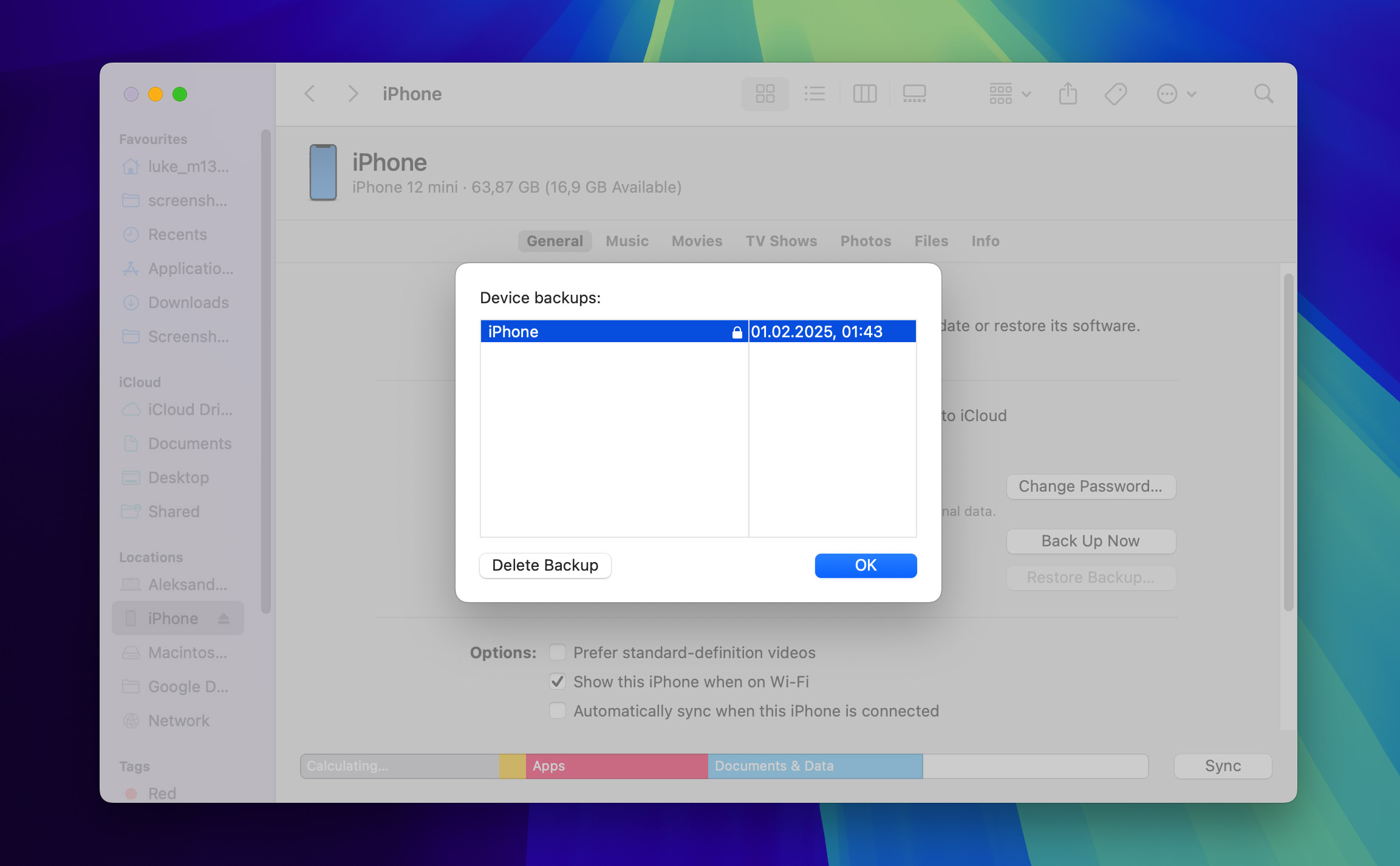
В дополнение к использованию облачных сервисов резервного копирования, вам также следует создать локальную резервную копию iPhone используя iTunes (macOS 10.14 и более ранние версии) или Finder (macOS 10.15 и новее). Эти локальные резервные копии обеспечивают дополнительную страховку на случай, если что-то случится с вашей учетной записью iCloud или если вы случайно удалите фотографии.
Объединяя эти подходы, вы можете достичь надежной реализации Правило резервного копирования 3-2-1, что является широко рекомендуемым подходом, который предполагает хранение трех копий ваших данных: двух на разных носителях и одной вне офиса, например, в облаке.
2. Понимать ограничения хранилища iCloud
Хотя iCloud от Apple удобен, у него есть важные ограничения, о которых следует знать. Если вы используете функцию “Оптимизация хранилища iPhone”, на вашем устройстве хранятся только сжатые версии ваших фотографий, а оригиналы находятся в iCloud. Однако при удалении фото с iPhone оно также удаляется из iCloud. Кроме того, когда включена синхронизация фотографий iCloud, ваши фотографии не включаются в обычные резервные копии iCloud.
Даже с расширенной защитой данных Apple для iCloud (введённой в декабре 2022 года), которая использует сквозное шифрование для защиты 23 категорий данных, облачное хранилище не застраховано от проблем с безопасностью. Согласно Отчет IBM о стоимости утечки данных, более 80% утечек данных связаны с данными, хранящимися в облаке. Ошибки конфигурации облака и уязвимости могут поставить под угрозу ваши ценные фотографии, независимо от провайдера.
Если вы хотите хранить свои фотографии в облаке, но при этом быть максимально защищёнными, вы можете рассмотреть возможность создания собственного сервера для резервного копирования фотографий с помощью такого инструмента, как Иммич. С его помощью вы можете автоматически и безопасно создавать резервные копии iCloud Photos, а затем восстанавливать их из локальных резервных копий, даже если фотографии больше не находятся в iCloud.
3. Защитите свой iPhone
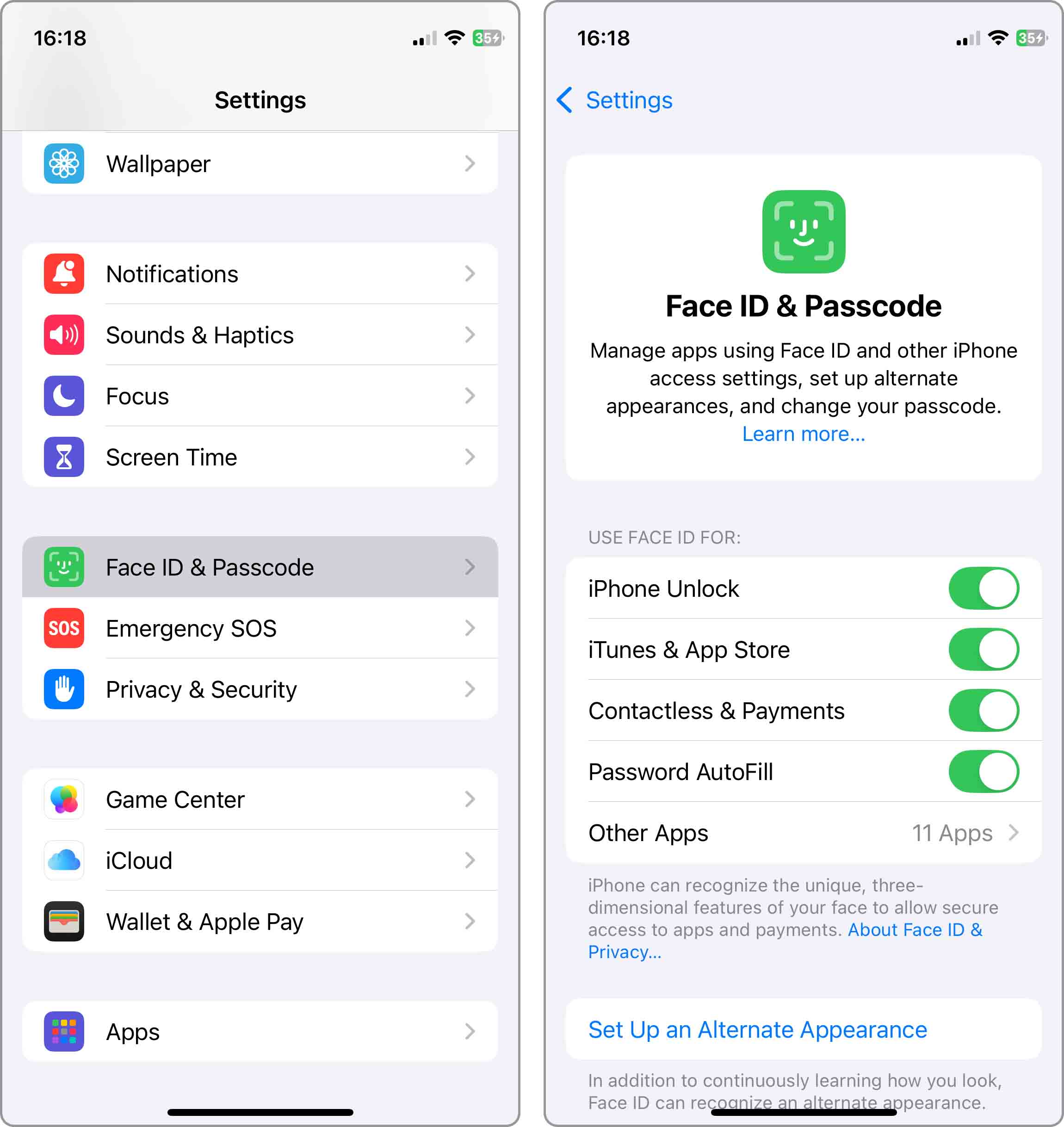
У вас есть дети, и вы часто оставляете свой iPhone без присмотра? Если да, не удивляйтесь, если они удалят с него все фотографии. Вот почему вам стоит активируйте Touch ID или Face ID и держите ваш iPhone заблокированным, когда он не используется:
- Перейти к Настройки на вашем iPhone
- Прокрутите вниз и нажмите на Face ID и код-пароль (или Touch ID и код-пароль для старых моделей)
- Введите свой текущий код доступа, если появится запрос
- Включить Разблокировка iPhone если это еще не включено
- Настройте дополнительное лицо или отпечаток пальца при необходимости для резервного доступа
- Прокрутите вниз и проверьте, если Требовать пароль параметр установлен на Немедленно.
Для дополнительной защиты рассмотрите возможность использования Функция скрытого альбома в Фото, что позволяет перемещать важные фотографии в отдельный альбом, который не отображается в вашей основной библиотеке.
Наконец, вам стоит дважды подумать, прежде чем делать джейлбрейк на вашем iPhone. Приложения на устройстве с джейлбрейком не обязаны соблюдать ограничения, установленные Apple, а это значит, что плохо написанное приложение или неосторожность пользователя могут привести к серьезным последствиям, включая удаление всех фотографий с вашего устройства.
Вывод
Когда вам нужно восстановить удалённые фотографии с iPhone, начните с проверки альбома «Недавно удалённые» в приложении «Фото». Удалённые изображения хранятся там в течение 30 дней, поэтому вы можете с лёгкостью вернуть их обратно. Если вы пропустили этот 30-дневный период восстановления, у вас всё равно есть несколько вариантов. Вы можете восстановить фотографии из резервных копий iTunes/Finder на вашем компьютере, вернуть их через ваш аккаунт iCloud или воспользоваться специализированным программным обеспечением для восстановления данных, таким как Disk Drill для Mac или dr.fone для Windows.
Часто задаваемые вопросы
Да, восстановление из старой резервной копии заменит все текущие данные на вашем iPhone данными из этой резервной копии. Это означает, что все фотографии, приложения, сообщения и другой контент, добавленные на ваш iPhone после создания этой резервной копии, будут утеряны. Перед началом восстановления из резервной копии:
- Сначала убедитесь, что сделали резервную копию текущего состояния вашего iPhone.
- Рассмотрите возможность использования программ для выборочного восстановления, таких как Disk Drill, которые позволяют восстановить отдельные фотографии, не затрагивая ваши текущие данные.
- Попробуйте альтернативные методы восстановления, такие как проверка папки “Недавно удаленные”, “Фото iCloud” или приложений для обмена сообщениями, чтобы найти пропавшие фото.
Если у вас всё ещё есть ваш iPhone, сначала проверьте альбом “Недавно удалённые” в приложении “Фото”. Вы также можете воспользоваться решением для восстановления данных, таким как Disk Drill, чтобы восстановить удалённые фотографии, которых нет в альбоме “Недавно удалённые”. Наконец, вы можете восстановить их из вашей резервной копии iCloud.
Да, восстановить фотографии с iPhone возможно даже без каких-либо резервных копий. Сначала всегда проверяйте папку “Недавно удалённые” в приложении “Фото” — там удалённые фотографии хранятся в течение 30 дней перед окончательным удалением. Если ваших фотографий там нет, проверьте приложения для обмена сообщениями, такие как WhatsApp, Telegram или iMessage, поскольку они часто хранят отправленные медиафайлы независимо от приложения “Фото”.
Ваши удалённые фотографии можно найти в нескольких местах:
- Проверьте папку «Недавно удаленные» в приложении «Фото», она находится прямо под фотопленкой iPhone.
- Если вы не можете найти фотографии там, поищите их в той же папке на iCloud.
- Все равно ничего? Тогда используйте Disk Drill, чтобы восстановить их из памяти вашего iPhone.
Когда вы удаляете фотографию на своем iPhone, она не исчезает с устройства сразу. Вместо этого она перемещается в папку «Недавно удаленные», которую можно найти среди ваших альбомов в приложении «Фото» под камерой iPhone. Чтобы восстановить удаленную фотографию оттуда, просто нажмите на нее и выберите «Восстановить».
Ваш лучший вариант восстановить удалённые фотографии после 30 дней — восстановить их из локальной резервной копии iTunes:
- Подключите ваш iPhone к Mac.
- Откройте iTunes.
- Выберите свой iPhone.
- Нажмите на кнопку Восстановить резервную копию.
- Выберите свою резервную копию и дождитесь завершения процесса.
Чтобы восстановить удалённые фотографии из вашей фотогалереи на iPhone:
- Откройте приложение “Фотографии”.
- Нажмите на значок “Альбомы” внизу.
- Выберите, какие удалённые фотографии вы хотите восстановить. *ПОДСКАЗКА: Вы можете выбрать восстановление всех удалённых фотографий одновременно.*
- Нажмите кнопку Восстановить.
Обычный способ вернуть старые фотографии на iPhone без компьютера — с помощью iCloud, облачного сервиса хранения, который позволяет сохранять резервные копии ваших фотографий на серверах Apple:
- Откройте Safari и перейдите на iCloud.com
- Войти.
- Перейдите в Фото > Альбомы > Недавно удалённые.
- Выберите изображения, которые вы хотите восстановить.
- Нажмите кнопку Восстановить.
