


Хотите удалить живые фото с вашего iPhone, но при этом сохранить их как обычные статичные картинки? Не каждое фото должно быть Live, но эта функция включена по умолчанию, и, возможно, у вас уже сотни (если не тысячи) «ненужных» Live Photos в библиотеке… Кому нужны Live-фото чеков, правда?
Почему Live Photos занимают больше места?
Live Photos состоят из (1) статичного изображения и (2) коротких видеоклипов до и после съемки (а также сопровождающего звука). Поэтому Live Photos занимают значительно больше места, чем обычные статичные изображения.
Чтобы показать это на практике, мы использовали функцию Экспортировать без изменений в приложении Фото на macOS для одного из Live-фото из нашей библиотеки. В результате получилось 2 файла: статичное изображение (слева) и видеоклип (справа). Качественная статичная картинка занимает 176 КБ, а видеоклип — 1,8 МБ. На самом деле Live-фото объединяет оба этих файла, что дает итоговый размер в 1,98 МБ.
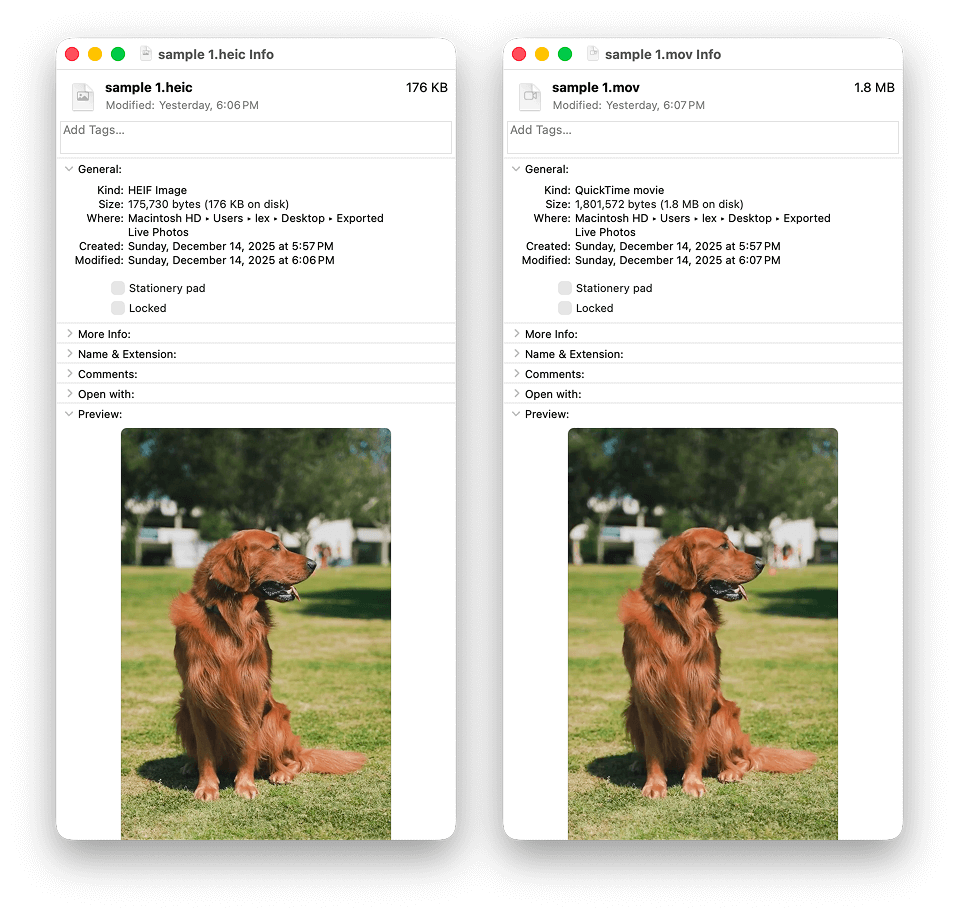
Если у вас нет Mac, вы можете провести ту же проверку прямо на своем iPhone. Используйте функцию Экспортировать оригинал без изменений и сохраните Live Photo в любое место в приложении Файлы (На моем iPhone или iCloud Drive). Как и на Mac, вы увидите, что ваше Live Photo разделено на 2 файла — изображение и видео .mov, с размером каждого рядом.
Live Photos — это отличная функция для моментов, которые этого заслуживают — например, когда кто-то задувает свечи на торте, получаете сюрприз от друзей и другие особые события. Но такие случаи составляют лишь малую часть большинства фототек. Для многих рутинных снимков, вроде фотографий чеков, меню из заведений и других не таких «драматичных» (но более частых) кадров, использование Live Photos просто зря тратит память устройства.
Как убрать эффект Live у фото на iPhone, сохранив обычную версию
В этом разделе мы покажем 3 разных способа убрать Live с ваших фотографий на iPhone и сохранить статичную копию. Мы расположили их по эффективности — начиная с метода, который позволяет выполнить оба шага (сохранить обычное фото, а затем убрать остальную часть Live) с минимальными усилиями.
Метод 1: Используйте приложение iPhone Cleaner
После большого количества исследований и тестирования различных способов удаления «Live»-части из ваших фотографий, мы обнаружили, что использование приложения обеспечивает самый быстрый и эффективный опыт, особенно для больших библиотек. Это единственный метод, который практически автоматически упрощает процесс — от сохранения статичного изображения до удаления оригинального фото — без дополнительной настройки и лишнего взаимодействия пользователя. Это идеально подходит для быстрого просмотра десятков Live Photos.
Что еще важнее, в нем есть отличный “компрессор” для Live Photo. Он может мгновенно убрать Live со ВСЕХ фотографий на вашем iPhone сразу (но вы также можете выбрать отдельные или несколько фото, если хотите больше контролировать процесс).
Вот как воспользоваться компрессором Live Photos, чтобы удалить живую часть фотографии на вашем iPhone:
- Скачайте и установите Clever Cleaner: AI Cleanup App из App Store.
- Откройте приложение Clever Cleaner и нажмите Управлять доступом.
- В появившемся меню нажмите Разрешить полный доступ. Затем дождитесь окончания сканирования файлов приложением Clever Cleaner.
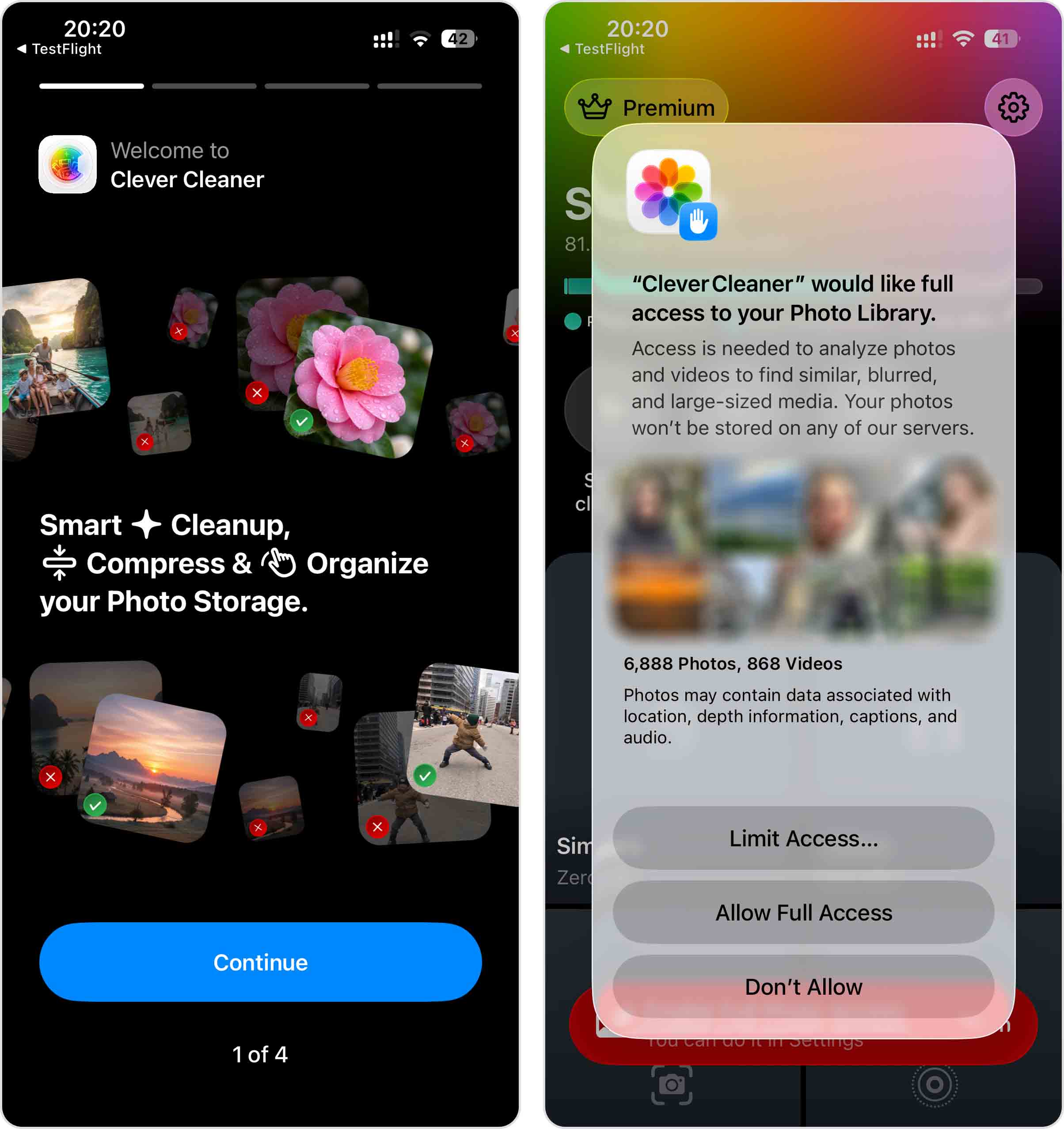
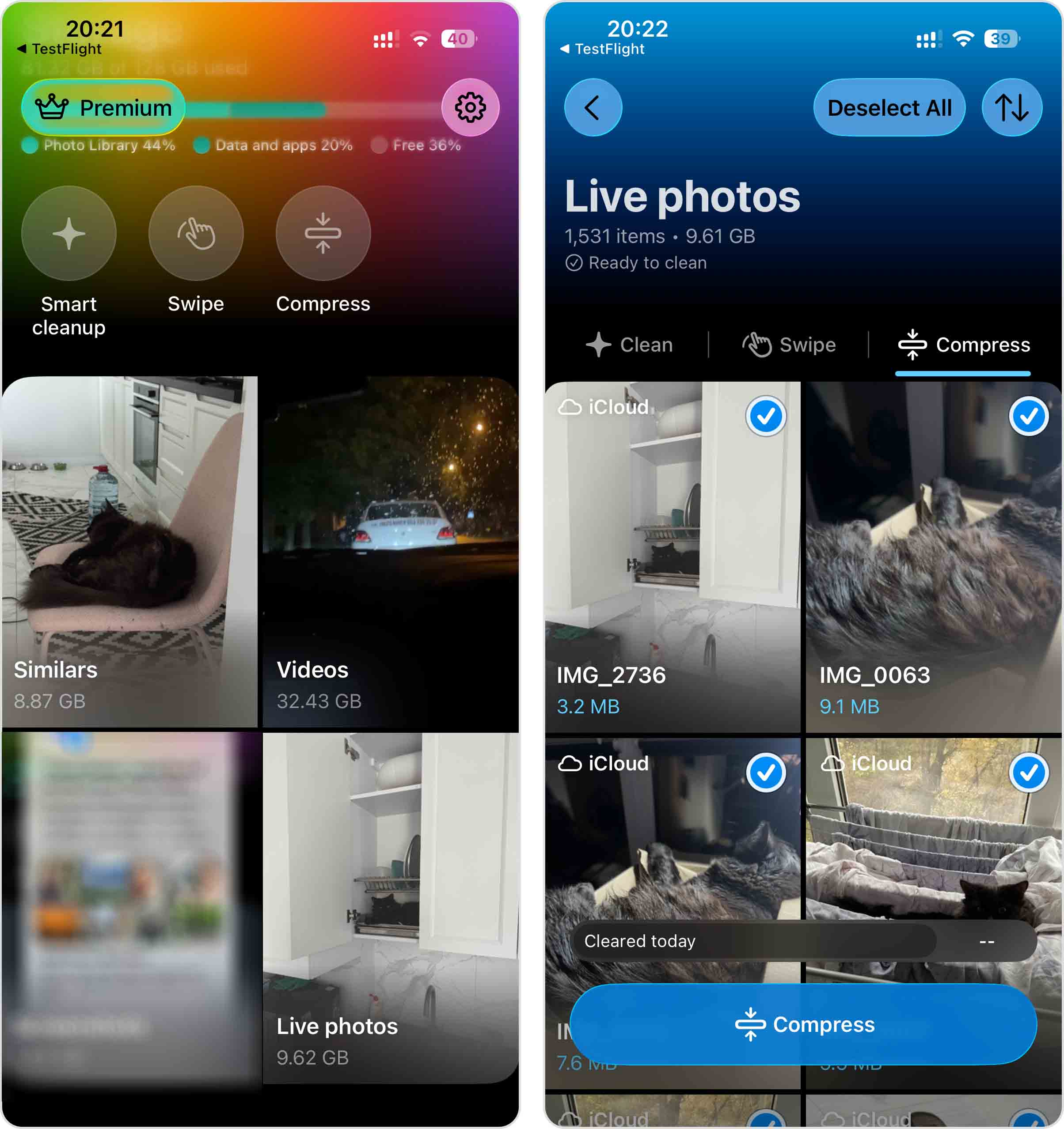
- По завершении сканирования выберите Live фото в правом нижнем углу главного экрана. Сначала вы попадете в раздел “Очистить”, поэтому переключитесь на Сжать.
- Отметьте те Live Photos, которые хотите сжать, нажав на кружок в правом верхнем углу каждого изображения. После выбора нажмите синюю кнопку Сжать внизу экрана. Или выберите Выбрать все, чтобы применить сжатие ко всем Live Photos сразу.
- Clever Cleaner отобразит все выбранные фото в горизонтальной полосе, а также их исходный размер, ожидаемый размер после преобразования и объём памяти, который вы освободите. После проверки нажмите Сжать снова.
- В появившемся окне вы можете выбрать Удалить оригинал, чтобы отправить исходные Live Photos в альбом “Недавно удалённые”, либо Сохранить оригинал, чтобы они остались в приложении “Фото” вместе с новыми статичными версиями.
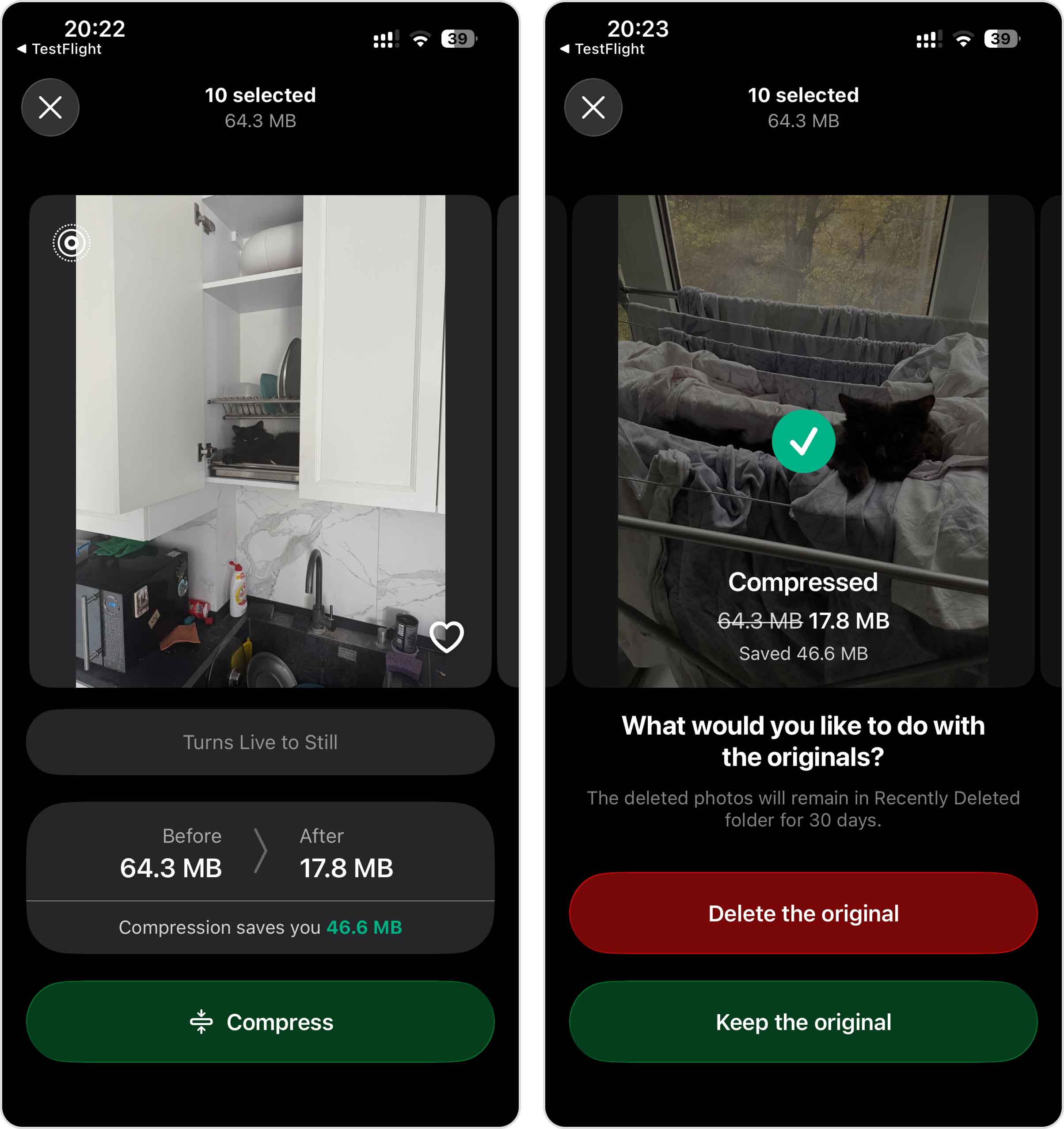
- Если выберете “Удалить оригиналы”, появится ещё одно всплывающее окно. Нажмите Удалить, чтобы подтвердить действие.
Даже если вы решите удалить исходные Live Photos, они останутся в альбоме “Недавно удалённые” в приложении “Фото” на 30 дней (после чего удаляются). Это стандартная функция “страховки” в iOS, предотвращающая случайную потерю данных — однако это также означает, что любые удалённые фото продолжат занимать место в хранилище, пока вы не удалите их из альбома “Недавно удалённые”.
Clever Cleaner также предлагает другие инструменты, которые помогут вам эффективно навести порядок в вашей фототеке, такие как:
- Удаляйте похожие и дублирующиеся изображения оптом с автоматическим сохранением лучшей копии из каждой группы.
- Быстро находите самые большие медиафайлы в вашей библиотеке, сортируя видео по размеру, а затем удаляйте или сжимайте их в несколько нажатий.
- Просматривайте все ваши скриншоты, отсортировав их по дате создания (новые, старые) или по размеру, затем удаляйте или сжимайте ненужные.
- Избавьтесь от ненужных файлов, которые не требуют ручной проверки, всего за одно нажатие — удаляйте дубликаты и похожие фото, сжимайте скриншоты и преобразовывайте Live Photos в обычные изображения. Можно использовать одно, два или все три действия одновременно.
- Используйте интуитивные жесты свайпа и нажатия для эффективного просмотра ваших фотографий и видео по одному и отправки их в корзину.
- Сжимайте не только видео, но и фотографии и скриншоты для дополнительной экономии места на устройстве.
Метод 2: Удаление Live-части со всех фото на iPhone с помощью приложения «Команды»
Если вы не хотите загружать стороннее приложение, вы можете использовать Команды для создания пользовательской команды. Команды — это стандартное приложение iOS, которое позволяет объединять несколько разных задач в одну команду, которую можно выполнить одним нажатием.
Мы покажем вам, как создать автоматизацию, которая будет автоматически преобразовывать ваши Live Photos в неподвижные изображения и удалять исходные копии. У этого метода больше шагов, чем у остальных, но настраивать его нужно только один раз.
Вот как создать и настроить этот ярлык:
- Откройте приложение Быстрые команды (по умолчанию оно находится в папке Утилиты на ваших домашних экранах).
- В нижнем меню выберите Библиотека. Затем выберите Все ярлыки.
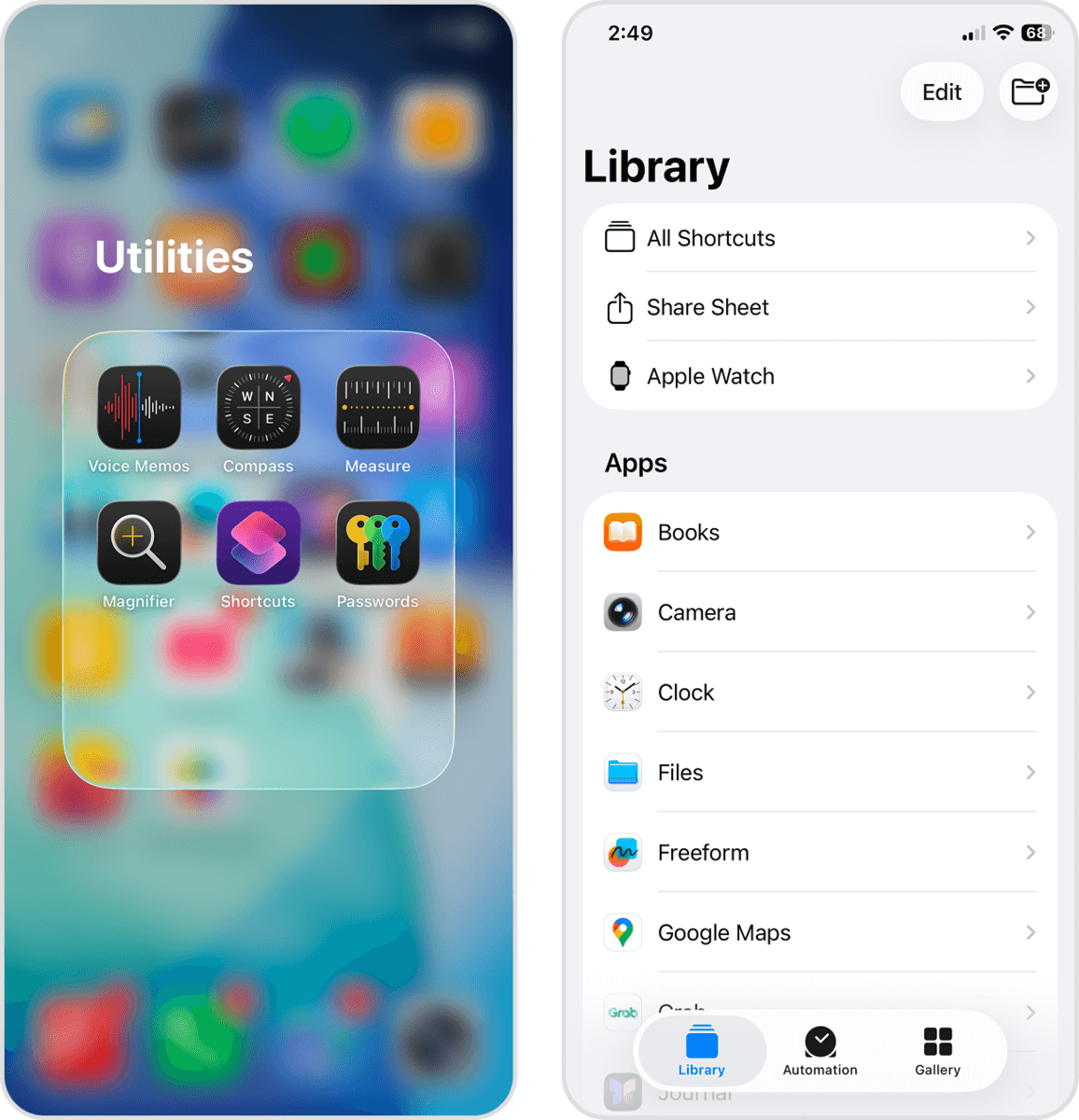
- В Все ярлыки меню, нажмите + кнопка в правом верхнем углу экрана.
- Проведите вверх по нижнему меню, чтобы увеличить его. Затем прокрутите меню вниз и выберите Фотографии.
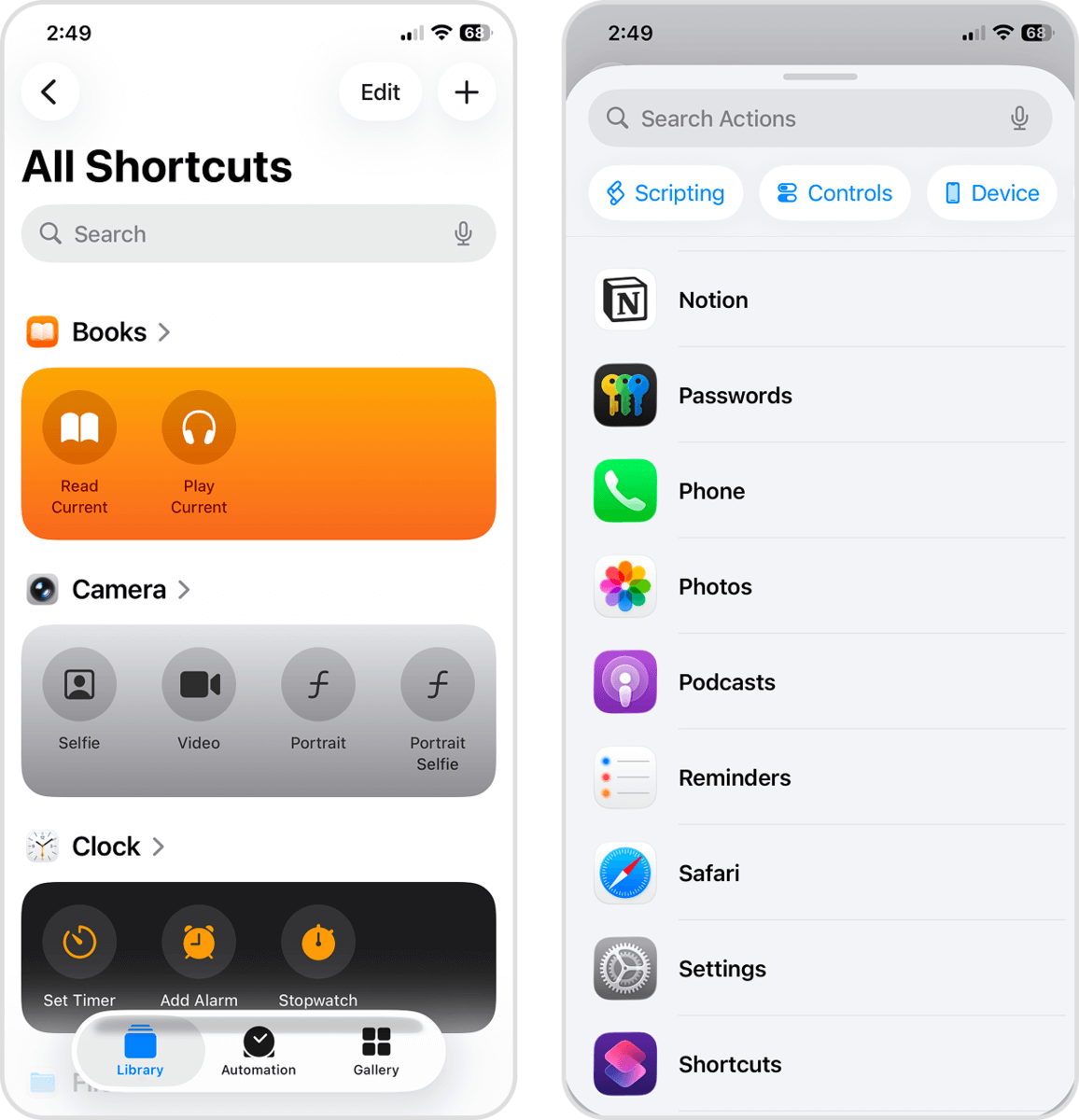
- Нажмите Найти фотографии, который откроет меню возможных действий (начиная с действия «Найти фото»).
- В Найти фотографии раздел, нажмите + Добавить фильтр.
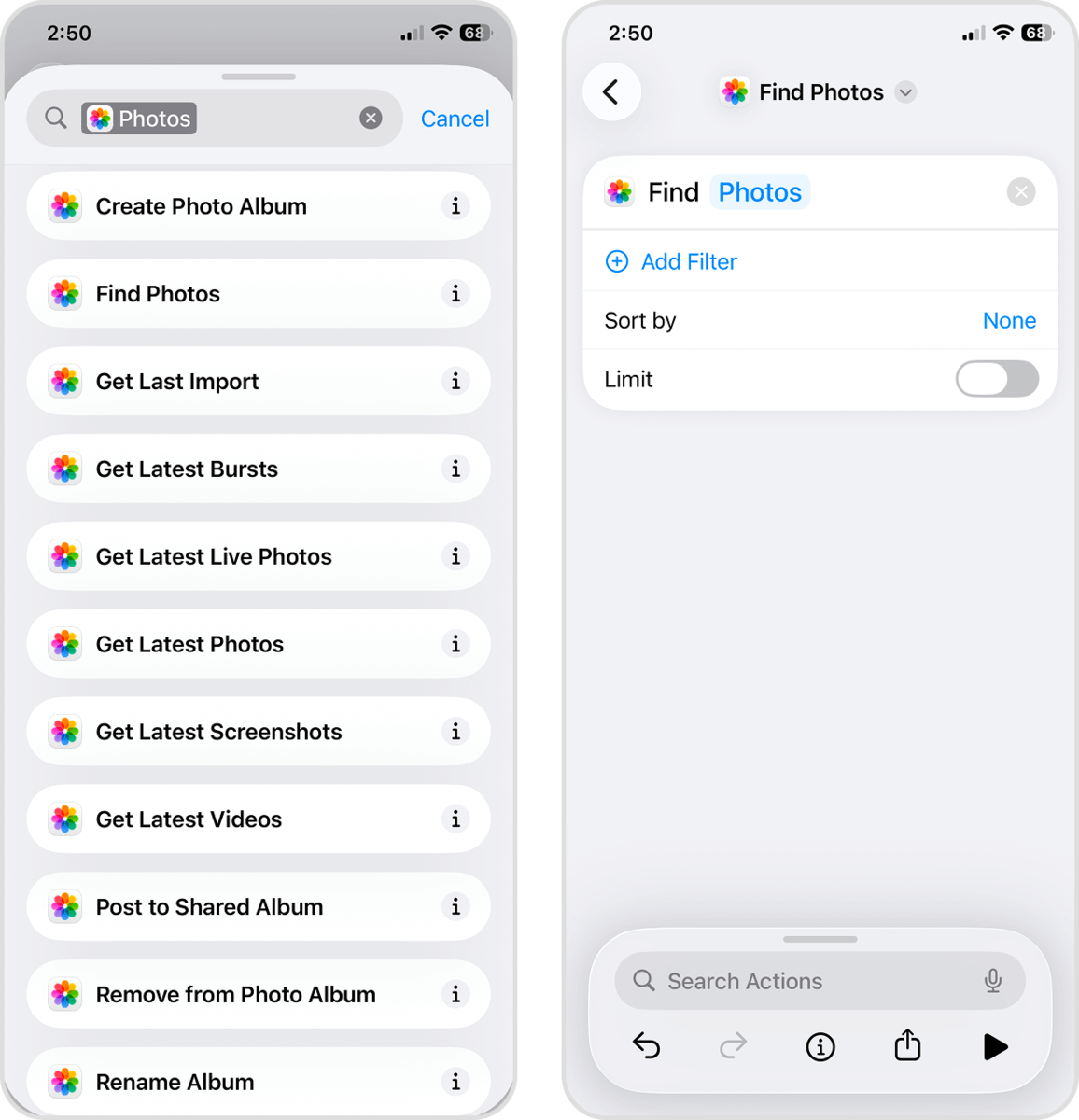
- Измените первый параметр на Тип фото и второй параметр в Живое фото. Затем нажмите на Действия поиска поле внизу этого меню.
- Поиск Установить переменную и выберите его.
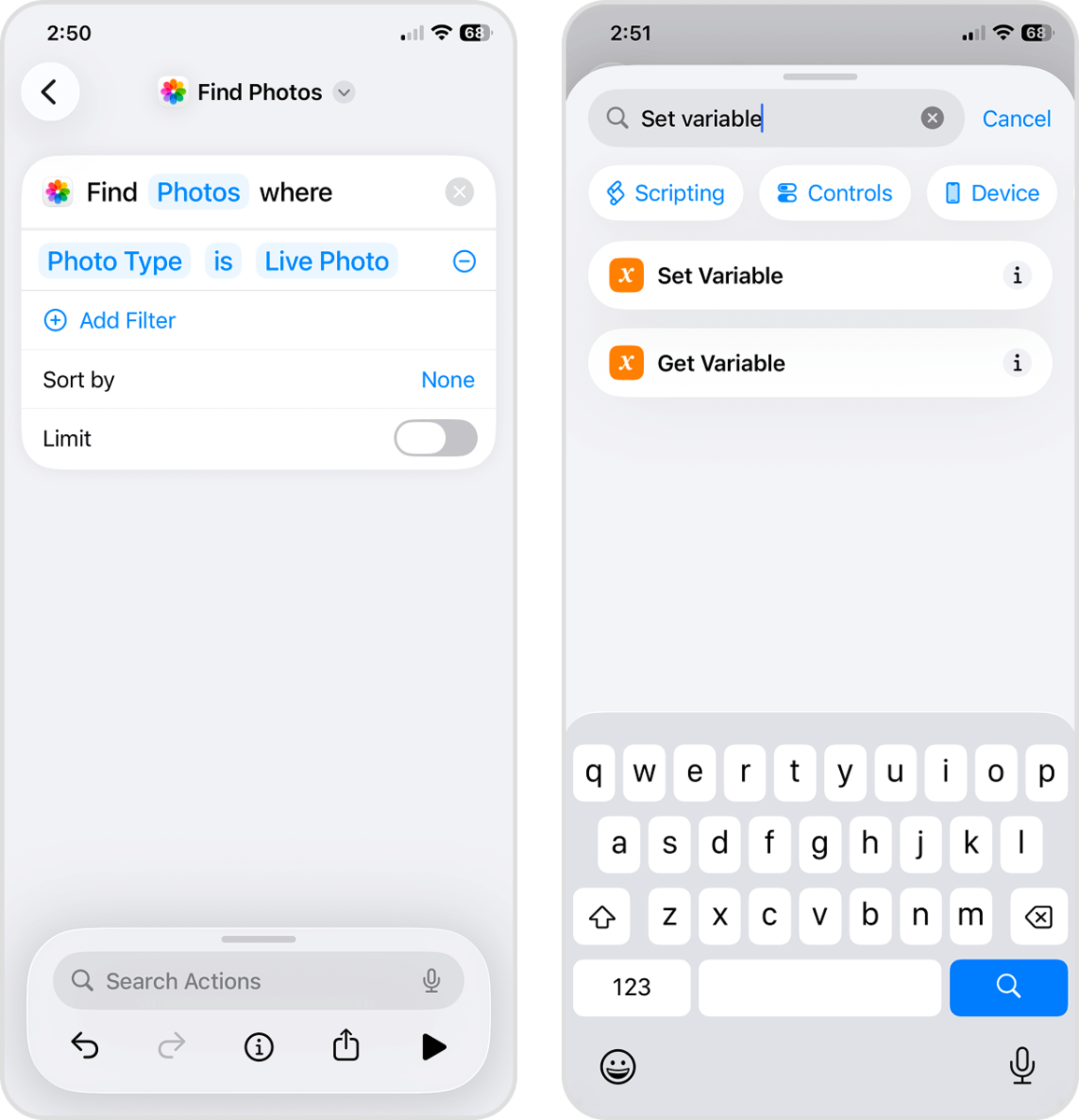
- Изменить Имя переменной параметр для Live Photos. Затем измените следующий параметр на Фотографии. Нажмите Действия поиска снова поле.
- На этот раз ищите Преобразовать изображение и выберите его.
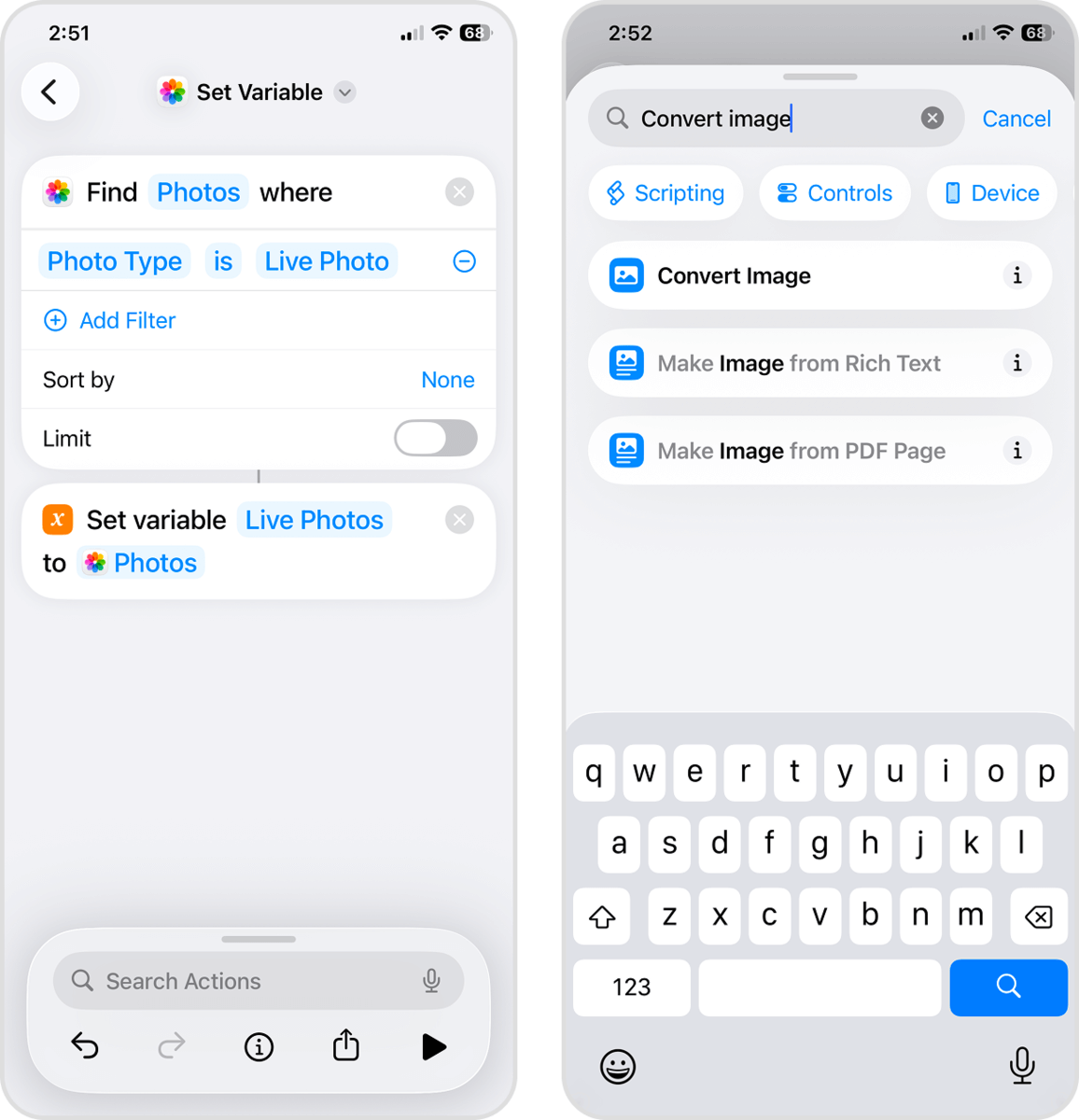
- Установите первый параметр на Live Photos, и второй параметр для HEIF. Нажмите Действия поиска снова поле.
- Поиск Сохранить в Фото и выберите его.
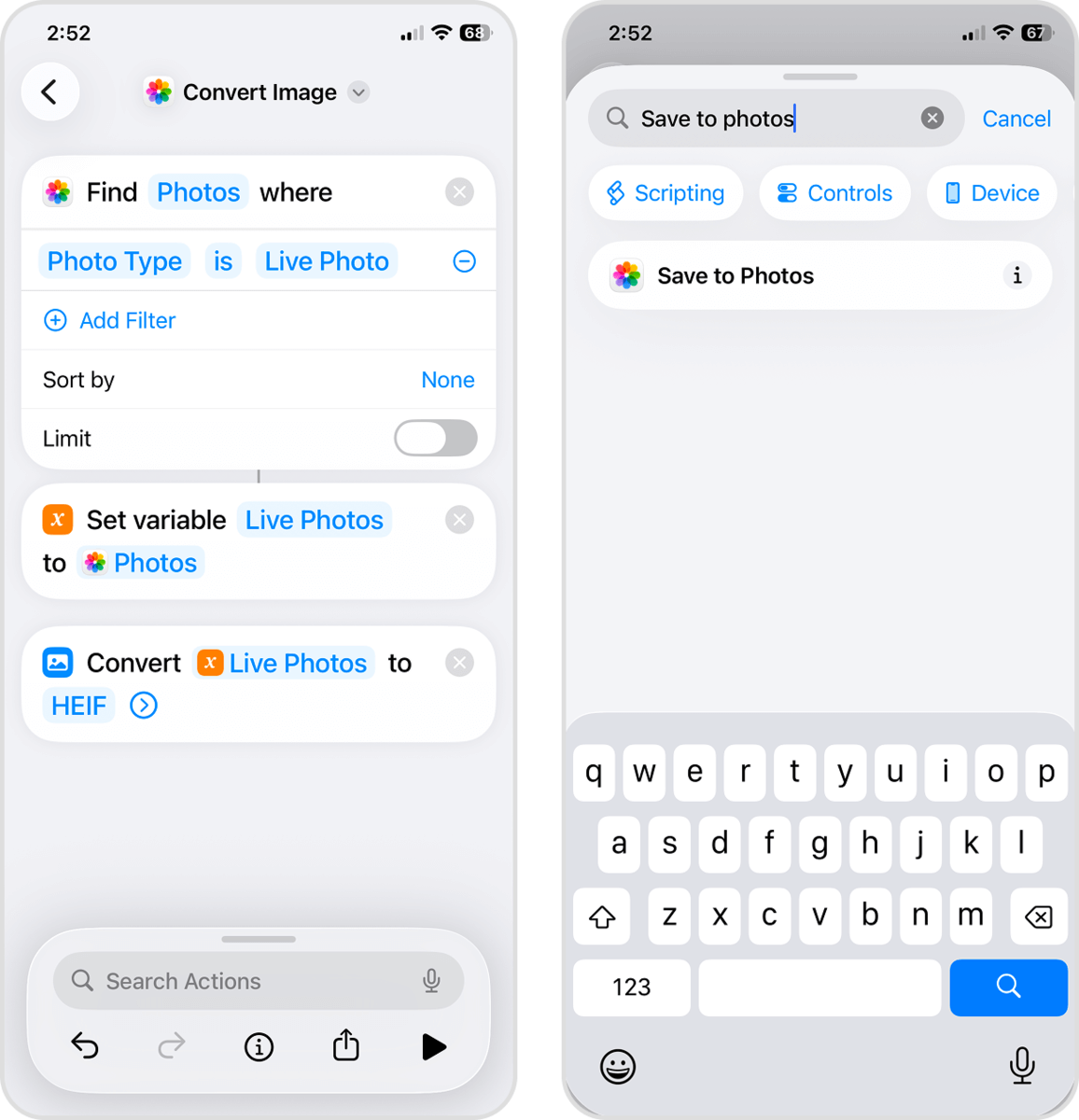
- Установите первый параметр на Преобразованные изображения и второй параметр в Последние. Затем нажмите Действия поиска поле в последний раз.
- Поиск Удалить фотографии и выберите его.
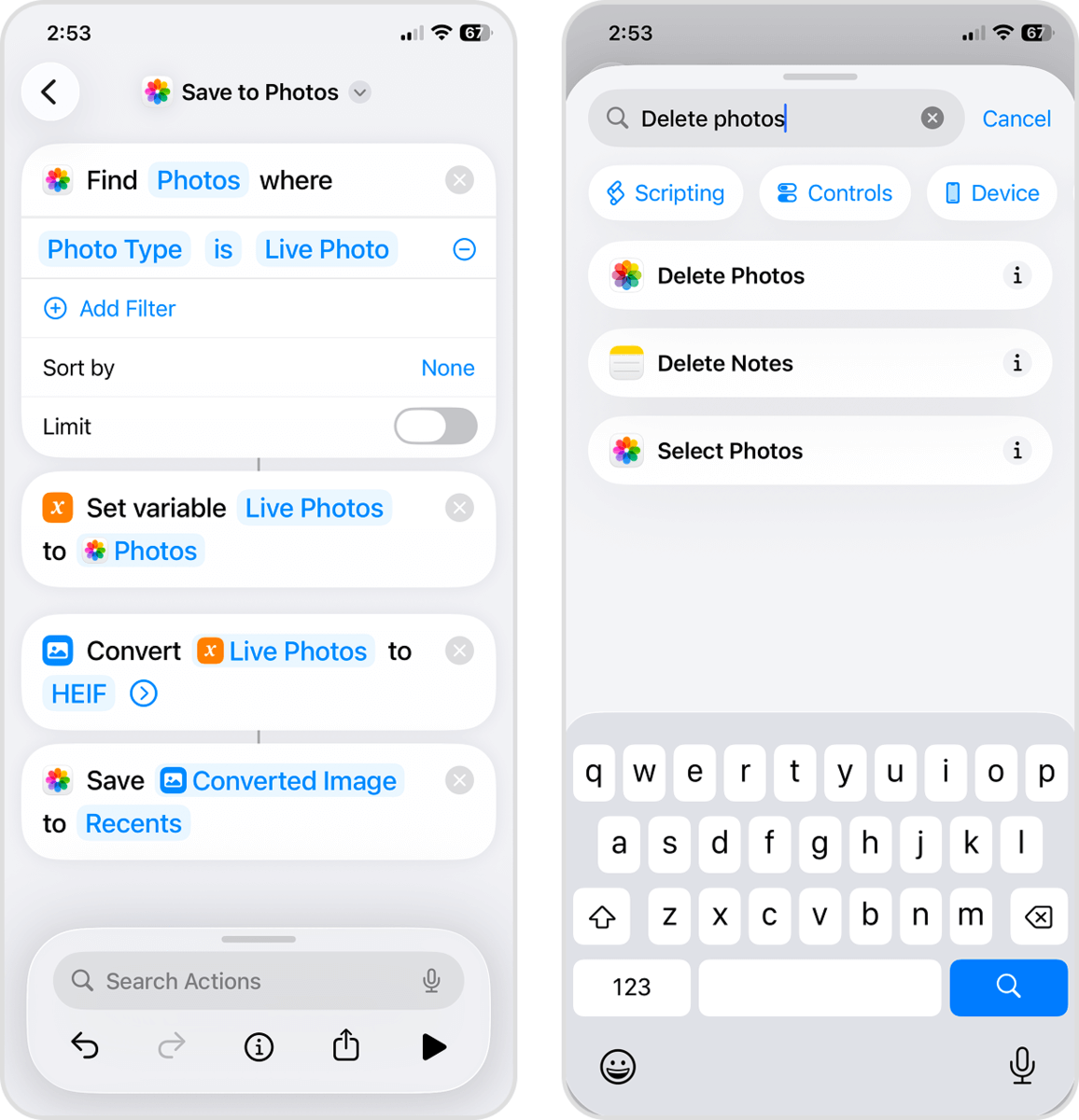
- Установите параметр на Live Photos. На этом этапе мы рекомендуем переименовать ярлык для безопасности. Нажмите Найти фотографии в верхней части меню и выберите Переименовать чтобы сделать это. Нажмите кнопка назад сохранить ярлык.
- Наконец, в Все ярлыки меню в вашем Библиотека, вы найдете свой новый ярлык вверху. Нажмите на него, чтобы выполнить созданную вами последовательность действий.
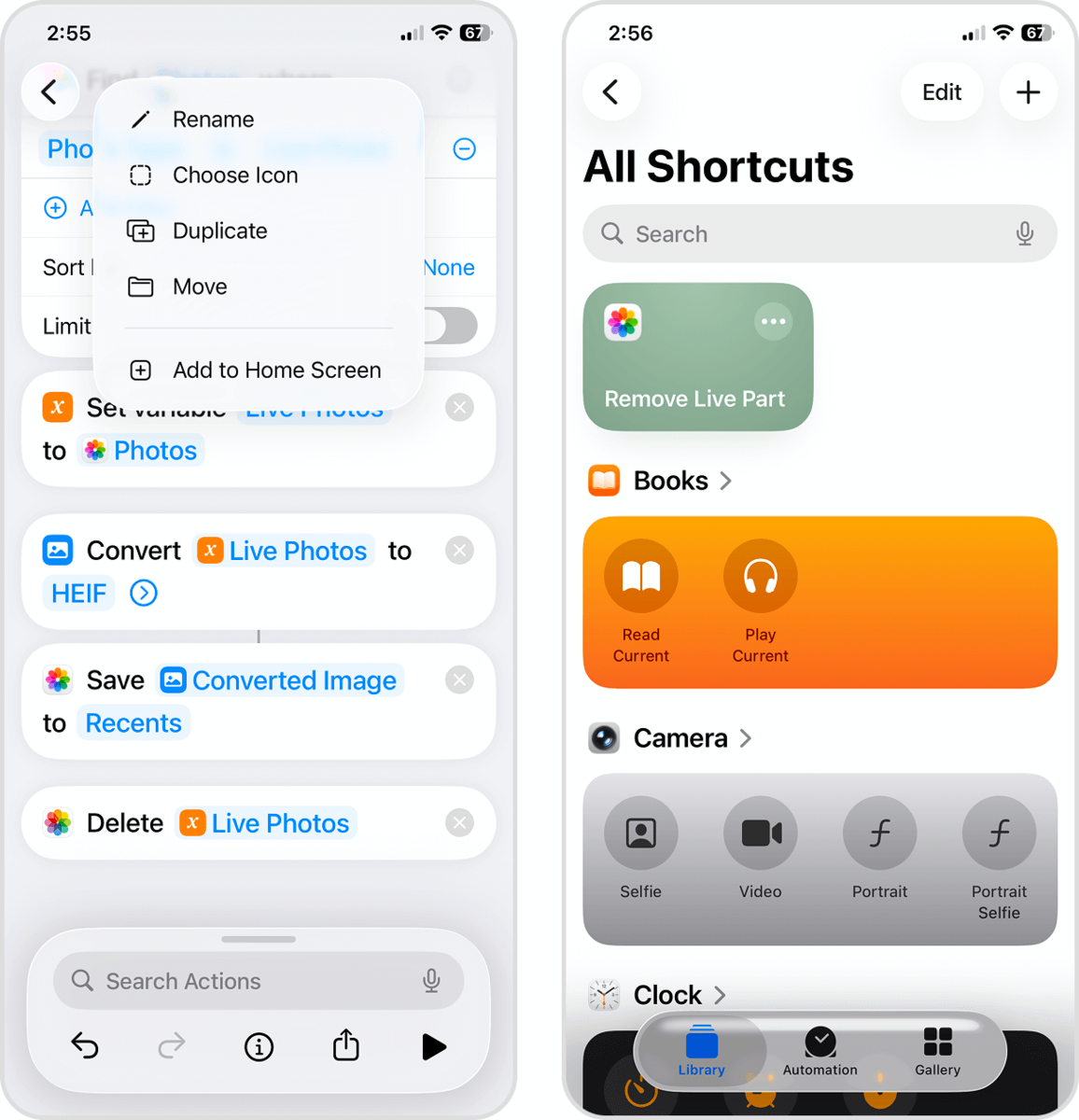
Как и в предыдущем случае, не забудьте снова удалить ваши Live Photos из альбома «Недавно удаленные» (в приложении «Фото»), чтобы освободить место на устройстве.
Метод 3: Дублировать Live Photos как неподвижные изображения на iPhone
Приложение Фото имеет собственную встроенную функцию, которая позволяет создавать статичное изображение из Live Photos. В вашей коллекции Live Photos вы можете получить доступ к функции под названием Дублировать как фотографию. Когда вы используете эту функцию, приложение “Фото” сохраняет копию изображения из Live Photo без видео- и аудиофрагментов.
Эта функция очень удобна, потому что вы можете применить её сразу к нескольким Live Photos. Однако в этом методе отсутствует возможность автоматически удалять оригинальные Live Photos, в отличие от других методов. Мы рассмотрим это более подробно в конце этого раздела.
Выполните следующие шаги, чтобы использовать функцию Дублировать как неподвижное фото:
- Откройте приложение “Фото”. В нижнем левом углу экрана нажмите Коллекции. Затем прокрутите до самого конца, пока не увидите Типы медиа раздел; выбрать Live Photos.
- Нажмите на Live Photo, которое вы хотите преобразовать.
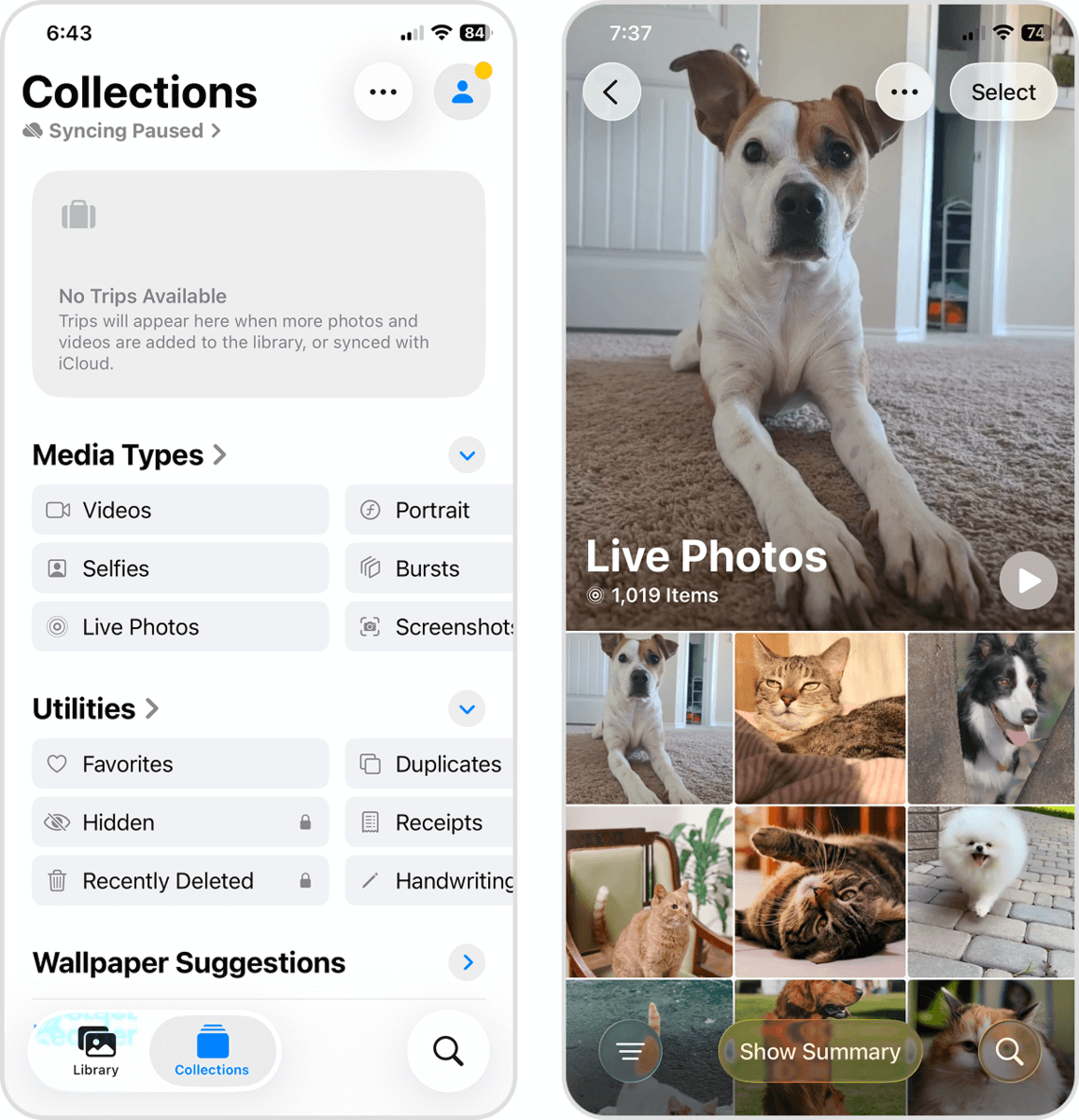
- В правом верхнем углу экрана нажмите на меню с фрикадельками. Затем выберите Дубликат в появившемся меню.
- Наконец, в появившемся диалоговом окне нажмите Дублировать как фотографию.
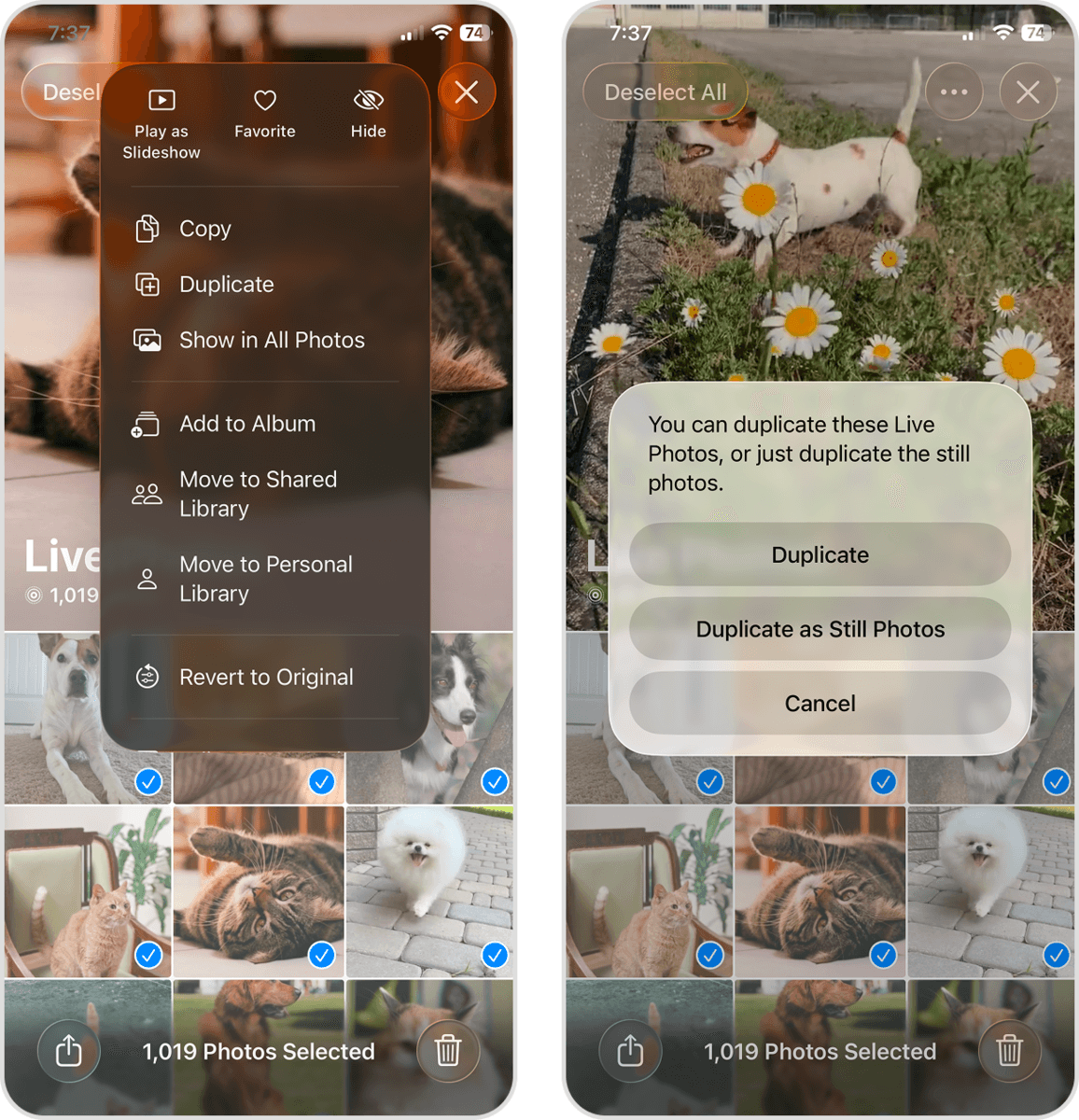
После преобразования ваших живых фото этим способом, в вашей библиотеке появятся новые копии в виде обычных изображений. Однако оригинальные Live Photos также останутся там; в следующем разделе мы покажем, как эффективно удалить все ваши Live Photos.
Как удалить все Live Photos с iPhone
Удаление Live Photos на вашем iPhone — это простая стандартная операция, которую можно выполнить в приложении «Фото». В зависимости от ваших потребностей, вы можете удалить отдельные Live Photos, несколько фотографий или все сразу. Мы покажем вам краткую демонстрацию того, как это работает.
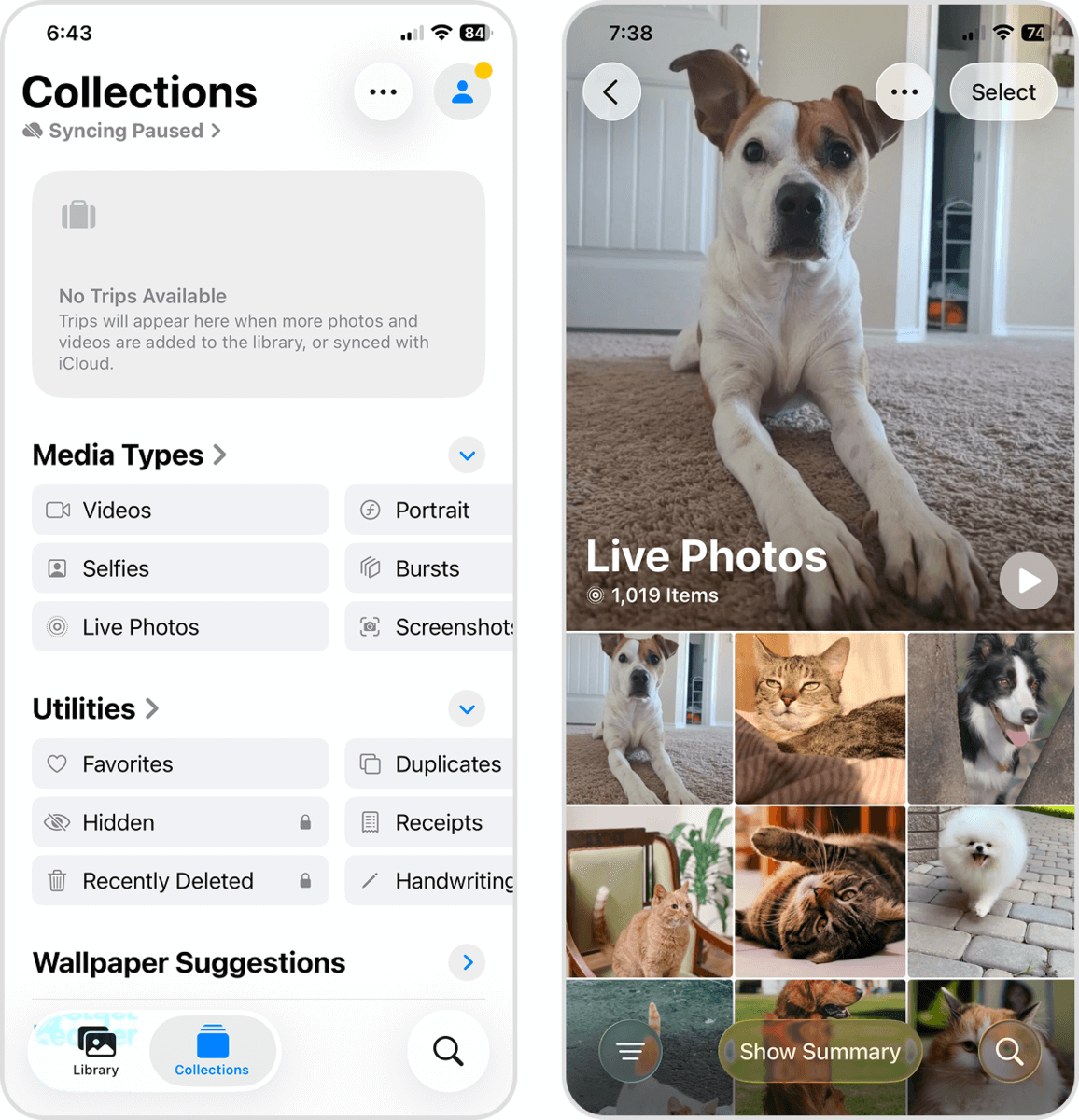
- Откройте приложение “Фото”. В левом нижнем углу экрана коснитесь Коллекции. Затем прокрутите вниз до Типы медиа раздел и выбрать Live Photos.
- В правом верхнем углу экрана нажмите Выбрать.
- Нажмите Выбрать все в левом верхнем углу экрана. Если вы хотите удалить только определённые фотографии, вам нужно будет нажимать на каждую из них отдельно или провести пальцем по нескольким изображениям. После того как вы сделаете свой выбор, нажмите на значок корзины в нижнем правом углу экрана.
- Наконец, нажмите Удалить снова во всплывающем окне подтверждения.
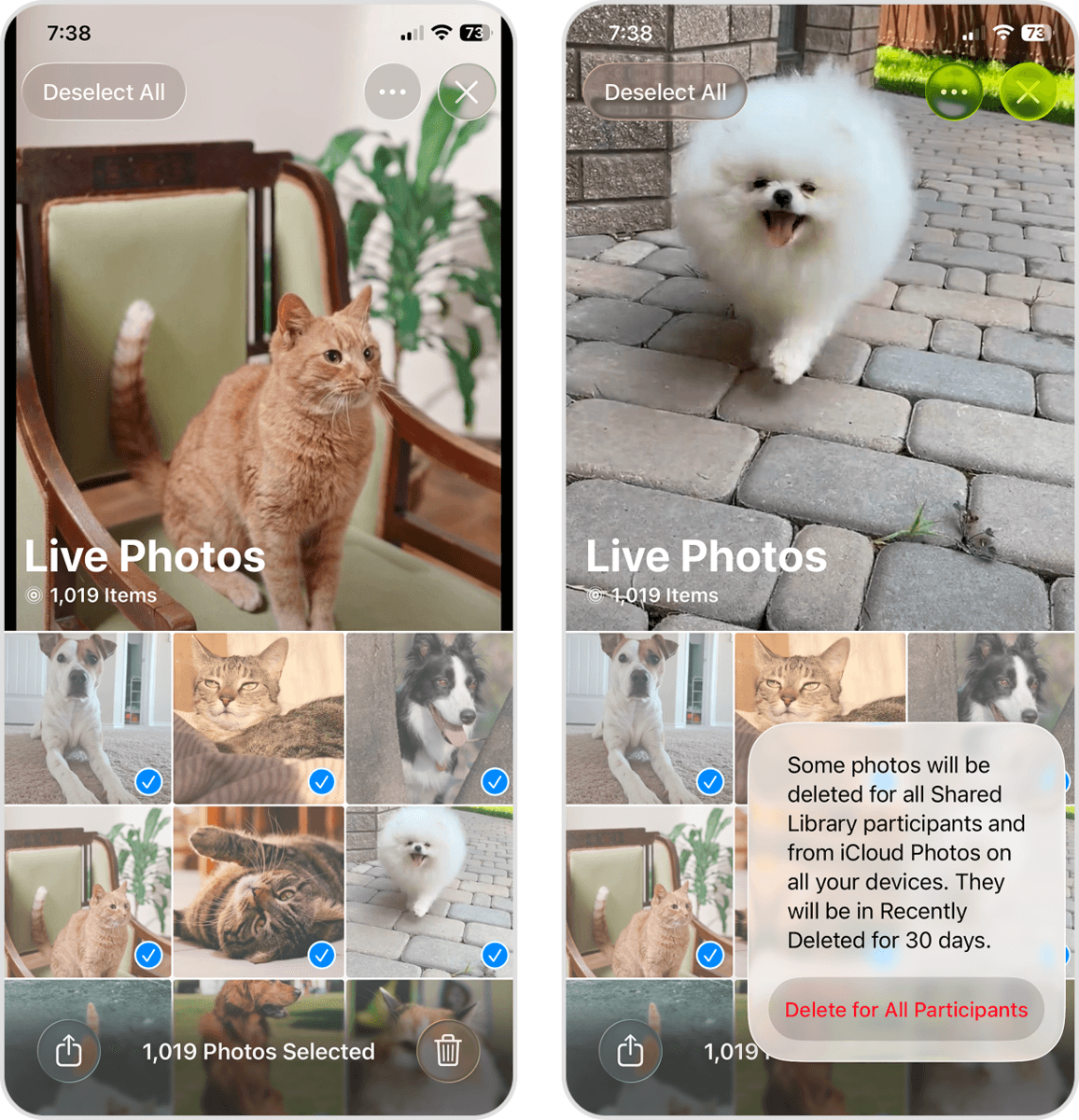
Обязательно удалите ваши Live Photos также из папки “Недавно удалённые” (в приложении “Фото”). В противном случае они останутся в памяти устройства на 30 дней до автоматического удаления.
Измените настройки камеры, чтобы ваш iPhone перестал делать живые фото
Слишком легко случайно сделать Live Photos, потому что эта функция включена по умолчанию. И даже если вы отключаете функцию Live в приложении Камера, она может автоматически активироваться снова при следующей попытке сделать фото.
На вашем iPhone есть встроенная настройка для отключения этого поведения. Через приложение настроек вы можете включить функцию под названием Сохранить настройки для вашей камеры; это позволит вам держать функцию Live постоянно отключённой, пока вы не включите её вручную.
- Откройте приложение “Настройки”. Затем прокрутите вниз до третьего раздела меню настроек и нажмите Камера.
- В меню Камера выберите Сохранить настройки.
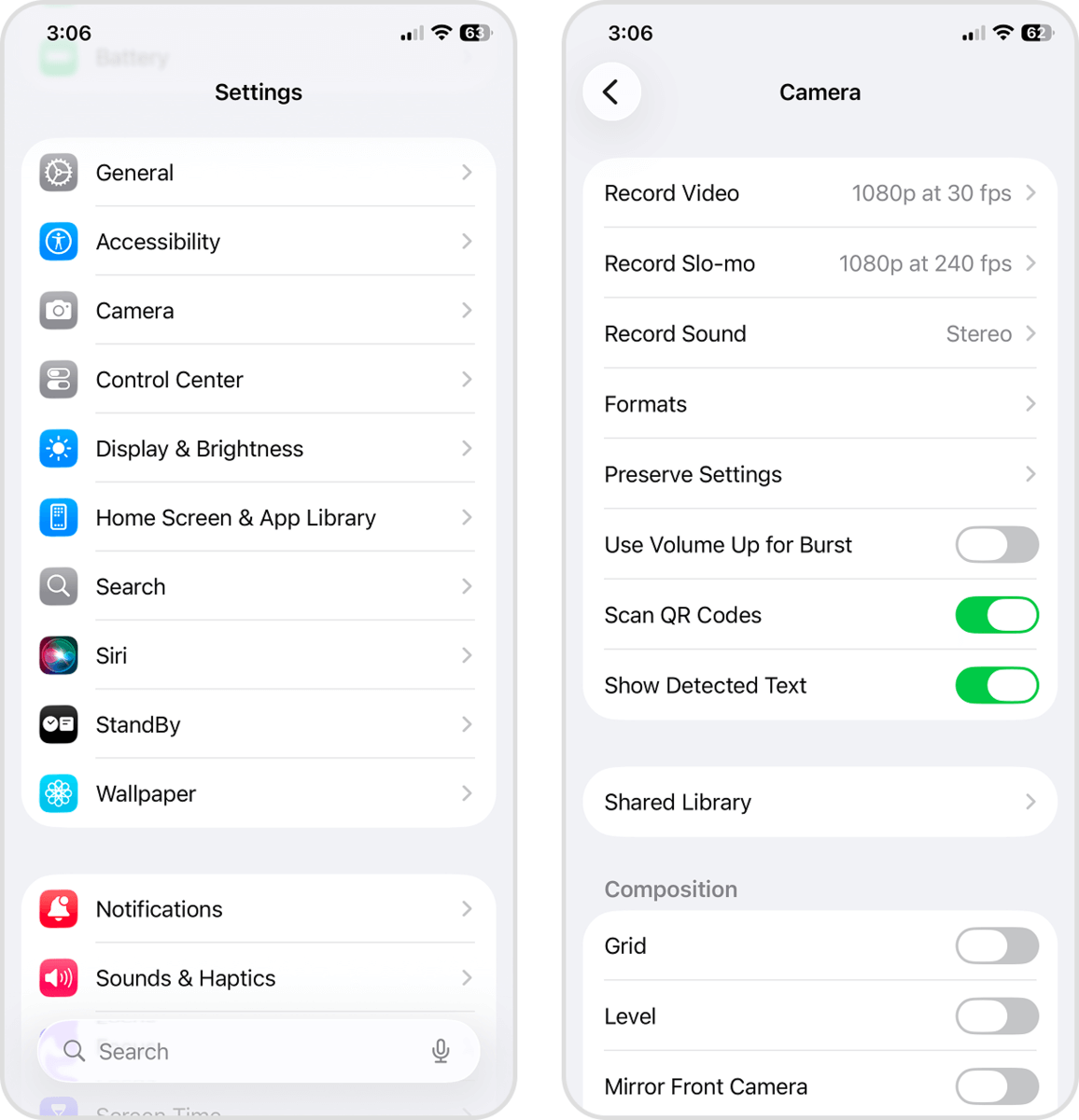
- Рядом с Живое фото настройке переведите переключатель в положение ВКЛ (он должен стать зеленым).
- Откройте приложение Камера. Затем нажмите на кнопка меню в правом верхнем углу экрана.
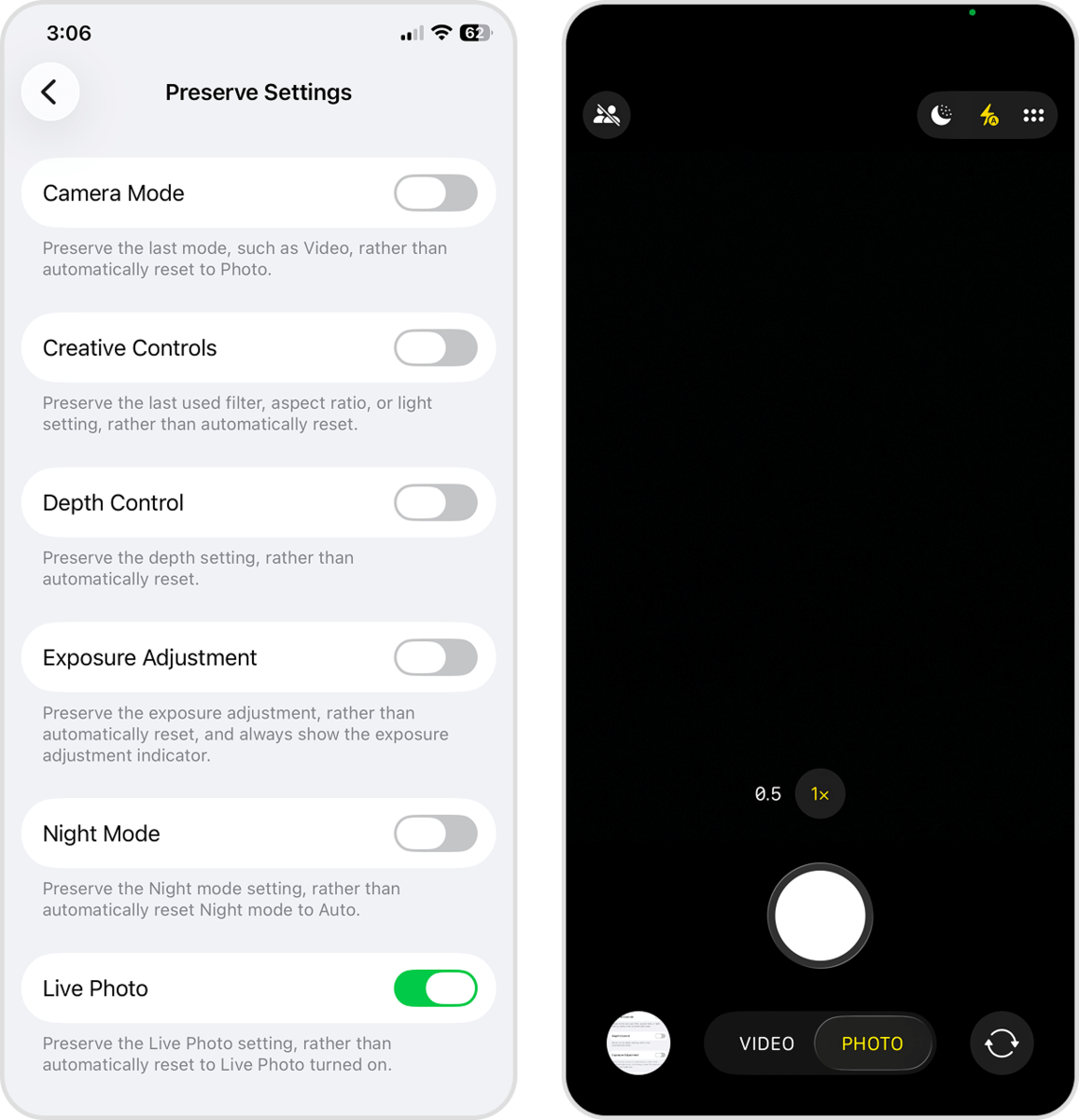
- Нажмите LIVE button, убедившись, что он становится серого цвета (это означает, что функция отключена).
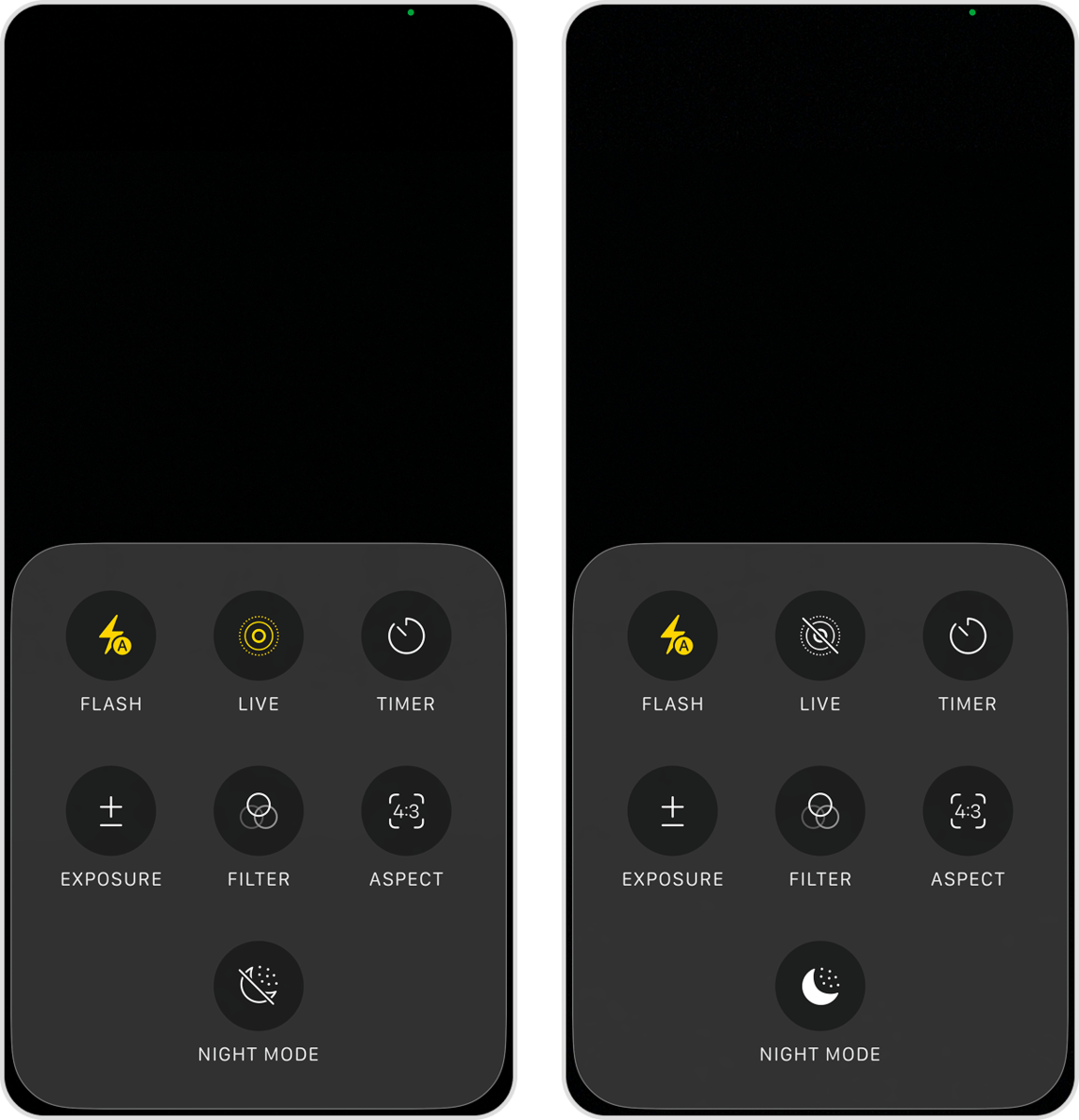
Пока вы делаете Live Photos на своем iPhone каждый раз, когда вы закрываете приложение камеры, он останется выключенным при следующем использовании камеры вашего устройства.
Итог
Прежде чем уйти, возьмите с собой еще несколько советов! Если вы не хотите полностью отключать Live Photos, вы можете включить автоматическую настройку Live Photo. Она активирует эффект Live, когда камера обнаруживает движение при нажатии на кнопку спуска затвора. Однако обратите внимание, что это может привести к появлению множества нежелательных Live Photos, если у вас не очень устойчивая рука.
Live Photos также автоматически отключается при использовании ProRAW (и ночного режима), потому что они конфликтуют друг с другом. Поэтому, если вы хотите снимать очень качественные фотографии без Live-части и не заботиться о настройках, используйте ProRAW или ProRAW Max (если доступно).
Часто задаваемые вопросы
Да! Чтобы быстро найти все ваши Live Photos, откройте приложение “Фото” и прокрутите вниз до Типы медиа раздел. Затем нажмите Live Photos чтобы просматривать все ваши фото Live Photos, удобно собранные в одном месте. Оттуда вы можете дублировать ваши фото Live Photos как статичные изображения или удалить их полностью.
Нет, просто отключив эффект «Live» на фото, вы не уменьшите размер файла. Это только отключает эффект, но видео- и аудиоклипы по-прежнему сохраняются на вашем устройстве, чтобы их можно было снова включить. Вместо этого вы можете удалить их из коллекции Live Photos (Приложение “Фото” > Типы медиафайлов).
Да, даже если вы удалите живую часть Live Photo, её качество останется прежним. Live Photo состоит из неподвижного изображения, объединённого с очень короткими видеоклипами и аудиофрагментами в одном файле. Неподвижное изображение остаётся, когда вы удаляете живую часть.
Удаление живой части из фотографии отразится только в вашем iCloud; если вы удалите эффект Live с фотографии, изменение также будет применено к версии в iCloud. Однако то же самое изменение не будет отражено в общем альбоме — вам потребуется удалить Live Photo из общего альбома, преобразовать её в обычное изображение, а затем снова добавить её в альбом.
