


¿Quieres eliminar Live Photos de tu iPhone, pero conservarlas como fotos normales? No todas las fotos tienen que ser Live, pero la función está activada por defecto y probablemente ya tengas cientos (si no miles) de Live Photos “innecesarias” en tu biblioteca… ¿Quién necesita recibos en Live, verdad?
¿Por Qué las Live Photos Ocupan Más Almacenamiento?
Las Live Photos están compuestas por (1) una imagen fija y (2) clips de video cortos antes y después de capturar la imagen (además del sonido correspondiente). Por eso las Live Photos ocupan mucho más espacio en comparación con las fotos normales.
Para mostrarte un ejemplo real, utilizamos la función Exportar sin modificar en la app Fotos de macOS con una foto Live de nuestra biblioteca. Esto produjo 2 archivos: la imagen fija (izquierda) y el clip de video (derecha). La imagen fija de alta calidad pesa 176 KB, mientras que el clip de video pesa 1.8 MB. La Live Photo real combinaría ambos archivos, resultando en un tamaño total de 1.98 MB.
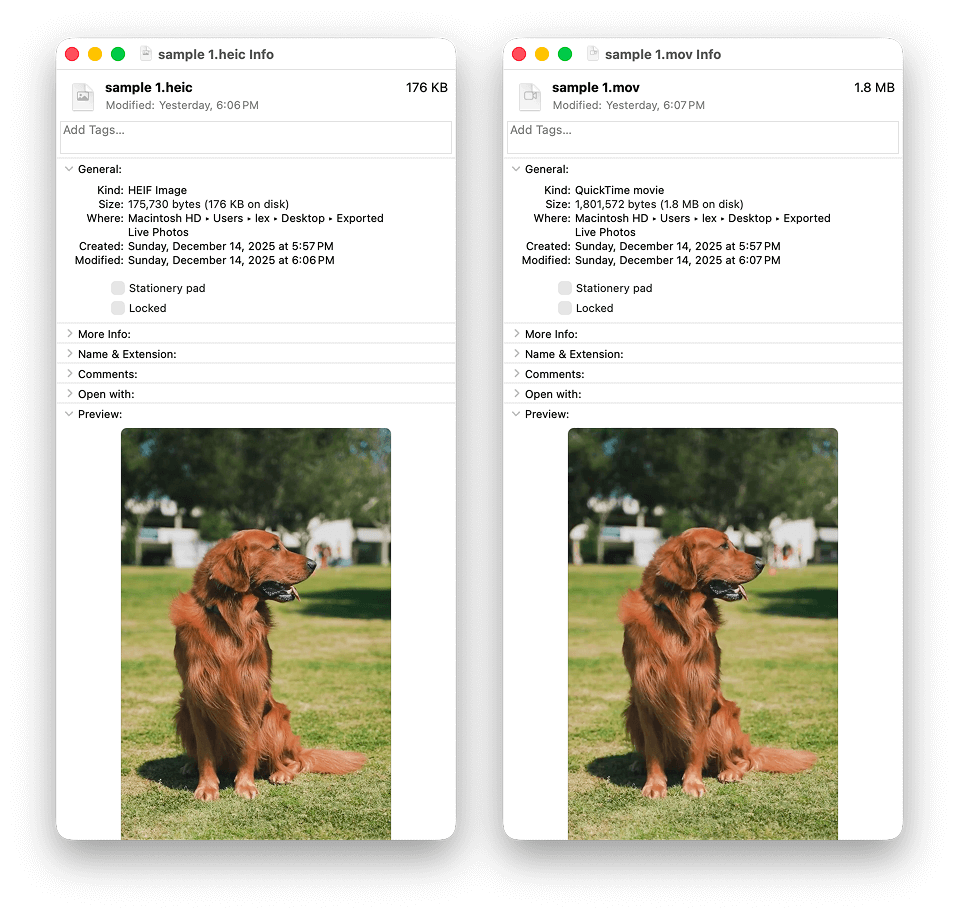
Si no tienes un Mac, puedes hacer la misma comprobación directamente en tu iPhone. Utiliza la función Exportar original sin modificar y guarda la Live Photo en una ubicación de la app Archivos (En mi iPhone o iCloud Drive). Igual que en un Mac, verás que tu Live Photo se divide en 2 archivos: una imagen y un video .mov, con sus tamaños indicados al lado.
Las Live Photos son una función increíble para ocasiones que lo merecen, como cuando alguien sopla las velas de cumpleaños, una sorpresa de amigos y otros momentos especiales. Pero eso solo representa una pequeña parte de la biblioteca de fotos de la mayoría. Para fotos más cotidianas, como fotos de recibos, menús de establecimientos y otras imágenes menos “dramáticas” (pero más comunes), usar Live Photos solo genera un gran desperdicio de espacio de almacenamiento.
Cómo eliminar la parte Live de una foto en el iPhone pero conservar la versión fija
En esta sección, te mostraremos 3 formas diferentes de eliminar el Live de tus fotos en el iPhone, guardando al mismo tiempo una copia de la imagen fija. Las hemos organizado por orden de eficiencia, empezando por el método que logra este proceso en dos pasos (guardar la imagen fija y eliminar el resto de la Live Photo) con el menor esfuerzo posible.
Método 1: Usa la app iPhone Cleaner
Tras mucha investigación y probar diferentes formas de quitar la parte “Live” de tus fotos, descubrimos que usar una app es la experiencia más rápida y eficiente, especialmente para grandes bibliotecas. Es el único método que puede facilitar el proceso casi automáticamente — desde guardar la imagen fija hasta eliminar la foto original — sin configuraciones adicionales ni mucha interacción del usuario. Es perfecto para revisar docenas de Live Photos rápidamente.
Lo más importante es que tiene un excelente “compresor” de Live Photos. Puede eliminar instantáneamente la función Live de TODAS las fotos en tu iPhone a la vez (aunque también puedes seleccionar fotos individuales o varias si quieres tener un mayor control sobre el proceso).
Así es como puedes usar el compresor de Live Photos para eliminar la parte Live de una foto en tu iPhone:
- Descarga e instala Clever Cleaner: Limpiador desde la App Store.
- Abre la app Clever Cleaner y toca Gestionar acceso.
- En el menú de diálogo, toca Permitir acceso total. Luego, espera a que Clever Cleaner termine de escanear tus archivos.
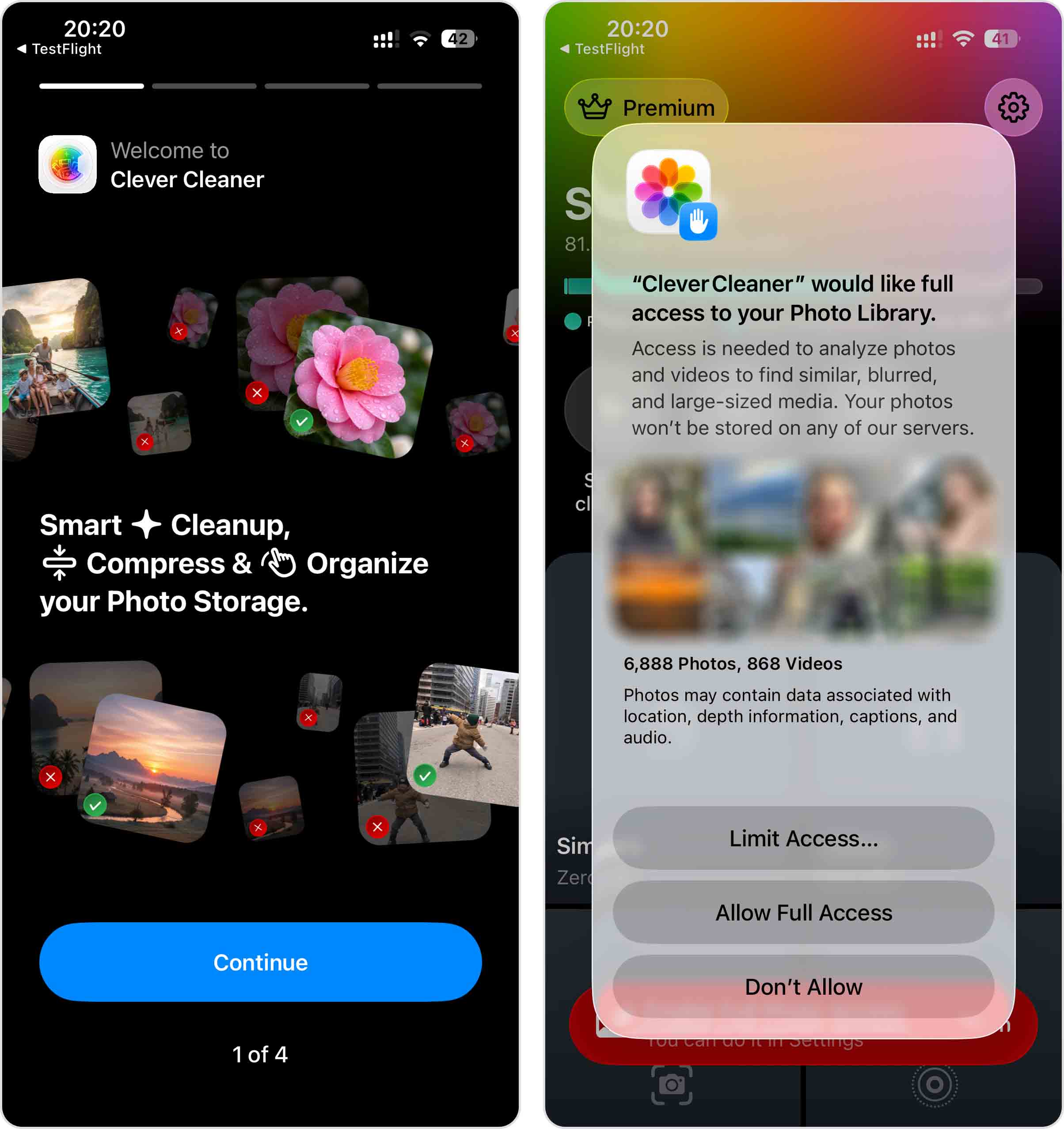
- Cuando el análisis termine, toca Live photos en la esquina inferior derecha de la pantalla principal. Primero ingresarás a la sección Limpiar, así que cambia a Comprimir.
- Selecciona las Live Photos que quieras comprimir tocando el círculo en la esquina superior derecha de cada imagen. Una vez que hagas tu selección, toca el botón azul Comprimir en la parte inferior de la pantalla. Alternativamente, puedes tocar Seleccionar todo para aplicar la compresión a todas tus Live Photos de una vez.
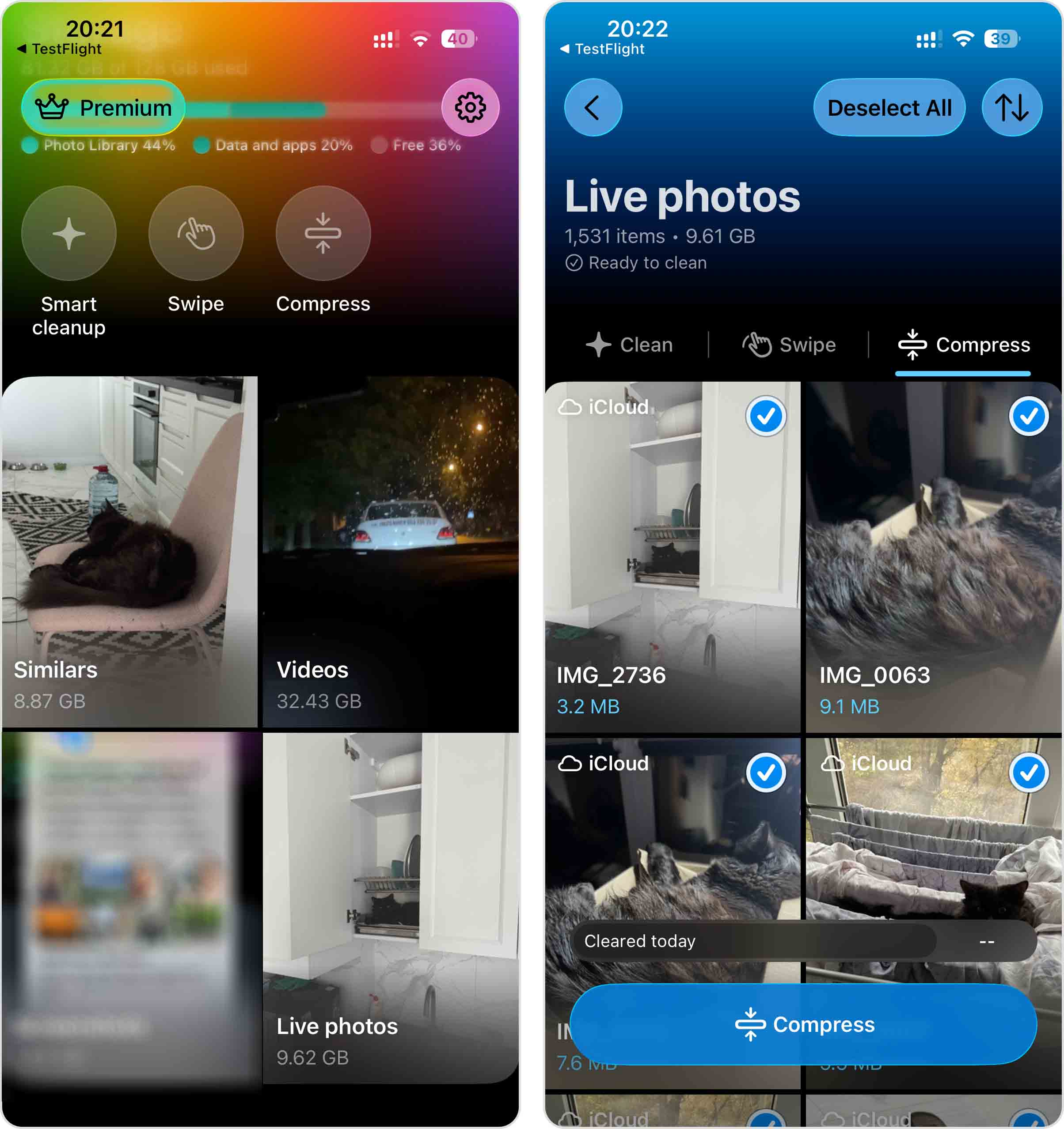
- Clever Cleaner mostrará todas las fotos seleccionadas en una franja horizontal, junto con su tamaño original, el tamaño esperado tras la conversión y la cantidad de espacio de almacenamiento que liberarás. Cuando revises todo, vuelve a tocar Comprimir.
- En el cuadro de diálogo que aparece, puedes tocar Borrar el original para enviar las Live Photos originales al álbum Eliminados recientemente, o Conservar el original si quieres que permanezcan en la app Fotos junto a las nuevas versiones fijas.
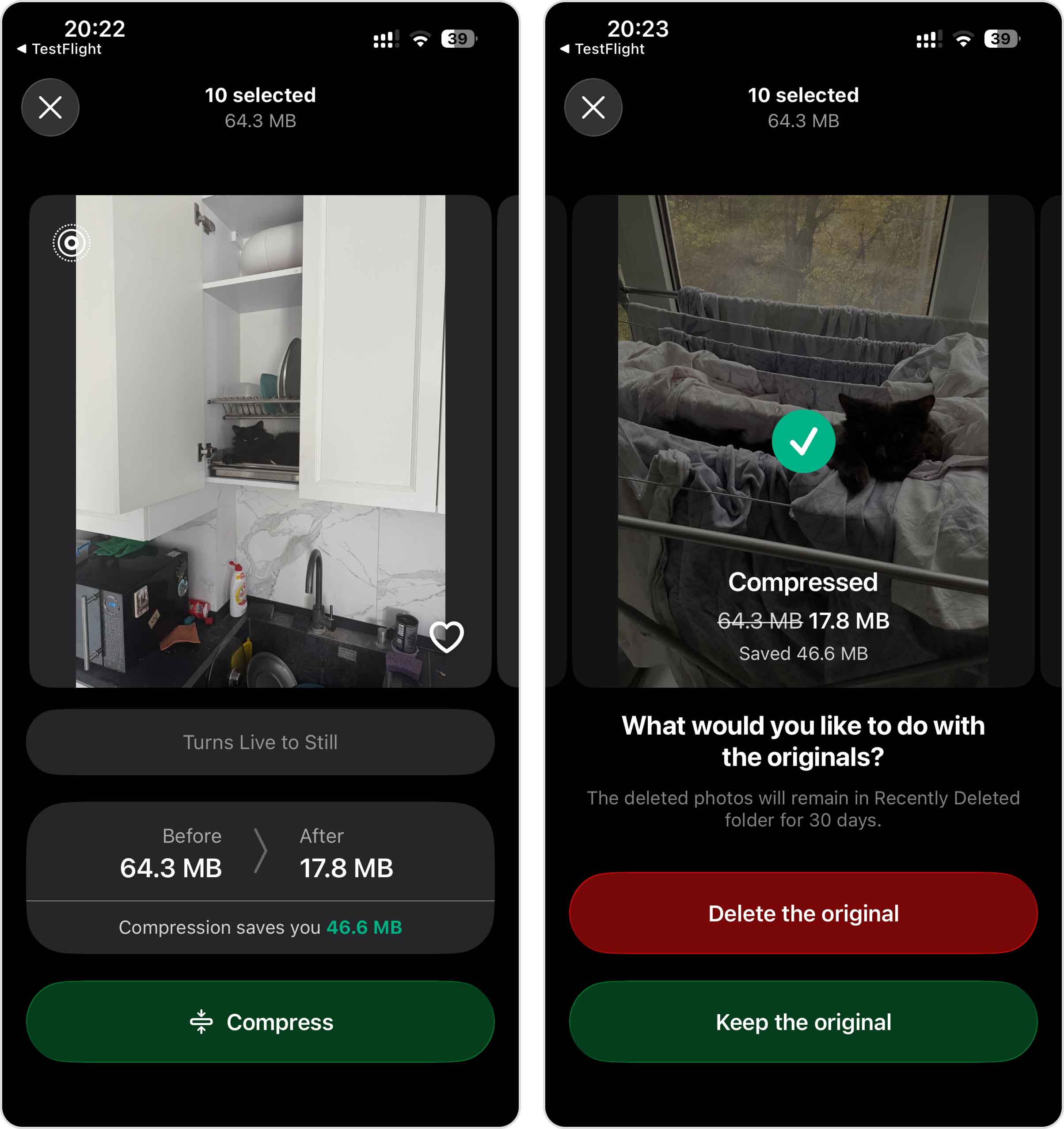
- Si seleccionas Borrar el original, aparecerá otra ventana emergente. Toca Borrar para confirmar la acción.
Incluso si eliges eliminar las Live Photos originales, permanecerán en el álbum Eliminados recientemente de la app Fotos durante 30 días (luego se eliminan). Esta es una “red de seguridad” propia de iOS que ayuda a evitar la pérdida accidental y permanente de datos – pero eso también significa que cualquier foto eliminada seguirá ocupando espacio de almacenamiento hasta que la elimines también del álbum Eliminados recientemente.
Clever Cleaner también tiene otras herramientas que pueden ayudarte a organizar eficientemente el desorden de tu galería de fotos, como:
- Eliminar imágenes similares y duplicadas en lote, y guardar automáticamente la mejor copia de cada grupo.
- Encuentra rápidamente los archivos multimedia más grandes en tu galería ordenando tus videos por tamaño, luego elimínalos o comprímelos con unos toques.
- Revisa todas tus capturas de pantalla ordenándolas por las más nuevas, antiguas o grandes, y luego elimina o comprime las que no necesites.
- Elimina el desorden que no requiere revisión manual con un solo toque: elimina fotos duplicadas y similares, comprime capturas de pantalla y convierte Live Photos en imágenes fijas. Puedes usar una, dos o las tres acciones a la vez.
- Usa gestos intuitivos de deslizar y tocar para revisar eficientemente tus fotos y videos uno por uno y enviarlos a la papelera.
- Comprime no solo videos, sino también fotos y capturas de pantalla para ahorrar aún más espacio de almacenamiento.
Método 2: Eliminar la parte Live de todas las fotos en iPhone usando la app de Atajos
Si no quieres descargar una aplicación de terceros, puedes usar la app Atajos para crear un comando personalizado. Atajos es una aplicación predeterminada de iOS que te permite encadenar varias tareas diferentes en un solo comando, que puedes ejecutar con un solo toque.
Te mostraremos cómo crear una que convierta automáticamente tus Live Photos en imágenes fijas y elimine las copias originales. Este método tiene más pasos que los demás, pero solo tienes que configurarlo una vez.
Aquí tienes cómo crear y configurar este Atajo:
- Abre la app Atajos (por defecto está guardada en la carpeta Utilidades en tus pantallas de inicio).
- En el menú inferior, selecciona Biblioteca. Luego, elige Todos los accesos directos.
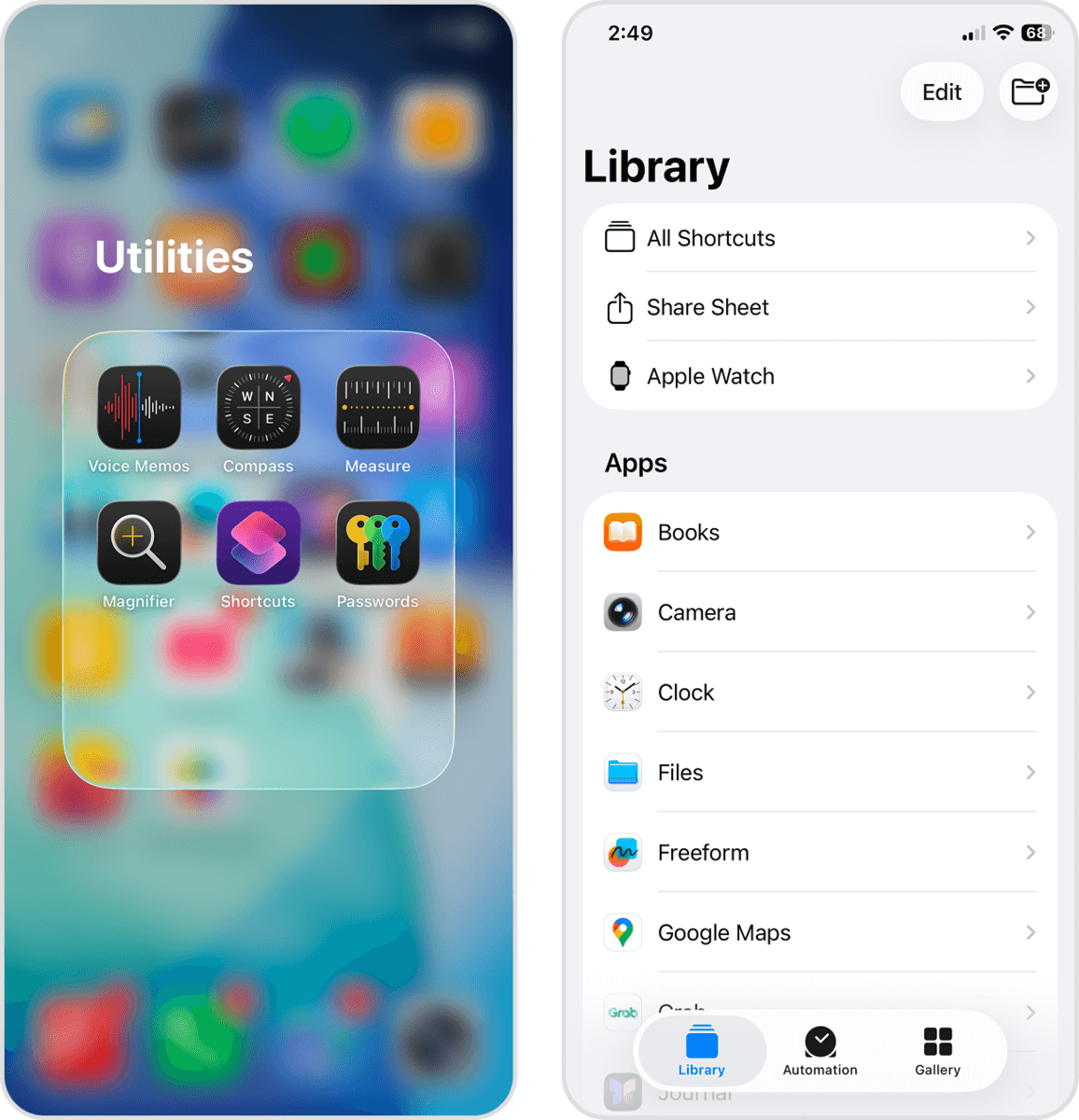
- En Todos los accesos directos, toca el botón + en la esquina superior derecha de la pantalla.
- Desliza hacia arriba en el menú inferior para ampliarlo. Luego, desplázate hacia abajo en el menú y selecciona Fotos.
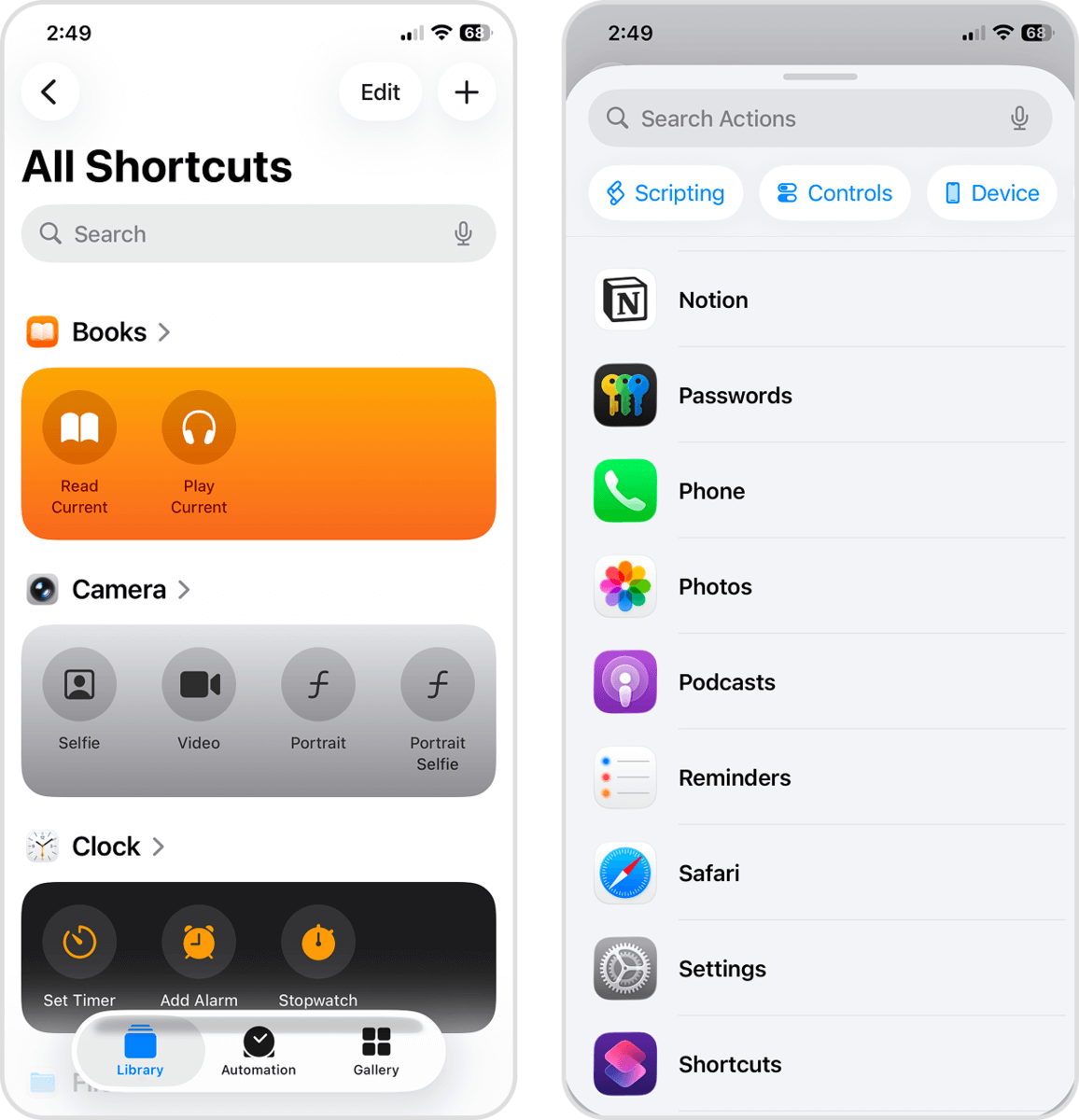
- Toca Buscar fotos, lo que abrirá un menú de acciones posibles (empezando por la acción “Buscar fotos”).
- En la sección Buscar fotos, toca + Agregar filtro.
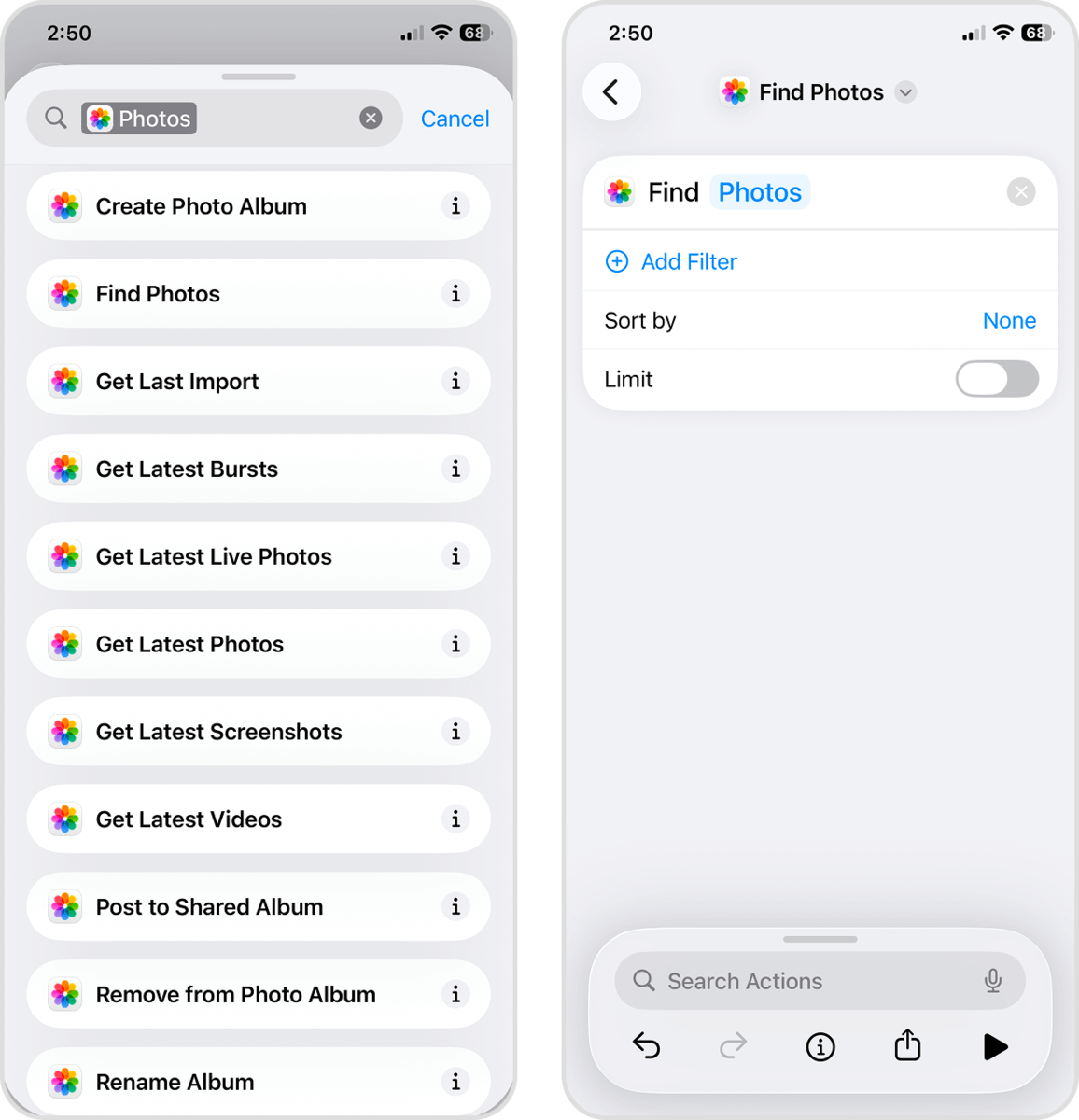
- Cambia el primer parámetro a Tipo de foto y el segundo parámetro a Live Photo. Luego toca el campo Buscar acciones en la parte inferior de este menú.
- Busca Establecer variable y selecciónala.
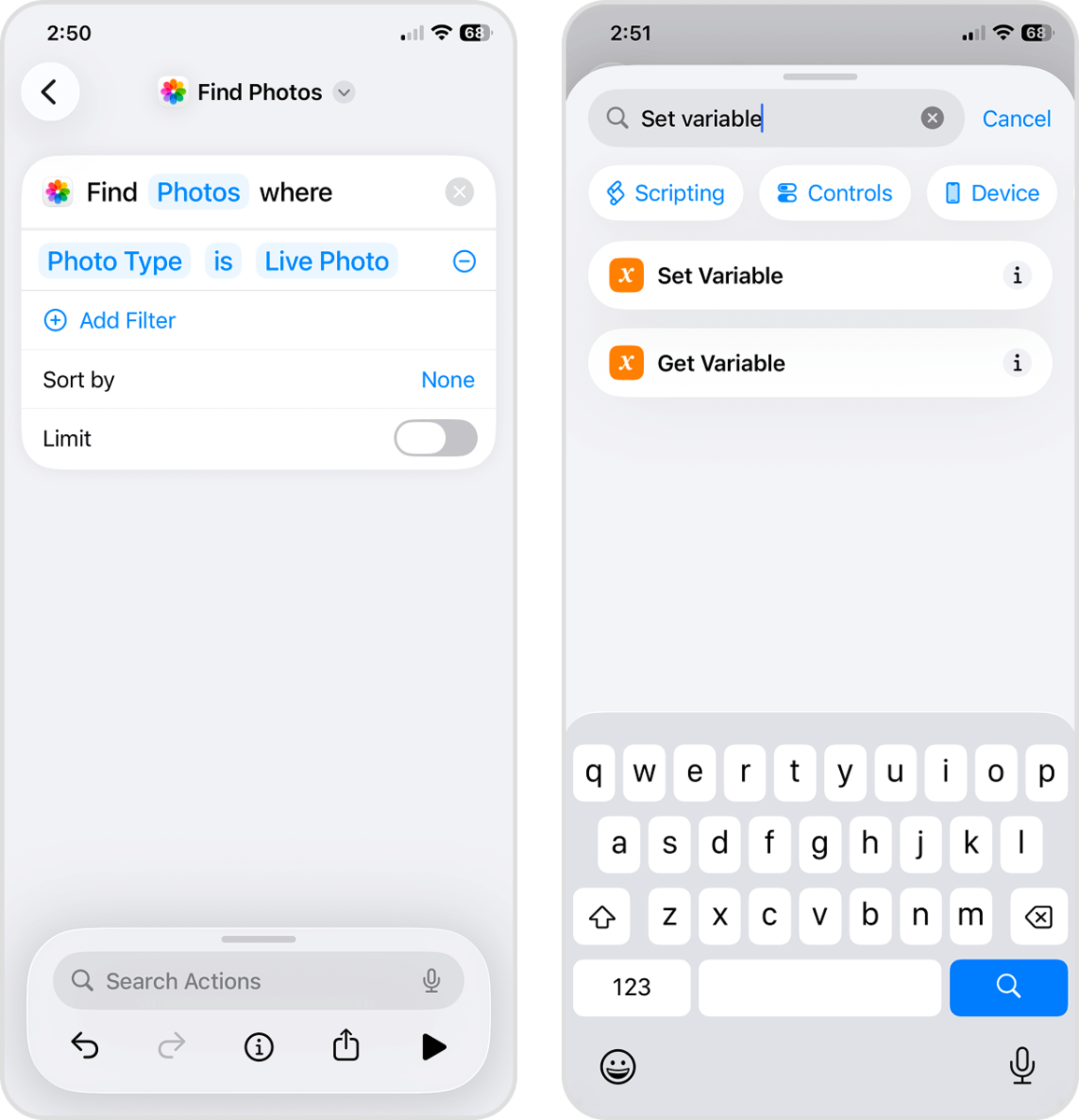
- Cambia el parámetro Nombre de variable a Live Photos. Luego, cambia el siguiente parámetro a Fotos. Toca el campo Buscar acciones de nuevo.
- Esta vez, busca Convertir imagen y selecciónala.
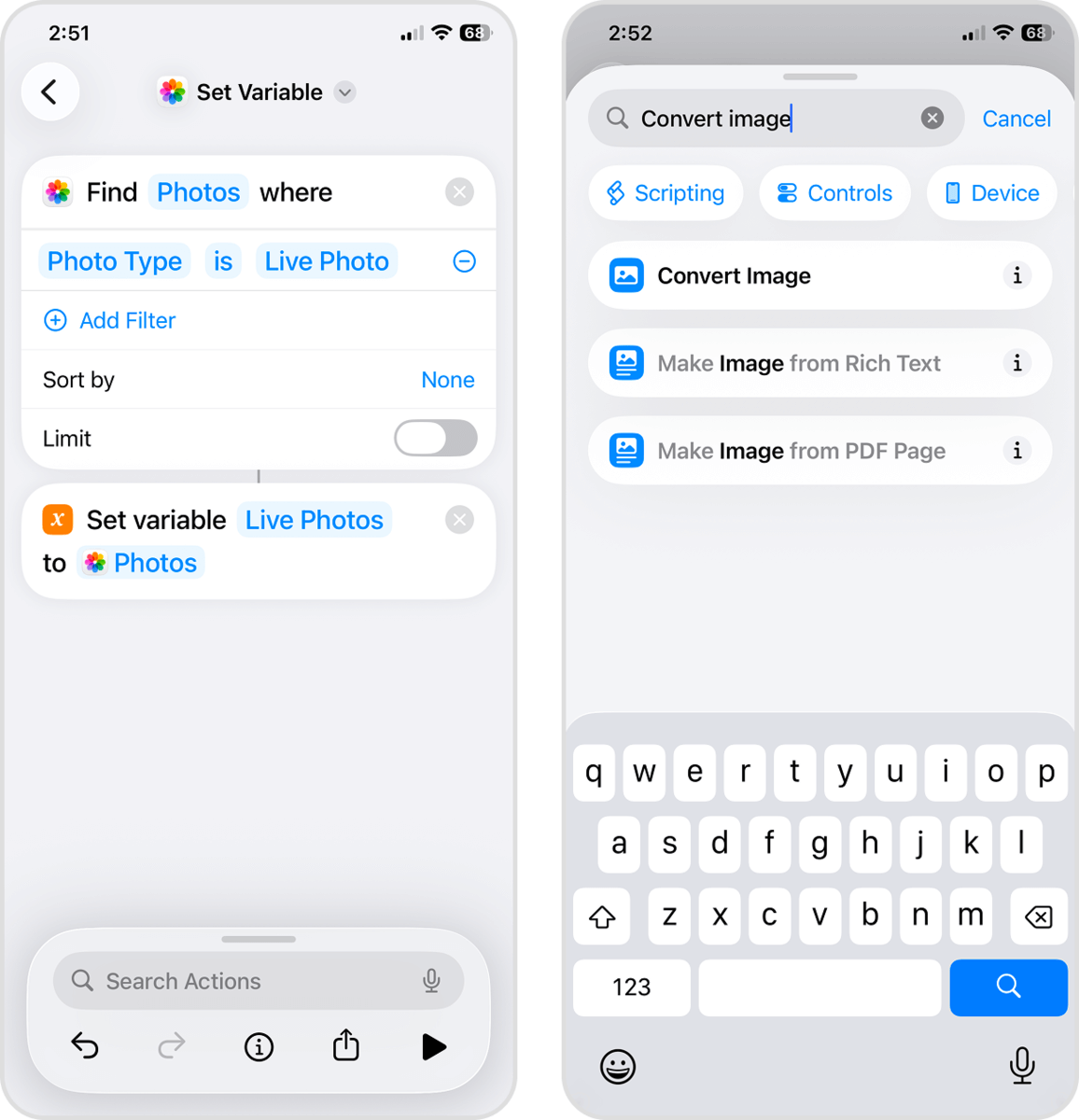
- Establece el primer parámetro en Live Photos, y el segundo parámetro a HEIF. Toca el campo Buscar acciones de nuevo.
- Busca Guardar en Fotos y selecciónala.
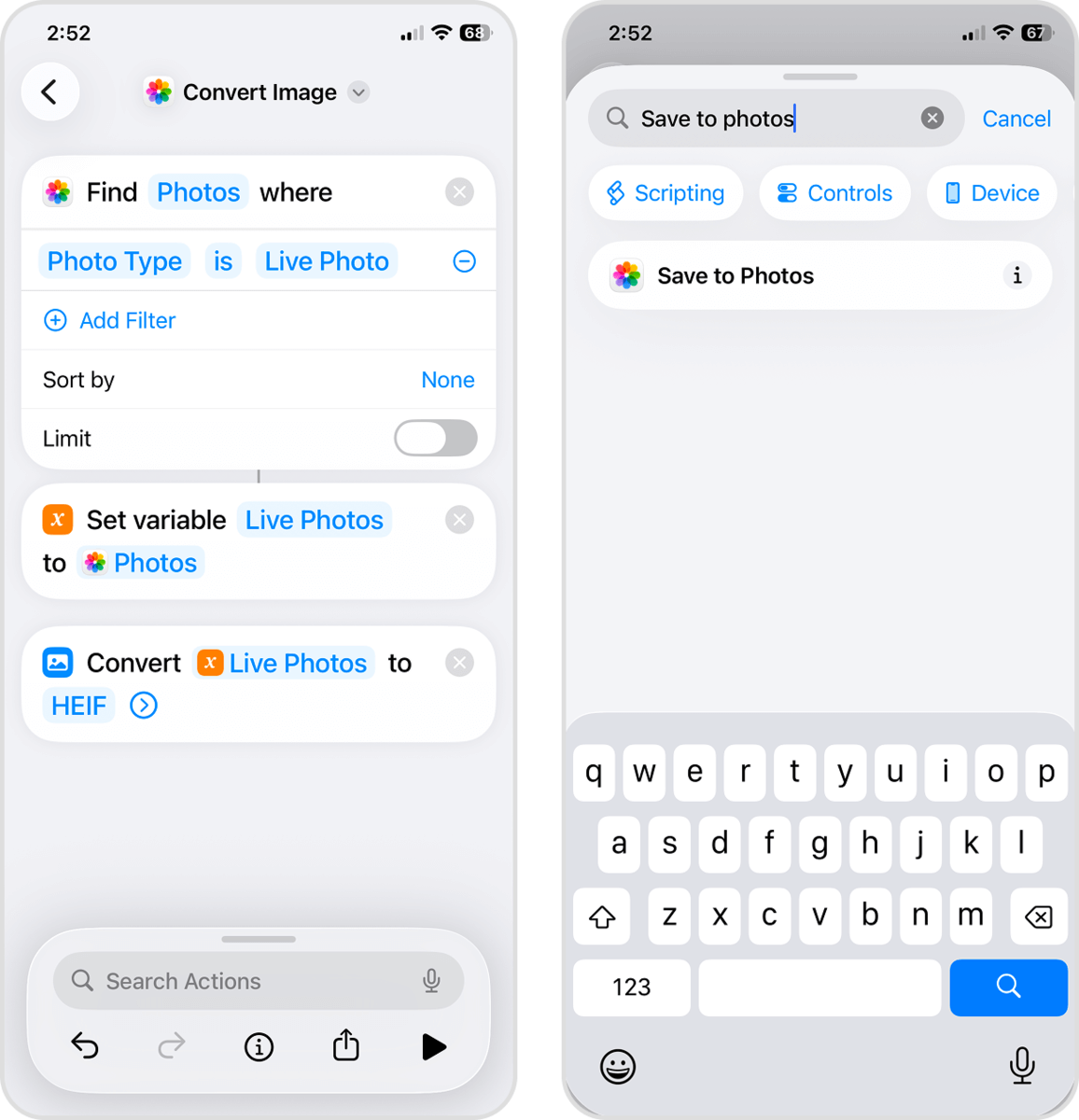
- Establece el primer parámetro en Imágenes convertidas y el segundo parámetro a Recientes. Luego, toca el Buscar acciones campo una última vez.
- Busca Eliminar fotos y selecciónala.
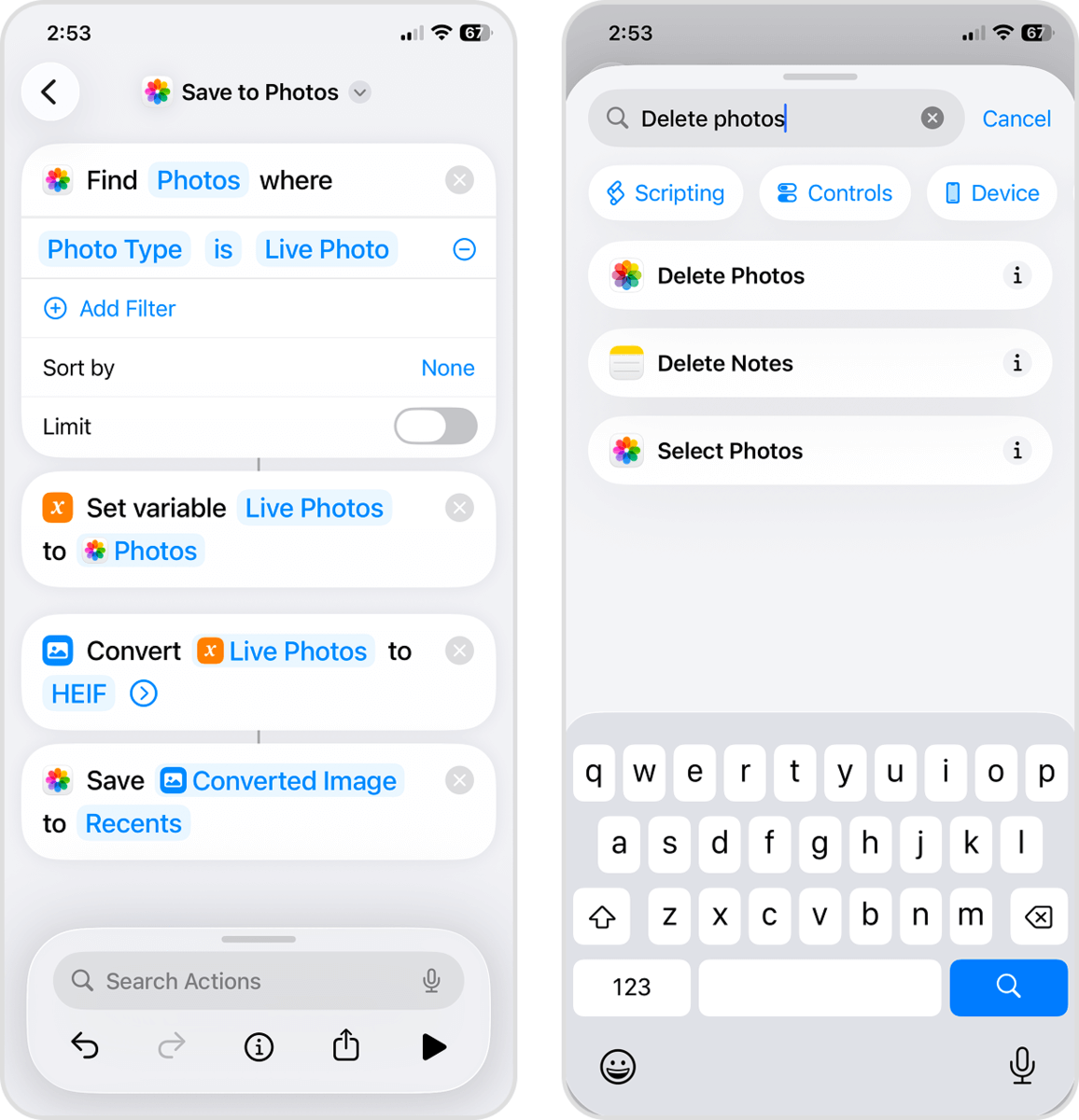
- Configura el parámetro en Live Photos. En este punto, te recomendamos renombrar el acceso directo por razones de seguridad. Toca Buscar fotos en la parte superior del menú y elige Renombrar para hacerlo. Toca el botón de retroceso para guardar el acceso directo.
- Finalmente, en el menú Todos los accesos directos de tu Biblioteca, encontrarás tu acceso directo recién creado en la parte superior. Tócalo para ejecutar la serie de acciones que configuraste.
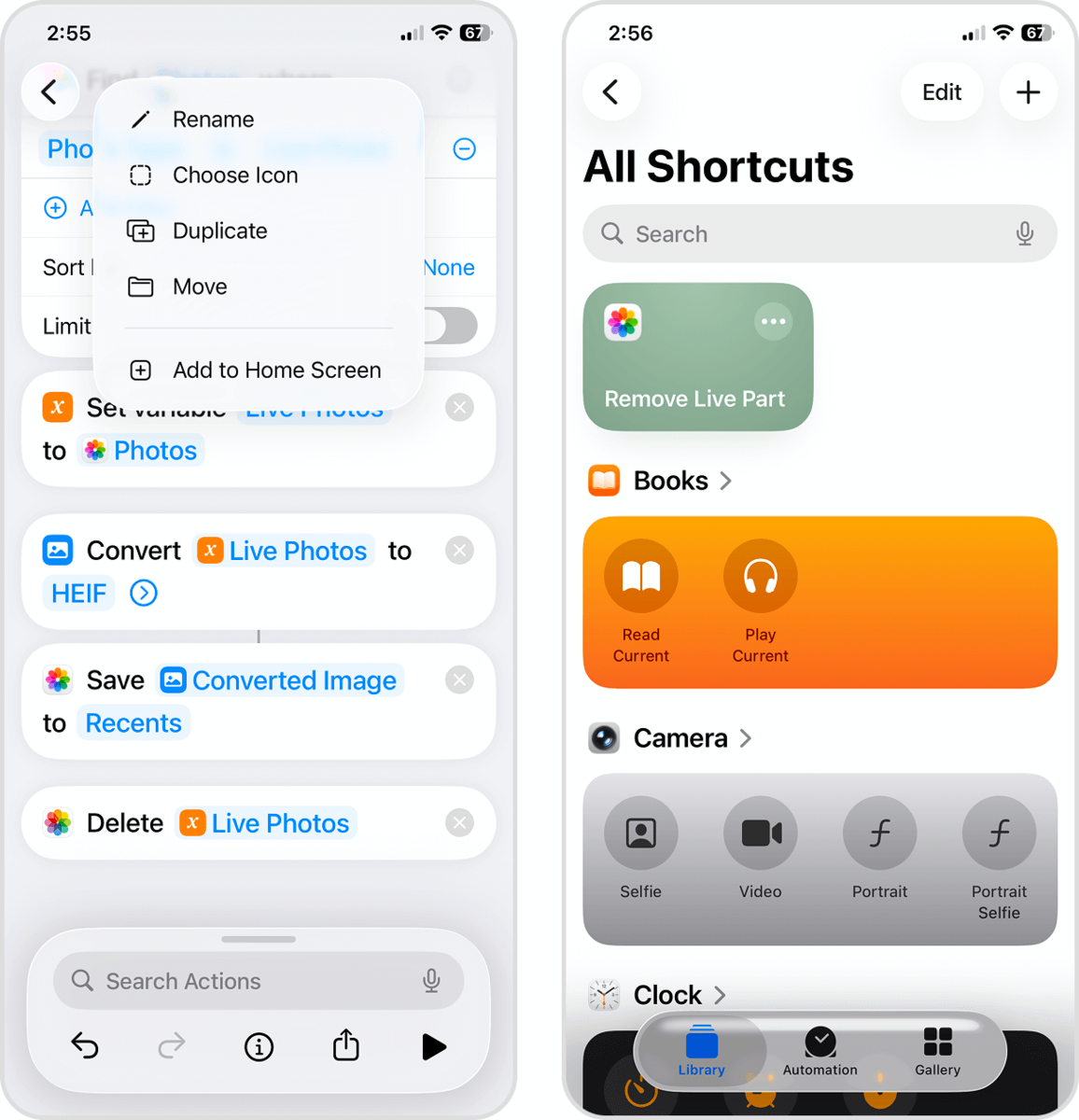
Como en el caso anterior, asegúrate de eliminar de nuevo tus Live Photos del álbum Eliminados recientemente (en la app Fotos) para liberar espacio de almacenamiento.
Método 3: Duplicar Live Photos como imágenes fijas en el iPhone
La app Fotos tiene su propia función nativa que te permite crear una imagen fija a partir de Live Photos. En tu colección de Live Photos, puedes acceder a una función llamada Duplicar como foto fija. Cuando la usas, la aplicación Fotos guarda una copia de la parte de imagen de la Live Photo, eliminando los clips de video y audio.
Esta función es muy práctica porque puedes aplicarla a varias Live Photos a la vez. Sin embargo, lo que le falta a este método (y que sí ofrecen los otros métodos) es una forma de eliminar automáticamente las Live Photos originales. Hablaremos de esto con más detalle al final de esta sección.
Sigue estos pasos para usar la función Duplicar como foto fija:
- Abre la app Fotos. En la esquina inferior izquierda de la pantalla, toca Colecciones. Luego, desplázate hacia abajo hasta que veas la sección Tipos de contenido; selecciona Live Photos.
- Toca una Live Photo que quieras convertir.
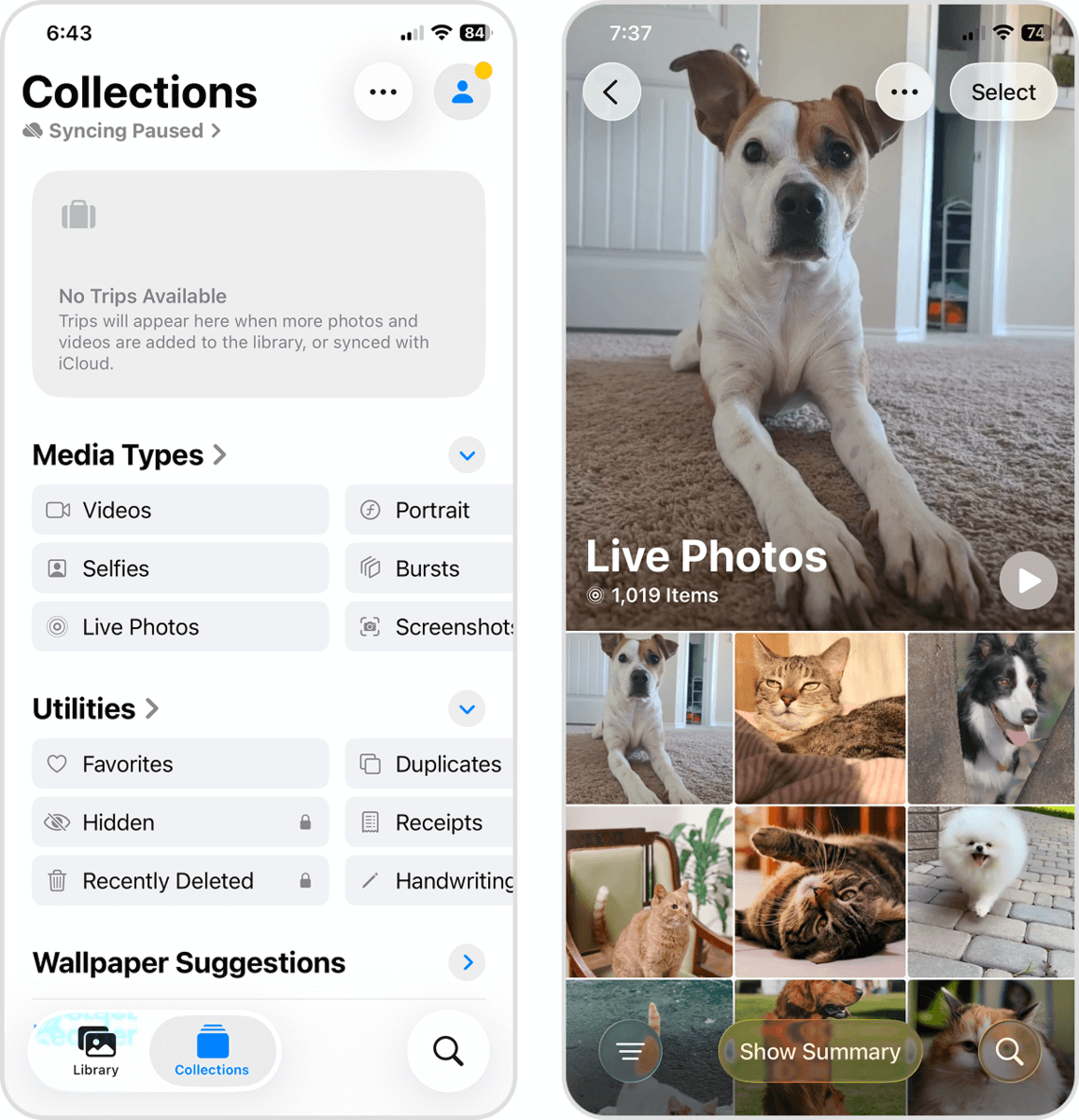
- En la esquina superior derecha de la pantalla, toca el botón Más. Luego, selecciona Duplicar en el menú que aparece.
- Finalmente, en la ventana emergente de diálogo, toca Duplicar como foto fija.
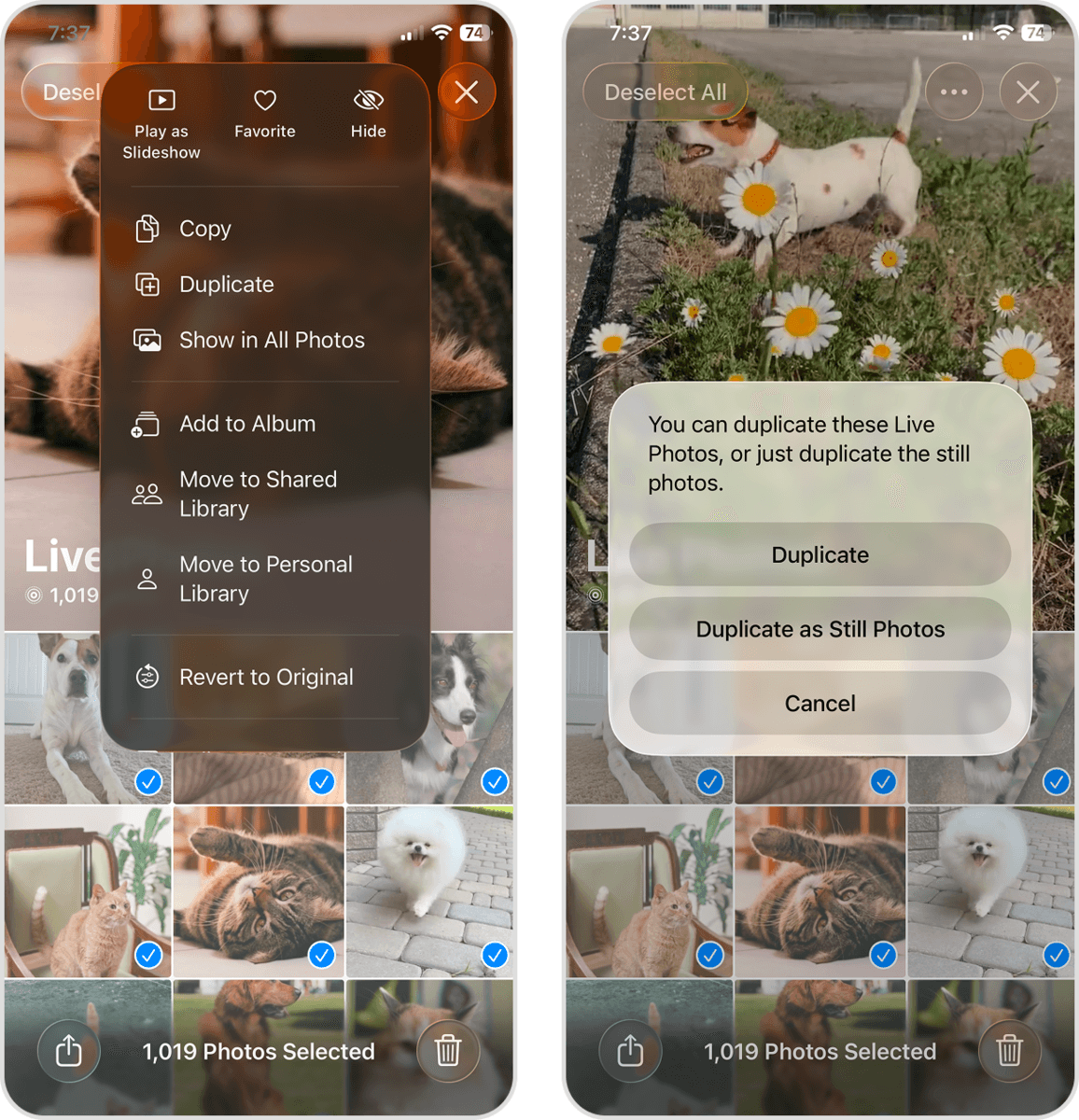
Después de convertir tus Live Photos este método, aparecerán nuevas copias como imágenes fijas en tu biblioteca. Sin embargo, las fotos originales en vivo también permanecerán allí; en la siguiente sección, te mostraremos cómo eliminar todas tus fotos en vivo de manera eficiente.
Cómo eliminar todas las Live Photos del iPhone
Eliminar Live Photos en tu iPhone es una operación sencilla y nativa que puedes hacer en la app Fotos. Y según lo que necesites, puedes eliminar Live Photos individuales, varias fotos o todas a la vez. Te mostraremos una breve demostración de cómo funciona.
- Abre la app Fotos. En la esquina inferior izquierda de la pantalla, toca Colecciones. Luego, desplázate hacia abajo hasta la sección Tipos de contenido y selecciona Live Photos.
- En la esquina superior derecha de la pantalla, toca Seleccionar.
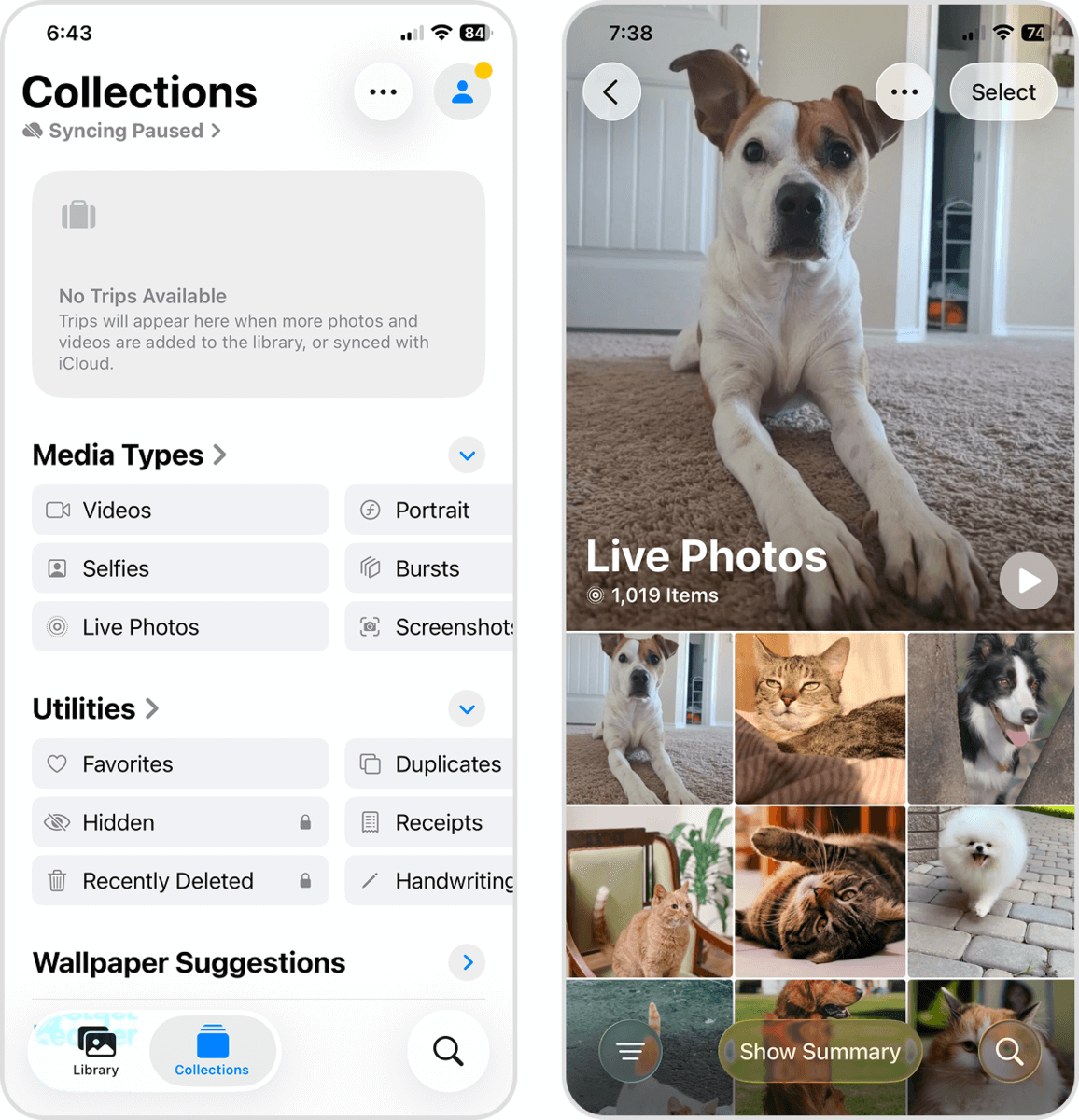
- Toca Seleccionar todo en la esquina superior izquierda de la pantalla. Si solo quieres eliminar fotos específicas, tendrás que tocarlas individualmente o deslizar el dedo sobre varias imágenes. Una vez que hayas hecho tu selección, toca el icono de basura en la esquina inferior derecha de la pantalla.
- Finalmente, toca Eliminar de nuevo en la ventana emergente de confirmación.
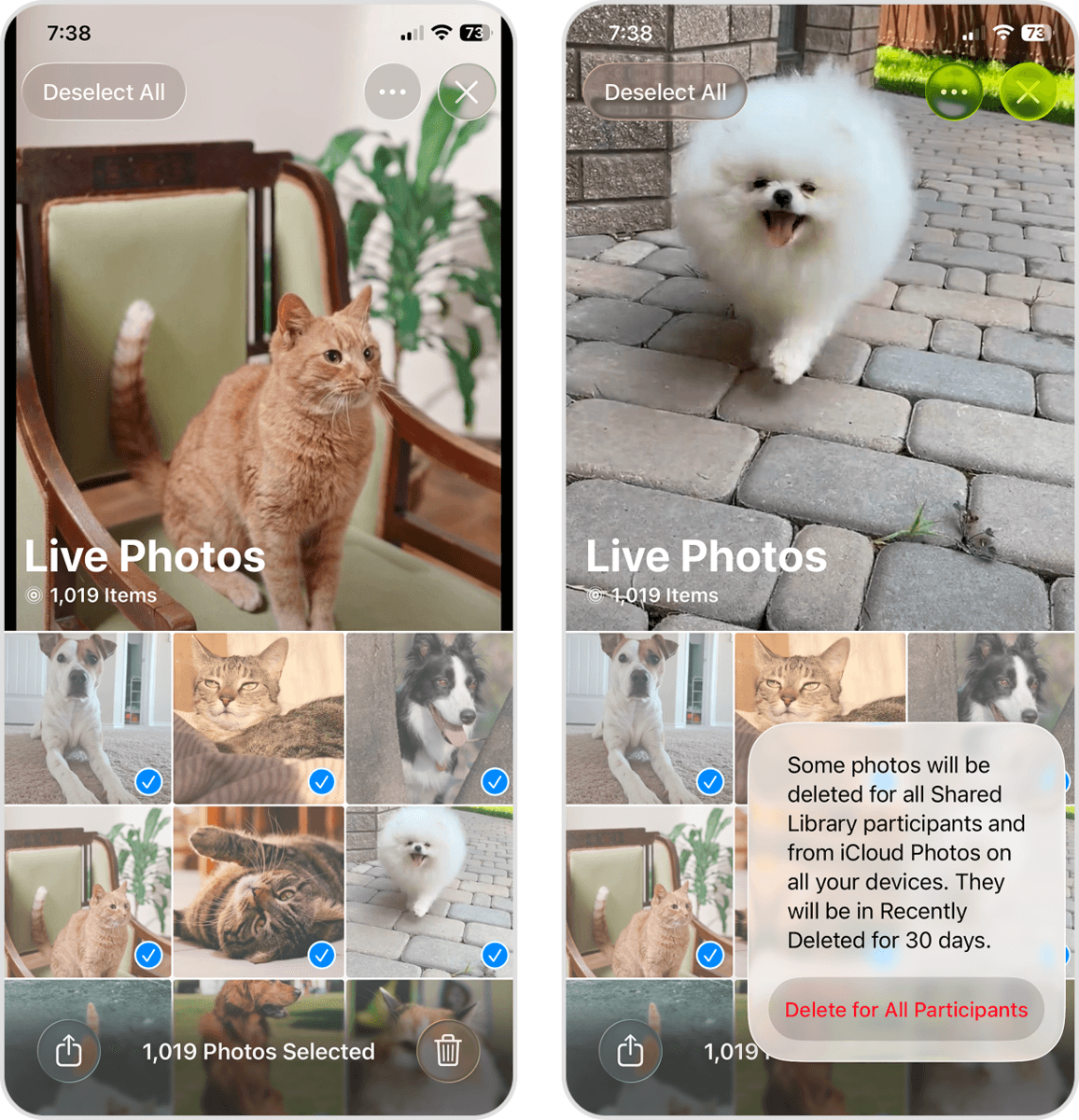
Asegúrate de borrar tus Live Photos también de la carpeta Eliminados recientemente (en la app Fotos). De lo contrario, permanecerán en el almacenamiento de tu dispositivo durante 30 días antes de eliminarse automáticamente.
Cambia los ajustes de la cámara para evitar que tu iPhone haga Live Photos
Es demasiado fácil tomar Live Photos por accidente porque la función está activada por defecto. E incluso si desactivas la función Live en la aplicación de la cámara, puede volver a activarse automáticamente la próxima vez que intentes tomar fotos.
Tu iPhone tiene un ajuste integrado para desactivar este comportamiento. Desde la app Ajustes, puedes activar una función llamada Conservar ajustes para tu cámara; esto te permitirá mantener Live desactivado de forma permanente hasta que lo actives manualmente.
- Abre la app Ajustes y toca Cámara.
- En el menú Cámara, selecciona Conservar ajustes.
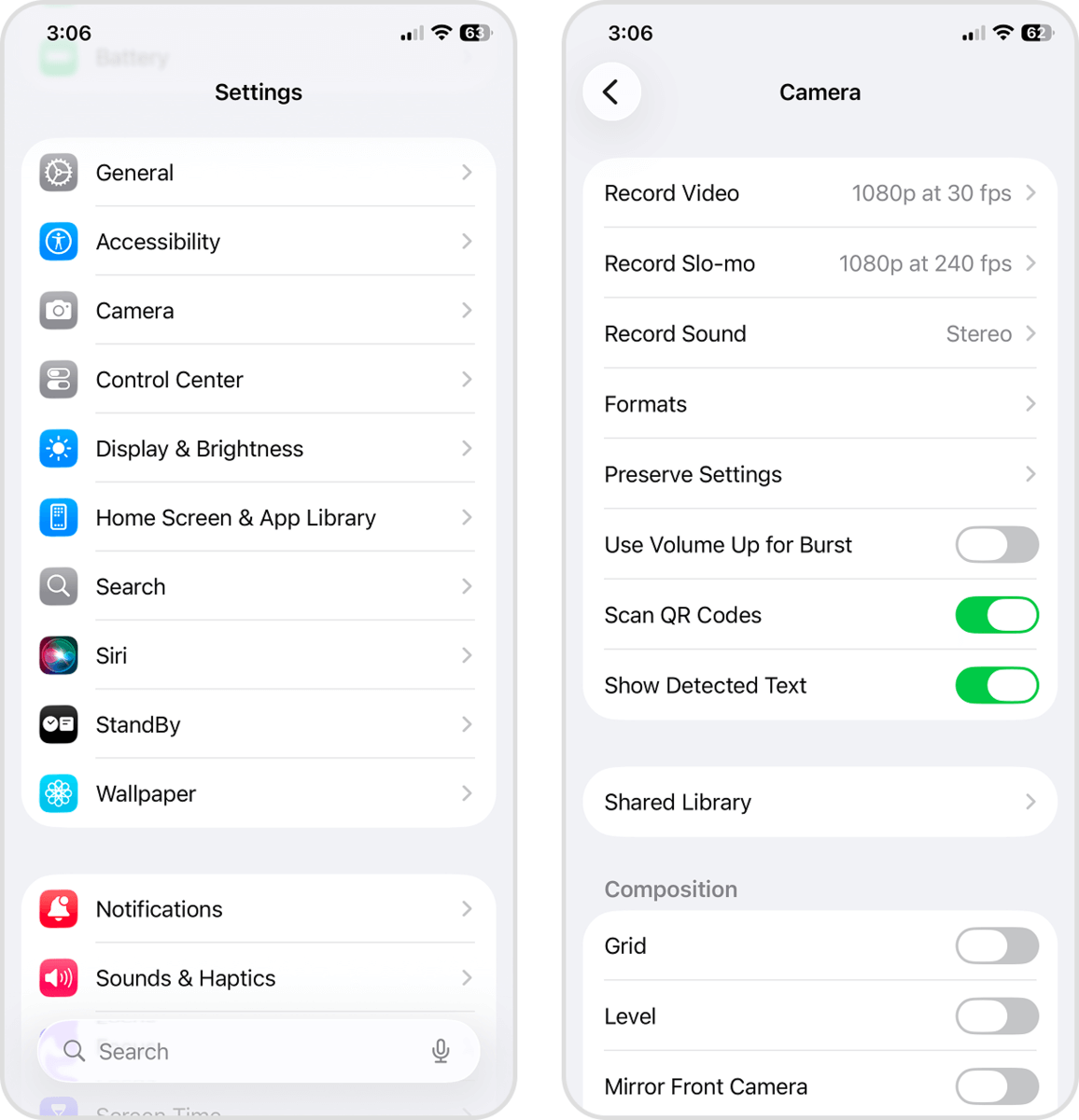
- Junto al ajuste Live Photo, activa el interruptor (debería volverse verde).
- Abre la app Cámara. Luego, toca el botón de menú en la esquina superior derecha de la pantalla.
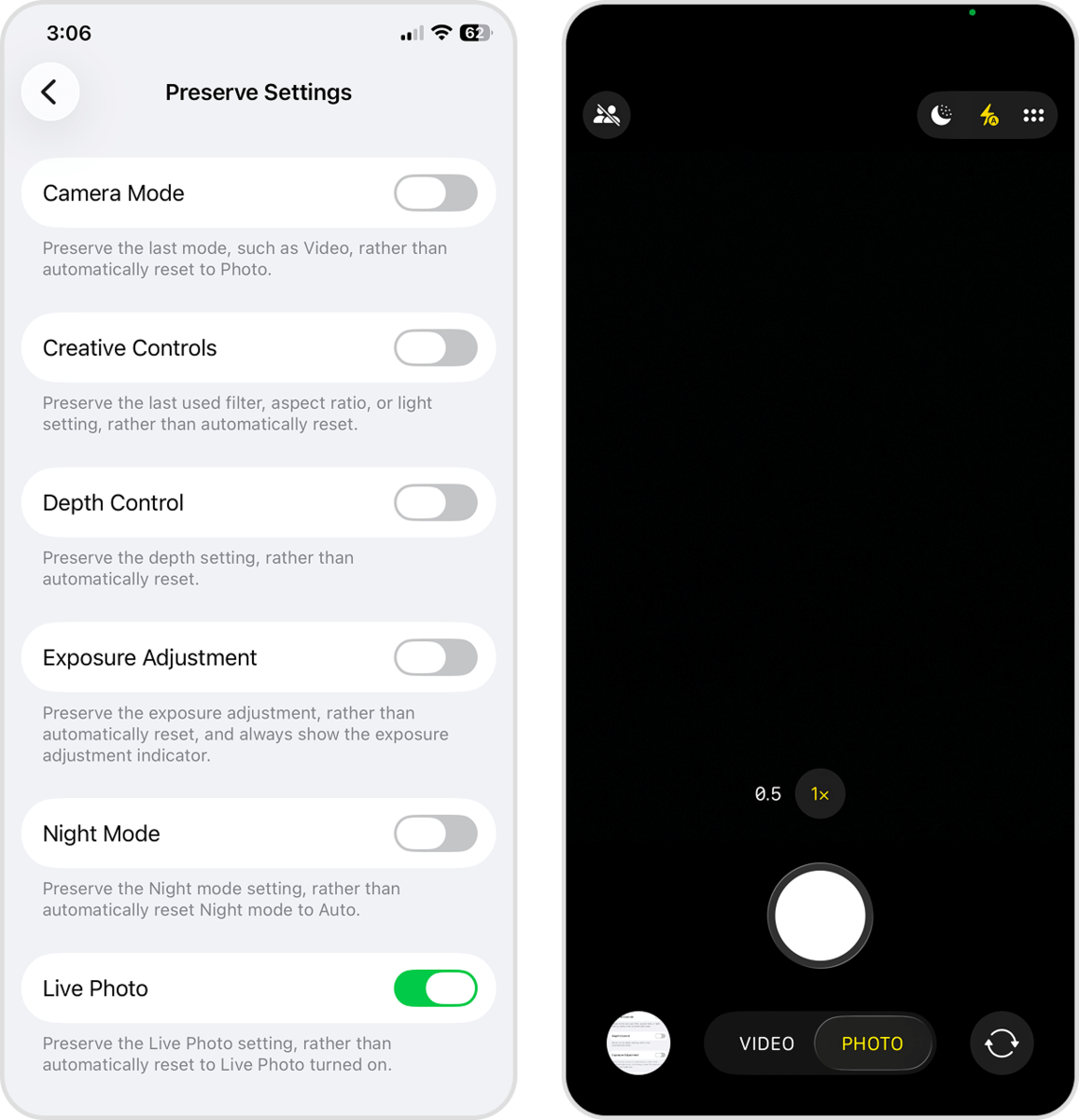
- Toca Live Photo y asegúrate de que se vuelva de color gris (lo que significa que la función está desactivada).
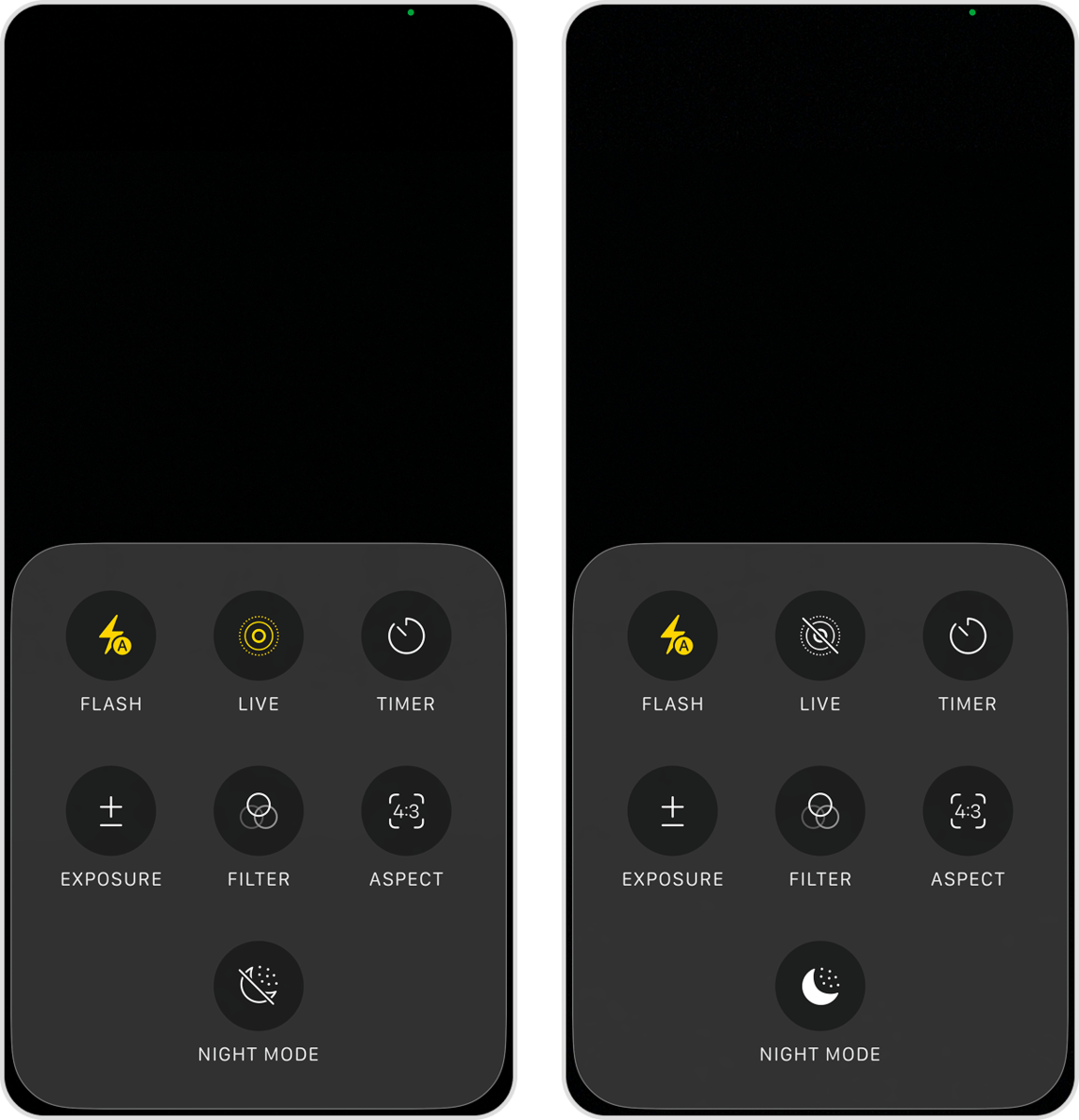
Mientras mantengas Live Photo desactivado al cerrar la app Cámara, seguirá desactivado la próxima vez que la abras.
Resultado final
Antes de que te vayas, ¡toma algunos consejos más para el camino! Si no quieres desactivar completamente las Live Photos, puedes activar la opción Automática de Live Photo. Esto activa el efecto Live cuando la cámara detecta movimiento al presionar el botón del obturador. Sin embargo, ten en cuenta que esto puede generar muchas Live Photos no deseadas si no tienes un pulso firme.
Live Photos también se desactiva automáticamente cuando usas ProRAW (y el Modo Noche) porque entran en conflicto entre sí. Así que si quieres tomar fotos de muy alta calidad sin la parte de Live, y sin tener que preocuparte por los ajustes, usa ProRAW o ProRAW Max (si está disponible).
Preguntas frecuentes
¡Sí! Para encontrar rápidamente todas tus Live Photos, abre la app Fotos y desplázate hacia abajo hasta la sección Tipos de contenido. Luego, toca Live Photos para ver todas tus Live Photos convenientemente recopiladas en un solo lugar. Desde ahí, puedes duplicar tus Live Photos como imágenes fijas o eliminarlas por completo.
No, simplemente desactivar el efecto “En Vivo” en una foto no reducirá su tamaño de archivo. Solo desactiva el efecto, pero los clips de video y audio permanecen guardados en tu dispositivo, por si quieres volver a activarlo. En su lugar, puedes eliminarlos de la colección de Live Photos (app Fotos > Tipos de contenido).
Sí, incluso si eliminas la parte Live de una Live Photo, su calidad seguirá siendo la misma. Las Live Photos consisten en una imagen fija combinada con videoclips y fragmentos de audio muy cortos en un solo archivo. Esa imagen fija permanece cuando eliminas la parte Live.
Eliminar la parte Live de una foto solo se reflejará en tu iCloud; si quitas el efecto Live de una foto, el cambio también se aplicará a la versión en iCloud. Pero el mismo cambio no se reflejará en un Álbum Compartido: tendrás que eliminar la Live Photo del Álbum Compartido, convertirla en una imagen fija y luego volver a agregarla al álbum.
