


¿Alguna vez has eliminado accidentalmente algo importante o has abierto una carpeta y encontrado archivos desaparecidos sin razón aparente? En la mayoría de los casos, es posible recuperar archivos eliminados en Windows 11 si sabes dónde buscar.
He analizado docenas de casos reales de usuarios en Reddit, foros de Microsoft y comunidades tecnológicas, y he probado personalmente cada método de recuperación que cubro en esta guía. A continuación, encontrarás tanto soluciones integradas de Windows 11 como opciones de terceros más eficaces para situaciones en las que las herramientas nativas no son suficientes. Si quieres saltar directamente a los métodos de recuperación sin leer primero los escenarios, ve a esta sección más abajo.
Situaciones que suelen llevar a la pérdida de datos en Windows 11
Después de pasar tiempo leyendo los hilos de soporte de Windows 11, empecé a notar que los mismos patrones aparecían una y otra vez. Específicamente, noté que la mayoría de los usuarios no llega a los foros diciendo: “Eliminé mis archivos.” Algunos sí lo hacen, claro, pero mucho más a menudo describen algo como “mis archivos simplemente desaparecieron y no tengo idea de por qué.” Aquí están los escenarios que surgen con más frecuencia y qué hacer en cada caso.
Archivos eliminados que no aparecen en la Papelera de reciclaje
A veces los archivos no acaban en la papelera en absoluto, incluso cuando no pretendías eliminarlos permanentemente.
- 🗣️ Lo que dicen los usuarios: “He eliminado algunos archivos, y NO están en mi papelera de reciclaje cuando voy a comprobar. Parece que simplemente desaparecieron,” dice un usuario de Reddit.
- 📝 Lo que normalmente significa: El archivo saltó la papelera (Shift + Eliminar), fue borrado desde una ubicación que no sigue las reglas de la Papelera de reciclaje (algunas unidades extraíbles, ciertas aplicaciones o rutas de archivos), o simplemente era demasiado grande para el límite de tamaño de la papelera.
- ✅ Lo que deberías hacer: Si ya comprobaste la Papelera de reciclaje (Método 2), revisa si tienes copias de seguridad con Historial de archivos (Método 4) o usa software de recuperación de datos para buscar archivos recuperables (Método 3).
El escritorio se reinicia tras una actualización o reinicio
Reinicias tu PC después de una actualización de Windows y el escritorio aparece en blanco. Los archivos, accesos directos y personalizaciones han desaparecido.
- 🗣️ Lo que dicen los usuarios: “Ayer instalé la actualización más reciente de Windows 11. Después de la actualización, todos los archivos de mi escritorio desaparecieron. Sólo está la papelera de reciclaje,” informa un usuario en Microsoft Q&A.
- 📝 Lo que suele significar: La actualización puede haber creado un nuevo perfil de usuario temporal, lo que significa que probablemente tus archivos sigan en el disco, bajo la carpeta de tu perfil anterior (normalmente C:\Users\TuNombre). En algunos casos, la configuración de copia de seguridad de OneDrive activada durante la actualización puede haber movido tus archivos a la nube. En casos más raros, la actualización puede haber restablecido o revertido la configuración del sistema.
- ✅ Qué debes hacer: Primero, revisa en C:\Users\ para ver si la carpeta de tu perfil original sigue existiendo. Si es así, probablemente todos tus archivos sigan ahí. Si el perfil parece faltar o está dañado, intenta restaurarlo desde una copia de seguridad del Historial de archivos (Método 4) o una copia de seguridad de imagen del sistema (Método 5). Si no tienes disponibles estas opciones, ejecuta un análisis con un software de recuperación de datos (Método 3).
La sincronización de OneDrive hace que las carpetas parezcan vacías
Abres una carpeta que has estado usando durante meses y, de repente, está vacía, o directorios enteros parecen haber sido borrados.
- 🗣️ Lo que dicen los usuarios: “Perdí todo mi trabajo y todos mis iconos de las cosas que usaba en mi trabajo diario… Cuando inicié sesión, todos mis iconos habían desaparecido de mi escritorio y los que quedaban empezaron a recibir marcas verdes y nubes al lado,” explica un usuario en Microsoft Q&A.
- 📝 Lo que suele significar: La sincronización de OneDrive puede eliminar copias locales de archivos cuando está activado el modo solo en la nube, o conflictos de sincronización pueden hacer que los archivos se muevan, renombren u oculten. En algunos casos, cerrar la sesión de OneDrive o cambiar la configuración de sincronización provoca que los archivos locales desaparezcan de su ubicación habitual.
- ✅ Lo que deberías hacer: Revisa la Papelera de reciclaje de OneDrive en línea en OneDrive. Los archivos sincronizados eliminados a menudo terminan allí incluso si no están en tu Papelera de reciclaje local. También revisa la Bóveda Personal de OneDrive y cualquier carpeta marcada como solo en la nube. Si los archivos no se pueden recuperar a través de OneDrive, usa software de recuperación de datos para escanear la unidad local (Método 3).
Archivos eliminados o puestos en cuarentena por antivirus
Un archivo que descargaste o creaste ha desaparecido repentinamente y sospechas que tu antivirus lo puso en cuarentena o lo eliminó.
- 🗣️ Lo que dicen los usuarios: “Windows Defender en mi computadora con Windows 11 eliminó por error algunos de mis archivos importantes, probablemente debido a una falsa alarma. Ahora los archivos están eliminados directamente o en cuarentena,” escribe un usuario en Microsoft Community Hub.
- 📝 Lo que suele significar: Seguridad de Windows (Microsoft Defender) o un antivirus de terceros detectó el archivo como potencialmente peligroso y lo puso en cuarentena o lo eliminó directamente. Esto ocurre comúnmente con ejecutables descargados, scripts, software crackeado o incluso herramientas legítimas que provocan falsos positivos.
- ✅ Lo que deberías hacer: Abre Seguridad de Windows > Protección contra virus y amenazas > Historial de protección para verificar si el archivo fue puesto en cuarentena. Puede que puedas restaurarlo directamente desde allí. Si no está en cuarentena, intenta recuperarlo con software de recuperación de datos (Método 3). Para evitar que esto vuelva a ocurrir, considera agregar exclusiones de Seguridad de Windows para carpetas de confianza (se explica en la sección de consejos de protección más abajo).
La unidad pide formateo y aparece vacía
Conectaste una unidad externa o insertaste una tarjeta de memoria, apareció una ventana emergente pidiéndote formatearla, aceptaste, y ahora la unidad aparece vacía.
- 🗣️ Lo que dicen los usuarios: “Tengo un disco duro externo WD de 1TB con dos años de uso, donde guardo las copias de seguridad de las fotos y videos de mi familia. Funcionaba bien hasta anoche. Lo conecté a mi portátil y apareció un mensaje que decía: ‘Necesitas formatear el disco en la unidad G: antes de poder utilizarlo’,” comparte un usuario en el foro de DiskGenius.
- 📝 Lo que suele significar: Cuando Windows no puede leer el sistema de archivos de una unidad (debido a corrupción, un formato no compatible o una tabla de particiones dañada), te pide que la formatees. Al hacer clic en Formatear, se borran los metadatos del sistema de archivos, haciendo que todos los archivos en la unidad sean invisibles. Pero los datos reales generalmente permanecen en la unidad hasta que se sobrescriben.
- ✅ Lo que deberías hacer: Deja de usar la unidad de inmediato para evitar sobrescribir los datos. No guardes ningún archivo nuevo en ella. Si ya hiciste clic en Formatear y la unidad ahora está vacía, utiliza software de recuperación de datos para escanearla (Método 3). En la mayoría de los casos, la mayoría de los archivos aún se pueden recuperar. Si la unidad no fue formateada pero simplemente no está siendo reconocida, prueba el comando CHKDSK (Método 8) como primer paso.
Si observas los escenarios anteriores, notarás que (en la mayoría de los casos) cuando los archivos no están en la Papelera de reciclaje y no hay una copia de seguridad a la que recurrir, el software de recuperación de datos es la forma más confiable de recuperar tus archivos. Por eso lo recomendamos como el método principal en la mayoría de los escenarios anteriores.
8 métodos para recuperar archivos borrados en Windows 11
En esta sección, analizamos en detalle las soluciones más útiles para recuperar archivos eliminados en Windows 11. Ya que cada solución es útil en diferentes situaciones de pérdida de datos, te recomendamos primero revisar los escenarios en la sección anterior para determinar con cuál deberías empezar.
Método 1: Recupera archivos usando Deshacer Eliminación
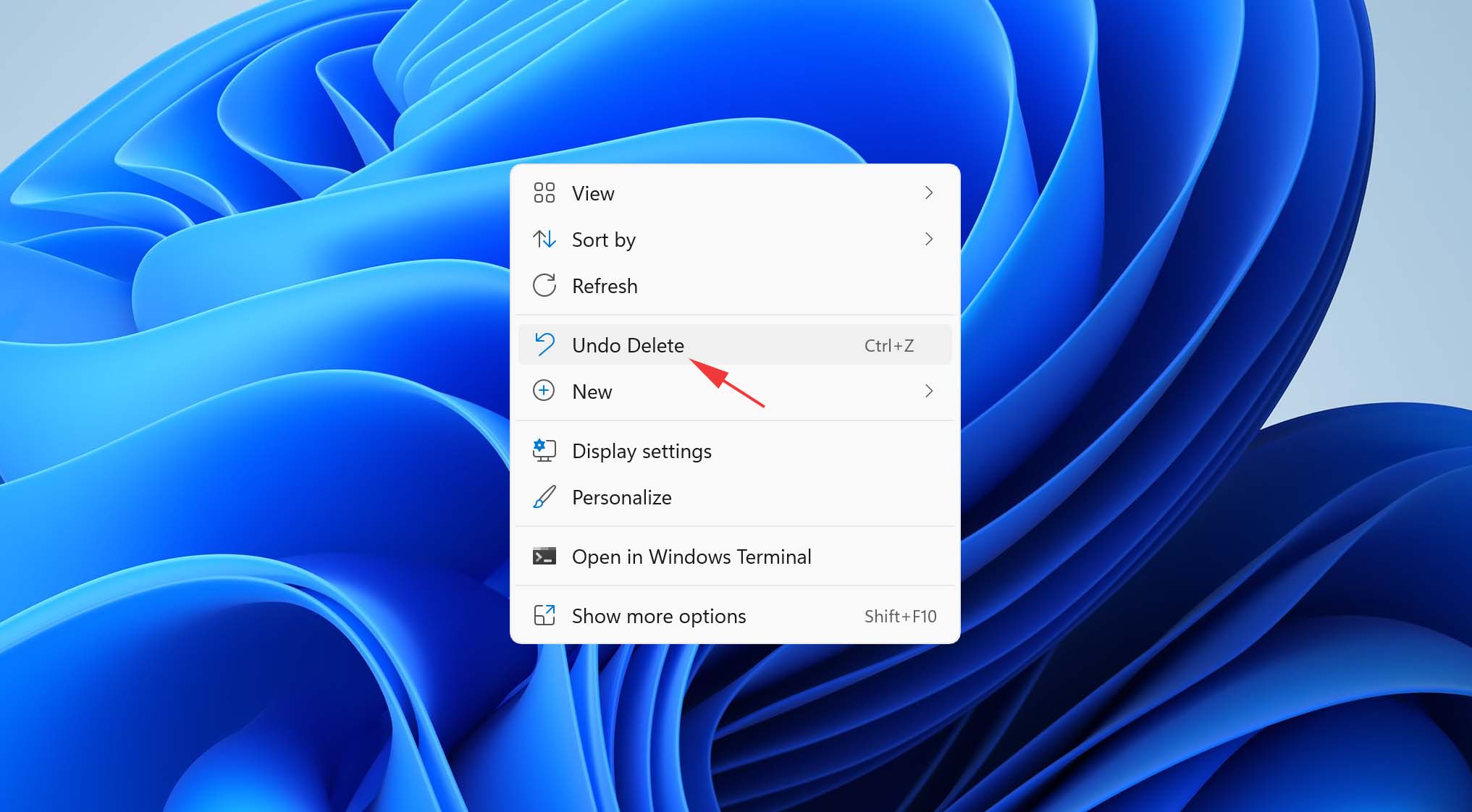
Siempre que realizas una acción en tu computadora Windows, puedes usar la función Deshacer para revertirla. Esta función puede ser útil si cometes un error usando tu Windows 11 y eliminas accidentalmente un archivo que en realidad querías conservar.
Imagina que has eliminado una imagen importante mientras organizabas tu colección de fotos. Para recuperarla:
- Asegúrate de que la ventana de la carpeta donde están tus fotos esté activa.
- Presiona CTRL + Z en tu teclado.
- Alternativamente, puedes hacer clic derecho en cualquier parte de la carpeta y elegir la opción Deshacer Eliminación.
Método 2: Recupera archivos eliminados desde la Papelera de reciclaje en Windows 11
Windows 11 viene con una Papelera de reciclaje ligeramente renovada en comparación con Windows 10, pero funciona exactamente igual, permitiéndote restaurar archivos eliminados recientemente sin software. Como se mencionó en los escenarios anteriores, los archivos no estarán en la Papelera de reciclaje si:
- Usaste Shift + Supr para eliminarlos permanentemente.
- Los archivos superan el límite de tamaño de la Papelera (puedes ajustarlo en las propiedades de la Papelera).
- Los archivos fueron eliminados desde memorias USB o tarjetas SD (aunque los archivos de SSD y HDD externos sí van a la Papelera).
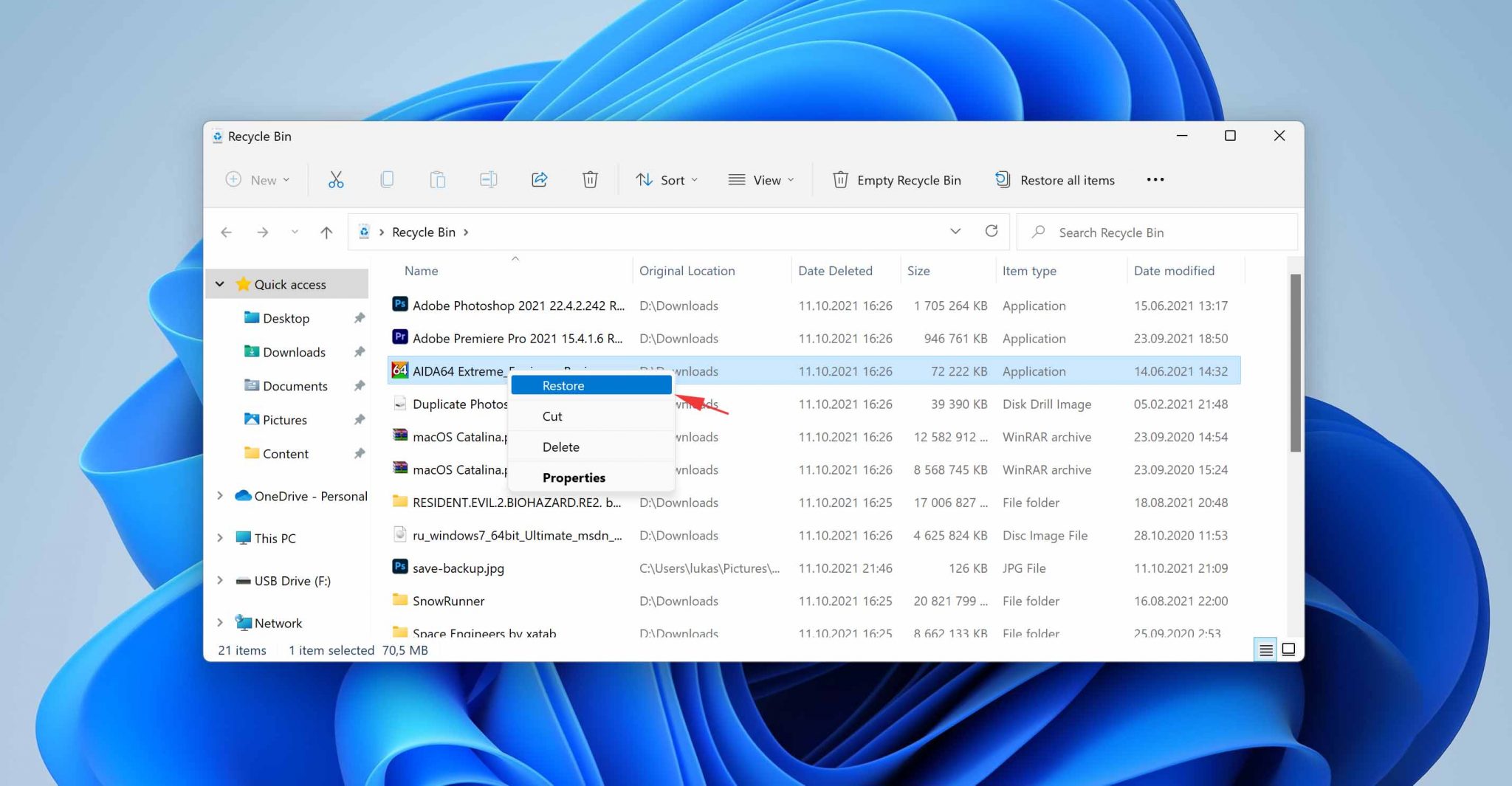
Si crees que tus archivos eliminados pudieron terminar en la Papelera de reciclaje, así es como puedes recuperarlos:
- Haz doble clic en el icono de la Papelera de reciclaje en tu Escritorio.
- Selecciona los archivos que quieres recuperar.
- Haz clic derecho en cualquiera de los archivos seleccionados y elige la opción Restaurar.
- Alternativamente, arrastra y suelta los archivos seleccionados en una ubicación de tu preferencia.
Método 3: Recupera archivos eliminados permanentemente usando un software de recuperación de datos de terceros
Cuando los archivos se eliminan permanentemente, se vacían de la Papelera o se pierden por formateo o corrupción, una aplicación de recuperación de datos de terceros suele ser la forma más efectiva de recuperarlos. Disk Drill es una de esas herramientas que funciona bien para esto.
El software de recuperación de datos es la forma más rápida de averiguar si tus datos aún se pueden recuperar y qué archivos específicos realmente pueden restaurarse. El proceso es sencillo. Instala la aplicación, escanea la unidad desde la que se eliminaron tus archivos y revisa lo que aparece. La mayoría de las veces, sabrás en cuestión de minutos si tus archivos siguen en el disco o si ya han sido sobrescritos.
Aquí te mostramos cómo encontrar archivos eliminados en Windows 11 usando Disk Drill:
- Descarga e instala Disk Drill para Windows.

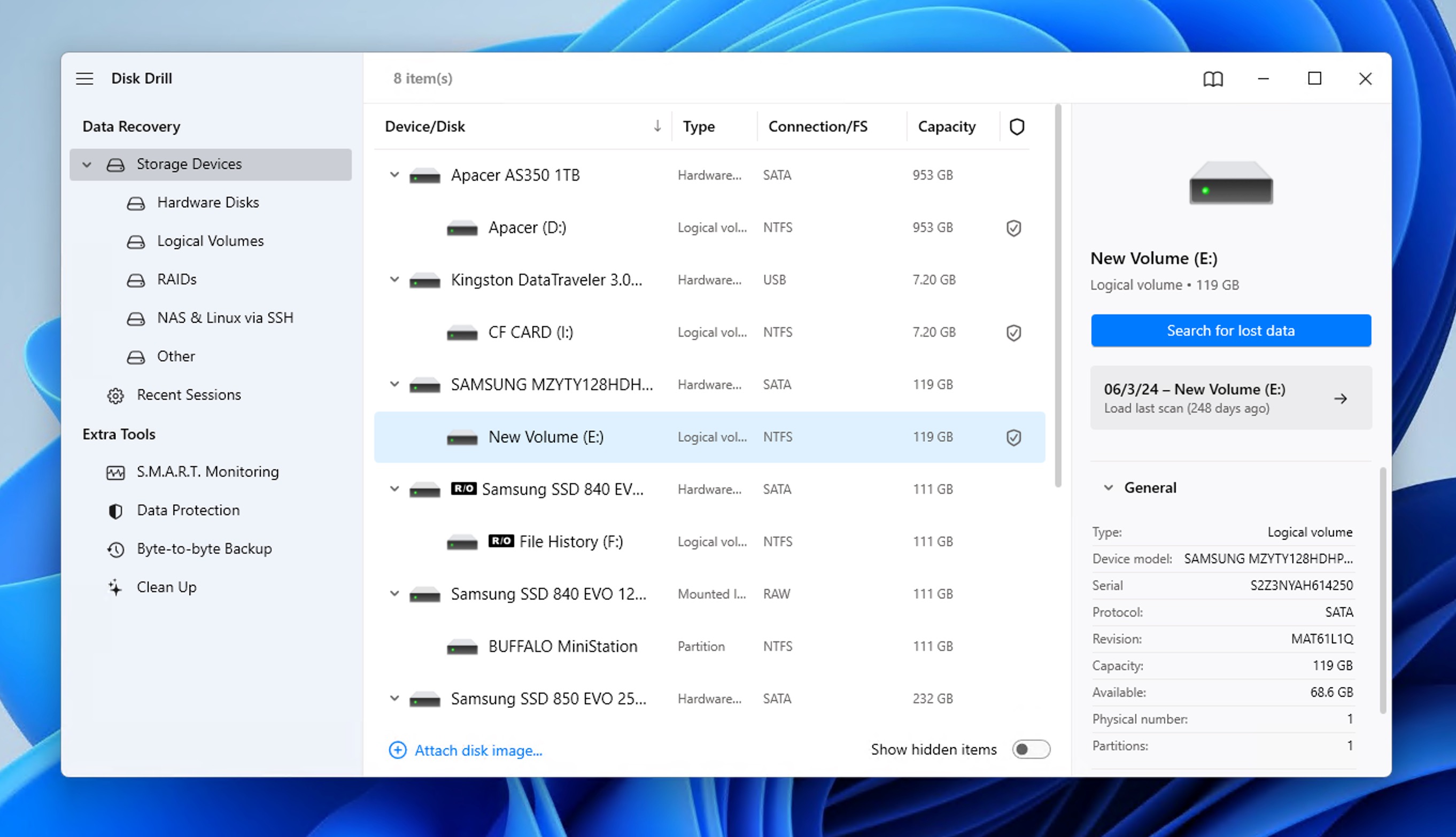
- Selecciona tu dispositivo de almacenamiento y haz clic en Búsqueda de datos perdidos. Si estás escaneando un dispositivo externo y aparece una ventana emergente con opciones de modo de escaneo, selecciona Escaneo universal. Si intentas recuperar videos sin modificar de una tarjeta de memoria que se usó en una cámara o dron, selecciona el modo Recuperación Avanzada de Cámara en su lugar.
- Espera hasta que se escanee tu dispositivo de almacenamiento o haz clic en el botón Revisar objetos para ver los resultados del escaneo en tiempo real.
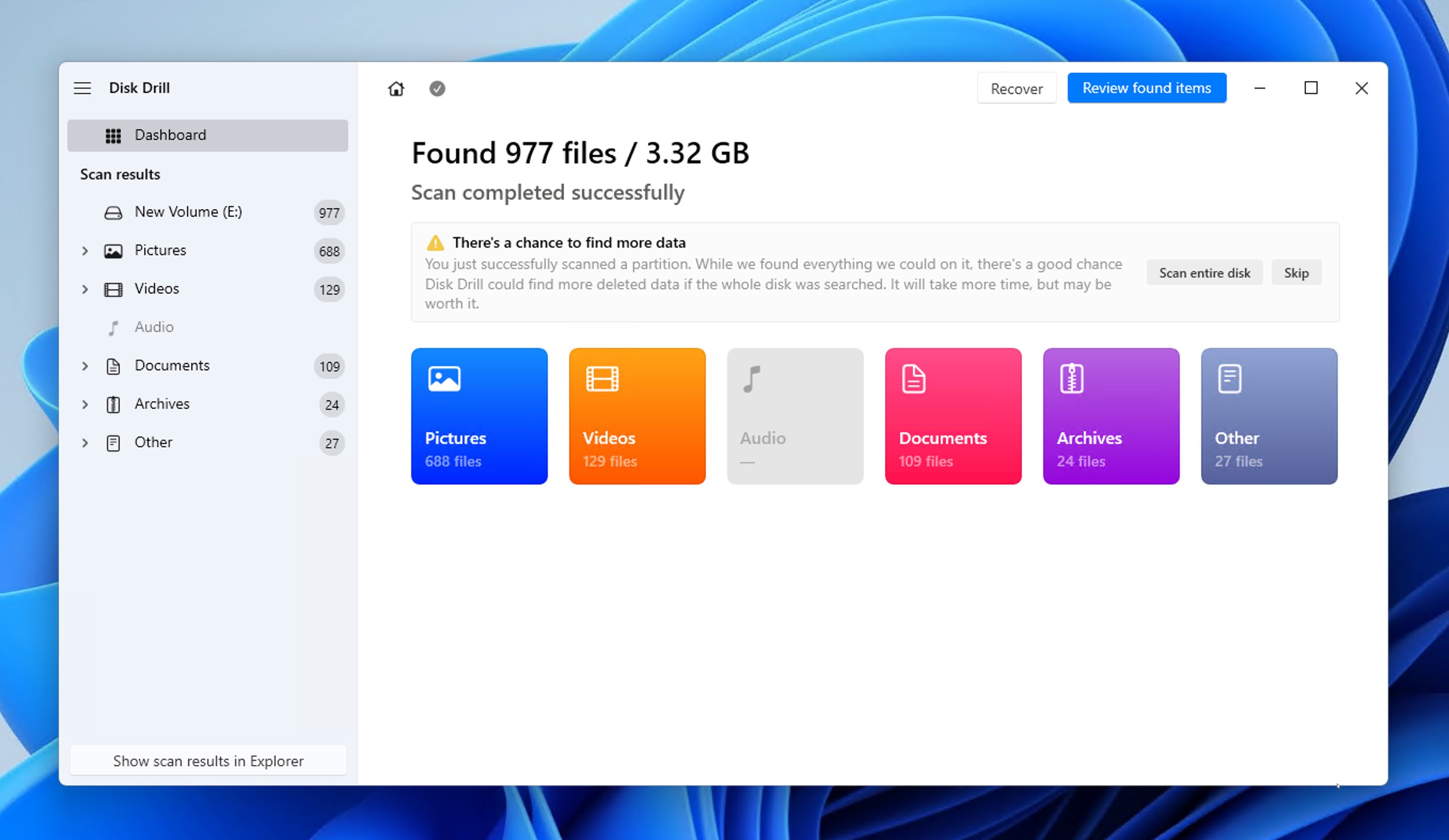
- Previsualiza y selecciona tus archivos. Si el número de archivos encontrados es abrumador, puedes reducir la lista usando filtros como tipo de archivo, tamaño de archivo y otros.
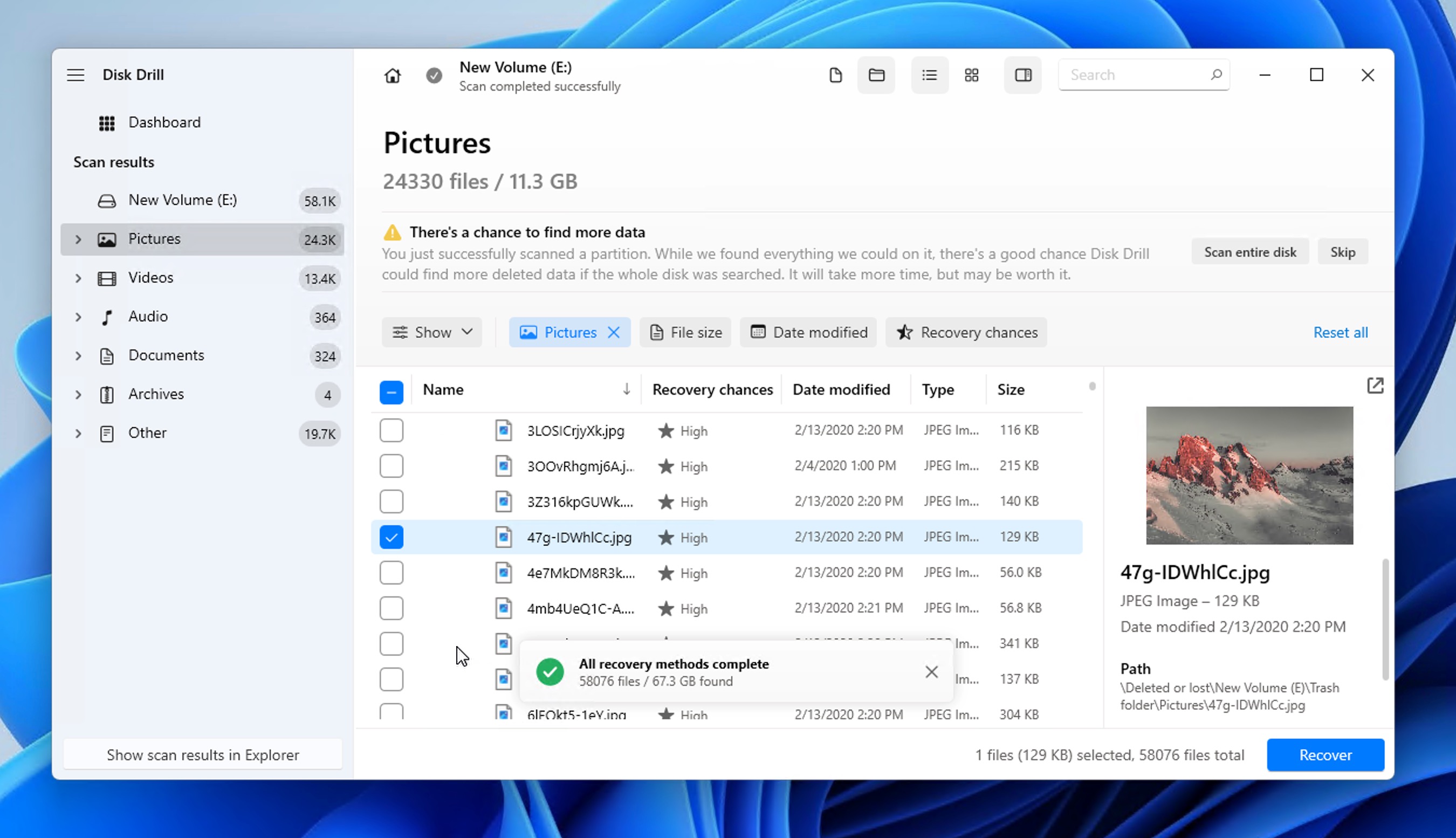
- Haz clic en el botón Recuperar y elige dónde guardar los archivos recuperados. Siempre recupera en una partición o unidad diferente a aquella de la que se eliminaron los archivos. Escribir los datos recuperados en la misma ubicación puede sobrescribir los archivos que intentas restaurar, lo que podría hacer que otros archivos eliminados sean irrecuperables de forma permanente.
Disk Drill es compatible con todos los sistemas de archivos estándar de Windows, incluyendo:
- NTFS (el sistema de archivos predeterminado de Windows)
- FAT32 (comúnmente utilizado en unidades externas)
- exFAT (para dispositivos de almacenamiento externo de mayor tamaño)
- ReFS (Resilient File System, el sistema de archivos más reciente de Windows optimizado para la integridad de datos y configuraciones RAID)
Puedes usar Disk Drill para recuperar archivos eliminados permanentemente como los borrados mediante Shift de la mayoría de los tipos de dispositivos de almacenamiento compatibles con Windows 11, pero funciona mejor con discos duros tradicionales y dispositivos de almacenamiento flash que no utilizan el comando TRIM para mejorar el rendimiento al reclamar bloques de datos que ya no se usan.
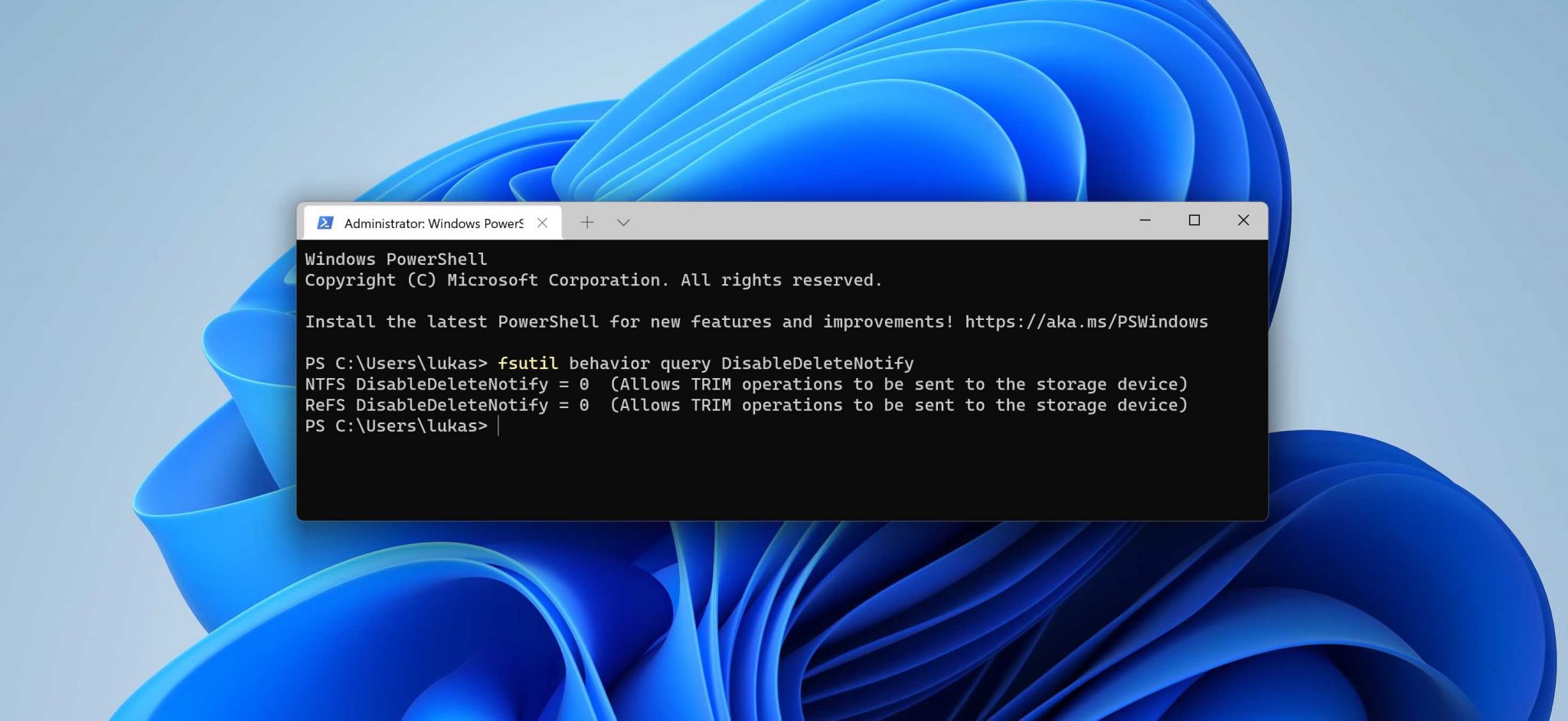
En otras palabras, Disk Drill y otras soluciones similares de software de recuperación de datos tienen dificultades para ofrecer buenos resultados al recuperar datos de un SSD con TRIM habilitado. Puedes comprobar si TRIM está habilitado en tu SSD en Windows 11 introduciendo el siguiente comando en Windows Terminal:
fsutil behavior query DisableDeleteNotify
Método 4: Restaurar archivos usando la función de Historial de archivos
La función de copia de seguridad Historial de archivos ha salvado innumerables archivos de la eliminación permanente desde su introducción en Windows 8, y todavía puedes usarla para recuperar archivos eliminados en Windows 11, incluso aquellos que ya no aparecen en la Papelera de reciclaje.
Ten en cuenta que Historial de archivos solo puede ayudarte a recuperar tus archivos si lo habilitaste antes de que ocurriera la pérdida de datos. Sin embargo, incluso si no has habilitado explícitamente Historial de archivos, puede que aún puedas recuperar tus archivos desde un punto de restauración del sistema.
Así puedes recuperar archivos borrados en Windows 11 que no están en la Papelera de reciclaje usando Historial de archivos:
- Abre el menú Inicio y escribe Panel de control.
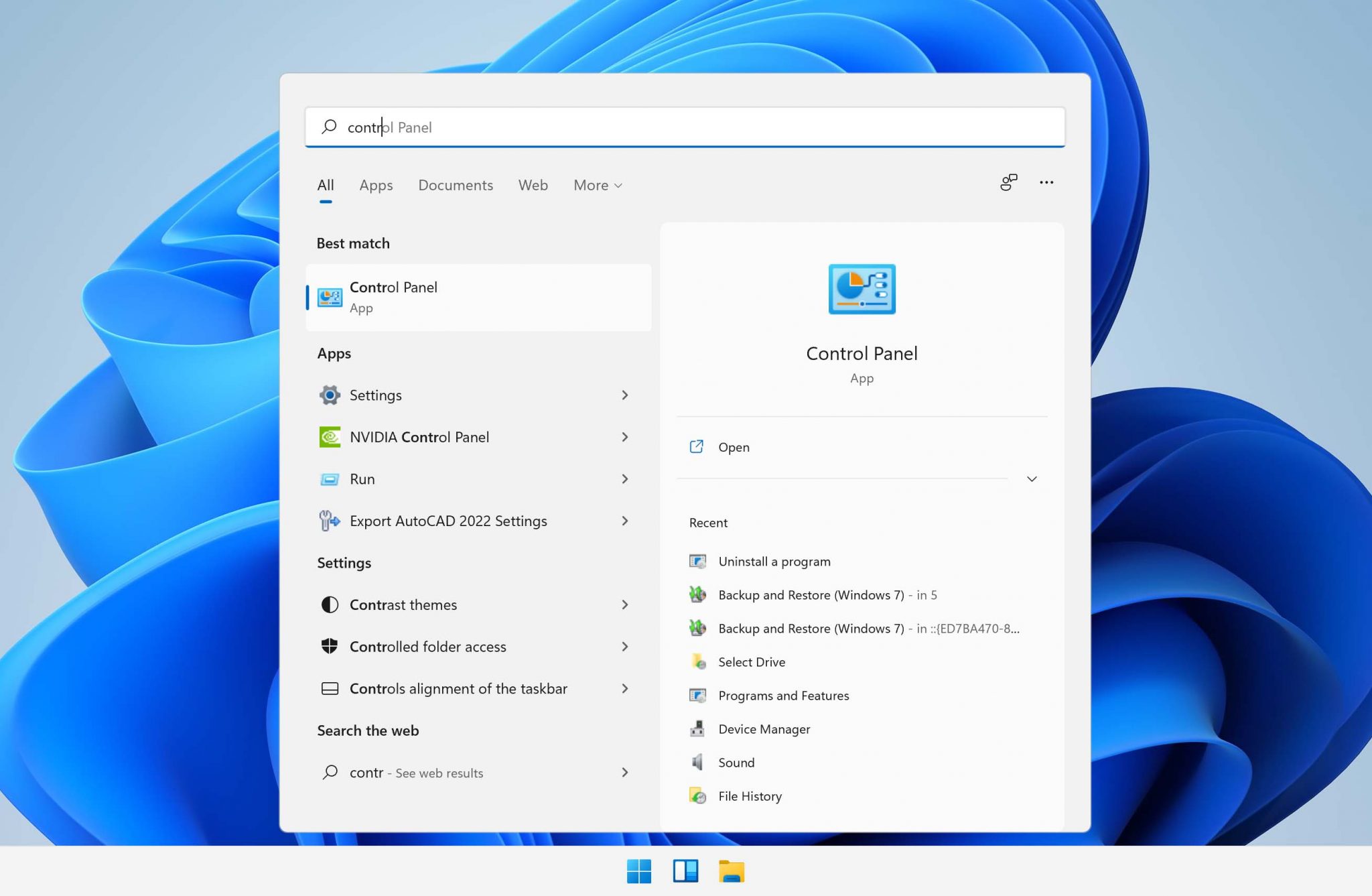
- Inicia la aplicación Panel de control.
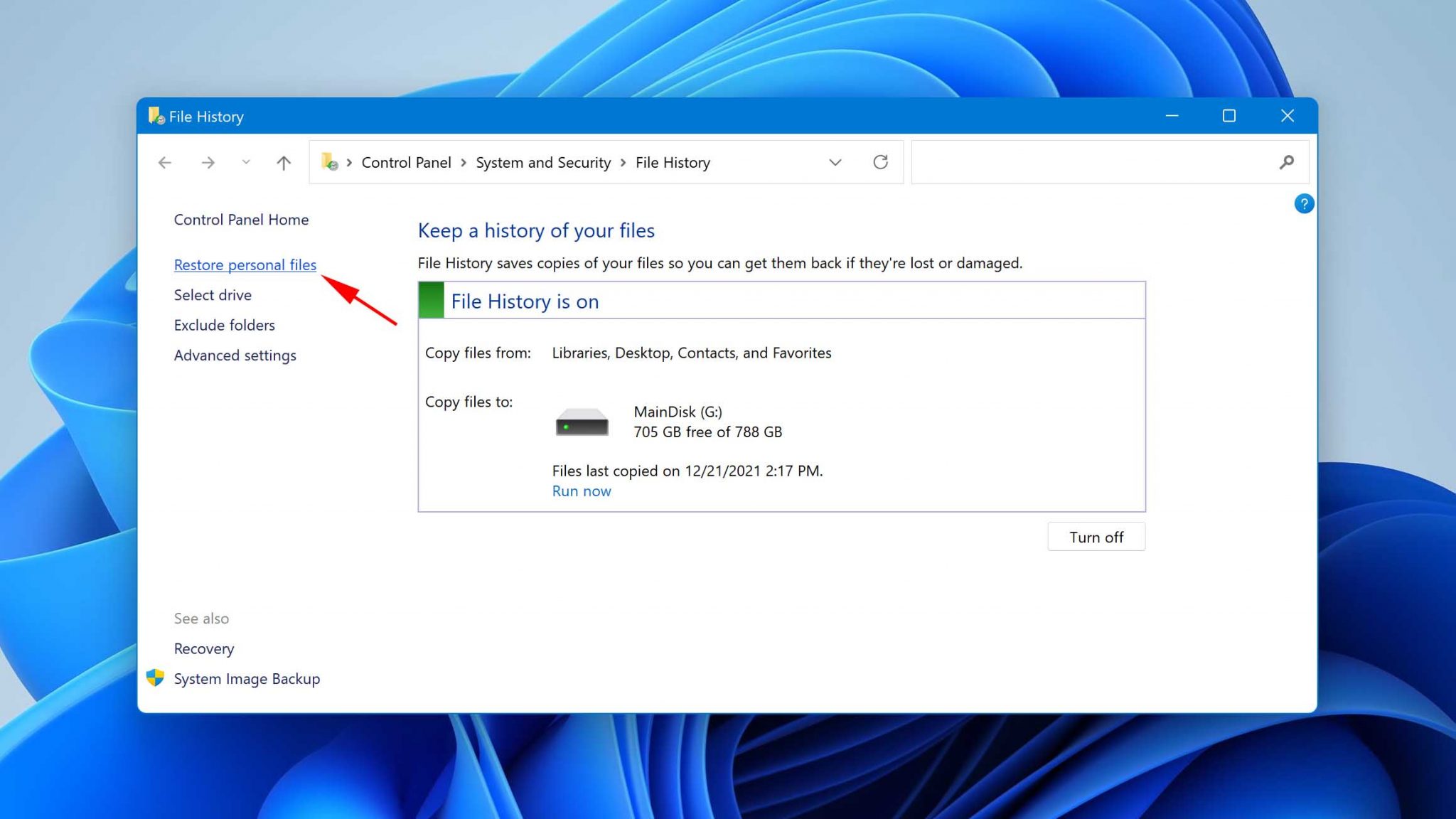
- Navega a Sistema y seguridad > Historial de archivos.
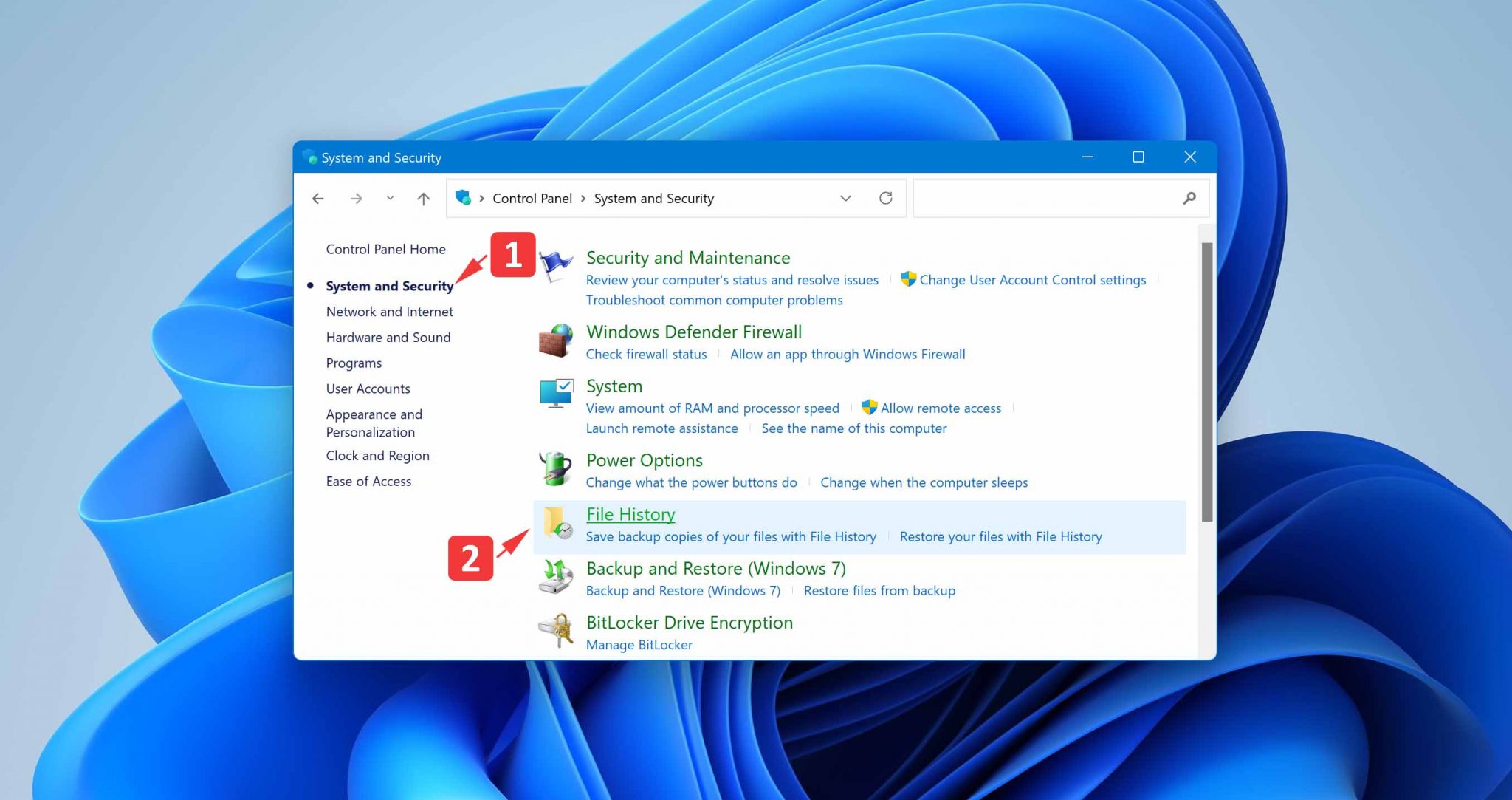
- Haz clic en la opción Restaurar archivos personales que se encuentra en la barra lateral izquierda.
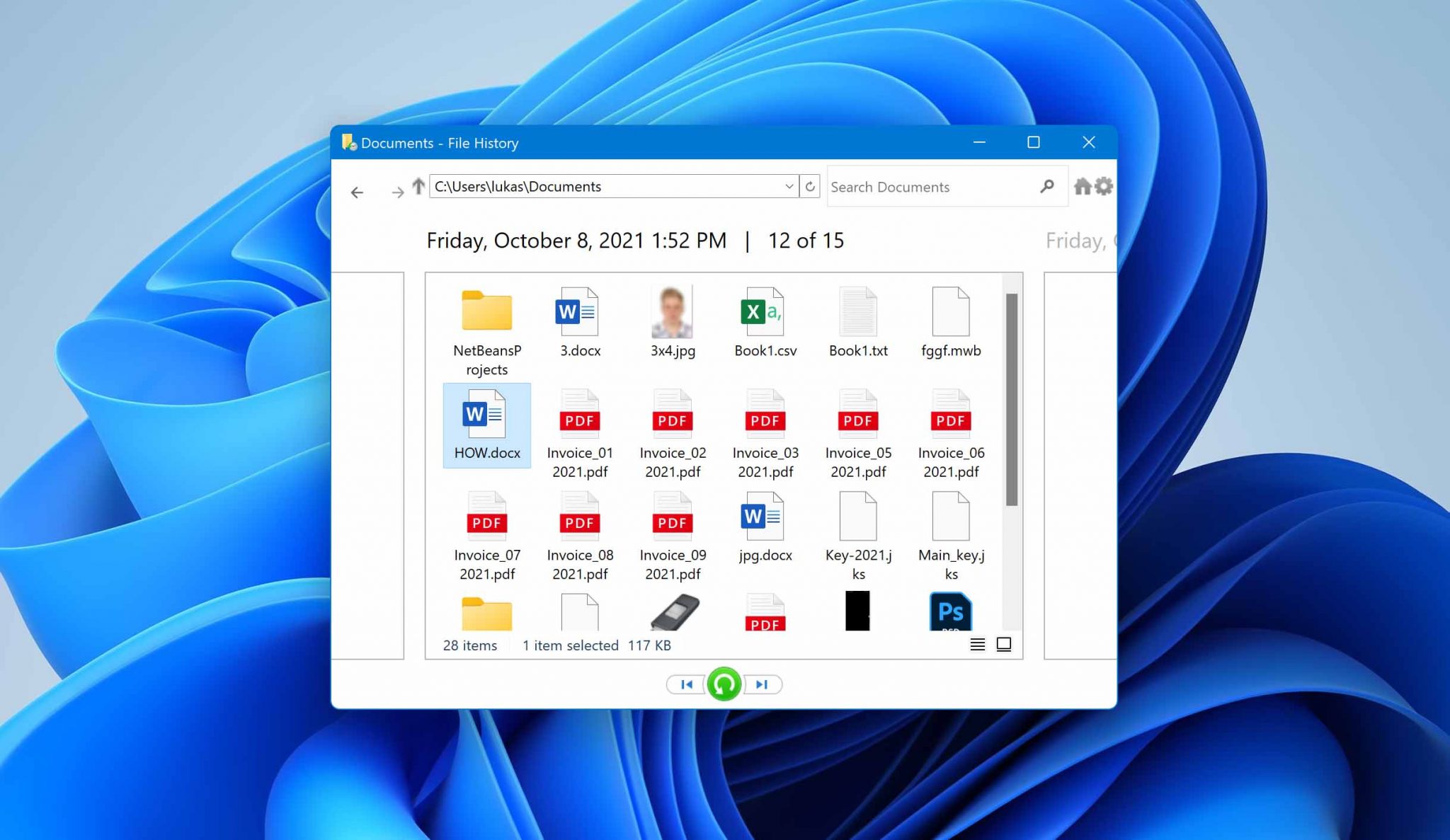
- Retrocede en el tiempo hasta encontrar una copia de seguridad que contenga los archivos que deseas recuperar.
- Selecciona tus archivos.
- Haz clic en el botón verde de recuperación.
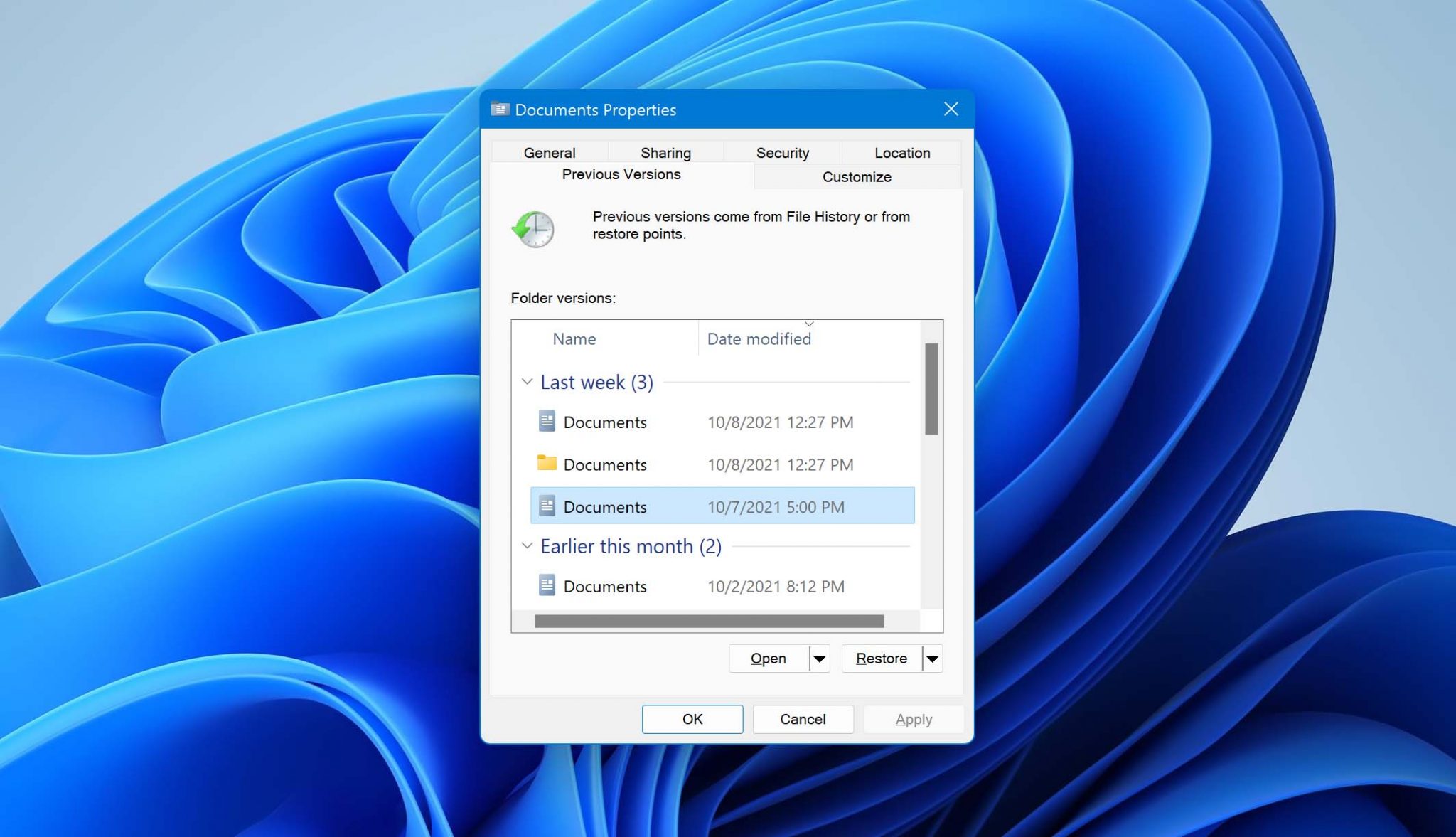
Si quieres recuperar archivos que estaban en otra ubicación diferente a las respaldadas por Historial de archivos, lo mejor es utilizar otro método de recuperación.
Método 5: Recupera archivos eliminados permanentemente desde una copia de seguridad antigua
Una de las funciones de recuperación de datos más antiguas que aún está disponible en Windows 11 es Copia de seguridad y restauración, heredada de Windows 7 (y Windows Vista). Si la configuraste previamente, esta herramienta puede crear una imagen completa del sistema o respaldar archivos y carpetas seleccionados, dándote una forma de recuperar datos perdidos.
Como aquí nos centramos en recuperar archivos individuales, el enfoque más sencillo es restaurarlos directamente a través del Panel de control:
- Abre el menú Inicio y escribe Panel de control.
- Navega a Sistema y seguridad > Copia de seguridad y restauración (Windows 7).
- Haz clic en Restaurar mis archivos.
- Usa el botón Buscar archivos o Buscar carpetas para localizar los datos que quieres recuperar.
- Selecciona tus archivos y elige un destino para restaurarlos.

La mayor ventaja de la función Copia de seguridad y restauración es que la imagen del sistema creada con ella contiene una copia completa de todas las unidades necesarias para que Windows funcione, por lo que puedes usarla para solucionar incluso los casos más extremos de pérdida de datos. En Windows 11, también puedes recuperar tus aplicaciones de Microsoft Store y carpetas de OneDrive.
Método 6: Usa la Herramienta de Recuperación de Archivos de Windows de Microsoft
Microsoft desarrolló su propia aplicación de recuperación de datos, llamada Recuperación de Archivos de Windows, y puedes descargarla desde la Microsoft Store. Recuperación de Archivos de Windows funciona en Windows 11 y se puede utilizar para recuperar muchos formatos de archivo comunes desde dispositivos de almacenamiento locales. Es compatible con los sistemas de archivos NTFS, ReFS, FAT y exFAT.
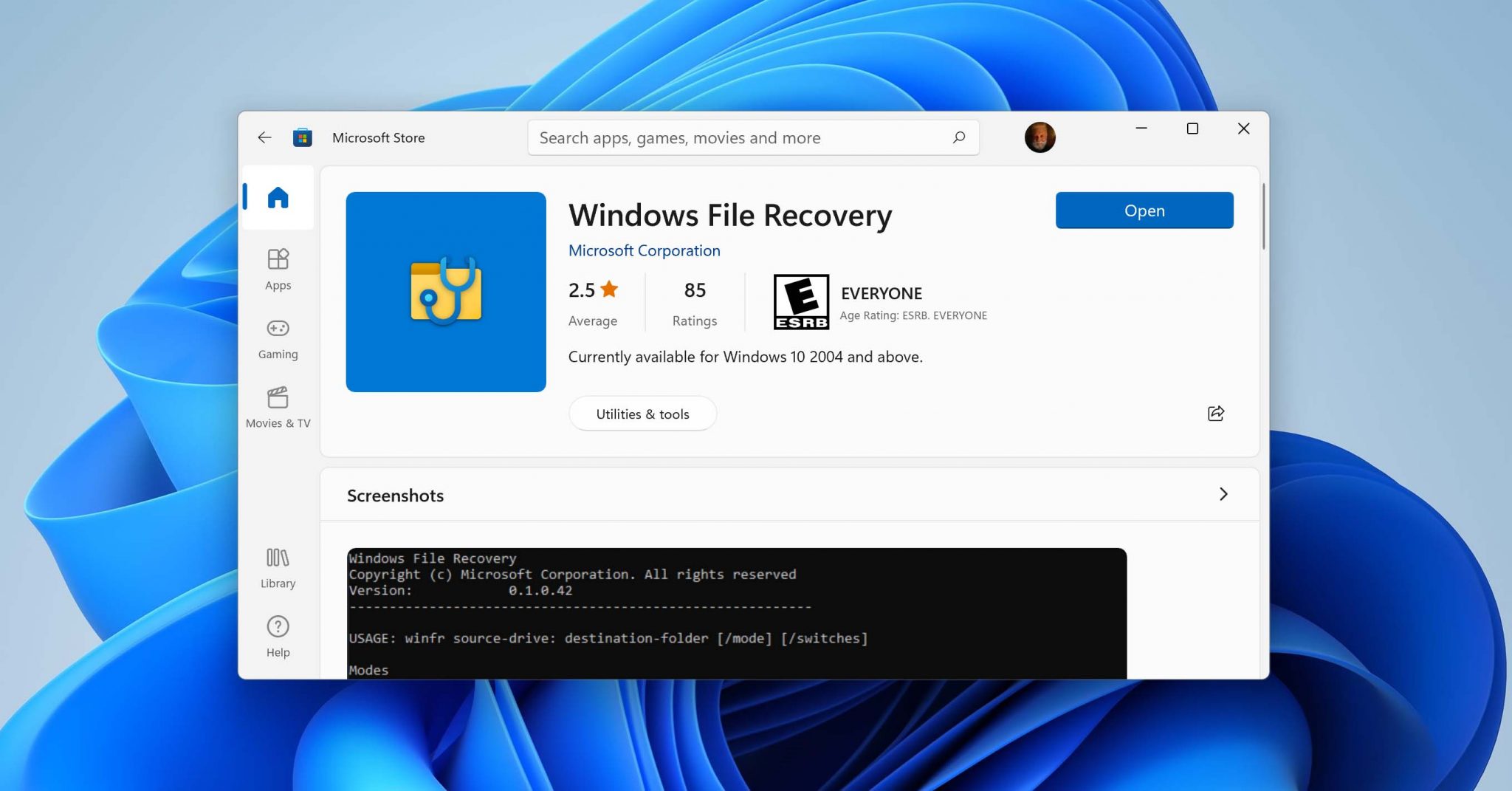
A diferencia de Disk Drill y otras soluciones de recuperación de datos con más funciones, Recuperación de Archivos de Windows no tiene una interfaz gráfica de usuario. En su lugar, la herramienta se controla desde la Línea de comandos (Command Prompt). Así es como se ve su sintaxis:
winfr unidad-origen: unidad-destino: [/mode] [/switches]
Puedes encontrar una explicación detallada de la sintaxis y los modos y opciones disponibles en el sitio web de Microsoft. Para los fines de este artículo, nos centraremos solo en cómo recuperar una carpeta eliminada en Windows 11 usando Recuperación de Archivos de Windows:
- Presiona Win + X y selecciona la opción Terminal de Windows.
- Escribe el siguiente comando para recuperar la carpeta Documentos de la unidad C a la unidad E:
winfr C: E: /regular /n \Users\<username>\Documents\
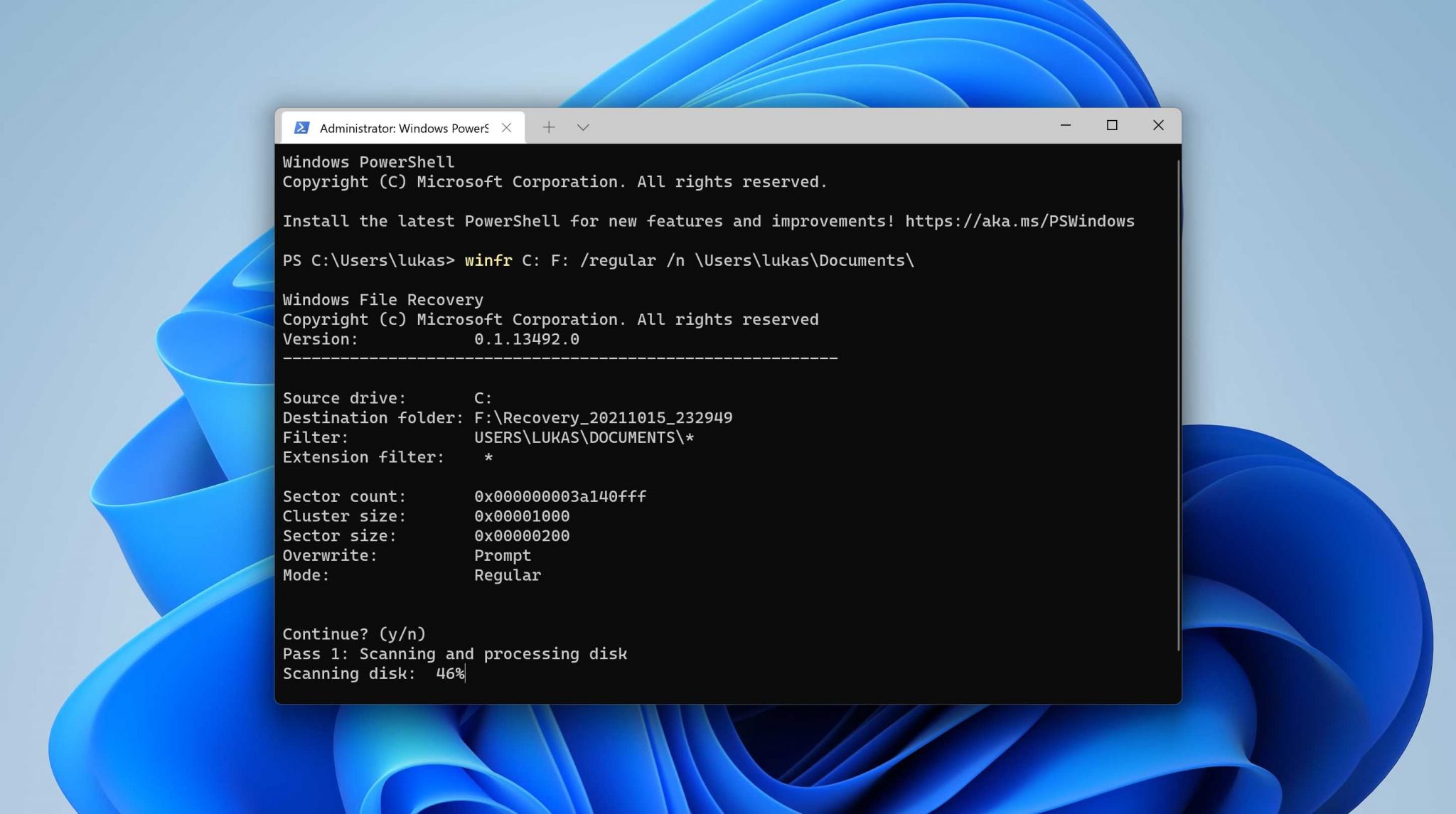
Por supuesto, puedes reemplazar la ruta de la carpeta Documentos por cualquier otra ruta que quieras, y también puedes elegir una unidad de origen y destino diferente. Consulta la reseña completa de la herramienta de recuperación de archivos de Windows aquí.
Método 7: Recuperar datos perdidos de una copia de seguridad en la nube usando OneDrive
Integrado en Windows 11 está el servicio de copia de seguridad en la nube de Microsoft, OneDrive. Usando OneDrive, puedes respaldar tus archivos en la nube y recuperarlos desde cualquier dispositivo con conexión a internet:
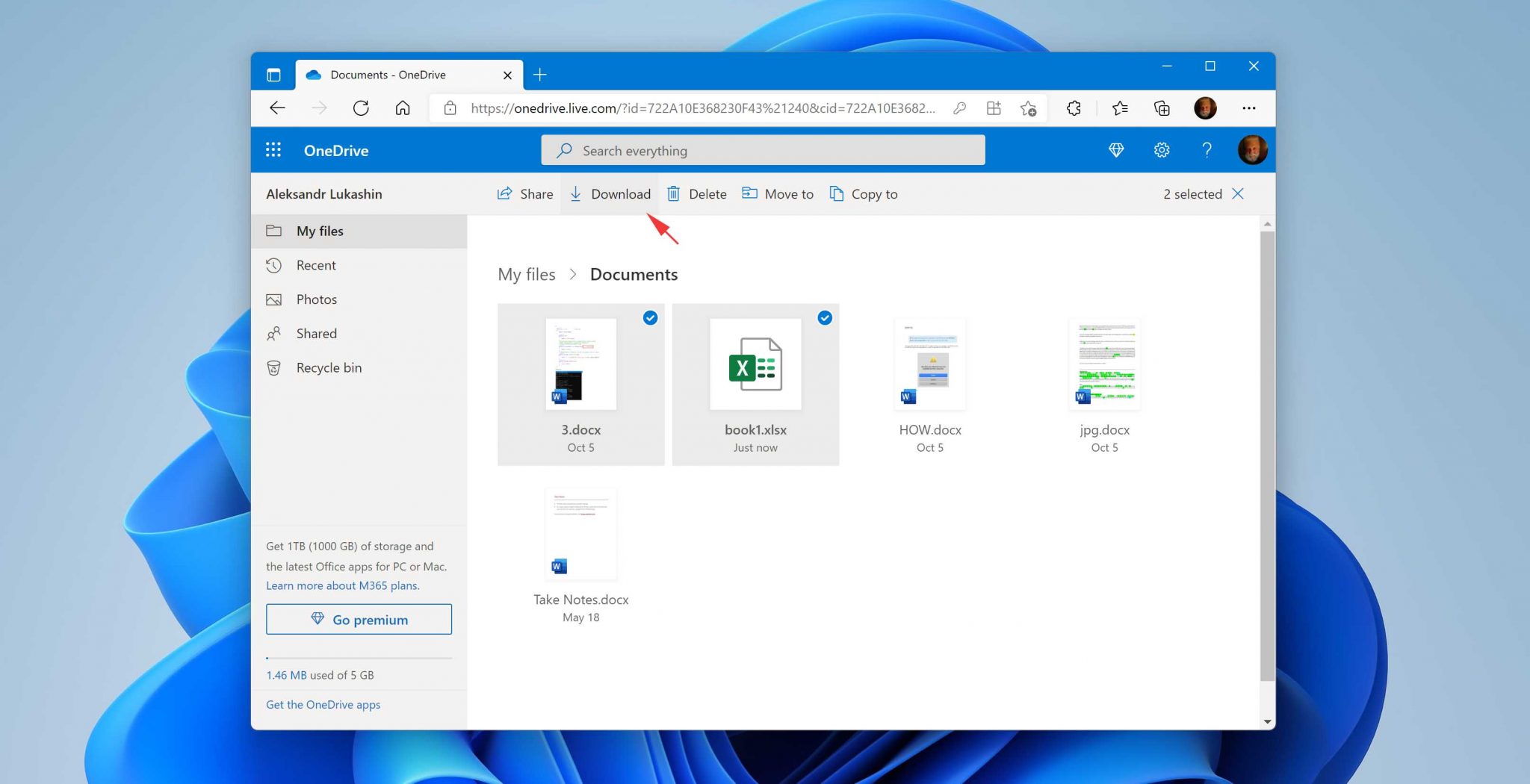
- Ve al sitio web de OneDrive (o abre OneDrive en tu navegador).
- Inicia sesión con tu dirección de correo electrónico y contraseña de Microsoft.
- Selecciona los archivos que deseas recuperar y haz clic en el botón Descargar.
Si aún no lo has hecho, te recomendamos aprovechar la aplicación de OneDrive que viene incluida con Windows 11 para que puedas acceder a tus archivos en la nube directamente desde el Historial de archivos y disfrutar de copias de seguridad automáticas:
- Haz clic en el icono de OneDrive en la bandeja del sistema.
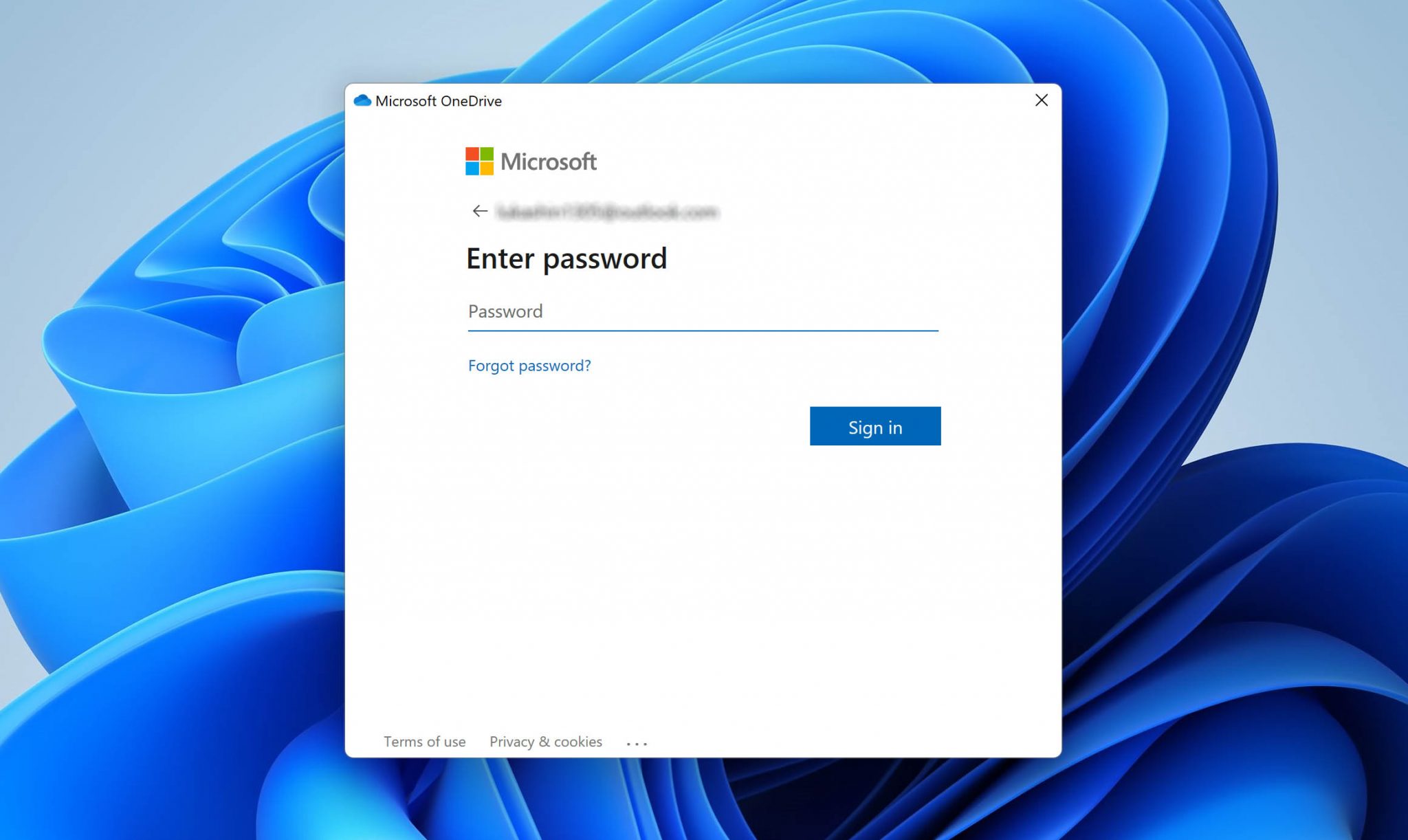
- Haz clic en Iniciar sesión.
- Inicia sesión con tu dirección de correo electrónico y contraseña de Microsoft.
- Selecciona la ubicación de la carpeta de OneDrive.
- Completa el proceso de configuración inicial.
Recuerda que OneDrive solo puede hacer copias de seguridad de tus archivos si tienes una conexión a internet activa. Si sueles usar un portátil sin acceso a internet, quizás te convenga más confiar principalmente en una solución de copia de seguridad local. Además, el plan gratuito de OneDrive está limitado a 5 GB, así que asegúrate de actualizar si necesitas más espacio de almacenamiento.
Método 8: Recupera sin software de terceros usando el Símbolo del sistema
Windows 11 incluye varias herramientas de línea de comandos que pueden resolver ciertos problemas del sistema de archivos y, en algunos casos, ayudarte a recuperar el acceso a archivos que parecen haber sido eliminados aunque técnicamente sigan en la unidad.
Dicho esto, estas herramientas tienen una utilidad limitada en comparación con los otros métodos de esta guía. CHKDSK y SFC solo resuelven problemas relacionados con el sistema de archivos, por lo que si un archivo fue eliminado realmente, no te ayudarán. ATTRIB puede revelar archivos que hayan sido ocultos por malware o errores del sistema, pero no puede recuperar algo que haya sido borrado de verdad. He colocado este método al final porque, en la mayoría de los casos reales de pérdida de datos, los métodos anteriores te serán mucho más útiles.
CHKDSK
CHKDSK es una herramienta incorporada de línea de comandos que escanea y repara errores del sistema de archivos. A veces puede hacer que archivos previamente inaccesibles o “desaparecidos” vuelvan a aparecer reparando daños en la estructura del sistema de archivos del disco.
Puedes acceder a CHKDSK directamente desde el Símbolo del sistema (cmd.exe) o desde las Propiedades del dispositivo de almacenamiento.
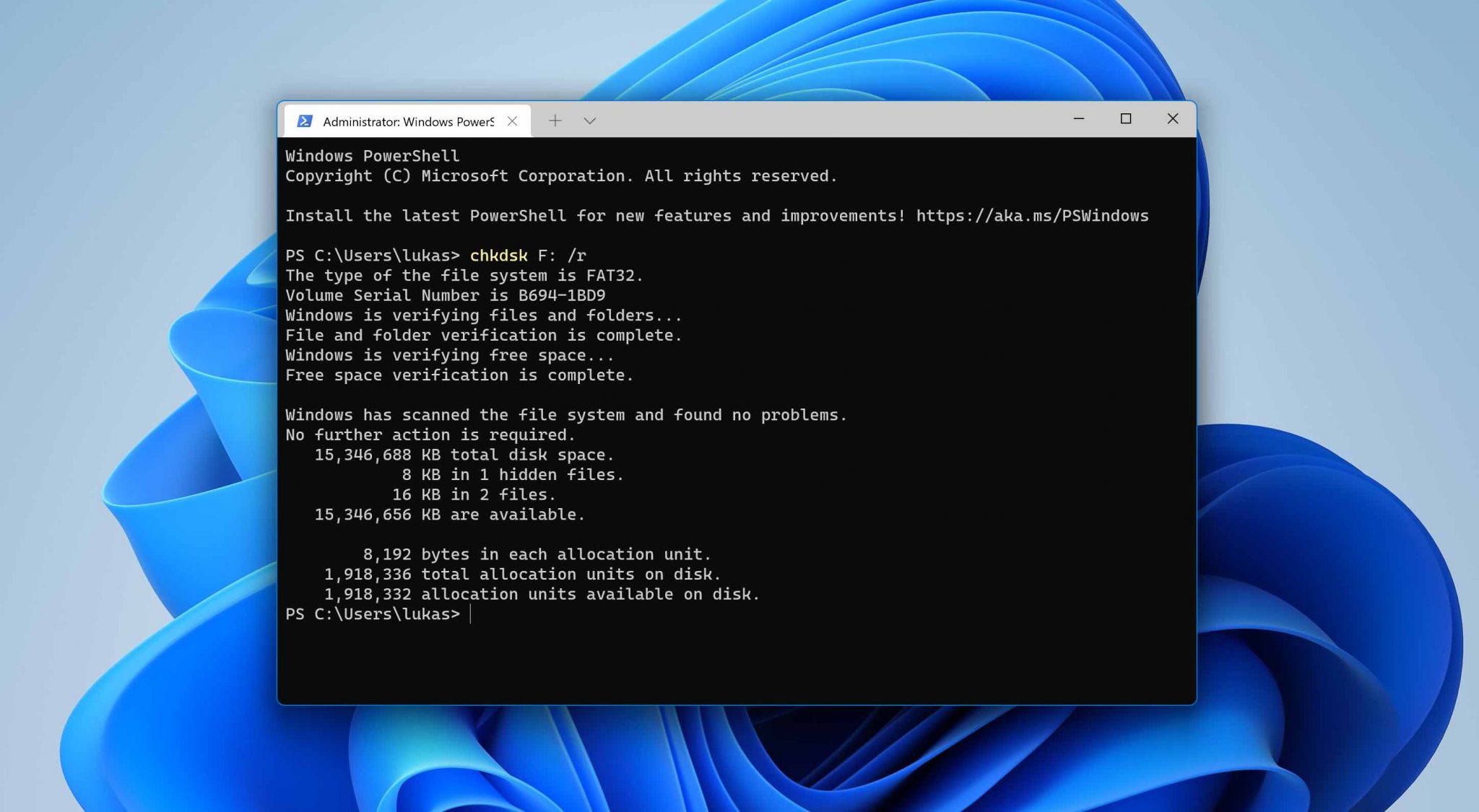
Símbolo del sistema:
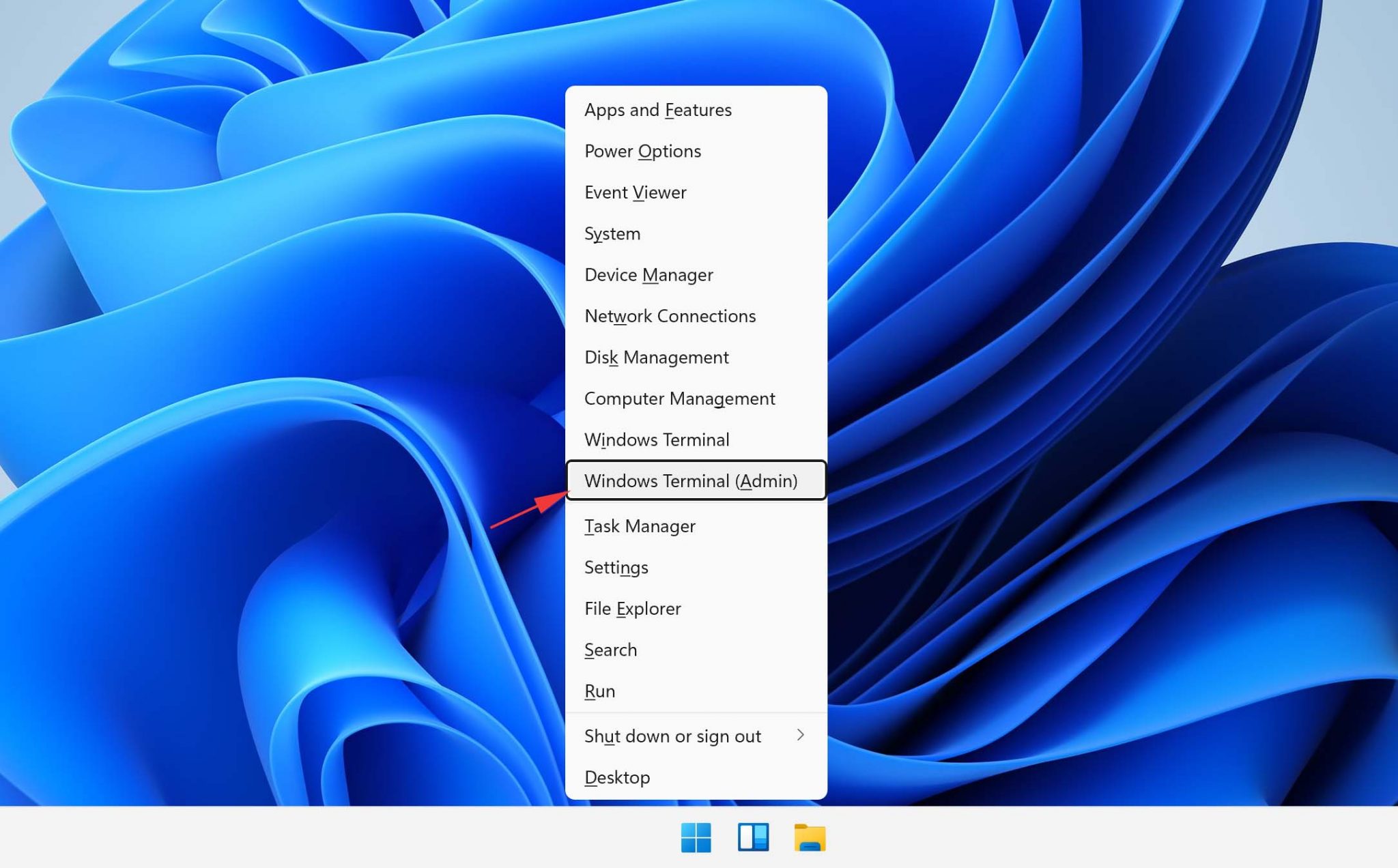
- Presiona Win + X y selecciona la opción Windows Terminal (Administrador).
- Escribe:
chkdsk volumen: /r(asegúrate de reemplazar “volumen” por la letra asignada a tu dispositivo de almacenamiento). - Presiona Enter en tu teclado y espera a que CHKDSK escanee y repare tu dispositivo de almacenamiento.
Propiedades:
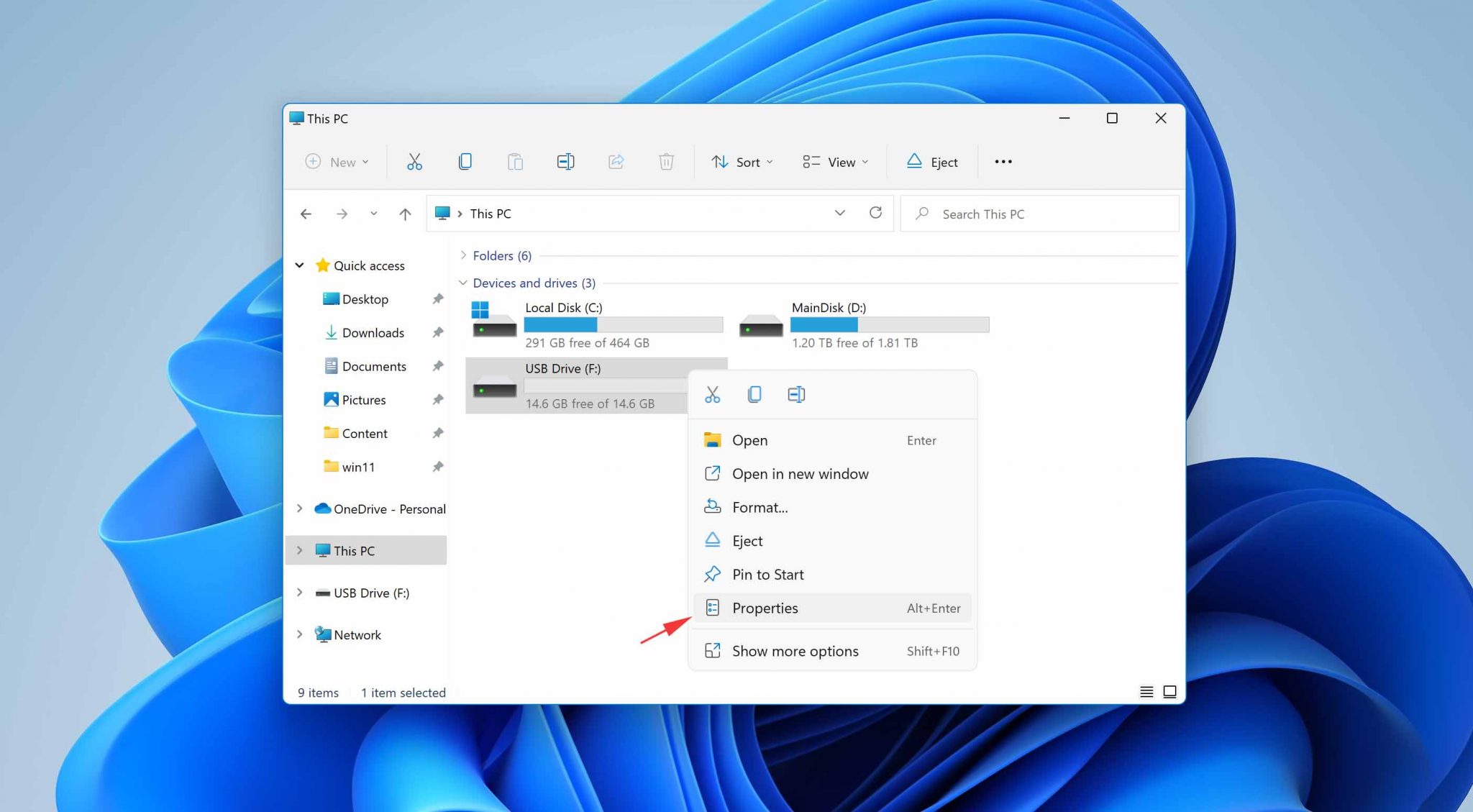
- Abre el Explorador de archivos.
- Selecciona Este equipo en la lista de ubicaciones en la barra lateral izquierda.
- Haz clic derecho en el dispositivo de almacenamiento que deseas reparar y elige Propiedades.
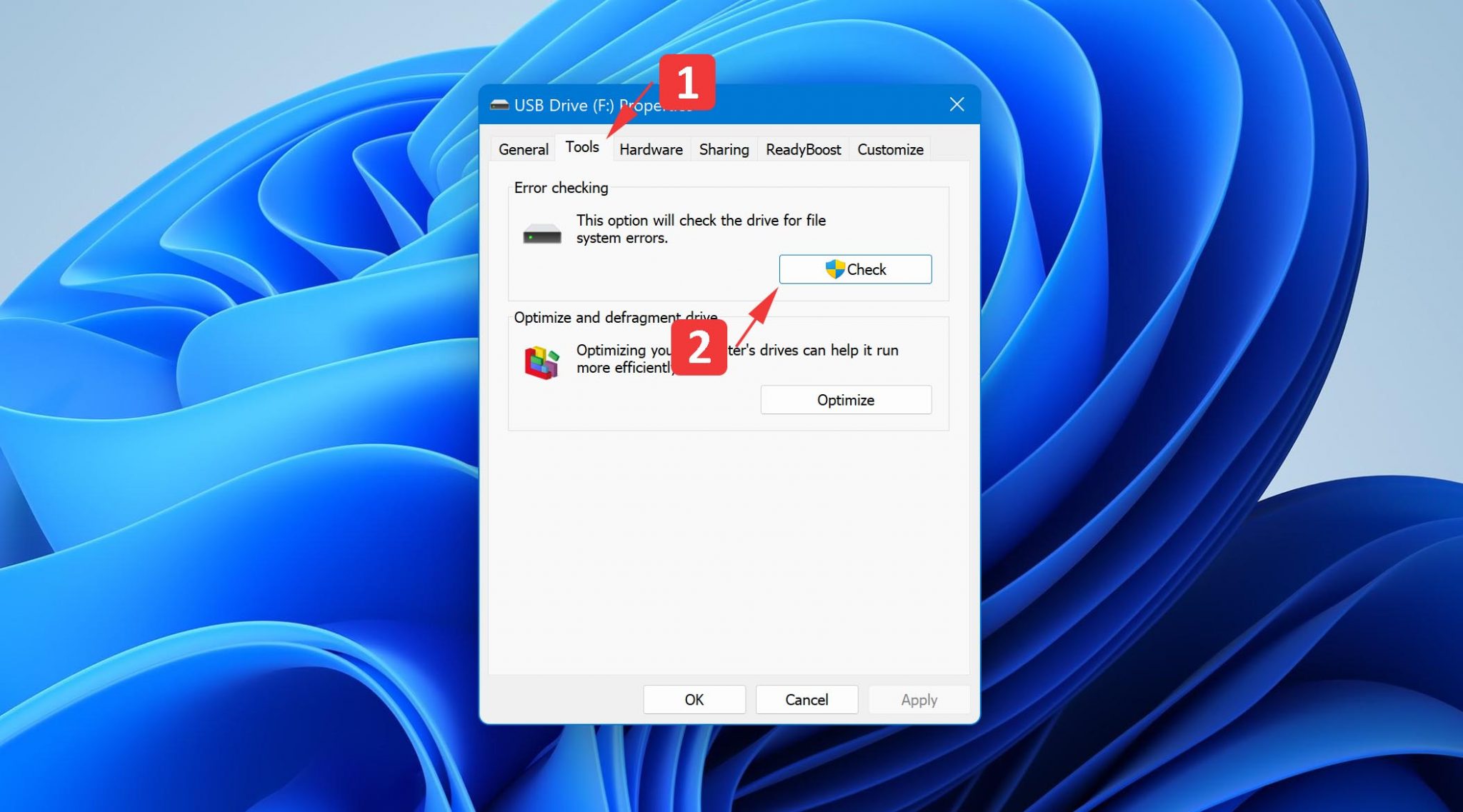
- Selecciona la pestaña Herramientas.
- Haz clic en el botón Comprobar.
ATTRIB
Además de CHKDSK, Windows 11 también incluye una herramienta llamada ATTRIB. Puedes usar esta herramienta para cambiar varias características, o “atributos”, de un archivo o directorio de tu computadora. Por ejemplo, puedes desocultar archivos que se han ocultado debido a malware. Esto es lo que debes hacer:
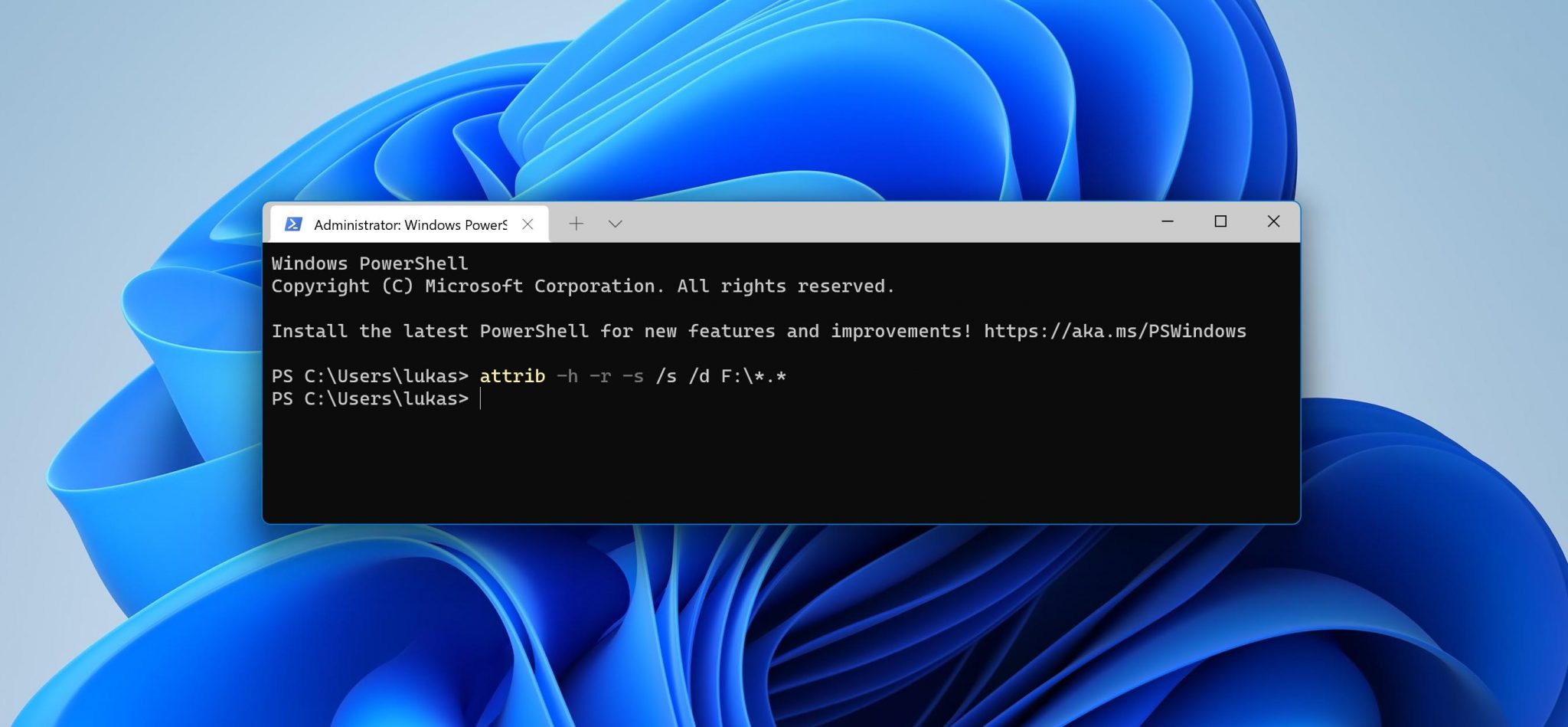
- Presiona Win + X y selecciona la opción Terminal de Windows.
- Escribe:
attrib -h -r -s /s /d volumen:\*.*(reemplaza “volumen” por la letra asignada a tu dispositivo de almacenamiento). - Presiona Enter en tu teclado.
Cómo proteger tus archivos en Windows 11
Recuperar archivos después de haberlos perdido suele ser posible, pero prevenir la pérdida de datos desde el principio requiere mucho menos esfuerzo. Las siguientes acciones prácticas son algo que todos los usuarios de Windows 11 deberían implementar:
- ☁️ Activa las copias de seguridad en la nube con OneDrive – Windows 11 facilita la copia de archivos en la nube usando OneDrive, el servicio de alojamiento y sincronización de archivos de Microsoft. Los usuarios gratuitos obtienen 5 GB de almacenamiento personal en la nube gratis, y puedes elegir entre varios planes de suscripción para obtener mucho más. Los usuarios de OneDrive pueden proteger aún más sus datos más sensibles activando la característica Personal Vault, que incluye cifrado de archivos, análisis de malware y monitoreo.
- 🛡️ Mantén activado y actualizado el software antivirus – Windows 11 viene con un software antivirus eficaz, Microsoft Defender, cuyo objetivo es proteger a los usuarios contra virus y otros tipos de malware. Algunos malware pueden ocultar tus archivos, cifrarlos con ransomware o eliminarlos completamente, así que mantener tu antivirus activo y actualizado vale la pena, incluso si ocasionalmente da algún falso positivo (como mencionamos más arriba). Microsoft Defender está activado de forma predeterminada y consume pocos recursos del sistema, así que resiste la tentación de desactivarlo. Microsoft Defender SmartScreen también ayuda a filtrar aplicaciones no confiables y sitios web sospechosos antes de que causen problemas.
- ✅ Activa el cuadro de diálogo de confirmación de eliminación: por defecto, Windows 11 envía los archivos eliminados directamente a la Papelera de reciclaje sin preguntar primero. Puedes añadir una red de seguridad extra activando la solicitud de confirmación al eliminar. Haz clic derecho en la Papelera de reciclaje en tu escritorio, selecciona Propiedades y marca Mostrar cuadro de diálogo para confirmar eliminación. Es un cambio pequeño, pero me ha salvado de errores descuidados más de una vez.
- 🔒 Establece permisos “Denegar” para carpetas importantes: si tienes carpetas que no puedes permitirte perder, considera restringir los permisos de eliminación en ellas. Puedes hacer esto en Windows haciendo clic derecho en la carpeta, yendo a Propiedades > Seguridad > Opciones avanzadas y configurando permisos “Denegar” para la acción de eliminar para otros usuarios. Alternativamente, herramientas de terceros como la función RecoveryVault de Disk Drill pueden añadir una capa extra de protección guardando un registro de los metadatos de los archivos eliminados, haciendo que la recuperación sea mucho más confiable si algo sale mal.
- ⚙️ Configura Sensor de almacenamiento: la función Sensor de almacenamiento de Windows 11 puede eliminar automáticamente archivos temporales, vaciar la Papelera de reciclaje y eliminar contenido antiguo de Descargas para liberar espacio. Aunque esto es útil para gestionar el uso del disco, la configuración predeterminada puede ser más agresiva de lo que deseas. Ve a Configuración > Sistema > Almacenamiento > Sensor de almacenamiento y revisa la programación de limpieza para asegurarte de que no esté configurada para eliminar automáticamente archivos que aún puedas necesitar.
- 🛑 Añade exclusiones de seguridad de Windows: aunque es importante mantener el antivirus activo, Microsoft Defender puede ocasionalmente marcar archivos legítimos como amenazas y eliminarlos, causando la misma pérdida de datos que intentas evitar. Si trabajas con archivos que se marcan regularmente (herramientas de desarrollo, scripts, etc.), ve a Seguridad de Windows > Protección contra virus y amenazas > Administrar la configuración > Exclusiones y añade las carpetas relevantes. Solo asegúrate de excluir únicamente carpetas en las que confíes.
Tomarte unos minutos para configurar estos ajustes puede ahorrarte horas de trabajo de recuperación más adelante.
TL;DR
Para resumir rápidamente, el camino más rápido para recuperar tus archivos en Windows 11 es el siguiente:
- Verifica primero. Antes de lanzarte a herramientas de recuperación, confirma que los archivos realmente han desaparecido. Usa la Búsqueda de Windows, revisa la Papelera de reciclaje, busca en las carpetas de tu perfil de usuario y comprueba si tienes copias de seguridad existentes mediante Historial de archivos, OneDrive o una imagen del sistema. Te sorprendería saber cuántas veces los archivos “eliminados” simplemente han sido movidos, ocultos o sincronizados a otra ubicación.
- Si de verdad han desaparecido, escanea el disco de inmediato. Descarga un software de recuperación de datos como Disk Drill y ejecuta un escaneo lo antes posible. En la mayoría de los casos, los resultados te mostrarán rápidamente si tus archivos siguen en el disco o si ya han sido sobrescritos y no se pueden recuperar. A partir de ahí puedes decidir cómo proceder, y cuanto antes actúes, mejores serán tus posibilidades.
- Averigua qué salió mal y prepárate para la próxima vez. Una vez que hayas recuperado lo que puedas, tómate un momento para identificar qué causó la pérdida en primer lugar. Luego configura al menos un método de respaldo confiable, ya sea el Historial de archivos, OneDrive o una unidad externa dedicada, para que no tengas que empezar desde cero si vuelve a ocurrir.

Preguntas frecuentes
Puedes recuperar archivos eliminados permanentemente en Windows 11 desde una copia de seguridad existente o utilizando software de recuperación de datos, disponible tanto de Microsoft como de varios desarrolladores de software de terceros.
Sí. Microsoft ofrece una herramienta gratuita llamada Windows File Recovery (por línea de comandos). Si prefieres usar una aplicación gráfica, existen opciones de terceros. Por ejemplo, Disk Drill, aunque tiene un límite de 100 MB para la recuperación gratuita, te ofrece mayores probabilidades en casos complicados (eliminaciones antiguas, volúmenes RAW/corruptos, particiones desconocidas) y un proceso más sencillo.
Windows 11 viene con múltiples capacidades nativas de recuperación de datos, incluyendo la carpeta de la Papelera de reciclaje, la función Deshacer y el Historial de archivos.
Si eliminas archivos en tu computadora con Windows 11, irán directamente a la carpeta de la Papelera de reciclaje. Sin embargo, si utilizas el atajo Shift + Supr para eliminarlos, no podrás encontrarlos allí. Cuando vacías la Papelera de reciclaje o usas el atajo para eliminar archivos, Windows elimina todos los apuntadores a ellos y hace que los archivos sean invisibles para ti.
Depende de cuánto tiempo haya pasado después de eliminar los archivos. Cuando eliminas un archivo en una computadora con Windows 11, el archivo se vuelve invisible para ti pero sigue presente en el disco duro. Así que, si el sistema operativo aún no ha sobrescrito los archivos eliminados con nuevos datos, puede ser posible recuperarlos.
Incluso si no has estado haciendo copias de seguridad de tus archivos en una computadora con Windows 11, todavía tienes algunas opciones a la hora de recuperar archivos eliminados. Esto es lo que deberías intentar:
- Revisa la carpeta de la Papelera de reciclaje
- Usa la herramienta Deshacer eliminación
- Usa la función Historial de archivos
- Usa el símbolo del sistema
- Usa software de recuperación de datos de terceros
