


La mayoría de los usuarios de Windows 11/10/8/7 han visto el mensaje de advertencia “Dispositivo USB no reconocido” al menos unas cuantas veces en su vida. Aunque este problema afecta a todo tipo de dispositivos USB, resulta especialmente preocupante cuando ocurre con dispositivos de almacenamiento como memorias USB, discos duros externos o tarjetas de memoria que contienen datos importantes.
En este artículo, explicamos cómo solucionar el error de dispositivo USB no reconocido en Windows 11/10/8/7 con cualquier dispositivo USB, pero nuestro enfoque estará en los dispositivos de almacenamiento que contienen datos valiosos, ya que siempre puedes comprar un nuevo ratón u otro periférico USB, pero no puedes reemplazar un dispositivo de almacenamiento que ya tiene datos valiosos sin consecuencias negativas. Por lo tanto, solucionar el problema debe ser tu máxima prioridad, y nuestras instrucciones paso a paso lo harán fácil para ti.
Razones por las que el dispositivo USB no es reconocido
El principal síntoma del error de dispositivo USB no reconocido es el siguiente mensaje emergente:
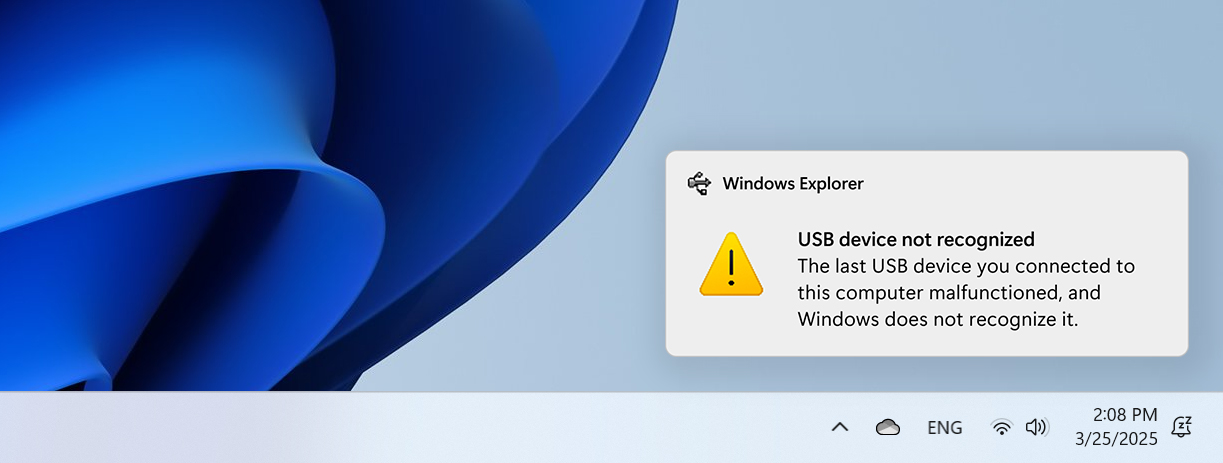
El mensaje emergente puede desaparecer por sí solo después de un tiempo, así que es posible que lo pierdas de vista si no estás prestando atención. Sin embargo, definitivamente no pasarás por alto el otro síntoma principal del error ‘Dispositivo USB no reconocido’: tu dispositivo USB no será accesible.
Las causas de este error pueden dividirse en dos categorías principales: problemas físicos que interrumpen la conexión entre tu dispositivo y la computadora, y problemas de software en los que el sistema operativo no puede acceder correctamente al dispositivo aunque la conexión física esté bien.
Si profundizamos un poco más, podemos identificar varios problemas físicos y de software comunes y específicos por los que una computadora no reconoce un USB:
| Problema | Solución |
| Conectores de dispositivo dañados: Las unidades flash USB y otros dispositivos de almacenamiento con conectores dañados o sucios pueden no lograr establecer una conexión adecuada con su computadora. | Puede intentar limpiar cuidadosamente los conectores con alcohol isopropílico, o intentar conectar el dispositivo a un puerto USB diferente en el mismo ordenador o en otro. Para los dispositivos de almacenamiento, si el daño físico es severo, considere servicios profesionales de recuperación de datos para recuperar tus archivos. |
| Puerto USB dañado: A veces el problema no está en tu dispositivo USB, sino en el puerto que intentas usar. Los puertos pueden aflojarse, dañarse o acumular polvo con el tiempo. | Conecte su dispositivo USB a otro puerto USB en tu computadora o intenta con una máquina diferente por completo. Si el dispositivo funciona en otro lugar, has identificado que el problema está en el puerto original. |
| Conflictos de programas (software y firmware): Es posible que otras aplicaciones o procesos en segundo plano interfieran con el reconocimiento de dispositivos USB, especialmente en el caso de dispositivos de almacenamiento. | Reinicia tu computadora para borrar todos los procesos en ejecución que podrían estar causando conflictos. Si el mensaje de dispositivo USB no reconocido sigue apareciendo después de reiniciar, intenta deshabilitando la suspensión selectiva de USB o comprobar si hay aplicaciones en conflicto. |
| Controladores del sistema: Los controladores desactualizados, dañados o faltantes son una razón común por la que Windows no reconoce los dispositivos USB. Esto es especialmente común después de las actualizaciones del sistema. | Usa el Windows Herramienta de comprobación de errores de disco para solucionar automáticamente problemas de controladores, desinstalar el dispositivo y deja que Windows lo reinstale, o actualízalo manualmente Controladores USB y controladores del chipset. |
| Daño lógico o corrupción del sistema de archivos: El sistema de archivos o la tabla de particiones de la unidad puede estar dañada y evitar que Windows reconozca o monte correctamente el dispositivo de almacenamiento. | Usa el Windows Herramienta de comprobación de errores de disco para buscar y reparar errores del sistema de archivos. Para daños lógicos más graves, intente software de recuperación de datos para recuperar tus archivos antes de reformatear la unidad. En algunos casos, puede que necesites usar herramientas de particionado de discos para reconstruir la tabla de particiones. |
| Problemas de energía: Algunos dispositivos USB, especialmente los discos duros externos, requieren más energía de la que puede proporcionar tu puerto USB, lo que provoca fallos de reconocimiento. | Conecte su unidad USB directamente a su computadora (no a través de un concentrador), pruebe con un concentrador USB con alimentación y asegúrese de usar el adaptador de corriente correcto que vino con su disco duro externo. También puede evitar que tu computadora apague los dispositivos USB para ahorrar energía. |
En las siguientes secciones, te mostraremos cómo recuperar tus datos de la unidad no reconocida y luego cómo resolver el problema para que puedas usarla correctamente de nuevo.
Cómo solucionar el error “Dispositivo USB no reconocido”
A continuación se enumeran 10 soluciones para USB no detectado que puedes probar para reparar un dispositivo USB que ha dejado de aparecer. Puedes aplicarlas en el orden en que las presentamos o usar la tabla en la primera sección para centrarte en las soluciones que tienen más probabilidades de ofrecer los resultados deseados.
Solución 1: Reinicia tu computadora
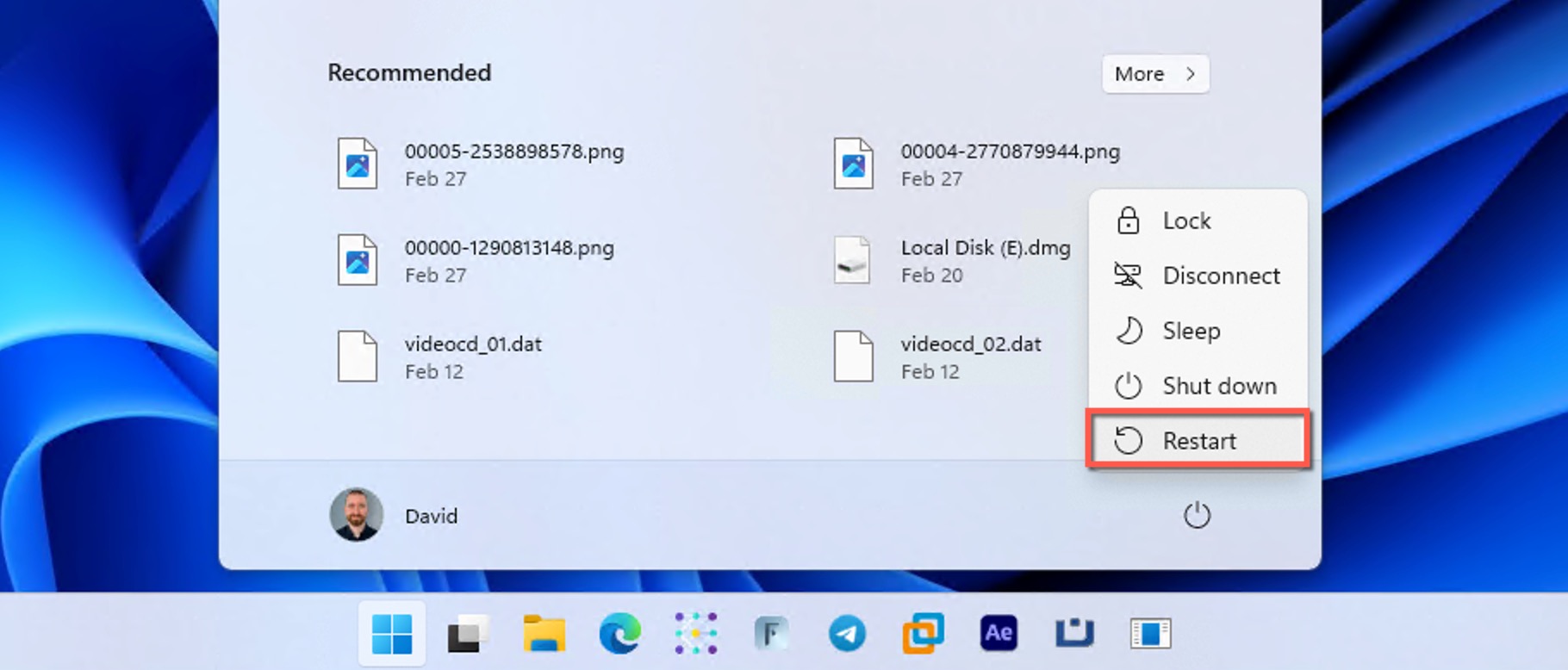
¿Has intentado apagarlo y encenderlo de nuevo? En serio, ¿lo has hecho? Si no, adelante y reinicia tu computadora ahora mismo. Existe la posibilidad de que el error USB desaparezca.
Esta sencilla solución es tan eficaz porque reiniciar tu computadora obliga a que todas las aplicaciones se cierren, deteniendo así las aplicaciones que no funcionan correctamente y que causan problemas. El software importante, como los controladores USB, se reinicia automáticamente una vez que tu computadora termina de arrancar, dejándote con un sistema limpio.
Cuando se trata específicamente de dispositivos de almacenamiento USB (como discos duros externos y memorias flash), reiniciar puede restablecer la conexión entre tu computadora y el controlador de almacenamiento. Por ejemplo, un usuario de TrueNAS reportado un problema recurrente donde “después de un reinicio, la mayoría, pero no siempre, uno o dos discos duros se vuelven inaccesibles” y descubrió que “otro reinicio podría solucionarlo.”
Solución 2: Prueba con otro puerto USB y/o máquina
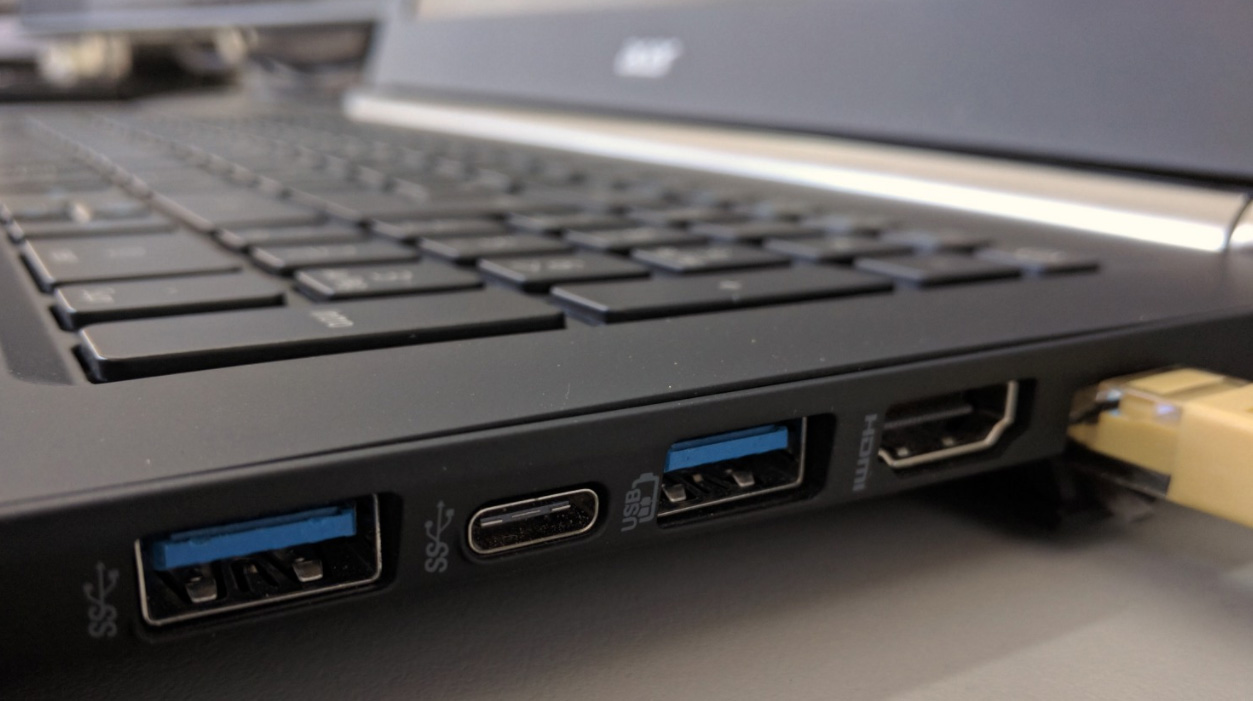
Los cables USB dañados y los puertos USB estropeados son los responsables de muchos problemas con dispositivos USB que no son reconocidos correctamente en Windows 11/10/8/7. La buena noticia es que tu computadora probablemente tiene más de un puerto USB, así que prueba y ve si funciona mejor. Algunos dispositivos, como discos duros externos, suelen requerir más potencia que otros periféricos USB, y algunos puertos USB (en particular los puertos USB 2.0 más antiguos o los que están en la parte frontal de una carcasa de escritorio) pueden no suministrar suficiente energía para que el disco funcione correctamente.
En r/soportetecnico, un usuario explicó que después de descartar la falla del disco, daños en el puerto USB, problemas de controladores y problemas de alimentación, notó que “el disco enciende y gira pero no aparece” en una laptop, aunque funcionaba bien en otras computadoras.
Si el problema persiste, el siguiente paso es conectar el dispositivo USB a otra computadora para descartar un problema de hardware más grave. Al solucionar un disco duro externo, asegúrate de cambiar el cable USB que usas para conectar el disco duro a tu computadora por uno nuevo. Si tu disco externo está en una carcasa, entonces puedes sacarlo de la carcasa y probar con una diferente o conectarlo directamente a tu PC como un disco interno.
Solución 3: Ejecutar la herramienta de comprobación de errores de disco
Windows incluye una herramienta integrada de comprobación de errores de disco que ayuda a diagnosticar y reparar problemas del sistema de archivos en dispositivos de almacenamiento, incluidas las unidades USB.
Al ejecutar la herramienta de comprobación de errores desde las Propiedades de la unidad, le das a Windows la oportunidad de reparar problemas que podrían estar causando el problema de dispositivo USB no reconocido:
- Lanzar Explorador de archivos (Windows Explorer en Windows 7) y haz clic derecho en tu unidad USB.
- Seleccionar Propiedades.
- Cambiar a la Herramientas pestaña y haz clic en el Verificar botón
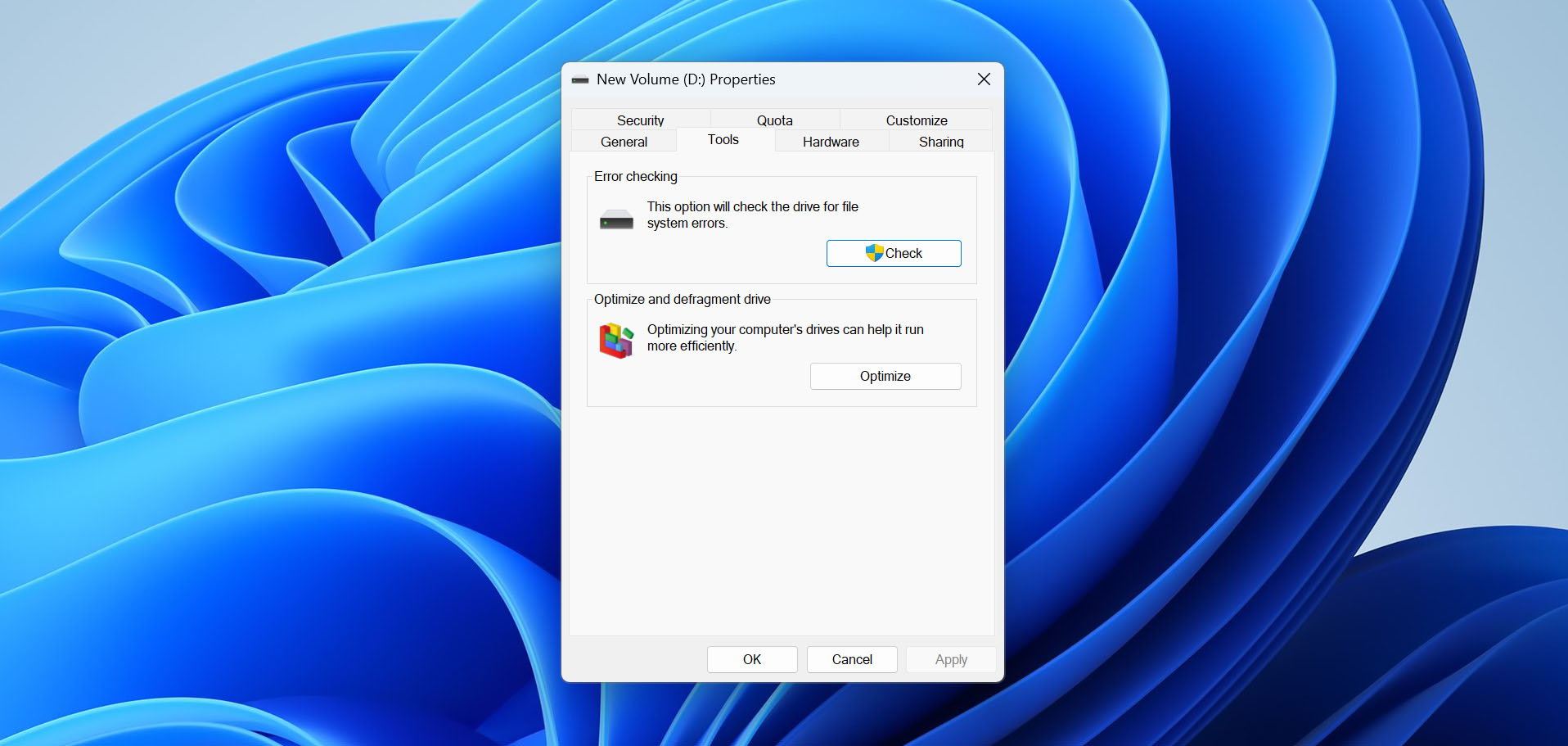
- Selecciona el Escanear y reparar la unidad opción
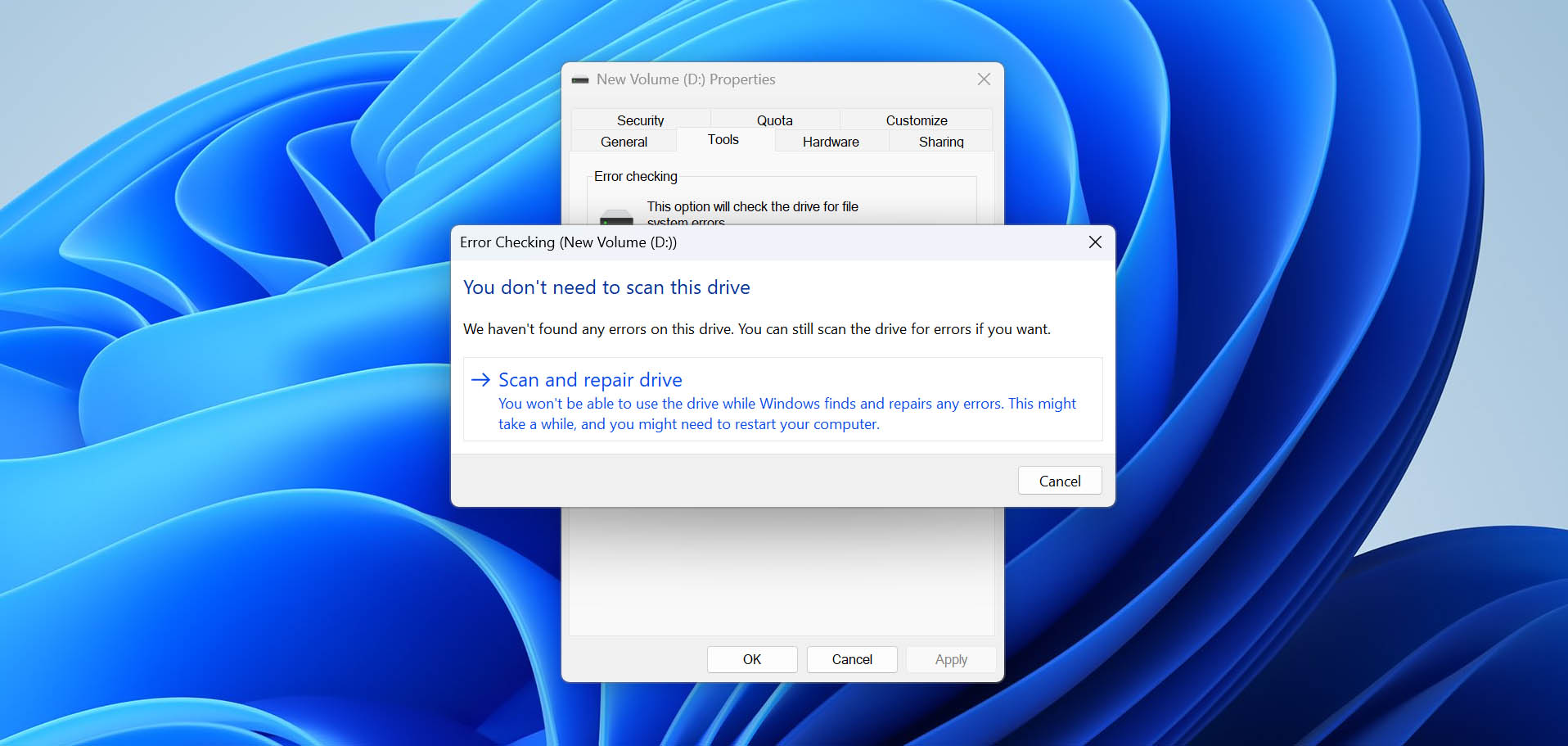
- Espere a que Windows encuentre y repare cualquier error.
Solución 4: Desinstalar el dispositivo USB
A veces un dispositivo USB puede no ser reconocido porque su el controlador se ha dañado o se instaló manualmente un controlador inadecuado en lugar de permitir que Windows lo administrara automáticamente. De manera similar, los propios controladores USB, que actúan como directores de tráfico gestionando el flujo de datos entre dispositivos y tu computadora, pueden presentar problemas.
En todos estos casos, desinstalar el dispositivo obliga a Windows a eliminar el controlador problemático y luego reinstalar automáticamente uno nuevo y correcto cuando reinicias tu computadora:
- Abre el Comenzar menú, tipo Administrador de dispositivos en el cuadro de búsqueda y seleccione Administrador de dispositivos.
- Expandir el Unidades de disco sección
- Haz clic derecho en tu dispositivo USB y selecciona la Desinstalar dispositivo opción
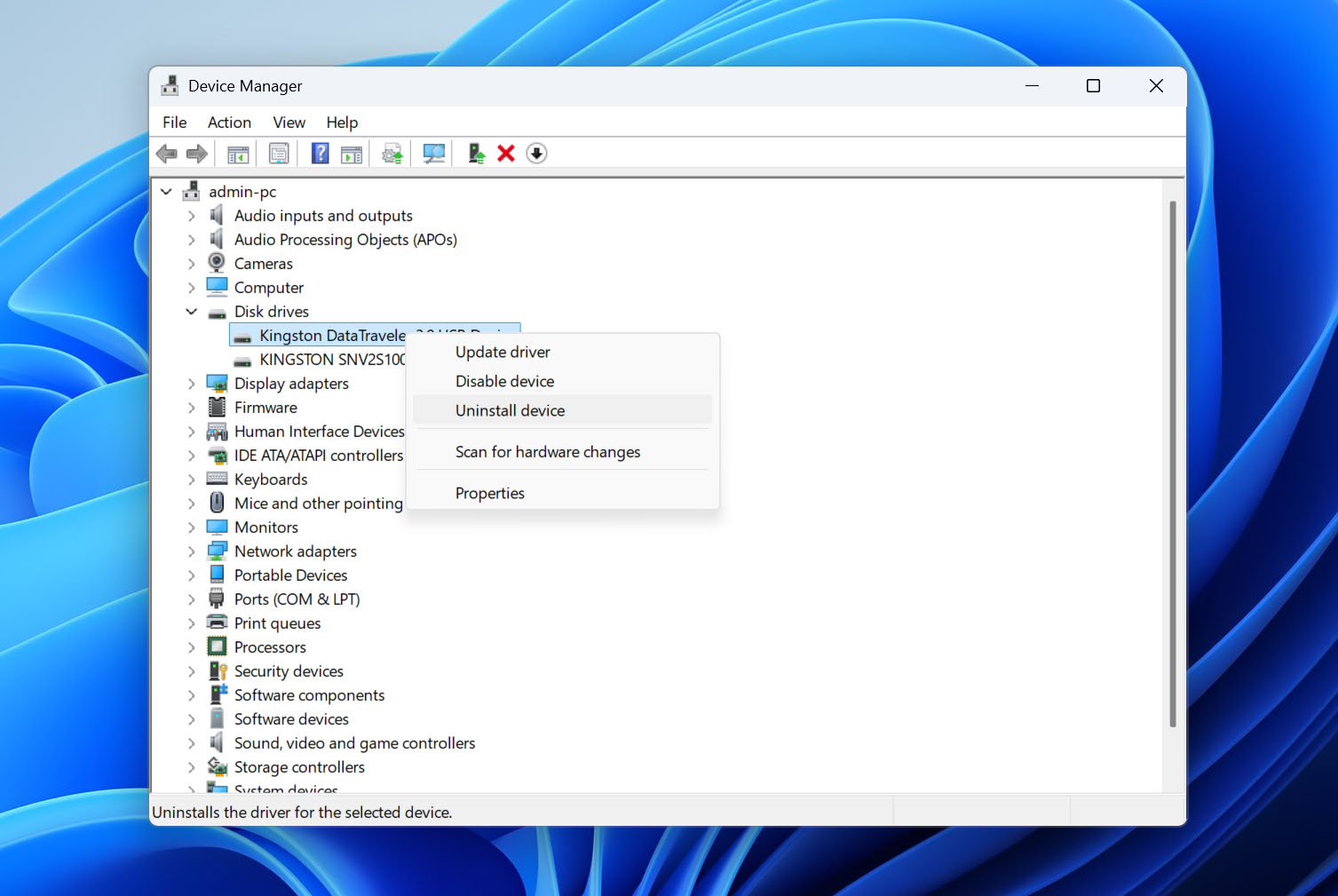
- A continuación, expande el Controladores de bus serie universal sección
- Haz clic derecho en el controlador al que está conectado tu dispositivo USB y selecciona Desinstalar dispositivo. Si no estás seguro de qué controlador desinstalar, puedes quitar todos—Windows los reinstalará automáticamente después de un reinicio.
- Reinicia tu computadora.
- Vuelva a conectar el dispositivo USB desinstalado.
Ten en cuenta que la mayoría de los discos duros externos se comunican con el sistema operativo de manera estandarizada, por lo que no requieren controladores especiales además de los que vienen con el sistema operativo Windows.
Solución 5: Desactivar la configuración de suspensión selectiva de USB
Windows utiliza varias funciones de gestión de energía para ahorrar energía, incluyendo la configuración de suspensión selectiva de USB y la capacidad de apagar los dispositivos USB por completo. Sin embargo, estas mismas funciones pueden causar problemas de reconocimiento con los dispositivos de almacenamiento USB.
Por ejemplo, si tienes una unidad USB (como un disco duro externo) conectada a tu computadora y Windows la pone en modo de suspensión después de un período de inactividad para ahorrar energía, entonces cualquier error durante el proceso de reanudación (cuando una aplicación intenta acceder a la unidad) podría resultar en el error de “dispositivo USB no reconocido”.
Puede abordar estos problemas modificando la configuración de energía de Windows en dos lugares clave:
Desactivar la suspensión selectiva de USB:
- Abre el Configuraciones aplicación y ve a Sistema > Energía y suspensión > Configuración de energía adicional. Si estás usando una versión anterior de Windows, abre el menú Inicio, escribe energía suspensión en el cuadro de búsqueda de Inicio y luego haz clic en Cambiar cuándo el equipo entra en suspensión.
- Hacer clic Cambiar la configuración del plan y luego selecciona Cambiar la configuración avanzada de energía.
- Expandir el Configuración USB grupo.
- Expandir el Configuración de suspensión selectiva de USB grupo.
- Seleccione el menú desplegable y luego seleccione Desactivado.
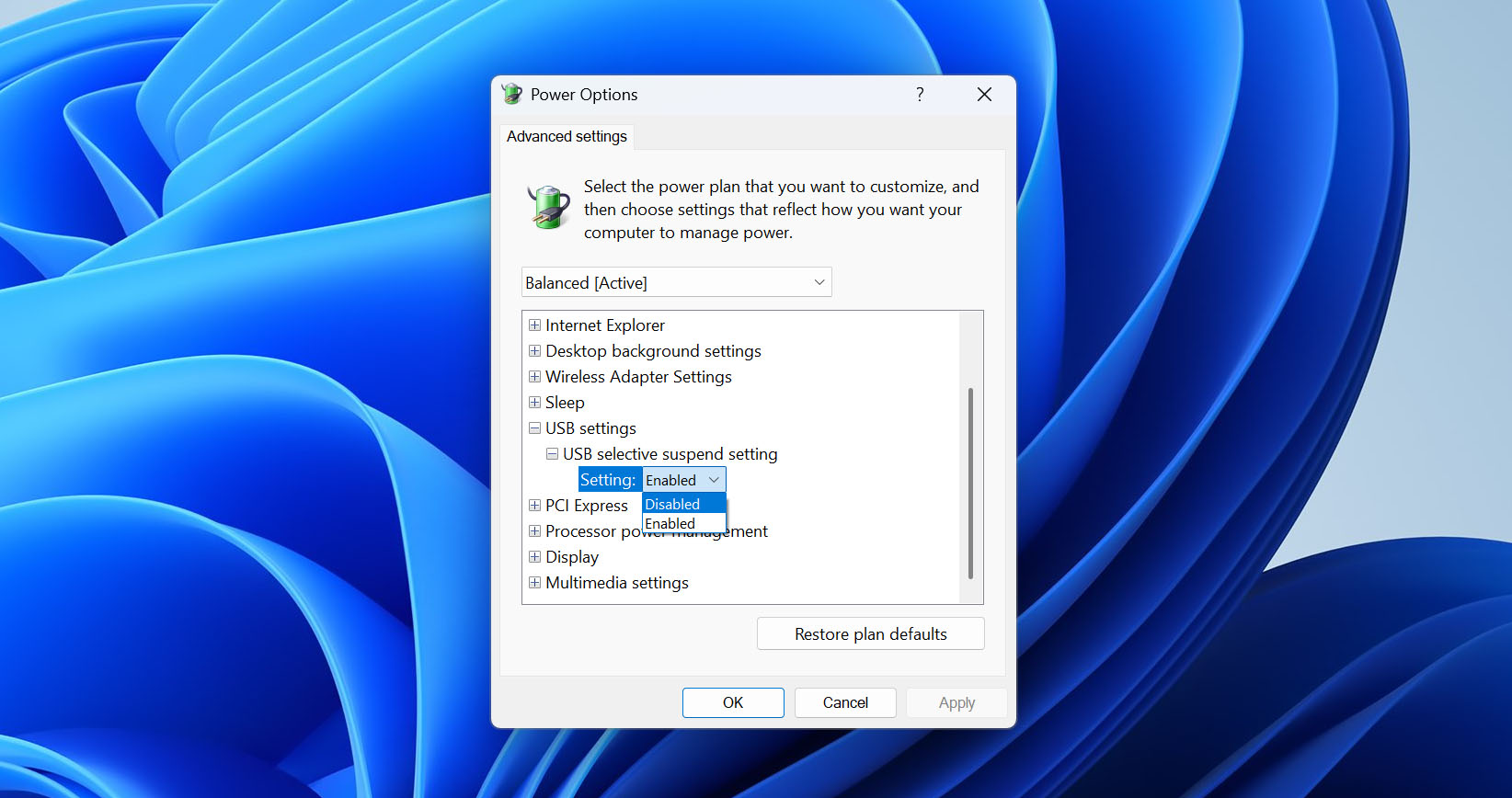
Evitar que Windows apague los dispositivos USB
- Presione Win + R abrir el Ejecutar cuadro de diálogo
- Entrar devmgmt.msc y haz clic OK para abrir el Administrador de dispositivos.
- Expandir el Controladores de bus serie universal sección
- Haz clic derecho en el concentrador USB al que está conectado tu dispositivo de almacenamiento.
- Selecciona el Propiedades opción
- Navega hasta el Gestión de energía pestaña
- Desmarque la Permitir que el equipo apague este dispositivo para ahorrar energía opción y haga clic en Aceptar.
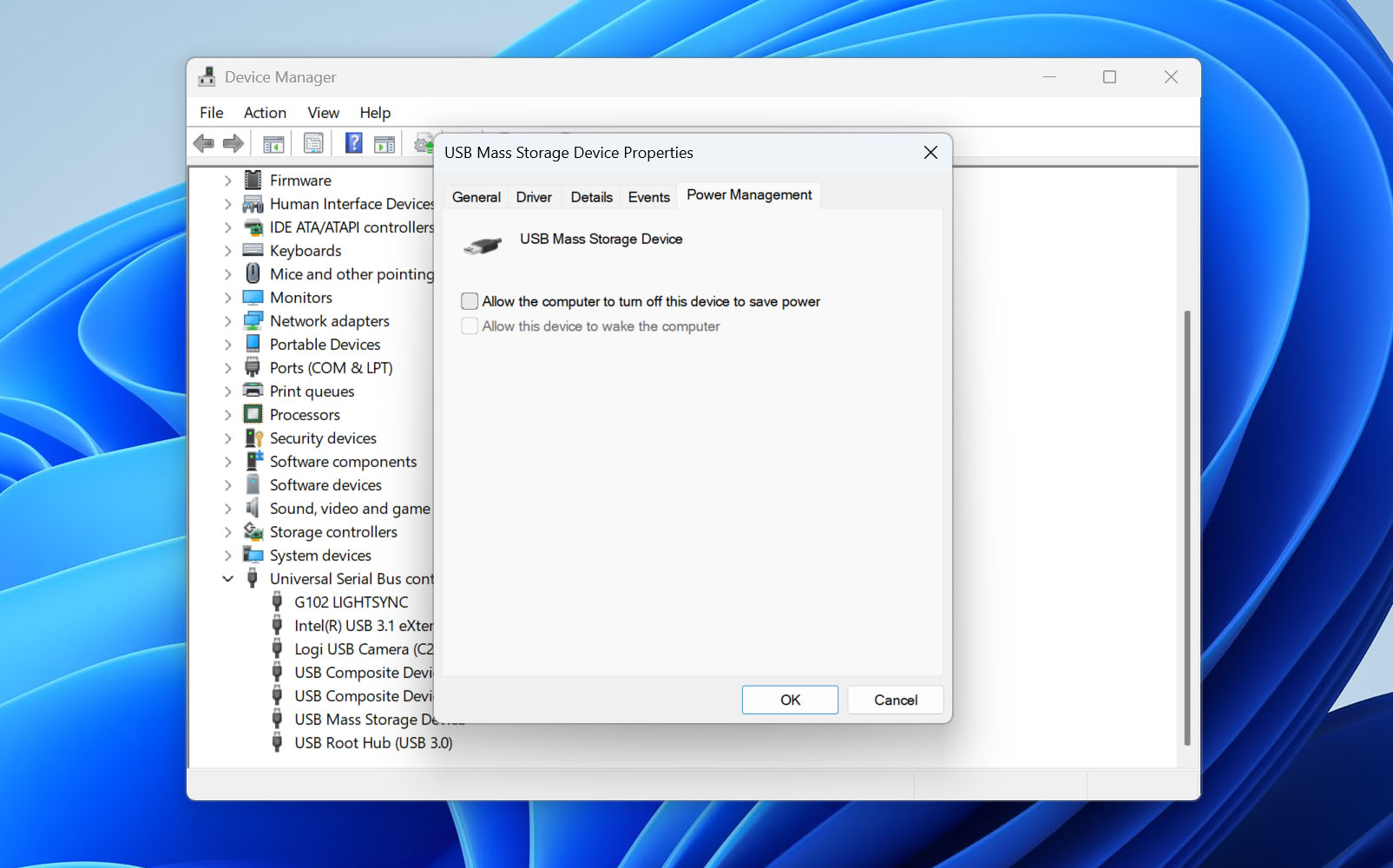
A partir de ahora, tu dispositivo permanecerá en estado activo incluso cuando no esté en uso.
Solución 6: Instala los controladores más recientes del chipset para tu placa base
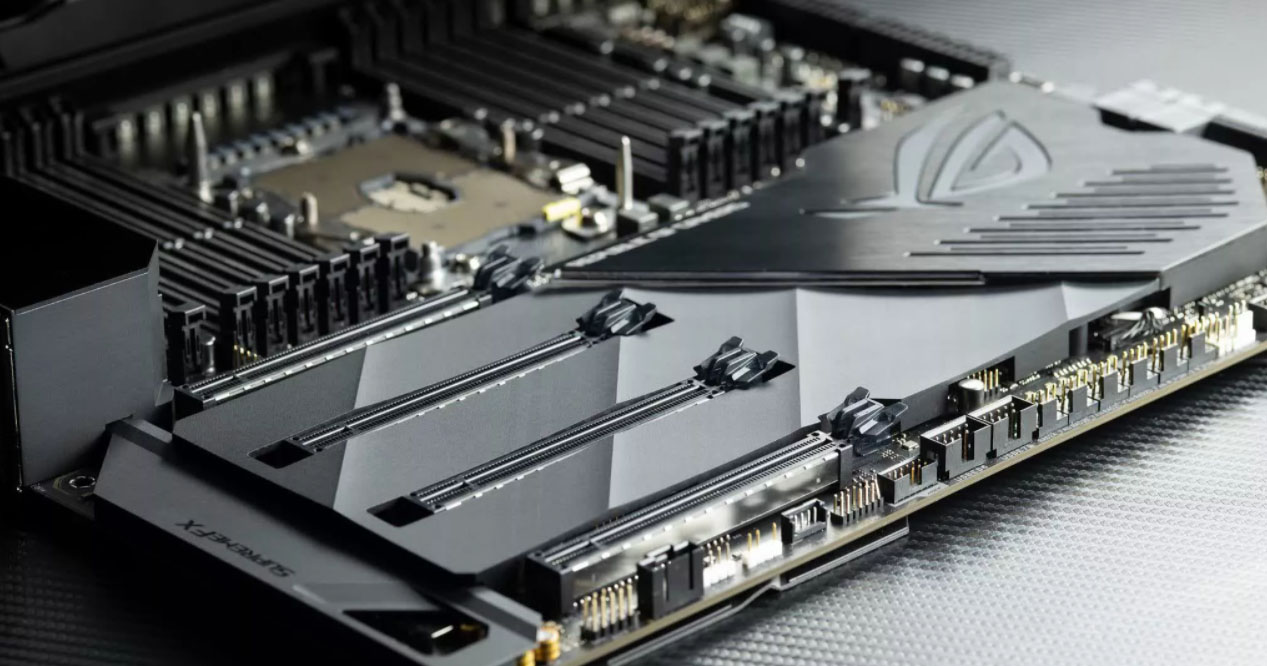
Al igual que todos los demás dispositivos de hardware, tu placa base requiere controladores para funcionar correctamente. Si no lo has hecho en un tiempo, deberías comprobar si estás usando los controladores de chipset más recientes disponibles visitando el sitio web oficial del fabricante de tu placa base.
Los controladores de chipset desactualizados o con errores pueden interferir con la comunicación entre la placa base y los puertos USB, lo que potencialmente puede causar que el error de dispositivo USB no reconocido siga apareciendo o, peor aún, ya que el grave defecto en las placas base AMD X670E, donde las ranuras NVMe Gen 5 bajaron a velocidades Gen 1 e impidieron que las computadoras arrancaran, ilustra.
Solución 7: Instala las últimas actualizaciones de Windows
De vez en cuando, Microsoft lanza revisiones urgentes para solucionar problemas críticos. Por ejemplo, KB976972 soluciona problemas al transferir datos por USB desde un equipo con Windows 7 que tiene un chipset NVIDIA USB EHCI y al menos 4 GB de RAM, mientras KB974476 garantiza que los dispositivos USB reanuden correctamente desde el estado de suspensión selectiva de USB.
Para instalar las actualizaciones más recientes de Windows:
- Abre el Comenzar menú, tipo Windows Update, y selecciona la opción de Windows Update.
- Haz clic en el Buscar actualizaciones botón y revisa las actualizaciones disponibles.
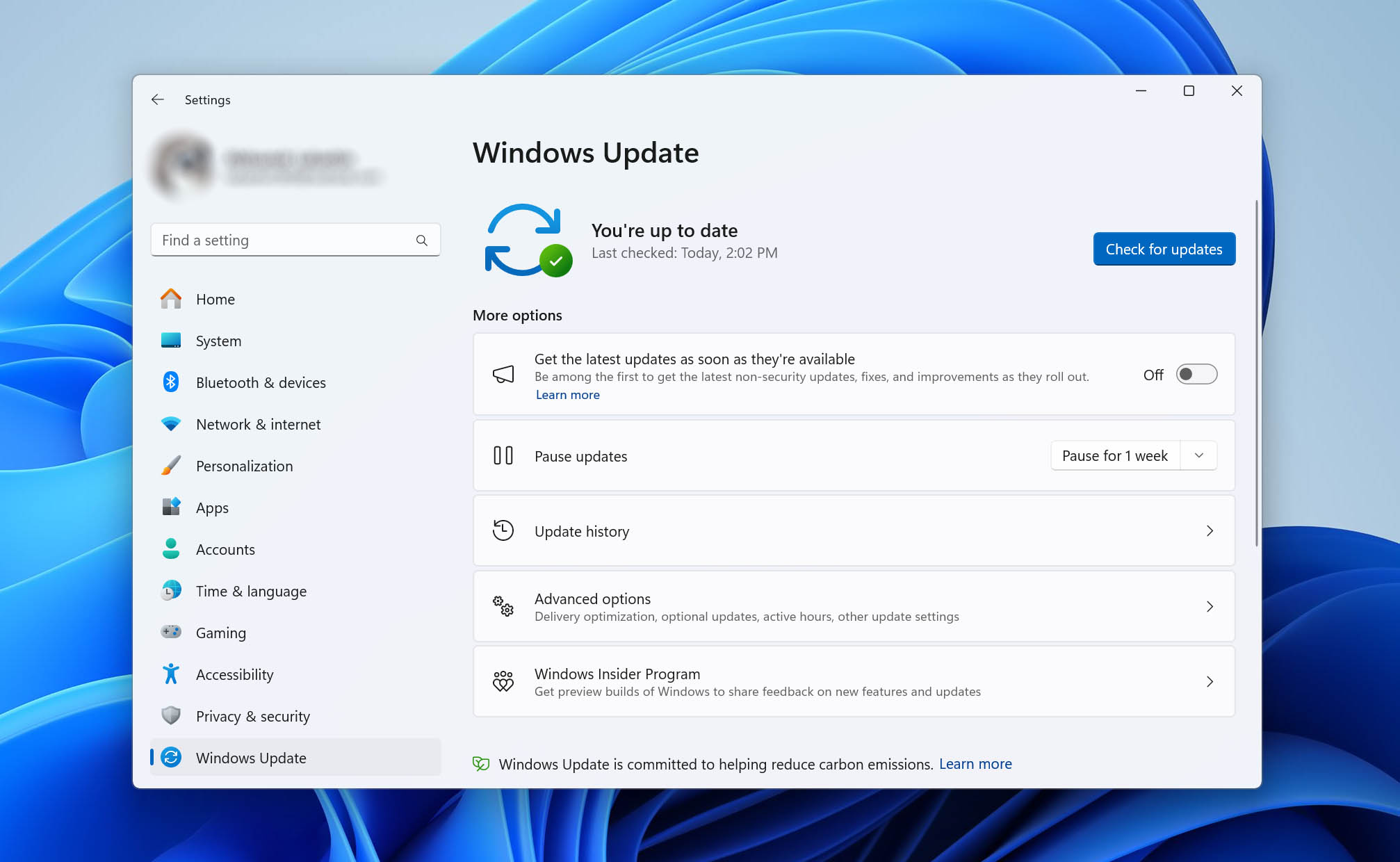
- Seleccione cada actualización que desee instalar y luego haga clic Instalar actualizaciones.
- Espera hasta que se hayan instalado todas las actualizaciones.
- Reinicia tu computadora.
Solución 8: Acceder a la unidad USB desde Linux
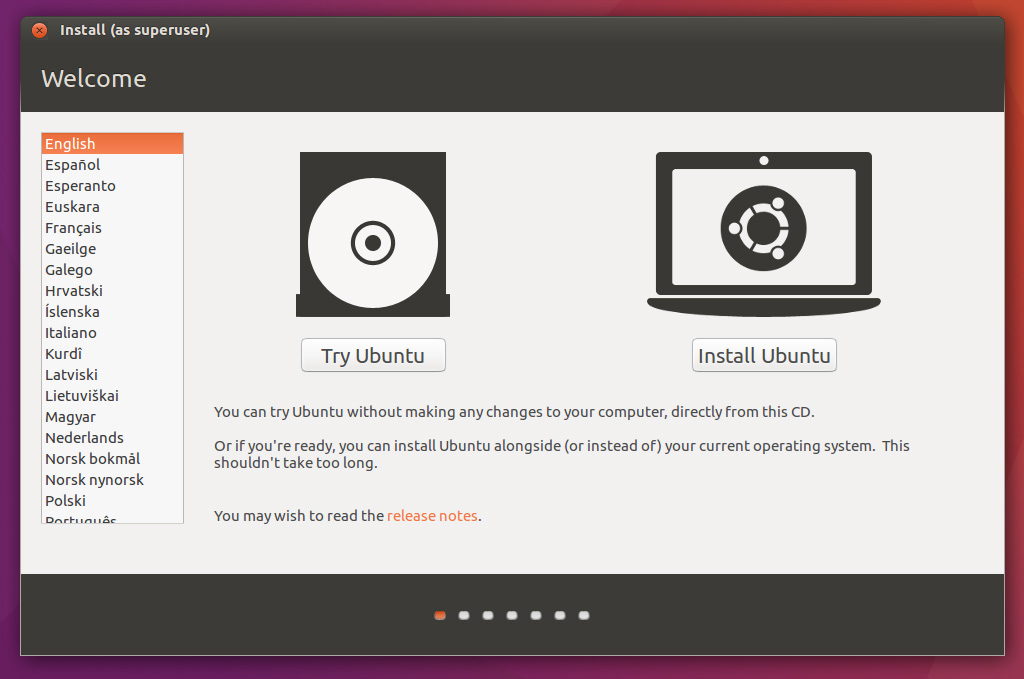
Los sistemas operativos Linux pueden ser extraordinariamente útiles para reparar dispositivos USB que no son reconocidos por Windows por dos razones principales.
Primero, las distribuciones de Linux contienen controladores nativos para sistemas de archivos que Windows no puede reconocer de forma nativa, como EXT3/EXT4, que son comunes en discos formateados en Linux.
En segundo lugar, incluso para los sistemas de archivos que Windows sí admite, como NTFS y exFAT, Linux utiliza diferentes implementaciones de controladores que pueden leer una unidad correctamente cuando Windows falla.
Para principiantes, recomendamos Ubuntu o Linux Mint como distribuciones fáciles de usar con excelente soporte de hardware e interfaces intuitivas. Ambas vienen con opciones de arranque en vivo, lo que significa que puedes ejecutarlas directamente desde un DVD o una memoria USB sin instalar nada en tu computadora. También incluyen administradores de archivos gráficos similares al Explorador de archivos en Windows.
Si tu unidad USB funciona en Linux pero no en Windows, has aprendido algo valioso: el problema no está relacionado con el hardware, sino que es un problema de software específico de Windows. Este conocimiento reduce considerablemente tu camino de solución de problemas.
Solución 9: Repara tu sistema Windows
Existe la posibilidad de que el error de dispositivo USB no reconocido no sea causado realmente por tu dispositivo USB. También podría deberse a una corrupción del sistema operativo. Afortunadamente, las versiones recientes de Windows vienen con herramientas útiles que puedes usar para restaurar tu sistema a un estado saludable de manera rápida y sencilla:
- Presione Win + X y lanzar Windows Terminal o Windows PowerShell.
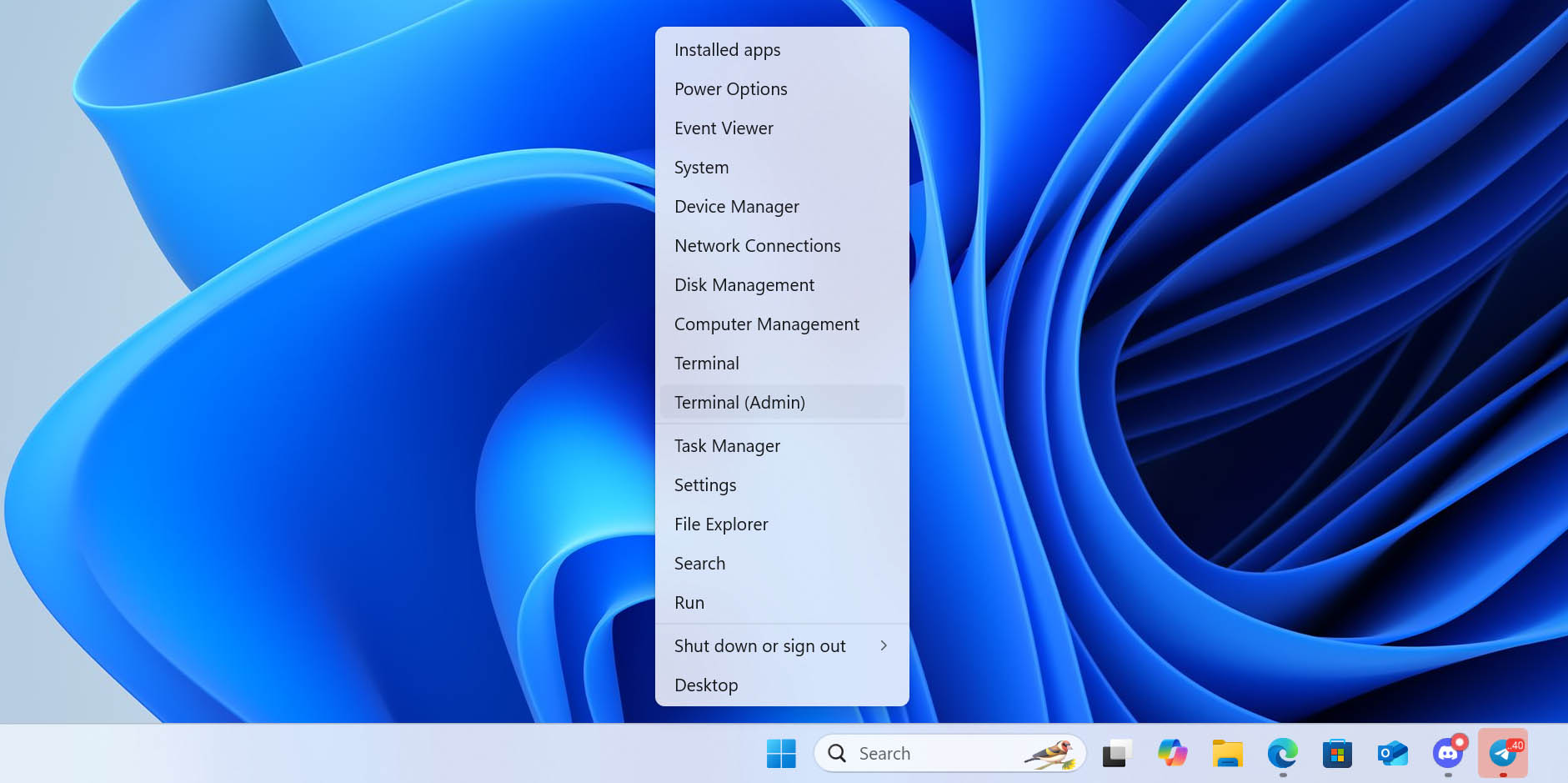
- Introduce el siguiente comando para escanear la integridad de todos los archivos del sistema operativo protegidos:
sfc /scannow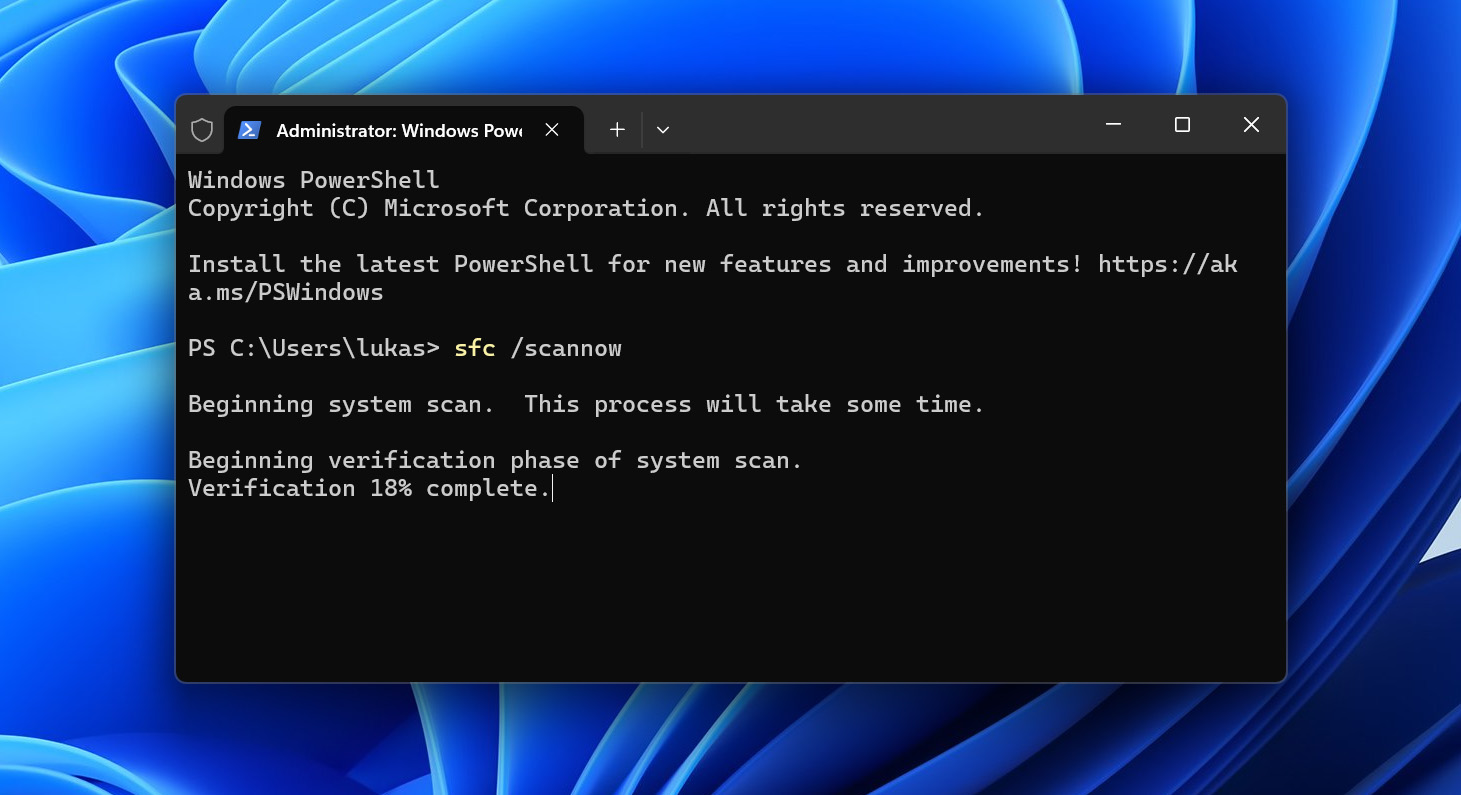
- Reinicia tu computadora.
Ahora deberías comprobar si el error de dispositivo USB no reconocido ha desaparecido. Si no es así, deberías reparar el Almacén de Componentes de Windows, que contiene las funciones necesarias para la personalización y actualización de Windows:
- Presione Win + X y lanzar Windows Terminal o Windows PowerShell.
- Ingrese el siguiente comando:
Dism.exe /Online /Cleanup-Image /RestoreHealth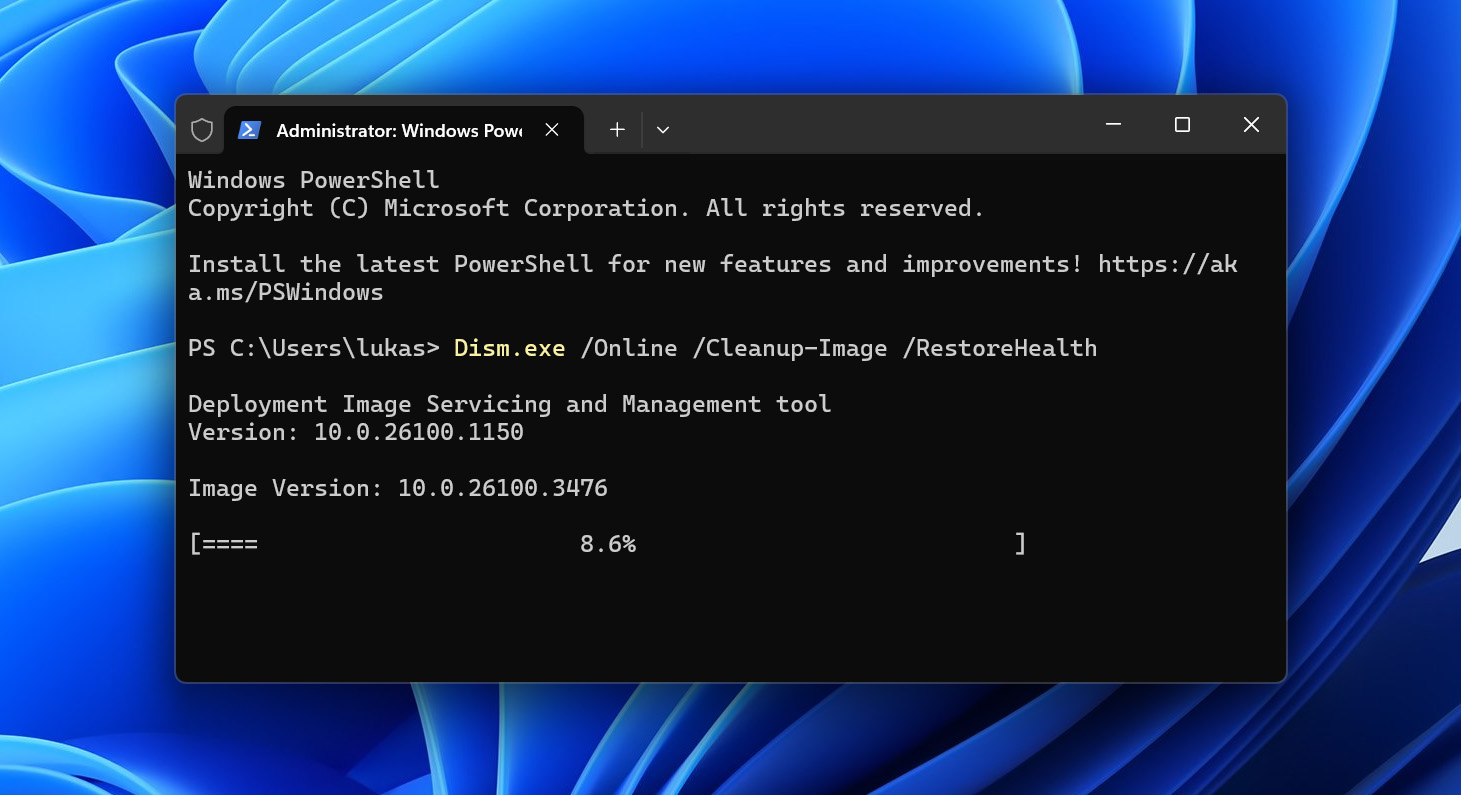
- Y también este comando:
Dism.exe /online /Cleanup-Image /StartComponentCleanup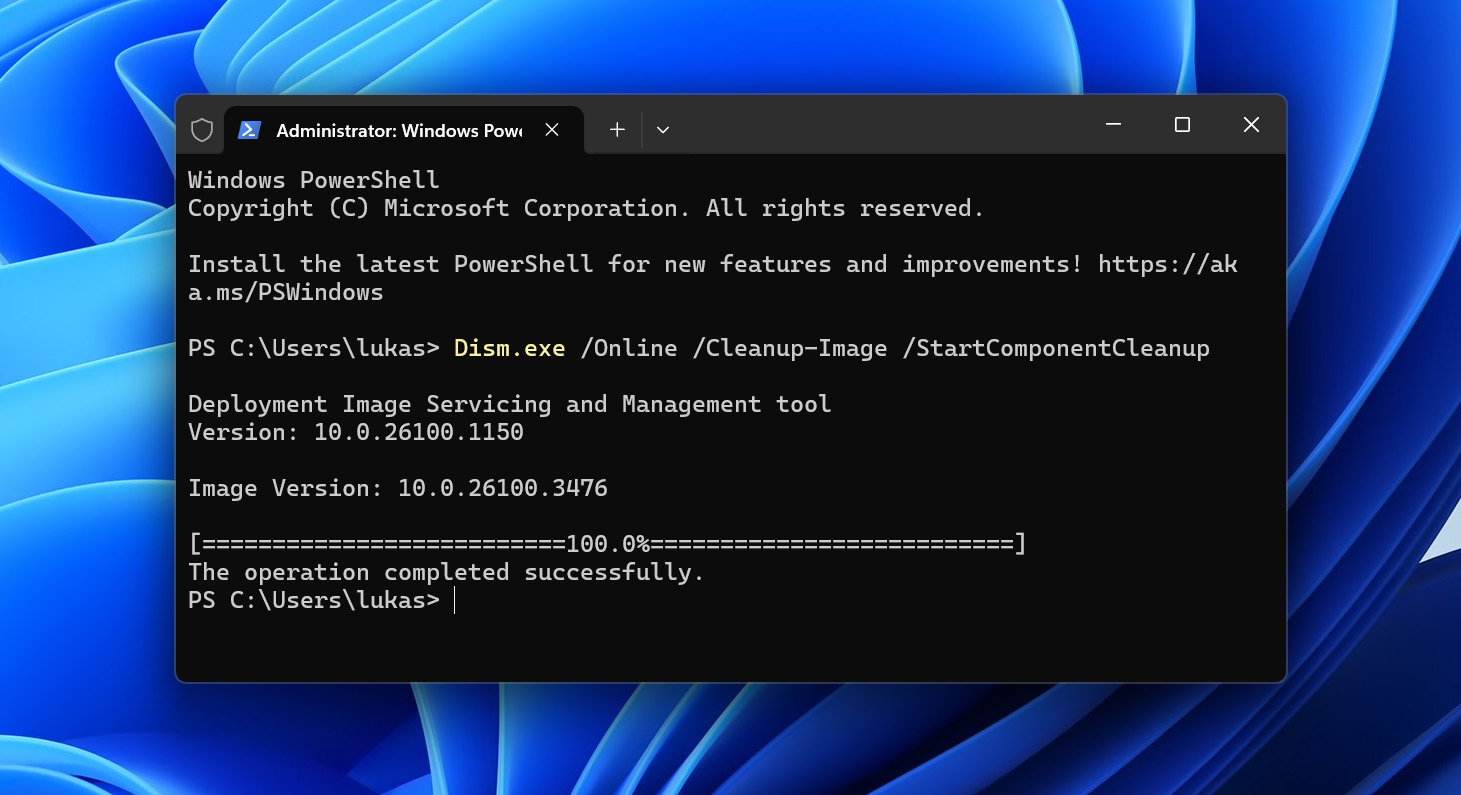
Si estas herramientas no ayudan, entonces puedes reinstalar todo su sistema operativo.
Solución 10: Pagar por un servicio de recuperación de datos

¿Todavía no puedes solucionar el problema de que tu dispositivo USB no sea reconocido correctamente? Antes de tirarlo a la basura y darlo por perdido, considera enviarlo a un servicio profesional de recuperación de datos.
Esta solución es específicamente para dispositivos USB que almacenan datos, como unidades flash, discos duros externos, tarjetas de memoria y SSD USB, en los que hay señales de daño físico o una falla total de hardware que las soluciones de software no pueden resolver.
Los profesionales en recuperación de datos pueden, en muchos casos, reparar incluso daños graves en el hardware que impiden que tu unidad USB sea reconocida y recuperable en casa. Ellos cuentan con equipos especializados y salas limpias que les permiten reparar físicamente los componentes dañados o incluso transferir los chips de almacenamiento a nuevo hardware si es necesario.
Si bien esta solución puede ser más costosa que las demás, el gasto suele estar justificado cuando se compara con el valor de los datos que intentas recuperar de tu unidad USB no reconocida y el hecho de que a veces es la única opción. Para servicios profesionales de recuperación de datos que puedan manejar incluso los casos más difíciles de daños físicos, puedes contactar Centro de Recuperación de Datos CleverFiles.
Cómo recuperar datos de una unidad USB que no es reconocida
Si ya has probado las soluciones anteriores pero tu unidad USB sigue sin funcionar correctamente, o si necesitas recuperar la unidad USB independientemente de si la unidad puede ser reparada o no, el software de recuperación de datos es tu mejor opción. Disk Drill está diseñado para escanear unidades flash USB, discos duros externos y otros dispositivos de almacenamiento en busca de archivos perdidos, incluso cuando Windows 11/10/8/7 ya no puede acceder a ellos, utilizando sus sofisticados algoritmos capaces de localizar archivos basándose en la información del sistema de archivos y en las firmas de los archivos.
La única salvedad es que el software de recuperación de datos como Disk Drill puede recuperar una unidad USB que no es reconocida siempre y cuando la unidad aparezca en Administración de discos, lo que confirma que el sistema operativo puede comunicarse con él. Si tu unidad USB aparece en la Administración de discos (y el tamaño mostrado coincide con la capacidad real de almacenamiento), entonces puedes recuperarla usando solución de recuperación de datos como Disk Drill.
Además de sus excelentes capacidades de recuperación de unidades USB, Disk Drill se encuentra fácilmente entre las soluciones más fáciles de usar de su tipo, por lo que puede ayudarte incluso si tienes experiencia técnica limitada. Con la versión gratuita, puedes previsualizar una cantidad ilimitada de archivos para verificar su posibilidad de recuperación, e incluso puedes recuperar hasta 100 MB de datos de tu unidad USB de forma gratuita. Una buena cantidad para empezar, si no estás seguro de los resultados potenciales.
Paso 1: Instale Disk Drill en su computadora Windows

Disk Drill puede ser descargado desde su sitio web oficial de forma gratuita y úsalo para recuperar hasta 100 MB de datos perdidos. Da prioridad a los archivos que más valoras y actualiza a Disk Drill PRO si necesitas recuperar más.
Paso 2: Escanear el dispositivo USB que no se reconoce
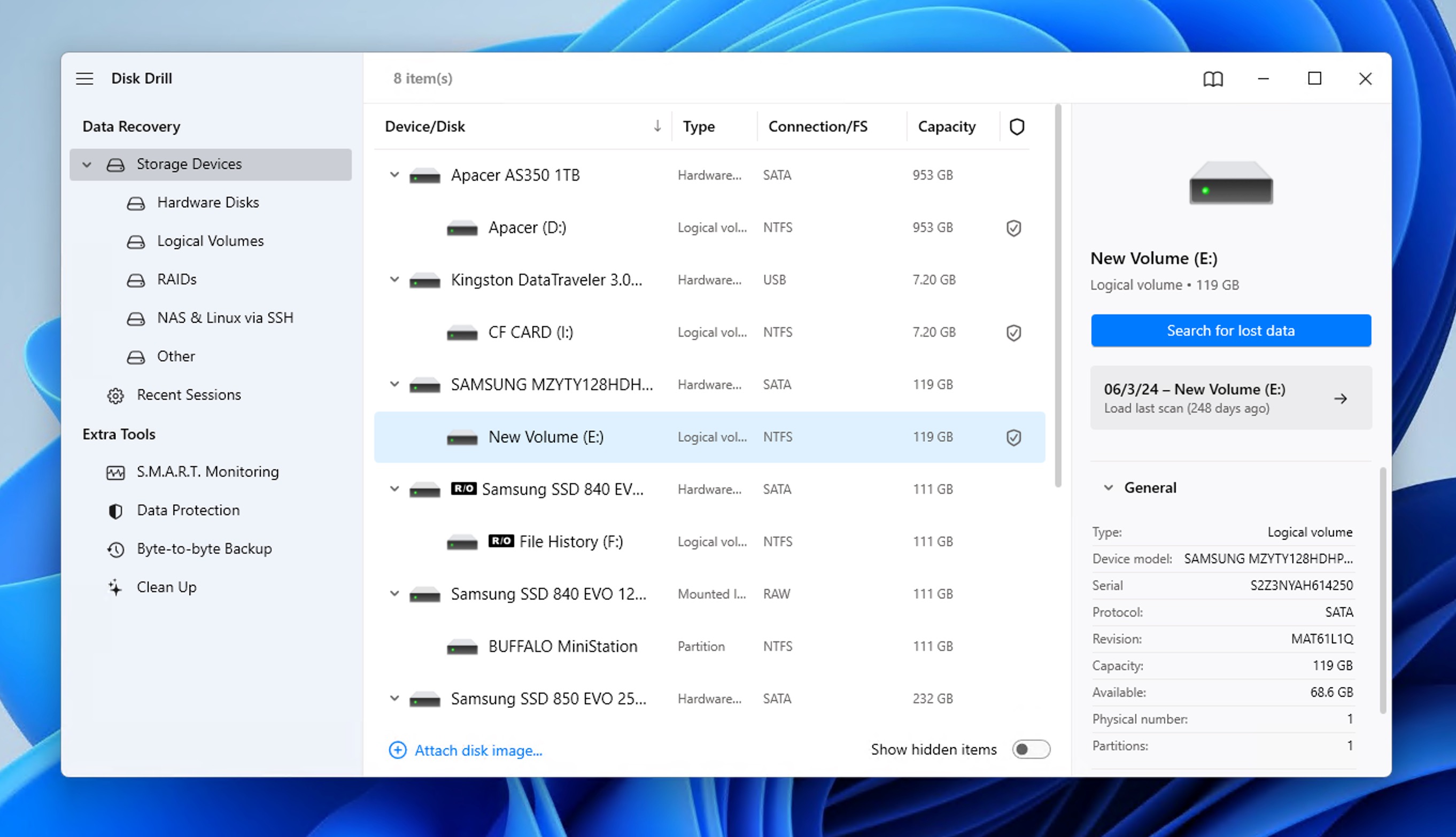
Una vez que hayas instalado Disk Drill en tu computadora, puedes continuar y ejecutarlo. Luego, selecciona tu dispositivo de almacenamiento y haz clic en el Buscar datos perdidos botón. El software comenzará a escanear su unidad USB en busca de archivos recuperables, incluso si Windows normalmente no puede acceder a ellos.
Paso 3: Selecciona y recupera tus archivos
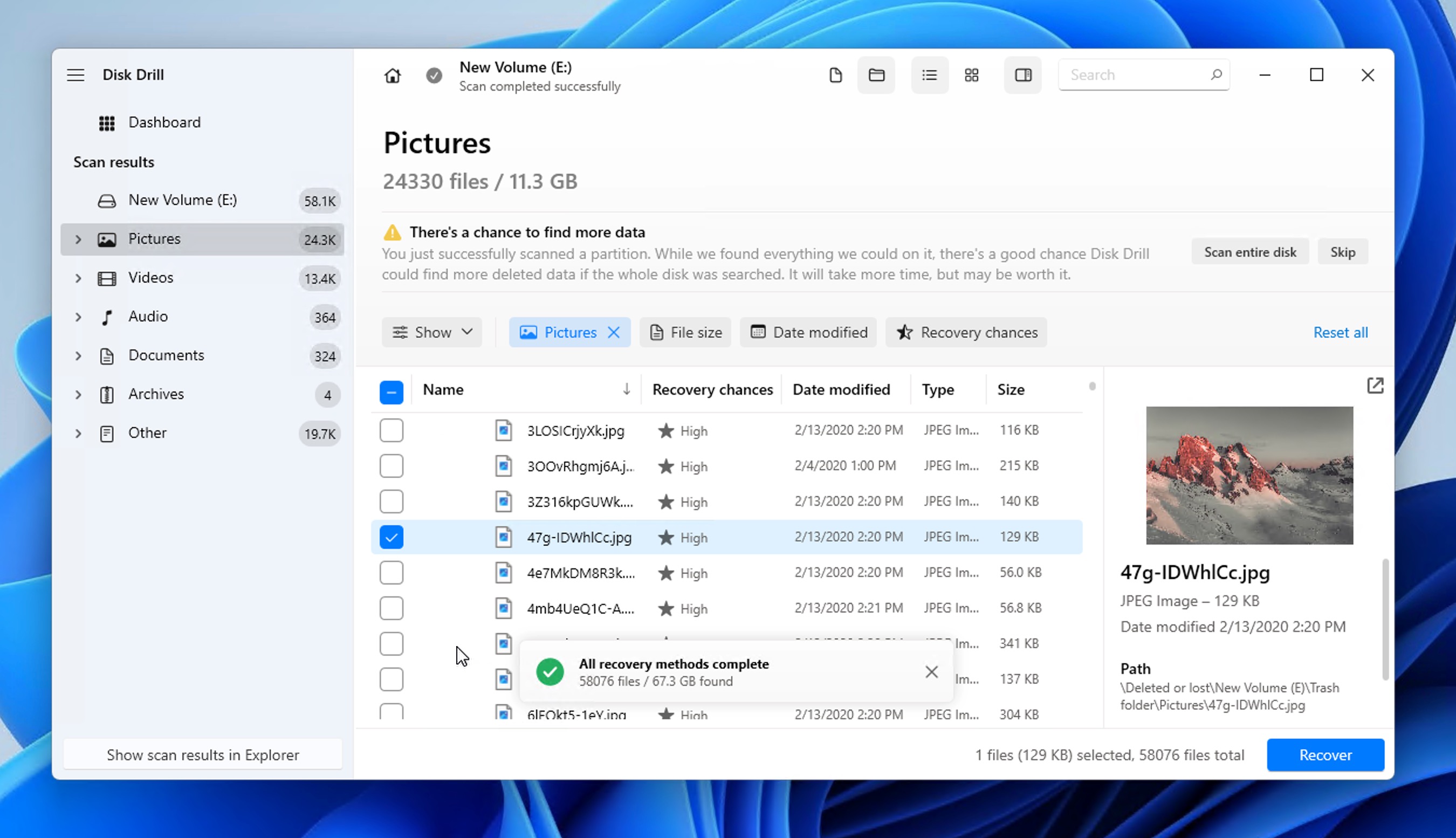
Usando los filtros de resultados de escaneo y la función de vista previa de Disk Drill, encuentra y selecciona los archivos que deseas recuperar. Cuando estés satisfecho con tu selección, haz clic en el Recuperar botón, elige un destino de recuperación adecuado (importante: nunca recuperes archivos en la misma unidad de la que los estás recuperando) y confirma. ¡Eso es todo!
Cómo prevenir el error de USB no reconocido
Dicen que más vale prevenir que curar, y estamos completamente de acuerdo, especialmente cuando se trata de la pérdida de datos.
Por preocupante que pueda ser el error de dispositivo USB no reconocido, en realidad no es tan difícil prevenirlo (o al menos reducir en gran medida la probabilidad de que ocurra). Solo necesitas seguir algunas buenas prácticas al usar tus dispositivos USB, especialmente aquellos que almacenan información importante.
⏏️ Extraiga de forma segura sus dispositivos de almacenamiento USB
Según Guía de soporte de Microsoft, Windows 10 versión 1809 y posteriores utilizan la “extracción rápida” como configuración predeterminada para dispositivos de almacenamiento externo, lo que está diseñado para permitirte desconectar las unidades sin usar el proceso de extracción segura, siempre y cuando no estés escribiendo archivos activamente en ellas. Esto funciona porque Windows ya no almacena en caché de forma continua las operaciones de escritura en la unidad, lo que reduce ligeramente el rendimiento pero hace que las extracciones inesperadas sean más seguras.
A pesar de este cambio, seguimos recomendando encarecidamente utilizar la función de expulsión segura como mejor práctica. Siempre es mejor ser cauteloso al tratar con datos importantes, y el proceso de expulsión segura garantiza que absolutamente ninguna operación de escritura esté en curso cuando desconectas tu unidad. Cuando usas la Opción de expulsión y Windows indica que es seguro quitar el dispositivo, puedes estar seguro de que no experimentarás corrupción de datos que podría provocar errores de unidad USB no reconocida en el futuro.
💩 Evita dispositivos de almacenamiento USB sin marca
Desafortunadamente, el mercado está inundado de unidades USB falsificadas y falsas, especialmente en los mercados y sitios de subastas en línea. Como se señaló por Data Clinic Ltd, estas unidades falsas suelen ser de “calidad extremadamente baja y dejarán de funcionar después de poco tiempo.” Pueden parecer idénticas a los productos genuinos por fuera, pero contienen componentes electrónicos de baja calidad que son propensos a fallos y corrupción.
Lo que es peor, estas unidades falsas a menudo informan capacidades falsas: podrías pensar que has comprado una memoria USB de 256GB, pero en realidad solo contiene 16GB de almacenamiento utilizable. Cuando la unidad se llena más allá de su capacidad real, comienza a sobrescribir datos existentes, lo que provoca corrupción y problemas de reconocimiento.
Para protegerte, compra dispositivos de almacenamiento USB solo en minoristas de confianza como tiendas de electrónica autorizadas o el sitio web oficial del fabricante. Si sospechas que podrías tener una unidad falsa con capacidad mal representada, utiliza herramientas de validación como H2testw o de Steve Gibson ValiDrive para verificar su verdadera capacidad.
💧 Guarde sus dispositivos USB en condiciones adecuadas
Debido a que los dispositivos de almacenamiento USB que dependen de chips de memoria flash no tienen piezas móviles, pueden soportar una cantidad considerable de estrés físico. Sin embargo, lo que no pueden soportar es la exposición prolongada a alta humedad, temperaturas extremas o campos magnéticos. Estos factores ambientales pueden dañar los componentes electrónicos dentro de tu unidad USB, lo que podría provocar fallas de reconocimiento.
Si necesitas transportar una unidad con frecuencia en entornos difíciles, considera invertir en una unidad USB especializada que sea impermeable y resistente. Productos como el Flashbay Nox, que es resistente al agua hasta profundidades de 100 m, o el de Verbatim ToughMAX La unidad USB, que puede resistir aplastamiento, congelación e incluso temperaturas de ebullición, ofrece una protección superior en condiciones adversas.
Conclusión
Conectar un disco duro externo, una memoria USB o una tarjeta de memoria a tu computadora y ver que aparece el error de dispositivo USB no reconocido es una molestia. Afortunadamente, este molesto problema tiene múltiples soluciones fáciles de aplicar, y hemos descrito 12 de ellas en este artículo para ayudarte a recuperar el acceso a tus datos.

Preguntas frecuentes
Hay muchas posibles razones por las que tu dispositivo USB no es reconocido. El propio dispositivo USB podría estar dañado, podría haber algún problema con el puerto USB o podrías estar experimentando problemas con los controladores, por dar solo algunos ejemplos.
Para averiguar por qué tu dispositivo no aparece en tu computadora, primero debes descartar la posibilidad de que la culpa sea de tu computadora conectando el dispositivo a otra máquina. Si sigues recibiendo el mismo mensaje de error USB, entonces es momento de aplicar las soluciones descritas en este artículo.
Lo primero que debes hacer si tu dispositivo USB no muestra archivos es ejecutar una herramienta de recuperación de datos como Disk Drill:
- Instalar Disk Drill en tu computadora.
- Lánzalo y escanea tu dispositivo USB.
- Seleccionar todos los archivos recuperables.
- Haz clic en el botón Recuperar.
- Recupera los archivos en tu disco duro principal.
Es posible que no puedas ver tu unidad USB en Windows 10 porque la configuración de suspensión selectiva de USB, que controla cuándo se apaga tu unidad, está habilitada. Para desactivarla:
- Abre la aplicación de Configuración y ve a Sistema > Energía y suspensión > Configuración adicional de energía.
- Haz clic en Cambiar la configuración del plan y luego selecciona Cambiar la configuración avanzada de energía.
- Expanda el grupo de Configuración USB.
- Expande el grupo de configuración de suspensión selectiva de USB.
- Seleccione el menú desplegable y luego seleccione deshabilitado.
No todos los teléfonos se detectan sin pasos adicionales. Si tienes un teléfono Android, es posible que necesites activar la opción de transferencia de dispositivo multimedia (MTP) para ver archivos multimedia en Windows. De manera similar, los usuarios de iPhone deben instalar iTunes para gestionar sus dispositivos iOS en Windows.
Para solucionar el error de dispositivo USB no reconocido en Windows 11, puedes usar la herramienta de comprobación de errores integrada:
- Abrir el Explorador de archivos.
- Selecciona Este equipo en el panel izquierdo.
- Haz clic derecho en el dispositivo USB que deseas reparar.
- Seleccione la opción Propiedades.
- Ve a la pestaña Herramientas y haz clic en el botón Comprobar.
- Selecciona la opción Escanear unidad.
- Espera a que termine el escaneo.
