


Cuando un dispositivo de almacenamiento de repente se vuelve RAW, Windows no puede leer su sistema de archivos, por lo que todos los datos almacenados se vuelven inaccesibles. Afortunadamente, la recuperación de una unidad RAW es posible utilizando herramientas de software especializadas que pueden escanear directamente el contenido de la unidad, incluso sin un sistema de archivos funcional. Si nunca antes has recuperado archivos de un disco duro RAW, esta guía te guiará a través de los métodos de recuperación comprobados que pueden ayudarte a restaurar tus datos en cuestión de minutos.
Por qué se puede recuperar un disco duro RAW
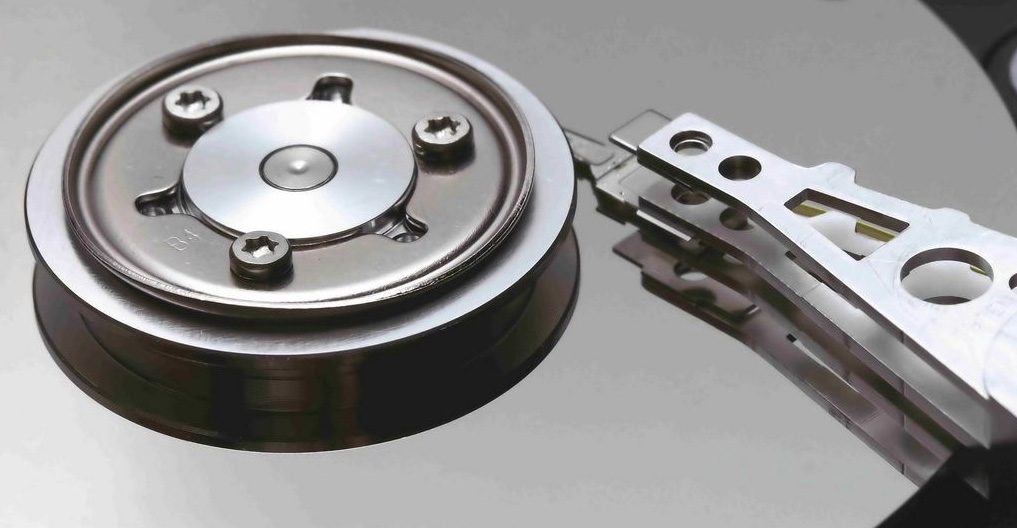
El término “disco duro RAW” se refiere a cualquier disco duro cuyo sistema de archivos se ha corrompido o no puede ser leído por el sistema operativo. Dado que el SO no puede identificar si el disco está formateado como NTFS, FAT32, exFAT u otro tipo de sistema de archivos, en su lugar lo marca como “RAW” en la Administración de discos herramienta en Windows o sus equivalentes en otros sistemas operativos.
Causas comunes de que una unidad se vuelva RAW incluyen:
- 😧 Error de usuario durante el particionado
- ❌ Operaciones de disco interrumpidas dañando metadatos críticos del sistema de archivos
- ⚙️ Problemas de hardware como sectores defectuosos, choques de cabezal o fallas mecánicas
- 🪫 Subidas de tensión o fluctuaciones de voltaje que causan corrupción de datos o daños físicos
- 💽 Problemas de firmware del disco duro
- ⌛️ Desgaste natural que provoca que se supere la vida útil de la unidad
El problema es que el sistema de archivos esencialmente cumple la misma función que un mapa o una tabla de contenido para tus datos. Como El Proyecto de Información de Linux explica, los sistemas de archivos ofrecen “un medio muy intuitivo para organizar y encontrar archivos” mientras también gestionan metadatos (información sobre tus archivos).
Más específicamente, el sistema de archivos le indica a tu computadora exactamente dónde comienza y termina cada archivo, qué espacio está disponible para archivos nuevos y cómo se organizan los archivos existentes. Sin este sistema de navegación, tu computadora no puede localizar ni acceder a ninguno de los archivos almacenados en la unidad, aunque los datos reales permanecen físicamente presentes en el medio de almacenamiento cuando el sistema de archivos de repente se vuelve RAW.
Ya que tus datos todavía están en el disco duro, la recuperación de datos RAW es posible.
Sin embargo, debes darte prisa y abordarlo correctamente porque cualquier intento de usar o reparar la unidad antes de recuperar tus archivos podría provocar una pérdida permanente de datos.
Cómo recuperar archivos de una unidad RAW
Existen varios métodos para recuperar datos de una unidad RAW, independientemente de si originalmente estaba formateada como NTFS, FAT32, o exFAT. Dado que diferentes métodos de recuperación pueden arrojar resultados distintos, es posible que necesite probar varios enfoques para recuperar todos sus archivos. Recomendamos seguir estos métodos en el orden presentado a continuación, ya que este enfoque normalmente ofrece los mejores resultados y minimiza el riesgo de pérdida de datos.
Muchos usuarios han recuperado con éxito datos de unidades RAW utilizando estos métodos. Por ejemplo, un usuario en X informó:
Definitivamente consigue el software DiskDrill. He recuperado archivos de discos duros dañados que incluso en los talleres de reparación dijeron que no podían arreglar sin enviarlo a un laboratorio y hacer el procedimiento físico completo de $10,000.
— 🔥 METAL Q 🔥 (@Quincinerate) 31 de enero de 2024
Otro usuario en Reddit se localizó con éxito cerca de 1 TB de datos de una partición RAW después de que fallara una operación de movimiento de partición, demostrando que la recuperación es posible incluso con grandes cantidades de datos.
Método 1: Recuperar datos de una unidad RAW usando Disk Drill
Cuando se trata de una unidad RAW, tu primera solución debería ser software de recuperación de datos porque intentar reparar o arreglar la unidad antes de recuperar tus archivos podría provocar la pérdida permanente de tus datos valiosos.
Disk Drill es una excelente opción en este sentido debido a su capacidad para manejar discos RAW incluso cuando Windows muestra errores de formato o no puede acceder al sistema de archivos. Esto es gracias a su habilidad para omitir el sistema de archivos dañado y escanear directamente el contenido del disco para localizar y restaurar tus archivos basándose en sus firmas (el software admite alrededor de 400 firmas únicas) y en los metadatos del sistema de archivos provenientes de particiones remanentes.
Aquí se explica cómo recuperar datos de una unidad en formato raw:
- Descargar, instala y ejecuta Disk Drill para Windows.

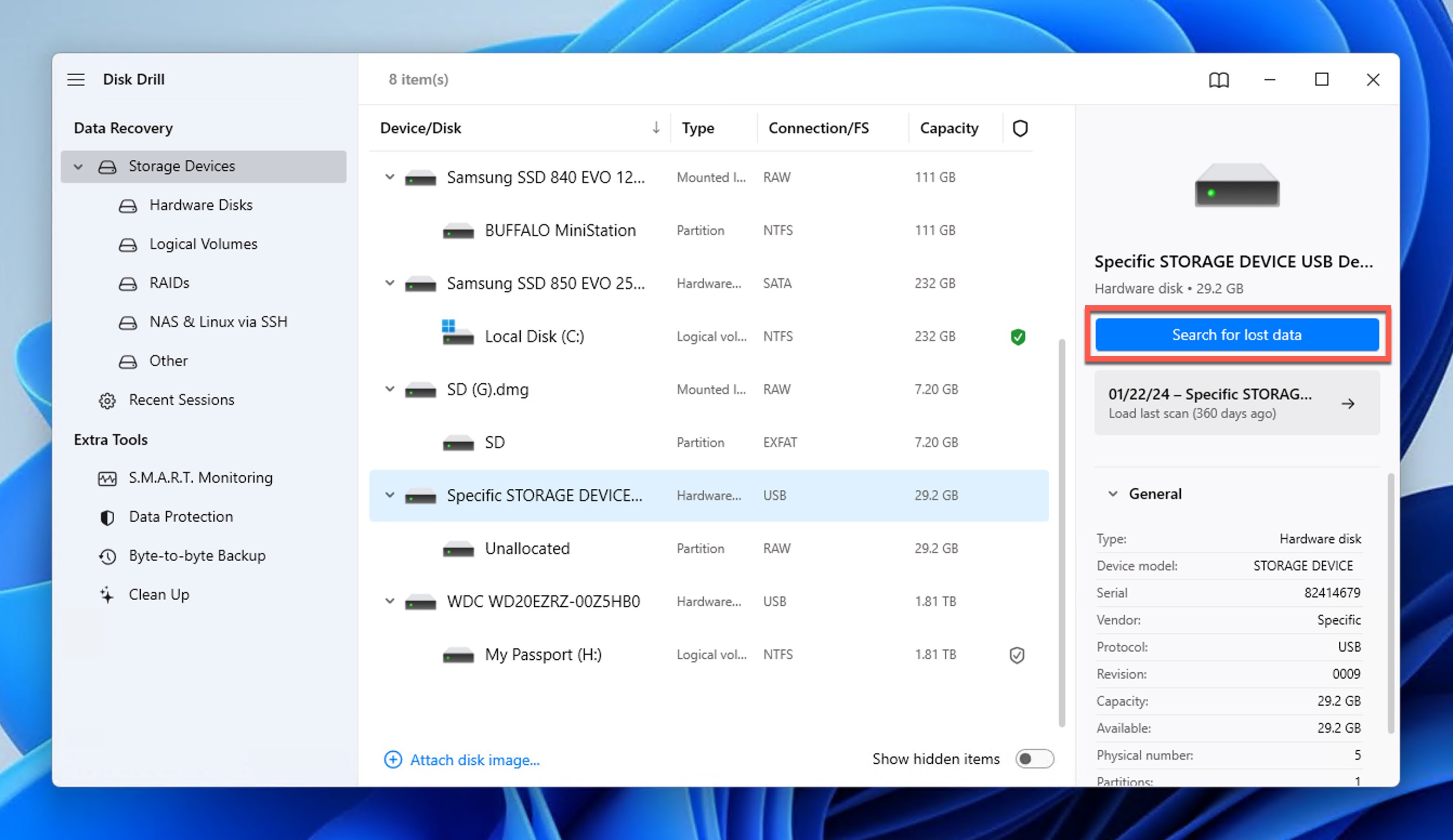
- Seleccione el dispositivo de almacenamiento RAW en el que se almacenaron los archivos eliminados y haga clic Buscar datos perdidos.
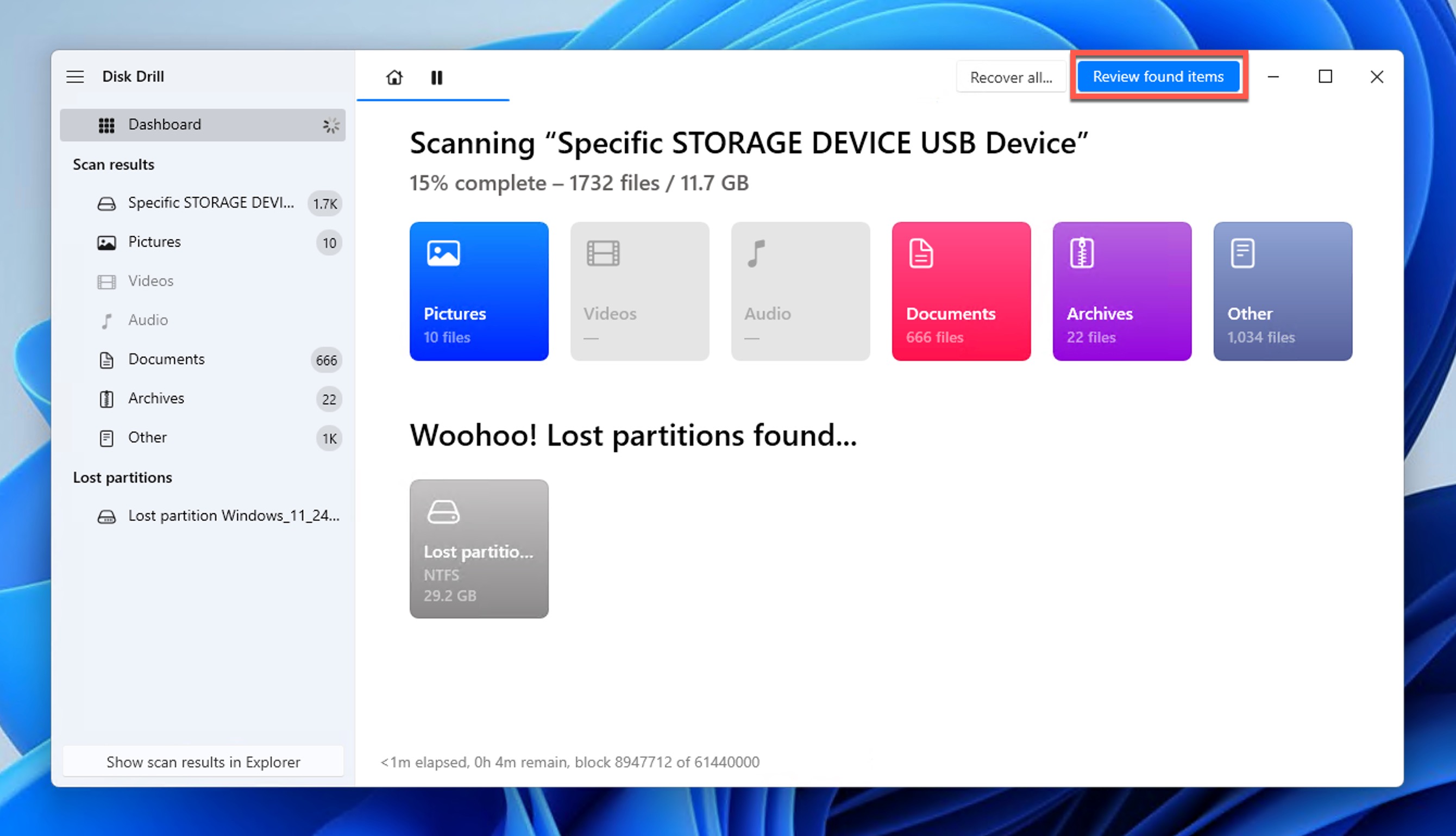
- Espera a que termine el escaneo o haz clic Revisar objetos encontrados para ver los archivos encontrados de inmediato (Disk Drill continuará escaneando en segundo plano).
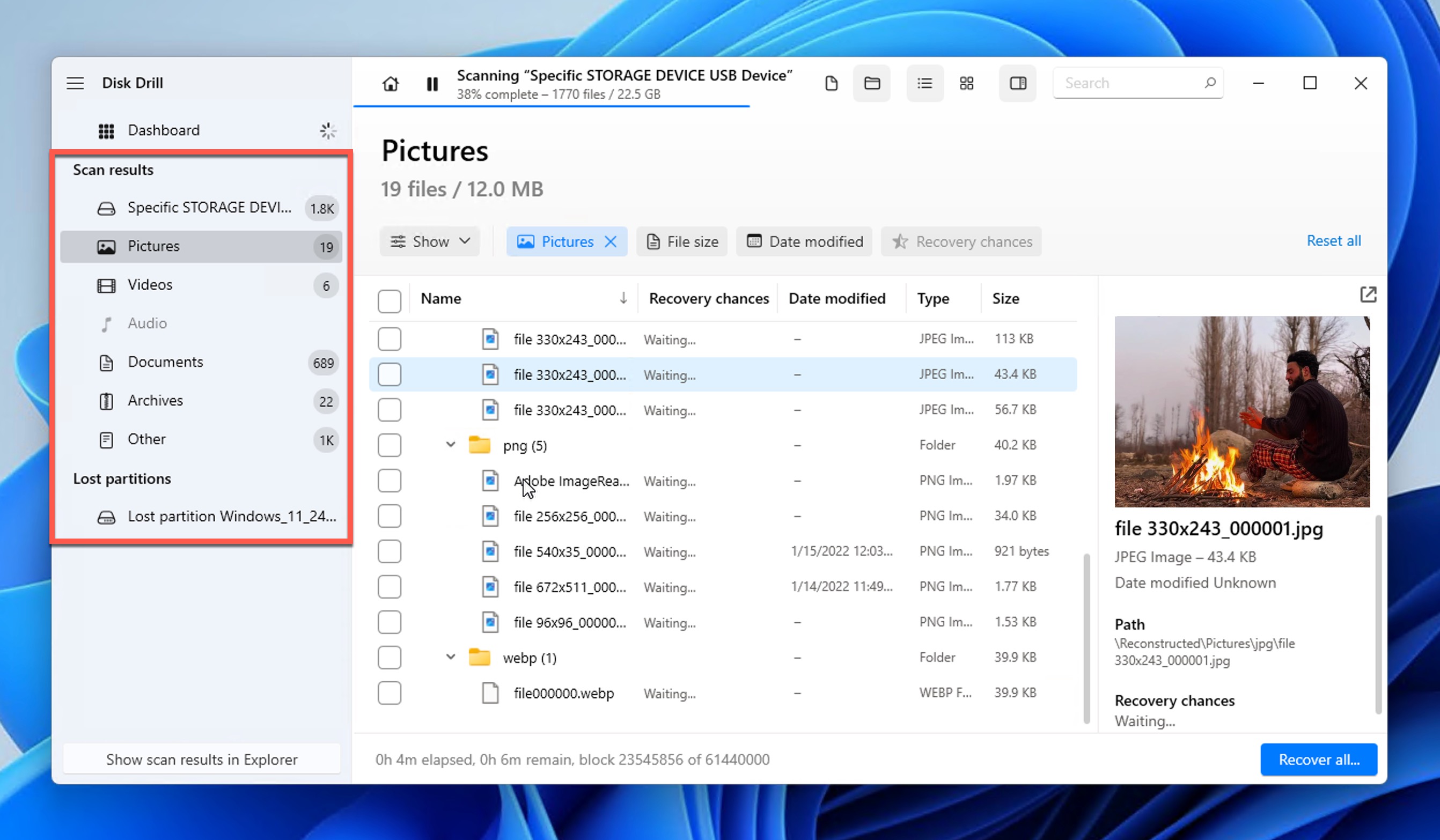
- Usa los filtros de formato de archivo a la izquierda para reducir los resultados del escaneo hasta encontrar el archivo que buscas. Selecciónalo para ver su vista previa a la derecha.
- Haz clic en la casilla junto al archivo y haz clic en el botón azul Recuperar botón en la parte inferior.
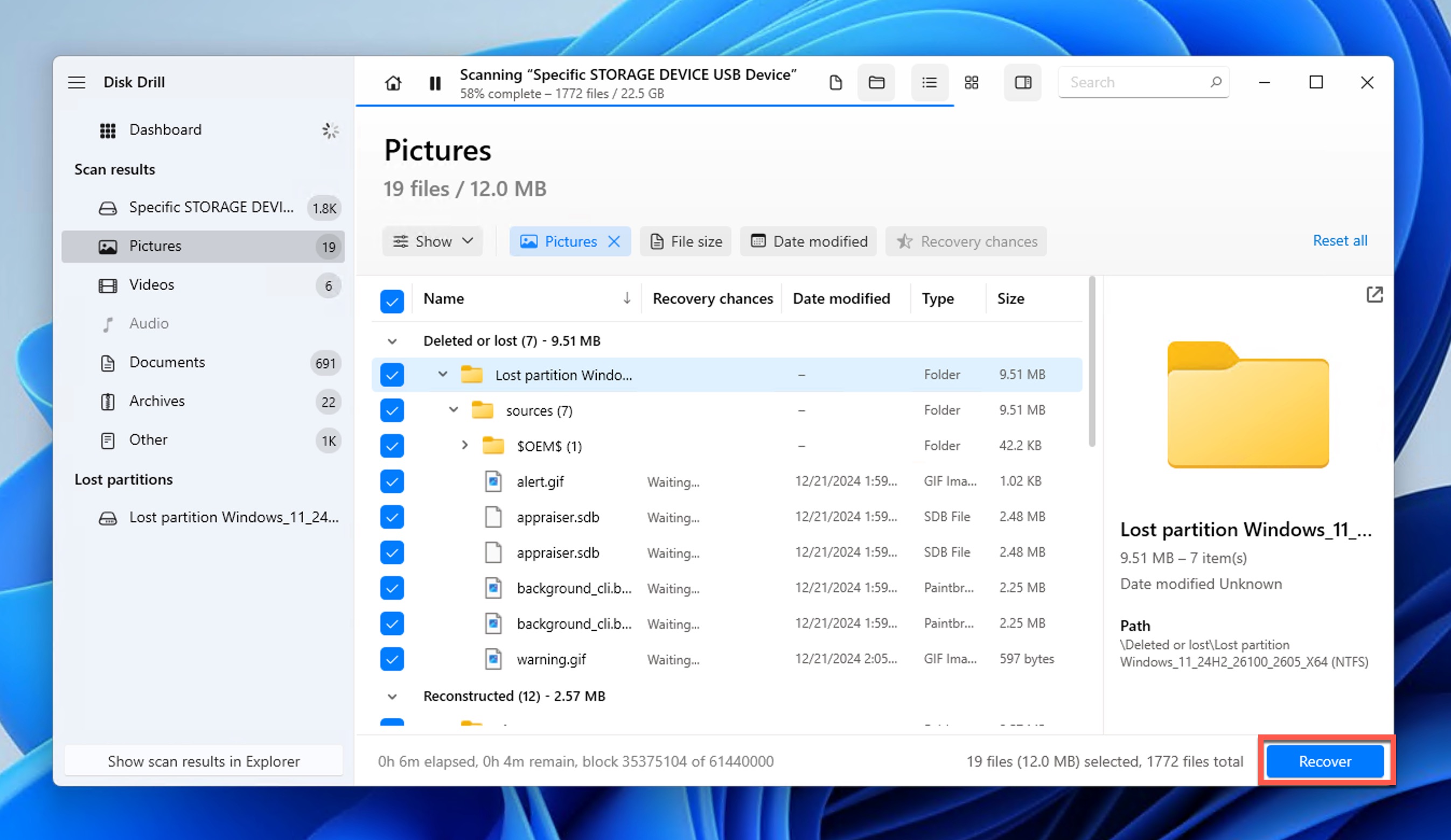
- Especifique la carpeta de recuperación y haga clic OK.
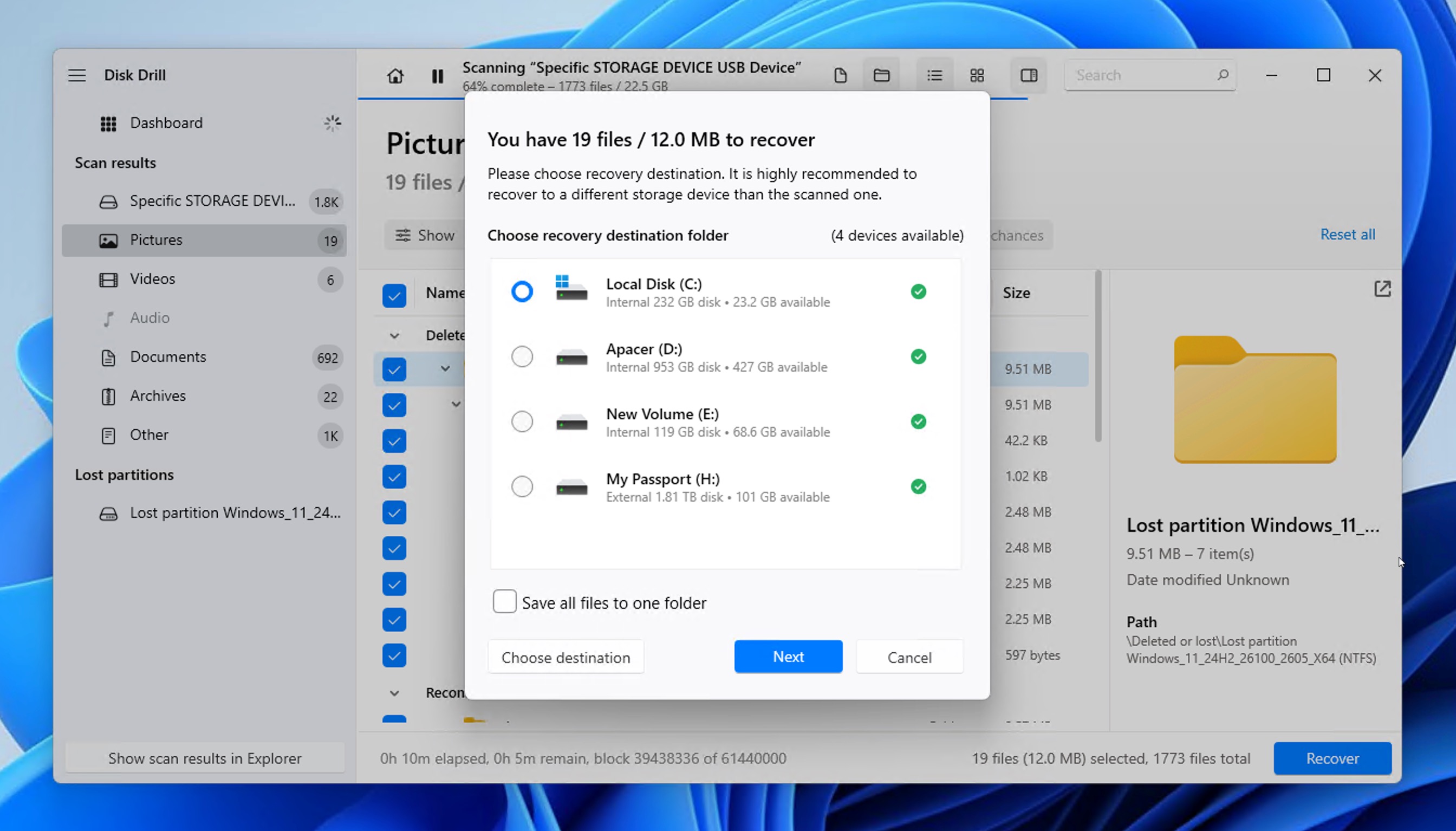
Como puedes ver, solo se necesitan cinco simples pasos para recuperar datos inaccesibles de una unidad RAW usando Disk Drill. En Windows, puedes previsualizar archivos ilimitados y restaurar hasta 100 MB sin costo alguno. Eso cubre lo esencial y confirma el éxito antes de actualizar a PRO para una recuperación ilimitada.
Método 2: Reparar partición RAW usando TestDisk
TestDisk es una utilidad gratuita y de código abierto para la recuperación de datos cuyo propósito es recuperar particiones perdidas.
Muchos usuarios han informado que han tenido éxito con TestDisk; por ejemplo, un Redditor pudo recuperar toda su biblioteca Plex de 3 TB después de que su partición se volviera RAW—a pesar de que no tiene una interfaz gráfica de usuario, por lo que es significativamente menos intuitivo que Disk Drill.
Si no le tienes miedo a la línea de comandos, entonces puedes seguir nuestra guía detallada sobre cómo reparar una unidad RAW con TestDisk:
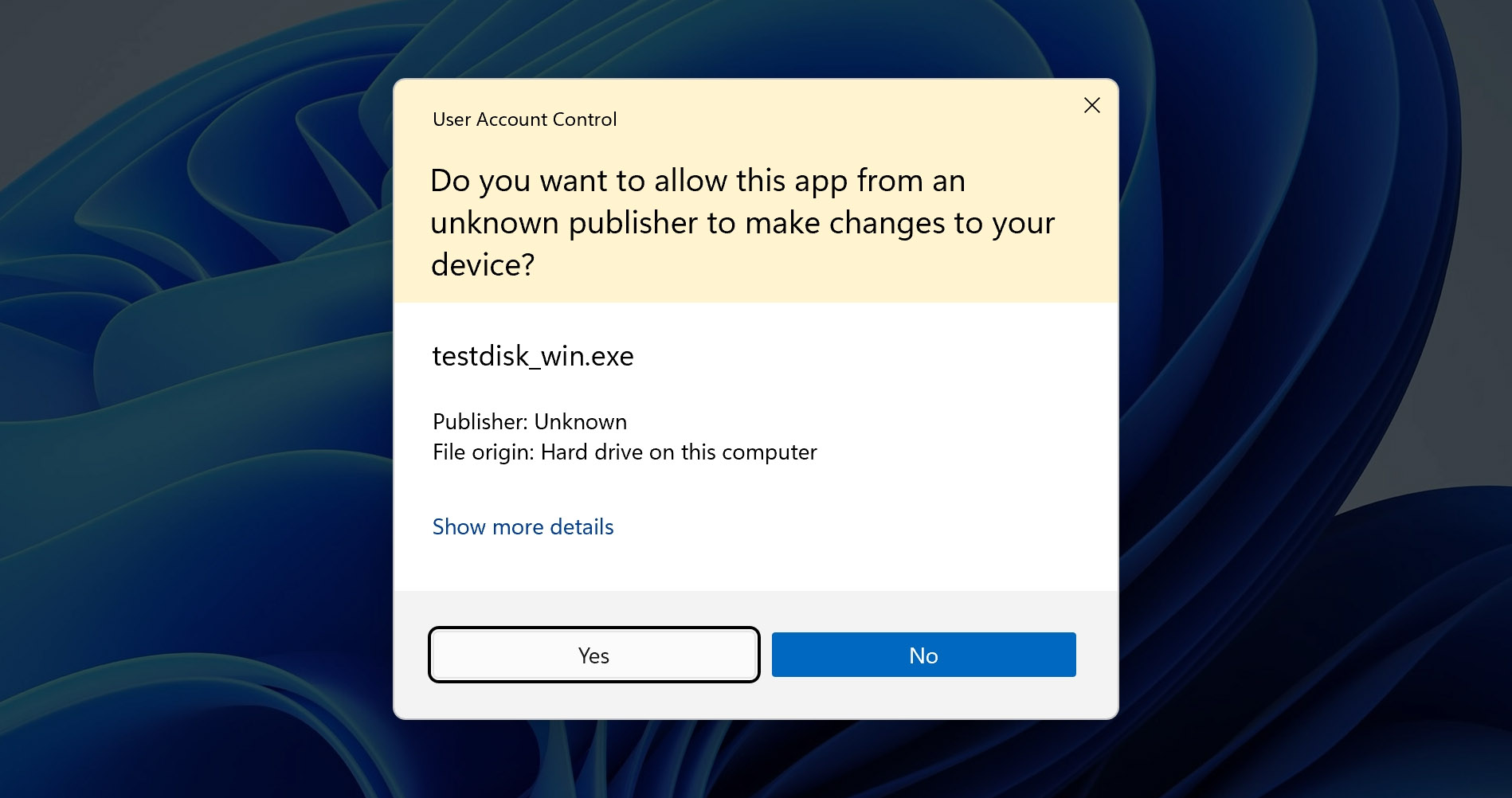
- Descargar TestDisk, extrae los archivos y ejecuta TestDisk con privilegios de administrador.
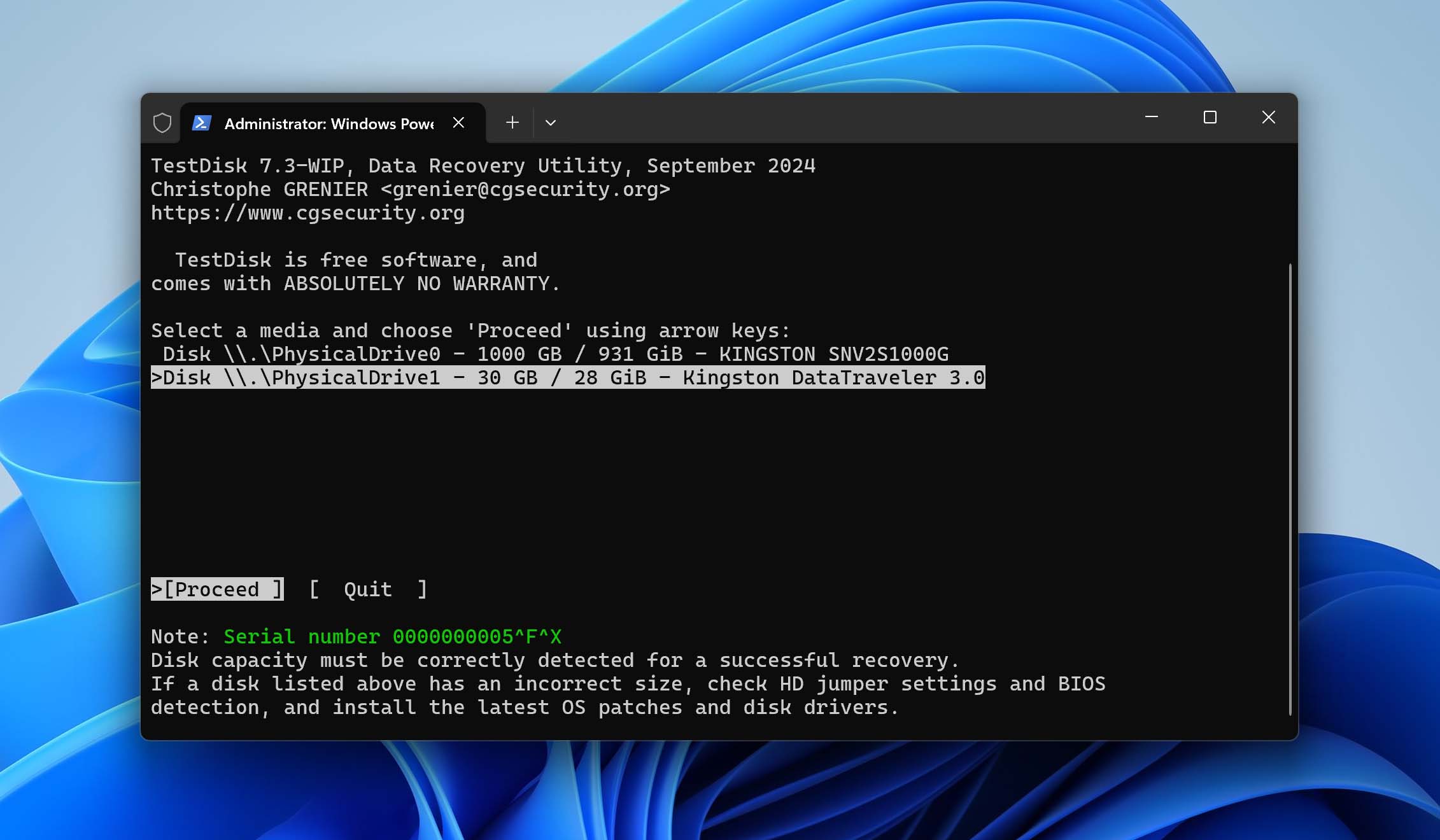
- Seleccione su unidad RAW de la lista de dispositivos de almacenamiento detectados y presione Entrar.
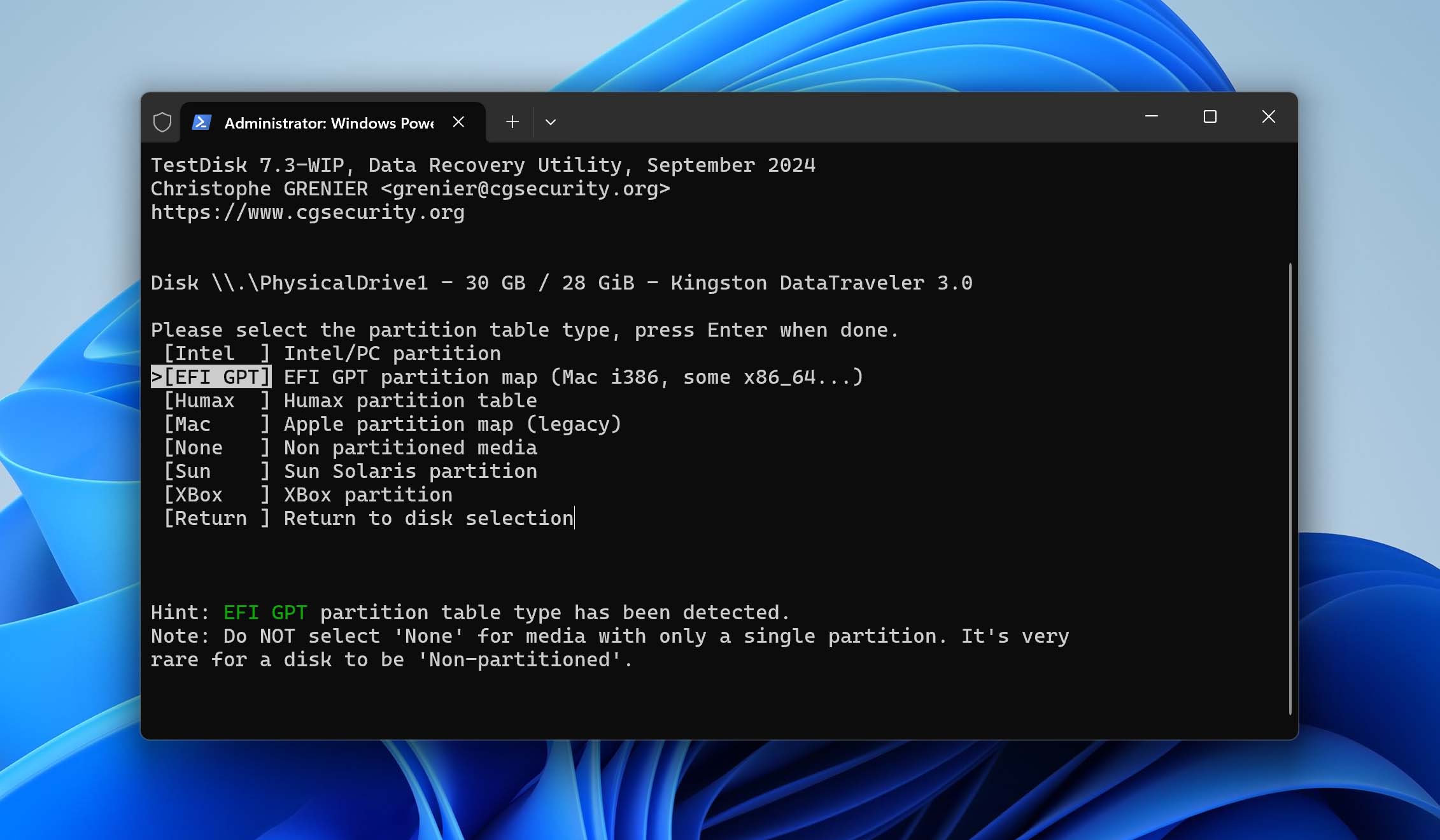
- Elija el tipo de tabla de particiones (TestDisk suele detectarla automáticamente de forma correcta).
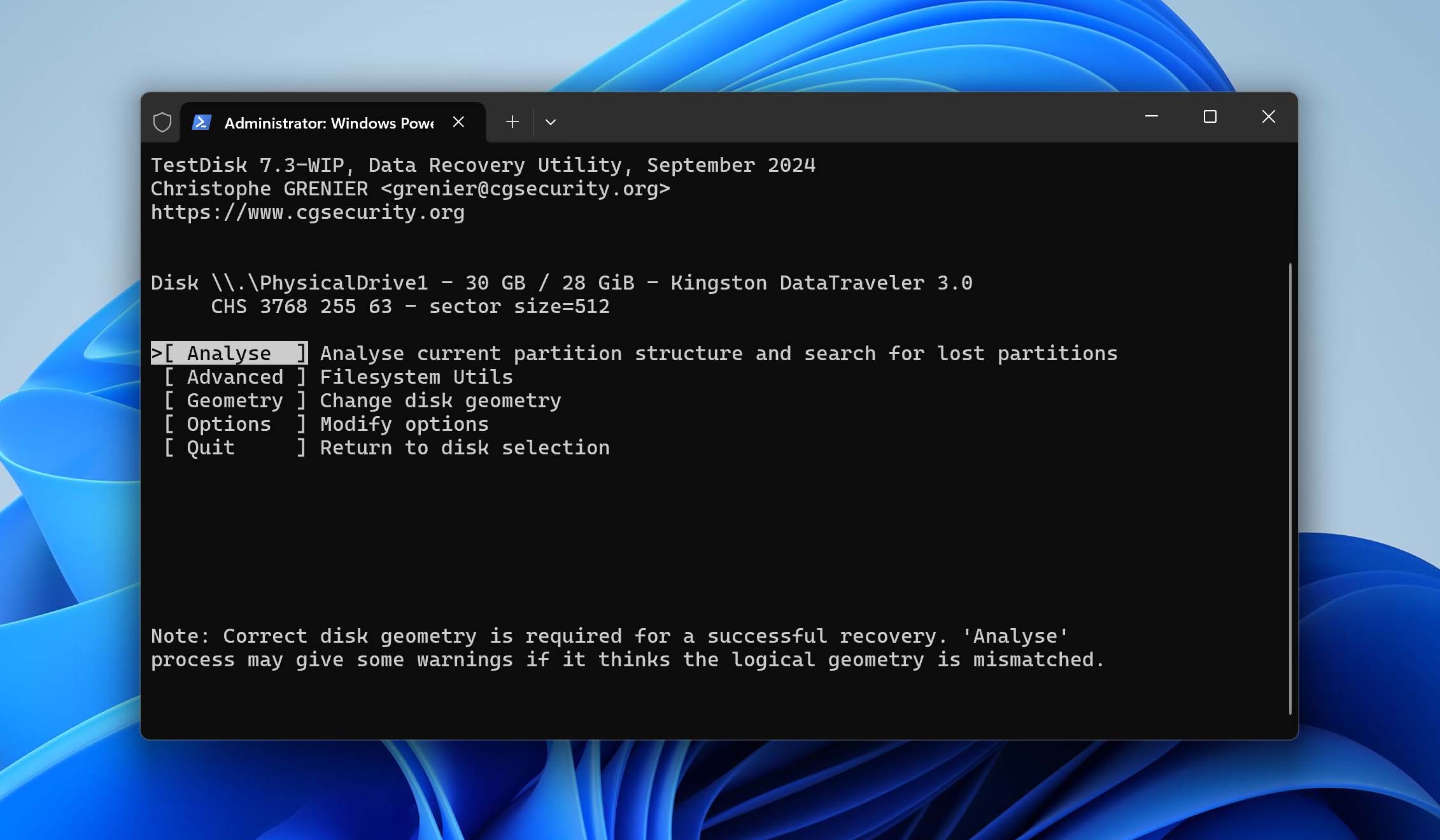
- Seleccionar Analizar desde el menú principal para examinar la estructura de particiones actual.
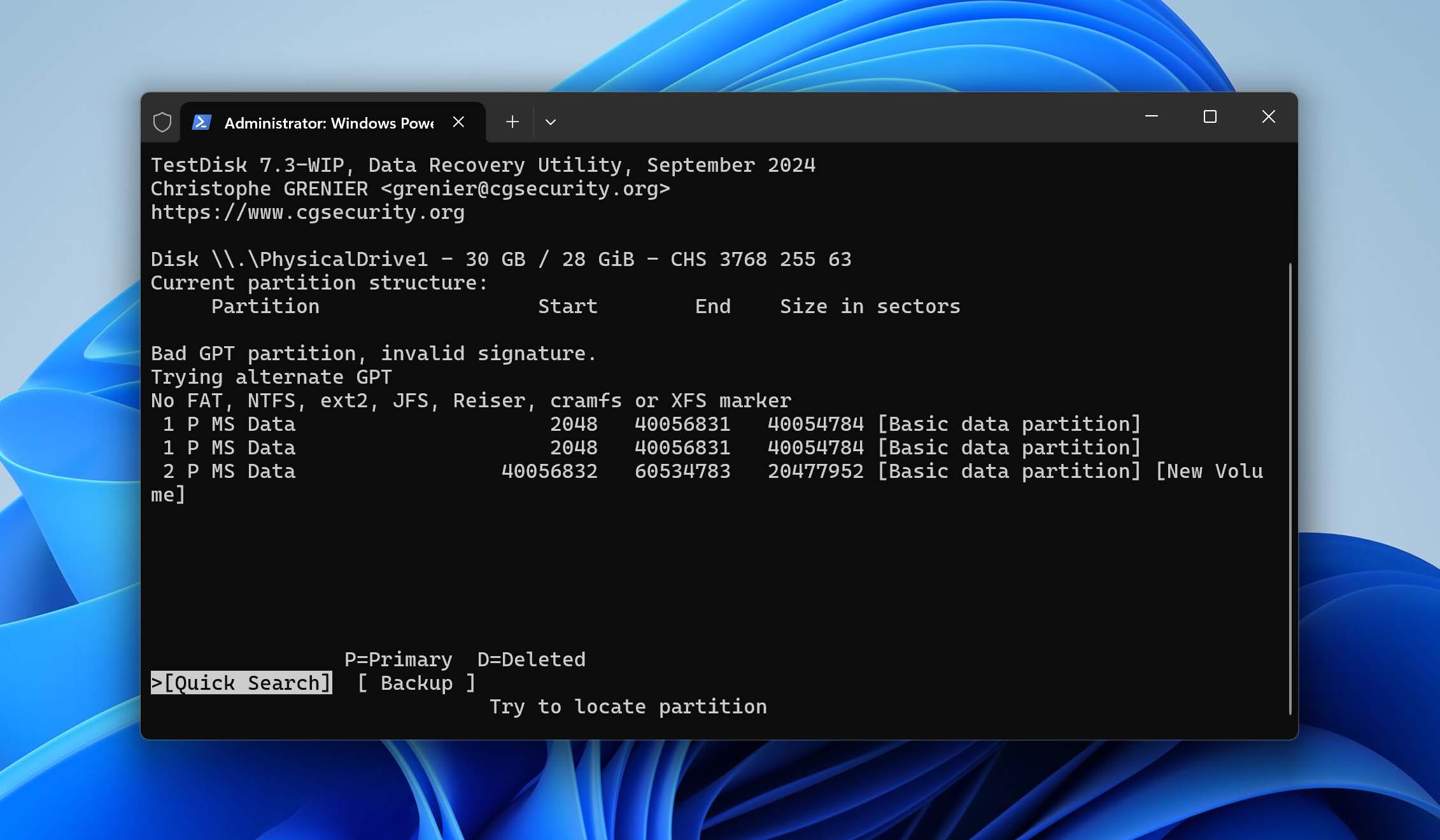
- Ejecutar Búsqueda rápida primero para buscar particiones perdidas usando los datos de la tabla de particiones. Si Búsqueda Rápida no encuentra su partición o muestra resultados incorrectos, use Búsqueda profunda para un escaneo más exhaustivo. Este modo buscará firmas del sistema de archivos y sectores de arranque de respaldo.
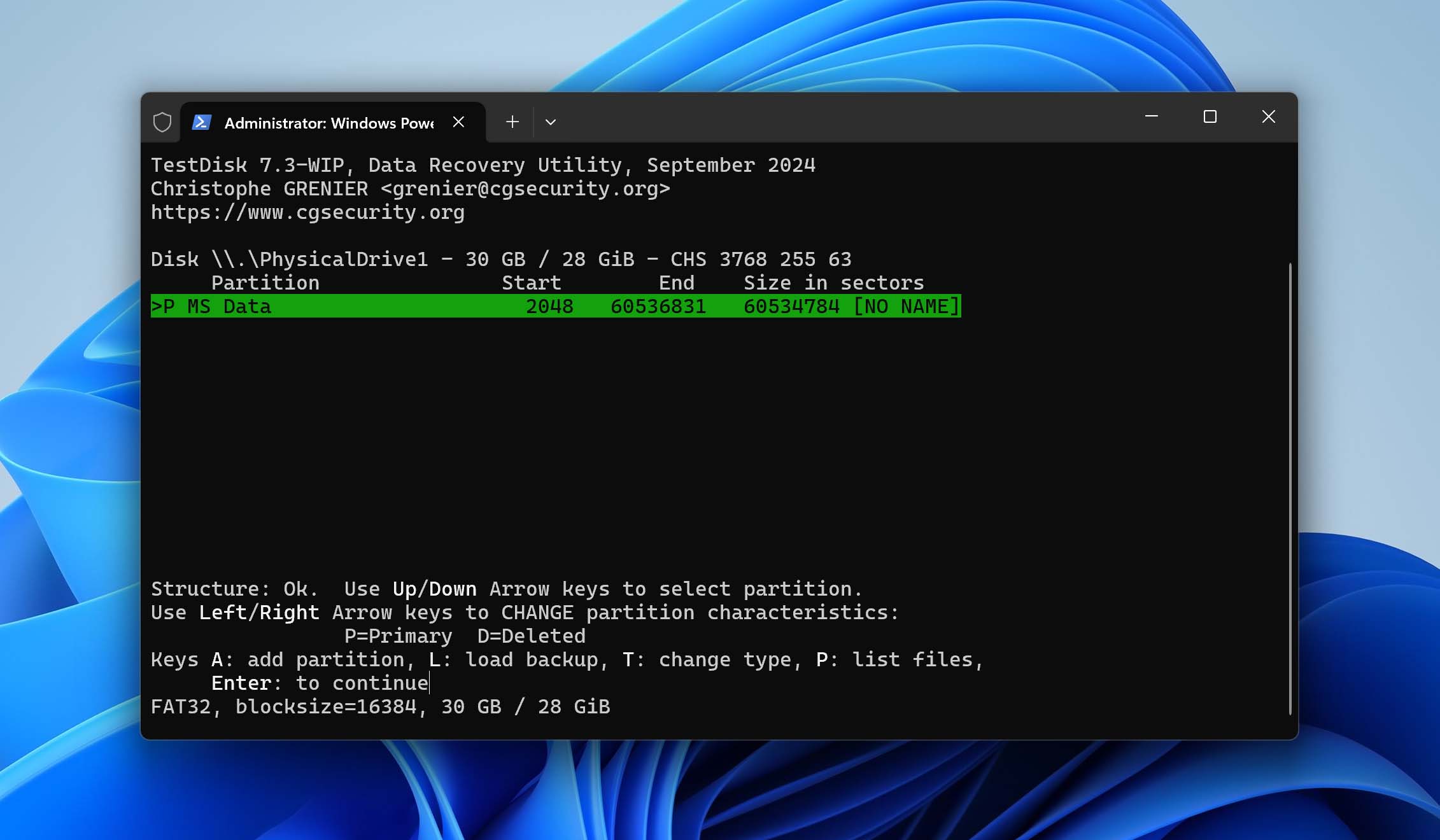
- Una vez que TestDisk encuentre tus particiones, puedes presionar p para previsualizar los archivos en cada partición detectada y verificar que es la correcta, use teclas de flecha izquierda/derecha para cambiar el estado de una partición (establecerla como Primaria o Lógica según corresponda), y presione Entrar para confirmar tus selecciones.
- Cuando hayas verificado que las particiones correctas están seleccionadas, elige Escribir para guardar la nueva estructura de particiones.
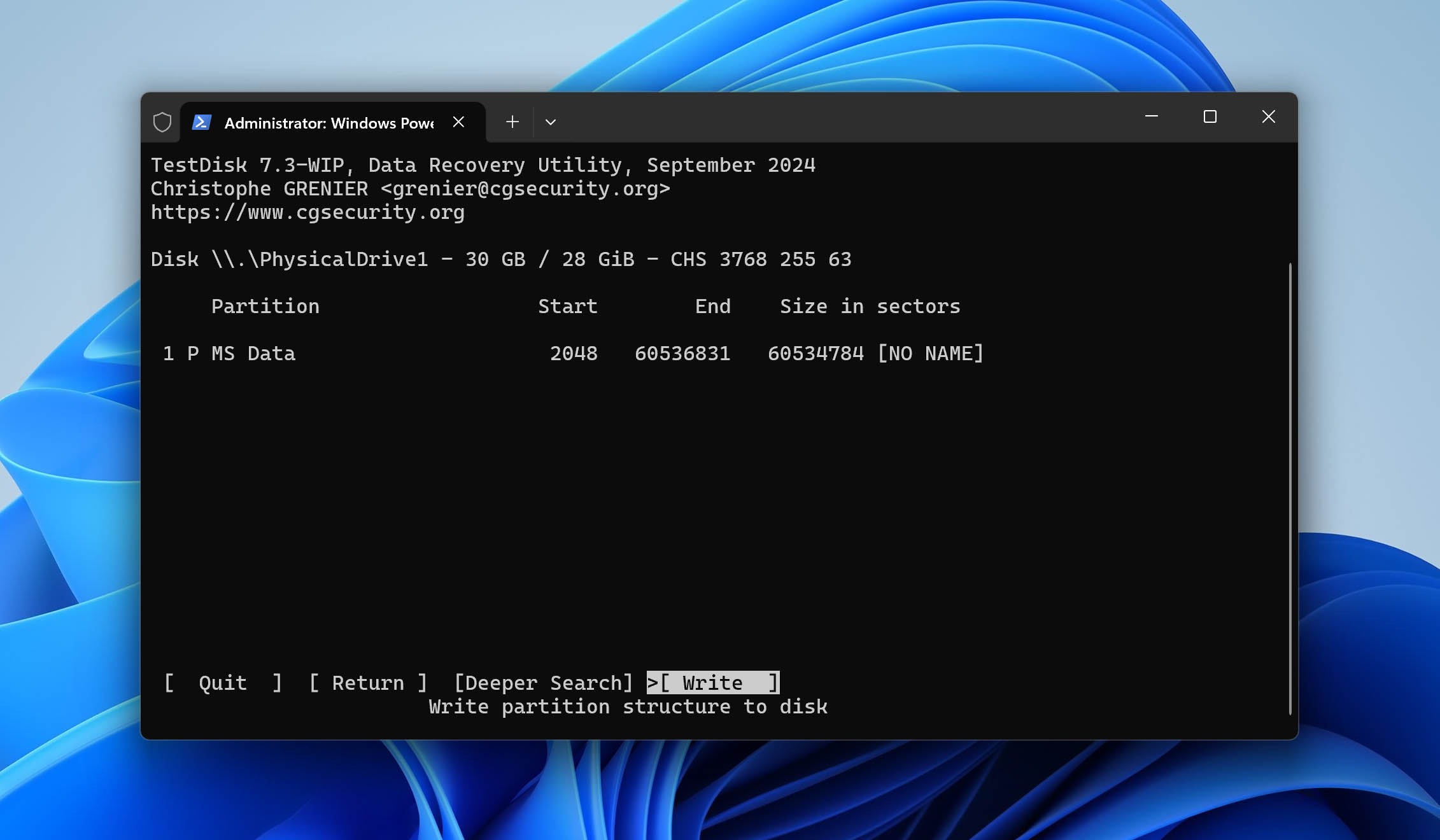
Finalmente, reinicia tu computadora para aplicar los cambios. Luego deberías poder acceder a la partición recuperada desde el Explorador de archivos.
Método 3: Recuperar archivos de copias de seguridad
Cuando los métodos directos de recuperación RAW de disco duro no logran ofrecer los resultados deseados, es momento de explorar las copias de seguridad existentes, que puede que no estén completamente actualizadas, pero siempre es mejor recuperar al menos algunos datos perdidos que no recuperar nada.
Existen muchas soluciones de respaldo diferentes, y las instrucciones específicas de recuperación que debes seguir dependen del sistema de respaldo que estés utilizando. Por ejemplo, muchos usuarios de Windows confían en el Historial de archivos porque Microsoft lo incluye con el sistema operativo. A continuación te mostramos cómo puede utilizarse para restaurar datos después de un incidente de disco duro en formato RAW:
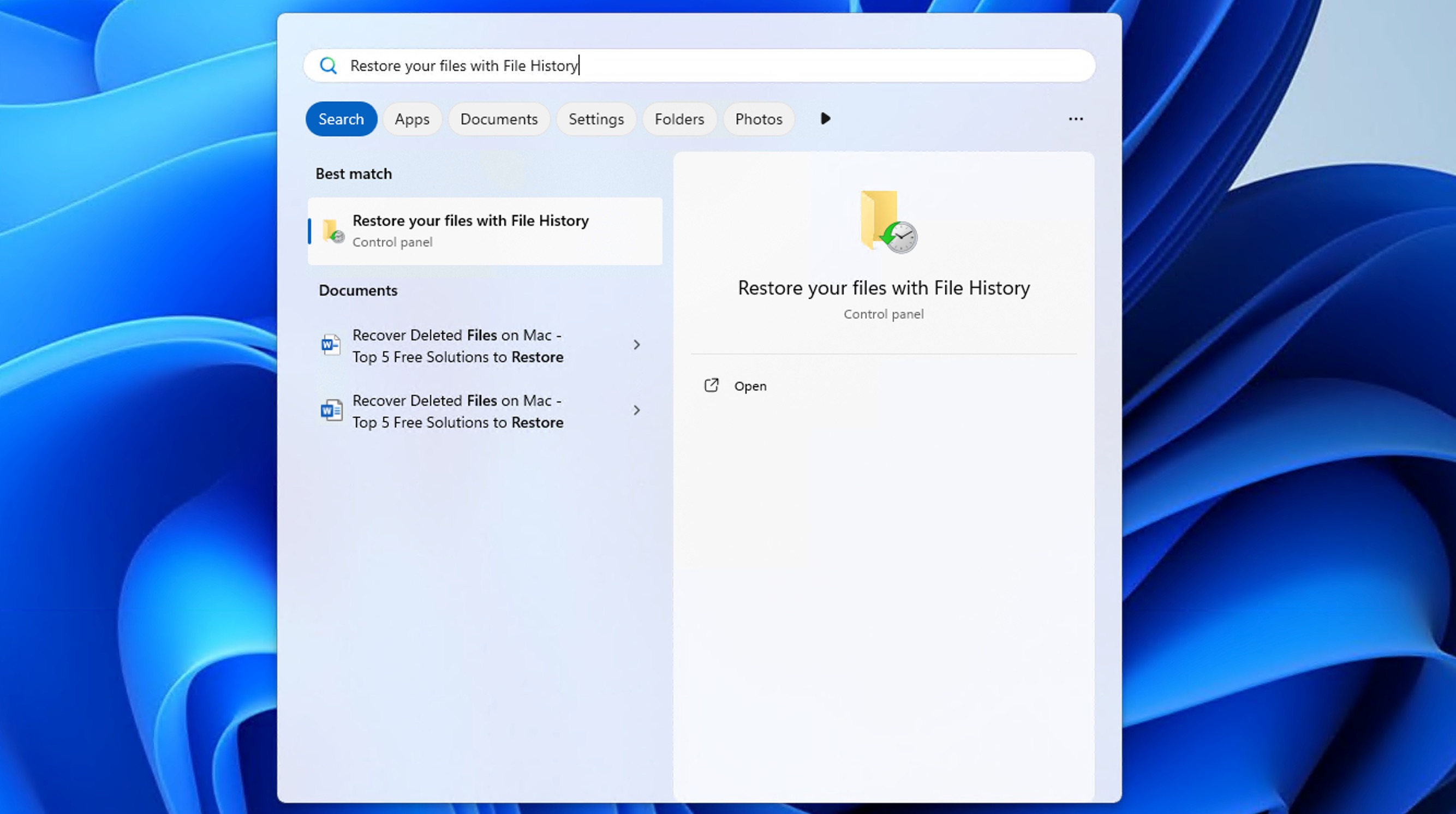
- Abre el Menú de inicio y escribe “Restaura tus archivos con el Historial de archivos.”
- Haz clic en el elemento correspondiente del panel de control.
- Navega por el historial de tus copias de seguridad usando las teclas de flecha para encontrar la versión más reciente y funcional de tus archivos.
- Seleccione los archivos o carpetas que desea restaurar.
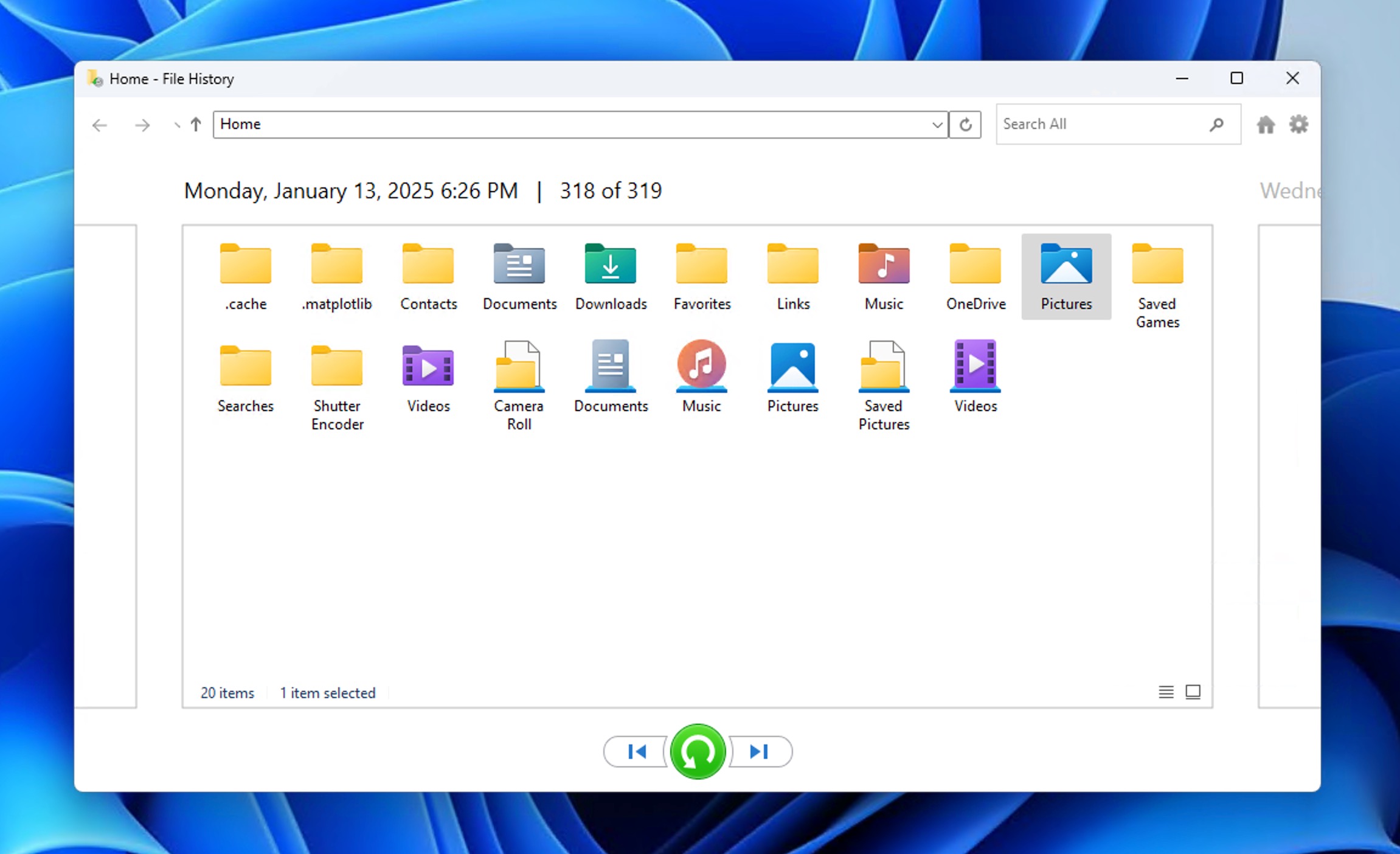
- Haz clic en el botón verde Restaurar botón para recuperar los archivos a su ubicación original.
📝 NotaDe forma predeterminada, el Historial de archivos solo realiza copias de seguridad de los archivos en tus carpetas Escritorio, Documentos, Imágenes, Música, Videos y Descargas. Solo puedes restaurar archivos de otras ubicaciones si los has agregado manualmente a tu copia de seguridad del Historial de archivos.
Método 4: Enviar la unidad a un servicio de recuperación de datos

El hecho de que existan métodos de bricolaje que te permiten recuperar datos de una unidad RAW no significa que tengas que hacerlo todo por tu cuenta. Hay muchos servicios profesionales de recuperación de datos que estaría más que feliz de echar un vistazo a tu disco y realizar la recuperación RAW del disco por ti.
Si bien ciertamente son más costosos que los métodos caseros, los servicios profesionales de recuperación de datos cuentan con herramientas avanzadas y una gran experiencia, lo que les permite abordar con éxito incluso los casos más complicados de pérdida de datos.
Cómo reparar una unidad RAW sin perder datos
Ahora que has asegurado tus archivos valiosos utilizando uno de los métodos de recuperación descritos anteriormente, es momento de reparar tu unidad RAW y hacerla utilizable nuevamente. Los métodos a continuación te ayudarán a reparar o recrear el sistema de archivos de la unidad y restaurarla a su funcionamiento normal.
Método 1: Repara tu unidad RAW sin formatear
Windows incluye una utilidad incorporada llamada CHKDSK (Comprobar disco) que puede corregir diferentes errores del sistema de archivos. Aunque normalmente CHKDSK no puede ejecutarse en discos RAW ya que carecen de un sistema de archivos reconocido, hay una excepción en la que sí puede funcionar.
Esta excepción ocurre cuando la unidad fue previamente formateada como NTFS y se volvió RAW debido a un sector de arranque dañado. En tales casos, CHKDSK puede ser capaz de identificar el sistema de archivos NTFS subyacente y restaurar el sector de arranque a partir de su copia de respaldo, devolviendo efectivamente la unidad a su estado adecuado de NTFS. Aquí tienes cómo intentar usar CHKDSK en estos casos:
- Abre el Menú de inicio, buscar “cmd,” y ejecuta el Símbolo del sistema como administrador.
- Pega el siguiente comando dentro del Símbolo del sistema:
chkdsk X: /f(reemplace X con la letra asignada a la unidad RAW). - Golpear Entrar en su teclado y espere a que CHKDSK termine.
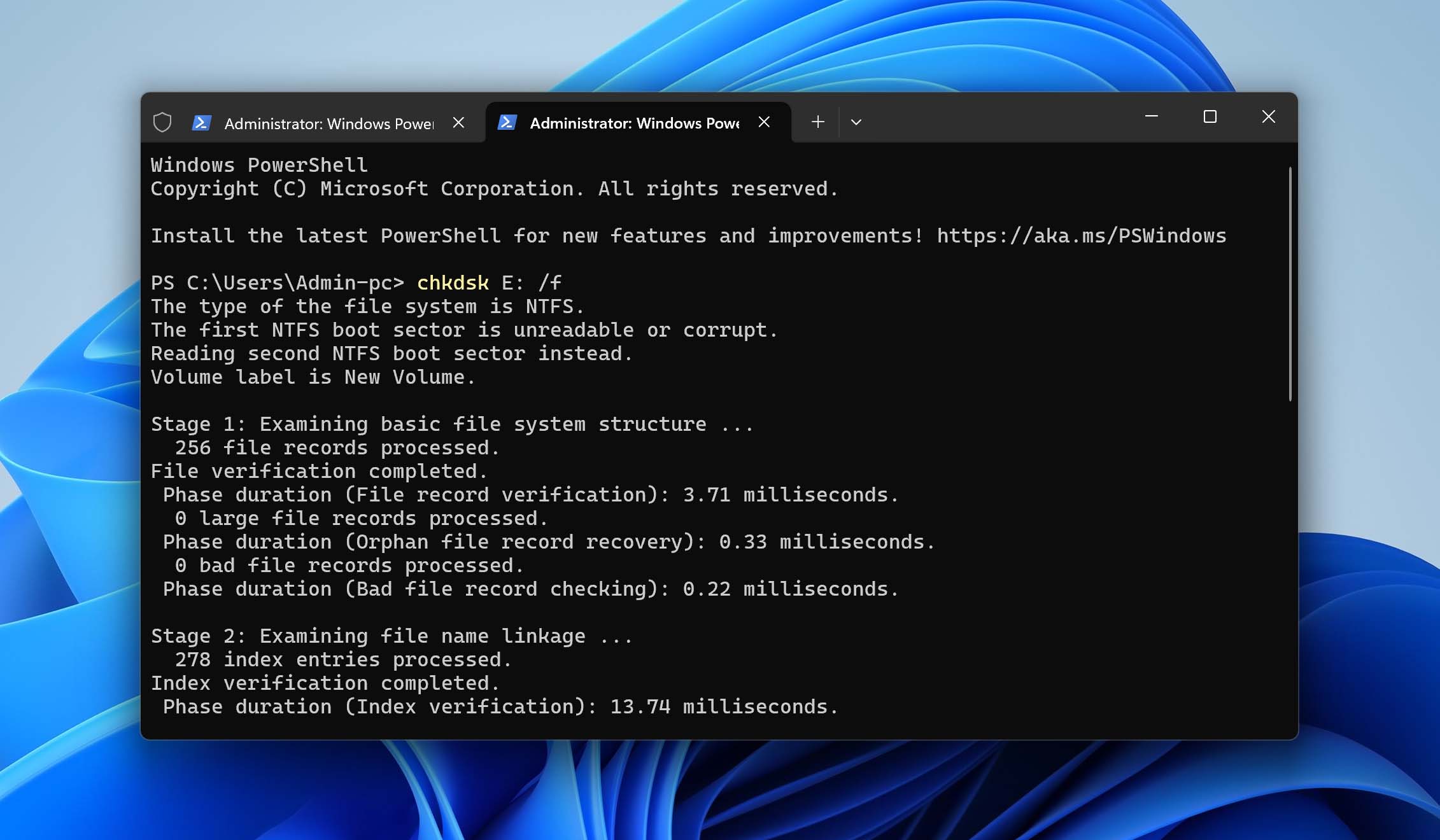
Si no puedes usar la utilidad CHKDSK porque tu unidad RAW no tiene una letra de unidad asignada, entonces el siguiente método debería poder ayudarte.
Método 2: Reparar cualquier unidad RAW sin pérdida de datos
Una forma de reparar una unidad RAW sin pérdida de datos es encontrar la partición perdida utilizando software especializado y restaurarla a su lugar original en la unidad.
Si bien podrías usar TestDisk, que hemos descrito en la sección anterior de este artículo, también existen soluciones con una interfaz gráfica de usuario. Una de estas soluciones es DiskGenius, y esto es lo que necesitas hacer para realizar la recuperación del sistema de archivos RAW con él:
- Descarga DiskGenius desde su sitio web e instálalo en tu computadora.
- Lánzalo y selecciona la unidad RAW.
- Haz clic en el Recuperación de particiones botón.
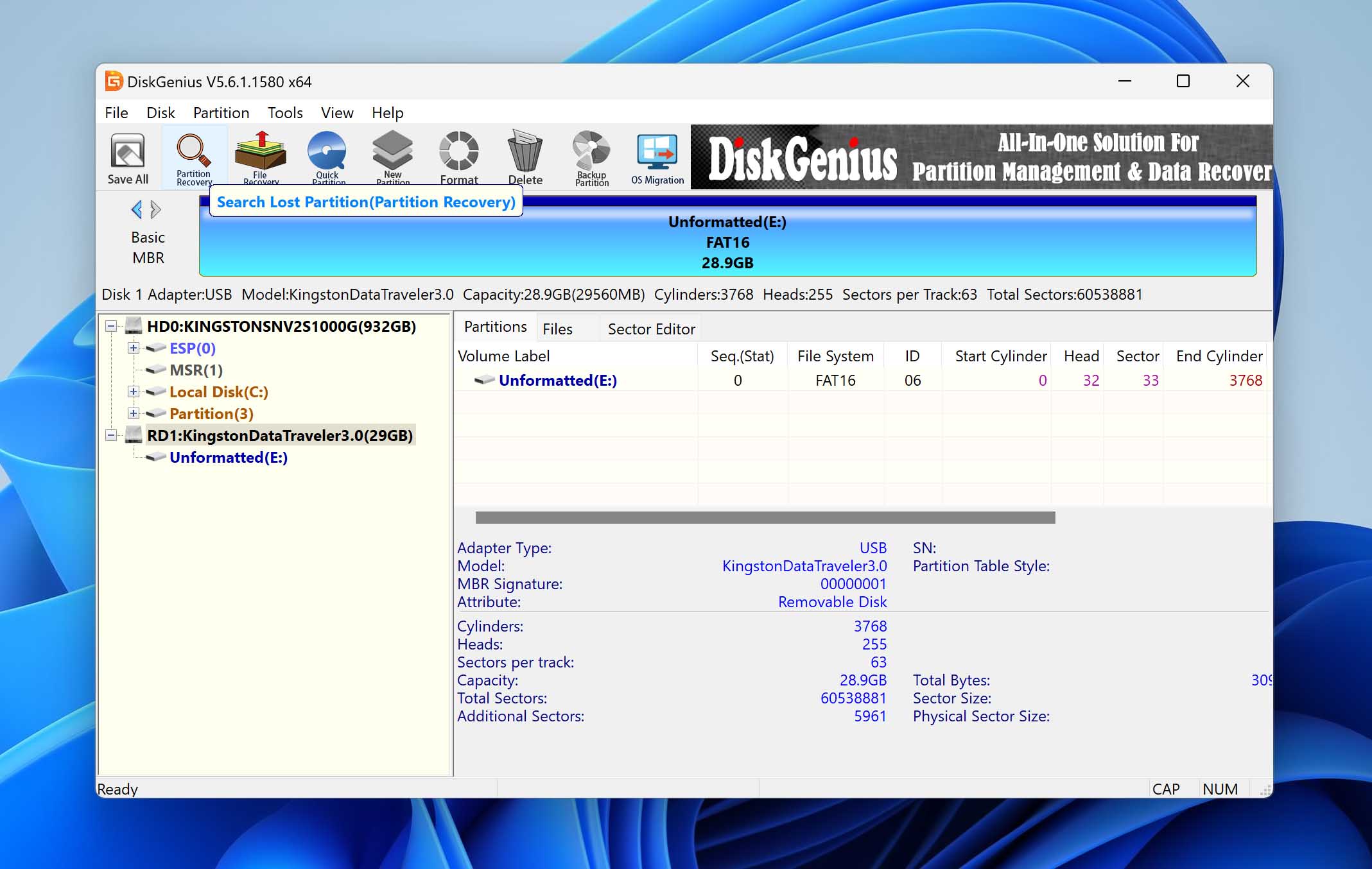
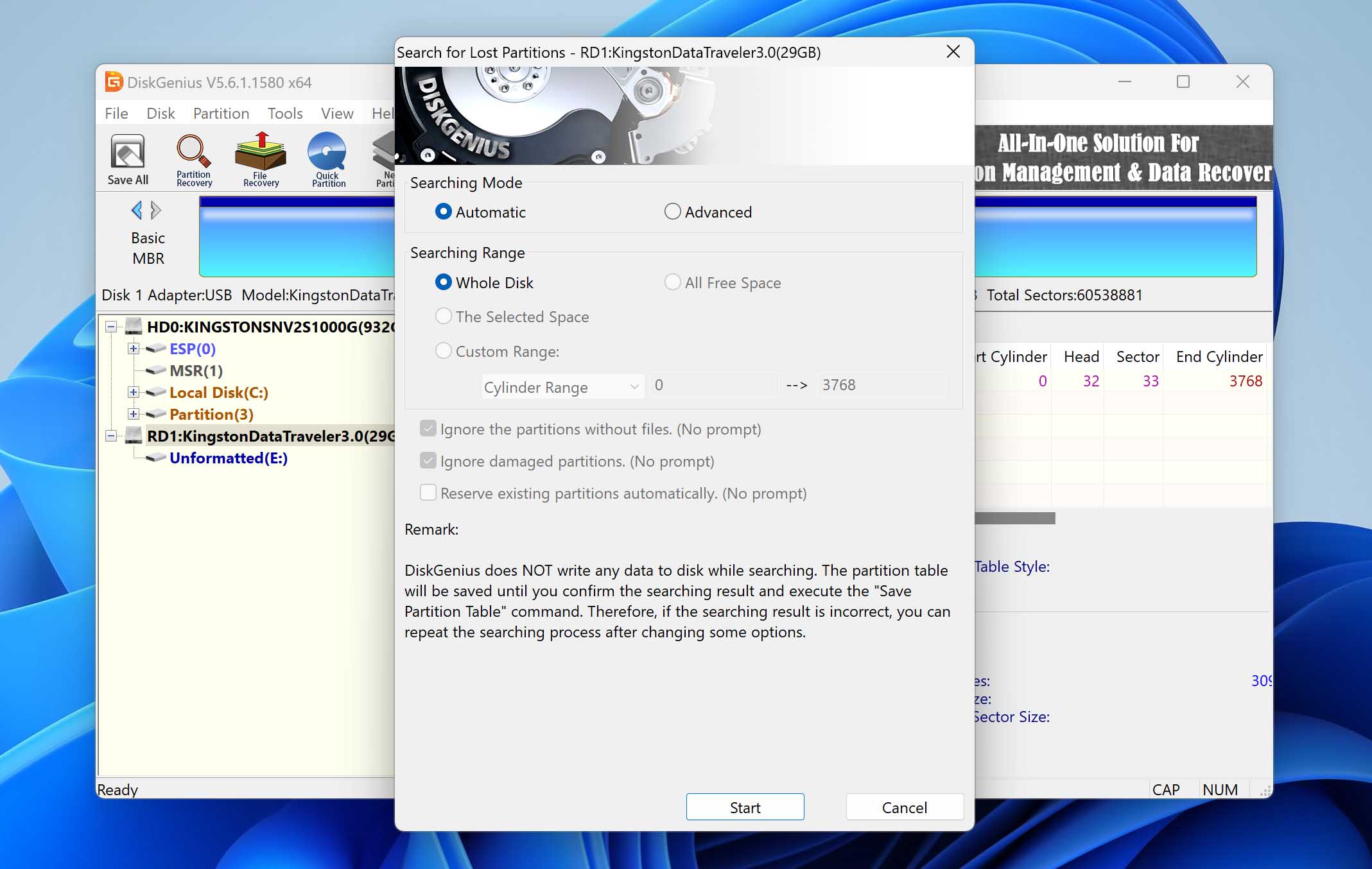
- Sigue el asistente de recuperación.
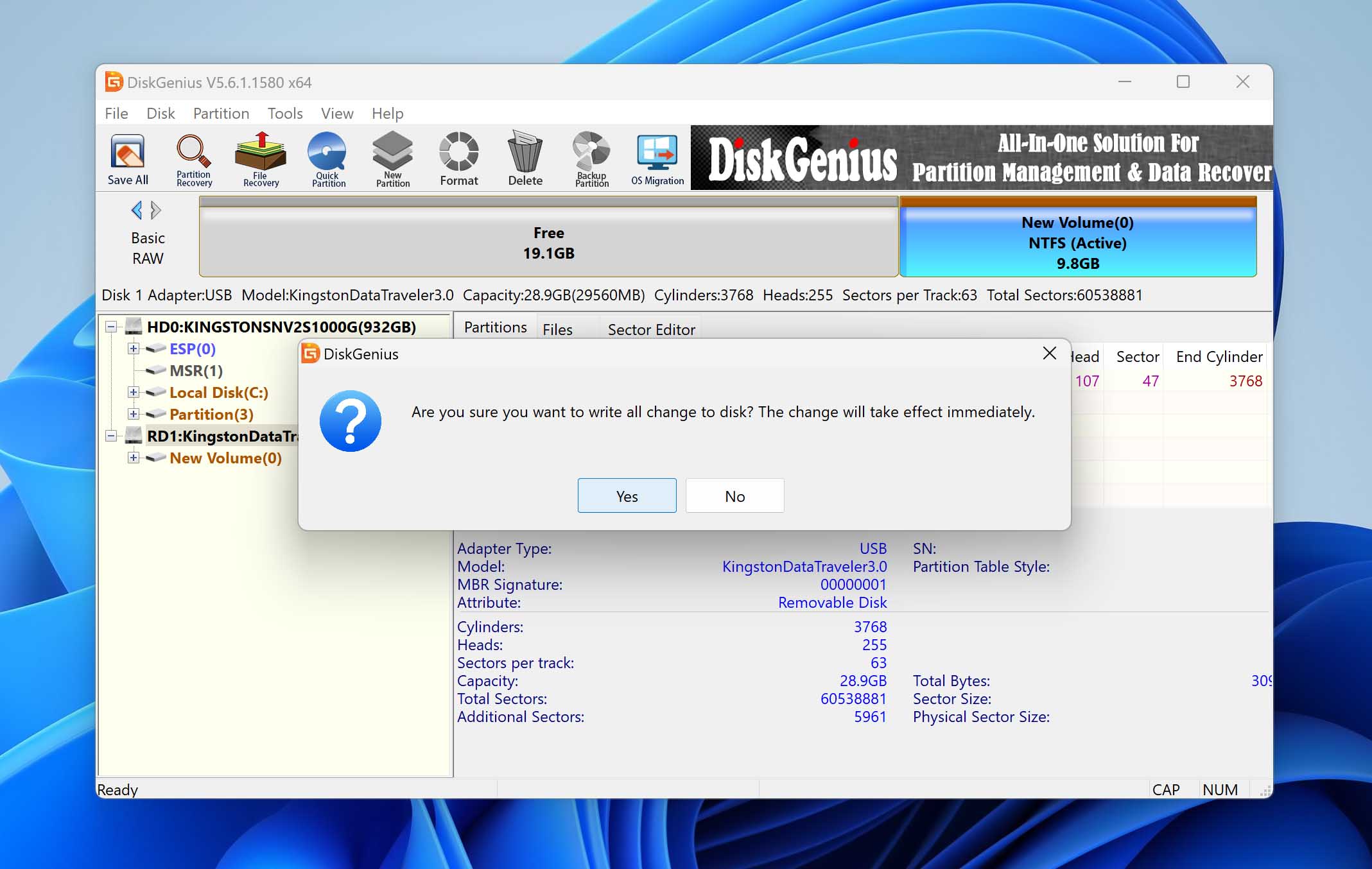
- Una vez que haya encontrado la partición que falta, haga clic Guardar todo para guardar la nueva tabla de particiones.
DiskGenius también tiene otras funciones que pueden ayudarte a recuperar datos de una unidad RAW, así que asegúrate de explorarlas también.
Método 3: Reparar una unidad RAW reformateándola
Dado que el principal problema con las unidades RAW es la falta de un sistema de archivos funcional, puedes restaurarlas a su funcionamiento normal formateándolas. Sin embargo, el formateo borrará todos los datos de la unidad, así que si aún no has recuperado tus archivos importantes utilizando uno de los métodos descritos anteriormente en esta guía, deberías hacerlo antes de proceder con el formateo.
Para formatear una unidad RAW:
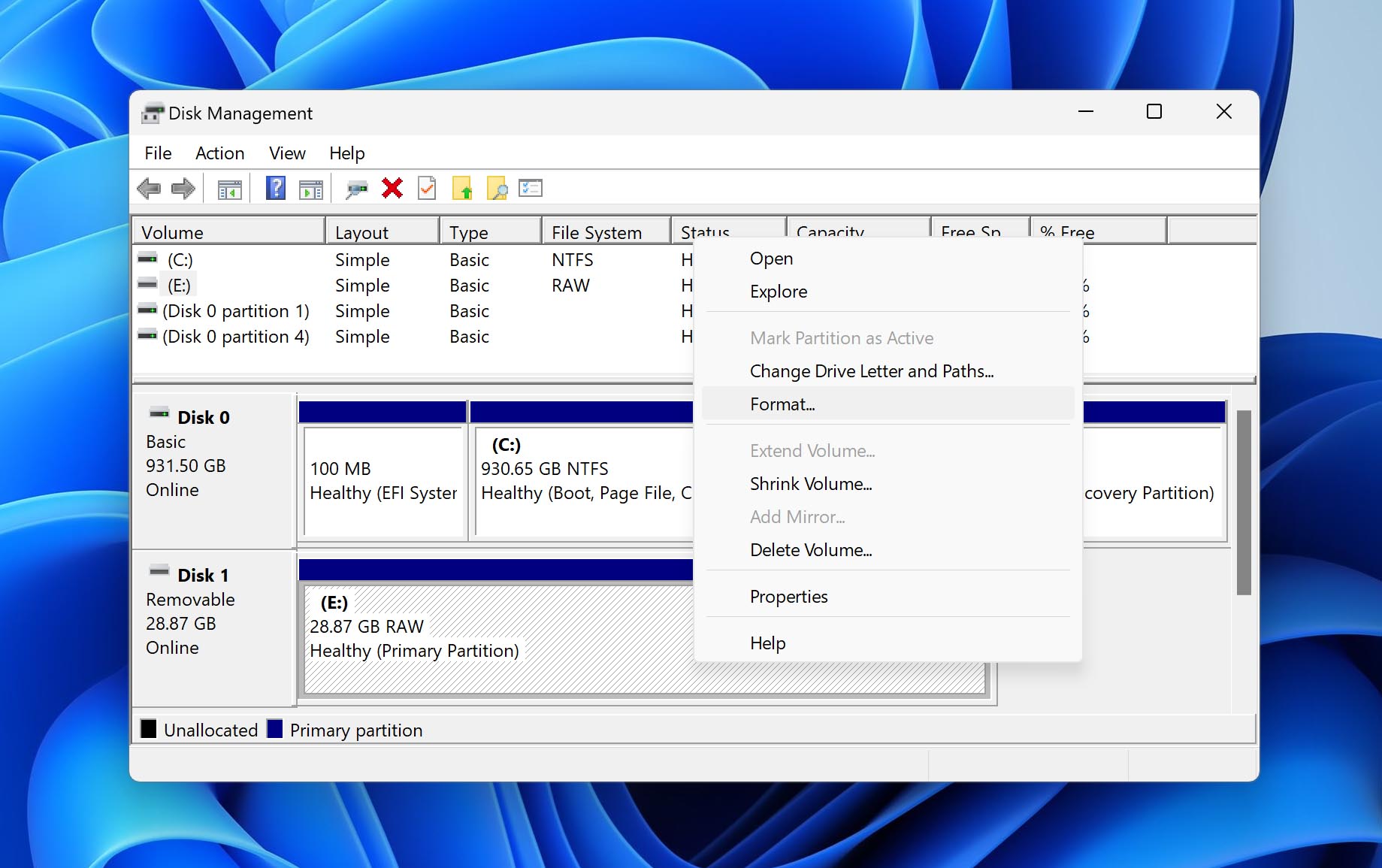
- Presione Windows + X y selecciona Administración de discos.
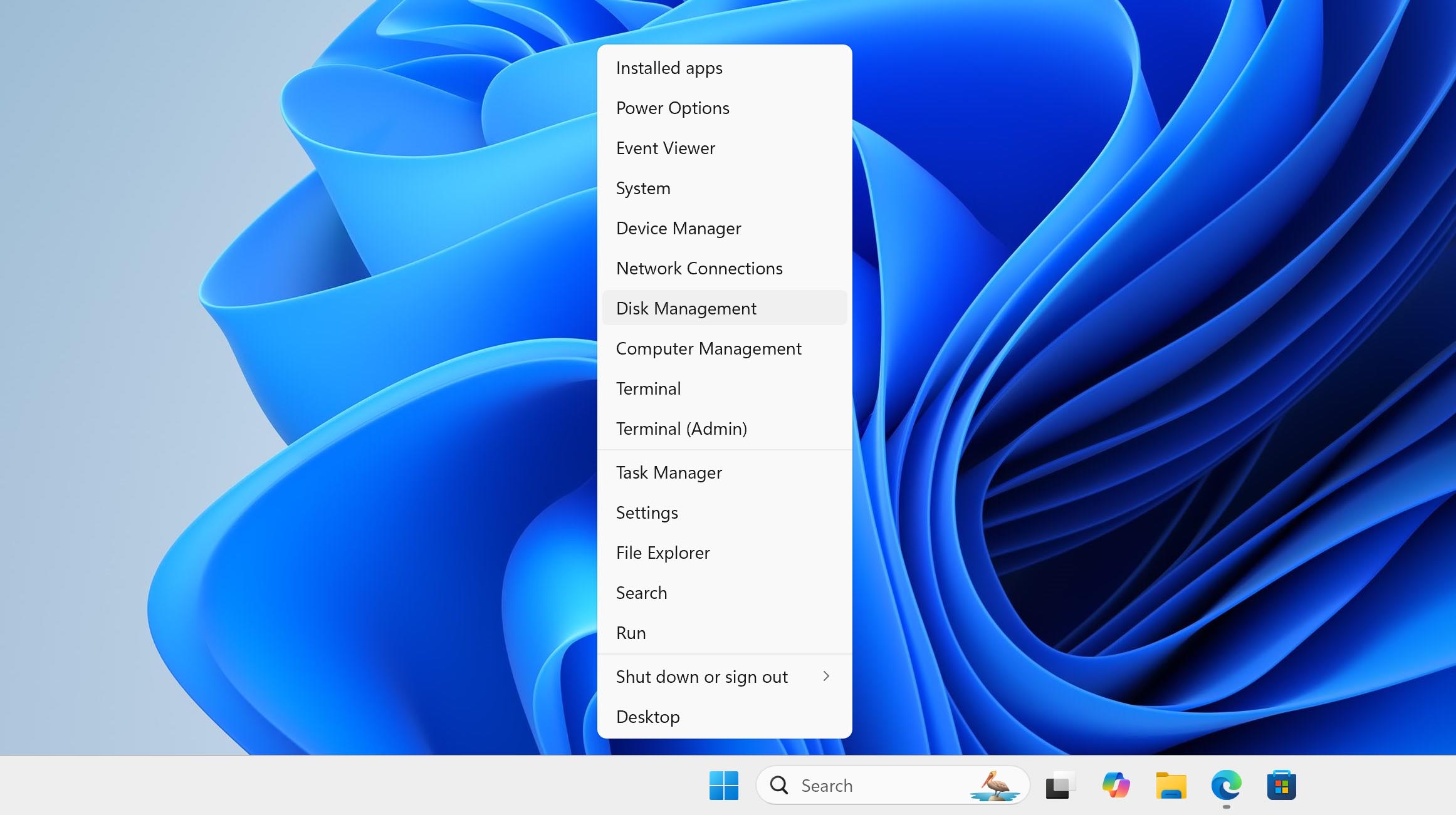
- Haga clic derecho en la unidad RAW y seleccione la Formato opción
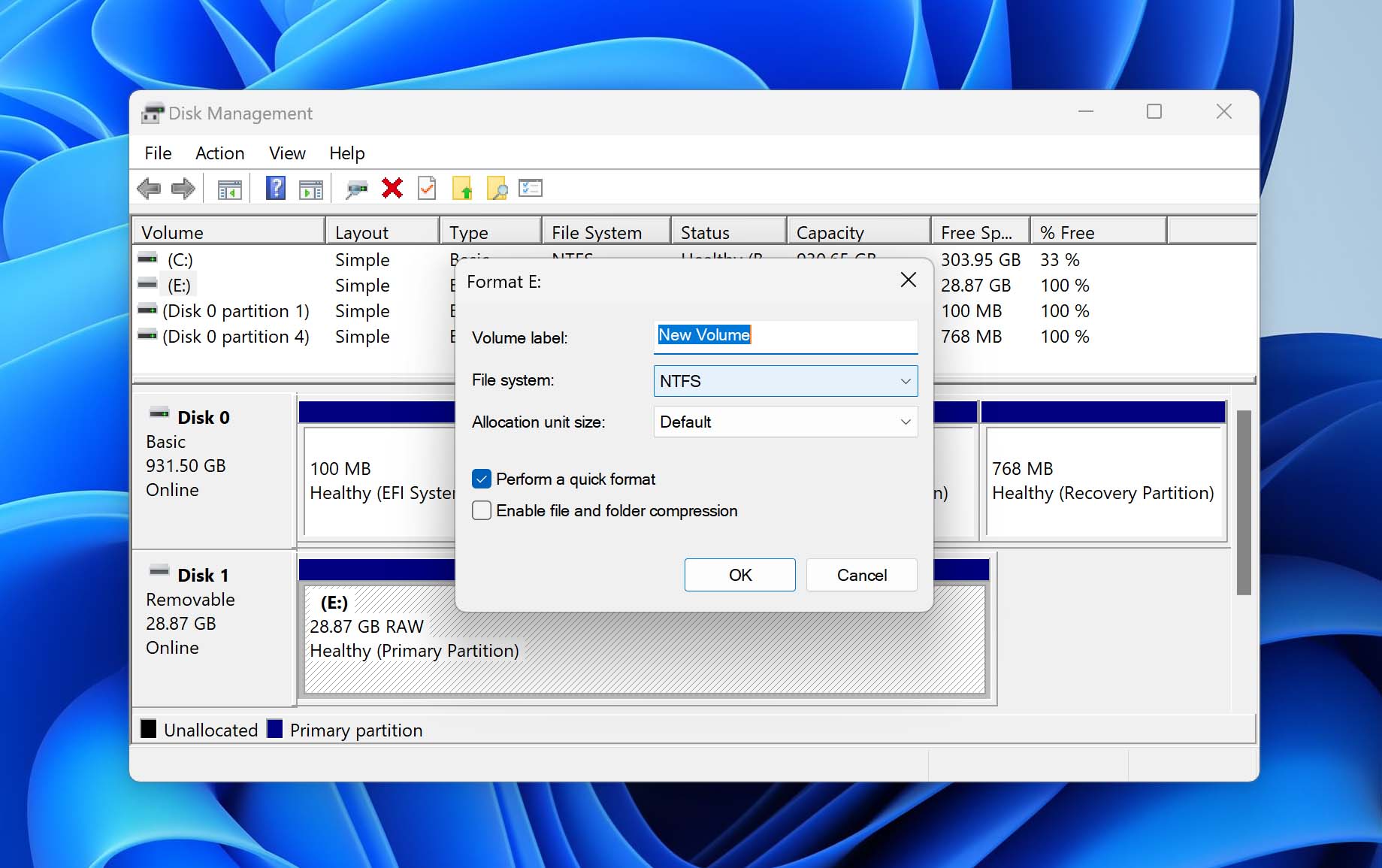
- Elija su sistema de archivos preferido y confirme.
Mejores técnicas de prevención de discos duros RAW
El conocimiento es poder cuando se trata de evitar que tu disco duro se vuelva RAW porque la mayoría de los discos duros se vuelven RAW debido a un error del usuario y no a un problema de hardware inevitable, como un defecto de fabricación o una falla aleatoria. Aquí tienes algunas de las técnicas más efectivas para prevenir que un disco duro se vuelva RAW que deberías recordar y poner en práctica:
- 🪶 Manipular con cuidado: Como videógrafo profesional en Reddit señala, incluso una pequeña caída puede causar una falla catastrófica. Mantén los discos en estuches acolchados, nunca los desconectes durante transferencias de archivos y siempre usa la opción de “Quitar hardware de forma segura” antes de desconectarlos. Un área de almacenamiento dedicada con el acolchado adecuado puede prevenir caídas accidentales que podrían dañar tu sistema de archivos.
- 🔋 Mantén el flujo de energía: Según un experto en recuperación de datos Zorb750 en Reddit, las fluctuaciones de energía son una causa principal de fallas en las unidades. Utiliza una UPS (fuente de alimentación ininterrumpida) de alta calidad para proteger contra sobretensiones y apagones repentinos. Para las unidades externas, evita usar concentradores USB que puedan proporcionar energía inestable.
- ♨️ No dejes que se sobrecaliente: “El calor es el enemigo de la electrónica”, señala un miembro de un subreddit de recuperación de datos, y tienen toda la razón. Por eso necesitas proporcionar un flujo de aire adecuado a tus discos duros, evitar apilarlos y considerar añadir refrigeración adicional si es necesario (especialmente cuando se trata de discos internos).
- 📊 Supervisar el estado de la unidad: Muchos expertos recomiendan herramientas avanzadas de monitoreo S.M.A.R.T. como CrystalDiskInfo o la que viene incluida con Disk Drill para detectar tendencias en sectores reasignados o el recuento de sectores pendientes mientras aún hay tiempo suficiente para mover datos valiosos a una unidad saludable.
- 💽 Haz una copia de seguridad de tus datos: Sigue el Regla de copia de seguridad 3-2-1 recomendado por múltiples expertos en recuperación de datos: mantén al menos tres copias de tus datos, guárdalas en dos tipos diferentes de medios y almacena una copia fuera del sitio. De esta manera, incluso si una unidad se vuelve RAW, tendrás múltiples opciones de respaldo.
Estos cinco sencillos consejos pueden reducir en gran medida la probabilidad de que tu disco se vuelva RAW y de que necesites realizar una recuperación del sistema de archivos RAW.
Conclusión
La recuperación del sistema de archivos RAW no es tan difícil de realizar como puede parecer al principio. Siguiendo las instrucciones descritas en este artículo, deberías poder recuperar el acceso a todos los archivos importantes de manera rápida y segura.


Preguntas frecuentes
Puede recuperar archivos de una unidad RAW utilizando un software de recuperación de datos como Disk Drill:
- Descargar e instale Disk Drill en su computadora.
- Lánzalo y escanea tu unidad RAW.
- Vista previa y selección de los archivos que deseas recuperar.
- Haz clic en el Recuperar botón y especifica un directorio de recuperación adecuado.
La recuperación de una unidad RAW es el proceso de extraer archivos de un dispositivo de almacenamiento que ya no tiene un sistema de archivos funcional.
Convertir una unidad RAW de vuelta a NTFS sin pérdida de datos requiere herramientas especializadas y un manejo cuidadoso para evitar la pérdida permanente de datos. Puedes encontrar instrucciones detalladas paso a paso en nuestra guía completa sobre Conversión de RAW a NTFS.
En muchos casos, las unidades RAW pueden repararse usando CHKDSK, una herramienta integrada de Windows capaz de verificar la integridad del sistema de archivos de un volumen y corregir errores lógicos del sistema de archivos:
- Presione Ganar + X y selecciona Windows PowerShell (Admin).
- Pega el siguiente comando dentro de PowerShell: chkdsk X: /f (reemplace X con la letra asignada a la unidad RAW).
- Presiona Enter en tu teclado y espera a que CHKDSK termine.
Una unidad RAW no puede ser accedida a través del Explorador de archivos de Windows ni de los administradores de archivos estándar, ya que el sistema operativo no puede leer la estructura de su sistema de archivos. Afortunadamente, puedes utilizar software especializado de recuperación de datos como Disk Drill para escanear y acceder directamente al contenido de la unidad.
Al tratar con un SSD RAW (unidad de estado sólido), generalmente puedes seguir los mismos pasos de recuperación y reparación que usarías para un disco duro tradicional. Recomendamos intentar la recuperación de datos lo antes posible utilizando software especializado como Disk Drill.
