


Wenn ein Speichermedium plötzlich RAW wird, kann Windows dessen Dateisystem nicht lesen, sodass alle gespeicherten Daten unzugänglich werden. Glücklicherweise ist eine Wiederherstellung von RAW-Laufwerken mit speziellen Softwaretools möglich, die den Inhalt des Laufwerks direkt scannen können – selbst ohne ein funktionierendes Dateisystem. Wenn Sie noch nie zuvor Dateien von einer RAW-Festplatte wiederhergestellt haben, führt Sie dieser Leitfaden Schritt für Schritt durch bewährte Wiederherstellungsmethoden, mit denen Sie Ihre Daten innerhalb weniger Minuten zurückerhalten können.
Warum eine RAW-Festplatte wiederhergestellt werden kann
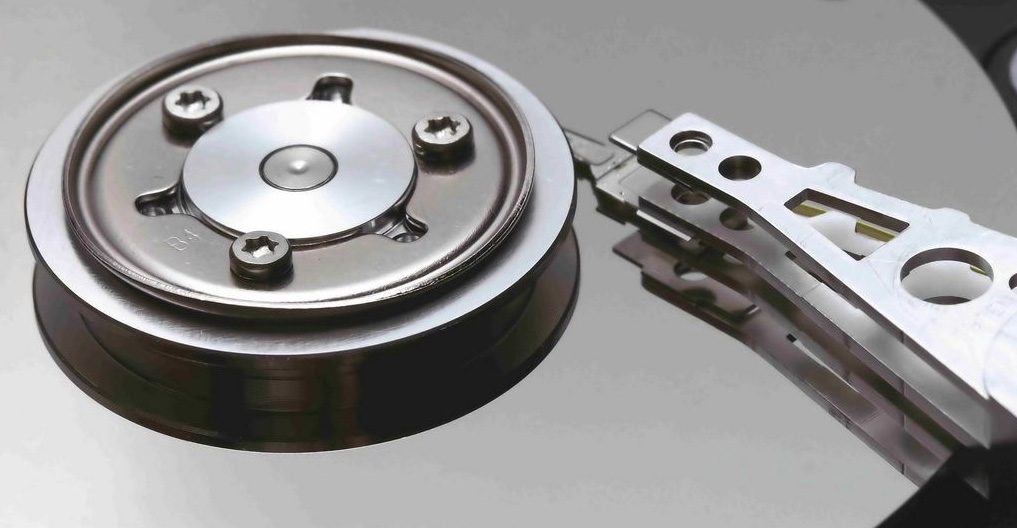
Der Begriff “RAW-Festplatte” bezieht sich auf jede Festplatte, deren Dateisystem beschädigt oder für das Betriebssystem nicht lesbar ist. Da das Betriebssystem nicht erkennen kann, ob das Laufwerk als NTFS, FAT32, exFAT oder einem anderen Dateisystemtyp formatiert ist, markiert sie als “RAW” in der Datenträgerverwaltung Tool in Windows oder dessen Gegenstücken auf anderen Betriebssystemen.
Häufige Ursachen dafür, dass ein Laufwerk zu RAW wird, sind:
- 😧 Benutzerfehler beim Partitionieren
- ❌ Unterbrochene Festplattenoperationen beschädigen kritische Dateisystem-Metadaten
- ⚙️ Hardwareprobleme wie fehlerhafte Sektoren, Headcrashs oder mechanische Defekte
- 🪫 Stromstöße oder Spannungsschwankungen, die Datenkorruption oder physische Schäden verursachen
- 💽 Festplatten-Firmwareprobleme
- ⌛️ Natürlicher Verschleiß, durch den die Lebensdauer des Laufwerks überschritten wird
Das Problem ist, dass das Dateisystem im Wesentlichen die gleiche Funktion wie eine Karte oder ein Inhaltsverzeichnis für Ihre Daten erfüllt. Da Das Linux Information Project erklärt, Dateisysteme bieten „eine sehr intuitive Möglichkeit, Dateien zu organisieren und zu finden“, während sie gleichzeitig Metadaten (Informationen über Ihre Dateien) verwalten.
Genauer gesagt, teilt das Dateisystem Ihrem Computer genau mit, wo jede Datei beginnt und endet, welcher Speicherplatz für neue Dateien verfügbar ist und wie bestehende Dateien organisiert sind. Ohne dieses Navigationssystem kann Ihr Computer keine der auf dem Laufwerk gespeicherten Dateien finden oder darauf zugreifen, selbst wenn die eigentlichen Daten physisch weiterhin auf dem Speichermedium vorhanden sind, wenn das Dateisystem plötzlich zu RAW wird.
Da Ihre Daten noch auf der Festplatte vorhanden sind, ist eine RAW-Datenwiederherstellung möglich.
Sie müssen sich jedoch beeilen und richtig vorgehen, denn jeder Versuch, das Laufwerk zu verwenden oder zu reparieren, bevor Sie Ihre Dateien wiederhergestellt haben, könnte zu einem dauerhaften Datenverlust führen.
So stellen Sie Dateien von einem RAW-Laufwerk wieder her
Es gibt mehrere Methoden, um Daten von einem RAW-Laufwerk wiederherzustellen, unabhängig davon, ob es ursprünglich formatiert war als NTFS, FAT32, oder exFAT. Da verschiedene Wiederherstellungsmethoden zu unterschiedlichen Ergebnissen führen können, müssen Sie möglicherweise mehrere Ansätze ausprobieren, um alle Ihre Dateien wiederherzustellen. Wir empfehlen, die folgenden Methoden in der unten angegebenen Reihenfolge anzuwenden, da diese Vorgehensweise in der Regel die besten Ergebnisse liefert und gleichzeitig das Risiko eines Datenverlusts minimiert.
Viele Nutzer haben mit diesen Methoden erfolgreich Daten von RAW-Laufwerken wiederhergestellt. Ein Nutzer auf X berichtete beispielsweise:
Holen Sie sich auf jeden Fall die DiskDrill-Software. Ich habe Dateien von beschädigten Festplatten wiederhergestellt, bei denen sogar Reparaturwerkstätten gesagt haben, dass sie sie nicht ohne Einsendung an ein Labor und ein vollständiges physisches Verfahren für 10.000 Dollar reparieren könnten.
— 🔥 METAL Q 🔥 (@Quincinerate) 31. Januar 2024
Ein anderer Nutzer auf Reddit erfolgreich fast 1 TB Daten von einer RAW-Partition wiederhergestellt, nachdem ein Verschiebevorgang der Partition abgestürzt war, was zeigt, dass eine Wiederherstellung auch bei großen Datenmengen möglich ist.
Methode 1: Daten von einem RAW-Laufwerk mit Disk Drill wiederherstellen
Wenn Sie es mit einem RAW-Laufwerk zu tun haben, sollte Ihre erste Lösung der Wahl sein Datenwiederherstellungssoftware weil der Versuch, das Laufwerk zu reparieren oder zu fixieren, bevor Sie Ihre Dateien wiederherstellen, zu einem endgültigen Datenverlust Ihrer wertvollen Daten führen könnte.
Disk Drill ist in dieser Hinsicht eine ausgezeichnete Wahl, da es RAW-Laufwerke selbst dann hervorragend verarbeiten kann, wenn Windows Formatierungsfehler anzeigt oder nicht auf das Dateisystem zugreifen kann. Dies ist seiner Fähigkeit zu verdanken, das beschädigte Dateisystem zu umgehen und den Inhalt des Laufwerks direkt zu scannen, um Ihre Dateien anhand ihrer Signaturen (das Programm unterstützt etwa 400 eindeutige Signaturen) und Dateisystem-Metadaten aus verbliebenen Partitionen zu finden und wiederherzustellen.
So stellen Sie Daten von einem RAW-Laufwerk wieder her:
- Herunterladen, installieren und starten Sie Disk Drill für Windows.

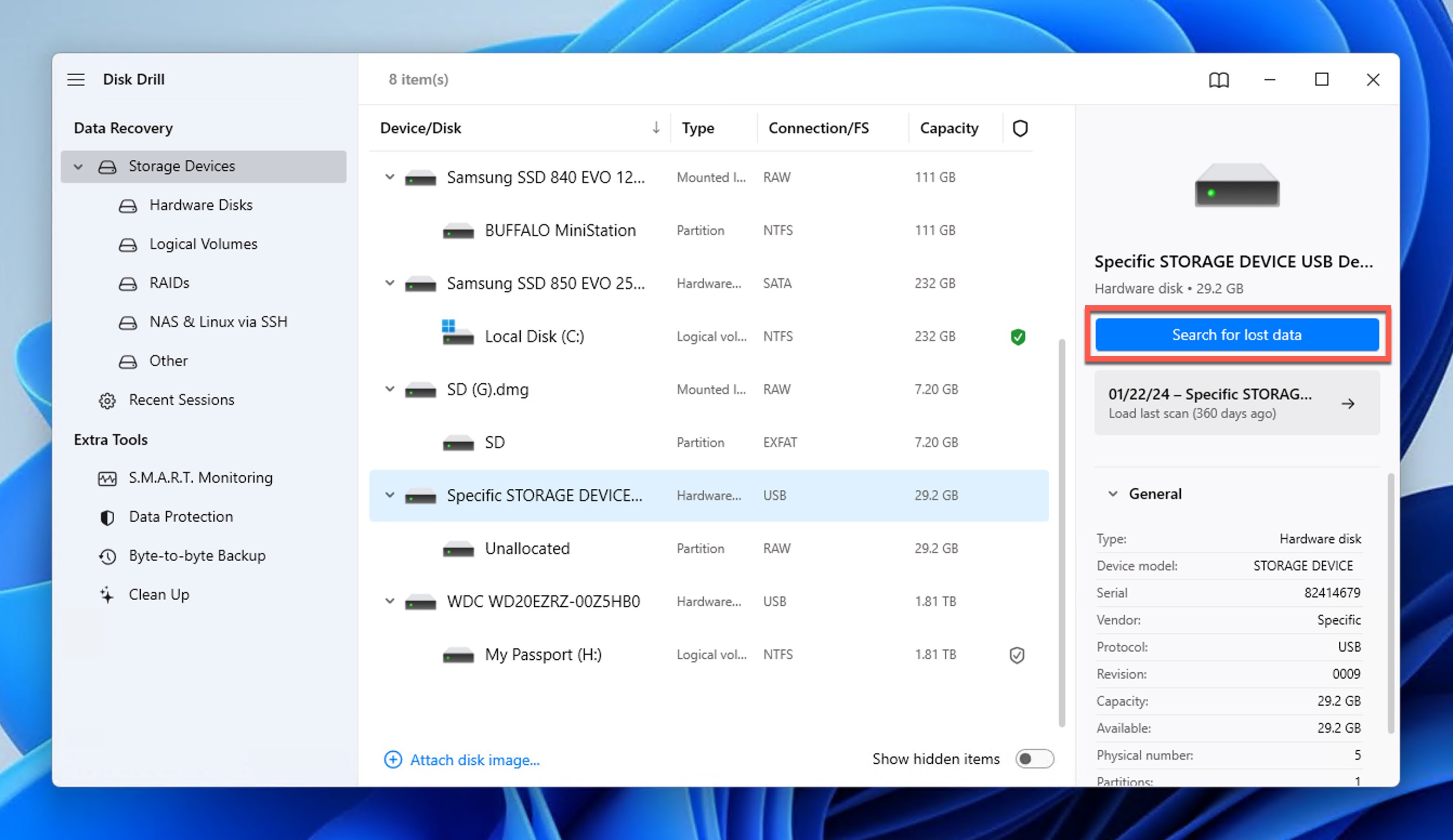
- Wählen Sie das RAW-Speichergerät aus, auf dem die gelöschten Dateien gespeichert waren, und klicken Sie auf Suche nach verlorenen Daten.
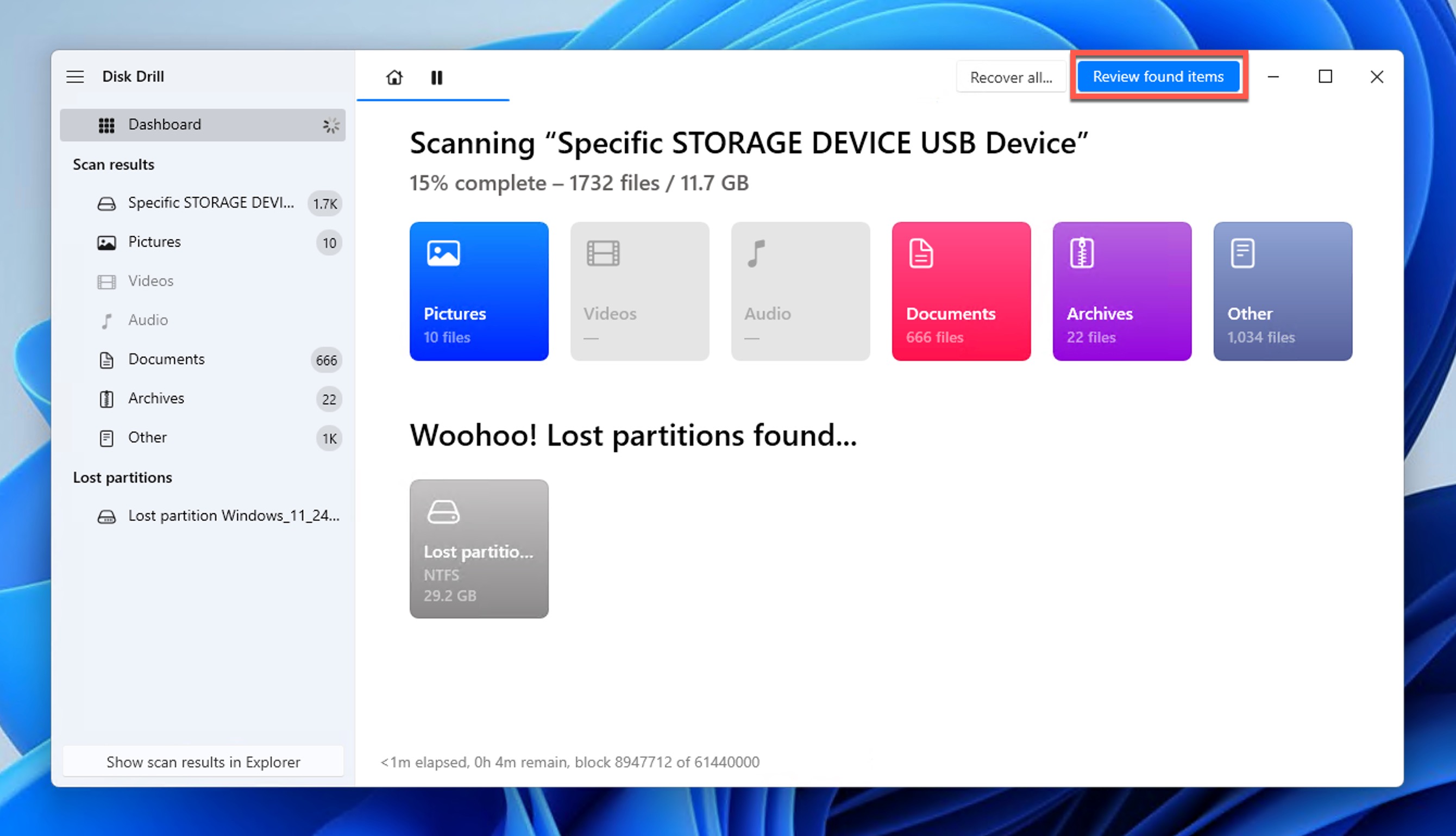
- Warten Sie, bis der Scan abgeschlossen ist, oder klicken Sie Gefundene Gegenstände überprüfen um die gefundenen Dateien sofort anzuzeigen (Disk Drill wird im Hintergrund weiterhin scannen).
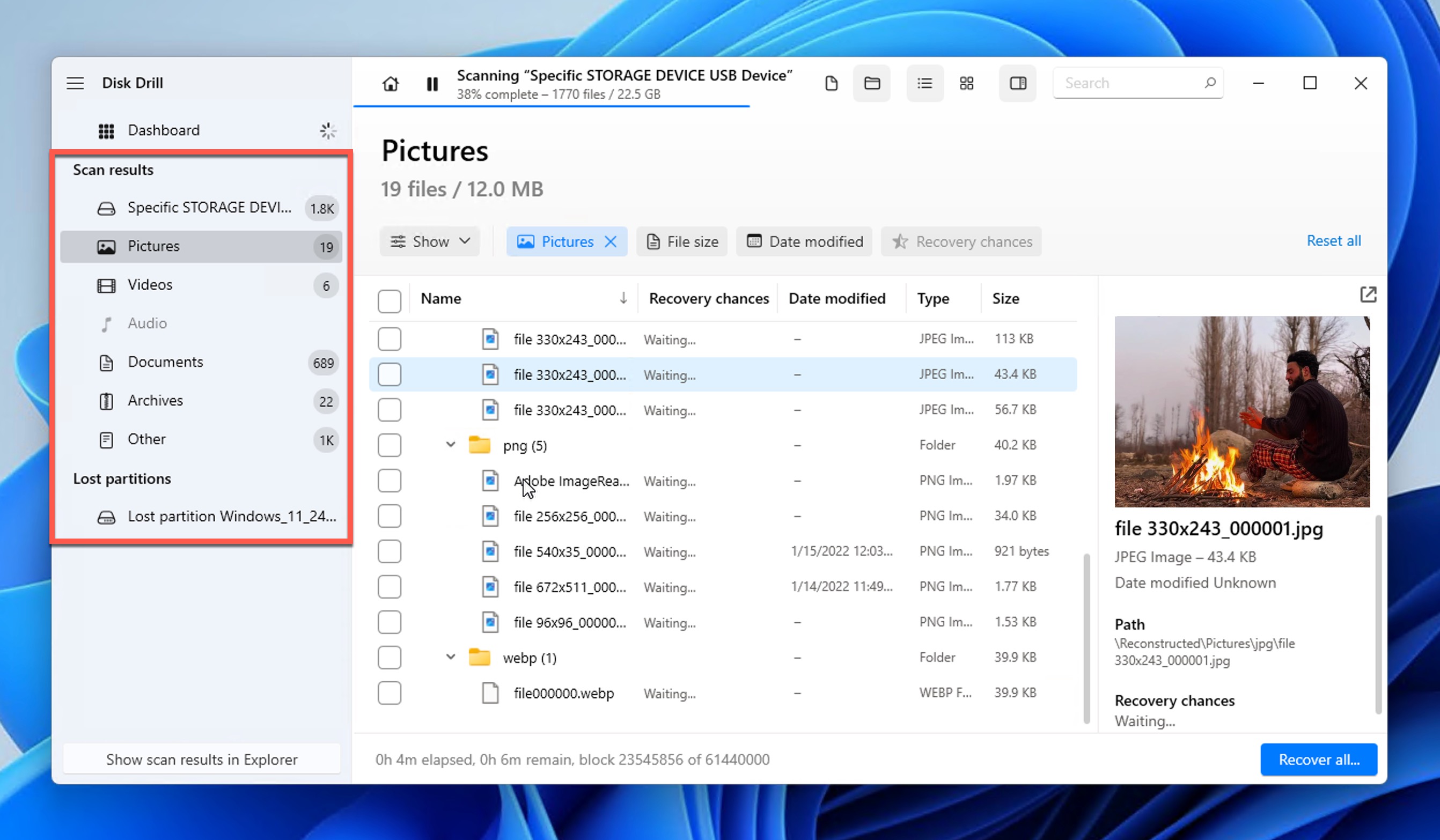
- Verwenden Sie die Dateiformatfilter auf der linken Seite, um die Scanergebnisse einzugrenzen, bis Sie die gewünschte Datei gefunden haben. Wählen Sie sie aus, um rechts eine Vorschau anzuzeigen.
- Klicken Sie das Kontrollkästchen neben der Datei an und klicken Sie auf das Blaue Wiederherstellen Schaltfläche unten.
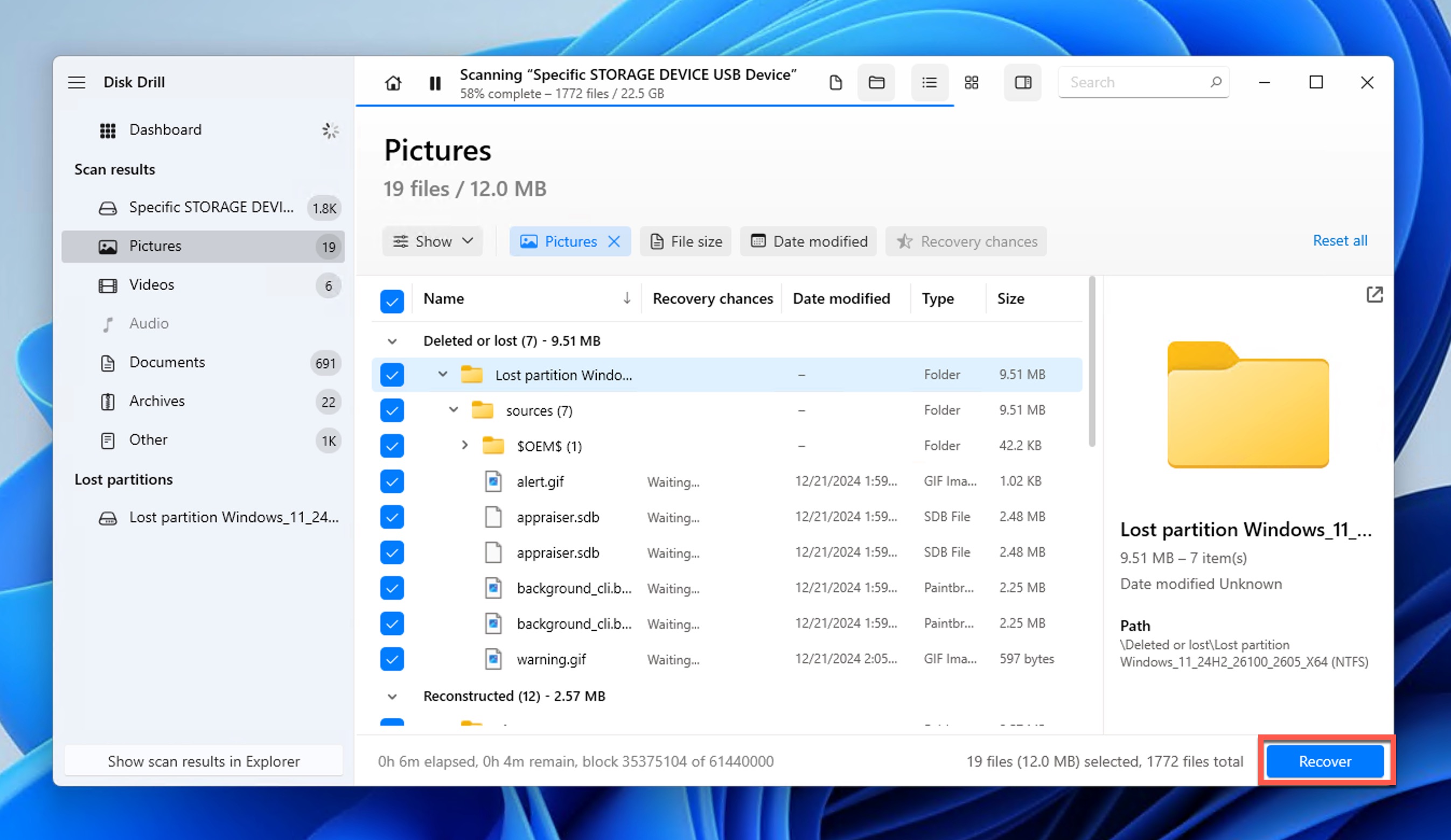
- Geben Sie den Wiederherstellungsordner an und klicken Sie auf OK.
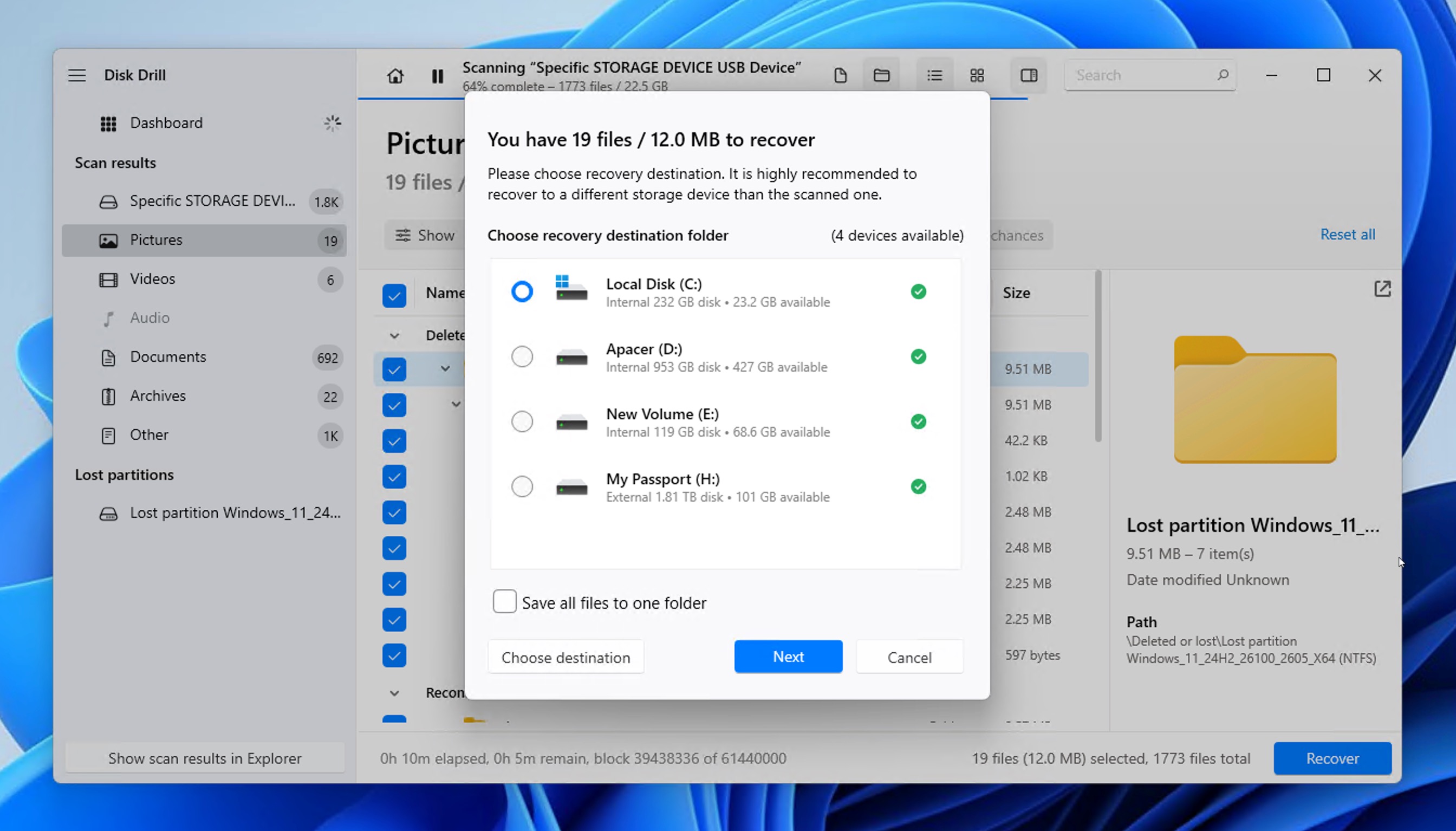
Wie Sie sehen, sind nur fünf einfache Schritte erforderlich, um mit Disk Drill unzugängliche Daten von einem RAW-Laufwerk wiederherzustellen. Unter Windows können Sie unbegrenzt viele Dateien in der Vorschau anzeigen und bis zu 100 MB kostenlos wiederherstellen. Damit sind die wichtigsten Grundlagen abgedeckt und der Erfolg bestätigt, bevor Sie für unbegrenzte Wiederherstellung auf PRO upgraden.
Methode 2: RAW-Partition mit TestDisk reparieren
TestDisk ist ein kostenloses und quelloffenes Datenwiederherstellungsprogramm, dessen Zweck es ist, verlorene Partitionen wiederherzustellen.
Viele Benutzer haben von Erfolgen mit TestDisk berichtet – zum Beispiel, ein Redditor konnte ihre gesamte 3TB Plex-Bibliothek wiederherstellen, nachdem ihre Partition zu RAW geworden war – obwohl es keine grafische Benutzeroberfläche hat und daher deutlich weniger intuitiv ist als Disk Drill.
Wenn Sie keine Angst vor der Befehlszeile haben, können Sie unserer ausführlichen Anleitung folgen, wie Sie ein RAW-Laufwerk mit TestDisk reparieren:
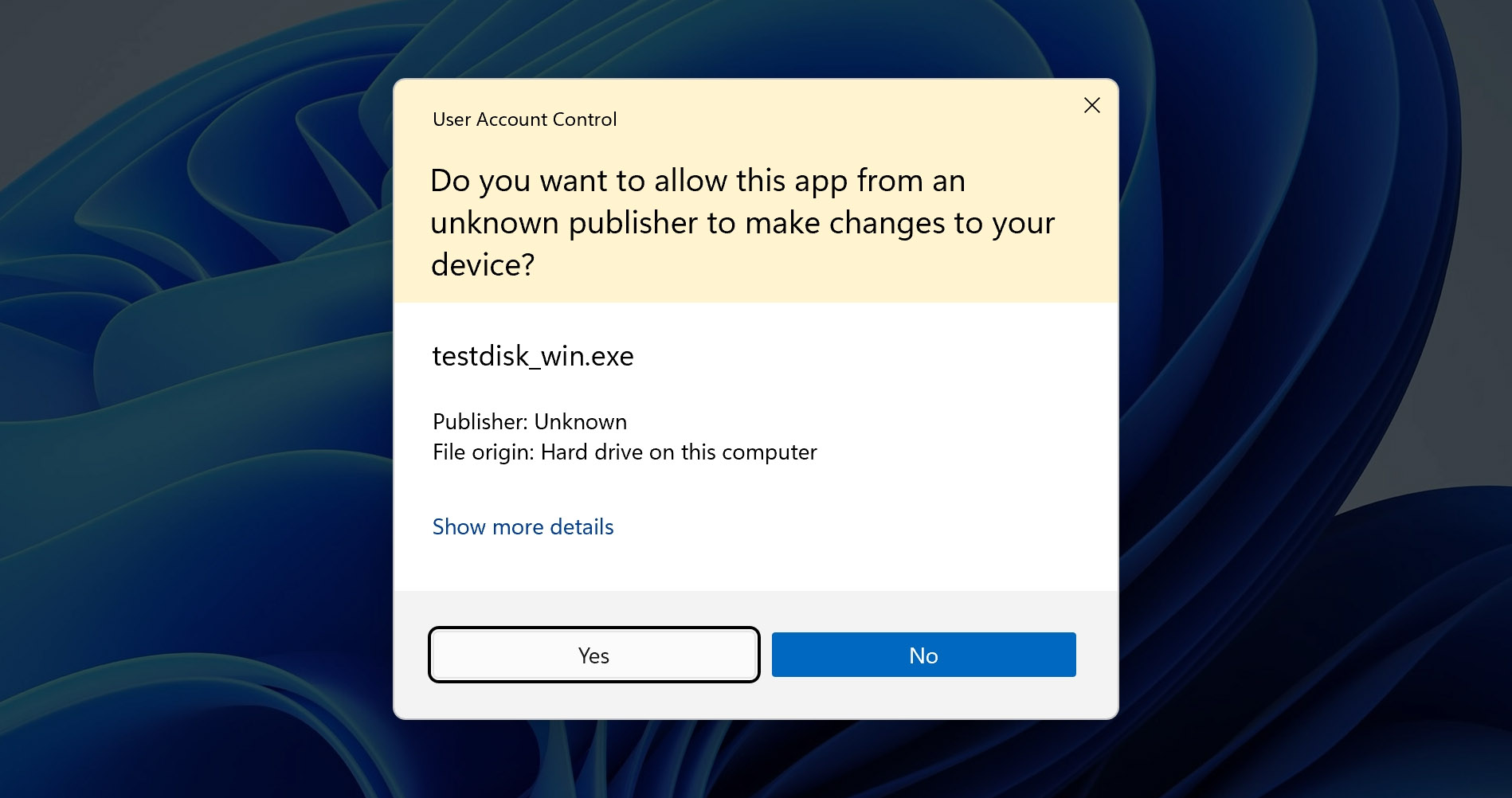
- TestDisk herunterladen, extrahieren Sie die Dateien und führen Sie TestDisk mit Administratorrechten aus.
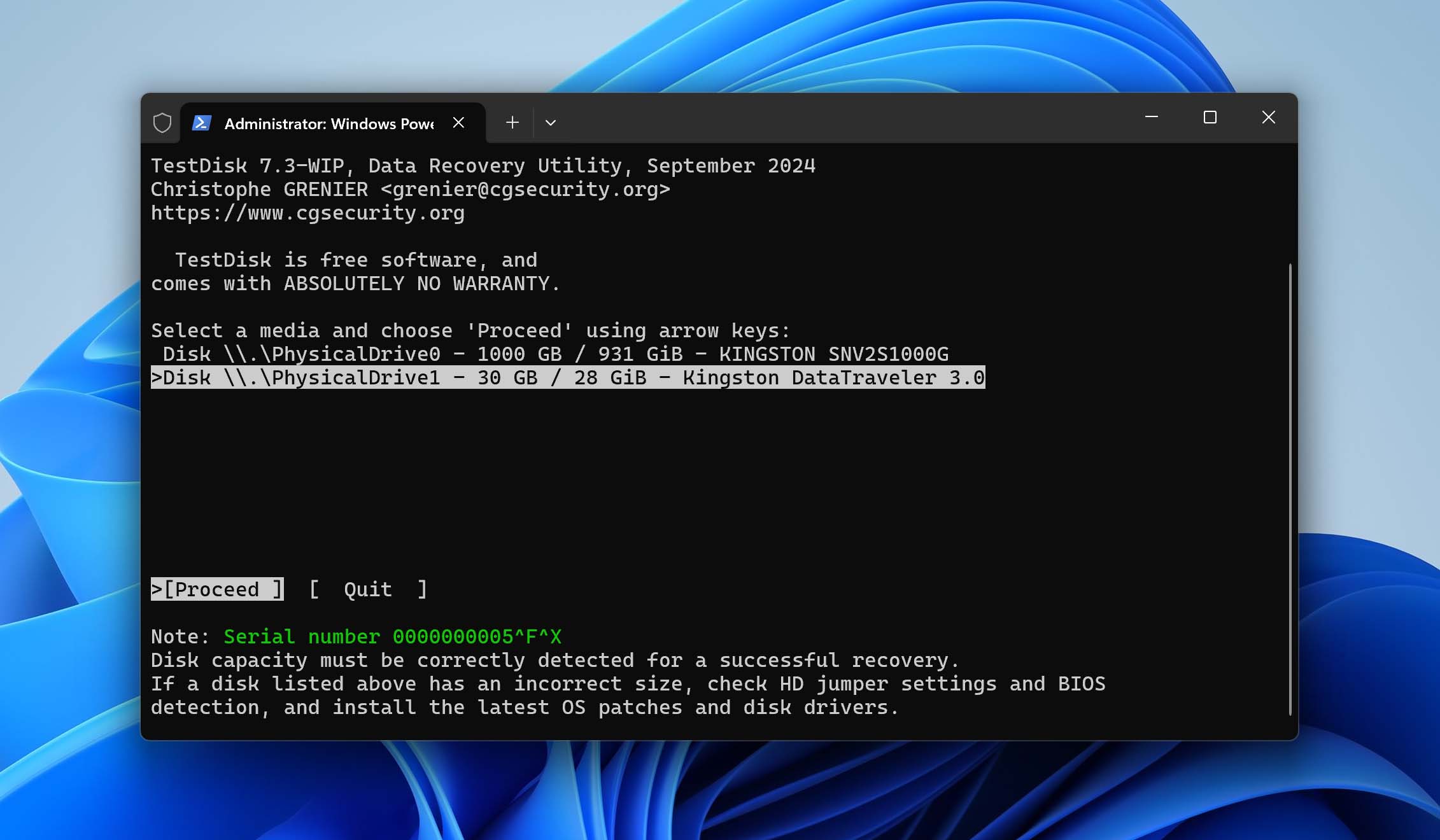
- Wählen Sie Ihr RAW-Laufwerk aus der Liste der erkannten Speichergeräte aus und drücken Sie Eingeben.
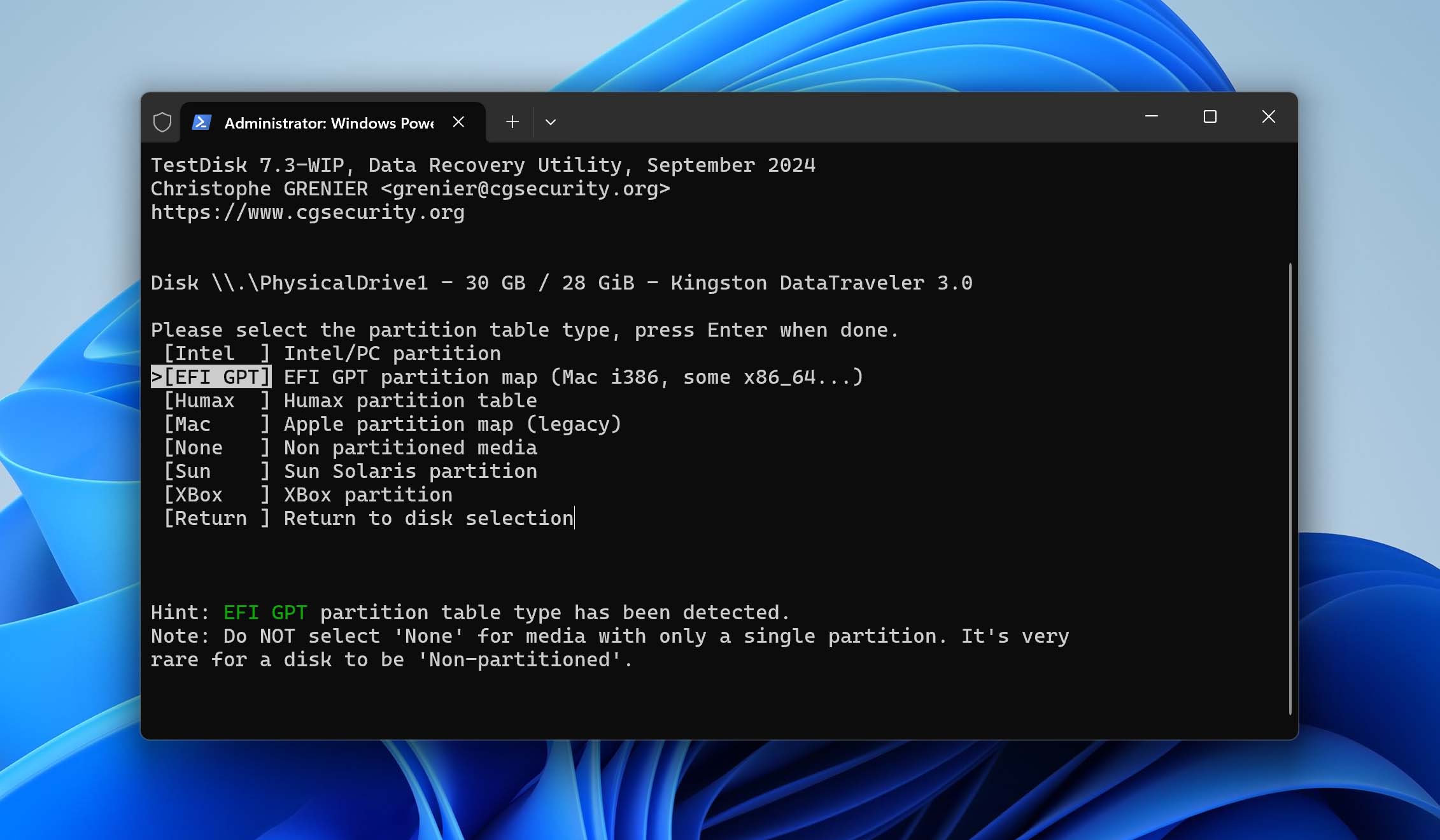
- Wählen Sie Ihren Partitionsstil aus (TestDisk erkennt diesen normalerweise automatisch korrekt).
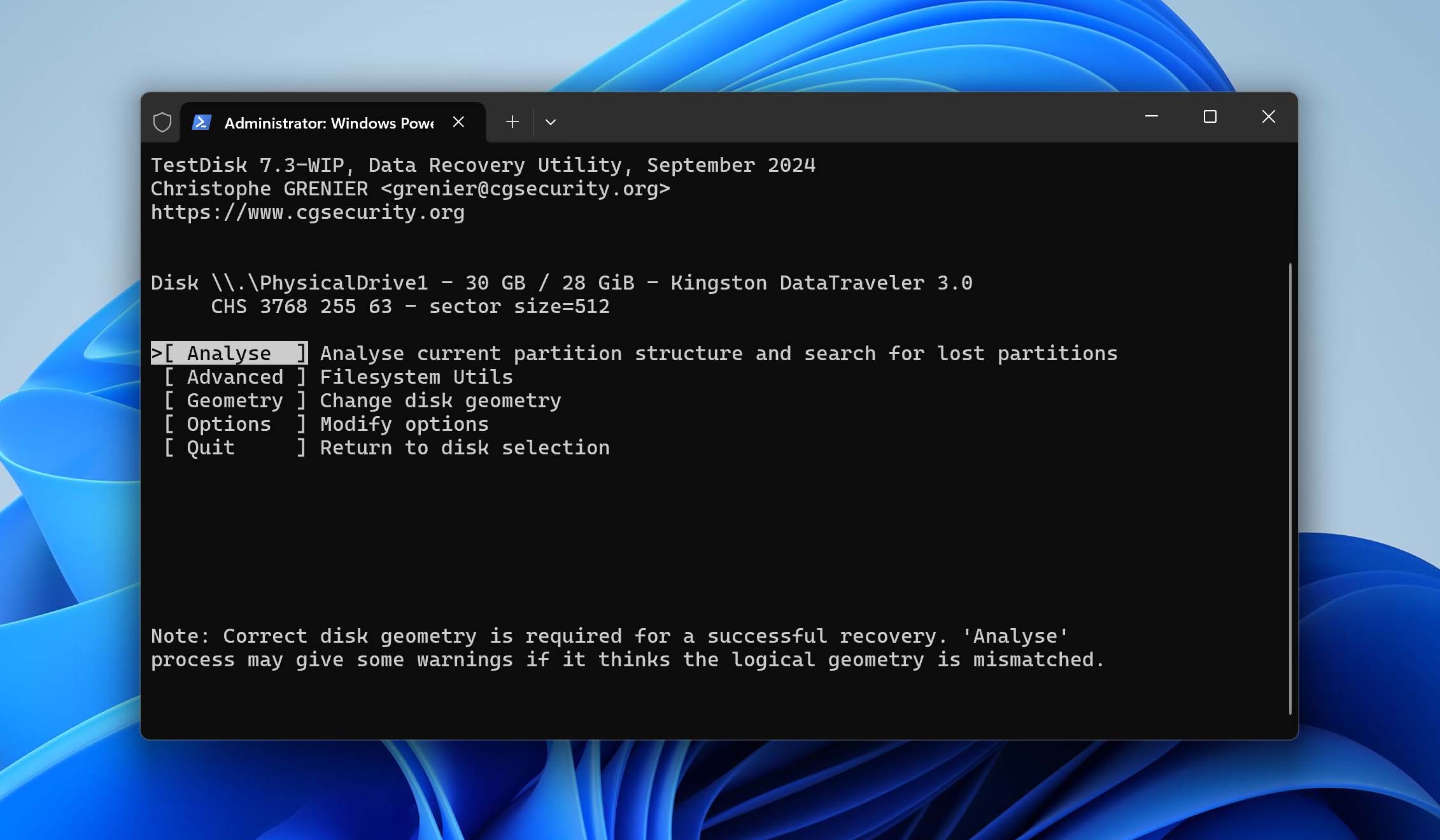
- Auswählen Analysieren vom Hauptmenü aus, um die aktuelle Partitionsstruktur zu untersuchen.
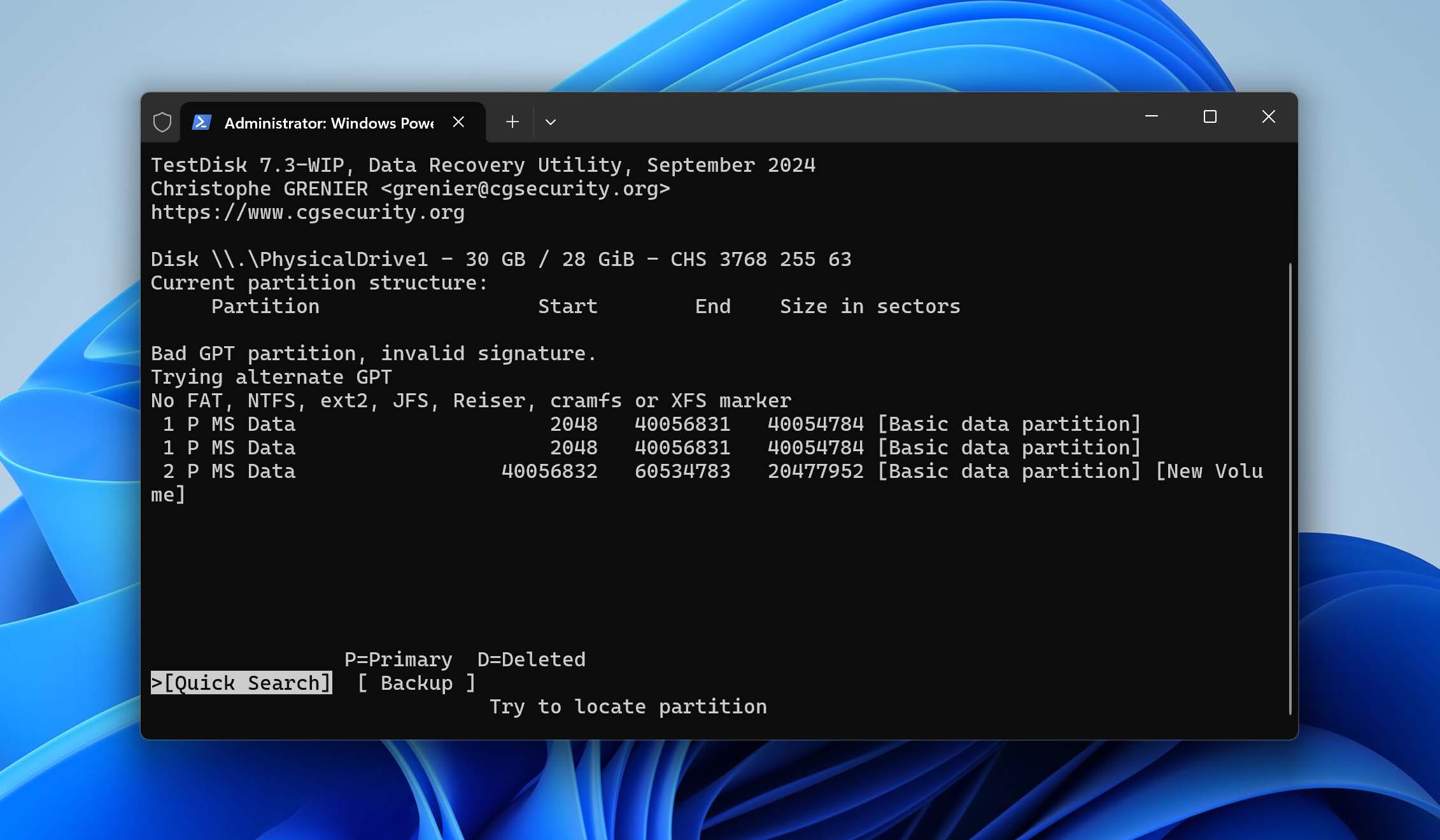
- Ausführen Schnellsuche zuerst nach verlorenen Partitionen mithilfe der Partitionsdaten suchen. Wenn die Schnellsuche Ihre Partition nicht findet oder falsche Ergebnisse anzeigt, verwenden Sie Tiefere Suche für einen gründlicheren Scan. In diesem Modus werden Dateisystem-Signaturen und Backup-Bootsektoren gesucht.
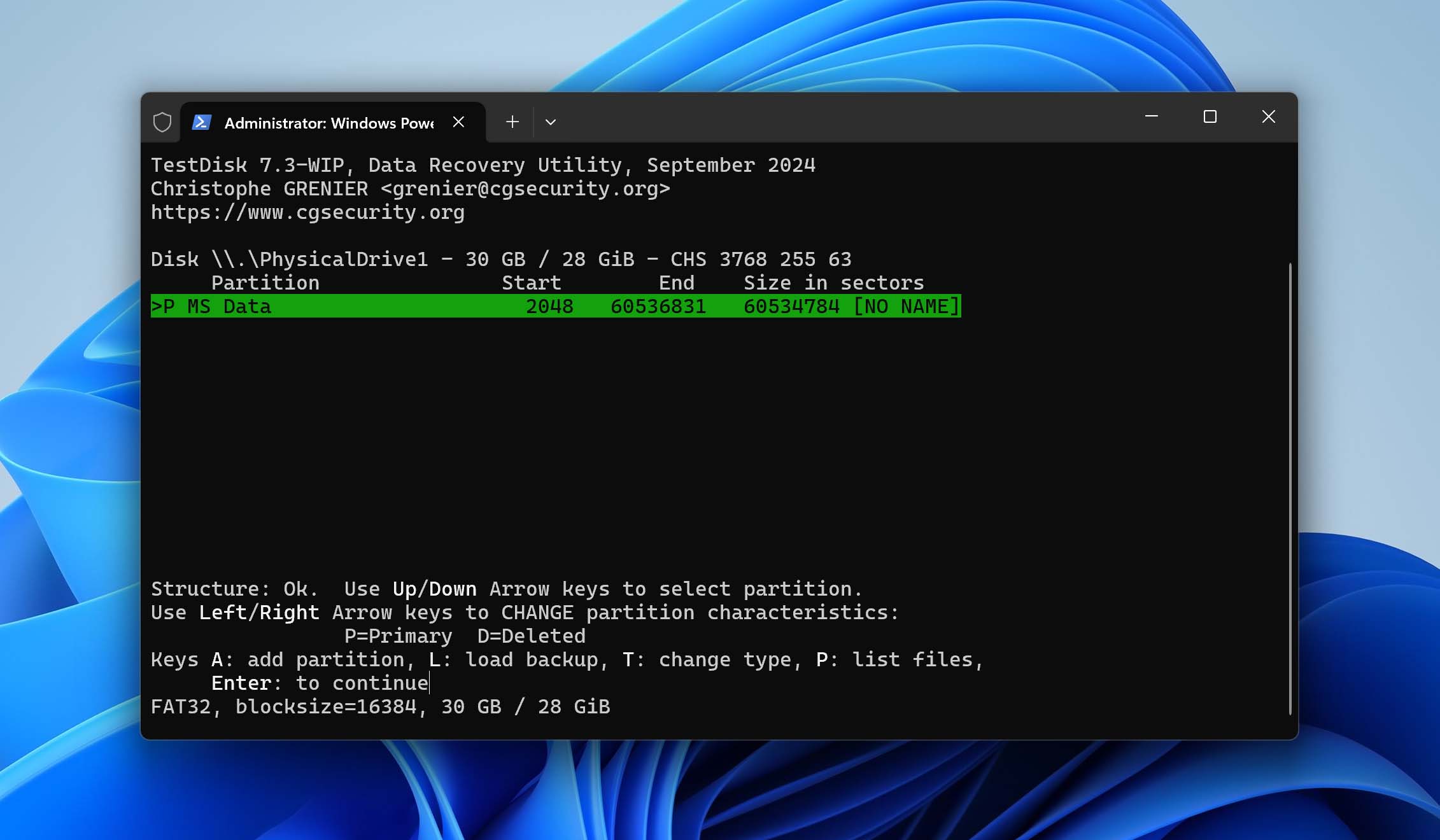
- Sobald TestDisk Ihre Partitionen gefunden hat, können Sie drücken p um die Dateien in jeder erkannten Partition in der Vorschau anzuzeigen, um zu überprüfen, ob es die richtige ist, verwenden Sie Pfeiltasten nach links/rechts um den Status einer Partition zu ändern (sie entsprechend auf Primär oder Logisch zu setzen), und drücken Sie Eingeben um Ihre Auswahl zu bestätigen.
- Wenn Sie überprüft haben, dass die richtigen Partitionen ausgewählt sind, wählen Sie Schreiben um die neue Partitionstabelle zu speichern.
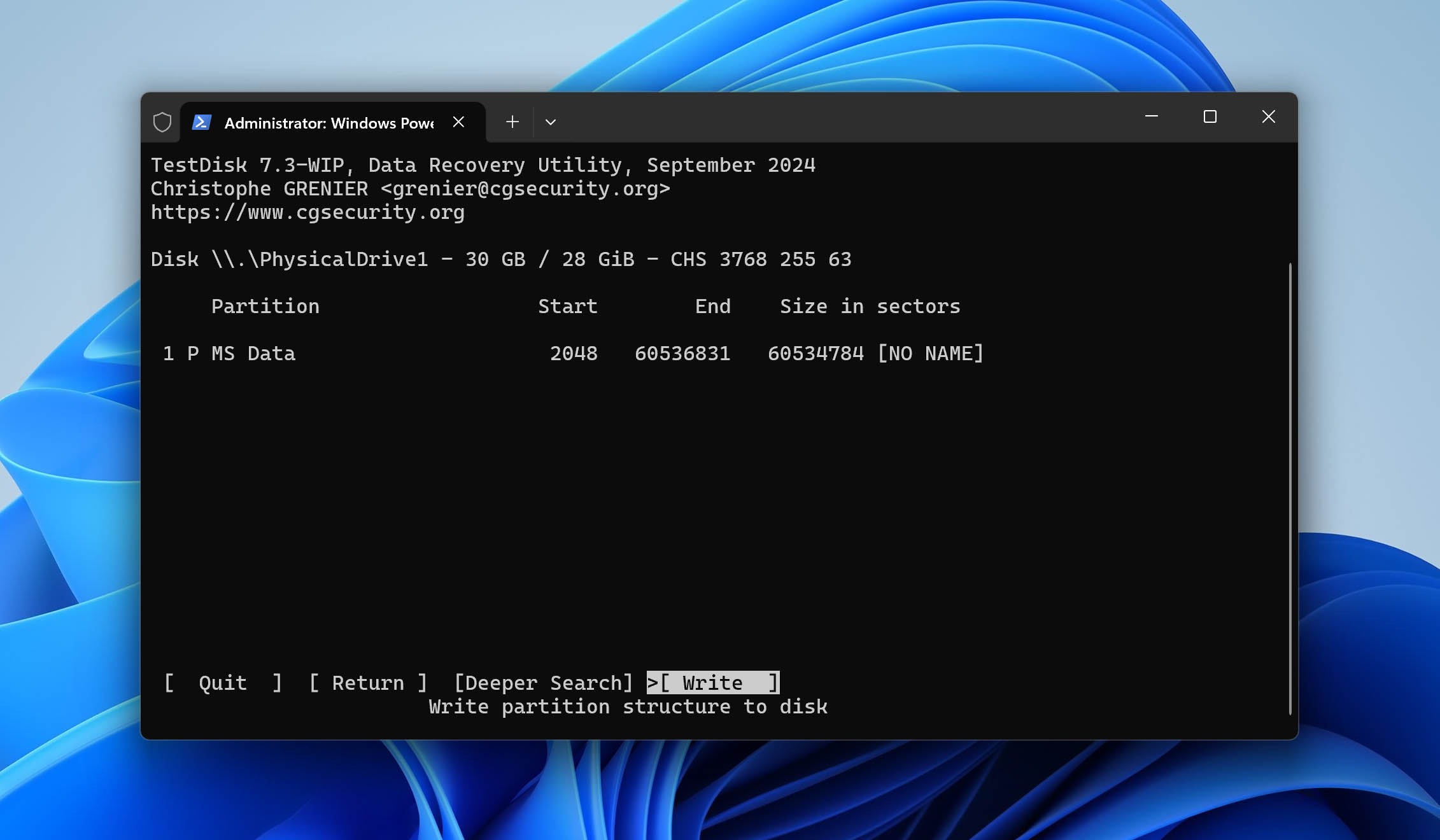
Starten Sie schließlich Ihren Computer neu, um die Änderungen zu übernehmen. Anschließend sollten Sie auf die wiederhergestellte Partition im Datei-Explorer zugreifen können.
Methode 3: Dateien aus Backups wiederherstellen
Wenn direkte RAW-Festplattenwiederherstellungsmethoden nicht die gewünschten Ergebnisse liefern, ist es an der Zeit, vorhandene Backups zu überprüfen, die zwar möglicherweise nicht ganz aktuell sind, aber es ist immer besser, zumindest einige verlorene Daten wiederherzustellen, als gar keine.
Viele verschiedene Backup-Lösungen existieren, und die spezifischen Wiederherstellungsanweisungen, denen Sie folgen müssen, hängen davon ab, welches Backup-System Sie verwenden. Viele Windows-Nutzer verlassen sich zum Beispiel auf den Dateiversionsverlauf, da Microsoft diesen im Betriebssystem integriert hat. So kann er verwendet werden, um Daten nach einem RAW-Festplattenvorfall wiederherzustellen:
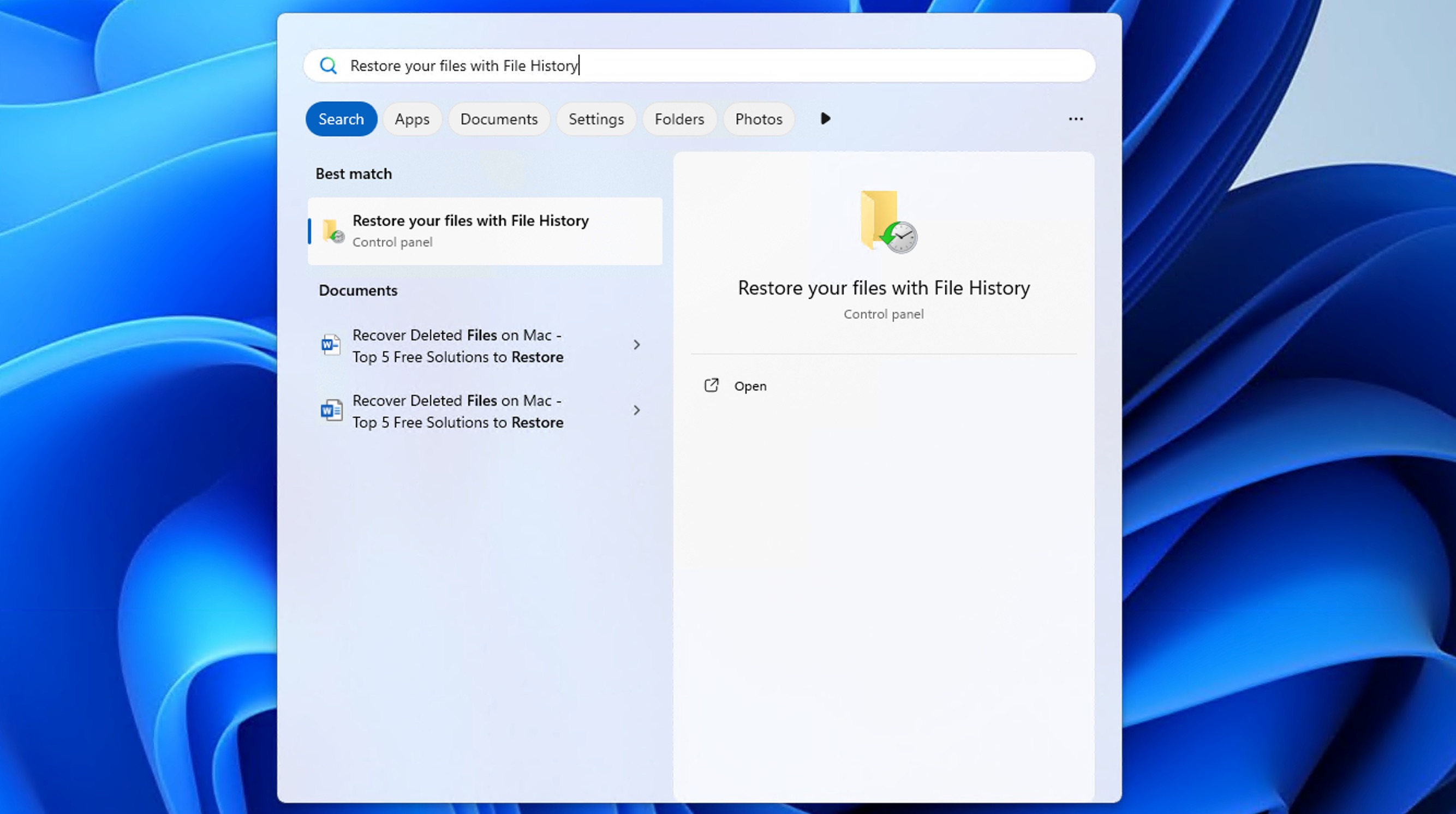
- Öffne die Startmenü und geben Sie “Stellen Sie Ihre Dateien mit dem Dateiversionsverlauf wieder her” ein.
- Klicken Sie auf das entsprechende Bedienfeld-Element.
- Navigieren Sie mit den Pfeiltasten durch Ihre Backup-Historie, um die letzte funktionierende Version Ihrer Dateien zu finden.
- Wählen Sie die Dateien oder Ordner aus, die Sie wiederherstellen möchten.
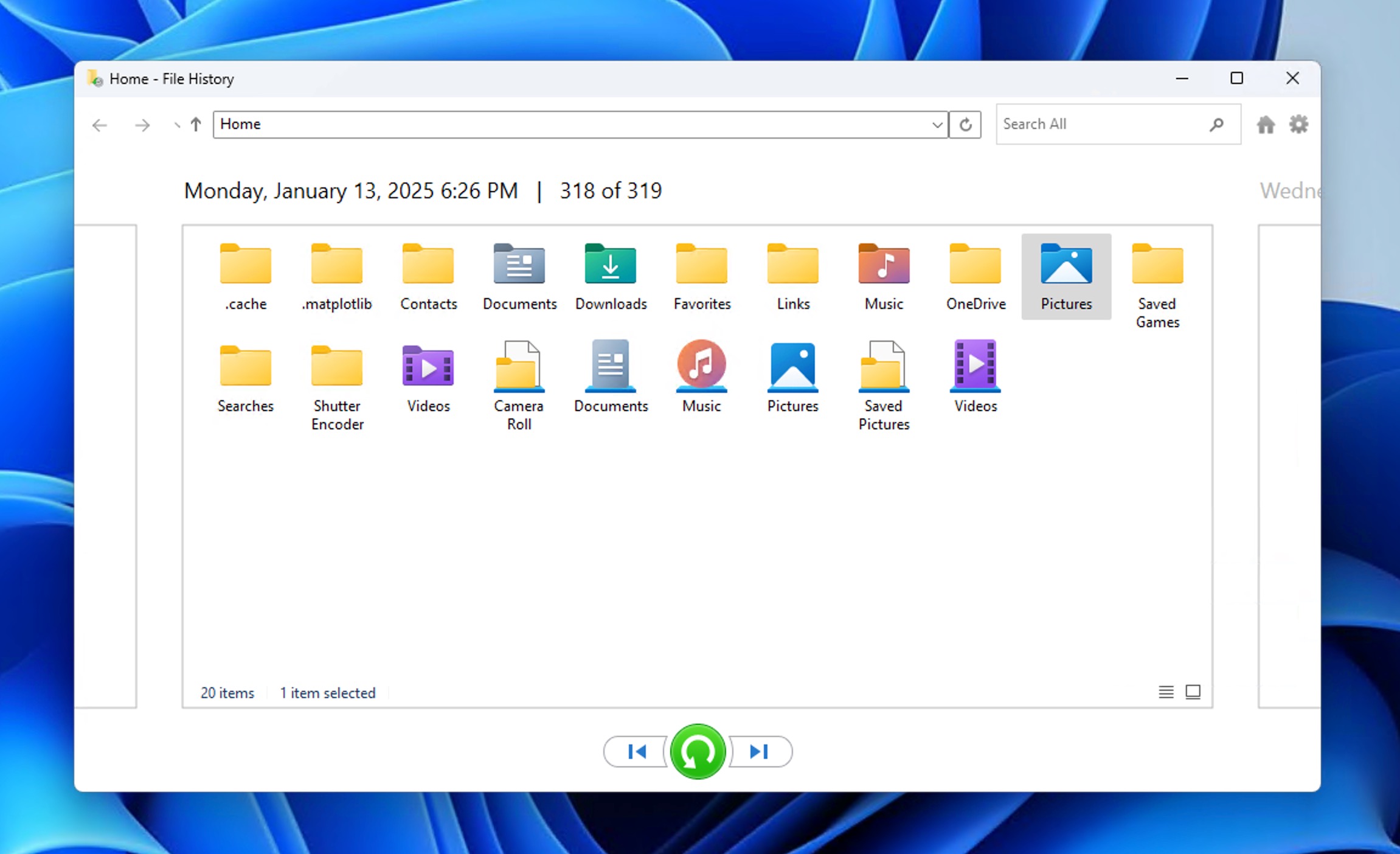
- Klicken Sie auf das Grüne Wiederherstellen Schaltfläche, um die Dateien an ihren ursprünglichen Speicherort wiederherzustellen.
📝 Notiz: Standardmäßig sichert der Dateiversionsverlauf nur Dateien in Ihren Ordnern Desktop, Dokumente, Bilder, Musik, Videos und Downloads. Sie können Dateien aus anderen Speicherorten nur wiederherstellen, wenn Sie diese manuell zu Ihrer Dateiversionsverlauf-Sicherung hinzugefügt haben.
Methode 4: Senden Sie das Laufwerk an einen Datenrettungsdienst

Nur weil DIY-Methoden, mit denen Sie Daten von einem RAW-Laufwerk wiederherstellen können, leicht verfügbar sind, bedeutet das nicht, dass Sie alles selbst machen müssen. Es gibt viele professionelle Datenwiederherstellungsdienste das wäre mehr als gerne bereit, sich Ihr Laufwerk anzusehen und eine RAW-Datenwiederherstellung für Sie durchzuführen.
Während professionelle Datenrettungsdienste sicherlich teurer sind als Do-it-yourself-Methoden, verfügen sie über fortschrittliche Werkzeuge und umfangreiche Erfahrung, was es ihnen ermöglicht, selbst die kompliziertesten Fälle von Datenverlust erfolgreich zu bewältigen.
So beheben Sie ein RAW-Laufwerk, ohne Daten zu verlieren
Nachdem Sie Ihre wertvollen Dateien mit einer der oben beschriebenen Wiederherstellungsmethoden gesichert haben, ist es an der Zeit, Ihr RAW-Laufwerk zu reparieren und wieder nutzbar zu machen. Die folgenden Methoden helfen Ihnen, das Dateisystem des Laufwerks zu reparieren oder neu zu erstellen und es in den normalen Betrieb zurückzuversetzen.
Methode 1: Reparieren Sie Ihr RAW-Laufwerk, ohne es zu formatieren
Windows enthält ein integriertes Dienstprogramm namens CHKDSK (Datenträgerprüfung) das verschiedene Dateisystemfehler beheben kann. Während CHKDSK normalerweise nicht auf RAW-Laufwerken ausgeführt werden kann, da diese kein erkennbares Dateisystem haben, gibt es eine Ausnahme, bei der es funktionieren kann.
Diese Ausnahme tritt auf, wenn das Laufwerk zuvor als NTFS formatiert war und aufgrund eines beschädigten Bootsektors den RAW-Status erhalten hat. In solchen Fällen kann CHKDSK möglicherweise das zugrunde liegende NTFS-Dateisystem erkennen und den Bootsektor aus seiner Sicherungskopie wiederherstellen, wodurch das Laufwerk in seinen ordnungsgemäßen NTFS-Zustand zurückversetzt wird. So versuchen Sie in solchen Fällen CHKDSK auszuführen:
- Öffne die Startmenü, suche “cmd,” und starten Sie die Eingabeaufforderung als Administrator.
- Fügen Sie den folgenden Befehl in die Eingabeaufforderung ein:
chkdsk X: /f(ersetzen Sie X durch den Buchstaben, der dem RAW-Laufwerk zugewiesen ist). - Treffer Eingeben auf Ihrer Tastatur und warten Sie, bis CHKDSK fertig ist.
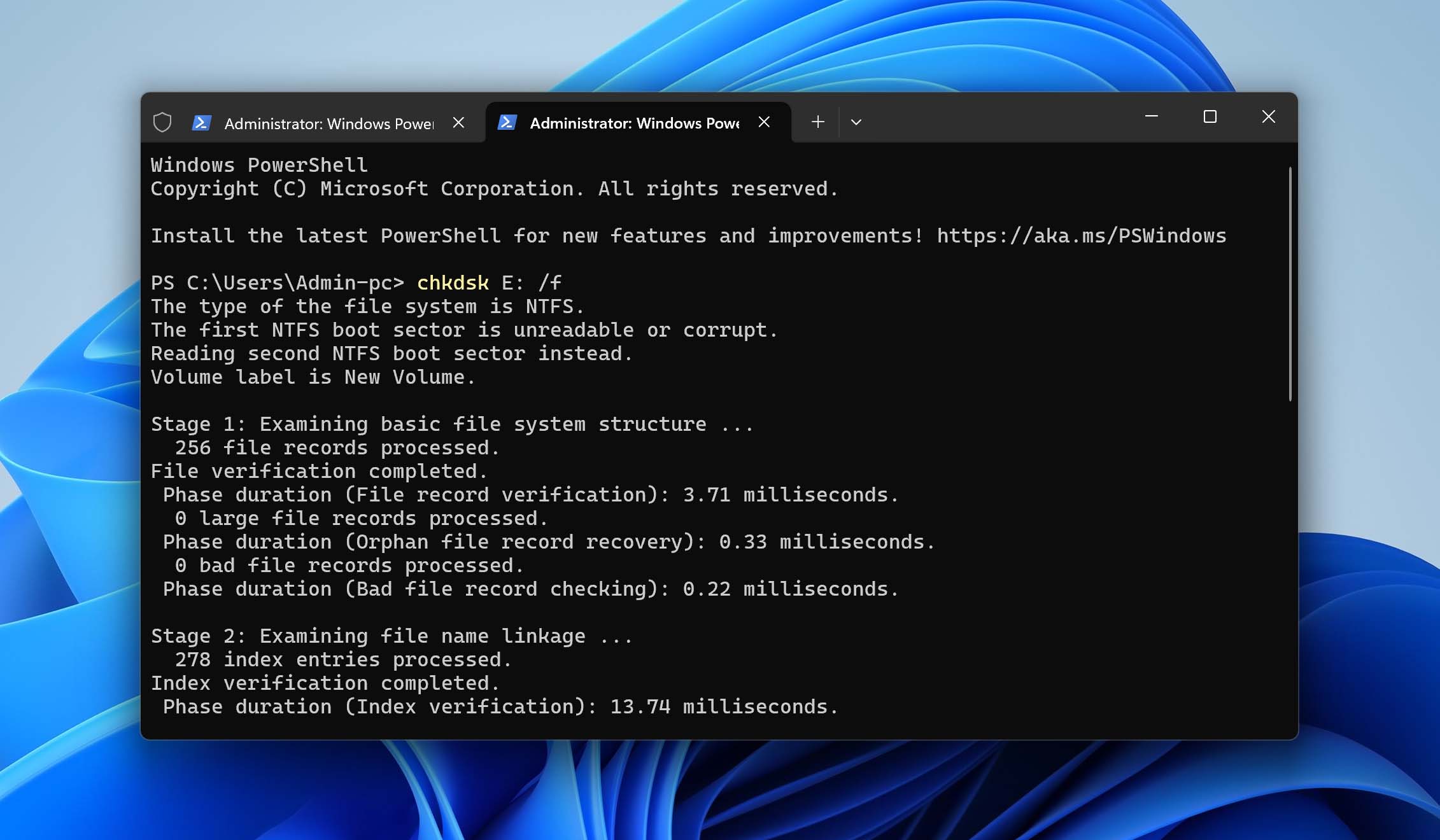
Wenn Sie das CHKDSK-Dienstprogramm nicht verwenden können, weil Ihrem RAW-Laufwerk kein Laufwerksbuchstabe zugewiesen ist, sollte Ihnen die nächste Methode weiterhelfen.
Methode 2: Reparieren Sie jedes RAW-Laufwerk ohne Datenverlust
Eine Möglichkeit, ein RAW-Laufwerk ohne Datenverlust zu reparieren, besteht darin, die fehlende Partition mit spezieller Software zu finden und sie an ihrem ursprünglichen Platz auf dem Laufwerk wiederherzustellen.
Während Sie TestDisk verwenden könnten, das wir im vorherigen Abschnitt dieses Artikels beschrieben haben, gibt es auch Lösungen mit einer grafischen Benutzeroberfläche. Eine solche Lösung ist DiskGenius, und das müssen Sie tun, um eine RAW-Dateisystemwiederherstellung damit durchzuführen:
- Laden Sie DiskGenius von der Website herunter und installieren Sie es auf Ihrem Computer.
- Starten Sie es und wählen Sie das RAW-Laufwerk aus.
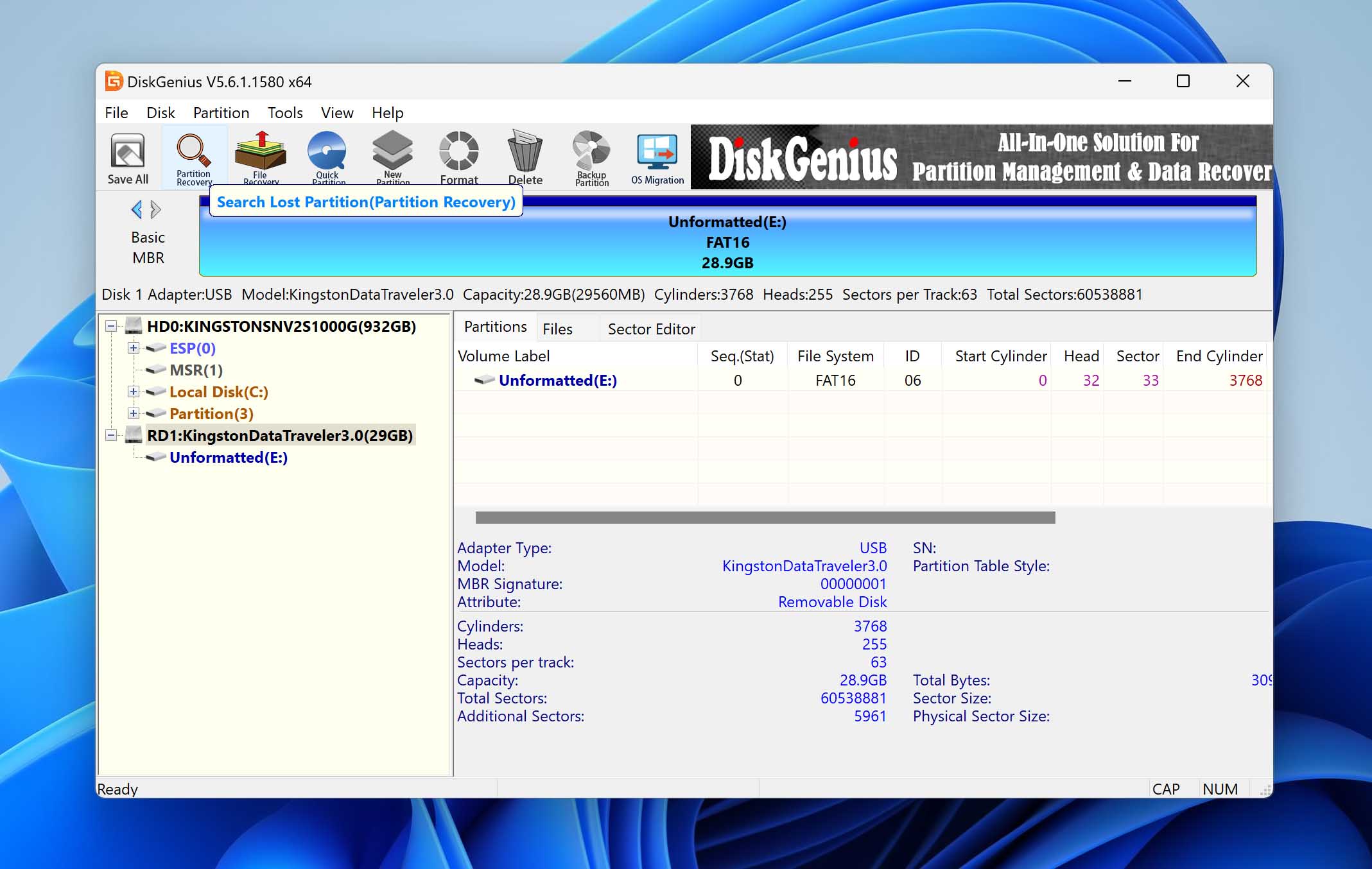
- Klicken Sie auf die Partitionswiederherstellung Taste.
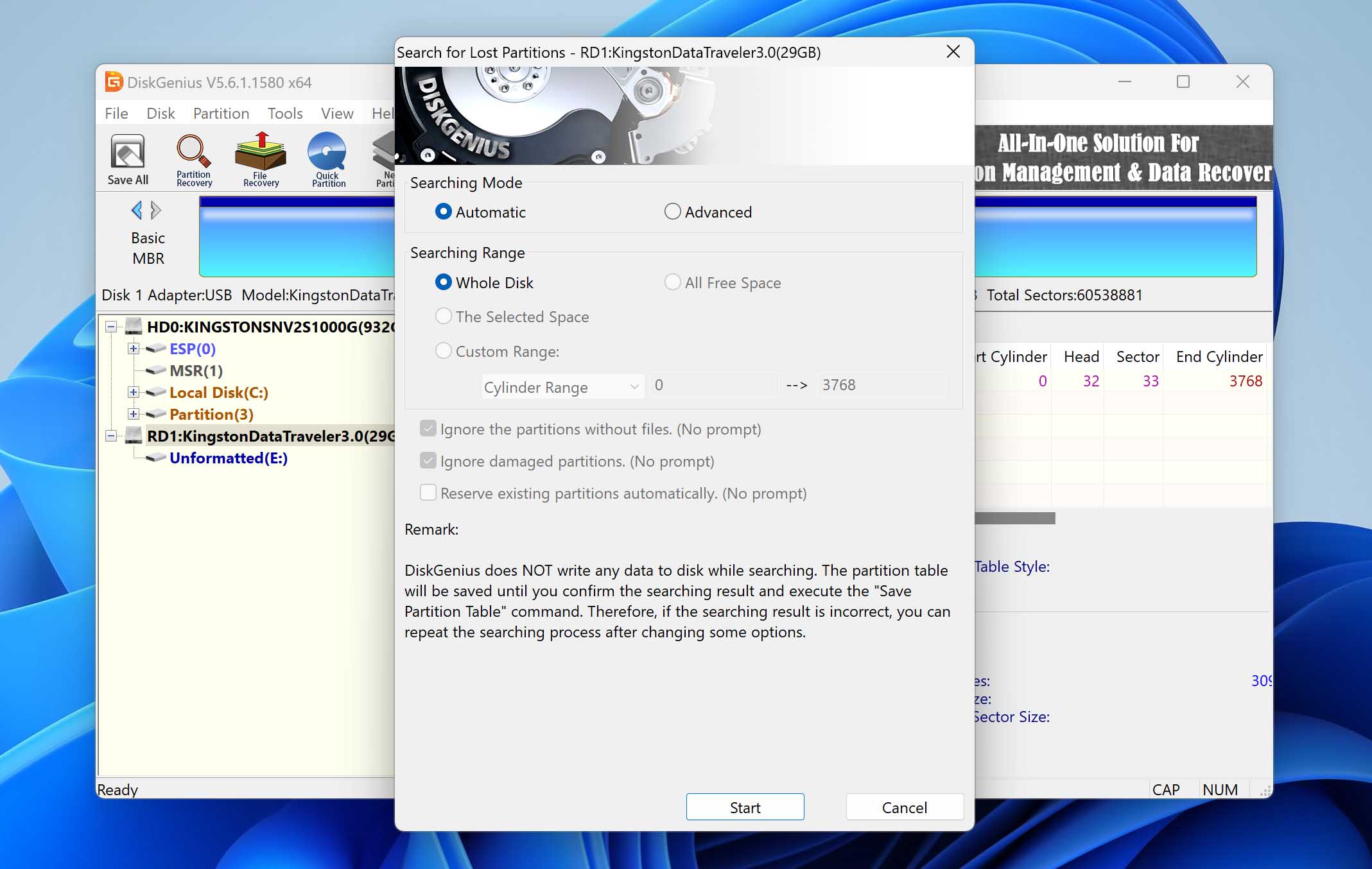
- Folgen Sie dem Wiederherstellungsassistenten.
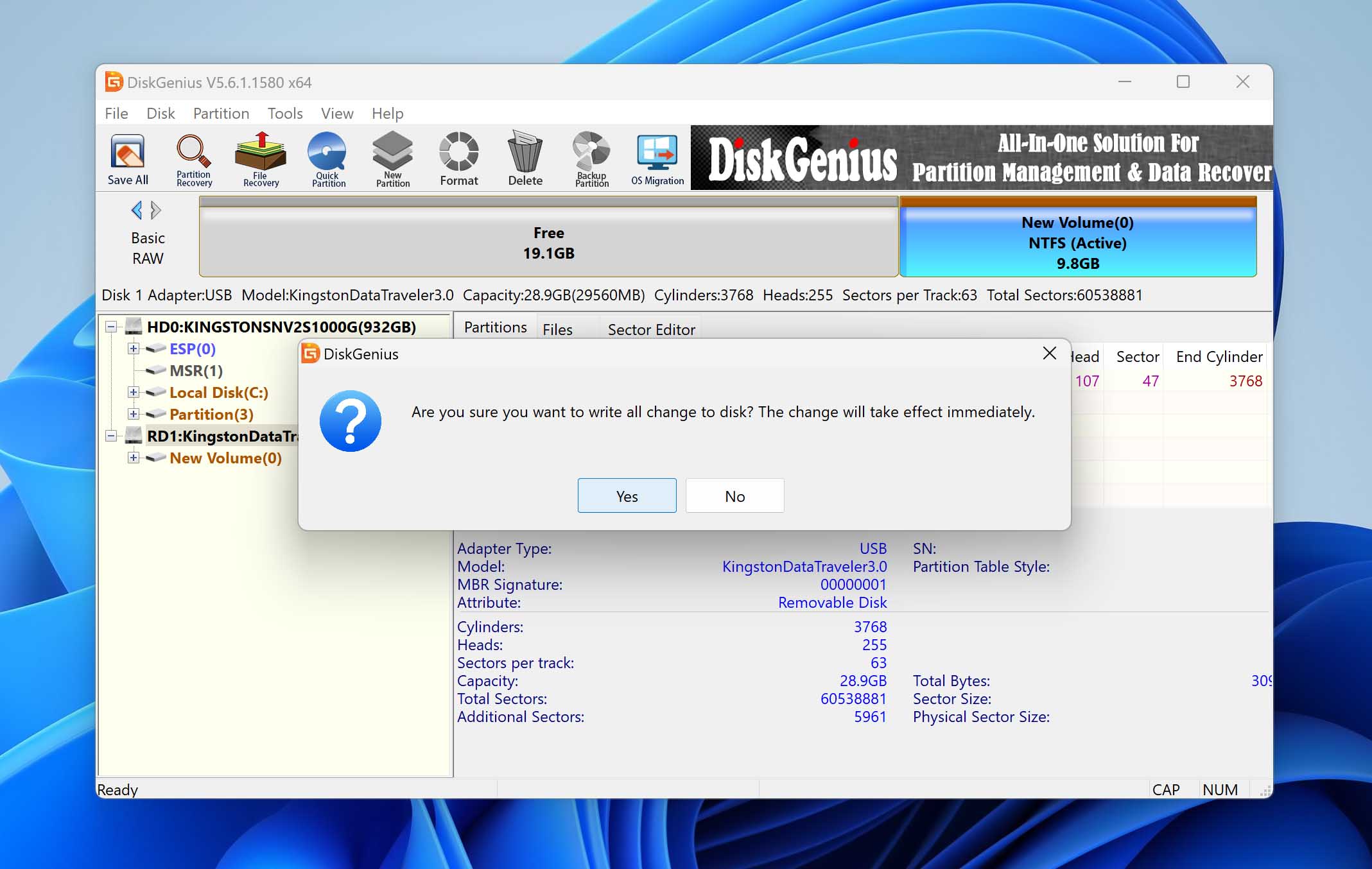
- Sobald Sie die fehlende Partition gefunden haben, klicken Sie Alles speichern um die neue Partitionstabelle zu speichern.
DiskGenius verfügt außerdem über weitere Funktionen, die Ihnen bei der Wiederherstellung von Daten von einem RAW-Laufwerk helfen können. Erkunden Sie diese ebenfalls.
Methode 3: Reparieren Sie ein RAW-Laufwerk durch Formatierung
Da das Hauptproblem bei RAW-Laufwerken das Fehlen eines funktionierenden Dateisystems ist, können Sie sie wieder funktionsfähig machen, indem Sie sie neu formatieren. Allerdings werden beim Formatieren alle Daten auf dem Laufwerk gelöscht. Sollten Sie also Ihre wichtigen Dateien noch nicht mit einer der zuvor in diesem Leitfaden beschriebenen Methoden wiederhergestellt haben, sollten Sie dies tun, bevor Sie mit der Formatierung fortfahren.
Um ein RAW-Laufwerk zu formatieren:
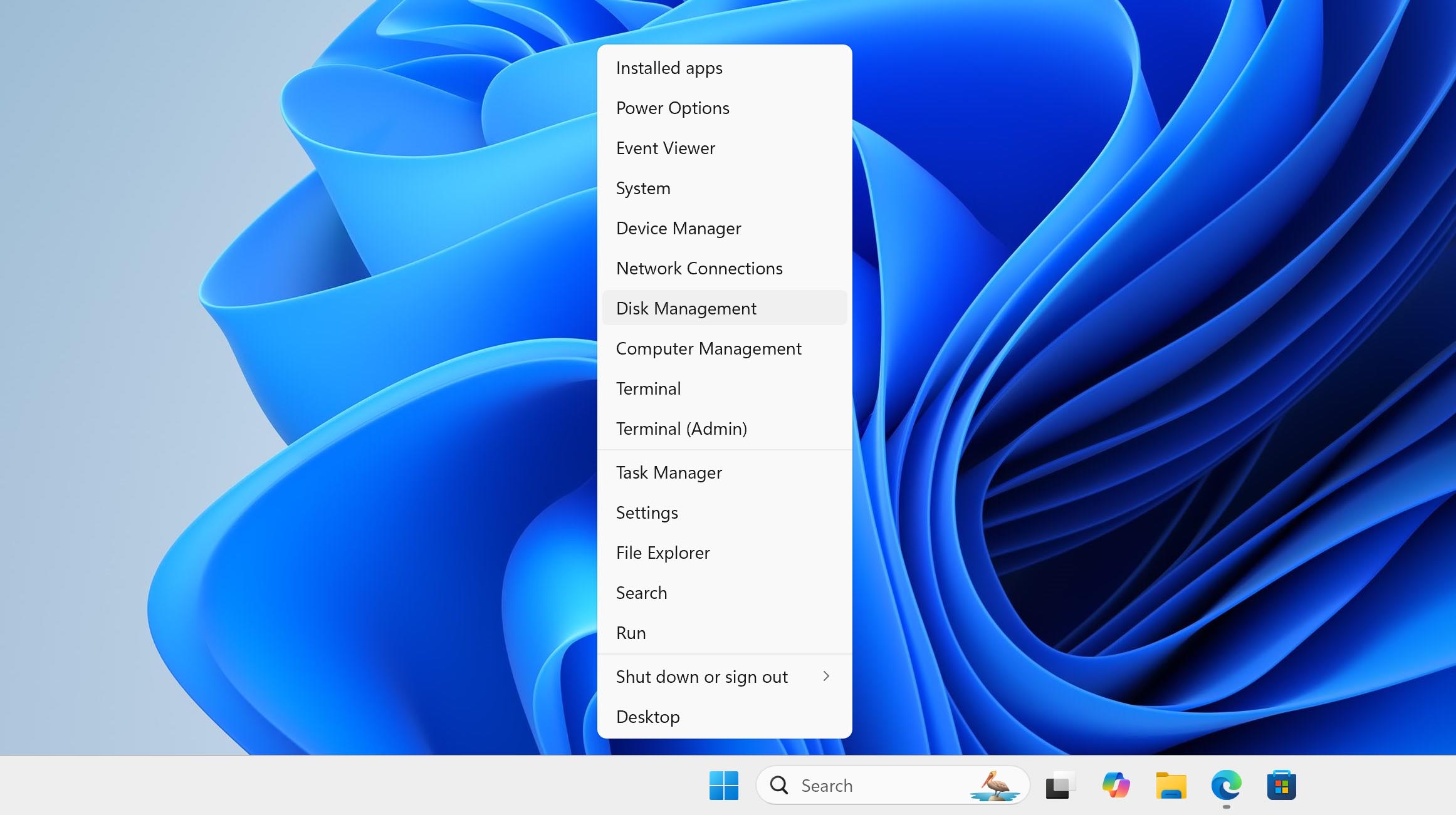
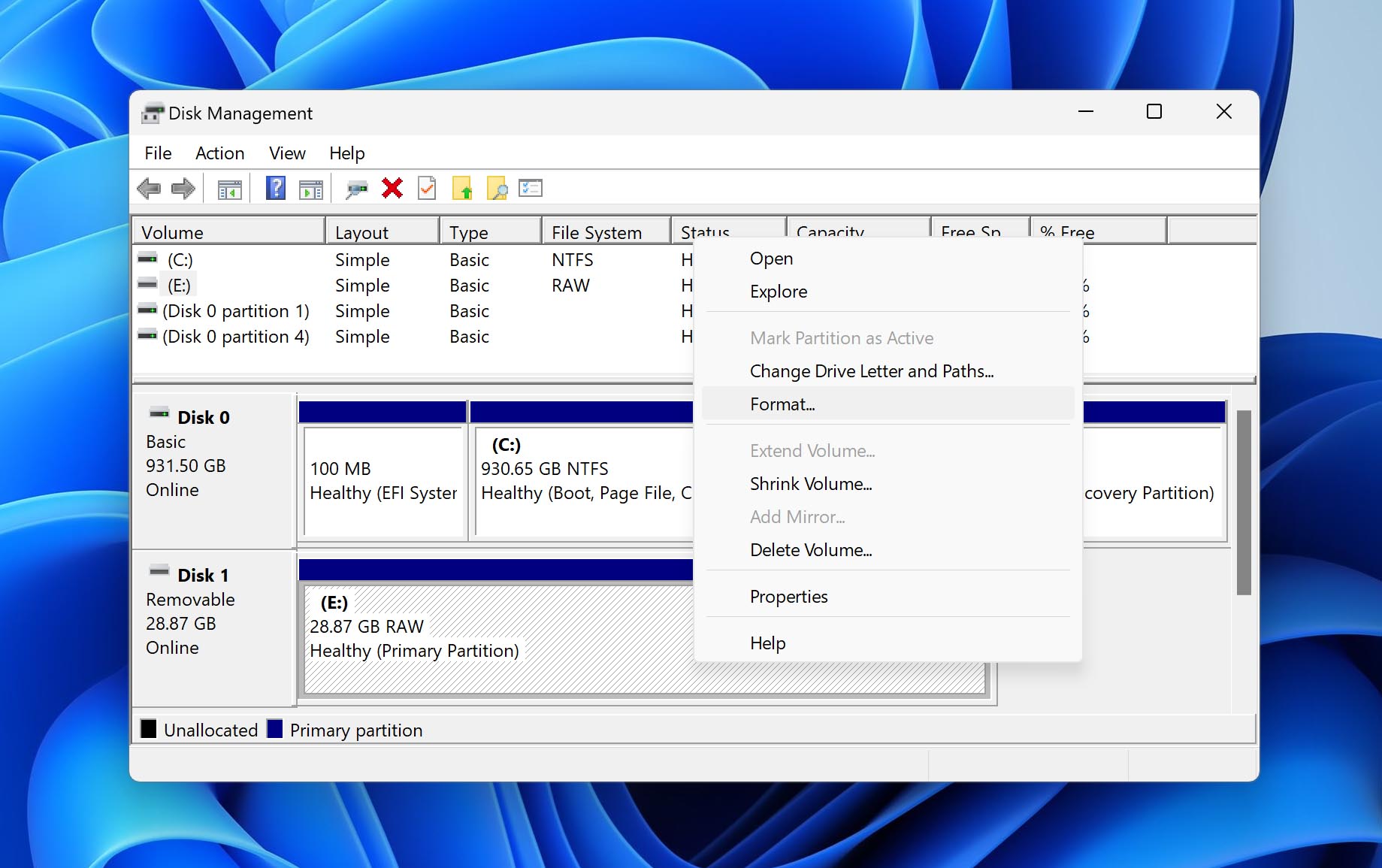
- Drücken Windows + X und wählen Sie die Datenträgerverwaltung aus.
- Klicken Sie mit der rechten Maustaste auf das RAW-Laufwerk und wählen Sie die Format Option
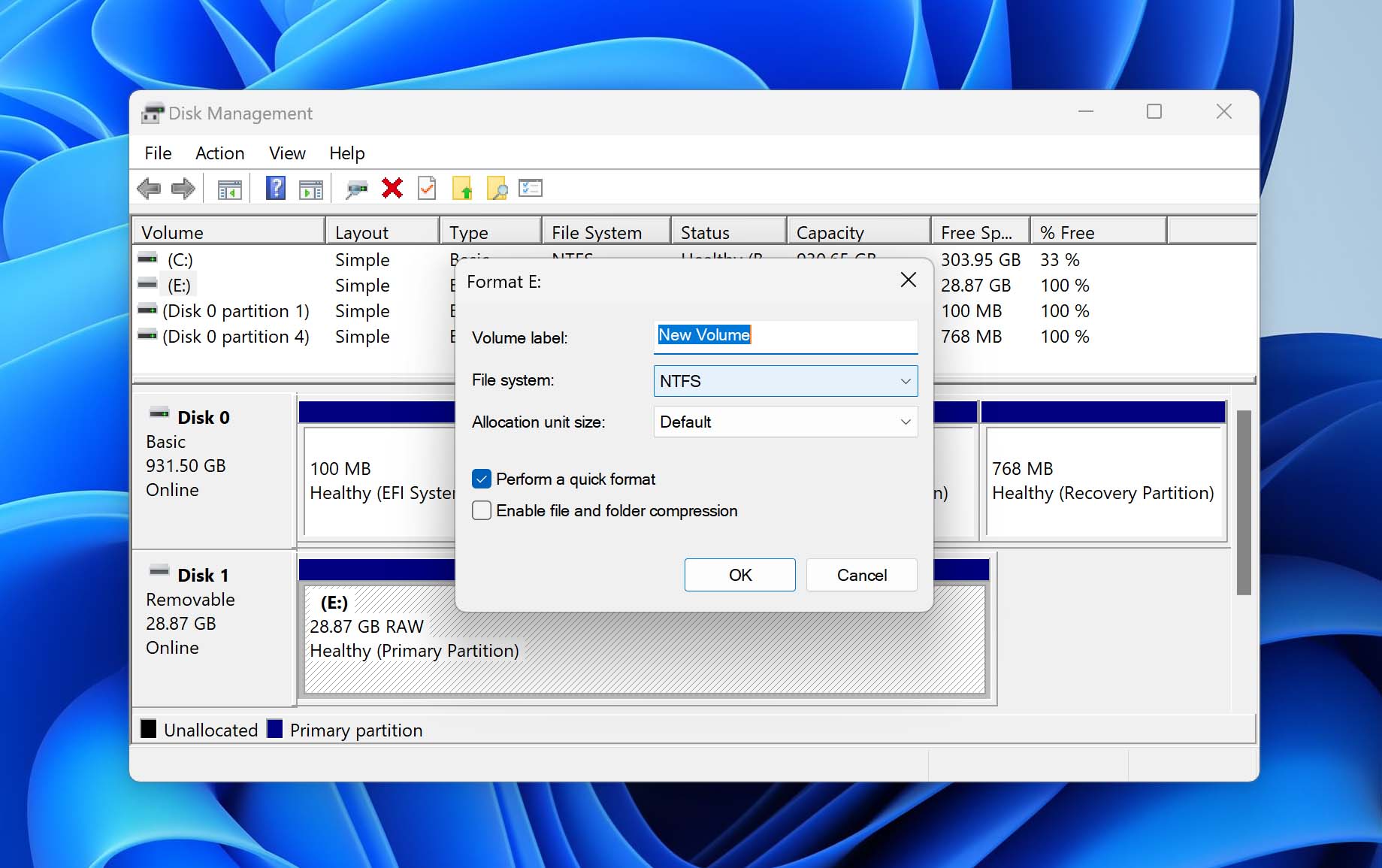
- Wählen Sie Ihr bevorzugtes Dateisystem und bestätigen Sie.
Beste Techniken zur Vermeidung von RAW-Festplatten
Wissen ist Macht, wenn es darum geht, zu verhindern, dass Ihre Festplatte RAW wird, denn die meisten Festplatten werden aufgrund eines Benutzerfehlers und nicht wegen eines unvermeidbaren Hardwareproblems, wie beispielsweise eines Herstellungsfehlers oder eines zufälligen Ausfalls, zu RAW. Hier sind einige der effektivsten Methoden zur Vermeidung von RAW-Festplatten, die Sie sich merken und anwenden sollten:
- 🪶 Vorsichtig behandeln: Als professioneller Videofilmer auf Reddit weist darauf hin, schon ein kleiner Sturz kann einen katastrophalen Ausfall verursachen. Bewahren Sie Laufwerke in gepolsterten Taschen auf, trennen Sie sie niemals während Dateiübertragungen und verwenden Sie immer die Option „Hardware sicher entfernen“, bevor Sie sie abziehen. Ein spezieller Aufbewahrungsbereich mit ausreichender Polsterung kann versehentliche Stürze verhindern, die Ihr Dateisystem beschädigen könnten.
- 🔋 Halten Sie den Strom am Laufen: Laut Datenwiederherstellungsexperte Zorb750 auf Reddit, Stromschwankungen sind eine Hauptursache für Laufwerksausfälle. Verwenden Sie eine hochwertige USV (unterbrechungsfreie Stromversorgung), um sich vor Stromspitzen und plötzlichen Abschaltungen zu schützen. Bei externen Laufwerken sollten Sie darauf verzichten, USB-Hubs zu verwenden, die möglicherweise eine instabile Stromversorgung bieten.
- ♨️ Lassen Sie es nicht überhitzen: “Hitze ist der Feind der Elektronik,” weist darauf hin ein Mitglied eines Data-Recovery-Subreddits, und sie haben vollkommen recht. Deshalb solltest du dafür sorgen, dass deine Festplatten ausreichend belüftet werden, sie nicht stapeln und bei Bedarf zusätzliche Kühlung in Betracht ziehen (besonders bei internen Laufwerken).
- 📊 Laufwerkszustand überwachenViele fortgeschrittene Nutzer empfehlen S.M.A.R.T.-Überwachungstools wie CrystalDiskInfo oder das in Disk Drill enthaltene Tool, um Trends bei reallozierten Sektoren oder der Anzahl ausstehender Sektoren zu erkennen, solange noch genügend Zeit bleibt, wertvolle Daten auf ein funktionsfähiges Laufwerk zu übertragen.
- 💽 Sichern Sie Ihre Daten: Folgen Sie dem 3-2-1 Backup-Regel empfohlen von mehreren Datenwiederherstellungsexperten: Bewahren Sie mindestens drei Kopien Ihrer Daten auf, speichern Sie sie auf zwei verschiedenen Medientypen und bewahren Sie eine Kopie extern auf. Auf diese Weise haben Sie selbst dann, wenn ein Laufwerk RAW wird, mehrere Backup-Optionen.
Diese fünf einfachen Tipps können die Wahrscheinlichkeit erheblich verringern, dass Ihr Laufwerk RAW wird und Sie eine RAW-Dateisystemwiederherstellung durchführen müssen.
Fazit
Die Wiederherstellung des RAW-Dateisystems ist bei weitem nicht so schwierig, wie es auf den ersten Blick erscheinen mag. Wenn Sie die in diesem Artikel beschriebenen Anweisungen befolgen, sollten Sie schnell und sicher wieder Zugriff auf alle wichtigen Dateien erhalten.


FAQ
Sie können Dateien von einem RAW-Laufwerk mit Datenrettungssoftware wie Disk Drill wiederherstellen:
- Herunterladen und installieren Sie Disk Drill auf Ihrem Computer.
- Starten Sie es und scannen Sie Ihr RAW-Laufwerk.
- Vorschau anzeigen und die Dateien auswählen, die Sie wiederherstellen möchten.
- Klicken Sie auf die Wiederherstellen Schaltfläche und geben Sie ein geeignetes Wiederherstellungsverzeichnis an.
Die RAW-Laufwerk-Wiederherstellung ist der Prozess des Extrahierens von Dateien von einem Speichermedium, das kein funktionsfähiges Dateisystem mehr besitzt.
Die Rückkonvertierung eines RAW-Laufwerks zu NTFS ohne Datenverlust erfordert spezialisierte Tools und sorgfältige Handhabung, um dauerhaften Datenverlust zu vermeiden. Detaillierte Schritt-für-Schritt-Anleitungen finden Sie in unserem umfassenden Leitfaden über RAW- zu NTFS-Konvertierung.
In vielen Fällen können RAW-Laufwerke mit CHKDSK repariert werden, einem integrierten Windows-Tool, das in der Lage ist, die Dateisystemintegrität eines Volumens zu überprüfen und logische Dateisystemfehler zu beheben:
- Drücken Gewinnen + X und wählen Sie Windows PowerShell (Administrator) aus.
- Fügen Sie den folgenden Befehl in PowerShell ein: chkdsk X: /f (ersetzen Sie X durch den zuletzt zugewiesenen Buchstaben des RAW-Laufwerks).
- Drücken Sie die Eingabetaste auf Ihrer Tastatur und warten Sie, bis CHKDSK abgeschlossen ist.
Ein RAW-Laufwerk kann nicht über den Windows-Datei-Explorer oder herkömmliche Dateimanager aufgerufen werden, da das Betriebssystem dessen Dateisystemstruktur nicht lesen kann. Glücklicherweise können Sie spezialisierte Datenwiederherstellungssoftware wie Disk Drill verwenden, um das Laufwerk direkt zu scannen und auf die Inhalte zuzugreifen.
Wenn Sie es mit einer RAW-SSD (Solid-State Drive) zu tun haben, können Sie im Allgemeinen die gleichen Wiederherstellungs- und Reparaturschritte wie bei einer herkömmlichen Festplatte befolgen. Wir empfehlen, so schnell wie möglich eine Datenwiederherstellung mit spezialisierter Software wie Disk Drill zu versuchen.
