


Das meiste, was wir tun, ist digital. Persönliche Projekte, Arbeit, Schule – wir haben für alles Dateien, und die Liste wird immer länger. Der Verlust einer gesamten NTFS-Partition kann hart sein, besonders wenn du keine Sicherungskopie deiner Daten hattest.
Keine Sorge, denn dieser Artikel wird Sie durch verschiedene Methoden führen, mit denen Sie eine NTFS-Partition wiederherstellen können, ohne Daten zu verlieren. Wir erklären außerdem, was Sie tun können, um Ihre Daten in Zukunft vor Verlust zu schützen.
Kann ich Daten von einer gelöschten NTFS-Partition wiederherstellen?
Ja, die Wiederherstellung von Daten aus einer gelöschten NTFS-Partition ist möglich. In einigen Fällen kann die gesamte Partition wiederhergestellt werden. Allerdings hängen Ihre Erfolgschancen davon ab, wie lange der Verlust der Partition zurückliegt und wie das Laufwerk seitdem genutzt wurde. Wenn Sie eine versehentlich gelöschte NTFS-Partition wiederherstellen müssen, sollten Sie schnell handeln.
Wenn Sie Daten verlieren, ist es wichtig, dass Sie das Laufwerk nicht weiter verwenden, bis Sie eine Wiederherstellung durchführen können. Die weitere Nutzung kann dazu führen, dass Ihre Daten mit neuen Daten überschrieben werden, was die Chancen auf eine Wiederherstellung erheblich verringert. Darüber hinaus befindet sich die Daten im Falle eines Partitionsverlusts durch Probleme wie Partitionsbeschädigung in einem noch verletzlicheren Zustand. Lesen Sie daher unbedingt diesen gesamten Artikel, bevor Sie eine Wiederherstellung versuchen, falls Ihre NTFS-Partition verschwunden ist.
| Symptome | Szenarien | Lösungen |
| Ihre NTFS-Partition wurde versehentlich gelöscht, formatiert oder sie wird nicht erkannt | Die Partition wurde versehentlich entfernt oder neu formatiert. Sie wird jetzt als “Nicht zugeordnet” oder “Freier Speicherplatz” angezeigt. |
|
| Ihre NTFS-Partition ist verschwunden | Sie können Ihre NTFS-Partition weiterhin in der Datenträgerverwaltung sehen, aber sie erscheint nicht im Datei-Explorer. |
|
| Sie können Windows nicht starten, weil die Systempartition beschädigt ist | Der Computer startet nicht mit Windows; es erscheint “Kein Boot-Gerät gefunden” oder ähnliche Fehler. |
|
Wie man eine NTFS-Partition wiederherstellt, ohne Daten zu verlieren
Wir zeigen Ihnen mehrere Möglichkeiten, wie Sie Ihre NTFS-Partition wiederherstellen können, ohne Daten zu verlieren. Da dies ein etwas komplexes Problem ist, erfordern die meisten Methoden die Verwendung von Tools von Drittanbietern.
Methode 1: NTFS-Partition mit CHKDSK reparieren
Schäden am Bootsektor Ihrer Festplatte können dazu führen, dass Ihre NTFS-Partition als RAW angezeigt wird. Sie können dies bestätigen, indem Sie dies in der Datenträgerverwaltung überprüfen (Rechtsklick auf Start und dann auf Datenträgerverwaltung klicken). Um eine NTFS-Partition, die als RAW angezeigt wird, zu reparieren, können Sie CHKDSK, ein Reparaturwerkzeug, das entwickelt wurde, um dateisystembezogene Probleme zu beheben.
Befolgen Sie diese Schritte, um eine NTFS-Partition aus RAW mit CHKDSK wiederherzustellen:
- Rechtsklick Start und klicken Terminal (Admin).
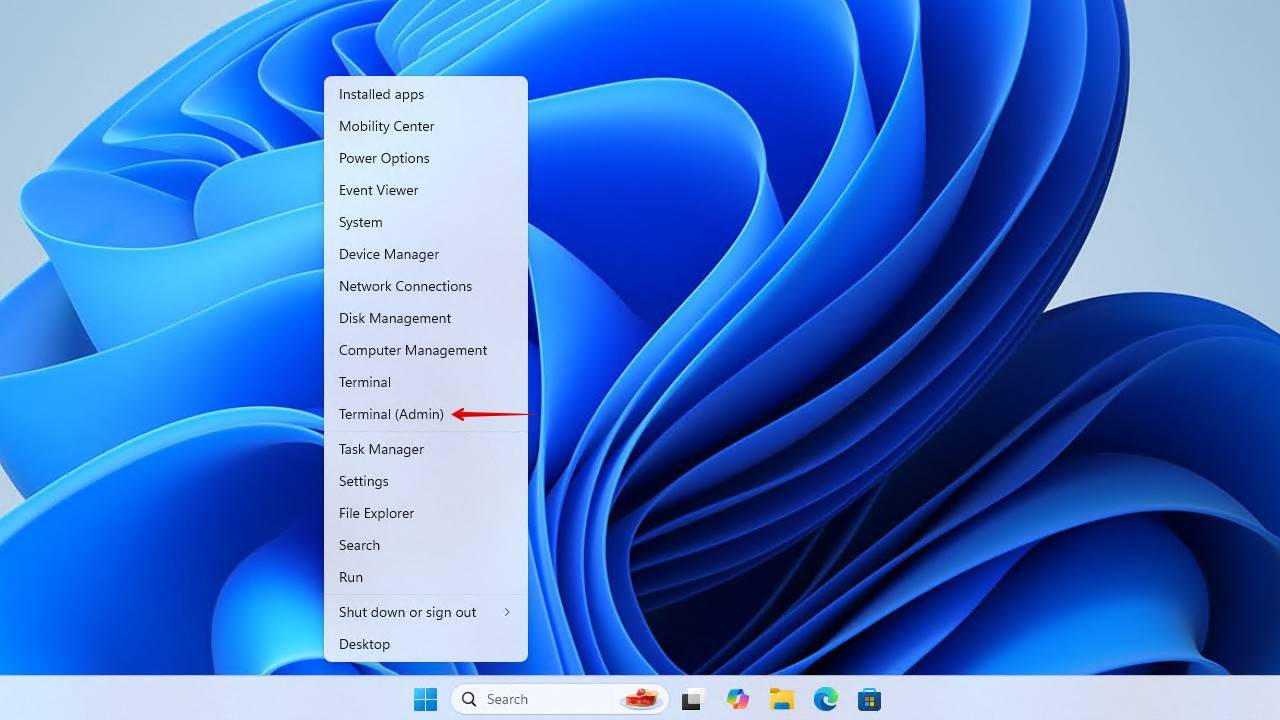
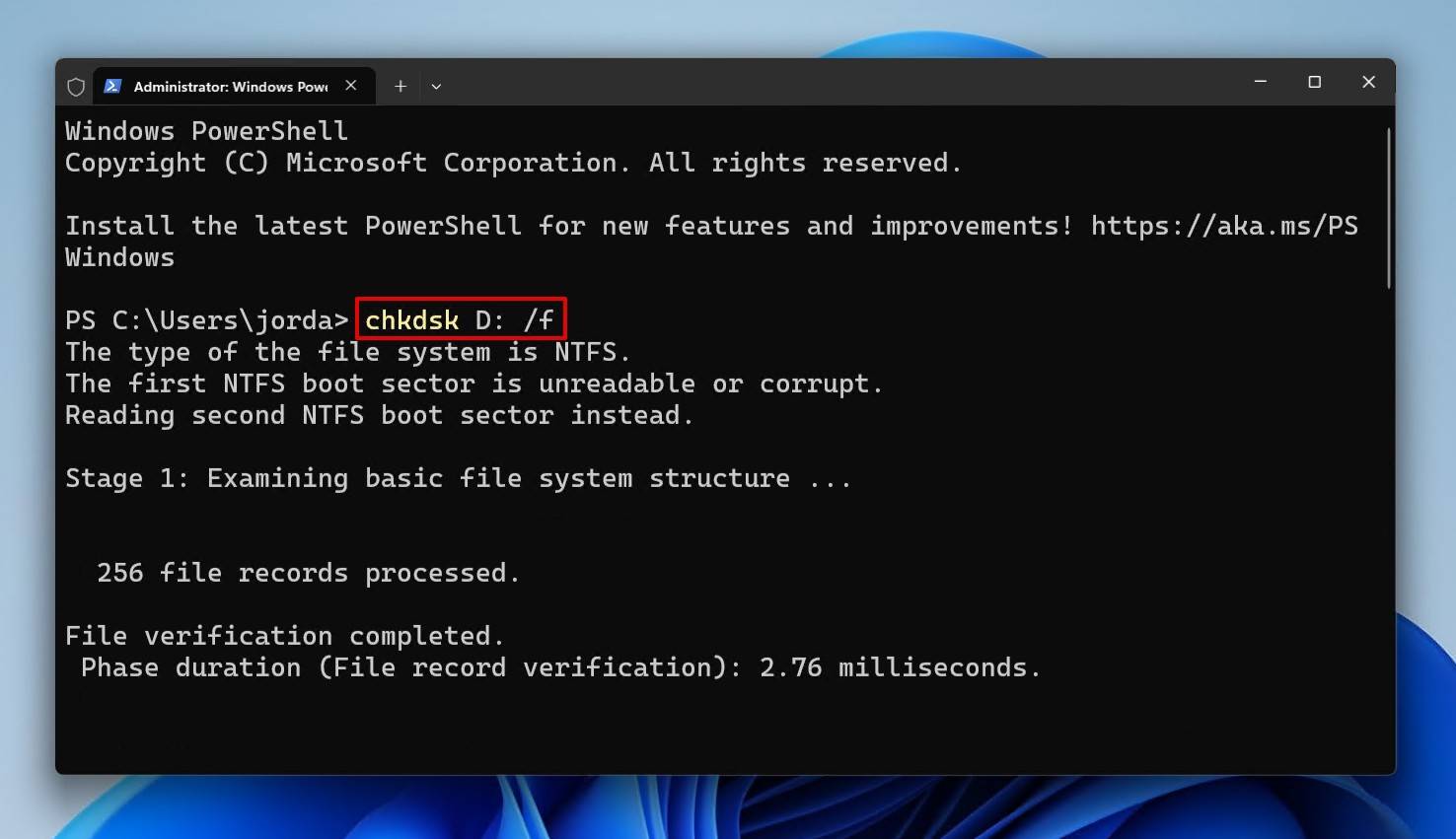
- Geben Sie den folgenden CHKDSK-Befehl ein. Ersetzen Sie das * durch Ihren eigenen Laufwerksbuchstaben und drücken Sie dann Enter.
chkdsk D: /f
Methode 2: Verlorene NTFS-Partition mit Disk Drill wiederherstellen
Mit Datenwiederherstellungssoftware können Sie alle Daten von der verlorenen NTFS-Partition wiederherstellen. Es gibt viele NTFS-Partitionswiederherstellungsprogramme, aber nicht alle sind gleich. Sie möchten eine Wiederherstellungslösung, die Ihnen die besten Chancen bietet, Daten von einer fehlenden NTFS-Partition wiederherzustellen.
Disk Drill ist ausgezeichnet Partition Datenwiederherstellungstool das sich in diesen Situationen auszeichnet. Wenn eine Partition verloren geht, kann Disk Drill die verbleibenden Daten in der Partitionstabelle nutzen, um zu bestimmen, wo sich die Partition auf der Festplatte befand. Von dort aus kann es die Dateien anhand der Metadaten des Dateisystems wiederherstellen. Selbst wenn Sie eine formatierte NTFS-Partition wiederherstellen müssen, die normalerweise alle verwendbaren Überreste löscht, kann Disk Drill seinen Signaturscanner einsetzen, um bis zu 400 verschiedene Dateitypen zu erkennen.
So stellen Sie Daten von einer NTFS-Partition mit Disk Drill wieder her:
- Herunterladen Disk Drill und installieren Sie es. Öffnen Sie es.
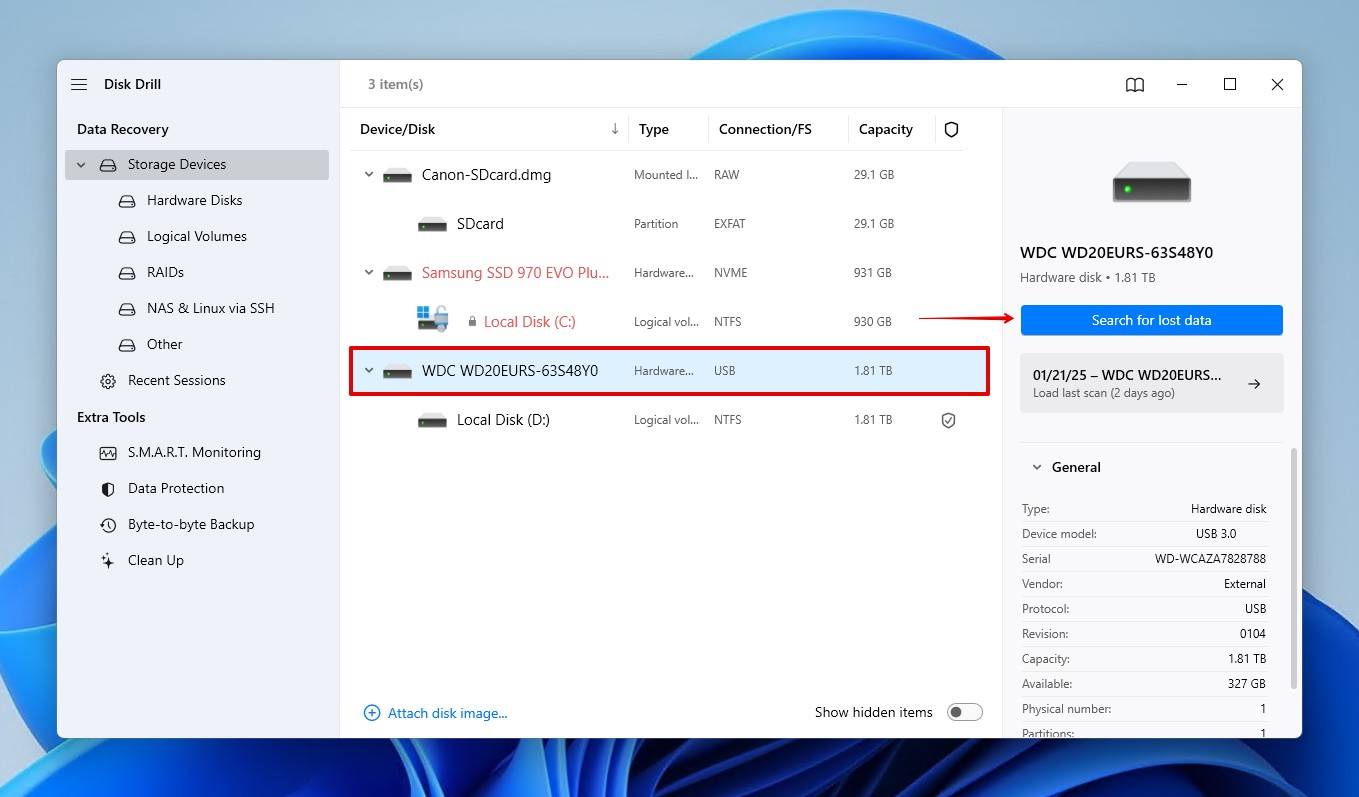
- Wählen Sie Ihr Laufwerk mit der verlorenen NTFS-Partition aus und klicken Sie dann Suche nach verlorenen Daten um den Scan zu starten.
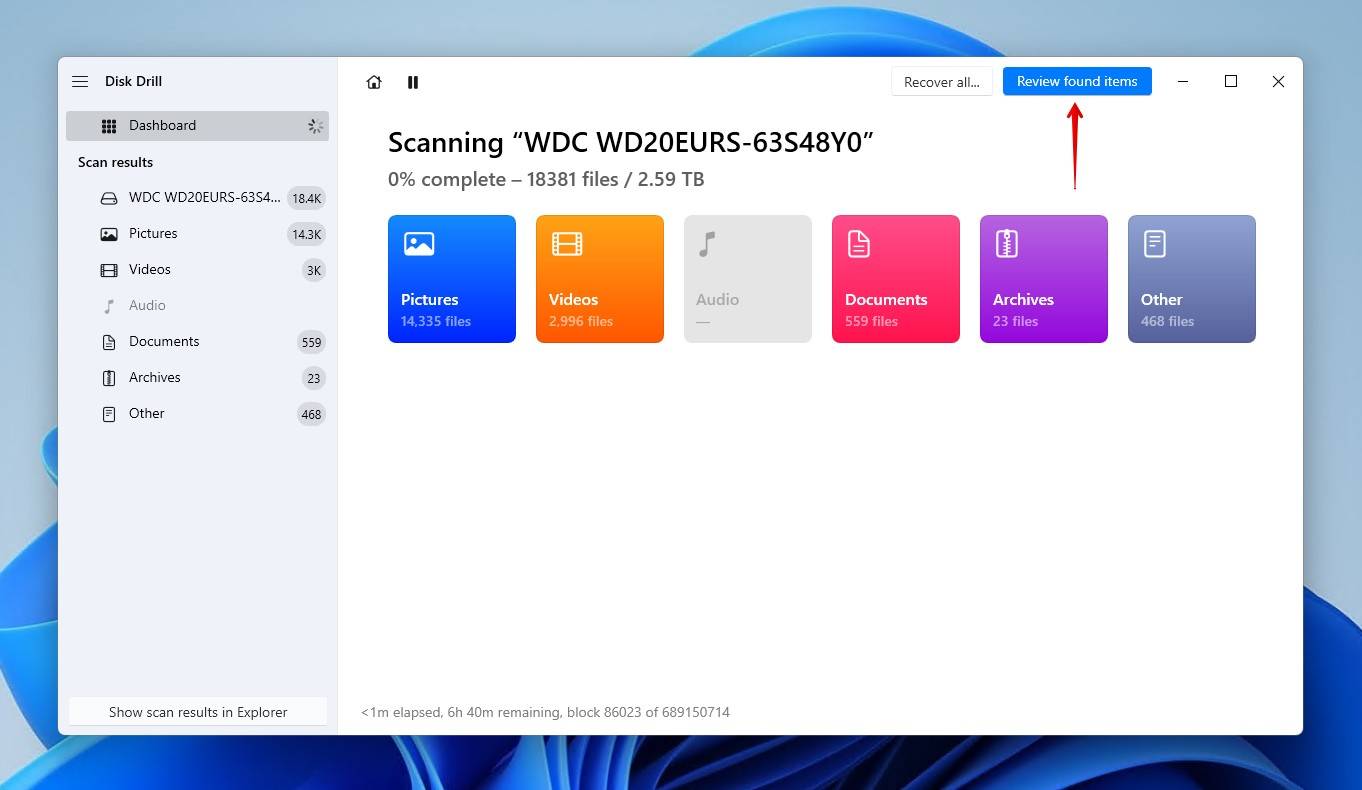
- Klicken Gefundene Gegenstände überprüfen wenn der Scan abgeschlossen ist. Oder, wenn Sie nur die wiederherstellbaren Daten der verlorenen Partition sehen möchten, klicken Sie auf die verlorene Partition unten im Fenster.
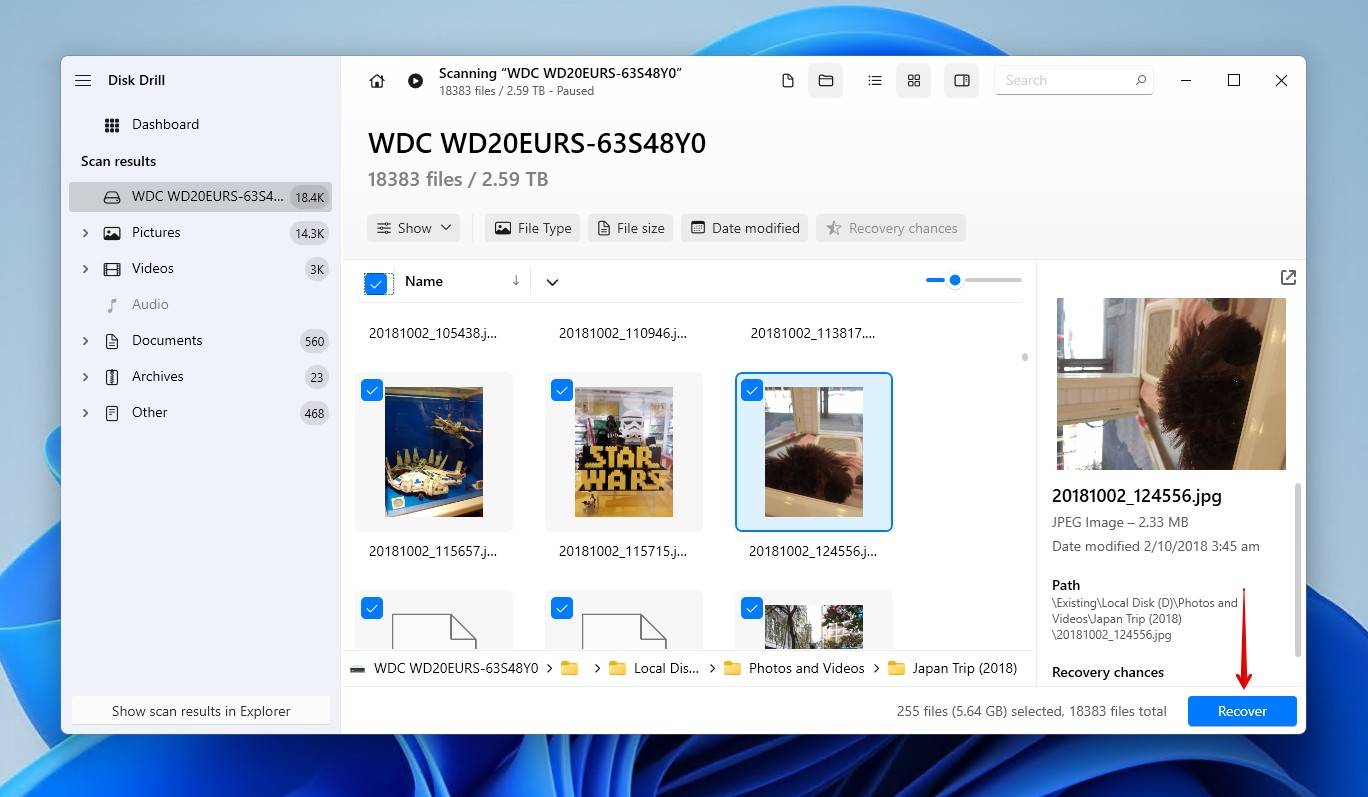
- Wählen Sie die Dateien aus, die Sie wiederherstellen möchten. Verwenden Sie die Wiederherstellungschancen Spalte, um zu bestimmen, wie wiederherstellbar jede Datei ist. Sie können auch alle Dateien in der Vorschau anzeigen, die von Windows nativ unterstützt werden, sowie alle Dateien, für die der Standardleser installiert ist. Wenn Sie bereit sind, klicken Sie auf Wiederherstellen.
- Wählen Sie Ihren Ausgabespeicherort aus. Es wird empfohlen, auf ein separates physisches Laufwerk wiederherzustellen, um ein Überschreiben Ihrer Daten zu vermeiden. Drücken Sie Weiter.
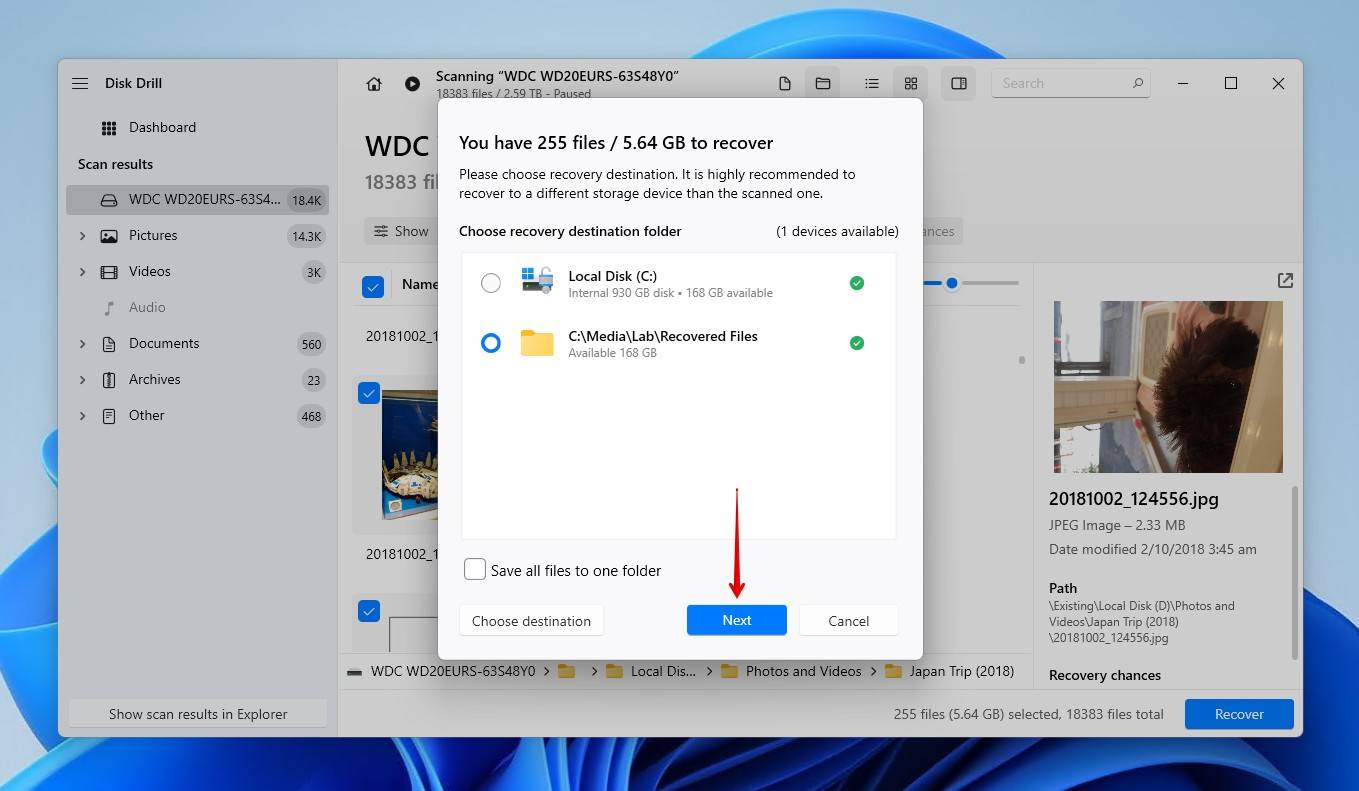

Disk Drill kann verwendet werden, um Daten von nahezu jedem Speichermedium wiederherzustellen, einschließlich RAW-Partition-Wiederherstellung. Wie gezeigt, kann es sogar verlorene Partitionen entdecken und Dateien daraus wiederherstellen.
Methode 3: NTFS-Partition mit TestDisk wiederherstellen
TestDisk ist ein Partition-Wiederherstellungstool, das die NTFS-Partition kostenlos wiederherstellen kann, entweder indem es den Schaden behebt, der ihr Verschwinden verursacht hat, oder indem es die gelöschte Partition wiederherstellt, sofern nicht bereits eine neue an ihrer Stelle erstellt wurde. Genauer gesagt kann es den NTFS-Bootsektor neu aufbauen (oder ihn aus einem Backup wiederherstellen) und das Master-Datei-Tabelle (MFT) unter Verwendung eines MFT-Spiegels. Dabei wird die Partition mit allen ihren Daten an Ort und Stelle wiederhergestellt, was eine eher einzigartige Art der Demonstration der Wiederherstellung des NTFS-Dateisystems darstellt.
Befolgen Sie diese Anweisungen, um die verlorene NTFS-Partition mit TestDisk wiederherzustellen:
- Herunterladen TestDisk und entpacke den Inhalt des gezippten Ordners.
- Öffnen testdisk_win. Wenn Windows Sie auf potenzielle Risiken hinweist, klicken Sie einfach Mehr Infos dann Trotzdem ausführen da es ein Fehlalarm ist.
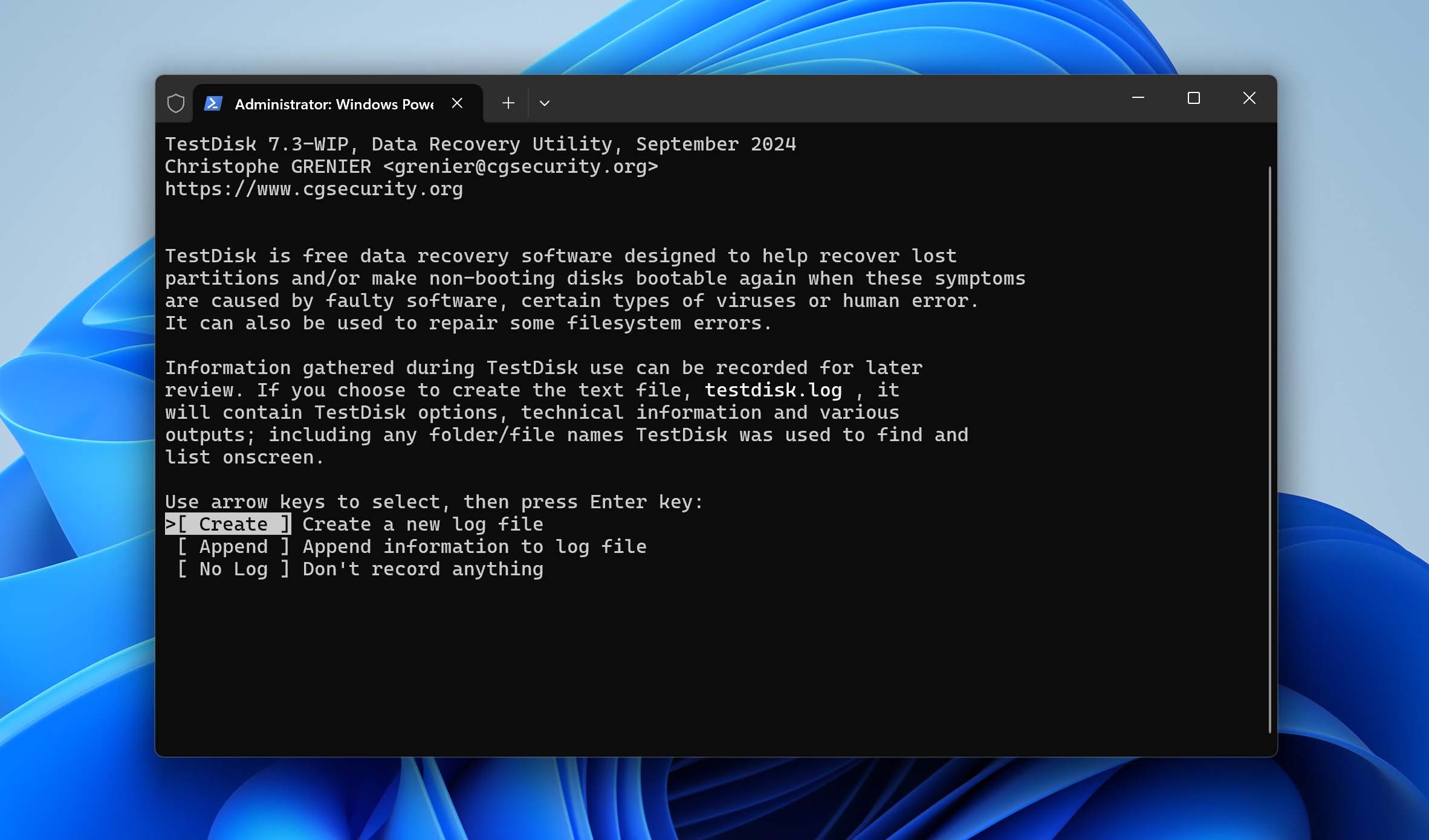
- Drücken Enter auf der Erstellen Option
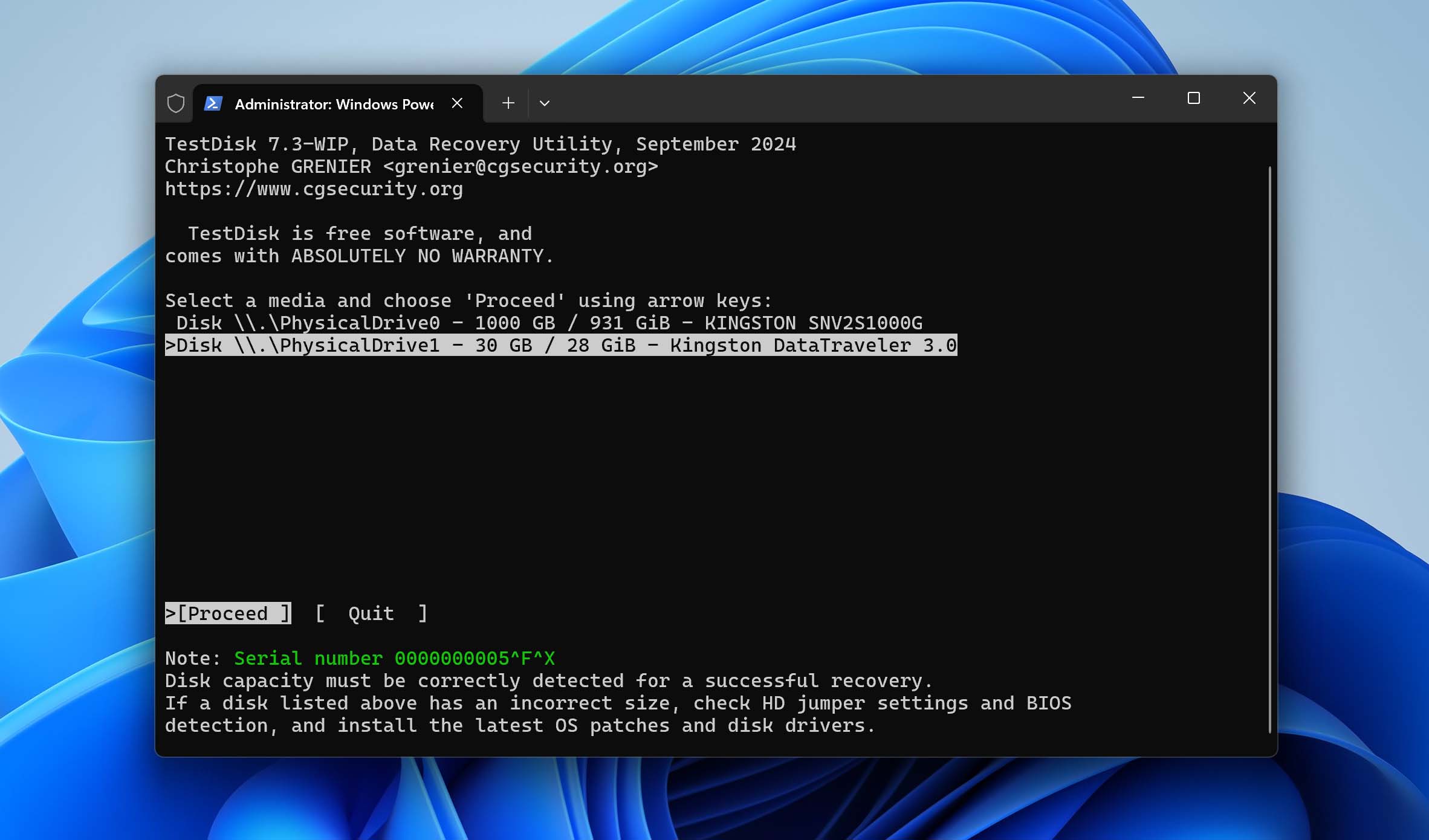
- Verwenden Sie die Pfeiltasten nach oben und unten, um das Laufwerk auszuwählen, auf dem sich die Partition befand. Drücken Sie Enter zu Fortfahren.
- Wählen Sie Ihren Partitionstabellentyp. Wenn Sie unsicher sind, wählt TestDisk automatisch den Partitionstabellentyp aus, von dem es annimmt, dass Sie ihn haben. Drücken Sie Enter.
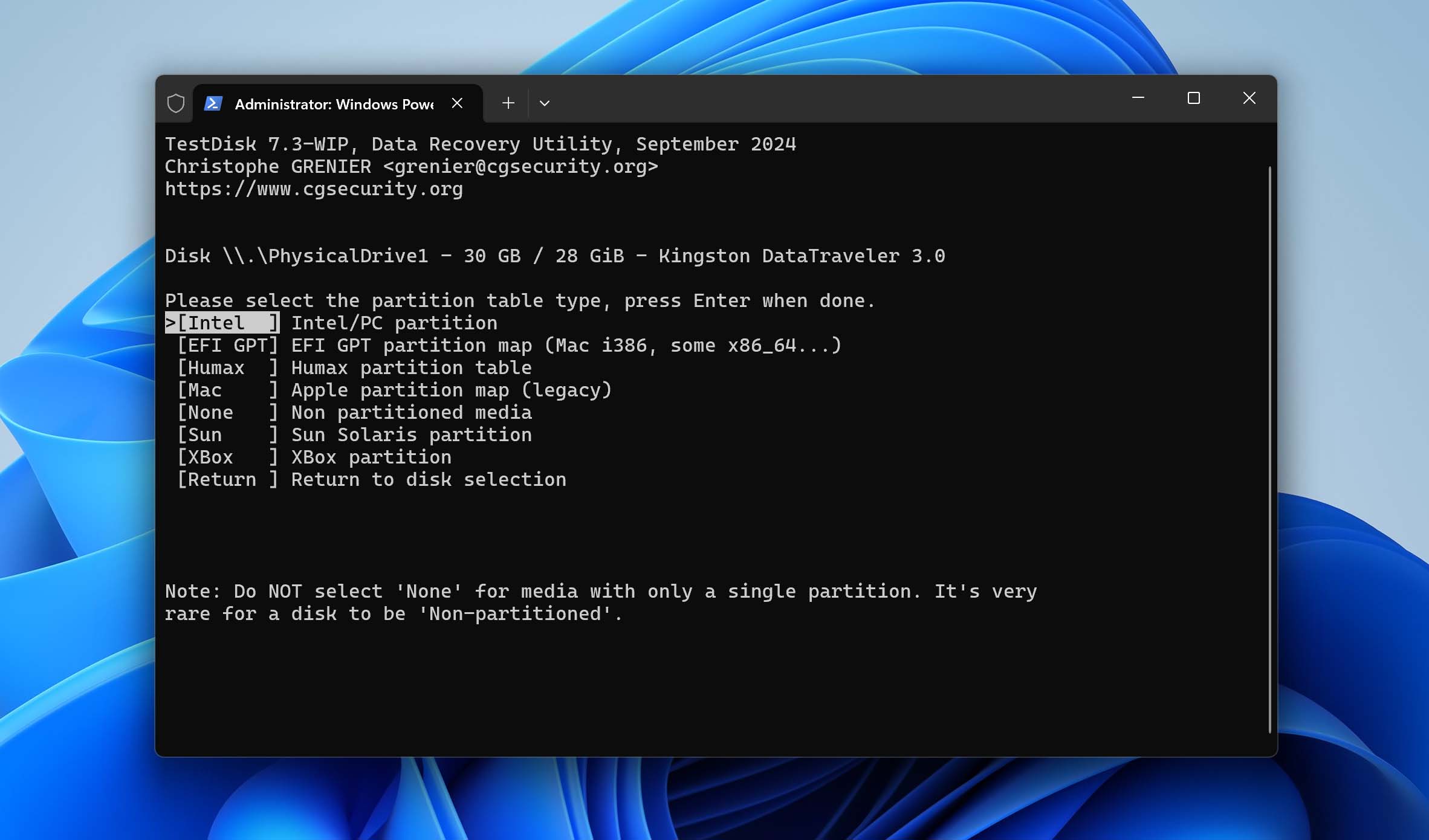
- Drücken Enter zu Analyse.
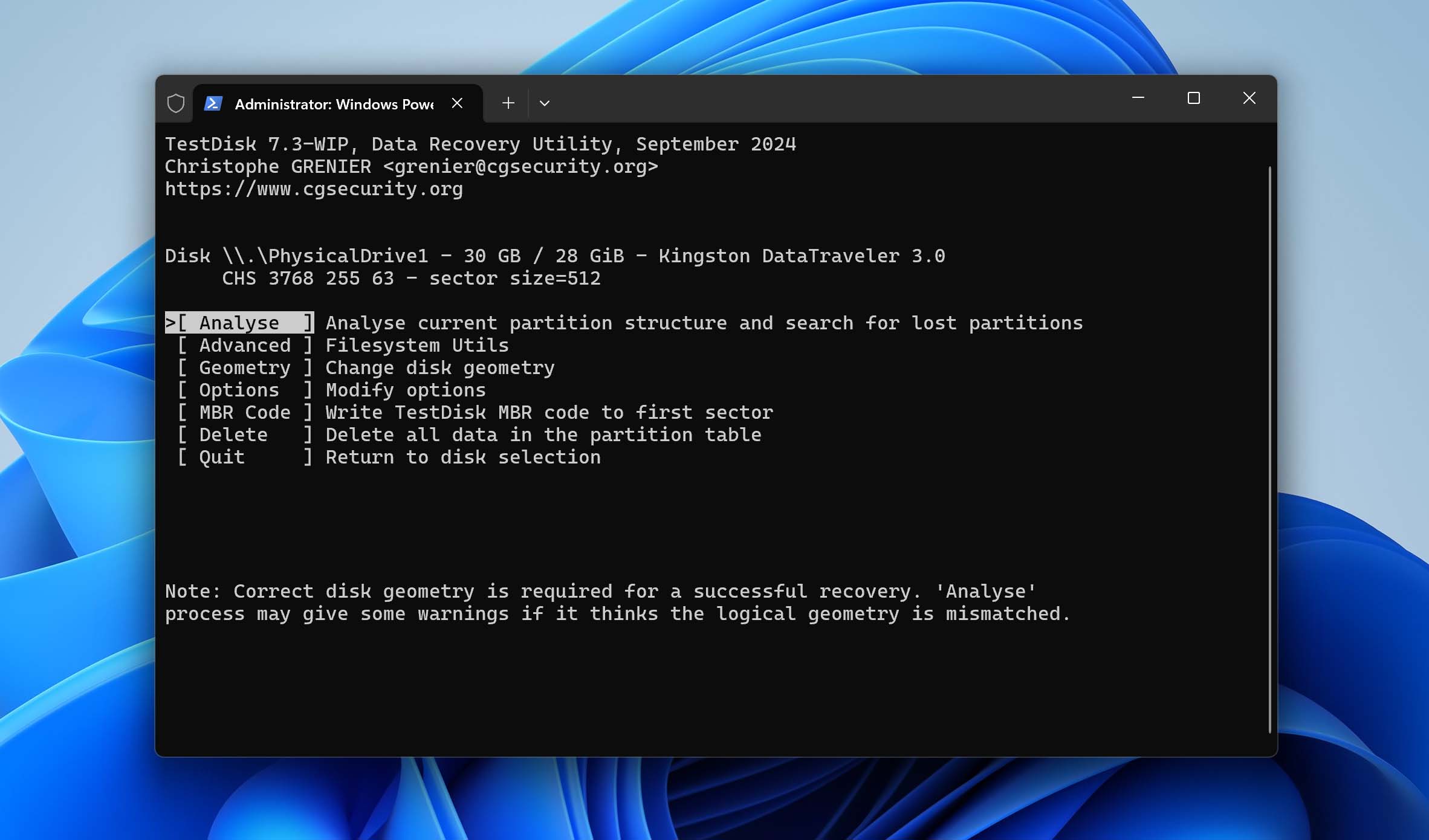
- Drücken Enter wieder von vorne beginnen Schnellsuche.
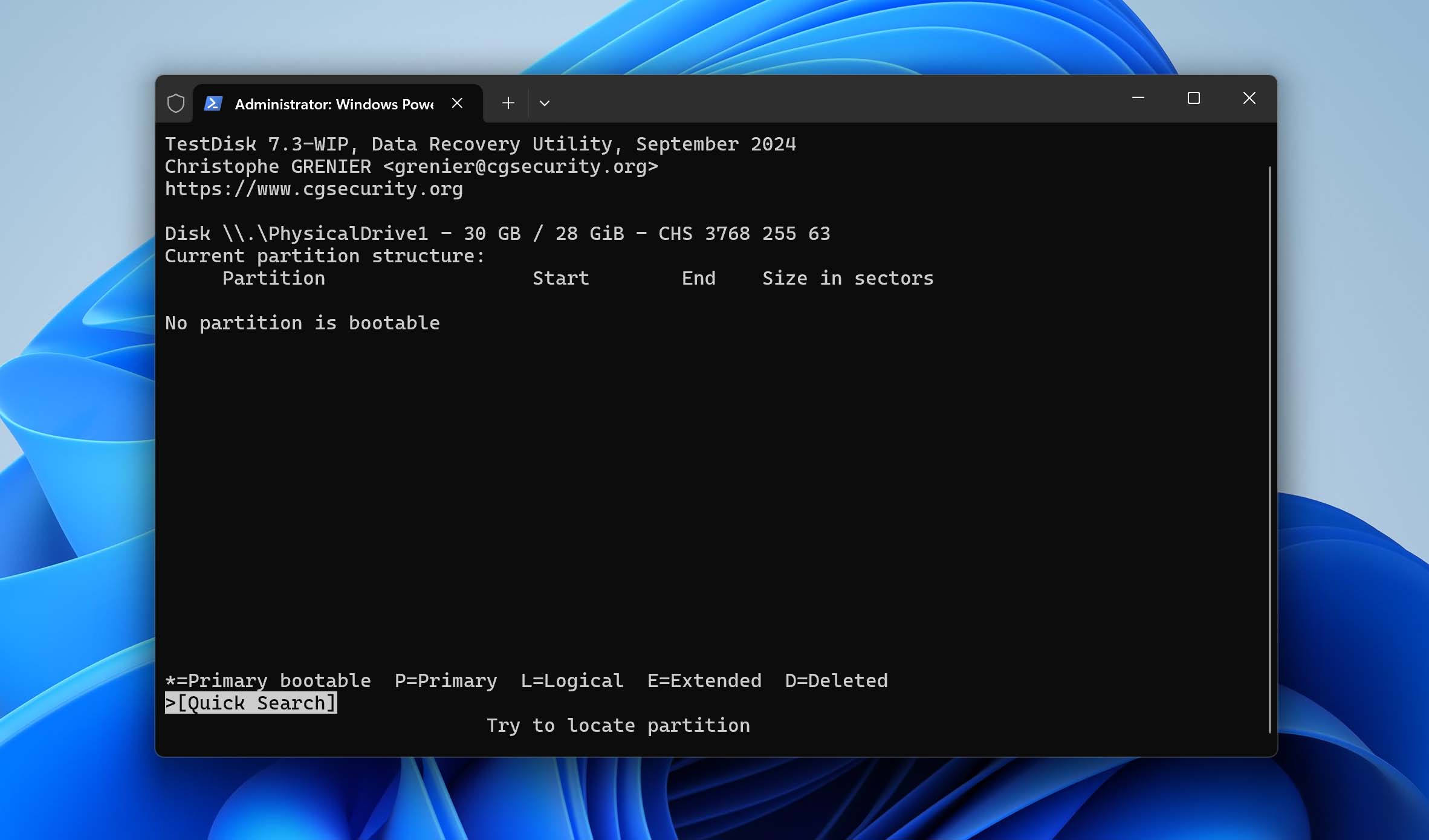
- Wählen Sie die fehlende Partition aus und drücken Sie Enter.
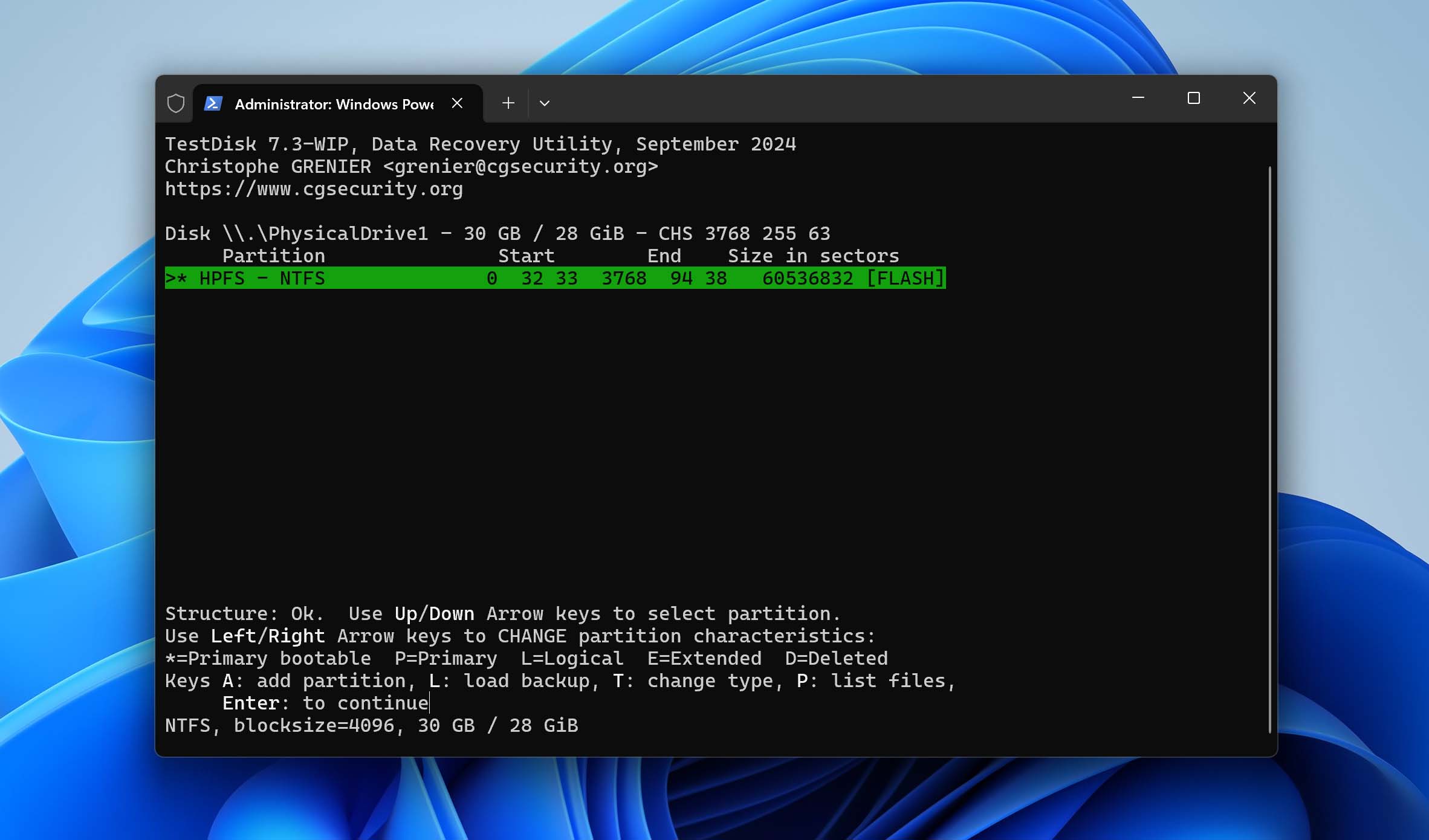
- Wenn Sie Ihre Partition gefunden haben, gehen Sie weiter zu der Schreiben Option und drücken Enter. Wenn nicht, wählen Sie Tiefere Suche.
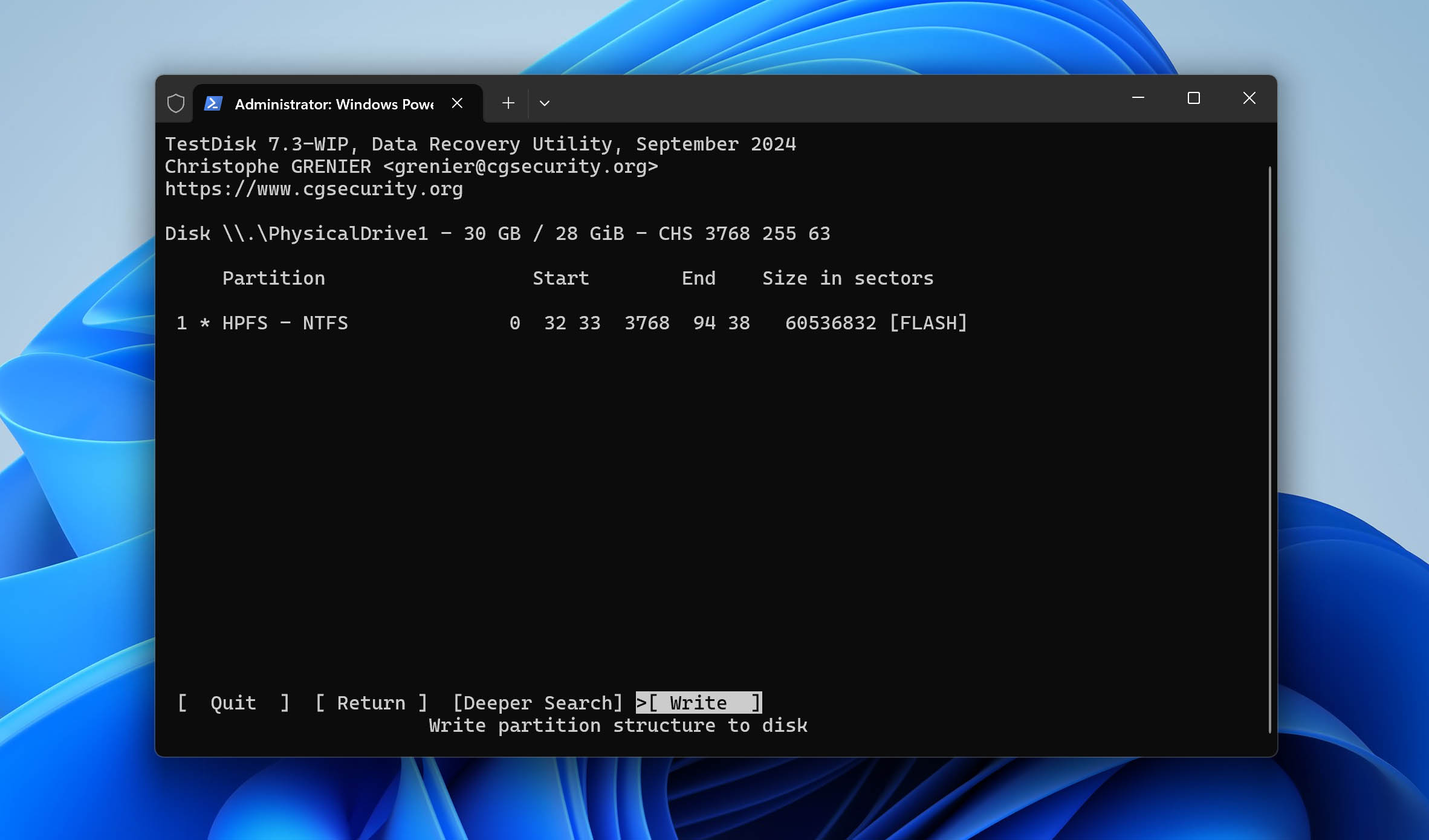
- Drücken Y bestätigen
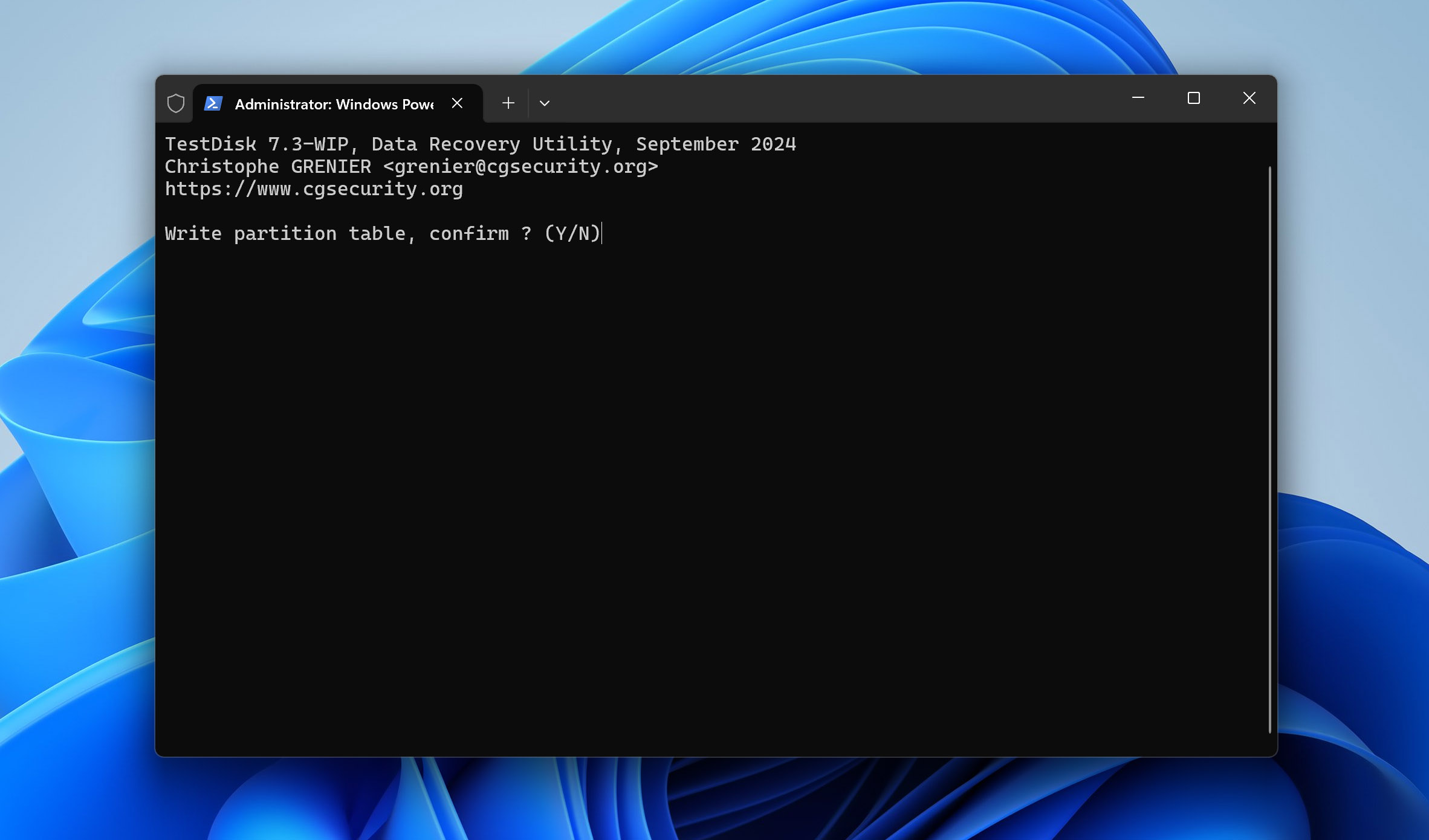
Sie werden aufgefordert, Ihren Computer neu zu starten, damit die Änderungen wirksam werden. Nach dem Neustart sollte Ihre Partition wiederhergestellt sein.
Methode 4: Laufwerksbuchstabe in der Datenträgerverwaltung zuweisen
Es könnte sein, dass Ihre Partition nicht angezeigt wird, weil sie einfach keinen Laufwerksbuchstaben hat. Ohne einen Laufwerksbuchstaben kann Windows möglicherweise Ihre Daten nicht finden. Sie können dieses Problem tatsächlich ganz einfach beheben. Weisen Sie einfach über die Datenträgerverwaltung einen Laufwerksbuchstaben zu. Dies ist eine der einfacheren Formen der NTFS-Datenwiederherstellung, da dadurch lediglich der Zugriff auf die Daten wiederhergestellt wird.
So weisen Sie mit der Datenträgerverwaltung einen Laufwerksbuchstaben zu:
- Rechtsklick Start und klicken Datenträgerverwaltung.
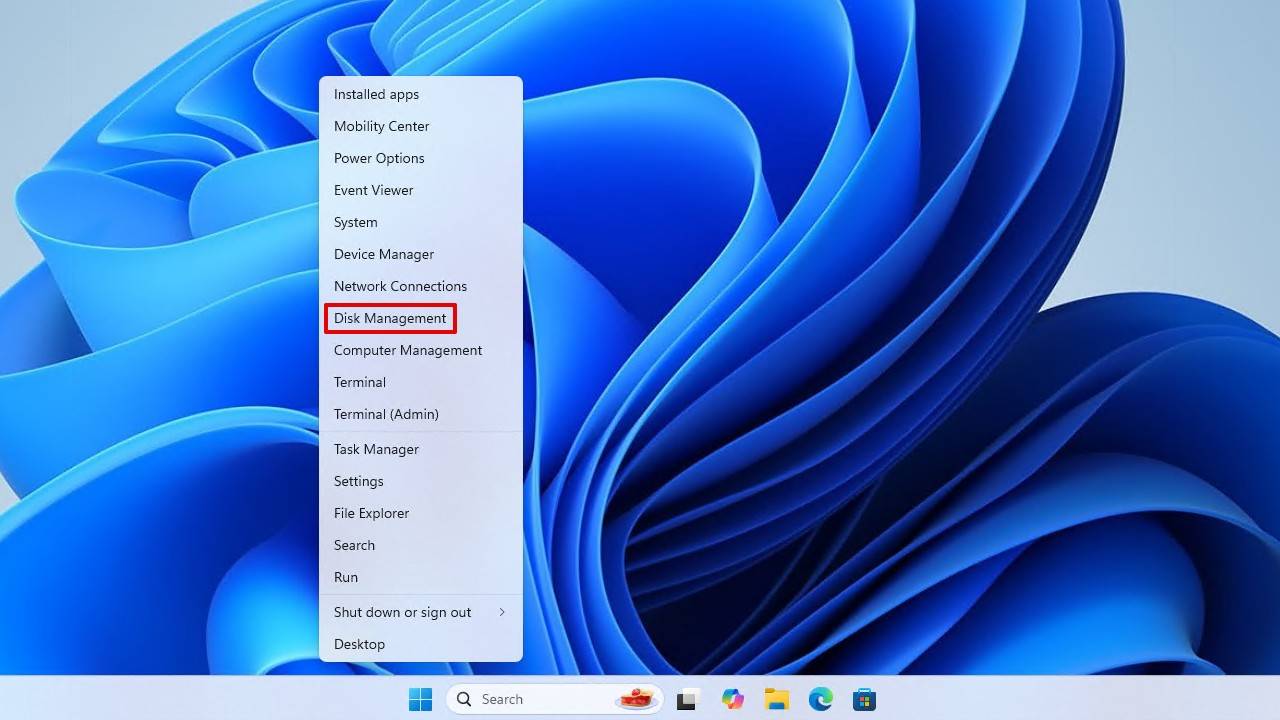
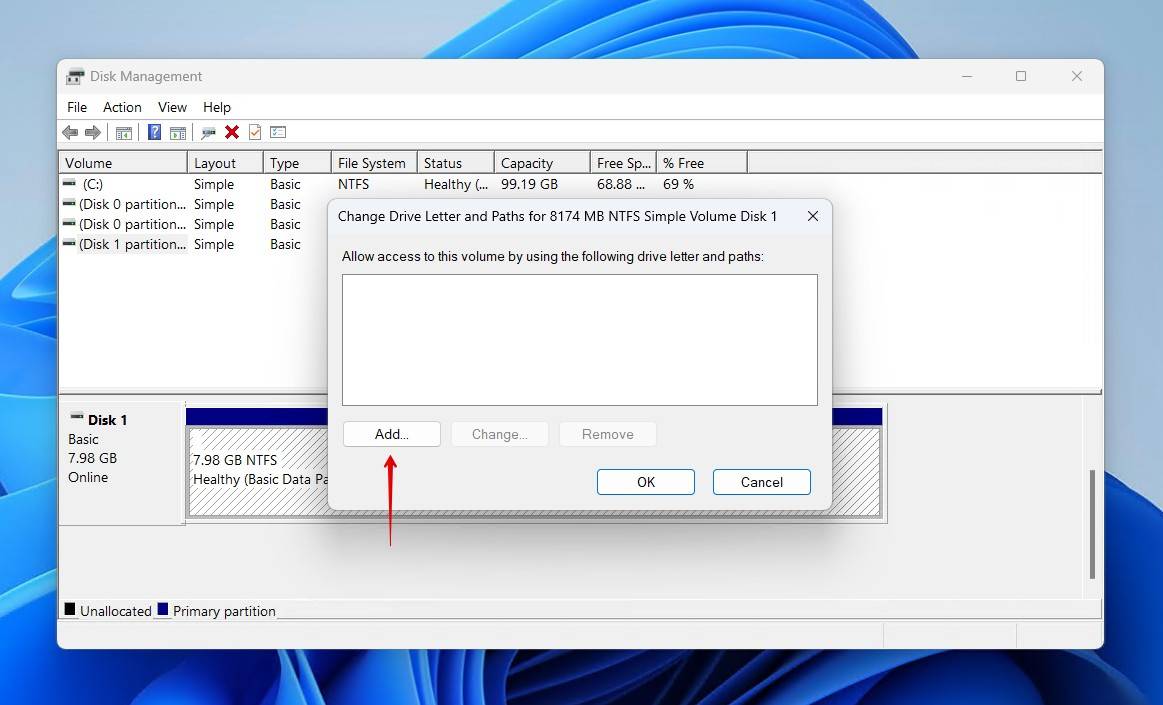
- Wählen Sie die NTFS-Partition ohne Laufwerksbuchstaben aus und klicken Sie dann auf Laufwerksbuchstaben und -pfade ändern.
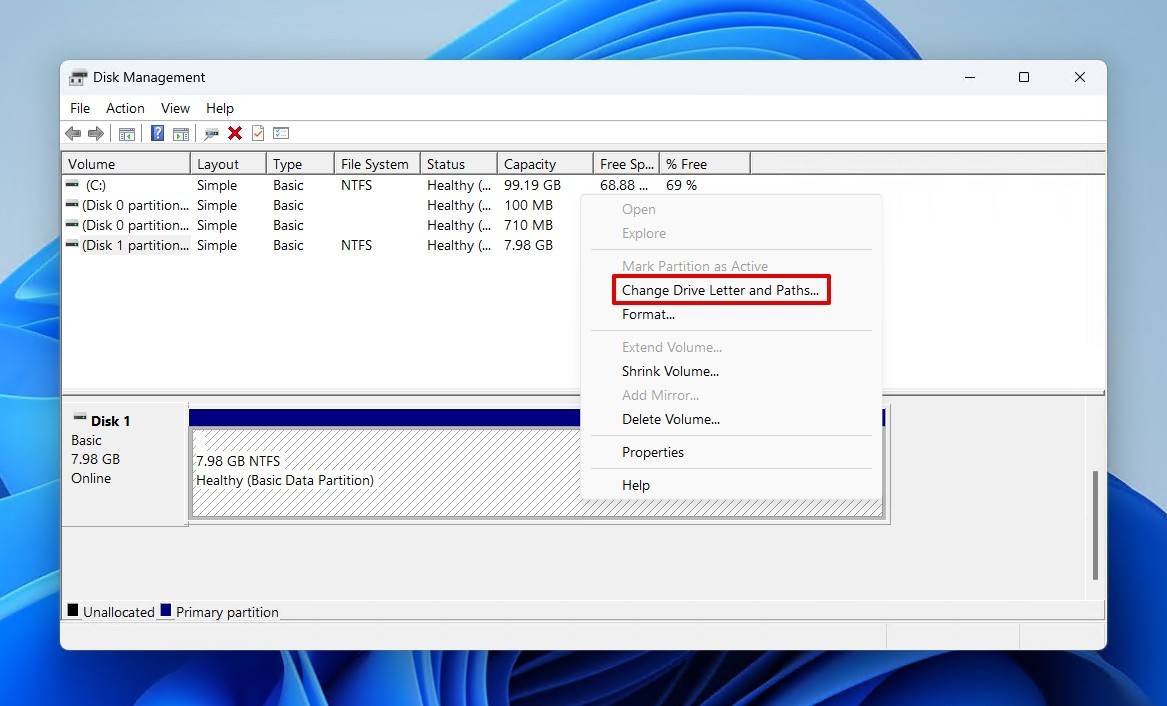
- Klicken Hinzufügen.
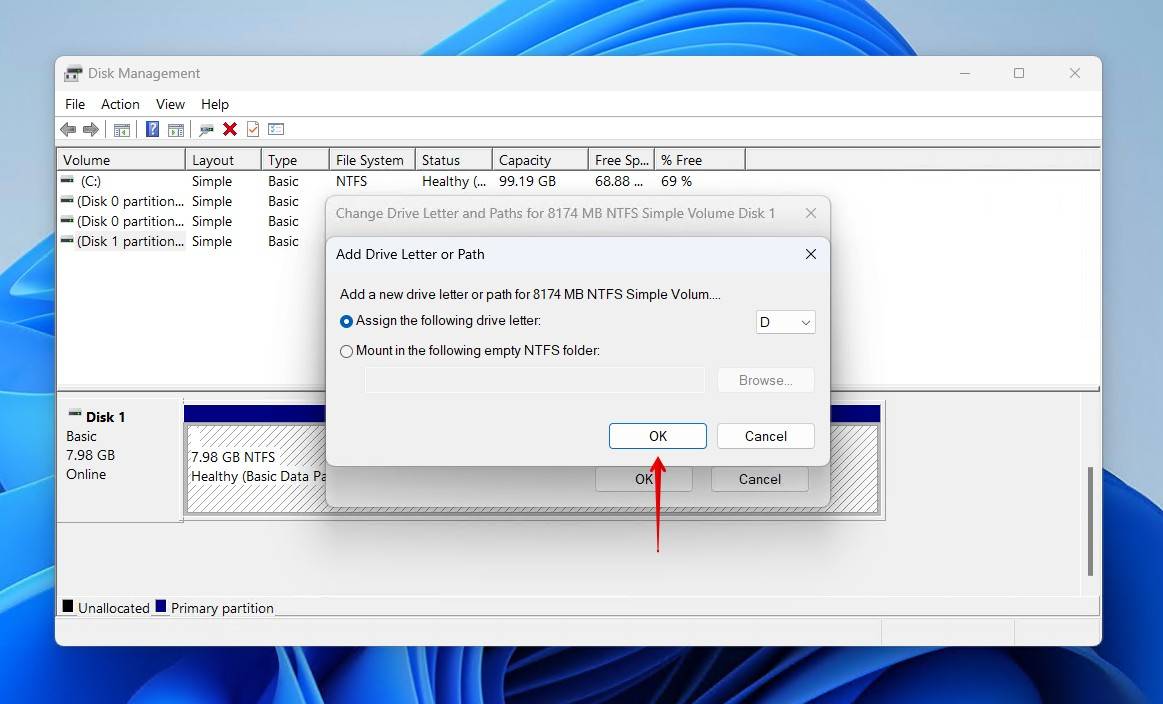
- Klicken OK nachdem Sie einen Laufwerksbuchstaben ausgewählt haben.
Methode 5: Systempartition reparieren
Ihr Partitionstabelle enthält alle Informationen zu Ihrer Partitionsstruktur. Es teilt dem Betriebssystem genau mit, wo Ihre Daten zu finden sind. Dies, zusammen mit dem Master Boot Record (MBR), ist unerlässlich, damit Sie Ihren Computer starten und täglich verwenden können. Wenn jedoch Ihre Systempartition beschädigt ist, könnten die zum Starten von Windows erforderlichen Dateien beeinträchtigt sein, was Sie daran hindert, das System zu laden und auf Ihre Daten zuzugreifen.
Um dies zu beheben, können Sie die Systempartition-Dateien neu erstellen und so die NTFS-Partition reparieren. Eine Kopie Ihres Windows-Betriebssystems ist erforderlich, um die NTFS-Partition mit einem USB-Stick zu reparieren. Alternativ können Sie Ihre Windows-Installationsdiskette verwenden, falls diese verfügbar ist.
Diese Schritte zeigen Ihnen, wie Sie die Partitionstabelle wiederherstellen können, ohne Daten zu verlieren, indem Sie die Windows-Startdateien wiederherstellen:
- Legen Sie Ihr bootfähiges Medium ein und starten Sie Ihren Computer davon.
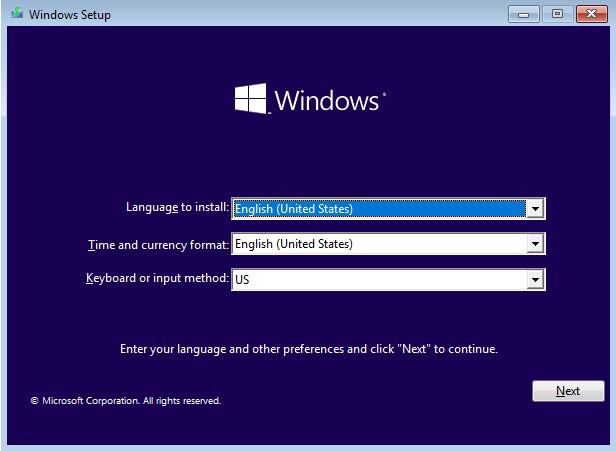
- Klicken Weiter.
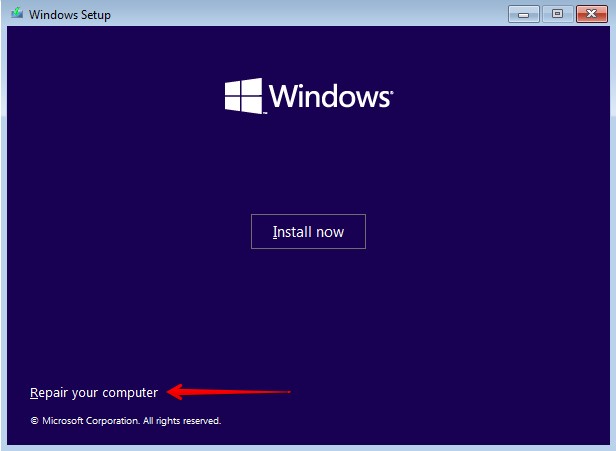
- Klicken Reparieren Sie Ihren Computer.
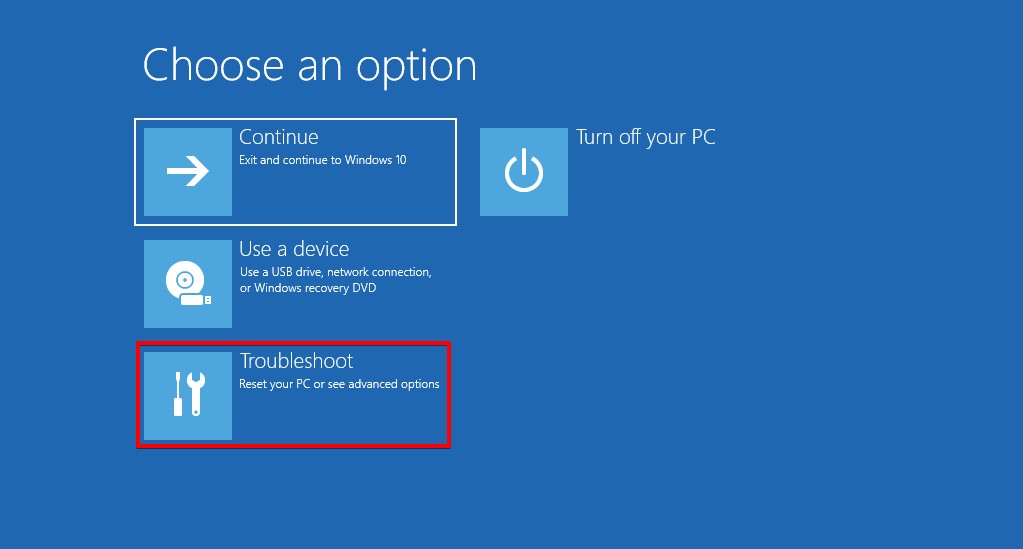
- Klicken Fehlerbehebung.
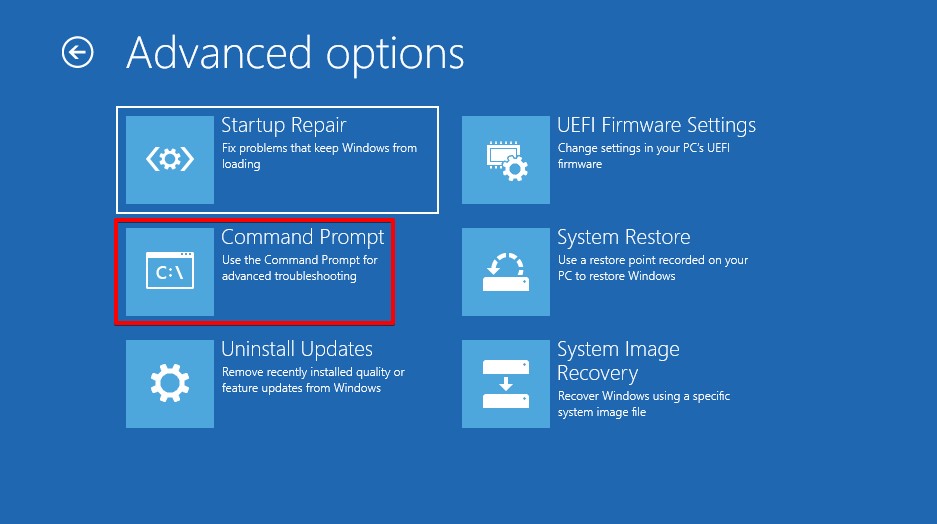
- Klicken Eingabeaufforderung.
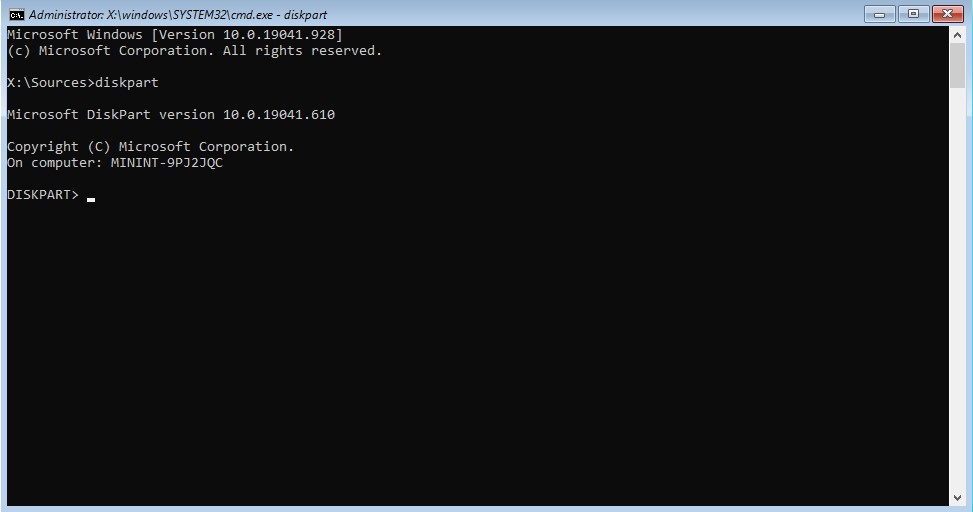
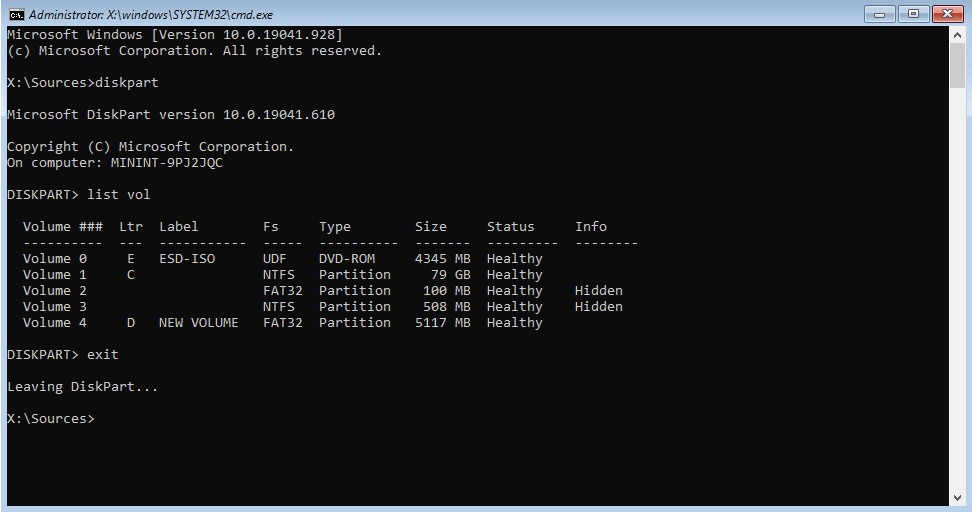
- Typ diskpart und drücken Eingeben.
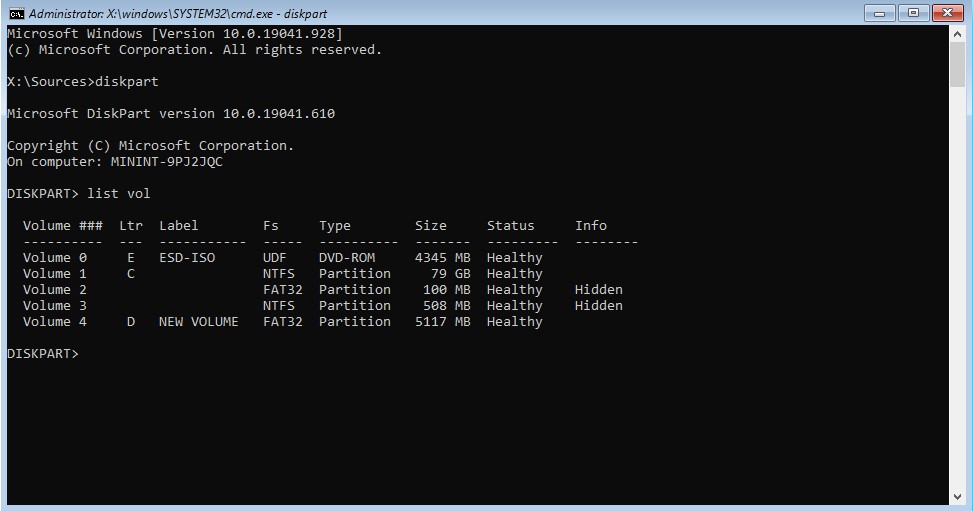
- Typ Liste vol und drücken Enter. Notieren Sie sich das Volumen, das Ihrer Systempartition zugeordnet ist.
- Typ beenden und drücken Enter.
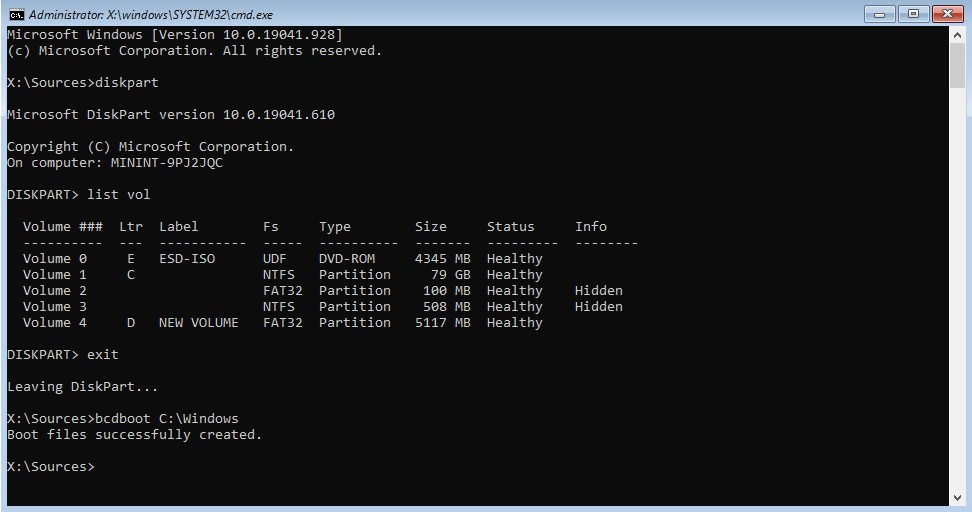
- Typ bcdboot C:\Windows und drücken Enter.
- Beenden Sie die Eingabeaufforderung und klicken Sie Fortfahren.
Methode 6: Datenwiederherstellungsdienst
Wenn Sie mit den oben genannten Methoden nicht viel Erfolg hatten oder wenn Sie das Gefühl haben, dass diese Methoden für Sie zu einschüchternd sind, können Sie sich immer auf einen Profi verlassen, der sich darum für Sie kümmert.
Wie bei Datenrettungssoftware gibt es zahlreiche Datenrettungsdienste, aus denen Sie wählen können. Im Gegensatz zu DIY-Software ist der Prozess jedoch relativ einfach. Sie müssen lediglich einige Formulare ausfüllen und Ihr Laufwerk einschicken.
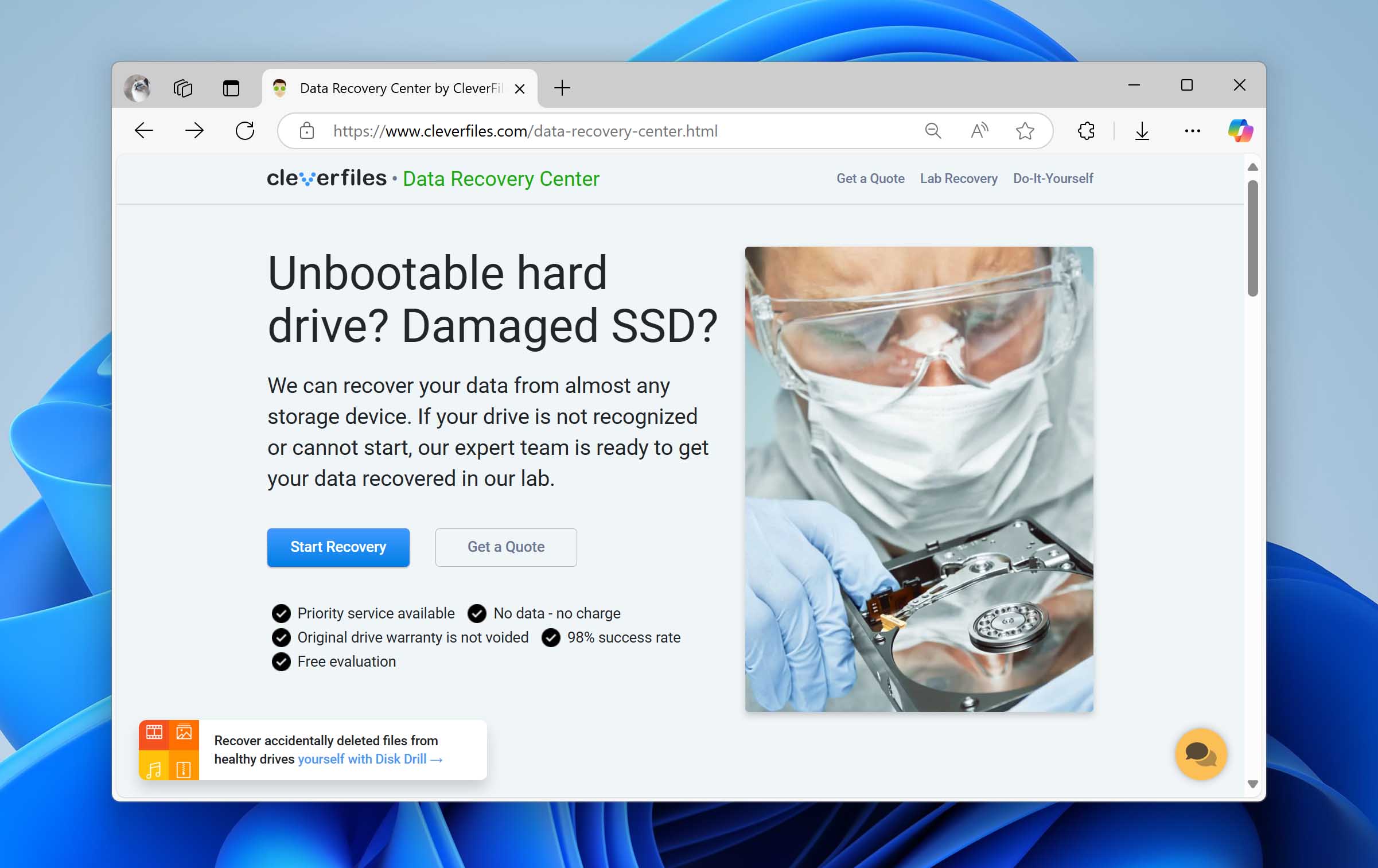
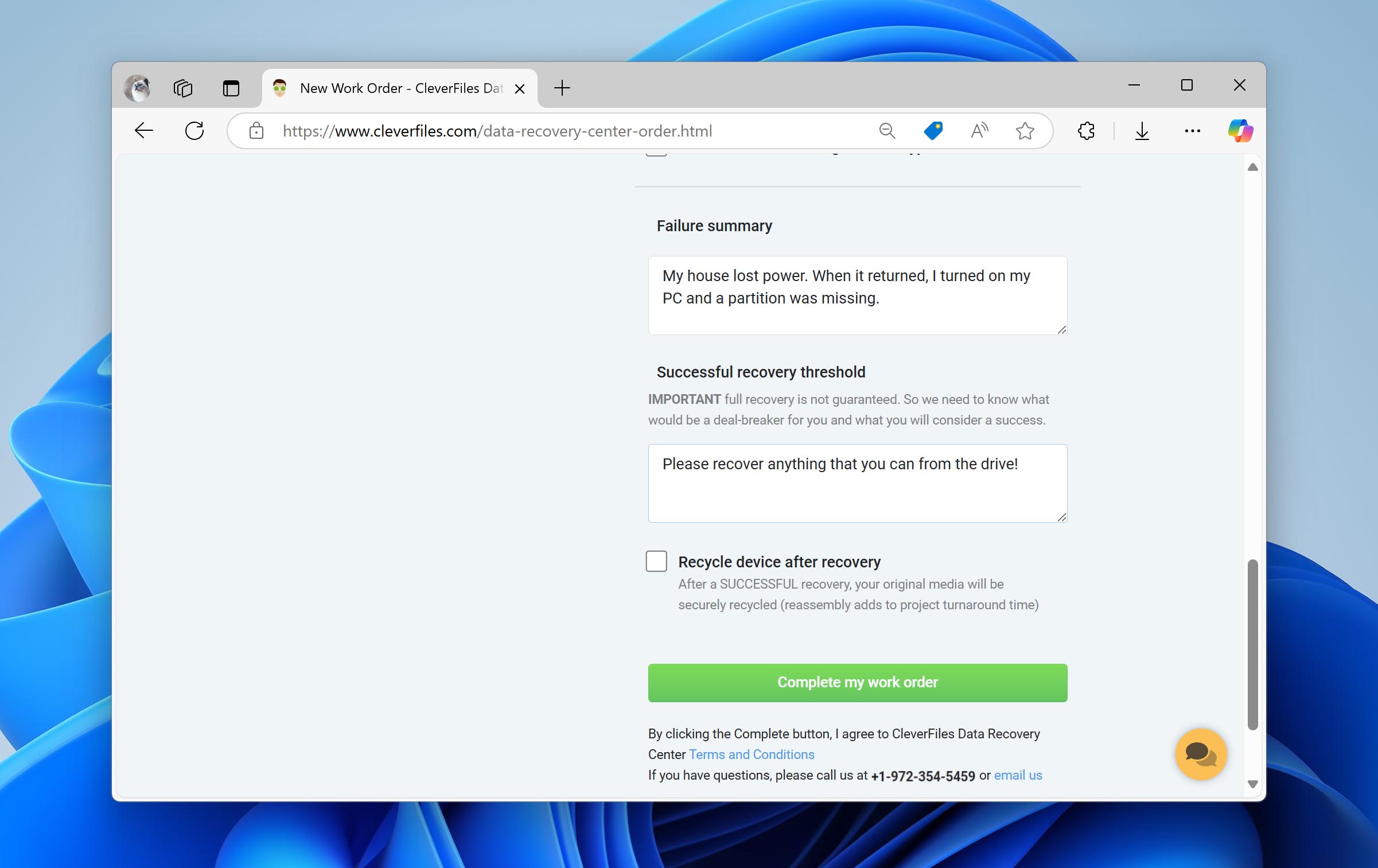
Hier ist eine Vorschau darauf, wie es aussieht, zu eine beschädigte Partition mit dem Clever Files Data Recovery Center wiederherstellen:
- Gehe zu der Datenwiederherstellungszentrum-Webseite. Klicken Wiederherstellung starten.
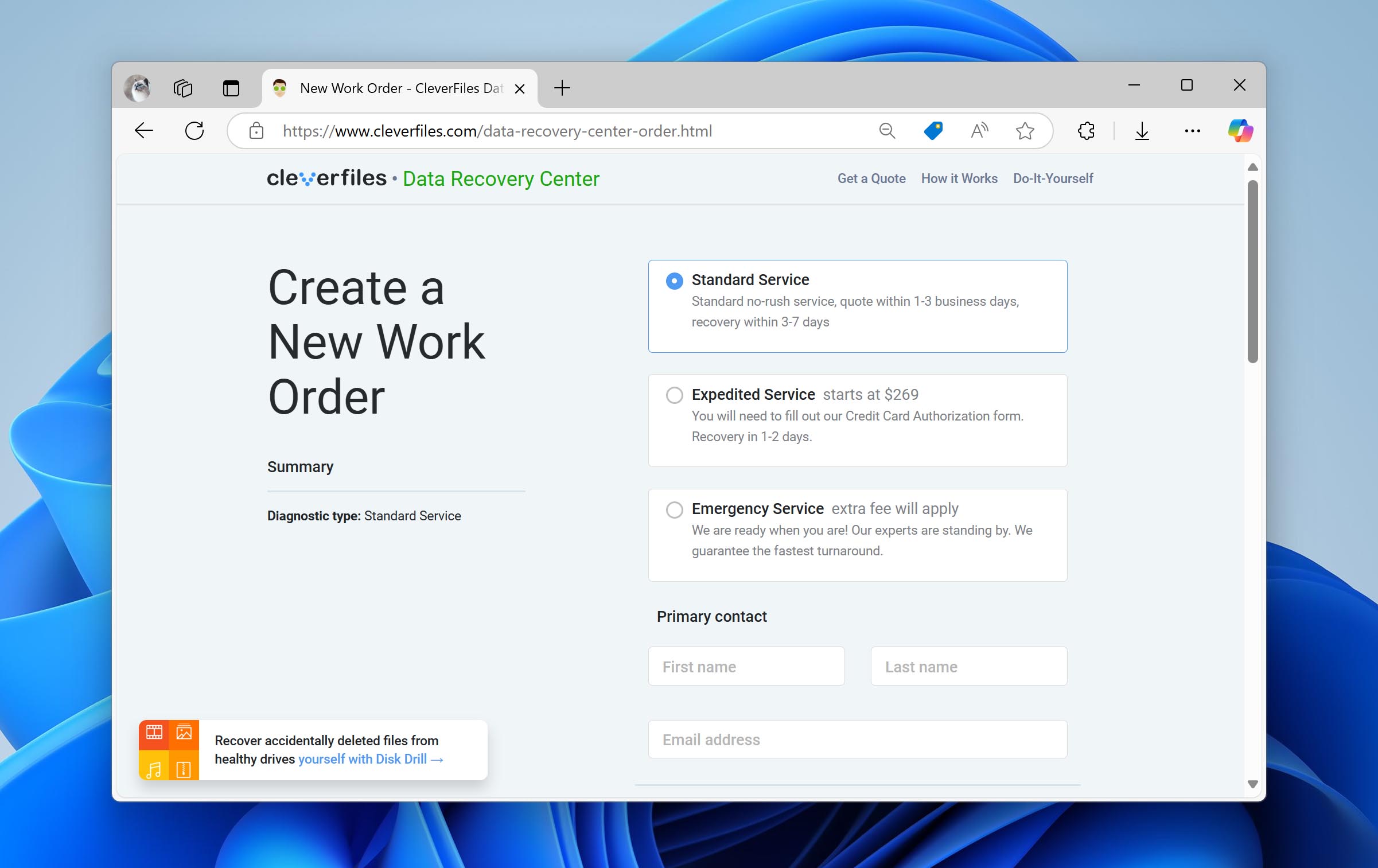
- Wählen Sie die gewünschte Serviceart aus und geben Sie alle Ihre Daten ein.
- Wenn Sie bereit sind, klicken Sie Schließe meinen Arbeitsauftrag ab.
So reparieren Sie eine beschädigte Partition
Wenn Ihre Partition sichtbar ist, Sie jedoch aufgrund von Fehlermeldungen auf keine Dateien zugreifen können, können Sie stattdessen die beschädigte NTFS-Partition reparieren.
Wir werden eine Fehlerüberprüfungsfunktion verwenden, die in Windows integriert ist. Diese Funktion nutzt CheckDisk (CHKDSK), aber Sie müssen kein Terminal öffnen und eine Reihe von Befehlen ausführen. Im Gegensatz zu vorher, als CHKDSK verwendet wurde, um die beschädigte Partition zu reparieren, die nicht richtig angezeigt wurde, werden wir dieses Mal eine NTFS-Partition reparieren, die zwar vorhanden ist, aber nicht zulässt, dass Sie mit den enthaltenen Daten interagieren.
So können Sie die NTFS-Partition mit dem Fehlerüberprüfungstool reparieren:
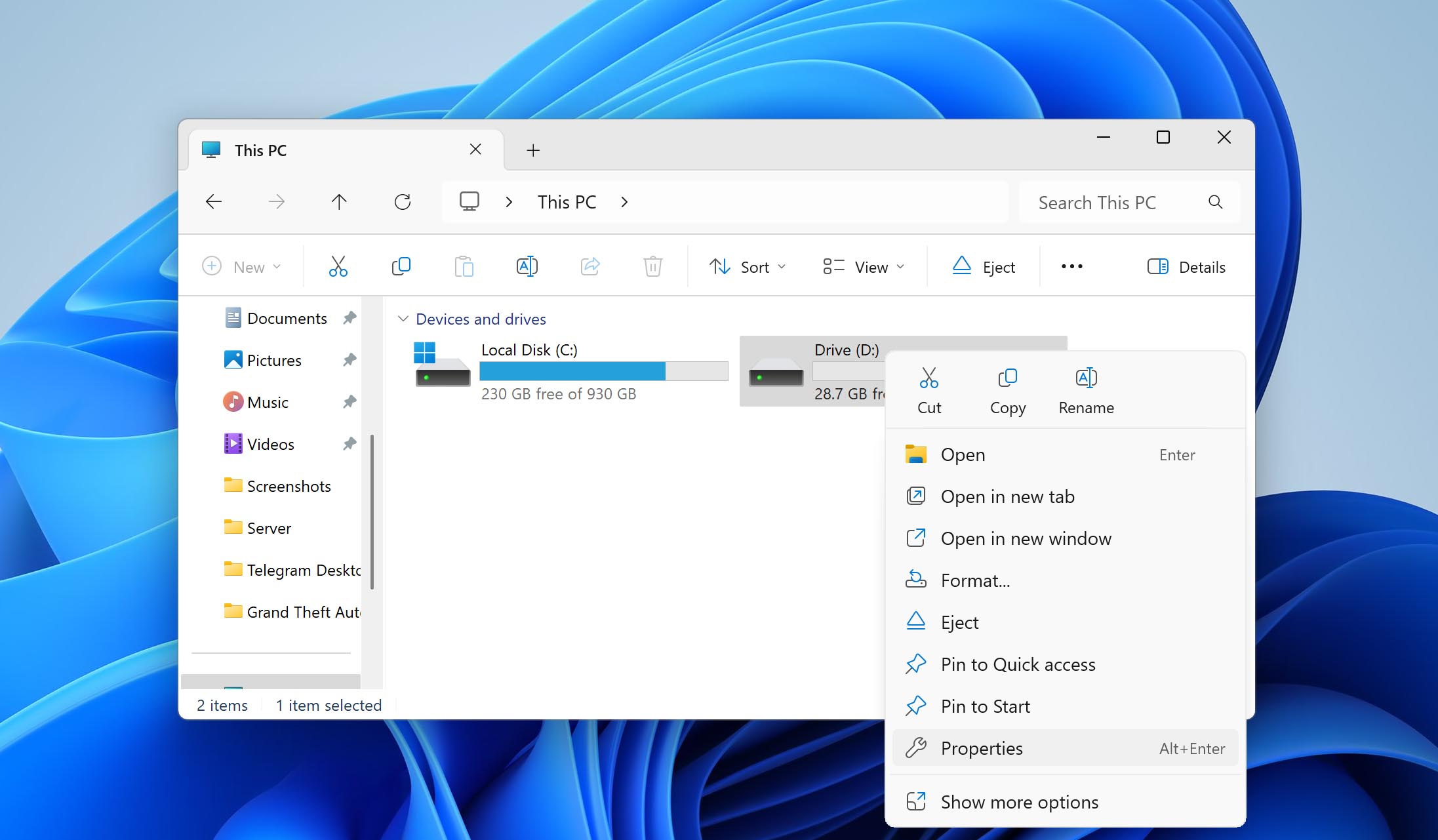
- Öffnen Datei-Explorer. Klicken Sie mit der rechten Maustaste auf das Laufwerk mit der beschädigten Partition und wählen Sie Eigenschaften.
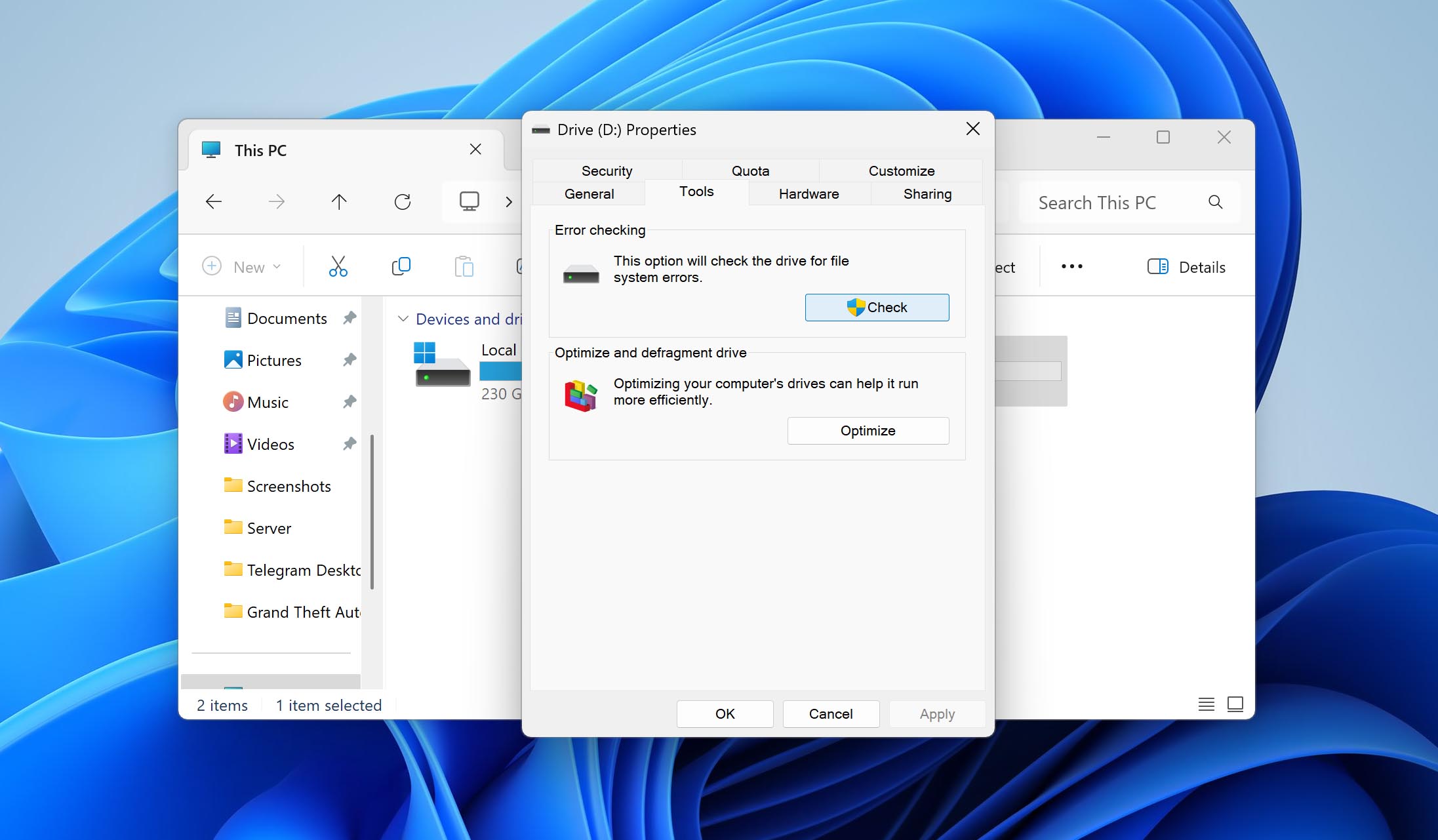
- Klicken Werkzeuge, dann Überprüfen im Bereich „Fehlerüberprüfung“.
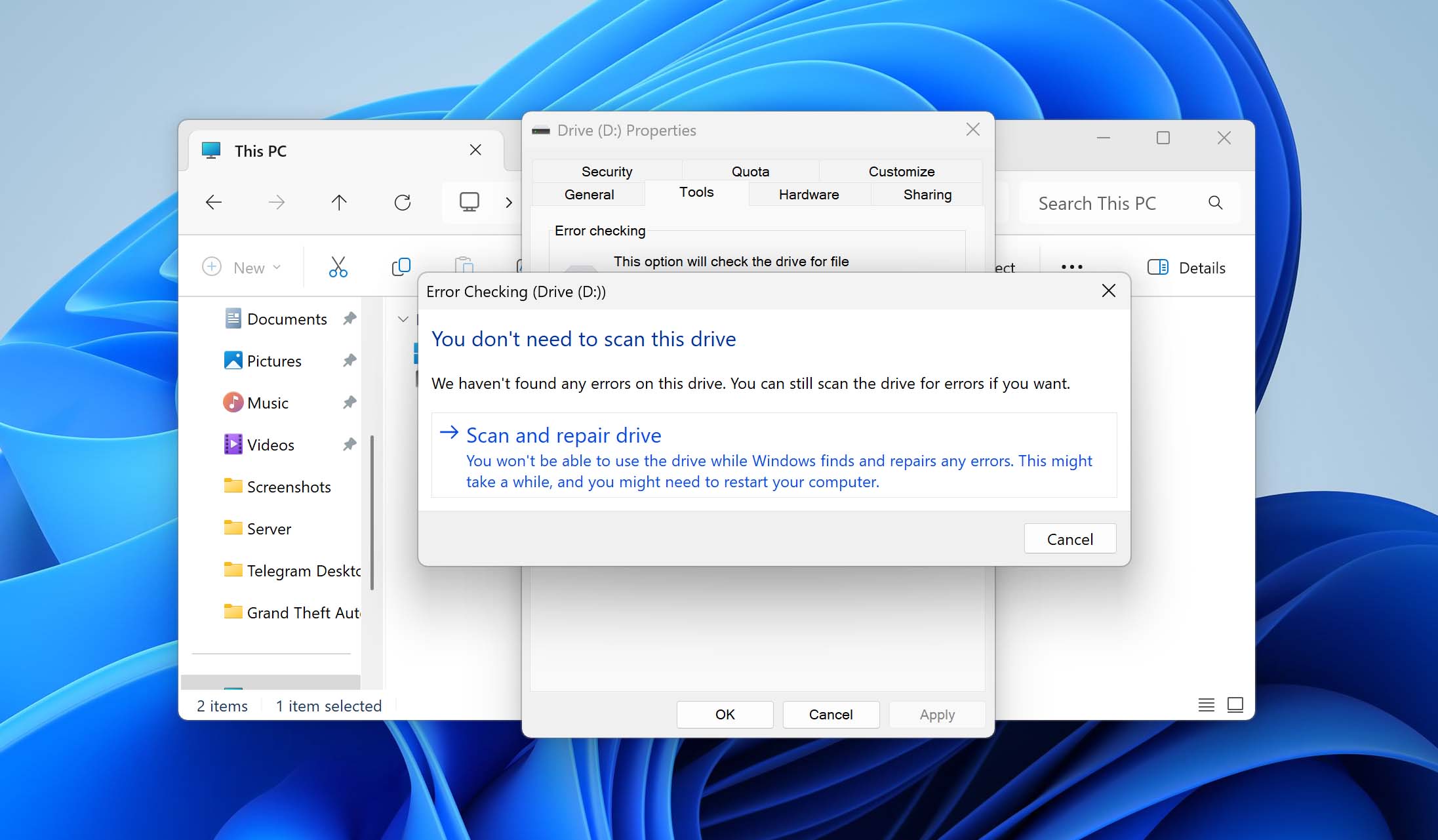
- Klicken Laufwerk scannen.
Reparieren Sie das beschädigte NTFS-Dateisystem mit Format
Wenn bisher nichts funktioniert hat und die Partition weiterhin beschädigt oder nicht vorhanden ist, bleibt als letzter Ausweg nur, die beschädigte NTFS-Partition durch eine Neuformatierung zu reparieren. Das Neuformatieren bedeutet, den Speicherplatz, den die alte NTFS-Partition eingenommen hat, mit einem völlig neuen, frischen Dateisystem zu formatieren. Dadurch wird das NTFS-Dateisystem „repariert“ und Sie können wieder Daten darauf speichern.
So formatieren Sie ein Laufwerk neu, um ein beschädigtes NTFS-Dateisystem zu reparieren:
- Rechtsklick Start und klicken Datenträgerverwaltung.
- Klicken Sie mit der rechten Maustaste auf den Bereich, der zur NTFS-Partition werden soll, und klicken Sie dann auf Format. Wenn es sich derzeit um nicht zugewiesenen Speicherplatz handelt, müssen Sie klicken Neues einfaches Volume stattdessen und folgen Sie den Anweisungen.
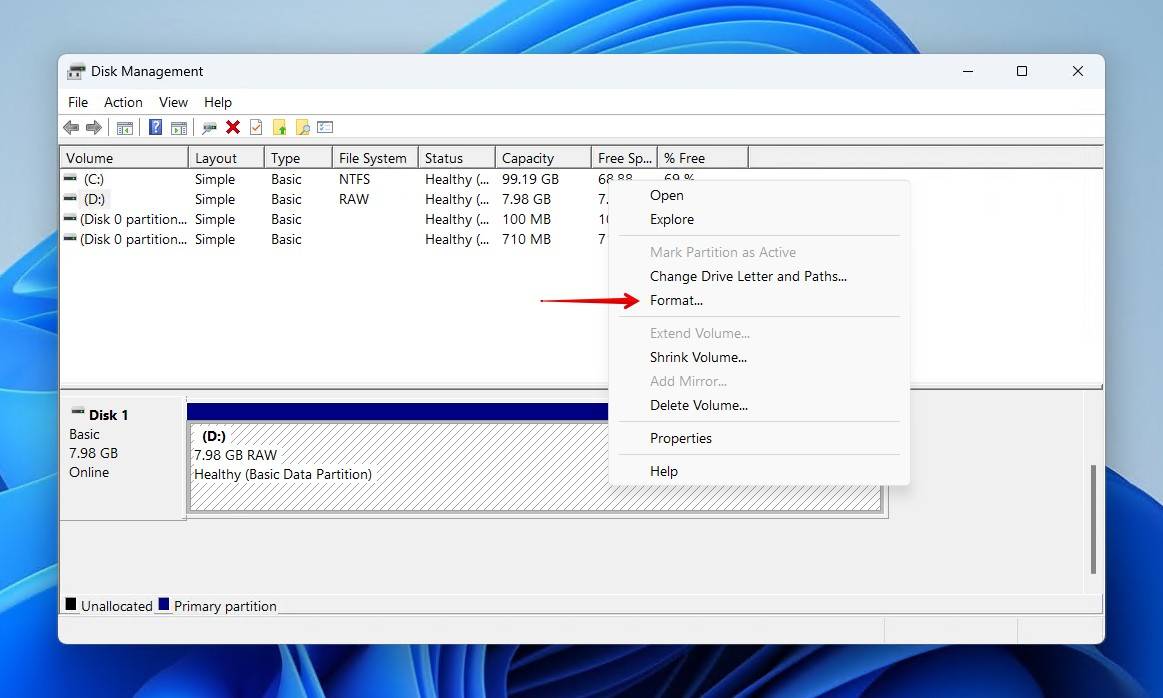
- Fügen Sie ein Volume-Label hinzu, stellen Sie sicher Schnell formatieren ist angekreuzt, dann klicken OK.
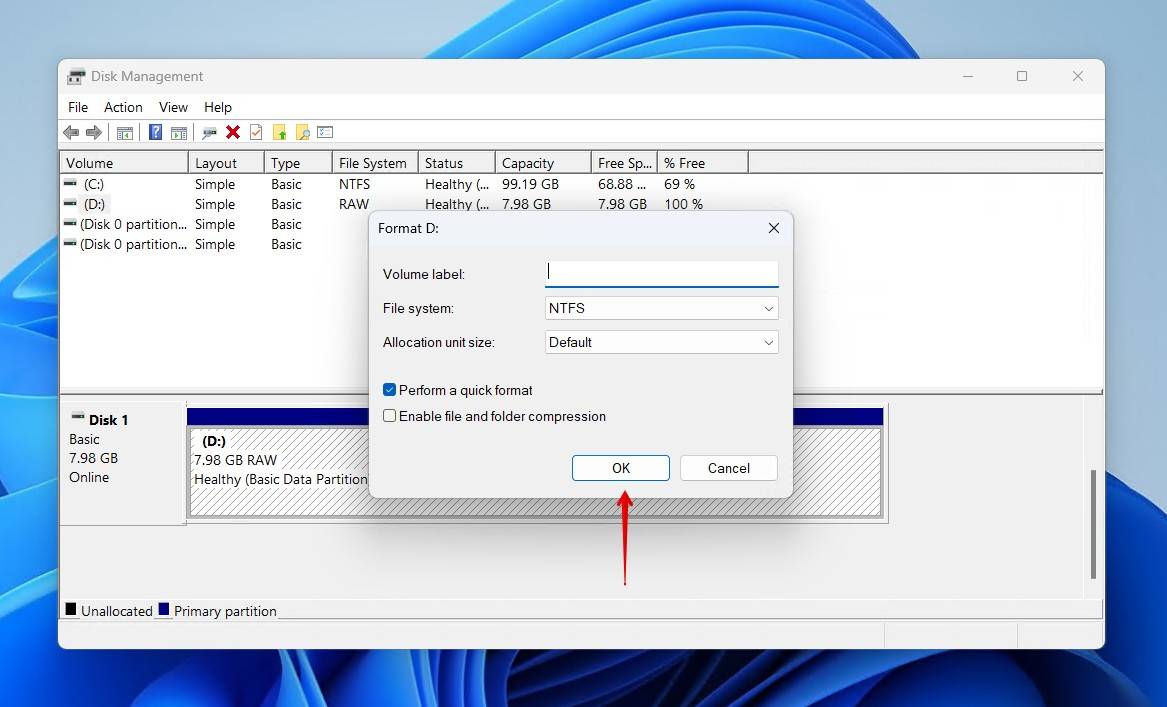
- Klicken OK bestätigen
So verhindern Sie zukünftige Partitionsschäden
Damit Sie nicht erneut den Aufwand haben, eine NTFS-Partition wiederherzustellen, beachten Sie die folgenden Tipps, um eine solche Situation zu vermeiden und sich darauf vorzubereiten, falls sie erneut eintritt.
- 🦠 Verwenden Sie Antivirensoftware – Viren können Ihr Dateisystem angreifen und Ihre Daten beschädigen. Windows-Sicherheit ist ein sehr zuverlässiges Antimalware-Tool, das in Windows integriert ist, aber Sie machen auch mit einer Drittanbieterlösung wie Trend Micro entweder
- 🤔 Triff sorgfältige Entscheidungen – Datenverlust ist oft das Ergebnis menschlicher Fehler. Dies kann versehentlich passieren, wenn Sie einen Fehler machen, während Sie versuchen zu die Wiederherstellungspartition unter Windows löschen. Denken Sie nach, bevor Sie eine Entscheidung treffen, und recherchieren Sie immer, bevor Sie Änderungen vornehmen.
- 💻 Überwache S.M.A.R.T.-Daten – Disk Drill verfügt über eine integrierte Funktion, die die S.M.A.R.T.-Daten Ihres Laufwerks überwacht. Damit können Sie kritische S.M.A.R.T.-Werte überwachen wie Ihre Anzahl an reallozierten Sektoren, gemeldete nicht korrigierbare Fehler und Befehlszeitüberschreitungen.
- ⏏️ Entfernen Sie Ihr Laufwerk sicher – Sicheres Entfernen Ihres Speichermediums ist super wichtig. Es stellt sicher, dass alle kritischen Prozesse gestoppt werden, da das Unterbrechen von Vorgängen wie einer Dateiübertragung die Daten beschädigen und unbrauchbar machen könnte.
- 👍 Backups erstellen – Den wichtigsten Tipp heben wir uns bis zum Schluss auf. Das Sichern Ihrer Dateien ist eine todsichere Methode, sie vor Verlust zu schützen. The 3-2-1 Backup-Regel ist sehr beliebt. Es beinhaltet, drei Kopien Ihrer Daten auf zwei verschiedenen Speichermedien zu speichern und eine davon extern aufzubewahren.
Fazit
Den gesamten Zugriff auf eine Partition zu verlieren, ist hart. Glücklicherweise können Sie eine zuverlässige Wiederherstellungslösung verwenden, um die NTFS-Partition wiederherzustellen, ohne Daten zu verlieren. Wenn Sie eine der in diesem Artikel beschriebenen Methoden anwenden, können Sie Ihre Daten wiederherstellen und sind in kürzester Zeit wieder einsatzbereit.



FAQ
Für die Wiederherstellung der gesamten Partition empfehlen wir die Verwendung von TestDisk. Es ist eine kostenlose Open-Source-Anwendung, die sich auf die Wiederherstellung verlorener oder gelöschter Partitionen sowie der darauf befindlichen Daten spezialisiert hat.
Sie können finden Schritt-für-Schritt-Anleitung auf der offiziellen Website der Anwendung. Oder Sie können den von uns genannten Schritten folgen früher in diesem Artikel.
Sie können eine NTFS-Partition, die zu RAW geworden ist, ohne Datenverlust mit CHKDSK reparieren:
- Rechtsklick Start und klicken Terminal.
- Typ chkdsk *: /f. Ersetzen Sie * durch Ihren Laufwerksbuchstaben.
- Drücken Eingeben.
Ja, wenn Ihre Partitionierung beschädigt, beschädigt oder verloren gegangen ist, haben Sie die Möglichkeit, Ihre Daten mit Datenrettungssoftware wiederherzustellen. Beachten Sie, dass die weitere Nutzung des Laufwerks im beschädigten Zustand das Risiko eines Datenverlusts deutlich erhöht. Daher sollte die Wiederherstellung so früh wie möglich durchgeführt werden.
Eine NTFS-Partition, die aufgrund einer Art von logischem Schaden gelöscht wurde oder verschwunden ist, kann möglicherweise wiederhergestellt werden.
TestDisk, ein Partition-Wiederherstellungswerkzeug, kann Ihre verlorene Partition finden und wiederherstellen. Beachten Sie jedoch, dass dies bei formatierten NTFS-Partitionen nicht funktioniert. Befolgen Sie dazu diese Anweisungen:
- Herunterladen TestDisk und öffnen testdisk_win.
- Drücken Eingeben auf die Option Erstellen.
- Verwenden Sie die Pfeiltasten nach oben und unten, um das Laufwerk auszuwählen, auf dem sich die Partition befand. Drücken Sie Eingeben.
- Wählen Sie Ihren Partitionstabellentyp. Drücken Sie Eingeben.
- Drücken Eingeben analysieren
- Drücken Eingeben erneut beginnen, um die Schnellsuche zu starten.
- Wählen Sie die fehlende Partition aus und drücken Sie Eingeben.
- Wenn Sie Ihre Partition gefunden haben, wechseln Sie zur Option Schreiben und drücken Sie Eingeben. Wenn nicht, wählen Sie Tiefere Suche.
- Drücken Y bestätigen
Sie können Daten von gelöschten Partitionen mit Datenwiederherstellungssoftware wiederherstellen. Datenwiederherstellungssoftware wie Disk Drill, ist in der Lage, Dateien zu scannen und wiederherzustellen, die gelöscht, verloren gegangen oder sogar formatiert wurden.
Um Dateien von einer NTFS-Partition wiederherzustellen, führen Sie die folgenden Schritte aus:
- Herunterladen und installieren Sie Disk Drill.
- Wählen Sie das Laufwerk aus, das die NTFS-Partition enthielt, und klicken Sie auf Suche nach verlorenen Daten.
- Klicken Gefundene Gegenstände überprüfen sobald der Scan abgeschlossen ist.
- Markieren Sie die Dateien, die Sie wiederherstellen möchten. Klicken Sie Wiederherstellen wenn bereit.
- Wählen Sie aus, wo Sie Ihre Dateien wiederherstellen möchten.
Die Reparatur der Startkonfigurationsdaten kann ausreichen, um Ihre beschädigte Wiederherstellungspartition zu beheben. Dieser Vorgang erstellt die BCD neu und behebt alle Probleme, die Ihr Computer beim Starten hat:
- Starten Sie Ihren Computer mit dem Windows-Installationsmedium.
- Klicken Weiter, dann Reparieren Sie Ihren Computer.
- Klicken Fehlerbehebung, dann Erweiterte Optionen.
- Klicken Commant Prompt.
- Gib den folgenden Befehl ein: bcdboot C:\Windows /s *: /f ALL. Ersetzen Sie * durch den Laufwerksbuchstaben, der der Wiederherstellungspartition zugewiesen ist.
- Starten Sie Ihren Computer neu, um zu sehen, ob die Wiederherstellungspartition verfügbar und funktionsfähig ist.
Alternativ können Sie Windows von Grund auf neu installieren, um eine neue Wiederherstellungspartition zu erstellen. Sichern Sie davor unbedingt Ihre Daten.
Wiederherstellungspartitionen sind spezielle Partitionen, die wichtige Dateien enthalten, die dabei helfen, die Funktionalität Ihres Computers im Falle eines Ausfalls wiederherzustellen. Windows wird standardmäßig mit einer Wiederherstellungspartition ausgeliefert, aber Hersteller können auch eigene Wiederherstellungspartitionen beifügen, die mit den Geräten geliefert werden.
